MANUAL DE USUARIO ENZO FERRARI FORCE GT THRUSTMASTER
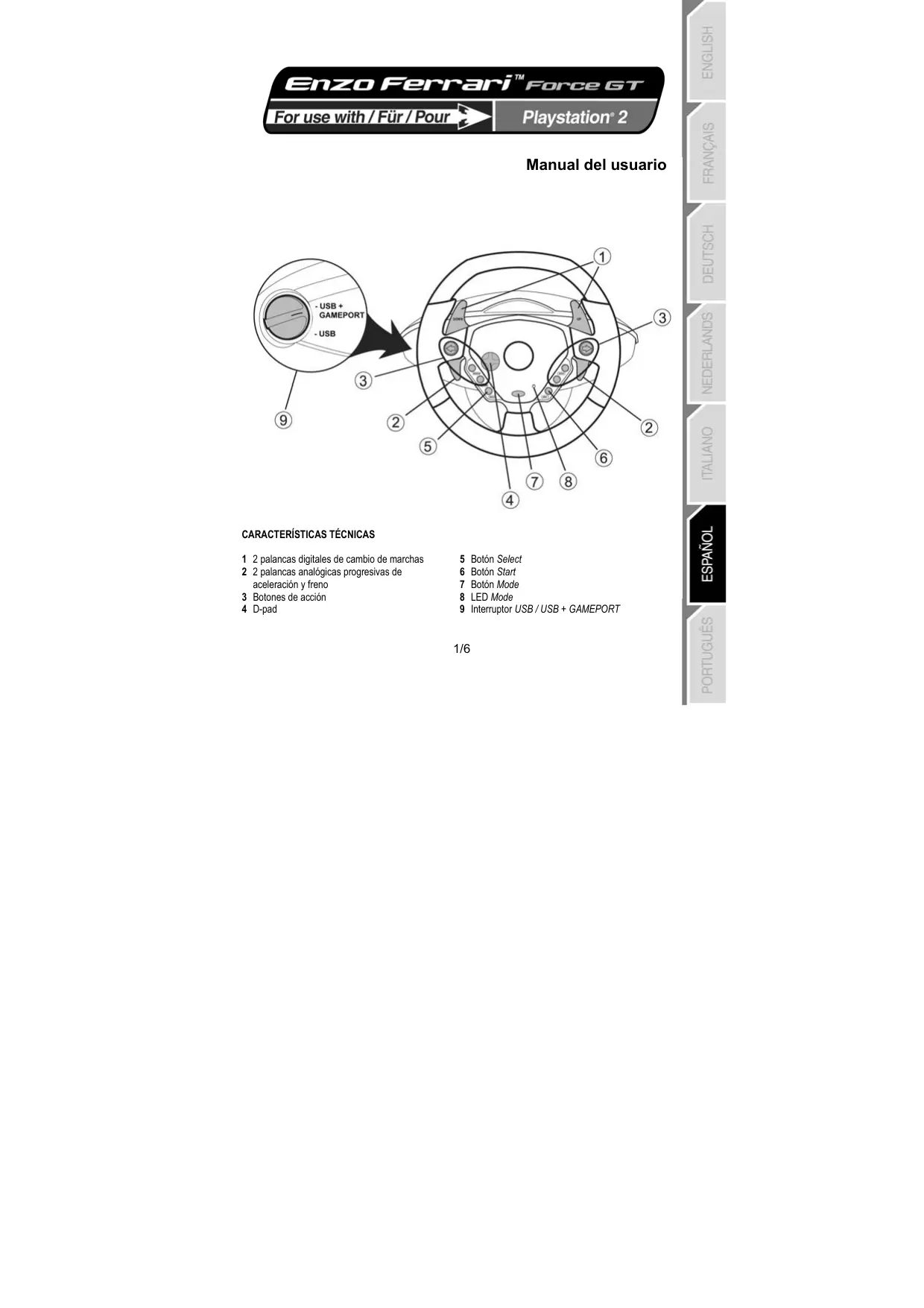
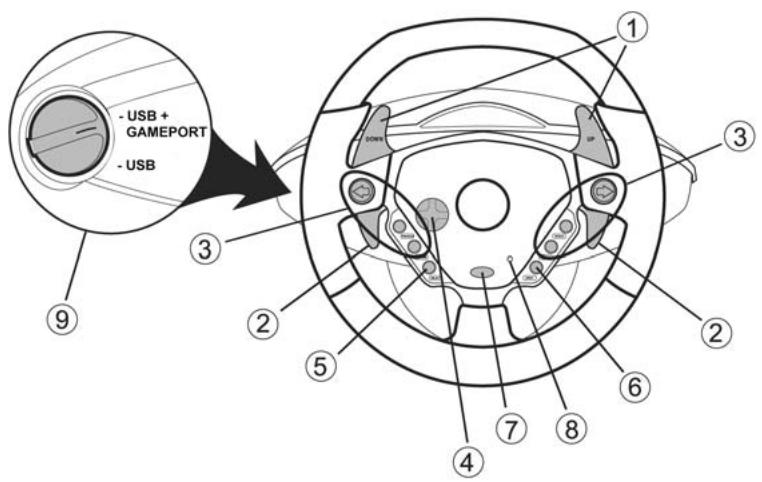
1 2 palancas digitales de cambio de marchas
2 2 palancas analógicas progresivas de acceleración y freno
3 Botones de ACCION
4 D-pad
5 Botón Select
6 Botón Start
7 Botón Mode
8 LED Mode
9 Interruptor USB/USB + GAMEPORT
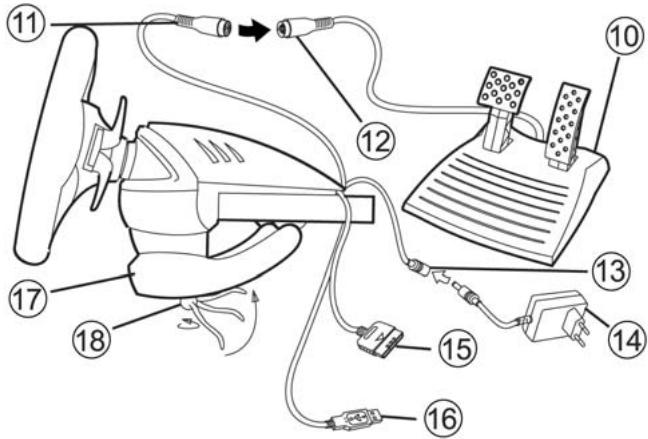
10 Conjunto de pedales analógicos
11 Conector de los pedales
12 Cable de los pedales
13 Conector del adaptor
14 Adaptador de corriente
15 Conector de la consola (GAMEPORT)
16 Conector USB
17 Anclaje para la mesa
18 Tornillo de sujeción
INSTALACION DEL VOLANTE
Fijación del volante
- Coloca el volante en una mesa u另一边 superficie planta.
- Coloca el tornillo de sujection (18) en el anclaje para la mesa (17) y despues atornilla la unidad de anclaje en el agujero en la parte inferior del volante hasta que quese sujeto con firmeza. No aprietes demasiado fuerte el tornillo, ya que podrias darar la unidad de anclaje y/o la mesa.
Preparación del volante
- Enchufa el cable de los pedales (12) al conector de los pedales (11).
- Enchufa el conector del adaptor (13) al adaptor de corriente (14) y enchufa el adaptor en un enchufe eletrico.
Conexión del volante
A - Para usar aignment de carreras estandar con tu volante Enzo reconocido como un volante:
- Apaga tu consola antes de conectar el volante.
- Enchufa el conector GAMEPORT de la consola (15) al puerto 1 de tu consola y enchufa el conector USB (16) al puerto USB superior.
- Pon el interruptor USB / USB + GAMEPORT (9) en la posicion correspondiente al tipo de juego al que estés jugando. (Consulta la tabla Settings proportionada en el apéndice).
SELECTION DE UNA POSICION DEL INTERRUPTOR
Interruptor en la posicion "USB"
Esta posicion deberia selecionarse para juegos que no requieren que conectes un gamepad adrermés del volante USB. Sin embargo, para vigor tener que enchufar/desenchufar repetidamente el conector GAMEPORT, te recomendamos que simplemento lo enchufas a tu consola, asi como el conector USB de tu volante. La mayoría de los juegos recientes utilizan esta posión.
Interruptor en la posicion "USB + GAMEPORT"
Esta direccion deberia seleccionarse para juegos que requirecen que enchufes un gamepad adelmas del volante USB (el gamepad te permite acceder a las options de configuracion y hace que el juego reconcoza tu volante Force Feedback). Con el volante Enzo, simplement enchufa simultaneamente los conectores USB y GAMEPORT para reemplazar al gamepad.
- Enciende tu consola. Tu volante se calibrará de forma automatística (el volante se moverá durante este processo) y el LED Mode (8) se volverá rojo para indicar que está activado el modo Force Feedback.
- En las options de configuración del mando de tu jeu, identifica el Enzo como un volante Force Feedback.
B- Para hacer con una moto, un quad u otro tipo de juego de carreras con tu volante Enzo emulando un gamepad:
- Apaga tu consola antes de conectar el volante.
- Enchufa el conector GAMEPORT de la consola (15) al puerto 1 de tu consola y enchufa el conector USB (16) al puerto USB superior. La posicion del interruptor USB / USB + GAMEPORT (9) no es importante.
- Enciende tu consola. Mientras el juego esté cargando, desenchufa el conector USB (16) una vez que se mueste el logotipo de Playstation 2, y después vuelve a enchufarlo inmediamente.
- Tu volante se calibrará de forma automatística (el volante se moverá durante este processo) y el LED Mode (8) se volverá rojo para indicar que el modo Force Feedback está activado.
- En este tipo de juego, tu volante sera reconocido como un gamepad. Si esnecessary, verifies y modifica su configuracion en las options de configuracion del mando (el joystick analgico izquierdo para girar, el joystick analogico derecho para los pedales).
Note: en este tipo de juego, no sera posible desactivar el modo Force Feedback, o utilizes el modo "Precision Drive".
Calibración del volante
Tu volante está calibrado de forma automática para uso con la consola. Sin embargo, te recomendamos que calibres de forma manual el volante y los pedales si tu juego-ofrece esta referencia.
Activado/desactivado del Force Feedback
Por defecto, está Activados el Force Feedback y el recentrado automatico. Sin embargo, en algunos juegos y en algunos circuitos, puede ser de ayuda desactivar el Force Feedback para melhor tu rendimiento. Pulsa el botón Mode (7) para activar/desactivar el Force Feedback:
- Sólo recentrado automático activado: el LED Mode (8) se vuye verde.
- Force Feedback y recentrado automatico activados: el LED Mode (8) se vuye rojo.
Función "Inversión de caja de Cambios secuencial"
En la mayoría de los juegos, las functions de cambio de marchas estar asignadas por defecto a los botones L1, R1 o a los L2, R2.
La funciona "Inversión de caja de Cambios secuencial" te pueda asignar el cambio de marchas directamente a las 2 palancas digitales de cambio de marchas (1) en el 100% de los juegos.
Para Cambiar del modo "Caja deCambios secuencial normal" al modo "Caja de Cambios secuencial invertida", pulsa simultaneamente los botones y Mode.
EI LED Mode (8) parpadea en verde durante 2segundos cuando cambias a modo "Invertido".
EI LED Mode (8) parpadea en rojo durante 2 segundos cuando vuelas a modo "Normal".
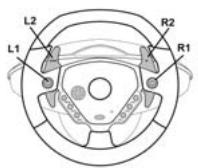
Caja de转型发展 secular normal
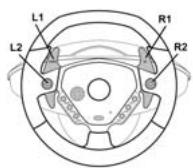
Caja de Cambios secuencial invertida
Consulta la tabla Settings proportionada en el apendice para ver el tipo de caja de Cambios secuencial que correponde con tu jeu de carreras.
Modo Precision Drive
El modo Precision Drive ha sidoasarrollado especialmentebuscando melhor el rendimiento.
Dependiendo del jeu,我能把你 superar tusreatestimiños(ylosde tusoponentes)ohacer más fácil el completar con éxitos losDistinctivos de conducccion.
Este nuevo y exclusivo modo calcula y redistribuya losDistinctos+puntos de analogía de tu volante sin generar zonas muertas (como pueda ser el caso conotiros volantes que te permiten ajustar su sensibility).
Cóme de apropiado y efectivo sera este modo depende del juego y del circuito en el que participates. En este modo, el volante es más sensible y te permitirá deregarpar más fácilmente, evitando de este modo una perdida de velocidad excessiva en circuitos con curvas en horquilla, por exemple.
En juegosdonde las reacaciones del volante son muy sensibles (como en las carreras de F1,porejemplo), probablemente quieras evaporar lautilizacionde este modo.
Te recomendamos que Utilities este modo con una vista interior para lograr una efectividad Tmaxima.
Consulta la tabla Settings proportionada en el apendice para ver si este modo es recomendado para tu jeu.
ParaATTERoD precision Drive, pulsa simultaneamente el D-pad (4) y el boton Mode (7):
- Si está activado el modo Force Feedback, el LED Mode (8) está continuallyamente en rojo.
- Si está desactivado el modo Force Feedback, el LED Mode (8) está continually en verde.
RESOLUCION DE PROBLEMAS
- Mi volante no funciona en el juego: Cambia la posicion del interruptor USB / USB + GAMEPORT (9) y después reinicia tu consola con el interruptor en laresha forma.
- Mi volante parece no estar calibrado correctamente: consulta la seccion del manual del jeu referente a la configuracion para ver detalles sobre como configurar tu volante en el jeu.
- Mi volante se mueve por si solo: este es normal. La función de recentrado automatico comienza cada vez que enciendes la consola y/o dejas el volante en una posición no centrada. El recentrado se caracteriza por movimientos hacía antes y hacía adelante (izquierda-derecha-izquierda...) que no afectan a la jugabilidad. Para detenerthose movimientos, simplemente coloca tus manos en el volante. Si vas a estar mucho tiempo sinutar, desenchufa el adaptorador de corriente del volante. Enchufaloenfterdevolvera tu jeu.
- Mi volante permanece girado hac做一个 lado (izquierda o derecha) après de la calibracion automatica: este es normal en algunos juegos. El volante se recentarra a si mesmo una vez que lo hayas identificado como un volante en las options de configuracion del juego. Si el problema persiste,解脱 tu volante y repite la instalacion.
SOPORTE TECNICO
Si能找到 un problema con tu producto, visita http://ts.thrustmaster.com y haz click en Technical Support. Aside alli podrás acceder a distintasmericanas (preguntas frecentes (Frequently Asked Questions, FAQ), las ultimas versiones de controladores y software) que pueda ayudarte a resolver tu problema. Si el problema persiste,guees contactar con el service de soporte的技术ico de los productos de Thrustmaster ("Soporte Tecnico"):
Para usar el soporte técnico por correto electrónico, primero debes registrarte online. La información que proportionsiones帮你 al dos agentes a resolver másrapidamente tu problema. Haz click en Registration en la parte izquierda de la párgna de Soporte técnico y vigue las instruetiones en pantalla. Si ya te has registrado,rellena los Campos Nombre y Password y.afteras haz click en Login.
Portelefon:
| Espana | 917 54 70 63 | precio de una llama Telefonica nacional, de lunés a viernes de 13:00 a 17:00 y de 18:00 a 22:00 |
| Estados Unidos | 514-279-9911 | precio de una llama Telefonica de larga distancia, de lunés a viernes de 7:00 a 17:00 ( hora del Este) |
En todo el mundo, Guillemot Corporation S.A. ("Guillemot") garantiza al consumidor que este producto de Thrustmaster está libre de defectos materiales y fallos de fabricación por un periodo de dos (2) años a partir de la Fecha de compra original. Si el producto pareciera estar defectuoso durante el periodo de garantía, contacte inmediamente con el Soporte Técnico, que le indica el procedimiento a seguir. Si el defecto se confirmá, el producto debe devolverse a su lugar de compra (o arialquier或其他 lugar indicado por el Soporte Técnico).
Dentro delcontexto de esta garantia, el producto defectuoso del consumidor sera reparado o reemplazado, a elección del Soporte Técnico. En los casos que lo autorice la ley aplicable, toda la responsabilidad de Guillemot y de sus filiales (incluyendo sobre daños indirectos) está limitada a la reparación o sustitución del producto de Thrustmaster. Los derechos legales del consumidor conarto a la legislación aplicable a la vente de bienes de consumo no se ven afectados por esta garantía.
Esta garantía no se aplicará: (1) si el producto ha sido modificado, abierto, alterado, o ha sufrido daños como的结果为 una utilización inapropiada u ofsificas, negligencia, accidente, desgaste normal, o cualquier othera causa no relacionada con un defecto material o fallo de fabricación; (2) en caso de no cumplimiento de las instrucciones proporcionadas por el Soporte Técnico; (3) a software noublicado por Guillemot, o sea, a software que estásubjecto a una garantía españica proporciónada por su fabricante.
COPYRIGHT
© Guilemot Corporation 2004. Thrustmaster® es unamarca registrada de Guilemot Corporation S.A. Ferrari® es unamarca registrada de Ferrari S.p.A. PlayStation® es unamarca registrada de Sony Computer Entertainment Inc.Reservados todos loschoseros. Este producto noesta patrinosado, respaldado oaprobdor Sony.Negcon™esunamarca commercial de Namco Ltd. Todas lasdemasmarca comeciales y nombresde marca se reconocen aquily y sonpropiedad desusrespectivosduenos.Fotografias nocontractuales.Loscotendidos,disen yspecicacionesestansjutosa carmbiosin previo aviso ypuidenvariarundaiparto.
FAQ, consejos y controladores disponibles en www.thrustmaster.com
Enzo Ferrari™ Force GT
For use with / Für / Pour

Playstation 2
Manual do Utilizador
CHARACTERISTICAS TECNICAS
Fixar o volante no sitio
Por correio electrónico: