
FERRARI GT EXPERIENCE - Race stuur THRUSTMASTER - Gratis gebruiksaanwijzing en handleiding
Vind de handleiding van het apparaat gratis FERRARI GT EXPERIENCE THRUSTMASTER in PDF-formaat.



| Producttype | Stuurwiel voor races |
| Merk | Thrustmaster |
| Model | Ferrari GT Experience |
| Compatibiliteit | PlayStation 3 en pc (Windows) |
| Connectiviteit | USB (stuur), RJ45 (pedalen) |
| Voeding | Via USB-poort (5V) |
| Afmetingen (stuur) | Diameter circa 28 cm; basis 30 x 20 x 25 cm |
| Gewicht | Circa 2,5 kg |
| Inhoud van de doos | Stuur, pedalen, USB-kabel, cd-rom met stuurprogramma's, bevestigingsschroeven, handleiding |
| Bevestiging | Schroefklem systeem voor tafel of vlak oppervlak |
| Knoppen en bediening | 2 digitale hendels UP/DOWN, 3 actieknoppen, D-Pad, SE, ST, Home (PS3), USB/PS3-schakelaar |
| Indicatielampje | Statusindicator (langzaam/snel knipperen, constant branden, uit) |
| Force feedback / Trillingen | Ja op pc (via Vibration Feedback-stuurprogramma's); niet ondersteund op PS3 |
| Gevoeligheidsmodi van het stuur | Normaal en Hoog (schakelbaar via D-Pad + hendels) |
| Programmering | Aanpassen van knoppen en pedalen (kruiselingse toewijzing) |
| Pedalenmodus | Gescheiden (3 assen, standaard pc) of Gecombineerd (2 assen) – configureerbaar via software of hardware |
| Kalibratie | Automatische kalibratie bij aansluiten; handmatige tool beschikbaar op Thrustmaster-website |
| Garantie | 2 jaar (behalve bij oneigenlijk gebruik, modificatie, enz.) |
| Onderhoud | Reinigen met een zachte, droge doek; geen oplosmiddelen gebruiken |
| Recycling | Niet bij het huishoudelijk afval gooien; inleveren bij een afvalpunt voor elektronica (DEEE) |
| Normen en certificeringen | CE, conform aan Europese richtlijnen |
Veelgestelde vragen - FERRARI GT EXPERIENCE THRUSTMASTER
Gebruikersvragen over FERRARI GT EXPERIENCE THRUSTMASTER
0 vraag over dit apparaat. Beantwoord die u kent of stel uw eigen vraag.
Stel een nieuwe vraag over dit apparaat
Download de handleiding voor uw Race stuur in PDF-formaat gratis! Vind uw handleiding FERRARI GT EXPERIENCE - THRUSTMASTER en neem uw elektronisch apparaat weer in handen. Op deze pagina staan alle documenten die nodig zijn voor het gebruik van uw apparaat. FERRARI GT EXPERIENCE van het merk THRUSTMASTER.
GEBRUIKSAANWIJZING FERRARI GT EXPERIENCE THRUSTMASTER
voor: pc / PlayStation® 3
Handleiding
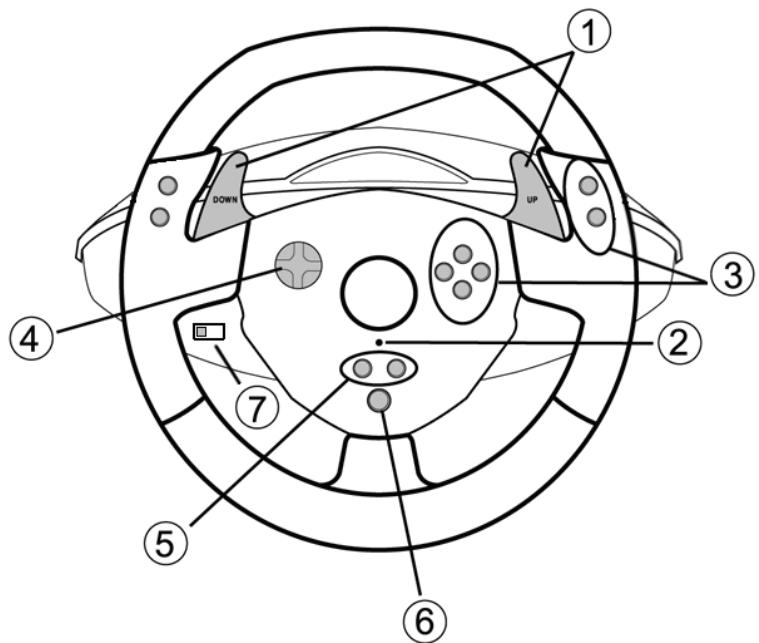
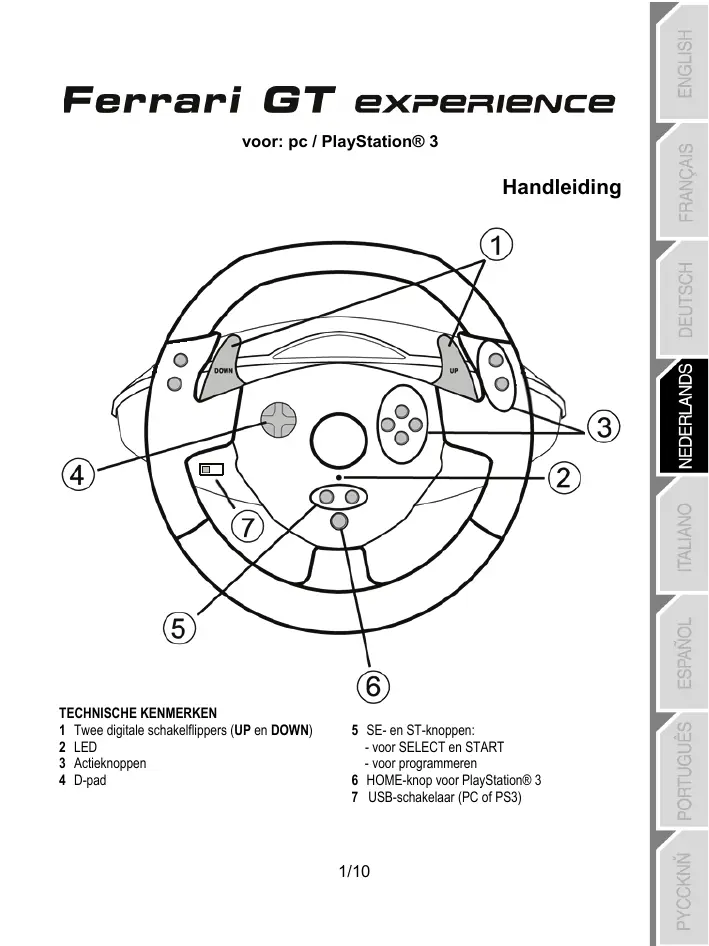
1 Twee digitale schakelflippers (UP en DOWN)
2 LED
3 Actieknoppen
4 D-pad
5 SE- en ST-knuppen:
- voor SELECT en START
- voor programmeren
6 HOME-knop voor PlayStation® 3
7 USB-schakelaar (PC of PS3)
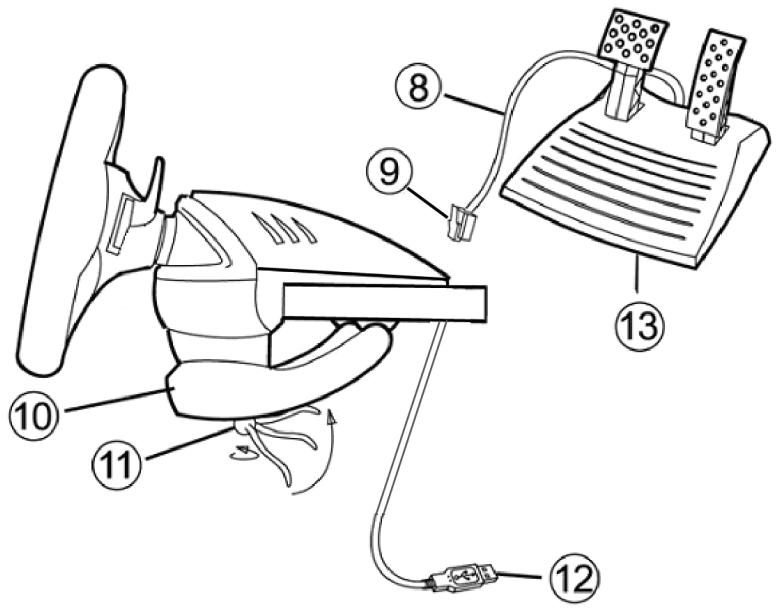
8 Kabel voor pedalen
9 RJ45-connector voor pedaalset
10 Tafelklem
11 Klemschroef
12 USB-connector (voor PC en PlayStation®3)
13 Pedaalset
Het stuur vastzetten
- Zet het stuur op een tafel of een ander vlak oppervlak.
- Stop de klemschroef (11) in de klem (10) en schroef de klemebeugel goed vast in het gat aan de onderzieje van het racestuur. Draai de schroef Niet al te vast aan, want dat zou de klem en/of de tafel konnen beschaden.
De pedalet aansluten
- Sluit de pedaalkabel (8) aan op de RJ45-connector (9) van het stuur.
PLAYSTATION® 3
INSTALLATIE OP DE PLAYSTATION® 3
- Zet de USB-schakelaar (7) van het stuur in de stand PS3.
- Sluit de USB-kabelconnector (12) aan op de USB-poort van uw console.
- Zet de console aan.
- Start de game.
Nu kan er gespeeld worden!
DE HOME-KNOP (6) GEBRUIKEN
Met de HOME-knop van het stuurkest u een game verlaten en waar de menu's gaan van uw PlayStation®3-systeel.
BELANGRIJKE OPMERKINGEN VOOR PLAYSTATION® 3
- Zet de USB-schakelaar (7) van het stuur algid in de stand PS3 voordat u het stuur aansluit.
- In modus "1 Player": als uw officièle gamepad aan staat, dan moet u deze op controller port 2 zetten anders werkst uw stuur Niet.
- Op een PlayStation® 3 is het stuur alleen compatibel met PlayStation® 3-games en werkst nicht met PlayStation® 2-games.
- De trileffecten op het stuur worden alleen ondersteund op een pc, Niet op een PlayStation® 3.
- Bij bepaalde games en met name racegames, loont het de moeite om de twee gevoeligheidsinstelleningen voor het stuur te testen. Hierdoor(Int) u de optimale instelling voor precisie en gevoelighed bepalen.
PC
Installatie op de pc
Met behulp van de meegeleverde cd-rom kut u de drivers installeren die nodig+zijn voor Vibration Feedback.
-
Zet de USB-schakelaar (7) van het stuur in de stand PC.
-
Plaats de installatione-cd in de cd-rom-drive. Volg de instructtries op het scherm om de Vibration Feedback-drivers te installereren. Klik, als de installmentprocedure is afgerond, op Voltooien om de computer opnieuw te starten.
-
Sluit, als de computer opnieuw is gestart, de USB-connector (12) aan op een van de USB-poorten van de computer. Windows® herkest hetijke apparaat automatisch.
4. Installatie van de driver
De drivers worden automatisch geinstalleerd. Volg de aanwijzingen op het scherm om de installment te voltooien.
- Klik achetereenvolgens op Start, Configurationschem en dubbelklik verrolgens op Game Controllers (of Gaming Options of Spelbesturingen, afhankelijk van uw besturingsystem).
In het dialogovenster Game Controllers dat nu worden geopend, worden de naam van het stuur weergegeven met als status OK.
-
Klik op Eigenschappen in het Configuratieschemm om het stuur te configureren.
-
Test device: hiermee(Int) u de knoppen, de D-pad en de assen van het stuur en de pedaalset bekijken en testen.
- Test forces: hiermee aunt u de acht trileffecten testen en configureren.
Nu kan er gespeeld worden!
BELANGRIJKE OPMERKINGEN VOOR PC-GEBRUIKERS
- Zet de USB-schakelaar (7) van het stuur algid in de stand PC voordat u het stuur aansluit.
- Het staat en de pedalen kalibreren zichzelf automatisch zodra de USB-connector worden aangesloten. Als het automatisch kalibreren problemen geeft, kan de kalibratie ook handmatig worden uitgevoerd met behulp van de Thrustmaster Calibration Tool-software, te downloaden van onsze website: http://Its.thrustmaster.com/
GEAVANCEERDE FUNCTIONS
De gevoeligheid van dit stuur kent twee instellen:
-
Normale gevoeligheid (standaardinstelling)
Hoge gevoeligkeit (moet worden ingesteld) -
Instelling voor "Hoge gevoeligheid":
| Actie | LED |
| Gelijktijdig indrukken en loslaten van: de D-pad (4) + de UP- en DOWN-schakelflippers (1) | KNIPPERT LANGZAAM |
Het stuur reageert nu gevoeliger.
(Herhaal deze procedure elke keer dat u het stuur wee start of loskoppelt)
- Instelling voor "Normale gevoeligheid" (standaardinstelling):
| Actie | LED |
| Gelijktijdig indrukken en loslaten van: de D-pad (4) + de UP- en DOWN-schakelflippers (1) | KNIPPERT NIET |
Het stuur reageert nu weeer met de normale gevoeligheid (standaardinstelling)
HET STUUR EN DE PEDALEN PROGRAMMEREN
Het stuur is volledig programmeerbaar:
- Alle knuppen en de D-pad können onderling worden verwisseld.
-
Alle knuppen en de D-pad können op de twee pedalen worden geprogrammeerd.
-
Voorbeelden van mogelijkte toepassingen:
-
Op PS3: L2/R2 of L3/R3 op de digitale UP- en DOWN-schakelflippers programmeren (L1/R1).
- Eén ofmeerknoppen op eenofbeidepedalenprogrammeren.
- Knuppen verwisselen voor een betere toegankelijkheid.
Programmerprocedure
| Stappen | Actie | LED |
| 1 | Gelijktijdig indrukken en loslaten van: SE + ST (5) | UIT |
| 2 | Druk op de te programmeren knop en LAST deze waar los. | KNIPPERT SNEL |
| 3 | Druk op de knop of pedaal waarup u de functie wilt onderbrengen en LAST deze waar los. | AAN |
Uw programming is nu van toepassing.
Uw programmering wissen
| Stappen | Actie | LED |
| 1 | Twee seconden ingedrukt houden: SE + ST (5) | GAAT UIT EN DAARNA WEER AAN |
Uw programming is nu gewist.
DE PEDALEN CONFIGUREREN OP DE PLAYSTATION® 3
Op Playstation® 3 werk den bediening voor gas geven en remmen van het stuur standard onafhankelijk van elkaar. De pedalen functioneren op verschillende assen:
"Gas given" = R2-trigger & "Remmen" = L2-trigger
Voor een andere soort besturing (voir minder driften bijvoorbeld) kutn u het staat omzeten aan een gecombineerde (2-assige) modus: de pedalen functioneren dan op een enkele as.
-OpPlayStation ⑧ 3:
"Gas gegen en Remmen" = Omhoog/omlaag-richting op rechterterministick
- De modus "Gecombineerde pedalen" instellen
| Actie | LED-kleur |
| Gelijkrijk indrukken en loslaten van: de twee pedalen (13) + de HOME-knop (6) | GROEN |
De pedalen zijn nu gecombineerd (Herhaal deze procedure elké keer dat u het staatuer watert start of loskoppelt)
- Terug maar de modus "Afzonderlijke pedalen" (de standaardinstelling)
| Actie | LED-kleur |
| Gelijktijdig indrukken en loslaten van: de twee pedalen (13) + de HOME-knop (6) | ROOD |
| Op PlayStation® 3 |
De pedalen staan nu weer in de standardmodus: "Afzonderlijk"
Standaard is de bediening voor gas geven en voor remmen ingesteld op de afzonderlijke (3-assige) modus. De pedalen functioneren daarmee op afzonderlijke assen:
met een 3-assige modus beschikt u over een veel nauwkeurige bediening en besturing.
Als uw game de 3-assige modus Niet onderteunt, functioneren de pedalen van uw stuur wellicht nicht correct. InDat geval moet u de game afluien en de modus "gecombineerd" (2 assen) selecteren.
| Modus | LED-kleur |
| Afzonderlijke pedalen (3 essen) | ROOD |
| Gecombineerde pedalen (2 essen) | GROEN |
- Assen selectoren via software
(Deze instelling worden opgeslagen en blijft actief ook nadat dat u het stuur werk start of loskoppelt)
Op pagina 1 van de bedieningspaneel: klik op de gewenste modus en verrolgens op OK.
- Assen selectoren via hardware:
(Deze instelling worden nicht opgeslagen. Hij moet worden herhaald elke keer dat u het stuur wee start of loskoppelt)
(Hiermee worden de gewenste modusrechtstreeks bij de instellenen voor gamebestuning geselecteerd)
Gelijkrijk indrukken en losatelen van: de twee pedalen (13) + de HOME-knop (6)
-
Het stuur werkt Niet goed of lijkt Niet goed gekalibreerdt+zijn
-
Zet uw computer of console uit, koppel uw stuur helemaal los, sluit het stuur en de kabels opnieuw aan en start de game opniew op.
- Als het kalibreren problemen blijft geven op de pc, voer dan de kalibratie handmatig uit met behulp van de "Thrustmaster Calibration"-software, te downloaden van onderweite: http://ts.thrustmaster.com/
-Beweeg nooit het stuur of de pedalen wonneer u het stuur aansluit om kalibratieproblemen te voorkomen. - De pedalen werken nicht correct
- Configureer uw stuur opnieuw in de optiesectie van uw gamecontroller.
- Als het probleem blijdt optreden, sluit dan de game af en zet de pedalen in de modus "Gecombineerd" (2 lessen). Vervolgens start u de game opnieuw en configurerert u het stuur voor de{nieve instelling.
- Ik kan mijn stuur Niet configureren
- Op PS3: ga in de game maar het menu met opties voor de controller en de gamepad. Selecteer de meest geschikte configuratie.
- Op pc: ga in de game waar het menu met opties voor de controller en het stuur. Selecteer de meest geschikte configuratie.
- Raadpleeg de handleiding of de online help van de game voor meer informatie.
- U kunt ook de programmeerfunctie van uw stuur gebruiken om dit soort problemen op te losers.
- Mijn stuur werkkt Niet correct (op pc of PS3)
- Sluit de game af, koppel he stuur los, controller of de PC/PS3 USB-schakelaar (7) in de goede stand staat, sluit alles opnieuw aan en probeer het nogmaals.
- De menu's van�n games scrollenuit zichzelf (op pc)
- Sluit de game af en zet de pedalen in de modus "Gecombeerd" (2 assen). Start de game vervolgens opnieuw en configurer het stuur voor de(APpe instelling.
Mijn stuur blijft trillen (op pc) - Verlaag de intensiteit van de force-effecten in de opties in de gamecontroller of pas deze effecten aan in het bedieningspaneel van het stuur.
- Ga in de game waar het menu met opties voor de controller en selecteer de optie die de trileffecten op gamepad instelt.
Mijn stuur reageert Niet gevoelig genoeg - Stel het stuur in op hoge gevoeligheid.
Mocht u problemen ondvinden met dit product, ga dan waar http://ts.thrustmaster.com en klik op Technical Support. U hebঀ toegang tot verschilende onderwerpen die u帮助企业 bij het vinden van oplossingen, zoals de FAQ (veelgestelde varagen) en de meest recente drivers en software. Als het probleem op die manier nicht kan worden verholpen, sunt u contact opnemen met de Thrustmaster product technical support service (Technical Support).
Per e-mail:
Voordat u gebruik kut maken van technische ondersteuning per e-mail dient u zich eerst online te registreteren. Met de door u verstrekte informatie kan uw probleem sneler en better worden opgelost. Klik op Registration aan de linkerzijde van de pagina Technical Support en volg de aanwijzingen op het scherm. Indien u reeds geregisteerd bent, vult u de velden Nombre en Password en en klicht u op Login.
Per telefoon:
| Belgie | 078 16 60 56 Kosten van interloaal gesprek | Van maandag t/m vrijdag van 13:00 tot 17:00 en van 18:00 tot 22:00 (Nederland) Van maandag t/m vrijdag van 13:00 tot 17:00 en van 18:00 tot 22:00 Zaterdag van 9:00 tot 13:00 en van 14:00 tot 20:00 Zondag van 10:00 tot 13:00 en van 14:00 tot 17:00 (Engels) |
| Nederland | 0900 0400 118 Kosten van lokaal gesprek | Van maandag t/m vrijdag van 13:00 tot 17:00 en van 18:00 tot 22:00 (Nederland) Van maandag t/m vrijdag van 13:00 tot 17:00 en van 18:00 tot 22:00 Zaterdag van 9:00 tot 13:00 envan 14:00 tot 20:00 Zondag van 10:00 tot 13:00 en van 14:00 tot 17:00 (Engels) |
- TIJDELIK IS DE NEDERLANDSTALIGE TECHNISCHE DIENST ENKEL BEEREIBAAR VAN 13:00 TOT 17:00 EN VAN 18:00 TOT 22:00. TIJDENS DE ANDERE UREN KUNT U STEEDS TERECHT VOOR ENGELS-, DUITS-, OF FRANSTALIGE SUPPORT.
Wereldwijk garandeert Guillemot Corporation S.A. ("Guillemot") de koper dat dit Thrustmaster-product gedurende eenperiode van twee (2)年龄段 de oorspronklijke aankoopdatum vrij za bijn van materiaal- en fabricagefouten. Indien u in de garantieperiode een defect meent te constateren te dit product, neem dan onmiddelijk contact op met de Technical Support, die u zal informeren over de te volgen procedure. Als het defect wordt bevestigd, dien het product te worden geretourneerd hier deplaats van aankoop (of een andere locatie die wordt opgegeven door Technical Support).
Binnen het gestelde van deze garantie worden het defecte product van de consumptiereerd of verrangen, zulks ter beoording van Technical Support. Indien togeteast aan door van de geldende wetgeving, beperkt de volledige aansprakelijkheid van Guillemot en haar dochterondermingen (inclusief de aansprakelijkheid voor indirecte schade) zich tot het repareren of verragen van het Thrustmaster product. De wettelijkrechten van de klant volgens die wetgeving die van toepassing is op de verkoop van consumptienduten, worden op generlei wijze beperkt door这点 guarantee.
Deze garantie is Niet van kracht: (1) indien het product aangepast, geopend of gewijzigid is, of beschadigd is ten gevolge van oneigenlijk of onvoorzichtig gebruik, verwaarlozing, een ongeluk, normale slijtage, of enige andere oorzaak die nied gerelateerd is aan een materiaal- of fabricagefout; (2) indien u zich nieth houdt aan de instructies zoals verwstrekt door Technical Support; of (3) op software die niet is geleverd door Guillemot en daardoor onder de specifieke garantie valt zoals verwstrekt door degene die.Deze software levert.
COPYRIGHT
© 2010 Guillemot Corporation S.A. Alle rechten voorbehonden. Thrustmaster® is een geregisteerd handelsmerk van Guillemot Corporation S.A. PlayStation® is een geregisteerd handelsmerk van Sony Computer Entertainment Inc. Windows® is een geregisteerd handelsmerk van Microsoft Corporation. Alle andere handelsmerken en merknamen worden hierbij erkBend en zich eigendom van de respectieve eigenaren. Afbeelingen zijn nicht bindend. Inhoud, ontwerp en specificaties kuren zonder kennisgeving vooraf worden gewijzigd en+kunnen per land verschillen. Geproduceserd in China.
Bewaar deze informatie. De kleuren en decorations können variieren.
AANBEVELINGEN VOOR DE BESCHERMING VAN HET MILIEU

Gooi dit product na het einde van de levensduur Niet weg met het normale afval, maar bredh het hier het door uw gemeente aangewezen inzamelpunt voor elektrische en/of computerapparatuur.
Ter herinnering is hiertoe op het product, de gebruikshandleiding of de verpakking een symbol aangebracht.
De meeste materialen können worden gerecycled. Dankzij recycling en andere methodes voor het verwerken van afgedankte elektrische en elektronische apparaten Aunt u een belangrijke bijdrage leveren aan de bescherming van het milieu.
Neem contact op met uw gemeente voor informatie over een inzamelpunt bij u in de buurt.
Productreferentie: 5075833