ENZO 2-IN-1 RACING WHEEL - Race stuur THRUSTMASTER - Gratis gebruiksaanwijzing en handleiding
Vind de handleiding van het apparaat gratis ENZO 2-IN-1 RACING WHEEL THRUSTMASTER in PDF-formaat.



| Merk | THRUSTMASTER |
| Model | ENZO 2-IN-1 RACING WHEEL |
| Producttype | Racestuur met pedaalset |
| Compatibiliteit | PlayStation 2, PC (Windows 98/Me/2000/XP) |
| Aansluitingen | Console-aansluiting PS2, USB-aansluiting, pedaalaansluitingen |
| Werkingsmodi | 3 assen (gescheiden) en 2 assen (gecombineerd) - selecteerbaar via pc-patch |
| Pedaalset | Analoog met progressief gas en rem |
| Versnellingshendels | 2 digitale hendels (paddels aan het stuur) |
| Analoge hendels | 2 hendels voor gas en rem (bruikbaar zonder pedaalset) |
| Actieknoppen | Actieknoppen, richtingskruis, Select- en Start-knoppen |
| Trilling | Beschikbaar op PS2, niet beschikbaar op PC |
| Stuurgevoeligheid | Instelbaar (hoog of laag) via Select+Start-knoppen |
| Bevestiging | Bevestigingssysteem aan tafel met spanschroef |
| Voeding | Via de console (PS2) of via USB-poort (PC) |
| Kabellengte | Ongeveer 1,5 m (schatting) |
| Gewicht | Ongeveer 1,5 kg (schatting) |
| Onderhoud en reiniging | Reinigen met een droge doek, geen oplosmiddelen gebruiken |
| Veiligheid | Span de bevestigingsschroef niet te vast aan om schade aan de tafel te voorkomen |
| Garantie | 2 jaar op materiaal- en fabricagefouten |
| Technische ondersteuning | Website ts.thrustmaster.com, e-mail na registratie, telefoon (Frankrijk, België, Zwitserland, Canada) |
Veelgestelde vragen - ENZO 2-IN-1 RACING WHEEL THRUSTMASTER
Gebruikersvragen over ENZO 2-IN-1 RACING WHEEL THRUSTMASTER
0 vraag over dit apparaat. Beantwoord die u kent of stel uw eigen vraag.
Stel een nieuwe vraag over dit apparaat
Download de handleiding voor uw Race stuur in PDF-formaat gratis! Vind uw handleiding ENZO 2-IN-1 RACING WHEEL - THRUSTMASTER en neem uw elektronisch apparaat weer in handen. Op deze pagina staan alle documenten die nodig zijn voor het gebruik van uw apparaat. ENZO 2-IN-1 RACING WHEEL van het merk THRUSTMASTER.
GEBRUIKSAANWIJZING ENZO 2-IN-1 RACING WHEEL THRUSTMASTER
Gebruikershandleiding
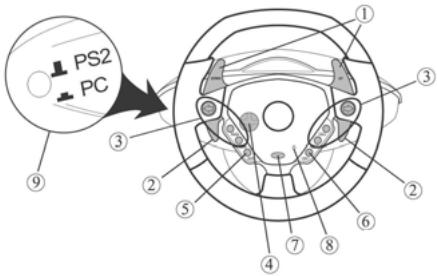
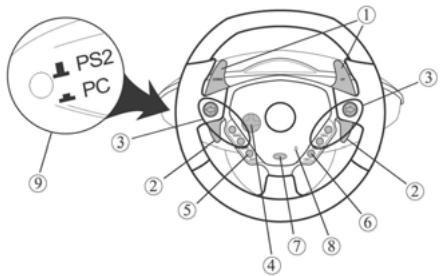
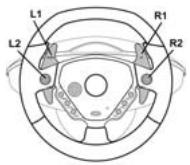
1 2 digitale schakelflippers
2 2 progressief reagerende analoge hendels voor gasgeven en remmen
3 Actieknoppen
4 D-pad
5 Select knop
6 Start knop
7 Knop voor modusselectie -PC:2/3 As -PS2:Aan/uit
8 Mode LED
9 Schakelaar selectie PC/PS2
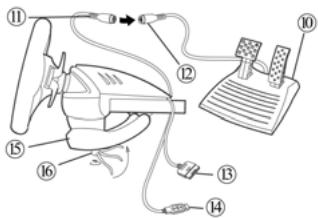
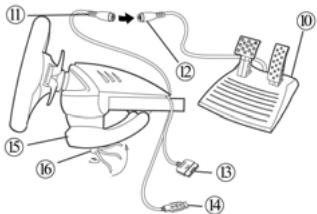
10 Analoge pedalen
11 Connector voor pedalen (stuurzijde)
12 Connector voor pedalen (pedaalzijde)
13 Connector voor console
14 USB-connector
15 Tafelklem
16 Klemschroef
Het stuur vastzetten
- Zet het stuur op een tafel of een ander vlak oppervlak.
- Stop de klemschroef (16) in de klem (15) en schroef de klemebeugel goed vast in het gat aan de onderzijde van het racestuur. Draai de schroef ni et te vast aan, want dat zou de klem of de tafel konnen beschadigden.
De pedalen aansluiten
- Sluit de beiden connectoren voor de pedalen op elkaar aan: stuurzijde (11) en pediaalzijde (12).
Het stuur aansluiten
(a) Voor PS2
- Zet de gameconsole uit voordat het stuur worden aangesloten.
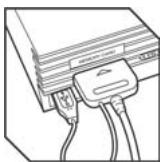
- Sluit de connector voor console (13) aan op poort 1 van de console en sluit de USB-connector (14) aan op de bovenste USB-poort.
- Zet de schakelaar voor selectie PC/PS2 (9) in de stand PS2 (1 PS2)
- Zet de gameconsole weeer aan.
- Zet het stuur aan door op de knop PS2:Aan/uit (7) te drukken zodra de racegame is geladen. De Mode LED (8) gaat rood branden. Nu kan er gespeeld worden!
(b) USB-installatie voor PC
Met de USB-connector kan het stuur op de computer worden aangesloten toenwijl deze aan staat. Zet eerst de schakelaar voor selectie PC/PS2 in de stand PC (PC)
Start de computer en steek de USB-connector in een van de USB-poorten aan dechterzijde van de computer. Windows 98/Me/2000/XP zal het nieuwe apparaat automatisch herkennen.
Opmerking: als een nuew USB-apparaat voor het eerst op de computer worden aangeslooten, kan het voorkomen dat bij het installerieren gevaagd worden de Windows CD-ROM teplaaten zatat de benodigde systemebestanden können worden geinstalleerd.
Opmerking: als gelebruik worden gemaatk van een USB-hub, dan dient voor een correcte werkung van het Enzo Two-In-One stubr de hub apart van voedingsspanning te worden voorzien.
- Onder Windows 98: de Wizard Nieuwe hardware zoekt de benodigde drivers. Voltooi de installment door de instructies op het scherm te volgen.
- Onder Windows 2000/Me/XP: de installmentie van de drivers geleurt automatisch.
Modus "Separate" (Afzonderlijk, 3 assen) of "Combined" (Gecombineerd, 2 assen) selecteren voor gas gehen / remmen
Standaard vindt de bediening van gas- en rempedaal van het Enzo Two-In-One stuur plaat in een gemebineeerde 2-as modus (rode diode), d.w.z. met rem- en gaspedalen die opdezelfde aswerken. Een groeiend aantal moderne racegames biodt afzonderlijke 3-as ondersteuning hetgeen geactiveerd kan worden in de sectie opties van de gamecontroller. Het werken met 3 assen zorgt voor aanzienlijk grotere precisie tijdens het racen.
Om deze modus te activieren op het Enzo Two-In-One stuur dient de patch genaamd Wheelpatch.exe te worden gedownload van de website www.thrustmaster.com (selecteer Support en verrolgens Download).
Druk na het installereren van de patch op de PC op de knop PX:2/3 as (7) op het stuur. de Mode LED (8) gaat groen branden.
Bij het spelen van games die geen ondersteuning bieden voor 3-assen, dient teruggeschakeld te worden maar de standard 2-as modus (anders kan het zich dat het stuur Niet correct werkdt bij het racen).
Opmerking: als het nicht duidelijk is of de patch reeds is geinstalleerd, controlleren dan de naam van de gamecontroller in de Windows-sectione Configuratiepaneel > Spelbesturingen:
- Als de patch nog Niet is geinstalleerd, heeft het Enzo Two-In-One stuur de nam "Enzo PC-PS2 RW"
- Als de patch wel is geinstalleerd, hebft het Enzo Two-In-One stuur de naam "Thrustmaster Enzo PC-PS2 Racing Wheel"
Activeren/deactiveren van trilfundie (alleen PS2)
Gaaar de opties van de gamecontroller en selecteer "Vibration on" of "Vibration off".
Opmerking: de trilfunctie is Niet beschikbaar op een PCI!
Gevoeligheid van het stuur (alleen PS2)
Het stuur staat standarde ingesteld op规模最大 gevoeligheid (sensitivity) zodat er geen dode zone is als het stuur in de middenstand staat. Stel het stuur in op lage gevoeligheid (d.w.z. met een dode zone in de middenstand van het stuur) door de knappen Selecteer (5) en Start (6) tegelijerkijt in te drukken (de Mode LED gaat groen branden). Herhaal bovenstaande stappen om het stuur weer op hoge gevoeligheid in te stellen (de Mode LED brandt rood).
Mapping (alleen PS2)
De aansluiting van de pedalen losmaken
Het Enzo Two-In-One stuur kan worden gebruikt zonder de pedalen. Het remmen gasgeven worden teogewezen aan de twee analoge sturflippers.
- PS2: koppel de pedalen los en druk op de knop PS2:Aan/uit om het stuur te resetten.
- PC: koppel erst de pedalen los en sluitervolgens het stuur aan op de USB-connector van de PC.
TIPS BIJ PROBLEMEN (PC)
Het stuur worden nicht door de computer herkend.
- Koppel de USB-connector los en sluit debenervolgenseer aan.
Het stuur worden door de computer herkend, maar het werkt nicht in de game.
- Ga in de game waar de Opties en configurer het stuur. Raadpleeg de handleiding bij de game voormeer informatie.
Mijn stuur werkt Niet goed of het lijkt er op dat dat het stuur Niet goed gekalibreerd is.
- Sluit de game af, trek de USB-connector uit de PC en steek dele er opniew in..
Opmerking: draai Niet aan het stuur en druk Niet op een knop nadat het stuur weer op de PC is aangesloten.
- Installerleer de patch genaamd Wheelpatch.exe op de PC en probeer het stuur opnieuw te configureren in de Controller-opties van de game (probeer de 2-as modus te activeren als de 3-as modus nicht compatabel Iijkt teijken).
TECHNICAL SUPPORT
Als u problemen hebt met uw product, gaat u waar http://ts.thrustmaster.com en klikt u op Technical Support. Vanaf hier hebt u toegang tot verschillende onderwerpen zoals hulprogramma's, de FAQ (veelgestelde vragen) en de meest recente drivers en software die u帮助企业 bij het vinden van oplossingen. Als het problemen zich blij voordoen, neem dan contact op met de Thrustmaster product technical support service ("Technical Support"):
Per e-mail:
Voordat u gebruik(Int)k makes van technisch ondersteuning per e-mail dient u zich eerst online te registeren. Met de door u
verstrekte informatie kan uw probleem sneller en beter worden opgelost. Klik op Registration aan de linkerzijde van de
pagina Technical Support en volg de aanwijzingen op het scherm. Iindien u reeds gereisteerd bent, vult u de velden
Username en Password in en klikt u op Login.
Per telefoon:
| Nederland | 0900-202 67 65 | 0,30 €/minuut, maandag t/m vrijdag van 13:00 tot 22:00 |
| Belgien | 02 / 732 55 77 | kosten van interlokaal gesprek, maandag t/m vrijdag van 09:00 tot 12:30 en van 14:00 tot 17:30 |
GARANTIE INFORMATIE
Wereldwir garandeert Guillemot Corporation S.A. ("Guillemot") de consument dat dit Thrustmaster-product gedurende en periode van twee (2) een vanaf de oersponkelijk aankoopdatum vrij zain van materiaal-en fabricagefouten. Indu in u de garantieteperiode en defect meent te constatenere aan dit的产品, neem dan onimmdijklict contact op met der Technical Support die u zal informeren over die te volgen procedure. Als het defect wordt bevestigdt, dan dient het product te worden geretourneerd de de plaat s van aankoop (of een andere locatie die word opgegeven door Technical Support).
Binnen het gestelde van deze garantie worden het defecte producte van de consumpte gespareed of verungen, zulks ter beordeling van Technical Support. Indien togeteastaan dor van kracht zijnde wetgevying, beperkt de volledige aansprakkeliehuis van Guillemot en hier dochteronderemingen (inclusionief de aansprakeliekheid voor indirecte schade) zich tot het repareren of verungen van het Thrustmaster producte. De welteilijke rechten van de klart vogens de wetgevying om tepassing op de verkoop van consumptienduten worden op generlei wije beperkt door这点 garantie.
Deze garante is nelt van krank: (1) indien het product gemodifieed, geopend of gewigijd, o f beschadig ten govèle von oneigenlck onoovzichtig gebruik, verwarlozingen, een ongeluk, normale sijtige, en eginde orzaak nied gelareateden aan een materiali- of fabricagefout; (2) indien u zich houdt aan de instruets zoals verstrek door Technical Support; (3) op software die niet is gepubicierd door Guillemot en daaorder on der speifekte garante valt zoals verstrek door degene die ze software publiceet.
COPYRIGHT
© Guillemot Corporation 2004. All rechten voorbehouden. Thrustmaster® is een geregestreed handelsmerk van Guillemot Corporation S.A. Ferrari® is een geregestreed handelsmerk van Ferrari S.p.A. Microsoft® Windows® 98, 2000, Me en XP zijn geregestreede handelsmerken van Microsoft Corporation in de Verenigde Staten en/ofere landen. PlayStation® is een geregestreed handelsmerk van Sony Computer Entertainment Inc. Alle andere handelsmerken en marknamen zich hierbij erkend en+zijn het eigendom van de desbeteffende eigensen. Illustraties bijen zich net bindend. Inhoud, ontwerpen en specificaties kan zonder vooraafandae kennisgeving gewijzigd worden en afwijken in verzillende landen.
Guidad'uso