
FERRARI GT EXPERIENCE - Гоночный руль THRUSTMASTER - Бесплатное руководство пользователя
Найдите руководство к устройству бесплатно FERRARI GT EXPERIENCE THRUSTMASTER в формате PDF.



| Тип продукта | Гоночный руль |
| Бренд | Thrustmaster |
| Модель | Ferrari GT Experience |
| Совместимость | PlayStation 3 и ПК (Windows) |
| Подключение | USB (руль), RJ45 (педали) |
| Питание | Через порт USB (5V) |
| Размеры (руль) | Диаметр около 28 см; основание 30 x 20 x 25 см |
| Вес | Около 2,5 кг |
| Содержимое коробки | Руль, педали, USB-кабель, CD-ROM с драйверами, крепежные винты, инструкция |
| Крепление | Система зажима винтами для стола или плоской поверхности |
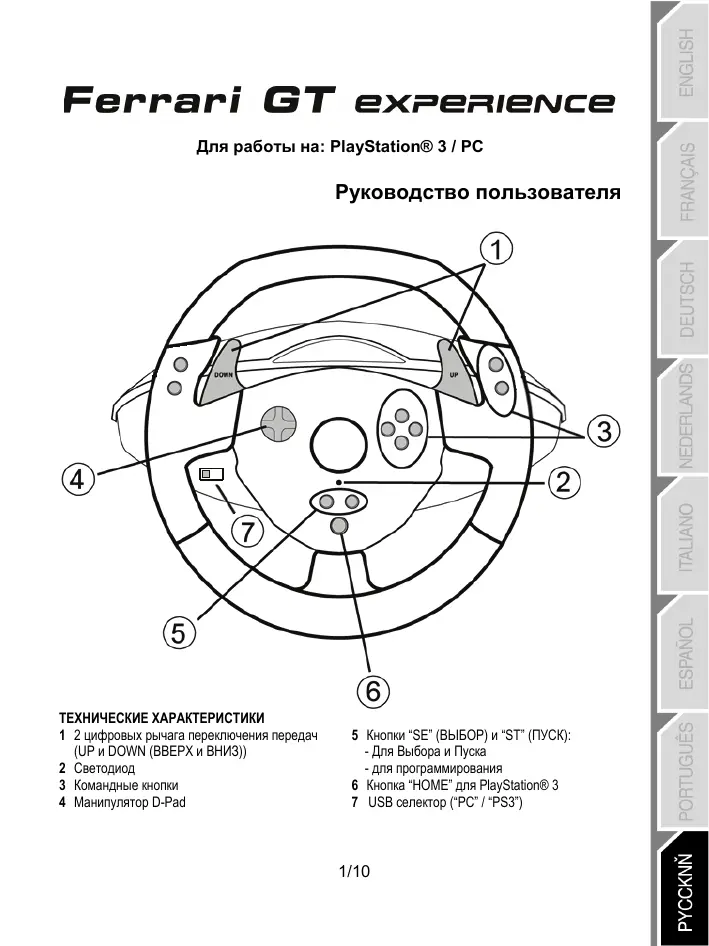
| Кнопки и элементы управления | 2 цифровых рычага UP/DOWN, 3 кнопки действий, D-Pad, SE, ST, Home (PS3), переключатель USB/PS3 |
| Светодиодный индикатор | Индикатор состояния (медленное/быстрое мигание, постоянное горение, выключен) |
| Обратная связь/Виброотклик | Да на ПК (через драйверы Vibration Feedback); не поддерживается на PS3 |
| Режимы чувствительности руля | Нормальный и Высокий (переключение через D-Pad + рычаги) |
| Программирование | Настройка кнопок и педалей (кросс-назначение) |
| Режим педалей | Раздельный (3 оси, по умолчанию ПК) или Комбинированный (2 оси) – настраивается программно или аппаратно |
| Калибровка | Автокалибровка при подключении; ручной инструмент доступен на сайте Thrustmaster |
| Гарантия | 2 года (кроме неправильного использования, модификации и т.д.) |
| Уход | Протирать мягкой сухой тканью; не использовать растворители |
| Утилизация | Не выбрасывать в бытовой мусор; сдать в пункт приема электронных отходов |
| Стандарты и сертификаты | CE, соответствует европейским директивам |
Часто задаваемые вопросы - FERRARI GT EXPERIENCE THRUSTMASTER
Вопросы пользователей о FERRARI GT EXPERIENCE THRUSTMASTER
0 вопрос об этом устройстве. Ответьте на те, что знаете, или задайте свой.
Задать новый вопрос об этом устройстве
Скачайте инструкцию для вашего Гоночный руль в формате PDF бесплатно! Найдите своё руководство FERRARI GT EXPERIENCE - THRUSTMASTER и возьмите своё электронное устройство обратно в руки. На этой странице опубликованы все документы, необходимые для использования вашего устройства. FERRARI GT EXPERIENCE бренда THRUSTMASTER.
РУКОВОДСТВО ПОЛЬЗОВАТЕЛЯ FERRARI GT EXPERIENCE THRUSTMASTER
Даьеры установимаюгсавOTмуСЕК. Ддязabepшениpoцeccа уstановки Вьлпнг TeHHTpykUn, KOTOPbI BydTu NOBJIbTcRa Na 3KpaHe.
- Ileniknate Start (Ityck)/Settings (Hactpojka)/Control Panel (Tahenb npabanehna), nocne vero cdenaite doBnoH ou TneKo ha nyHke Game Controllers (IrpoBbe kontrponlpb) (Wn Gaming Options (IrpoBbe yctpoiCtba), B 3aBcIMcOCTN ot YCTaHOBENHH OonoPAUHOHN CnCTeMb).
Duaioeoe Okho Game Controllers (Hapoebie KOnmpoIepbI) 8bIooum umy pyra u Khonky CcoMoiHua OK.
-
B OkHe Control Panel (Пань уралени), БыберпункT Properties (Сво�стВа) в ВылОнHITE HaCTpoIky IrgPoBOrO KOHTpOllpe:
-
KhoNka Test device (IpoBepntyctpoCTBO): I03BOJnEIT npOBepntu n IPOCMOTpeTb Ha3HaueHHeK HONOK KOHTpOJIePAp, MaHmnyIaTopa D-pad u oCn pyJr HABOPa neJaEn.
- Khonka Test forces (Поверпь образну сбз): Позьоггет поверпь 8 3фжков Вьбрашии и Насторпь IX Дд ИСпльшовая.
Tenepb MoXHo NaUHamb uApy!
BAXHbIE 3AMEUAHNIO PABOTE C IK
- USB celenktop pyra (7) Bcerda doJxKeH 6bItb yctaHOBnEH B noJIOXHeMe "PC" nepei noKJIIOUHeHemempyra.
- Pynb i nedanai kani6pyoTcA botomatneckn npri noeknoeHm USB-pa3bema. PnB03nhHOBEHm KaKnx-l6o np6bnem MOKHO npOBeTnyHyO KaM6pOByk, 3arpy3NB nporpaAMHoe obecneHeMe Thrustmaster Calibration Tool' cBe6-caTHa: http://sts.thrustmaster.com
ФУнКЦИДЛЯОПыTьIXПОЛьЗВОТЕЛЕI
HACTPOIKA YVBCTBNTJEbHOCTN PYJI
Pyrbeoe ynpabneHne nmeet 2 pexkma ybcntbIbHOCTn:
- HOPMaJIbHaNa YBCTBNTeIbHOCTb (No yMOJTuHaHIO)
- BbICOKa YyBCTBNTeJIbHOCTb (HaCTpaIbAETc)
HactpoKa peKIma "BbICOKOyUBCTBnTeJIbHOCTN"
| Дeйст绛 | Цев севозида |
| Одновреемно нахшtenе и отпух_STITE: рычаг D-Pad (4) + 2 UP(BBEPX) u DOWN (BH13) (1) | МЕДLEHNO МИГАЕТ |
UnpaBneHne Tenepe 60nee UyBCTBtTeBHOe.
(3Ty npoceypy HnykHo NOBTOPAB kackdb pa3 nocne nepezanycka nIN OTKJIUOeHn Koneca)
- Hac troika pexima "HopmaIbHOu yBCTBtIeIbHOCTn (no ymoIuaHHo):
| День捶 vale | Ц breast cbebordnoja |
| Одновревно нахимite и отпсг themselves: pybuar D-Pad (4) + 2 UP(BBEPX) u DOWN (BHN3) (1) | HE MINGAET |
Pynbeoe ynpablenne Tepeb B pexime HopmaIbHOuYbcTBeIbHOCTn (no ymonuaHIO)
IPOΓPAMMIPOBAHNE PYJIAI IEEJIAEI
PnyaBnAeTcnoJIHOCTbIO npOrpAMMpyEmbIM:
-Bce KhoIKn, a taKke MaHmIyIaTOp D-Pad, mOryT nepeKeIHOuA TbC8e MekJy c6oB.
- Bce KhoNkM, a TaKKe MaHInyIaTOp D-Pad, mOry TpOporpaMMIpObaTbCa Ha 2 neJaI.
-
Пимеры BO3MOXHORO пимеони:
-
Ha PS3: Погаммоване L2/R2 пол L3/R3 на сфовыпьчаги 2 UP и DOWN (L1/R1).
-
PporpammpoBaHne KHOJOK Ha ONDHy nIIN oBe neJaI.
-ПepeknioeHne paanHbIX KhoNOK nIg 6oIbIeO ydo6c7Ba. -
PpoceDypa nporpammnpoBaHn
| 3tanby | Дeйстве | Цевetс党支部а |
| 1 | Одновреемно НажмITE и OTПустITE: SE + ST (5) | Выкл. |
| 2 | НажмITE и OTПустITE пограммирейему конь. | БыICTPO MИГАТ |
| 3 | НажмITE и OTПустITE КONКИЕ Илипегалы, на КOTOPую Heобхodимо РOMECTNTB даннуну Функцию. | ВКЛ. |
Tenepb n3MeHEnn BCTynnB Cnny.
(3Ty npocedupy hynkno noBToptb kaxdbi pa3 nocne nepe3anycka nIN OTKnIOUeHn KOJeca)
- YdaneHne npoPamMnOpaBAnH
| 3tanbl | Дeйстве | Цев севедида |
| 1 | Надемпес и уdeckимьдд Втуени 2 секунд: SE + ST (5) | БыкlioочаETС, 3ATEM BKlioочaETС |
Пььбоватьсая порогамma удалета.
HACTPOIKA PIIJAIJEH HAPLYSTATION® 3
HaPlayStation® 3 orapnbl ynpaBneHn yckopneHm n TpOMoTcM haojTcB "OTdEhOBm" pexHme no ymoIyauHIO,TO eCTb pean pa6oTaOH Na He3aBcIMbIX OCX:
Дядругого Тига уралени (“наример, чьбы сишпь скольжени), мохно посякlioочь рунь “komбинировань” (2 ос) реким: падлій 6удт павотatable на одано ос.
- Ha PlayStation® 3:
"UckopeneHne U Topmo3 = HapabJIeHnA Up/Down (BBepx/Bn3) Ha "npabOM MmHn-ДЖоIctNeKe
- UctahOBka pexkma "ObeHHeHHbIX neJaane"
Tenepe neaann obeeHneBb
| ДeйстVENe | ЦBet сbeltоюда |
| Одновревно нажmites и олочстents: 2 peşади (13) + коньу "Home" (6) | Зеленьий |
(3Ty npoceypy HnykHo NOBTOpTa kackdy pa3 nocne nepezanycka nIn OTKIIOUeHnK KOleca)
- Uto6bl BepHyTbCBA pexIM "OTdJeIbHbIe neJaII" (no yMOJuaHIO)
| ДeйстVENe | Цвет сbeltовindа |
| Одновреемно нажмITE и OTПУСТITE:2 peадам (13) + КOptiony "Home" (6) | КРACHын |
| Ha PlayStation® 3 |
IeannnepekIIOuHINbBpeKIMNo yMOJUaHIO:"OTdEnbHO
HACTPOIKA IENDAJIEN HA NIK
OpraHbI ynpablenHnY cokopHemm TOpM03OM pyIa HaxoJrTcB O'TdEJIbHOM (3 oCn) pexIme no ymoJUHnIO,TO eCTb peJaln pa6ToAOT Ha He3aBcNmbIbIX OCx:
Pexm 3 ocei no3B0n8eT 3NaHTeIbHo yIyUHITb TOHOCt b BoXdEHHa.
Ecni Baaia irpa He noaedpxmbaet pexim 3 ocei, To neaian pyna 6yudf yhnckmoipobatb HnnpabInbNo. Bam npndctc BbiTn n irpbl N bIbpaT BmecTo 3tOrO "KoM6HnpoBaHHb" (2 ocm) peximK.
| Рек imm. | Ц breast c beteodinoа |
| Одевныесядам (3 оси) | КРACHын |
| Оьевныесядам (2 оси) | З_LEЕнын |
"PpOrpaMMhbl" BbIbOp ocei
(3mu ycmahOBku coxpaHmca daque nocne nepezanycka nIIN OTKNHOENa Koneca)
Ha ctpanie 1 "Pahenl Ynpablenhna": BbIbepe Tpe6yembl peKIM n haxmTe OK.
"Annapatnbi Bb6op ocei:
(3mu ycmahoeku he coxpanmca: Ycmaohou kyno noemoparmb kajdbu pa3 nocne nepezanycka unu omknloueHua)
(3mo no3e0nIeem bIbupamb pexum HENOCpeDcMbeHNO e napaempax "Controls" (Opaanbl ynpaenHua) uepbl.)
OndOBpeMeHHaXMMte HOTyCtHTe: 2 neJaII (13) + KhoNkY "Home" (6)
IONCK, YCTPAHEHNE HENCIPABHOCTEIN I PDEUYIPEXDEHNA
PyIb pa6oTaET HenpaBnIbHo IIN He OTKaIIb6pOBaH:
- OtklnoHHTe KOMbIbTeP INI KOHcJIb, NOINHOCTbIO OTcoEduHNITE pyIb, BkInOuaB Ce Ka6eIa, ChOba NoIOCoEduHNITE erO n 3aNyCTHte irpy.
-Еслг STа поблесma Na ПК оctaetся,Загузite npограмнhoe obecne�ене ДЯ рунй Калбовки "Thrustmaster Calibration Tool"свеб-cайт: http://ts.thrustmaster.com
- YTObI 366kAeTb np6nem c KaIIb6pOBKo, HIKoRda He nepeBraTe pyJIb nIN peaHn npN IOKJIIOUChENm puJ.
-
Moi nabop neqanepa60aet HnpeBnIbHo:
-
BbInOpHnTe NOBtOpyNo KOhPnrypaunu pyJn B MeHIO "napaMeTpbl KOnTpnoJIpepa (controller options) mRpI.
- Ecnni 37a np6bnema Hn PK octaetc, Bblnte n3 nrgbln nepeknHnne ndaan B "KOMbHnOBaHnBn"(2 c0n) peXmN. 3atem MoXHO BepHytbcn B npyn npOn3BeTn NOBTOHyO KOHNpyaHIO pyNA HnBOHbXOCN.
-Я HeMoryHacTpOHTbpyIb:
- Ha PS3: B MeHIO "Options (Параметрь)/Controller (Контpond)/ Gameaps (Игравов Контpond)/Игравы: Вьберпеси Наб点亮 IOДхдячю конфигуразию.
-
Ha ПК:В мени "Options (Параметры)/Controller (КонтPORлпср)/ Wheels (Руи)"Иrtы:Вьберпerte Hanboilee похдяшую конфигураци.
-ДолгinteьнуифорmaисмOTPteВpyKOBODCTBENoJb3ObaTeIgRpbIINBHTepHete.
-Дя ршения STон побимь тakхе мохно BOCNoJb3ObaTbCЯ «ПограмMHО» Функции рул. -
Ha ПК Или PS3 кoleco pa60ает Нрравиьно:
--BbIyIeNtEINrPbI,poJIHoCTbIOOTcoEiHInTe pyNb,y6eIITcEB TOM,PC/PS3"USB celenktop (7) HaxoIITcB INpApuINbHOM NIOJKeHnI,IOIcOeHNITe BCE I NOIPObEyIte ChOBa.
HaIK,MeHIOIrpyI npOKpyuBaIoTc camnIO ce6e:
- BbIynte n3IrptbI nIpeKIOHHTe peaIINB“KOM6HnIPOBaHbI" (2 ocn) pexIM. 3aTeM MoXHO BepytbcA B IrpY nIpoN3BcETn NOBtOHyO KOHfNpyaUmo pyJHa HObIXOCx.
Ha PIK, noctoHHbIe Bn6paun:
- Ymehbinte INHTCINBHOCTb 3000KTOB O6patoH CBaN B napaMeTpax Irpbl NlHn HacptOte 3000KToB 6patoH CBa3N Ha naHeI ynpabJIenHpyJ.
-B MeHIO "TnapAmetpbI KOHTpOllpea (controller options)IrplbI,Bl6bePte "Force type:Gamepad" (TnOcbpaTHo CB3N:IrpoBoi KOHTpOllpej) (ecnToTakai OOny CyueCTByeT).
PyneBoe ynpaBnHHe HeoctatoTOnHo 6bIcTppe paearpye:
- PpeeknIOHTe pyIb B 6Ooee yBCTBnteIbHbI pexIM.
TEXHNUECKA NOIDEPXKA
При возн khовени робlemс, CBZaHbIX C И срльзOBaHem кOTPOnJIepa, 3aДмTe Ha Be6-caIIT http://ts.thrustmaster.com и поелдente no Сылке Technical Support (Tekhnecea nOndepkka).Ha 3ToI CTpAnuIe ectb DocTyr K pazlNHbIM yTNJNTAM (caTo 3aZaBaEMbIe BonpoCbI (FAQ), caMbIe HOBIe BEpcn I dpaBepOBи nporpamMHorO obecneHENIA) - 3To moKET nomOy b peSeHNo nOpbEML. EcnI 3To He nOMrIo, MOxHc BcBaATbCS co cnyXboI TExnHuCeoN oNDepkKm Thrustmaster ("Technical Support"):
No 3JeKToHnO nOuTe:
YtobI OtnpabNtB 3anpoc B OTdJI TExHnueckO NIOpePekKnn NO 3eKtpOnHNO nOte, Heo6xOIMMo 3apeHcTprpoBaTb. PnpOCTaBnHNHa INHPOMaUaN NOMOKET 6bIcTepe PeuHb I npOBeMcy. IpeHneI NO cBILKe Registration (perncTpaun), KOTOPa HaxoDNTC CNEBa HA cTpanHeze TExHneccko NIOpePekKnn TECH Support n CneJeN HnCTpyKNMn HA eKpAnE. EcnN bI yKe 3apeHcTprpoBaHbI, BVeDIne IMM NOIb3OBateJn napoi, 3aTeM UeIKHnite Login (BXoD).
INHΦOPMAÇUЯ O ΓΑPAHTM
Bo Cex cTpaHax, Kopnpaunia Guillemot Corporation S.A. ("Guillemot") daet rapaHTno Ha n3dennn Thrustmaster B TOM, YTO 3TN n3dennn He IMeOT dEpeKToB MaTePAnoB INI npOn3BOcTBA Ha (2) roda O t DaTbI nOKyKn. Ipn o6hApUyKeHN HepeKToB TteuHmri rapaHTnHOrO cPcKa HMeDInHNO CBxNtceB co cnykboi texHneckoi noDeppKm, KOTOPa pa3bAcHNT NoCleDobatelbHocb DeCTBNI. EcnI dePeKTIONDTBeprntca, n3dennie Heo6xoDmIo BepHyb IO MeCytnpNo6pTeHn (INI ppyoe, kya3aHHOE cnkykboi texHneckoi noDeppKnn).
Ecnn HncnpabHoe n3dene nonadaet noD yCNOBra rapaHTm, Oho 6yTeJ nIb6 zameHeo, nIb60 otpeMOHTPOBAHO. Pn HanuMn pyreNpyKUeO 3akOHoateNBCTBa, Han60JIuaa OTBEcTBENHOCT (BKNUOY KOCBHeBBy 6bITK) KopnpaunGuillemot I ee DooepNHx npEepnTnI ORpaHMeHa pEMoHTOM nIIN ZAMeho N3dEna Thrustmaster. OpuNueCeN Ipaba NotpeBnten B OTHouHen m3AOKoateNBCTBA, pPmeHMOMO K npOdaXam NotpeBntelcknx TOBAPOB He BInHOT Ha YkazAHhbie rapaHTnHbIE o63aTEbCTBa.
3ra rapaHTnHa he paacnpocTpaHReTc: (1) Ha n3dEtnn MaOnDnCnPobAHbHe, BCKpbItbe, Dopa6oTaHHBe IIN NPOBpExeHNbIe Bpe3yIstate HnepaBnIbHOrO INn py6Oro o6paUeHIna, HeoCMOTpIeJIbHOCTN, HeueactHOrO cnyAar, HOpMaIbHOrO hIOHcOa, INn IMeIOUe NIOOIp IOpyo DePeKT, He CBzAHHbIC KAcyeCTBOM MATEpMAna INn N3rOToBNeHIne; (2) B cnyae Heco6bIIODeHIn HNCTpyKuIN, BblDaHHIX TECHNIeCKoN pNDepKKoi; (3) Na npOrpaAMMbHe npOdykTb, paPa6oTaHHBe He Guillemot, paPcapoCTpaHReTc rapaHTn/OTBETCTBeHHoctb paPa6oTuHa nporpaMM.
ABTOPCKNE IPIPABA
© 2010 Guillemot Corporation S.A. BCE npaba 3auiuHb. Thrustmaster® JBnIeTcA zapeirnCTpnpoBAHbIM TOBapbHM 3hAKOM Guillemot Corporation S.A. PlayStation® JBnIeTcA zapeirnCTpnpoBAHbIM TOBapbHM 3hAKOM Sony Computer Entertainment, Inc. Windows® JBnIeTcA zapeirnCTpnpoBAHbIM TOBapbHM 3hAKOM Microsoft Corporation B CUSA IN dpyrMx cTpaHAnx. Pentium® JBnIeTcA zapeirnCTpnpoBAHbIM TOBapbHM 3hAKOM Intel Corporation. BCE zapeirnCTpnpoBAHbIe TOBapbHM 3hAKIN TOPROBIE MAPKIN JRAJNOTC3 CO6CTBEHNOCTBIO COOTBTCTBYOUIX BNAdelbUEB. INJIIOCTpaCIIN MORYT HE NIOHCTBO COOTBTCTBOBATpeaNBbIM IN3dEJIINAM. CoOpErjAnHe, TEXHUnCeKHE XapaKTeprncITkM INyHKnUPOMOT I3MeHHTbCB 6e3 pndynpexdeHm IN OTNIHATCb DnI pa3NIHbX CTpaH. IVaTOBNeHO B Kntae.
PnIIOJIb3OBaHmN3dJIeHem yUHTbIaBte CLeDyIoOe. UBaTe uYkpaSeHnMOrT pa3NIuHaTbCra.
PEKOMEHDAUINIPO3AUHTEOKPYKAIOUCEI CPEbl
PonceOkOHaHnCpoka Cnyk6bl DaHHOE M3dJIe NHe cneJyET YTNIm3HOBaTb BMeCTe C 6bIbTOm MycopoM, HO B NyHKe TcOpa OxIOJOp 3NeKTPmueckoro n 3NeKTPoHOrO oobpyoDBAHn.
Данhoe yka3aHne NOtBpeKJaAeTc COOTBETCTBYUOMN CIMBOJOM,HaHECEHHbIM Ha ⅢdJIeI,pyKOBoDCTBO NIOb3OBATeIINIYnKOBKY.
B 3aBcIMOCtN OCBiCTb, MATEpHaIbI MOrYr NepeDaBaTcB B NOBTOHyo nepepaOToKy. IIOBTOHra NpepeAOTka OTOxOBo 3eLKeTPhueCKoR IO 3eLKeTPOHOHO 6obOpYdoBaHnMOKET BHeCTN 3hauHTeNbHbIKBlaD B COxApaHHeNe OkpyKaIoUeJ cpeDbI.
ObpaHTteCb B MeCThIe OpraHbI BlaCTn 3a HΦopMaUnei O 6NkAWeM NyHKTe npHema TaKx OTXoDob.
KoI n3dennr: 5075833