MANUAL DE UTILIZADOR T500 RS THRUSTMASTER
PORTUGUES: Método Bootloader: como reactivar o volante se este deixar de ser reconhecido na PlayStation®3 ou no PC (isto é, na eventualidade de perda do firmware)
PyCCKN: NcnoJIb3OBAHne 3aRpy3Uka: KaK aKTnBn3InpOBaTb pyJeByIO cncTeMy, ecIи OHa nepeCTaJa paCNo3HaBaTbcr Ha PlayStation®3 nII n PIK (T. e., B cnlyae c6oJ npOuNBKn)
Método Bootloader: como reactivar o VOLANTE se este deixar de ser reconhecido na PlayStation®3 ou no PC (isto é, na eventualidade de perda do firmware)
Sistema necessario: Computador com o Windows® XP, Vista ou 7.
1) Seagate o fez, instale o pacote de CONTROLADORES FORCE FEEDBACK (Package 2011 TTRS 5) + Firmware V37 no computador. Pode transferi-loquiry: http://ts.thrustmaster.com/eng/index.php?pg view_files&gid = 1 &&fid = 2 &&pid = 316 &&cid = 15
Durante a instalacao:
- NÃO LIGUE o volante ao computations até lhe ser pedido que o faça.
- Ligue o volante directamente à porta USB do computador. Recomendamos que não utilize um concentrador USB durante este procedimento.
- NÃO CLIQUE em quando janelas que possam surgir durante aactualização.
2) Reinicie o computador.
3) Depois de reiniciar o computador:
- Remova a ficha USB do computador.
- Prima em simultâneo os botões L3 e R3 (situados na base do volante) e em seguida (sem soltar L3 e R3) ligue a ficha USB ao computations.
- Depois de ligar a ficha USB ao computador, solte os botões L3 e R3.
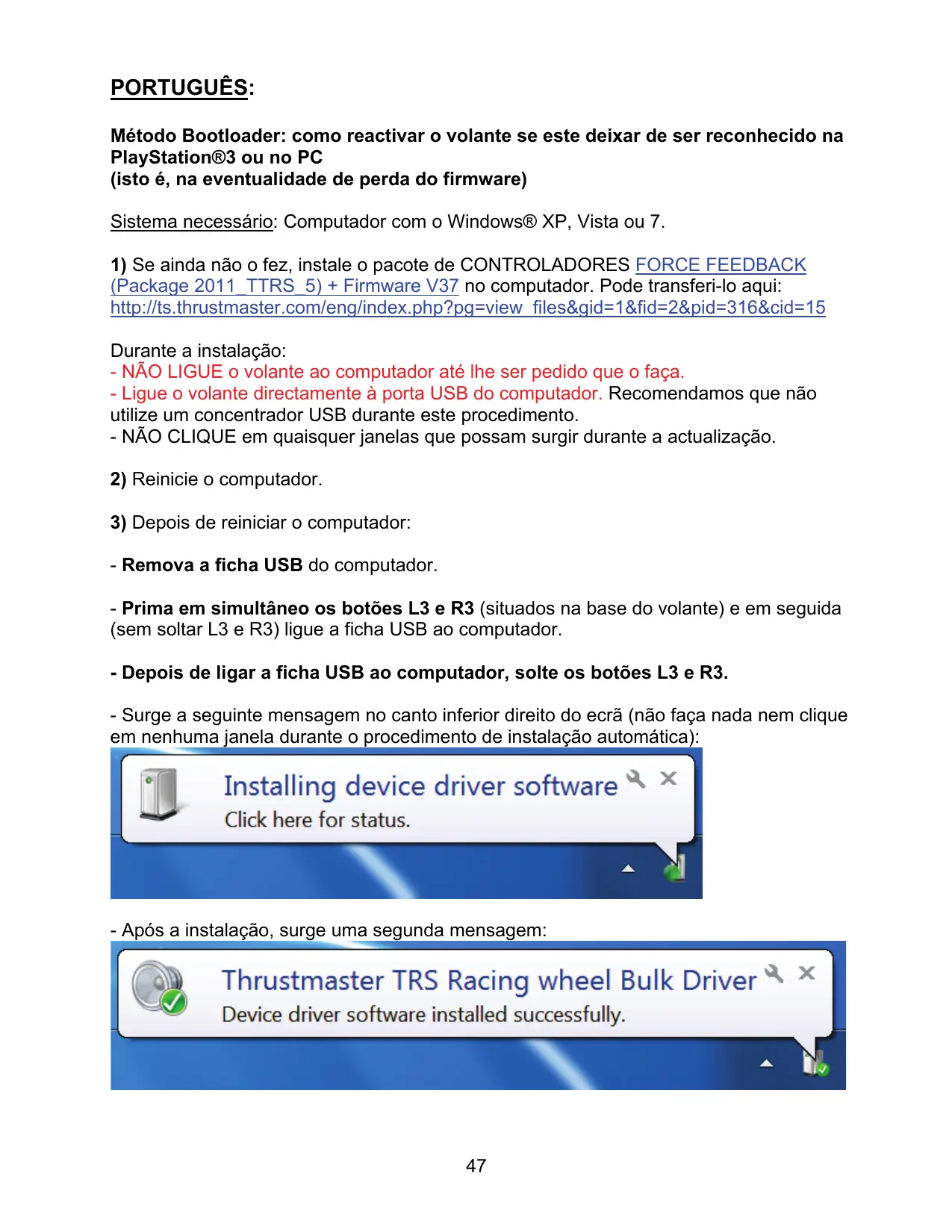
- Surge a segunte mensagem no canto inferior direito do eça (nãoança nada nem clique em nenhuma janela durante o procedimento de instalação automatística):
- Àpos a instalação, surge uma segunda mensagem:

No Windows® XP, se aparecer a janela segunte, clique em Continuar mesmo assim para forçar a execuição da instalação (mas não clique em quaisquer outras janelas que possam surgir).
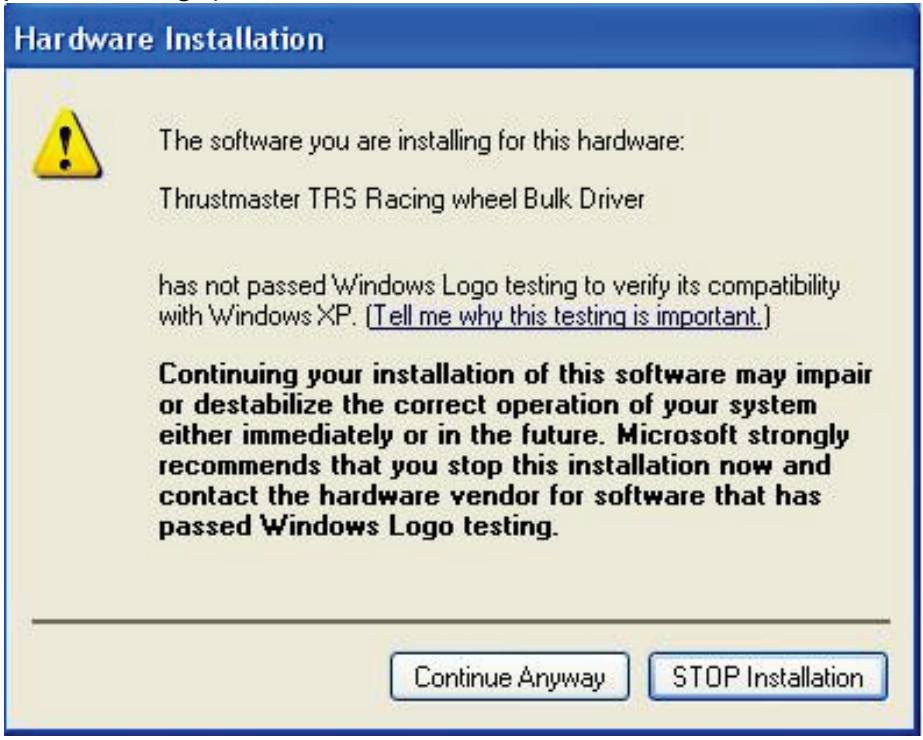
Os controladores bulk do volante são ahora instalados.
Notas:
- Durante a instalação, o Volunteer não executa o procedimento de calibragem automática (ou está, o Volunteer não se move automaticamente para a esquerda e direita) quando ligado ao computador: isto é normal.
- O LED MODE do volante está apagado: isto é normal.
- O volante não é detectado no Painei de Controlo: isto é normal.
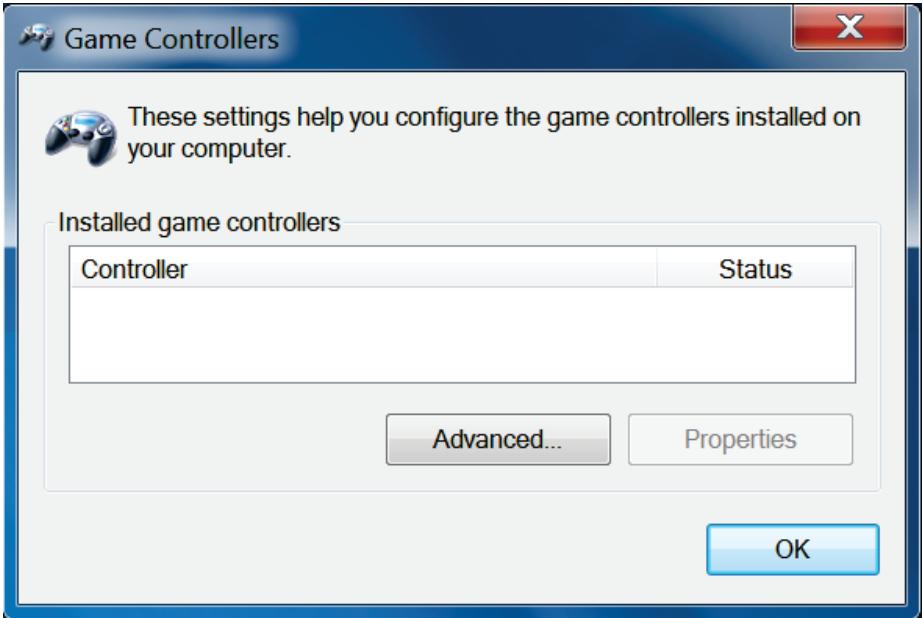
- O volante é detectado no Gestor de Dispositivos, na sequção Controladores de som, video e jogos, sob o nome Thrustmaster TRS Racing Wheel Bulk Driver: isto é normal.
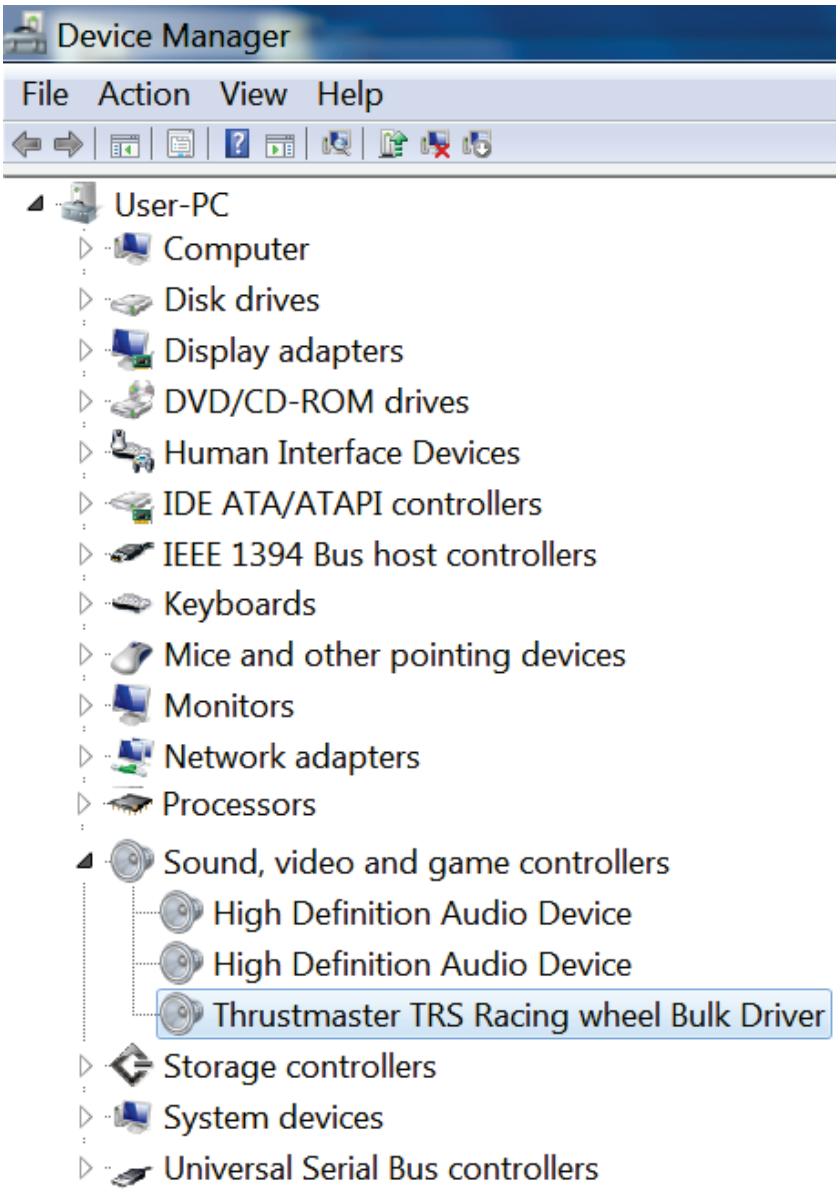
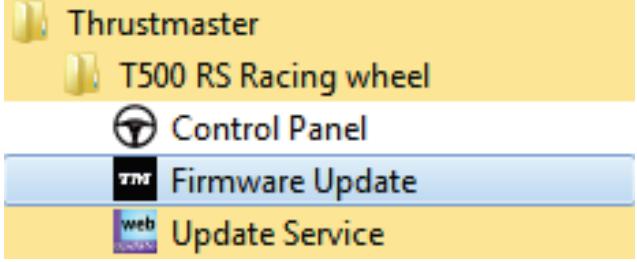
4) Sezione Iniciar > Todos os Programas > Thrustmaster > T500 RS Racing Wheel e clique em Firmware Update.
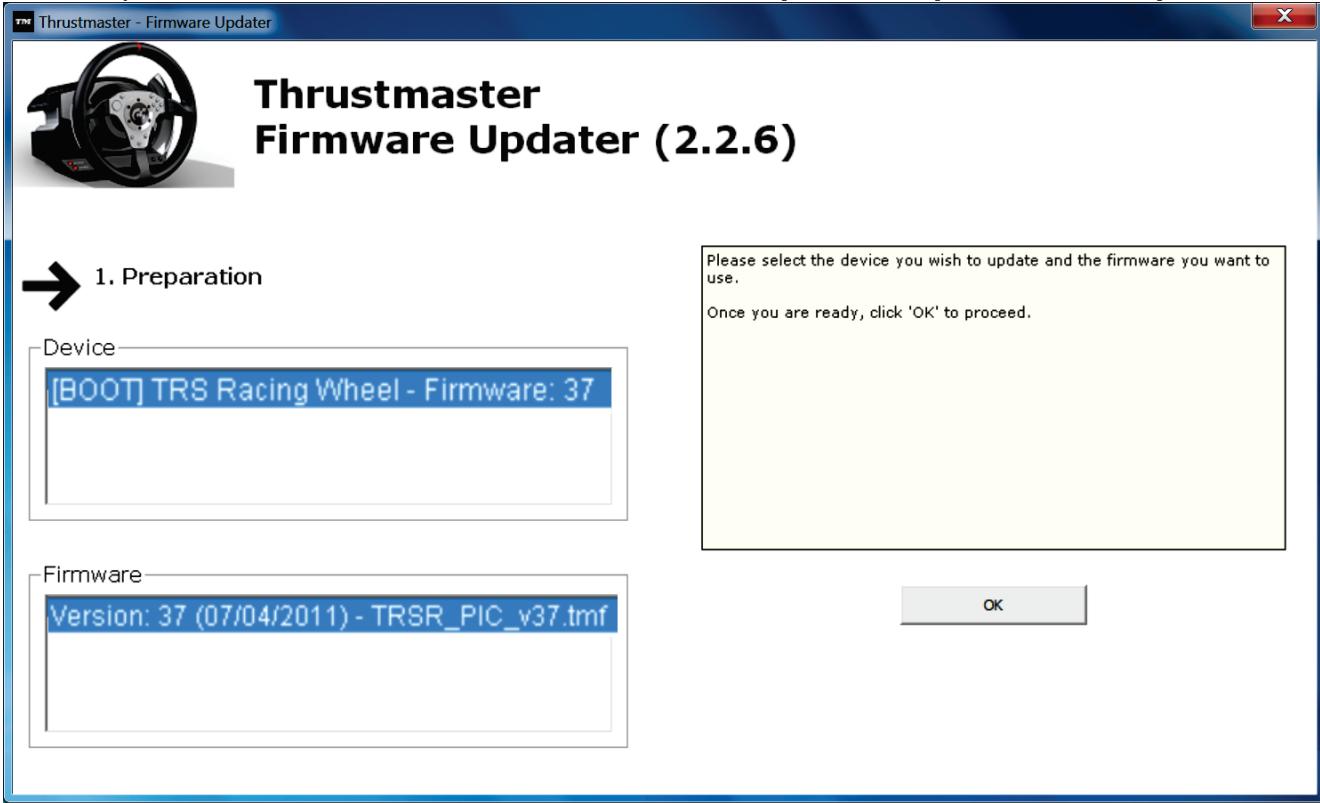
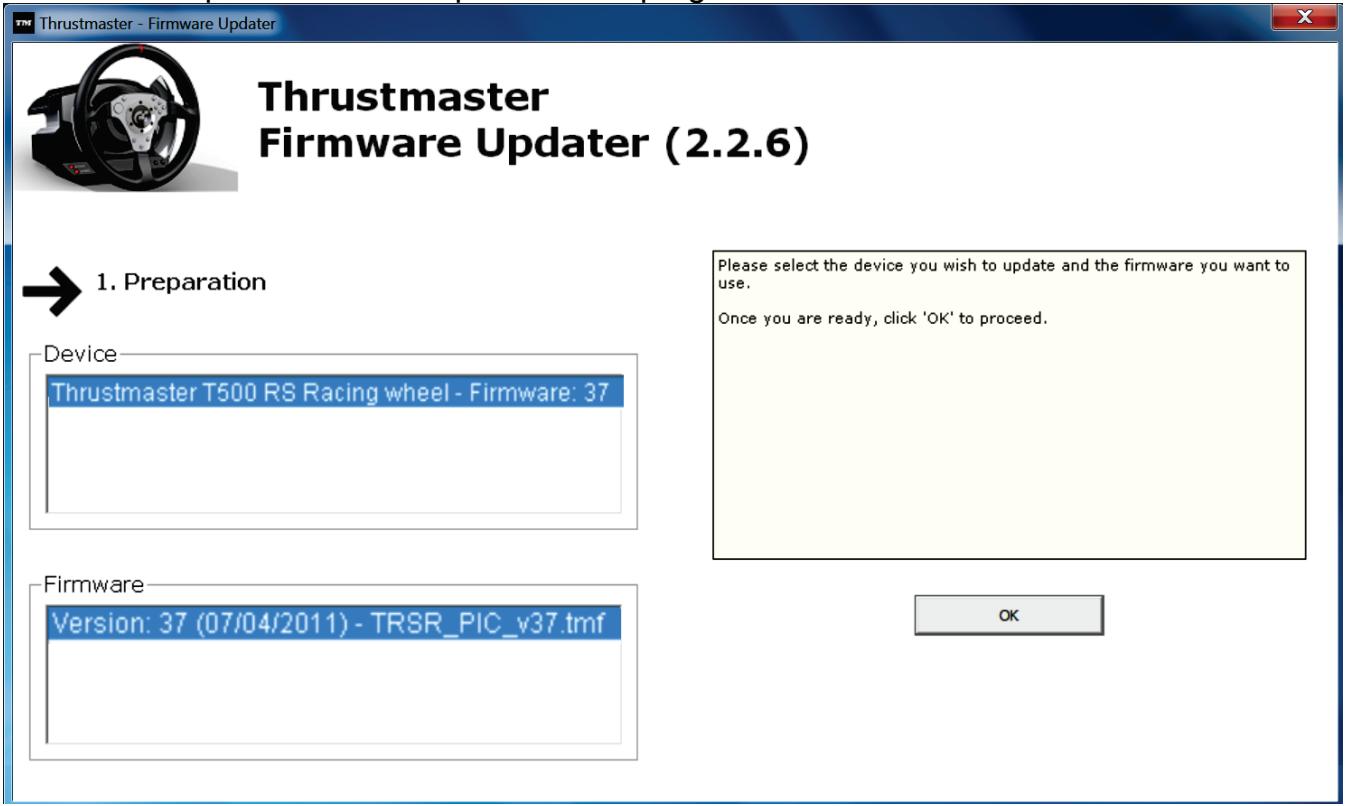
5) Surge no ecra a janela Thrustmaster - Firmware Updater.
- O campo Device在哪 [BOOT] TRS Racing Wheel - Firmware:......
- O campo Firmware minha a versão do firmware que está aplicada no disposito.
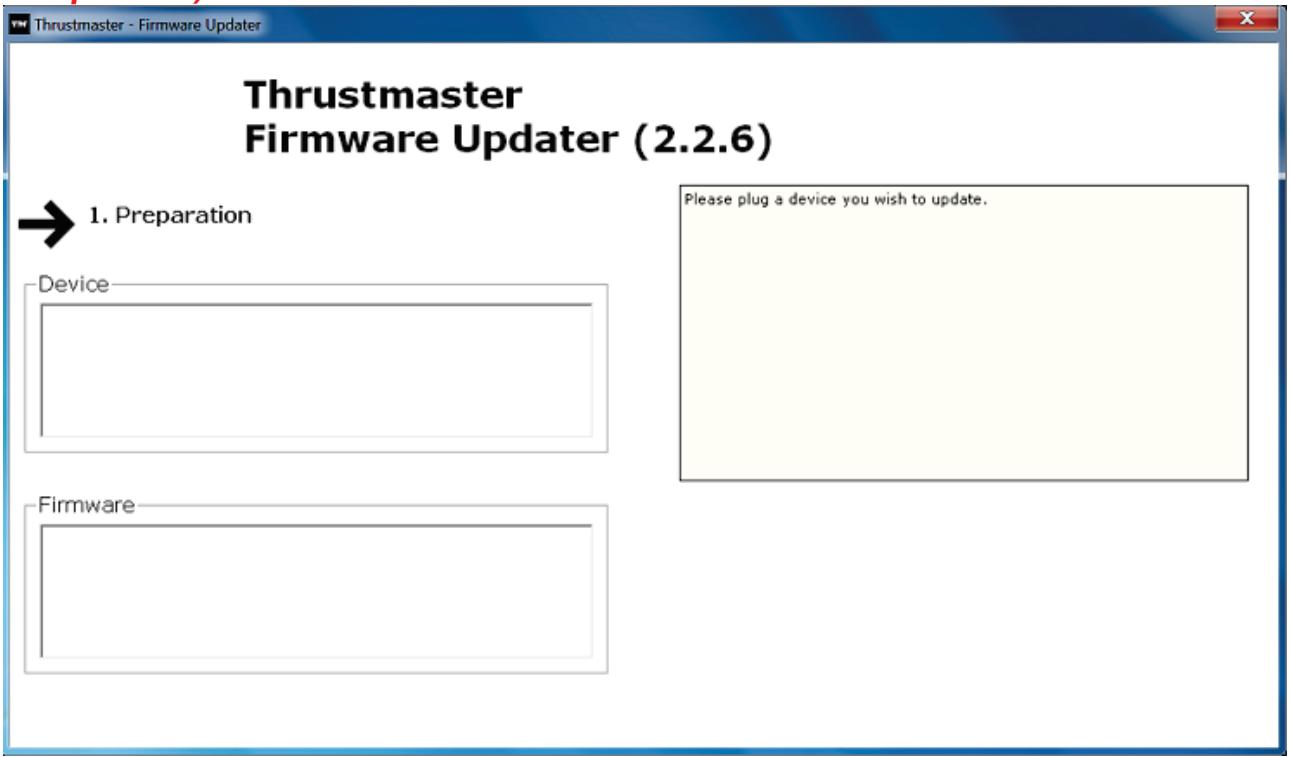
Note: Se os Campos Device ou Firmware estiverem em branco, repita o procedimento de instalação desde o inico, ligando a ficha USB do volante a另外一个porta USB do computador (ou experimente executar o procedimento nãocomputador).
6) Clique em OK paraactualizar o firmware.
IMPORTANTE: NÃO DESLIGUE o volante da porta USB!
NÃO DESLIGUE o transformador de corrente do volante durante aactualizaçãodo
firmware!
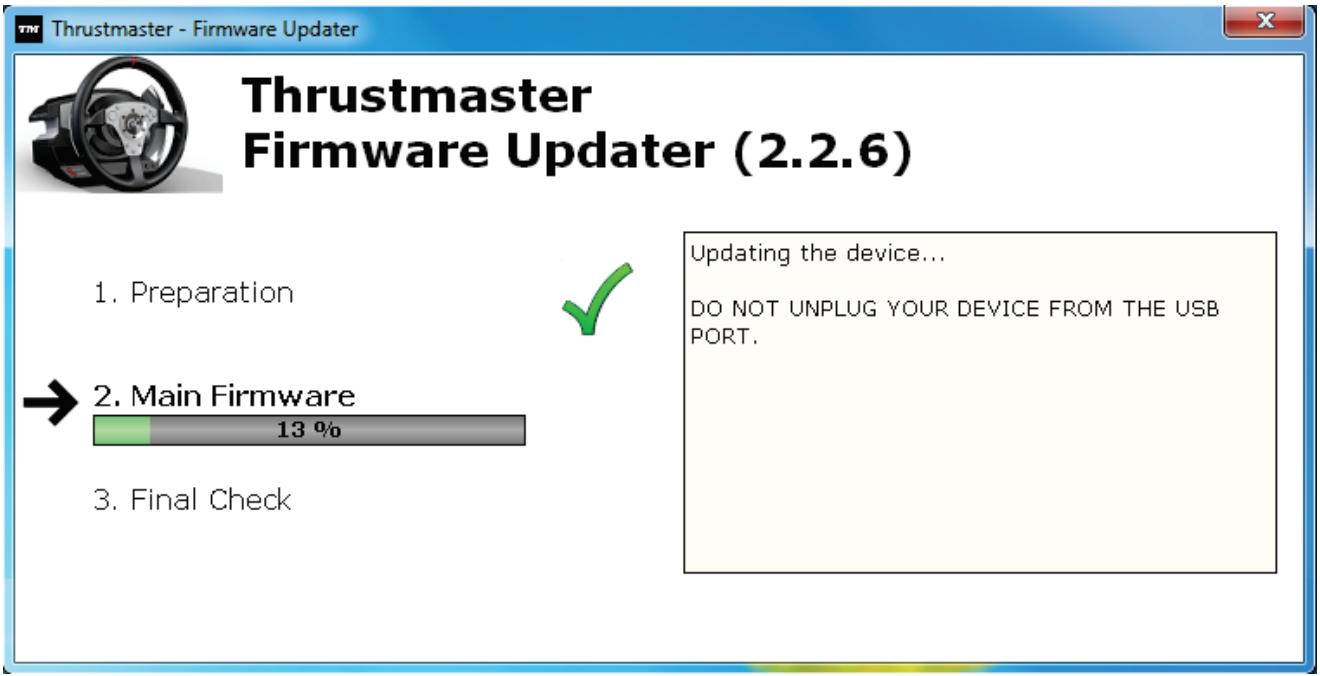
O programa deactualização do firmware informá-lo-á se o procedimento deactualização foi executado com exito.
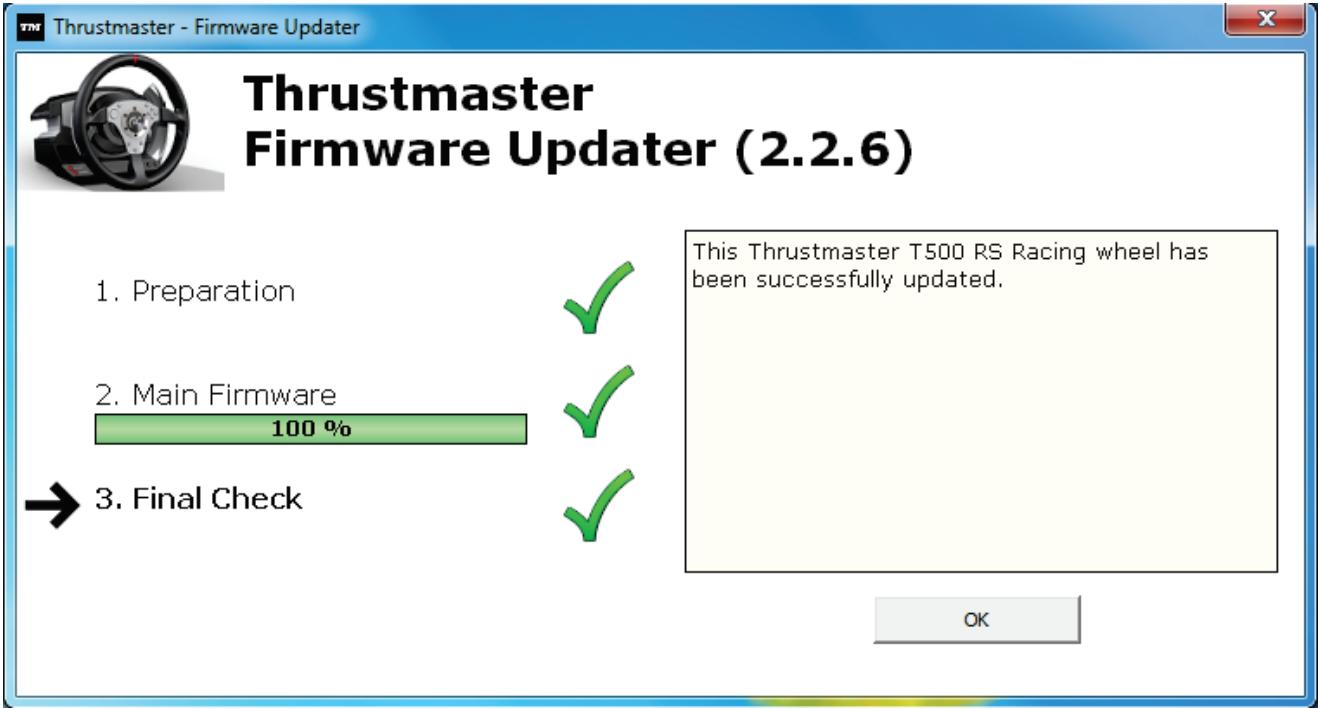
O volante executa então o procedimento de calibragem automatica (ou seja, o volante move-se automaticamente para a esquerda e direita) e em seguida o LED MODE acende-se novamente.
7) Clique em OK para regressar à janela principal do programa deactualização do firmware e(before em x para sair do programa.
8) DepoS de o firmware ter sido actualizzato com éxito, verifique no Pailen de Controlo se o volante funciona correctamente (Iniciar > Todos os Programas > Thrustmaster > T500 RS Racing Wheel > Control Panel).
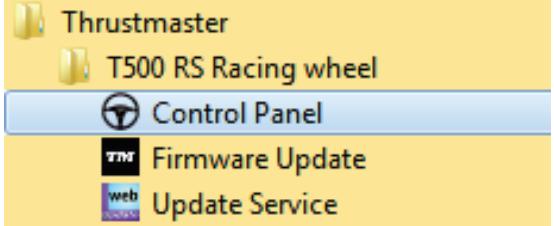
- O volante é aparecido sob o nome Thrustmaster T500 RS Racing wheel.
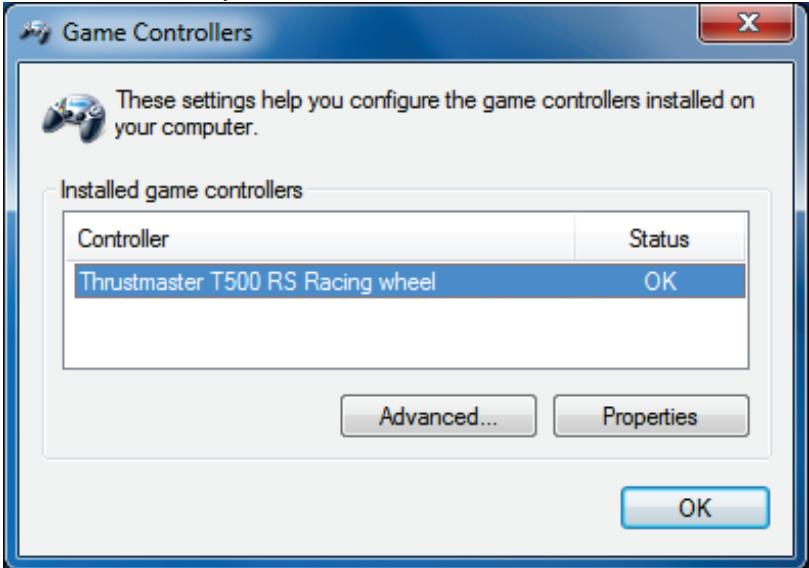
- Clique em Propriedades para testar o volante.
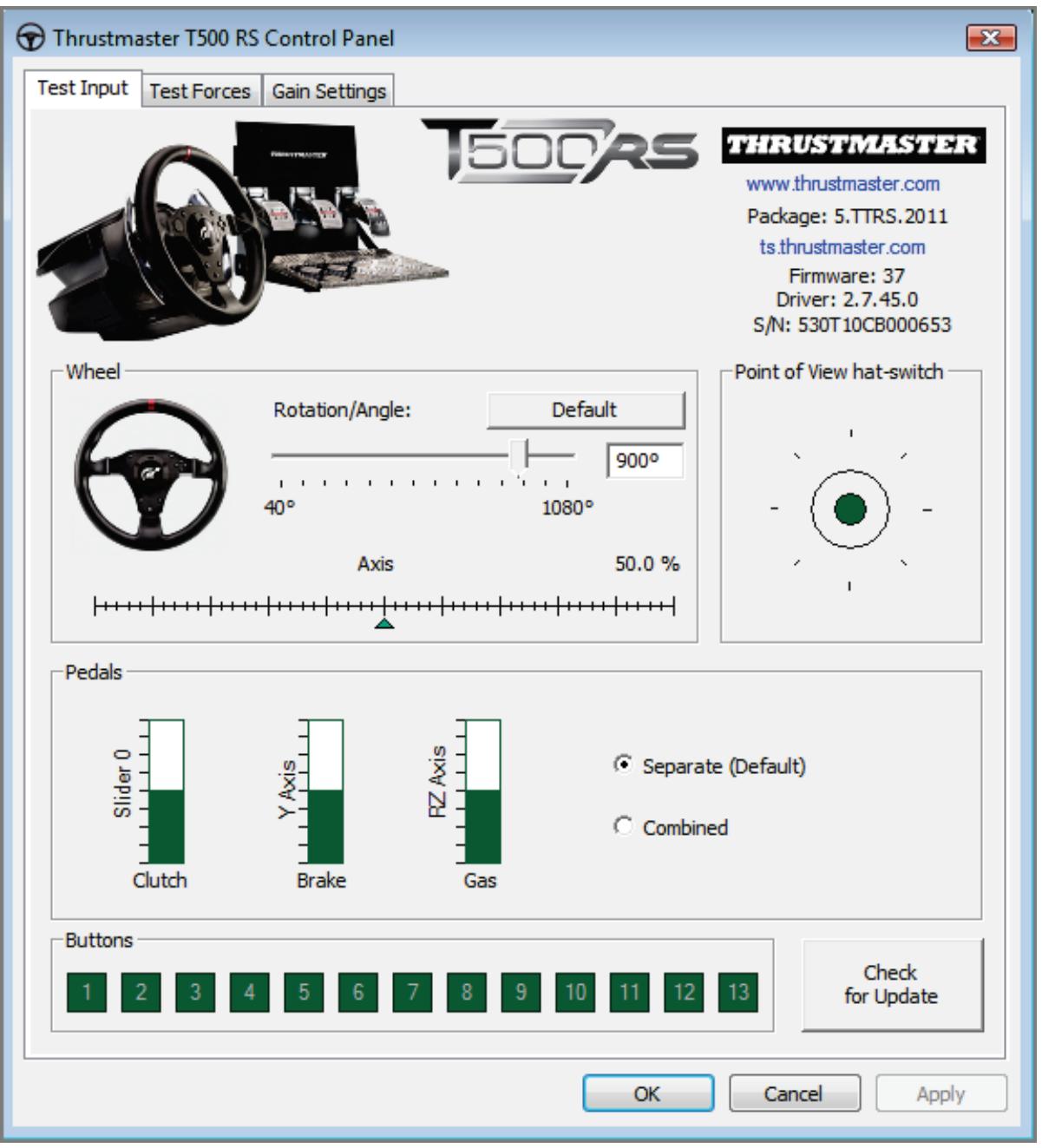
Está pronto para fazer a jogar!
Note: Se o procedimento falhar, repita o procedimento de instalação desde o inicio, ligando a ficha USB do volante a另外一个 porta USB do computador (ou experimente executar o procedimento noutro computador).
Se o problema se mantiver, contacte o Suporte Tecnico, que Ihe indica outras soluções.
PYCCKN:
ИспOLTьзоване 3aRPу3чиka: КАК aKTиВиЗирОВаТь рУЛeВуH CиСтЕМу, ecnona NepectaJa paCNo3HaВaTьсЯ Ha PlayStation®3 Илп ПК (T. e., B cIvyae сбОЯ пPoшИВКИ)
TpeboHnK cnCTeMe: Pk C WindowsXP, Vista n7.
1) Ecπn nαkeT ΠΑΡΑΒΕΡΟВ CΗΝΟΒΟΥ ΜΟΡΑθΗ ΧΒΑΙΝ (nαkeτ 2011 TTRS 5) + nροψινκην V37 euple He yσταнονβειν Ḍa ΠΚ, yσταнονιθε εότο. Ero мοχно загуз ntь на саίтε: http://ts.thrustmaster.com/eng/index.php?pg=view_files&gid=1&fid=2&pid=316&cid=15
Bo Bpemy yctaHOBKn:
- HE NOДКЛЮЧАТь рунеByю систему К ПК, пождчем отобразся COOTВETCTBYЮши 3anpoc.
- Pylb cIeMyET noDknIouaTb HEnocpeIcTBeHNO K USB-nOpTy KOMNbIOTepa.Bo Bpemr 3Toi npOeIyPbI He peKoMeHnyeTcra IcNoJIb30BaTb USB-KOnIeHTpaTOP.
- HE PEAPYNTE Hn Ha KaKne COOSeHn, KOToPbIe MOrT OTObpaXaTbcra BO BpeM o6HOBJIeHn.
2)ПеретарузinteКOMпьютep.
3) После посяарузки komпьютера:
- OTKJIIOUHTe USB-Ka6eJb OT KOMNbIOTepa;
- OndOBpeMeHHo HaxMnte KhoNk N L3 n R3 (Ha 6a3e pyneBoro KoJeca), 3aTeM NOdkJIouHnTe (He otnyckaj KhoNk N L3 n R3) USB-ka6ejb K PK;
- nocJe nodkIoueHna USB-ka6eJK PKNOTNcyTne KhoNKn L3 n R3;
- OTObpaXaETcA CLeDyUoOe COoBSeHne B HnKHeM npabOM yIpy 3KpaHa (He BblIOJHraTe HnKaKne DeiCTBnI N He OTBeuAte Hn Ha KaKne 3aIpocbI BO BpeMa IpoUeDypbl aBTOMaTnueCKoYCTaHOBKn).