T500 RS - Volant de course THRUSTMASTER - Notice d'utilisation et mode d'emploi gratuit
Retrouvez gratuitement la notice de l'appareil T500 RS THRUSTMASTER au format PDF.
| Type de produit | Volant de course avec retour de force |
| Caractéristiques techniques principales | Technologie de retour de force avec moteur à courroie, angle de rotation de 270° à 1080° |
| Alimentation électrique | Alimentation secteur |
| Dimensions approximatives | Dimensions : 30 x 30 x 30 cm (environ) |
| Poids | Environ 6 kg |
| Compatibilités | Compatible avec PlayStation 3, PlayStation 4 et PC |
| Type de batterie | Non applicable (alimenté par secteur) |
| Tension | 220-240 V |
| Puissance | 50 W |
| Fonctions principales | Retour de force, boutons programmables, palettes de changement de vitesse |
| Entretien et nettoyage | Nettoyer avec un chiffon doux, éviter les produits abrasifs |
| Pièces détachées et réparabilité | Disponibilité de pièces détachées limitée, consulter le service client pour réparations |
| Informations générales | Produit conçu pour les simulateurs de course, nécessite une installation sur un bureau ou un support |
FOIRE AUX QUESTIONS - T500 RS THRUSTMASTER
Questions des utilisateurs sur T500 RS THRUSTMASTER
Si votre volant Thrustmaster T500 RS ne fonctionne pas avec le jeu Assetto Corsa Competizione sur PS4, voici plusieurs étapes à suivre pour identifier et résoudre le problème :
1. Vérification des connexions
- Assurez-vous que le volant est correctement connecté à la console via le port USB.
- Vérifiez que tous les câbles sont en bon état et bien branchés.
- Confirmez que le volant est alimenté et allumé si nécessaire.
2. Mise à jour du firmware
- Connectez le volant à un PC et utilisez le logiciel officiel Thrustmaster pour vérifier et mettre à jour le firmware du volant.
- Un firmware obsolète peut empêcher la compatibilité avec certains jeux.
3. Configuration dans Assetto Corsa Competizione
- Lancez le jeu et accédez aux paramètres de contrôle.
- Vérifiez que le volant est détecté dans la liste des périphériques.
- Si nécessaire, réinitialisez les paramètres de contrôle aux valeurs par défaut et reconfigurez les commandes.
4. Test avec d'autres jeux compatibles
- Essayez d'utiliser le volant sur un autre jeu compatible PS4 pour vérifier si le problème vient du volant ou du jeu.
5. Redémarrage de la console
- Éteignez complètement la PS4, débranchez puis rebranchez le volant, puis rallumez la console.
- Relancez le jeu pour voir si le volant est désormais reconnu.
En suivant ces étapes, vous devriez pouvoir identifier la cause du problème et rétablir le fonctionnement de votre volant Thrustmaster T500 RS sur Assetto Corsa Competizione PS4.
Téléchargez la notice de votre Volant de course au format PDF gratuitement ! Retrouvez votre notice T500 RS - THRUSTMASTER et reprennez votre appareil électronique en main. Sur cette page sont publiés tous les documents nécessaires à l'utilisation de votre appareil T500 RS de la marque THRUSTMASTER.
MODE D'EMPLOI T500 RS THRUSTMASTER
FRANÇAIS : « Méthode BOOTLOADER » : Procédure pour réveiller votre volant s’il n’est plus du tout reconnu sous PlayStation®3 ou sur PC (en cas de perte de firmware) Système requis: PC avec Windows® XP, Vista ou 7.
1) Si ce n’est déjà fait, installez sur votre PC les « DRIVERS FORCE FEEDBACK
(Package 2011_TTRS_5) + Firmware V37 » disponibles ici : http://ts.thrustmaster.com/eng/index.php?pg=view_files&gid=1&fid=2&pid=316&cid=15 Durant cette procédure : - NE CONNECTEZ PAS le volant à votre PC avant d’être invité à le faire. - Le volant doit être connecté directement au port USB de l’ordinateur. Nous déconseillons l’utilisation d’un hub USB pour cette procédure. - NE CLIQUEZ PAS dans les fenêtres Windows qui peuvent apparaître lors de la mise à jour.
2) Redémarrez l’ordinateur.
3) Après le redémarrage :
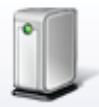
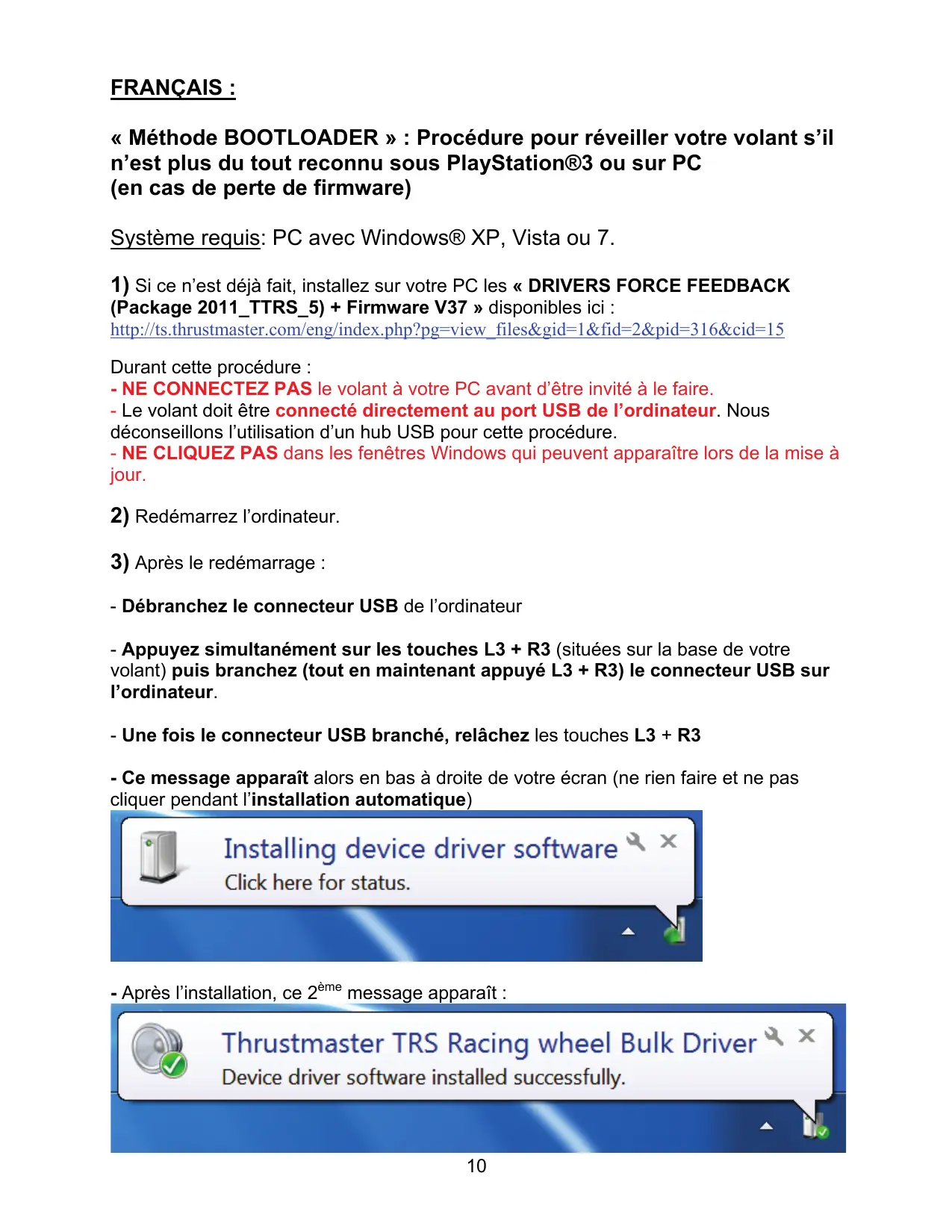
- Débranchez le connecteur USB de l’ordinateur - Appuyez simultanément sur les touches L3 + R3 (situées sur la base de votre volant) puis branchez (tout en maintenant appuyé L3 + R3) le connecteur USB sur l’ordinateur. - Une fois le connecteur USB branché, relâchez les touches L3 + R3 - Ce message apparaît alors en bas à droite de votre écran (ne rien faire et ne pas cliquer pendant l’installation automatique) - Après l’installation, ce 2ème message apparaît :
Sous Windows® XP, si cette fenêtre apparaît, cliquez alors sur « CONTINUE » pour forcer l’installation (ne pas cliquer sur les autres fenêtres qui pourraient apparaître). Les pilotes BULK de votre volant sont désormais installés. Remarques : - Lors de cette opération, le volant ne s’est pas autocalibré (mouvements automatiques de la roue de gauche à droite) lors du branchement : ceci est normal. - La LED MODE du volant est éteinte : ceci est normal. - Le volant n’est pas détecté dans le Control Panel : ceci est normal
- Le volant est détecté dans « Device Manager » / « Sound,video and game controllers » sous le nom « Thrustmaster TRS Racing Wheel Bulk Driver » : ceci est normal
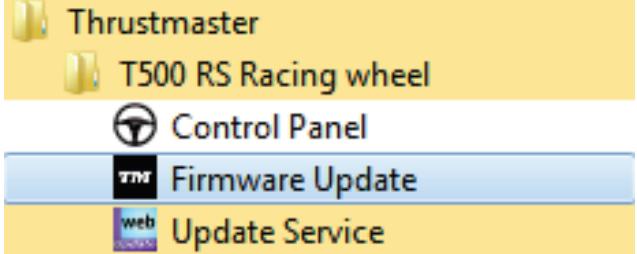
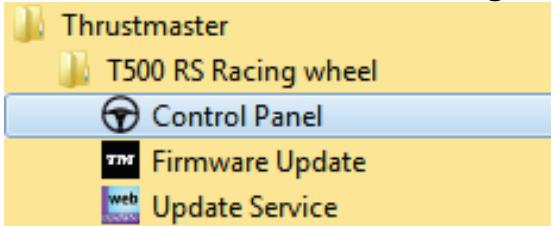
4) Dans le menu « Démarrer > Tous les programmes > Thrustmaster > T500 RS
Racing Wheel », cliquez sur « Firmware Update ».
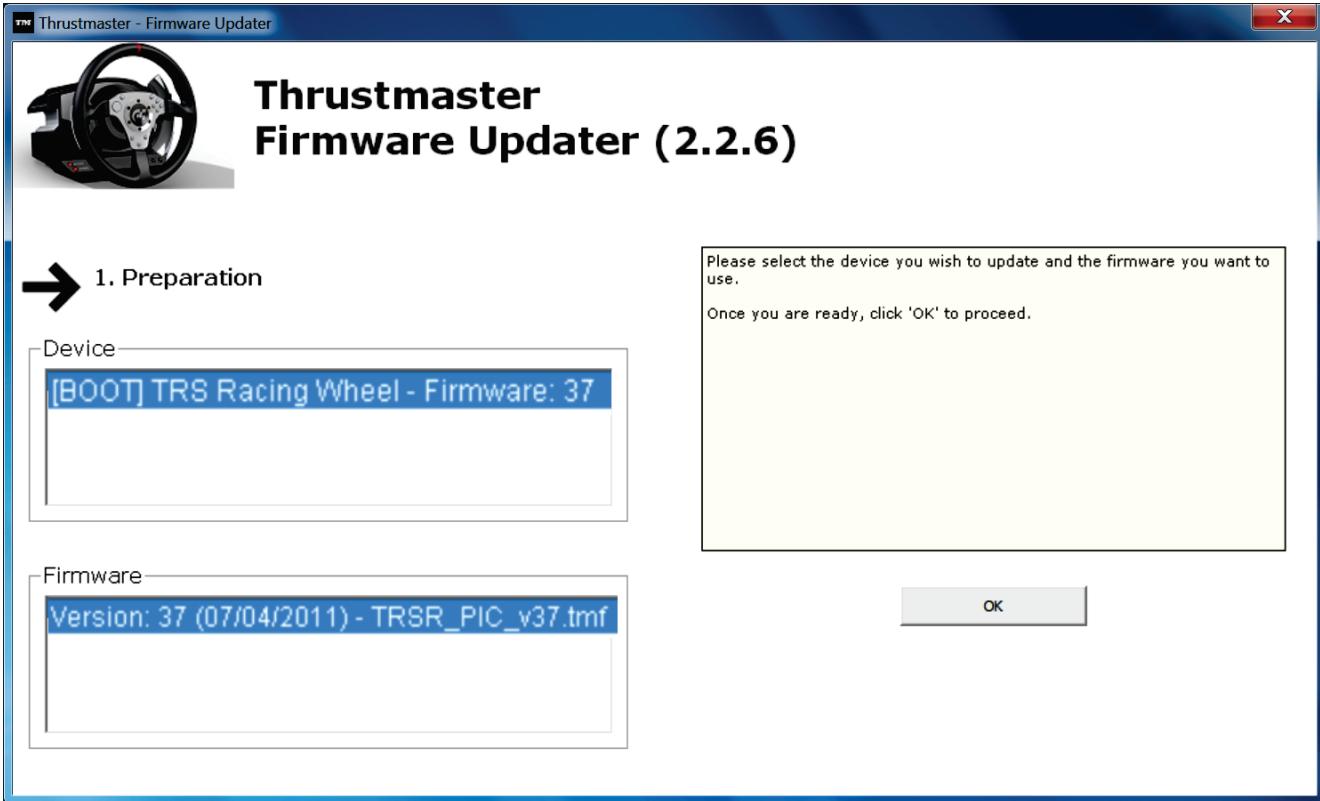
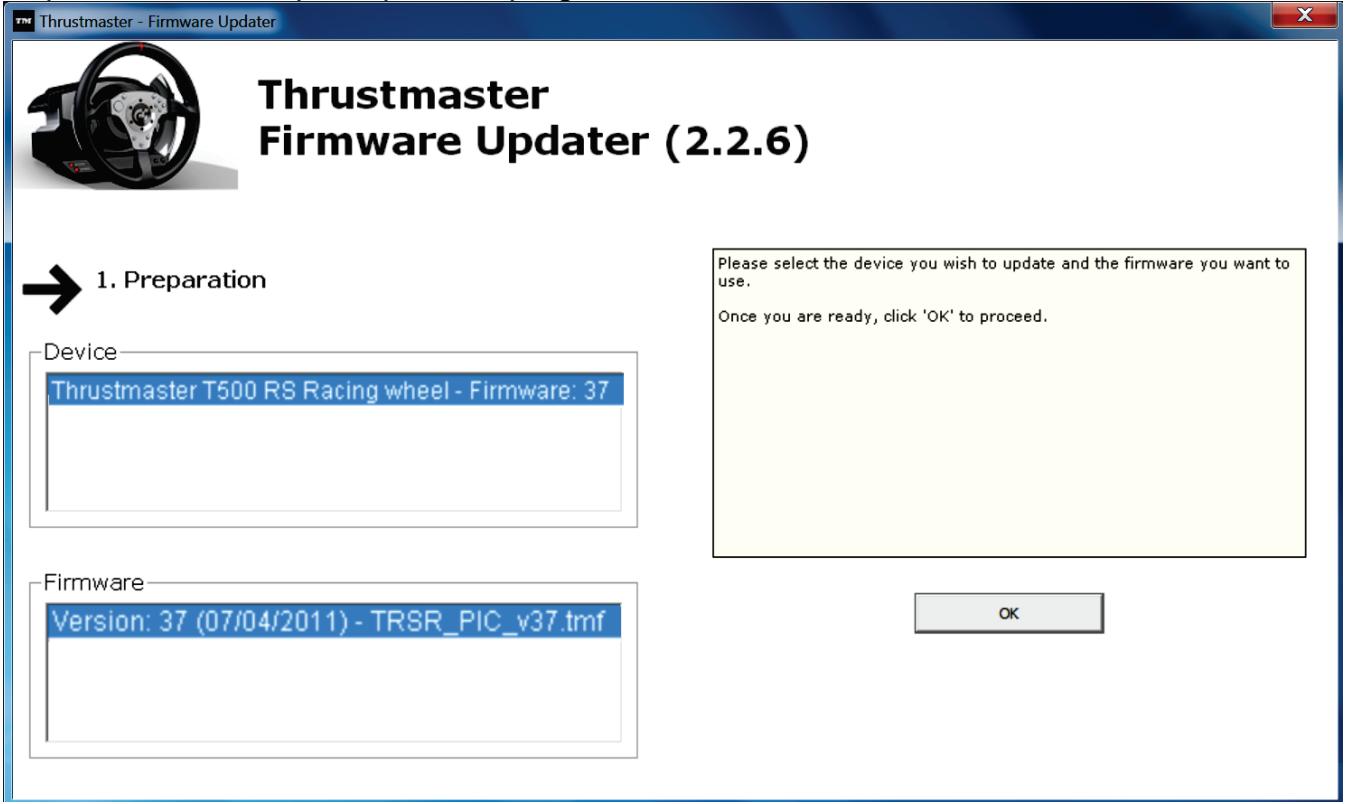
5) La fenêtre « Thrustmaster – Firmware Updater » s’affiche à l’écran.
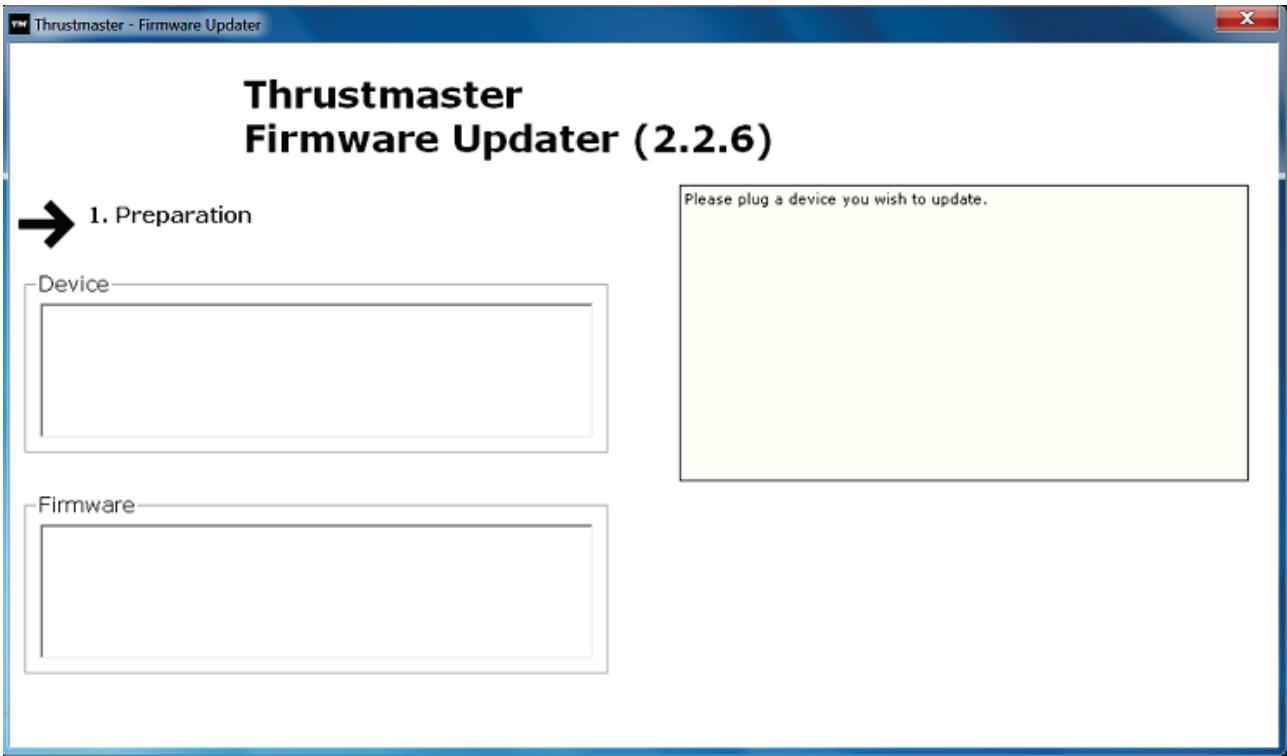
- « Device » indique le nom « [BOOT] TRS Racing Wheel – Firmware :.. ». - « Firmware » indique la version du firmware qui sera appliquée au périphérique. Remarque : Si rien ne s’affiche dans « Device » ni dans « Firmware », répétez l’ensemble de la procédure depuis de début en branchant le connecteur USB sur un autre port USB de votre ordinateur (ou effectuez l’opération sur un autre ordinateur).
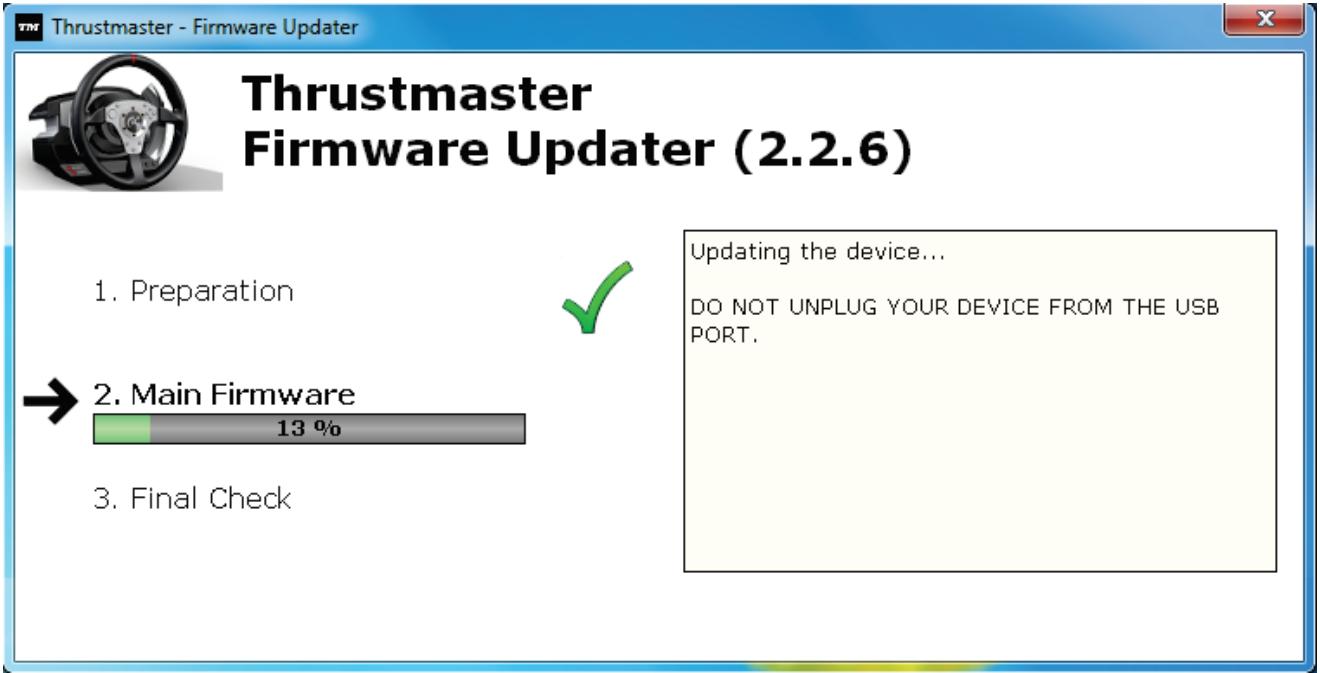
6) Cliquez sur OK pour effectuer la mise à jour du firmware.
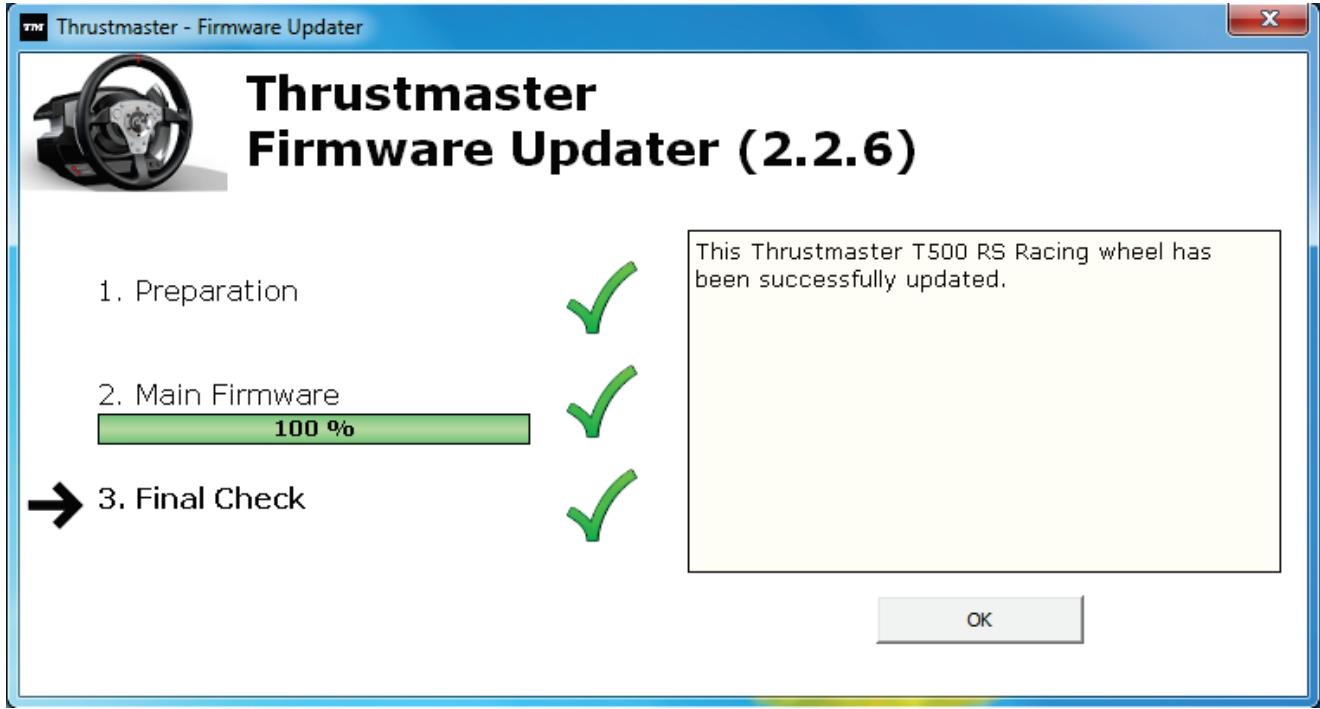
IMPORTANT : NE DÉCONNECTEZ PAS votre volant du port USB et NE DÉBRANCHEZ PAS son bloc d’alimentation pendant la mise à jour du firmware ! Le programme de mise à jour vous indiquera ensuite si la procédure s’est déroulée avec succès. Le volant s’autocalibre (mouvements automatiques de la roue de gauche à droite) puis la led MODE s’allume de nouveau
7) Cliquez sur OK pour revenir à la fenêtre principale du programme de mise à jour, puis
cliquez sur pour quitter le programme.
8) Une fois la mise à jour du firmware effectuée, assurez-vous que le volant fonctionne
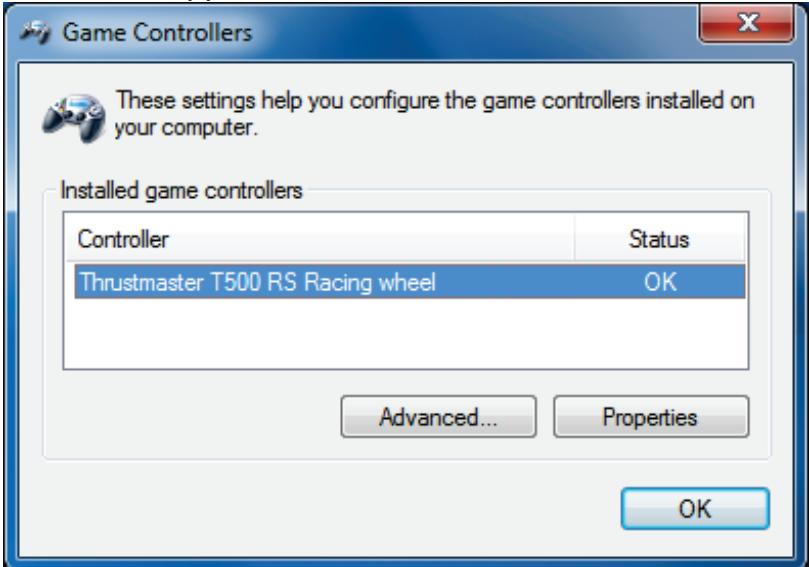
correctement dans le Control Panel (Démarrer > Tous les programmes > Thrustmaster > T500 RS Racing Wheel > Control Panel). - Le volant apparaît sous le nom « Thrustmaster T500 RS Racing wheel ». - Cliquez sur « PROPRIETES » pour tester le volant.
Vous êtes maintenant prêt à jouer ! Remarque : En cas d’échec lors de cette procédure, répétez l’ensemble de la procédure depuis de début en branchant le connecteur USB sur un autre port USB de votre ordinateur (ou effectuez l’opération sur un autre ordinateur). Si le problème persite, veuillez contacter le support technique qui vous orientera vers d’autres solutions.
Notice Facile