
WEBCAM LIVE ULTRA FOR NOTEBOOKS - Webcam CREATIVE - Manual de utilização gratuito
Encontre gratuitamente o manual do aparelho WEBCAM LIVE ULTRA FOR NOTEBOOKS CREATIVE em formato PDF.


| Tipo de Produto | Webcam |
| Marca | Creative |
| Modelo | Live Ultra para Notebooks |
| Conectividade | USB 2.0 (compatível com USB 1.1) |
| Resolução (Foto) | Até 640x480 pixels (VGA) |
| Foco | Anel de foco manual |
| Montagem | Clipe para tela do notebook |
| Indicador LED | LED de energia (acende quando conectado) |
| Rastreamento Facial | Sim (através do Creative WebCam Center) |
| Dimensões | Aproximadamente 2,5 x 1,5 x 1,0 polegadas |
| Peso | Aproximadamente 2,0 oz (57 g) |
| Requisitos do Sistema | Windows 98 SE, Me, 2000, XP; porta USB; drive de CD-ROM |
| Software Incluído | Creative WebCam Center, drivers |
| Notebooks Compatíveis | A maioria dos notebooks com porta USB e tela plana |
| Limpeza | Limpe a lente com um pano macio e seco |
| Fonte de Alimentação | Alimentado pela porta USB |
| Garantia | Consulte o documento de garantia no CD de instalação |
Perguntas frequentes - WEBCAM LIVE ULTRA FOR NOTEBOOKS CREATIVE
Perguntas dos utilizadores sobre WEBCAM LIVE ULTRA FOR NOTEBOOKS CREATIVE
0 pergunta sobre este aparelho. Responda às que conhece ou faça a sua.
Faça uma nova pergunta sobre este aparelho
Baixe as instruções para o seu Webcam em formato PDF gratuitamente! Encontre o seu manual WEBCAM LIVE ULTRA FOR NOTEBOOKS - CREATIVE e retome o controlo do seu dispositivo eletrónico. Nesta página estão publicados todos os documentos necessários para a utilização do seu dispositivo. WEBCAM LIVE ULTRA FOR NOTEBOOKS da marca CREATIVE.
MANUAL DE UTILIZADOR WEBCAM LIVE ULTRA FOR NOTEBOOKS CREATIVE
Activar seguito de cara
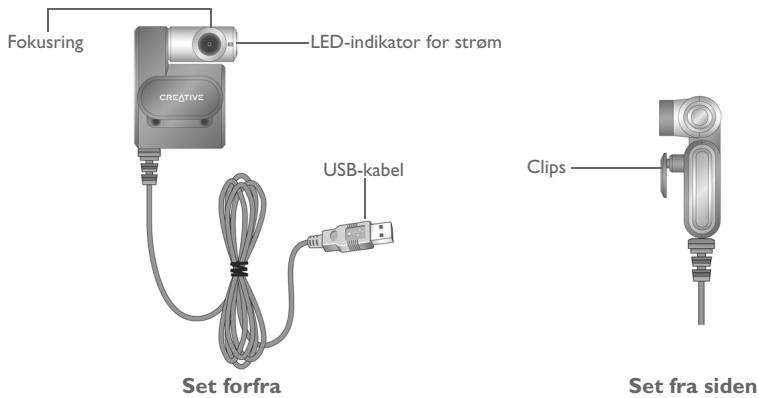
Acerca da sua WebCam da Creative
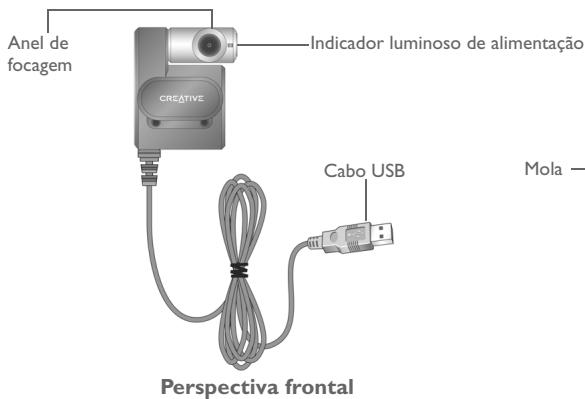
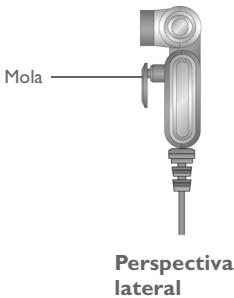
Figura I
| Anel de focagem | Ajusta o foco visual. Direcione a lente para o objecto e rode este anel no sentido dos ponteiros do relógio ou no sentido contrário ao dos ponteiros do relógio às a imagem estar focada. |
| Indicador luminoso de alimentação | Acende-se quando a WebCam está ligada à porta USB do seu computador portátil. |
| Cabo USB | Ligue-o à porta USB do seu computador portátil. |
| Mola | Utilize-a para fixar a WebCam no ecran do seu computador portátil. |
Guia de inciação
1 Instalar a WebCam
Antes de utiliser a WebCam, necessita de instalar os controladores e as aplicações do disposativo.
Não ligue a WebCam ao computations antes de instalar os controladores.
Se inicia acidentalmente a instalacao com a WebCam ligada e se aparecer a caixa de dialogo Assistente para adcionar novo hardware ou Assistente de novo hardware encontrar, clique no botao Cancelar.
I. Insira o CD de instalacao na unidade de CD-ROM. O CD sera executado automaticamente. Se tal não acontecer, siga os seguides passos:
i. Inicie o Explorador do Windows.
ii. No paine esquerdo, clique no icone O meu computador.
iii. Com o botão direito do rato, clique no icone da unidade de CD-ROM/DVD-ROM e, de seguida, em Reprodução automatística.
- SeLECTIONA sua regiao e clique no botao Seguinte.
- SeLECTIONU um idioma e clique no botao Seguinete.
- Clique nas opções de instalação de controladores e aplicações e, em seguida, clique no botão Instalar.
- Quando Solicido, ligue o cabo USB da WebCam a uma porta USB disponivel no seu computador (ver "Ligar a WebCam" na págin61).
O Windows detecta automaticamente o dispositorio.
- Para conclusir a instalação, siga os següentes passos:
Microsoft® Windows® XP
i. Quando aparecer a caixa de dialogo Assistente de novo hardware entrainado, selecao a opcao Instalar o software automaticamente (Recomendao) e clique no botao Seguinte.
ii. Siga as instruções que aparecem no érá para conclusir a instalação. É posível que lhe está pegido para, às o correça instalação dos controladores, confirmar se pretende reiniciar o computador. Seleciona Não até estarem instaladas todas as aplicações.
iii. Reinicie o computador quando todas as aplicacoes estiverem instaladas. Para verificar a instalação, ver "Verificar a instalação" na párgina 62.
Windows 2000
i. Se aparecer a caixa de dialogo Assinatura digital não encontrar aindicar que a Creative WebCam Notebook Ultra foi detectada, clique no botão Sim.
ii. Siga as instruções no érá para concludir a instalação. É possível que lhe sera pegido para, après a correça instalação dos controladores, confirmar se pretende reinicir o computador. Seleção Não até estarem instaladas todas as aplicações.
iii. Reinicie o computador quando todas as aplicacoes estiverem instaladas.
Para verificar a instalação, ver “Verificar a instalação” na págin62.
Windows Me e Windows 98 SE
i. Se Ihe for pedido para introduzir o CD do Windows 98 SE ou do Windows Me, substitua o CD de instalacao da Creative WebCam Notebook Ultra pelo CD adequado.
ii. Na caixa de dialogo Inserir disco, clique no botão OK.
iii. Siga as instruções no ecra.
iv. Clique no botão Concluar. É possivel que lhe sera pegido para, après a correcta instalação dos controladores, confirmar se pretende reiniciar o computador. SeLECTIONA não até estarem instaladas todas as aplicações.
v. Reinicie o computations quando todas as aplicacoes estiverem instaladas.
Para verifcar a instalacao,ver "Verificar a instalacao" na pagina 62.


Apenas para utilizes que disponham de computadoresequipados com USB 2.0
O programa de instalacao da Creative verifica automatistically se os componentes de software necessarios para o maior desempo do USB 2.0 está instalados no computador e àsoga-o caso eles componentes não estejam instalados. Se vir estavertising, utilize um dos segentes procedimentos para assegurar que a sua WebCam terasomeo maior desempo aoutilizar a ligacao USB 2.0:
- instale o controlador USB 2.0 fornecido pelo seu vendedor de hardware
- descarruege e instale o pacote deactualização (Service Pack) disponible para o Sistema operativo Windows, que pode ser obtido atraves do website de Ajuda e Suporte da Microsoft ou atraves do Windows Update.


2 Ligara WebCam
I. Não ligue a WebCam ao computador antes de instalar os controladores. Para instalar os controladores, ver "Instalar a WebCam" na páginá 58.
2. Depois de instalar os controadores, ligue a WebCam conforme ilustrado. Fixe a WebCam na parte superior do ecran do seu computador portátil.
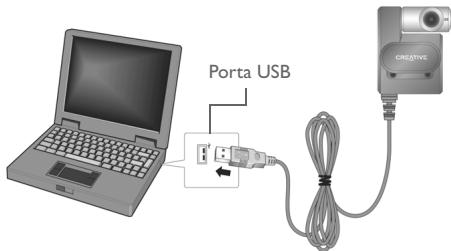
Figura 2
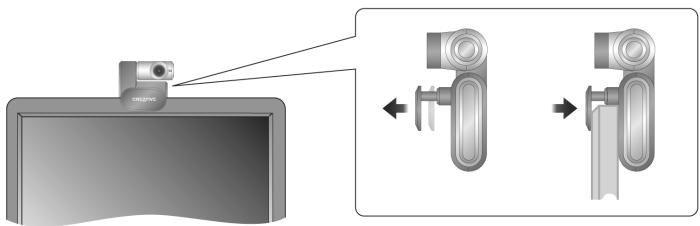
Figura 3

- Pode ligar a WebCam mesmo com o computador ligado.
- A WebCam pode ser ligada a um concentrador USB ou a um aparecido com fonte de alimentaçãopropria.
Ligue os auscultadores nas tomadas do microfone e dos auscultadores do seu computador. Para obter mais informacoes sobre as tomadas do microfone e dos auscultadores, consulte a documentacao do seu computador ou da placu de som.
3 Verificar a instalacao
I. Clique com o botão direito do rato no icone O Meu Computador do ambiente de trabalho ou no menu Iniciar do Windows.
2. No menu que aparece, clique em Propriedades.
Apenas para o Windows XP e Windows 2000:
Na caixa de dialogo Propriedades doSYSTEMa, clique no separator Hardware. Clique no botao Gestor de dispositivos.
Para o Windows Me e Windows 98 SE:
Na caixa de dialogo Propriedades doSYSTEMA, clique no separator Gestor de dispositivos.
- Clique no sinal de adiacao (+) que se encontra junto ao icone Dispositivo de processamento de imagens. Aparece a opcao "Creative WebCam Notebook Ultra".
4 Utilizar a sua WebCam da Creative
Tirar uma fotografia
I. Clique em Iniciar Programas Creative Creative WebCam Creative WebCam Center.
2. Na janela Creative WebCam Center, clique no separator Capturar.
3. Clique na caixa Resolucao da fotografia e seleciona a resolucao que pretende.
4. Clique no botão Fotografia para capturar uma imagagem. As imagens são guardadas como ficheiros na pasta predefinida de multimédia.
Para ver as fotografias no visualizarao de imagens, faça duplo clique nos ficheiros de imagem no paine Instantaneos/Detailhes.
Gravar um video
I. Clique em Iniciar → Programas → Creative → Creative WebCam → Creative WebCam Center.
2. Na janela Creative WebCam Center, clique no separator Capturar.
3. Clique na caixa Resolucao do video e seleciona a resolucao que pretende.
4. Clique no botão Gravar para.iniciar e parar um gração de video. Os videos são guardados como ficheiros na pasta predefinida de multimédia quando parar a gravação.
Para ver os videos no visualizador de videos, faça duplo clique nos ficheiros de video no painel Instantâneos/Detalhes.
Activar a focagem facial
Quando a função Face Tracking (focagem facial) está activa, a-camera amplia automaticamente a sua face durante as sessões de mensagens instantâneas de video ou durante as gravações de video.
Pode activar a funcao de focagem facial utilizing o'utilario de focagem facial. Para iniciar o'utilario de focagem facial utilize um dos seguintes procedimentos:
- No Centro de controlo da WebCam, clique em Tools Face Tracking Utility.
- Clique com o botão direito do rato no icone Creative Cam Detector na bandeja doSYSTEME e clique em Face Tracking Utility.
- Clique em Iniciar → Programas ou Todos os programas → Creative → Creative WebCam Center → Face Tracking Utility.
Para tener mais informacoes, lei a Manual do Utilizarao no CD de instalacao. Va para d:manual
Mais informações
Resolva e detecte quostões tecnicas na Knowledge Base de auto-ajuda da Creative 24 horas por dia. Vá para www.creative.com e seleção a sua região.
Registe o produto!
Tire parte de inumerasvantagens registando os seuis produits durante a instalacao ou em www.creative.com/register . Asvantagens incluem:
Assistência e suporte de produits da Creative
- Actualizacoes exclusivas sobre promoções e eventos.
Saliente-se que os seu direitos de garantia não dependem do registo do produits.
Serviços de apoio ao cliente e Garantia
Pode encontrar os Serviços de apoio ao cliente, a Garantia e outras informacoes no CD de instalacao.
| Sevços de apoio ao cliente | d:\\support\\<região>\<idioma>\support.chm |
| Garantia | d:\\warranty\\<região>\<idioma>\warranty.chm Guarde o recibo durante o periodo de validade da garantia. |
| Manual do utilizesador | d:\\manual<idioma>\manual.chm |
(substitua d:\pela letra da sua unidade de CD-ROM/DVD-ROM,
Copyright © 2005 Creative Technology Ltd. Todos os direitos reservados. O logólico da Creatie é uma marca registada da Creative Technology Ltd. Nos Estados Unidos e/ou noutros paises. Microsoft e Windows são MARCAS registadas da Microsoft Corporation. Todos os restantes produits são MARCAS commerciais ou MARCAS registadas dos seu respectivos proprietários são reconhecidos como taluve documento. Todas aspecificações está sujeitas a alteração sem食欲 prévio. O conteudo actual pode diferir ligeamente do da imagem.
Dansk
Om dit Creative WebCam
Figur I


