WEBCAM LIVE ULTRA FOR NOTEBOOKS - Webcam CREATIVE - Manuale utente e istruzioni gratuiti
Trova gratuitamente il manuale del dispositivo WEBCAM LIVE ULTRA FOR NOTEBOOKS CREATIVE in formato PDF.


| Tipo di prodotto | Webcam |
| Marca | Creative |
| Modello | Live Ultra per Notebooks |
| Connettività | USB 2.0 (compatibile con USB 1.1) |
| Risoluzione (Foto) | Fino a 640x480 pixel (VGA) |
| Messa a fuoco | Anello di messa a fuoco manuale |
| Montaggio | Clip per schermo di notebook |
| Indicatore LED | LED di alimentazione (si accende quando collegato) |
| Rilevamento del volto | Sì (tramite Creative WebCam Center) |
| Dimensioni | Circa 2,5 x 1,5 x 1,0 pollici |
| Peso | Circa 2,0 once (57 g) |
| Requisiti di sistema | Windows 98 SE, Me, 2000, XP; porta USB; lettore CD-ROM |
| Software incluso | Creative WebCam Center, driver |
| Notebook compatibili | La maggior parte dei notebook con porta USB e schermo piatto |
| Pulizia | Pulisci l'obiettivo con un panno morbido e asciutto |
| Alimentazione | Alimentato tramite bus USB |
| Garanzia | Fare riferimento al documento di garanzia sul CD di installazione |
Domande frequenti - WEBCAM LIVE ULTRA FOR NOTEBOOKS CREATIVE
Domande degli utenti su WEBCAM LIVE ULTRA FOR NOTEBOOKS CREATIVE
0 domanda su questo apparecchio. Rispondi a quelle che conosci o fai la tua.
Fai una nuova domanda su questo apparecchio
Scarica le istruzioni per il tuo Webcam in formato PDF gratuitamente! Trova il tuo manuale WEBCAM LIVE ULTRA FOR NOTEBOOKS - CREATIVE e riprendi in mano il tuo dispositivo elettronico. In questa pagina sono pubblicati tutti i documenti necessari per l'utilizzo del tuo dispositivo. WEBCAM LIVE ULTRA FOR NOTEBOOKS del marchio CREATIVE.
MANUALE UTENTE WEBCAM LIVE ULTRA FOR NOTEBOOKS CREATIVE
Presentazione di Creative WebCam
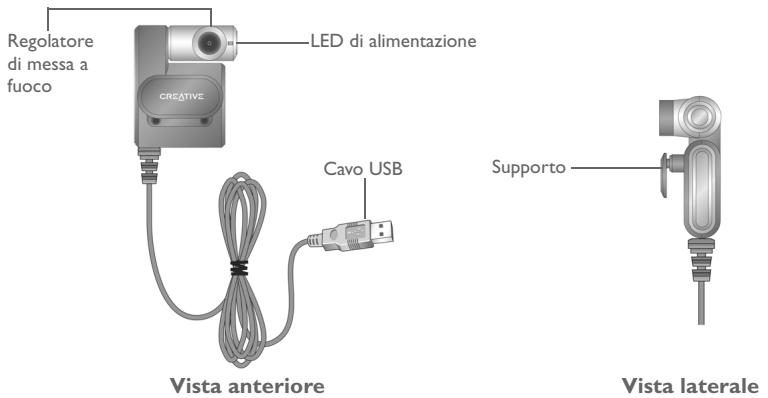
Figura I
| Regolatore di messa a fuoco | Regola la messa a fuoco. Puntare l'obiettivo sul soggetto, quando ruotare la ghiera in senso orario o antiorario sono a mettere a fuoco l'immagine. |
| LED di alimentazione | Si accende quando la webcam è collegata a una porta USB del notebook. |
| Cavo USB | Collegarlo alla porta USB del notebook. |
| Supporto | Consente di montare la webcam sullo schermo del notebook. |
Operazioni preliminari
1 Installazione della webcam
Per poter'utilizzare la webcam, è necessario installare i driver di periferica e le varie applicazioni.
Non collegare la webcam al computer prima di aver installato i driver.
Se involontariamente si avvia l'installazione con la webcam collegata e vengono visualizzate le finestre di dialogo Installazione guidata Nuovo hardware o Trovato nuovo hardware,fare clc sul pulsante Annulla.
I. Inserire il CD d'installazione nell'sunità CD-ROM. Il CD dovrebbe avviarsi automaticamente. In caso contrario, eseguire le operazioni indicate di seguito.
i. Avviare Esplora risorse.
ii. Nella parte sinistra della finestra,fare clic sull'icona Risorse del computer. iii. Fare clic con il pulsante destro del mouse sull'icona dell'unità CD-ROM/ DVD-ROM, quindi fare clic su Riproduzione automatica.
- Selezionare la propria area geografica, quindi scegliere il pulsante Avanti.
- Selezionare la lingua, quand scegliere il pulsante Avanti.
- Fare cli cule opzioni per l'installazione dei driver e delle applicazioni, quindi scegliere il pulsante Installa.
- Quando viene richiesto, collegare il cavo USB della webcam alla porta USB libera del computer (vedere "Connessione della webcam" aagina 34). Windows rileva automaticamente la periferica.
- Per completeness, addittance, the following procedures:
Per Microsoft® Windows® XP
i. Quando viene visualizzata la finestra di dialogo Installazione guidata nuovo hardware, selezionare Installa il software automaticamente (scelta consigliata), quando scegliere il pulsante Avanti.
ii. Seguire le struczioni visualizzate sullo schermo per portare a termine l'installazione. Una volta completata l'installazione dei driver, potrebbe essere richiesto il riavvio del computer. Selezionare No sono a quando tutte le applicazioni non sono state installate.
iii. Una volta installate tutte le applicazioni, riavviare il computer. Per verificare l'installazione, vedere "Verifica dell'installazione" a pagina 35.
Per Windows 2000
i. Quando viene visualizzata la finestra di dialogo Firma digitale non trovata che informa dell'avvenuto rilevamento di Creative WebCam Notebook Ultra, fareciesul pulsante Si
ii. Seguire le istruzioni visualizzate sullo schermo per portare a termine l'installazione. Una volta completata l'installazione dei driver, potrebbe essere richiesto il riavvio del computer. Selezionale No sono a quando tutte le applicazioni non sono state installate.
iii. Una volta installate tutte le applicazioni, riavviare il computer. Per verificare l'installazione, vedere "Verifica dell'installazione" a pagina 35.
Per Windows Me e Windows 98 SE
i. Se viene richiesto di insertire il CD di Windows 98 SE o Windows Me, sostituire il CD di INSTALLazione di Creative WebCam Notebook Ultracon il CD appropriato.
ii. Nella finestra di dialogo Inserisci disco, fare clic sul pulsante OK.
iii. Seguire le istruzioni riportate sullo schermo.
iv. Fare cigui sul pulsante Fine. Una volta completata l'installatione dei driver, potrebbe essere richiesto il riavvio del computer. Selezionare No sono a quando tutte le applicazioni non sono state installate.
v. Una volta installate tutte le applicazioni, riaviare il computer.
Per verificare l'installazione, videere "Verifica dell'installazione" a pagina 35.


Solo per utenti con computer dotati di porte USB 2.0
Il programma di aggi那位 Creative verifica automaticamente se i componenti software richiesti per un funzioniamento ottimale con porte USB 2.0 sono installati sul computer e in caso contrario visualizza un apposto messaggio. Se si riceve un tale messaggio, eseguire una delle segmente operazioni per assicurare che la webcam funzioni in modo ottimale con porte di connessione USB 2.0.
- Installare il driver USB 2.0 fornito dal rivenditore dell'hardware.
- Scaricare e INSTALLAREL ultima version del Service Pack (SP) per il systemaperformativo Windowsutilizzato. Il Service Pack è disponibile sul site Web delservizio di supporto tecnico Microsoft o atraverso Windows Update.

2 Connessione della webcam
- Non collegare la webcam al computer prima di aver installato i driver. Per installare i driver, vedere "Installatione della webcam" a pagina 31.
- Dopo l'installazione dei driver, collegare la webcam come illustrato. Fissare la webcam sulla schermo del notebook.
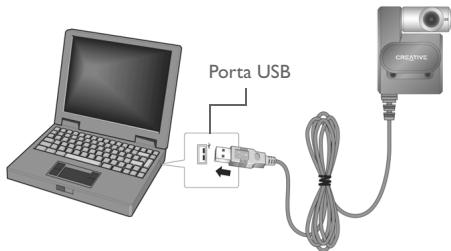
Figura 2
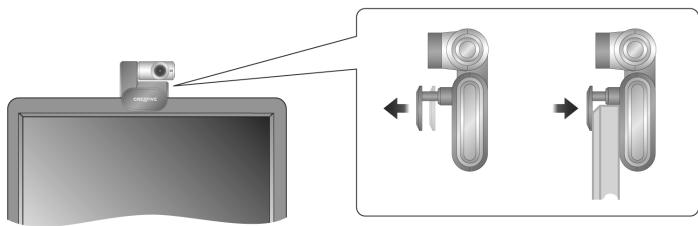
Figura 3



- É possible collegare la webcam quando il computer è accesso.
- É possible collègerale la webcam a une periferica o a un hub USB dotati di un proprio alimentatore.
- Collegare le cuffe ai connettori per microfono e cuffe del computer. Per informazioni sui connettori del microfono e delle cuffe, consultare la documentazione del computer o della scheda audio.
3 Verifica dell'installazione
- Fare cli c con il pulsante destro del mouse sullicona Risorse del computer visualizzata sul desktop o sul menu Start di Windows.
- Dal menu a discesa visualizzato, fareciesu Proprietà.
Solo in Windows XP e Windows 2000:
Nella finestra di dialogo Proprietàistema, fareblicksulla scheda Hardware. Farelicsul pulsante Gestione periferiche.
In Windows Me e Windows 98 SE:
Nella finestra di dialogo Proprietàsystema,fareclicssullachedGestione periferiche.
- Fare cli c sul segno più (+) accanto all'icona Periferiche di imaging. Viene visualizzata la voce "Creative WebCam Notebook Ultra".
4 Utilizzo di Creative WebCam
Cattura di una foto
- Fare cli su Start Programmi Creative Creative WebCam Creative WebCam Center.
- Nella finestra Creative WebCam Center, fare cli c sulla scheda Cattura.
- Fare ciglio sulla casella di selezione del tipo di risoluzione Foto e selezionare la risoluzione desiderata.
- Fare cliq sul pulsante Cattura foto per catturare l'immagine. Le immagini vengono salvate come file nella cartella multimedia predefinita.
Per visualizzare le foto nel visualizzatore di immagini, fare doppio cli sui file delle immagini visualizzati nel riquadro Miniatura/Dettagli.
Registrazione di un video
I. Fare cli su Start Programmi Creative Creative WebCam Creative WebCam Center.
2. Nella finestra Creative WebCam Center, fare cli c sulla scheda Cattura.
3. Fare ciglio sulla casella di selezione del tipo di risoluzione Video e selezionare la risoluzione desiderata.
4. Fare cig sul pulsante Regina per avviare o arrestare la registrazione del video. Quando si arresta la registrazione, i video vengono salvati come file nella cartella multimedia predefinita.
Per visualizzare i video nel visualizzatore di video, fare doppio cli sui file dei video visualizzati nel riquadro Miniatura/Dettagli.

Abilitazione della funzione di rilevamento facciale
La funzione di rilevamento facciale consente di eseguire una zoomata automatica sul proprio molto durante sessioni di messaggeria istantanea video o durante la registrazione di video.
La funzione di rilevamento facciale può essere abilitata utilizzando l'utilità di rilevamento facciale. Per avviare l'utilità di rilevamento facciale, procedere come segue:
- In WebCam Center, scegliere Strumenti Utilità di rilevamento facciale.
- Fare cli c con il pulsante destro del mouse sull'icona Creative Cam Detector situata sulla barra delle applicazioni e scegliere Utilita di rilevamento facciale.
- Scegliere Start Programmi o Tutti programmi Creative Creative WebCam Center Utilità di rilevamento facciale.
Per ulteriori informazioni, leggere il manuale dell'utente contento nel CD di installmente.
Spostarsi su d:\manual\Lingua\Lmanual.chm (dove d:\rappresenta la lettera dell'unità CD-ROM/DVD-ROM e 念 lingua> è la lingua del documento).
Altrefontidinformazione
Database informativo Creative
Strumento di autoconsultazione utile per l'individuzione e la risoluzione in linea dei problemi tecnici, attivo 24 ore su 24. Visitare www.creative.com e selezionare il proprio paese (o regione).
Registra il prodotto
É possiblo beneficiare di inumerevoli vantagei registrando il prodotto nel corso dell'installazione o collegandosi alla pagna di registrazione all'indirizzo www.creative.com/register. I vantagei includono:
Assistenza e supporto al prodotto Creative.
- Aggiornamenti escludi su promozioni ed eventi.
Si prega di notare che i diritti di garanzia non dipendono alla registrazione del prodotto.
Assistenza clienti e informazioni sulla garanzia
Il CD di installatione contiene informazioni sull'assistenza ai clienti, sulla garanzia e su altri argomenti.
| Assistenza clienti | d:\support\regione\lingua\support.chm |
| Garanzia | d:\warranty\regione\lingua\warranty.chmSi consiglia di conservare la prova d'acquisto perolta durata del periododi garanzia. |
| Manuale dell'utente | d:\manual\lingua\manual.chm |
(dove d:\ rappresenta la lettera dell'unità CD-ROM/DVD-ROM,
Copyright ©2005 Creative Technology Ltd. Tutti diritti riservati. Il logo Creatie è un marchio registrato di Creative Technology Ltd. negli Stati Uniti e/o in altri paesi. Microsoft e Windows sono marchi registrati di Microsoft Corporation. Tutti gli altri prodotti sono marchi o marchi registrati dei rispettivi propriatori e come tali riconosciuti. Tutte le specifiche sono soggette a modificheenza preavviso. Il contento della confezione potrebbe risultare leggermente diverso da quello raffigurato.
Espanol
Acerca de Creative WebCam
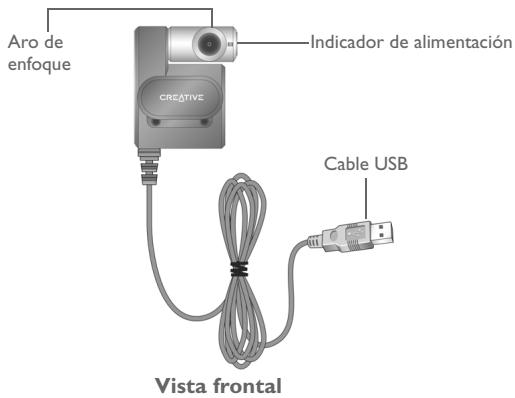
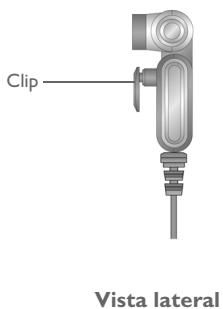
Figura I