
WEBCAM LIVE ULTRA FOR NOTEBOOKS - Webcam CREATIVE - Kostenlose Bedienungsanleitung
Finden Sie kostenlos die Bedienungsanleitung des Geräts WEBCAM LIVE ULTRA FOR NOTEBOOKS CREATIVE als PDF.


| Produkttyp | Webcam |
| Marke | Creative |
| Modell | Live Ultra für Notebooks |
| Anschluss | USB 2.0 (kompatibel mit USB 1.1) |
| Auflösung (Foto) | Bis zu 640x480 Pixel (VGA) |
| Fokus | Manueller Fokusring |
| Befestigung | Clip für Notebook-Bildschirm |
| LED-Anzeige | Betriebs-LED (leuchtet bei Verbindung) |
| Gesichtserkennung | Ja (über Creative WebCam Center) |
| Abmessungen | Ungefähr 2.5 x 1.5 x 1.0 Zoll |
| Gewicht | Ungefähr 2.0 oz (57 g) |
| Systemanforderungen | Windows 98 SE, Me, 2000, XP; USB-Anschluss; CD-ROM-Laufwerk |
| Enthaltene Software | Creative WebCam Center, Treiber |
| Kompatible Notebooks | Die meisten Notebooks mit USB-Anschluss und Flachbildschirm |
| Reinigung | Linse mit einem weichen, trockenen Tuch abwischen |
| Stromversorgung | USB-busgespeist |
| Garantie | Siehe Garantiedokument auf der Installations-CD |
Häufig gestellte Fragen - WEBCAM LIVE ULTRA FOR NOTEBOOKS CREATIVE
Benutzerfragen zu WEBCAM LIVE ULTRA FOR NOTEBOOKS CREATIVE
0 Frage zu diesem Gerät. Beantworten Sie die, die Sie kennen, oder stellen Sie Ihre eigene.
Eine neue Frage zu diesem Gerät stellen
Laden Sie die Anleitung für Ihr Webcam kostenlos im PDF-Format! Finden Sie Ihr Handbuch WEBCAM LIVE ULTRA FOR NOTEBOOKS - CREATIVE und nehmen Sie Ihr elektronisches Gerät wieder in die Hand. Auf dieser Seite sind alle Dokumente veröffentlicht, die für die Verwendung Ihres Geräts notwendig sind. WEBCAM LIVE ULTRA FOR NOTEBOOKS von der Marke CREATIVE.
BEDIENUNGSANLEITUNG WEBCAM LIVE ULTRA FOR NOTEBOOKS CREATIVE
Einführung in ihre Creative WebCam
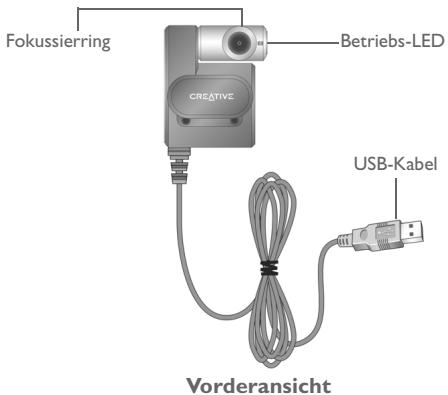
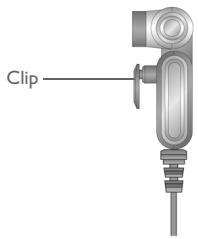
Seitenansicht
Abbildung I
| Fokussierring | Passt die Fokussierung an. Richten Sie das Objektiv auf das gewüncchte Motiv. Drehen Sie anschließend diesen Ring im bzw. entgegen dem Uhrzeigersinn, bis das Bild scharf eingestellt ist. |
| Betriebs-LED | Leuchtet auf, wenn ihre WebCam an den USB-Anschluss Ihrches Notebook angeschlossen ist. |
| USB-Kabel | Schließen Sie das Kabel direkt an den USB-Anschluss Ihrches Notebook an. |
| Clip | Bringen Sie hiermit die Webcam amn Bildschirm Ihrches Notebook an. |
Erste Schritte
1 Installieren Ihr Webcam
Sie müssen Gerätetreiber und Anwendungen installieren, bevor Sie ihre WebCam verwenden können.
Schlieben Sie die WebCam erst an den Computer an, nachdem Sie die Treiber installiert haben.
Wenn Sie versehentlich mit der Installation beginnen, während die WebCam angeschlossen ist, und der Hardware-Assistant oder das Dialogfeld Neue Hardware gefunden angezeigt wird, klichen Sie auf die Schaltfläche Abbrechen.
- Legen Sie die Installations-CD in das CD-ROM-Laufwerk ein. Ihr CD sollte automatisch starten. Ist das nicht der Fall, wiederholen Sie die nachstehenden Schritte.
i. Starten Sie Windows Explorer.
ii. Klichen Sie im linken Fenster auf das Symbol Arbeitsplatz.
iii. Klichen Sie mit der rechten Maustaste auf das Symbol für das CD-ROM/DVD-ROM-Laufwerk und anschließend auf Autplay.
- Wahlen Sie die Region, in der Sie sich befinden, und klichen Sie dann auf die Schaltfläche Weiter.
- Wahlen Sie eine Sprache, und klichen Sie dann auf die Schaltfläche Weiter.
- Klichen Sie auf die Optionen zum Installieren von Treibern und Anwendungen, und klichen Sie dann auf die Schaltfläche Installieren.
- Schließen Sie, wenn Sie dazu aufgefordert werden, das USB-Kabel der WebCam an einen freien USB-Anschluss an Ihr dem Computer an (siehe “Anschlieben Ihrer Webcam” auf Seite 25).
Das Gerät wird durch Windows automatisch erkannt.
- Führn Sie die entsprechenden Schritte unter aus, um die Installation abzuschlieben:
Microsoft® Windows® XP
i. Wahlen Sie im angezeigten Dialogfeld Hardware-Assistant die Option Software automatisch installmenten (empfohlen), und klichen Sie anschließend auf die Schaltfläche Weiter.
ii. Folgen Sie den Anweisungen auf dem Bildschirm, um die Installation abzuschlieben. Nach der erfolgreichen Installation der Treiber werden Sie möglicherweise aufgefordert, ihren Computer neu zu starten. Wahlen Sie Nein, bis alle Anwendungen installiert sind.
iii. Starten Sie ihren Computer neu, nachdem alle Anwendungen installiert wurden. Wie Sie die Installation überprüfen, erfahren Sie unter “Überprüfen der Installation” auf Seite 26.
Windows 2000
i. Wenn Ihnen über das Dialogfeld Digitale Signatur nicht gefunden mitgeteilt wird, dass die Creative WebCam Notebook Ultra gefunden wurde, klichen Sie auf Ja.
ii. Folgen Sie den Anweisungen auf dem Bildschirm, um die Installation abzuschlieben. Nach der erfolgreichen Installation der Treiber werden Sie möglicherweise aufgefordsert, ihren Computer neu zu starten. Wahlen Sie Nein, bis alle Anwendungen installiert sind.
iii. Starten Sie ihren Computer neu, nach dem alle Anwendungen installiert wurden. Wie Sie die Installation überprüfen, erfahren Sie unter “Überprüfen der Installation” auf Seite 26.

Windows Me und Windows 98 SE
i. Wenn Sie aufgeforniert werden, die Windows 98 SE- oder Windows Me-CD einzulegen, denen Sie die Installations-CD der Creative WebCam Notebook Ultra aus dem Laufwerk, und legen Sie die entsprechende CD ein.
ii. Klichen Sie im Dialogfeld Datenträger einlegen auf die Schaltfläche OK.
iii. Folgen Sie den Anweisungen auf dem Bildschirm.
iv. Klichen Sie auf die Schaltfläche Fertig stellen. Nach der erfolgreichen Installation der Treiber werden Sie möglicherweise aufgefordert, ihren Computer neu zu starten. Wahlen Sie Nein, bis alle Anwendungen installiert sind.
v. Starten Sie ihren Computer neu, nachdem alle Anwendungen installiert wurden. Wie Sie die Installation überprüfen, erfahren Sie unter “Überprüfen der Installation” auf Seite 26.

Nur für Benutzer, deren Computer mit USB 2.0 ausgestattet sind
Die Creative-Installation überprüfung automatisch, ob die für eine optimale USB 2.0-Leistung erforderlichen Softwarekomponenten auf dem Computer installiert sind, und zeit eine Meldung an, wenn diese Komponenten fehlen. Wenn Sie eine derartige Meldung erhalten, führen Sie einen der folgenden Schritte aus, um sicherzustellen, dass ihre WebCam über die USB 2.0-Verbindung stets optimal Funktioniert:
Installieren Sie den von Ihrm Hardwarehandler bereitgestellten USB 2.0-Treiber
- Rufen Sie das neueste Windows Service Pack (SP) für Ihr Betriebssystem ab, und installieren Sie es. Sie erhalten these über die Support-Website von Microsoft oder über Windows Update.

2 Anschließlich Ihrer Webcam
I. Schließen Sie die WebCam erst an den Computer an, nachdem Sie die Treiber installiert haben. Wie Sie Ihr Treiber installieren, erfahren Sie unter "Installieren ihrer Webcam" auf Seite 22.
2. Schlieben Sie die Webcam nach der Installation der Treiber wie folgt an. Klemmen Sie die Webcam an die obere Kante des Notebook-Bildschirms.
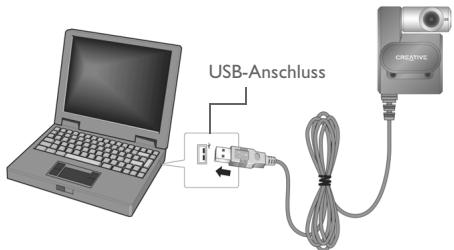
Abbildung 2
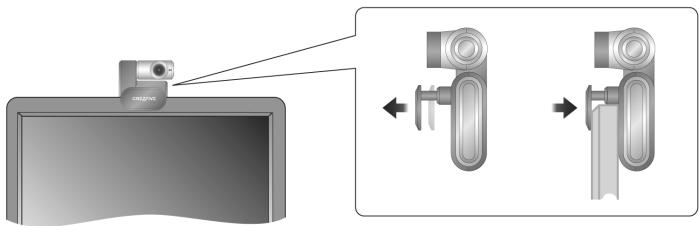
Abbildung 3

- Sie können die WebCam anschließen, während Ihr Computer eingeschaltet ist.
- Sie können ihre WebCam an einen USB-Hub oder ein USB-Gerät mit eigener, dedizierter Stromversorgung anschließen.
- Schließen Sie Ihr Headset an die Mikrofon- und Kopfhöreranschlüsse Ihres Computers an. Wo sich die Mikrofon- und Kopfhöreranschlüsse befinden, entnehmen Sieitte der Dokumentation zu为其lem Computer oder zu ihrer Audiokarte.
3 Überprüfen der Installation
I. Klichen Sie auf dem Desktop oder im Windows-Start-MENU mit der rechten Maustaste auf das Symbol Arbeitsplatz.
2. Klichen Sie in dem Kontextmenu, das daraufhin angezeigt wird, auf die Option Eigenschaften.
Nur Windows XP und Windows 2000:
Klicken Sie im Dialogfeld Systemeigenschaften auf die Registerkarte Hardware. Klicken Sie auf die Schaltfläche Geräte-Manager.
Nur Windows Me und Windows 98 SE:
Klicken Sie im Dialogfeld Eigenschaften von System auf die Registerkarte Geräte-Manager.
3. Klichen Sie auf das Pluszeichen (+) geben dem Symbol Bildverarbeitungsgerät. Der Eintrag "Creative WebCam Notebook Ultra" wird angezeigt.
4 Verwenden Ihrer Creative WebCam
Aufnehmen eines Fotos
I. Klichen Sie auf Start → Programme → Creative → Creative WebCam → Creative WebCam Center.
2. Klichen Sie im Fenster Creative WebCam Center auf die Registerkarte Erfassung.
3. Klichen Sie auf das Auflösungsfeld Foto, und wahlen Sie die gewünschte Auflösung.
4. Klichen Sie auf die Schaltfläche Foto aufnehmen, um ein Bild aufzunehmen. Bilder werden als Dateien im Standardmedienordner gespeichert.
Wenn Sie die Fotos in einer Bildanzeige sehen möchten, doppelklicken Sie im Teilfenster Miniaturen/Details auf die Bilddateien.
Aufnahme eines Videos
I. Klichen Sie auf Start Programme Creative Creative WebCam Creative WebCam Center.
2. Klichen Sie im Fenster Creative WebCam Center auf die Registerkarte Erfassung.
3. Klichen Sie auf das Auflösungsfeld Video, und wahlen Sie die gewünschte Auflösung.
4. Klichen Sie auf die Schaltfläche Aufnahme, um die Videoaufzeichnung zu beginnen und zu beenden. Videos werden nach Abschluss der Aufnahme als Dateien im Standardmedienordner gespeichert.
Wenn Sie die Videos in einer Videoanzeige sehen möchten, doppelklicken Sie im Teilfenster Miniaturen/Details auf die Videodateien.

Aktivieren der Gesichtsverfolgung
Mit der Gesichtsverfolgung vergroßert die Kamera Ihr Gesicht automatisch, wenn Sie eine Video-Instant-Messaging-Sitzung abhalten oder ein Video aufnehmen.
Sie können die Gesichtsverfolgung im gleichnamigen Dienstprogramm aktivieren. Das Dienstprogramm Gesichtsverfolgung starten Sie folgendermaBen:
- Klicken Sie in WebCam Center auf Werkzeuge Face-Tracking-Programm.
- Klicken Sie mit der rechten Maustaste auf das Symbol Creative Cam Detector in der Systemablage, und klicken Sie auf die Option Face-Tracking-Programm.
- Klichen Sie auf Start → Programme oder Alle Programme → Creative → Creative WebCam Center → Face-Tracking-Programm.
Weitere Informationen finden Sie im Benutzerhandbuch auf der Installations-CD. Wechseln Sie zu d:\manual\

Weitere Informationen
Zur Fehlerbehebung und Lösung technischer Fragen stehen rund um die Uhr das Selbsthilfetool Creative Knowledge Base zur Verfügung. Besuchen Sie unsere Website unter www.creative.com und wahren Sie ihre Region.
Lassen Sie Ihr Produkt registrierten!
Sie können eine Fülle von Vorteilen in Anspruchnehmen, wenn Sie Ihr Produkt während der Installation oder unter www.creative.com/register registrierten halten. Zu den Vorteilen zahlen:
Service- und Produktunterstützung durch Creative
- Exclusive Benachrichtigungen zu Promotionen und Events.
Beachten Sieitte, dass ihre Garantierechte unabhängig von der Produktregistrierung gelten.
Kundenunterstützungsservices und Garantie
Kundenunterstützungsservices, Garantie und andere Informationen finden Sie auf der Installation-CD.
| Kundendienst | d:\\support\\Region\\\\Sprache\\support.chm |
| Garantie | d:\\warranty\\Region\\\\Sprache\\warranty.chm Bewahren Sie ihren Kaufbeleg während der gesamten Garantielaufzeit gut auf. |
| Benutzerhandbuch | d:\\manual\\Sprache\\manual.chm |
(ersetzen Sie d:\ durch den Laufwerksbuchstaben Ihr's CD-ROM/DVD-ROM-Laufwerks,
Copyright © 2005 Creative Technology Ltd. Alle Rechte vorbehalten. Das Creative-Logo ist eine eingetragene Marke von Creative Technology Ltd. in den USA und/oder anderen Ländern. Microsoft und Windows sind eingetragene Marken der Microsoft Corporation. Alle anderen Produkte sind Marken oder eingetragene Marken ihrer jeweiligen Eigentümer und werden hiermitals solcheanerkannt. Alle technischen Daten können jederzeitohnevorherige Ankündigung geändert werden. Der eigentliche Inhalt kann geringfällig von den Abbildungen abweichen.