
WEBCAM LIVE ULTRA FOR NOTEBOOKS - Webcam CREATIVE - Gratis gebruiksaanwijzing en handleiding
Vind de handleiding van het apparaat gratis WEBCAM LIVE ULTRA FOR NOTEBOOKS CREATIVE in PDF-formaat.


| Producttype | Webcam |
| Merk | Creative |
| Model | Live Ultra voor notebooks |
| Connectiviteit | USB 2.0 (compatibel met USB 1.1) |
| Resolutie (foto) | Tot 640x480 pixels (VGA) |
| Scherpstelling | Handmatige scherpstelring |
| Montage | Clip voor notebooks scherm |
| LED-indicator | Stroom-LED (licht op wanneer aangesloten) |
| Gezichtsvolging | Ja (via Creative WebCam Center) |
| Afmetingen | Ongeveer 2,5 x 1,5 x 1,0 inch |
| Gewicht | Ongeveer 57 g (2,0 oz) |
| Systeemvereisten | Windows 98 SE, Me, 2000, XP; USB-poort; cd-rom-station |
| Inbegrepen software | Creative WebCam Center, stuurprogramma's |
| Compatibele notebooks | De meeste notebooks met USB-poort en plat scherm |
| Reiniging | Lens afvegen met een zachte, droge doek |
| Voedingsbron | USB-busvoeding |
| Garantie | Raadpleeg het garantiedocument op de installatie-cd |
Veelgestelde vragen - WEBCAM LIVE ULTRA FOR NOTEBOOKS CREATIVE
Gebruikersvragen over WEBCAM LIVE ULTRA FOR NOTEBOOKS CREATIVE
0 vraag over dit apparaat. Beantwoord die u kent of stel uw eigen vraag.
Stel een nieuwe vraag over dit apparaat
Download de handleiding voor uw Webcam in PDF-formaat gratis! Vind uw handleiding WEBCAM LIVE ULTRA FOR NOTEBOOKS - CREATIVE en neem uw elektronisch apparaat weer in handen. Op deze pagina staan alle documenten die nodig zijn voor het gebruik van uw apparaat. WEBCAM LIVE ULTRA FOR NOTEBOOKS van het merk CREATIVE.
GEBRUIKSAANWIJZING WEBCAM LIVE ULTRA FOR NOTEBOOKS CREATIVE
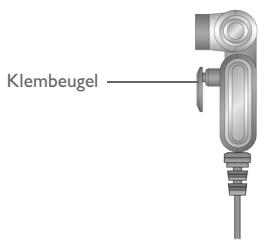
Zijaanzicht
Afbeilding I
| Scherpstelring | Hiermee stelt u het beeld scherp in. Richt de lens op het onderwerp en draai deze ring verrolgens met de klok mee of tegen de klok in tot het beeld scherp is. |
| Voedingslampje | Gaat branden wanner uw webcam is aangesloten op een USB-poort van uw notebook. |
| USB-kabel | Sluit deze aan op een USB-poort van de notebook. |
| Klembeugel | Gebruik deze om uw webcam op het scherm van uw notebook te bevestigen. |
Aandeslag
1 Uw webcam installeren
Voordat u uw webcam=kunt gebruiken, dient u de bij het apparaat behorende stuurprogramma's en toepassingen te installereren.
Sluit uw webcam Niet op de computer aan voordat u de stuurprogramma's hebt geinstalleerd.
Als u per abuis toch met de installation begint verwijl de webcam is aangesloten, en het dialoogyenster Wizard Hardware toevoegen of Wizard Nieuwe hardware gezonden verschijnt, klicht u op de knop Annuleren.
I. Plaats eerst de installmentie-cd in het cd-rom-station. Normaal worden de cd automatischuitgevoerd. Als dat Niet het geval is, voert u de stappen hieronder UIT:
i. Start Windows Verk Denner.
ii. Dubbelklik in het linkerdeelvenster op het pictogram Deze computer.
iii. Klik met de rechtermuisknop op het pictogram van het cd-rom-station en klik verwolgens op Automatisch afspelen.
- Selecteer de regio waar u zich bevindt, en klik daarna op de knop Volgende.
- Selecteer een taal en klik daarna op de knop Volgende.
- Klik op de opties voor de installmentie van stuurprogramma's en toepassingen, en klik daarna op de knop Installeren.
- Wanner u daartoe de instructie krijt, sluit u de USB-kabel van uw webcam aan op de beschikbare USB-poort op uw computer (zie "Uw webcam aansluiten" op pagina 52). Windows detecteert het apparaat automatisch.
- Voor het voltooien van de installmentie dient u de volgende stappen uit te voeren:

Voor Microsoft® Windows® XP
i. Wanneer het dialoogvenster Wizard Nieuwe hardware gezonden verschijnt, selecteert u De software automatisch installeren (aanbevolen) en klikt u op de knop Volgende.
ii. Volg de instructies op het scherm om de installmentie uit te voeren. Nadat u de stuurprogramma's met succes heb geinstalleerd, worden u möglichk gezvraagd of u de computer opnieuw wilt opstarten. Selecteer Nee zolang u Niet alle stuurprogramma's en toepassingen heb geinstalleerd.
iii. Start uw computer opnieuw nadat u alle toepassingen hebt geinstalleerd. Raadpleeg "De installmentie controlen" op pagina 53 voor de controle van de installmentie.
Voor Windows 2000
i. Als er een dialoogvenster Kan digitale handtekening Niet vinden worden geopend, waarin worden vermeld dat de Creative WebCam Notebook Ultra is aangetroffen, klicht u op de knop Ja.
ii. Volg de instructies op het scherm om de installmentie uit te voeren. Nadat u de stuurprogramma's met succes heb geinstalleerd, worden u möglichk gevaagd of u de computer opnieuw wilt opstarten. Selecteer Nee zolang u Niet alle stuurprogramma's en toepassingen heb geinstalleerd.
iii. Start uw computer opnieuw nadat u alle toepassingen hebt geinstalleerd. Raadpleeg "De installmentie controlen" op pagina 53 voor de controle van de installmentie.


Voor Windows Me en Windows 98 SE
i. Als u worden gevraagd om de cd van Windows 98 of Windows ME in het cd-rom-station te plaatsen, verwijdert u de Creative WebCam Notebook Ultra-installatie-cd van de Creative WebCam uit het cd-rom-station en plaatst u de juiste cd in het cd-rom-station.
ii. In het dialoogvenster Schijfplaatsen klikt u op OK.
iii. Volg de instructies op het scherm op.
iv. Klik op de knop Voltooien. Nadat u de stuurprogramma's met succes hebt geinstalleerd, worden u möglichk gesvraagd of u de computer opnieuw wilt opstarten. Selecteer Nee zolang u Niet alle stuurprogramma's en toepassenen hebt geinstalleerd.
v. Start uw computer opniew nadat u alle toepassingen hebt geinstalleerd.
Raadpleeg "De installmente controlleren" op pagina 53 voor de contrôle van de installmente.


Alleen voor gebruikers van computers met USB 2.0
Het instalatieprogramma van Creative controleert automatisch of de softwareonderdelen voor optimale USB 2.0-prestaties en op computer zich geinstalleerd, en gezeft een waarschuwing wanneer deze onderdenen ontbreken. Als een dergelijk bericht verschijnt, gebruikt u een van de volgende twee möglichkheden om ervoor te zorgen dat uw webcam.altijd zo goed möglichk presteert via een USB 2.0-aansluiting:
- installer het USB 2.0-stuurprogramma van uw hardwareleverancier
- download en installerer het meest recente Windows Service Pack voor uw besturingsystem. Deze is beschikbaar op de Microsoft Help en Support-website of via Windows Update.

2Uw webcam aansluiten
I. Sluit uw webcam Niet op de computer aan voordat u de stuurprogramma's hebt geinstalleer. Raadpleeg "Uw webcam installeren" op pagina 49 voor de installmente van de stuurprogramma's.
2. Na installmentie van de stuurprogramma's sluit u uw webcam volgens bijgaande afbeelding aan. Klem uw webcam vast op de bovenzijde van uw notebookskerm.
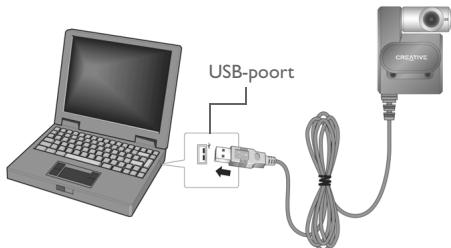
Afbeelding 2
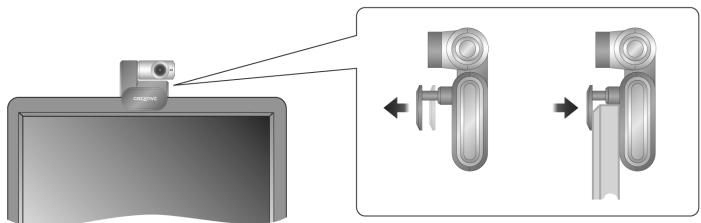
Afbemodeling 3

- U kurz uw webcam aansluiten verwijl uw computer is ingeschakeld.
- UCNTUw webcam aansluierten op een USB-hub of -apparaat met een eigene externe voedding.
- Sluit de hoogtelefoon aan op de aansluiting voor microfoon en hoogtelefoon op uw computer. Raadpleeg de documentatie bij uw computer of geluidskaart voor de aansluitingen voor microfoon em hoogtelefoon.
3 De installmente controleren
I. Klik met de rechtsmuisknop op het pictogram Deze computer op het bureaublad of in het menu Start van Windows.
2. Klik in het menu dat verschijnt, op Eigenschappen.
Alleen in Windows XP en Windows 2000:
Klik in het dialoogvenster Systeemeigenschappen op het tablad Hardware. Klik op de knop Apparaatbeheer.
In Windows ME en Windows 98 SE:
Klik in het dialoogvenster Eigenschappen van System op het tablad Apparaatbeheer.
- Klik op het plusteken (+) naast het pictogram Imaging-apparaat. Het onderdeel "Creative WebCam Notebook Ultra" verschijnt.
4 Gebruik van uw Creative WebCam
Een Foto machen
I. Klik op Start Programma's Creative Creative WebCam Creative WebCam Center.
2. Klik in het dialoogyenster Creative WebCam Center op het tabblad Vastleggen.
3. Klik op hetvak voor de resolutie Foto en selecteer de gewenste resolutie.
4. Klik op de knop Foto maken om het beeld vast te leggen. Beelden worden als bestanden opgeslagen in de standardard mediamap.
Als u de Foto's wilt bekijken in een beeldviewer, dubbelklikt u op de beeldbestanden in het deelvenster Voorbeelden/details.
Een video opnemen
I. Klik op Start Programma's Creative Creative WebCam Creative WebCam Center.
2. Klik in het dialoogvenster Creative WebCam Center op het tabblad Vastleggen.
3. Klik op hetvak voor de resolutie Video en selecteer de gewenste resolutie.
4. Klik op de knop Opnemen om het opnemen van video te starten en te stoppen. Video-opnamen worden als bestanden opgeslagen in de standard mediamap wanneer u stopt met opnemen.
Als u de video-opnamen wilt bekijken in een videoviewer, dubbelklikt u op de videobestanden in het deelvenster Voorbeelden/details.

Geichtsdetectie inschakelen
Via de functie Geichtsdetectie zoomt uw camera automatisch in op uw gezicht tijdens sessies voor video instant messaging of tijdens het makes van een video-opname. U kunst gezichtsdetectie inschakelen via de functie Geichtsdetectie. Geichtsdetectie kurz u op een van de volgende manieren starten:
- In het WebCam Center klikt u op Extra Gezichtsdetectie.
- Klik met de rechtermuisknop op het pictogram Creative Cam Detector op de taakkbalk en klik op de optie Gezichtsdetectie.
- Klik op Start → Programma's of Alle programma's → Creative → Creative WebCam Center → Geichtsdetectie.
Lees de gebruikershandling op de installation-cd voor meer informatie. Ga waar d:\manual
Aanvullende informatatie
Los technische vragen en problèmes op door middel van de Knowledge Base van Creative;DEXe vraagbaak is 24 uur per dag beschikbaar. Ga waar www.creative.com en kies uw regio.
Registerer uw product!
Registerer uw productijdens de installmente of op de webpagina www.creative.com/ register en geniet van tal van voordelen. Voornaamste voordelen:
Service- en productondersteuning van Creative
- Exclusive aankondigingen van aanbiedingen en evenementen
Hierbij worden opgemerkt dat uw rechten op garantie Niet afhankelijk zijn van productregistratie.
Customer Support Services en garantie
U vindt informatie over ondereer Customer Support Services en garantie op de installment-cd.
| Customer Support Services | d:\support\<regio>\<taal>\support.chm |
| Garantie | d:\warranty\<regio>\<taal>\warranty.chm Bewaar uw aankoopbewijs gedurende de hele garantieperiode. |
| Gebruikershandleiding | d:\manual\<taal>\manual.chm |
(verbang hier bij d:\ door de stationsaanduiding van uw cd-rom-/dvd-rom-station,
Copyright © 2005 Creative Technology Ltd. Alle rechten voorbehouden. Het Creative-Logo is een gedeponeerd handelsmerk van Creative Technology Ltd. in de Verenigde Staten en/of andere landen. Microsoft en Windows zijn gedeponeerde handelsmerken van Microsoft Corporation. Alle overige producten zich handelsmerken of gedeponeerde handelsmerken van de respectieve eigenaars en worden hierbij als zodanig erkend. Alle specifications können zonner einzelngaoorfaagande waarschuwing worden gewijzigd. De werkelijkiteit inhoud kan enigszins afwijken van de afgebeelde inhoud.


