WEBCAM LIVE ULTRA FOR NOTEBOOKS - Cámara web CREATIVE - Manual de uso y guía de instrucciones gratis
Encuentra gratis el manual del aparato WEBCAM LIVE ULTRA FOR NOTEBOOKS CREATIVE en formato PDF.


| Tipo de producto | Cámara web |
| Marca | Creative |
| Modelo | Live Ultra para Notebooks |
| Conectividad | USB 2.0 (compatible con USB 1.1) |
| Resolución (Foto) | Hasta 640x480 píxeles (VGA) |
| Enfoque | Anillo de enfoque manual |
| Montaje | Clip para pantalla de notebook |
| Indicador LED | LED de encendido (se enciende cuando está conectado) |
| Seguimiento facial | Sí (a través de Creative WebCam Center) |
| Dimensiones | Aproximadamente 2.5 x 1.5 x 1.0 pulgadas |
| Peso | Aproximadamente 2.0 oz (57 g) |
| Requisitos del sistema | Windows 98 SE, Me, 2000, XP; puerto USB; unidad de CD-ROM |
| Software incluido | Creative WebCam Center, controladores |
| Notebooks compatibles | La mayoría de notebooks con puerto USB y pantalla plana |
| Limpieza | Limpie el lente con un paño suave y seco |
| Fuente de alimentación | Alimentado por bus USB |
| Garantía | Consulte el documento de garantía en el CD de instalación |
Preguntas frecuentes - WEBCAM LIVE ULTRA FOR NOTEBOOKS CREATIVE
Preguntas de los usuarios sobre WEBCAM LIVE ULTRA FOR NOTEBOOKS CREATIVE
0 pregunta sobre este aparato. Responde a las que conoces o haz la tuya.
Hacer una nueva pregunta sobre este aparato
Descarga las instrucciones para tu Cámara web en formato PDF gratis! Encuentra tus instrucciones WEBCAM LIVE ULTRA FOR NOTEBOOKS - CREATIVE y toma tu dispositivo electrónico nuevamente en la mano. En esta página están publicados todos los documentos necesarios para el uso de su dispositivo. WEBCAM LIVE ULTRA FOR NOTEBOOKS de la marca CREATIVE.
MANUAL DE USUARIO WEBCAM LIVE ULTRA FOR NOTEBOOKS CREATIVE
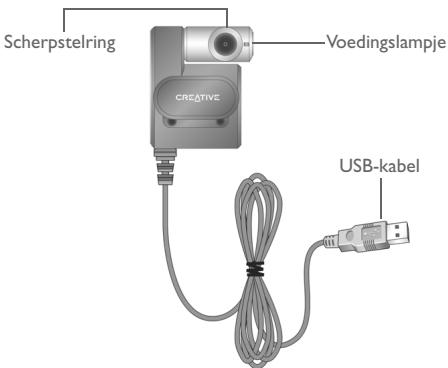
| Aro de enfoque | Ajusta el enfoque. Mire por la lente el sujeto que va a fotografia y gire este aró hacía la derecha y hacía la izquierda hasta que laImagen está enfocada. |
| Inductor de alimentación | Se ilumina cuando la webcam está conectada al puerto USB del portátil. |
| Cable USB | Conéctelo al puerto USB del portátil. |
| Clip | Utilículo para enganchar la webcam a la pantalla del portátil. |
Introduccion
1 Instalación de la webcam
Antes de utiliser la webcam, deben instalar los controladores y las aplicaciones del dispositivo.
No conecte la webcam a su ordinador antes de instalar los controladores.
En caso de que comience la instalacion con la webcam connectada al ordinador y se abra el cuadro de dialogo Asistente pararegar nuevo hardware o Asistente para hardware nuevoertocontrado,hagaclic enelbotonCancelar.
I. Inserte el CD de instalación en launidad de CD-ROM. El CD deben hacerse de forma automatática. Si no es asi, siga los pasos siguientes:
i. Inicie Windows Explorer.
ii. En el cuadro de la izquierda, hagablick en el icono Mi PC.
iii. Hagablick con el botón secundario en el icono de la unidad de CD-ROM/ DVD-ROM y, a continuación, hagablick en Ejecución automatística.
- SeLECTIONE el area donte se encuentre y haga tic en el boton Siguiente.
- SeLECTIONE el idioma y haga tic en el botón Siguiente.
- Hagablick en las optiones necessarias para instalar los controladores y las aplicaciones y, a continuacion, hagablick en el boton Instalar.
- Cuando se le pida, conecte el cable USB de la webcam a un puerto USB libre del ordinador (consulte "Conexión de la webcam" de la párgina 43).
Windows detectará automatistically el dispositivo.
- Para finalizar la instalación, siga los pasos apropriados sugíentes:
En Microsoft® Windows® XP
i. Cuando aparece el cuadro de dialgo Asistente para hardware nuevo,.;.
encontrado, seleccion Instalar automatisticamente el software (recomendado) y luigo haga tic en el boton Siguiente.
ii. Siga las instrucciones que aparecen en pantalla para realizar la instalacion. Es possible que una vez instalados los controladores con exito, se le pida que reinicie el ordinador. SeLECTION No hasta que haya instalado todas las aplicaciones.
iii. Una vez instaladas todas las aplicaciones, reinicie el ordinador.
Para comprobar la instalacion, consulte "Verificacion de la instalacion" de la page 44.
En Windows 2000
i. Si aparece el cuadro de dialogo Firma digital no encontrar, bidiendole que se ha detectado Creative WebCam Notebook Ultra, haga click en el botón Si.
ii. Siga las instrucciones que aparecen en pantalla para realizar la instalacion. Es possible que una vez instalados los controladores con exito, se le pida que reinicie el ordinador. Seccione No hasta que haya instalado todas las aplicaciones.
iii. Una vez instaladas todas las aplicaciones, reinicie el ordinador.
Para comprobar la instalacion, consulte "Verificacion de la instalacion" de la page 44.
En Windows Me y Windows 98 SE
i. Si se le pide que introduzca el CD de Windows 98 SE o Windows Me, reemplace el CD de instalacion de Creative WebCam Notebook Ultra por el CD adecuado.
ii. En el cuadro de dialogo Inserte el disco, hagablick en el boton Aceptar.
iii. Siga las instrucciones que aparecen en pantalla.
iv. Hagablick en el boton Finalizar. Es possible que una vez instalados los controladores con exito, se le pida que reinicie el ordinador. Seleccione No hasta que haya instalado todas las aplicaciones.
v. Una vez instaladas todas las aplicaciones, reinicie el ordinador.
Para comprobar la instalacion, consulte "Verificacion de la instalacion" de la pagina 44.


Sólo para los usuario deordenadores provistos de USB 2.0
La instalación de Creative verifies de forma automática si está instalados en el orderador los componentes necessarios para Obtener un rendimiento optimo del USB 2.0 y le ata si falta uno de这些 componentes. Si recibe un mensaje en este sentido, realize uno de los pasos siguientes para asegurar de que la webcam funciona a su máximo potencial en una connexion USB 2.0:
instale el controlador de USB 2.0 suministrado por el distribuidor de hardware
-descendingue instale la ultima version del Service Pack delsysteme operativo Windows que posea.Puede Obtenerlo en el situ Web de ayuda y所提供 Technique of Microsoft o a traverses de las Actualizaciones automaticas.


2 Conexión de la webcam
I. No conecte la webcam a su ordinador antes de instalar los controladores. Consulte "Instalacion de la webcam" de la page 40 para instalar los controladores.
2. Una vez instalados los controladores, conecte la webcam como se muestra en la ilustracion. Enganche la webcam con el clip a la parte superior de la pantalla del portátil.
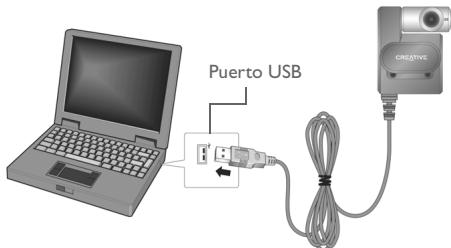
Figura 2
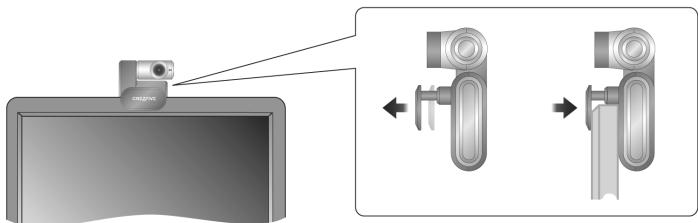
Figura 3

- No corre riesgo uno al conectar la webcam con el ordinador encendido.
- Puede conectar la webcam a un concentrador o dispositorio USB con su propia alimentacion electrica.
- Conecte los auriculares a los conectores para microfondo y auricULARs. Consulte la documento del orderingo o de la tarjeta de sodido para tener informacion sobre los conectores para microfondo y auricULARs.
3 Verificacion de la instalacion
I. Haga click con el botón secundario en el icono Mi PC del escritorio o en el menu Inicio de Windows.
2. En el menu que aparece, haha ticn en Propiedades.
En Windows XP y Windows 2000 solamente:
En el cuadro de dialogo Propiedades delsystema, hagablick en la ficha Hardware. Hagablick en el boton Administrador de dispositivos.
En Windows Me y Windows 98 SE:
En el cuadro de análisis Propiedades de sistemas, hagablick en la lista Administrador de dispositivos.
- Hagablick en el signo mas (+) situado unto al icono Dispositivo de imagenes.
Aparece la entrada "Creative WebCam Notebook Ultra".






4 Utilización de Creative WebCam
Cómo hacer una fotografia
I. Hagaclinic en Inicio Programas Creative Creative WebCam CreativeWebCamCenter.
2. En la ventana Creative WebCam Center, hagablick en la ficha Capturar.
3. Haga cig en la casilla de resolution Foto para seleccionar la resolution deseada.
4. Haga clic en el botón Capturar Foto para capturar unaImagen. Las imagen se guardan como ARCHivos en la carpeta predeterminada del dispositivo.
Para ver lasOTOS en el visor de imagenes, haga doble click en los ARCHivos deImagen en el panel Listade miniaturas/Detailles.
como grabar un video
I. Hagaclinic en Inicio Programas Creative Creative WebCam CreativeWebCamCenter.
2. En la ventana Creative WebCam Center, hagablick en la ficha Capturar.
3. Haga cig en la casilla de resolution Video para selectionar la resolution deseada.
4. Haga clic en el botón Grabar para iniciar y detener la grabación. Los videos se guardan como ARCHivos en la carpeta predeterminada del dispositivo al detener la grabación.
Para ver los videos en el visor de video, haha dobleblick en los ARCHivos de video en el panel
Lista de miniaturas/Detailles.
Con seguido de cara, la CAMERA enfoca deundry automatica la cara durante las sesiones de mensajeria instantanea de video o durante la grabacion de un video.
Seguimiento de cara se pueda activar en Utilidad de Seguimiento de cara. Existen varias maneras de起初 la prestacion Utilidad de Seguimiento de cara:
- En WebCam Center, hahalick en Herramentas Utilidad de Seguimiento de coma.
- Hagablick con el botón secundario en el icono Creative Cam Detector situado en la barra de tareas y bajo hagablick en la option Utilidad de Seguimiento de cara.
- Hagablick en Inicio Programas o Todos los programas Creative Creative WebCam Center Utilidad de Seguimiento de cara.
Para Obtener más información, consulte la Guía del usuario incluya en el CD de instalación.
Vaya a d:manual
Información adicional
Base de conocimientos de Creative
Puede encontrar informacion y SOLUTIONAR problemas技术和cnicos en la Base de conocimientos de auto ayuda de Creative, disponible las 24 horas del dia. Vaya a www.creative.com y seleccione su area.
Registre el producto.
Si registra el producto durante la instalacion o a工程技术 de la网页 Web www.creative.com/register, podra disfrutar demultiples ventajas. Estas incluyen:
- Asistencia técnica de productos y servicios de Creative
- Actualizaciones exclusivas sobre promociones y celebraciones.
Seeniaq los Derechos de garantia son independentes del registrar del producto.
Servicios de asistencia al cliente y garantía
En el CD de instalación, se incluye información acerca de los servicios de asistencia al cliente, la garantía e información de otro tipo.
| Servicios de asistenciaética | d:\support\region\idioma\support.chm |
| Garantía | d:\warranty\region\idioma\warranty.chm Conserve elCERTificado de compradela久了epido de garantía. |
| Guía del usuario | d:\manual\idioma\manual.chm |
(reemplace d:\ por la letra de la unidad de CD-ROM/DVD-ROM,
encuentre e
Copyright © 2005 Creative Technology Ltd. Reservados todos los derechos. El logotipo de Creative es unamarca comercial registrada de Creative Technology Ltd. en los EE. UU, y en otros países. Microsoft y Windows son MARCAS comeciales registradas de Microsoft Corporation. Todos los other productson MARCAS comeciales o MARCAS comeciales registradas de sus propietarios respectivos y se reconcondo como tal. Todas las espécificaciones podran ser objeto de改动aciones sin previo asido. El contentido real可以选择 variar ligeramente del que aparece en las ilustraciones.
Nederlandsls
Info over uw Creative WebCam
Vooranzicht