WEBCAM LIVE ULTRA FOR NOTEBOOKS - Webcam CREATIVE - Notice d'utilisation et mode d'emploi gratuit
Retrouvez gratuitement la notice de l'appareil WEBCAM LIVE ULTRA FOR NOTEBOOKS CREATIVE au format PDF.


| Type de produit | Webcam |
| Marque | Creative |
| Modèle | Live Ultra pour ordinateurs portables |
| Connectivité | USB 2.0 (compatible avec USB 1.1) |
| Résolution (Photo) | Jusqu'à 640x480 pixels (VGA) |
| Mise au point | Bague de mise au point manuelle |
| Montage | Clip pour écran d'ordinateur portable |
| Indicateur LED | LED d'alimentation (s'allume lorsqu'elle est connectée) |
| Suivi du visage | Oui (via Creative WebCam Center) |
| Dimensions | Environ 2,5 x 1,5 x 1,0 pouces |
| Poids | Environ 2,0 oz (57 g) |
| Configuration système requise | Windows 98 SE, Me, 2000, XP ; port USB ; lecteur CD-ROM |
| Logiciel inclus | Creative WebCam Center, pilotes |
| Ordinateurs portables compatibles | La plupart des ordinateurs portables avec port USB et écran plat |
| Nettoyage | Essuyer l'objectif avec un chiffon doux et sec |
| Alimentation | Alimenté par le bus USB |
| Garantie | Reportez-vous au document de garantie sur le CD d'installation |
FOIRE AUX QUESTIONS - WEBCAM LIVE ULTRA FOR NOTEBOOKS CREATIVE
Questions des utilisateurs sur WEBCAM LIVE ULTRA FOR NOTEBOOKS CREATIVE
0 question sur cet appareil. Repondez a celles que vous connaissez ou posez la votre.
Poser une nouvelle question sur cet appareil
Téléchargez la notice de votre Webcam au format PDF gratuitement ! Retrouvez votre notice WEBCAM LIVE ULTRA FOR NOTEBOOKS - CREATIVE et reprennez votre appareil électronique en main. Sur cette page sont publiés tous les documents nécessaires à l'utilisation de votre appareil WEBCAM LIVE ULTRA FOR NOTEBOOKS de la marque CREATIVE.
MODE D'EMPLOI WEBCAM LIVE ULTRA FOR NOTEBOOKS CREATIVE
Anglais. 3 Français. 12 Allemand 21 Italien 30 Espagnol 39 Néerlandais. 48 Portugais 57 Danois 66 Norvégien. 75 Suédois 84 Finnois 93 Tchèque 102 Polonais. 111 Russe 120
Figure I
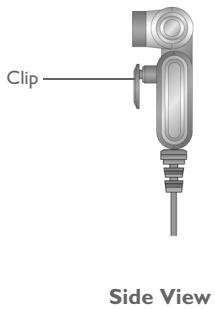
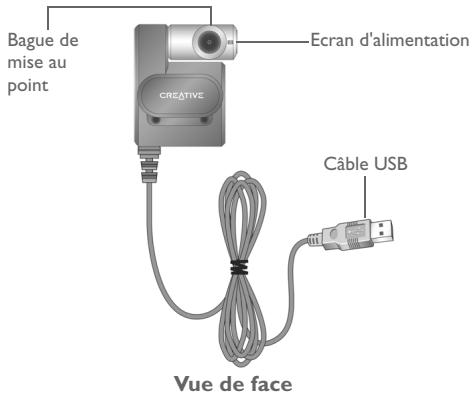
Figure I
| Bague de mise au point | Permet de régler la mise au point. Dirigez l'objet vers votre sujeit puis faites tourner la bague vers la gauche ou vers la croite jusqu'à ce que l'image soit nette (mise au point). |
| Ecran d'alimentation | S'allume lorsque votre webcam est connectée au port USB de votre portable. |
| Câble USB | Connectez-le au port USB du portable. |
| Clip | Utilisez-la pour fixer votre webcam à l'écran du portable. |
1 Installation de votre webcam
Vous devez installer les pilotes et les applications des périphériques avant d'utiliser votre webcam.
Ne connectez pas votre webcam à votre ordinateur avant d'installer les pilotes.
Si, par erreur, vous avez commencé l'installation avec votre webcam connectée et que la boîte de dialogue Assistant Ajout de nouveau matériel ou Assistant Ajout de nouveau matériel détecté apparait, cliquez sur le bouton Annuler.
I. Insérez le CD d'installation dans le lecteur de CD-ROM. Le CD démarre automatiquement. Dans le cas contraire, effectuez les étapes suivantes :
i. Démarrez l'Explorateur Windows. ii. Dans le volet gauche, cliquez sur l'icône Poste de travail. iii. Cliquez avec le bouton droit sur l'icône de CD-ROM/DVD-ROM, puis sur Exécution automatique.
- Sélectionnez la région où vous résidez puis cliquez sur le bouton Suivant.
- Sélectionnez une langue puis cliquez sur le bouton Suivant.
- Cliquez sur les options pour installer les pilotes et les applications, puis cliquez sur le bouton Installer.
- À l'invite, connectez le câble USB de votre webcam à un port USB disponible sur votre ordinateur (voir "Connexion de votre webcam" à la page 16). Windows la détecte automatiquement.
- Pour finir l'installation, suivez les étapes appropriées ci-dessous:
Pour microsoft® windows® XP
i. Lorsque la boîte de dialogue Assistant Nouveau matériel détecté s'affiche, sélectionnez Installer le logiciel automatique (recommandé), puis cliquez sur le bouton Suivant. ii. Suivez les instructions à l'écran pour terminer l'installation. Vous serez peut-être invité à redémarrer l'ordinateur après l'installation réussie des pilotes. Sélectionnez Non tant que toutes les applications ne sont pas installées. iii. Redémarrez votre ordinateur lorsque toutes les applications ont été installées. Pour vérifier l'installation, voir "Vérification de l'installation" à la page 17.
Pour windows 2000
i. Lorsqu'une boîte de dialogue "Signature numérique introuvable" s'affiche pour indiquer que la Creative WebCam Notebook Ultra a été détectée, cliquez sur le bouton Oui. ii. Suivez les instructions à l'écran pour terminer l'installation. Vous serez peut-être invité à redémarrer l'ordinateur après l'installation des pilotes. Sélectionnez Non tant que toutes les applications ne sont pas installées. iii. Redémarrez votre ordinateur lorsque toutes les applications ont été installées. Pour vérifier l'installation, voir "Vérification de l'installation" à la page 17.
Uniquement pour windows me et windows 98 deuxième edition
i. Si vous êtes invité à insérer le CD de Windows 98 Deuxième Edition ou Windows Me, remplacez le CD d'installation Creative WebCam Notebook Ultra par le CD approprié. ii. Lorsque la boîte de dialogue Insérer un disque apparait, cliquez sur le bouton OK. iii. Suivez les instructions à l'écran. iv. Cliquez sur le bouton Terminer. Vous serez peut-être invité à redémarrer l'ordinateur après l'installation réussie des pilotes. Sélectionnez Non tant que toutes les applications ne sont pas installées. v. Redémarrez votre ordinateur lorsque toutes les applications ont été installées. Pour vérifier l'installation, voir "Vérification de l'installation" à la page 17.


Pour les utilisateurs d'ordinateurs avec USB 2.0
Le programme d'installation de Creative vérifie automatiquement que les composants logiciels requis pour une performance optimale d'USB 2.0 sont installés sur votre ordinateur et vous prévient si des composants manquent. Si vous recevez un tel message, effectuez l'une des opérations suivantes pour vous assurer que votre webcam fonctionne toujours à son potentiel maximum avec une connexion USB 2.0.
- installez le pilote USB 2.0 fourni par votre vendeur de matériel
- Téléchargez et installez le dernier Service Pack Windows approprié à votre système d'exploitation. Vous pouvez l'obtenir depuis le site Web d'assistance Microsoft ou via une mise à jour Windows.

2 Connexion de votre webcam
I. Ne connectez pas votre webcam à votre ordinateur avant d'installer les pilotes. Pour installer les pilotes, voir "Installation de votre webcam" à la page 13. 2. Après installation des pilotes, connectez votre webcam comme indiqué. Fixez votre webcam en haut de l'écran du portable.
Figure 2
Figure 3



- Vous pouvez connecter votre webcam tandis que votre ordinateur est sous tension.
- Vous pouvez attacher votre webcam à un hub ou périphérique USB avec sa propre alimentation dédiée.
- Connectez votre casque aux connecteurs du micro et du casque de l'ordinateur. Reportez-vous à la documentation de votre ordinateur ou de votre carte audio relative aux connecteurs du micro et du casque.
3 Vérification de l'installation
1. Cliquez avec le bouton droit de votre souris sur l'icône Poste de travail sur votre Bureau ou dans le menu Démarrer de Windows. 2. Dans le menu qui s'affiche, cliquez sur Propriétés.
Sous Windows XP et Windows 2000 uniquement :
Dans la boîte de dialogue Propriétés système, cliquez sur l'onglet Matériel. Cliquez sur le bouton Gestionnaire de périphériques.
Sous Windows Me et Windows 98 Deuxième Edition :
Dans la boîte de dialogue Propriétés système apparait, cliquez sur l'onglet Gestionnaire de périphériques.
- Cliquez sur le signe plus (+) situé en regard de l'icône Périphérique d'acquisition d'images. L'entrée « Creative WebCam Notebook Ultra » apparait.
Prise d'une photo
I. Cliquez sur Démarrer Programmes Creative Creative WebCam Creative WebCam Center. 2. Dans la fenêtre Creative WebCam Center, cliquez sur l'onglet Capturer. 3. Cliquez sur la zone de résolution Photo et sélectionnez la résolution souhaitée. 4. Cliquez sur le bouton Prendre une photo pour capturer une image. Les images sont enregistrées en tant que fichiers dans le dossier de support par défaut.
Pour visualiser les photos dans l'afficheur d'images, double-cliquez sur les fichiers image dans le volet Miniatures/Détails.
Enregistrement d'une dette
I. Cliquez sur Démarrer Programmes Creative Creative WebCam Creative WebCam Center. 2. Dans la fenêtre Creative WebCam Center, cliquez sur l'onglet Capturer. 3. Cliquez sur la zone de résolution Vidéo et sélectionnez la résolution souhaitée. 4. Cliquez sur le bouton Enregistrer pour commencer et arrêter l'enregistrement d'une vidéo. Les vidéos sont sauvegardées en tant que fichiers dans le dossier de-media par défaut lorsque vous arrêtez l'enregistrement.
Pour visualiser les videos dans l'afficheur de videos, double-cliquez sur les fichiers video dans le volet Miniatures/Details.

Activation du suivi de visage
Avec la fonction Suivi du visage, votre appare effectue un zoom automatiquement sur votre visage lors de sessions de messagerie instantanée ou lors d'enregistrement de videos.
Vous pouvez activer le suivi de visage dans l'utilitaire Suivi du visage. Vous pouvez démarrer l'utilitaire Suivi du visage de différentes façons :
- Dans WebCam Center, cliquez sur Outils → Utilitaire Suivi du visage.
- Cliquez avec le bouton droit de la souris sur l'icône Creative Cam Detector dans la barre d'état système et cliquez sur l'option Utilitaire Suivi du visage.
- Cliquez sur Démarrer Programmes ou Tous les programmes Creative Creative WebCam Center Utilitaire Suivi du visage.
Pour de plus amples informations, consultez le guide de l'utilisateur (User's Guide) sur le CD d'installation. Accédez à d:\manual\manual.chm (remplacez d:\ par la lettre correspondant à votre lecteur de CD-ROM/DVD-ROM, et par la langue du document)
Informations complémentaires
Base de connaissances de Creative
Vous pouvez accéder, 24 heures sur 24, à la Base de connaissances d'auto-consultation de Creative pour obtenir un dépannage ou des solutions à vos requêtes techniques. Accédez au site www.creative.com et sélectionnez votre région.
Enregistrez votre produit!
Bénéficiez de nombreux avantages en enregistrant votre produit durant l'installation ou depuis notre site www.creative.com/register, entre autres :
Service et support technique de Creative - Mises à jour exclusives concernant les promotions et les événements.
Notez que vos droits de garantie ne sont pas dépendants de l'enregistrement du produit.
Services de support client et garantie
Le CD d'installation contient des informations relatives au support client, à la garantie et autres.
| Services de support client | d:\\support\\<région>\<language>\support.chm |
| Garantie | d:warranty\\<région>\<language>\warranty.chm Veuillez conserver votre préuve d'achat durant toute la période de garantie. |
| Guide de l'utilisateur | d:\manual\<language>\manual.chm |
(replacez d:\ par le chemin correspondant à votre lecteur de CD-ROM/DVD-ROM, par la région dans laquelle vous résidéze, et par la langue de votre documentation)
Copyright © 2005 Creative Technology Ltd. Tous droits réservés. Le logo Creative est une marque déposée de Creative Technology Ltd. aux États-Unis et/ou dans d'autres pays. Microsoft et Windows sont des marques déposées de Microsoft Corporation. Tous les autres produits sont des marques commerciales ou des marques déposées de leurs propriétaires respectifs et sont reconnus par la présente en tant que tels. Toutes les specifications peuvent faire l'objet de modifications sans préavis. Le contenu réel peut être légèrement différent de celui illustré dans ce document.