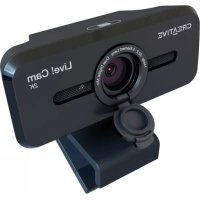
Live! Cam Sync V3 - Webcam CREATIVE - Notice d'utilisation et mode d'emploi gratuit
Retrouvez gratuitement la notice de l'appareil Live! Cam Sync V3 CREATIVE au format PDF.


| Caractéristiques | Détails |
|---|---|
| Résolution vidéo | 1080p Full HD |
| Fréquence d'images | 30 images par seconde |
| Champ de vision | 90 degrés |
| Microphone intégré | Oui, avec réduction de bruit |
| Connectivité | USB 2.0 |
| Compatibilité | Windows, macOS, et applications de visioconférence |
| Installation | Plug and Play, sans pilote nécessaire |
| Dimensions | Poids léger et design compact |
| Utilisation | Idéale pour les visioconférences, le streaming et les enregistrements vidéo |
| Entretien | Nettoyer régulièrement l'objectif avec un chiffon doux |
| Sécurité | Éviter l'exposition à l'humidité et aux températures extrêmes |
| Garantie | Vérifier les conditions auprès du revendeur |
FOIRE AUX QUESTIONS - Live! Cam Sync V3 CREATIVE
Questions des utilisateurs sur Live! Cam Sync V3 CREATIVE
0 question sur cet appareil. Repondez a celles que vous connaissez ou posez la votre.
Poser une nouvelle question sur cet appareil
Téléchargez la notice de votre Webcam au format PDF gratuitement ! Retrouvez votre notice Live! Cam Sync V3 - CREATIVE et reprennez votre appareil électronique en main. Sur cette page sont publiés tous les documents nécessaires à l'utilisation de votre appareil Live! Cam Sync V3 de la marque CREATIVE.
MODE D'EMPLOI Live! Cam Sync V3 CREATIVE
Importantes consignes de sécurité
Merci de dire attentivement et intégralement ces consignes avant d'utiliser le produit. Reportez-vous aux informations suivantes pour utiliser votre produit en toute sécurité et réduire les risques de chic électrique, de court-circuit, de dégats, d'incendie, de perte auditive et autres risques. Une manipulation non appropriée peut entraîner l'annulation de la garantie de votre produit. Pour plus d'informations, lisez la garantie fournie avec votre produit.
- Gardez toujours le produit au sec et ne l'explosez pas à des températures extrêmes (sèchecheveux, radiateur, exposition prolongée au soleil, etc.) afin d'éviter toute corrosion ou déformation.
- N'exposez pas votre produit à de l'eau ou de l'humidité. Si vous produit résiste à l'humidité, prenez garde de ne pas le plonger dans l'eau ou l'exposer à la pluie
- Nettoyez le produit uniquement à l'aide d'un chiffon sec et doux.
- Ne démontez pas votre produit, ne tentez pas de le réparer.
- Ne percez pas, n'écrasez pas et n'enflammez pas votre produit.
- Tenez votre produit éloigné des objets fortement magnétiques.
Tenez le produit, les accessoires et les éléments d'emballage hors de portée des enfants et des animaux domestiques pour empêcher tout accident. Risque d'ingestion et de suffocation.
Avertissement sur le risque d'étouffement
Ce produit et ses accessoires peuvent contir de petites pieces qui doivent etre tenues a I'ecart des enfants.

ATTENTION
RISQUE D'ETOUFFEMENT - Petites pieces
Ne convient pas à des enfants de moins de 3 ans.
[DE]
j 1 jie aie aie aie aie aie aie aie aie
![CREATIVE Live! Cam Sync V3 - [DE] - 1](/content/2026/04/628531/images/6dd305cbc77df21aea8fd0979485cbff15fcce8ffc79b710290411eb8bd12494.jpg)
![CREATIVE Live! Cam Sync V3 - [DE] - 2](/content/2026/04/628531/images/a55e8d0c18ca9c53184150ac6b124b885d11f9c1465811618b72b8e4075a9fbb.jpg)
jzgl- jglzj
3 3
This Class B digital apparatus complies with Canadian ICES-003.
Cet appeareil numérique de la classe B est conforme à la norme NMB-003 du Canada.
Cet apparéil numérique respecte les limites de bruits radioelectriques applicables aux apparéils numériques de Class B prescrites dans la norme sur le matériel brouilleur. "Appareils Numeriques," NMB-003 edicatee par le ministre des Communications.
Toute modification non approuvé explicitement par le fournisseur de licence de l'appareil peut entrainer l'annulation du droit de l'utilisateur à utiliser l'appareil.
Le present apparéil est conforme aux CNR d'Industrie Canada applicables aux apparéils radio exempts de licence.
L'exploitation est autorisée aux deux conditions suivantes:
- l'appareil ne doit pas produit de brouillage, et
- l'utilisateur de l'appareil doit accepter tout brouillage radioélectrique subi, même si le brouillage est susceptible d'en compromètre le fonctionnement.
[FR] Conformité européenne
Ce produit est conforme à l'ensemble des directives en vigueur. Une copie de la DoC pour l'UE est disponible sur le site Web de Creative.
ATTENTION : pour respecter les critères CE d'Europe, cet appeareil doit etre instalé avec du matériel informatique certifié CE respectant les limites de la classe B.
Tous les cables utilisés pour connecter cet apparéil doivent être blindés, reliés à la terre et ne pas faire plus de 3 m de long. L'utilisation d'ordinateurs non certifiés ou de cables inappropriés peut entraîner des interférences avec d'autres apparéils ou des effets indésirables sur le produit.
MODIFICATION : toute modification non approuvée explicitement par Creative Technology Limited ou l'une de ses sociétés associées peut entraîner l'annulation de la garantie et des droits de garantie de l'utilisateur.
Le revêtement isolant sur les apparciels apporte également une protection ESD.