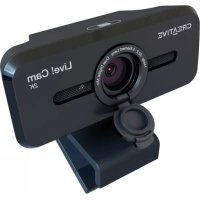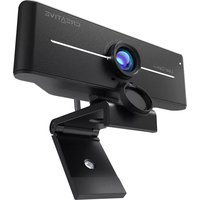
Live! Cam Sync 4K - Webcam CREATIVE - Notice d'utilisation et mode d'emploi gratuit
Retrouvez gratuitement la notice de l'appareil Live! Cam Sync 4K CREATIVE au format PDF.


| Type de produit | Webcam 4K UHD |
| Marque | Creative |
| Modèle | Live! Cam Sync 4K |
| Résolution maximale | 4K UHD (3840 x 2160) |
| Framerate maximal | Jusqu'à 40 fps (en 1080p et inférieur) |
| Objectif | Grand-angle 95° (diagonale) |
| Mise au point | Manuelle (bague de mise au point) |
| Microphone | Double microphone numérique |
| Compensation de contre-jour | Oui, réglage manuel sur 8 niveaux |
| Connectivité | USB plug-and-play |
| Longueur de câble | 1,8 m |
| Capuchon de confidentialité | Oui, intégré |
| Montage | Clip pour écran + pas de vis universel pour trépied |
| Dimensions (approx.) | 10 x 5 x 5 cm |
| Poids (approx.) | 150 g |
| Alimentation | Via port USB |
| Indicateur LED | Blanc : micro activé ; Éteint : micro désactivé |
| Logiciel complémentaire | Application Creative (Windows uniquement) |
| Entretien | Nettoyer avec un chiffon doux et sec |
| Sécurité | Utiliser dans un environnement sec, hors de portée des enfants |
| Pièces détachées / Réparabilité | Aucune pièce détachable par l'utilisateur ; réparation par un professionnel |
FOIRE AUX QUESTIONS - Live! Cam Sync 4K CREATIVE
Questions des utilisateurs sur Live! Cam Sync 4K CREATIVE
0 question sur cet appareil. Repondez a celles que vous connaissez ou posez la votre.
Poser une nouvelle question sur cet appareil
Téléchargez la notice de votre Webcam au format PDF gratuitement ! Retrouvez votre notice Live! Cam Sync 4K - CREATIVE et reprennez votre appareil électronique en main. Sur cette page sont publiés tous les documents nécessaires à l'utilisation de votre appareil Live! Cam Sync 4K de la marque CREATIVE.
MODE D'EMPLOI Live! Cam Sync 4K CREATIVE
CREATIVE®
LIVE! CAM
SYNC 4K
4K UHD WEBCAM WITH BACKLIGHT COMPENSATION
QUICK START GUIDE
快速入门指南
簡易使用指南
使用产品前请阅读使用说明
Model No. / 型号 / 型號: VF0920
网络摄像头/網絡攝像頭
PN: 03VF092000000 Rev B
- Overview
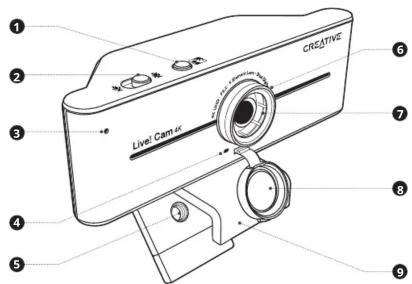
1 Backlight Compensation Button
2 Mic Mute / Unmute Slider Switch
3 LED Indicator
| i) LED Indicator ii) Action | ||
| (a) | White | ON Mic Unmuted |
| (b) | Off | OFF Mic Muted |
4 Dual Digital Microphones
5 Universal Tripod Mount Plate
6 Lens Focus Ring
7 95° Wide-angle Lens
8 Privacy Lens Cap
9 Mounting Clip
CREATIVE®
REGISTER
YOUR PRODUCT
creative.com/register
TECHNICAL SUPPORT
creative.com/support
© 2023 Creative Technology Ltd. All rights reserved. Creative, the Creative logo and Live are trademarks or registered trademarks of Creative Technology Ltd in the United States and/or other countries. All other trademarks are the property of their respective owners and are hereby recognized as such. All specifications are subject to change without notice. Actual product may differ slightly from images shown. Use of this product is subject to a limited warranty.
- Setting Up And Connecting The Webcam
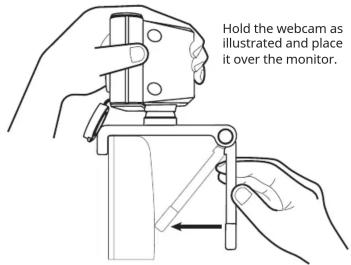
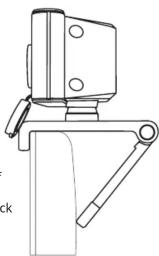
Ensure the back of the clip is securely attached to the back of your monitor.
natural_image
Line drawing of a mechanical device with lever and handle (no text or symbols)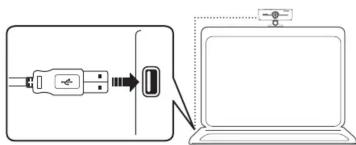
Creative Live! Cam Sync 4K is a plug-and-play webcam. Simply plug the webcam into an available USB port to start using. You may cover the lens with the attached privacy lens cap when the webcam is not in use to ensure privacy.
- Aspect Ratio and Resolution
| Aspect Ratio | Resolution | Frame Rate |
| 16:9 3840 x 2160 25 | ||
| 16:9 2560 x 1440 25 | ||
| 16:9 1920 x 1080 40 | ||
| 4:3 1600 x 1200 25 | ||
| 16:9 1280 x 720 40 | ||
| 4:3 640 x 480 40 |
4K UHD output resolution and the ability to manually select a preferred resolution requires compatible third-party software. For more details on webcam's resolution, please visit creative.com/support/LiveCam4K.
- Manual Backlight Compensation 5. Manual Focus
SK
1. Prehlad
1 Tlačidlo kompenzácie protisvetla
2 Posuvný prepínač stlmenia/zrušenia stlmenia mikrofónu
3 Kontrolka LED
| i) Kontrolka LED | ii) Akcia | |
| (a) | Biela | Zrušenie stlmenia mikrofónu |
| (b) | Vypnutá | Stlmenie mikrofónu |
4 Duálne digitálne mikrofóny
5 Krúžok na zaostrenie objektívu
6 95° širokouhlý objektiv
7. Knit objektivu na ochranu súkromia
Montážna spona
9 Univerzálna doska na upevnenie na statív
2. Nastavenie a pripojenie webovej kamery
• Webovú kameru podržte ako na obrázku a umiestnite ju na monitor.
- Zaistite, aby bola zadná strana spony bezpečne upevnená k zadnej strane monitora.
- Creative Live! Cam Sync 4K je webová kamera typu plug-and-play. Webovú kameru stačí zapojiť do dostupného portu USB a môžete ju začat' používať. Keď webovú kameru nepoužívate, môžete zakryť objektív priloženým krytom objektívu na ochranu súkromia.
- Pomer strán a rozlíšenie
| Pomer strán | Rozlíšenie | Smirniková frekvencia |
| 16:9 | 3840 x 2160 | 25 |
| 16:9 | 2560 x 1440 | 25 |
| 16:9 | 1920 x 1080 | 40 |
| 4:3 | 1600 x 1200 | 25 |
| 16:9 | 1280 x 720 | 40 |
| 4:3 | 640 x 480 | 40 |
Výstupné rozlišenie 4K UHD a možnost manuálneho výberu preferovaného rozlišenia vyžadujú kompatibilný softvér od iných spoločnosti. ďalšie informácie o rozlišení webovej kamery nájdete na stránke creative.com/support/LiveCam4K.
4. Manuálna kompenzácia protisvetla
Stlačte a podržte
Rôzne svetelné podmienky môžu ovplyvnit schopnosti webovej kamery presne nasnímať vysokokvalitný obraz. Creative Live! Cam Sync 4K umožňuje manuálne ovládať kompenzáciu protisvetla pomocou 8-stupňového nastavenia expožície. Stlačením a podržaním prepínajte medzi různymi expozíciami, aby ste dosiahli optimálne osvetlenie.
5. Manuálne zaostrovanie
Manuálne zaostrovanie umožňuje upravit ostrost a čistotu obrazu webovej kamery. Otáčaním krúžku v smere alebo proti smeru hodinových ručičiek upravite zaostrenie podľa vašich predstáv.
Experimentujte so zaostrovacím krúžkom, kým nenájdete najlepšie nastavenie pre vaše potreby.
6. Upevnenie na statív
- Zarovnajte dosku na upevnenie webovej kamery s montážnou skrutkou stativu.
- Otáčaním webovej kamery v smere hodinových ručičiek upevnite webovú kameru na statív.
Kompatibilné so všetkými univerzálnymi upevneniami na statív
*Statív je voliteľný a nie je súčastou dodávky
7. Aplikácia Creative
Nastavte svoj produkt, vylepšite výkon produktu a vykonávajte dalšie činnosti s
aplikáciou Creative".
- Prístup a možnosti ovládania úplne nového balika inteligentných komunikačných funkcií súpravy SmartComms, ktorý obsahuje režimy VoiceDetect a NoiseCleanout, na vylepšenie používatelskej skúsenosti z online hovorov
• Konfigurujte Nahrávanie a dalšie nastavenia
• Vykonajte inováciu softvéru, registráciu produktu a dalšie činnosti
- Stiahnite si aplikáciu Creative zo stránky creative.com/support/LiveCam4K ^a Aplikócia Creative je v súčasnosti k dispozícii na stiahnutie iba v systéme Windows.
8. Technické údaje
Maximálne rozlíšenie: 4K UHD (3840 x 2160)
Snimková frekvencia: do 40 fps (sn./s)*
Typ zaostrovania: manuálne zaostrovanie
Mikrofón: duálne digitálne mikrofóny
Zorné pole: 95° (diagonálne)
Dĺžka kábla: 1,8 m
*40 fps (sn./s) je k dispozícii iba pre rozlišenia 1080p a nižšie pomeru strán 16:9.
PL
1. Przegład
1 Przycisk kompensacji podświetlenia
2 Przełącznik suwakowy wyciszania/włączania wyciszenia mikrofonu
3 Wskaźnik LED
| i) Wskaźnik LED | ii) Akcja | |
| (a) | Biały | ON Mikrofon włączony |
| (b) | Off | OFF Mikrofon włączony |
4 Podwójne mikrofony cyfrowe
5 Pierścień ostrości obiektywu
6 95° Obiektyw szerokokątny
7 Ośłona obiektywu
8 Klip montażowy
9 Uniwersalny uchwyt do montażu na statywie
2. Konfigurowanie i podłączanie kamery internetowej
- Chwyć kamerę internetową zgodnie z ilustracją i umieść ją nad monitorem.
- Upewnij się, że tył klipu montażowego jest bezpiecznie przymocowany do tyłu monitora.
-
Creative Live! Cam Sync 4K kamerą internetową typu plug-and-play. Wystarczy podłączyć kamerę internetową do dostępnego portu USB, aby rozpocząć korzystanie. Góry kamera nie jest używana, mogą Państwo zakryć obiektyw dołączoną osłoną, aby zapewnić sobie prywatność.
-
Współczynnik proporcji i rozdzielczość
| Proporcje obrazu | Rozdzielczość | Szybkość klatek |
| 16:9 | 3840 x 2160 | 25 |
| 16:9 | 2560 x 1440 | 25 |
| 16:9 | 1920 x 1080 | 40 |
| 4:3 | 1600 x 1200 | 25 |
| 16:9 | 1280 x 720 | 40 |
| 4:3 | 640 x 480 | 40 |
Rozdzielczość wyjściowa 4K UHD i możliwość ręcznego wyboru preferowanej rozdzielczości wymaga kompatybilnego oprogramowania innych firm. Aby uzyskać więcej informacji na temat rozdzielczości kamery internetowej, odwiedź creative.com/support/LiveCam4K.
4. Manualna kompensacja podświetlenia
Nacisnij i przytrzymaj
Różne warunki oświetleniowe mogą wpływać na możliwości kamery internetowej w zakresie dokładnego rejestrowania wysokiej jakości obrazu. Creative Live! Cam Sync 4K umożliwia ręczne sterowanie kompensacją podświetlenia z 8-stopniową regulacją ekspozycji. Naciśnij i przytrzymaj, aby przechodzić między różnymi ekspozycjami w celu uzyskania optymalnego oświetlenia.
5. Ręczna regulacja ostrości
Ręczne ustawianie ostrości umożliwia dostosowanie ostrości i wyrazistości
obrazu z kamery internetowej. Obróć pierścień zgodnie z ruchem wskazówek zegara lub przeciwnie do ruchu wskazówek zegara, aby dostosować ostrość do własnych upodobań.
Eksperymentuj z pierścieniem ostrości, aż znajdziesz najlepsze ustawienie dla swoich potrzeb.
6. Instalowanie mocowania statywu
- Dopasuj płytkę montażową kamery do śruby mocującej statyw.
- Obróć kamerę internetową w prawo, aby dokręcić kamerę do statywu. Kompatybilny ze wszystkimi uniwersalnymi mocowaniami statywu
* Statyw jest opcjonalny i nie jest dołączony do zestawu
7. Aplikacja Creative
Aplikacja Creative* umożliwia konfigurowanie produktu, poprawianie jego wydajności i nie tylko.
- Uzyskaj dostęp do wszystkich nowych funkcji komunikacyjnych zestawu SmartComms Kit, takich jak VoiceDetect i NoiseClean-out, kontroluj je, aby poprawić jakość połączeń online.
• Konfiguruj nagrywanie i inne ustawienia. - Wykonuj uaktualnienia oprogramowania, rejestrację produktów i nie tylko.
- Pobierz aplikację Creative ze strony creative.com/support/LiveCam4K
*Aplikację Creative można obecnie pobrać tylko w systemie Windows.
8. Dane techniczne
Maksymalna rozdzielczość: 4K UHD (3840 x 2160)
Liczba klatek na sekundę: do 40 kl./s*
Rodzaj ostrości: ręczne ustawianie ostrości
Mikroion: dwa mikroiony cyirowe
Pole widzenia: 95° (po przekątnej)
Długosc kabla: 1,8m
*40 kl./s jest dostępne tylko dla rozdzielczości 1080p i niższych o współczynniku proporcji 16:9.