WEBCAM LIVE ULTRA FOR NOTEBOOKS - Kamera internetowa CREATIVE - Bezpłatna instrukcja obsługi
Znajdź bezpłatnie instrukcję urządzenia WEBCAM LIVE ULTRA FOR NOTEBOOKS CREATIVE w formacie PDF.


| Typ produktu | Kamera internetowa |
| Marka | Creative |
| Model | Live Ultra do notebooków |
| Łączność | USB 2.0 (zgodny z USB 1.1) |
| Rozdzielczość (zdjęcia) | Do 640x480 pikseli (VGA) |
| Ostrość | Pierścień ręcznego ustawiania ostrości |
| Mocowanie | Klips do ekranu notebooka |
| Wskaźnik LED | Dioda zasilania (świeci po podłączeniu) |
| Śledzenie twarzy | Tak (za pomocą Creative WebCam Center) |
| Wymiary | Około 2,5 x 1,5 x 1,0 cala |
| Waga | Około 2,0 uncji (57 g) |
| Wymagania systemowe | Windows 98 SE, Me, 2000, XP; port USB; napęd CD-ROM |
| Dołączone oprogramowanie | Creative WebCam Center, sterowniki |
| Kompatybilne notebooki | Większość notebooków z portem USB i płaskim ekranem |
| Czyszczenie | Przetrzyj soczewkę miękką, suchą szmatką |
| Źródło zasilania | Zasilany z magistrali USB |
| Gwarancja | Patrz dokument gwarancyjny na płycie instalacyjnej |
Często zadawane pytania - WEBCAM LIVE ULTRA FOR NOTEBOOKS CREATIVE
Pytania użytkowników dotyczące WEBCAM LIVE ULTRA FOR NOTEBOOKS CREATIVE
0 pytanie dotyczące tego urządzenia. Odpowiedz na te, które znasz, lub zadaj własne.
Zadaj nowe pytanie dotyczące tego urządzenia
Pobierz instrukcję dla swojego Kamera internetowa w formacie PDF za darmo! Znajdź swoją instrukcję WEBCAM LIVE ULTRA FOR NOTEBOOKS - CREATIVE i weź swoje urządzenie elektroniczne z powrotem w ręce. Na tej stronie opublikowane są wszystkie dokumenty niezbędne do korzystania z urządzenia. WEBCAM LIVE ULTRA FOR NOTEBOOKS marki CREATIVE.
INSTRUKCJA OBSŁUGI WEBCAM LIVE ULTRA FOR NOTEBOOKS CREATIVE
Informacje dotyczzone kamery internetowej Creative WebCam
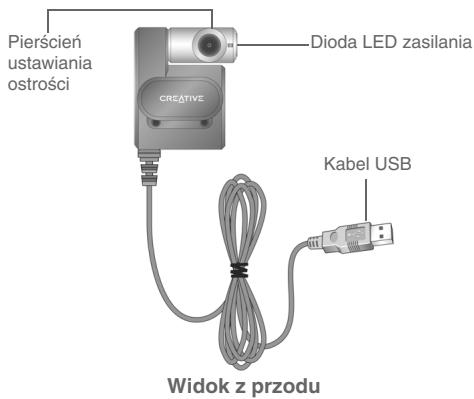
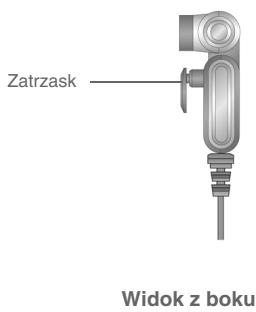
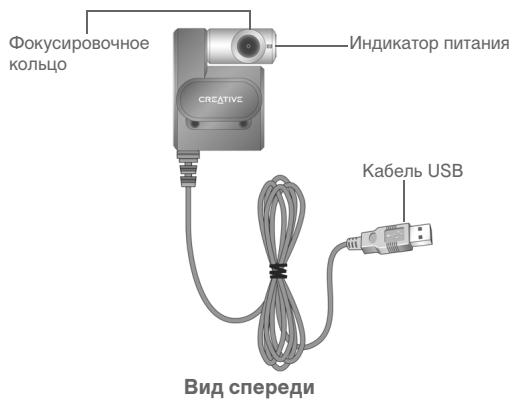
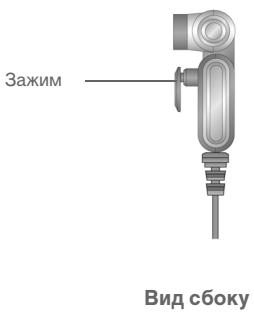
Rysunek 1
| Pierścień ustawiania OSTROSCI | Umożliwa ustawianie ostrosci obrazu. Skieruj obiektyw w strone wybraneano przytedmiotu, a nastepnie obracaj pierścień w kierunku zgodnym lub przyciwnym do ruchu wskazowej zegara,źuky są zystyczne ostry obraz. |
| Dioda LED zasilania | Zostaje zapalona po podąclzeniu internetowej kamery do portu USB komputera przenosnégo. |
| Kabel USB | Podȩcz go do złącza USB komputera przenosnégo. |
| Zatrzask | Ślustrzy do mocowania kamery internetowej na ekranie komputera przenosnégo. |
Pierwsze kroki
1 Instalacja kamery internetowej
Przed Rozpoczeciem korzystania z kamery internetowej nalezy zainstalowa sterownik i aplikacja urzadzenia.
Przed zainstalowaniem sterowników nieNSEy podlączać kamery internetowej do komputera.
W razie przypadkowego Rozpoczecia instalacji, kiedy kamera internetowa byt podlaczona, zostanie wyswietlone okno dialogowe Kreator dodawania nowego sprzetu lub Kreator znajdowania nowego sprzetu, w ktorych nalezy kliknace przycisk Anuluj.
- Włód zptyte Installation CD do napędu CD-ROM. Płyta CD powinna zostadc automatycznie uruchomiona. Jeźeli tak są nie stanie,NSE wykonac ponieszcie czynnosci.
i. Uruchomic program Eksplorator Windows
ii. W lewym okienku kliknac ikone Mój komputer.
iii. Kliknac sprawym przyciskiem myszy ikonę napȩ du CD-ROM/DVD-ROM, a nastepnie kliknac opcję Autoodtwarzanie.
- Wybrać obszar zamieszkania i kliknám przyczisk Dalej.
- Wybrać jejzyk i klikné przycisk Dalej.
- Kliknóc opće instalowania sterowników i aplikacji, a nastepnie kliknóc przycisk Instaluj.
- Po wyświetleniu monitu podłuczyc kabel USB kamery do dostepnégo zȩczna USB komputera (patrz „Podlączanie kamery internetowej” na stronie 115). Urzadzenia zestanie automatycznie wykryte przy bez system Windows.
- Dokonczyc instalacja, postepujac zgodnie z odpwiednimi instrukcjami ponijej:
W systemie Microsoft® Windows® XP
i. Kiedy zestanie wyssietlone okno dialogowe Kreator znajdowania nowego sprzetu, wybierz opcje Zainstaluj oprogramawanie automatycznie (zalecane) i kliknij przycisk Dalej.
ii. Postepuj zgodnie z instrukcjami wyswietlanymi na ekranie, aby ukończy instalacja. Instatutor要去 zaaproponować ponowne uruchomienie komputera po pomyślnym zainstalowaniu sterowników. Klikaj przycisk Nie, ależ stomą zainstalowane wszystkie aktivacja.
iii. Ponownie uruchom komputer po zainstalowaniu wsysztkich applikazioni. Informazione na temat sprawdzania instalacji znajduja sie w rozdziale „Sprawdzanie poprawnosci instalacji" na stronie 116.
W systemie Windows 2000
i. Po wyświetleniu okna dialogowej Nie znalezionale podpisu cyfrowego z informacja o wykryciu kamery Creative WebCam Notebook Ultra klienj przycisk Tak.
ii. Aby ukończyć instalacja, postepuj zgodnia z instrukcjami wyświetlanymi na ekranie. InstatiorMZe zaproponowa ponowne uruchomienie komputera po pomyślnym zainstalowaniu sterowników. Klikaj przycisk Nie,źostan zainstalowane wszystkie aplikacja.
iii. Ponownie uruchom komputer po zainstalowaniu wszystkich applikazioni. Informazione na temat sprawdzania instalacji znajduja sie w rozdziale „Sprawdzanie poprawnosci instalacji" na stronie 116.

W systemach Windows Me i Windows 98 SE:
i. Po wyświetleniu monitu o włozenia pły t CD systemu Windows 98 SE lub Windows Me zastap pły t Installation Creative WebCam Notebook Ultra odpowiednia pły t CD.
ii. W oknie dialogowym Wtóź dysk kliknij przycisk OK.
iii. Postepuj zgodnie z instrukcjami na ekranie.
iv. Kliknij przycisk Zakończ. Instalator要去 zaproponować ponowyne uruchomienie komputera po pomyślnym zainstalowani sterowników. Klikaj przycisk Nie,źostaną zainstalowane wszychcie aplikacja.
v. Ponownie uruchom komputer po zainstalowaniu wsztkich aplikaksi.
Informacja na temat sprawdzania instalaci znajduja sie w rozdziale „Sprawdzanie poprawnosci instalaci" na stronie 116.

Dotyczny wyłacznie komputerów posiadajych złącze USB 2.0:
Program instalacyny Creative Installation automatyczne sprawdza,czy skladniki oprogramwomania wymagane do optymalné dziatania zącza USB 2.0 zostaly zainstalowane na danym komputerze, oraz informuje o ich ewentualnym braku. W razie wyswietlenia takiego komunikatu nalezy wykonć避孕znę z ponieszych czynnosci, aby wykorzystość wszystiek moziłowosci kamery internetowej podȩczonej za pomocź zącza USB 2.0:
- zainstalować sterownik USB 2.0 dostarczony przyez produkta sprętú;
- pobrać z Internetu, a nastepnie zainstalować majnowszy pakiet Service Pack (SP) dla zainstalowanego systemu operacyjnégo Windows. Pakiet ten pozna uzyskość w wirtniey WWW Pomocy i oblugi technicznej firmy Microsoft lub w wirtniey Windows Update.


2 Podłuczanie kamery internetowej
- Przed zainstalowaniem sterowników nie nalezy podłacjać kamery internetowej do komputera. Informacja na temat instalowania sterowników znajduje są w rozdziecie „Instalacja kamery internetowej" na stronie 112.
- Po zainstalowaniu sterowników podłucz kamere w sposobPokazany na rysunku. Zamocuj kamere u góry ekranu komputera przenosnégo.
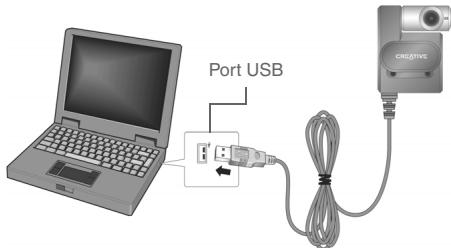
Rysunek 2
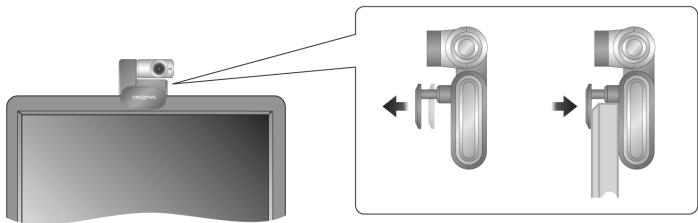
Rysunek 3

- Kamery nie möglich podłaczyc, gdy komputer jest wączony.
- Kamerémighta podlączyć do koncentratora USB lub urzadzenia posiadajçego wlasne zasilanie.
- Zestaw glosnomówci podlącza są do gniażda mikrofunu i gniaźda stuchawkowej. Informacja na temat tych gniaźd znajduja są w dokumentczy komputera lub karty dlżwiekowej.
3 Sprawdzanie poprawnosci instalacji
- Kliknij prawnym przyciskiem myszy ikone Mój komputer na pulpicie lub w menu Start systemu Windows.
- W wyświetonym menu kliknij polecenie Własciwosci.
Tylko w systemach Windows 2000 i Windows XP:
W oknie dialogowym Własciwość systemu kliknj kartę Sprzet. Kliknj przycisk Menedź urzadzen.
W systemach Windows Me i Windows 98 SE:
W oknie dialogowym Wlasciwosci systemu kliknij karte Menedzer urzadzen.
- Kliknjznak (+) obok ikony Urzadzenia przytejwarzania obrzu. Zostanie wyświetlona poźycja „Creative WebCam Notebook Ultra".
4 Uzywanie kamery WebCam firmy Creative
Robenie zdjec
- Kliknjig kolejno Menu Start Programy Creative Creative WebCam Creative WebCam Center.
- W oknie Creative WebCam Center kliknij karté Capture.
- Kliknij okienko Photo Resolution (Rozdzielczość obrazu) i wybierz ządania rozdzielczość.
- Kliknjig przycisk Snap photo (Zrob zdjecie), aby zrobic zdjecie. Obrazy dostaj zapisane jako pliki w domyslnym folderze multimi dow.
W celu obejrzenie zdjec w przyegladrace obrzów, dwukrotnie kliknj plik obrzów w okienku Thumbsnals/Details (Miniatury / Informacja szczegótowe).
Nagrywanie filmów video
- Kliknij kolejno Menu Start Programy Creative Creative WebCam Creative WebCam Center.
- W oknie Creative WebCam Center kliknij karte Capture.
- Kliknij okienko Video Resolution (Rozdzielczość filmu) i wybierz zędana rozdzielczość.
- Aby Rozpocząc lub zakończy nagrywanie, kliknj przycisk Record (Nagrywaj). Filmy zestaja zapisane jako pliki w domyslnym folderze multimi dow po zatrzymaniu nagrywnia
W celu obejrzenia filmów w odtwarzaczu filmów dwukrotnie kliknj plik filmu w okienku. Thumbsils/Details (Miniatury / Szczegófy).

Aktywacja funkcji Face Tracking
Dzieki funkocii Face Tracking camera automatycznie powieksza twarz uzytkownika w trakcie przy z roznymi aplikacjami, takimi jak komunikatory, lub w trakcie nagrywania filmów.
FunkcjE Face TrackingUNCTING w narzedziu Face Tracking Utility. Narzedzie Face Tracking Utility noza uruchomic, wykonujac jederz nastepujacych czynnosci:
- W centrum WebCam Center klikné Narzédzia (Tools) → Face Tracking Utility.
- Kliknac prawnym przyciskiem myszy ikone Creative Cam Detector na pasku zadań, a nastepnie kliknac opcie Face Tracking Utility.
- Kliknaczolejno Menu Start Programy lub Wszystkie programy Creative Creative WebCam Center Face Tracking Utility.
Więcej informacijiMZa znało zw dokumencie User's Guide (Podręcznik uzytkownika) na plycie instalacyjnej (Installation CD).
Przejdó folderu d:\manual\jezyk\manual.chm (literé d:\naleź zastapić litera napȩdu CD-ROM/DVD-ROM, a zmienną jezykiem dokumentu).
Wiecej informaci
Baza wiedzy Creative Knowledgebase
Dzieki informacja zawartym w dostepnej.cfă dobe bazie wiedzy Knowledge Base firmy Creative można samodzielnie rozwȩzywać problemy techniczne. Można tam takłeznę odpowiedź na roźne petyania. Przejność strone www.creative.com i wybierz region, w ktorym mieszkaź.
Zarejestruj swobj produit!
Po zarejestrowaniu produktu podczas instalacji lub pod adresem
www.creative.com/registerdoğanzć wielu udogodnien. Dostepne udogodnienia:
- pomoc techniczna oraz pomoc dla produktów swiadczona przyez firme Creative,
- aktualne informacja dotycznych promocji i imprez.
Naleź pamiętać, ze prawa gwarancyjne w zaden sposob nie są zaleźne od rejestracje produktu.
Pomoc techniczna oraz gwarancja
Na pplyce instalacyjne znajduje sie pomoc techniczna, gwarancja i wiee innych informacji.
| Pomoc techniczna | d:\support\region>\<jezyk\support.chm |
| Gwarancja | d:\warranty\region>\<jezyk\warranty.chm Dowód zakupy sąȩzy przechowywoć przy czymi ztrwania gwarancji. |
| Podręcznik użtykownika | d:\manual\<jezyk\manual.chm |
(literê d:\nalezy zastapić litera napédu CD-ROM/DVD-ROM, zmienna
Copyright ©2005 Creative Technology Ltd. Wszelkie prawa zastrzezone. Logo Creativejeest zastrzezymn znakiem towarym firmy Creative Technology Ltd. w Stanów Zjednoczonych i/ lub innych krajach. Microsoft i Windows sa zastrzezymni znakami towarymi firmy Microsoft Corporation. Wsztiekne innate produkty sa znakami towarymi lub zastrzezymni znakami towarymich odpwiedniwnich wlascieli i za taku owazane. Wszelkie wymieiniete parametrytechnicne mogauleczmianie bez powiadomienia. Rzeczwystwa zwartosci要去 cznazniec róznic sie od przysstvenidaja nj rysunkach.
Pycckn
Kamepa Creative WebCam
Puc.1