INSTRUKCJA OBSŁUGI H43S80GUX HAIER
- Zamontuj podstawę i ustaw telewizor na twardej powierzchni.
- Podłącz antenę lub kabel do gniazda antenowego ANT na tylnym panelu telewizora.
- Włącznik:
Podłącz kabel do działającego gniazda zasilania.
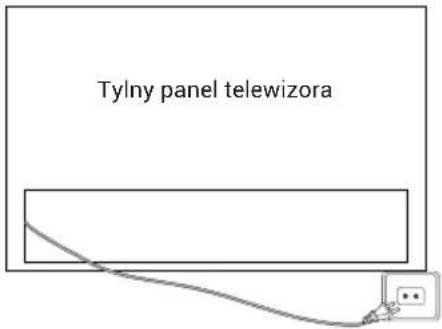
- Włączanie telewizora:
Naciśnij przycisk na pilocie zdalnego sterowania lub przycisk POWER na dolnym/bocznym panelu telewizora.
STEROWANIE PRZYCISKAMI

| Pilot zdalnego sterowania(1 szt.) | Podręcznikużytkownika (1 szt.) |
| Podstawa(1 zestaw.) | CE Ulotka(1 szt.) |
| Karta gwarancyjna(1 szt.) | Przewód zasilający(1 szt.) |
| Śruby: | Dodatkowe załączniki(1 szt.) |
| S80: (4xQ4, 2xQ3) - (6 szt.) | |
| K85: (4xQ4) - (4 szt.) | EEL |
| S85, S90: (4xM3, 4xQ4) - (8 szt.) | (1 szt.) |
SPECYFIKACJE OGÓLNE
H43K85GUX/H50K85GUX/H55K85GUX
H43S85GUX/H50S85GUX/H55S85GUX
H43S80GUX/H50S80GUX/H55S80GUX
| Wielkość (przekątna) | 43 cali 55 | cali 50 cali | |
| Rozdzielczość | 3840 x 2160 |
| Maksymalna częstotliwość odświeżania | 60Hz / 3840 x 2160 | 60Hz / 3840 x 2160 |
| Proporcje obrazu | 16:9 |
| System telewizyjny | ATV (PAL, SECAM)/DTV (DVB-T/C/T2/S2) |
| System sygnału wideo | PAL, SECAM |
| Napięcie zasilania wejściowego | 100-240 V, 50/60 Hz |
| Moc znamionowa | 100 W 120 | W 150 W | |
| Wyjście audio | 2 x 10 W 2 | x 10 W 2 x 13.5 | W |
| Zużycie energii w trybie gotowości | ≤ 0,5 W |
| Warunki otoczenia | Temperatura otoczenia podczas użytkowania:od +5°C do +40°CWilgotność podczas użytkowania:25% - 80%Temperatura otoczenia w miejscu przechowywania: od -15°C do +45°CWilgotność w miejscu przechowywania:< 80%Ciśnienie atmosferyczne: 86 - 106 kPa |
H65K85GUX/H75K85GUX
H65S85GUX/H75S85GUX
H65S80GUX/H75S80GUX/H85S80GUX
| Wielkość (przekątna) | 65 cali 75 | cali 85 cali | |
| Rozdzielczość | 3840 x 2160 |
| Maksymalna częstotliwość odświeżania | 60Hz / 3840 x 2160 |
| Proporcje obrazu | 16:9 |
| System telewizyjny | ATV (PAL, SECAM)/DTV (DVB-T/C/T2/S2) |
| System sygnału wideo | PAL, SECAM |
| Napięcie zasilania wejściowego | 100–240 V, 50/60 Hz |
| Moc znamionowa | 200 W 230 | W220 W | |
| Wyjście audio | 2 x 13.5 W |
| Zużycie energii w trybie gotowości | ≤ 0,5 W |
| Warunki otoczenia | Temperatura otoczenia podczas użytkowania:od +5°C do +40°CWilgotność podczas użytkowania:25% – 80%Temperatura otoczenia w miejscu przechowywania: od -15°C do +45°CWilgotność w miejscu przechowywania:< 80%Ciśnienie atmosferyczne: 86 – 106 kPa |
H55S90GUX/H65S90GUX/H75S90GUX
| Wielkość (przekątna) | 55 cali 75 | cali 65 cali | |
| Rozdzielczość | 3840 x 2160 |
| Maksymalna częstotliwość odświeżania | 120Hz / 3840 x 2160144Hz / 3840 x 2160 (HDMI3, HDMI4) |
| Proporcje obrazu | 16:9 |
| System telewizyjny | ATV (PAL, SECAM)/DTV (DVB-T/C/T2/S2) |
| System sygnału wideo | PAL, SECAM |
| Napięcie zasilania wejściowego | 100–240 V, 50/60 Hz |
| Moc znamionowa | 150 W 200 | W 220 W | |
| Wyjście audio 2 | x 13.5 W + 18 W |
| Zużycie energii w trybie gotowości | ≤ 0,5 W |
| Warunki otoczenia | Temperatura otoczenia podczas użytkowania:od +5°C do +40°CWilgotność podczas użytkowania:25% – 80%Temperatura otoczenia w miejscu przechowywania: od –15°C do +45°CWilgotność w miejscu przechowywania:< 80%Ciśnienie atmosferyczne: 86 – 106 kPa |
Należy też skorzystać z podręcznika użytkownika urządzenia, które zostanie podłączone.
Ze złączy wejściowych w tyłu telewizora można korzystać w następujący sposób.
Można go podłączyć do następujących urządzeń: magnetowid, odtwarzacz płyt, DVD, kamera, system do gier wideo lub stereofoniczny itp.
Uwaga:
- Może nie obsługiwać pewnych urządzeń, jeśli ich sygnał nie jest standardowy.
- Wyposażenie i przewody połączeniowe przedstawione na rysunku nie są dostarczane w pakiecie z produktem i muszą być zakupione oddzielnie.
Urządzenia audio-wideo z interfejsami HDMI
H43S85GUX/H50S85GUX/H55S85GUX/H65S85GUX/H75S85GUX
![graph TD A["TV"] --> B["CVBS, odtwarzacz DVD lub\ninne urzadzenie z CVBS"] B --> C["W (lewy kanał audio)\nR (prawy kanał audio)\ny (wideo)"] C --> D["Karta CI"] D --> E["Wzmacniacz"] F["SATELLITE 13/18V=500mA"] --> G["ANT/CABLE AV IN adapter LAN USB 5.0V=500mA"] G --> H["HDMI™"] H --> I["COMMON INTE…](/content/2026/05/752162/images/e91bd48d982cfa9eccde901b8ddb40ad7ab2f81b6b31280f162f512a7a0ea3a3.jpg)
Urządzenia audio-wideo z interfejsami HDMI
H55S90GUX/H65S90GUX/H75S90GUX
![graph TD A["Wzmacniacz"] --> B["USB"] B --> C["5.0V=0.5A 5.0V=1.0A"] C --> D["SATELLITE 13/18V=500mA"] D --> E["ANT/CABLE"] E --> F["HDMI™"] F --> G["4K@144HZ4K@148HZ (eARC/ARC)"] G --> H["COMMON INTERFACE CI"] H --> I["4K@60HZ4K@60HZ"] I --> J["AV IN adapter"] K["W (lewy kanał audio) R (prawy kanał…](/content/2026/05/752162/images/ed25ed5ab9ac41ce063c2762749794de3498db30205b718437c6c15d1ed9b79d.jpg)
Urządzenia audio-wideo z interfejsami HDMI
PILOT ZDALNEGO STEROWANIA PL
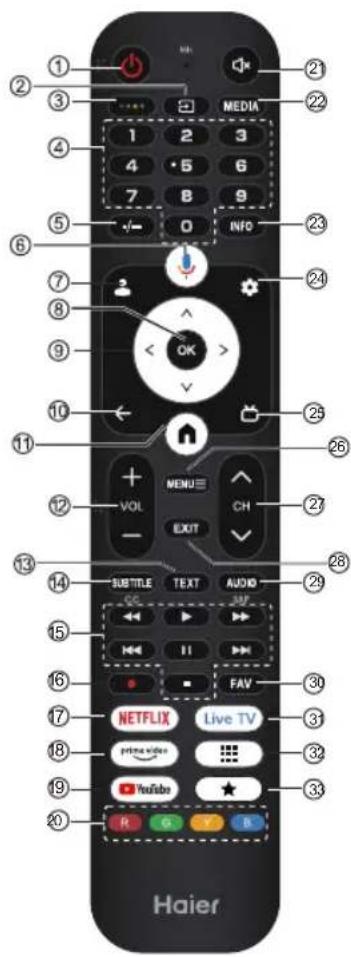
UWAGA
Funkcje są zależne od produktu.
| # Nazwa Opis |
| 1 | Zasilanie | Naciśnij, aby włączyć lub wyłączyć telewizor. Gdy telewizor jest wyłączony, jego podzespoły są wciąż zasilane. Aby całkowicie odłączyć zasilanie, odłącz przewód zasilający. |
| 2 | | Naciśnij, aby wyświetlić listę źródeł sygnału wejściowego. |
| 3 | ●●●● | Naciśnij, aby wyświetlić klawiaturę ekranową. |
| 4 | Przyciski numeryczne 0-9 | Naciśnij, aby wprowadzić numer kanału telewizyjnego. |
| 5 | -/-- | Naciśnij, aby przełączyć do trybu wprowadzania numeru kanału telewizyjnego. |
| 6 | | Naciśnij, aby uruchomić asystenta Google. |
| 7 | | Naciśnij, aby wyświetlić stronę konta użytkownika. |
| 8 OK Wybór zaznaczonej opcji lub wykonanie wybranej operacji. |
| 9 | ▲▼◀▶ | Naciśnij, aby nawigować w menu ekranowym. |
| 10 WSTECZ Powrót do poprzedniego menu. |
| 11 Naciśnij, aby wyświetlić stronę główną. |
| 12 CŁOŚNOŚĆ Nacśnij przycisk „+” lub „-”, aby dostosować głośność. |
| 13 | TEKST | Pokaż lub ukryj teletekst. |
| 14 | 32' 7<78ă | Naciśnij, aby włączyć funkcję wyświetlania napisów. |
| 15 | Media | Steruj odtwarzaniem multimediów w trybie Media. |
| 16 | NAGR | Naciśnij przycisk •, aby rozpocząć nagrywanie (w trybie DTV). |
| 17 NETFLIX Naciśnij, aby uruchomić aplikację NETFLIX. |
| 18 | prime video | Naciśnij, aby uruchomić aplikację Prime Video. |
| 19 | YouTube Naciśnij, aby uruchomić aplikację YouTube. |
| 20 | Kolorowe przyciski | Wykonywanie odpowiednich operacji zgodnie z monitem w dolnej części menu w trybie tekstowym. |
| 21 | | Naciśnij, aby wyciszyć dźwięk lub anulować wyciszenie dźwięku. |
| 22 | MEDIA | Naciśnij, aby otworzyć Centrum multimedialne. |
| 23 | INFO Naciśnij, aby wyświetlić informacje dotyczące kanału. |
| 24 | | Naciśnij, aby otworzyć menu ustawień. |
| 25 | | Naciśnij, aby wyświetlić elektroniczny przewodnik po programach w trybie TV. |
| 26 | MENU ≡ | Naciśnij, aby otworzyć lub zamknąć menu ekranowe. |
| 27 | CHV/CHI ors nij | przycisk lub , abę)—przełączy—kanały telewizyjne. |
| 28 | EXIT Zakonczenie bieżącej operacji. |
| 29 | AUDIO | Naciśnij, aby wybrać opcję NICAM w trybie ATV. Wybór ścieżek dźwiękowych w DTV. |
| 30 | FAV | Naciśnij, aby wyświetlić swój ulubiony kanał. |
| 31 | Live TV | Naciśnij, aby przełączyć do ostatniego źródła sygnału wejściowego w aplikacji LiveTV. |
| 32 | | Naciśnij, aby otworzyć listę aplikacji. |
| 33 | | Tworzenie skrótu do ulubionej aplikacji. |

Funkcja ochrony oczu: (W trybie standardowej temperatury barwowej spełnia wymagania TUV dotyczące niskiego poziomu światła niebieskiego).
Tryb niskiego poziomu światła niebieskiego Low Blue Light w Twoim telewizorze umożliwia zmniejszenie intensywności światła niebieskiego w celu ochrony oczu. Naciśnij na pilocie zdalnego sterowania „Settings →Display&Sound →Display →Advanced Settings –Low Blue Light”. (Dostępne opcje: Off, Low, Middle, High).
Aby zmniejszyć zmęczenie oczu i chronić wzrok podczas oglądania telewizji przez dłuższy czas, należy uwzględnić następujące zalecenia:
- Rób regularne i częste przerwy; unikaj oglądania telewizji przez ponad godzinę.
Długotrwałe oglądanie telewizji może powodować zmęczenie oczu.
- Oderwij wzrok od ekranu telewizora i patrz na odległe obiekty przez co najmniej 10 minut podczas przerwy w oglądaniu.
- Zrelaksuj się podczas przerwy w oglądaniu, wykonując ćwiczenia oczu lub spędzając czas na świeżym powietrzu.
- Zalecana odległość oglądania to trzykrotność wysokości ekranu telewizora.
Regularne przerwy i ćwiczenia bardzo ograniczają zmęczenie oczu.
KONFIGURACJA POCZĄTKOWA
Po pierwszym włączeniu telewizora kreator konfiguracji poprowadzi Cię przez ustawienia podstawowe.
Postępuj zgodnie ze wskazówkami dotyczącymi wstępnej konfiguracji.
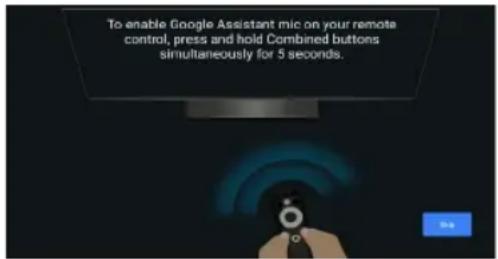
E-podręcznik jest wbudowany w telewizorze i może być wyświetlany na ekranie. Aby dowiedzieć się więcej na temat funkcji telewizora, wejdź do e-podręcznika, by je poznać. E-podręcznik jest dostępny w zależności od regionu lub modelu.
- Naciśnij przycisk HOME, aby wejść na stronę główną.
- Naciśnij przyciski UP/DOWN/LEFT/RIGHT i OK, by wybrać i wejść do „E-Manual" w opcji „Apps”.
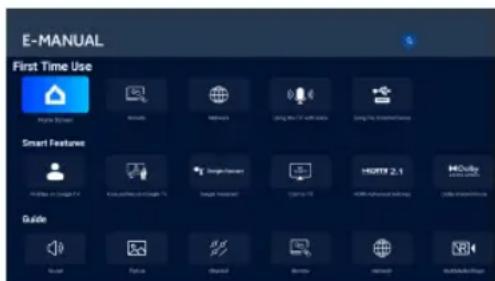
Uwaga: Ilustracja jest wyłącznie w celach poglądowych.
Funkcje ułatwień dostępu
Talkback (czytnik ekranu)
Funkcja ułatwień dostępu „Talkback" jest czytnikiem ekranu odczytującym dla osób niedowidzących tekst wyświetlany na ekranie, elementy menu oraz inne informacje. Tę funkcję można też przypisać do skrótu ułatwień dostępu.
Zamiana tekstu na mowę
Silnik zamiany tekstu na mowę to komponent oprogramowania, który przekształca tekst w naturalnie brzmiący głos.
Aparat konwersji tekstu na mowę działa w tle, zapewniając podstawową syntezę mowy. Aplikacje, takie jak czytniki ekranu, wirtualni asystenci czy narzędzia do nauki języków, często używają aparatu syntezy mowy do generowania audio wyjściowego, jednak ten aparat nie wchodzi w bezpośrednią interakcję z użytkownikami. Na tej stronie dostępne są ustawienia umożliwiające wybór aktywnego aparatu konwersji tekstu na mowę, jeżeli w systemie zainstalowano kilka aparatów. Można tu też skonfigurować podstawowe ustawienia aparatów konwersji tekstu na mowę, takie jak język lub szybkość czytania.
Skalowanie tekstu
To ustawienie pozwala powiększać lub pomniejszać tekst w aplikacjach systemowych w zależności od potrzeb użytkownika.
Pogrubienie tekstu
To ustawienie umożliwia pogrubienie tekstu w aplikacjach systemowych w celu poprawy czytelności.
Korekcja kolorów
Ustawienie „Korekcja kolorów” zostało zaprojektowane, aby pomóc osobom z zaburzeniami widzenia barw lepiej rozróżniać kolory wyświetlane na ekranie. Włączając tę opcję, możesz dostosować sposób wyświetlania kolorów, aby ułatwić korzystanie z ulubionych programów i aplikacji.
Skrót ułatwień dostępu
Po włączeniu skrótu ułatwień dostępu użytkownik może przytrzymać jednocześnie przyciski BACK i DOWN przez trzy sekundy, aby uruchomić wybraną funkcję ułatwień dostępu.
To ustawienie umożliwia użytkownikowi wybranie funkcji ułatwień dostępu przypisanej do skrótu lub włączenie i wyłączenie skrótu.
Klawiaturowe ułatwienia dostępu
Czas na podjęcie działania (limit czasu ułatwień dostępu)
To ustawienie umożliwia dostosowanie, jak długo wiadomości i powiadomienia pozostają widoczne na ekranie. Dłuższy czas zwiększa szansę, że użytkownik zauważy komunikat i podejmie niezbędne działania.
Opóźnienie powtarzania naciśnięć przycisków
To ustawienie pozwala ustawić opóźnienie powtarzania naciśnięć klawiszy, co poprawia komfort korzystania z pilota zdalnego sterowania.
Przełącz dostęp
Funkcja „Przełącz dostęp” umożliwia użytkownikom sterowanie telewizorem za pomocą jednego lub kilku przełączników. Jest to pomocne, gdy użytkownik ma ograniczoną możliwość korzystania z pilota zdalnego sterowania.
Opis głosowy
Po włączeniu tej funkcji użytkownik usłyszy opis tego, co dzieje się na ekranie, w obsługiwanych filmach i programach.
Napisy
Ustawienia „Napisy” pozwalają włączać lub wyłączać napisy oraz dostosować ich wygląd w obsługiwanych aplikacjach.
Tekst o dużym kontraście
Ustawienie „Tekst o wysokim kontraście” ułatwia czytanie tekstu na ekranie dzięki zastosowaniu jaśniejszych kolorów i wyraźniejszych konturów. Ta opcja jest szczególnie przydatna dla osób, które mają trudności z czytaniem zwykłego tekstu.
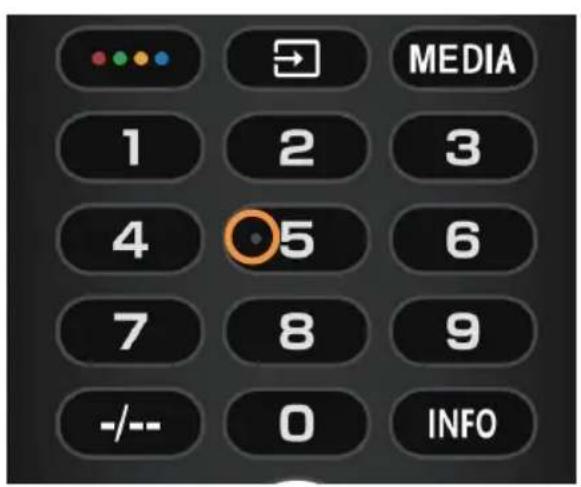
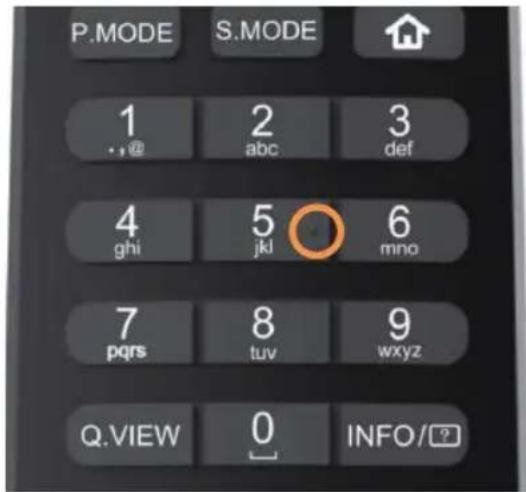
Wypukłe punkty na przyciskach pilota
Wypukły punkt na przycisku numerycznym „5” pilota zdalnego sterowania telewizora ułatwia lokalizowanie przycisków.
Tylko na przycisku numerycznym „5” umieszczono wypukły punkt, co ułatwia lokalizowanie pozostałych przycisków numerycznych.
Alusjalad - 1 komplet
CE infoleht - 1 szt.
- Lista kanałów telewizyjnych: