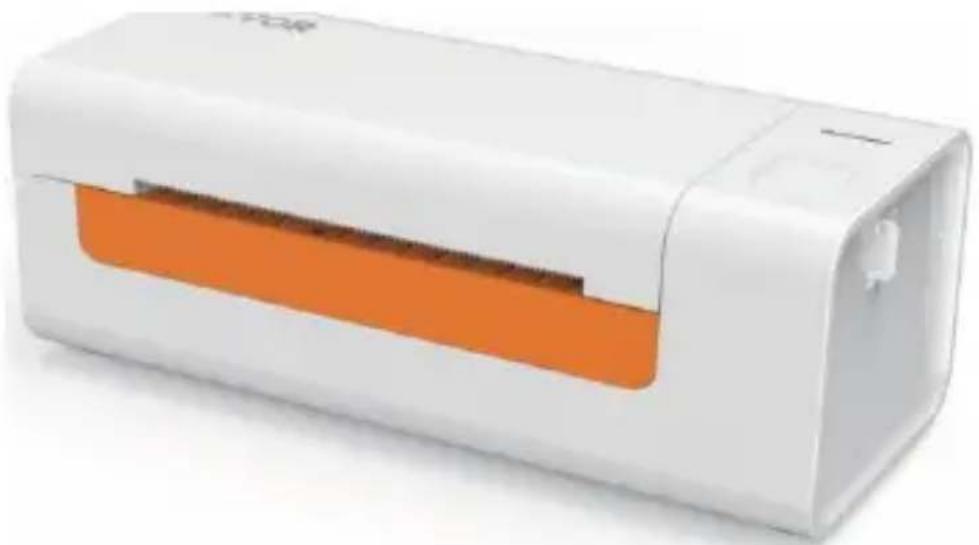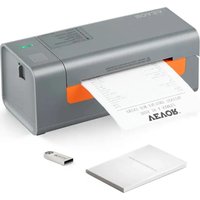
Y486 - Drukarka etykiet Vevor - Bezpłatna instrukcja obsługi
Znajdź bezpłatnie instrukcję urządzenia Y486 Vevor w formacie PDF.


| Typ produktu | Drukarka etykiet termicznych bezpośrednich |
| Marka | Vevor |
| Model | Y486 / Y486BT |
| Metoda druku | Termiczny bezpośredni (bez tuszu, tonera ani taśmy) |
| Rozdzielczość | 203 ppp |
| Maksymalna prędkość druku | 150 mm/s |
| Interfejs | USB 2.0 (Y486); USB + Wi-Fi (Y486BT) |
| Zasilanie | Zasilacz sieciowy 24 V / 2,5 A |
| Obsługiwana szerokość papieru | 40 - 110 mm (± 2 mm) |
| Grubość papieru | 0,06 - 0,25 mm |
| Wysokość papieru | Nieograniczona |
| Wymiary (dł. × szer. × wys.) | 200 × 79 × 83 mm |
| Masa netto | 1,25 kg |
| Żywotność głowicy drukującej | 30 km |
| Główne funkcje | Druk etykiet logistycznych, kodów kreskowych, kodów QR, adresów, identyfikatorów; automatyczne wykrywanie etykiet; inteligentne uczenie etykiet; druk bezprzewodowy (Y486BT) |
| Czyszczenie i konserwacja | Czyścić głowicę drukującą specjalnymi chusteczkami po ostygnięciu; nie używać wody ani innych płynów |
| Bezpieczeństwo | Nie dotykać głowicy drukującej po użyciu (gorąca); nie demontować; używać tylko zatwierdzonych akcesoriów; odłączyć zasilanie w przypadku dłuższego nieużywania |
| Temperatura pracy | -10 do 50 °C (wilgotność 10-90%) |
| Temperatura przechowywania | -20 do 81 °C (wilgotność 5-95%) |
| Zawartość opakowania | Drukarka, kabel zasilający i zasilacz, kabel USB 2.0, instrukcja obsługi, karta serwisowa, pendrive (sterowniki), 30 bezpłatnych etykiet |
Często zadawane pytania - Y486 Vevor
Pytania użytkowników dotyczące Y486 Vevor
0 pytanie dotyczące tego urządzenia. Odpowiedz na te, które znasz, lub zadaj własne.
Zadaj nowe pytanie dotyczące tego urządzenia
Pobierz instrukcję dla swojego Drukarka etykiet w formacie PDF za darmo! Znajdź swoją instrukcję Y486 - Vevor i weź swoje urządzenie elektroniczne z powrotem w ręce. Na tej stronie opublikowane są wszystkie dokumenty niezbędne do korzystania z urządzenia. Y486 marki Vevor.
INSTRUKCJA OBSŁUGI Y486 Vevor
Mieć produkt pytania? Potrzebować techniczny wsparcie?
Proszę czuć bezpłatny Do kontakt nas:
Wsparcie techniczne i certyfikat e-gwarancji
To jest oryginalna instrukcja, przed rozpoczęciem użytkowania należy uważnie przeczytać wszystkie instrukcje. VEVORzastrzega sobie prawo do jasnej interpretacji naszej instrukcji obsługi. Wygląd produktu podlega produkt, który otrzymałeś. Prosimy o wybaczenie, że nie poinformujemy Cię ponownie, jeśli pojawi się jakaś technologia Lub oprogramowanie Aktualizacje na temat Nasz produkt.
ZAWARTOŚĆ
- Wprowadzenie ....01
- Przedmiot Przegląd.... 02
- Połącz się z PC/MAC 03
- Konfiguracja etykiety.... 05
- Kierowca Instalacja.... 07
- MacOS i Windows Druk Konfiguracja 11
- Instalacja bezprzewodowa.... 15
- Wskazówki dla użytkowników.... 17
- Dioda LED stan 18
- Przycisk podajnika Instrukcje.... 19
11.Bezpieczeństwo Powiadomienia 20 - Konserwacja ....20
- Specyfikacje.... 21
WSTEP
Gratulujemy zakupu drukarki Vevor. Vev lub jest Twoim lojalny partner biznesowy oferujący rozwiązania komercyjne dla partii etykiety druk.
Proszę wziąć chwila na przeczytaj to instrukcja obsługi jako nieprawidłowa operacja może skutkować W niedostatejąność wydruku, zmniejszone doświadczenie użytkownika lub nawet uszkodzenie drukarki lub obrażenia.
VEVOR Y486/Y486BT jest drukarką etykiet termicznych, która wykorzystuje termiczny etykieta nośnika bez tusz, toner i wstążka. To może drukowanie różnych etykiet do celów logistycznych, cenowych, kody kreskowe, kody QR, adres wysyłki, odznaki, itp.
Oryginalny instrukcje dotyczące termiki Etykieta Printecproszę przeczytać całą instruł przed rozpoczęciem użytkowania należy dokładnie zapoznać się z instru VEVO R zastrzega sobie prawo do: jasne interpretacja naszej instrukcji obsługi. Wygląd produkt powinien podlegać produkt ty otrzymane. Proszę wybacz nam, że nie
będziemy poinformuję cię ponownie jeśli tam to jest jakaś technologia lub oprogramowanie
Aktualizacje na naszym produkt.
PRZEGLĄD ELEMENTU
Uszczelka Lista:
IxVEVOR Etykieta Drukarka
Instrukcja użytkownika lx 1x
1x Moc Kabel I Adapter
Usługa Karta 1x USB Patyk (zawiera kierowcy
1xUSB 2.0 do USBC Adapter
MacOS& (okna) 30x Bezpłatny Składanka Etykieł
1x USB 2.0 Kabel do drukarki
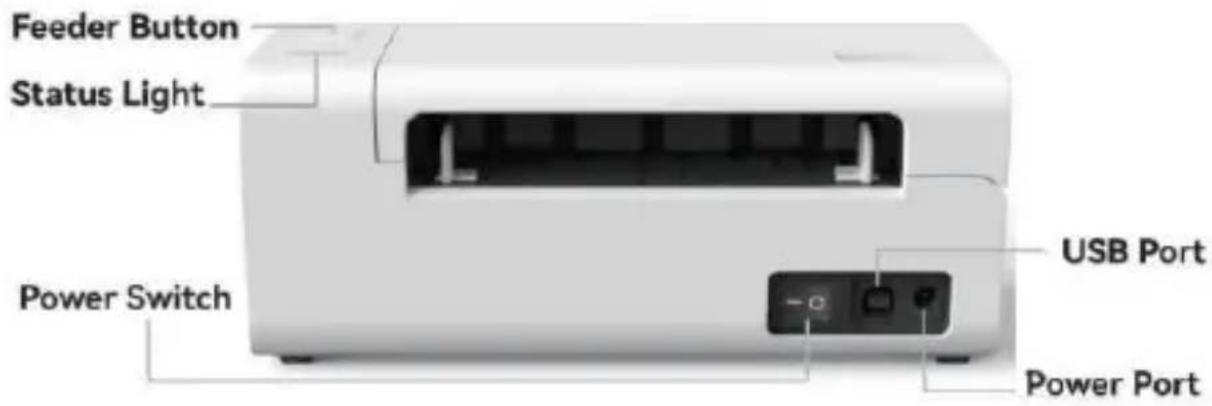
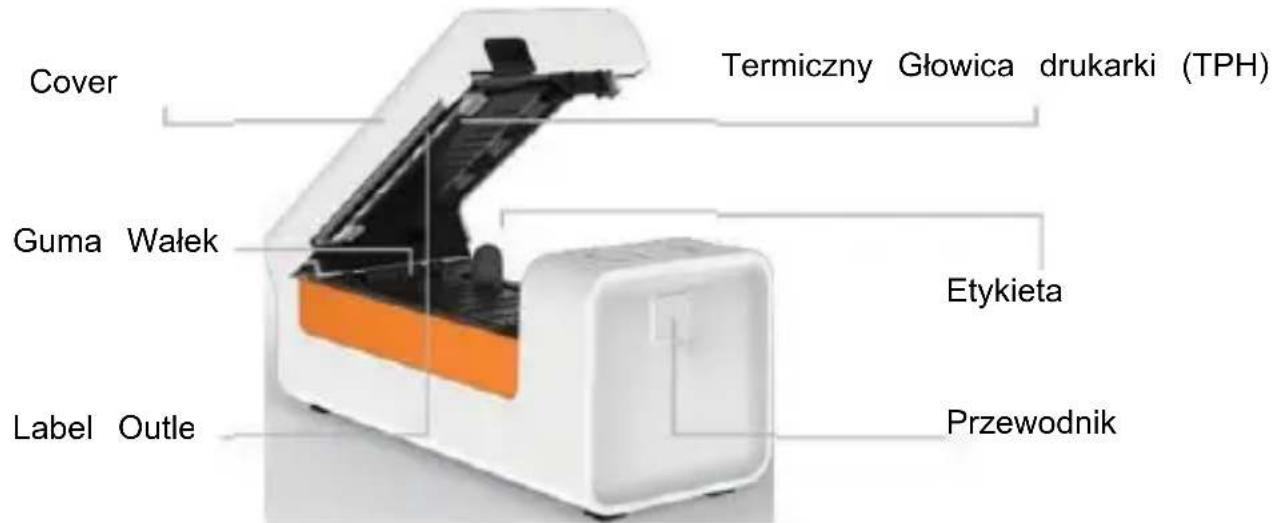
Naciskać
Przycisk

części dookoła to po druk.
02
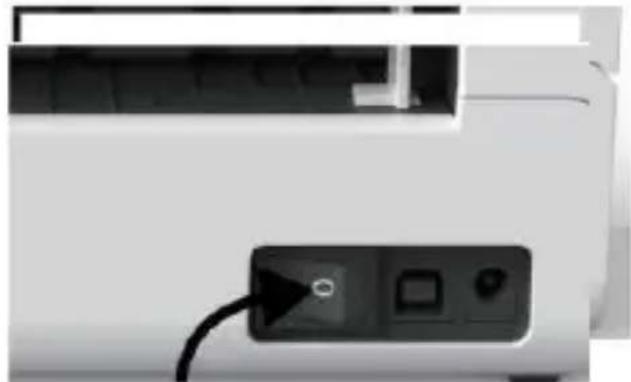
- Upewnij się, że zasilanie jest WYŁĄCZONE (Naciśnięcie „O” oznacza WYŁ zasilanie)
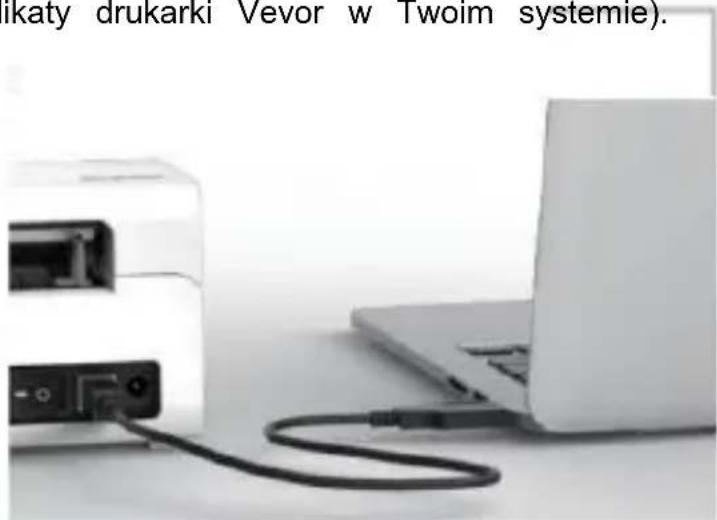
(Specjalny Notatka: Dla systemu Windows użytkownicy,
Proszę podłączyć ten sam port USB do komputera, aby uniknąć produkować niepożądany
duplikaty drukarki Vevor w Twoim systemie).
- Upewnij się, że zasilanie adapter Jest ciasno połączony, następnie podłącz kabel zasilający do drukarek moc port i gniazdek elektrycznych.
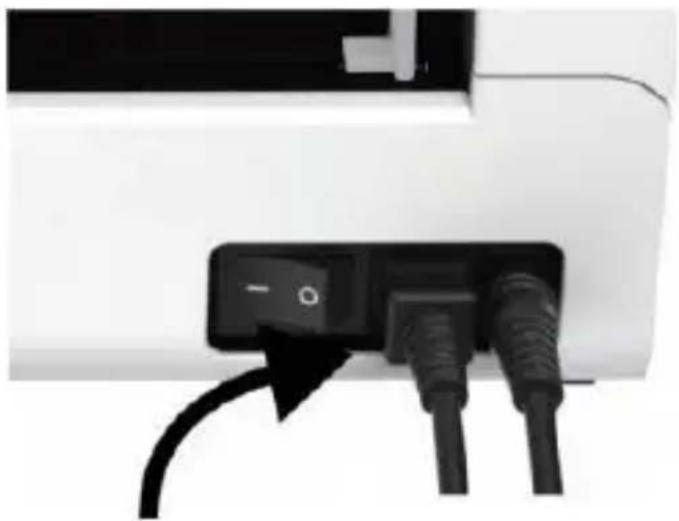
- Włącz WŁĄCZ zasilanie (Naciśnij w dół, co oznacza Moc WŁ.), teraz zobaczysz migający przycisk górnego podajnika.
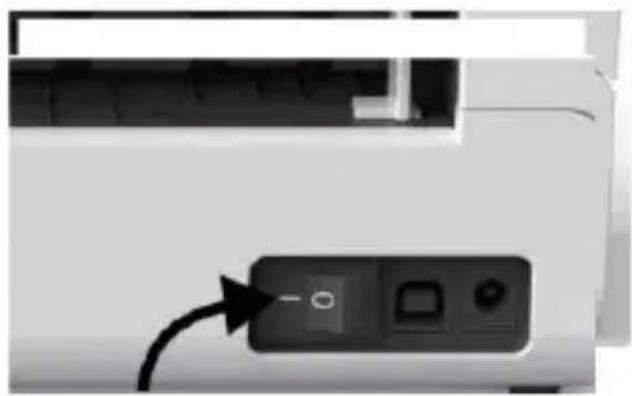
Należy wyłączyć przełącznik przed tobą zatykanie ten kabel zasilający do port zasilania każdy czas albo to móc przyczyna iskry!

Vevor potrafi pracować z etykietami w różny rozmiary, I To wymagania Do poznaj swoją etykietę Właściwości przed pierwszym używać.
Aby zainicjować funkcję Automat Etykieta Identyfikacja i uruchomienie Inteligentny Etykieta Badanie, Proszę wykonać następujące kroki:
1. Moc NA
Zakręt NA ten moc i czekać na o 5 towary drugiej jakości dopóki ten drukarka Jest zainicjowano.
2. Automatyczny Etykieta Identyfikacja
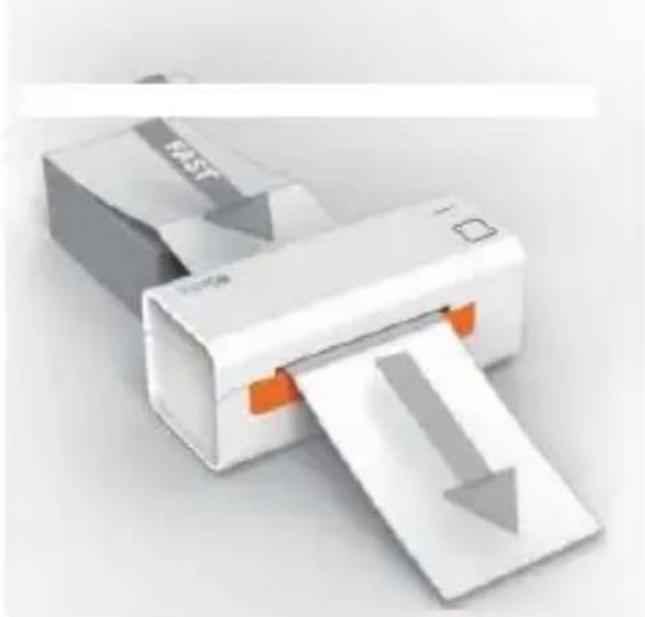
Wstawić ten etykieta z ten tylek z drukarka, ten drukarka będzie złapać ten etykieta I przenosić z powrotem I naprzód, Następnie przestań z ten zielony światło włączony. Ani jedna etykieta nie będzie być zmarnowanym podczas tego procedura.
Jego zasugerowany Do regulować ten etykieta przewodnik Do mecz szerokość z etykieta w razie potrzeby przed etykieta Jest pchnięty W.
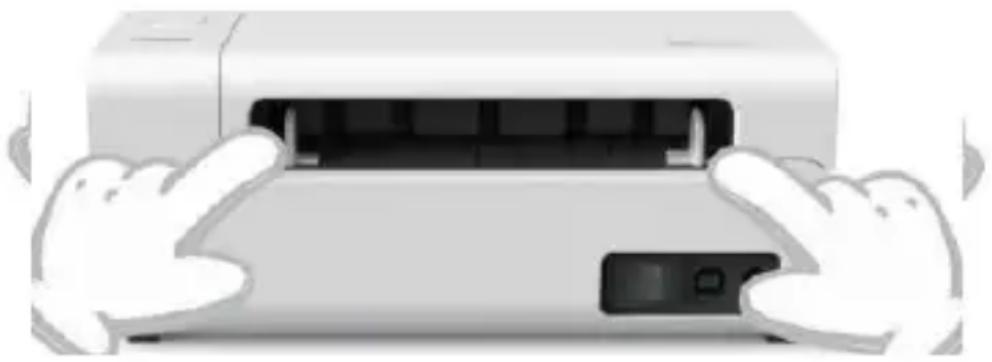
3. inteligentny Badanie etykiet
Naciśnij i przytrzymaj przycisk podajnika przez około 3 sekundy dopóki Ty usłysz jeden sygnał dźwiękowy uwolnienie, laboratorium będzie przenosić tam i z powrotem kilkakrotnie, aby sprawdzić rozmiar etykiety, Następnie Ty Móc start druk.
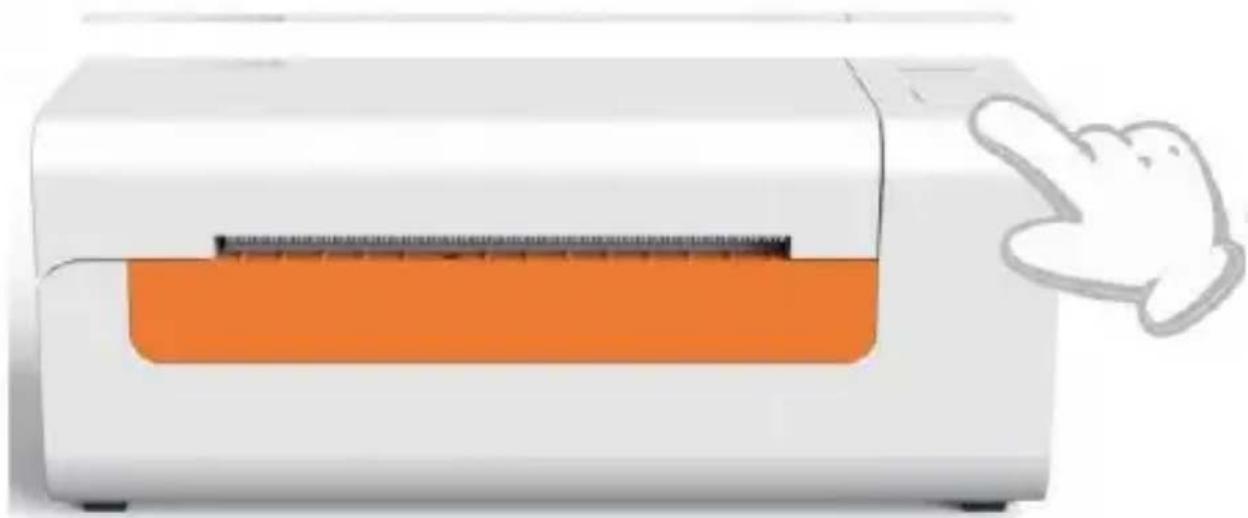
Ponieważ drukarka potrzebuje do zmierzyć długość termiczny papier, stos etykiet z co najmniej 3 arkusze Jest wymagane do ukończyć pro
5.1 Sterownik Instalacja dla macOS
Proszę pobrać sterownik do Vevor Y486/Y486B T z naszej strony oficjalna strona internetowa https://www.vevor.com/pages/do_wnload-centralna_drukarka_etykiet_lub znajdź to z Pamięć USB, która jest dołączona z pakiet.
-
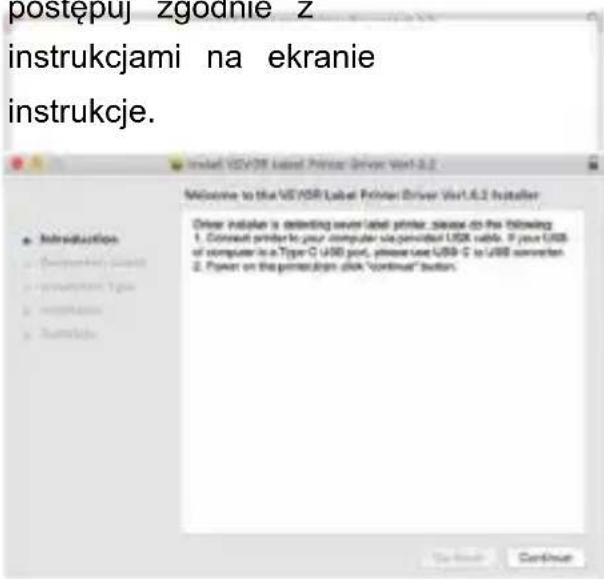
Kliknij dwukrotnie plik „Vevor-Mac-Driver-Latest.pk g”.
-
Kliknij „Kontynuuj” i postępuj zgodnie z instrukcjami na ekranie instrukcje.
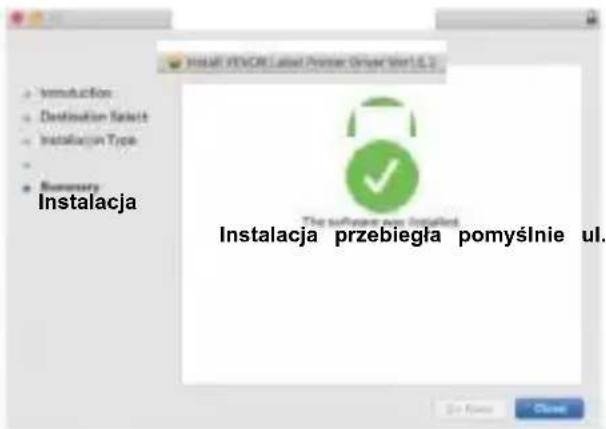
- Kliknij „Zamknij”, aby zakończyć.

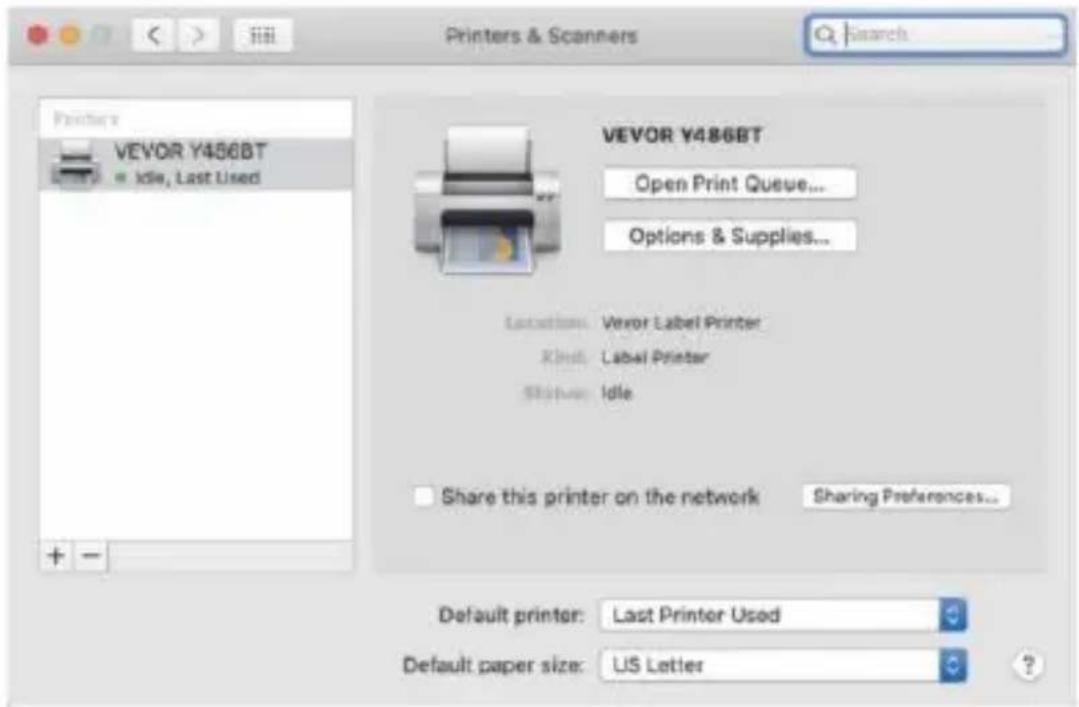
System 40penów Preferencje"i kliknij Drukarki " i skanery".
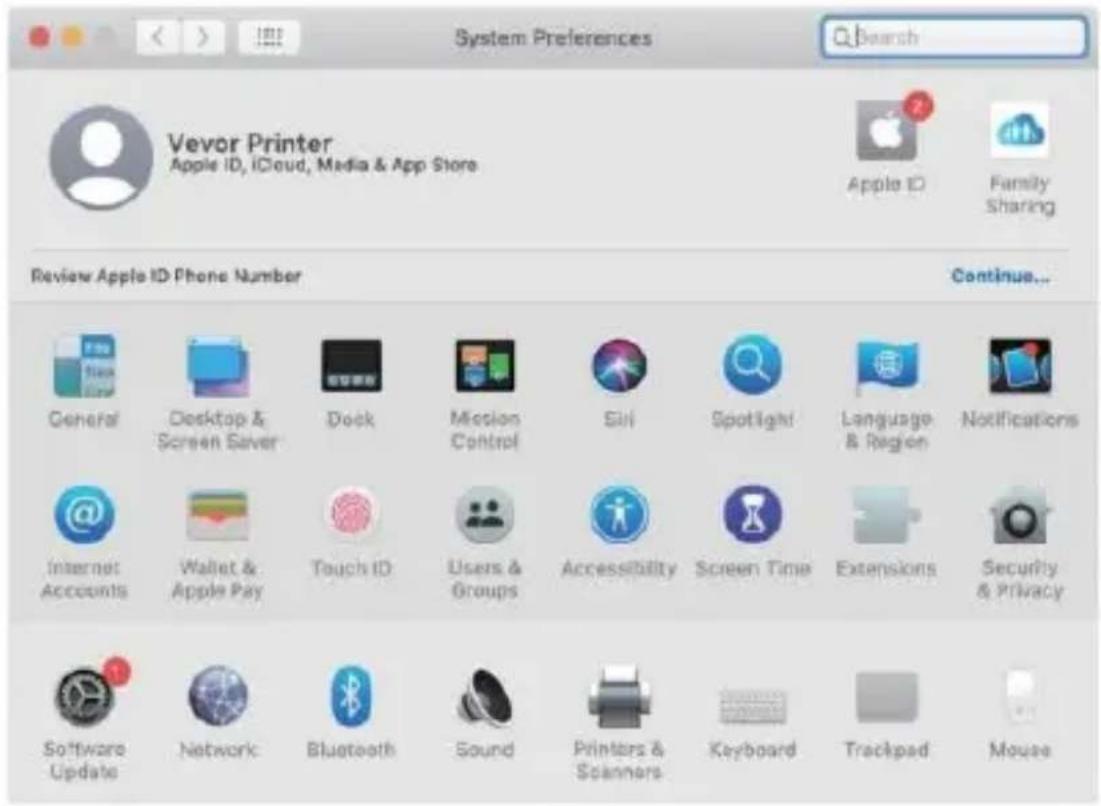
- Włącz drukarkę, zobaczysz „VEVOR " T 486/T 486BT" W ten lista, teraz możesz wydrukować etykiety.
5.2 Kierowca Instalacja dla systemu Windows
Proszę pobrać sterownik dla Vevor Y486/Y486B T z naszej oficjalnej strony https://www.vevor.com/pages/download-centralna drukarka etykiet lub znajdować to z Pamięć USB, która jest dołączona z pakiet.
- Otwórz „Vevor-Windows-Driver-Latestexe” plik z kliknij dwukrotnie, aby rozpocząć instalację proces.
Jeśli ten plik ma nazwę „Vevo r-Windows-Driver-Latest.zip”, Ty potrzebować Do rozprężać To do Plik .exe.
- Kliknij „Zainstaluj” i postępuj zgodnie z instrukcjami o ekranie instruk
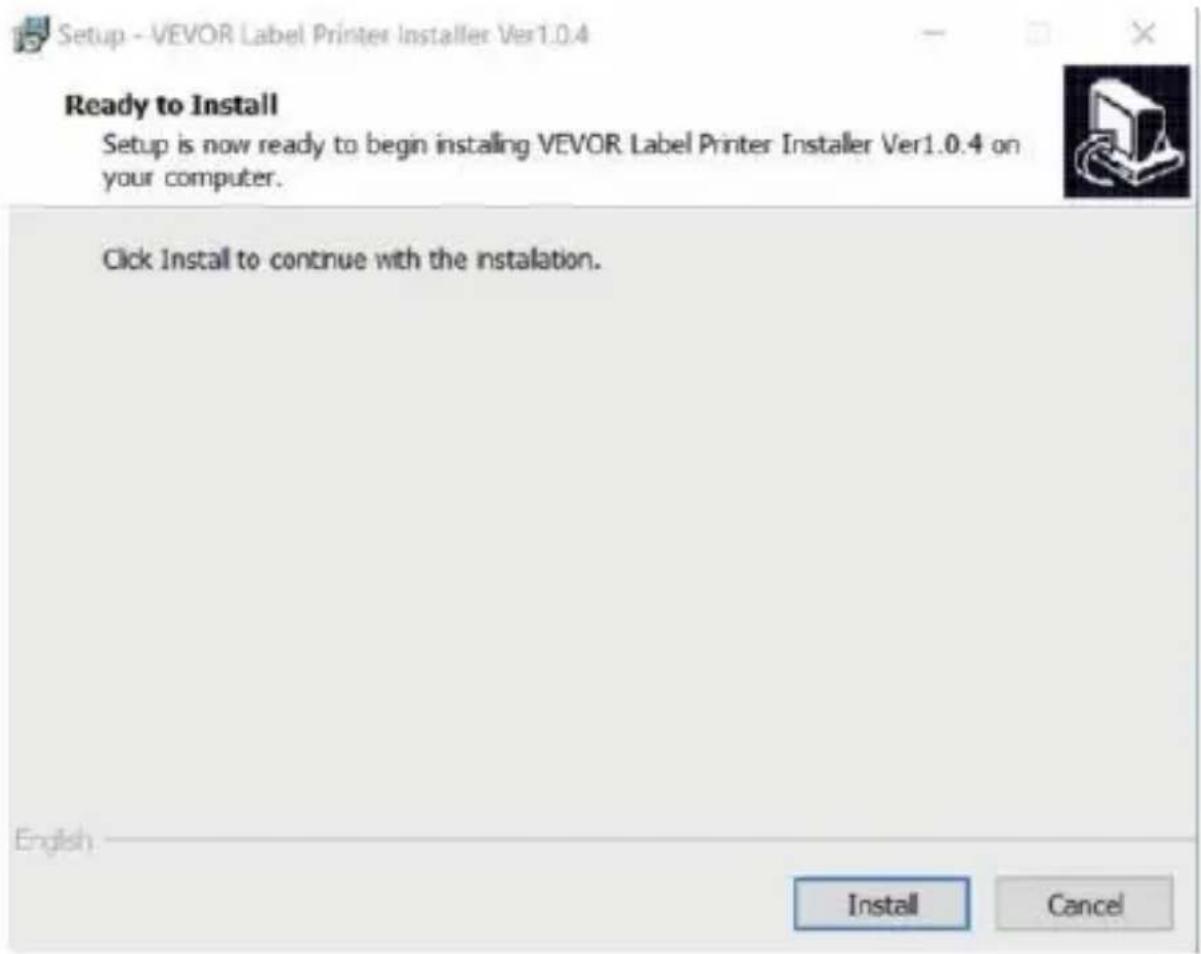
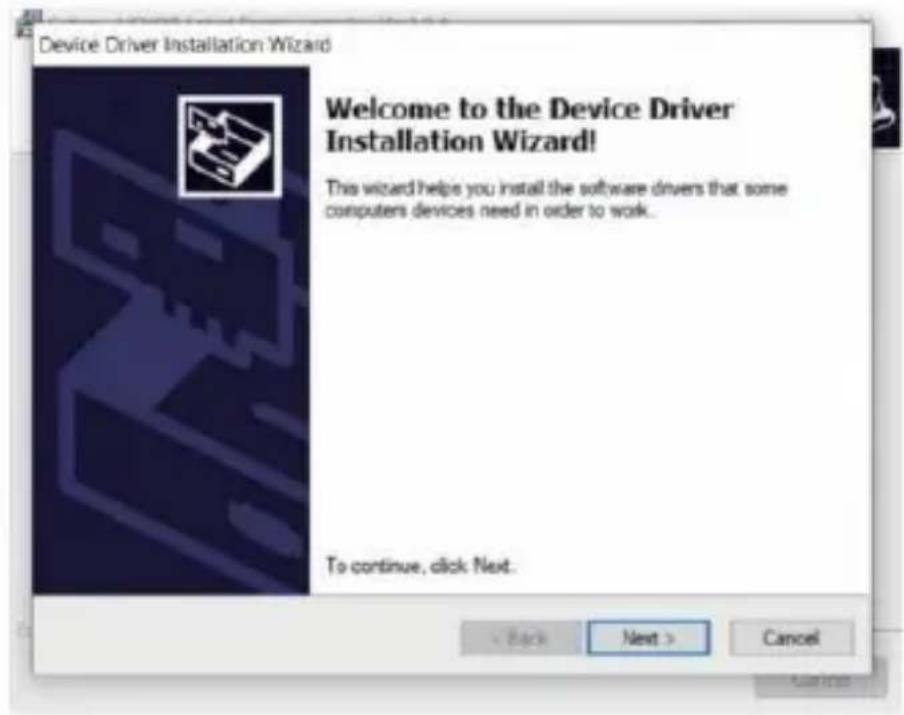
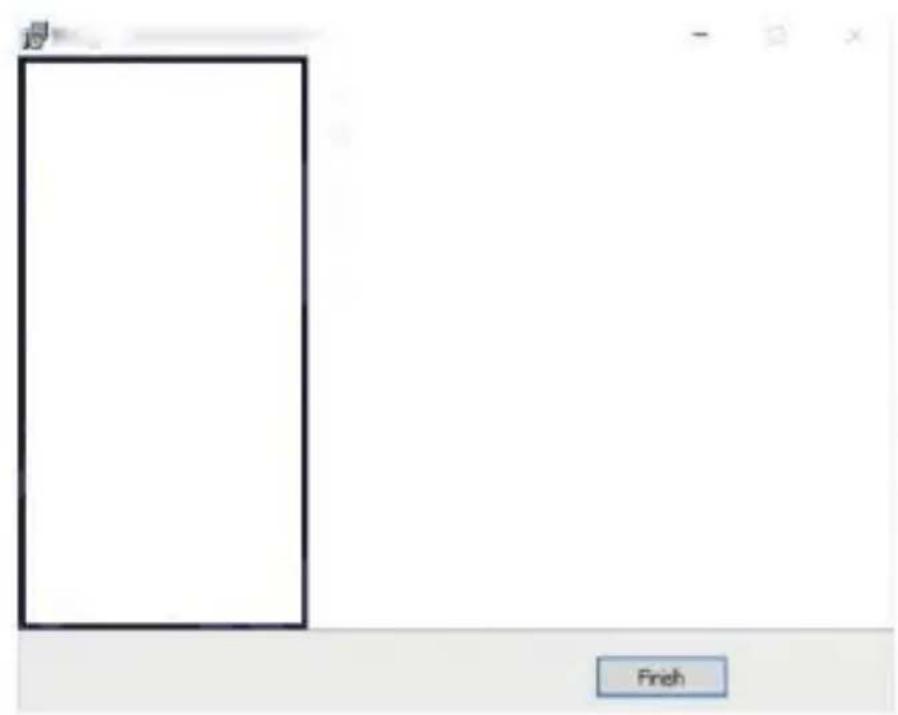
- Kliknij „Kliknij „Dalej” i „Zakończ”, aby zakończyć instalację sterownika.
Konfiguracja - VEVOR Etykieta Drukarka w instalatorze Ver1.0.4

Zakończenie VEVOR Etykieta Kreator instalacji programu Printer Installer w wersji 1.0.4
Organizować coś skończyło się trzymając VEVOR Etykieta Instalator drukarki Verl.0.4 na twoim komputerze. Aplikacja może można uruchomić, wybierając hstaled skróty.
Ock Zakończ Wyjście Organizować coś.
Finish
MACOS i WINDOWS USTAWIENIA DRUKU
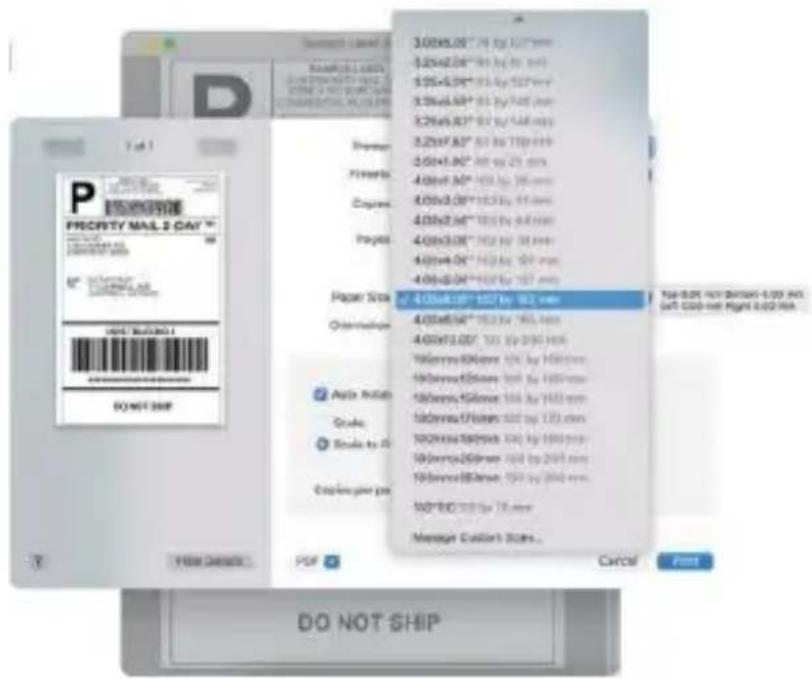
Vevor Y486/Y486BT jest ustawiony na bardzo popularny rozmiar 4x6 cale (102 x 152 mm) domyślnie, dlatego potrzebować upewnij się, że "Papier
Rozmiar" jest odpowiednio ustawiony na Twoim komputerze i korespondując z etykieta papiery, które masz używając. Proszę ustawić w następujący sposób:
6.1 macOS Ustawienia drukowania
I. Otwórz Plik PDF o nazwie „Przykład” Label.pdf, który można znaleźć W USB stick;
Wybierz „Pik”->„Drukuj” (weź Podgląd jako przykład).
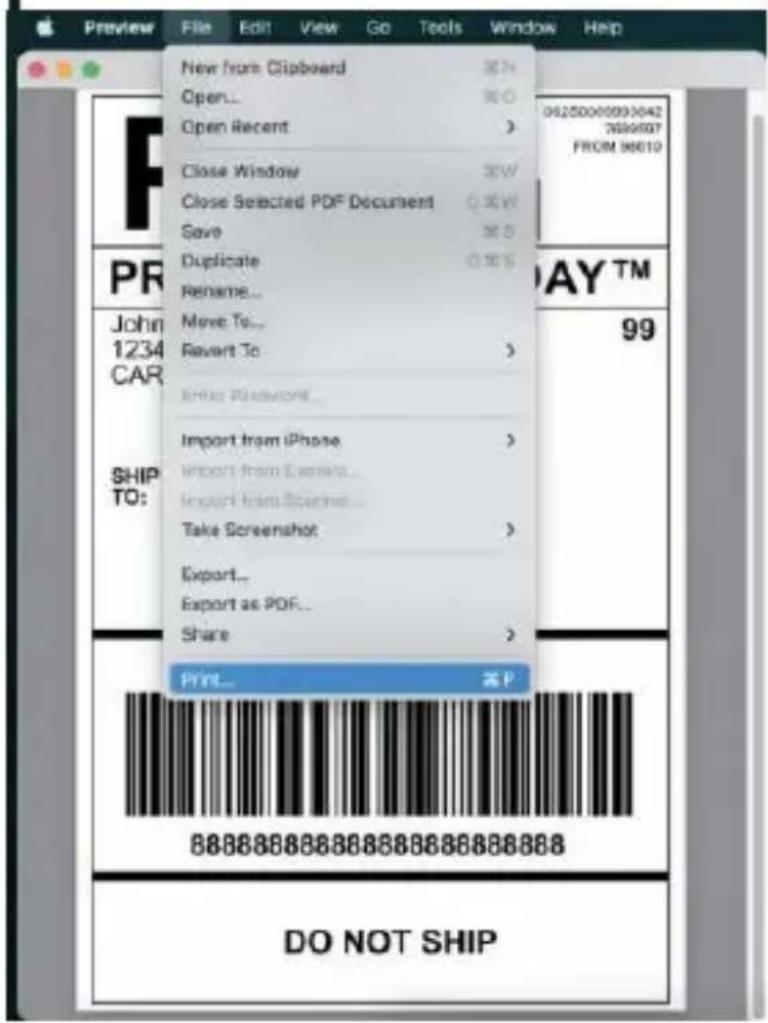
- Wybierz 4,00x6,00" pod „Rozmiar papieru ” rozwijana lista menu.
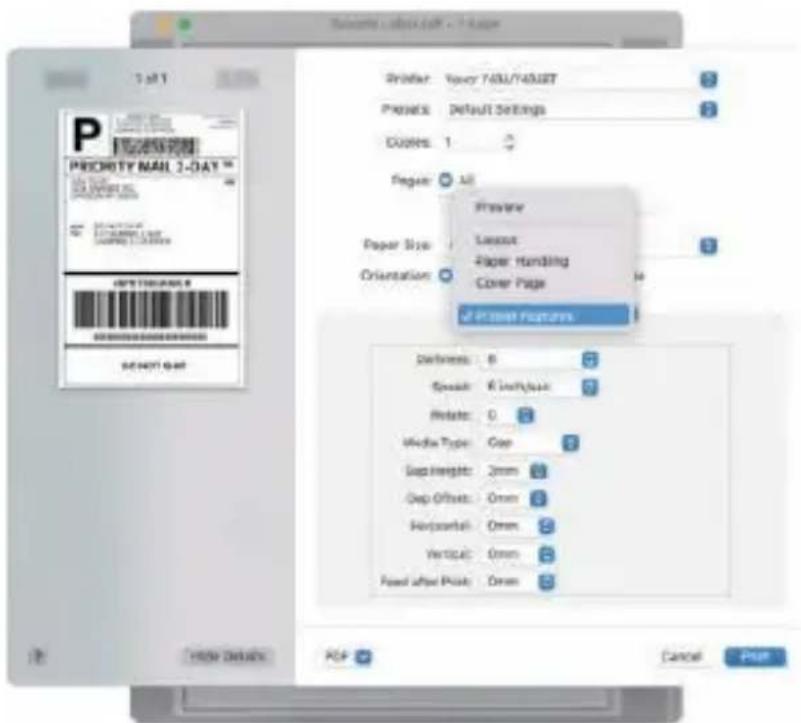
- Wybierz „Drukarka” „Funkcje”, a następnie zmień ustawienia drukarki, np Prędkość, Ciemność, Obracać.
6.2 Okna Konfiguracja drukarki
Weź Windowsa 10 jako przykład:
- Znajdź „Vevor Y486/Y486BT” wzdłuż ścieżka: Kontrola Panel^Sprzęt i urządzenia dźwiękowe i Drukarki
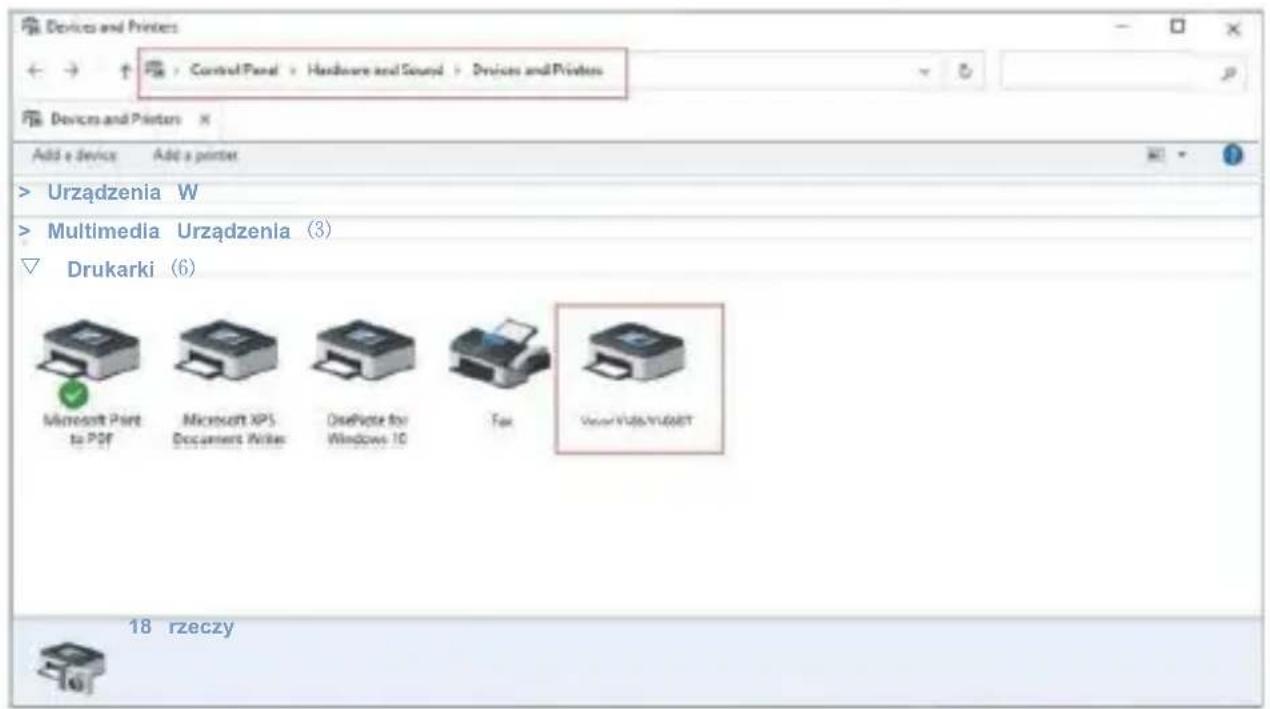
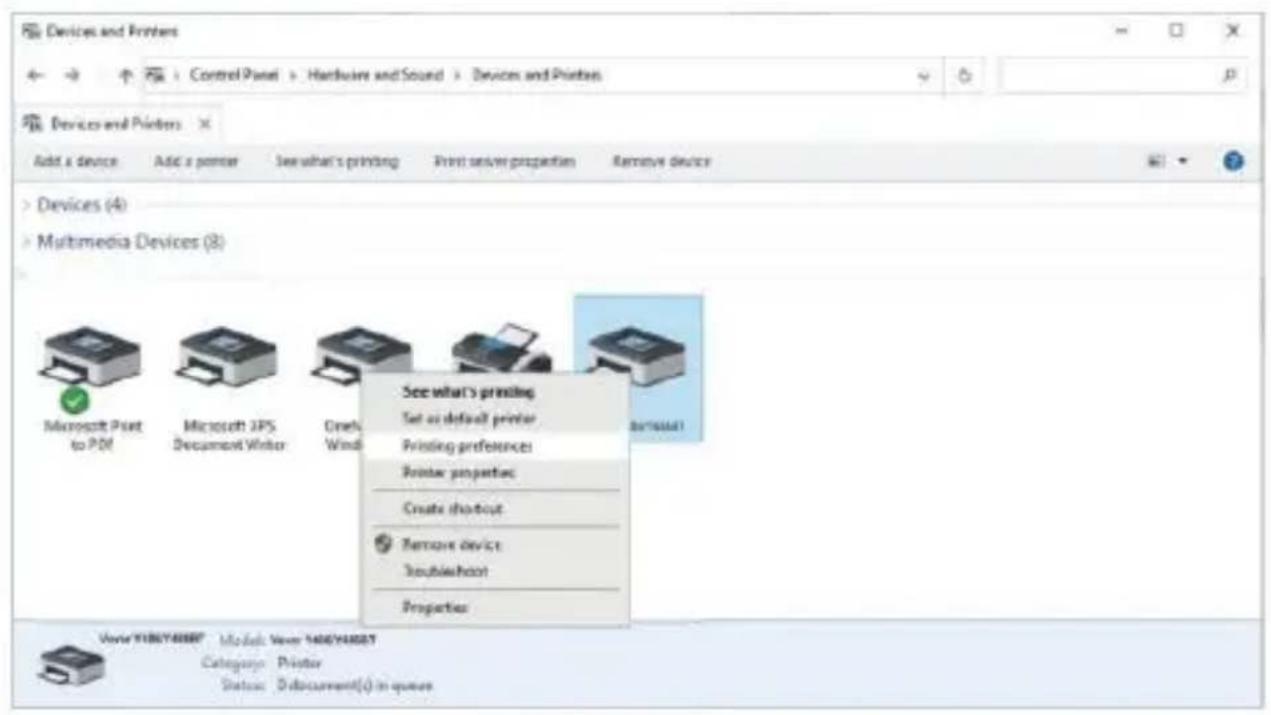
- Kliknij prawym przyciskiem myszy na „Vevor Y486/Y486BT”, wybierz „Drukowanie” Odniesienie P".
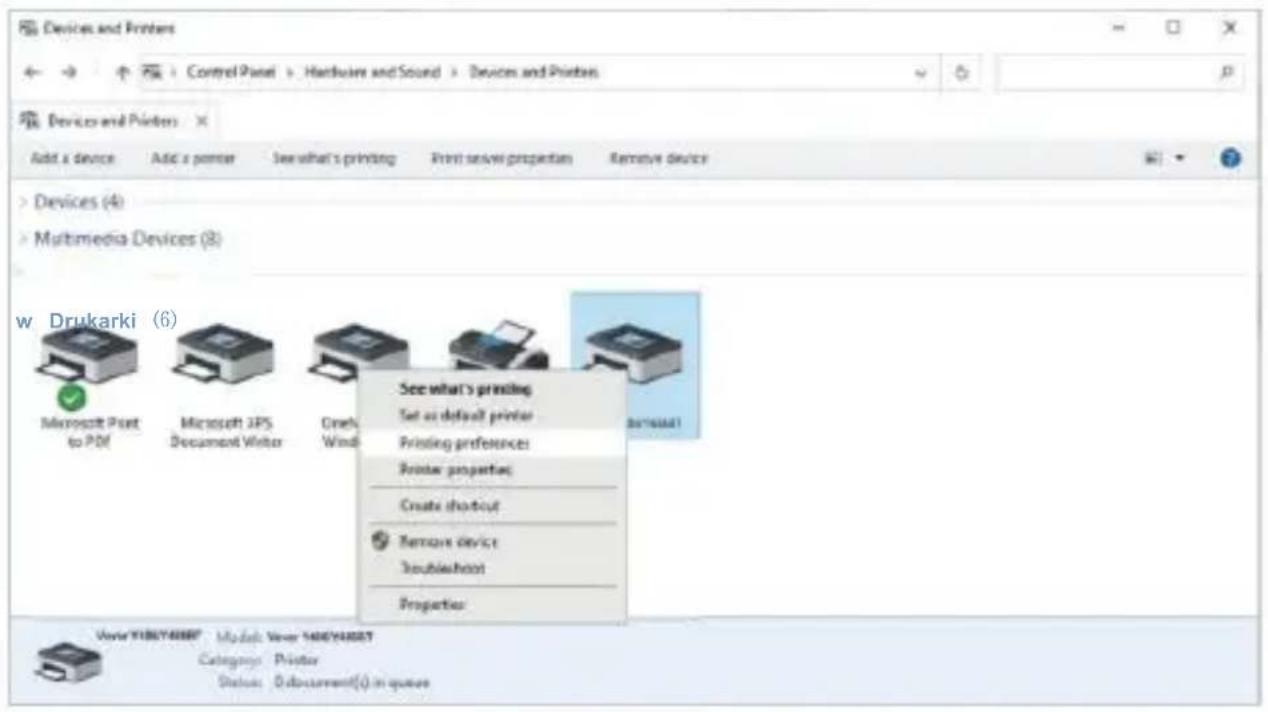
wybierz właściwy rozmiar z Twoja etykieta i robić Jasne Wybrany rozmiar Jest
odpowiadający etykieta papier, o którym mówisz Do używać.
![VEVOR Druk Preferencje X Układ Papier/Jakość Ustawienia strony Półton Opcja Settings Prędkość drukowania:⁴ w Wydrukować Gęstość: 8 ▼ Papier Nazwa: 100mm x15 0mm[300DPI] 100mm x210mm [300DPIi] 105mm x 145mm[300DP] 105 mm x 150mm(300DPIj) 105mm x 190mm[300DP] 105mm x 200mm(300DP) 105 mm x 210 mm [300 DPI] 76mm x 130mm(300DPI' O Krajobraz 180 Rotate](/content/2026/04/736969/images/d2530967920c93c89cdbeeaf896420385820d86d113c85013ed56a962a2bb800.jpg)
INSTALACJA BEZPRZEWODOWA
Funkcja bezprzewodowa działa tylko z modelem Y486 BT.
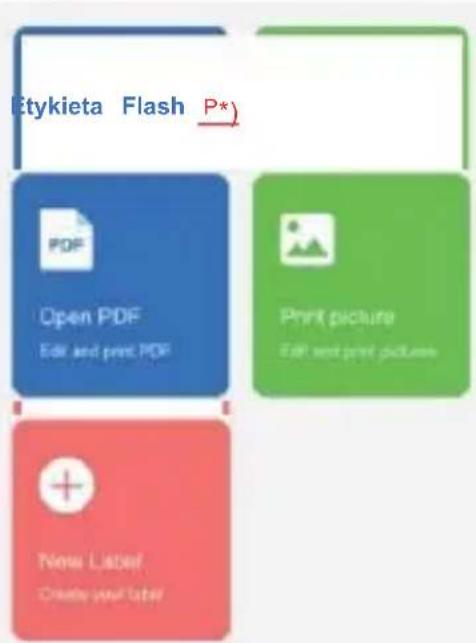
- Proszę wyszukać i pobrać „F lashLabel” w App Store (iOS) lub GooglePlay (Android), a następnie postępuj zgodnie z pozostałą częścią aplikacji. Możesz również zeskanować kod QR poniżej do pobierz APR
P. etykieta błyskowa Q Anuluj

Žród
10

2.0pióro „Etykieta Flash” uruchomić aplikacja I trzask ten czerwony drukarka symbol NA ten górny Prawidłowy aby korzystać z urządzenia bezprzewodowego.
- Podłącz bezprzewodowo, aby sparować wydrukować 「. ( Różny drukarki Posiadać różne urządzenia nazwy do (unikaj podłączania się nieprawidłowc
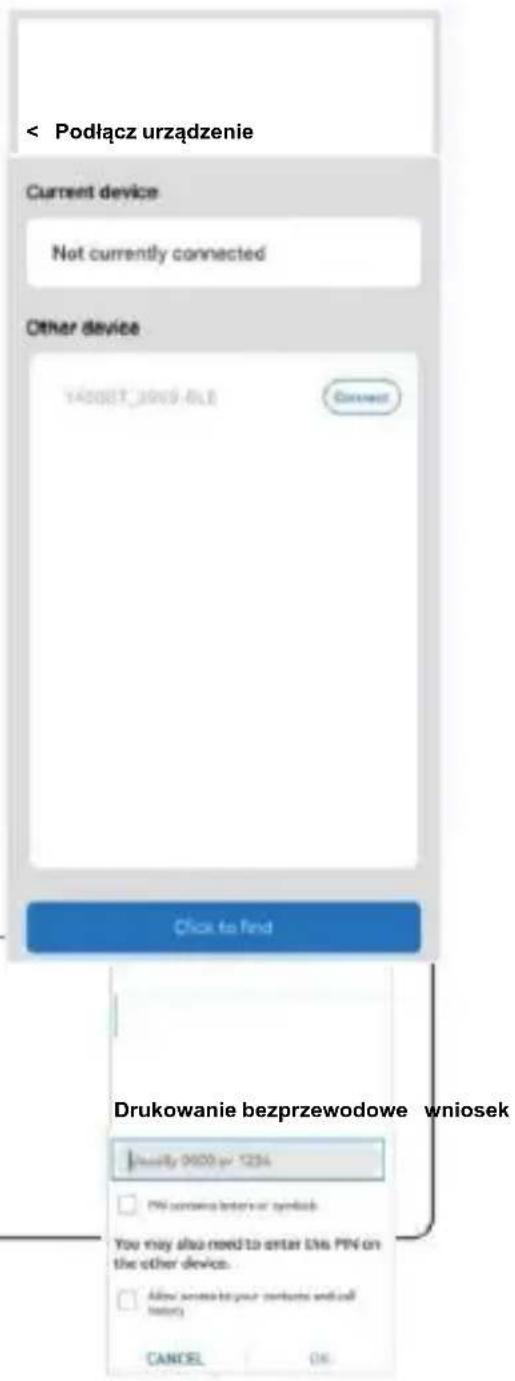
Użytkownicy Androida muszę wejść "0000" w ustawieniach
bezprzewodowych dla parowania bezprzewodowego
przed podłączeniem do drukarka.
(Ustawienia< Bezprzewodowe<Wybierz drukarkę <Paruj)
- Załaduj plik do wydruk (PDF, zdjęcie, możliwość dostosowania etykiet) wydrukowane).
WSKAZÓWKI DLA UŻYTKOWNIKÓW
- Kiedy ty załaduj etykiety, strona odklejająca powinna być skierowana w góre. Lub To spowodowałoby druk pusty.
- Upewnij się, że są brak cząsteczek ten powierzchnia z etykiety Do uniknąć uszkodzeń TPH (termicznego) Drukarka Głowa).
-
Dla systemu Windows użytkownicy, proszę zachować używając tego samego USB Port na twoim komputer Do unikać produkować nieoczekiwany zduplikowany kopie z ten drukarkę na swoim komputerze.
-
Rozmiar etykiety drukarki Vevor Y486/Y486BT wynosi domyślny do 4x6" (102mmx 152 mm). Za każdym razem, gdy zmieniasz inny rozmiar etykiety, uruchom Inteligentny Proces badania etykiet przed druk.
-
W przypadku etykiet ciągle wychodzić niespodziewanie, po prostu naciśnij przycisk podajnika, aby wstrzymać drukarkę i wyczyść zadanie drukowania z Twojego komputer.
-
Jeśli na skórze znajdują się białe plamy wydrukowany etykiety, to wskazuje To ten głowica drukarki wymaga czyszczenia. Zatrzymaj drukowanie i czyszczenie TPH (Termiczny Głowica drukarki) po schłodzeniu do unikać oparzenia.
-
Kiedy etykieta jest zablokowany dokładnie tak samo, proszę otworzyć pokrywę i wyjąć zablokowane etykiety powoli i cierpliwie. Drukarka wznowi pracę po czyszczeniu.
Jeśli masz jakieś inne problemy, proszę o kontakt nas przez ten następny metody: Adres e-mail: CustomerService@vev lub .com
Dioda LED STATUS
| Status światła | Opis | Rozwiązanie |
| Zielony | Normalna | (Jesteś gotowy do wydrukować) |
| Niebieski | Bezprzewodowo połączor | Jesteś gotowy do wydrukować za pomocą sieci bezprzewodowej (Dotyczy Do Y 486 B tylko ). |
| Błyskowy Czerwony Szybko(Co sekundę) | Ten zdarza się Kiedy 1 okładka jest nie Zamkn | Zamknij pokrywa odpowiednio |
| Błyskowy Czerwony Powoli | Ten zdarza się należy Do | Obciążenie Etykiety |
| (Co 2 towary drugiej jakości) | niedobór papieru. | |
| Błyskowy Czerwony I Zielony(Co sekundę) | Ten dzieje się, gdy | Czekać dopóki to chło |
| drukarka głowa Jest przegrzany. | w dół, druk stanowisko będzie wznawiać się. | |
| Światło wyłączony & | Niskie napiecie | Przełącz na adapter 2 |
Brzeczyk
zadzwonił
Jeśli masz jakieś inne problemy, proszę o kontakt nas przez ten następujące metody: E-mail: Custo merService@vevor.com
18
PODAJNIK PRZYCISK INSTRUKCJE
- Naciśnij raz: Nakarm pusty strona / Pauza / Wznawiać
(1) Kiedy drukarka jest w stanie gotowym I Tam Czy NIE w przypadku zadań wstrzymania naciśnij przycisk podajnika raz, a drukarka zacznie podawać A pusty strona.
(2) Kiedy drukarka działa, naciśnij raz pauza praca, Ponowne naciśnięcie spowoduje wznowienie pracy. ( Chociaż to jest nie zalecony, jeśli chcesz pilnie powstrzymać niechciane drukowanie zadanie, Ty móc wyłącz zasilanie bezpośrednio i nie zapomnij anulować ten e wydrukować zadanie z komputer Na ten To samo czas ).
-
Naciśnij i przytrzymaj przycisk pobierania przez około 3 towary drugiej jakości dopóki ty usłysz jeden sygnał, Vevor uruchomić Inteligentny Proces badania etykiet. Ten proces jest zalecany za każdym razem, gdy zmień etykieta rozmiary.
-
Naciśnij i przytrzymaj przycisk podajnika przez około 5 towary drugiej jakości dopóki ty usłyszysz dwa sygnały dźwiękowe. Vevor będzie wydrukuj stronę testu technicznego. Jeśli test strona wygląda dobrze, to wskazuje, że głowica drukarki pracuje odpowiednio.
-
Naciśnij i przytrzymaj przycisk podajnika przez około 15 towary drugiej jakości dopóki ty usłyszysz trzy sygnały dźwiękowe. To zresetuje drukarka do fabryki ustawienie. Ten proces Jest nieszkodliwe dla drukarki i może Być używany jeśli chcesz drukarka do odzyskania po nieznany błąd.

- DO NIE dotykaj głowica drukarki Po używać.
- DO NIE rozmontowywać ani nie naprawiać jednostka samemu.
- UŻYWAJ WYŁĄCZNIE zatwierdzonych akcesoriów.
- Zachowaj trzymaj drukarkę z dala od wody, ognia lub innych przedmiotów, które mogłyby uszkodzić drukarkę. zniszczyć komponenty.
- Zachowaj Drukarkę trzymaj w miejscu niedostępnym dla dzieci.
- NIE używaj drukarki, jeśli: znajdź jakiekolwiek nieprawidłowości, które mógł spowodować porażenie prądem lub ogień.
- Proszę odłączyć moc kiedy nie w użyciu przez długi czas.
KONSERWACJA
Głowica drukarki Czyszczenie Kroki:
(1) Proszę upewnij się, że drukarka jest napędzany wyłącz i chłodzenie w dół przed czyszczeniem;
(2) Pchnij Naciskać Przycisk po lewej stronie do Otwarte ten drukarka li d;
(3) Użyj Chusteczki czyszczące głowicę drukarki delikatnie stosować na Termiczny Drukarka Głowa (nie należy wlewać wody ani innych płynów ) zastosowanym).

| Model | Y486/Y486BT |
| Druk Metoda | Termiczny bezpośredni |
| Interfejsy | USB Kabel |
| Rezolucja | 203dpi |
| Maksymalnie Prędkość drukowania | 150 mm/s |
| Zasilacz | 24 V/2,5 A |
| N. waga | 2,75 funta/1,25 kg |
| G. waga | 3,48 funty/1,58 kg |
| TPH Druk Życie | 30km |
| Szerokość papieru | 40-110 mm (±2 mm) |
| Grubość papieru | 0,06-0,25 mm |
| Papier Wysokość | NIE Ograniczenia |
| Składowanie Środowisko | Temperatura: -20 do 80Wilgotność: 5-95% (bez kondensacji) |
| Operacyjny Środowisko | Temperatura: -10 do 50Wilgotność: 10-90% (bez kondensacji) |
Wymiary
Długość 200*Szerokość
79*Wysokość 83mm

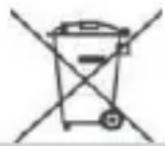
Ten produkt podlega przepisy europejskie Dyrektywa 2012/ 19/ EC. Symbol przedstawiający przekreślony kosz na śmieci na kółkach wskazuje, że produkt wymaga oddzielnej zbiórki odpadów w europejski
Związek. Dotyczy to produktu i wszystkich I akcesoria oznaczony Ten symbol. Produkty oznaczone jako takie móc nie należy wyrzucać ich razem z normalnymi odpadami domowymi, lecz należy je zabrać Do A kolekcja punkt Do recykling
urządzenia elektryczne i elektroniczne.
ZWRÓĆ UWAGE NA
Zwróć uwagę na: To urządzenie jest zgodne z Część 15 z FCC Zasady. Eksploatacja podlega następującym dwóm warunkom: (1) To urządzenie nie może powodować szkodliwy zakłócenia, a (2) to urządzenie musi przyjąć każdy
ingerencja otrzymane, w tym zakłócenia, które mogą powodować niepożądany działanie.

UE Importer: WAITCHX
Adres: 250 bis boulevard Saint -Germain 75007 Paryż
Wielka Brytania Importer: BEZPŁATNY NASTRÓJ SPÓŁKA Z OGRANICZONA ODPOWIEDZIALNOSCIĄ
Adres: 2 Święty Uliczka, Londyn, Anglia, EC 2A 3ET
EUREP Wielka Brytania SPÓŁKA Z OGRANICZONA
ODPOWIEDZIALNOŚCIA
vtania ROZPUSTNIK
ABINGDON OXFORDSHIRE ANGIELSKI I OX14 5DH
EUREP Spółka z o.o.
Droga dojazdowa 1a, 85051
Ingolstad, Niemcy

Producent : Xiamen Wydrukować Spółka Future Technology Co., SPÓŁKA Z OGRANICZONA ODPOWIEDZIALNOŚCIĄ.
ADRES: Obszar C, pokój 502, nr 17 kengping Droga, miasto GuanKou, Jimei DzielnicaJmiasto Xiamen
Życzymy udanego drukowania!
Jeśli masz jakieś pytania, problemy lub obawy dotyczące Ten Jeśli masz pytania dotyczące produktu, skontaktuj się z firmą VEVOR, aby uzyskać wsparcie.
Adres e-mail: CustomerService@vevor.com
VEVOR®
TOUGH TOOLS, HALF PRICE
VEVOR Y486/Y486BT BENUTZERHANDBUCH
VEVOR®
TOUGH TOOLS, HALF PRICE