
Y486 - Imprimante d'étiquettes Vevor - Notice d'utilisation et mode d'emploi gratuit
Retrouvez gratuitement la notice de l'appareil Y486 Vevor au format PDF.
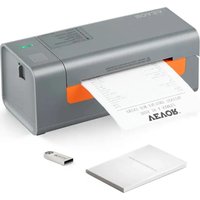


| Type de produit | Imprimante d'étiquettes thermique directe |
| Marque | Vevor |
| Modèle | Y486 / Y486BT |
| Méthode d'impression | Thermique directe (sans encre, toner ni ruban) |
| Résolution | 203 ppp |
| Vitesse d'impression maximale | 150 mm/s |
| Interface | USB 2.0 (Y486) ; USB + Wi-Fi (Y486BT) |
| Alimentation | Adaptateur secteur 24 V / 2,5 A |
| Largeur de papier supportée | 40 - 110 mm (± 2 mm) |
| Épaisseur de papier | 0,06 - 0,25 mm |
| Hauteur de papier | Illimitée |
| Dimensions (L × l × h) | 200 × 79 × 83 mm |
| Poids net | 1,25 kg |
| Durée de vie de la tête d'impression | 30 km |
| Fonctionnalités principales | Impression d'étiquettes logistiques, codes-barres, QR codes, adresses, badges ; identification automatique des étiquettes ; étude intelligente des étiquettes ; impression sans fil (Y486BT) |
| Nettoyage et entretien | Nettoyer la tête d'impression avec des lingettes spéciales après refroidissement ; ne pas utiliser d'eau ou autre liquide |
| Sécurité | Ne pas toucher la tête d'impression après utilisation (chaude) ; ne pas démonter ; utiliser uniquement des accessoires approuvés ; débrancher en cas d'inutilisation prolongée |
| Température de fonctionnement | -10 à 50 °C (humidité 10-90 %) |
| Température de stockage | -20 à 81 °C (humidité 5-95 %) |
| Contenu de l'emballage | Imprimante, câble d'alimentation et adaptateur, câble USB 2.0, guide d'utilisation, carte de service, clé USB (pilotes), 30 étiquettes gratuites |
FOIRE AUX QUESTIONS - Y486 Vevor
Questions des utilisateurs sur Y486 Vevor
0 question sur cet appareil. Repondez a celles que vous connaissez ou posez la votre.
Poser une nouvelle question sur cet appareil
Téléchargez la notice de votre Imprimante d'étiquettes au format PDF gratuitement ! Retrouvez votre notice Y486 - Vevor et reprennez votre appareil électronique en main. Sur cette page sont publiés tous les documents nécessaires à l'utilisation de votre appareil Y486 de la marque Vevor.
MODE D'EMPLOI Y486 Vevor
Importateur UE : WAITCHX
Vous avez des questions sur le produit ? Besoin d'un soutien technique ? N'hésitez pas à nous contacter :
Assistance technique et certificat de garantie électronique www.vevor.com/support
Ce sont les instructions d'origine. Veuillez lire attentivement toutes les instructions du manuel avant d'utiliser le produit. VEVOR se réserve une interprétation claire de notre manuel d'utilisation. L'apparence du produit est soumise au produit que vous avez reçu. Veuillez nous excuser, nous ne vous informerons plus s'il existe des mises à jour technologiques ou logicielles sur notre produit.
CONTENU
- Introduction 01
- Aperçu de l'article.... 02
- Connexion à PC/MAC.... 03
- Configuration de l'étiquette.... 05
- Installation du pilote.... 07
- Installation d'impression MacOS et Windows 11
- Installation sans fil.... 15
- Conseils d'utilisation.... 17
- Statut LED .... 18
- Instructions du bouton d'alimentation.... 19
- Sécurité Avis ...... 20
- Entretien 20
- Caractéristiques.... 21
INTRODUCTION
Félicitations pour votre achat d'une imprimante Vevor. Vevor est votre partenaire commercial fidèle offrant des solutions commerciales pour l'impression d'étiquettes en gros.
Veuillez prendre un moment pour lire ce guide d'utilisation, car un fonctionnement incorrect peut entraîner une insatisfaction quant à la qualité d'impression, une expérience utilisateur réduite, voire endommager votre imprimante ou causer des blessures.
La VEVOR Y486/Y486BT est une imprimante d'étiquettes thermique qui utilise des étiquettes thermiques sans encre, toner ni ruban. Elle peut imprimer diverses étiquettes pour la logistique, la tarification, les codes-barres, les codes QR, les adresses de livraison, les badges, etc.
Instructions originales pour l'imprimante d'étiquettes thermique. Veuillez lire attentivement tout le manuel d'instructions avant toute utilisation. VEVOR se réserve le droit
d'interprétation de notre manuel d'utilisation. L'apparence du produit doit être soumise au produit que vous avez reçu. Veuillez nous excuser de ne pas vous informer à nouveau s'il y a des mises à jour technologiques ou logicielles
sur notre produit.
APERÇU DE L'ARTICLE
Liste de l'emballage :
1x Imprimante d'étiquettes VEVOR
1x Câble d'alimentation et
adaptateur 1x USB 2.0 vers
Adaptateur USB-C vers USB 2.0
Câble d'imprimante
Guide d'utilisation 1x
Carte de service 1x, clé USB (contient le conducteur)
pour macOS et Windows, 30x étiquettes pliées en accordéon gratuites
Étiquettes en accordéon

Bouton d'alimentation, voyant d'état, interrupteur d'alimentation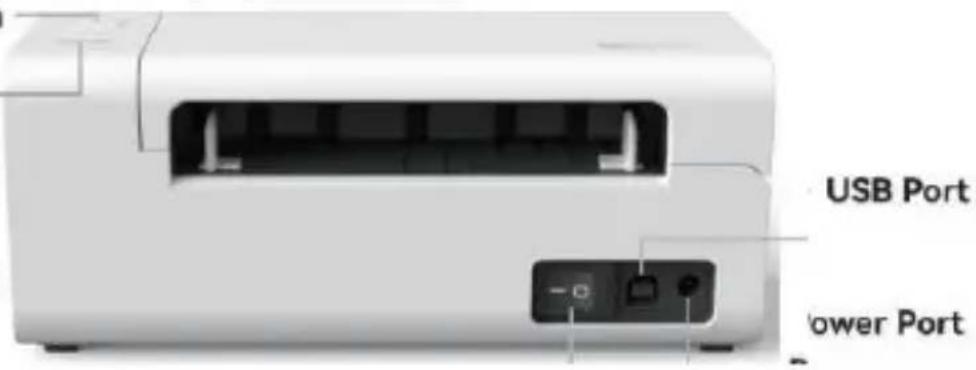
Tête d'impression thermique (TPH)
Rouleau en caoutchouc
Sortie d'étiquettes
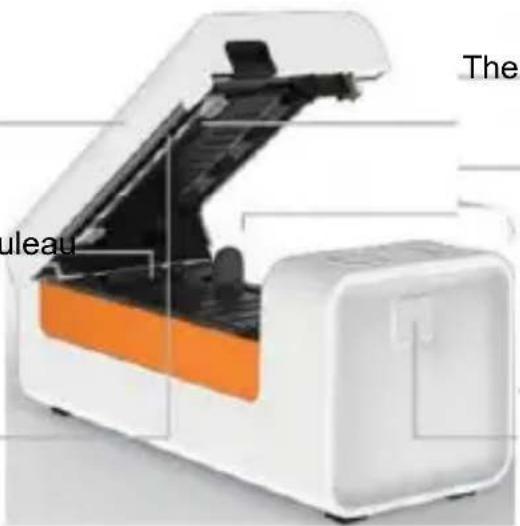
Étiquette
Guide
Pousser
Bouton

La tête d'impression thermique (TPH) peut devenir très chaude. Veuillez ne pas toucher la tête d'impression ou les pièces environnantes après l'impression.
02
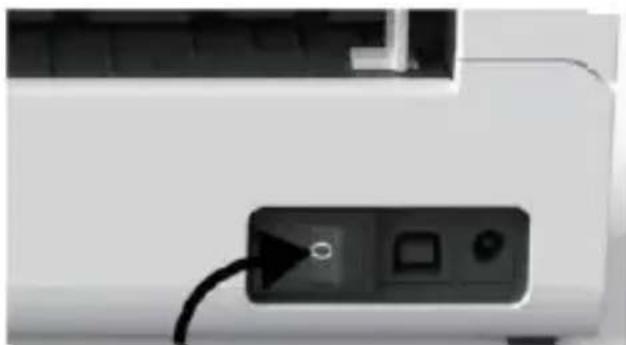
- Assurez-vous que l'alimentation est coupée (appuyer sur « O » signifie éteint).
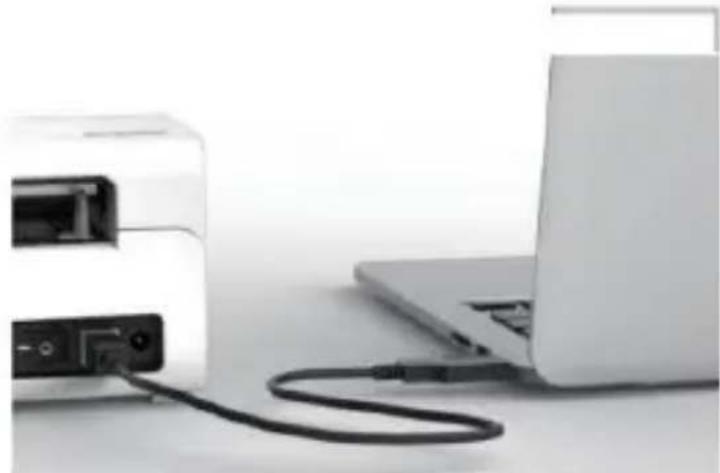
- Connectez le câble USB.
(Remarque spéciale : pour les utilisateurs de Windows, veuillez connecter le même port USB sur votre ordinateur pour éviter de créer des
doublons indésirables de l'imprimante Vevor dans votre système).
- Assurez-vous que l'adaptateur d'alimentation est fermement connecté, puis connectez le câble d'alimentation au port d'alimentation de l'imprimante et à la prise électrique.

- Tournez le bouton de mise sous tension (appuyer vers le bas signifie pouvoir ON), vous verrez maintenant le bouton d'alimentation supérieur clignoter.
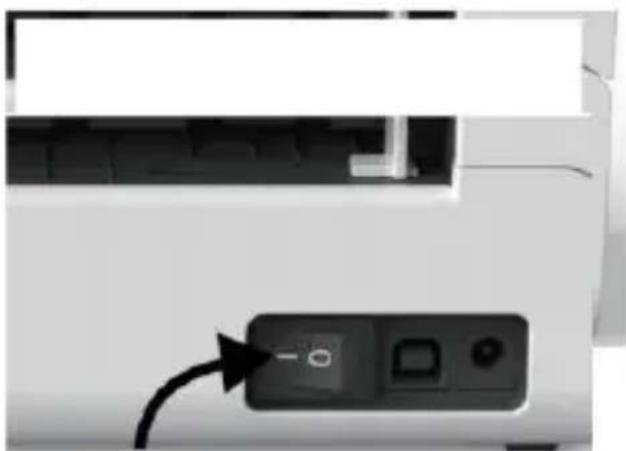
Il faut éteindre l'interrupteur avant de brancher
le câble d'alimentation dans le port d'alimentation chaque fois, ou cela peut causer des étincelles !
04

Vevor est capable de travailler avec des étiquettes de différentes tailles, et il a besoin d'apprendre les propriétés de votre étiquette avant sa première utilisation.
Pour lancer l'identification automatique des étiquettes et l'étude intelligente des étiquettes, veuillez suivre ces étapes :
1. Mise sous tension
Allumez l'appareil et attendez environ 5 secondes jusqu'à ce que l'imprimante soit initialisée.
2. Identification automatique des étiquettes
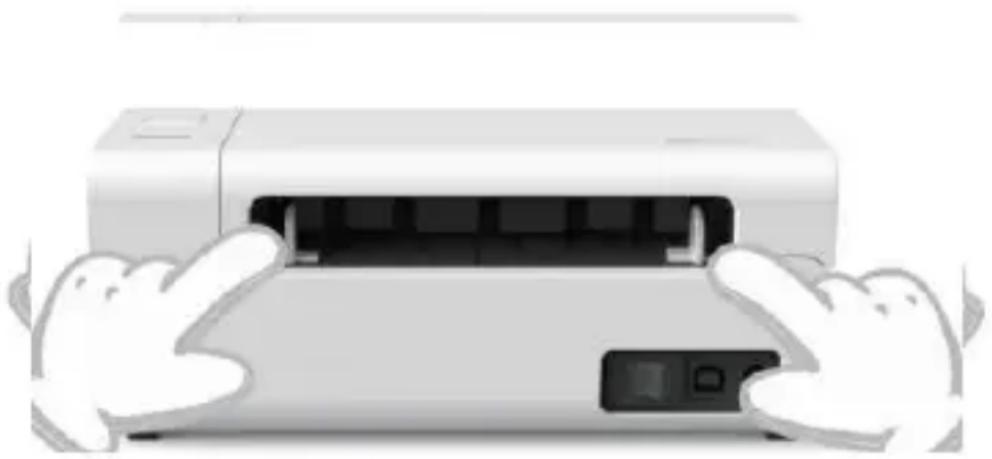
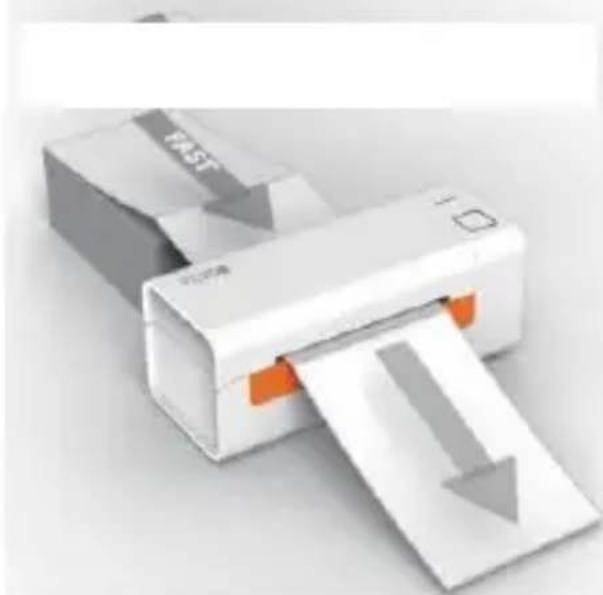
Insérez l'étiquette depuis l'arrière de l'imprimante. L'imprimante va saisir l'étiquette et se déplacer d'avant en arrière, puis s'arrêter avec le voyant vert allumé. Aucune étiquette ne sera gaspillée pendant cette procédure.
Il est conseillé d'ajuster le guide d'étiquettes pour correspondre à la largeur de l'étiquette si nécessaire avant d'insérer l'étiquette.
3. Apprentissage intelligent de l'étiquette
Appuyez et maintenez le bouton d'alimentation enfoncé pendant environ 3 secondes jusqu'à ce que vous entendiez un bip. L'étiquette va se déplacer d'avant en arrière plusieurs fois pour apprendre la taille de l'étiquette, puis vous pouvez commencer l'impression.
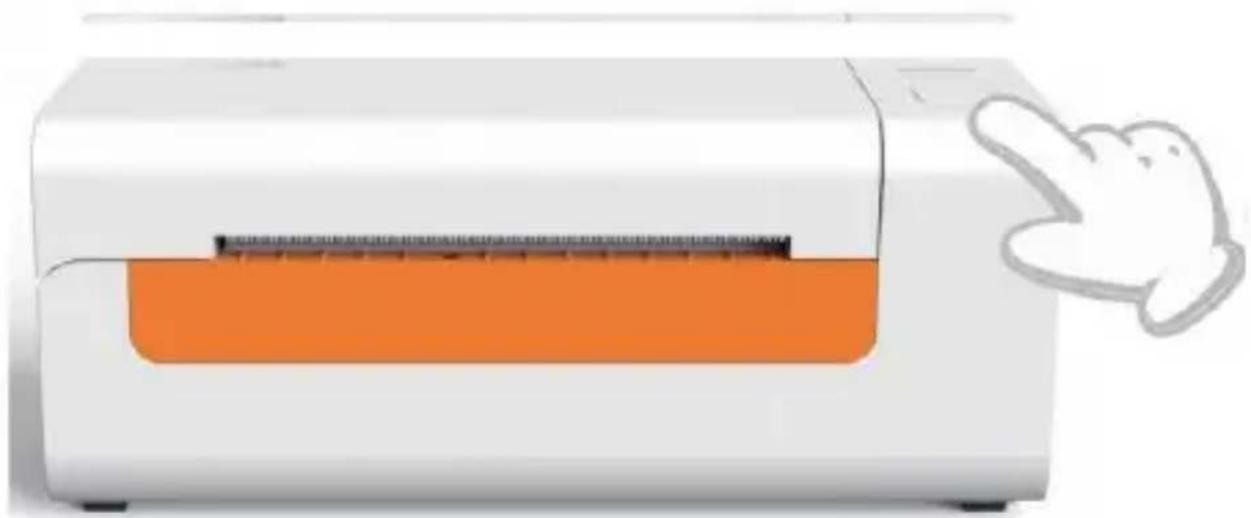
Comme l'imprimante doit mesurer la longueur du papier thermique, une pile d'étiquettes d'au moins 3 feuilles est requise pour compléter le processus.
5.1 Installation du pilote pour MacOS
Veuillez télécharger le pilote pour Vevor Y486/Y486B T depuis notre site officiel https://www.vevor.com/pages/download-imprimante-d-etiquettes-centrales, ou trouvez-le sur la clé USB fournie avec l'emballage.
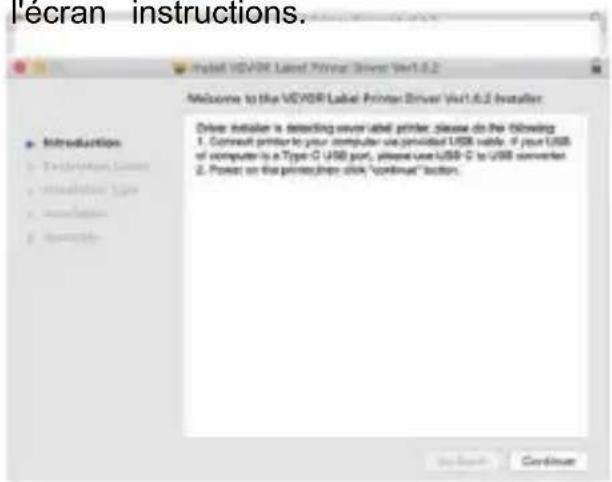
- Double-cliquez sur le fichier « Vevor-Mac-Driver-Latest.pkg ».
- Cliquez sur
« Continuer » et suivez les instructions à l'écran.
- Cliquez sur « Fermer » pour terminer.
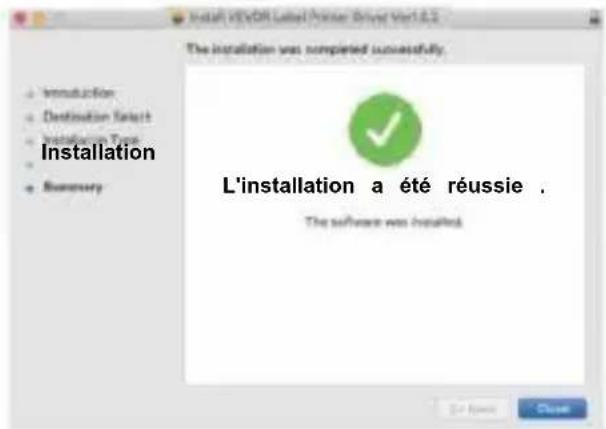

Système « Préférences », puis cliquez sur « Imprimantes et scanners ».
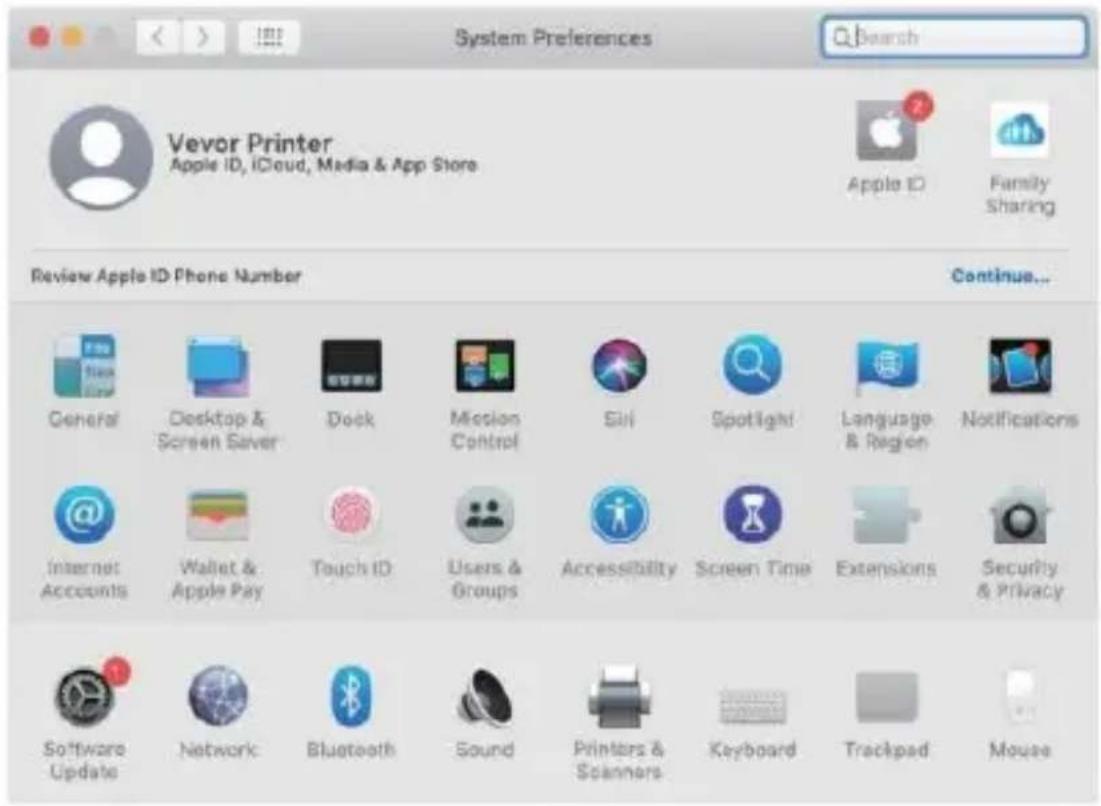
- Allumez l'imprimante, vous verrez « VEVOR Y-486/Y486BT » dans la liste. Vous pouvez maintenant imprimer des étiquettes.
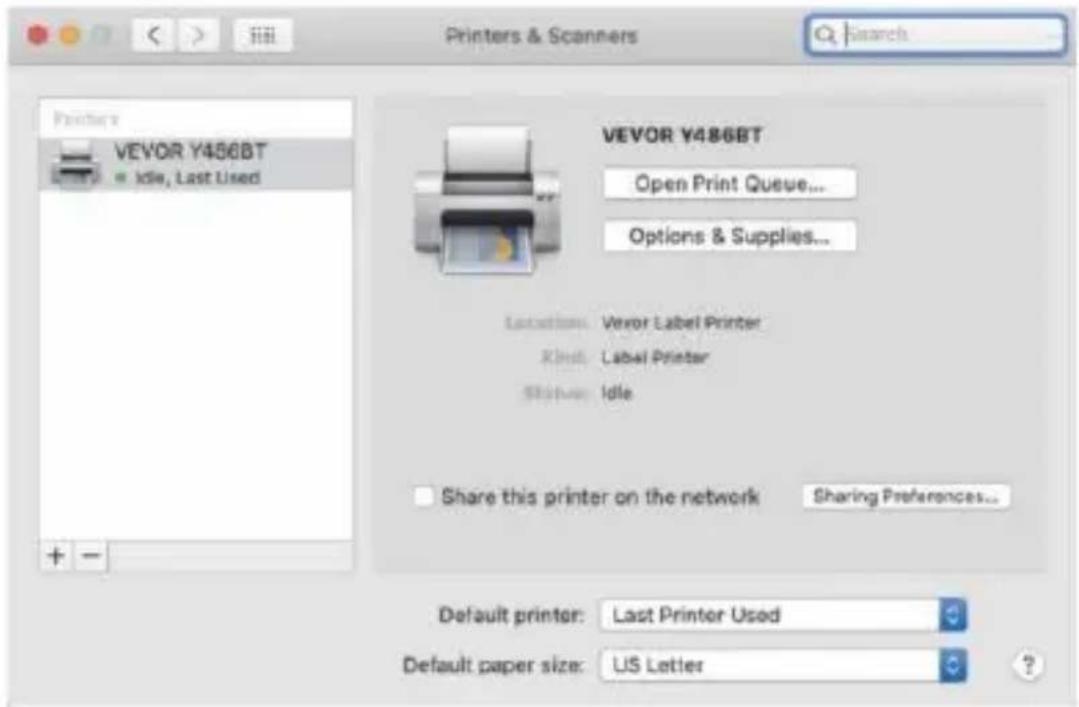
5.2 Conducteur Installation pour Windows
Veuillez télécharger le pilote pour Vevor Y486/Y486B T depuis notre site officiel https://www.vevor.com/pages/download-imprimante d'étiquettes centrales, ou le trouver sur la clé USB fournie avec l'emballage.
- Ouvrez le fichier "Vevor-Windows-Driver-Latest.exe" en double-cliquant pour démarrer le processus d'installation.
Si le fichier est nommé "Vevor-Windows-Driver-Latest.zip", vous devez le décompresser pour obtenir le fichier .exe.
- Cliquez sur « Installer » et suivez les instructions à l'écran.
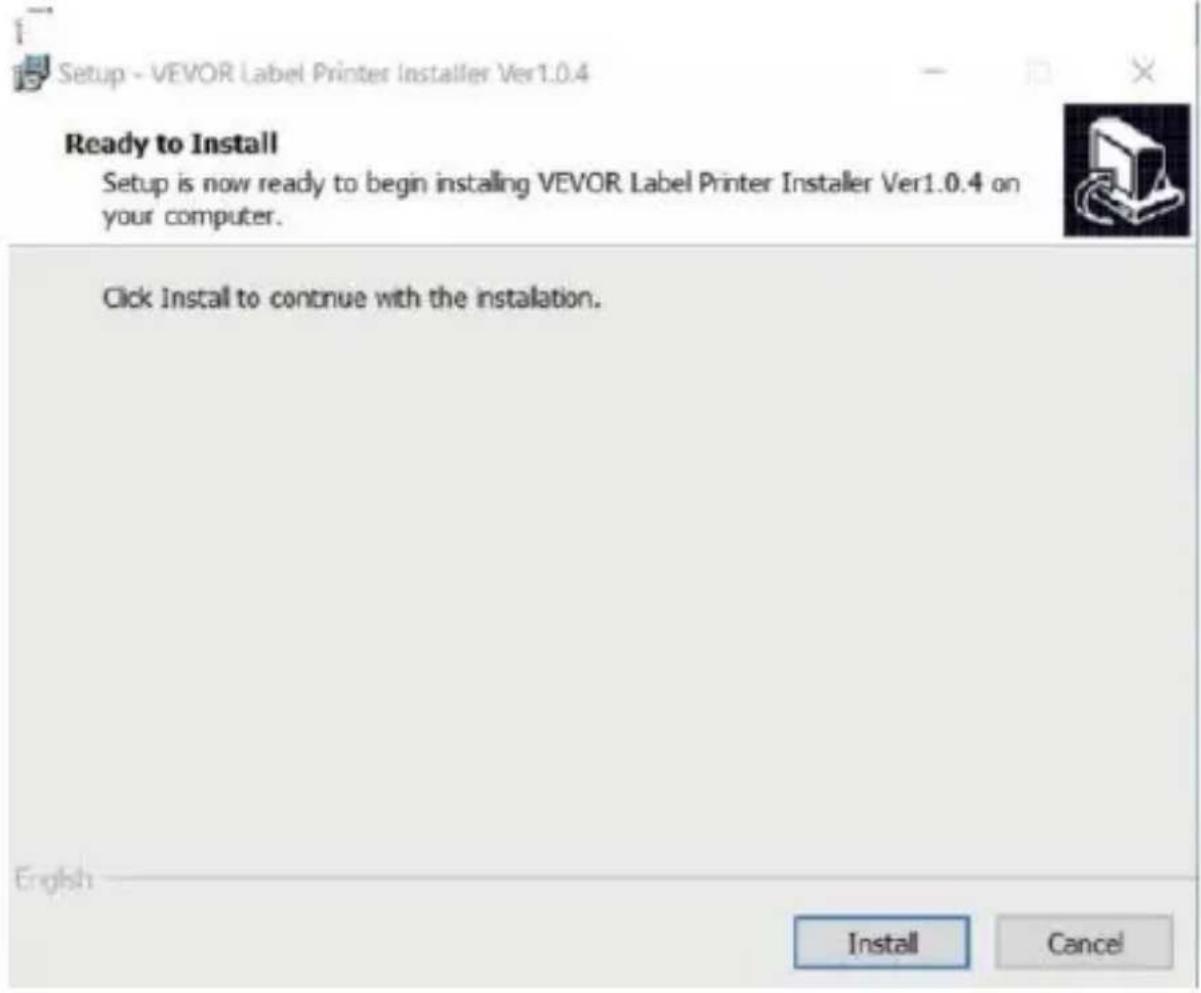
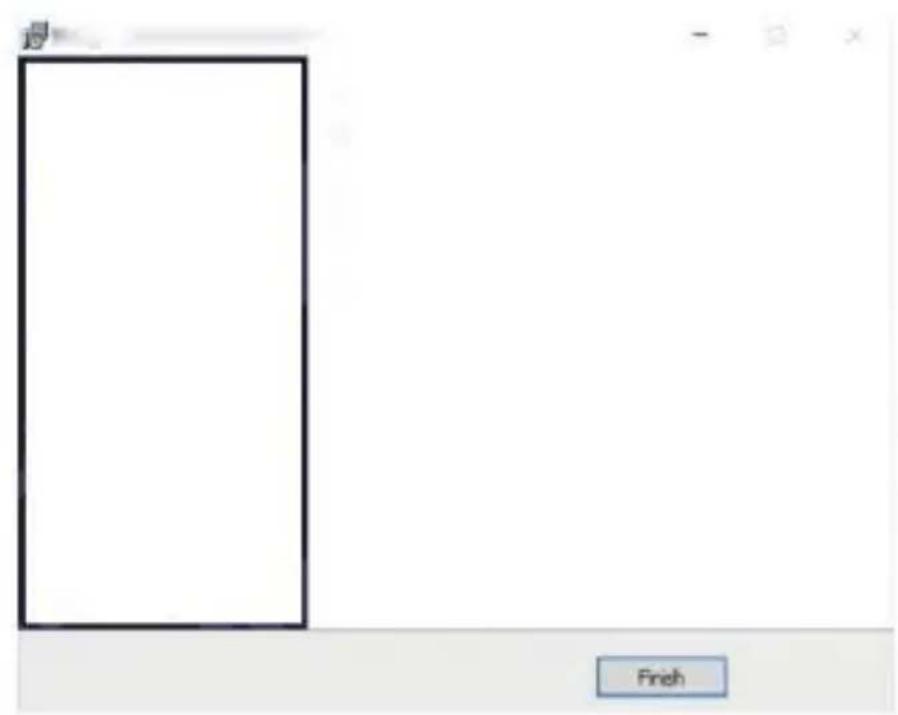
3. Cliquez sur « Suivant » et « Terminer » pour terminer l'installation du pilote.
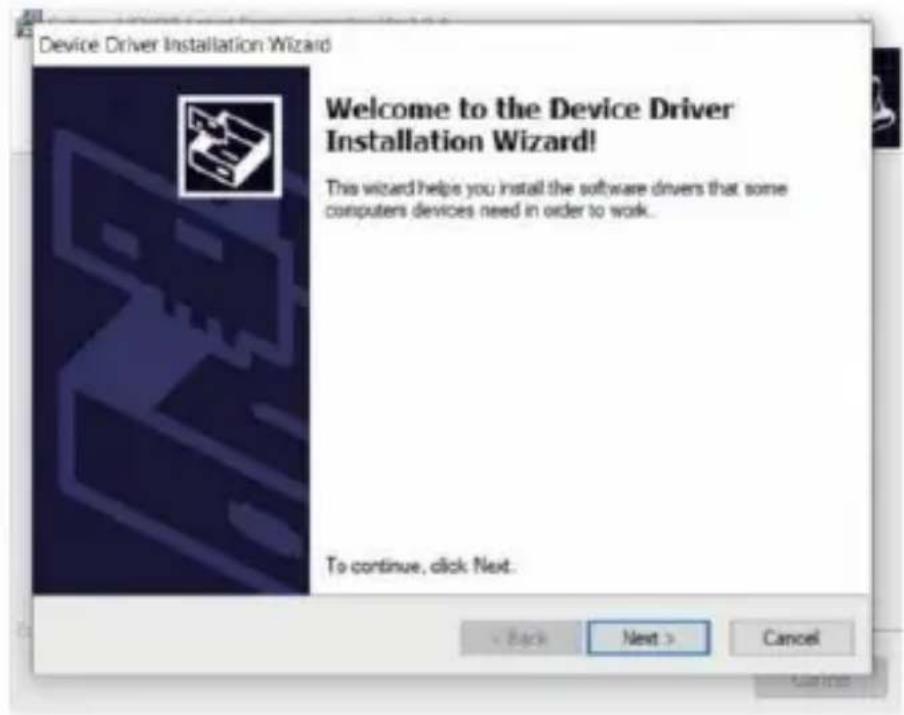
Installation - VEVOR Étiquette Installateur d'imprimante Ver1.0.4

Compléter le VEVOR Étiquette Assistant de configuration du programme d'installation de l'imprimante Ver1.0.4
Installation a fini l'installation de VEVOR Étiquette Installateur d'imprimante Ver1.0.4 sur votre ordinateur. L'application peut être lancée en sélectionnant les raccourcis installés.
Cliquez sur Terminer pour sortir de l'installation.
Terminer
MACOS et WINDOWS CONFIGURATION D'IMPRESSION
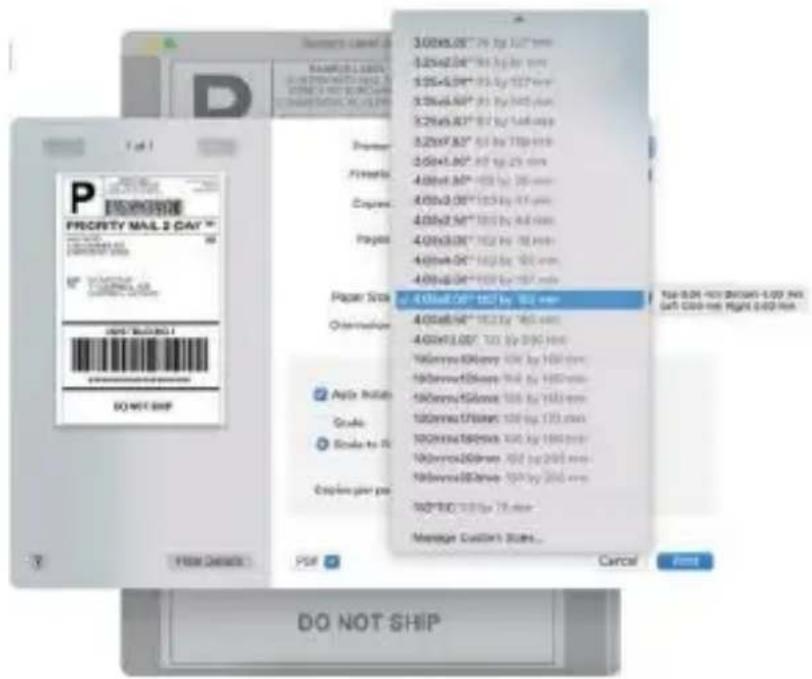
Vevor Y486/Y486BT est configuré pour la plupart des tailles populaires de 4x6 pouces (102 x 152 mm) par défaut, donc avant de l'utiliser, vous devez vous assurer que le "Papier
Taille" est correctement défini dans votre ordinateur et correspond aux étiquettes que vous utilisez. Veuillez définir comme suit :
6.1 MacOS Configuration de l'impression
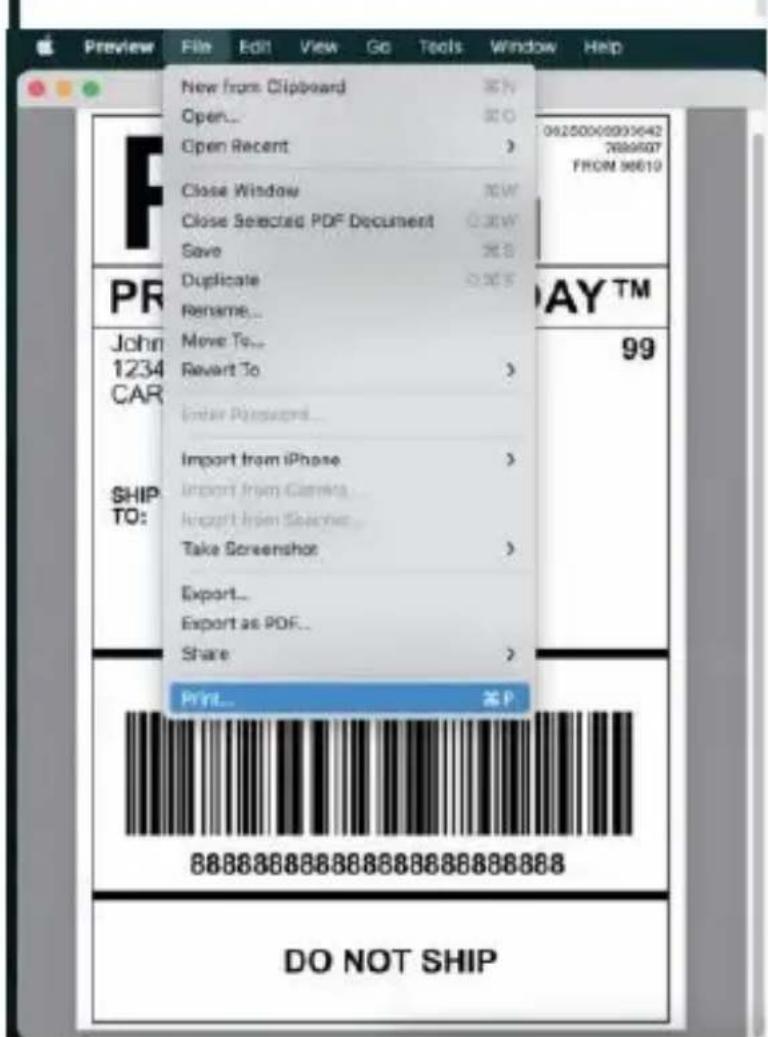
I. Ouvrez le fichier PDF nommé « Exemple Etiquette.pdf » qui se trouve sur la clé USB ;
Sélectionnez « Fichier » -> « Imprimer » (prenez Aperçu comme
- Choisissez 4,00 x 6,00" sous « Format de papier » dans le menu déroulant.
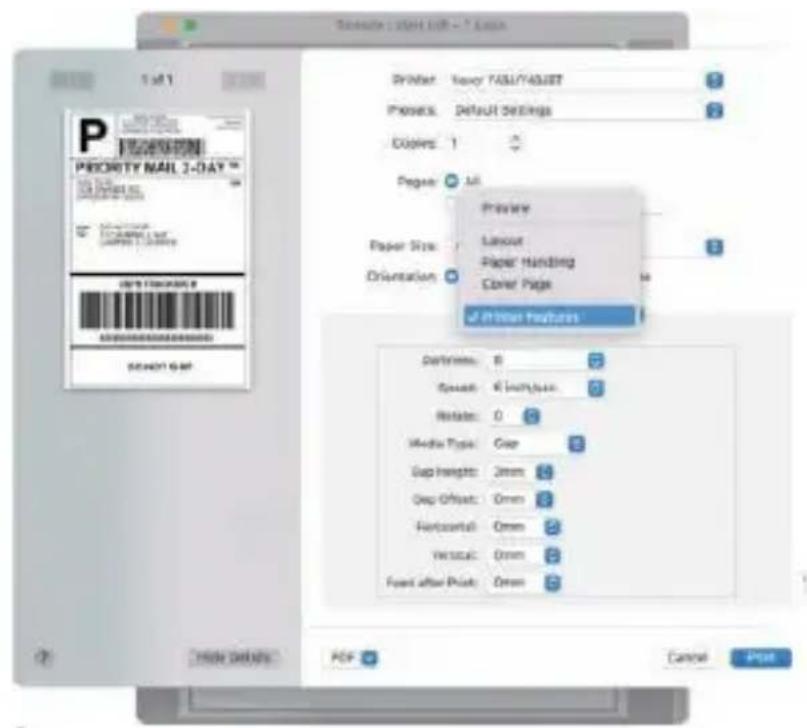
- Sélectionnez « Imprimante » Fonctionnalités", puis modifiez les paramètres de l'imprimante, par exemple Vitesse, Obscurité, Tourner.
6.2 Configuration de l'imprimante
Prenez Windows 10 comme exemple :
- Recherchez « Vevor Y486/Y486BT » en suivant le chemin : Panneau de configuration^Matériel et audio^Périphériques et imprimantes
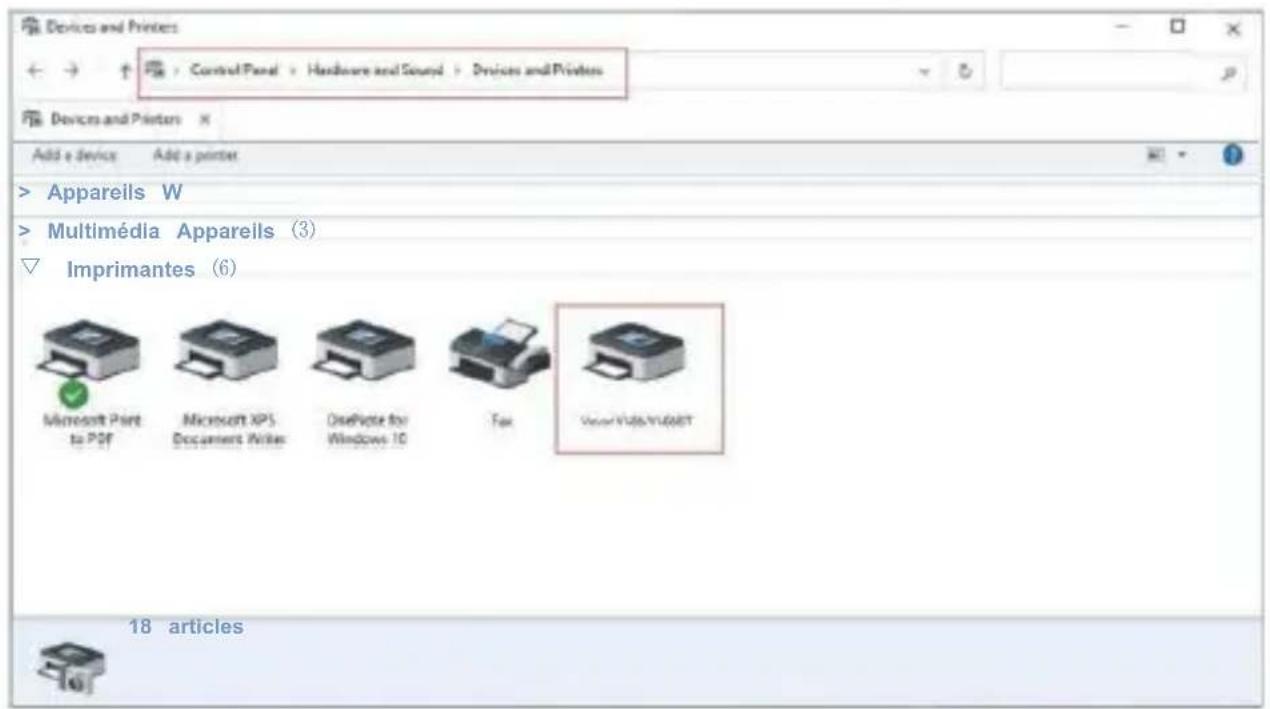
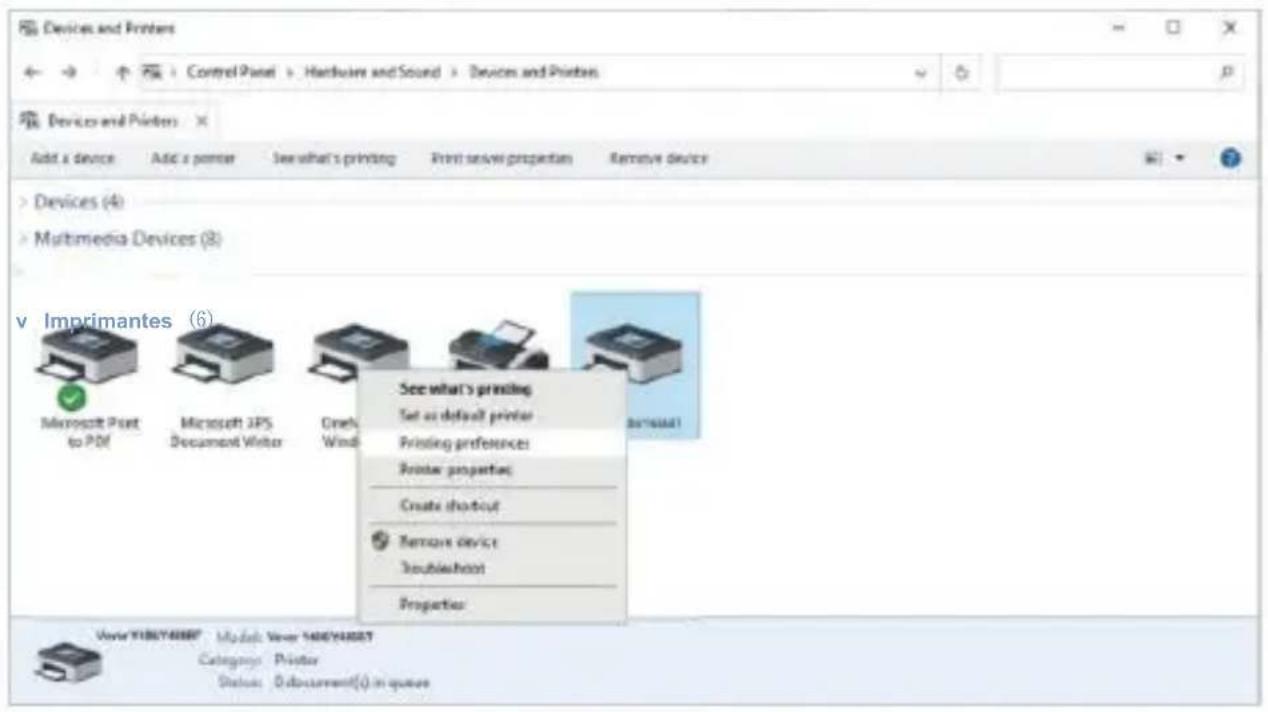
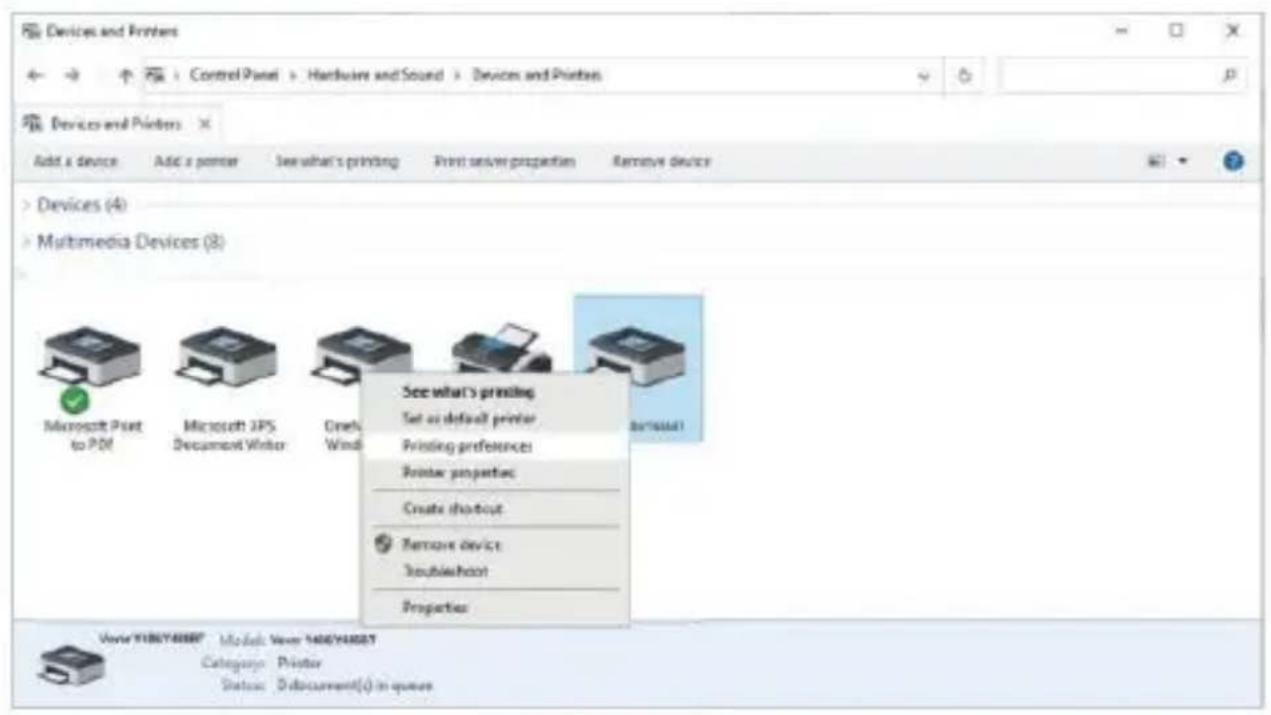
- Faites un clic droit sur « Vevor Y486/Y486BT », choisissez « Préférences d'impression ».
- Cliquez sur « Configuration de la page » et choisissez la bonne taille pour votre étiquette, et assurez-vous que la taille choisie correspond au papier d'étiquettes que vous prévoyez d'utiliser.
![#VEVOR Impression Préférences X Mise en page du papier/qualité Demi-teinte Option Paramètres Vitesse d'impression 4 Imprimer Densité : 8 ▼ Papier Nom : 100 mm x 150 mm [300 DPI] 100 mm x 150 mm [300 DPI] 100 mm x 210 mm [300 DPI] 105 mm x 145 mm [300 DPI] 105 mm x 150 mm [300 DPI] 105 mm x 190 mm [3…](/content/2026/04/736969/images/1cd5bf1ba63170d6ea54276a8feb6882093476bd333b7d52b9c9193b4975ec1f.jpg)
La fonction sans fil fonctionne uniquement avec Y486 BT.
- Veuillez rechercher et télécharger « FlashLabel » sur l'App Store (iOS) ou Google Play (Android), puis suivez le reste de l'application. Vous pouvez également scanner le code QR ci-dessous pour télécharger l'application.

2.0 Ouvrez l'application « FlashLabel » et cliquez sur le symbole d'imprimante rouge en haut à droite pour utiliser l'appareil sans fil.
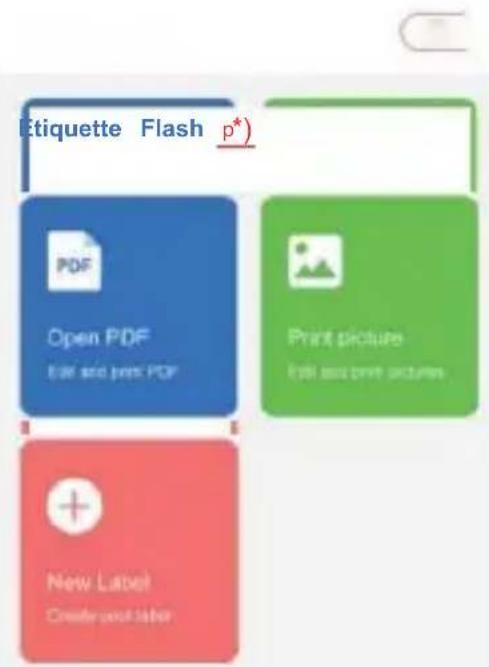
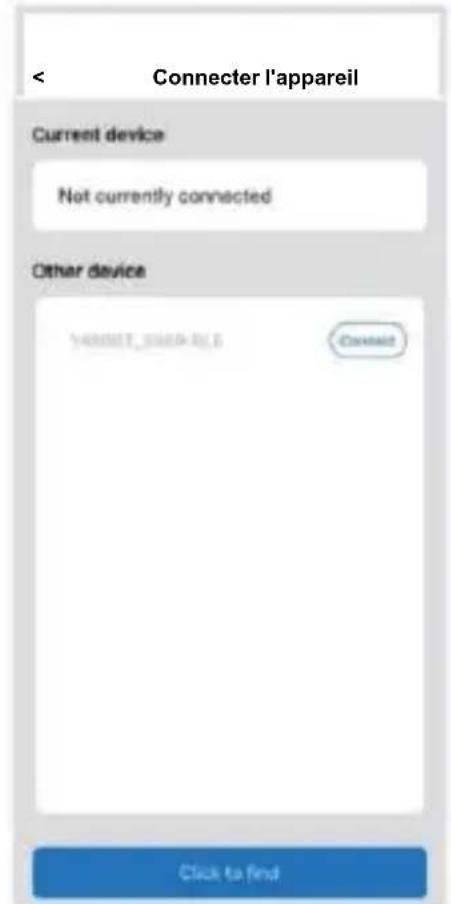
- Connectez le sans fil pour coupler l'imprimante. (Différentes imprimantes ont des noms d'appareils différents pour éviter de se connecter de manière incorrecte.)
- Chargez le fichier à imprimer (PDF, photo, étiquettes personnalisées à imprimer).
CONSEILS D'UTILISATION
- Lorsque vous chargez les étiquettes, le côté décollable doit être orienté vers le haut, sinon cela pourrait entraîner une impression vide.
- Assurez-vous qu'il n'y a pas de particules sur la surface des étiquettes pour éviter d'endommager la tête d'impression thermique (TPH).
- Pour les utilisateurs de Windows, veuillez continuer à utiliser le même port USB sur votre ordinateur pour éviter la création de copies dupliquées inattendues de l'imprimante sur votre ordinateur.
- La taille d'étiquette par défaut de l'imprimante Vevor Y486/Y486BT est de 4x6 pouces (102 mm x 152 mm). Chaque fois que vous changez la taille des étiquettes, veuillez exécuter le processus intelligent d'apprentissage des étiquettes avant d'imprimer.
- Si les étiquettes continuent de sortir de manière inattendue, appuyez simplement sur le bouton d'alimentation pour mettre l'imprimante en pause et supprimez le travail d'impression depuis votre ordinateur.
- S'il y a des taches blanches sur les étiquettes imprimées, cela indique que la tête d'impression doit être nettoyée. Arrêtez l'impression et nettoyez la tête d'impression thermique (TPH) après refroidissement pour éviter les brûlures.
- Si une étiquette est coincée accidentellement, ouvrez le couvercle et retirez l'étiquette coincée lentement et patiemment. L'imprimante reprendra son fonctionnement après le nettoyage.
Si vous avez d'autres problèmes, veuillez nous contacter par les méthodes suivantes : Courriel : CustomerService@vevor.com
ÉTAT DES LED
| Etat de la lumière | Description | Solution |
| Vert | Normale | (Tu es prêt à imprime) |
| Bleu | Connecté sans fil | Tu es prêt à imprime en utilisant le sans fil (applicable) à Y 486 seulement). |
| Clignotant Rouge Rapid(Chaque seconde) | Ce ça arrive quand le la couverture est pas fermé. | Fermez le couvercle correctement |
| Clignotant Rouge Lentement(Tous les 2 secondes) | Ce ça arrive exigible à pénurie de papier. | Charger Étiquettes |
| Clignotant Rouge et Ve(Chaque seconde) | Ce se produit lorsque imprimante tête est surchauffé. | Attendez jusqu'à ça refroidit en bas, le impression emploi volonté CV |
| Lumière désactivé & Ronfleur a sonné | Basse tension | elle-même.Passer à l'adaptateur |
Si vous avez d'autres problèmes, veuillez nous contacter par les méthodes suivantes : Courriel : CustomerService@vevor.com
INSTRUCTIONS DU BOUTON D'ALIMENTATION
- Appuyez une fois : Avancer une page vide / Pause / Reprendre
(1) Lorsque l'imprimante est en état prêt et qu'il n'y a pas de tâches en attente, appuyez une fois sur le bouton d'alimentation : l'imprimante avancera une page vide.
(2) Lorsque l'imprimante est en cours d'impression, appuyez une fois pour mettre le travail en pause, appuyez à nouveau pour reprendre le travail. (Bien que cela ne soit pas recommandé, si vous souhaitez arrêter d'urgence une tâche d'impression indésirable, vous pouvez couper directement l'alimentation et n'oubliez pas d'annuler la tâche d'impression depuis l'ordinateur en même temps).
- Appuyez sur le bouton d'alimentation et maintenez-le enfoncé pendant environ 3 secondes jusqu'à ce que vous entendiez un bip. Vevor exécutera le processus intelligent d'apprentissage des étiquettes. Ce processus est recommandé à chaque fois que vous changez la taille des étiquettes.
- Appuyez sur le bouton d'alimentation et maintenez-le enfoncé pendant environ 5 secondes jusqu'à ce que vous entendiez deux bips. Vevor imprimera une page de test technique. Si la page de test semble correcte, cela indique que la tête d'impression fonctionne correctement.
- Appuyez sur le bouton d'alimentation et maintenez-le enfoncé pendant environ 15 secondes jusqu'à ce que vous entendiez trois bips. Cela réinitialisera l'imprimante aux paramètres d'usine. Ce processus est sans danger pour l'imprimante et peut être utilisé si vous souhaitez que l'imprimante récupère après une erreur inconnue.

- NE PAS toucher la tête d'impression après utilisation.
- NE PAS démonter ni réparer l'unité par vous-même.
- UTILISEZ UNIQUEMENT des accessoires approuvés.
- Gardez l'imprimante à l'abri de l'eau, du feu ou d'autres objets qui pourraient détruire les composants.
- Gardez l'imprimante hors de portée des enfants.
- N'utilisez PAS l'imprimante si vous constatez des irrégularités qui pourraient entraîner une électrocution ou un incendie.
- Veuillez débrancher l'alimentation lorsqu'elle n'est pas utilisée pendant une longue période.
ENTRETIEN
Mesures de nettoyage de la tête d'impression :
(1) Assurez-vous que l'imprimante est éteinte et refroidie avant le nettoyage ; (2) Appuyez sur le bouton Poussoir sur le côté gauche pour ouvrir l'imprimante ; (3) Utilisez les lingettes nettoyantes pour têtes d'impression pour nettoyer en les appliquant sur la tête d'impression thermique (pas d'eau ou autre liquide ne doit être appliqué).

| Modèle | Y486/Y486BT |
| Impression Méthode | Thermique directe |
| Interfaces | USB Câble |
| Résolution | 203 ppp |
| Max Vitesse d'impression | 150 mm/s |
| Adaptateur secteur | 24 V/2,5 A |
| N. poids | 2,75 lb/1,25 kg |
| G. poids | 3.48 lb/1,58 kg |
| TPH Impression Vie | 30km |
| Largeur du papier | 40-110 mm (± 2 mm) |
| Épaisseur du papier | 0,06-0,25 mm |
| Papier Hauteur | NON Limites |
| Stockage Environnement | Température : -20 à 8l Humidité : 5-95% (sans condensation) |
| Opérationnel Environnement | Température : -10 à 5l Humidité: 10-90% (sans condensation) |
Dimensions
L200*L79*H83mm

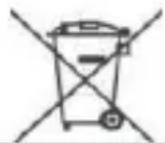
Ce produit est soumis aux dispositions de la législation européenne Directive 2012/19/CE. Le symbole représentant une poubelle à roulettes barrée indique que le produit nécessite une collecte séparée des déchets dans l'Union européenne.
Ceci s'applique au produit et à tous les accessoires marqués de ce symbole. Les produits marqués comme tels ne doivent pas être jetés avec les ordures ménagères normales, mais doivent être apportés à un point de collecte indiqué pour le recyclage.
des équipements électriques et électroniques.
ATTENTION
Attention : Cet appareil est conforme à la partie 15 des règles de la FCC. Son fonctionnement est soumis aux deux conditions suivantes : (1) Cet appareil ne doit pas causer d'interférences nuisibles, et (2) cet appareil doit accepter toute interférence reçue, y compris les interférences qui peuvent provoquer un fonctionnement indésirable.
interférence reçue, y compris les interférences qui peuvent causer un fonctionnement indésirable.

Importateur UE : WAITCHX
Adresse : 2 Saint-Well Voie, Londres, Angleterre, CE 2A 3ET

EUREP ROYAUME-UNI SARL
REPRÉSENTANT UE
ABINGDON, OXFORDSHIRE, ANGLETERRE, OX14 5DH
EUREP SARL
Chemin de fer inférieur 1a, 85051
Ingolstadt, Allemagne
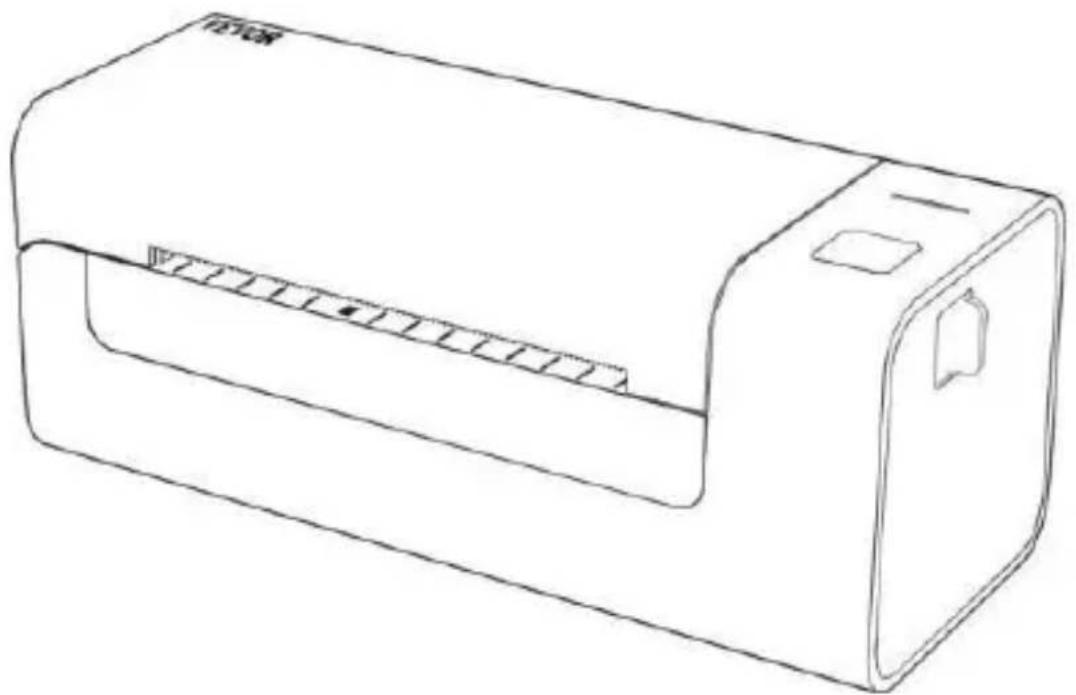
ADRESSE : Zone C, salle 502, n° 17 Kengping Road, ville de GuanKou, district de Jimei, Xiamen
Bonne impression !
Si vous avez des questions, problèmes ou préoccupations concernant ce produit, veuillez contacter VEVOR pour obtenir de l'aide.
Courriel : CustomerServic@vevor.com
VEVOR®
OUTILS ROBUSTES, MOITIÉ PRIX
VEVOR Y486/Y486BT MANUEL D'UTILISATION
VEVOR®
OUTILS ROBUSTES, MOITIÉ PRIX
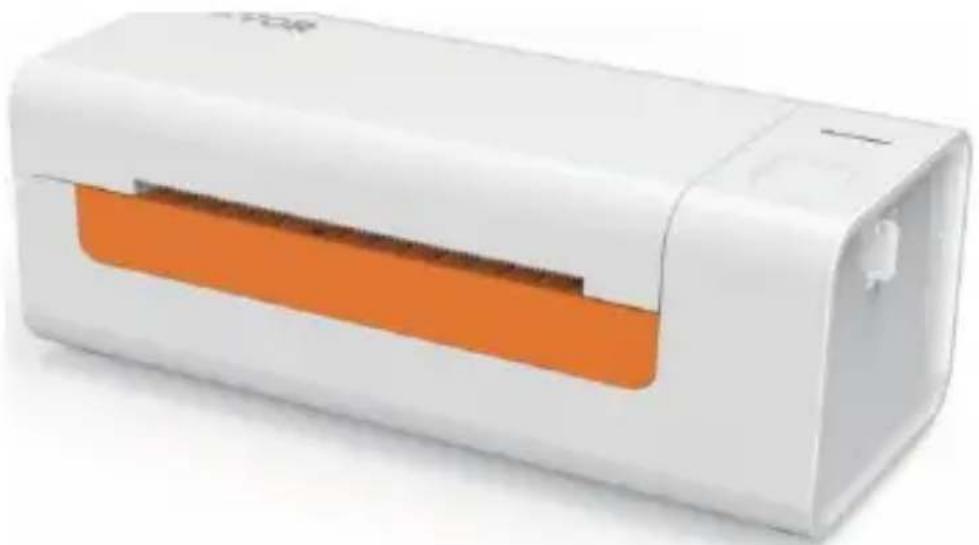
- CONTENU
- INTRODUCTION
- APERÇU DE L'ARTICLE
- LISTE DE L'EMBALLAGE
- MISE SOUS TENSION
- IDENTIFICATION AUTOMATIQUE DES ÉTIQUETTES
- APPRENTISSAGE INTELLIGENT DE L'ÉTIQUETTE
- INSTALLATION DU PILOTE POUR MACOS
- CONDUCTEUR INSTALLATION POUR WINDOWS
- MACOS ET WINDOWS CONFIGURATION D'IMPRESSION
- MACOS CONFIGURATION DE L'IMPRESSION
- CONFIGURATION DE L'IMPRIMANTE
- CONSEILS D'UTILISATION
- INSTRUCTIONS DU BOUTON D'ALIMENTATION
- ENTRETIEN
- ATTENTION
- BONNE IMPRESSION
- VEVOR®
- OUTILS ROBUSTES, MOITIÉ PRIX
Marque : Vevor
Modèle : Y486
Catégorie : Imprimante d'étiquettes