
Y486 - Etikettprinter Vevor - Gratis bruksanvisning och manual
Hitta enhetens manual gratis Y486 Vevor i PDF-format.
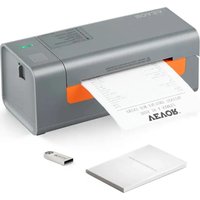


| Produkttyp | Direkttermisk etikettskrivare |
| Märke | Vevor |
| Modell | Y486 / Y486BT |
| Utskriftsmetod | Direkttermisk (utan bläck, toner eller band) |
| Upplösning | 203 dpi |
| Maximal utskriftshastighet | 150 mm/s |
| Gränssnitt | USB 2.0 (Y486); USB + Wi-Fi (Y486BT) |
| Strömförsörjning | Nätadapter 24 V / 2,5 A |
| Stödd pappersbredd | 40 - 110 mm (± 2 mm) |
| Papperstjocklek | 0,06 - 0,25 mm |
| Pappershöjd | Obegränsad |
| Mått (L × B × H) | 200 × 79 × 83 mm |
| Nettovikt | 1,25 kg |
| Skrivhuvudets livslängd | 30 km |
| Huvudfunktioner | Utskrift av logistiketiketter, streckkoder, QR-koder, adresser, märken; automatisk etikettidentifiering; intelligent etikettinlärning; trådlös utskrift (Y486BT) |
| Rengöring och underhåll | Rengör skrivhuvudet med speciella servetter efter avkylning; använd inte vatten eller annan vätska |
| Säkerhet | Rör inte skrivhuvudet efter användning (varmt); demontera inte; använd endast godkända tillbehör; koppla ur vid långvarig icke-användning |
| Drifttemperatur | -10 till 50 °C (fuktighet 10-90 %) |
| Förvaringstemperatur | -20 till 81 °C (fuktighet 5-95 %) |
| Förpackningens innehåll | Skrivare, strömkabel och adapter, USB 2.0-kabel, användarhandbok, servicekort, USB-minne (drivrutiner), 30 gratis etiketter |
Vanliga frågor - Y486 Vevor
Användarfrågor om Y486 Vevor
0 fråga om denna apparat. Svara på dem du kan eller ställ din egen.
Ställ en ny fråga om denna apparat
Ladda ner instruktionerna för din Etikettprinter i PDF-format gratis! Hitta din manual Y486 - Vevor och ta tillbaka ditt elektroniska enhet i hand. På denna sida publiceras alla dokument som behövs för att använda din enhet. Y486 av märket Vevor.
BRUKSANVISNING Y486 Vevor
VEVOR®
VEVOR Y486/Y486BT
ANVÄNDARGUIDE
VEVOR®

BEHÖVER DU HJÄLP? KONTAKTA OSS!
Har du produktfrågor? Behöver du teknisk support? Kontakta oss gärna:

CustomerService@vevor.com
Detta är originalinstruktionen, läs alla instruktioner i manualen noggrant innan du använder produkten. VEVOR förbehåller sig rätten till tydlig tolkning av vår användarmanual. Produktens utseende ska överensstämma med den produkt du fått. Vi ber om ursäkt för att vi inte informerar dig igen om det finns några teknik- eller programuppdateringar på vår produkt.
INNEHÅLL
- Introduktion....01
- Produktöversikt 02
- Anslut till PC/MAC 03 4. Etikettinställning 05 5. Drivrutinsinstallation 07
- MacOS & Windows utskriftsinställning ....11
- Trådlös installation....15 8. Användartips 17
- LED-status....18
- Knappinstruktioner för matare....19
- Säkerhetsanvisningar 20
- Underhåll....20
- Specifikationer....21
INTRODUKTION
Grattis till ditt köp av Vevor-skrivaren. Vevor är din lojala affärspartner som erbjuder kommersiella lösningar för utskrift av etiketter i batcher.
Ta dig tid att läsa den här användarhandboken, eftersom felaktig användning kan resultera i otillfredsställande utskriftskvalitet, försämrad användarupplevelse eller till och med skada på skrivaren eller personskada.
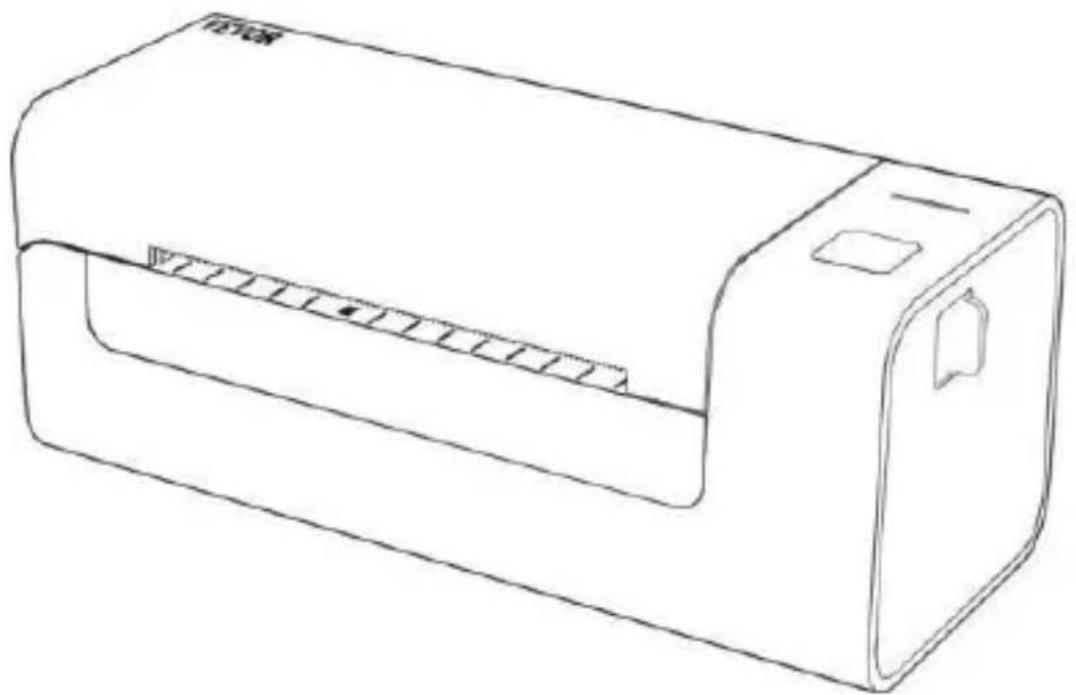
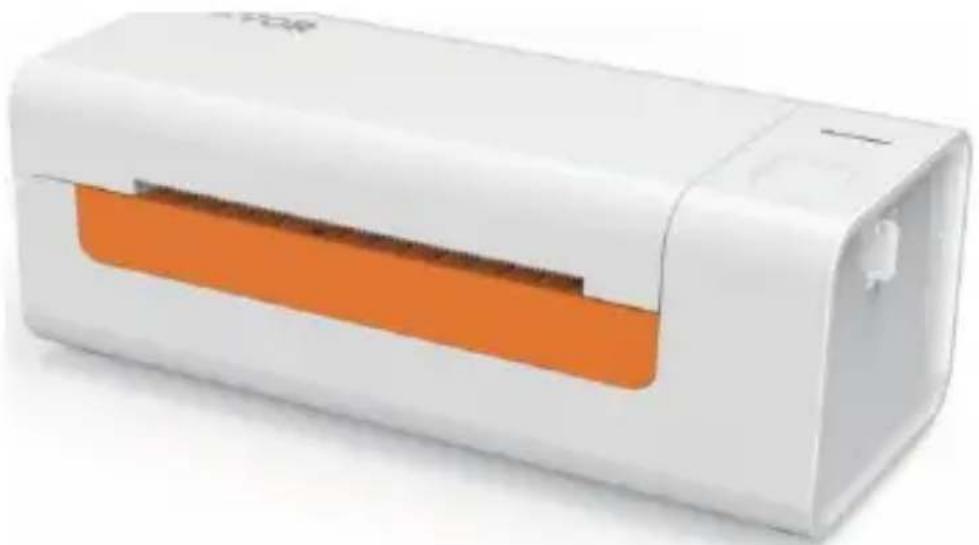
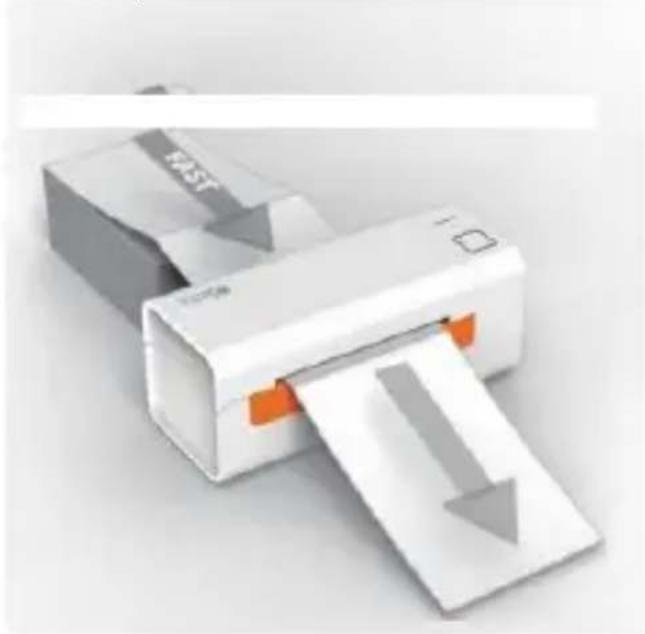
VEVOR Y486/Y486BT är en termisk etikettskrivare som använder termiska etikettmaterial utan bläck, toner och band. Den kan skriva ut olika etiketter för logistik, prissättning, streckkoder, QR-koder, leveransadresser, märken etc.
Originalinstruktioner för termisk etikettskrivare, läs alla manualinstruktioner noggrant innan du använder den. VEVOR förbehåller sig rätten till en tydlig tolkning av vår användarmanual. Produktens utseende ska vara föremål för den produkt du fått. Vi ber om ursäkt för att vi inte informerar dig igen om det finns några teknik- eller programuppdateringar på vår produkt.
PRODUKTÖVERSIKT
Förpackningslista:
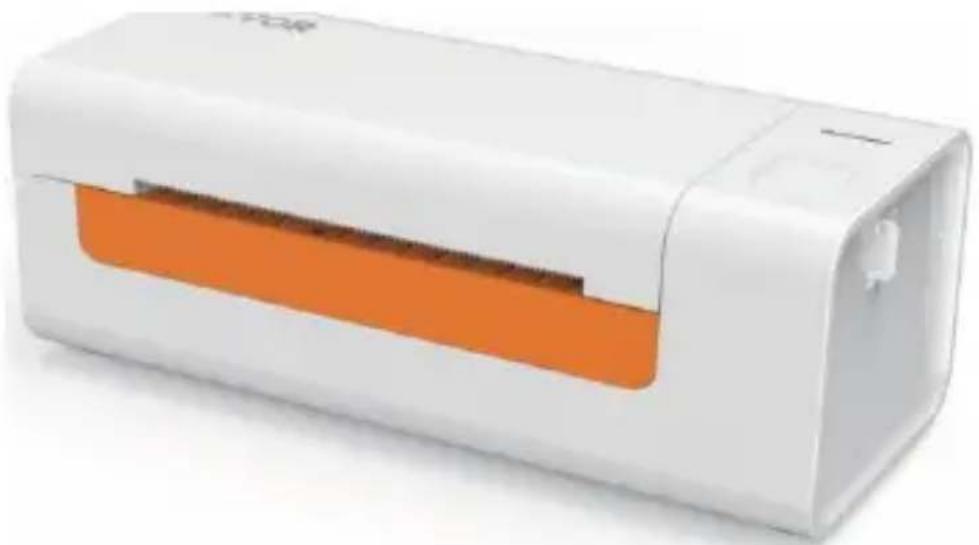
1x VEVOR-etikettskrivare 1x Användarhandbok 1x Servicekort
1x Strömkabel och adapter 1x USB-minne (innehåller drivrutiner för MacOS & Windows)
1x USB 2.0 till USB C-adapter 30x Gratis fanfold-etiketter
1x USB 2.0-skrivarkabel
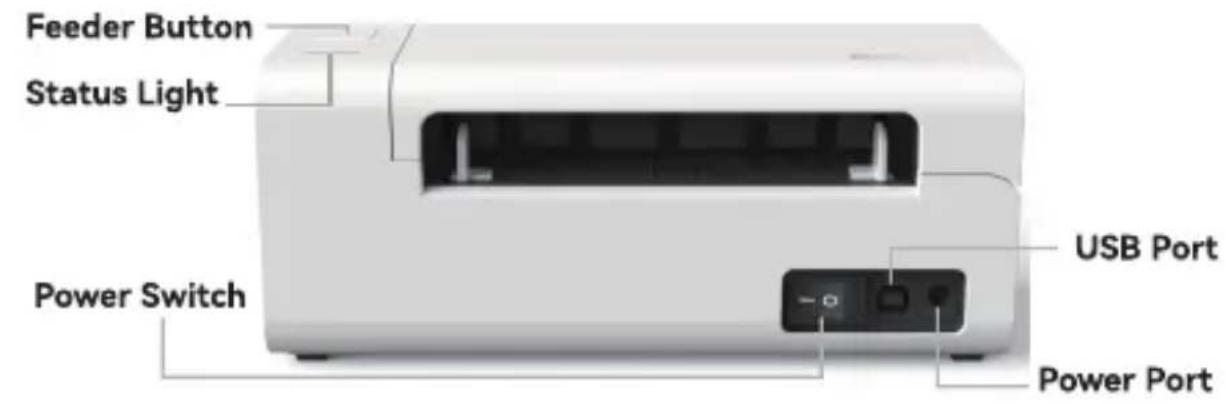
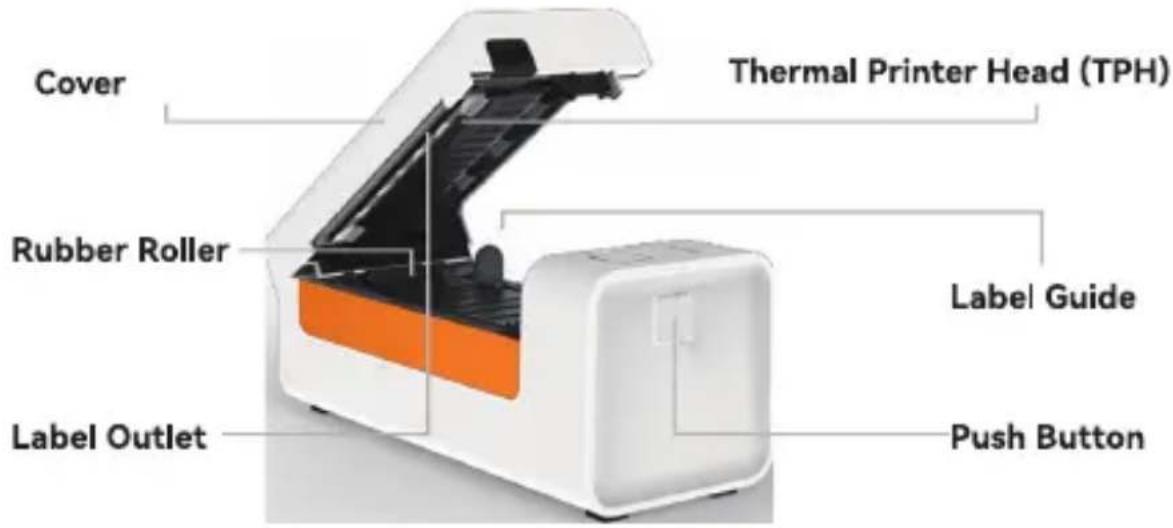

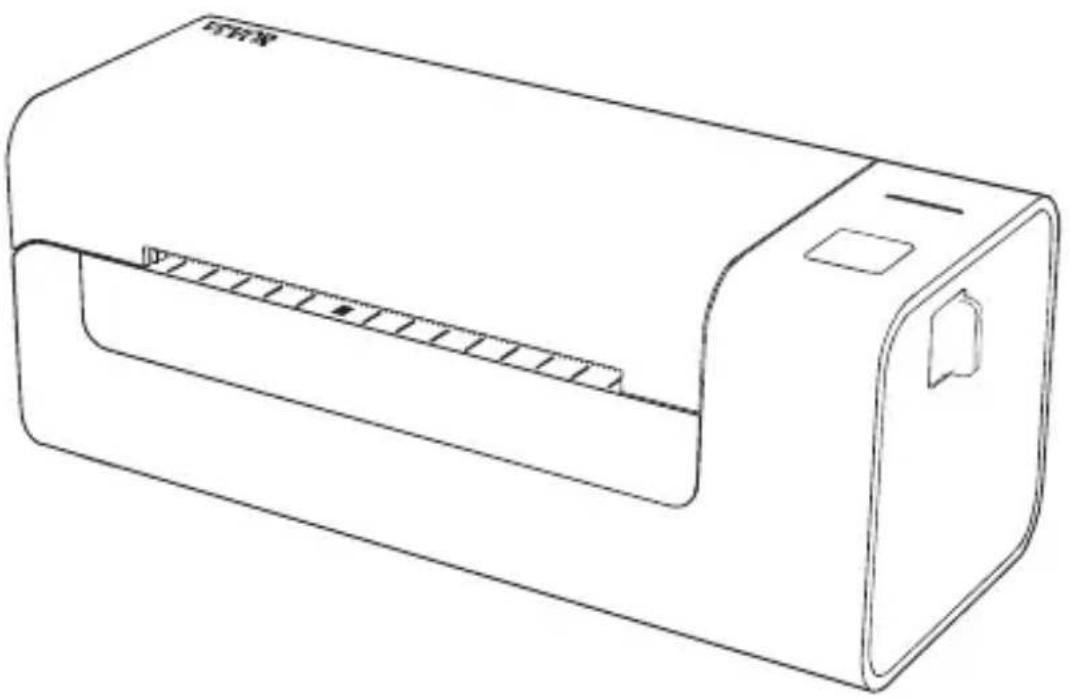
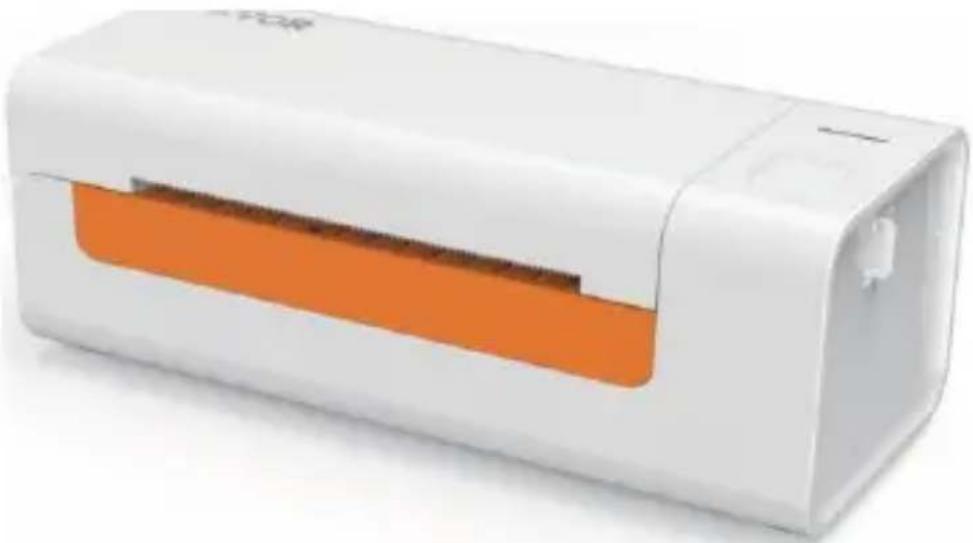
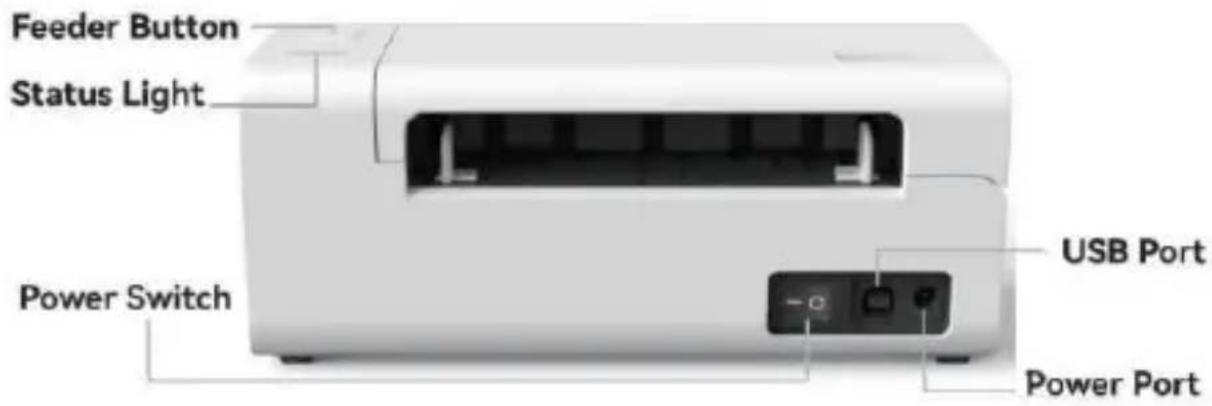
Termisk skrivarhuvud (TPH) kan vara mycket varmt. Rör inte skrivarhuvudet eller delar runt det efter utskrift.
ANSLUT TILL DIN PC/MAC
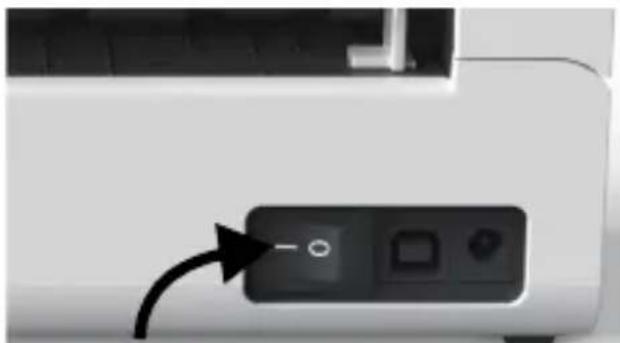
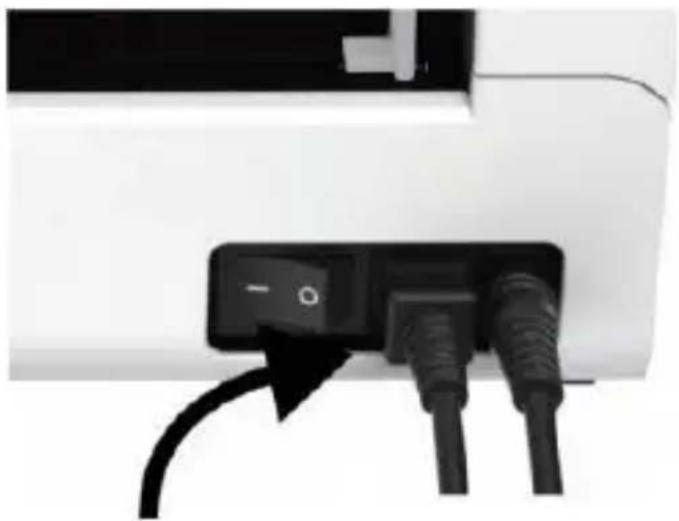
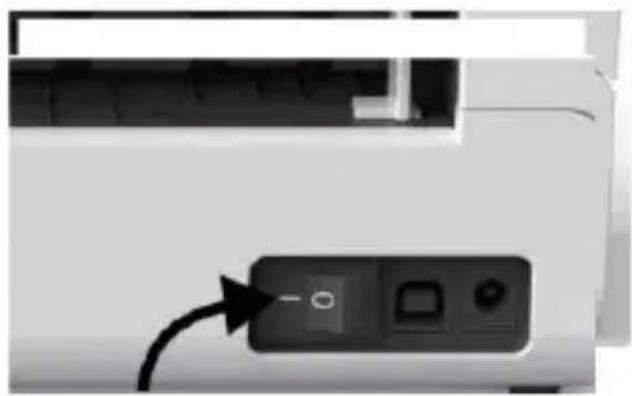
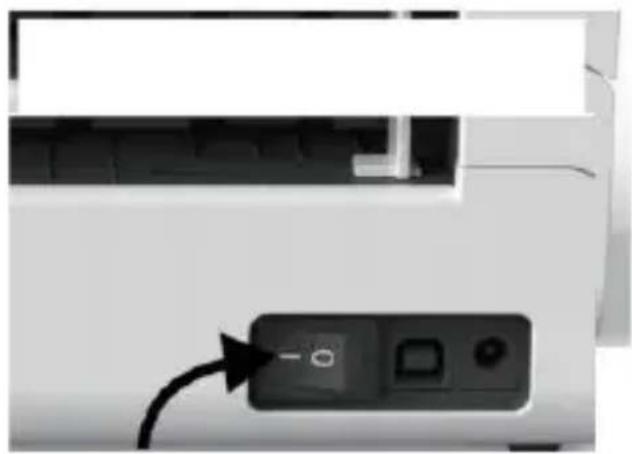
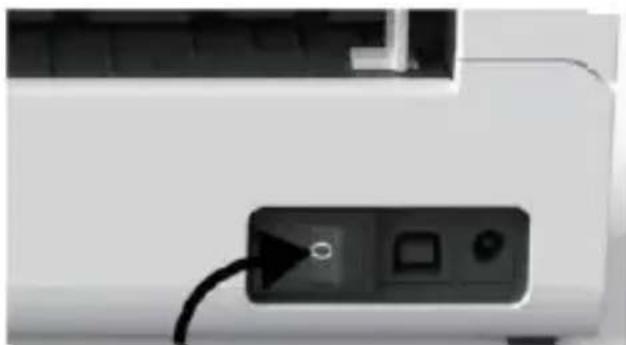
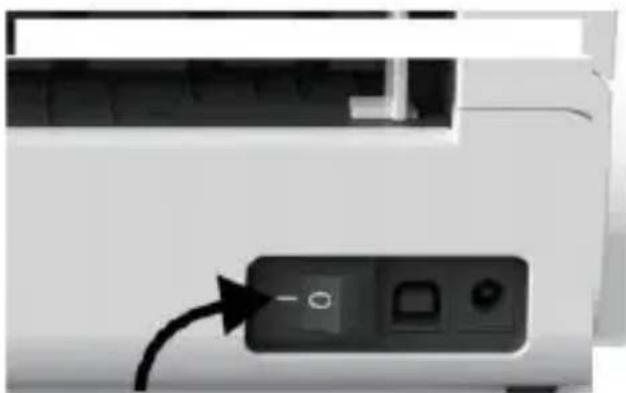
- Se till att strömmen är AV (Tryck ner "O" betyder ström AV)
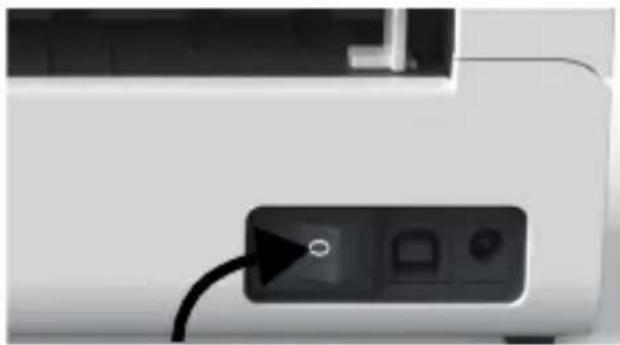
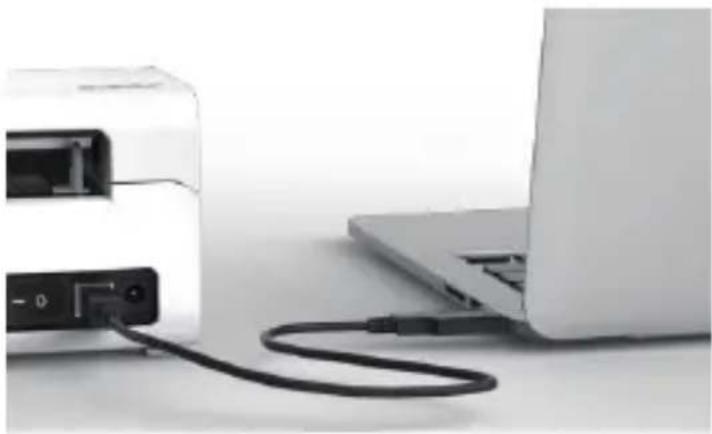
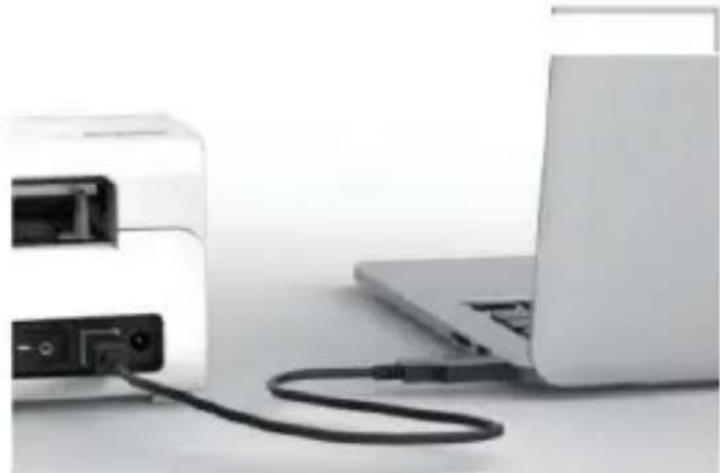
- Anslut USB-kabeln.
(Särskild anmärkning: För Windows-användare, anslut samma USB-port på datorn för att undvika att oönskade dubbletter av Vevor-skrivaren skapas i systemet).
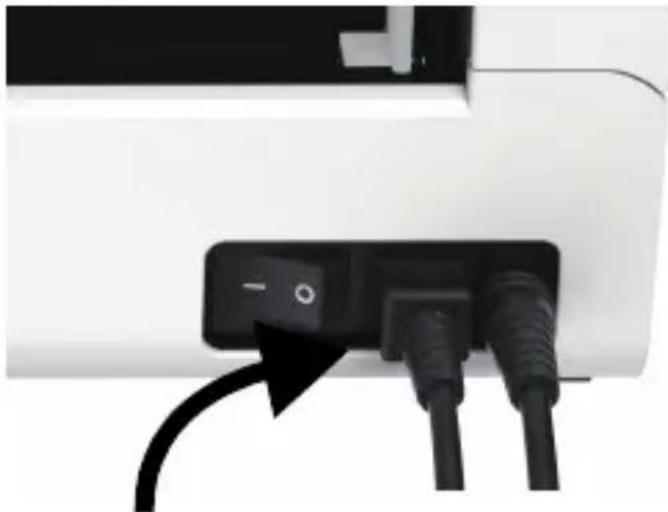
- Se till att strömadaptern är ordentligt ansluten, anslut sedan strömkabeln till skrivarens strömport och eluttaget.
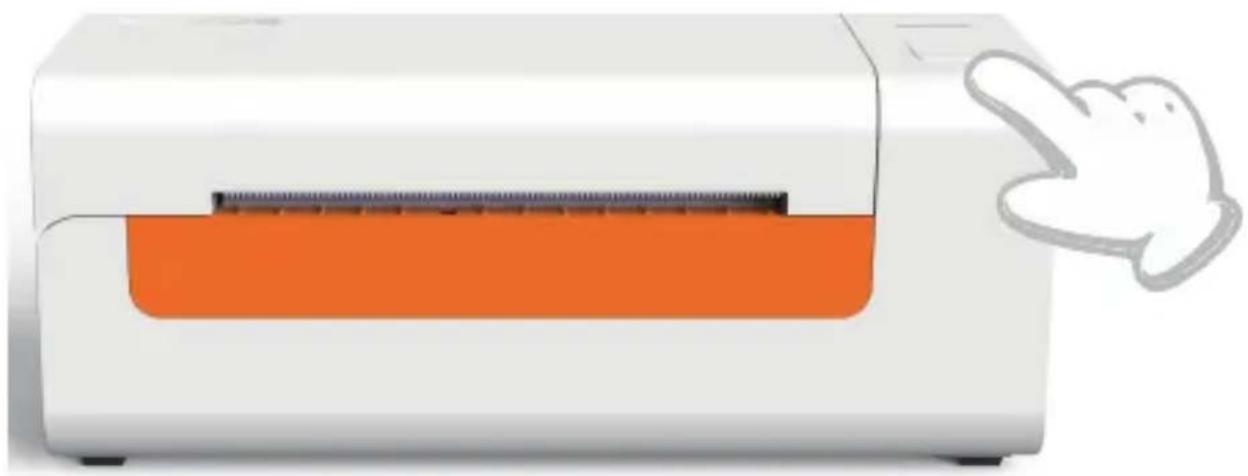
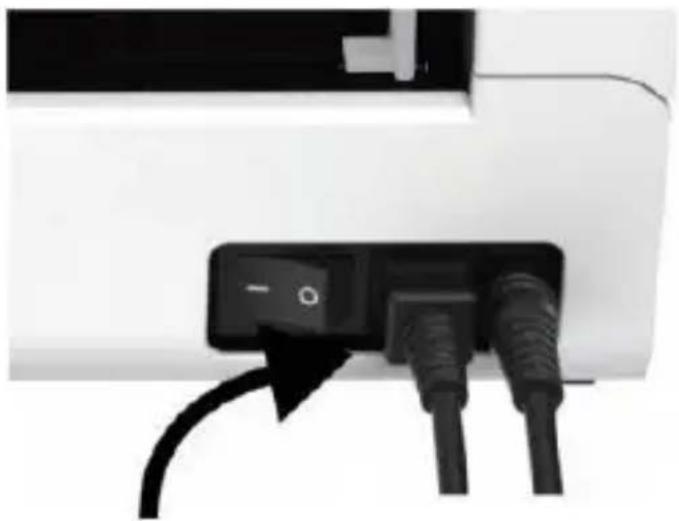
- Slå på strömmen (Tryck ner "-" betyder ström PÅ), nu ser du toppmatningsknappen blinka.

Stäng av strömbrytaren innan du ansluter strömkabeln till strömporten varje gång, annars kan det orsaka gnistor!
ETIKETTINSTÄLLNING
Vevor kan arbeta med etiketter i olika storlekar, och den behöver lära sig dina etiketters egenskaper innan första användningen.
För att starta automatisk etikettidentifiering och köra Intelligent etikettstudie, följ dessa steg:
1. Slå på strömmen
Slå på strömmen och vänta cirka 5 sekunder tills skrivaren är initierad.
2. Automatisk etikettidentifiering
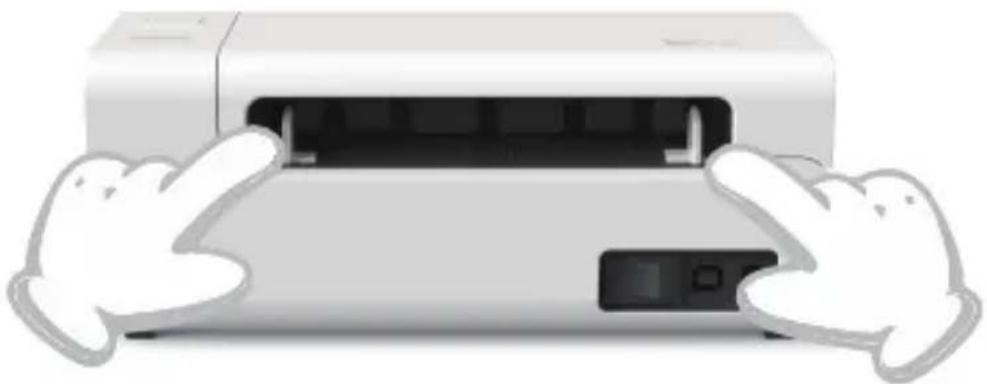
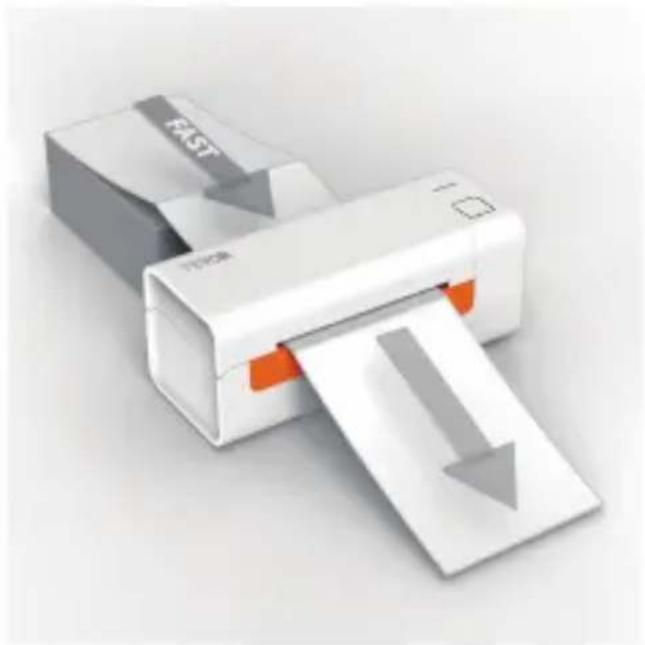
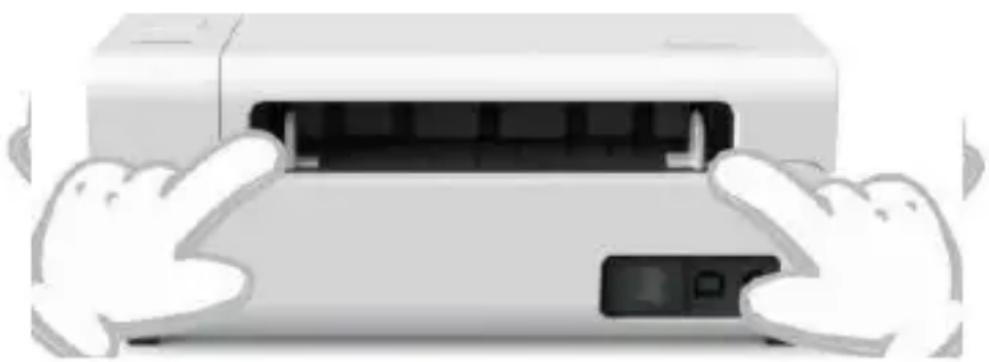
Sätt i etiketten från skrivarens baksida, skrivaren tar tag i etiketten och rör sig fram och tillbaka, stannar sedan med grönt ljus. Ingen enda etikett går till spillo under denna procedur.
Det rekommenderas att justera etikettguiden så att den matchar etikettens bredd om det behövs innan etiketten trycks in.
3. Intelligent etikettinlärning
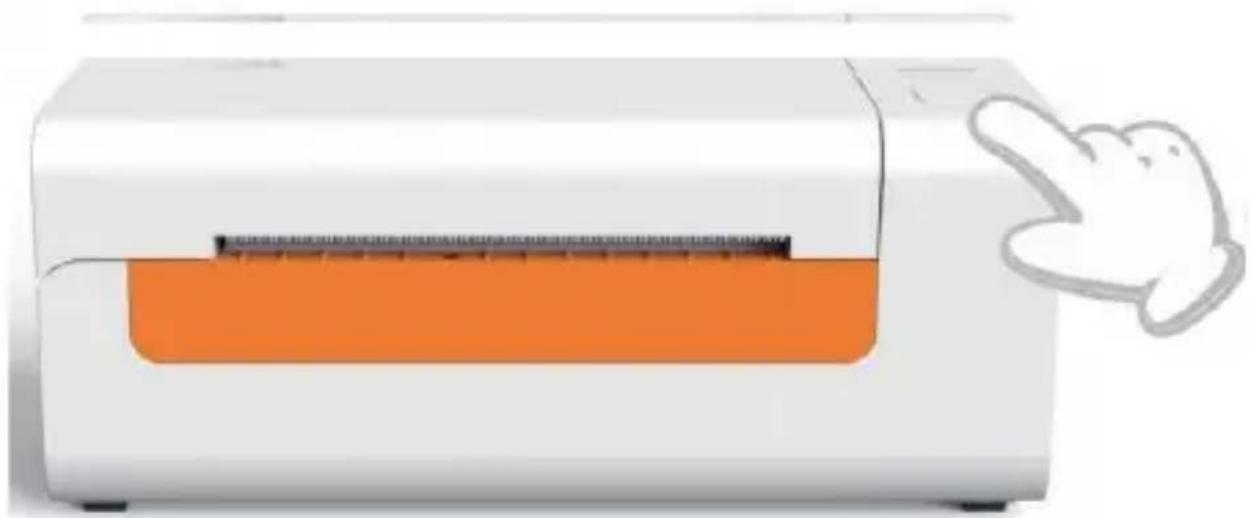
Tryck och håll in matarknappen i cirka 3 sekunder tills du hör en signal, släpp sedan knappen. Etiketten kommer att röra sig fram och tillbaka flera gånger för att lära sig etikettstorleken, sedan kan du börja skriva ut.
Eftersom skrivaren behöver mäta längden på termopapperet krävs en stapel med minst 3 etiketter för att slutföra processen.
DRIVERINSTALLATION
5.1 Drivrutinsinstallation för MacOS
Ladda ner drivrutinen för Vevor Y486/Y486BT från vår officiella webbplats https://www.vevor.com/pages/download-center-label-printer, eller hitta den på USB-minnet som medföljer paketet.
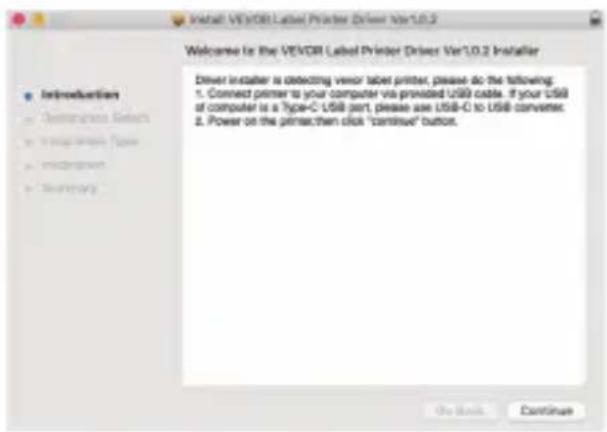
- Dubbelklicka på filen "Vevor-Mac-Driver-Latest.pkg".
- Klicka på "Fortsätt" och följ instruktionerna på skärmen. 3. Klicka på "Stäng" för att avsluta.
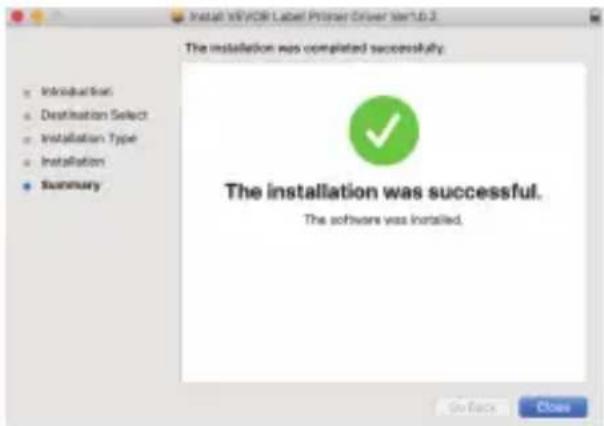
4. Öppna "Systeminställningar" och klicka på "Skrivare och skannrar".
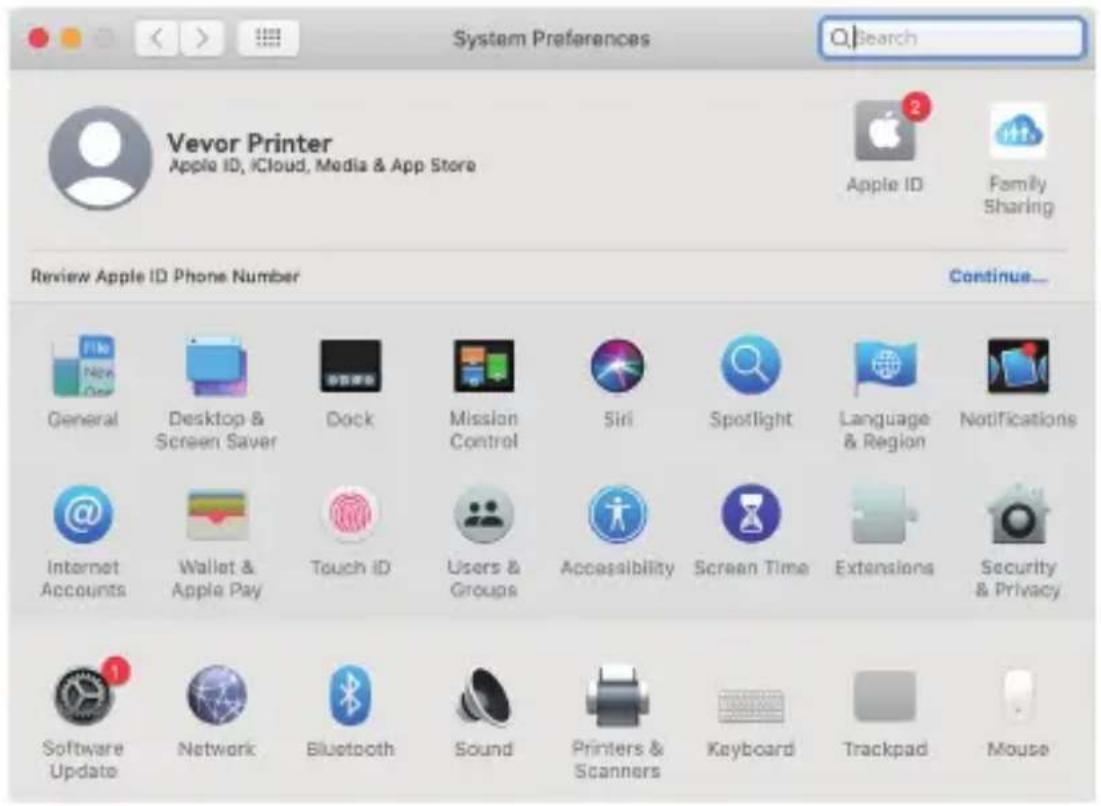
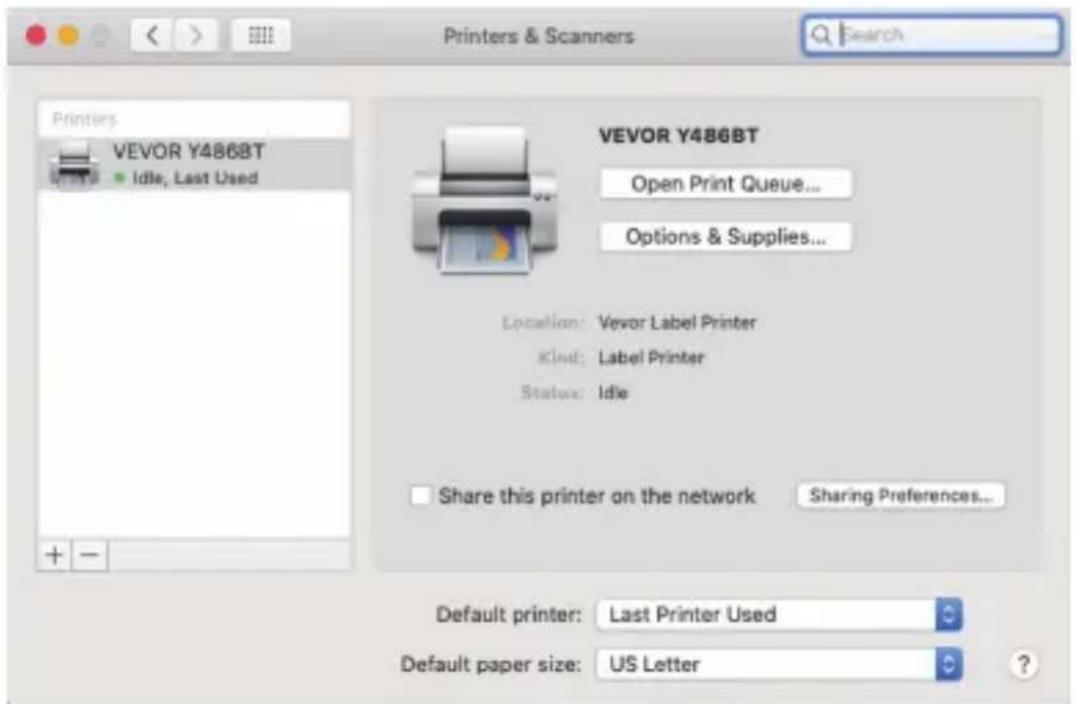
5. Slå på skrivaren, du kommer att se "VEVOR Y486/Y486BT" i listan. Nu kan du skriva ut etiketter.
5.2 Drivrutinsinstallation för Windows
Ladda ner drivrutinen för Vevor Y486/Y486BT från vår officiella webbplats https://www.vevor.com/pages/download-center-label-printer, eller hitta den på USB-minnet som medföljer paketet.
- Öppna filen "Vevor-Windows-Driver-Latest.exe" med ett dubbelklick för att starta installationsprocessen.
Om filen heter "Vevor-Windows-Driver-Latest.zip" måste du packa upp den till .exe-filen.
- Klicka på "Install" och följ instruktionerna på skärmen.
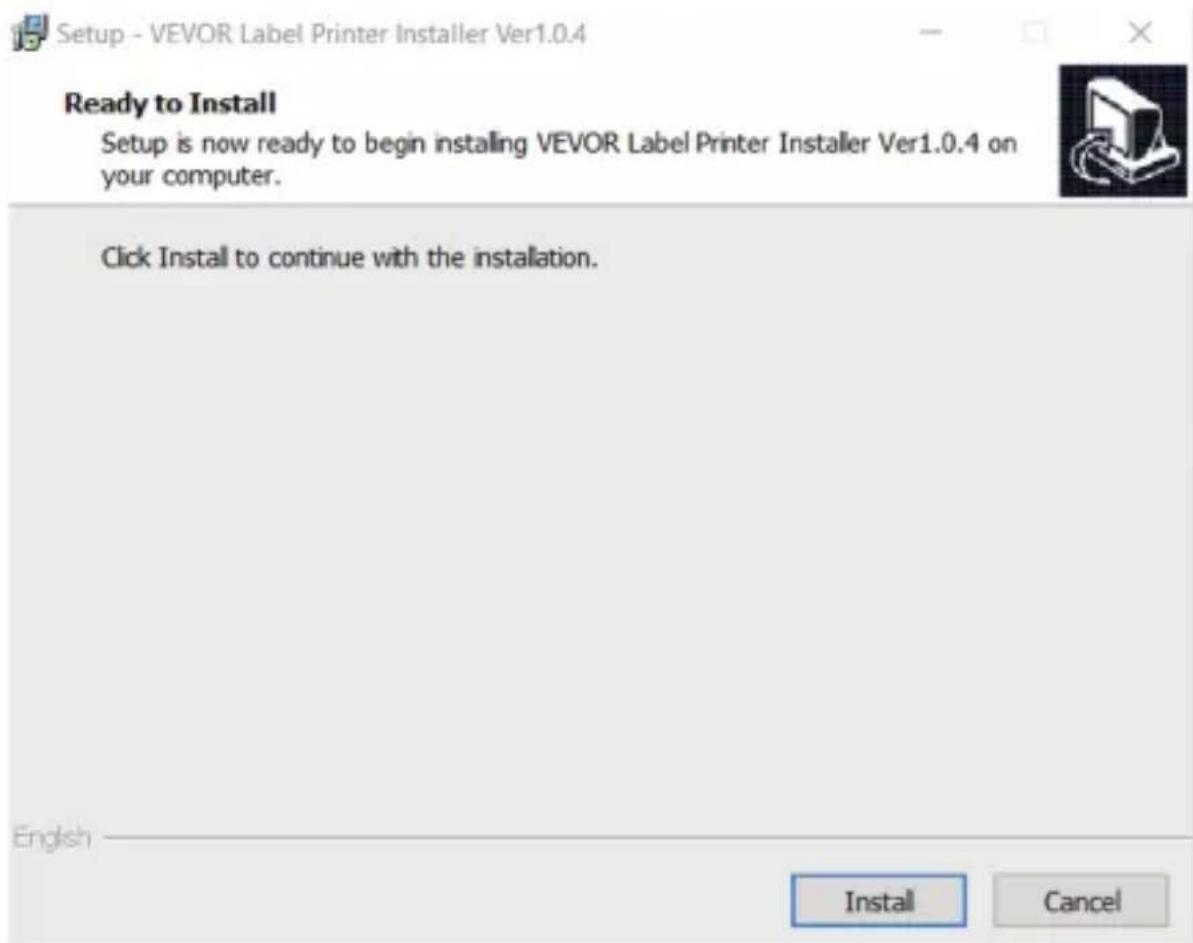
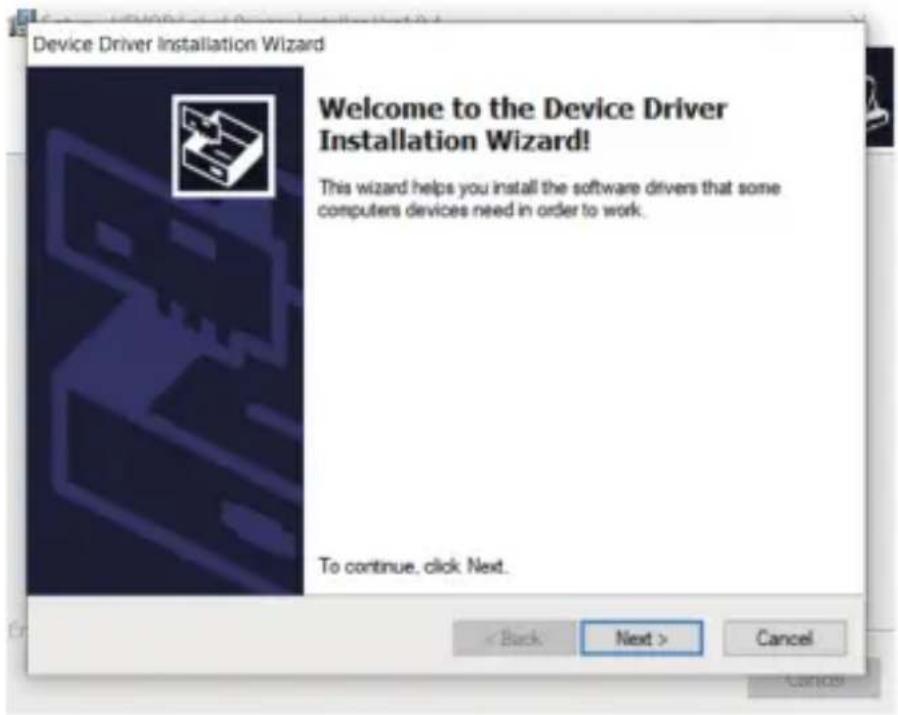
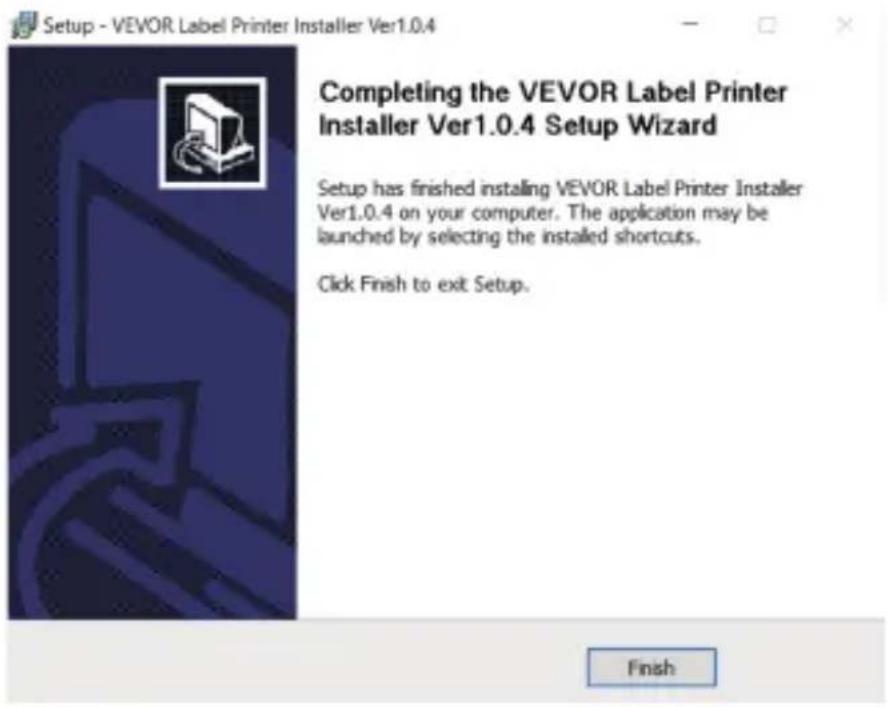
3. Klicka på "Nästa" och "Slutför" för att slutföra drivrutinsinstallationen.
UTSKRIFTSINSTALLATION FÖR MACOS OCH WINDOWS
Vevor Y486/Y486BT är förinställd för den vanligaste storleken 4x6 tum (102 x 152 mm), så du måste se till att "Pappersstorlek" är korrekt inställd på din dator och motsvarar de etikettpapper du använder. Ställ in enligt följande:
6.1 MacOS-utskriftsinställning
1. Öppna PDF-filen "Sample Label.pdf" som finns på USB-minnet.
Välj "Arkiv" → "Skriv ut" (ta Preview som exempel).
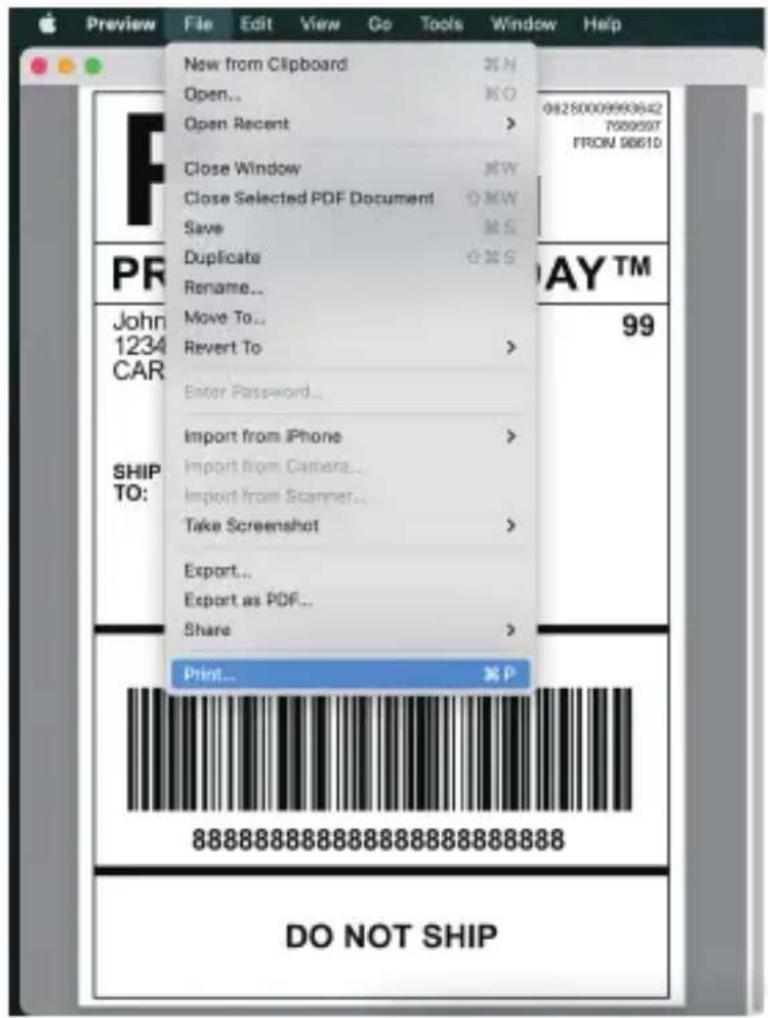
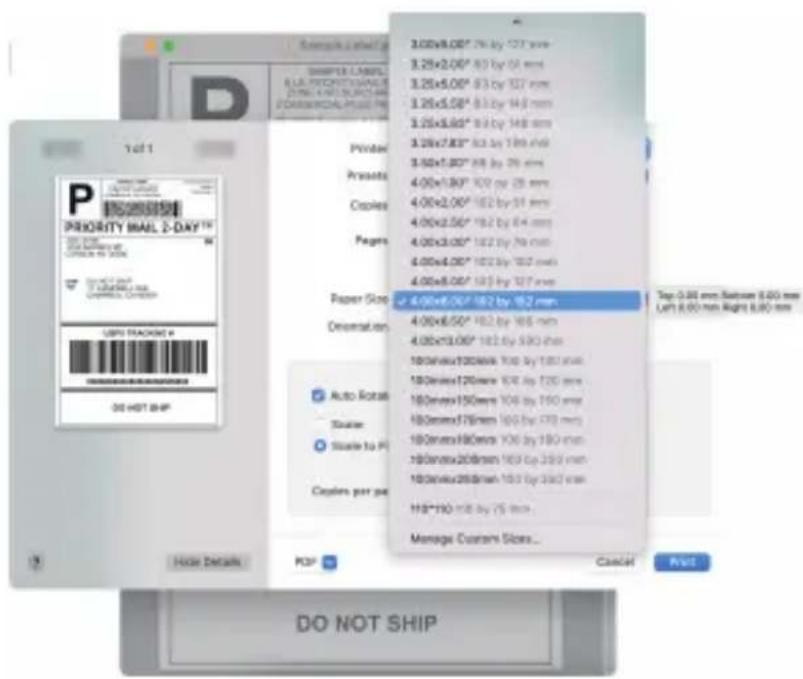
- Välj 4.00x6.00" under rullgardinsmenyn "Pappersstorlek".
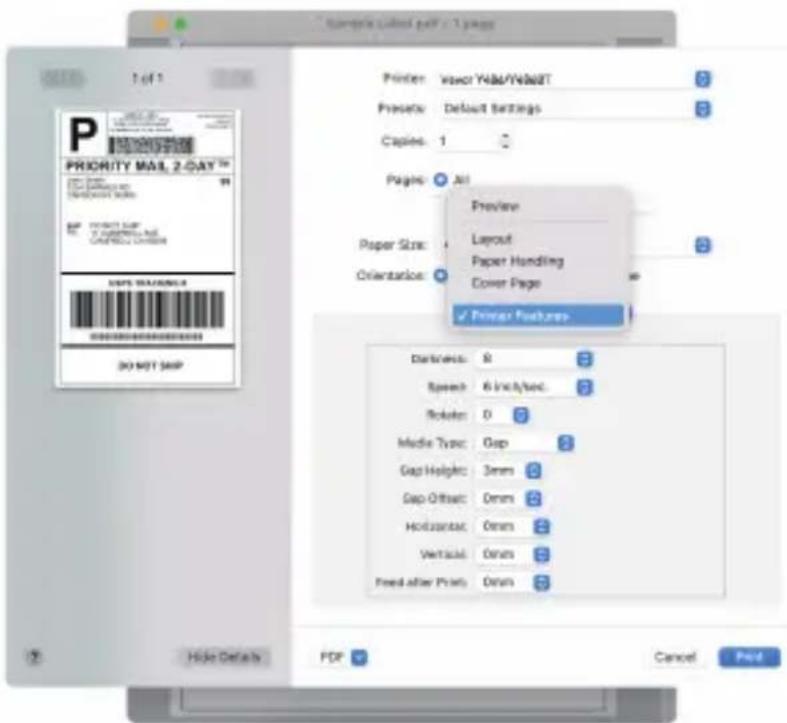
- Välj "Skrivarfunktioner" och ändra sedan skrivarens inställningar, t.ex. hastighet, mörkhet, rotera.
6.2 Windows-skrivarinställning
Ta Windows 10 som exempel:
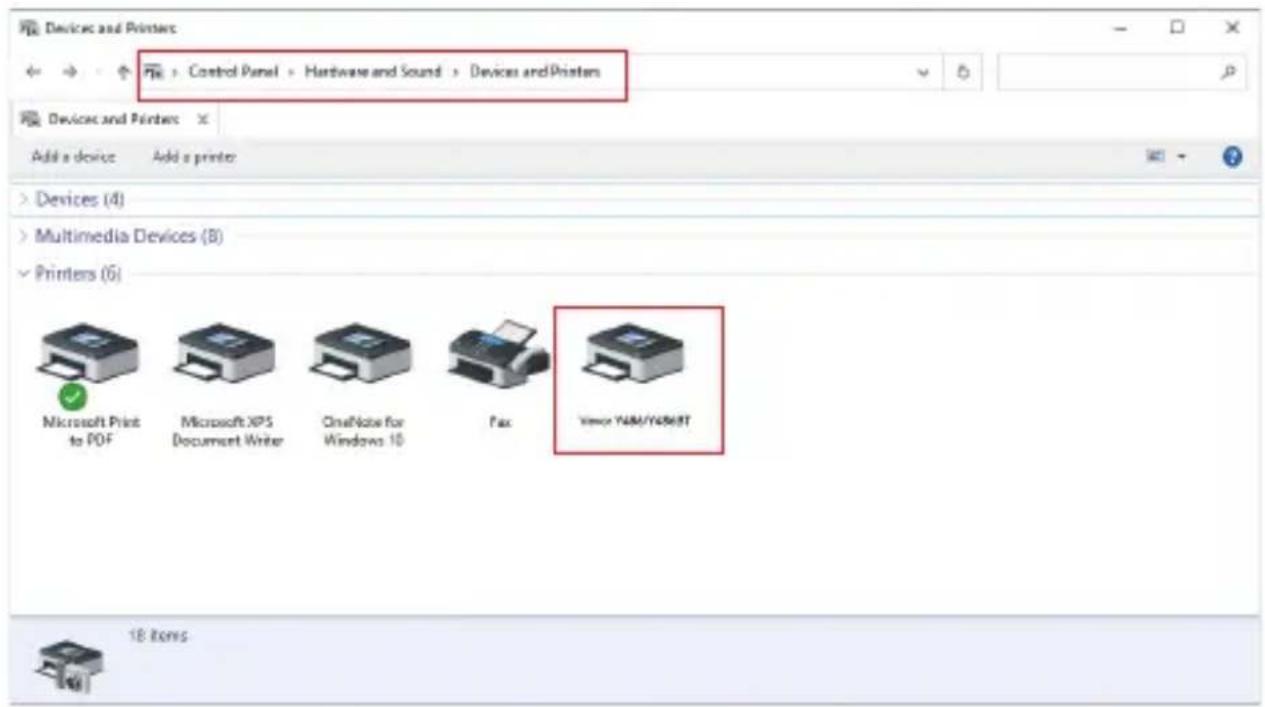
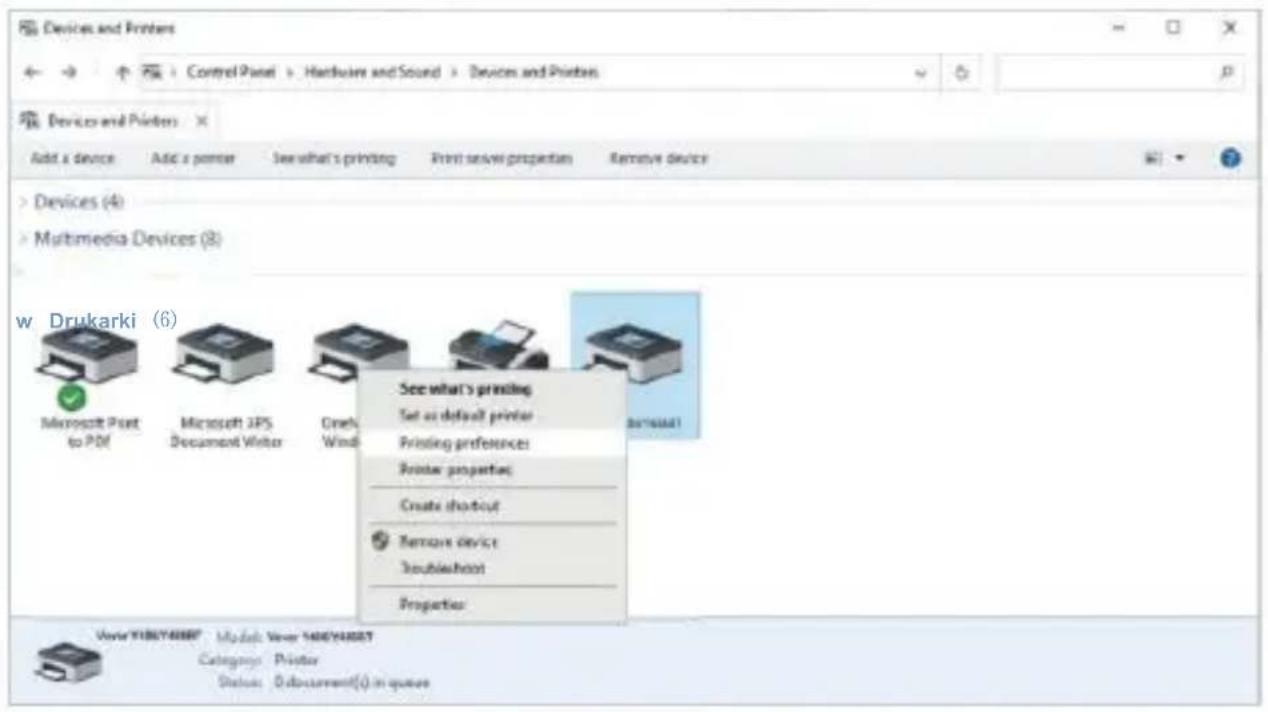
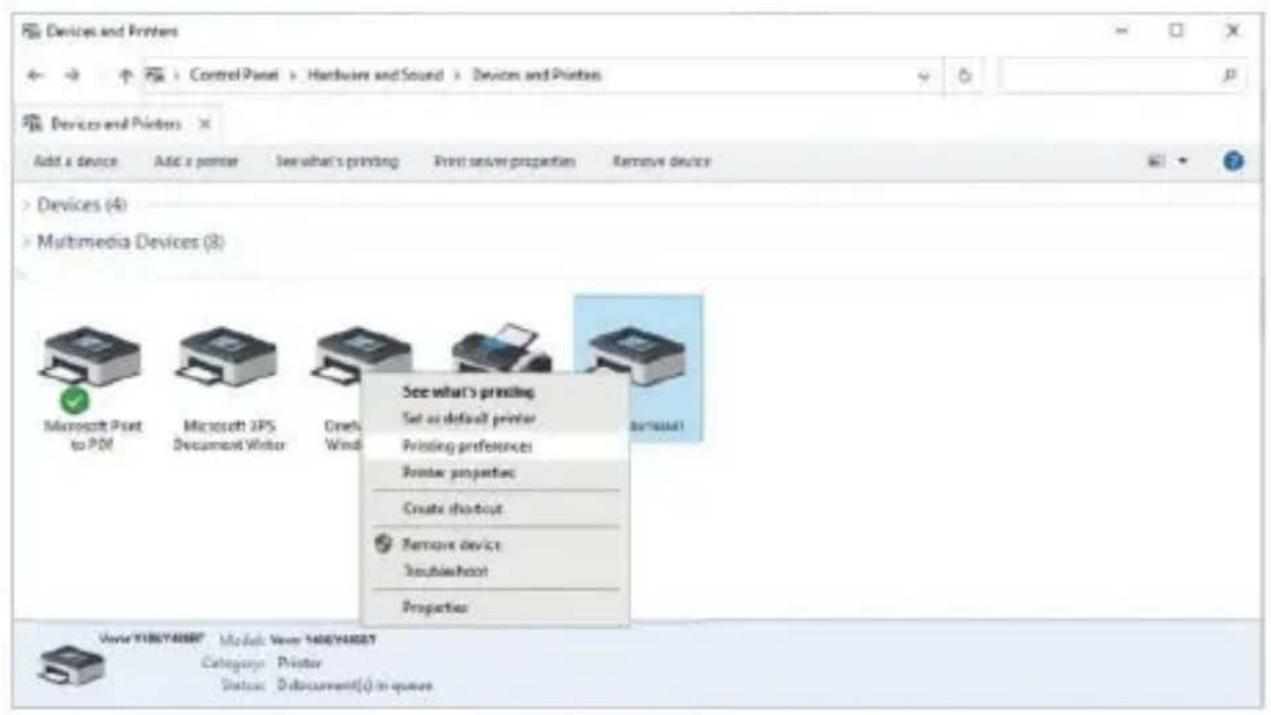
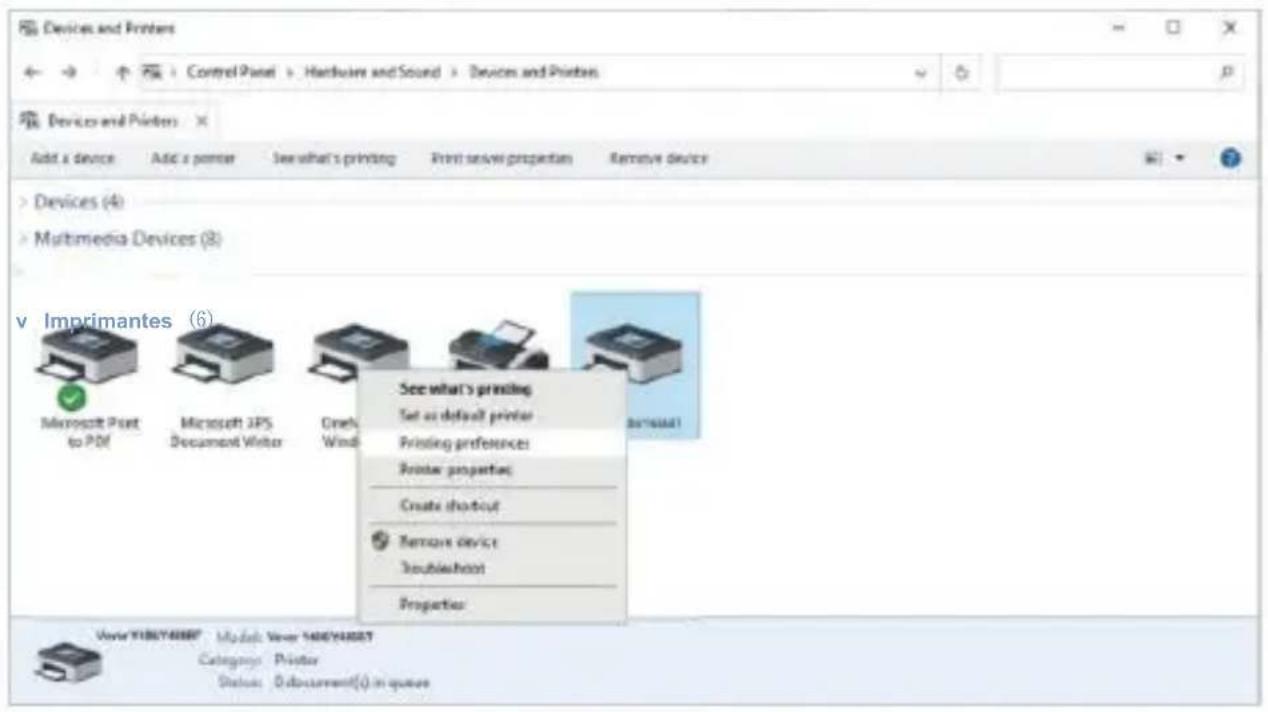
- Hitta "Vevor Y486/Y486BT" längs sökvägen: Kontrollpanelen → Maskinvara och ljud → Enheter och skrivare
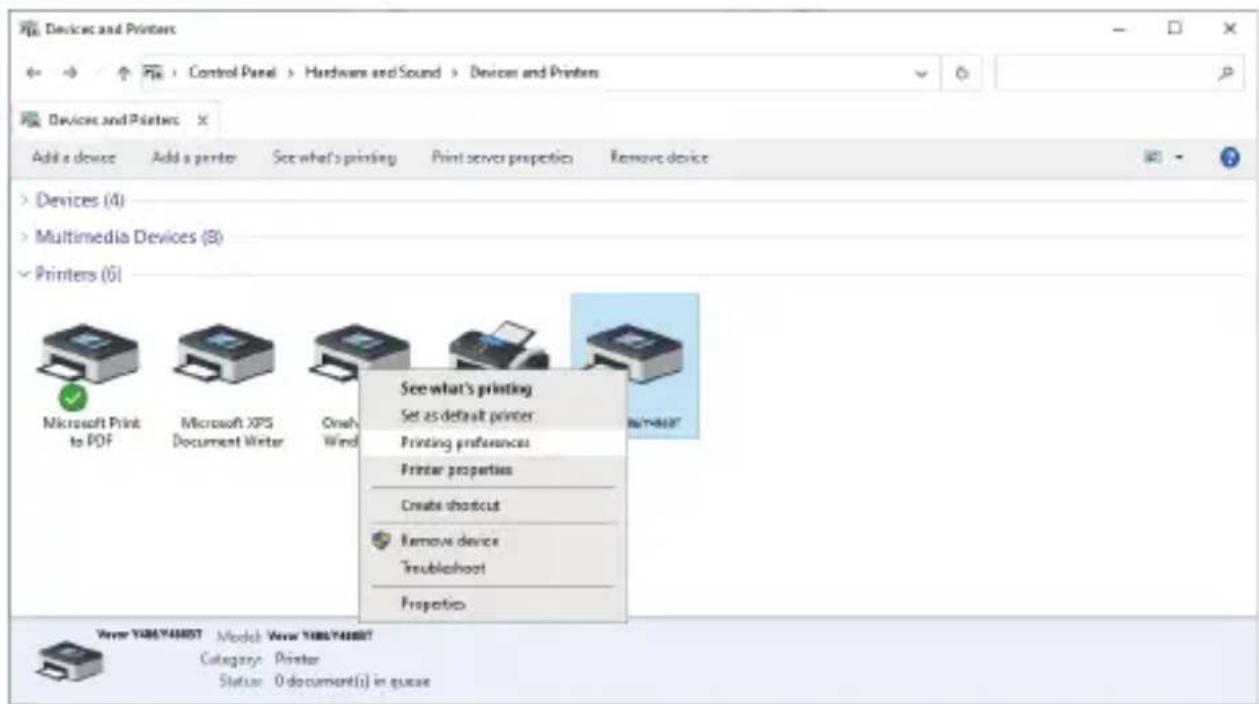
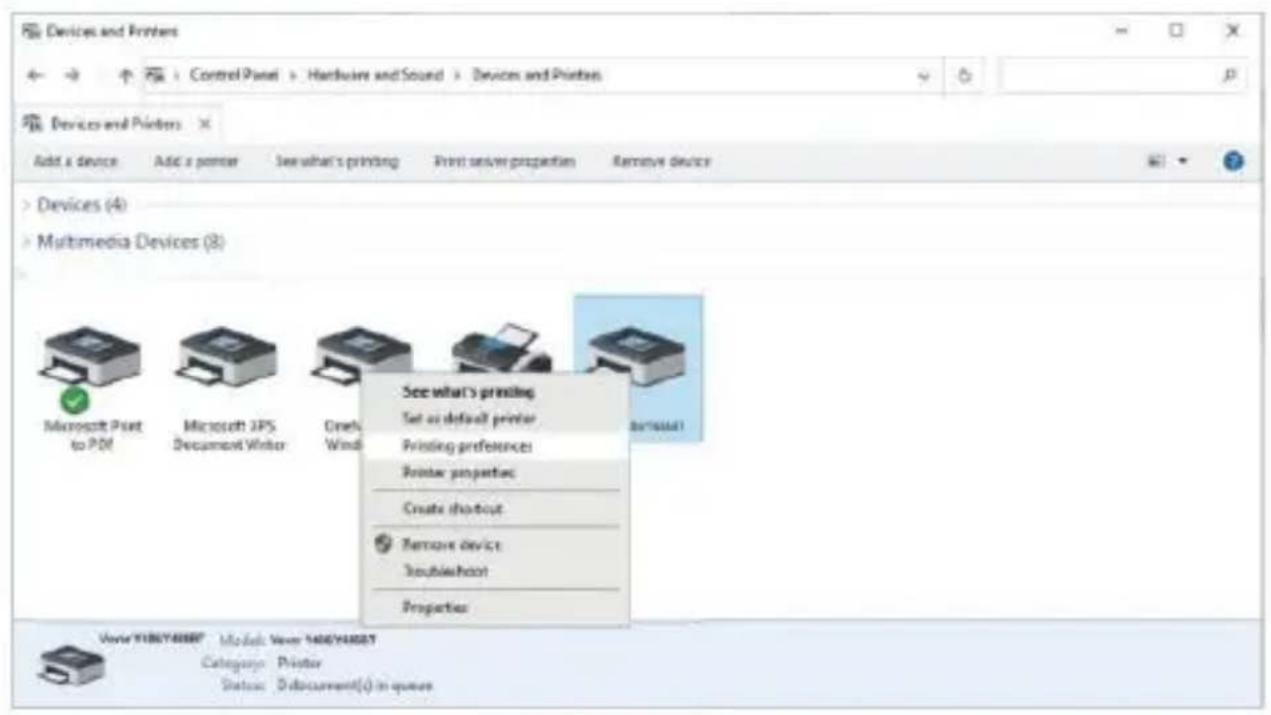
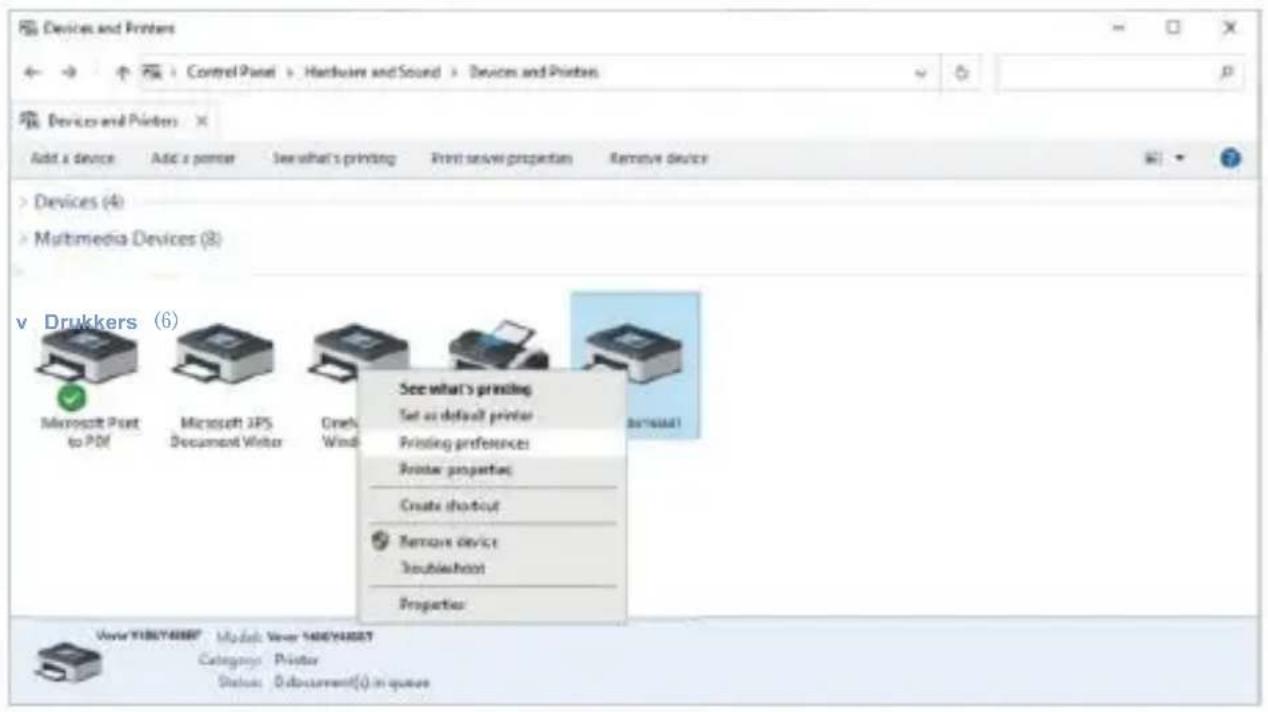
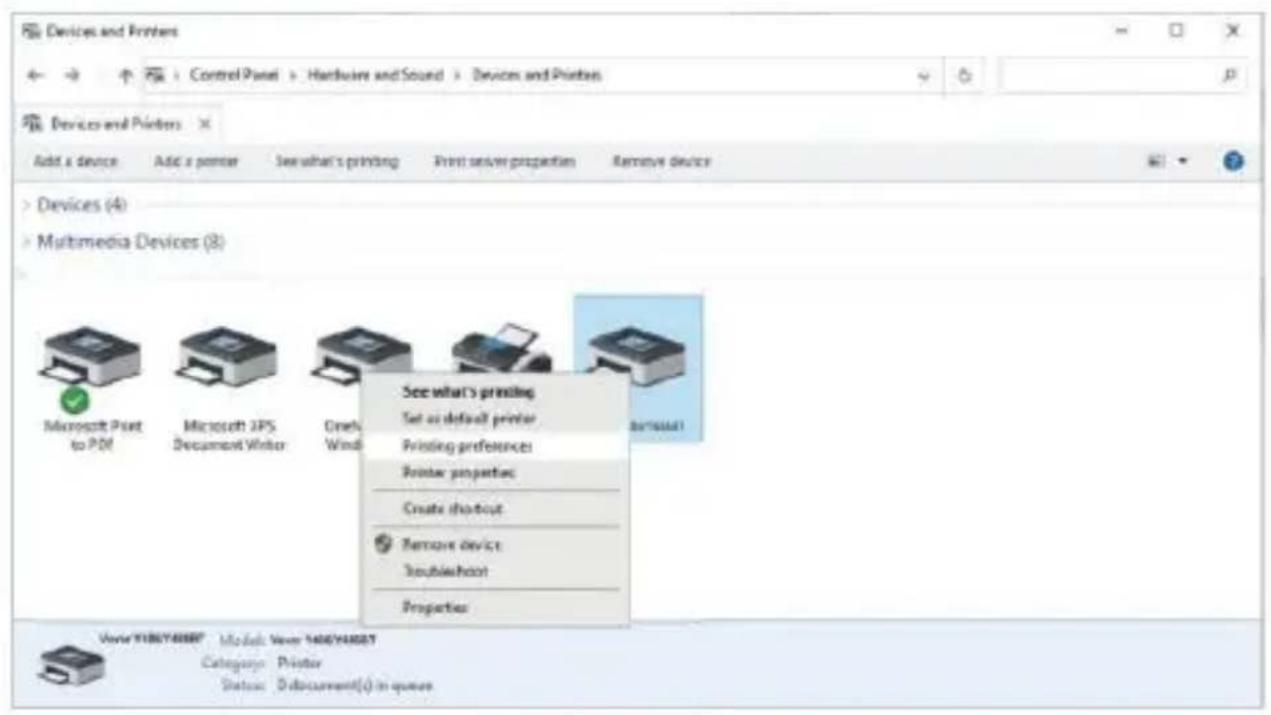
2. Högerklicka på "Vevor Y486/Y486BT" och välj "Utskriftsinställningar".
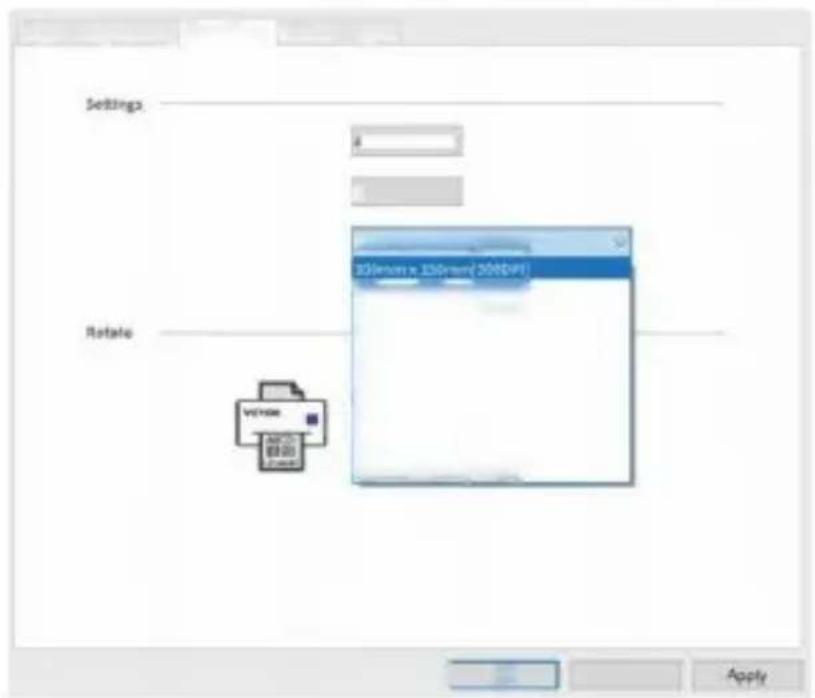
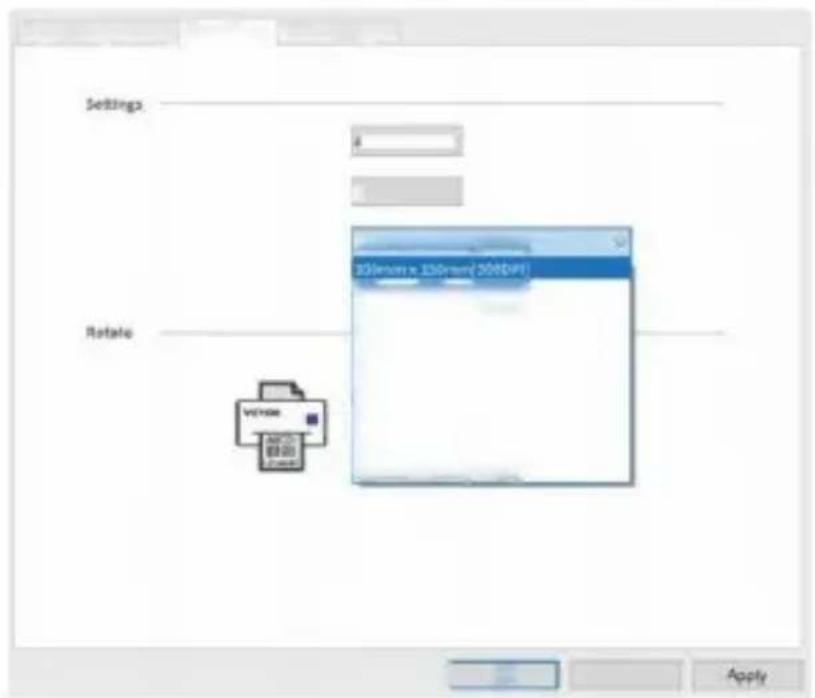
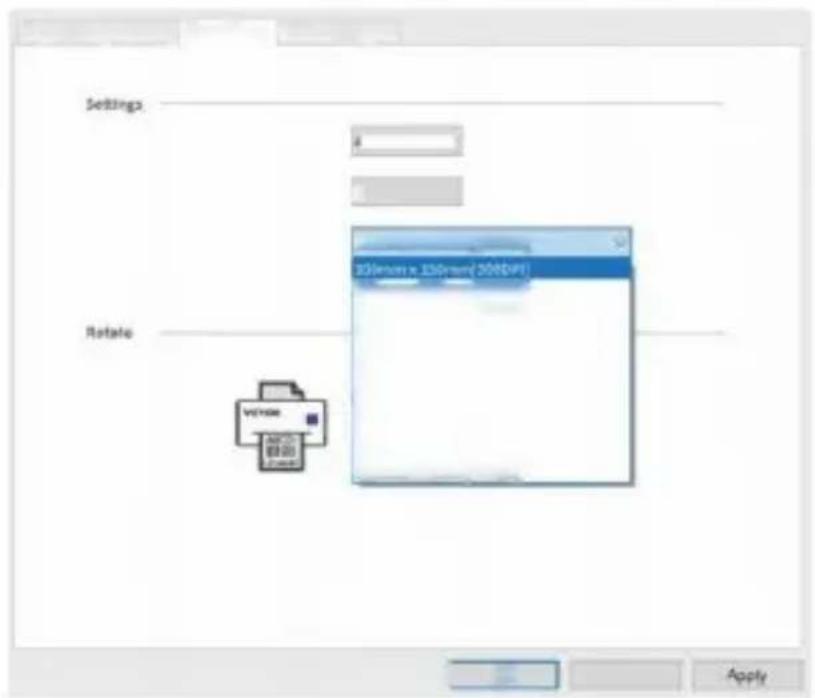
- Klicka på "Sidinställningar" och välj rätt storlek på din etikett, och se till att den valda storleken motsvarar det etikettpapper du ska använda.
![VEVOR Utskriftsinställningar Layout Papper Kvalitet Sidinställning Halvton Alternativ Inställningar Utskriftshastighet: 4 Utskriftstäthet: 8 Pappersnamn: 100mm x 150mm[300DP] 100mm x 150mm[300DP] 100mm x 180mm[300DP] 100mm x 190mm[300DP] 100mm x 200mm[300DP] 100mm x 210mm[300DP] 105mm x 145mm[300DP]…](/content/2026/04/736969/images/3f60276941dc47819ea0cacc55cf942e8f5064bc489cf6df8a958917c9adbd62.jpg)
TRÅDLÖS INSTALLATION
Trådlös funktion fungerar endast med Y486BT.
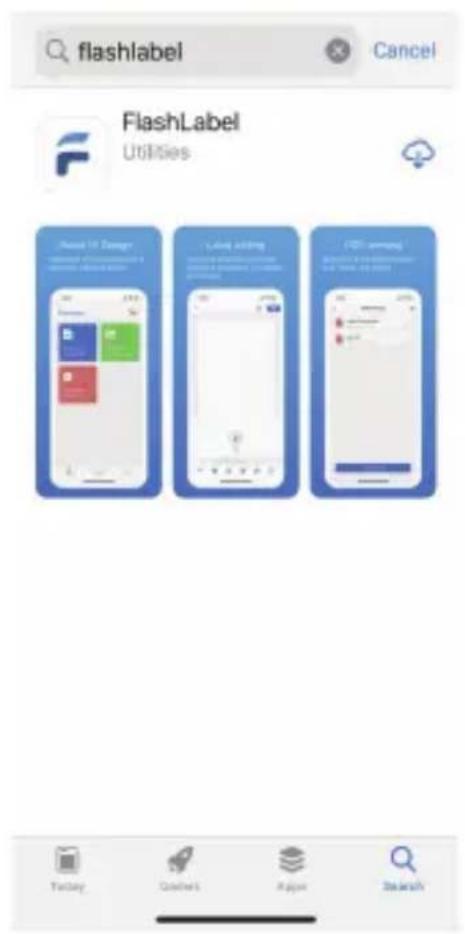
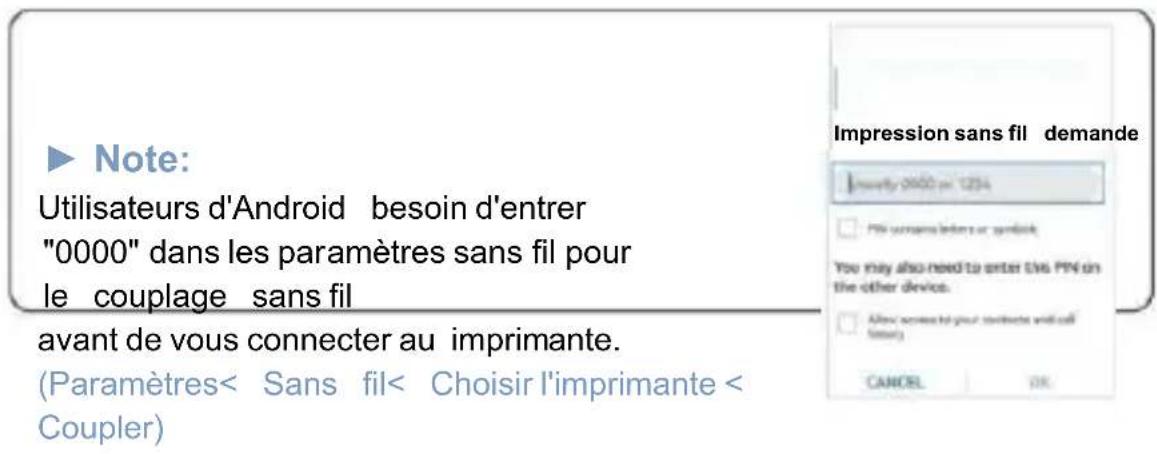
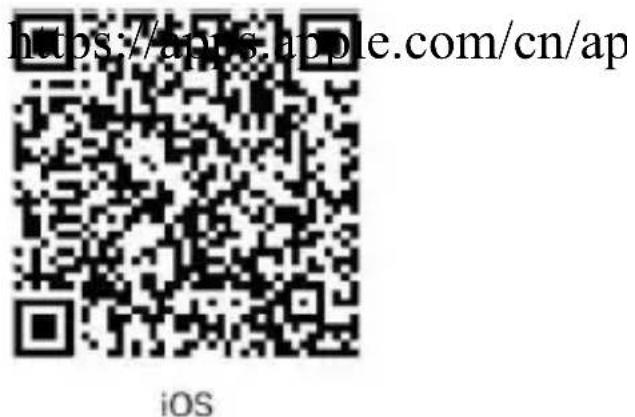
- Sök och ladda ner "FlashLabel" från App Store (IOS) eller Google Play (Android), och följ sedan resten av appen. Du kan också skanna QR-koden nedan för att ladda ner appen.

iOS

Android
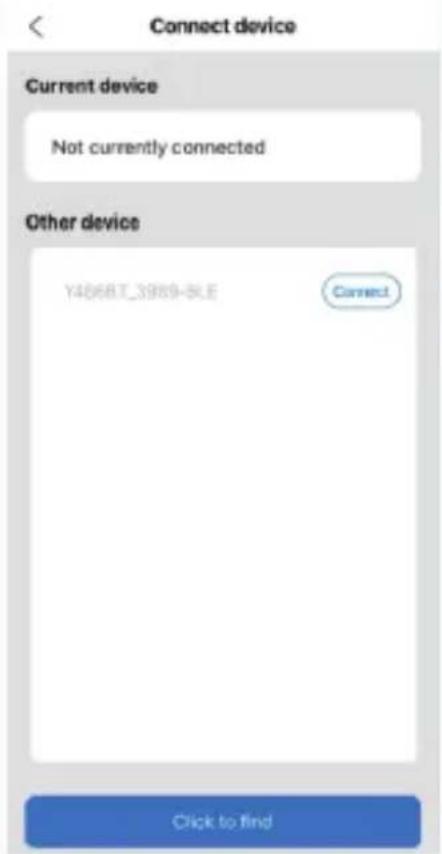
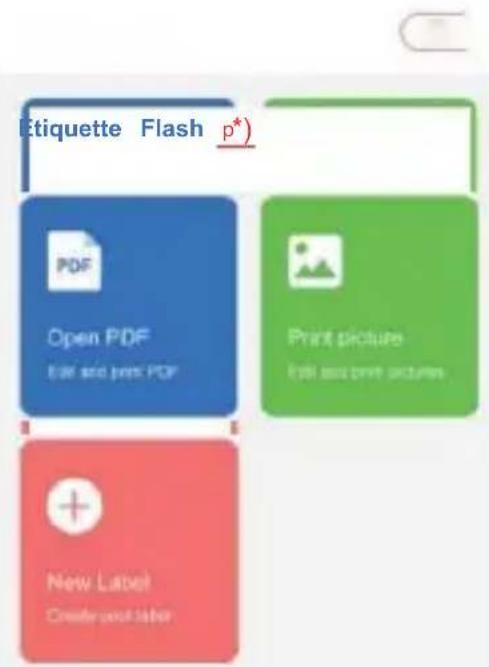
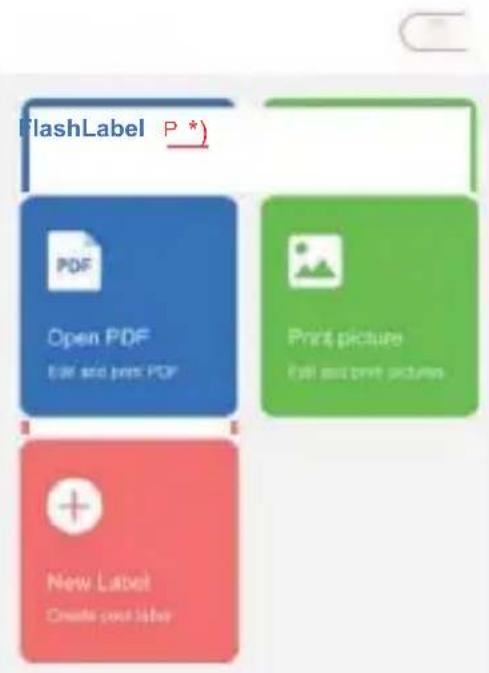
2. Öppna "FlashLabel", kör appen och klicka på den röda skrivarsymbolen uppe till höger för att använda enheten trådlöst.
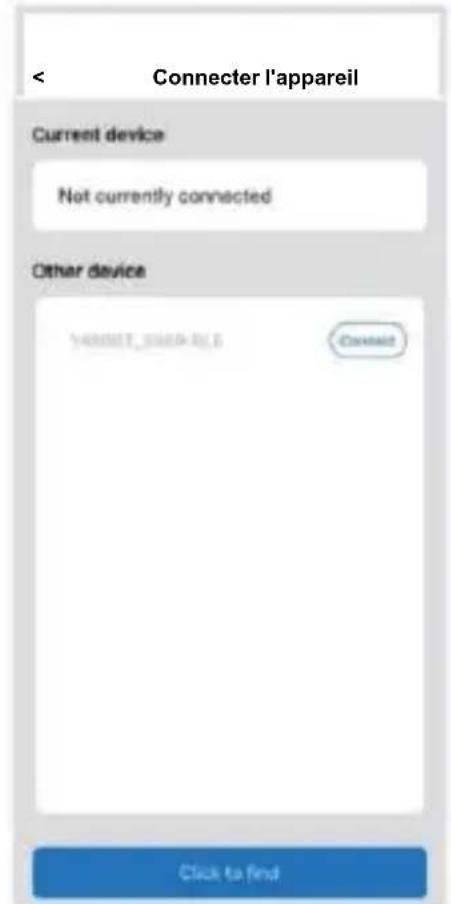
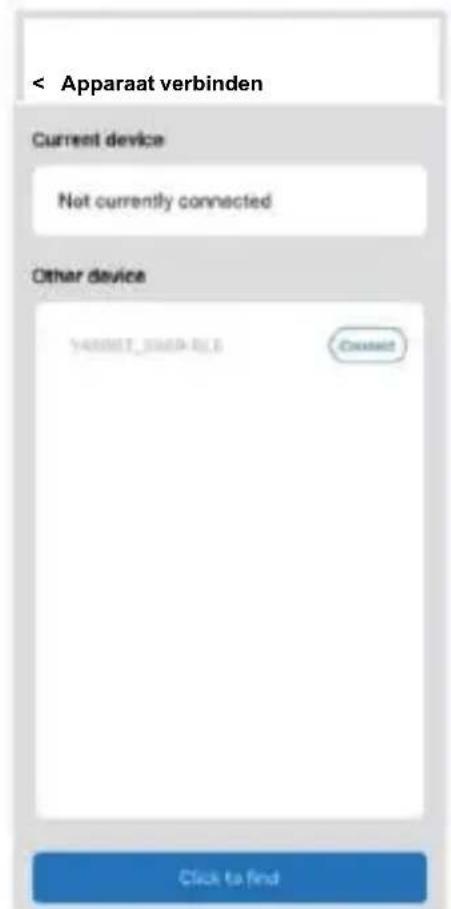
- Anslut trådlöst för att para ihop skrivaren. (Olika skrivare har olika enhetsnamn för att undvika att ansluta till fel.)
App Store
FlashLabel


Öppna PDF
Redigera och skriv ut PDF

Skriv ut bild
Avsluta och skriv ut bilder

Ny etikett
Skapa din etikett
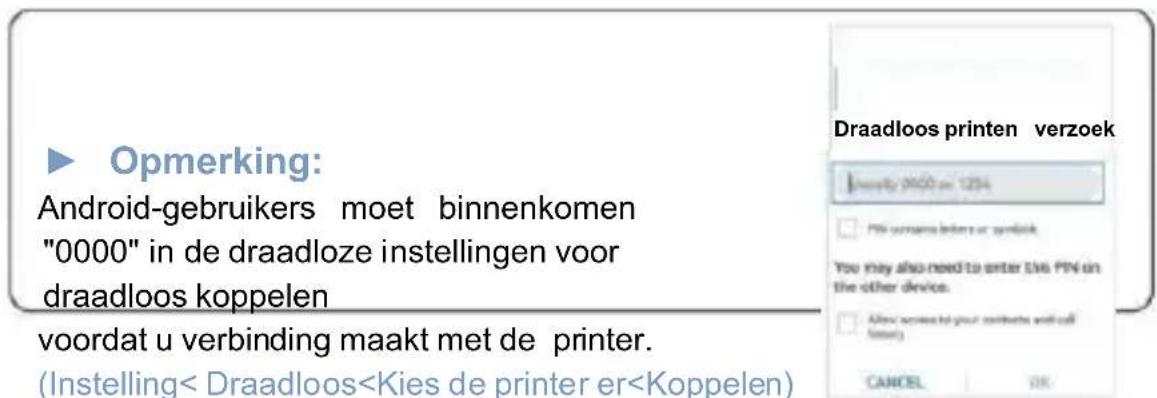
Obs:
Android-användare måste ange "0000" i de trådlösa inställningarna för trådlös parkoppling innan de ansluter till skrivaren.
(Inställningar< Trådlöst<Välj skrivaren<Parning)
Begäran om trådlös utskrift
vanligtvis 0000 eller 1234

PIN-koden innehåller bokstäver eller symboler
Du kan också behöva ange denna PIN-kod på den andra enheten.
Tillåt åtkomst till dina kontakter och samtalshistorik
AVBRYT
OK
- Ladda filen för utskrift (PDF, foto, anpassade etiketter kan skrivas ut).
ANVÄNDARTIPS
- När du laddar etiketterna ska avrivningssidan vara vänd uppåt. Annars kan det orsaka blank utskrift.
- Se till att det inte finns partiklar på etiketternas yta för att undvika skador på TPH (termisk skrivarhuvud).
- För Windows-användare, fortsätt att använda samma USB-port på datorn för att undvika att oönskade dubbletter av skrivaren skapas på datorn.
- Standardetikettstorleken för Vevor Y486/Y486BT-skrivaren är som standard 4x6 tum (102 mm x 152 mm). Varje gång du byter till en annan etikettstorlek, kör processen Intelligent Label Study innan du skriver ut.
- Om etiketter fortsätter att matas ut oväntat, tryck på matarknappen för att pausa skrivaren och avbryt utskriftsjobbet från datorn.
- Om det finns vita fläckar på utskrivna etiketter indikerar det att skrivarhuvudet behöver rengöras. Stoppa utskriften och rengör TPH (termiskt skrivarhuvud) efter att det har svalnat för att undvika brännskador.
- Om etiketten fastnar av misstag, öppna locket och ta försiktigt bort de fastnade etiketterna. Skrivaren återupptar utskriften efter rengöring.
Om du har andra problem, kontakta oss via följande metoder: E-post: CustomerService@vevor.com
LED-STATUS
| Light Status | Description | Solution |
| Green | Normal | (You are ready to print.) |
| Blue | Wireless connected | You are ready to print using wireless(Applicable to Y486BT only). |
| Flashing Red Fast (Every second) | This happens when the cover is not closed. | Close the lid properly |
| Flashing Red Slowly (Every 2 seconds) | This happens due to paper shortage. | Load Labels |
| Flashing Red and Green (Every second) | This happens when the printer head is overheated. | Wait until it cools down, the printing job will resume itself. |
| Light off & Buzzer rang | Low voltage | Switch to 24V adapter |
Om du har andra problem, kontakta oss via följande metoder: E-post: CustomerService@vevor.com
INSTRUKTIONER FÖR MATARKNAPPEN
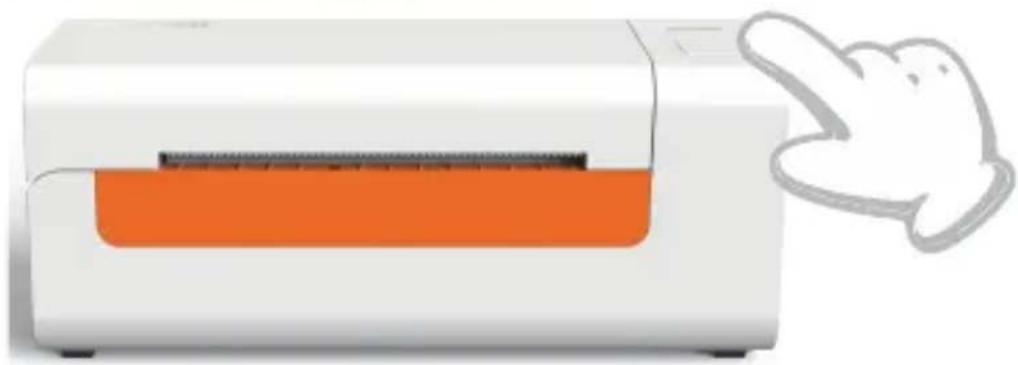
- Tryck en gång: Mata ut en tom sida / Pausa / Återuppta
(1) När skrivaren är i redo-läge och det inte finns några väntande jobb, tryck på matarknappen en gång så matas en tom sida ut. (2) När skrivaren är igång, tryck en gång för att pausa jobbet, tryck igen för att återuppta. (Även om det inte rekommenderas, om du snabbt vill stoppa ett oönskat utskriftsjobb, kan du stänga av strömmen direkt och glöm inte att avbryta utskriftsjobbet från datorn samtidigt). 2. Håll matarknappen intryckt i cirka 3 sekunder tills du hör en signal. Vevor kör då Intelligent Label Study-processen. Denna process rekommenderas varje gång du byter etikettstorlek. 3. Håll matarknappen intryckt i cirka 5 sekunder tills du hör två signaler. Vevor skriver ut en teknisk testsida. Om testsidan ser bra ut indikerar det att skrivarhuvudet fungerar korrekt. 4. Håll matarknappen intryckt i cirka 15 sekunder tills du hör tre signaler. Detta återställer skrivaren till fabriksinställningarna. Denna process är ofarlig för skrivaren och kan användas om du vill att skrivaren ska återhämta sig från ett okänt fel.
SÄKERHETSANVISNINGAR
- RÖR INTE skrivarhuvudet efter användning.
- MONTERA INTE isär eller reparera enheten själv.
- ANVÄND ENDAST godkända tillbehör.
- Håll skrivaren borta från vatten, eld eller andra föremål som kan skada komponenterna.
- Håll barn borta från skrivaren.
- ANVÄND INTE skrivaren om du upptäcker några oregelbundenheter som kan leda till elstöt eller brand.
- Dra ur strömmen när den inte används under en längre tid.
UNDERHÅLL
Rengöringssteg för skrivarhuvudet:
(1) Se till att skrivaren är avstängd och nedkyld innan rengöring; (2) Tryck på knappen på vänster sida för att öppna locket; (3) Använd rengöringsservetterna för skrivarhuvudet och torka försiktigt på det termiska skrivarhuvudet (använd inte vatten eller andra vätskor).
SPECIFIKATIONER
| Model | Y486/Y486BT |
| Printing Method | Direct Thermal |
| Interfaces | USB Cable |
| Resolution | 203dpi |
| Max Printing Speed | 150mm/s |
| Power Adapter | 24V/2.5A |
| N. weight | 2.75lbs/1.25kg |
| G. weight | 3.48 lbs/1.58kg |
| TPH Printing Life | 30km |
| Paper Width | 40-110mm(±2mm) |
| Paper Thickness | 0.06-0.25mm |
| Paper Height | NO Limitations |
| Storage Environment | Temperature: -20 to 80 °CHumidity: 5-95%(non condensing) |
| Operating Environment | Temperature: -10 to 50 °CHumidity: 10-90%(non condensing) |
| Dimensions | L200*W79*H83mm |
AVFALLSHANTERING
Denna produkt omfattas av bestämmelserna i EU-direktiv 2012/19/EU. Symbolen med en överkryssad soptunna på hjul anger att produkten ska samlas in separat i Europeiska unionen. Detta gäller produkten och alla tillbehör som är märkta med denna symbol. Produkter som är märkta på detta sätt får inte kastas i vanligt hushållsavfall utan måste lämnas till en insamlingsplats för återvinning av elektriska och elektroniska produkter.

OBSERVERA
Observera: Denna enhet överensstämmer med del 15 i FCC-reglerna. Användningen är underkastad följande två villkor: (1) Enheten får inte orsaka skadliga störningar, och (2) enheten måste acceptera alla mottagna störningar, inklusive störningar som kan orsaka oönskad funktion.
EU-importör: WAITCHX
Adress: 250 bis boulevard Saint-Germain 75007 Paris
UK-importör: FREE MOOD LTD
Adress: 2 Holywell Lane, London, England, EC2A 3ET
| UK | REP |
EUREP UK LTD UNIT 2264, 100 OCK STREET, ABINGDON OXFORDSHIRE ENGLAND OX14 5DH
| EC | REP |
EUREP GmbH Unterlettenweg 1a, 85051 Ingolstadt, Tyskland
VEVOR®
Tillverkare: Xiamen Print Future Technology Co., LTD.
ADRESS: Område C, Rum 502, Nr 17 kengping Road, Guan Kou Town, Jimei District, Xiamen City
Njut av ditt utskrivande!
Om du har några frågor, problem eller funderingar angående denna produkt, kontakta VEVOR för support.
E-post: CustomerService@vevor.com
VEVOR®
E-post: CustomerService@vevor.com
VEVOR®
TOUGH TOOLS, HALF PRICE
VEVOR Y486/Y486BT
INSTRUKTION
FÖR ANVÄNDAREN
VEVOR®
TOUGH TOOLS, HALF PRICE
BEHÖVER DU HJÄLP? KONTAKTA OSS!
Har du frågor om produkten? Behöver du teknisk support?
Kontakta oss gärna:
Teknisk support och e-garantibevis
www.vevor.com/support
Detta är originalinstruktionen. Läs alla instruktioner noggrant innan du börjar använda produkten. VEVOR förbehåller sig rätten till en tydlig tolkning av vår bruksanvisning. Produktens utseende är beroende av den produkt du fått. Vi ber om ursäkt för att vi inte meddelar dig igen om det finns några tekniska eller programuppdateringar om vår produkt.
INNEHÅLL
- Introduktion ....01
- Produktöversikt.... 02
- Anslut till PC/MAC 03
- Etikettkonfiguration.... 05
- Drivrutinsinstallation.... 07
- MacOS och Windows utskriftskonfiguration 11
- Instalacja bezprzewodowa.... 15
- Wskazówki dla użytkowników.... 17
- Dioda LED stan 18
- Przycisk podajnika Instrukcje.... 19 11.Bezpieczeństwo Powiadomienia 20
- Konserwacja ....20
- Specyfikacje.... 21
WSTĘP
Gratulujemy zakupu drukarki Vevor. Vevor jest Twoim lojalnym partnerem biznesowym oferującym rozwiązania komercyjne dla partii etykiet do druku.
Proszę poświęcić chwilę na przeczytanie tej instrukcji obsługi, ponieważ nieprawidłowa operacja może skutkować niedostatecznością wydruku, zmniejszonym doświadczeniem użytkownika lub nawet uszkodzeniem drukarki lub obrażeniami.
VEVOR Y486/Y486BT jest drukarką etykiet termicznych, która wykorzystuje termiczny nośnik etykiet bez tuszu, toneru i wstążki. Może drukować różne etykiety do celów logistycznych, cenowych, kodów kreskowych, kodów QR, adresów wysyłki, odznak itp.
Oryginalne instrukcje dotyczące termicznej drukarki etykiet. Proszę przeczytać całą instrukcję przed rozpoczęciem użytkowania i dokładnie zapoznać się z instrukcją. VEVOR zastrzega sobie prawo do jasnej interpretacji naszej instrukcji obsługi. Wygląd produktu powinien odpowiadać produktowi, który otrzymałeś. Proszę wybacz nam, że nie
będziemy informować cię ponownie, jeśli będą jakieś technologie lub oprogramowanie
aktualizacje na naszym produkcie.
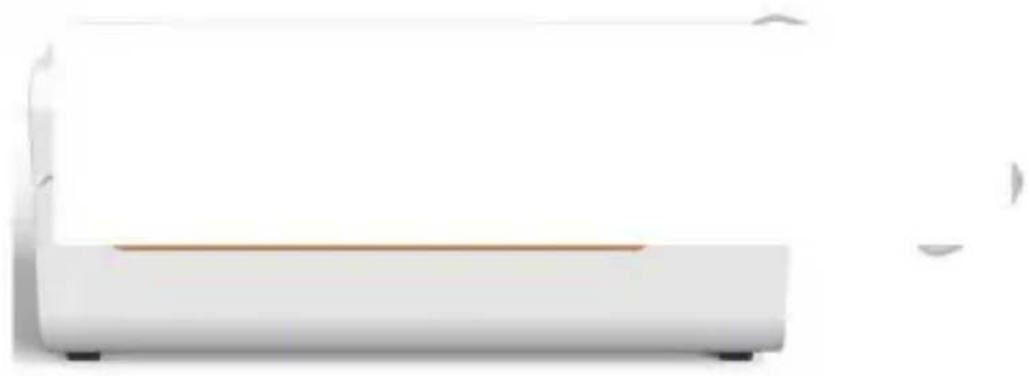
PRZEGLĄD ELEMENTU
Lista uszczelek:
IxVEVOR Etykieta Drukarka
Instrukcja użytkownika lx 1x
1x Moc Kabel I Adapter
Usługa Karta 1x USB Patyk (zawiera kierowcy
1xUSB 2.0 do USBC Adapter
MacOS& (okna) 30x Bezpłatny Składanka Etykieł
1x USB 2.0 Kabel do drukarki
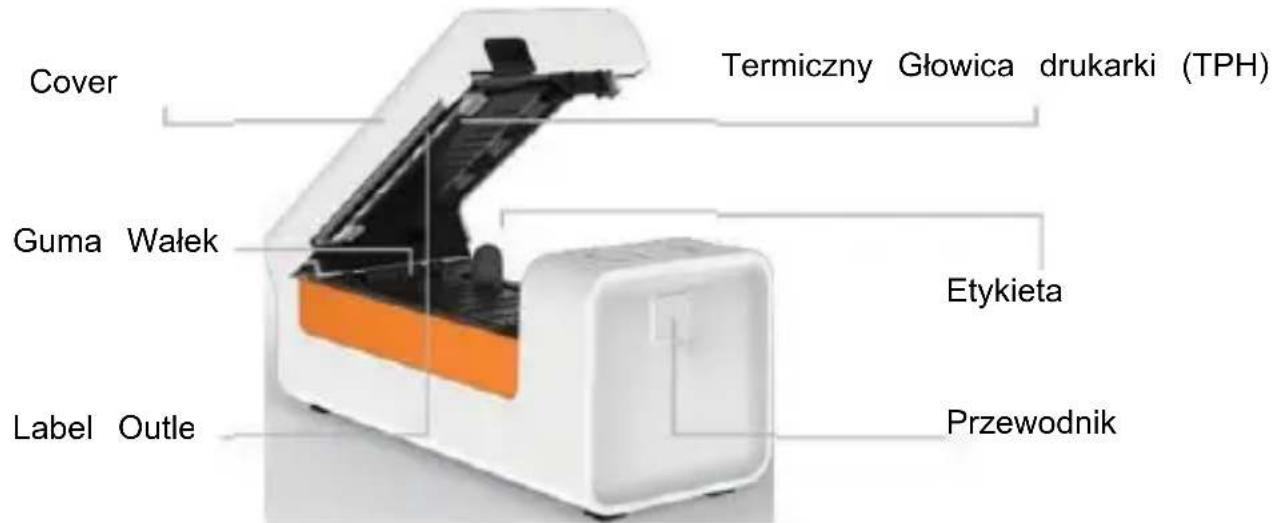
Naciskać
Przycisk

części dookoła to po druk.
02

POŁĄCZ SIĘ Z Komputer/M AC
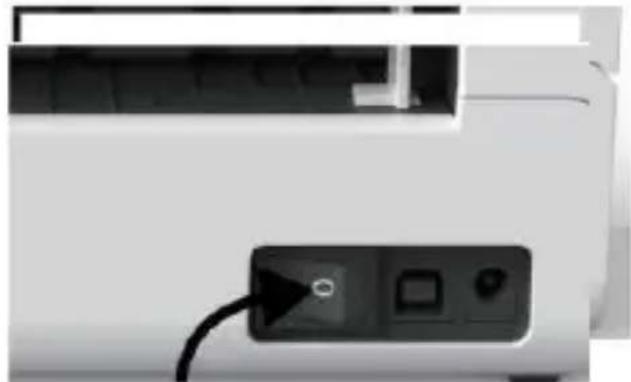
- Upewnij się, że zasilanie jest WYŁĄCZONE (Naciśnięcie „O” oznacza WYŁĄ zasilanie)
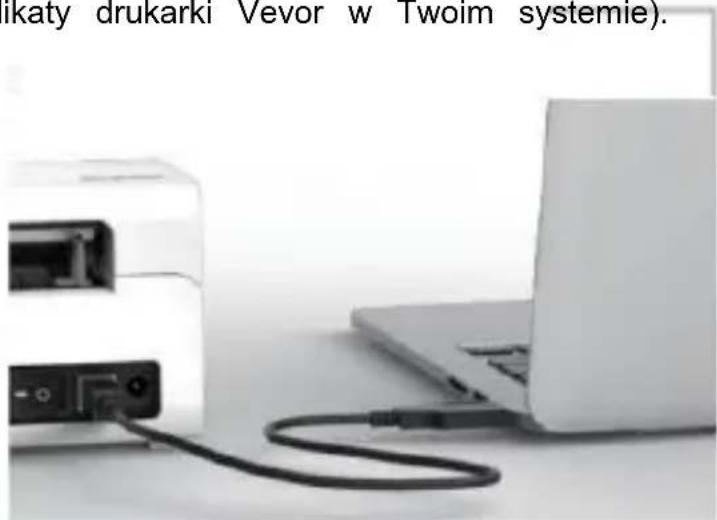
- Połącz Kabel USB.
(Specjalny Notatka: Dla systemu Windows użytkownicy,
Anslut samma USB-port till datorn för att undvika att skapa oönskade
duplicerade Vevor-skrivare i ditt system).

- Se till att strömadaptern är ordentligt ansluten, anslut sedan strömsladden till skrivarens strömport och eluttaget.
- Slå på strömmen (tryck ner, vilket betyder ström PÅ), nu ser du den blinkande knappen på den övre mataren.

Stäng av strömbrytaren innan du ansluter strömsladden till strömporten varje gång, annars kan det orsaka gnistor!

ETIKETTKONFIGURATION
Vevor kan arbeta med etiketter i olika storlekar, och det krävs att du känner till din etiketts egenskaper före första användning.
För att initiera funktionen Automatisk etikettidentifiering och starta Intelligent etikettundersökning, följ dessa steg:
1. Ström PÅ
Slå på strömmen och vänta i cirka 5 sekunder tills skrivaren är initierad.
2. Automatisk etikettidentifiering
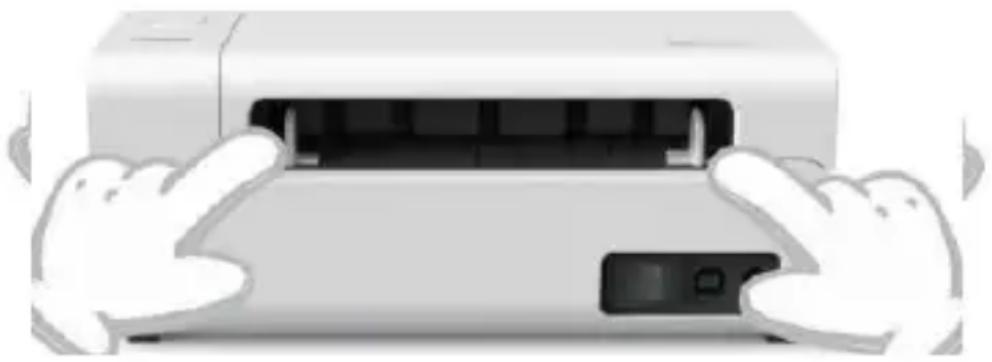
Sätt in etiketten från skrivarens baksida, skrivaren kommer att fånga etiketten och flytta den fram och tillbaka, sedan stanna med den gröna lampan tänd. Ingen etikett kommer att förbrukas under denna procedur.
Det rekommenderas att justera etikettguiden för att matcha etikettens bredd vid behov innan etiketten trycks in.

3. Intelligent etikettundersökning
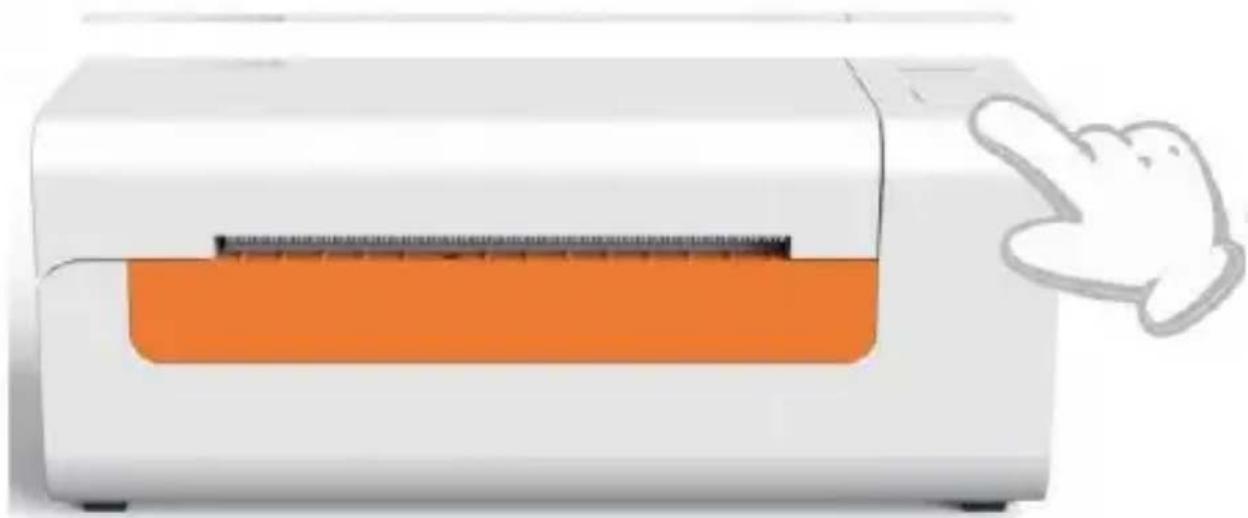
Tryck och håll ned matarknappen i cirka 3 sekunder tills du hör en signal, släpp sedan. Etiketten kommer att röra sig fram och tillbaka flera gånger för att kontrollera etikettens storlek, sedan kan du börja skriva ut.
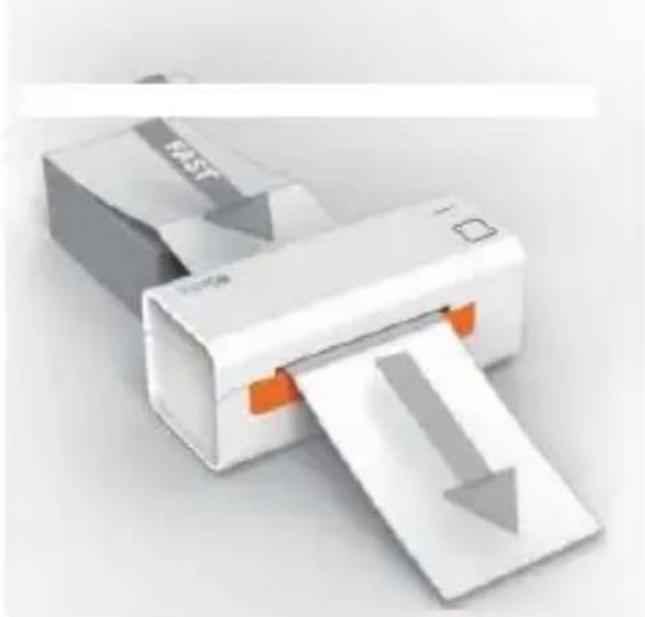
Eftersom skrivaren behöver mäta längden på termopapperet krävs en hög med etiketter med minst 3 ark för att slutföra processen.


INSTALLATION AV DRIVER
5.1 Installation av drivrutin för macOS
Ladda ner drivrutinen för Vevor Y486/Y486BT från vår officiella webbplats https://www.vevor.com/pages/download-central-label-printer eller hitta den på USB-minnet som medföljer paketet.
- Dubbelklicka på filen "Vevor-Mac-Driver-Latest.pkg".
- Klicka på "Fortsätt" och följ instruktionerna på skärmen.
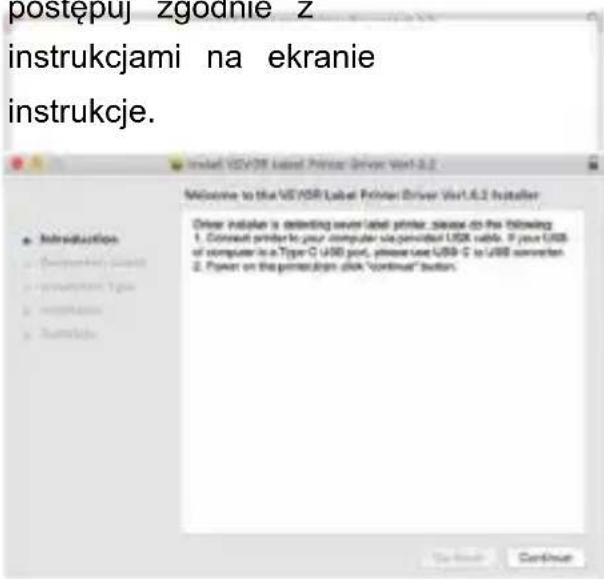
- Klicka på "Stäng" för att avsluta.
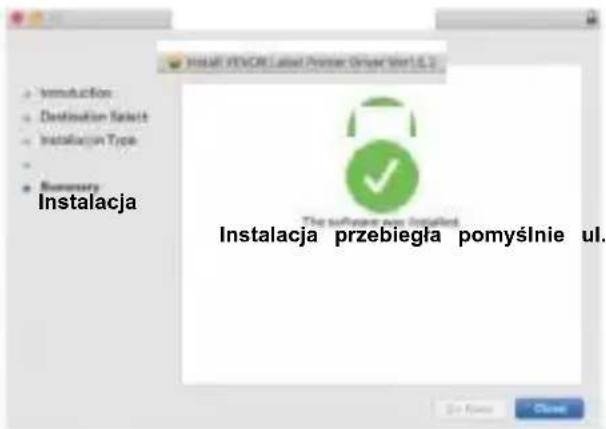

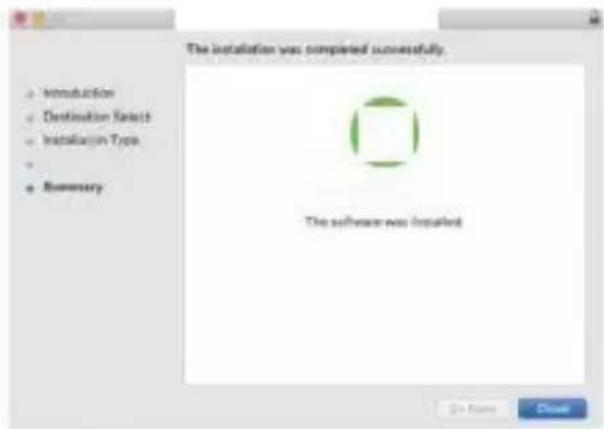
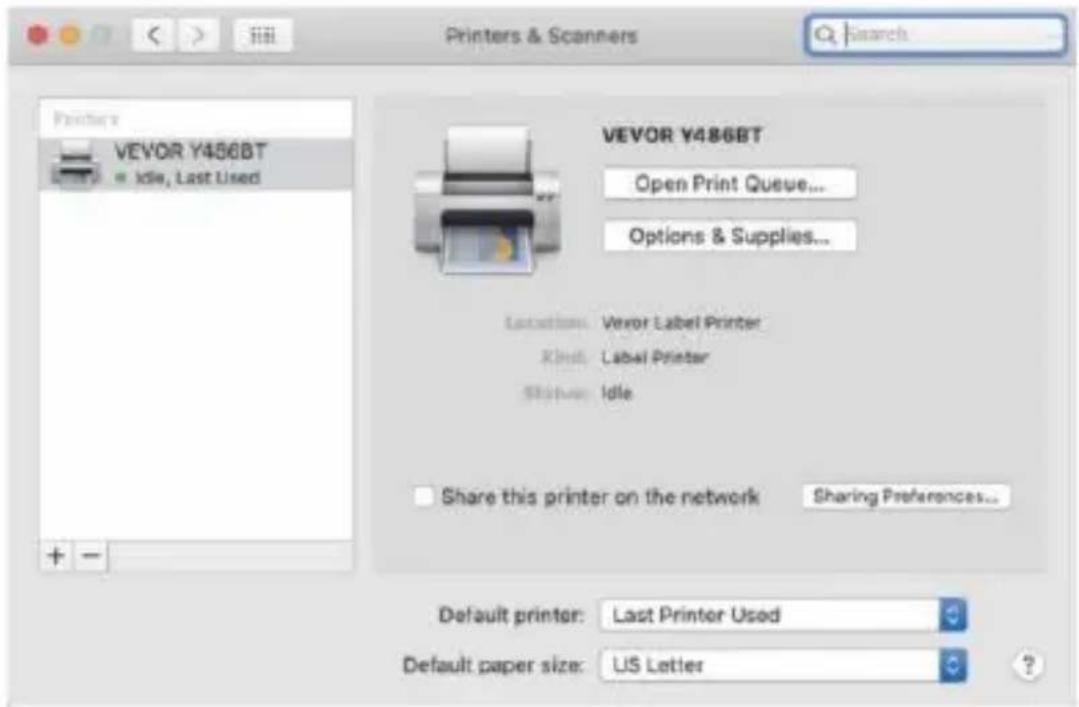
Öppna "Systeminställningar" och klicka på "Skrivare och skannrar".
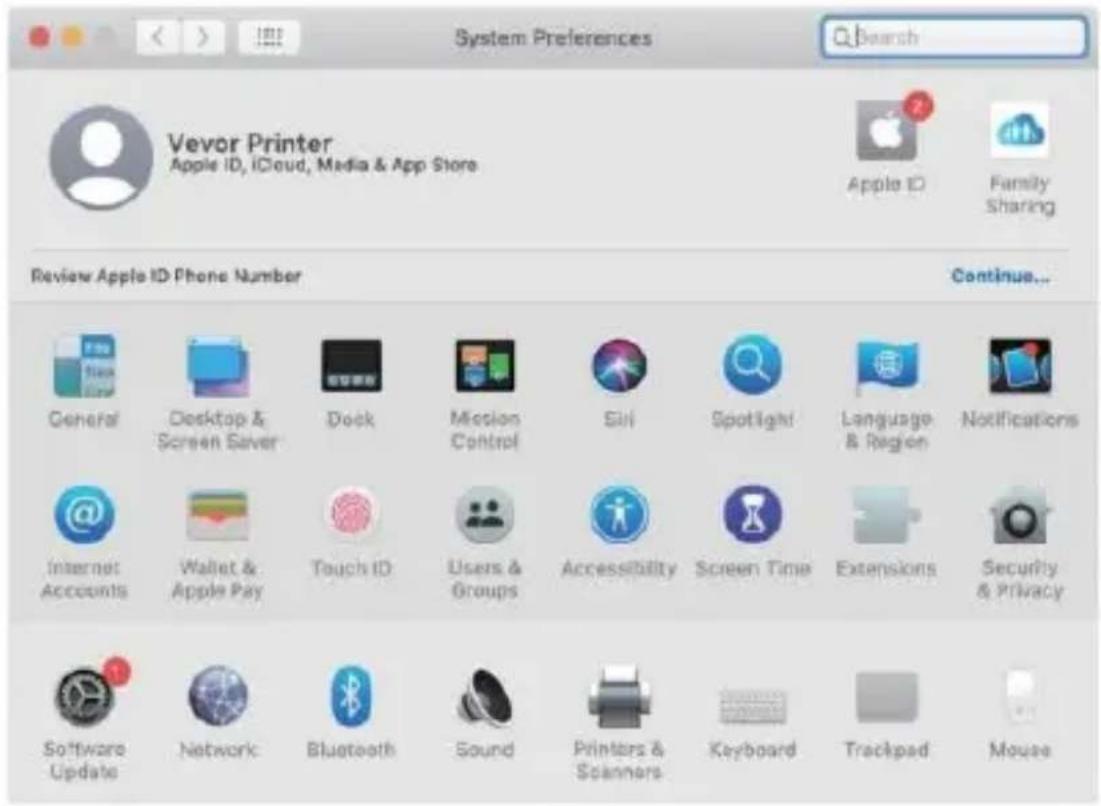
- Slå på skrivaren, du kommer att se "VEVOR T486/T486BT" i listan, nu kan du skriva ut etiketter.
5.2 Installation av drivrutin för Windows
Ladda ner drivrutinen för Vevor Y486/Y486BT från vår officiella webbplats https://www.vevor.com/pages/download-central-label-printer eller hitta den på USB-minnet som medföljer paketet.
- Öppna filen "Vevor-Windows-Driver-Latest.exe" genom att dubbelklicka på den för att starta installationsprocessen.
Om filen heter "Vevor-Windows-Driver-Latest.zip" måste du packa upp den till en .exe-fil.
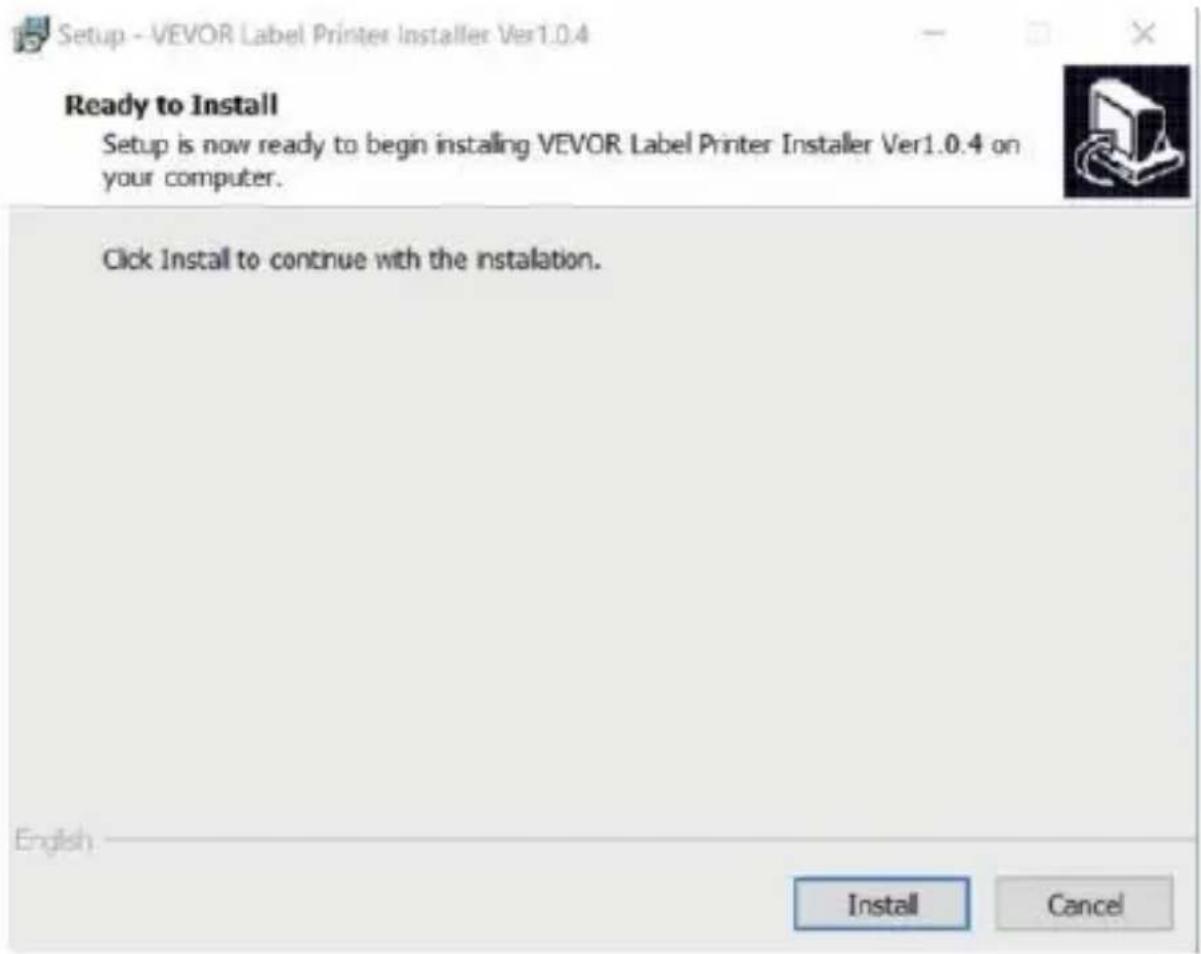
- Klicka på "Installera" och följ instruktionerna på skärmen.
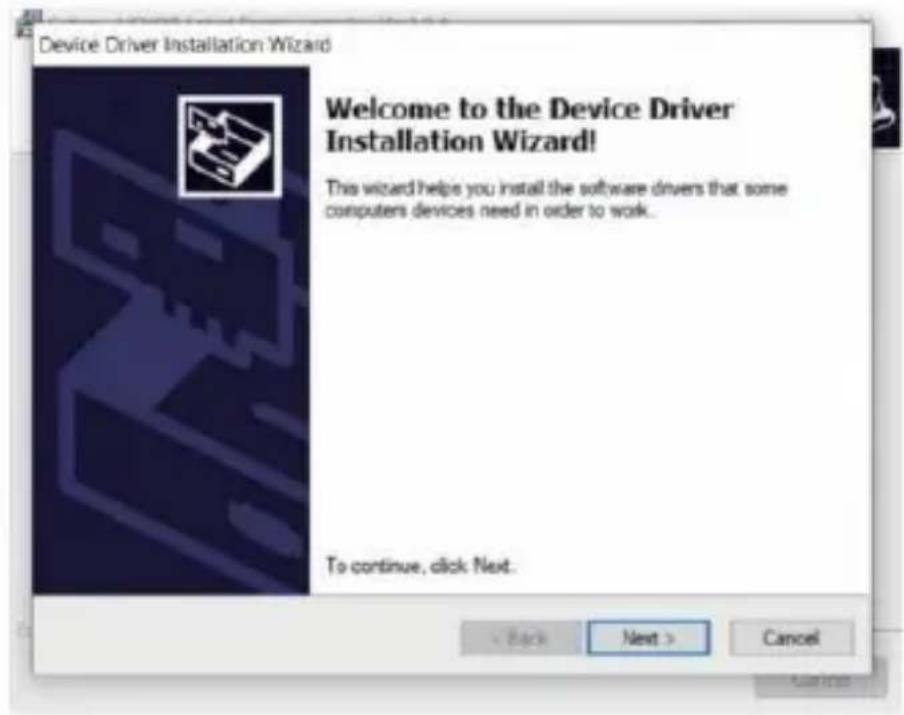
- Klicka på "Nästa" och "Slutför" för att avsluta installationen av drivrutinen.
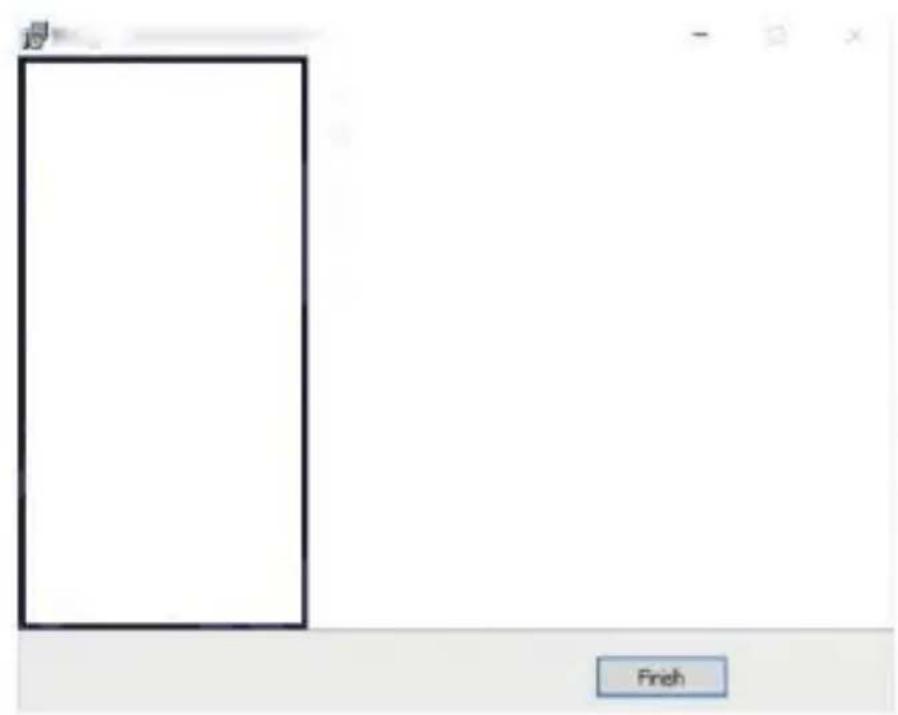
Konfiguration - VEVOR Etikettskrivare i installationsprogrammet Ver1.0.4

Slutförande av VEVOR Etikettskrivare Installationsguiden för skrivarprogrammet Installer version 1.0.4
Installationen av VEVOR Etikettskrivare Installer Ver1.0.4 på din dator är klar. Applikationen kan startas genom att välja installerade genvägar.
Klicka på Slutför för att avsluta installationen.
Slutför
MACOS OCH WINDOWS UTSKRIFTSINSTÄLLNINGAR
Vevor Y486/Y486BT är som standard inställd på den mycket populära storleken 4x6 tum (102 x 152 mm), så du måste se till att "Pappersstorlek" är korrekt inställd på din dator och matchar de etikettpapper du använder. Vänligen ställ in enligt följande:
6.1 macOS Utskriftsinställningar
I. Öppna PDF-filen med namnet "Exempel" Label.pdf, som finns på USB-minnet;
Välj "Arkiv"->"Skriv ut" (ta Förhandsvisning som exempel).
Välj 4,00x6,00" under rullgardinsmenyn "Pappersstorlek".
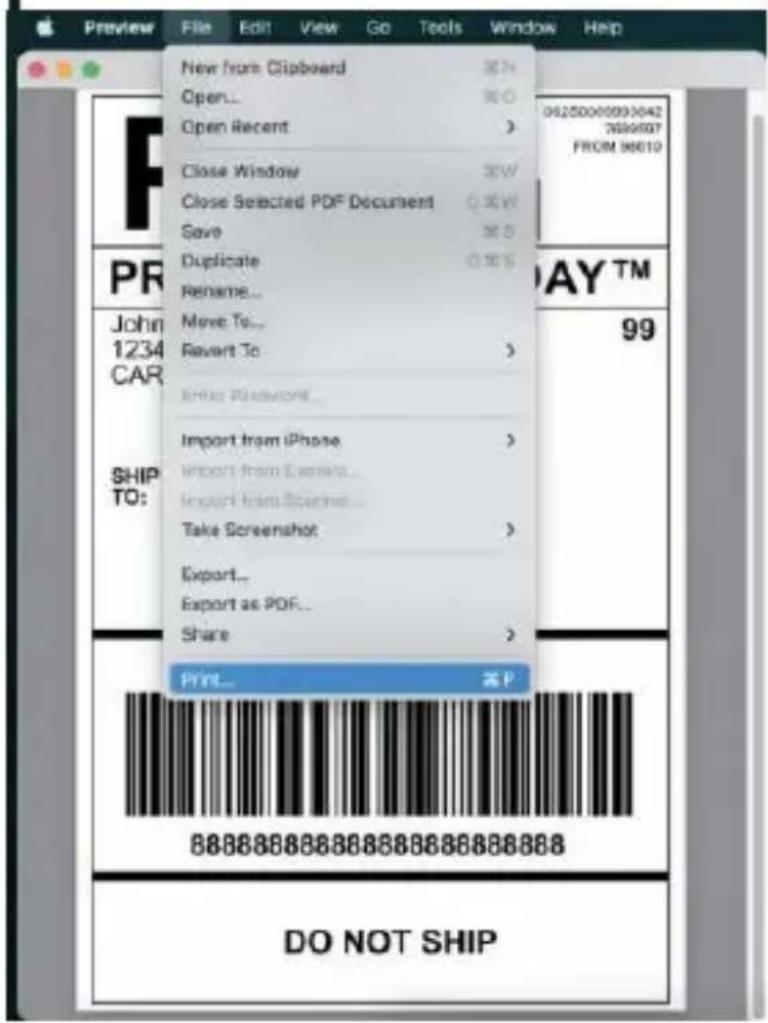


- Välj "Skrivare" "Funktioner" och ändra sedan skrivarinställningarna, t.ex. hastighet, mörkhet, rotera.
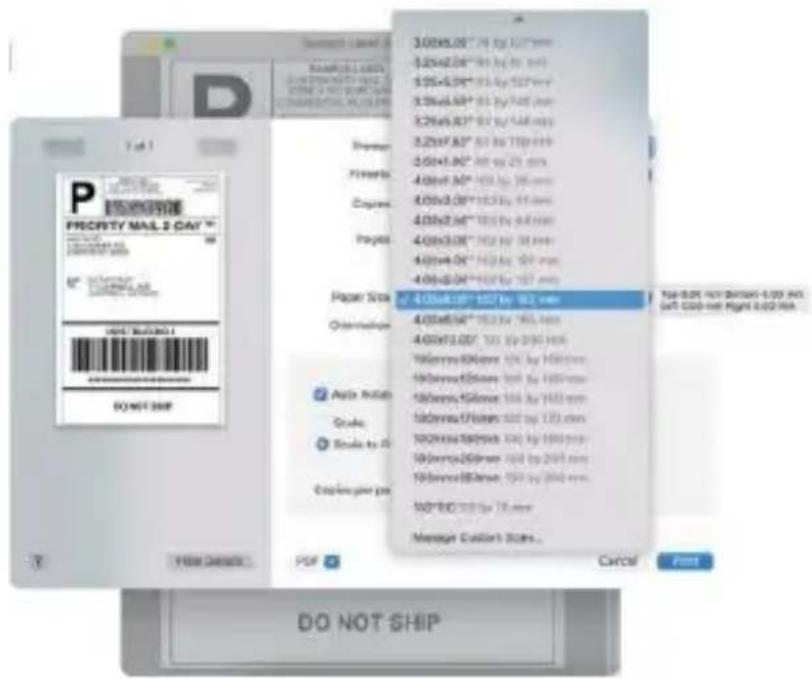
- Välj "Skrivare" "Funktioner" och ändra sedan skrivarinställningarna, t.ex. hastighet, mörkhet, rotera.
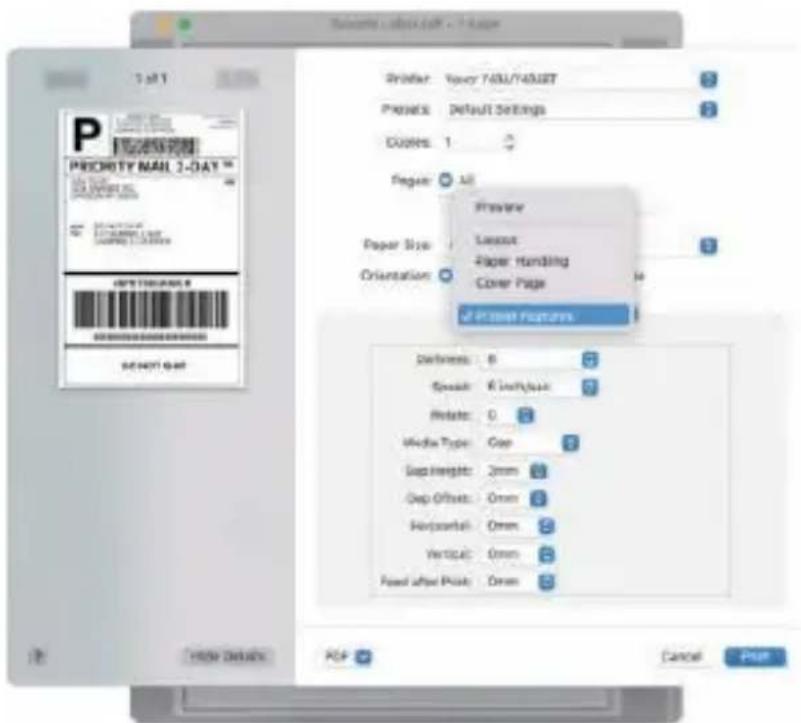
6.2 Fönster Skrivarkonfiguration
Ta Windows 10 som exempel:
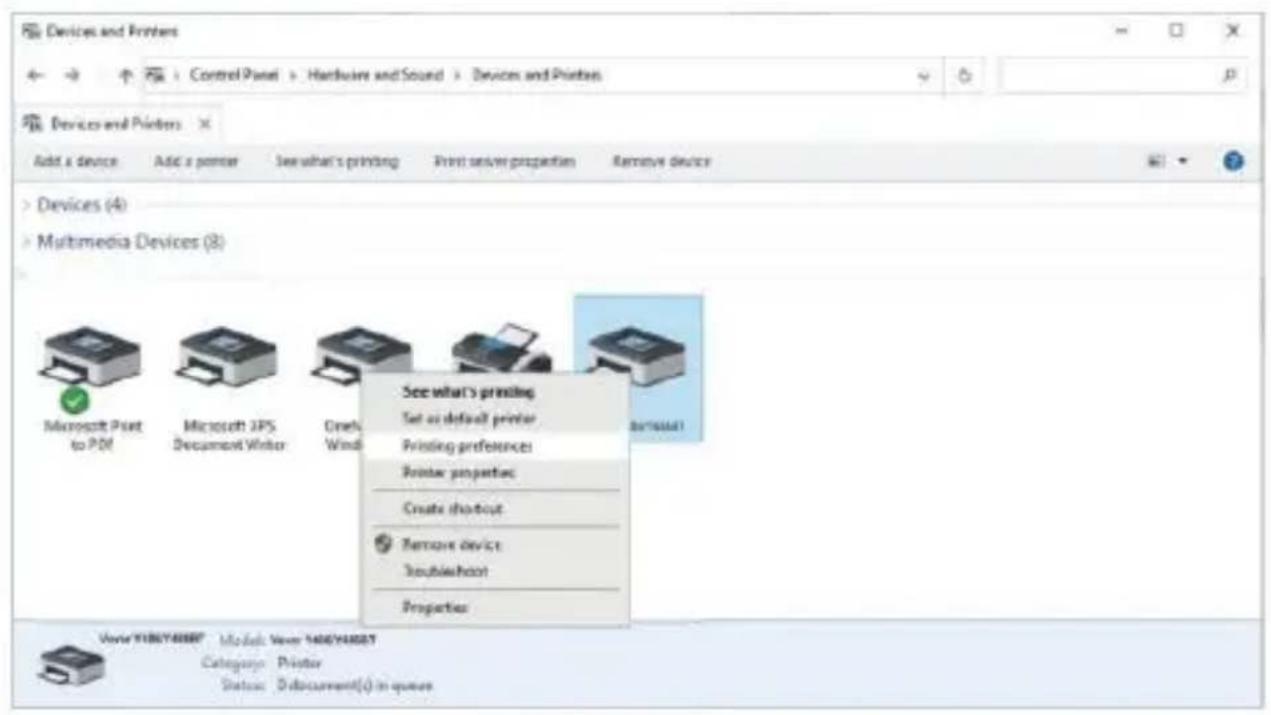
- Hitta "Vevor Y486/Y486BT" längs sökvägen: Kontrollpanelen^Hårdvara och ljud och Enheter och skrivare
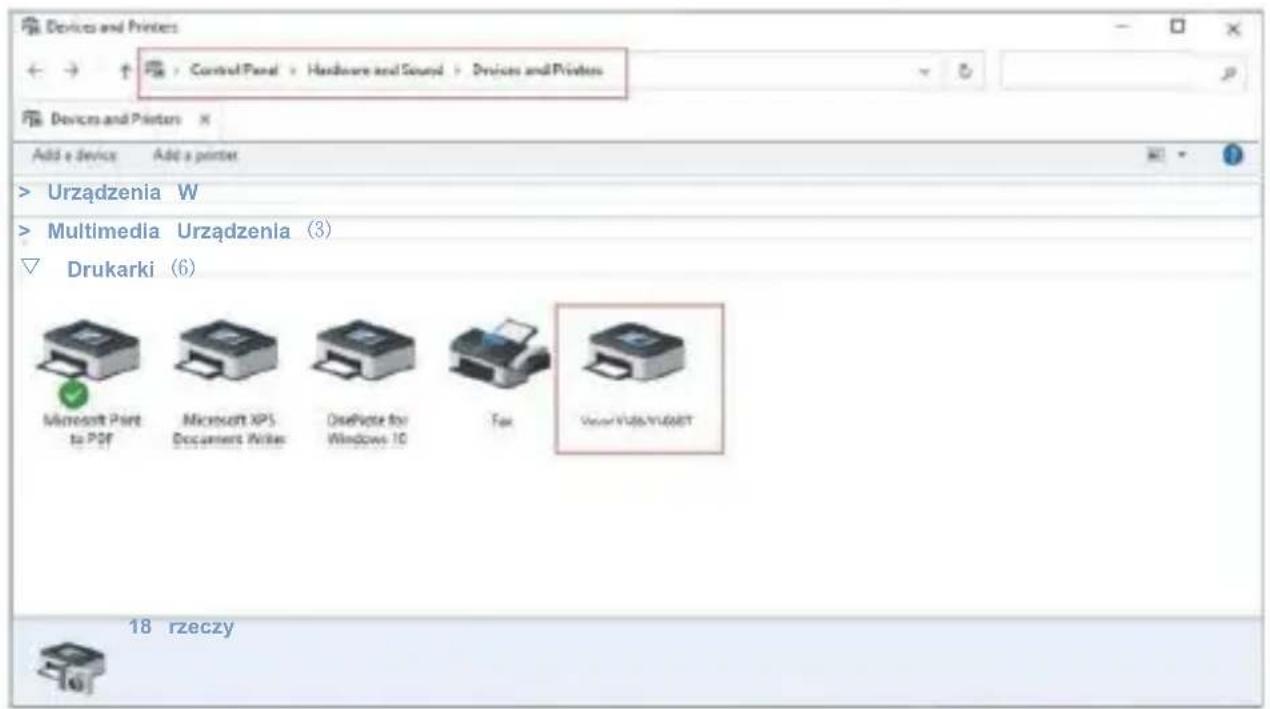
- Högerklicka på "Vevor Y486/Y486BT", välj "Utskrift" Referens P".
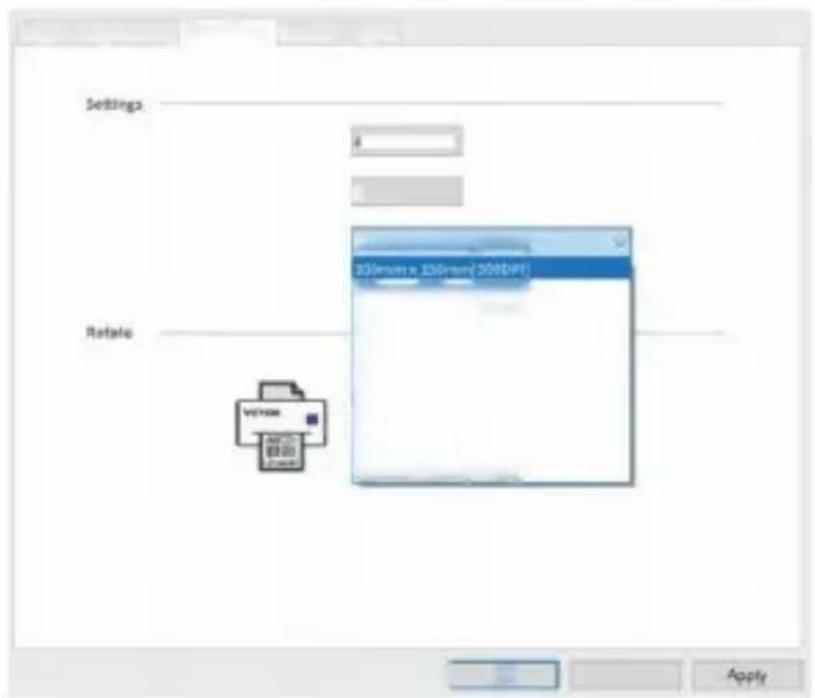
- Klicka på "Sida"
"Konfiguration" och
välj rätt storlek från din etikett och gör klart att vald storlek är
motsvarande etikettpapper, som du pratar om att använda.
![VEVOR Skrivarinställningar X Layout Papper/Kvalitet Sidinställningar Halvton Alternativ Inställningar Utskriftshastighet:⁴ w Skriv ut Densitet: 8 ▼ Papper Namn: 100mm x15 0mm[300DPI] 100mm x210mm [300DPIi] 105mm x 145mm[300DP] 105 mm x 150mm(300DPIj) 105mm x 190mm[300DP] 105mm x 200mm(300DP) 105 mm…](/content/2026/04/736969/images/d2530967920c93c89cdbeeaf896420385820d86d113c85013ed56a962a2bb800.jpg)
TRÅDLÖS INSTALLATION
Den trådlösa funktionen fungerar endast med modellen Y486 BT.
- Vänligen sök och ladda ner "F lashLabel" i App Store (iOS) eller GooglePlay (Android), och följ sedan resten av appen. Du kan också skanna QR-koden nedan för att ladda ner APR
P. etikett blixt Q Avbryt

Žród
10


iOS
Android

15



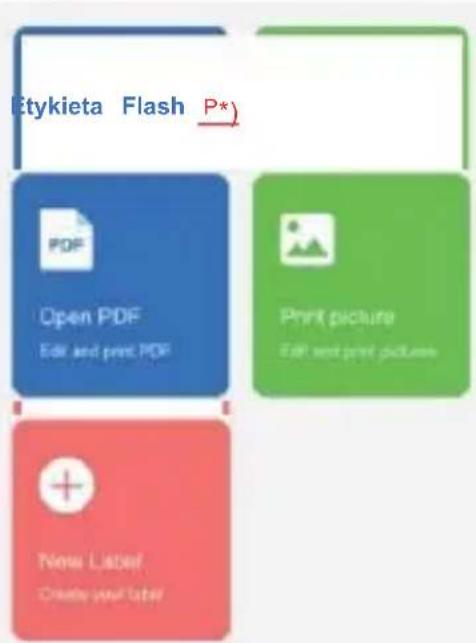
2.0. Tryck på den röda etiketten i appen för att skriva ut på skrivaren.
- Anslut trådlöst för att para ihop och skriva ut. (Olika skrivare har olika enhetsnamn. Undvik att ansluta till fel enhet.)
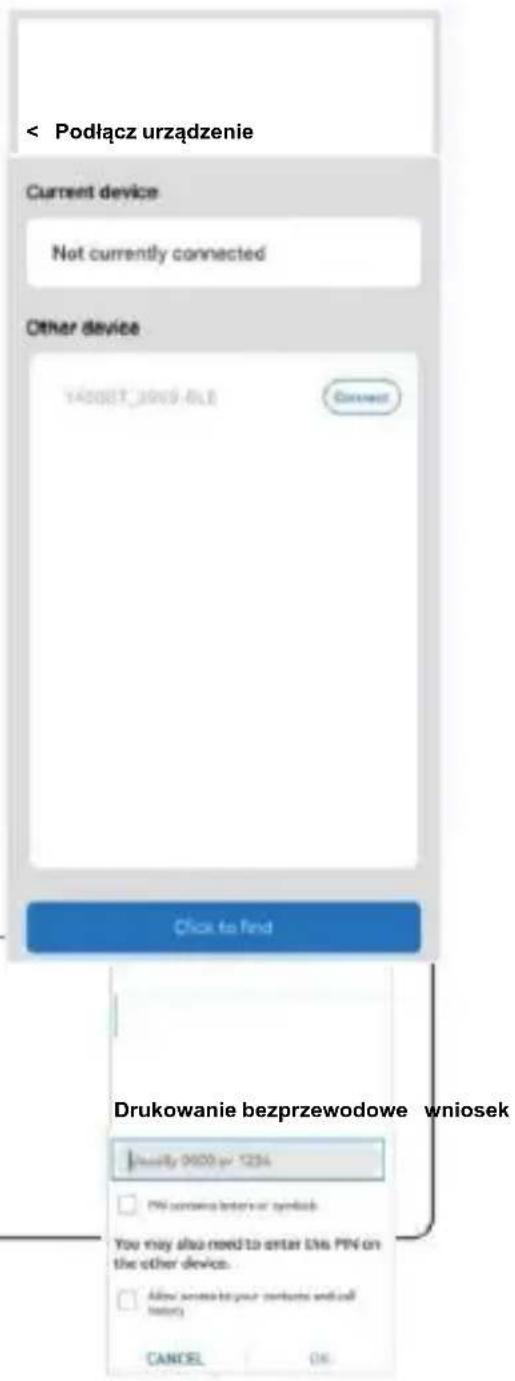
Obs:
Android-användare måste ange "0000" i de trådlösa inställningarna
för trådlös parkoppling
innan du ansluter till skrivaren.
(Inställningar < Trådlöst < Välj skrivare < Para ihop)
- Ladda filen för utskrift (PDF, foto, anpassningsbara etiketter) och skriv ut.
TIPS FÖR ANVÄNDARE
- När du laddar etiketterna ska den avdragbara sidan vara vänd uppåt. Annars skulle det orsaka tom utskrift.
- Se till att det inte finns några partiklar på etikettens yta för att undvika skador på TPH (termisk skrivhuvud).
- För Windows-användare, var god fortsätt att använda samma USB-port på din dator för att undvika att skapa oväntade dubbletter av skrivaren på din dator.
- Etikettstorleken för Vevor Y486/Y486BT-skrivaren är som standard 4x6 tum (102 mm x 152 mm). Varje gång du byter till en annan etikettstorlek, kör den smarta etikettavkänningsprocessen före utskrift.
- Om etiketter fortsätter att matas ut oväntat, tryck helt enkelt på matarknappen för att pausa skrivaren och rensa utskriftsjobbet från din dator.
- Om det finns vita fläckar på de utskrivna etiketterna indikerar det att skrivhuvudet behöver rengöras. Stoppa utskriften och rengör TPH (termisk skrivhuvud) efter att den har svalnat för att undvika brännskador.
- När etiketten är fast på samma sätt, öppna locket och ta bort de fastnade etiketterna långsamt och tålmodigt. Skrivaren återupptar arbetet efter rengöring.
Om du har några andra problem, kontakta oss via följande metoder: E-postadress: CustomerService@vev...
LED-status
| Status światła | Opis | Rozwiązanie |
| Zielony | Normalna | (Jesteś gotowy do wydrukować) |
| Niebieski | Bezprzewodowo połączor | Jesteś gotowy do wydrukować za pomocą sieci bezprzewodowej (Dotyczy Do Y 486 B tylko ). |
| Błyskowy Czerwony Szybko(Co sekundę) | Ten zdarza się Kiedy 1 okładka jest nie Zamkn | Zamknij pokrywa odpowiednio |
| Błyskowy Czerwony Powoli | Ten zdarza się należy Do | Obciążenie Etykiety |
| (Co 2 towary drugiej jakości) | niedobór papieru. | |
| Błyskowy Czerwony I Zielony(Co sekundę) | Ten dzieje się, gdy | Czekać dopóki to chło |
| drukarka głowa Jest przegrzany. | w dół, druk stanowisko będzie wznawiać się. | |
| Światło wyłączony & | Niskie napiecie | Przełącz na adapter 2 |
Summer
Om du har några andra problem, vänligen kontakta oss via följande metoder: E-post: CustomerService@vevor.com
18
MATAREN KNAPP INSTRUKTIONER
- Tryck en gång: Mata tom sida / Pausa / Återuppta
(1) När skrivaren är i redo-läge och det inte finns några väntande utskriftsjobb, tryck på matarknappen en gång så matar skrivaren fram en tom sida.
(2) När skrivaren arbetar, tryck en gång för att pausa arbetet, tryck igen för att återuppta. (Även om det inte rekommenderas, om du akut vill stoppa ett oönskat utskriftsjobb, kan du stänga av strömmen direkt och glöm inte att avbryta utskriftsjobbet från datorn samtidigt.)
- Tryck och håll ned matarknappen i cirka 3 sekunder tills du hör en signal. Vevor startar den intelligenta etikettavkänningsprocessen. Denna process rekommenderas varje gång du ändrar etikettstorlek.
- Tryck och håll ned matarknappen i cirka 5 sekunder tills du hör två signaler. Vevor skriver ut en teknisk testsida. Om testsidan ser bra ut indikerar det att skrivarhuvudet fungerar korrekt.
- Tryck och håll ned matarknappen i cirka 15 sekunder tills du hör tre signaler. Detta återställer skrivaren till fabriksinställningarna. Denna process är ofarlig för skrivaren och kan användas om du vill att skrivaren ska återhämta sig från ett okänt fel.

19
SÄKERHETSMEDDELANDEN
- Rör inte skrivarhuvudet efter användning.
- Montera inte isär eller reparera enheten själv.
- ANVÄND ENDAST godkända tillbehör.
- Håll skrivaren borta från vatten, eld eller andra föremål som kan skada skrivaren eller förstöra komponenterna.
- Förvara skrivaren utom räckhåll för barn.
- Använd inte skrivaren om du upptäcker några avvikelser som kan orsaka elektriska stötar eller brand.
- Koppla bort strömmen när den inte används under en längre tid.
UNDERHÅLL
Rengöring av skrivarhuvudet:
(1) Se till att skrivaren är avstängd och nedkyld innan rengöring; (2) Tryck på knappen på vänster sida för att öppna skrivarlocket; (3) Använd en rengöringsservett för skrivarhuvudet och applicera försiktigt på den termiska skrivarhuvudet (häll inte vatten eller andra vätskor på det).


SPECIFIKATIONER
| Model | Y486/Y486BT |
| Druk Metoda | Termiczny bezpośredni |
| Interfejsy | USB Kabel |
| Rezolucja | 203dpi |
| Maksymalnie Prędkość drukowania | 150 mm/s |
| Zasilacz | 24 V/2,5 A |
| N. waga | 2,75 funta/1,25 kg |
| G. waga | 3,48 funty/1,58 kg |
| TPH Druk Życie | 30km |
| Szerokość papieru | 40-110 mm (±2 mm) |
| Grubość papieru | 0,06-0,25 mm |
| Papier Wysokość | NIE Ograniczenia |
| Składowanie Środowisko | Temperatura: -20 do 80Wilgotność: 5-95% (bez kondensacji) |
| Operacyjny Środowisko | Temperatura: -10 do 50Wilgotność: 10-90% (bez kondensacji) |
Mått
Längd 200 * Bredd
79 * Höjd 83 mm

FÖRSÄLJNING
Denna produkt omfattas av europeiska bestämmelser enligt direktiv 2012/19/EG. Symbolen med en överkryssad soptunna på hjul anger att produkten måste samlas in separat i Europa.
Detta gäller produkten och alla tillbehör som är märkta med denna symbol. Produkter märkta på detta sätt får inte kastas tillsammans med vanligt hushållsavfall, utan måste lämnas till en återvinningsstation.
Elektriska och elektroniska produkter.
OBSERVERA
Observera: Denna enhet överensstämmer med del 15 av FCC-reglerna. Driften är underkastad följande två villkor: (1) Denna enhet får inte orsaka skadliga störningar, och (2) denna enhet måste acceptera alla
störningar som tas emot, inklusive störningar som kan orsaka oönskad funktion.

EU-importör: WAITCHX
Adress: 250 bis boulevard Saint-Germain 75007 Paris
Storbritannien-importör: FREE MOOD LIMITED
Adress: 2 St. Alley, London, England, EC2A 3ET
EUREP Storbritannien LIMITED
ANSVAR
vtania ROZPUSTNIK
ABINGDON OXFORDSHIRE ENGLAND OX14 5DH
EUREP Sp. z o.o.
Droga dojazdowa 1a, 85051
Ingolstad, Niemcy
Producent: Xiamen Future Technology Co., Ltd.
Adres: Obszar C, pokój 502, nr 17 Kengping Road, GuanKou, Jimei District, Xiamen
Życzymy udanego drukowania!
Jeśli masz pytania, problemy lub wątpliwości dotyczące produktu, skontaktuj się z firmą VEVOR, aby uzyskać wsparcie.
Adres e-mail: CustomerService@vevor.com
VEVOR®
TOUGH TOOLS, HALF PRICE
VEVOR Y486/Y486BT BRUKSANVISNING
VEVOR®
TOUGH TOOLS, HALF PRICE
BEHÖVER DU HJÄLP? KONTAKTA OSS!
Har du frågor om produkten? Behöver du teknisk support?
Kontakta oss gärna:
Teknisk support och E-garantibevis
www.vevor.com/support
Detta är originalinstruktionen. Läs alla instruktioner noggrant innan du tar dem i drift. VEVOR förbehåller sig den tydliga tolkningen av vår användarmanual. Produktens utseende är föremål för den produkt du har fått. Vänligen ursäkta oss om vi inte informerar dig igen om det finns en teknik eller programuppdateringar på vår produkt.
INNEHÅLL
- Introduktion 01
- Artikelöversikt....02
- Anslutning till PC/MAC.... 03
- Etikettinställning.... 05
- Drivrutinsinstallation.... 07
- MacOS och Windows utskriftsinställning 11
- Trådlös installation.... 15
- Användartips.... 17
- LED-stativ 18
- Matarknappinstruktioner.... 19 11. Säkerhetsanvisningar 20
- Underhåll ...... 20
- Tekniska data .... 21
INTRODUKTION
Grattis till köpet av din Vevor-skrivare. Vevor är din lojala affärspartner som erbjuder kommersiella lösningar för batch-etikettutskrift.
Ta dig tid att läsa användarhandboken, eftersom felaktig användning kan resultera i otillfredsställande utskriftskvalitet, begränsad användarupplevelse eller till och med
skador på din skrivare eller personskada.
VEVOR Y486/Y486BT är en termoetikettskrivare som skriver ut termoetiketter utan bläck, toner och band. Den kan skriva ut olika etiketter för logistik, prissättning, streckkoder, QR-koder, leveransadresser, märken, etc.
Originalinstruktioner för termoetikettskrivare. Läs hela handboken och instruktionerna noggrant innan du börjar använda den. VEVOR förbehåller sig rätten till
tolkning av vår bruksanvisning. Produktens utseende ska överensstämma med den produkt du får. Vi ber om ursäkt för att vi inte informerar dig igen om det finns några tekniska eller programvaruuppdateringar
av vår produkt.
ARTIKELÖVERSIKT
Förpackningslista:
1x VEVOR-etikettskrivare
1x strömkabel och
adapter 1 x USB 2.0 till
USBC-adapter 1x USB 2.0
Användarhandbok 1x
Kort 1x USB-minne (innehåller drivrutiner för macOS och Windows) 30x fria etiketter
Skrivarkabel
Tryck på
Knapp
Termisk skrivare (TPH) kan bli mycket varm. Rör inte skrivarhuvudet eller delar i närheten efter utskrift.

Termisk tryckhuvud (TPH) kan bli mycket varmt. Rör inte skrivhuvudet eller delar runt det efter utskrift.
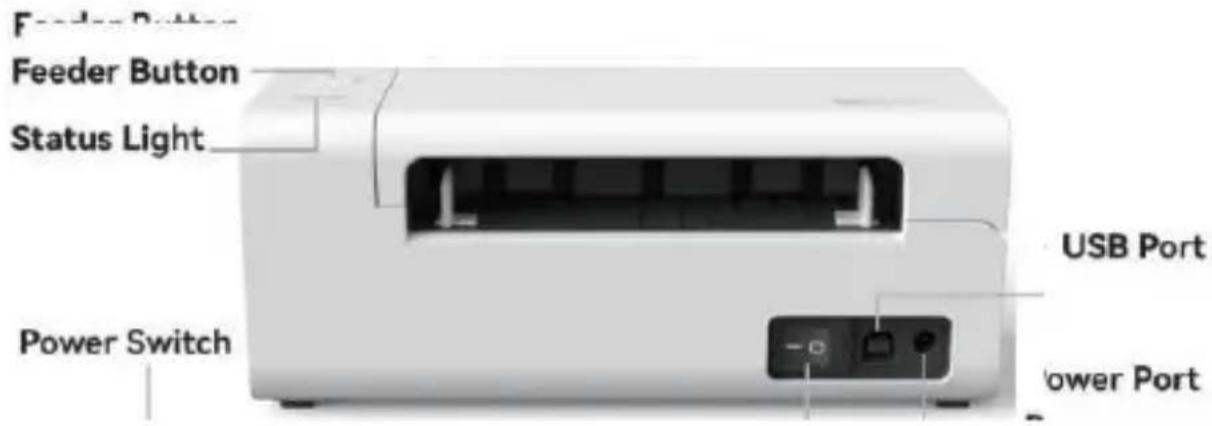
USB-port
ANSLUT TILL DIN PC/MAC

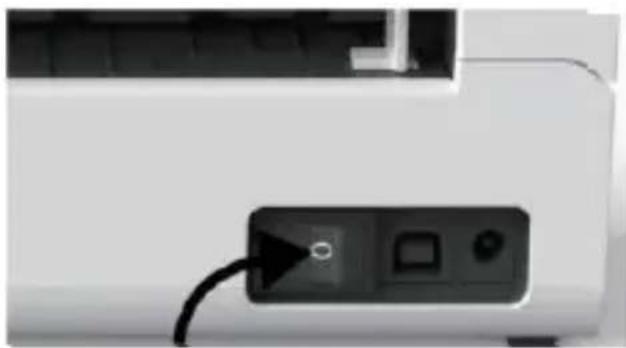
Se till att strömmen är AV (tryck på "O" för av).
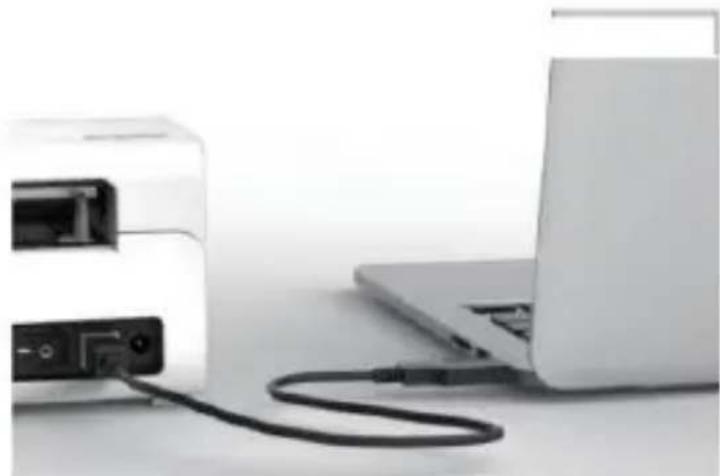
- Anslut USB-kabeln.
- (Observera: För Windows-användare, anslut samma USB-port till din dator för att undvika oönskade dubbletter av Vevor-skrivaren i systemet).
Se till att strömadaptern är ordentligt ansluten, anslut sedan strömkabeln till skrivarens strömingång och vägguttaget.


- Vrid på strömmen (tryck in för att slå på strömmen), nu ser du att den övre matningsknappen blinkar.
Måste stänga av strömmen innan du ansluter Nätkabeln i strömuttaget när som helst eller så kan det orsaka gnistor!


ETIKETTINSTÄLLNING
Skrivaren kan hantera etiketter i olika storlekar, och den behöver lära sig dina etiketters egenskaper innan första användningen.
För automatisk etikettidentifiering och intelligent etikettinlärning, följ dessa steg:
1. Slå på strömmen
Vrid på strömmen och vänta i cirka 5 sekunder tills skrivaren är initierad.
2. Automatisk etikettidentifiering
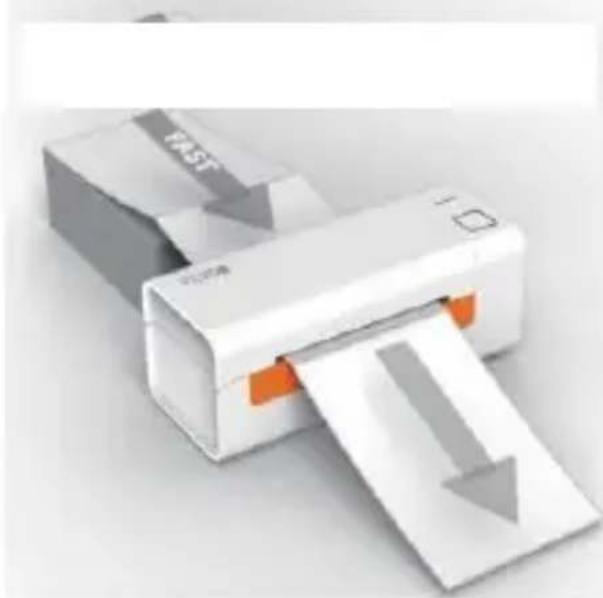
Sätt i etiketten från skrivarens baksida, skrivaren kommer att ta tag i etiketten och röra sig fram och tillbaka, sedan stanna med grönt ljus tänt. Inga etiketter kommer att förbrukas under denna process.
Det rekommenderas att justera etikettguiden så att den matchar etikettens bredd vid behov innan etiketten sätts i.

3. Intelligent etikettinlärning
Tryck och håll in matningsknappen i cirka 3 sekunder tills du hör en signal, släpp sedan. Etiketten kommer att röra sig fram och tillbaka flera gånger för att studera etikettens storlek, sedan kan du börja skriva ut.
Eftersom skrivaren måste mäta längden på termopappret, krävs en stapel med minst 3 etiketter för att slutföra processen.


DRIVERINSTALLATION
5.1 Driverinstallation för macOS
Ladda ner drivrutinen för Vevor Y486/Y486B T från vår officiella webbplats https://www.vevor.com/pages/download
- Center-etikettskrivare eller hitta den på USB-minnet
som medföljer paketet.
- Dubbelklicka på filen "Vevor-Mac-Driver-Latest.pkg".
- Klicka på "Nästa" och följ instruktionerna på skärmen.
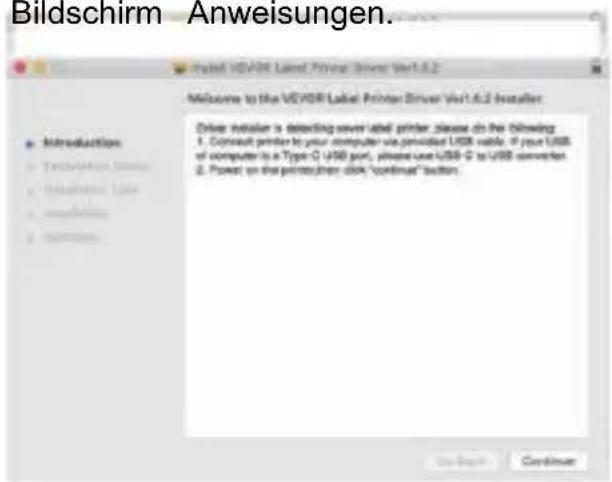
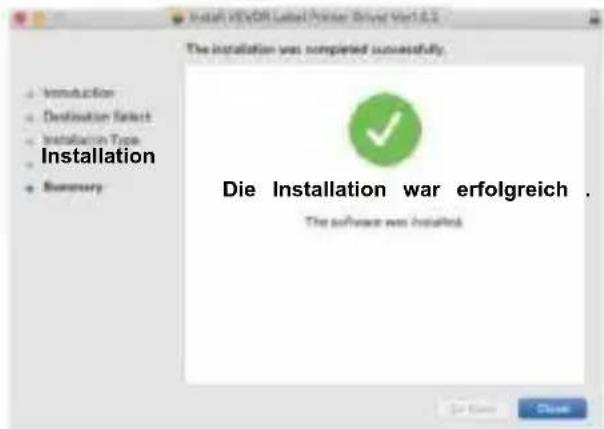
- Klicka på "Stäng" för att avsluta.



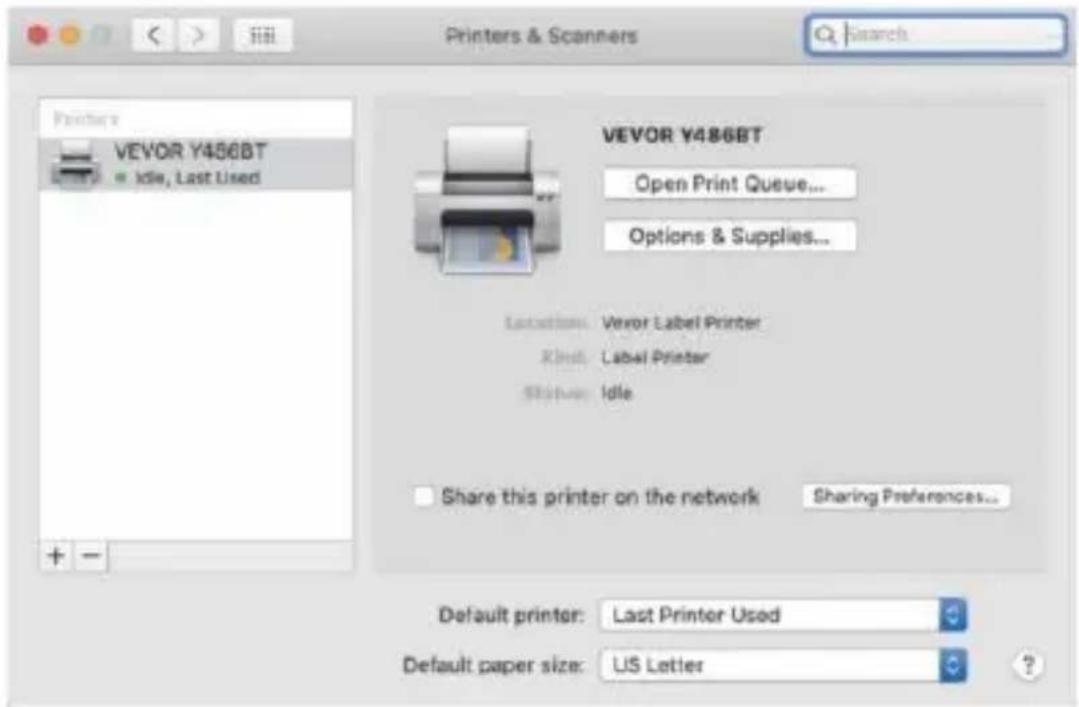
Öppna "Systeminställningar" och klicka på "Skrivare och skannrar".
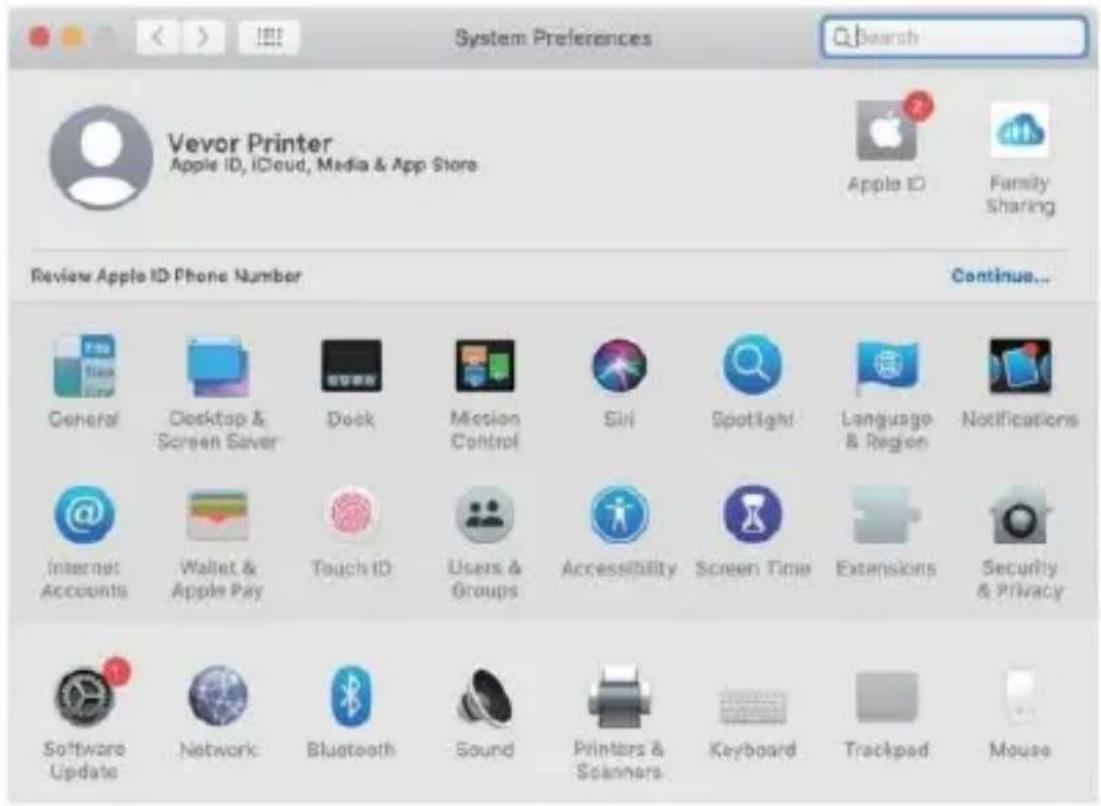
- Slå på skrivaren. Du ser då "VEVOR Y486/Y486BT" i listan. Nu kan du skriva ut etiketter.
5.2 Drivrutinsinstallation för Windows
Ladda ner drivrutinen för Vevor Y486/Y486B T från vår officiella webbplats https://www.vevor.com/pages/download-Center-etikettskrivare eller hitta den på USB-minnet som medföljer paketet.
- Öppna filen "Vevor-Windows-Driver-Latest.exe" med ett dubbelklick för att starta installationsprocessen.
Om filen heter "Vevor-Windows-Driver-Latest.zip" måste du packa upp den till .exe-filen.
- Klicka på "Installera" och följ instruktionerna på skärmen.
Redo att installera
Installationsguiden är nu redo att börja installera VEVOR Etikettskrivare Installer Ver1.0.4 på din dator.

Klicka på Installera för att fortsätta med installationen.
Engelska
Installera
Avbryt
09
- Klicka på "Nästa" och "Slutför" för att slutföra drivrutinsinstallationen.
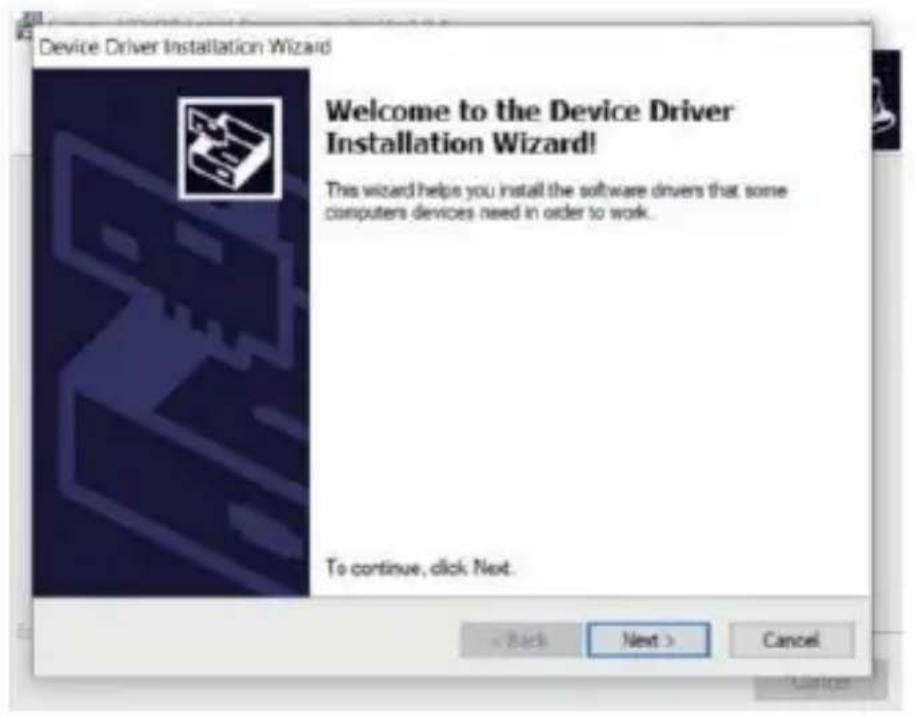

Etikettskrivarinstallatör Ver1.0.4
Slutförande av VEVOR Etikettskrivarinstallationsguide Ver1.0.4
Installationen är klar och VEVOR Etikettskrivarinstallationsprogram Ver1.0.4 är nu installerat på din dator. Programmet kan startas genom att välja de installerade genvägarna.
Klicka på Slutför efter att installationen är klar.
Slutför
MACOS & WINDOWS SKRIVARINSTALLATION
Vevor Y486/Y486BT är som standard inställd för den mest populära storleken 4x6 tum (102 x 152 mm). Innan du börjar måste du se till att "Papper"
Storleken är korrekt inställd på din dator och enligt etikettpappret som du använder. Ställ in enligt följande:
6.1 Skrivarinställningar för MacOS
I. Öppna PDF-filen med namnet "Exempel Etikett.pdf" som finns på USB-minnet;
Välj "Arkiv" -> "Skriv ut" (ta Förhandsvisning som exempel).
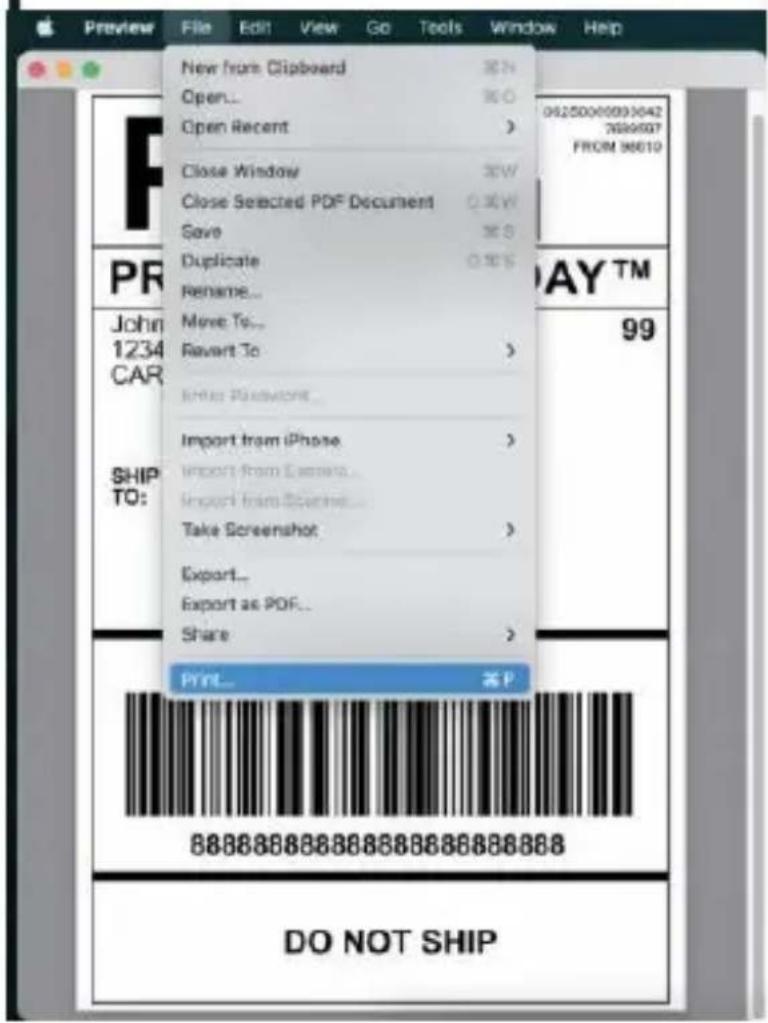


- Välj 4,00 x 6,00" under "Pappersstorlek" i rullgardinsmenyn.
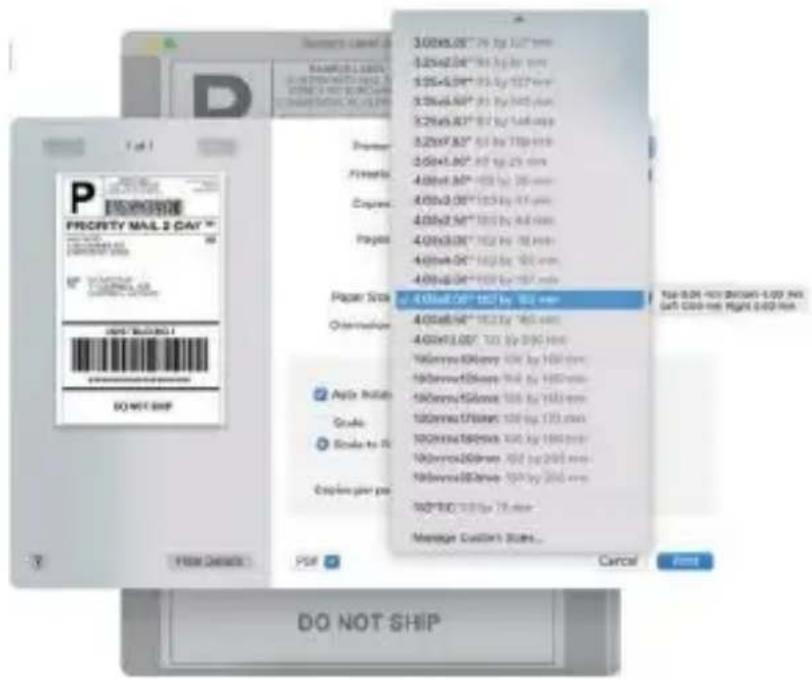
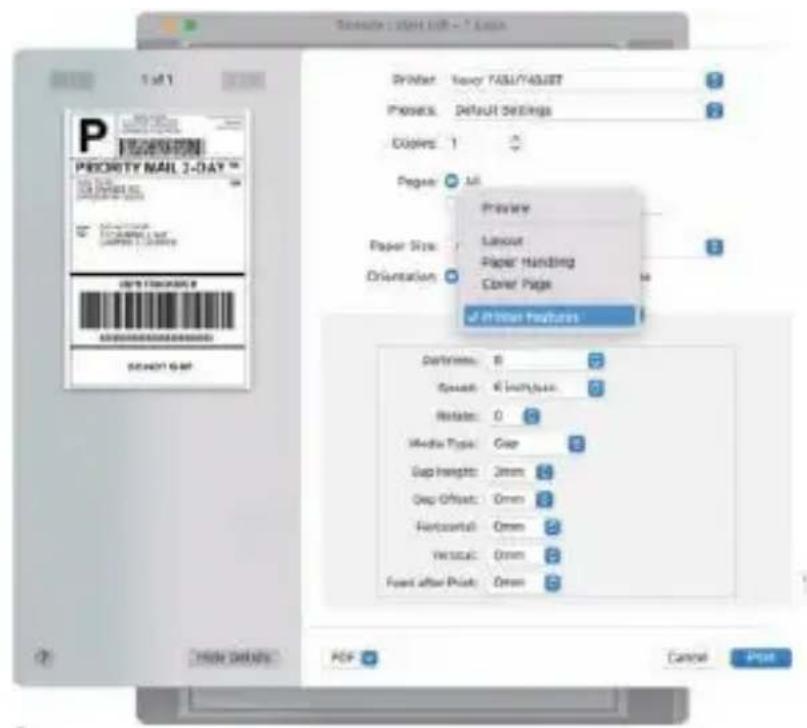
- Välj "Skrivarfunktioner", ändra sedan skrivarens inställningar, t.ex. hastighet, mörkhet, rotera.
12
6.2 Skrivarinställningar för Windows
Ta Windows 10 som exempel:
- Sök efter "Vevor Y486/Y486BT" på sökvägen: Kontrollpanelen^Hårdvara och ljud^Enheter och skrivare
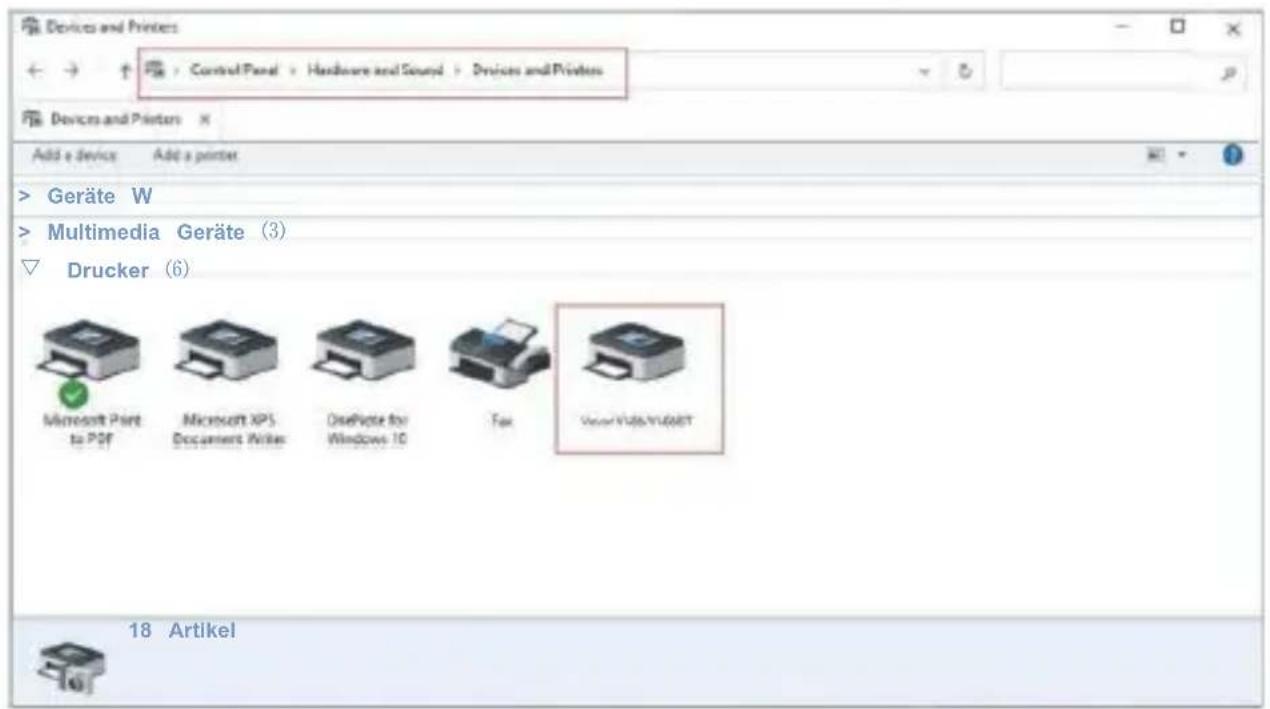
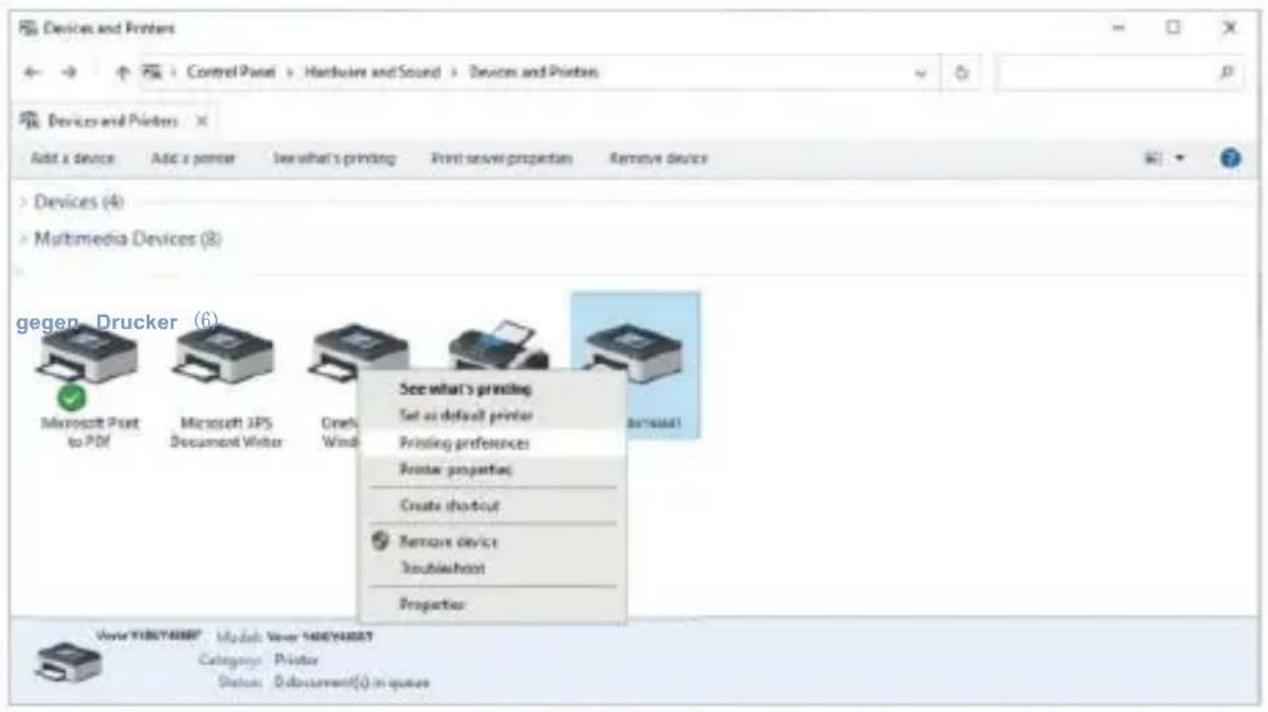
- Högerklicka på "Vevor Y486/Y486BT", välj "Skrivarinställningar".
3. Klicka på "Sidinställningar" och
välj rätt storlek på din etikett och se till att den valda storleken motsvarar etikettpappret som du ska använda.
![VEVOR Skrivarinställningar X Layout. Papper/kvalitet. Sidinställningar. Halvton. Alternativ. Inställningar. Utskriftshastighet: 4. Skrivartäthet: 8. Pappersnamn: 100 mm x 150 mm [300 DPI]. 100 mm x 210 mm [300 DPI]. 105 mm x 145 mm [300 DPI]. 105 mm x 150 mm [300 DPI]. 105 mm x 190 mm [300 DPI]. 105…](/content/2026/04/736969/images/6fce2fb40644665cc7ad56bbc0186a53c68a5b9e94baa46c81248e7720bbbbf2.jpg)
TRÅDLÖS INSTALLATION
Die Wireless-Funktion funktioniert nur mit Y486 BT.
- Bitte suchen und laden Sie "FlashLabel" im App Store herunter (iOS) oder Google Play (Android) und folgen Sie dann den Anweisungen in der App. Sie können auch den QR-Code unten scannen, um die App herunterzuladen.

Android


2.0 Führen Sie die App "FlashLabel" aus und klicken Sie auf das rote Druckersymbol oben rechts, um das Gerät drahtlos zu verwenden.
Verbinden Sie das Gerät drahtlos mit dem Drucker. (Verschiedene Drucker haben unterschiedliche Gerätenamen, um Fehlverbindungen zu vermeiden.)
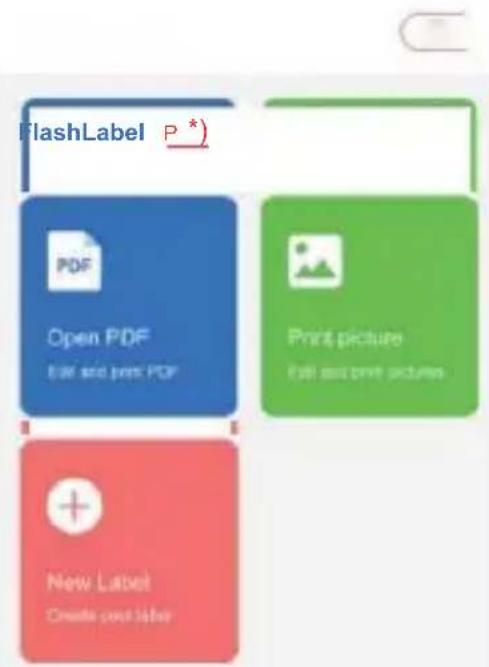
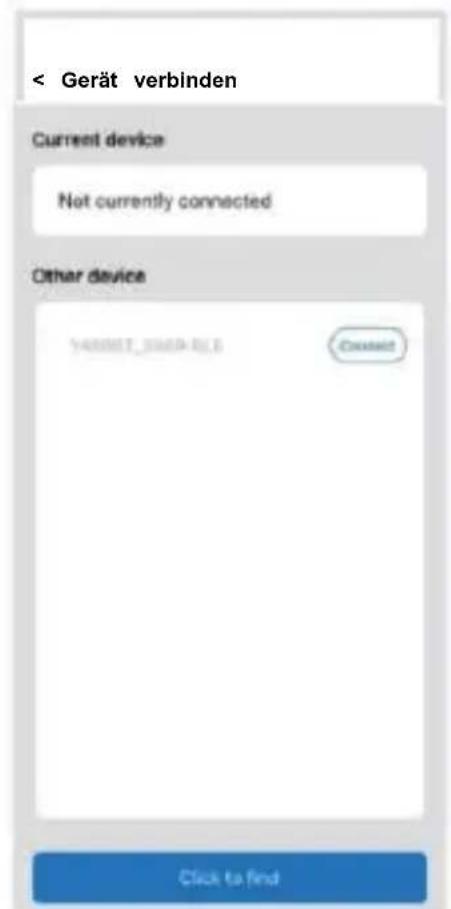
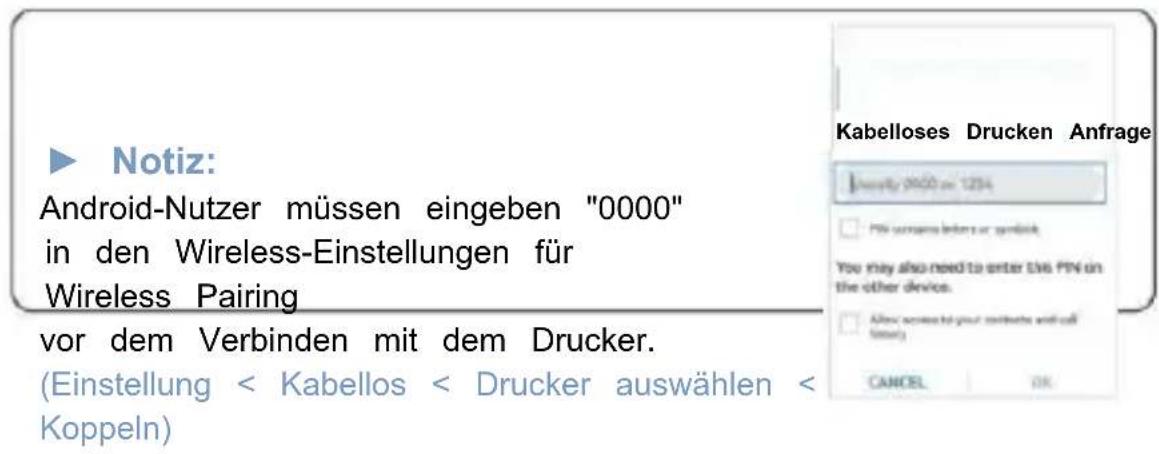
- Laden Sie die Datei zum Drucken (PDF, Fotos, Etiketten können angepasst und gedruckt werden).
BENUTZERTIPPS
- Wenn Sie die Etiketten einlegen, sollte die abziehbare Seite nach oben zeigen. Andernfalls kann der Druck leer sein.
- Stellen Sie sicher, dass sich keine Partikel auf der Oberfläche der Etiketten befinden, um Schäden am TPH (Thermodruckkopf) zu vermeiden.
- Für Windows-Benutzer: Bitte verwenden Sie denselben USB-Port an Ihrem Computer, um unerwartete doppelte Druckaufträge zu vermeiden.
- Die Etikettengröße des Vevor Y486/Y486BT Druckers beträgt standardmäßig bis zu 4x6" (102mm x 152mm). Wenn Sie die Etikettengröße ändern, führen Sie bitte vor dem Drucken den Intelligent Label-Studienprozess durch.
- Wenn Etiketten unerwartet immer wieder herauskommen, drücken Sie einfach die Feeder-Taste, um den Drucker anzuhalten, und löschen Sie den Druckauftrag von Ihrem Computer.
- Wenn weiße Flecken auf den gedruckten Etiketten erscheinen, deutet dies darauf hin, dass der Druckkopf gereinigt werden muss. Stoppen Sie den Druck und reinigen Sie den TPH (Thermodruckkopf), nachdem er abgekühlt ist, um Verbrennungen zu vermeiden.
- Wenn das Etikett versehentlich verklemmt ist, öffnen Sie bitte den Deckel und entfernen Sie das verklemmte Etikett langsam und geduldig. Der Drucker setzt den Betrieb nach der Reinigung fort.
Wenn Sie weitere Fragen haben, kontaktieren Sie uns bitte über die folgenden Methoden: E-Mail: CustomerService@vevor.com
LED-STATUS
| Lichtstatus | Beschreibung | Lösung |
| Grün | Normal | (Du bist bereit zu drucken) |
| Blau | Kabellos verbunden | Du bist bereit zu druck mit drahtloser Verbindung(Anwendbar Zu Y 486 BT nur ). Schließen Sie die Dec richtig |
| Blinkt Rot Schnell | Das passiert Wann Die | |
| (Jede Sekunde) | Abdeckung ist nicht geschlossen. | |
| Blinkt Rot Langsam (Alle 2 Sekunden) | Das passiert fällig Zu Papiermangel. | Laden Labels |
| Blinkt Rot Und Grün (Jede Sekunde) | Das geschieht, wenn di Drucker Kopf Ist überhitzt. | Warten bis es kühlt unten, die Drucken Arbeit Wille wieder |
| Licht aus und Summer klingelte | Niederspannung | aufnehmen selbst. Umstellung auf 24V-Adapter |
Om du har ytterligare problem, vänligen kontakta oss via följande metoder: E-post:
CustomerService@vevor.com
ANVISNINGAR FÖR MATARKNAPPEN
- Tryck en gång: Mata tom sida / Paus / Återuppta (1) Om skrivaren är i beredskapsläge och det inte finns några utskriftsjobb, tryck en gång på matarknappen. Skrivaren matar en tom sida. (2) Om skrivaren är igång, tryck en gång för att pausa jobbet, tryck igen för att återuppta jobbet. Det rekommenderas inte, om du akut vill avbryta en oönskad utskriftsuppgift, kan du stänga av strömmen omedelbart och glöm inte att avbryta utskriftsuppgiften från datorn samtidigt.
- Håll matarknappen intryckt i cirka 3 sekunder tills du hör en pip. Vevor kommer att utföra den intelligenta etikettinlärningsprocessen. Denna process rekommenderas varje gång du ändrar etikettstorlekar.
- Håll matarknappen intryckt i cirka 5 sekunder tills du hör två pip. Vevor kommer att skriva ut en teknisk testsida. Om testsidan ser bra ut, indikerar det att skrivhuvudet fungerar korrekt.
- Håll matarknappen intryckt i cirka 15 sekunder tills du hör tre pip. Detta återställer skrivaren till fabriksinställningarna. Processen är ofarlig för skrivaren och kan användas för att återställa skrivaren efter ett okänt fel.

19
SÄKERHETSANVISNINGAR
- RÖR INTE skrivhuvudet efter användning.
- MONTERA INTE isär eller reparera enheten själv.
- ANVÄND ENDAST godkända tillbehör.
- Håll skrivaren borta från vatten, eld och andra föremål som kan förstöra komponenterna.
- Förvara skrivaren utom räckhåll för barn.
- Använd INTE skrivaren om du upptäcker oregelbundenheter, det kan leda till elektriska stötar eller brand.
- Dra ur nätsladden när den inte används.
UNDERHÅLL
Steg för rengöring av skrivhuvudet:
(1) Se till att skrivaren är avstängd och nedkyld innan rengöring; (2) Tryck på knappen på vänster sida för att öppna skrivaren; (3) Använd rengöringsdukarna för skrivhuvudet för att försiktigt rengöra termohuvudet (inga vatten eller andra vätskor får användas).


Specifikationer
| Modell | Y486/Y486BT |
| Drucken Verfahren | Thermodirekt |
| Schnittstellen | USB Kabel |
| Auflösung | 203 dpi |
| Max Druckgeschwindigkeit | 150 mm/s |
| Netzteil | 24 V/2,5 A |
| N. Gewicht | 2,75 Pfund/1,25 kg |
| G. Gewicht | 3.48 Pfund/1,58 kg |
| TPH Drucken Leben | 30 km |
| Papierbreite | 40–110 mm (± 2 mm) |
| Papierstärke | 0,06-0,25 mm |
| Papier Höhe | NEIN Einschränkungen |
| Lagerung Umfeld | Temperatur: -20 bis 80 Luftfeuchtigkeit: 5-95% (nicht kondensierend) |
| Betrieb Umfeld | Temperatur: -10 bis 50 Luftfeuchtigkeit: 10 – 90 % (nicht kondensierend) |
Mått
L200*B79*H83 mm

AVFALLSHANTERING
Produkten omfattas av bestämmelserna i EU-direktiv 2012/19/EG. Symbolen med en överkryssad soptunna indikerar att produkten kräver separat avfallshantering inom EU.
Detta gäller produkten och alla tillbehör märkta med symbolen. Produkter som är märkta på detta sätt får inte kastas i hushållssoporna, utan måste lämnas till en återvinningsstation för
elektriska och elektroniska produkter.
OBSERVERA
Observera: Denna enhet överensstämmer med del 15 av FCC-reglerna. Driften är underkastad följande två villkor: (1) Denna enhet får inte orsaka skadliga störningar, och (2) denna enhet måste acceptera alla
mottagna störningar, inklusive störningar som kan orsaka oönskad drift.

EU-importör: WAITCHX
Adress: 250 bis boulevard Saint-Germain 75007 Paris
Storbritannien importör: FREI STIMMUNG LTD
Adress: 2 Holywell Fahrbahn, London, England, EG 2A 3ET
EUREP Storbritannien LTD
es kungariket STR REP
ABINGDON, OXFORDSHIRE ENGLAND OX14 5DH
| EC | RE |
EUREP GmbH
Unterlettenweg 1a, 85051 Ingolstadt
t, Tyskland
Tillverkare: Xiamen Printing Future Technology Co., GmbH.
ADRESS: Område C, rum 502, nr 17 Kengping väg, stad GuanKou, Jimei distrikt, stad Xiamen
Ha kul med utskriften!
Om du har frågor, problem eller funderingar angående produkten, kontakta VEVOR för support.
E-post: CustomerService@vevor.com
VEVOR®
TOUGH TOOLS, HALF PRICE
VEVOR Y486/Y486BT BRUKSANVISNING
VEVOR®
TOUGH TOOLS, HALF PRICE
BEHÖVER DU HJÄLP? KONTAKTA OSS!
Har du frågor om produkten? Behöver du teknisk support? Kontakta oss gärna:
Teknisk support och elektroniskt garantibevis www.vevor.com/support
Detta är originalinstruktionerna. Läs noga igenom alla instruktioner i manualen innan du använder produkten. VEVOR förbehåller sig en tydlig tolkning av vår bruksanvisning. Produktens utseende är föremål för den produkt du har fått. Vi ber om ursäkt, vi kommer inte att informera dig ytterligare om det finns teknik- eller programuppdateringar på vår produkt.
INNEHÅLL
- Introduktion 01
- Artikelöversikt.... 02
- Anslut till PC/MAC.... 03
- Etikettkonfiguration.... 05
- Drivrutinsinstallation.... 07
- MacOS och Windows utskrift Installation 11
- Trådlös installation.... 15
- Användningstips.... 17
- LED-status .... 18
- Strömknapp Instruktioner.... 19
- Säkerhetsmeddelanden ...... 20
- Underhåll 20
- Specifikationer.... 21
INTRODUKTION
Grattis till ditt köp av en Vevor-skrivare. Vevor är din pålitliga affärspartner som erbjuder affärslösningar för batch-etikettutskrift.
Vänligen ta dig tid att läsa denna användarhandbok, eftersom felaktig användning kan resultera i otillfredsställande utskriftskvalitet, försämrad användarupplevelse eller till och med skada på din skrivare eller personskada.
VEVOR Y486/Y486BT är en termisk etikettskrivare som använder termiskt etikettmaterial utan bläck, toner och band. Den kan skriva ut olika etiketter för logistik, prissättning, streckkoder, QR-koder, leveransadresser, märken etc.
Originalinstruktioner för termisk etikettskrivare, läs hela instruktionsmanualen noggrant före användning. VEVOR förbehåller sig rätten till
tolkning av vår användarhandbok. Produktens utseende ska vara föremål för den produkt du fått. Vänligen förlåt oss för att vi inte informerar dig igen om det finns en teknik- eller programvaruuppdatering
på vår produkt.
ARTIKELÖVERSIKT
Förpackningslista:
IxVEVOR Etikettskrivare
1x Strömkabel och
Adapter 1xUSB 2.0 till
USBC-adapter 1x USB 2.0
Skrivarkabel
Användarhandbok 1x 1x
Servicekort 1x USB-pinne (innehåller drivrutiner)
för MacOS & (Windows) 30x Gratis vikbara
dragspelsetiketter

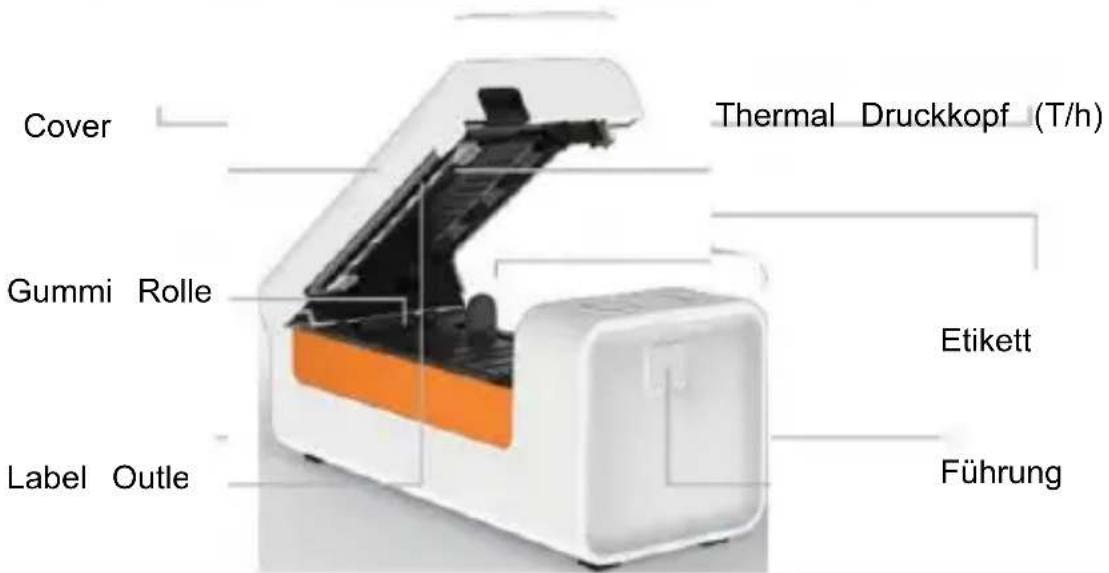
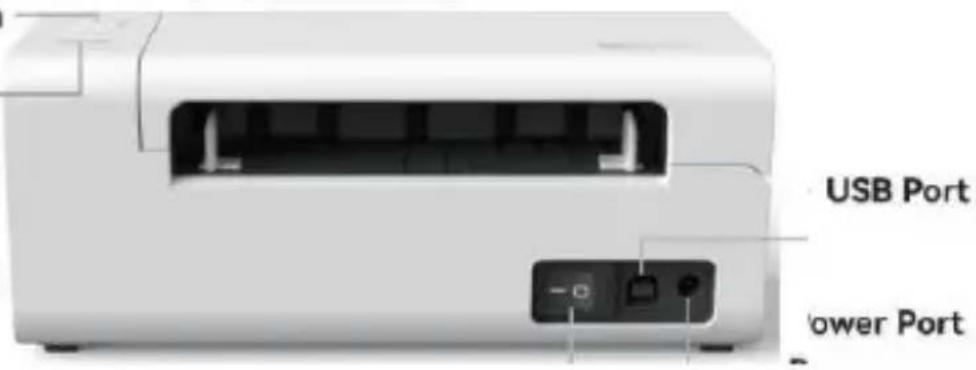
Matarknapp Statuslampa Strömbrytare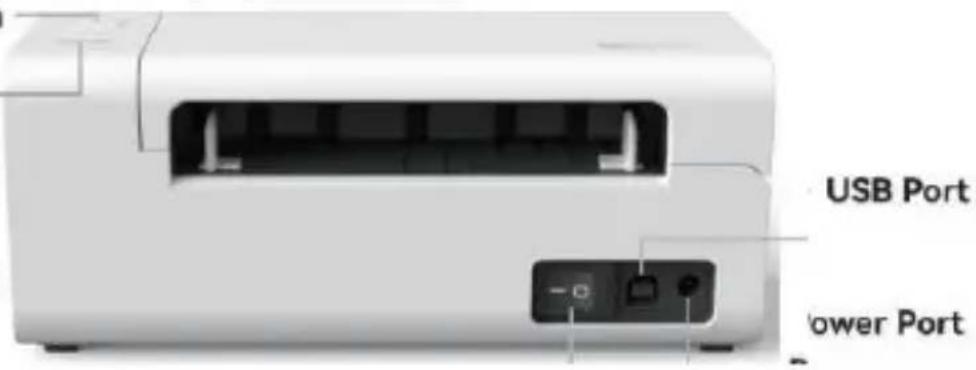
Lock
Termisk skrivhuvud (TPH)
Gummivals
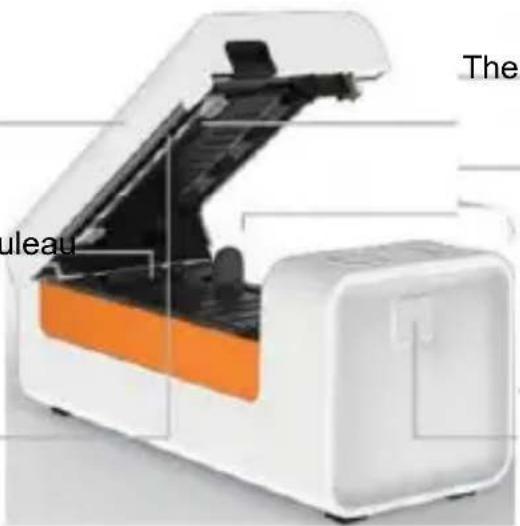

Termisk skrivhuvud (TPH) kan bli mycket varmt. Vidrör inte skrivhuvudet eller delarna runt det efter utskrift.

ANSLUT TILL DIN PC/MAC
- Se till att strömmen är avstängd (tryck på "O" betyder av).
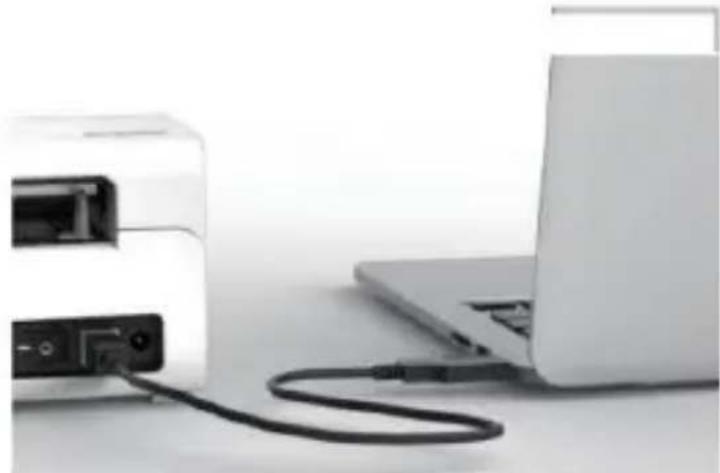
- Anslut USB-kabeln.
(Särskild anmärkning: För Windows-användare, anslut samma USB-port på din dator för att undvika oönskade
dubbletter av Vevor-skrivaren i ditt system).

- Se till att strömadaptern är ordentligt ansluten, anslut sedan strömkabeln till skrivarens strömport och eluttaget.

- Slå på strömmen (tryck nedåt betyder ström PÅ), du kommer nu att se strömknappen överst blinka.
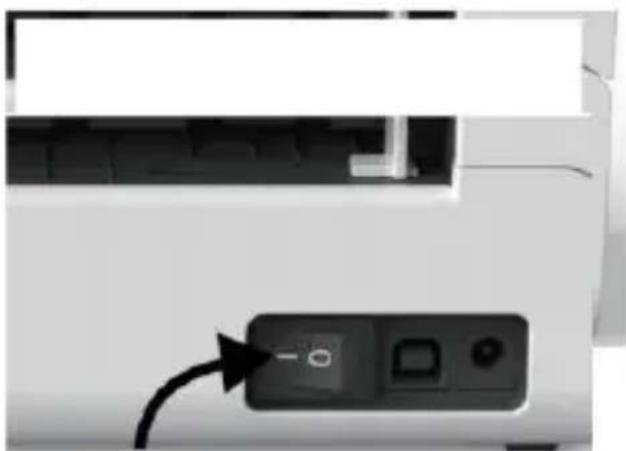
Stäng av strömbrytaren innan du ansluter.
Anslut strömkabeln till strömingången varje gång, annars kan det orsaka gnistor!
04


ETIKETTKONFIGURATION
Vevor kan arbeta med etiketter i olika storlekar, och den behöver lära sig dina etiketters egenskaper innan första användningen.
För att starta automatisk etikettidentifiering och utföra intelligent etikettinlärning, följ dessa steg:
1. Slå på strömmen
Slå på strömmen och vänta cirka 5 sekunder tills skrivaren är initialiserad.
2. Automatisk etikettidentifiering
Sätt i etiketten från baksidan av skrivaren, skrivaren kommer att ta tag i etiketten och röra sig fram och tillbaka, sedan stanna med grönt ljus tänt. Ingen etikett kommer att förbrukas under denna procedur.
Det rekommenderas att justera etikettguiden så att den matchar etikettens bredd om det behövs innan etiketten trycks in.
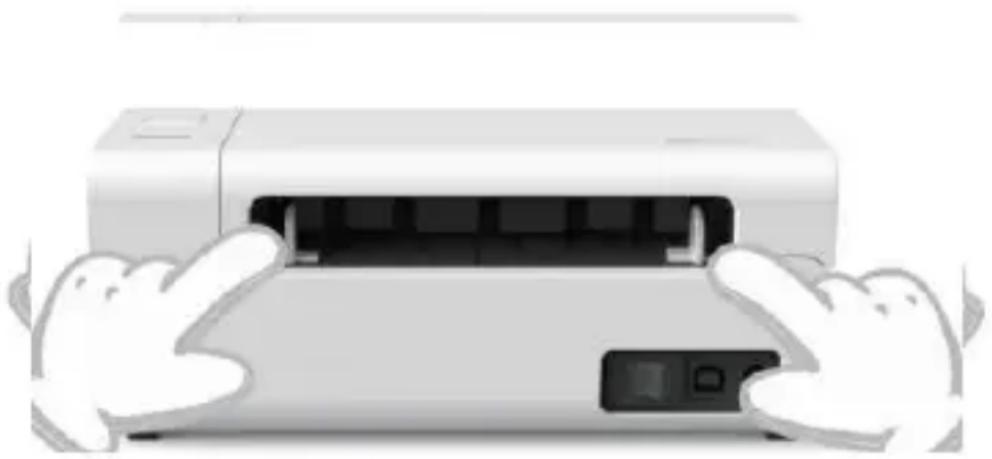


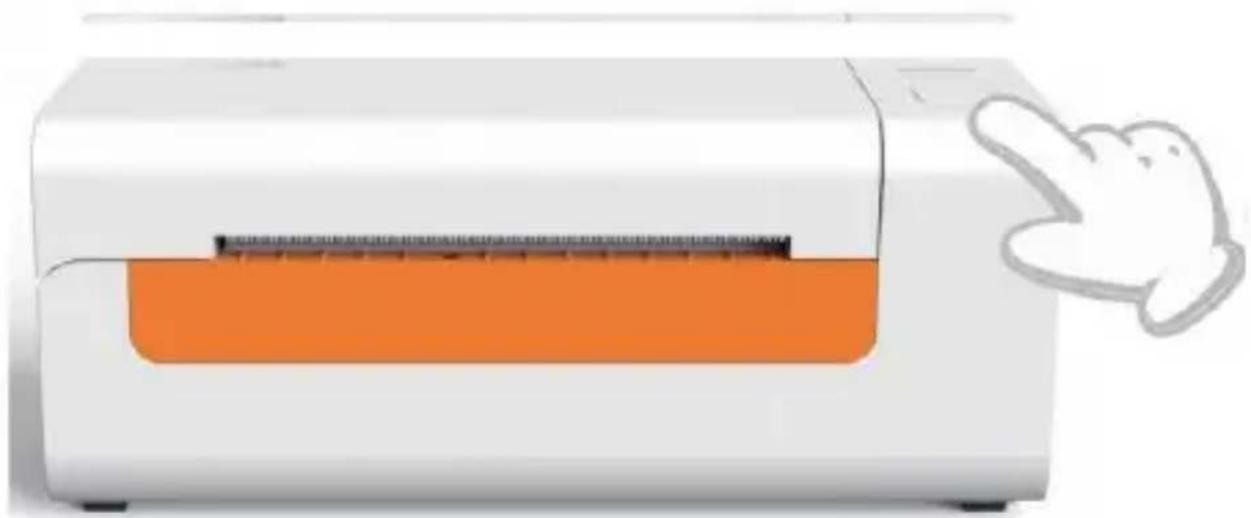
3. Intelligent etikettinlärning
Tryck och håll in strömknappen i cirka 3 sekunder tills du hör ett pip, etiketten kommer att röra sig fram och tillbaka flera gånger för att studera etikettens storlek, sedan kan du börja skriva ut.
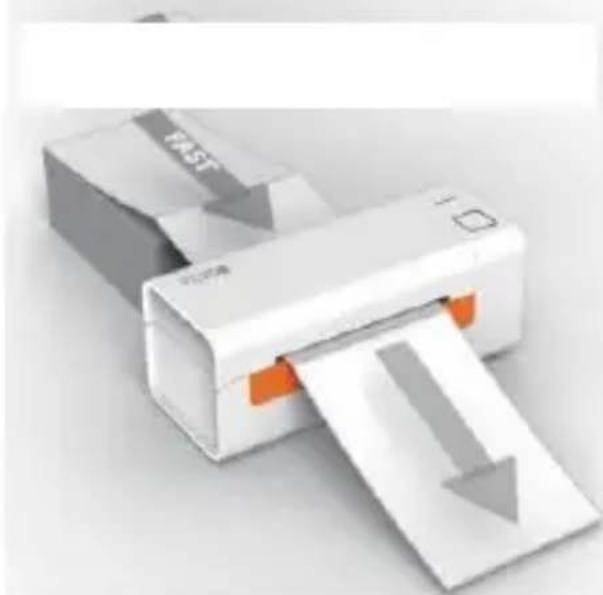
Eftersom skrivaren måste mäta längden på det termiska papperet, krävs en hög med etiketter med minst 3 ark för att slutföra processen.


DRIVERINSTALLATION
5.1 Drivrutinsinstallation för macOS
Ladda ner drivrutinen för Vevor Y486/Y486BT från vår officiella webbplats https://www.vevor.com/pages/download-etikettskrivare eller hitta den på USB-minnet som medföljer förpackningen.
- Dubbelklicka på filen "Vevor-Mac-Driver-Latest.pkg".
- Klicka på
"Fortsätt" och följ instruktionerna på skärmen.
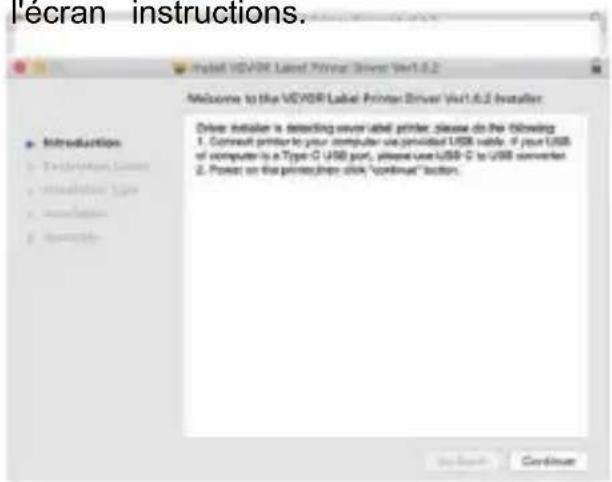
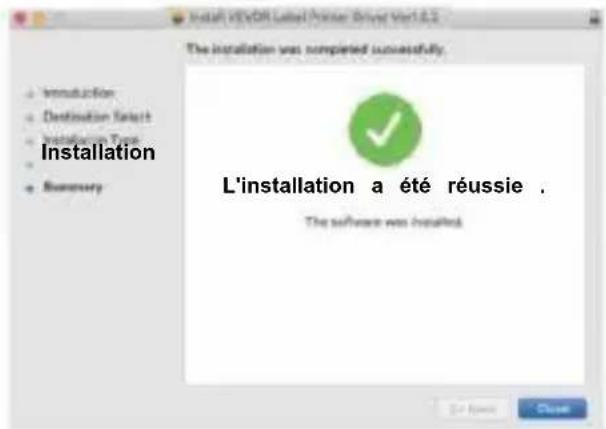
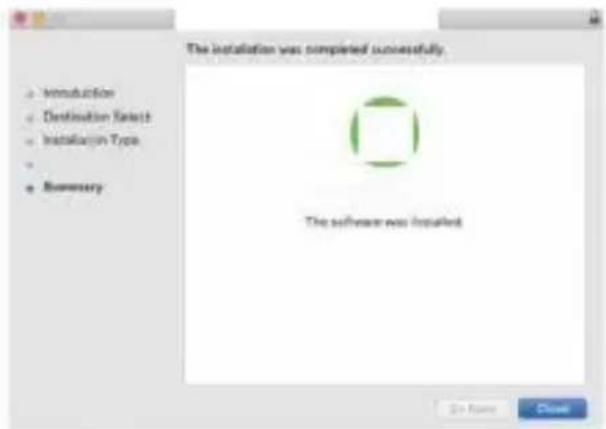
- Klicka på "Stäng" för att avsluta.


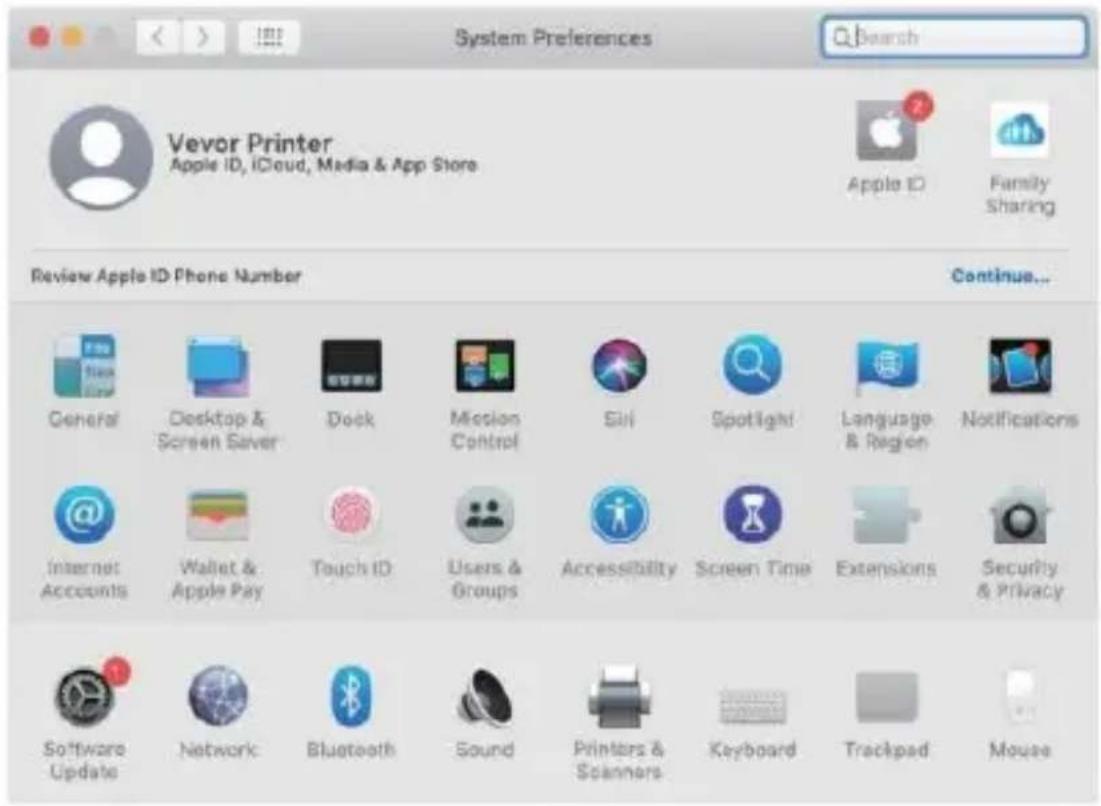
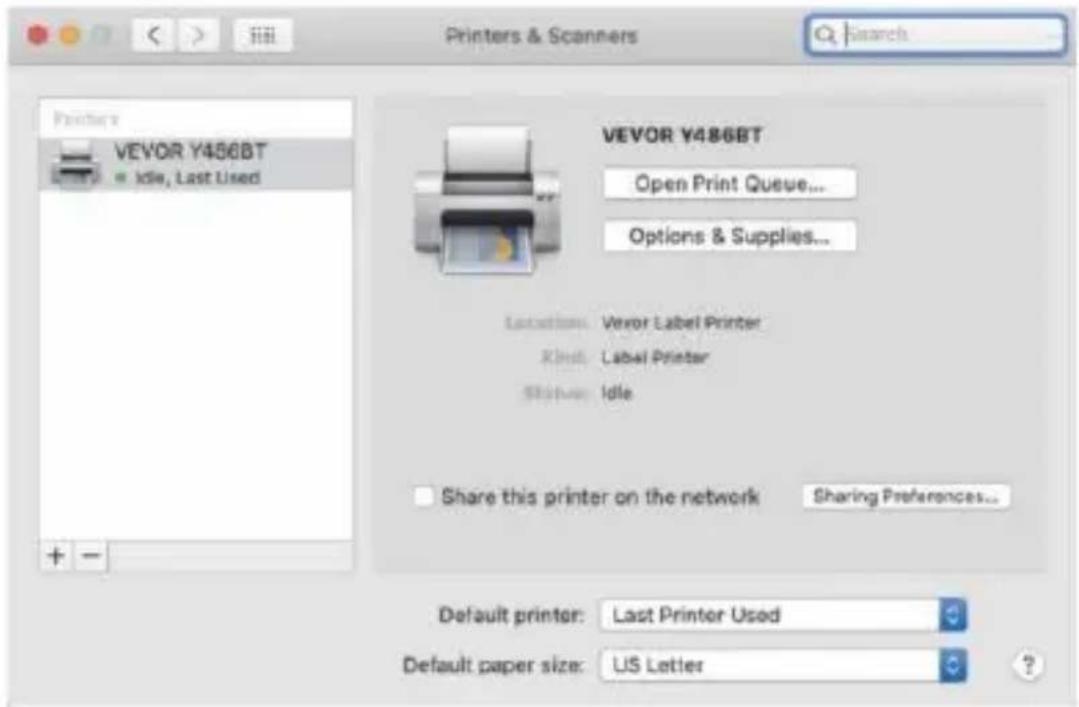
Öppna "Systeminställningar" och klicka på "Skrivare och skannrar".
- Slå på skrivaren, du kommer att se "VEVOR Y-486/Y486BT" i listan, nu kan du skriva ut etiketter.
5.2 Drivrutinsinstallation för Windows
Ladda ner drivrutinen för Vevor Y486/Y486BT från vår officiella webbplats https://www.vevor.com/pages/download-etikettskrivare eller hitta den på USB-minnet som medföljer förpackningen.
- Öppna filen "Vevor-Windows-Driver-Latest.exe" genom att dubbelklicka för att starta installationsprocessen.
Om filen heter "Vevor-Windows-Driver-Latest.zip", måste du packa upp den till .exe-filen.
- Klicka på "Installera" och följ instruktionerna på skärmen.
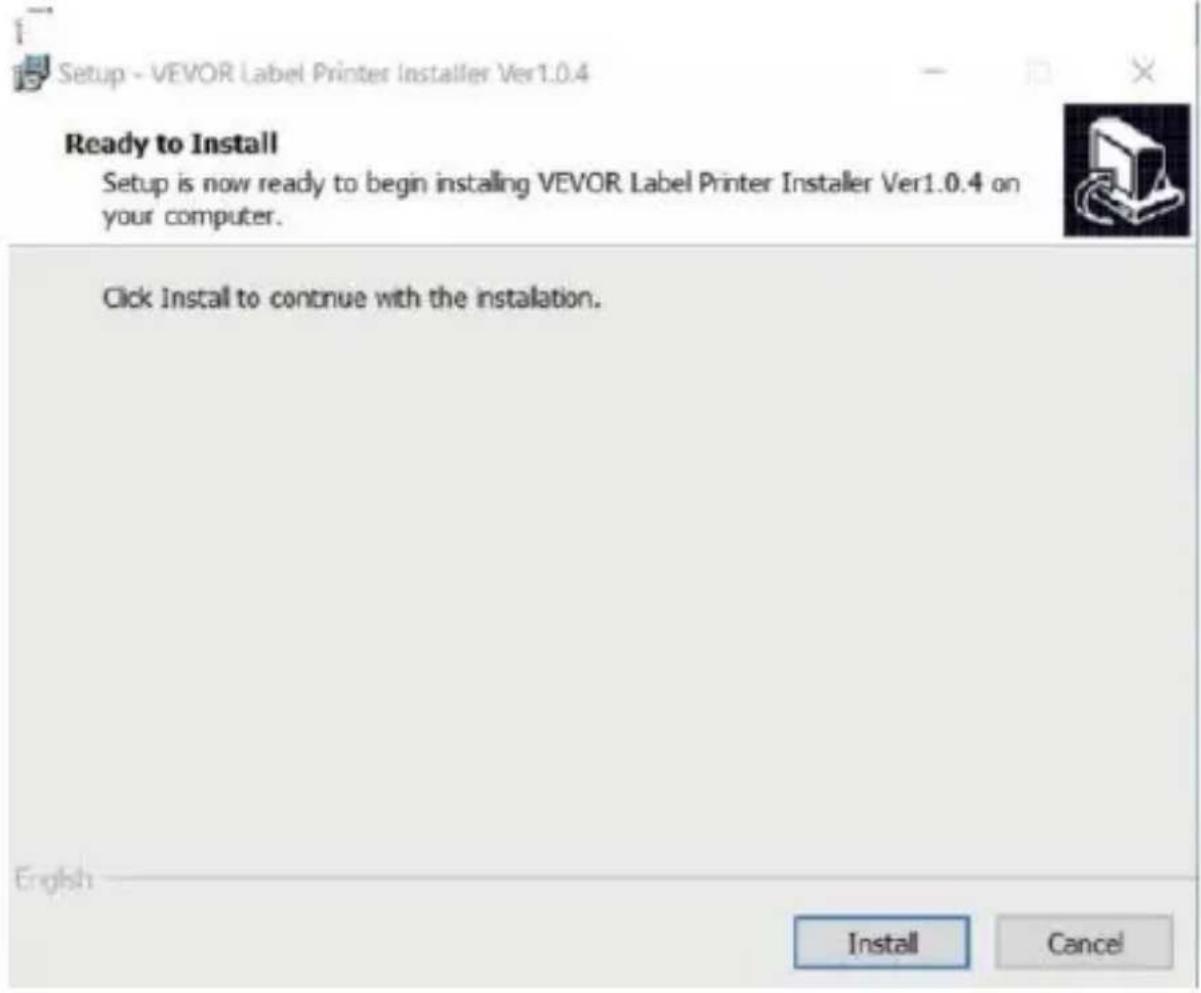

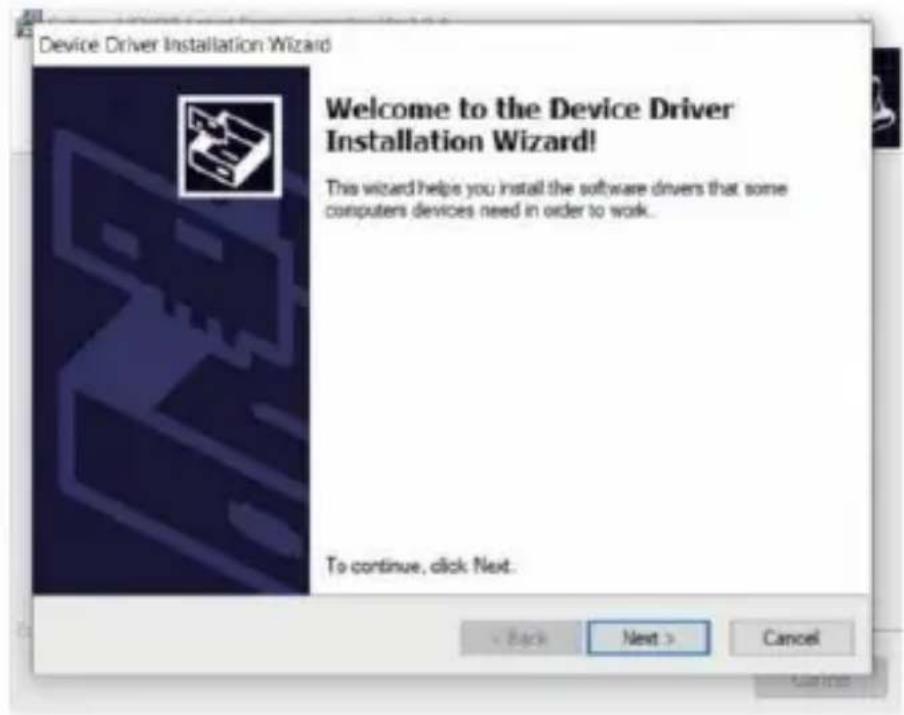
3. Klicka på "Nästa" och "Slutför" för att slutföra installationen av drivrutinen.
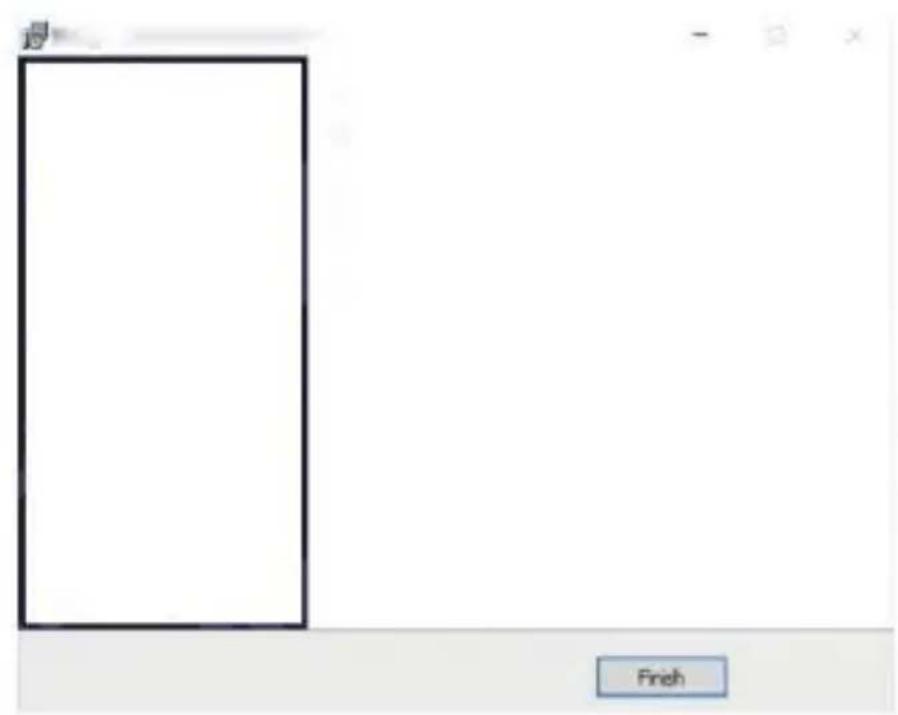
Installation - VEVOR Etikettskrivare Installationsprogram Ver1.0.4

Slutför VEVOR Etikettskrivare Installationsguiden för installationsprogrammet Ver1.0.4
Installationen av VEVOR Etikettskrivare Installationsprogram Ver1.0.4 på din dator är klar. Applikationen kan startas genom att välja den installerade genvägen.
Klicka på Slutför för att avsluta installationen.
Slutför
MACOS OCH WINDOWS UTSKRIFTSKONFIGURATION
Vevor Y486/Y486BT är konfigurerad för den mest populära storleken 4x6 tum (102 x 152 mm) som standard, så innan du behöver se till att "Pappersstorlek" är korrekt inställd på din dator och matchar etikettpappret du använder. Vänligen ställ in enligt följande:
Storlek" är korrekt inställd på din dator och matchar etikettpappret du använder. Vänligen ställ in enligt följande:
6.1 MacOS Utskriftskonfiguration
I. Öppna PDF-filen med namnet "Exempel Etikett.pdf" som finns på USB-minnet;
Välj "Arkiv" -> "Skriv ut" (ta Förhandsvisning som exempel)
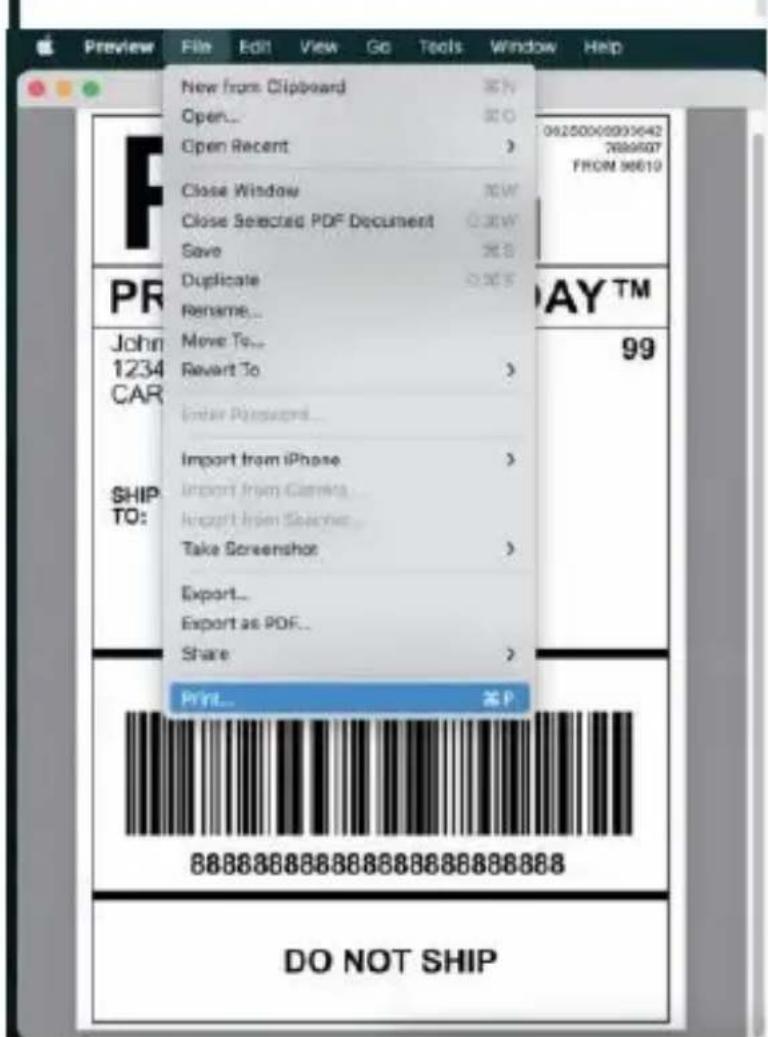


- Välj 4,00 x 6,00" under "Pappersformat" rullgardinsmenyn.
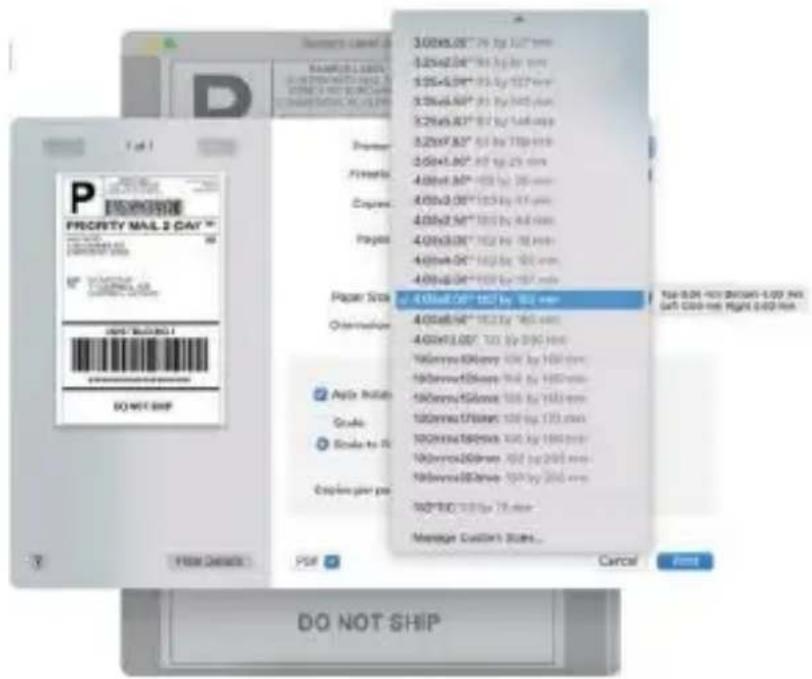
- Välj "Skrivare" Funktioner", och ändra sedan skrivarinställningarna, till exempel Hastighet, Mörkhet, Rotera.
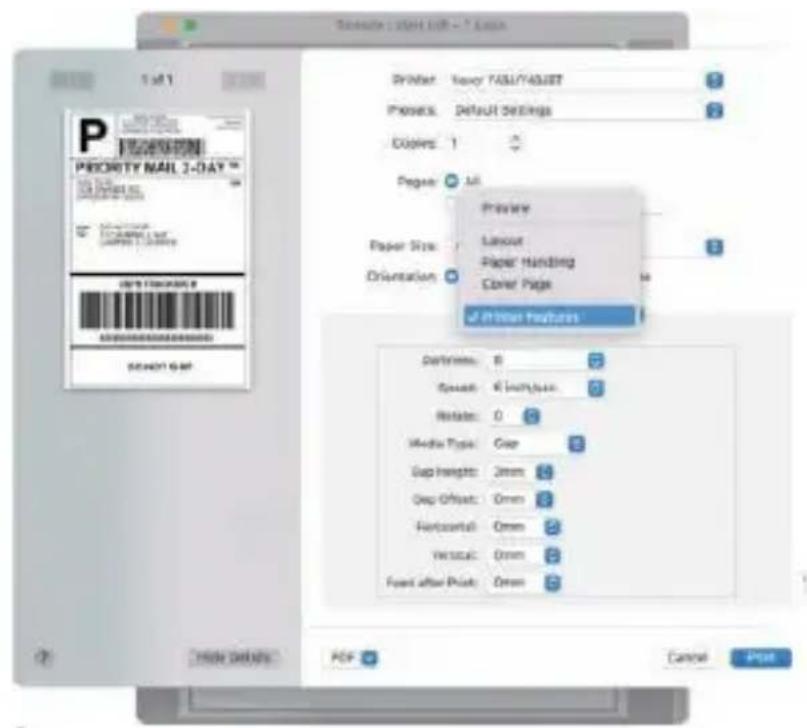
12
6.2 Windows Skrivarkonfiguration
Ta Windows 10 som exempel:
- Sök efter "Vevor Y486/Y486BT" längs vägen: Kontrollpanelen^Maskinvara och ljud^Enheter och skrivare
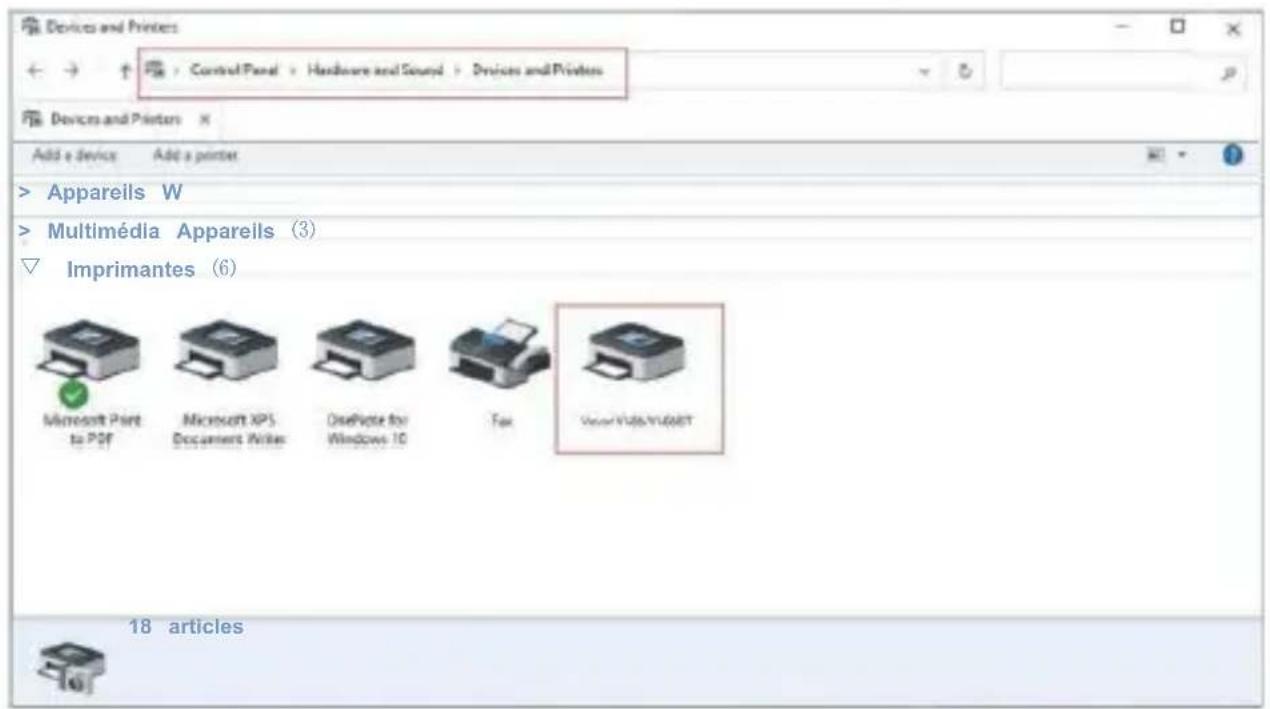
- Högerklicka på "Vevor Y486/Y486BT", välj "Utskriftsinställningar".
- Klicka på "Sidinställningar" och välj rätt storlek på din etikett, och se till att den valda storleken matchar den etikettpapper du tänker använda.
![#VEVOR Utskriftsinställningar X Sidlayout papper/kvalitet Halvton Alternativ Inställningar Utskriftshastighet 4 Skriv ut Densitet: 8 ▼ Papper Namn : 100 mm x15 0 mm [300 DPI j 100mm x 150mm[300DP] 100 mm x 210 mm [300 DPI] 105mm x 145mm[300DP] 105 mm x 150 mm (300 DP) 105mm x 190mm[300DP] 105mm x 20…](/content/2026/04/736969/images/1cd5bf1ba63170d6ea54276a8feb6882093476bd333b7d52b9c9193b4975ec1f.jpg)
TRÅDLÖS INSTALLATION
Den trådlösa funktionen fungerar endast med Y486 BT.
- Sök efter och ladda ner "FlashLabel" från App Store (iOS) eller Google Play (Android), följ sedan resten av applikationen. Du kan också skanna QR-koden nedan för att ladda ner appen.

Android


2.0 Starta "FlashLabel"-appen och klicka på den röda skrivarsymbolen uppe till höger för att använda den trådlösa enheten.
- Anslut den trådlösa för att para ihop skrivaren. (Olika skrivare har olika enhetsnamn för att undvika felaktig anslutning.)
- Ladda filen för utskrift (PDF, foto, anpassade etiketter som ska skrivas ut).
ANVÄNDNINGSTIPS
- När du laddar etiketterna ska den avtagbara sidan vara vänd uppåt. Annars kan det orsaka tom utskrift.
- Se till att det inte finns några partiklar på etikettens yta för att undvika att skada TPH (termisk) skrivarhuvud).
- För Windows-användare, var god fortsätt att använda samma USB-port på din dator för att undvika att oväntade dubbletter av skrivaren skapas på din dator.
- Vevor Y486/Y486BT-skrivarens etikettstorlek är som standard 4x6 tum (102 mm x 152 mm). Varje gång du ändrar etikettstorlek, kör den intelligenta etikettinlärningsprocessen före utskrift.
- Om etiketter fortsätter att matas ut oväntat, tryck bara på strömknappen för att pausa skrivaren och rensa utskriftsjobbet från din dator.
- Om det finns vita fläckar på utskrivna etiketter indikerar det att skrivhuvudet behöver rengöras. Stoppa utskriften och rengör TPH (termiskt skrivhuvud) efter att det har svalnat för att undvika brännskador.
- Om etiketten fastnar av misstag, öppna locket och ta bort den fastnade etiketten långsamt och tålmodigt. Skrivaren återupptar funktionen efter rengöring.
Om du har andra problem, kontakta oss via följande metoder: E-post: CustomerService@vev_ou.com
LED-STATUS
| Etat de la lumière | Description | Solution |
| Vert | Normale | (Tu es prêt à imprime) |
| Bleu | Connecté sans fil | Tu es prêt à imprime en utilisant le sans fil (applicable) à Y 486 seulement). |
| Clignotant Rouge Rapid(Chaque seconde) | Ce ça arrive quand le la couverture est pas fermé. | Fermez le couvercle correctement |
| Clignotant Rouge Lentement(Tous les 2 secondes) | Ce ça arrive exigible à pénurie de papier. | Charger Étiquettes |
| Clignotant Rouge et Ve(Chaque seconde) | Ce se produit lorsque imprimante tête est surchauffé. | Attendez jusqu'à ça refroidit en bas, le impression emploi volonté CV |
| Lumière désactivé & Ronfleur a sonné | Basse tension | elle-même.Passer à l'adaptateur |
Om du har andra problem, kontakta oss via följande metoder: E-post: CustomerService@vevor.com
MATARKNAPPENS INSTRUKTIONER
- Tryck en gång: Mata en tom sida / Pausa / Återuppta
(1) När skrivaren är i redo-läge och det inte finns några väntande uppgifter, tryck en gång på strömknappen så matar skrivaren en tom sida.
(2) När skrivaren är igång, tryck en gång för att pausa arbetet, tryck en gång till för att återuppta arbetet. (Även om det inte rekommenderas, om du vill stoppa ett oönskat utskriftsjobb akut, kan du stänga av strömmen direkt och kom ihåg att avbryta utskriftsjobbet från datorn samtidigt).
- Tryck på matarknappen och håll den intryckt i cirka 3 sekunder tills du hör ett pip, Vevor kommer att köra den intelligenta etikettinlärningsprocessen. Denna process rekommenderas varje gång du ändrar etikettstorlekar.
- Tryck på strömknappen och håll den intryckt i cirka 5 sekunder tills du hör två pip. Vevor kommer att skriva ut en teknisk testsida. Om testsidan ser bra ut indikerar det att skrivhuvudet fungerar korrekt.
- Tryck på strömknappen och håll den intryckt i cirka 15 sekunder tills du hör tre pip. Detta återställer skrivaren till fabriksinställningarna. Denna process är säker för skrivaren och kan användas om du vill att skrivaren ska återhämta sig efter ett okänt fel.

19
SÄKERHETSANVISNINGAR
- RÖR INTE skrivhuvudet efter användning.
- TA INTE isär eller reparera enheten själv.
- ANVÄND ENDAST godkända tillbehör.
- Håll skrivaren borta från vatten, eld eller andra föremål som kan förstöra komponenterna.
- Håll skrivaren utom räckhåll för barn.
- ANVÄND INTE skrivaren om du upptäcker oregelbundenheter som kan leda till elektriska stötar eller brand.
- Koppla bort strömmen när den inte används under en längre tid.
UNDERHÅLL
Åtgärder för rengöring av skrivhuvud:
(1) Se till att skrivaren är avstängd och nedkyld innan rengöring; (2) Tryck på knappen på vänster sida för att öppna skrivaren (3) Använd rengöringsservetter för skrivhuvuden för att rengöra genom att applicera på det termiska skrivhuvudet (inga vatten eller andra vätskor får appliceras


EGENSKAPER
| Modèle | Y486/Y486BT |
| Impression Méthode | Thermique directe |
| Interfaces | USB Câble |
| Résolution | 203 ppp |
| Max Vitesse d'impression | 150 mm/s |
| Adaptateur secteur | 24 V/2,5 A |
| N. poids | 2,75 lb/1,25 kg |
| G. poids | 3.48 lb/1,58 kg |
| TPH Impression Vie | 30km |
| Largeur du papier | 40-110 mm (± 2 mm) |
| Épaisseur du papier | 0,06-0,25 mm |
| Papier Hauteur | NON Limites |
| Stockage Environnement | Température : -20 à 8l Humidité : 5-95% (sans condensation) |
| Opérationnel Environnement | Température : -10 à 5l Humidité: 10-90% (sans condensation) |
Mått
L200*H79*B83 mm

AVFALLSHANTERING
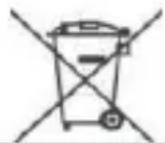
Denna produkt omfattas av bestämmelserna i EU-direktiv 2012/19/EU. Symbolen med en överkryssad soptunna på hjul anger att produkten måste samlas in separat från avfall i Europeiska
unionen. Detta gäller produkten och alla tillbehör som är märkta med denna symbol. Produkter som är märkta på detta sätt får inte kastas med vanligt hushållsavfall, utan måste lämnas till en angiven insamlingsplats för återvinning
av elektriska och elektroniska produkter.
OBSERVERA
Observera: Denna enhet överensstämmer med del 15 i FCC-reglerna. Driften är underkastad följande två villkor: (1) Denna enhet får inte orsaka skadlig störning, och (2) denna enhet måste acceptera all
mottagen störning, inklusive störningar som kan orsaka oönskad drift.

EU-importör: WAITCHX
Adress: 250 bis boulevard Saint-Germain 75007 Paris
STBRITANNIEN-importör: GRATUIT HUMEUR SARL
Adress: 2 Saint-Well Way, London, England, CE 2A 3ET

EUREP STORBRITANNIEN SARL
EUNI REPRESENTANT
ABINGDON, OXFORDSHIRE, ENGLAND OX14 5DH
EUREP SARL
Unterer Graben 1a, 85051
Ingolstadt, Tyskland
Tillverkare: Xiamen Imprimer Future Technology Co., Ltd.
ADRESS: Zone C, rum 502, nr 17 Kengping Road, GuanKou stad, Jimei-distriktet, Xiamen
Bra utskrift!
Om du har frågor, problem eller funderingar angående denna produkt, vänligen kontakta VEVOR för hjälp.
E-post: CustomerServic@vevor.com
VEVOR®
TOUGH TOOLS, HALF PRICE
VEVOR Y486/Y486BT BRUKSANVISNING
VEVOR®
TOUGH TOOLS, HALF PRICE
BEHÖVER DU HJÄLP? KONTAKTA OSS!
Har du produktfrågor? Behöver du teknisk support? Kontakta oss gärna:
Teknisk support och e-garanticertifikat www.vevor.com/support
Detta är den ursprungliga instruktionen. Läs alla instruktioner i manualen noggrant innan du använder enheten. VEVOR förbehåller sig en tydlig tolkning av vår användarmanual. Produktens utseende är föremål för den produkt du har mottagit. Vi ber om ursäkt för att vi inte kommer att informera dig igen om det finns en teknikfråga eller programuppdateringar om vår produkt.
INNEHÅLL
- Introduktion 01
- Artikelöversikt....02
- Anslut till PC/MAC.... 03 4. Etikettinställning....05
- Drivrutinsinstallation.... 07
- MacOS och Windows utskriftsinställningar ....11
- Trådlös installation.... 15
- Användartips.... 17
- LED-status 18
- Matarknappens instruktioner.... 19
- Säkerhetsmeddelanden 20
- Underhåll 20
- Specifikationer.... 21
INTRODUKTION
Grattis till ditt köp av Vevor-skrivaren. Vevor är din lojala affärspartner som erbjuder kommersiella lösningar för batchbearbetning av etikettutskrift.
Ta dig tid att läsa denna användarhandbok, eftersom felaktig användning kan resultera i otillfredsställande utskriftskvalitet, försämrad användarupplevelse eller till och med skada på skrivaren eller personskada.
VEVOR Y486/Y486BT är en termisk etikettskrivare som använder termiskt etikettmaterial utan bläck, toner eller färgband. Den kan skriva ut olika etiketter för logistik, priser, streckkoder, QR-koder, leveransadresser, märken, etc.
Originalinstruktioner för termisk etikettskrivare. Läs hela handboken och instruktionerna noggrant innan du använder. VEVOR förbehåller sig rätten till tydlig
tolkning av vår användarhandbok. Produktens utseende kommer att vara föremål för den produkt du får.
Vi ber om ursäkt för att vi inte kommer att informera dig igen om det finns någon teknik- eller programuppdatering
av vår produkt.
ARTIKELÖVERSIKT
Förpackningslista:
1x Vevor-etikettskrivare
1x Användarhandbok
1x Strömkabel och adapter
1x Servicekort, 1x USB-minne (innehåller drivrutiner)
1x USB 2.0 naar USB-C
voor macOS en Windows) 30x Vrij Vouwblad Etiketten
Adapter 1x USB 2.0
Printerkabel

Feeder Button
Status Light
Power Switch
Cover
Thermisch Printerkop (TPH-nummer)
Rubber Rol
Label Outle
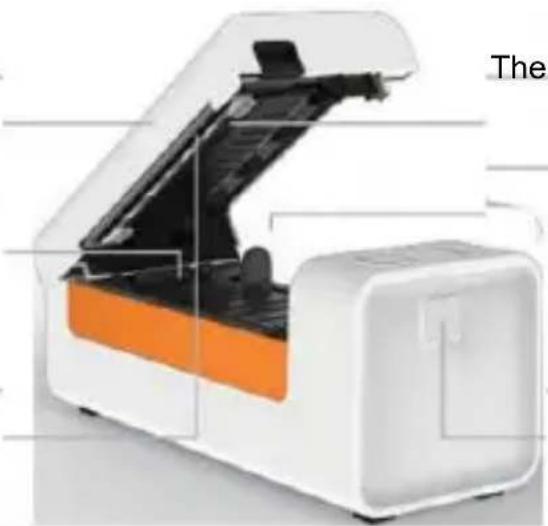
Label Gids
Duw Knop

Thermisch printerkop (TPH) kunnen heel erg zijn heet. Doe dat alsjeblieft niet aanraken printer hoofd of
onderdelen rond het na afdrukken.
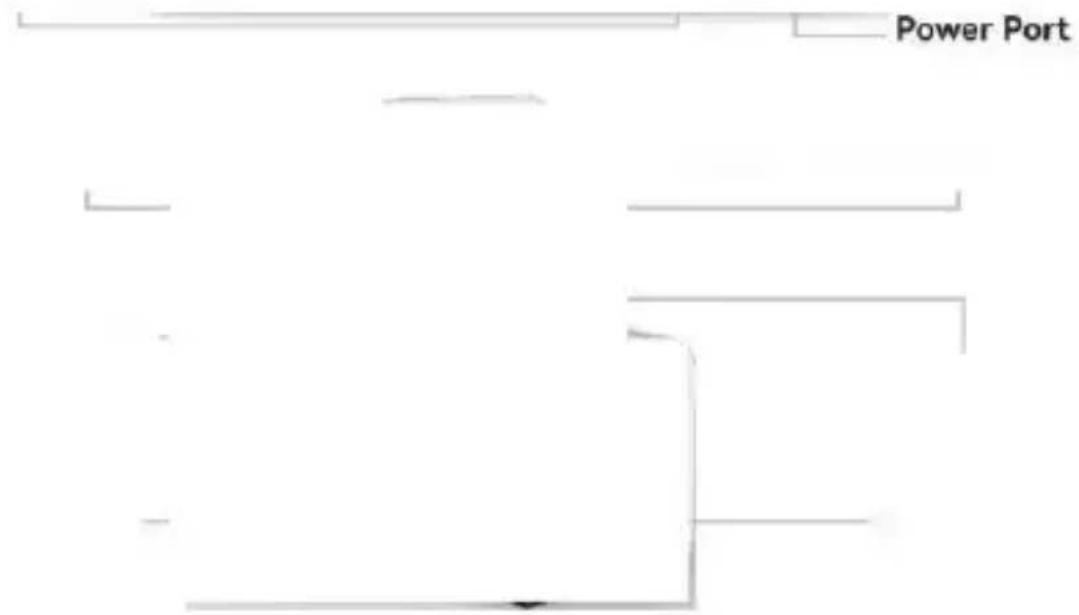
USB Port

ANSLUTNING TILL DIN PC/M- växelström
- Se till att strömmen är AV (Tryck på "O" betyder (Avstängd)
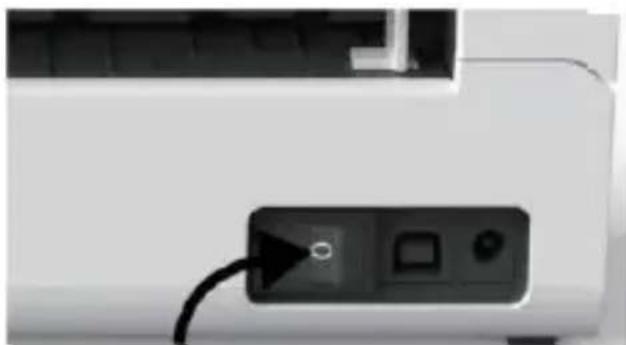
- Anslut USB-kabeln.
(Särskild anmärkning: För Windows-användare, anslut samma USB-port på din dator för att undvika att producera oönskade
dubbletter av Vevor-skrivaren i ditt system).

- Se till att strömadaptern är ordentligt ansluten, anslut sedan strömkabeln till skrivarens strömport och vägguttaget.
- Slå PÅ (Tryck nedåt betyder Ström PÅ), nu ser du den övre matarknappen blinka.

Stäng av strömbrytaren innan du ansluter strömkabeln till strömporten varje gång, annars kan det orsaka gnistor!

ETIKETTINSTÄLLNING
Vevor kan arbeta med etiketter i olika storlekar, och det krävs att du lär känna dina etiketters egenskaper före första användning.
för att automatiskt starta Etikettidentifiering och köra Intelligent Etikettstudie, följ dessa steg:
1. Ström På
Slå på strömmen och vänta i cirka 5 sekunder tills skrivaren är initialiserad.
2. Automatisk Etikettidentifiering
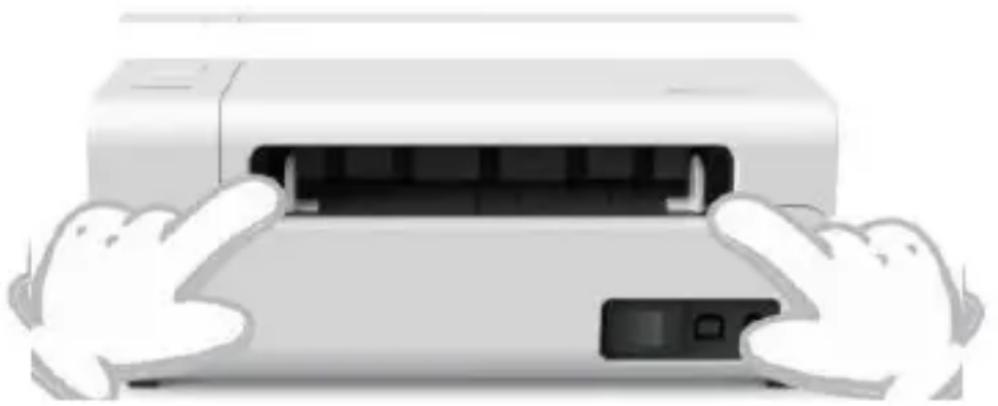
Sätt i etiketten från baksidan av skrivaren. Skrivaren kommer att ta tag i etiketten och röra sig fram och tillbaka, sedan stanna med den gröna lampan tänd. Ingen etikett kommer att förloras under denna process.
Det rekommenderas att justera etikettguiden för att matcha etikettens bredd om det behövs innan etiketten trycks in.


3. Intelligent etikettstudie
Tryck och håll in matarknappen i cirka 3 sekunder tills du hör ett pip. Etiketten kommer att röra sig fram och tillbaka flera gånger för att studera etikettens storlek. Sedan kan du börja skriva ut.
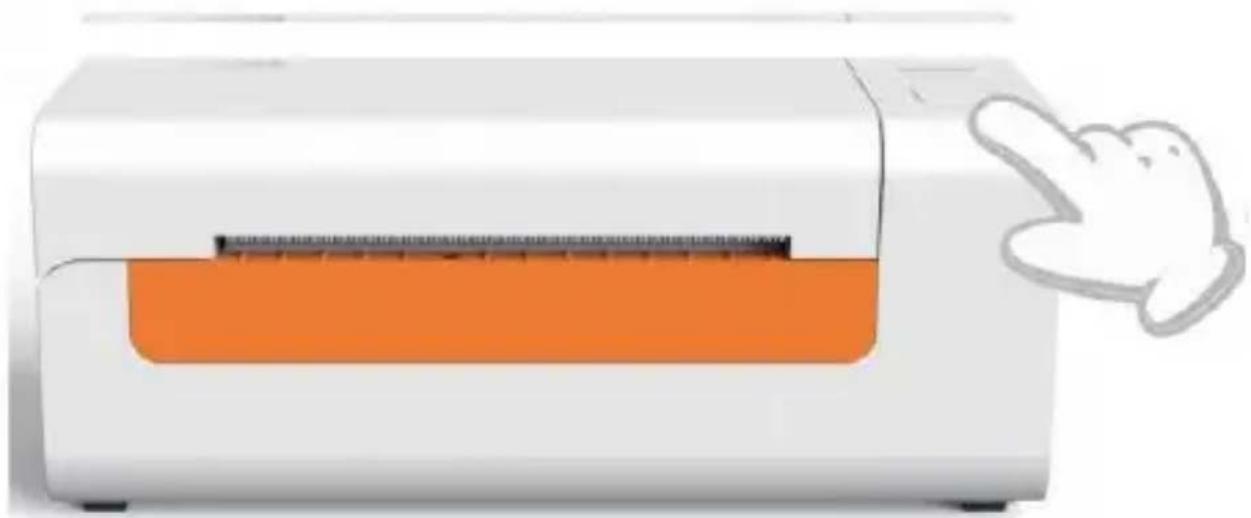
Eftersom skrivaren måste mäta längden på det termiska papperet krävs en stapel med minst 3 etiketter för att slutföra proceduren.


DRIVERINSTALLATION
5.1 Drivrutinsinstallation för MacOS
Ladda ner drivrutinen för Vevor Y486/Y486BT från vår officiella webbplats https://www.vevor.com/pages/download-mitten-etikettskrivare, eller hitta den på USB-minnet som medföljer förpackningen.
- Dubbelklicka på filen "Vevor-Mac-Driver-Latest.pkg".
- Klicka på "Fortsätt" och följ instruktionerna på skärmen.
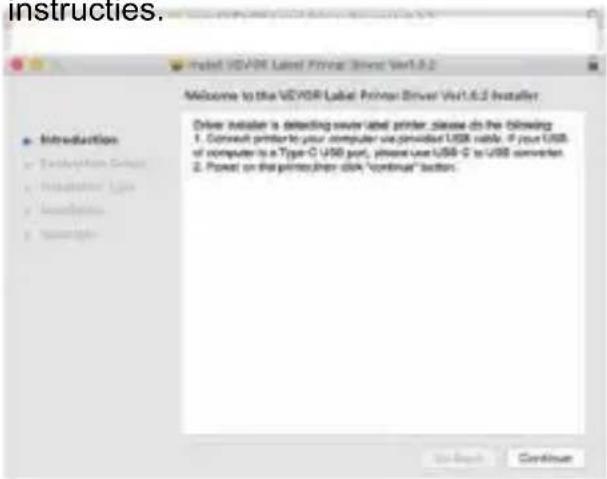
- Klicka på "Stäng" för att slutföra.
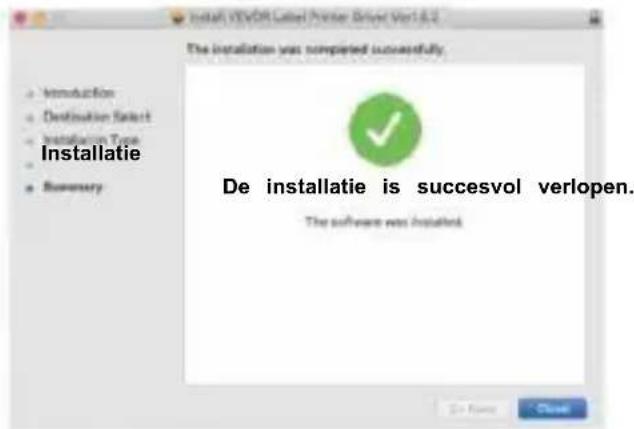


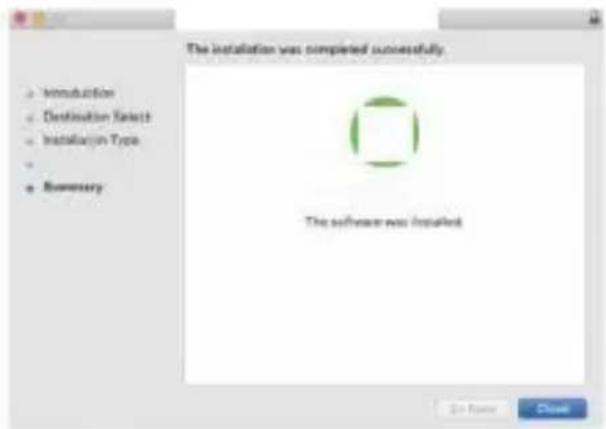
Öppna "Systeminställningar" och klicka på "Skrivare och skannrar".
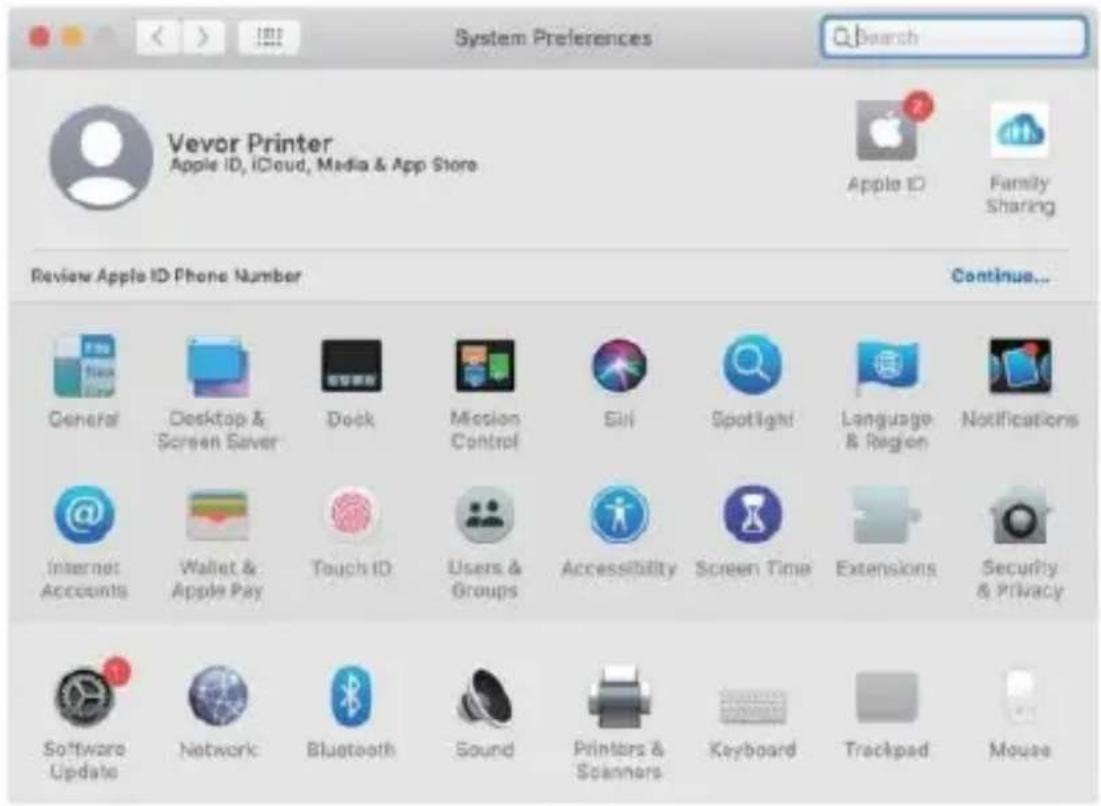
- Slå på skrivaren. Du ser "VEVOR Y486/Y486BT" i listan. Nu kan du skriva ut etiketter.
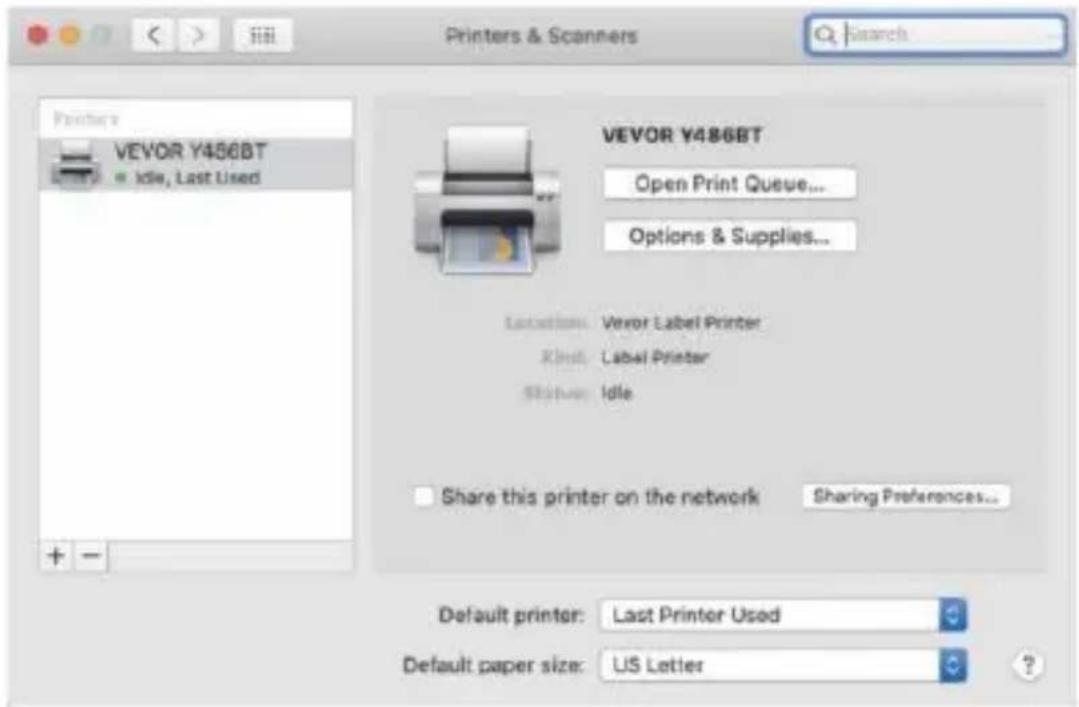
5.2 Drivrutinsinstallation för Windows
Ladda ner drivrutinen för Vevor Y486/Y486BT från vår officiella webbplats https://www.vevor.com/pages/download-mitten-etikettskrivare, eller hitta den på USB-minnet som medföljer förpackningen.
- Öppna filen "Vevor-Windows-Driver-Latest.exe" med ett dubbelklick för att starta installationsprocessen.
Om filen heter "Vevor-Windows-Driver-Nyaste.zip", måste du packa upp den till .exe-filen.
- Klicka på "Installera" och följ instruktionerna på skärmen.
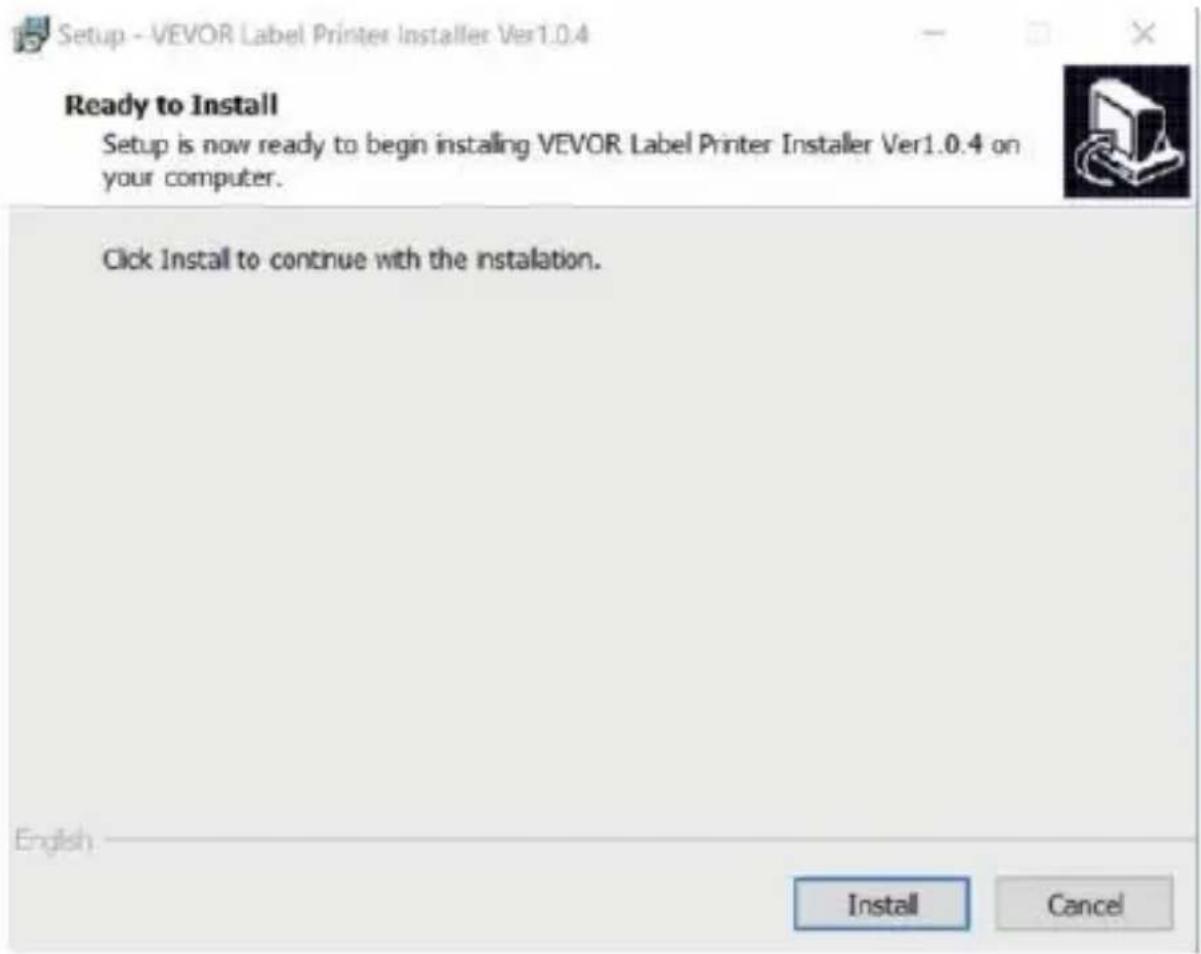
3. Klicka på "Nästa" och "Slutför" för att slutföra installationen av drivrutinen.
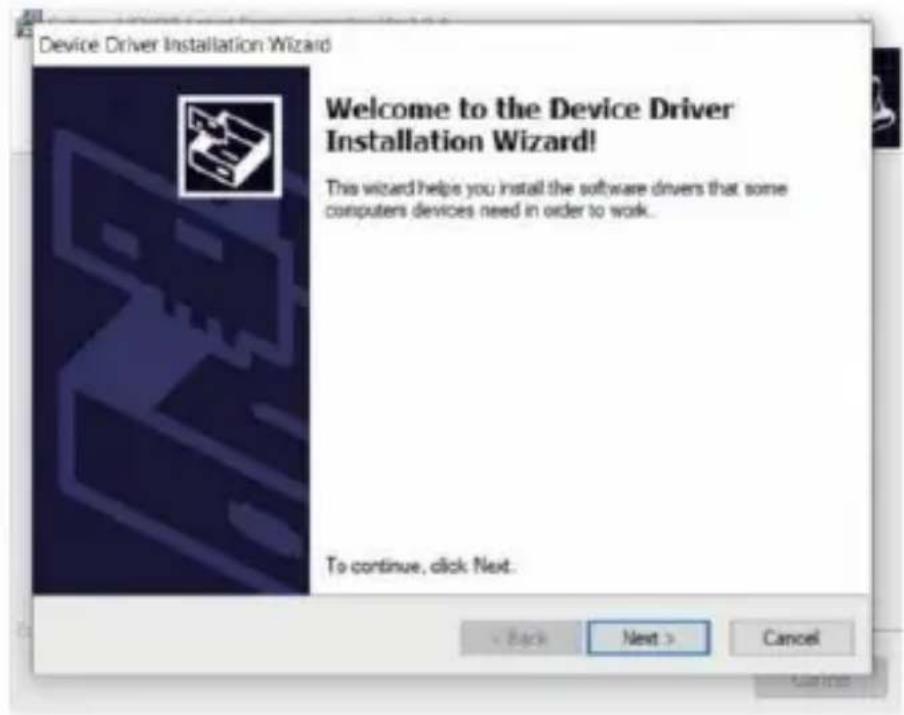
Installation - VEVOR Etikettskrivare installera Ver1.0.4

Slutföra installationen av VEVOR Etikettskrivare
Ver1.0.4
installationsguiden
Installationen är klar. VEVOR Etikettskrivarinstallationsprogrammet
Ver1.0.4 har installerats på din dator. Programmet kan
startas genom att välja de installerade
genvägarna.
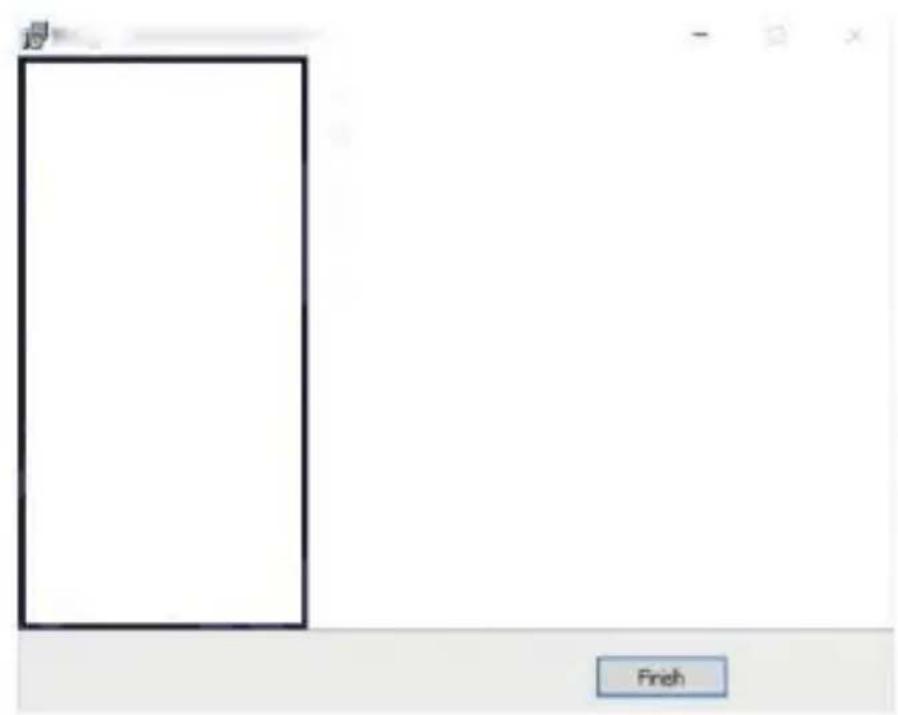
Klicka på Slutför för att avsluta installationen.
Slutför
MACOS & WINDOWS UTSKRIFTSINSTÄLLNINGAR
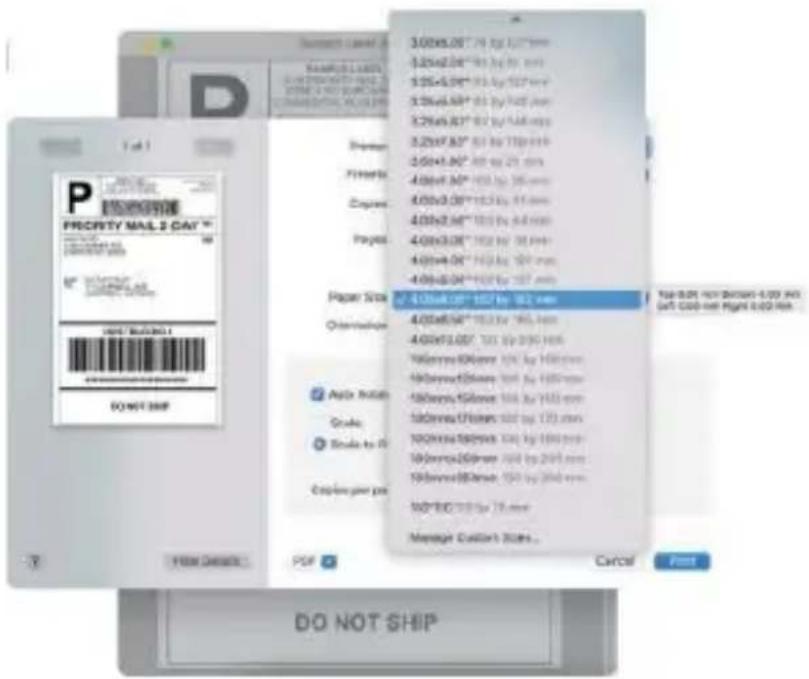
Vevor Y486/Y486BT är förinställd för den mest populära storleken 4x6 tum (102 x 152 mm) standard, därför kan du behöva se till att "Pappersstorlek" är korrekt inställd på din dator och matchar etikettpappret du använder. Ställ in detta enligt följande:
Pappersstorlek
6.1 MacOS Utskriftsinställningar
Öppna PDF-filen med namnet "Förhandsvisning Label.pdf" som finns på USB-minnet;
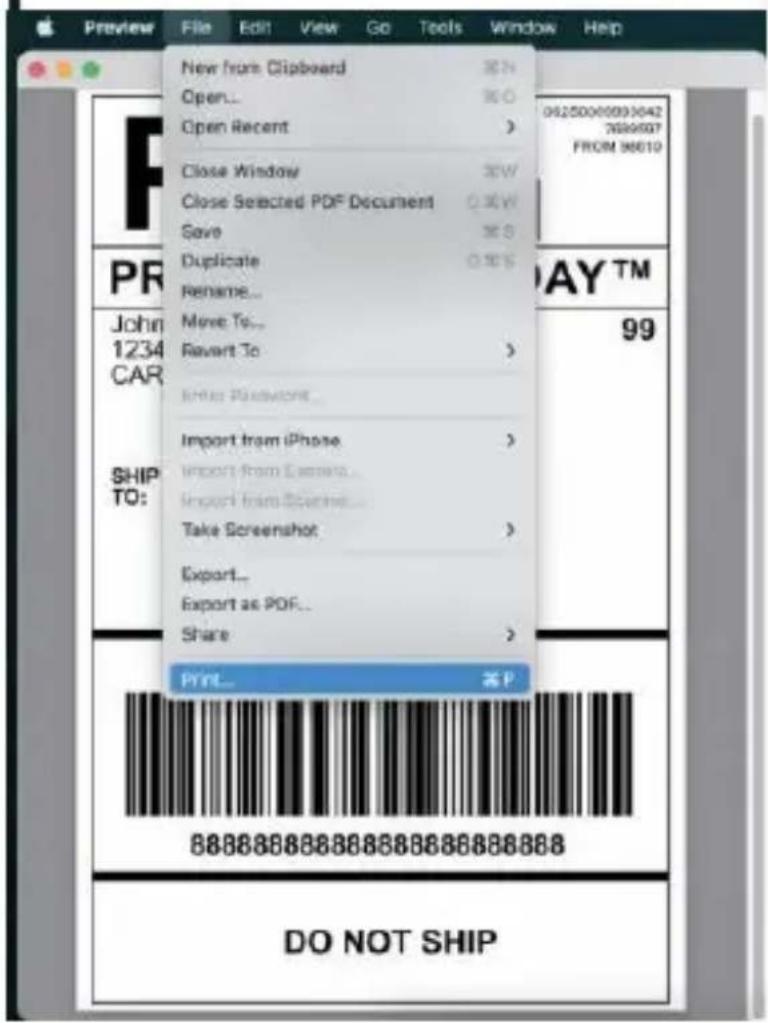
Välj "Arkiv" -> "Skriv ut" (ta Förhandsvisning som exempel).


- Välj 4,00x6,00" under "Pappersformat"-menyn.
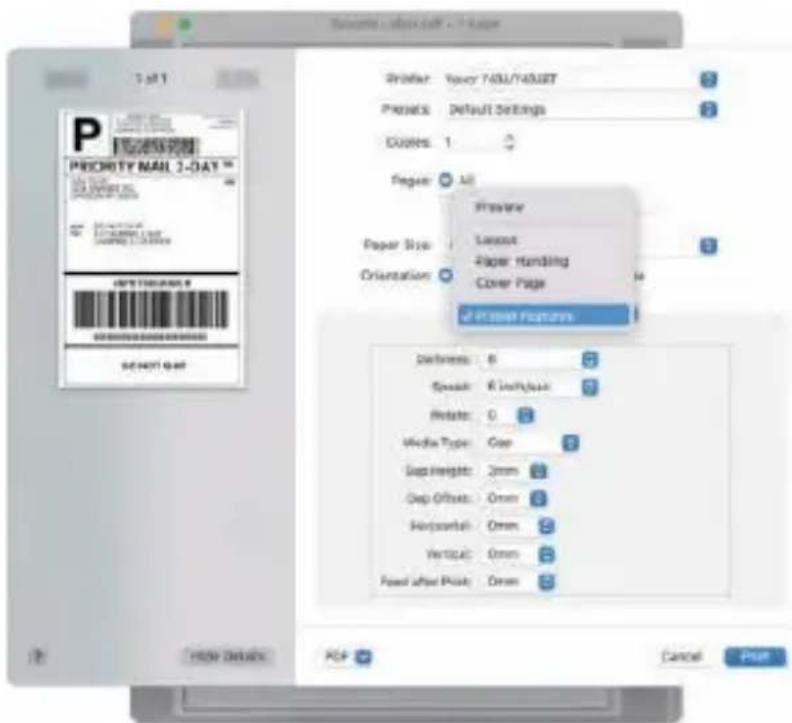
- Välj "Skrivarfunktioner", ändra sedan skrivarens inställningar, t.ex. hastighet, mörkhet, rotering.
6.2 Windows Skrivarinställningar
Ta Windows 10 som exempel:
- Sök "Vevor Y486/Y486BT" längs sökvägen: Kontrollpanelen^Hårdvara och ljud^Enheter och skrivare
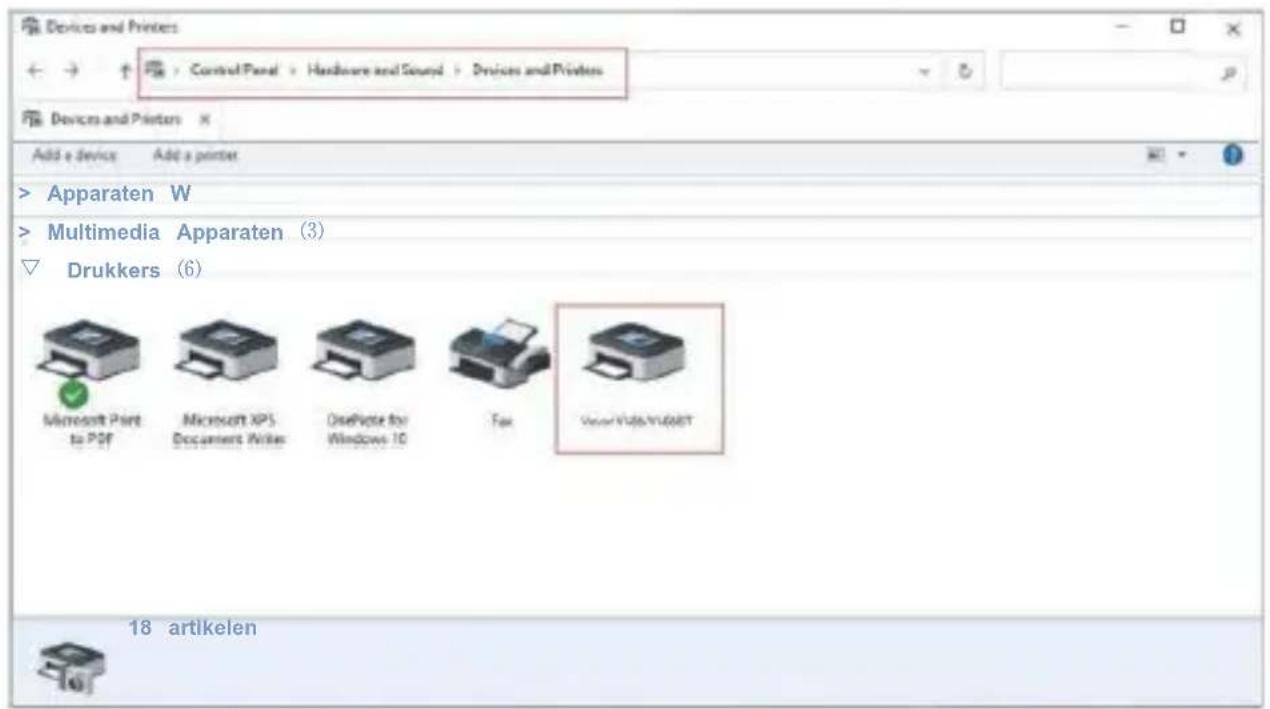
- Högerklicka på "Vevor Y486/Y486BT", välj "Skrivarinställningar".
- Klicka på "Sida"-inställningar och
välj rätt storlek på ditt etikett, och se till att den valda storleken matchar etikettpappret du kommer att använda.
![#VEVOR Utskriftsinställningar X Layout Papper/kvalitet Sidinställning Halvton Alternativ Inställningar Utskriftshastighet: 4 mot Utskriftstjocklek: 8 Rotera Pappersnamn: 100mm x 150mm[300DPI] 100mm x 150mm[300DPI] 100mm x 210mm[300DPI] 105mm x 145mm[300DPI] 105mm x 150mm[300DPI] 105mm x 190mm[300DPI…](/content/2026/04/736969/images/dba5063b238b356299e722a6d2c62b614ed4c9d085db98cf73656060d4a28500.jpg)
TRÅDLÖS INSTALLATION
Den trådlösa funktionen fungerar endast med Y486 BT.
- Sök och ladda ner "FlashLabel" i App Store (iOS-version) eller Google Play (Android), och följ sedan resten av appen. Du kan också skanna QR-koden nedan för att ladda ner APR.


Android



2. Öppna "FlashLabel"-appen och klicka på den röda skrivarsymbolen uppe till höger för att använda enheten trådlöst.
- Anslut trådlöst till skrivaren. (Olika skrivare har olika enhetsnamn. Undvik felaktig anslutning.)
- VEVOR®
- BEHÖVER DU HJÄLP? KONTAKTA OSS
- INNEHÅLL
- INTRODUKTION
- PRODUKTÖVERSIKT
- FÖRPACKNINGSLISTA
- ANSLUT TILL DIN PC/MAC
- ETIKETTINSTÄLLNING
- SLÅ PÅ STRÖMMEN
- AUTOMATISK ETIKETTIDENTIFIERING
- INTELLIGENT ETIKETTINLÄRNING
- DRIVERINSTALLATION
- DRIVRUTINSINSTALLATION FÖR MACOS
- DRIVRUTINSINSTALLATION FÖR WINDOWS
- UTSKRIFTSINSTALLATION FÖR MACOS OCH WINDOWS
- MACOS-UTSKRIFTSINSTÄLLNING
- WINDOWS-SKRIVARINSTÄLLNING
- HÖGERKLICKA PÅ "VEVOR Y486/Y486BT" OCH VÄLJ "UTSKRIFTSINSTÄLLNINGAR
- TRÅDLÖS INSTALLATION
- OBS
- INSTRUKTIONER FÖR MATARKNAPPEN
- SÄKERHETSANVISNINGAR
- UNDERHÅLL
- AVFALLSHANTERING
- OBSERVERA
- NJUT AV DITT UTSKRIVANDE
- TOUGH TOOLS, HALF PRICE
- WSTĘP
- PRZEGLĄD ELEMENTU
- LISTA USZCZELEK
- POŁĄCZ SIĘ Z KOMPUTER/M AC
- ETIKETTKONFIGURATION
- STRÖM PÅ
- INTELLIGENT ETIKETTUNDERSÖKNING
- INSTALLATION AV DRIVER
- INSTALLATION AV DRIVRUTIN FÖR MACOS
- INSTALLATION AV DRIVRUTIN FÖR WINDOWS
- MACOS OCH WINDOWS UTSKRIFTSINSTÄLLNINGAR
- ÖPPNA PDF-FILEN MED NAMNET "EXEMPEL" LABEL.PDF, SOM FINNS PÅ USB-MINNET
- FÖNSTER SKRIVARKONFIGURATION
- MATAREN KNAPP INSTRUKTIONER
- SÄKERHETSMEDDELANDEN
- FÖRSÄLJNING
- ŻYCZYMY UDANEGO DRUKOWANIA
- VEVOR Y486/Y486BT BRUKSANVISNING
- ARTIKELÖVERSIKT
- SE TILL ATT STRÖMMEN ÄR AV (TRYCK PÅ "O" FÖR AV)
- DRIVERINSTALLATION FÖR MACOS
- REDO ATT INSTALLERA
- MACOS & WINDOWS SKRIVARINSTALLATION
- SKRIVARINSTÄLLNINGAR FÖR MACOS
- SKRIVARINSTÄLLNINGAR FÖR WINDOWS
- BENUTZERTIPPS
- ANVISNINGAR FÖR MATARKNAPPEN
- HA KUL MED UTSKRIFTEN
- MACOS OCH WINDOWS UTSKRIFTSKONFIGURATION
- MACOS UTSKRIFTSKONFIGURATION
- WINDOWS SKRIVARKONFIGURATION
- ANVÄNDNINGSTIPS
- MATARKNAPPENS INSTRUKTIONER
- BRA UTSKRIFT
- ANSLUTNING TILL DIN PC/M- VÄXELSTRÖM
- INTELLIGENT ETIKETTSTUDIE
- MACOS & WINDOWS UTSKRIFTSINSTÄLLNINGAR
- MACOS UTSKRIFTSINSTÄLLNINGAR
- WINDOWS SKRIVARINSTÄLLNINGAR
Märke : Vevor
Modell : Y486
Kategori : Etikettprinter