
Y486 - Impresora de etiquetas Vevor - Manual de uso y guía de instrucciones gratis
Encuentra gratis el manual del aparato Y486 Vevor en formato PDF.
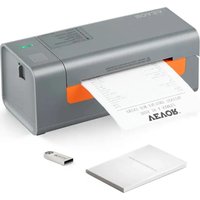


| Tipo de producto | Impresora de etiquetas térmica directa |
| Marca | Vevor |
| Modelo | Y486 / Y486BT |
| Método de impresión | Térmica directa (sin tinta, tóner ni cinta) |
| Resolución | 203 ppp |
| Velocidad máxima de impresión | 150 mm/s |
| Interfaz | USB 2.0 (Y486); USB + Wi-Fi (Y486BT) |
| Alimentación | Adaptador de corriente 24 V / 2,5 A |
| Ancho de papel soportado | 40 - 110 mm (± 2 mm) |
| Grosor del papel | 0,06 - 0,25 mm |
| Altura del papel | Ilimitada |
| Dimensiones (L × An × Al) | 200 × 79 × 83 mm |
| Peso neto | 1,25 kg |
| Vida útil del cabezal de impresión | 30 km |
| Funcionalidades principales | Impresión de etiquetas logísticas, códigos de barras, códigos QR, direcciones, insignias; identificación automática de etiquetas; estudio inteligente de etiquetas; impresión inalámbrica (Y486BT) |
| Limpieza y mantenimiento | Limpiar el cabezal de impresión con toallitas especiales después de enfriar; no usar agua ni otros líquidos |
| Seguridad | No tocar el cabezal de impresión después de su uso (caliente); no desmontar; usar solo accesorios aprobados; desconectar en caso de no uso prolongado |
| Temperatura de funcionamiento | -10 a 50 °C (humedad 10-90 %) |
| Temperatura de almacenamiento | -20 a 81 °C (humedad 5-95 %) |
| Contenido del paquete | Impresora, cable de alimentación y adaptador, cable USB 2.0, guía de usuario, tarjeta de servicio, memoria USB (controladores), 30 etiquetas gratuitas |
Preguntas frecuentes - Y486 Vevor
Preguntas de los usuarios sobre Y486 Vevor
0 pregunta sobre este aparato. Responde a las que conoces o haz la tuya.
Hacer una nueva pregunta sobre este aparato
Descarga las instrucciones para tu Impresora de etiquetas en formato PDF gratis! Encuentra tus instrucciones Y486 - Vevor y toma tu dispositivo electrónico nuevamente en la mano. En esta página están publicados todos los documentos necesarios para el uso de su dispositivo. Y486 de la marca Vevor.
MANUAL DE USUARIO Y486 Vevor
VEVOR®
VEVOR Y486/Y486BT
GUÍA DEL USUARIO
VEVOR®

¿NECESITA AYUDA? ¡CONTÁCTENOS!
¿Tiene preguntas sobre el producto? ¿Necesita soporte técnico? No dude en contactarnos:

CustomerService@vevor.com
Este es el manual original. Lea atentamente todas las instrucciones del manual antes de operar. VEVOR se reserva la interpretación clara de nuestro manual de usuario. El aspecto del producto estará sujeto al producto que recibió. Por favor, disculpe que no le informaremos nuevamente si hay alguna actualización de tecnología o software en nuestro producto.
CONTENIDO
- Introducción....01
- Descripción general del artículo 02
- Conexión a PC/MAC 03 4. Configuración de etiquetas 05 5. Instalación del controlador 07
- Configuración de impresión en MacOS y Windows ....11
- Instalación inalámbrica....15 8. Consejos para el usuario 17
- Estado del LED....18
- Instrucciones del botón de alimentación....19
- Avisos de seguridad 20
- Mantenimiento....20
- Especificaciones....21
INTRODUCCIÓN
Felicitaciones por su compra de la Impresora Vevor. Vevor es su socio comercial leal que ofrece soluciones comerciales para la impresión de etiquetas por lotes.
Tómese un momento para leer esta guía del usuario, ya que una operación incorrecta puede resultar en una calidad de impresión insatisfactoria, una experiencia de usuario reducida, o incluso daños a su impresora o lesiones.
La VEVOR Y486/Y486BT es una impresora de etiquetas térmicas que utiliza medios de etiquetas térmicas sin tinta, tóner ni cinta. Puede imprimir varias etiquetas para logística, precios, códigos de barras, códigos QR, direcciones de envío, insignias, etc.
Instrucciones originales para la Impresora de Etiquetas Térmicas, lea todas las instrucciones del manual cuidadosamente antes de operar. VEVOR se reserva la interpretación clara de nuestro manual de usuario. La apariencia del producto estará sujeta al producto que recibió. Por favor, perdónenos si no le informamos nuevamente si hay alguna actualización de tecnología o software en nuestro producto.
DESCRIPCIÓN GENERAL DEL ARTÍCULO
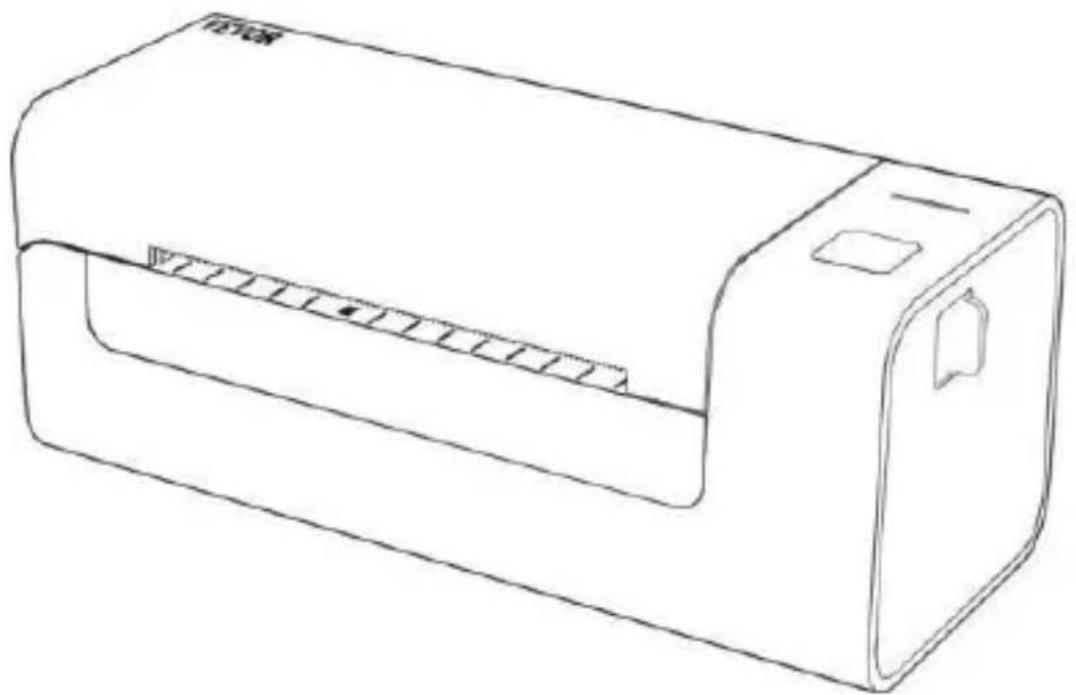
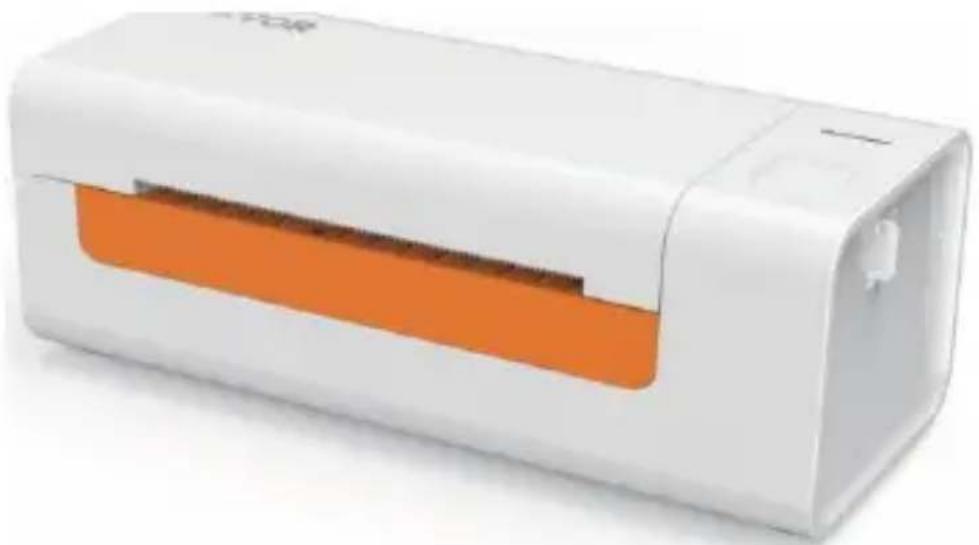
Lista de empaque:
1x Impresora de Etiquetas VEVOR 1x Guía del Usuario 1x Tarjeta de Servicio
1x Cable de Alimentación y Adaptador 1x Memoria USB (Contiene controladores para MacOS y Windows)
1x Adaptador USB 2.0 a USB C 30x Etiquetas de Alimentación Continua Gratis
1x Cable de Impresora USB 2.0
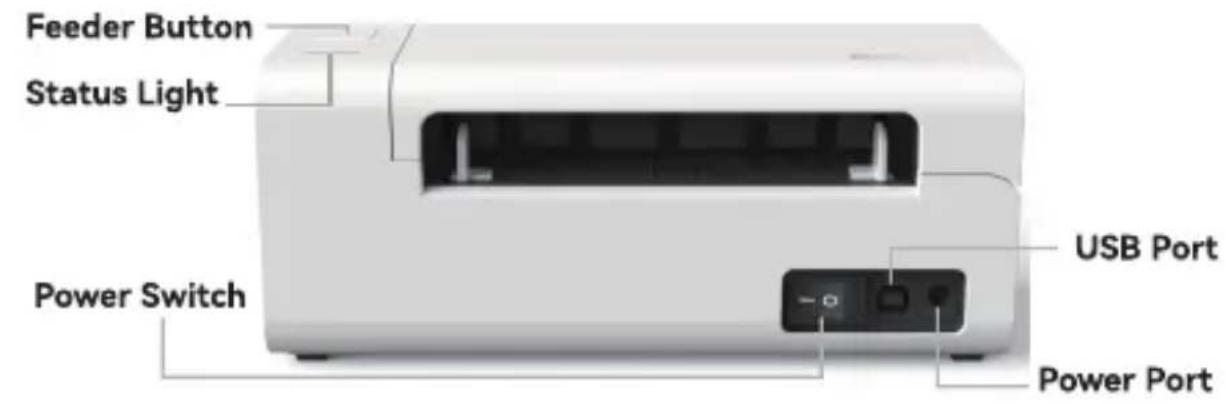
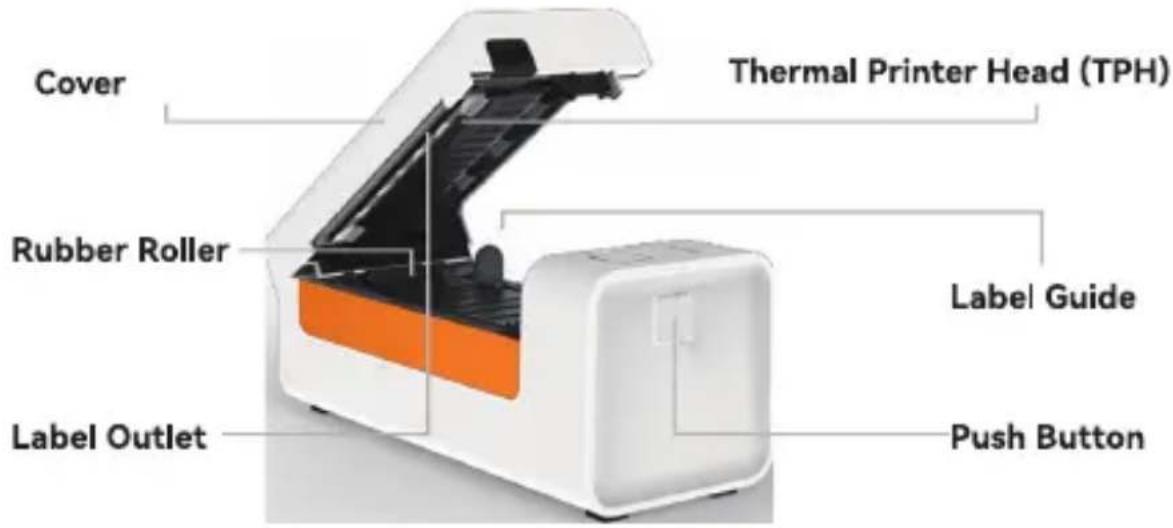

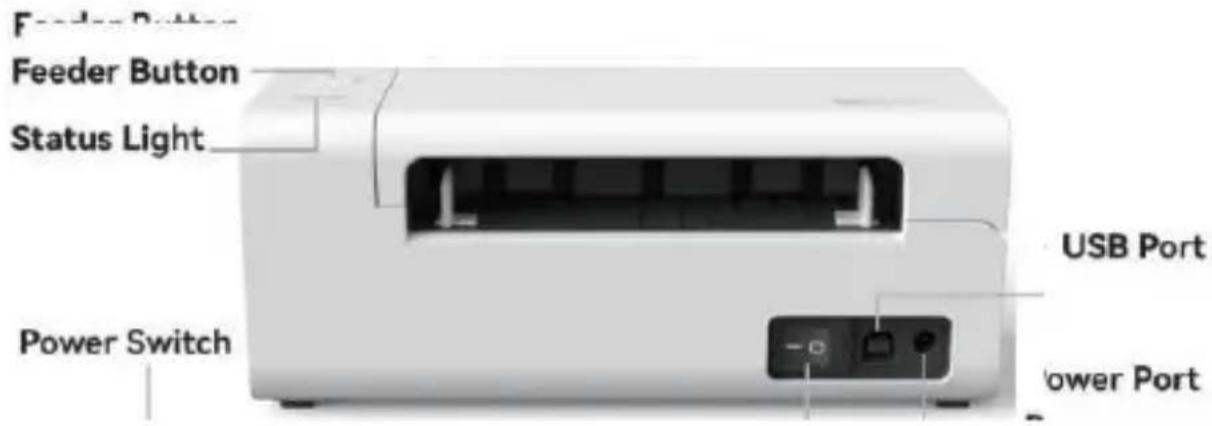
El cabezal de la impresora térmica (TPH) puede estar muy caliente. No toque el cabezal de impresión ni las piezas que lo rodean después de imprimir.
CONÉCTESE A SU PC/MAC
- Asegúrese de que la alimentación esté APAGADA (presione "O" para apagar)
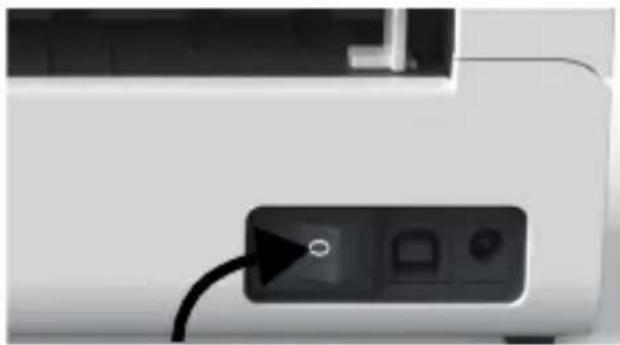
- Conecte el cable USB.
(Nota especial: para usuarios de Windows, conecte el mismo puerto USB de su computadora para evitar la creación de duplicados no deseados de la impresora Vevor en su sistema).
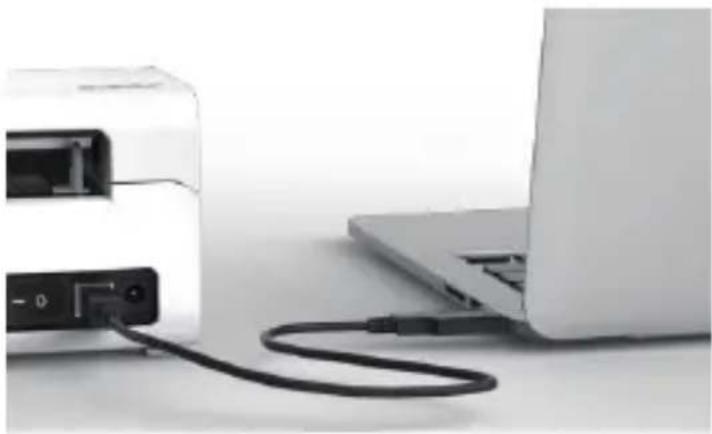
- Asegúrese de que el adaptador de corriente esté bien conectado, luego conecte el cable de alimentación al puerto de alimentación de la impresora y a la toma de corriente.
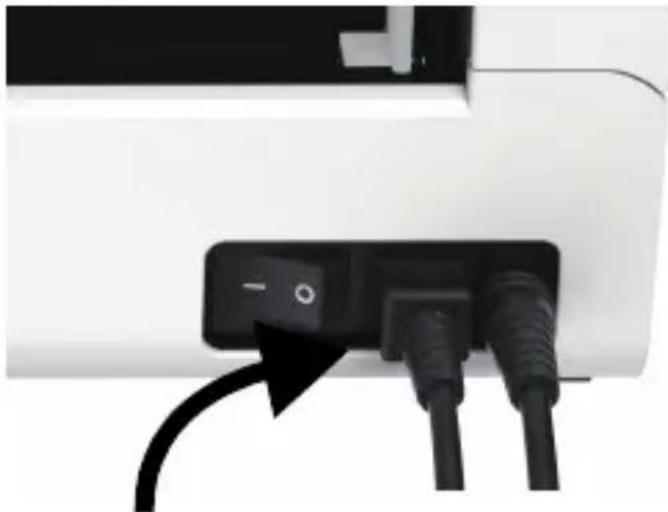
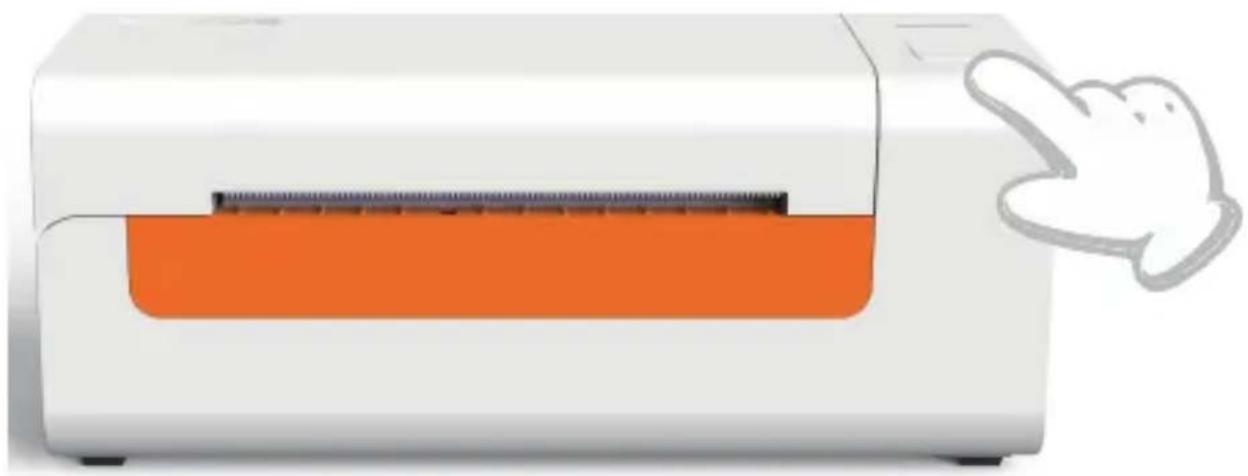
- Encienda la alimentación (presione "-" para encender); ahora verá que el botón del alimentador superior parpadea.
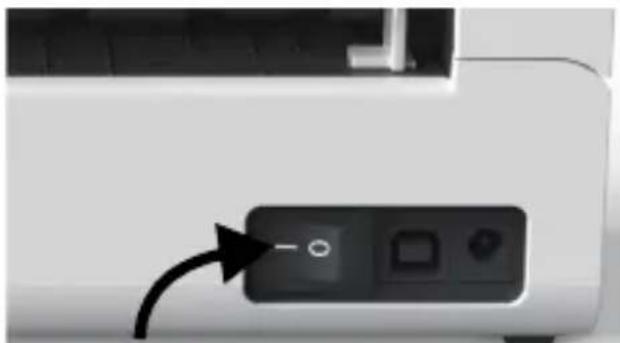

Debe apagar el interruptor antes de conectar el cable de alimentación al puerto de alimentación cada vez, ¡o puede causar chispas!
CONFIGURACIÓN DE ETIQUETAS
Vevor es capaz de trabajar con etiquetas de varios tamaños, y necesita aprender las propiedades de sus etiquetas antes de su primer uso.
Para iniciar la identificación automática de etiquetas y ejecutar el estudio inteligente de etiquetas, siga estos pasos:
1. Encendido
Encienda la alimentación y espere unos 5 segundos hasta que la impresora se inicialice.
2. Identificación automática de etiquetas
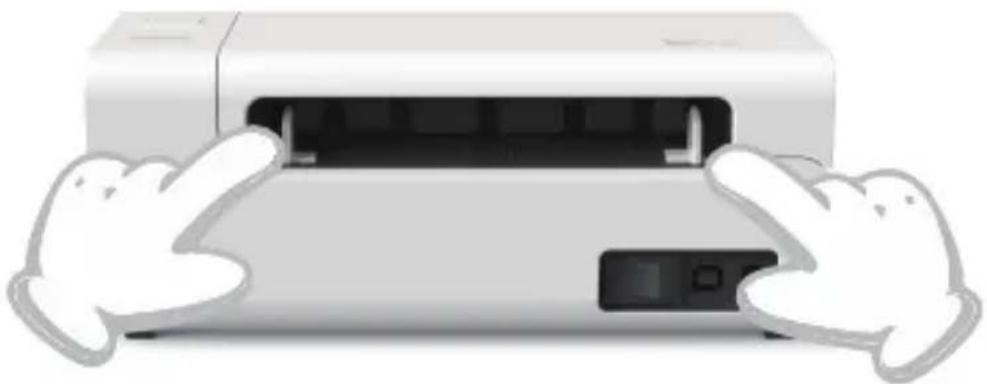
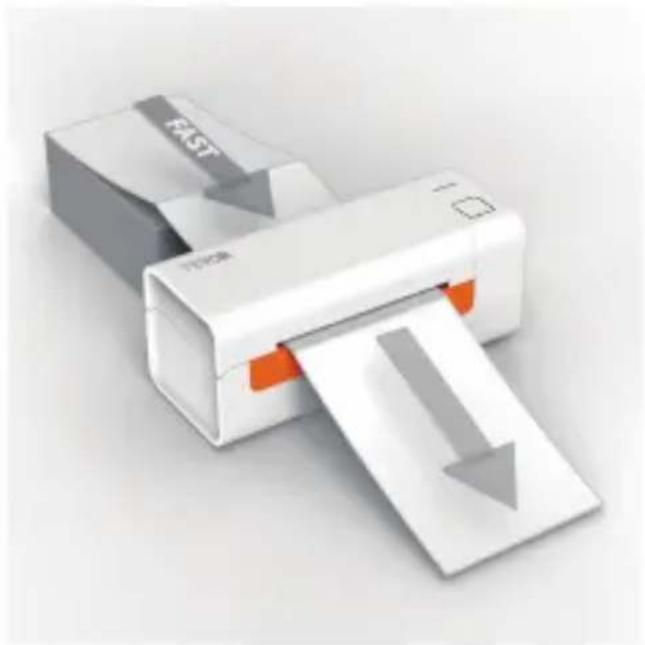
Inserte la etiqueta por la parte posterior de la impresora; la impresora tomará la etiqueta y se moverá hacia adelante y hacia atrás, luego se detendrá con la luz verde encendida. No se desperdiciará ni una sola etiqueta durante este procedimiento.
Se sugiere ajustar la guía de la etiqueta para que coincida con el ancho de la etiqueta si es necesario antes de insertarla.
3. Estudio inteligente de etiquetas
Mantenga presionado el botón de alimentación durante unos 3 segundos hasta que escuche un pitido y luego suéltelo; la etiqueta se moverá hacia adelante y hacia atrás varias veces para estudiar el tamaño de la etiqueta, y luego podrá comenzar a imprimir.
Dado que la impresora necesita medir la longitud del papel térmico, se requiere una pila de etiquetas con al menos 3 hojas para completar el proceso.
INSTALACIÓN DEL CONTROLADOR
5.1 Instalación del controlador para MacOS
Descargue el controlador para Vevor Y486/Y486BT desde nuestro sitio web oficial https://www.vevor.com/pages/download-center-label-printer, o encuéntrelo en la memoria USB que viene con el paquete.
- Haga doble clic en el archivo "Vevor-Mac-Driver-Latest.pkg".
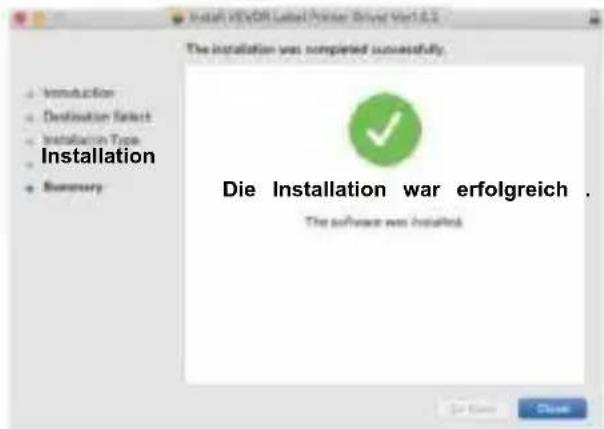
- Haga clic en "Continuar" y siga las instrucciones en pantalla. 3. Haga clic en "Cerrar" para finalizar.
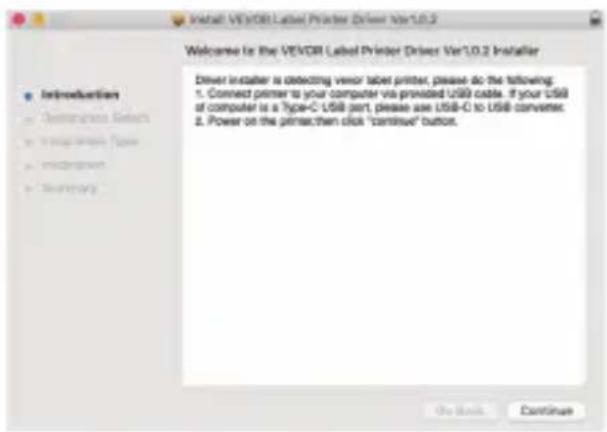
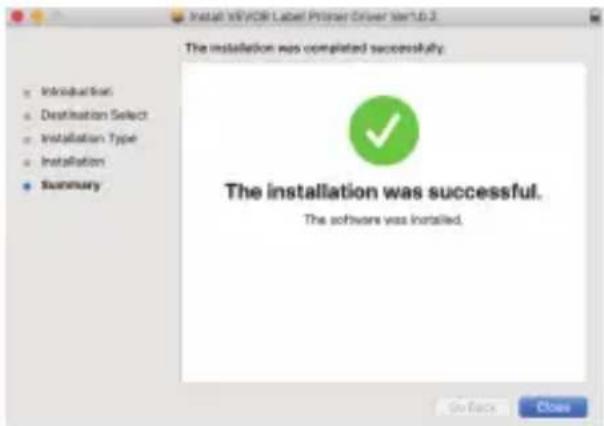
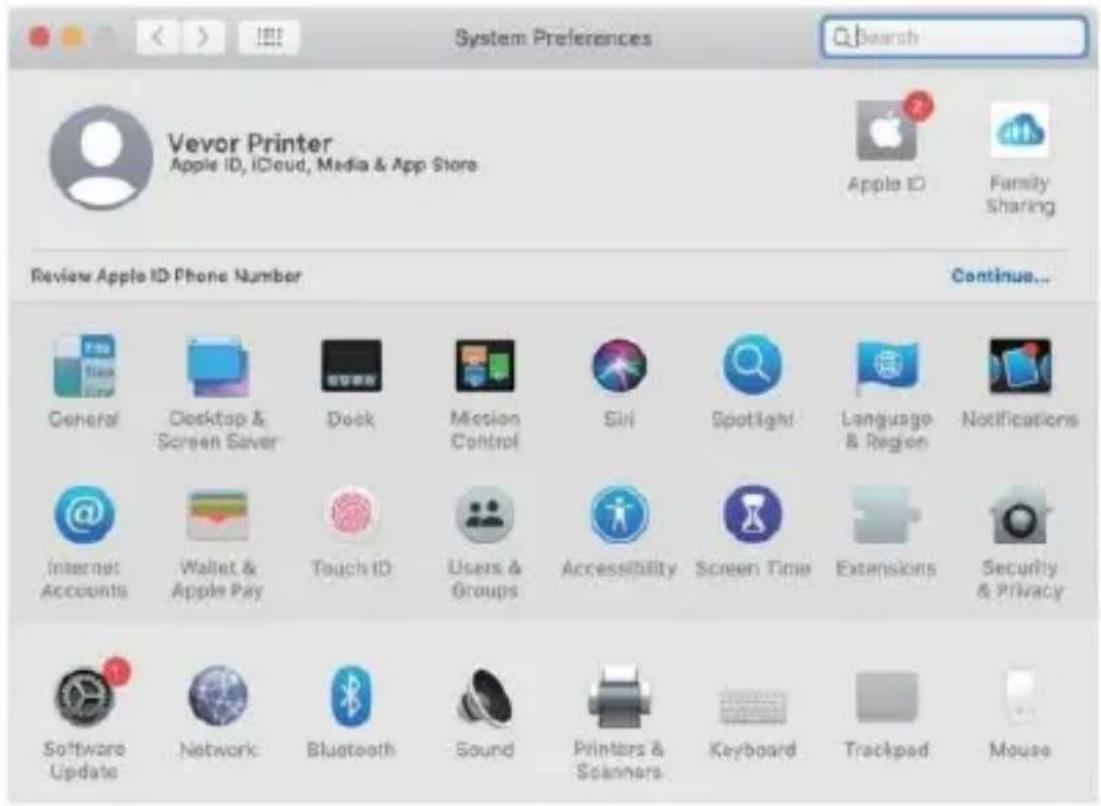
4. Abra "Preferencias del Sistema" y haga clic en "Impresoras y Escáneres".
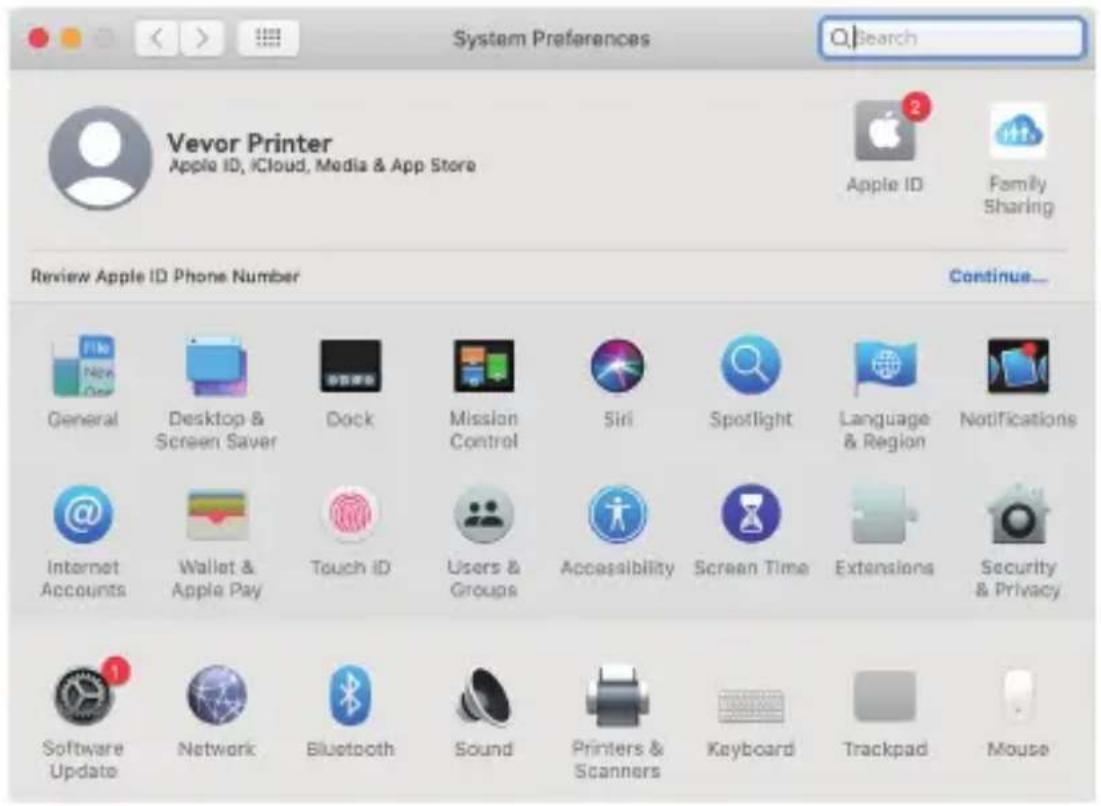
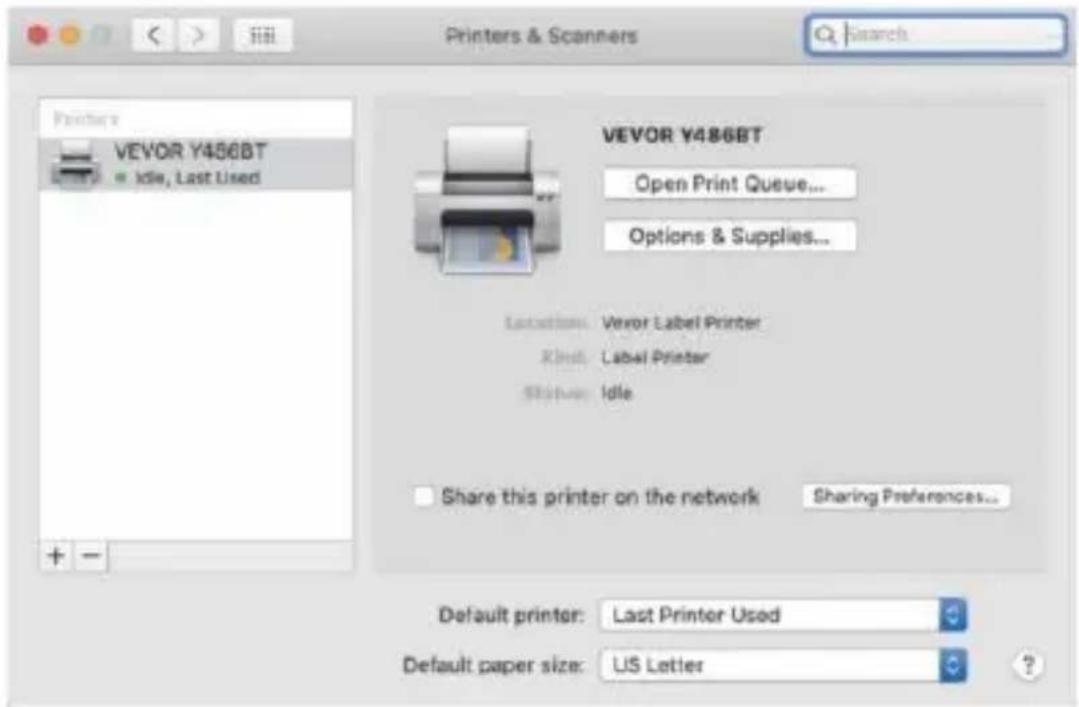
5. Encienda la impresora, verá "VEVOR Y486/Y486BT" en la lista; ahora puede imprimir etiquetas.
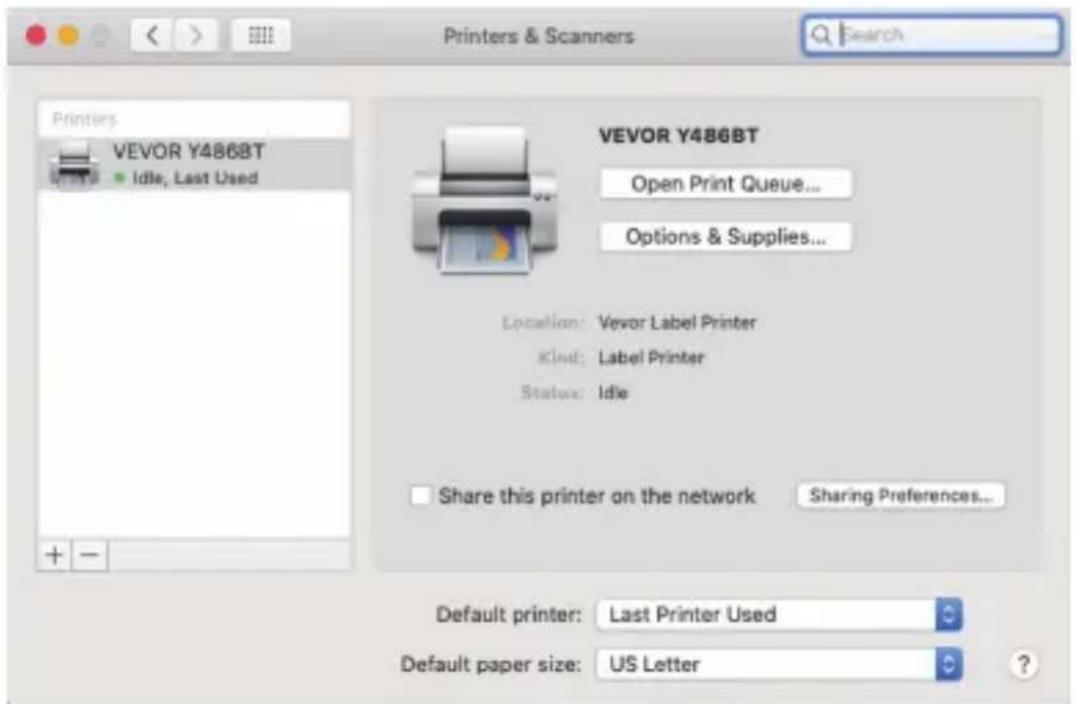
5.2 Instalación del controlador para Windows
Descargue el controlador para Vevor Y486/Y486BT desde nuestro sitio web oficial https://www.vevor.com/pages/download-center-label-printer, o encuéntrelo en la memoria USB que viene con el paquete.
- Abra el archivo "Vevor-Windows-Driver-Latest.exe" con doble clic para iniciar el proceso de instalación.
Si el archivo se llama "Vevor-Windows-Driver-Latest.zip", debe descomprimirlo al archivo .exe.
- Haz clic en "Instalar" y sigue las instrucciones en pantalla.
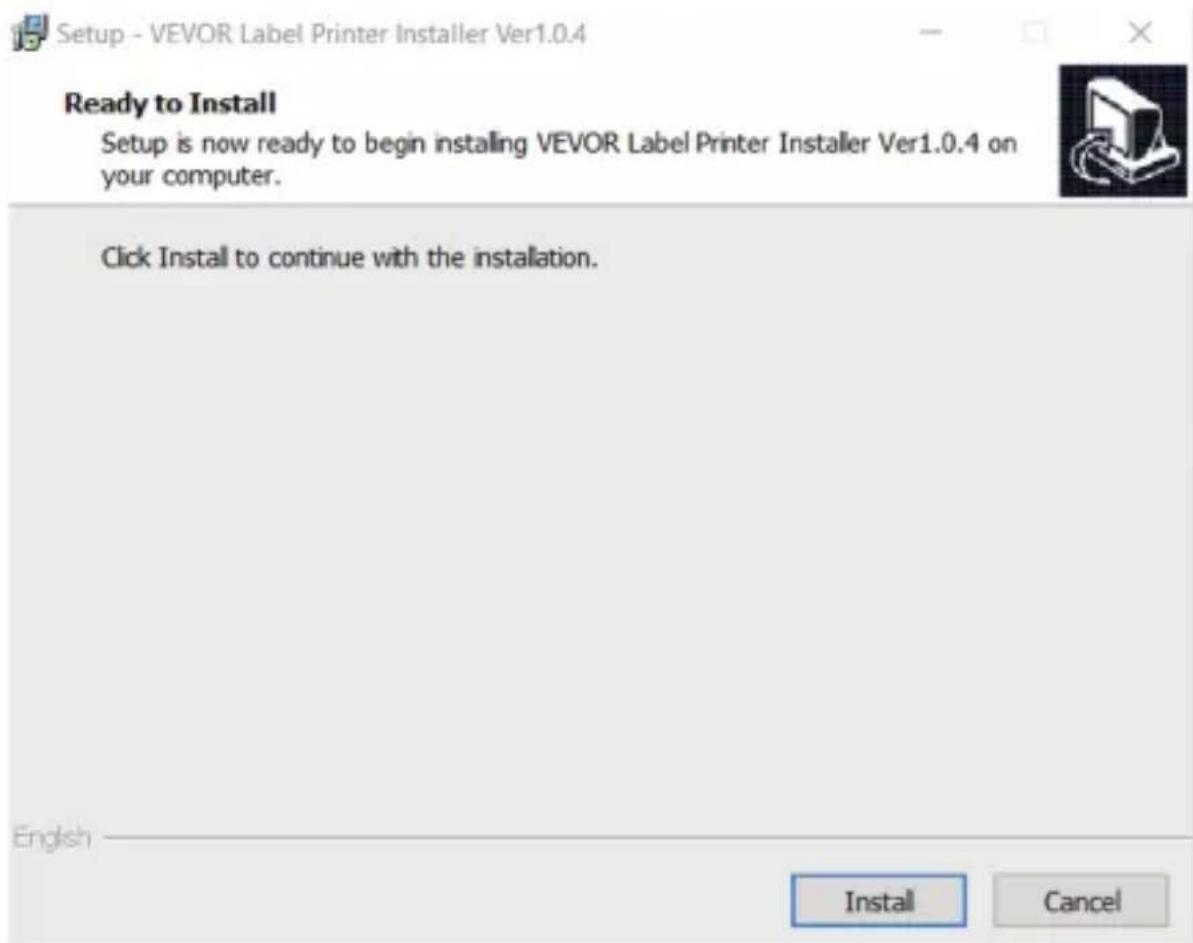
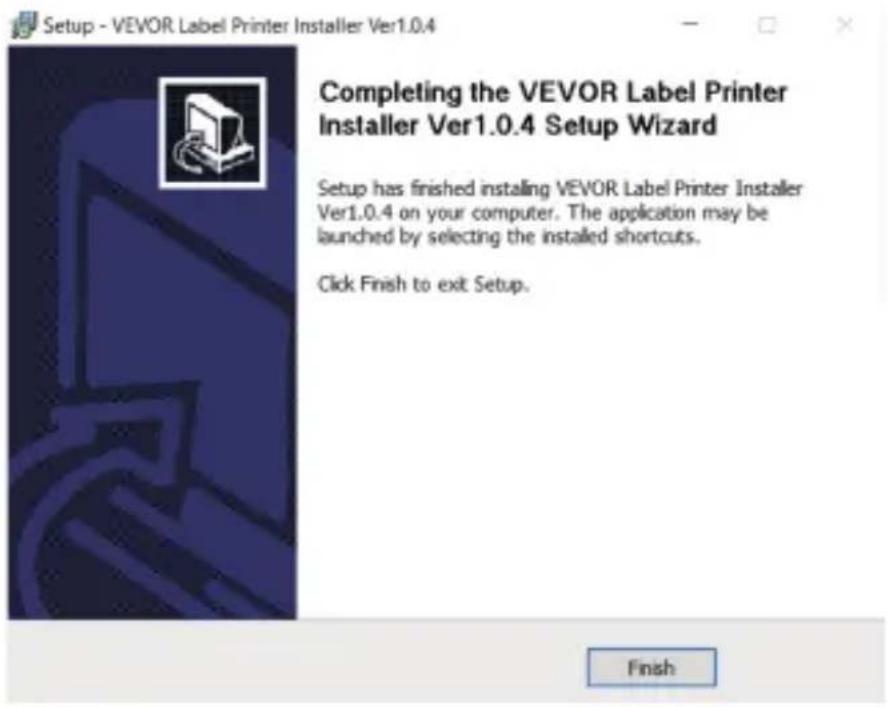
3. Haz clic en "Siguiente" y "Finalizar" para completar la instalación del controlador.
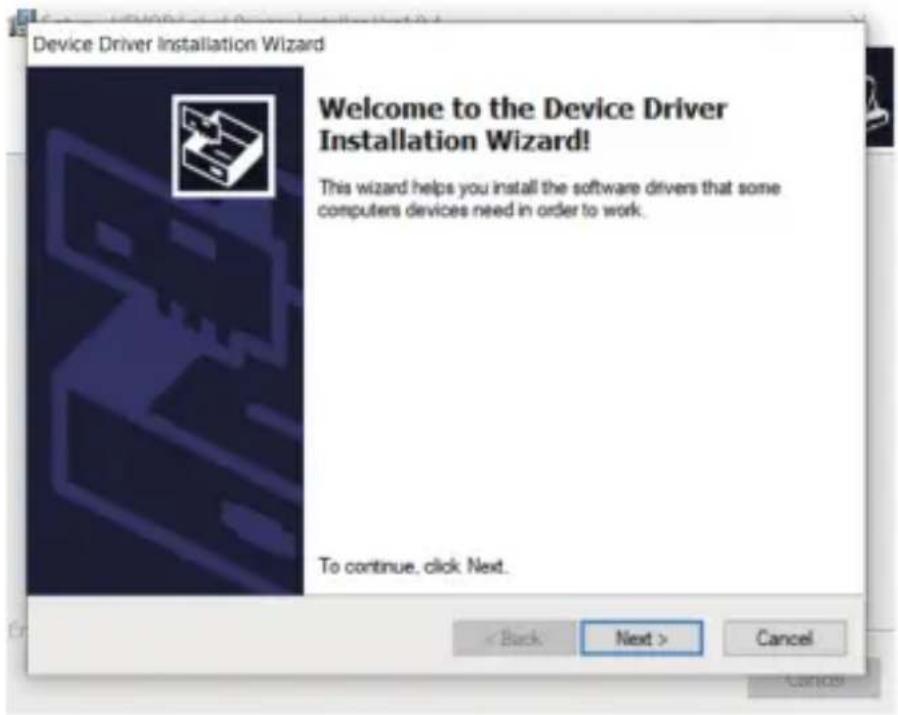
CONFIGURACIÓN DE IMPRESIÓN PARA MACOS Y WINDOWS
La Vevor Y486/Y486BT está configurada por defecto para el tamaño más popular de 4x6 pulgadas (102 x 152 mm), por lo que debe asegurarse de que el "Tamaño de papel" esté configurado adecuadamente en su computadora y corresponda con las etiquetas que está utilizando. Configure de la siguiente manera:
6.1 Configuración de impresión en MacOS
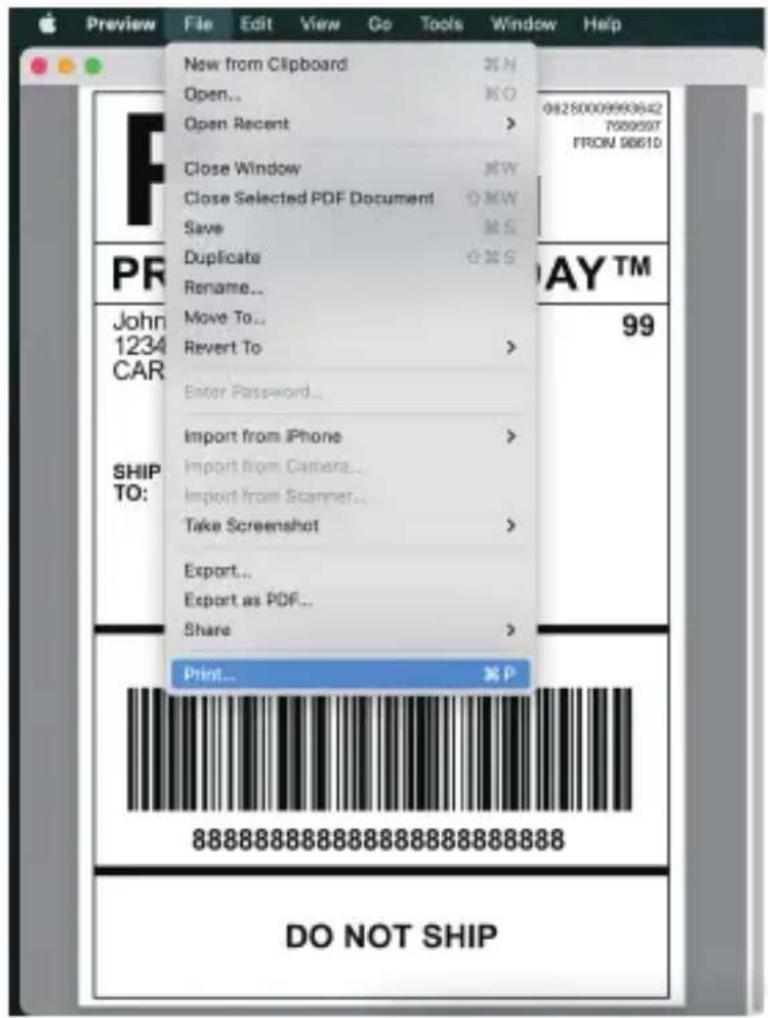
1. Abra el archivo PDF llamado "Sample Label.pdf" que se encuentra en la memoria USB;
Seleccione "Archivo" → "Imprimir" (tome Vista Previa como ejemplo).
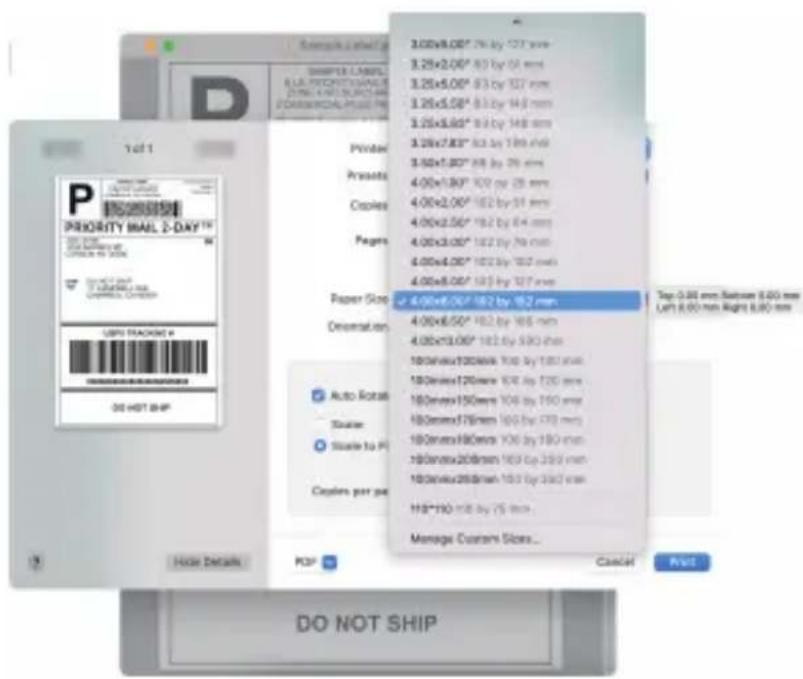
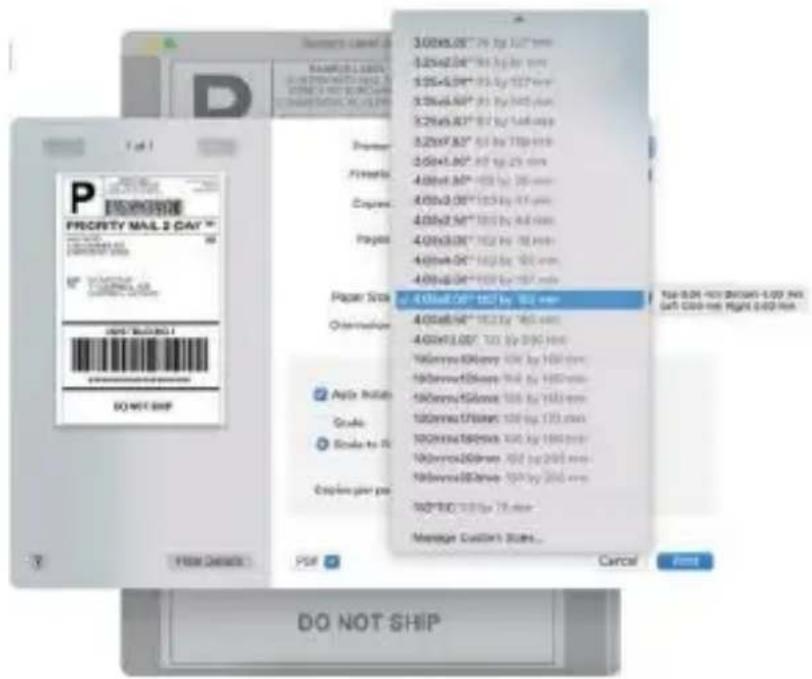
- Elija "4.00x6.00" en el menú desplegable "Tamaño de papel".
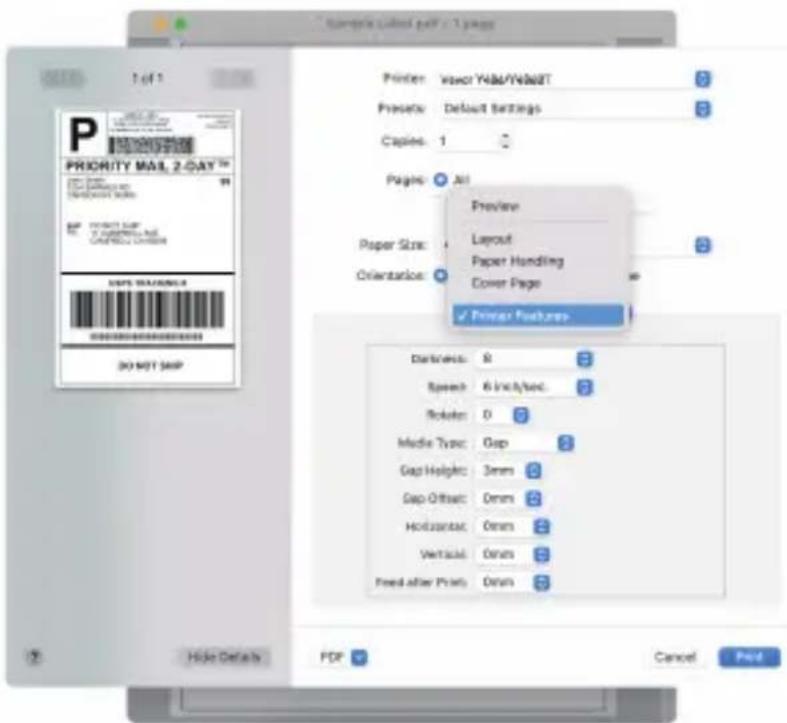
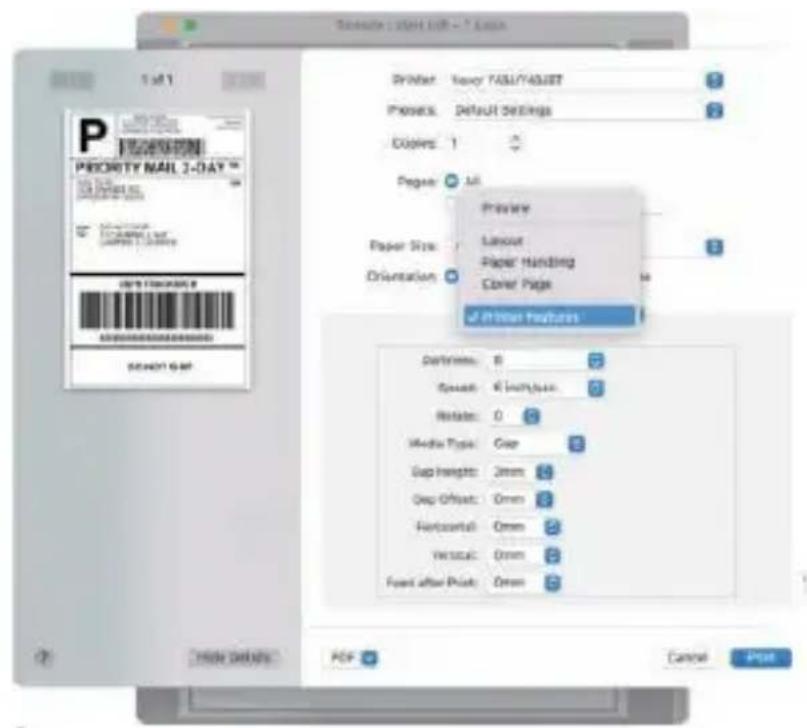
- Seleccione "Funciones de la impresora" y luego cambie la configuración de la impresora, por ejemplo, Velocidad, Oscuridad, Rotar.
6.2 Configuración de impresión en Windows
Tome Windows 10 como ejemplo:
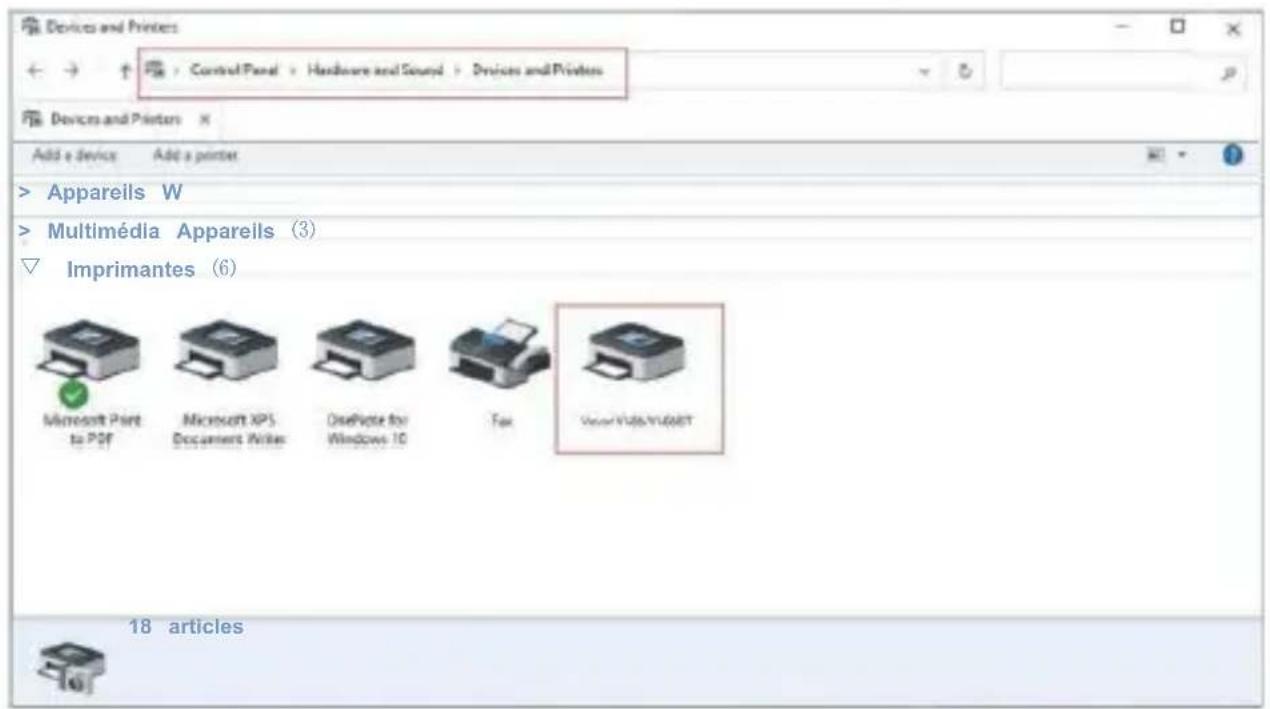
- Encuentre "Vevor Y486/Y486BT" en la ruta: Panel de control → Hardware y sonido → Dispositivos e impresoras
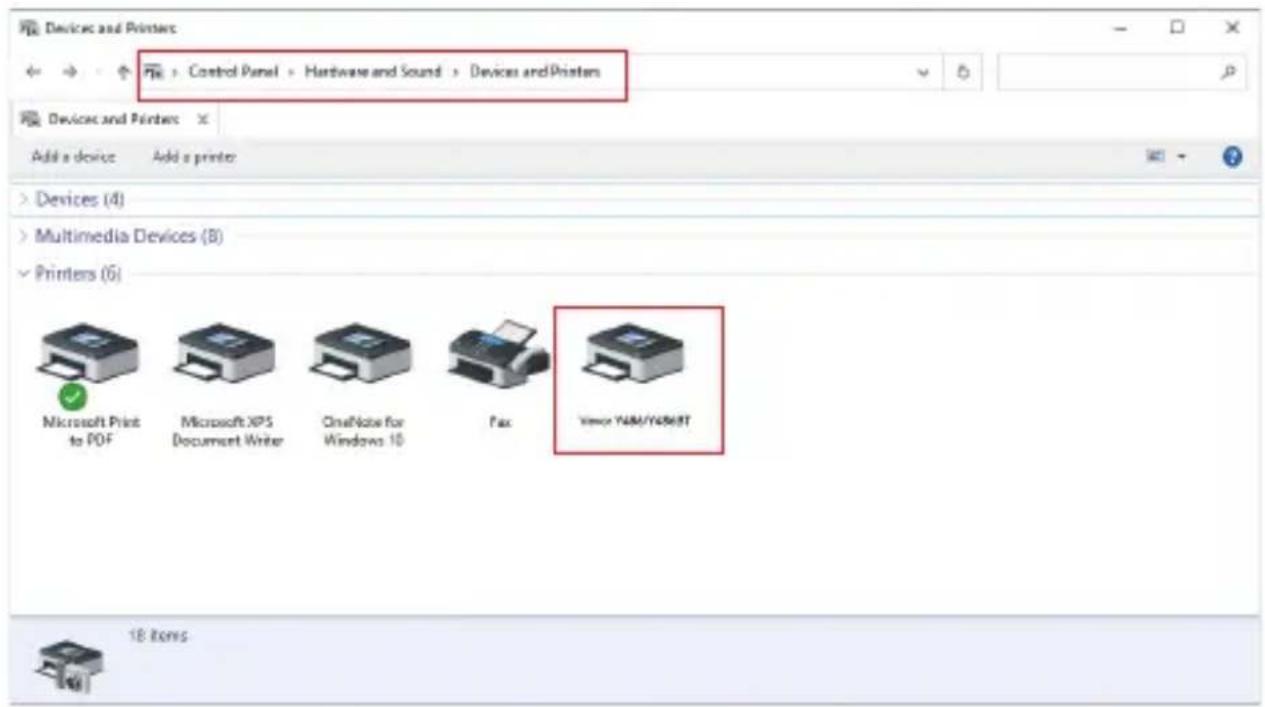
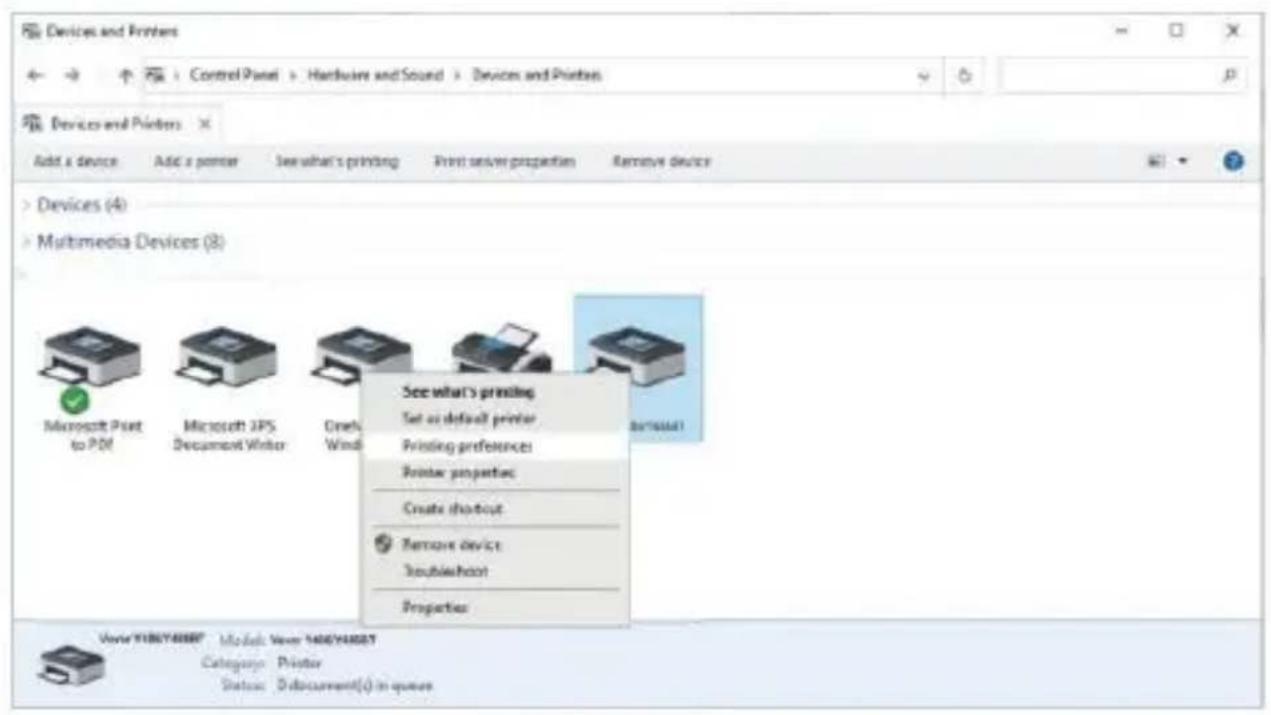
2. Haga clic derecho en "Vevor Y486/Y486BT" y elija "Preferencias de impresión".
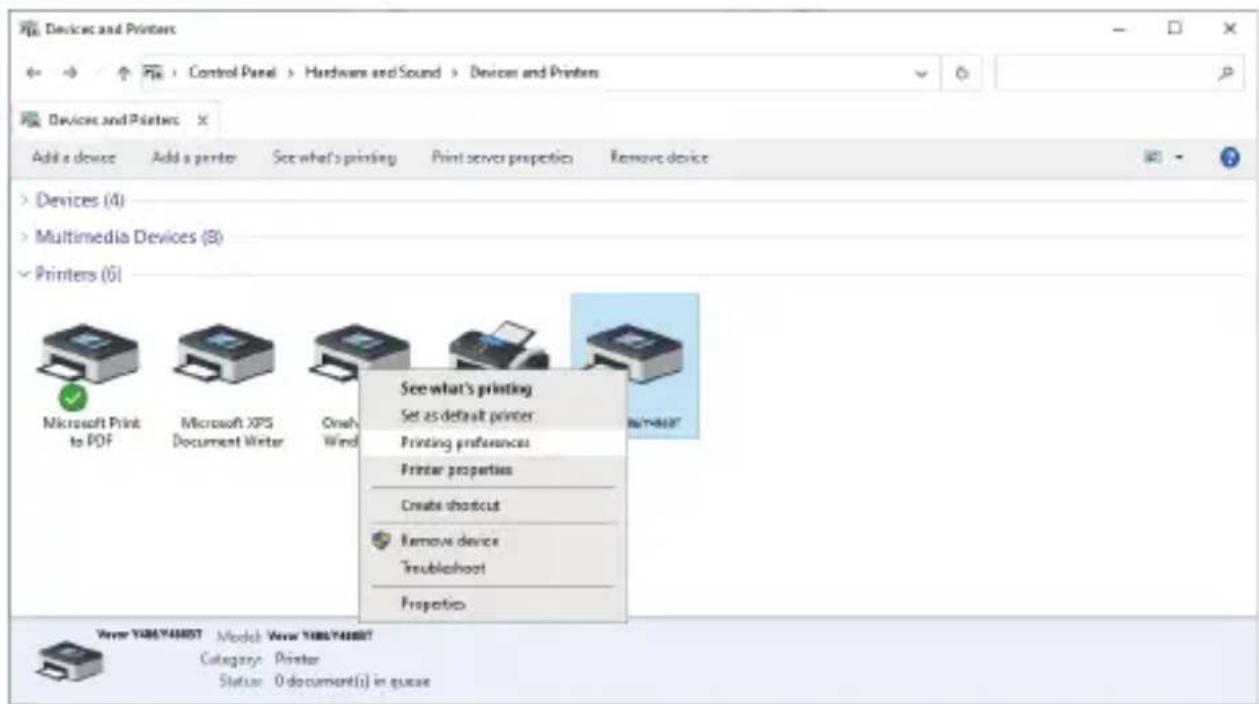
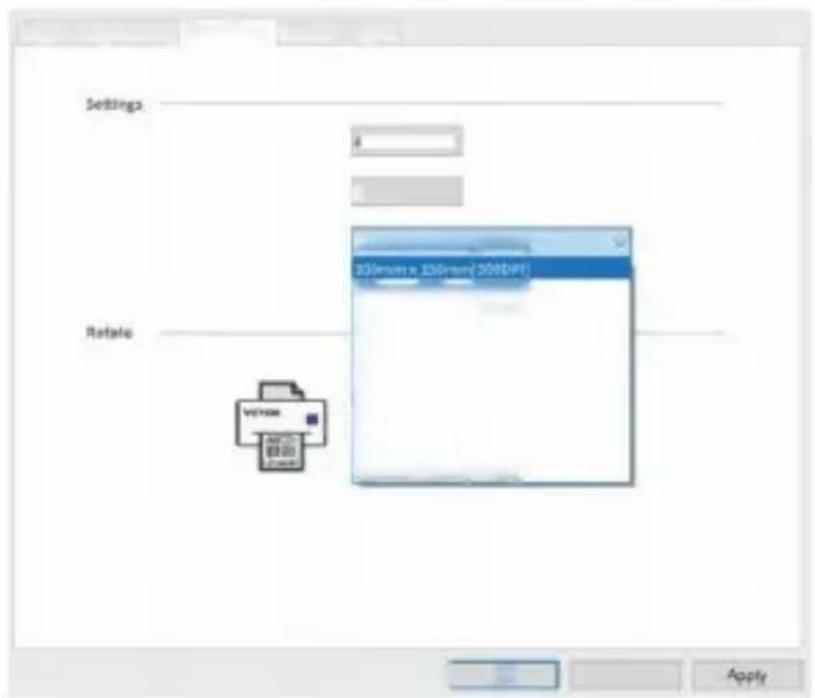
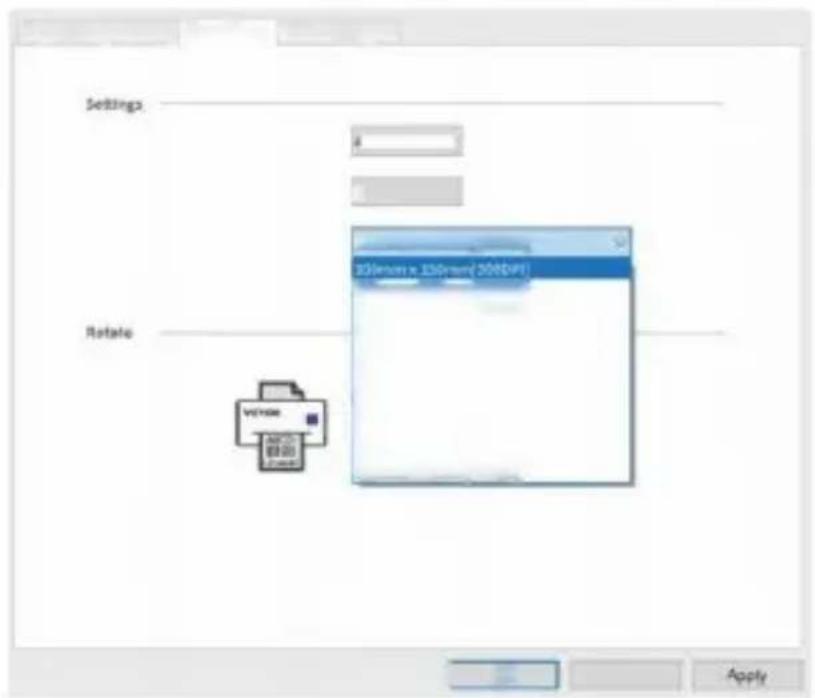
- Haga clic en "Configuración de página" y elija el tamaño adecuado de su etiqueta, y asegúrese de que el tamaño elegido corresponda con el papel de etiquetas que va a utilizar.
![Preferencias de impresión VEVOR Diseño Papel Calidad Configuración de página Opción de medios tonos Configuración Velocidad de impresión: 4 Densidad de impresión: 8 Nombre del papel: 100mm x 150mm[300DP] 100mm x 150mm[300DP] 100mm x 180mm[300DP] 100mm x 190mm[300DP] 100mm x 200mm[300DP] 100mm x 210m…](/content/2026/04/736969/images/3f60276941dc47819ea0cacc55cf942e8f5064bc489cf6df8a958917c9adbd62.jpg)
INSTALACIÓN INALÁMBRICA
La función inalámbrica solo funciona con Y486BT.
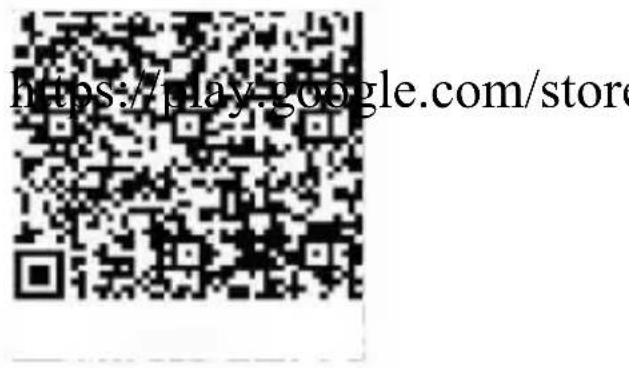
- Busque y descargue "FlashLabel" en App Store (IOS) o GooglePlay (Android), y luego siga el resto de la aplicación. También puede escanear el código QR a continuación para descargar la aplicación.
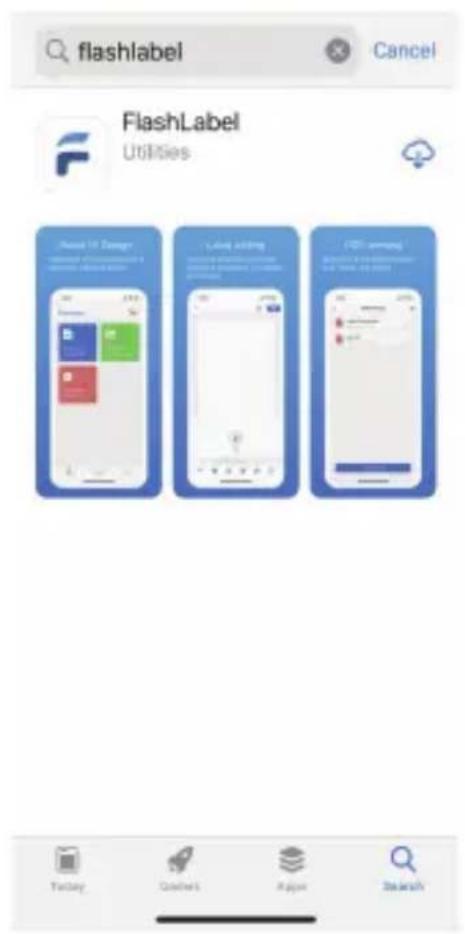

iOS

Android
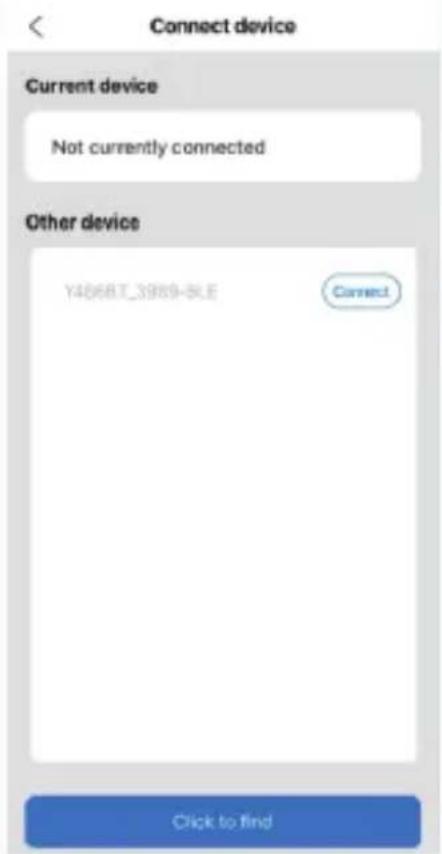
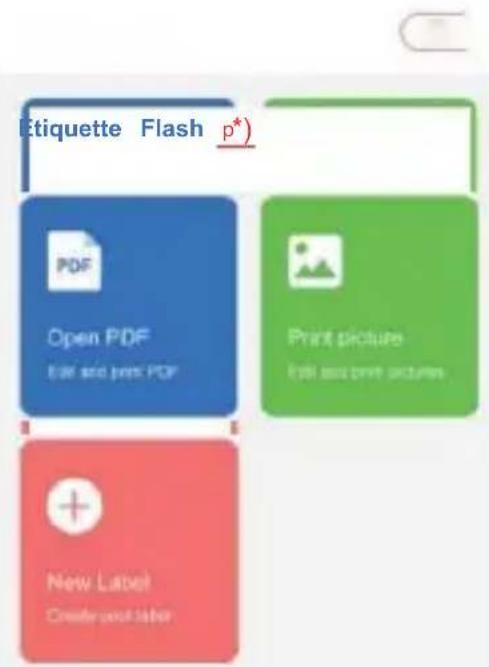
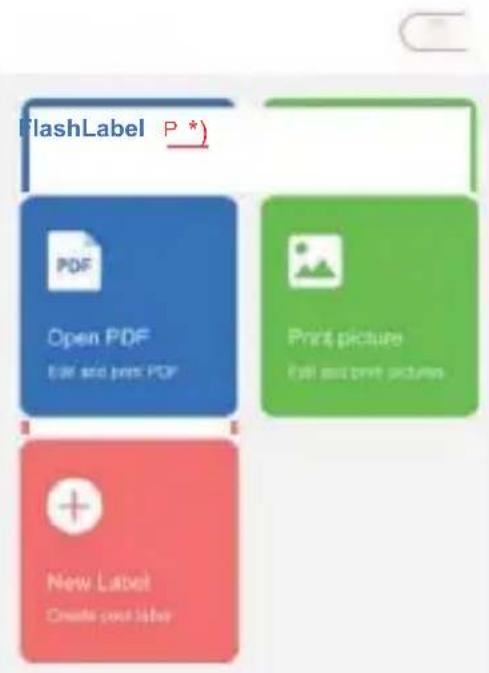
2. Abra "FlashLabel", ejecute la aplicación y haga clic en el símbolo de impresora rojo en la parte superior derecha para usar el dispositivo inalámbrico.
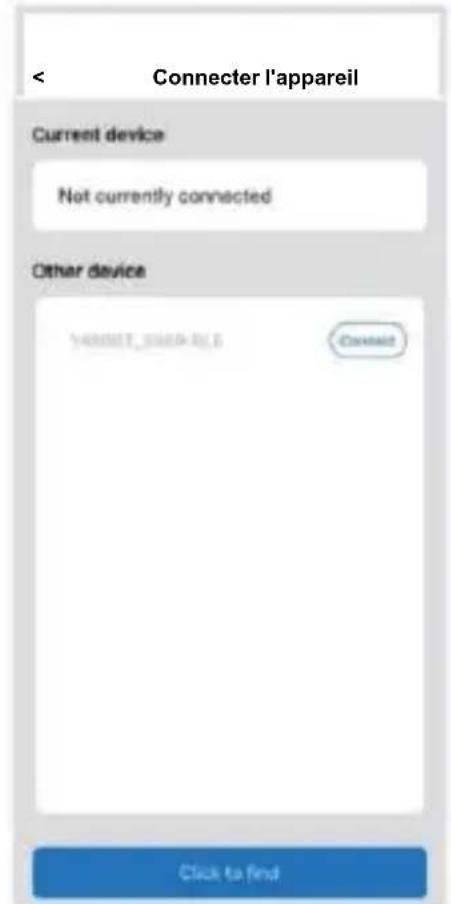
- Conecte Wireless para emparejar la impresora. (Diferentes impresoras tienen diferentes nombres de dispositivo para evitar conectarse a la incorrecta).
App Store
FlashLabel


Abrir PDF
Editar e imprimir PDF

Imprimir imagen
Finalizar e imprimir imágenes

Nueva etiqueta
Cree su etiqueta
Nota:
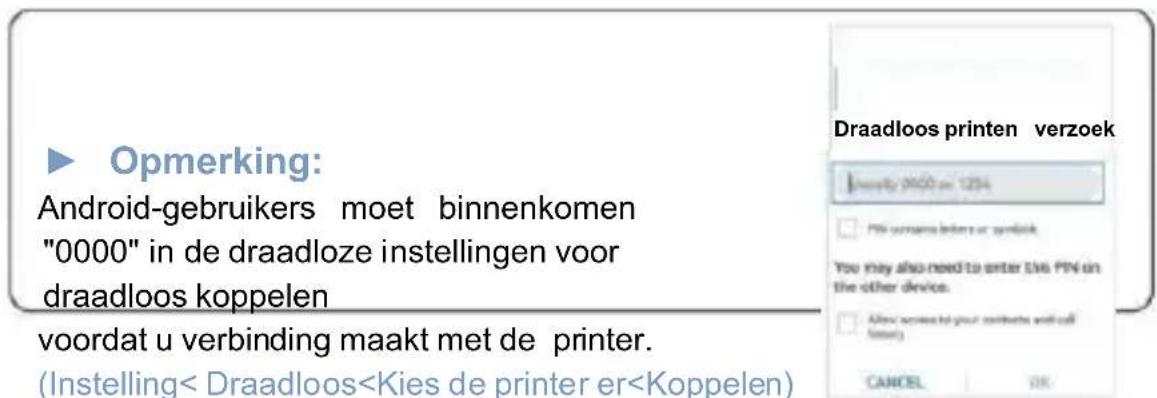
Los usuarios de Android deben ingresar "0000" en la configuración inalámbrica para el emparejamiento inalámbrico antes de conectarse a la impresora.
(Configuración < Inalámbrico < Elegir la impresora < Emparejar)
Solicitud de impresión inalámbrica
generalmente 0000 o 1234

El PIN contiene letras o símbolos
Es posible que también deba ingresar este PIN en el otro dispositivo.
Permitir acceso a sus contactos e historial de llamadas
CANCELAR
ACEPTAR
- Cargue el archivo para imprimir (se pueden imprimir PDF, fotos y etiquetas personalizadas).
CONSEJOS PARA EL USUARIO
- Al cargar las etiquetas, el lado despegable debe quedar hacia arriba. De lo contrario, podría causar una impresión en blanco.
- Asegúrese de que no haya partículas en la superficie de las etiquetas para evitar daños al cabezal de impresión térmica (TPH).
- Para usuarios de Windows, siga usando el mismo puerto USB en su computadora para evitar la creación de copias duplicadas inesperadas de la impresora en su computadora.
- El tamaño de etiqueta de la impresora Vevor Y486/Y486BT está predeterminado a 4x6" (102 mm x 152 mm). Cada vez que cambie a un tamaño de etiqueta diferente, ejecute el proceso de Estudio Inteligente de Etiquetas antes de imprimir.
- Si las etiquetas salen inesperadamente, presione el botón de avance para pausar la impresora y cancele el trabajo de impresión desde su computadora.
- Si hay manchas blancas en las etiquetas impresas, indica que el cabezal de impresión necesita limpieza. Detenga la impresión y limpie el cabezal térmico (TPH) después de que se enfríe para evitar quemaduras.
- Si la etiqueta se atasca accidentalmente, abra la tapa y retire las etiquetas atascadas lentamente y con paciencia. La impresora se reanudará después de la limpieza.
Si tiene otros problemas, contáctenos a través de los siguientes métodos: Correo electrónico: CustomerService@vevor.com
ESTADO DEL LED
| Light Status | Description | Solution |
| Green | Normal | (You are ready to print.) |
| Blue | Wireless connected | You are ready to print using wireless(Applicable to Y486BT only). |
| Flashing Red Fast (Every second) | This happens when the cover is not closed. | Close the lid properly |
| Flashing Red Slowly (Every 2 seconds) | This happens due to paper shortage. | Load Labels |
| Flashing Red and Green (Every second) | This happens when the printer head is overheated. | Wait until it cools down, the printing job will resume itself. |
| Light off & Buzzer rang | Low voltage | Switch to 24V adapter |
Si tiene otros problemas, contáctenos a través de los siguientes métodos: Correo electrónico: CustomerService@vevor.com
INSTRUCCIONES DEL BOTÓN DE AVANCE
- Presione una vez: Alimentar una página en blanco / Pausar / Reanudar
(1) Cuando la impresora está en estado de listo y no hay trabajos en espera, presione el botón de avance una vez y la impresora alimentará una página en blanco. (2) Cuando la impresora está funcionando, presione una vez para pausar el trabajo, presione nuevamente para reanudar el trabajo. (Aunque no se recomienda, si desea detener urgentemente una tarea de impresión no deseada, puede apagar la alimentación directamente y no olvide cancelar la tarea de impresión desde la computadora al mismo tiempo). 2. Mantenga presionado el botón de avance durante unos 3 segundos hasta que escuche un pitido; Vevor ejecutará el proceso de Estudio Inteligente de Etiquetas. Se recomienda este proceso cada vez que cambie los tamaños de etiqueta. 3. Mantenga presionado el botón de avance durante unos 5 segundos hasta que escuche dos pitidos. Vevor imprimirá una página de prueba técnica. Si la página de prueba se ve bien, indica que el cabezal de impresión está funcionando correctamente. 4. Mantenga presionado el botón de avance durante unos 15 segundos hasta que escuche tres pitidos. Esto restablecerá la impresora a la configuración de fábrica. Este proceso es inofensivo para la impresora y se puede usar si desea que la impresora se recupere de un error desconocido.
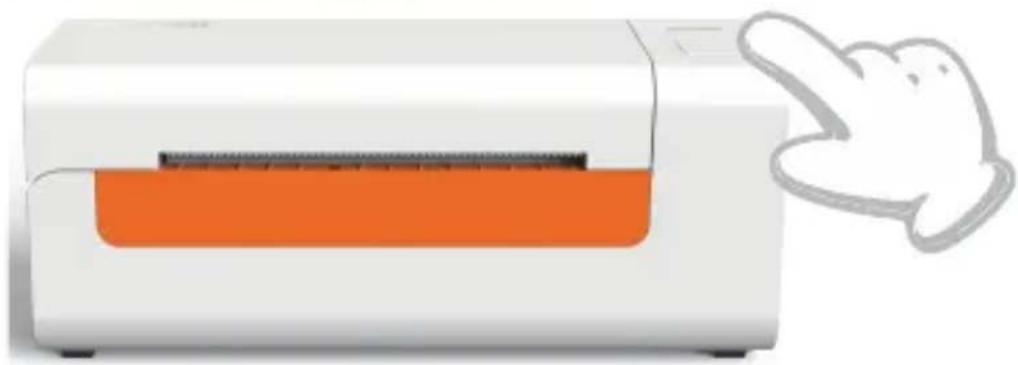
AVISOS DE SEGURIDAD
- NO toque el cabezal de impresión después de usarlo.
- NO desmonte ni repare la unidad usted mismo.
- USE SOLO accesorios aprobados.
- Mantenga la impresora alejada del agua, fuego u otros objetos que puedan dañar los componentes.
- Mantenga la impresora alejada de los niños.
- NO utilice la impresora si detecta alguna irregularidad que pueda provocar descargas eléctricas o incendios.
- Desenchufe el cable de alimentación cuando no la utilice durante un período prolongado.
MANTENIMIENTO
Pasos para la limpieza del cabezal de impresión:
(1) Asegúrese de que la impresora esté apagada y se haya enfriado antes de limpiarla; (2) Presione el botón de la izquierda para abrir la tapa de la impresora; (3) Use los paños de limpieza del cabezal de impresión para aplicar suavemente sobre el cabezal térmico (no aplique agua ni otros líquidos).
ESPECIFICACIONES
| Model | Y486/Y486BT |
| Printing Method | Direct Thermal |
| Interfaces | USB Cable |
| Resolution | 203dpi |
| Max Printing Speed | 150mm/s |
| Power Adapter | 24V/2.5A |
| N. weight | 2.75lbs/1.25kg |
| G. weight | 3.48 lbs/1.58kg |
| TPH Printing Life | 30km |
| Paper Width | 40-110mm(±2mm) |
| Paper Thickness | 0.06-0.25mm |
| Paper Height | NO Limitations |
| Storage Environment | Temperature: -20 to 80 °CHumidity: 5-95%(non condensing) |
| Operating Environment | Temperature: -10 to 50 °CHumidity: 10-90%(non condensing) |
| Dimensions | L200*W79*H83mm |
ELIMINACIÓN
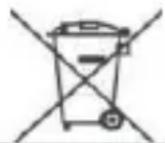
Este producto está sujeto a las disposiciones de la Directiva Europea 2012/19/CE. El símbolo del contenedor de basura tachado indica que el producto requiere una recogida selectiva de residuos en la Unión Europea. Esto se aplica al producto y a todos los accesorios marcados con este símbolo. Los productos marcados de esta manera no deben desecharse con la basura doméstica normal, sino que deben llevarse a un punto de recogida para el reciclaje de aparatos eléctricos y electrónicos.
TENGA EN CUENTA
Tenga en cuenta: Este dispositivo cumple con la Parte 15 de las Reglas de la FCC. El funcionamiento está sujeto a las siguientes dos condiciones: (1) Este dispositivo no puede causar interferencias perjudiciales y (2) este dispositivo debe aceptar cualquier interferencia recibida, incluidas las interferencias que puedan causar un funcionamiento no deseado.
Importador en la UE: WAITCHX
Dirección: 250 bis boulevard Saint-Germain 75007 París
Importador en el Reino Unido: FREE MOOD LTD
Dirección: 2 Holywell Lane, Londres, Inglaterra, EC2A 3ET
| UK | REP |
EUREP UK LTD UNIT 2264, 100 OCK STREET, ABINGDON OXFORDSHIRE ENGLAND OX14 5DH
| EC | REP |
EUREP GmbH Unterlettenweg 1a, 85051 Ingolstadt, Germany
VEVOR®
Fabricante: Xiamen Print Future Technology Co., LTD.
DIRECCIÓN: Área C, Habitación 502, No.17 kengping Road, Guan Kou Town, Distrito de Jimei, Ciudad de Xiamen
¡Disfruta de tu impresión!
Si tienes alguna pregunta, problema o inquietud sobre este producto, contacta con VEVOR para obtener soporte.
Correo electrónico: CustomerService@vevor.com
VEVOR®
Correo electrónico: CustomerService@vevor.com
VEVOR®
HERRAMIENTAS RESISTENTES, A MITAD DE PRECIO
VEVOR Y486/Y486BT
MANUAL DEL USUARIO
MANUAL DEL USUARIO
VEVOR®
HERRAMIENTAS RESISTENTES, A MITAD DE PRECIO
¿NECESITA AYUDA? ¡CONTÁCTENOS!
¿Tiene preguntas sobre el producto? ¿Necesita soporte técnico?
No dude en contactarnos:
Soporte técnico y certificado de garantía electrónica
www.vevor.com/support
Este es el manual original. Antes de comenzar a usar el producto, lea atentamente todas las instrucciones. VEVOR se reserva el derecho de interpretar claramente nuestro manual de instrucciones. La apariencia del producto está sujeta al producto que recibió. Le rogamos disculpe que no le informemos nuevamente si hay alguna actualización tecnológica o de software sobre nuestro producto.
CONTENIDO
- Introducción ....01
- Descripción general del artículo.... 02
- Conexión a PC/MAC 03
- Configuración de etiquetas.... 05
- Instalación del controlador.... 07
- Configuración de impresión para MacOS y Windows 11
- Instalación inalámbrica.... 15
- Instrucciones para el usuario.... 17
- LED de estado 18
- Botón de alimentación Instrucciones.... 19 11. Seguridad Avisos 20
- Mantenimiento ....20
- Especificaciones.... 21
INTRODUCCIÓN
Felicitaciones por la compra de la impresora Vevor. Vevor es su socio comercial leal que ofrece soluciones comerciales para la impresión de etiquetas por lotes.
Por favor, tómese un momento para leer este manual de instrucciones, ya que una operación incorrecta puede resultar en una impresión deficiente, una experiencia de usuario reducida o incluso daños en la impresora o lesiones.
La VEVOR Y486/Y486BT es una impresora de etiquetas térmicas que utiliza soporte de etiquetas térmicas sin tinta, tóner ni cinta. Puede imprimir varias etiquetas para fines logísticos, de precios, códigos de barras, códigos QR, direcciones de envío, insignias, etc.
Instrucciones originales para la impresora de etiquetas térmicas. Por favor, lea todo el manual antes de comenzar a usarla. Debe familiarizarse cuidadosamente con las instrucciones. VEVOR se reserva el derecho de: interpretación clara de nuestro manual de instrucciones. La apariencia del producto debe estar sujeta al producto que recibió. Por favor, perdónenos si no
le informaremos nuevamente si hay alguna tecnología o actualización de software
en nuestro producto.
DESCRIPCIÓN GENERAL DEL COMPONENTE
Lista de embalaje:
Etiquetadora IXVEVOR
Manual de usuario lx 1x
1x Cable de alimentación y adaptador
1x Tarjeta de servicio USB (incluye controladores)
1x Adaptador USB 2.0 a USB-C
MacOS y Windows: 30x plantillas de etiquetas gratuitas
1x Cable USB 2.0 para impresora
Presionar
Botón

Partes alrededor de la impresora
02

CONÉCTATE A LA COMPUTADORA/MAC
- Asegúrate de que la alimentación esté APAGADA (presionar "O" significa apagado)
- Conecta el cable USB.
(Nota especial: para usuarios de Windows,
Conecta el mismo puerto USB a la computadora para evitar crear
duplicados no deseados de la impresora Vevor en tu sistema).
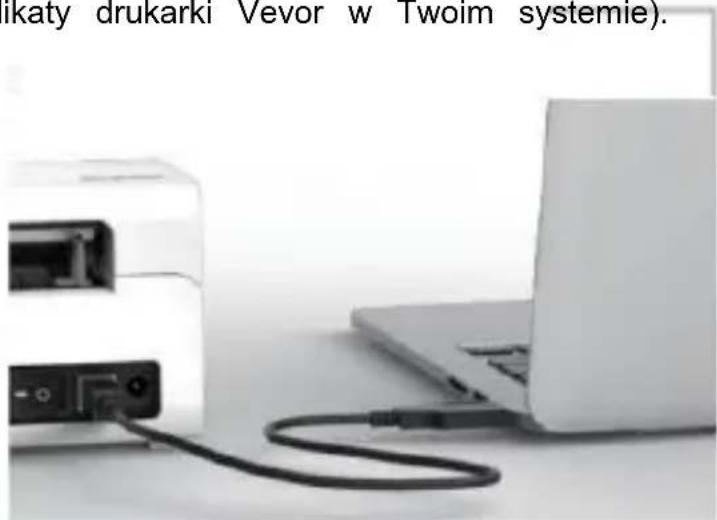

- Asegúrate de que el adaptador de corriente esté firmemente conectado, luego conecta el cable de alimentación al puerto de alimentación de la impresora y a la toma de corriente.
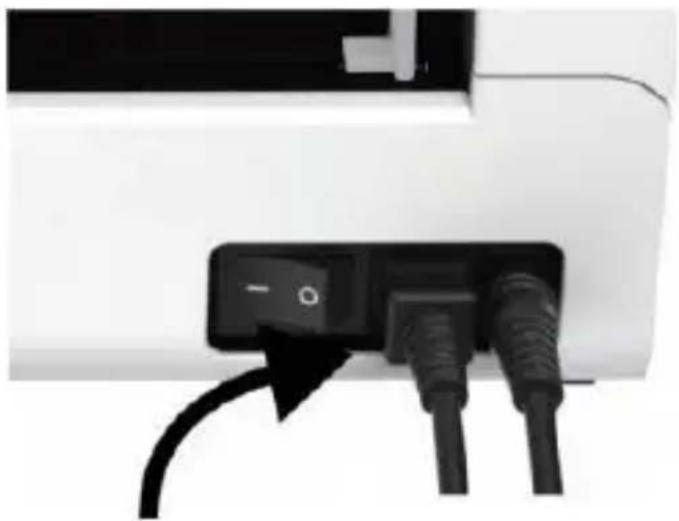
- Enciende la alimentación (presiona hacia abajo, lo que significa encendido), ahora verás el botón del alimentador superior parpadeando.
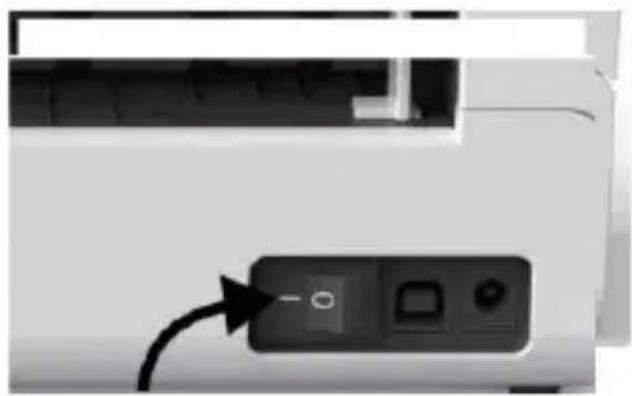

Apaga el interruptor antes de conectar el cable de alimentación al puerto de alimentación cada vez, o podría causar chispas.

CONFIGURACIÓN DE ETIQUETAS
Vevor puede trabajar con etiquetas de diferentes tamaños, y es necesario conocer las propiedades de tu etiqueta antes del primer uso.
Para iniciar la función de identificación automática de etiquetas y ejecutar la prueba inteligente de etiquetas, sigue estos pasos:
1. Encendido
Enciende la alimentación y espera unos 5 segundos hasta que la impresora se haya inicializado.
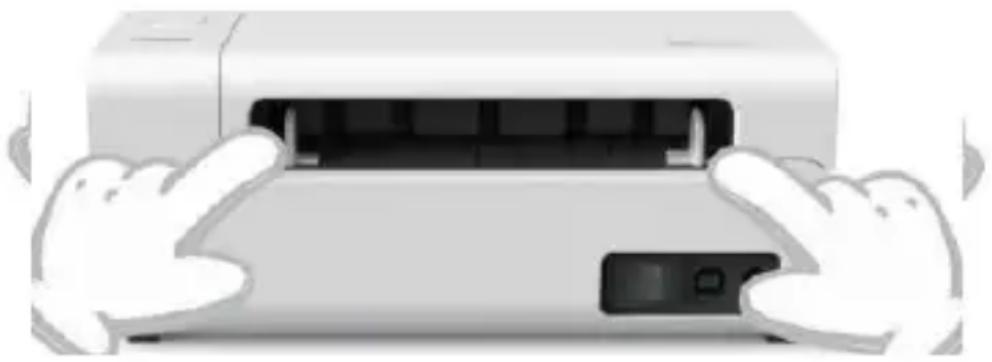
2. Identificación automática de etiquetas
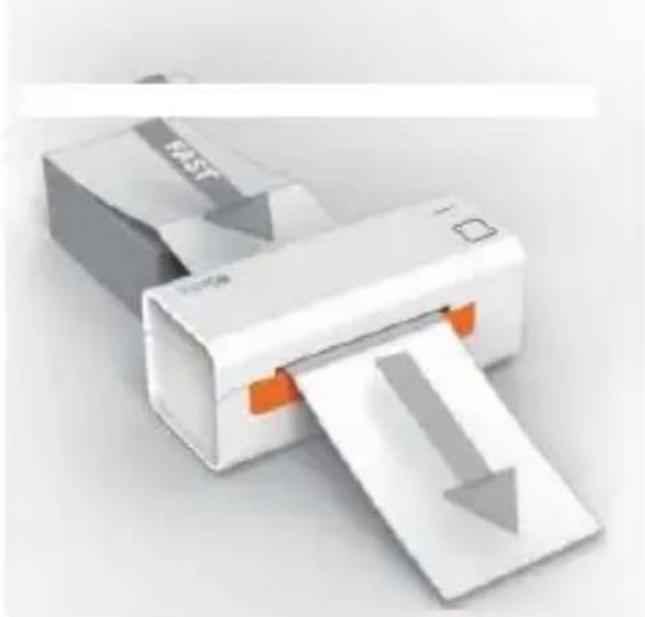
Inserta la etiqueta por la parte trasera de la impresora, la impresora atrapará la etiqueta y la moverá hacia adelante y hacia atrás, luego se detendrá con la luz verde encendida. Ninguna etiqueta se desperdiciará durante este procedimiento.
Se recomienda ajustar la guía de la etiqueta para que coincida con el ancho de la etiqueta si es necesario antes de que la etiqueta se empuje hacia adentro.

3. Prueba inteligente de etiquetas
Mantén presionado el botón del alimentador durante unos 3 segundos hasta que escuches un pitido, suéltalo, la impresora se moverá hacia adelante y hacia atrás varias veces para verificar el tamaño de la etiqueta, luego podrás comenzar a imprimir.
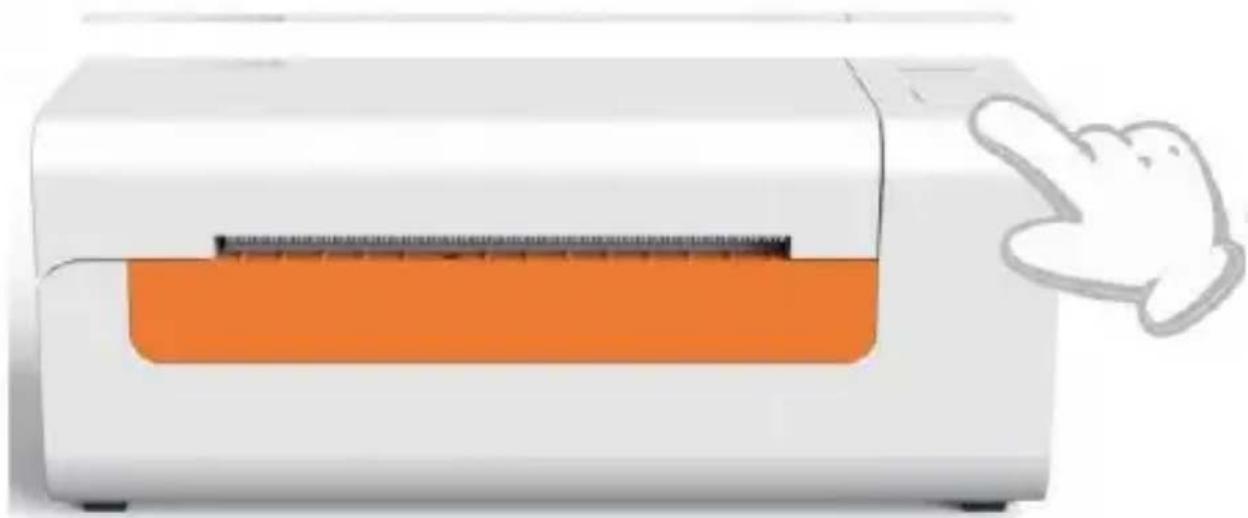
Debido a que la impresora necesita medir la longitud del papel térmico, se requiere una pila de etiquetas con al menos 3 hojas para completar el proceso.


INSTALACIÓN DEL CONTROLADOR
5.1 Instalación del controlador para macOS
Descargue el controlador para Vevor Y486/Y486BT desde nuestro sitio web oficial https://www.vevor.com/pages/download-central-impresora-de-etiquetas o encuéntrelo en la memoria USB que se incluye con el paquete.
- Haga doble clic en el archivo "Vevor-Mac-Driver-Latest.pkg".
- Haga clic en "Continuar" y siga las instrucciones en pantalla.
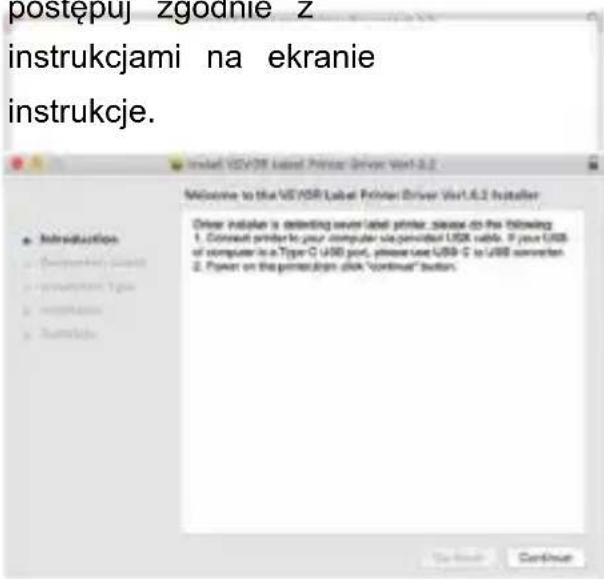
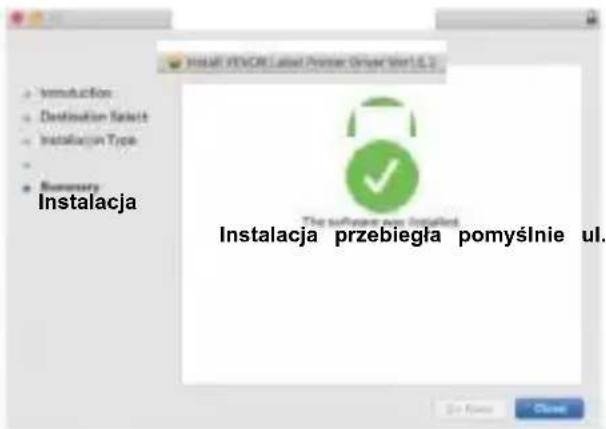
- Haga clic en "Cerrar" para finalizar.

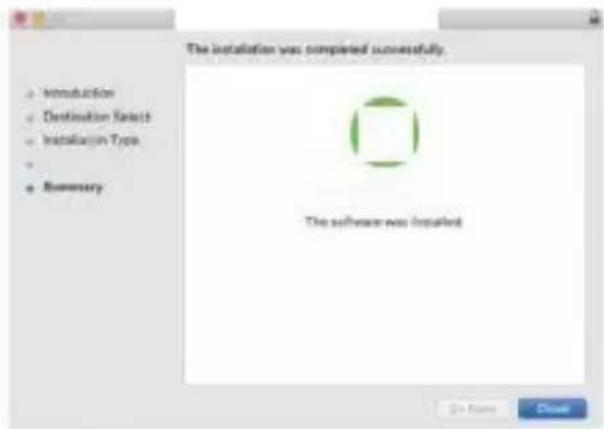
Abra "Preferencias del Sistema" y haga clic en "Impresoras y escáneres".
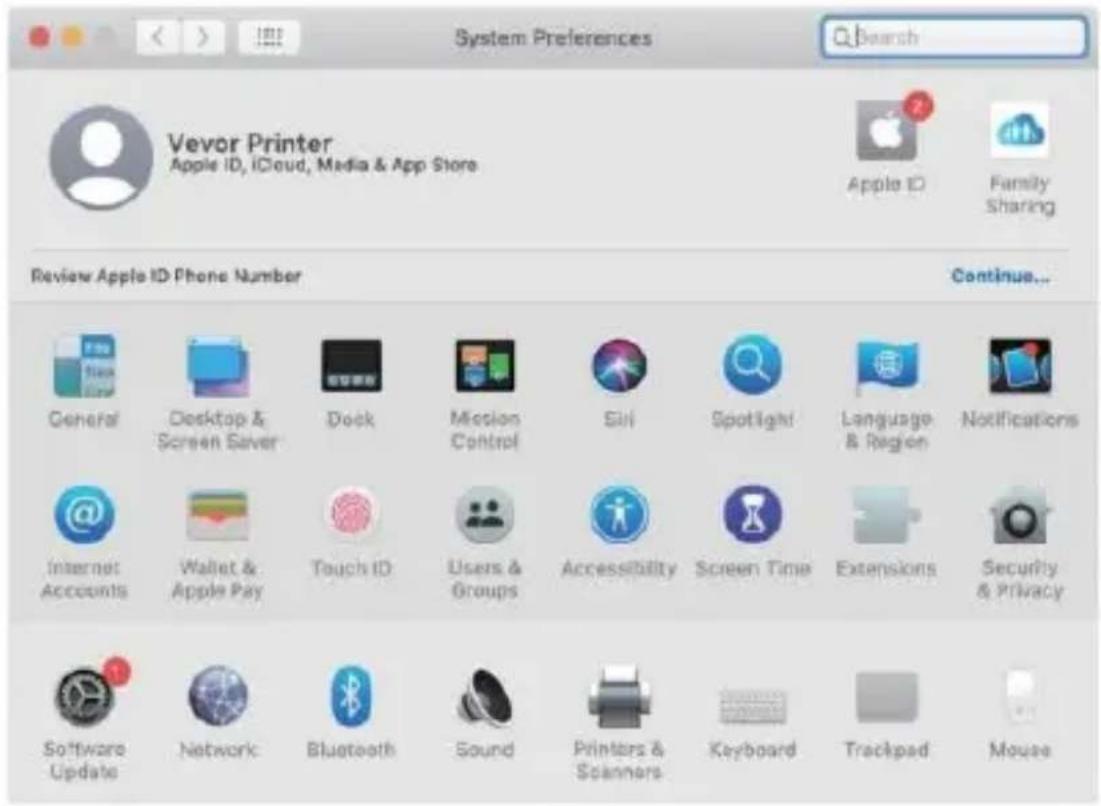
- Encienda la impresora, verá "VEVOR T486/T486BT" en la lista, ahora puede imprimir etiquetas.
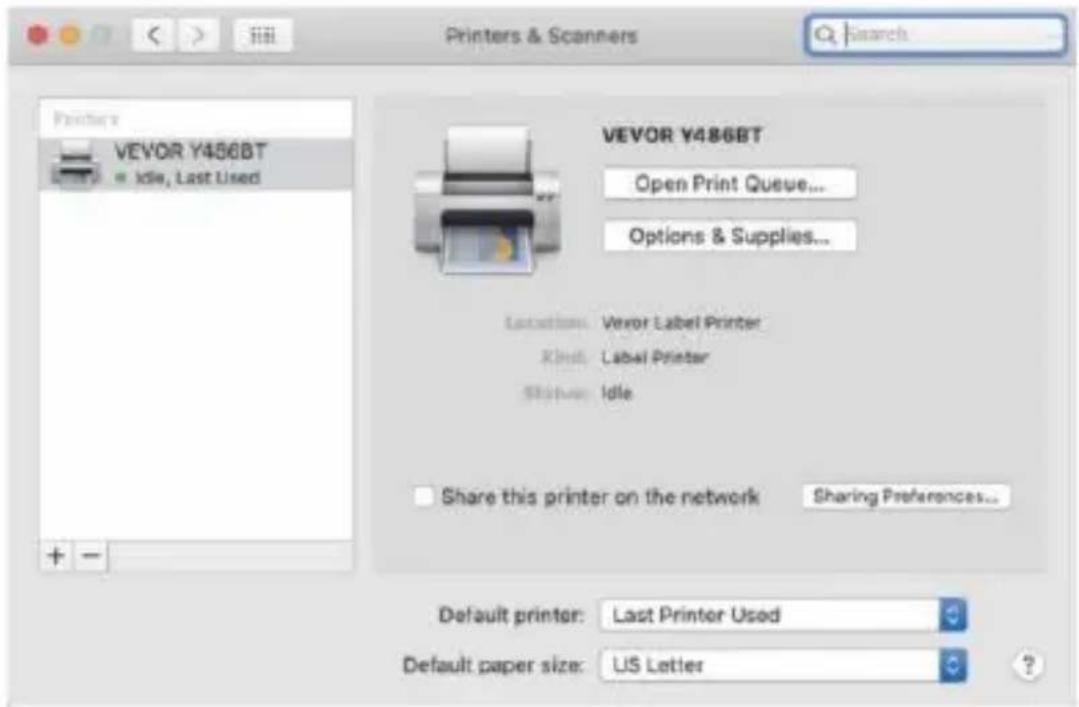
5.2 Instalación del controlador para Windows
Descargue el controlador para Vevor Y486/Y486BT desde nuestro sitio web oficial https://www.vevor.com/pages/download-central-impresora-de-etiquetas o encuéntrelo en la memoria USB que se incluye con el paquete.
- Abra el archivo "Vevor-Windows-Driver-Latest.exe" haciendo doble clic para iniciar el proceso de instalación.
Si este archivo se llama "Vevor-Windows-Driver-Latest.zip", necesita descomprimirlo a un archivo .exe.
- Haz clic en "Instalar" y sigue las instrucciones en pantalla.
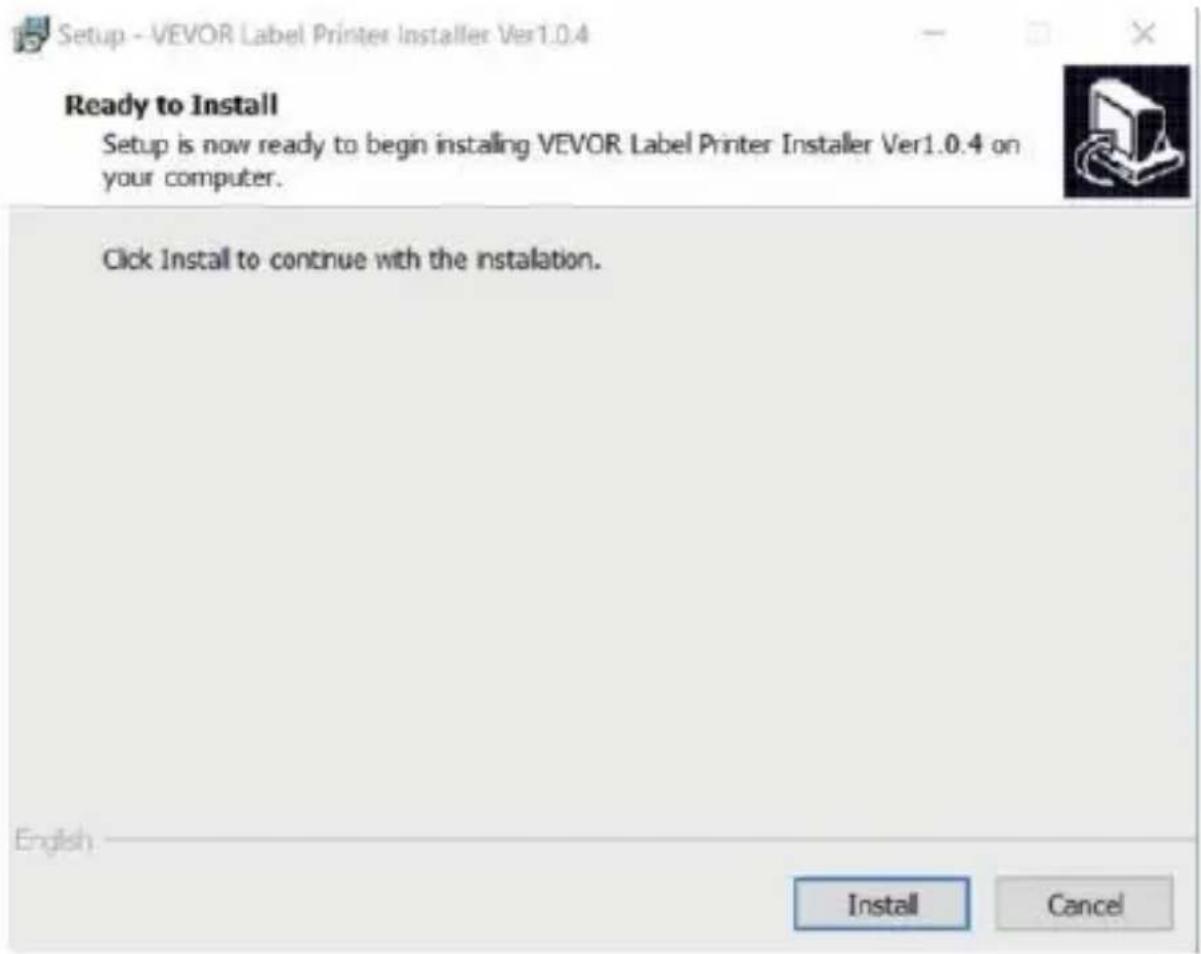
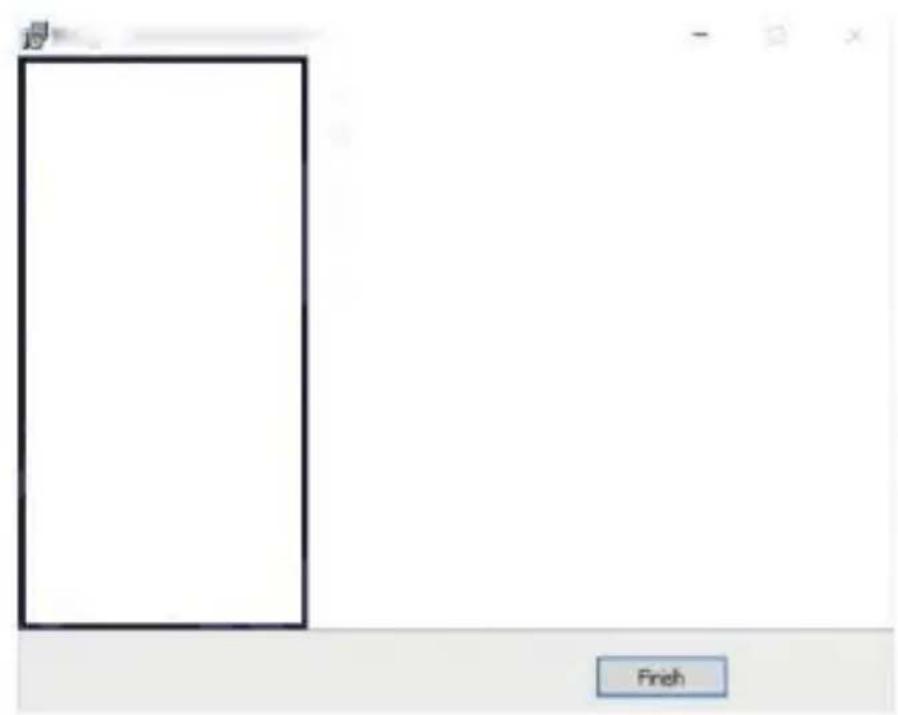
- Haz clic en "Siguiente" y "Finalizar" para completar la instalación del controlador.
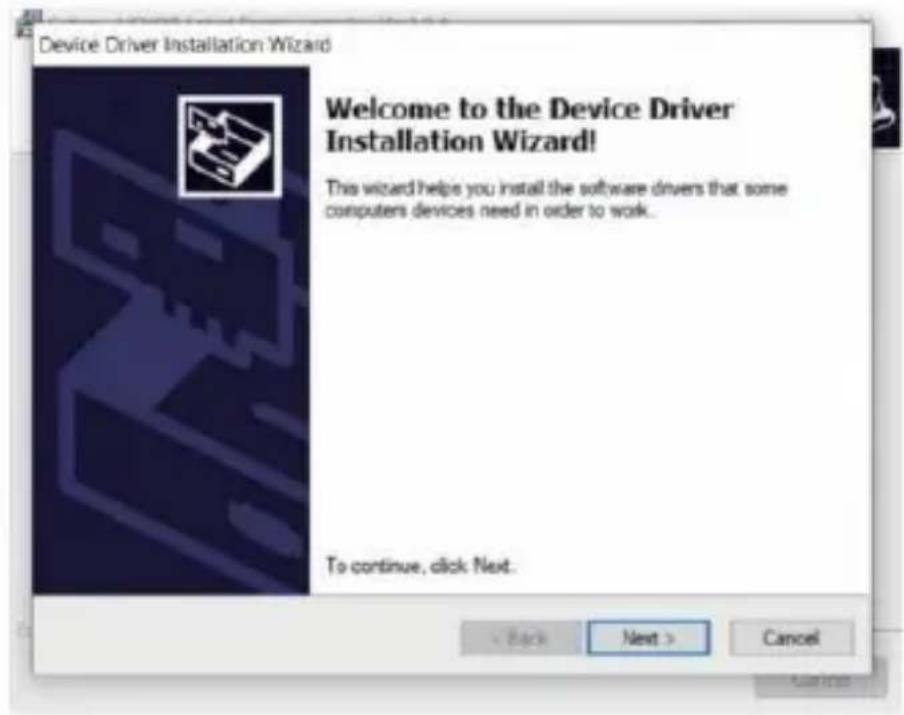
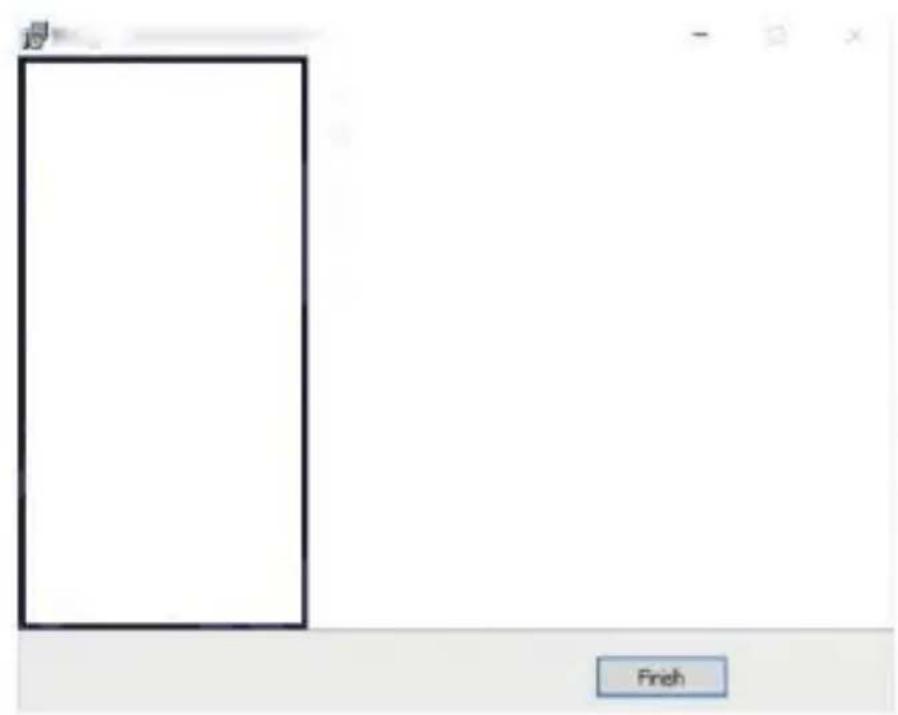
Configuración - Instalador de Impresora de Etiquetas VEVOR Ver1.0.4

Finalización del asistente de instalación de la Impresora de Etiquetas VEVOR Ver1.0.4
La instalación de la Impresora de Etiquetas VEVOR Ver1.0.4 se ha completado en su computadora. La aplicación se puede iniciar seleccionando los accesos directos instalados.
Haga clic en "Finalizar" para salir.
Finalizar
CONFIGURACIÓN DE IMPRESIÓN EN MACOS Y WINDOWS
La Vevor Y486/Y486BT está configurada con el tamaño muy popular de 4x6 pulgadas (102 x 152 mm) por defecto, por lo que debe asegurarse de que el "Tamaño de papel"
esté configurado correctamente en su computadora y corresponda con las etiquetas de papel que está utilizando. Por favor, configúrelo de la siguiente manera:
6.1 Configuración de impresión en macOS
I. Abra el archivo PDF llamado "Ejemplo Label.pdf", que puede encontrar en la memoria USB;
Seleccione "Archivo" -> "Imprimir" (tome Vista Previa como ejemplo).
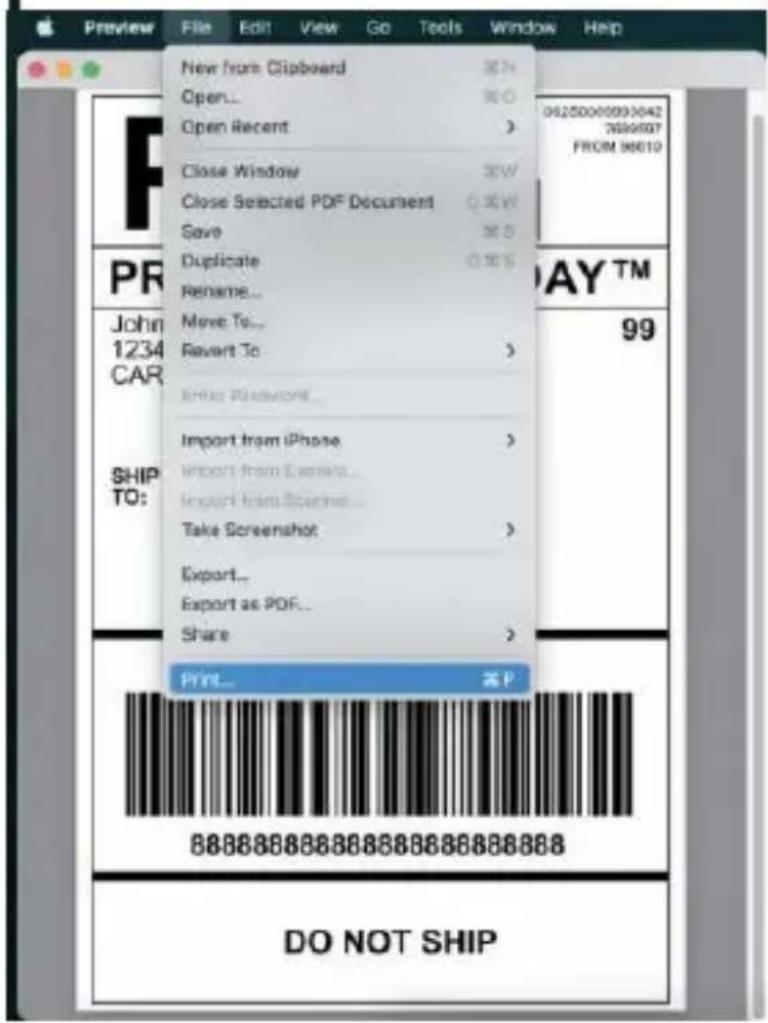


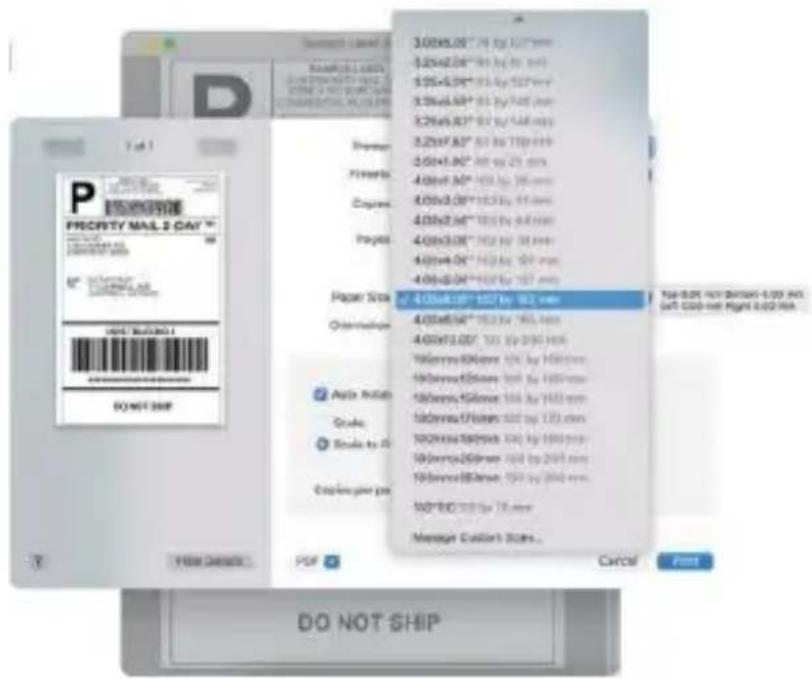
- Seleccione 4,00x6,00" en el menú desplegable "Tamaño de papel".
- Seleccione "Funciones" de la impresora y luego cambie la configuración de la impresora, como Velocidad, Oscuridad, Rotar.
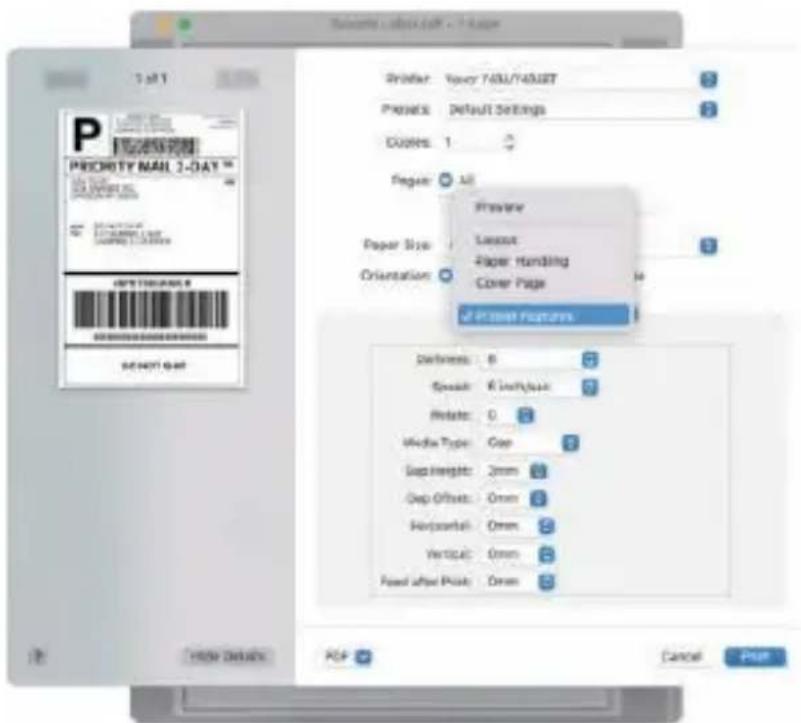
6.2 Configuración de la impresora
Tomemos Windows 10 como ejemplo:
- Busque "Vevor Y486/Y486BT" en la ruta: Panel de control > Hardware y sonido > Dispositivos e impresoras
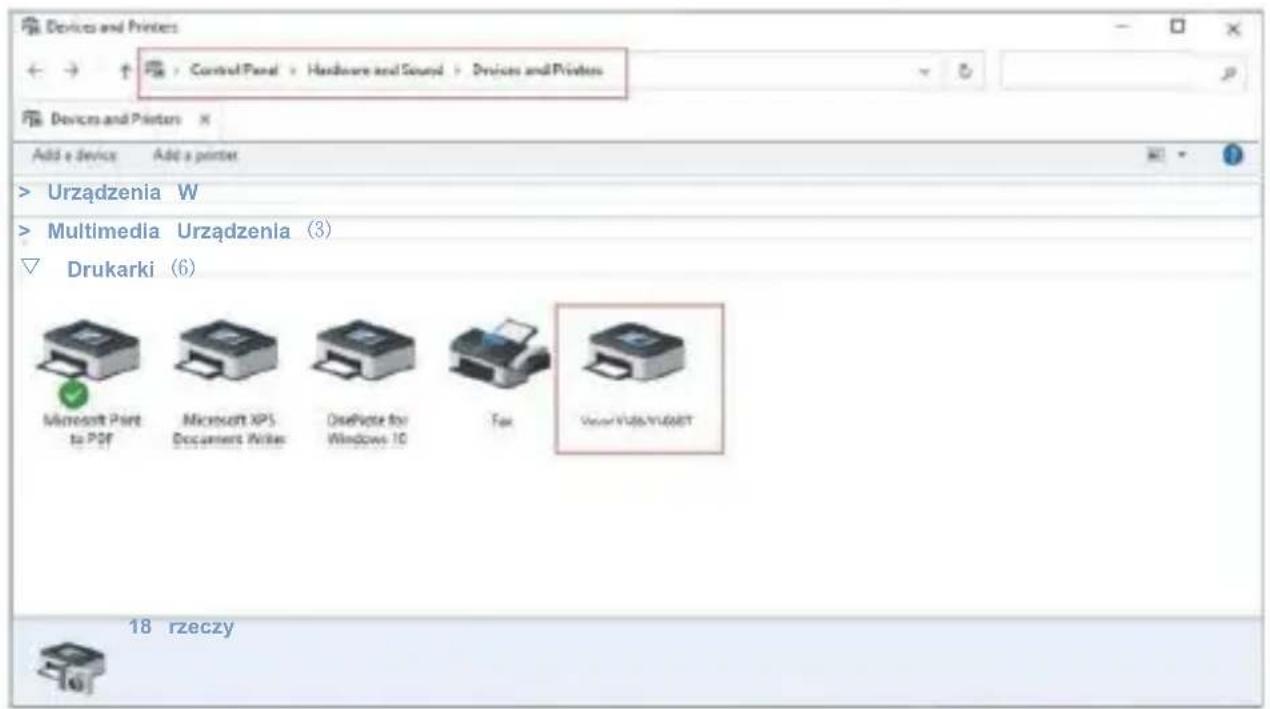
- Haga clic derecho en "Vevor Y486/Y486BT", seleccione "Preferencias de impresión".
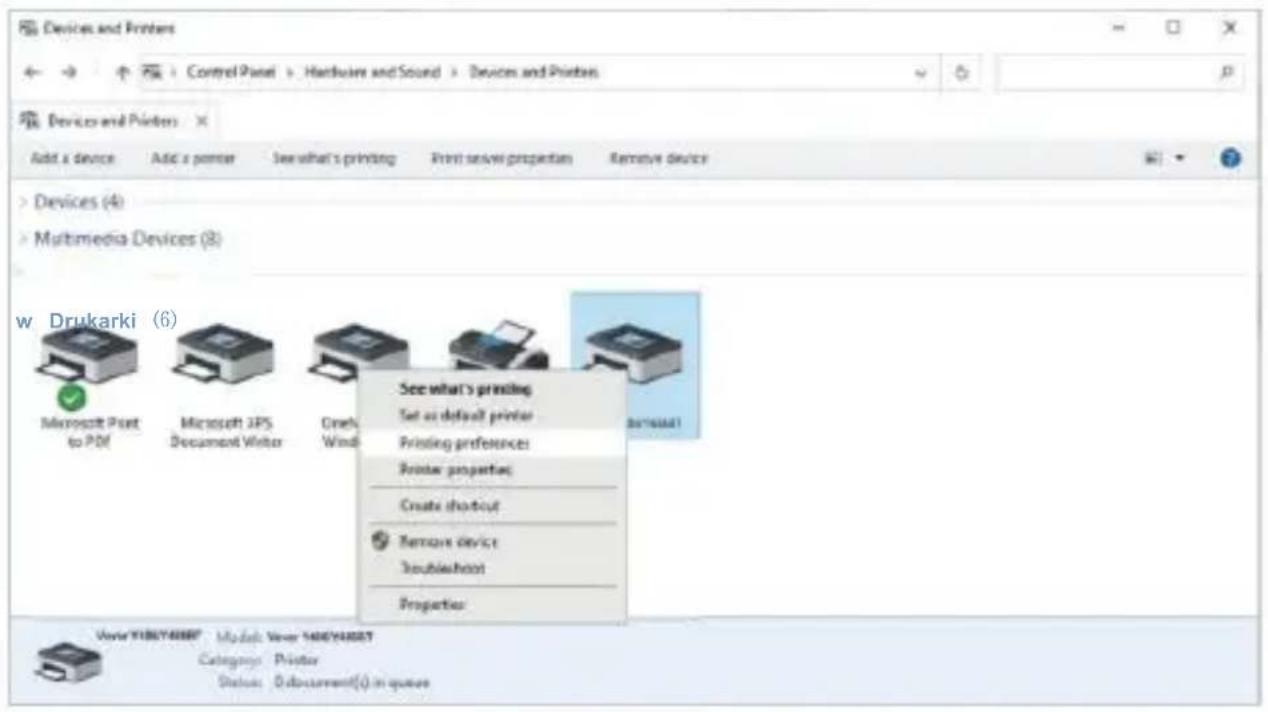
- Haga clic en "Página"
"Configuración" y
seleccione el tamaño correcto para su etiqueta y asegúrese de que el tamaño seleccionado
corresponda al papel de etiqueta que va a utilizar.
![VEVOR Preferencias de impresión X Diseño Papel/Calidad Configuración de página Medios tonos Opción Configuración Velocidad de impresión:⁴ Imprimir Densidad: 8 ▼ Papel Nombre: 100mm x 150mm[300DPI] 100mm x 210mm [300DPI] 105mm x 145mm[300DPI] 105mm x 150mm(300DPI) 105mm x 190mm[300DPI] 105mm x 200mm(…](/content/2026/04/736969/images/d2530967920c93c89cdbeeaf896420385820d86d113c85013ed56a962a2bb800.jpg)
INSTALACIÓN INALÁMBRICA
La función inalámbrica solo funciona con el modelo Y486 BT.
- Busque y descargue "FlashLabel" en App Store (iOS) o Google Play (Android), y luego siga las instrucciones de la aplicación. También puede escanear el código QR a continuación para descargar la aplicación.
P. FlashLabel Q Cancelar

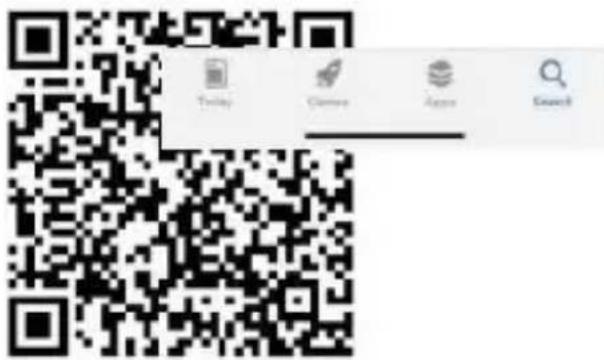

iOS
Android

15



2.0. Pulse la etiqueta "Flash" para iniciar la aplicación y escanear el código en la parte superior derecha de la impresora para usar el dispositivo de forma inalámbrica.
- Conéctese de forma inalámbrica para emparejar la impresora. (Diferentes impresoras tienen diferentes nombres de dispositivo; evite conectarse a uno incorrecto).
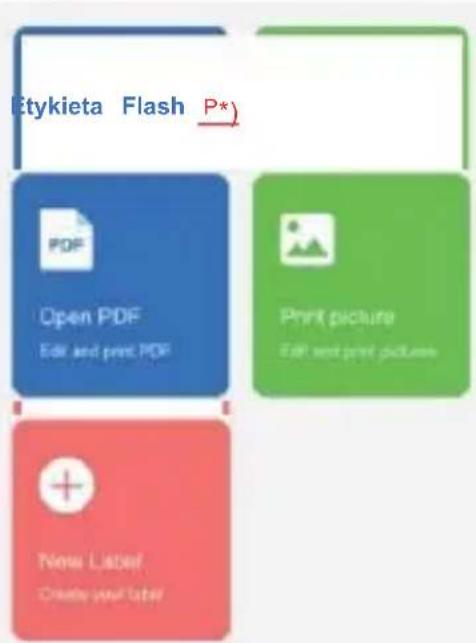
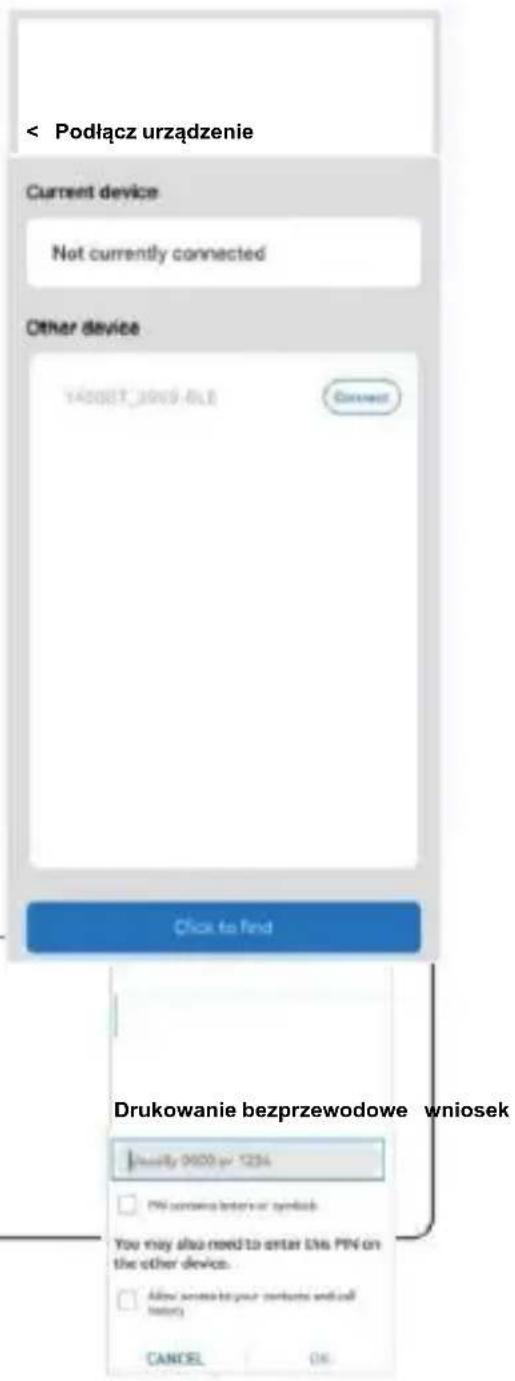
Nota:
Los usuarios de Android deben ingresar "0000" en la configuración
inalámbrica para el emparejamiento inalámbrico
antes de conectarse a la impresora.
(Configuración < Inalámbrico < Seleccionar impresora < Emparejar)
- Cargue el archivo para imprimir (PDF, foto, etiquetas personalizables) e imprima.
CONSEJOS PARA USUARIOS
- Cuando cargue las etiquetas, el lado despegable debe estar hacia arriba. De lo contrario, se produciría una impresión en blanco.
- Asegúrese de que no haya partículas en la superficie de las etiquetas para evitar daños en el cabezal de impresión térmica (TPH).
- Para usuarios de Windows, por favor, siga usando el mismo puerto USB en su computadora para evitar crear copias duplicadas inesperadas de la impresora en su computadora.
- El tamaño de etiqueta predeterminado de la impresora Vevor Y486/Y486BT es de 4x6" (102 mm x 152 mm). Cada vez que cambie a un tamaño de etiqueta diferente, ejecute el proceso de detección inteligente de etiquetas antes de imprimir.
- Si las etiquetas salen continuamente de forma inesperada, simplemente presione el botón de avance para pausar la impresora y borre el trabajo de impresión desde su computadora.
- Si hay manchas blancas en las etiquetas impresas, esto indica que el cabezal de impresión necesita limpieza. Detenga la impresión y limpie el TPH (cabezal de impresión térmica) después de que se enfríe para evitar quemaduras.
- Si la etiqueta se atasca, abra la tapa y retire las etiquetas atascadas lenta y pacientemente. La impresora reanudará el trabajo después de la limpieza.
Si tiene algún otro problema, por favor contáctenos a través de los siguientes métodos: Correo electrónico: CustomerService@vev o .com
LED de estado
| Status światła | Opis | Rozwiązanie |
| Zielony | Normalna | (Jesteś gotowy do wydrukować) |
| Niebieski | Bezprzewodowo połączor | Jesteś gotowy do wydrukować za pomocą sieci bezprzewodowej (Dotyczy Do Y 486 B tylko ). |
| Błyskowy Czerwony Szybko(Co sekundę) | Ten zdarza się Kiedy 1 okładka jest nie Zamkn | Zamknij pokrywa odpowiednio |
| Błyskowy Czerwony Powoli | Ten zdarza się należy Do | Obciążenie Etykiety |
| (Co 2 towary drugiej jakości) | niedobór papieru. | |
| Błyskowy Czerwony I Zielony(Co sekundę) | Ten dzieje się, gdy | Czekać dopóki to chło |
| drukarka głowa Jest przegrzany. | w dół, druk stanowisko będzie wznawiać się. | |
| Światło wyłączony & | Niskie napiecie | Przełącz na adapter 2 |
Zumbador
Si tiene algún otro problema, por favor contáctenos a través de los siguientes métodos: Correo electrónico: Custo merService@vevor.com
18
ALIMENTADOR BOTÓN INSTRUCCIONES
- Presione una vez: Alimentar página en blanco / Pausa / Reanudar
(1) Cuando la impresora está en estado de espera y no hay tareas en pausa, presione el botón de alimentación una vez, y la impresora comenzará a alimentar una página en blanco.
(2) Cuando la impresora está funcionando, presione una vez para pausar el trabajo, presione de nuevo para reanudar el trabajo. (Aunque no se recomienda, si necesita detener urgentemente una tarea de impresión no deseada, puede apagar la alimentación directamente y no olvide cancelar la tarea de impresión desde la computadora al mismo tiempo).
- Mantenga presionado el botón de alimentación durante aproximadamente 3 segundos hasta que escuche un pitido. Vevor iniciará el proceso inteligente de detección de etiquetas. Este proceso se recomienda cada vez que cambie los tamaños de etiqueta.
- Mantenga presionado el botón de alimentación durante aproximadamente 5 segundos hasta que escuche dos pitidos. Vevor imprimirá una página de prueba técnica. Si la página de prueba se ve bien, indica que el cabezal de impresión está funcionando correctamente.
- Mantenga presionado el botón de alimentación durante aproximadamente 15 segundos hasta que escuche tres pitidos. Esto restablecerá la impresora a la configuración de fábrica. Este proceso es inofensivo para la impresora y puede usarse si desea que la impresora se recupere de un error desconocido.

19
AVISOS DE SEGURIDAD
- NO tocar la cabeza de impresión después de usar.
- NO desmontar ni reparar la unidad usted mismo.
- USE SOLO accesorios aprobados.
- Mantenga la impresora alejada del agua, fuego u otros objetos que puedan dañar la impresora o destruir sus componentes.
- Mantenga la impresora fuera del alcance de los niños.
- NO use la impresora si encuentra alguna anomalía que pueda causar descargas eléctricas o incendios.
- Desconecte la alimentación cuando no esté en uso durante mucho tiempo.
MANTENIMIENTO
Pasos para limpiar el cabezal de impresión:
(1) Asegúrese de que la impresora esté apagada y enfriada antes de limpiar; (2) Presione el botón en el lado izquierdo para abrir la tapa de la impresora; (3) Use un paño de limpieza para aplicar suavemente sobre el cabezal de impresión térmica (no vierta agua ni otros líquidos).


ESPECIFICACIONES
| Model | Y486/Y486BT |
| Druk Metoda | Termiczny bezpośredni |
| Interfejsy | USB Kabel |
| Rezolucja | 203dpi |
| Maksymalnie Prędkość drukowania | 150 mm/s |
| Zasilacz | 24 V/2,5 A |
| N. waga | 2,75 funta/1,25 kg |
| G. waga | 3,48 funty/1,58 kg |
| TPH Druk Życie | 30km |
| Szerokość papieru | 40-110 mm (±2 mm) |
| Grubość papieru | 0,06-0,25 mm |
| Papier Wysokość | NIE Ograniczenia |
| Składowanie Środowisko | Temperatura: -20 do 80Wilgotność: 5-95% (bez kondensacji) |
| Operacyjny Środowisko | Temperatura: -10 do 50Wilgotność: 10-90% (bez kondensacji) |
Dimensiones
Largo 200 * Ancho
79 * Alto 83 mm

VENTAS
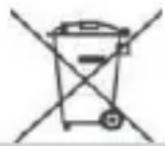
Este producto está sujeto a la normativa europea Directiva 2012/19/CE. El símbolo del contenedor de basura tachado con ruedas indica que el producto requiere una recogida selectiva de residuos en la Unión Europea.
Esto se aplica al producto y a todos los accesorios marcados con este símbolo. Los productos marcados de esta manera no deben desecharse junto con los residuos domésticos normales, sino que deben llevarse a un punto de recogida para su reciclaje.
de equipos eléctricos y electrónicos.
TENGA EN CUENTA
Tenga en cuenta: este dispositivo cumple con la Parte 15 de las Reglas de la FCC. El funcionamiento está sujeto a las siguientes dos condiciones: (1) este dispositivo no puede causar interferencias dañinas y (2) este dispositivo debe aceptar cualquier
interferencia recibida, incluidas las interferencias que puedan causar un funcionamiento no deseado.

Importador UE: WAITCHX
Dirección: 250 bis boulevard Saint-Germain 75007 París
Importador Reino Unido: FREE MOOD LIMITED
Dirección: 2 St. Alley, Londres, Inglaterra, EC2A 3ET
EUREP UK LIMITED
RESPONSABILIDAD LIMITADA
vtania ROZPUSTNIK
ABINGDON OXFORDSHIRE INGLATERRA OX14 5DH
EUREP Ltd.
Calle de acceso 1a, 85051
Ingolstadt, Alemania
Fabricante: Xiamen Print Future Technology Co., Ltd.
DIRECCIÓN: Área C, habitación 502, n.º 17, camino Kengping, ciudad de GuanKou, distrito de Jimei, ciudad de Xiamen
¡Le deseamos una impresión exitosa!
Si tiene alguna pregunta, problema o inquietud sobre este producto, contacte con VEVOR para obtener soporte.
Correo electrónico: CustomerService@vevor.com
VEVOR®
HERRAMIENTAS RESISTENTES, MITAD DE PRECIO
VEVOR Y486/Y486BT MANUAL DE USUARIO
VEVOR®
HERRAMIENTAS RESISTENTES, MITAD DE PRECIO
¿NECESITA AYUDA? ¡CONTÁCTENOS!
¿Tiene preguntas sobre el producto? ¿Necesita soporte técnico?
No dude en contactarnos:
Soporte técnico y certificado de garantía electrónica
www.vevor.com/support
Este es el manual original. Lea atentamente todas las instrucciones antes de ponerlo en funcionamiento. VEVOR se reserva la interpretación clara de nuestro manual de usuario. La apariencia del producto está sujeta al producto que haya recibido. Por favor, disculpe que no le informemos nuevamente si hay actualizaciones tecnológicas o de software en nuestro producto.
CONTENIDO
- Introducción 01
- Resumen del artículo....02
- Conexión con PC/MAC.... 03
- Configuración de etiquetas.... 05
- Instalación del controlador.... 07
- Configuración de impresión en MacOS y Windows 11
- Instalación inalámbrica.... 15
- Consejos de usuario.... 17
- Soporte LED 18
- Instrucciones del botón de alimentación.... 19 11. Notas de seguridad 20
- Mantenimiento ...... 20
INTRODUCCIÓN
Felicidades por la compra de su impresora Vevor. Vevor es su socio comercial leal que ofrece soluciones comerciales para la impresión de etiquetas por lotes.
Tómese un momento para leer el manual de usuario, ya que un mal uso puede resultar en una calidad de impresión insatisfactoria, una experiencia de usuario limitada o incluso
daños en su impresora o lesiones.
La VEVOR Y486/Y486BT es una impresora de etiquetas térmicas que imprime etiquetas térmicas sin tinta, tóner ni cinta. Puede imprimir varias etiquetas para logística, precios, códigos de barras, códigos QR, direcciones de envío, insignias, etc.
Manual original para impresora de etiquetas térmicas. Lea todas las instrucciones cuidadosamente antes de ponerla en funcionamiento. VEVOR se reserva el derecho de
interpretación de nuestro manual de instrucciones. La apariencia del producto está sujeta al producto que reciba. Por favor, disculpe que no le informemos nuevamente si hay alguna actualización tecnológica o de software
en nuestro producto.
RESUMEN DEL ARTÍCULO
Lista de empaque:
1x Impresora de etiquetas VEVOR
1x Cable de alimentación y
adaptador 1x USB 2.0 a
adaptador USB-C 1x USB 2.0
1x tarjeta de rendimiento 1x lápiz USB (contiene controlador para macOS y Windows) 30x etiquetas Leporello gratis
Cable de impresora
Presione
Botón
El cabezal de impresión térmica (TPH) puede estar muy caliente. No toque el cabezal de impresión ni las piezas cercanas después de imprimir.

Cabezal térmico de impresión (TPH) puede estar muy caliente. No toque el cabezal de impresión ni las piezas cercanas después de imprimir.
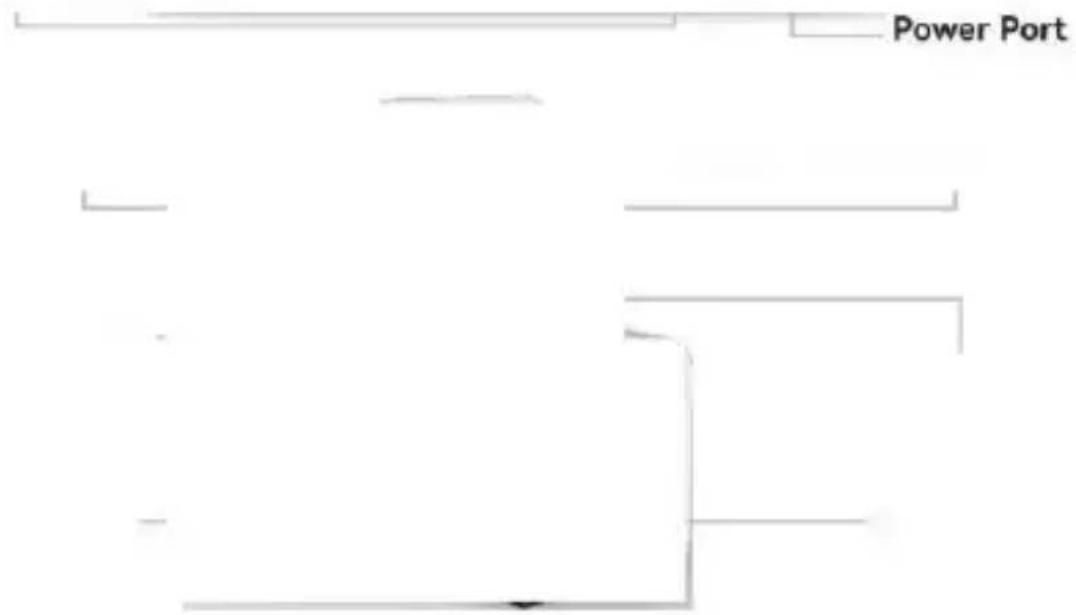
Puerto USB
CONÉCTESE A SU PC/MAC

Asegúrese de que la alimentación esté APAGADA (presione "O" significa apagado).
- Conecte el cable USB.
- (Nota especial: para usuarios de Windows, conecte el mismo puerto USB a su computadora para evitar la creación de duplicados no deseados
de la impresora Vevor en su sistema).
Asegúrese de que el adaptador de alimentación esté bien conectado, luego conecte el cable de alimentación al puerto de alimentación de la impresora y a la toma de corriente.
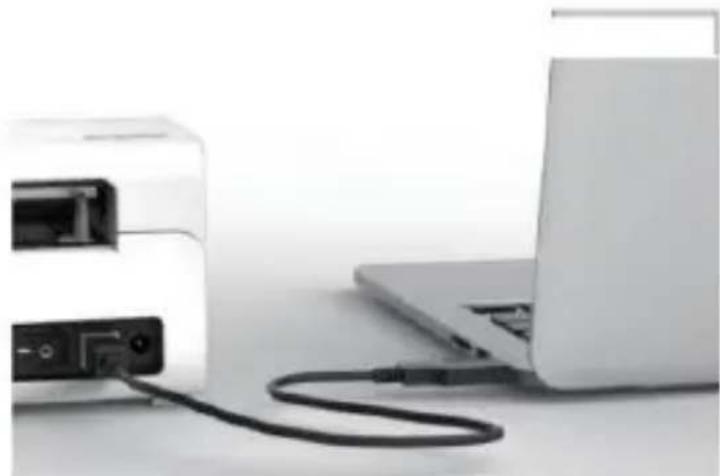

- Asegúrese de que el adaptador de alimentación esté bien conectado, luego conecte el cable de alimentación al puerto de alimentación de la impresora y a la toma de corriente.

- Gire el interruptor de encendido (presionar significa ENCENDIDO), ahora verá que la tecla de alimentación superior parpadea.
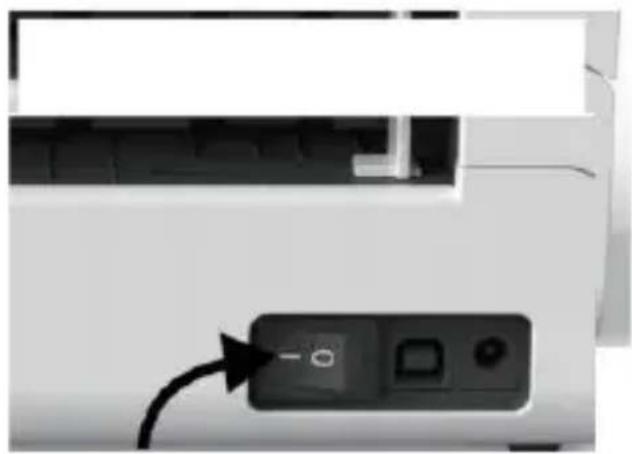
Debe apagar el interruptor antes de enchufar el cable de alimentación en la toma de corriente en todo momento, o puede causar chispas.


CONFIGURACIÓN DE ETIQUETAS
Antes de poder usar etiquetas de diferentes tamaños, es necesario aprender las características de su etiqueta antes de su primer uso.
Para la identificación automática de etiquetas y el estudio inteligente de etiquetas, siga estos pasos:
1. Encendido
Gire el interruptor de encendido y espere unos 5 segundos hasta que la impresora se inicialice.
2. Identificación automática de etiquetas
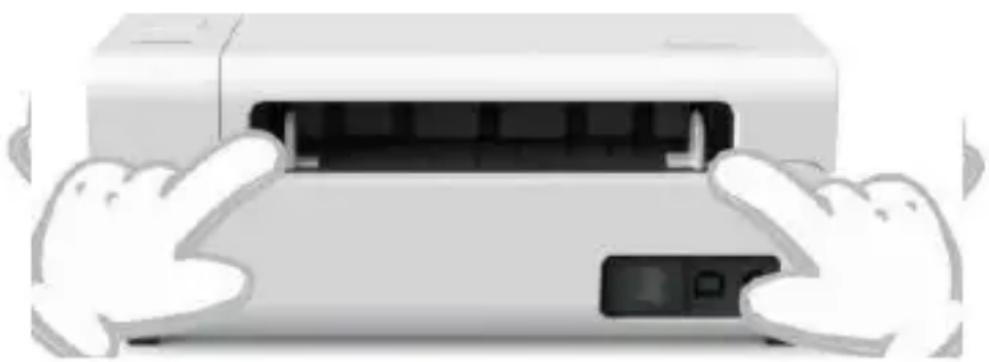
Inserte la etiqueta desde la parte posterior de la impresora, la impresora agarrará la etiqueta y se moverá hacia atrás y hacia adelante, luego se detendrá con la luz verde encendida. No se desperdiciará ni una sola etiqueta durante este proceso.
Se recomienda ajustar la guía de etiquetas para que coincida con el ancho de la etiqueta si es necesario antes de insertar la etiqueta.

3. Estudio inteligente de etiquetas
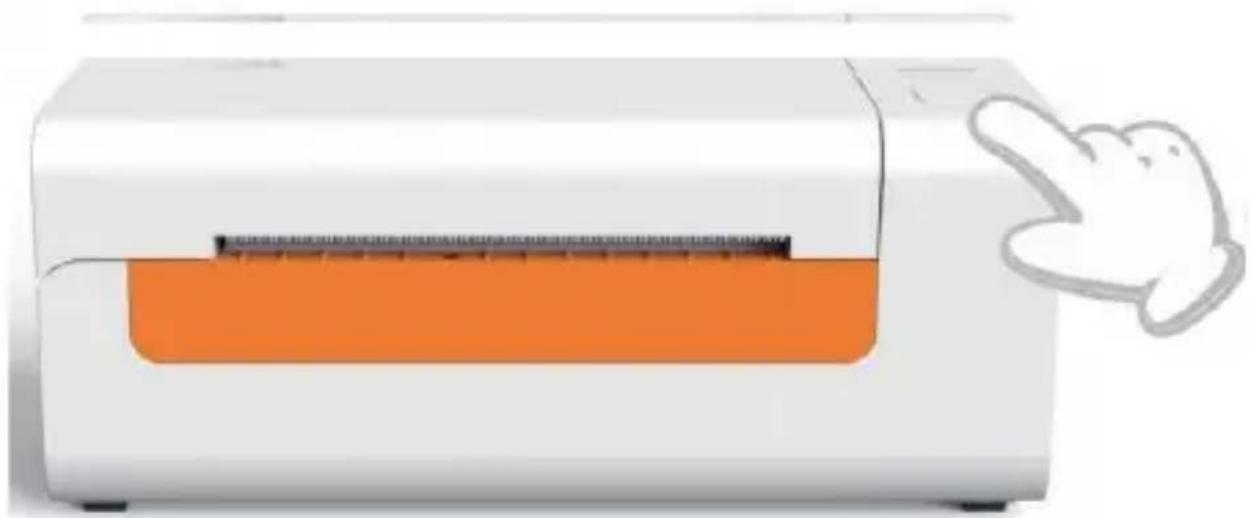
Mantenga presionada la tecla de avance durante unos 3 segundos hasta que escuche un pitido, luego suéltela. El mecanismo se moverá hacia adelante y hacia atrás varias veces para estudiar el tamaño de la etiqueta. Luego puede comenzar a imprimir.
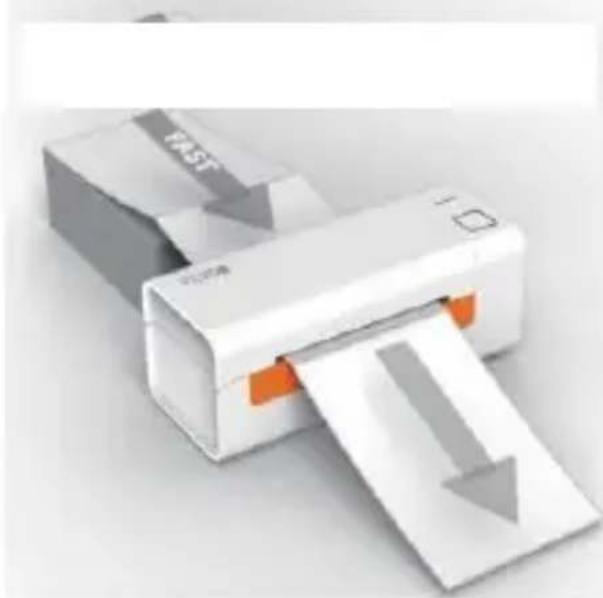
Dado que la impresora debe medir la longitud del papel térmico, se requiere un paquete de etiquetas con al menos 3 hojas para completar el proceso.


INSTALACIÓN DEL CONTROLADOR
5.1 Instalación del controlador para macOS
Descargue el controlador para Vevor Y486/Y486B T desde nuestro sitio web oficial https://www.vevor.com/pages/download
- Centro de impresoras de etiquetas o encuéntrelo en la memoria USB
, que viene con el paquete.
- Haga doble clic en el archivo "Vevor-Mac-Driver-Latest.pkg".
- Haga clic en "Siguiente" y siga las instrucciones en pantalla.
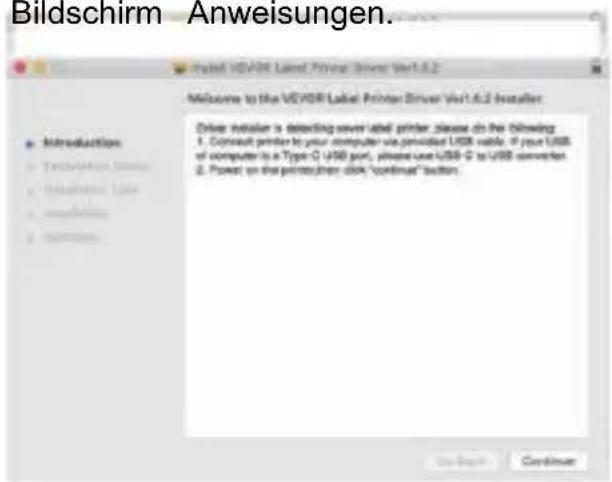
- Haga clic en "Cerrar" para finalizar.



Abra "Preferencias del Sistema" y haga clic en "Impresoras y Escáneres".
- Encienda la impresora. Verá "VEVOR Y486/Y486BT" en la lista. Ahora puede imprimir etiquetas.
5.2 Instalación del controlador para Windows
Descargue el controlador para Vevor Y486/Y486B T desde nuestro sitio web oficial https://www.vevor.com/pages/download-Center-Etiquetadora o encuéntrelo en la memoria USB que se incluye con el paquete.
- Abra el archivo "Vevor-Windows-Driver-Latest.exe" con doble clic para iniciar el proceso de instalación.
Si el archivo se llama "Vevor-Windows-Driver-Latest.zip", necesita descomprimirlo para obtener el archivo .exe.
- Haga clic en "Instalar" y siga las instrucciones en pantalla.
Listo para instalar
El instalador está listo para comenzar a instalar VEVOR Label Printer Installer Ver1.0.4 en su computadora.
Haga clic en Instalar para continuar con la instalación.
Español
Instalar
Cancelar
09
- Haga clic en "Siguiente" y "Finalizar" para completar la instalación del controlador.
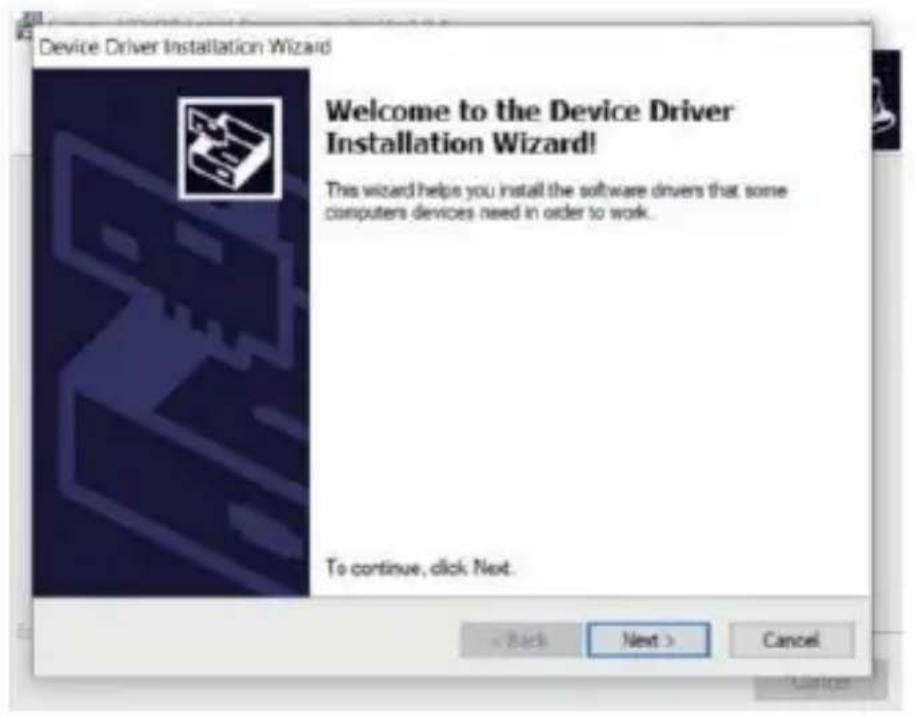

Instalador de impresora de etiquetas Ver1.0.4
Finalización del asistente de instalación de la impresora de etiquetas VEVOR Ver1.0.4
La instalación está lista para instalar VEVOR Etikett Druckerinstallationsprogramm Ver1.0.4 en su computadora. La aplicación se puede iniciar seleccionando los accesos directos instalados.
Haga clic en Finalizar después de salir de la instalación.
Finalizar
CONFIGURACIÓN DE IMPRESIÓN PARA MACOS Y WINDOWS
Vevor Y486/Y486BT está configurado de manera predeterminada para el tamaño más popular de 4x6 pulgadas (102 x 152 mm). Antes de continuar, asegúrese de que el "Papel"
El tamaño está ajustado adecuadamente en su computadora y de acuerdo con las etiquetas de papel que está utilizando. Por favor, ajuste de la siguiente manera:
6.1 Configuración de impresora para MacOS
I. Abra el archivo PDF llamado "Ejemplo Etiqueta.pdf" que se encuentra en la memoria USB;
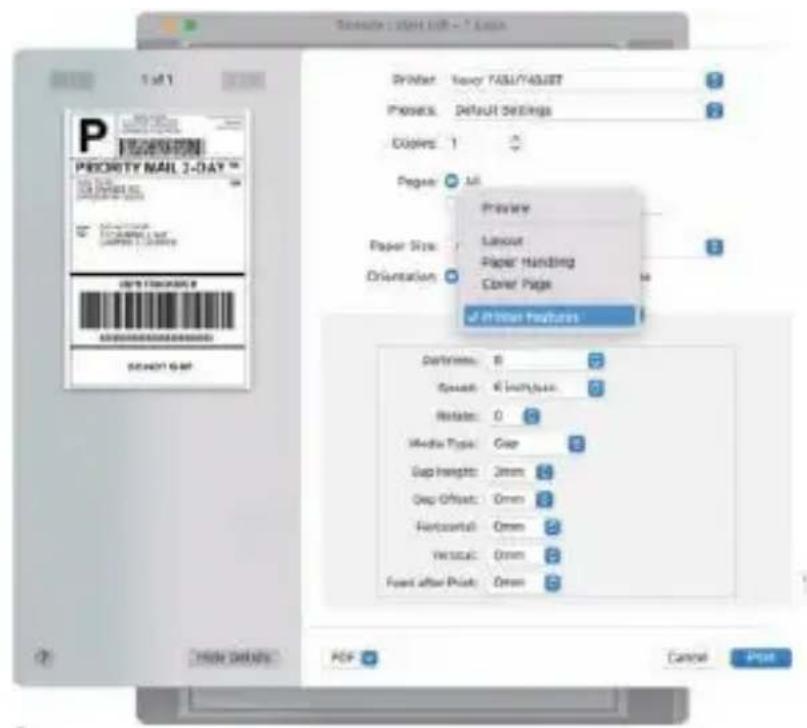
Seleccione "Archivo" -> "Imprimir" (tome Vista Previa como ejemplo).
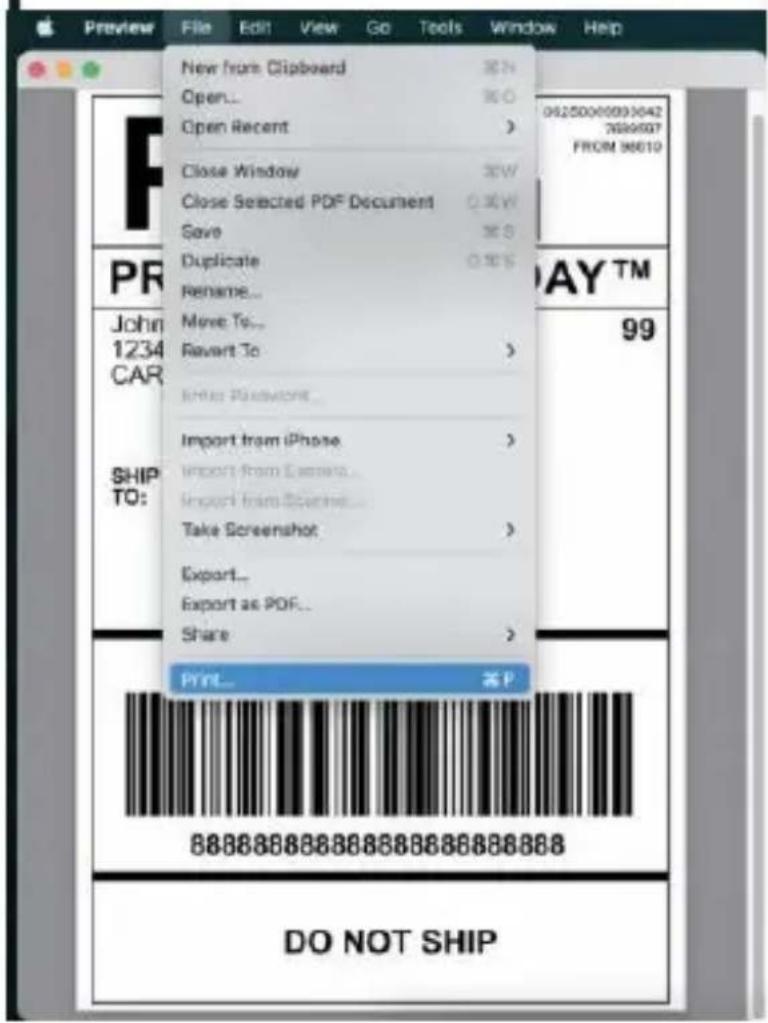


- Seleccione 4,00 x 6,00" en "Tamaño de papel" en el menú desplegable.
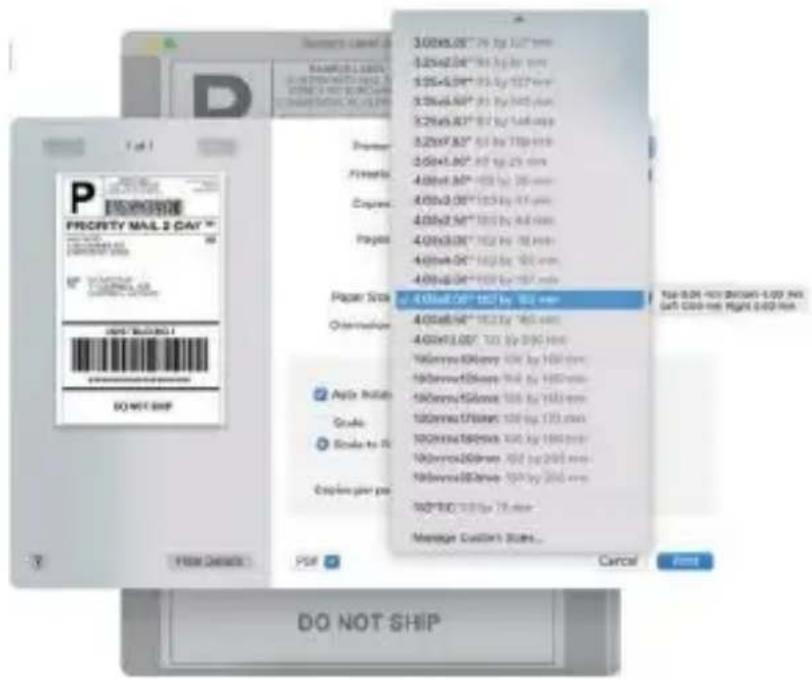
- Seleccione "Funciones de impresora", luego cambie la configuración de la impresora, como velocidad, oscuridad, rotación.
12
6.2 Configuración de impresora para Windows
Tome Windows 10 como ejemplo:
- Busque "Vevor Y486/Y486BT" en la ruta: Panel de control ^ Hardware y sonido ^ Dispositivos e impresoras
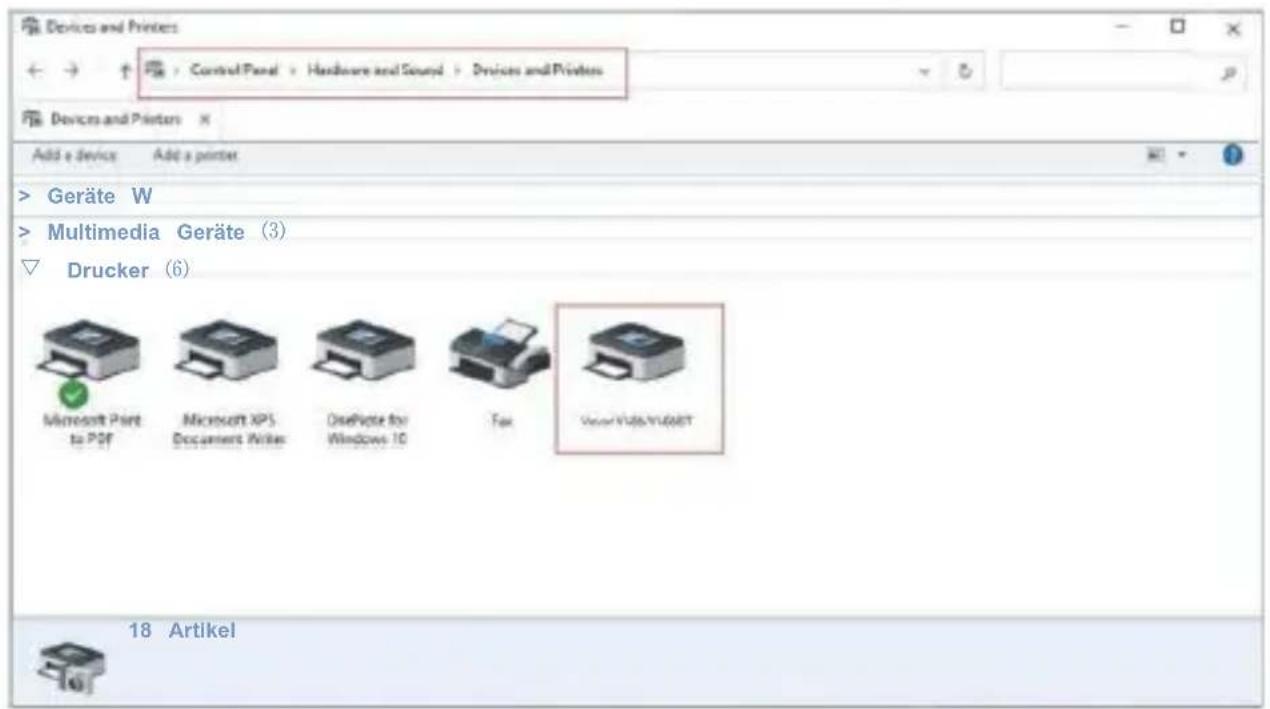
- Haga clic derecho en "Vevor Y486/Y486BT", seleccione "Preferencias de impresión".
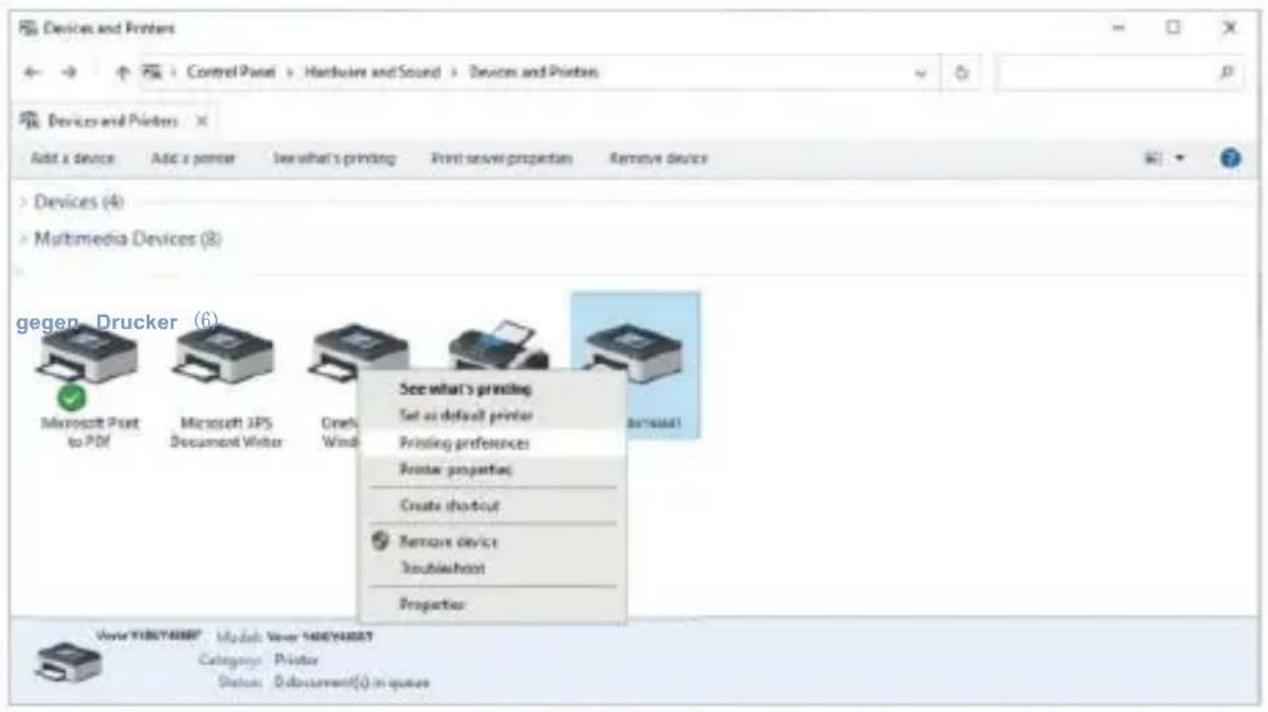
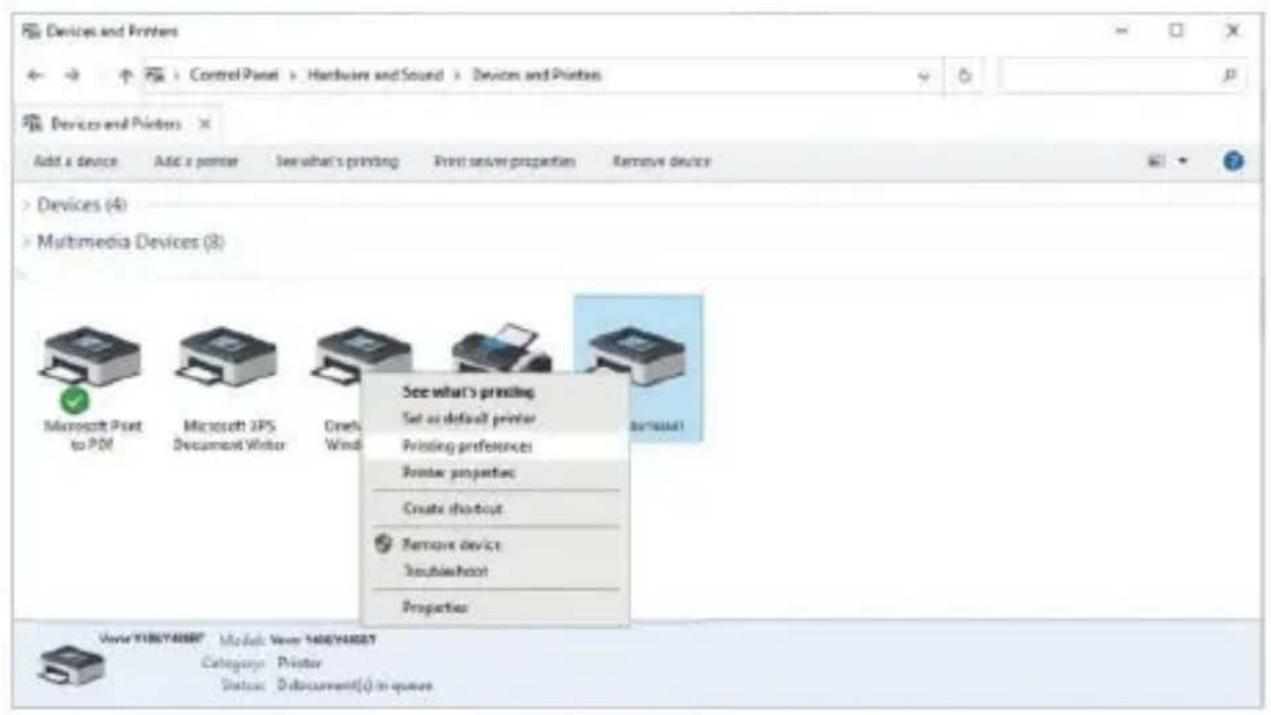
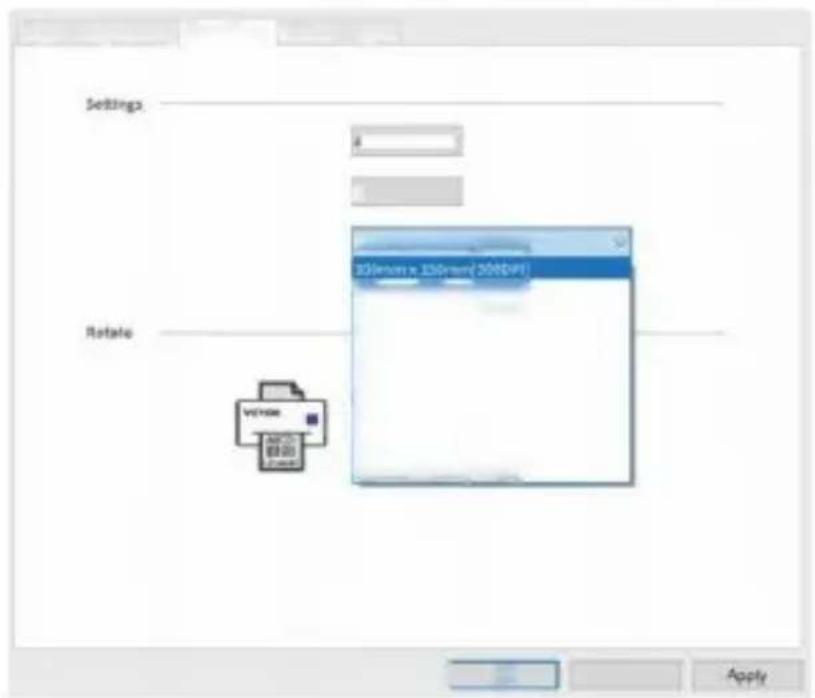
3. Haga clic en "Configuración de página" y
seleccione el tamaño correcto de su etiqueta y asegúrese de que el tamaño elegido corresponda al papel de etiqueta que va a utilizar.
![VEVOR Imprimir Configuración X Diseño Papel/Calidad Configurar página Tramado Opciones Configuración Velocidad de impresión: 4 ▼ Densidad de impresión: 8 ▼ Nombre del papel: 100mm x 150mm[300DPI] 100mm x 210mm[300DPI] 105mm x 145mm[300DPI] 105mm x 150mm[300DPI] 105mm x 190mm[300DPI] 105mm x 200mm[30…](/content/2026/04/736969/images/6fce2fb40644665cc7ad56bbc0186a53c68a5b9e94baa46c81248e7720bbbbf2.jpg)
INSTALACIÓN INALÁMBRICA
La función inalámbrica solo funciona con Y486 BT.
- Busque y descargue "FlashLabel" en App Store (IOS) o GooglePlay (Android), y luego siga el resto de la aplicación. También puede escanear el código QR a continuación para descargar APR.
Android


2.0 Abra la aplicación "FlashLabel" y haga clic en el icono de impresora rojo en la parte superior derecha para usar el dispositivo de forma inalámbrica.
Conecte el dispositivo de forma inalámbrica a la impresora. (Diferentes impresoras tienen diferentes nombres de dispositivo para evitar conexiones incorrectas).
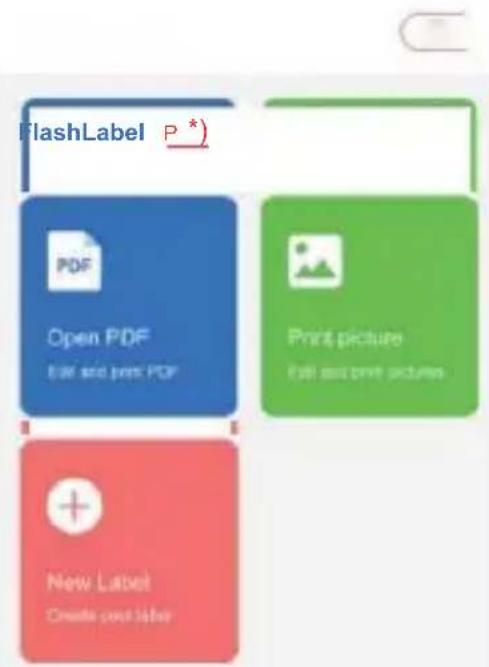
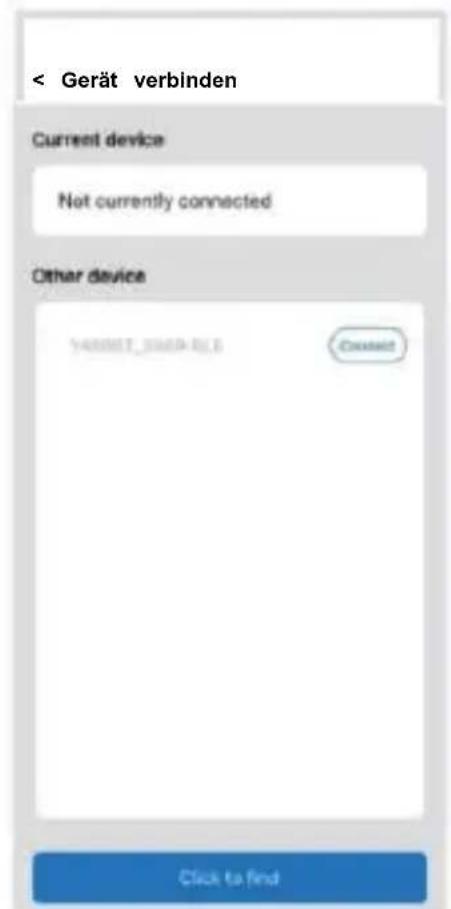
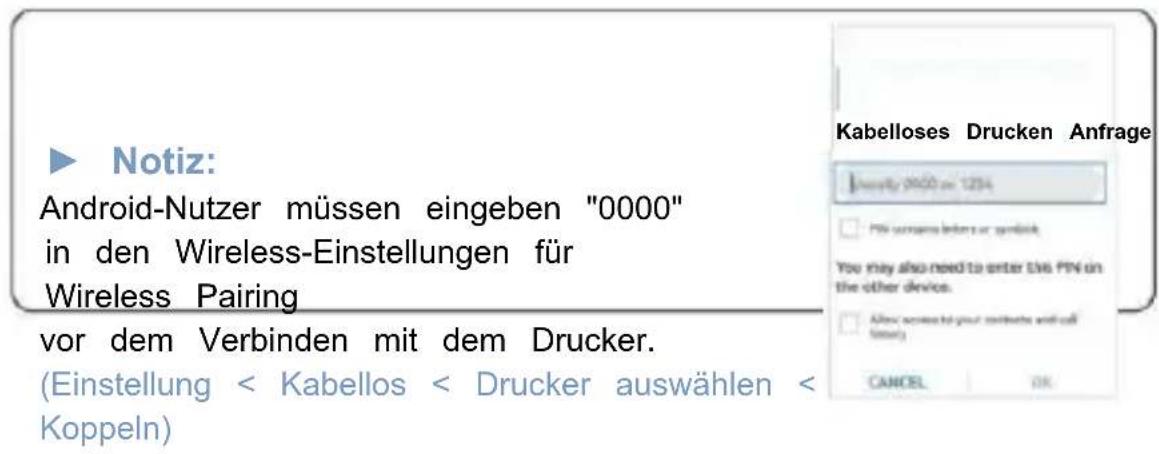
- Cargue el archivo para imprimir (PDF, foto, etiquetas personalizadas se pueden imprimir).
CONSEJOS DE USO
- Al colocar las etiquetas, el lado despegable debe estar hacia arriba. De lo contrario, la impresión saldría en blanco.
- Asegúrese de que no haya partículas en la superficie de las etiquetas para evitar daños en el TPH (cabezal de impresión térmica).
- Para usuarios de Windows, mantenga el mismo puerto USB en su computadora para evitar la producción inesperada de copias duplicadas de la impresora en su computadora.
- El tamaño de etiqueta de la impresora Vevor Y486/Y486BT es estándar hasta 4x6" (102mm x 152mm). Cada vez que cambie a un tamaño de etiqueta diferente, realice el proceso de estudio de etiqueta inteligente antes de imprimir.
- Si las etiquetas salen inesperadamente una y otra vez, presione el botón de alimentación para pausar la impresora y elimine el trabajo de impresión desde su computadora.
- Si aparecen manchas blancas en las etiquetas impresas, indica que el cabezal de impresión necesita limpieza. Detenga la impresión y limpie el TPH (cabezal de impresión térmica) después de que se enfríe para evitar quemaduras.
- Si la etiqueta se atasca accidentalmente, abra la tapa y retire la etiqueta atascada lenta y pacientemente. La impresora continuará después de la limpieza.
Si tiene más preguntas, contáctenos a través de los siguientes métodos: Correo electrónico: CustomerService@vevor.com
ESTADO DEL LED
| Lichtstatus | Beschreibung | Lösung |
| Grün | Normal | (Du bist bereit zu drucken) |
| Blau | Kabellos verbunden | Du bist bereit zu druck mit drahtloser Verbindung(Anwendbar Zu Y 486 BT nur ). Schließen Sie die Dec richtig |
| Blinkt Rot Schnell | Das passiert Wann Die | |
| (Jede Sekunde) | Abdeckung ist nicht geschlossen. | |
| Blinkt Rot Langsam (Alle 2 Sekunden) | Das passiert fällig Zu Papiermangel. | Laden Labels |
| Blinkt Rot Und Grün (Jede Sekunde) | Das geschieht, wenn di Drucker Kopf Ist überhitzt. | Warten bis es kühlt unten, die Drucken Arbeit Wille wieder |
| Licht aus und Summer klingelte | Niederspannung | aufnehmen selbst. Umstellung auf 24V-Adapter |
Si tiene más problemas, por favor contáctenos a través de los siguientes métodos: Correo electrónico:
CustomerService@vevor.com
INSTRUCCIONES DEL BOTÓN DE ALIMENTACIÓN
- Pulsar una vez: Alimentar página en blanco / Pausa / Reanudar (1) Si la impresora está en estado de espera y no hay trabajos pendientes, pulse una vez el botón de alimentación. La impresora extraerá una página en blanco. (2) Si la impresora está funcionando, pulsar una vez pausará el trabajo; pulse de nuevo para reanudar el trabajo. No se recomienda si necesita detener urgentemente una tarea de impresión no deseada; puede apagar la alimentación inmediatamente y no olvide cancelar la tarea de impresión desde la computadora al mismo tiempo).
- Mantenga presionado el botón de alimentación durante aproximadamente 3 segundos hasta que escuche un pitido; Vevor llevará a cabo el proceso de estudio de etiqueta inteligente. Este proceso se recomienda cada vez que cambie los tamaños de etiqueta.
- Mantenga presionado el botón de alimentación durante aproximadamente 5 segundos hasta que escuche dos pitidos. Vevor imprimirá una página de prueba técnica. Si la página de prueba se ve bien, indica que el cabezal de impresión funciona correctamente.
- Mantenga presionado el botón de alimentación durante aproximadamente 15 segundos hasta que escuche tres pitidos. Esto restablecerá la impresora a la configuración de fábrica. El procedimiento es inofensivo para la impresora y puede usarse si necesita restaurar la impresora después de un error desconocido.

19
AVISOS DE SEGURIDAD
- NO toque el cabezal de impresión después de usarlo.
- NO desmonte ni repare la unidad por su cuenta.
- USE SOLO accesorios aprobados.
- Mantenga la impresora alejada de agua, fuego y otros objetos que puedan dañar los componentes.
- Mantenga la impresora fuera del alcance de los niños.
- NO utilice la impresora si detecta irregularidades, ya que podría provocar una descarga eléctrica o un incendio.
- Desenchufe el cable de alimentación cuando no esté en uso.
MANTENIMIENTO
Pasos para la limpieza del cabezal de impresión:
(1) Asegúrese de que la impresora esté apagada y se haya enfriado antes de la limpieza; (2) Presione el botón de liberación en el lado izquierdo para abrir la impresora; (3) Use los paños de limpieza del cabezal de impresión para aplicar suavemente sobre el cabezal térmico (no debe aplicarse agua ni otros líquidos).


Especificaciones
| Modell | Y486/Y486BT |
| Drucken Verfahren | Thermodirekt |
| Schnittstellen | USB Kabel |
| Auflösung | 203 dpi |
| Max Druckgeschwindigkeit | 150 mm/s |
| Netzteil | 24 V/2,5 A |
| N. Gewicht | 2,75 Pfund/1,25 kg |
| G. Gewicht | 3.48 Pfund/1,58 kg |
| TPH Drucken Leben | 30 km |
| Papierbreite | 40–110 mm (± 2 mm) |
| Papierstärke | 0,06-0,25 mm |
| Papier Höhe | NEIN Einschränkungen |
| Lagerung Umfeld | Temperatur: -20 bis 80 Luftfeuchtigkeit: 5-95% (nicht kondensierend) |
| Betrieb Umfeld | Temperatur: -10 bis 50 Luftfeuchtigkeit: 10 – 90 % (nicht kondensierend) |
Dimensiones
L200*B79*H83mm

ELIMINACIÓN
Este producto está sujeto a las disposiciones de la Directiva europea 2012/19/CE. El símbolo del contenedor de basura tachado indica que el producto requiere una recogida selectiva de residuos en la Unión Europea.
Esto se aplica al producto y a todos los accesorios marcados con este símbolo. Los productos así marcados no deben desecharse con la basura doméstica normal, sino que deben llevarse a un punto de recogida para el reciclaje de
aparatos eléctricos y electrónicos.
ATENCIÓN
Nota: Este dispositivo cumple con la Parte 15 de las Reglas de la FCC. El funcionamiento está sujeto a las dos condiciones siguientes: (1) Este dispositivo no debe causar interferencias perjudiciales, y (2) este dispositivo debe aceptar cualquier
interferencia recibida, incluidas las interferencias que puedan causar un funcionamiento no deseado.

Importador en la UE: WAITCHX
Dirección: 250 bis bulevar Saint-Germain 75007 París
Importador en el Reino Unido: FREI STIMMUNG LTD
Dirección: 2 Holywell Fahrbahn, Londres, Inglaterra, EG 2A 3ET
EUREP Reino Unido LTD
es Reino Unido STR REP
ABINGDON, OXFORDSHIRE INGLATERRA OX14 5DH
| EC | RE |
EUREP GmbH
Unterlettenweg 1a, 85051 Ingolstadt
t, Alemania
Fabricante: Xiamen Drucken Zukünftige Technologie Co., GMBH.
DIRECCIÓN: Área C, Habitación 502, N.º 17 Calle Kengping, Ciudad GuanKou, Distrito Jimei, Ciudad Xiamen
¡Disfruta imprimiendo!
Si tiene preguntas, problemas o inquietudes sobre el producto, póngase en contacto con VEVOR para obtener soporte.
Correo electrónico: CustomerService@vevor.com
VEVOR®
TOUGH TOOLS, HALF PRICE
VEVOR Y486/Y486BT GUÍA DE USO
VEVOR®
TOUGH TOOLS, HALF PRICE
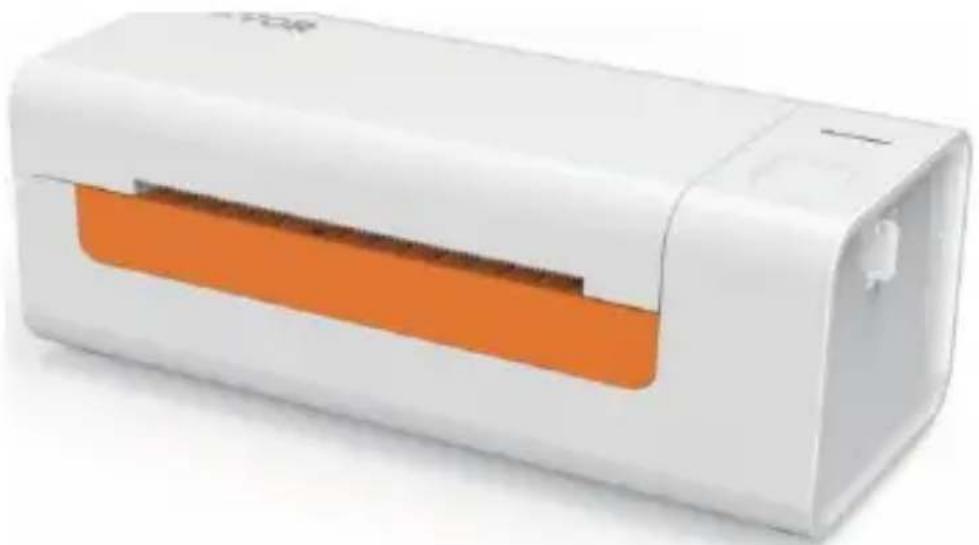
¿NECESITA AYUDA? ¡CONTÁCTENOS!
¿Tiene preguntas sobre el producto? ¿Necesita soporte técnico? No dude en contactarnos:
Soporte técnico y certificado de garantía electrónica www.vevor.com/support
Estas son las instrucciones originales. Lea atentamente todas las instrucciones del manual antes de usarlo. VEVOR se reserva una interpretación clara de nuestro manual de uso. La apariencia del producto está sujeta al producto que ha recibido. Disculpe las molestias; no le informaremos más si hay actualizaciones tecnológicas o de software en nuestro producto.
CONTENIDO
- Introducción 01
- Descripción general del artículo.... 02
- Conexión a PC/MAC.... 03
- Configuración de la etiqueta.... 05
- Instalación del controlador.... 07
- Impresión en MacOS y Windows 11
- Instalación inalámbrica.... 15
- Consejos de uso.... 17
- LED de estado .... 18
- Instrucciones del botón de encendido.... 19
- Avisos de seguridad ...... 20
- Mantenimiento 20
- Características.... 21
INTRODUCCIÓN
Felicidades por su compra de una impresora Vevor. Vevor es su socio comercial confiable que ofrece soluciones comerciales para la impresión de etiquetas por lotes.
Por favor, tómese un momento para leer esta guía de uso, ya que un funcionamiento incorrecto puede resultar en una calidad de impresión insatisfactoria, una experiencia de usuario reducida o incluso dañar su impresora o causar lesiones.
La VEVOR Y486/Y486BT es una impresora de etiquetas térmicas que utiliza soporte de etiquetas térmicas sin tinta, tóner ni cinta. Puede imprimir varias etiquetas para logística, precios, códigos de barras, códigos QR, direcciones de envío, insignias, etc.
Instrucciones originales para la impresora de etiquetas térmicas. Lea todo el manual de instrucciones atentamente antes de cualquier uso. VEVOR se reserva el derecho de
interpretación de nuestro manual de uso. La apariencia del producto debe estar sujeta al producto que recibió. Por favor, perdónenos por no informarle nuevamente si hay actualizaciones tecnológicas o de software
en nuestro producto.
APERÇU DEL ARTÍCULO
Lista de embalaje:
1x Etiquetadora de impresora IxVEVOR
1x Cable de alimentación y
adaptador 1x USB 2.0 a
adaptador USBC 1x USB 2.0
cable de impresora
Guía de uso 1x 1x
Tarjeta de servicio 1x memoria USB (contiene controlador)
para MacOS y Windows 30x etiquetas plegables en
acordeón

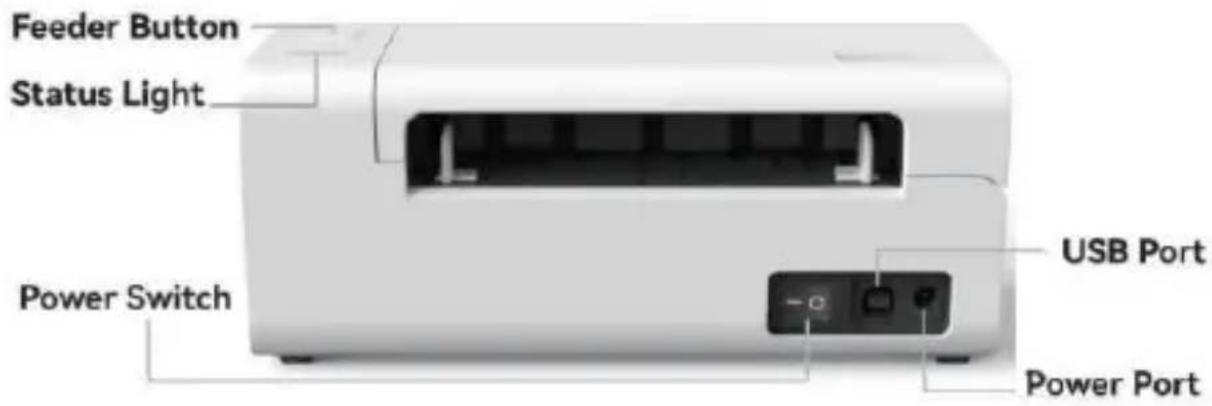
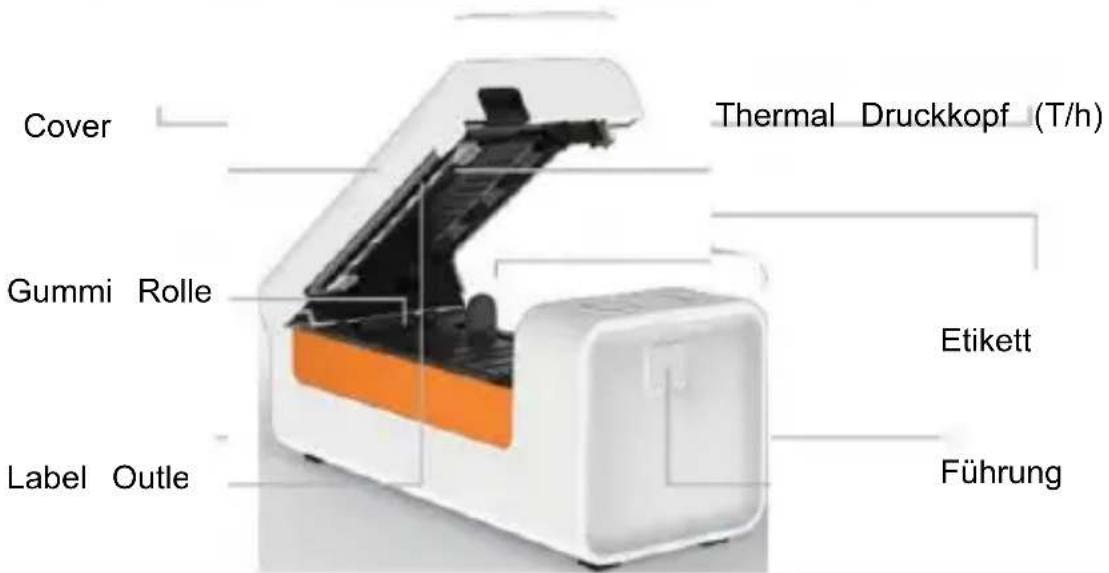
Botón de alimentación Luz de estado Interruptor de encendido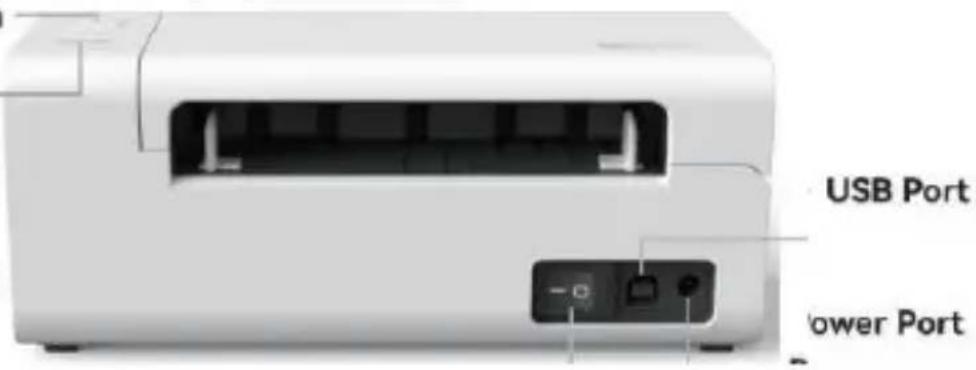
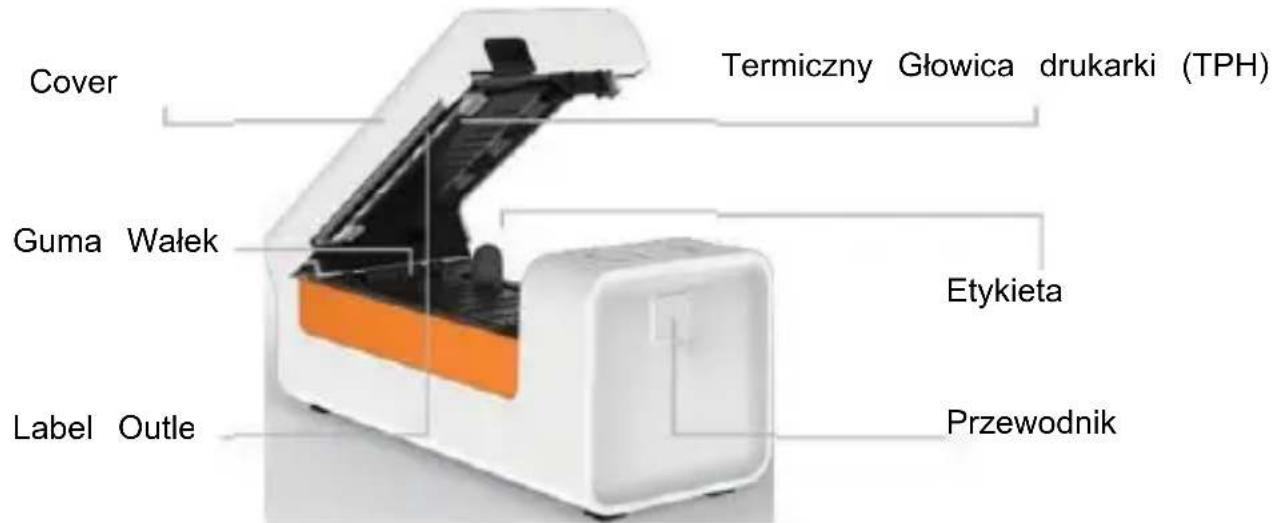
Cubierta
Cabezal de impresión térmica (TPH)
Rodillo de goma
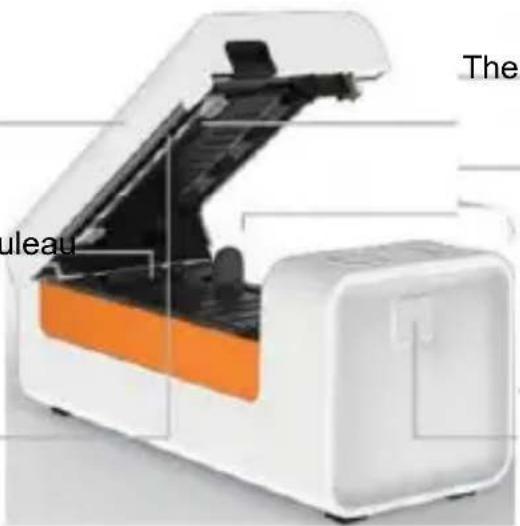
Etiqueta
Guía
Empujar
Botón

La cabeza de impresión térmica (TPH) puede estar muy caliente. Por favor, no toque la cabeza de la impresora ni las piezas cercanas después de imprimir.
02

CONÉCTESE A SU PC/MAC
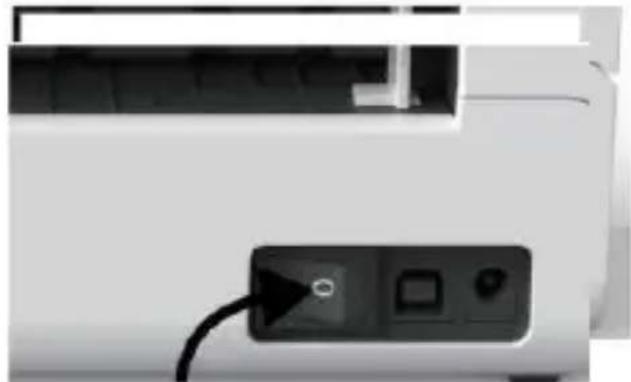
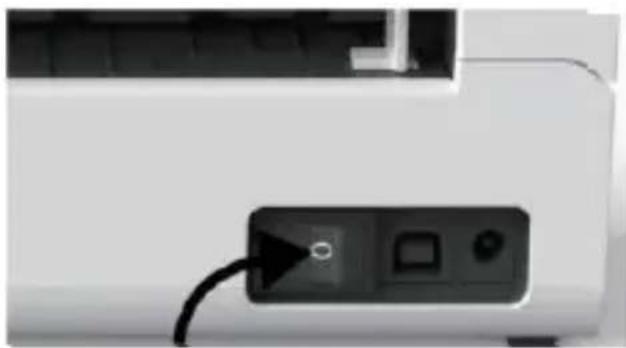
- Asegúrese de que la alimentación esté apagada (presionar «O» significa apagado).
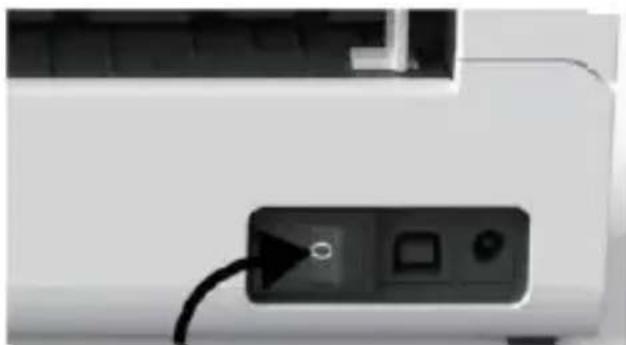
- Conecte el cable USB.
(Nota especial: para usuarios de Windows, conecte el mismo puerto USB en su computadora para evitar la creación de duplicados no deseados de la impresora Vevor en su sistema).
Asegúrese de que el adaptador de alimentación esté firmemente conectado, luego conecte el cable de alimentación al puerto de alimentación de la impresora y a la toma de corriente.
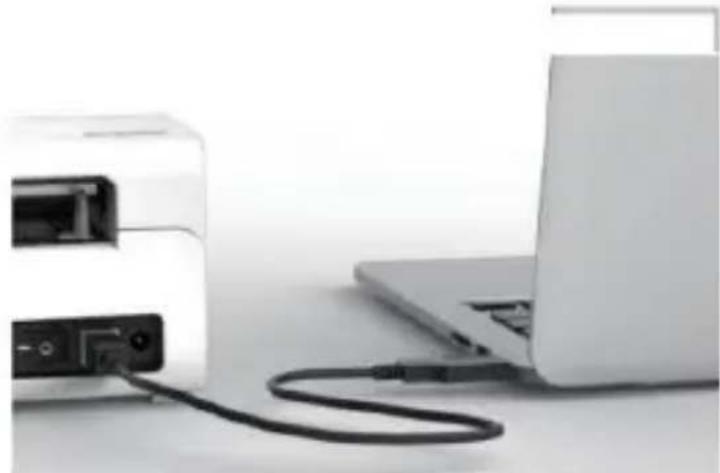

- Encienda el interruptor de encendido (presionar hacia abajo significa encendido), ahora verá que el botón de encendido superior parpadea.

- Apague el interruptor antes de conectar el cable de alimentación.
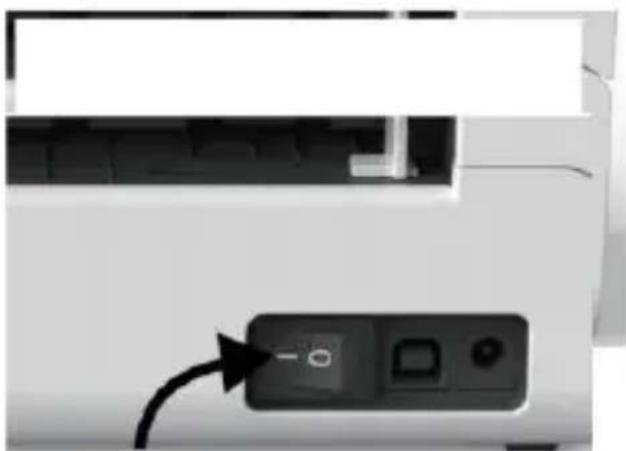
el cable de alimentación en el puerto de alimentación cada vez que pueda causar chispas!


CONFIGURACIÓN DE LA ETIQUETA
Vevor es capaz de trabajar con etiquetas de varios tamaños, y necesita aprender las propiedades de su etiqueta antes de su primer uso.
Para iniciar la identificación automática de etiquetas y la ejecución del estudio inteligente de etiquetas, siga estos pasos:
1. Encendido
Encienda la impresora y espere unos 5 segundos hasta que se inicialice.
2. Identificación automática de etiquetas
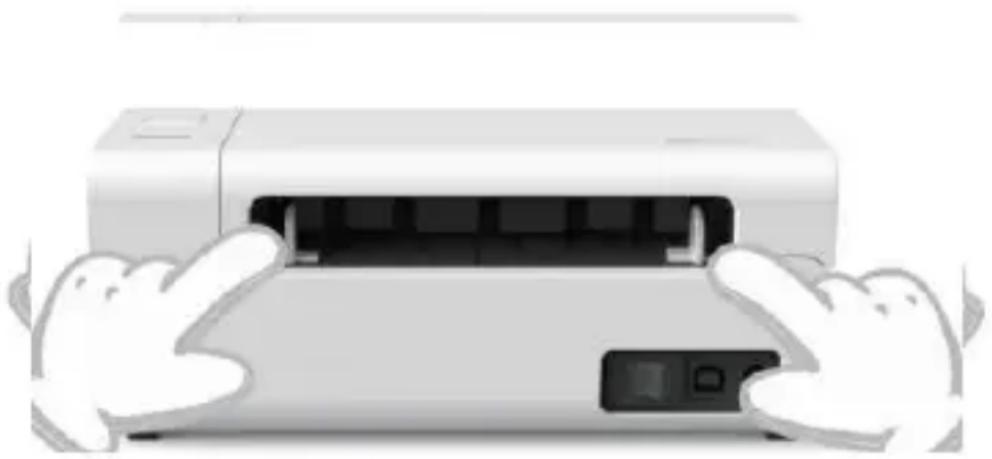
Inserte la etiqueta desde la parte trasera de la impresora, la impresora agarrará la etiqueta y se moverá hacia adelante y hacia atrás, luego se detendrá con la luz verde encendida. No se desperdiciará ni una sola etiqueta durante este procedimiento.
Se sugiere ajustar la guía de la etiqueta para que coincida con el ancho de la etiqueta si es necesario antes de insertarla.


3. Estudio inteligente de etiquetas
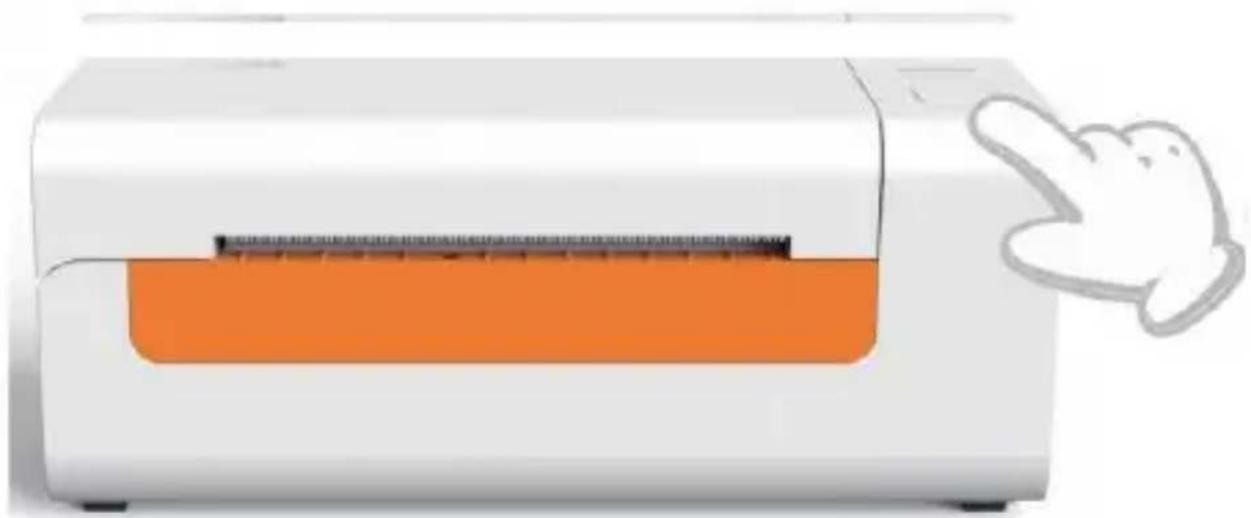
Mantenga presionado el botón de alimentación durante unos 3 segundos hasta que escuche un pitido, la etiqueta se moverá de un lado a otro varias veces para estudiar el tamaño de la etiqueta, luego puede comenzar a imprimir.
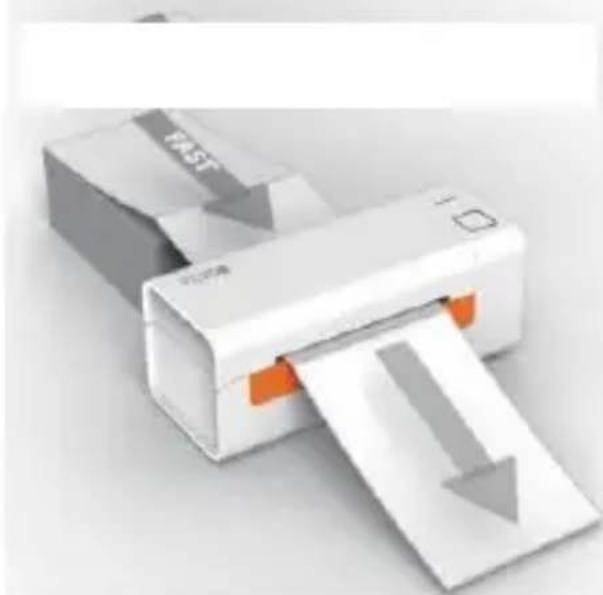
Dado que la impresora debe medir la longitud del papel térmico, se requiere una pila de etiquetas con al menos 3 hojas para completar el proceso.


INSTALACIÓN DEL CONTROLADOR
5.1 Instalación del controlador para MacOS
Descargue el controlador para Vevor Y486/Y486BT desde nuestro sitio web oficial https://www.vevor.com/pages/download-imprimante de etiquetas centrales, o encuéntrelo en la memoria USB incluida en el paquete.
- Haga doble clic en el archivo «Vevor-Mac-Driver-Latest.pkg».
- Haga clic en
«Continuar» y siga las instrucciones en pantalla.
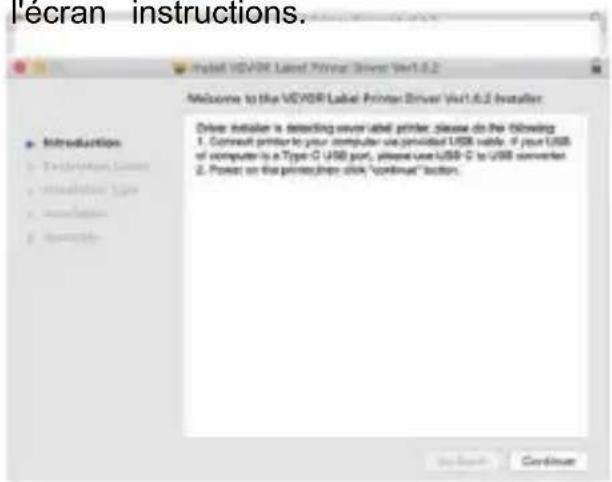
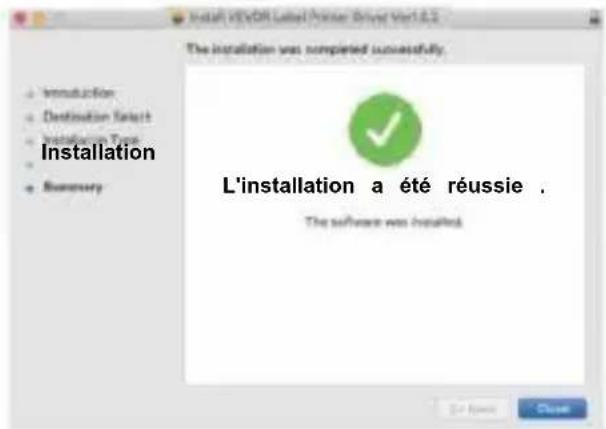
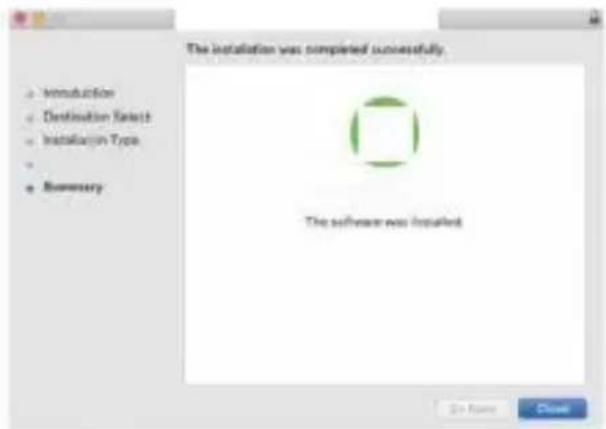
- Haga clic en «Cerrar» para finalizar.


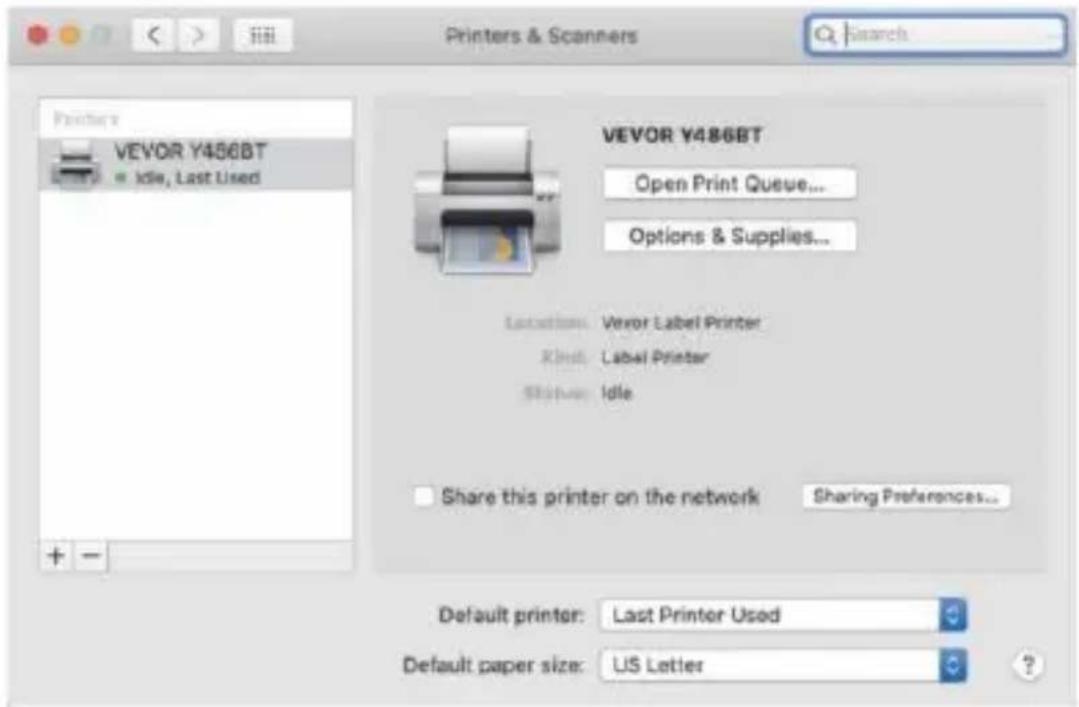
Abra «Preferencias del Sistema», y haga clic en «Impresoras y escáneres».
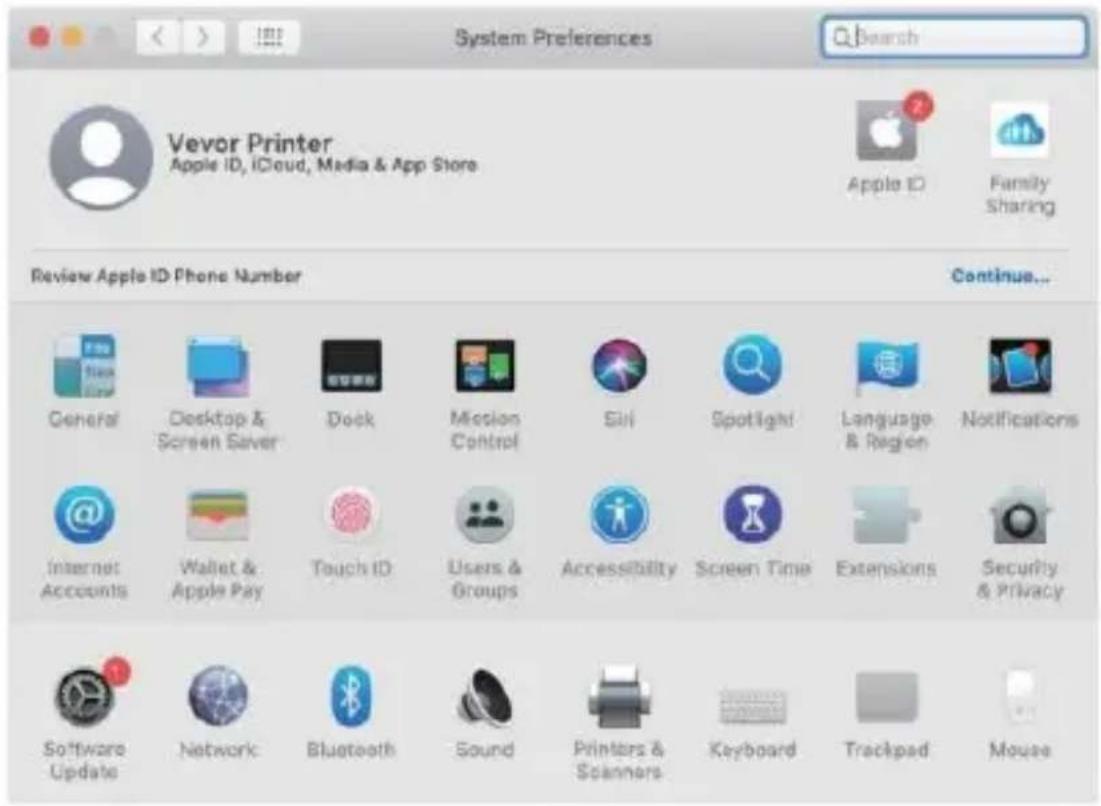
- Encienda la impresora, verá «VEVOR Y-486/Y486BT» en la lista, ahora puede imprimir etiquetas.
5.2 Instalación del controlador para Windows
Descargue el controlador para Vevor Y486/Y486BT desde nuestro sitio web oficial https://www.vevor.com/pages/download-imprimante de etiquetas centrales, o encuéntrelo en la memoria USB incluida en el paquete.
- Abra el archivo «Vevor-Windows-Driver-Latest.exe» con doble clic para iniciar el proceso de instalación.
Si el archivo se llama «Vevor-Windows-Driver-Latest.zip», debe descomprimirlo al archivo .exe.
- Haga clic en «Instalar» y siga las instrucciones en pantalla.
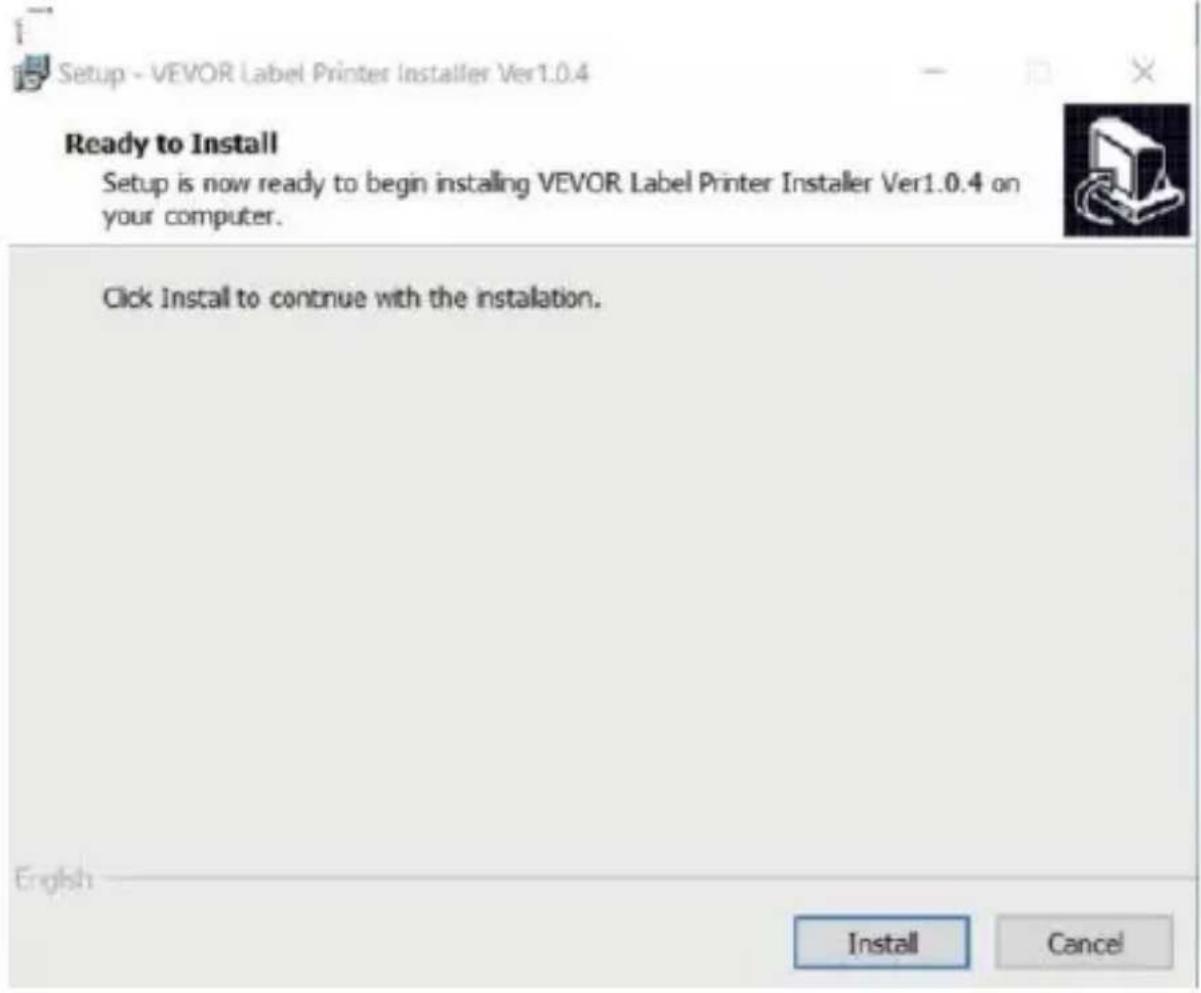

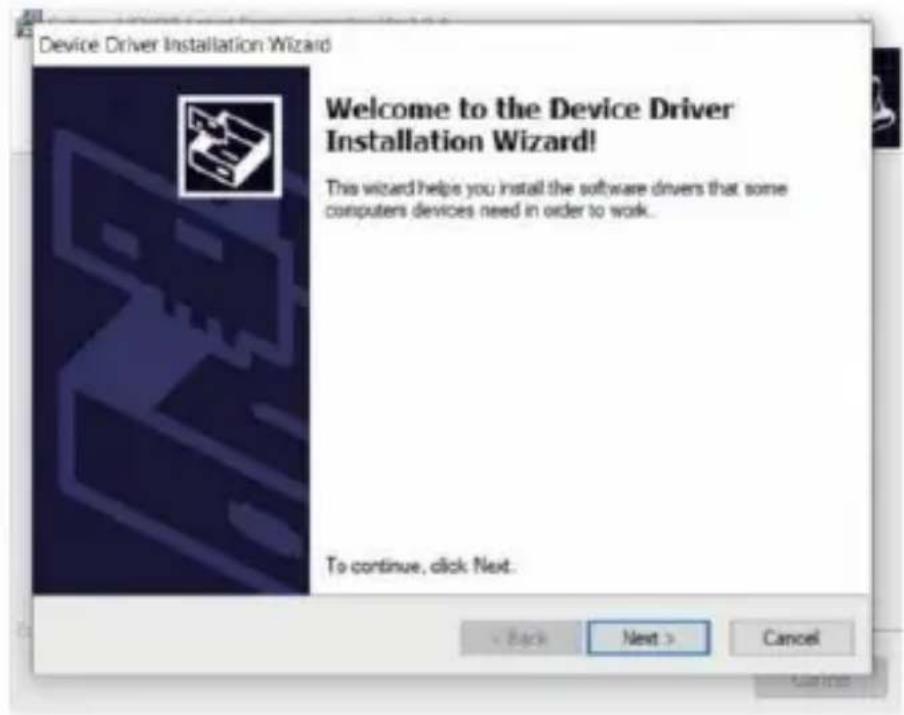
3. Haga clic en «Siguiente» y «Finalizar» para completar la instalación del controlador.
Instalación - VEVOR Etiqueta Instalador de impresora Ver1.0.4

Complete el VEVOR Etiqueta Asistente de configuración del programa de instalación de la impresora Ver1.0.4
La instalación ha finalizado. Instale VEVOR Etiqueta Instalador de impresora Ver1.0.4 en su computadora. La aplicación se puede iniciar seleccionando el acceso directo instalado.
Haga clic en Terminar para salir de la instalación.
Terminar
CONFIGURACIÓN DE IMPRESIÓN PARA MACOS Y WINDOWS
Vevor Y486/Y486BT está configurado para el tamaño más popular de 4x6 pulgadas (102 x 152 mm) por defecto, por lo que antes de necesitar asegúrese de que el "Papel
Tamaño" esté correctamente definido en su computadora y corresponda a los papeles de etiquetas que está utilizando. Por favor, defínalo como sigue
6.1 Configuración de impresión en MacOS
I. Abra el archivo PDF llamado « Ejemplo Etiqueta.pdf » que se puede encontrar en la memoria USB;
Seleccione « Archivo » -> « Imprimir » (tome Vista Previa como ejemplo)
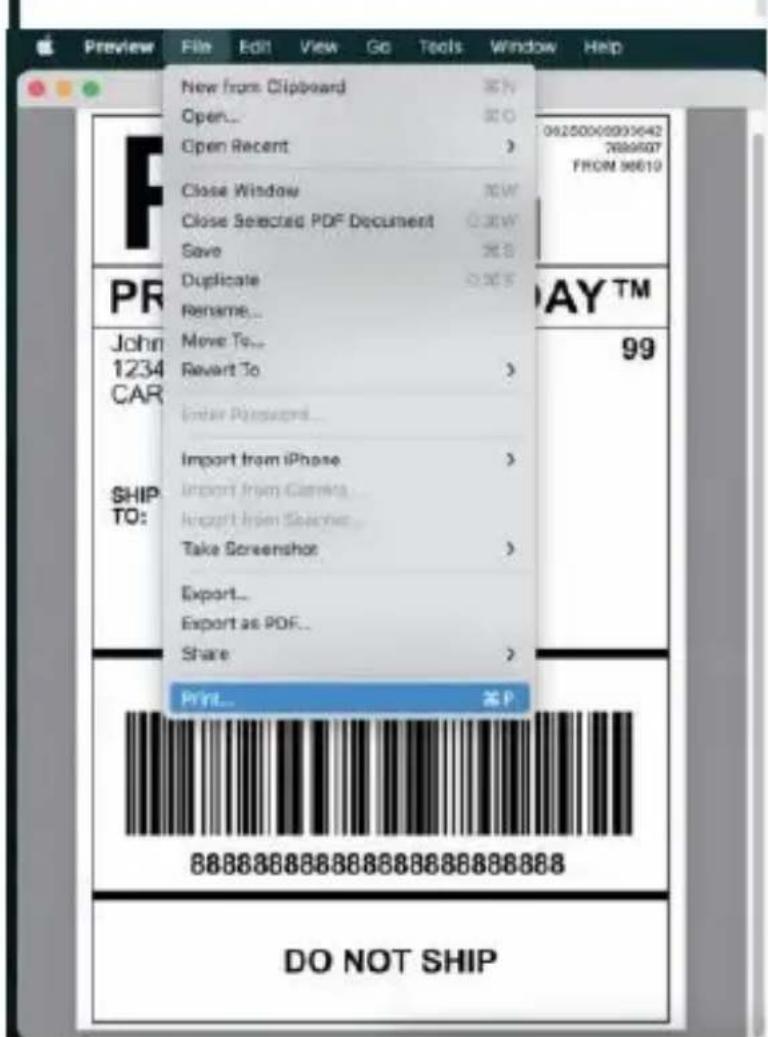


- Elija 4,00 x 6,00" en el menú desplegable « Formato de papel ».
- Seleccione « Funciones de la impresora », luego modifique los parámetros de la impresora, por ejemplo Velocidad, Oscuridad, Girar.
12
6.2 Configuración de la impresora en Windows
Tome Windows 10 como ejemplo:
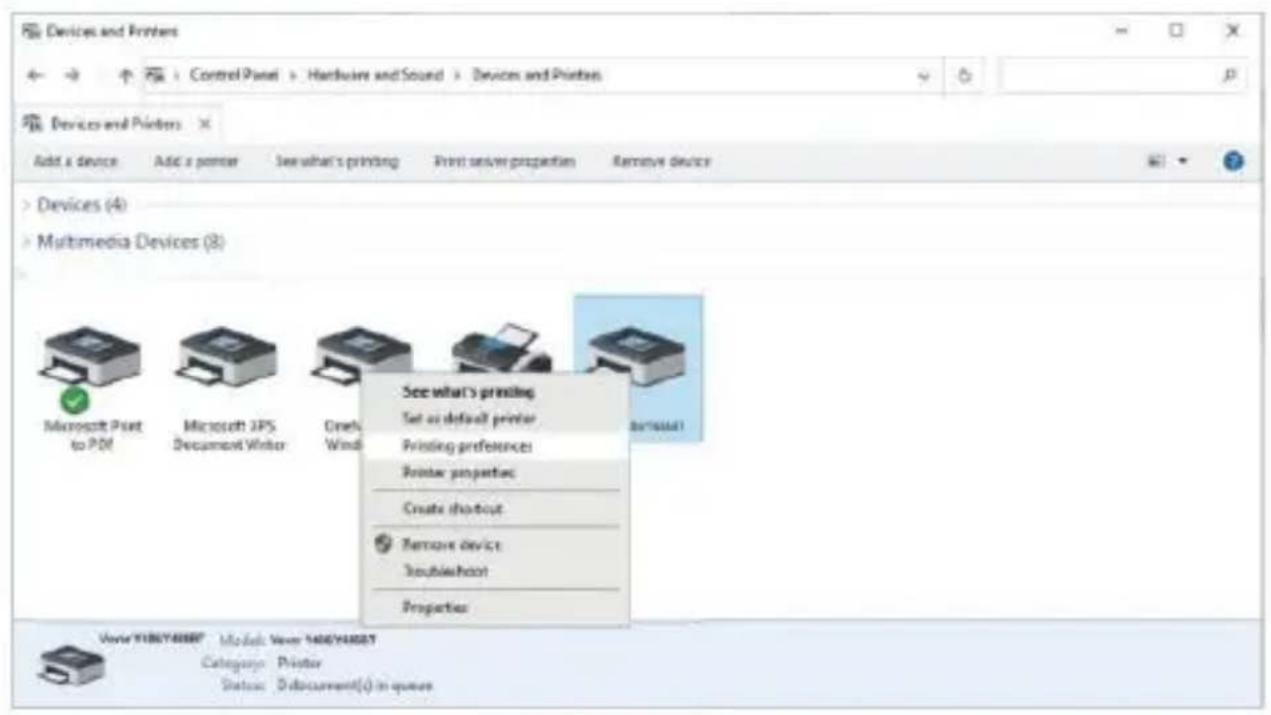
- Busque « Vevor Y486/Y486BT » en la ruta: Panel de control^Hardware y sonidoRDispositivos e impresoras
- Haga clic derecho en « Vevor Y486/Y486BT », elija « Preferencias de impresión ».
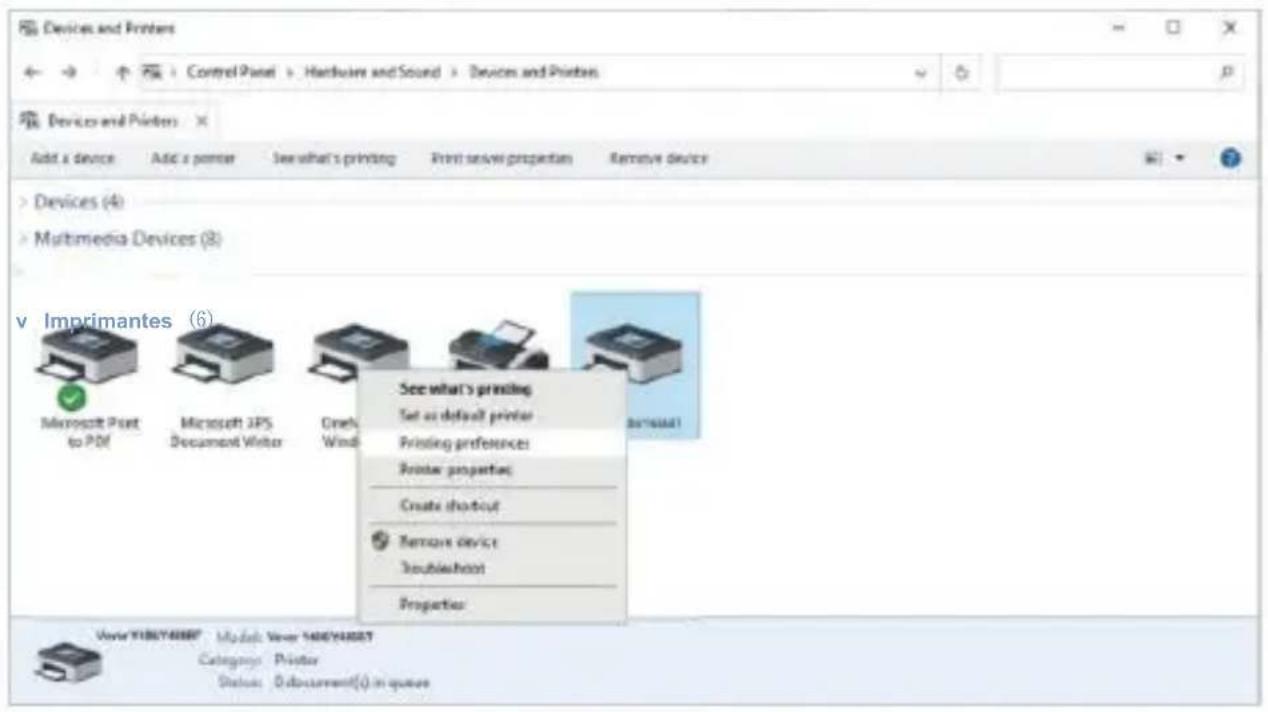
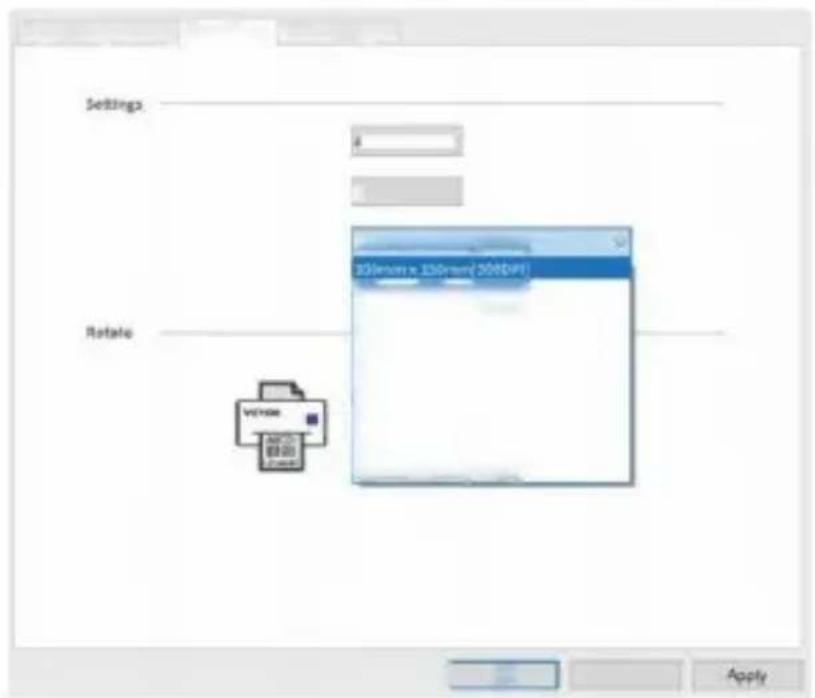
- Haga clic en « Configuración de página » y elija el tamaño correcto de su etiqueta, y asegúrese de que el tamaño elegido corresponda al papel de etiquetas que va a utilizar.
![#VEVOR Preferencias de impresión X en página del papel/calidad Medios tonos Opción Configuración Velocidad de impresión 4 Imprimir Densidad: 8 ▼ Papel Nombre: 100 mm x15 0 mm [300 DPI j 100mm x 150mm[300DP] 100 mm x 210 mm [300 DPI] 105mm x 145mm[300DP] 105 mm x 150 mm (300 DP) 105mm x 190mm[300DP]…](/content/2026/04/736969/images/1cd5bf1ba63170d6ea54276a8feb6882093476bd333b7d52b9c9193b4975ec1f.jpg)
INSTALACIÓN INALÁMBRICA
La función inalámbrica solo funciona con Y486 BT.
- Busque y descargue « FlashLabel » en App Store (iOS) o Google Play (Android), luego siga el resto de la aplicación. También puede escanear el código QR a continuación para descargar la aplicación.

Android


Abra la aplicación « FlashLabel » y haga clic en el símbolo de impresora rojo en la parte superior derecha para usar el dispositivo de forma inalámbrica.
- Conéctese de forma inalámbrica para vincular la impresora. (Diferentes impresoras tienen diferentes nombres de dispositivo para evitar conectarse incorrectamente).
- Cargue el archivo para imprimir (PDF, foto, etiquetas personalizadas para imprimir).
CONSEJOS DE USO
- Al cargar las etiquetas, el lado despegable debe quedar hacia arriba. De lo contrario, causaría una impresión en blanco.
- Asegúrese de que no haya partículas en la superficie de las etiquetas para evitar dañar el cabezal de impresión térmica (TPH).
- Para usuarios de Windows, mantenga el mismo puerto USB en su computadora para evitar que se produzcan copias duplicadas inesperadas de la impresora en su computadora.
- El tamaño de etiqueta predeterminado de la impresora Vevor Y486/Y486BT es de 4x6" (102 mm x 152 mm). Cada vez que cambie el tamaño de etiqueta, ejecute el Proceso de aprendizaje inteligente de etiquetas antes de imprimir.
- Si las etiquetas continúan saliendo inesperadamente, simplemente presione el botón de encendido para pausar la impresora y borre el trabajo de impresión desde su computadora.
- Si hay manchas blancas en las etiquetas impresas, indica que el cabezal de impresión debe limpiarse. Detenga la impresión y limpie el TPH (cabezal térmico) después de que se enfríe para evitar quemaduras.
- Cuando la etiqueta se atasque accidentalmente, abra la tapa y retire las etiquetas atascadas lenta y pacientemente. La impresora reanudará su funcionamiento después de la limpieza.
Si tiene otros problemas, contáctenos a través de los siguientes métodos: Correo electrónico: CustomerService@vevor.com
ESTADO DE LOS LED
| Etat de la lumière | Description | Solution |
| Vert | Normale | (Tu es prêt à imprime) |
| Bleu | Connecté sans fil | Tu es prêt à imprime en utilisant le sans fil (applicable) à Y 486 seulement). |
| Clignotant Rouge Rapid(Chaque seconde) | Ce ça arrive quand le la couverture est pas fermé. | Fermez le couvercle correctement |
| Clignotant Rouge Lentement(Tous les 2 secondes) | Ce ça arrive exigible à pénurie de papier. | Charger Étiquettes |
| Clignotant Rouge et Ve(Chaque seconde) | Ce se produit lorsque imprimante tête est surchauffé. | Attendez jusqu'à ça refroidit en bas, le impression emploi volonté CV |
| Lumière désactivé & Ronfleur a sonné | Basse tension | elle-même.Passer à l'adaptateur |
Si tiene otros problemas, contáctenos a través de los siguientes métodos: Correo electrónico: CustomerService@vevor.com
INSTRUCCIONES DEL BOTÓN DE AVANCE
- Presione una vez: Avanzar una página en blanco / Pausa / Reanudar
(1) Cuando la impresora está en estado de espera y no hay tareas pendientes, presione una vez el botón de encendido; la impresora avanzará una página en blanco.
(2) Cuando la impresora está en funcionamiento, presione una vez para pausar el trabajo; presione una vez más para reanudar el trabajo. (Aunque no se recomienda, si desea detener urgentemente una tarea de impresión no deseada, puede cortar la corriente directamente y no olvide cancelar la tarea de impresión desde la computadora al mismo tiempo).
- Presione el botón de avance y manténgalo presionado durante aproximadamente 3 segundos hasta que escuche un pitido; Vevor ejecutará el Proceso de aprendizaje inteligente de etiquetas. Se recomienda este proceso cada vez que cambie los tamaños de etiqueta.
- Presione el botón de encendido y manténgalo presionado durante aproximadamente 5 segundos hasta que escuche dos pitidos. Vevor imprimirá una página de prueba técnica. Si la página de prueba se ve bien, indica que el cabezal de impresión funciona correctamente.
- Mantenga presionado el botón de encendido durante unos 15 segundos hasta que escuche tres pitidos. Esto restablecerá la impresora a los parámetros de fábrica. Este proceso es seguro para la impresora y se puede utilizar si desea que la impresora se recupere después de un error desconocido.

19
AVISO DE SEGURIDAD
- NO toque el cabezal de impresión después de usarlo.
- NO desmonte ni repare la unidad por sí mismo.
- UTILICE SOLO accesorios aprobados.
- Mantenga la impresora alejada del agua, el fuego u otros objetos que puedan dañar los componentes.
- Mantenga la impresora fuera del alcance de los niños.
- NO use la impresora si encuentra irregularidades que puedan causar descargas eléctricas o incendios.
- Desconecte la alimentación cuando no se use durante mucho tiempo.
MANTENIMIENTO
Medidas de limpieza del cabezal de impresión:
(1) Asegúrese de que la impresora esté apagada y se haya enfriado antes de limpiarla; (2) Presione el botón de empuje en el lado izquierdo para abrir la impresora; (3) Use las toallitas de limpieza para cabezales de impresión para limpiar aplicándolas sobre el cabezal de impresión térmico (no se debe aplicar agua ni otros líquidos).


CARACTERÍSTICAS
| Modèle | Y486/Y486BT |
| Impression Méthode | Thermique directe |
| Interfaces | USB Câble |
| Résolution | 203 ppp |
| Max Vitesse d'impression | 150 mm/s |
| Adaptateur secteur | 24 V/2,5 A |
| N. poids | 2,75 lb/1,25 kg |
| G. poids | 3.48 lb/1,58 kg |
| TPH Impression Vie | 30km |
| Largeur du papier | 40-110 mm (± 2 mm) |
| Épaisseur du papier | 0,06-0,25 mm |
| Papier Hauteur | NON Limites |
| Stockage Environnement | Température : -20 à 8l Humidité : 5-95% (sans condensation) |
| Opérationnel Environnement | Température : -10 à 5l Humidité: 10-90% (sans condensation) |
Dimensions
L200*L79*H83mm

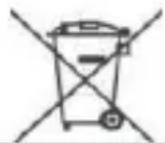
ELIMINACIÓN
Este producto está sujeto a las disposiciones de la legislación europea Directiva 2012/19/CE. El símbolo de un contenedor de basura tachado indica que el producto requiere una recogida selectiva de residuos en la Unión Europea.
Esto se aplica al producto y a todos los accesorios marcados con este símbolo. Los productos marcados como tales no deben desecharse con la basura doméstica normal, sino que deben llevarse a un punto de recogida indicado para su reciclaje.
de aparatos eléctricos y electrónicos.
PRECAUCIÓN
Precaución: Este dispositivo cumple con la Parte 15 de las Reglas de la FCC. Su funcionamiento está sujeto a las dos condiciones siguientes: (1) Este dispositivo no puede causar interferencias perjudiciales, y (2) este dispositivo debe aceptar cualquier interferencia recibida, incluidas las interferencias que puedan causar un funcionamiento no deseado.
interferencia recibida, incluidas las interferencias que puedan causar un funcionamiento no deseado.

Importador UE: WAITCHX
Dirección: 250 bis bulevar Saint-Germain 75007 París
Importador Reino Unido: GRATUIT HUMEUR SARL
Dirección: 2 Saint-Well Vía, Londres, Inglaterra, CE 2A 3ET
EUREP REINO UNIDO SARL
REPRESENTANTE UE
ABINGDON, OXFORDSHIRE, INGLATERRA OX14 5DH
EUREP SARL
Calle inferior del ferrocarril 1a, 85051
Ingolstadt, Alemania
Fabricante: Xiamen Imprimir Tecnología del Futuro Cía., S.R.L.
DIRECCIÓN: Zona C, sala 502, n.º 17, carretera Kengping, ciudad de GuanKou, distrito de Jimei, Xiamen
¡Buena impresión!
Si tiene preguntas, problemas o inquietudes sobre este producto, comuníquese con VEVOR para obtener ayuda.
Correo electrónico: CustomerServic@vevor.com
VEVOR®
HERRAMIENTAS RESISTENTES, MITAD DE PRECIO
VEVOR Y486/Y486BT MANUAL DE USUARIO
VEVOR®
HERRAMIENTAS RESISTENTES, MITAD DE PRECIO
¿NECESITA AYUDA? ¡CONTÁCTENOS!
¿Tiene preguntas sobre el producto? ¿Necesita soporte técnico? No dude en contactarnos:
Soporte técnico y certificado de garantía electrónico www.vevor.com/support
Este es el manual original. Lea atentamente todas las instrucciones del manual antes de usar el dispositivo. VEVOR se reserva una interpretación clara de nuestro manual de usuario. La apariencia del producto está sujeta al producto que ha recibido. Perdone que no le informemos nuevamente si hay un problema tecnológico o actualizaciones de software sobre nuestro producto.
CONTENIDO
- Introducción 01
- Resumen del artículo....02
- Conexión con PC/MAC.... 03 4. Configuración de etiquetas....05
- Instalación del controlador.... 07
- Configuración de impresión en MacOS y Windows ....11
- Instalación inalámbrica.... 15
- Consejos de uso.... 17
- Estado del LED 18
- Instrucciones del botón de alimentación.... 19
- Avisos de seguridad 20
- Mantenimiento 20
INTRODUCCIÓN
Felicidades por su compra de la impresora Vevor. Vevor es su socio comercial leal que ofrece soluciones comerciales para la impresión de etiquetas por lotes.
Por favor, tómese un momento para leer este manual de usuario, ya que un manejo incorrecto puede resultar en una calidad de impresión insatisfactoria, una experiencia de usuario reducida o incluso daños en su impresora o lesiones.
La VEVOR Y486/Y486BT es una impresora de etiquetas térmicas que utiliza medios de etiquetas térmicas sin tinta, tóner ni cinta. Puede imprimir varias etiquetas para logística, precios, códigos de barras, códigos QR, direcciones de envío, insignias, etc.
Instrucciones originales para la impresora de etiquetas térmicas. Lea todas las instrucciones del manual cuidadosamente antes de usar. VEVOR se reserva el derecho de interpretación clara
de nuestro manual de usuario. La apariencia del producto estará sujeta al producto que reciba.
Disculpe que no le informaremos nuevamente si hay alguna actualización de tecnología o software
sobre nuestro producto.
DESCRIPCIÓN GENERAL DEL ARTÍCULO
Lista de empaque:
1x Impresora de etiquetas Vevor
1x Manual de usuario
1x Cable de alimentación y adaptador
1x Tarjeta de servicio 1x USB (contiene controladores
1x USB 2.0 a USB-C
para macOS y Windows) 30x etiquetas de hoja suelta
Adaptador 1x USB 2.0
Cable de impresora

Botón de alimentación
Luz de estado
Interruptor de encendido
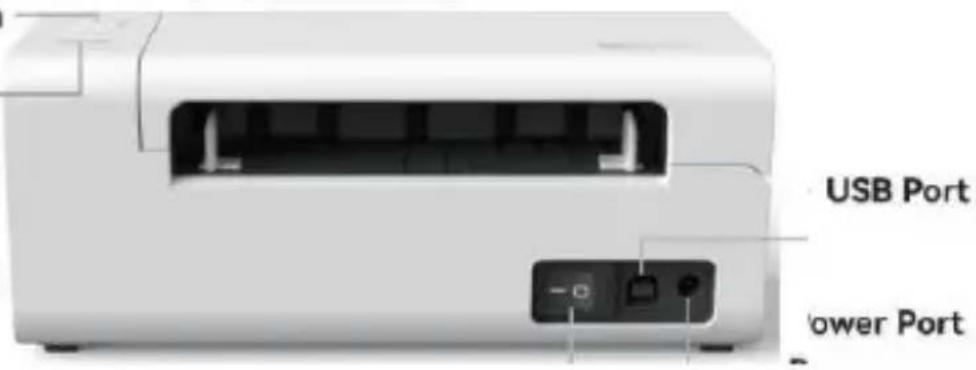
Cubierta
Cabezal de impresión térmica (número TPH)
Rodillo de goma
Salida de etiquetas
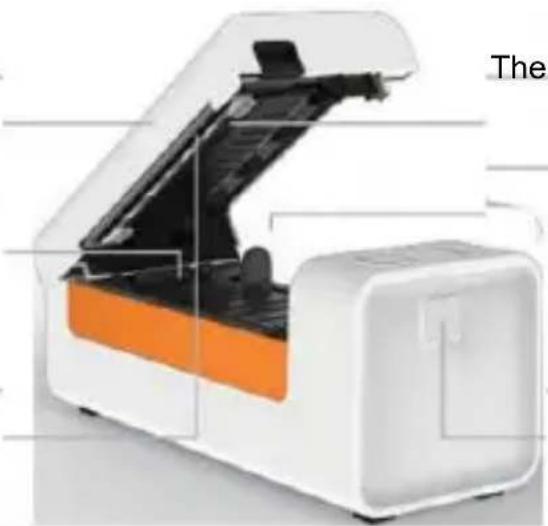
Guía de etiquetas
Botón de empuje

El cabezal de impresión térmica (TPH) puede estar muy caliente. Por favor, no toque el cabezal de impresión ni
las piezas circundantes después de imprimir.
Puerto USB

CONEXIÓN CON SU PC/ORDENADOR
- Asegúrese de que la alimentación esté APAGADA (presionar "O" significa apagado).
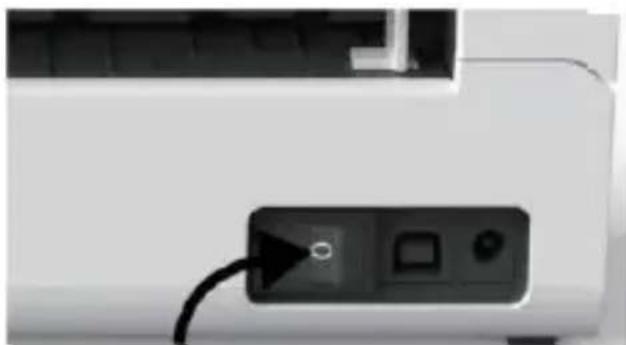
- Conecte el cable USB.
(Nota especial: para usuarios de Windows, conecte el mismo puerto USB de su computadora para evitar producir
duplicados no deseados de la impresora Vevor en su sistema).
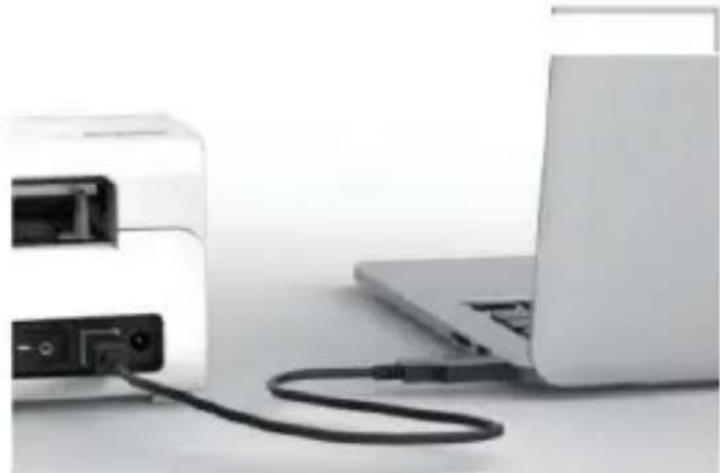

- Asegúrese de que el adaptador de corriente esté bien conectado, luego conecte el cable de alimentación al puerto de alimentación de la impresora y a la toma de corriente.
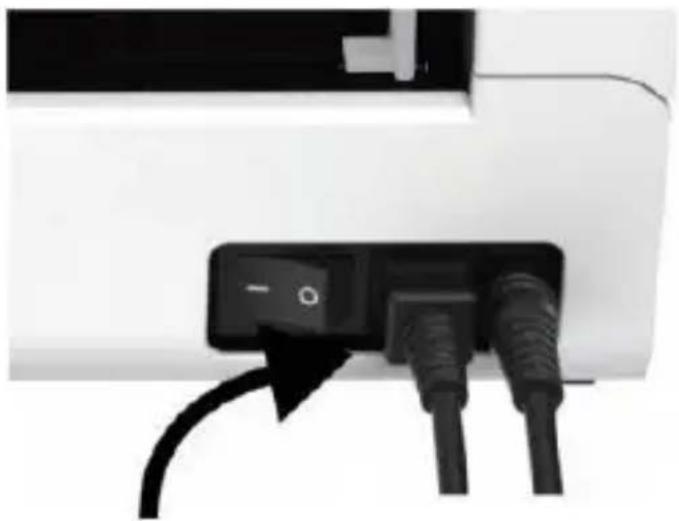
- Encienda el equipo (presionar hacia abajo significa encendido), ahora verá parpadear el botón del alimentador superior.
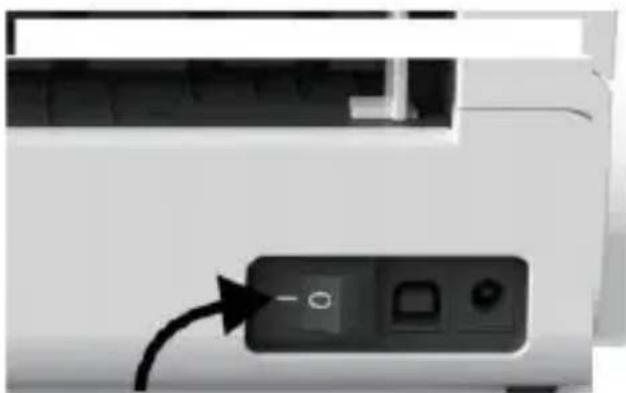

Debe apagar el interruptor antes de enchufar el cable de alimentación en el puerto de alimentación cada vez, o podría causar chispas.

CONFIGURACIÓN DE ETIQUETAS
Vevor puede trabajar con etiquetas de varios tamaños, y necesita aprender las características de su etiqueta antes de su primer uso.
Para iniciar automáticamente la identificación de etiquetas y ejecutar el estudio inteligente de etiquetas, siga estos pasos:
1. Encendido
Encienda la alimentación y espere unos 5 segundos hasta que la impresora se inicialice.
2. Identificación automática de etiquetas
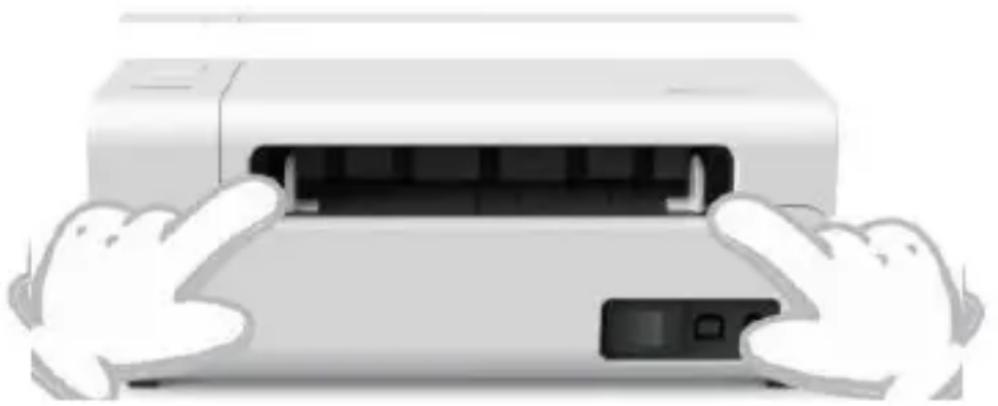
Inserte la etiqueta en la parte posterior de la impresora; la impresora agarrará la etiqueta y se moverá hacia adelante y hacia atrás, luego se detendrá con la luz verde encendida. No se desperdiciará ninguna etiqueta durante este procedimiento.
Se sugiere ajustar la guía de la etiqueta para que coincida con el ancho de la etiqueta si es necesario antes de insertarla.


3. Estudio inteligente de etiquetas
Mantenga presionado el botón de avance durante aproximadamente 3 segundos hasta que escuche un pitido; la etiqueta se moverá de un lado a otro varias veces para estudiar el tamaño de la etiqueta, luego podrá comenzar a imprimir.
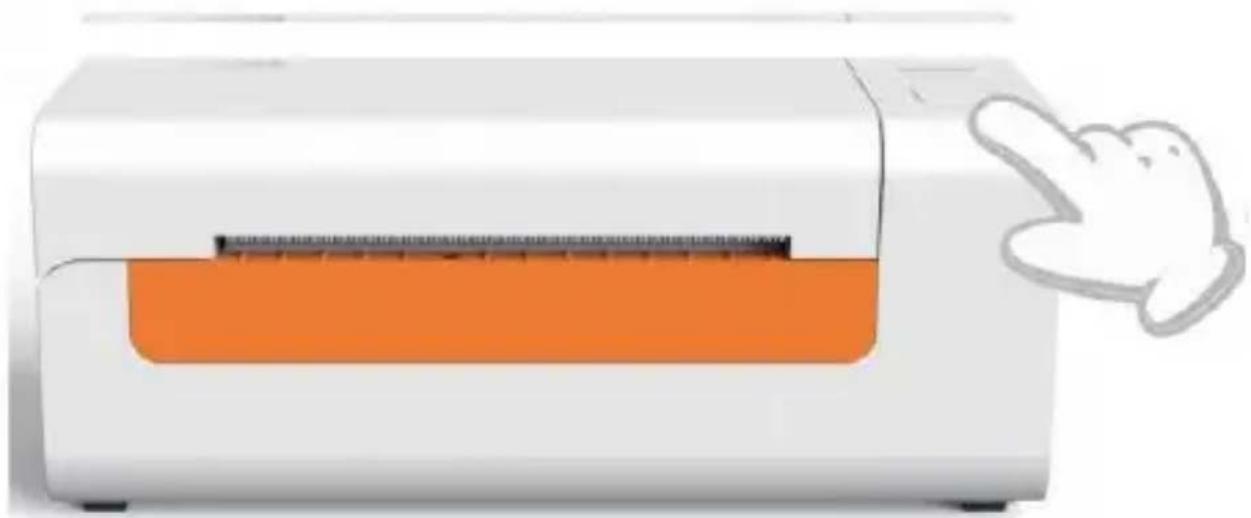
Dado que la impresora necesita medir la longitud del papel térmico, se requiere una pila de etiquetas de al menos 3 hojas para completar el proceso.
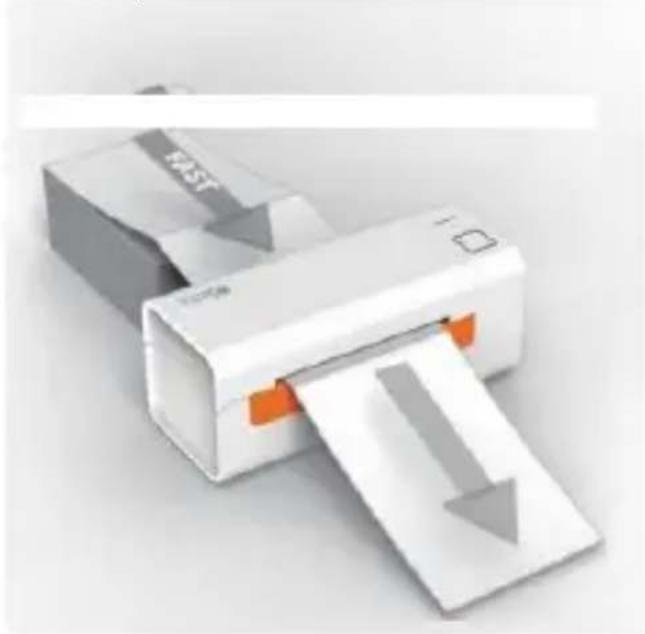


INSTALACIÓN DEL CONTROLADOR
5.1 Instalación del controlador para MacOS
Descargue el controlador para Vevor Y486/Y486BT desde nuestro sitio web oficial https://www.vevor.com/pages/download-mid-etiqueta-impresora, o encuéntrelo en la memoria USB que se incluye con el paquete.
- Haga doble clic en el archivo "Vevor-Mac-Driver-Latest.pkg".
- Haga clic en "Continuar" y siga las instrucciones en pantalla.
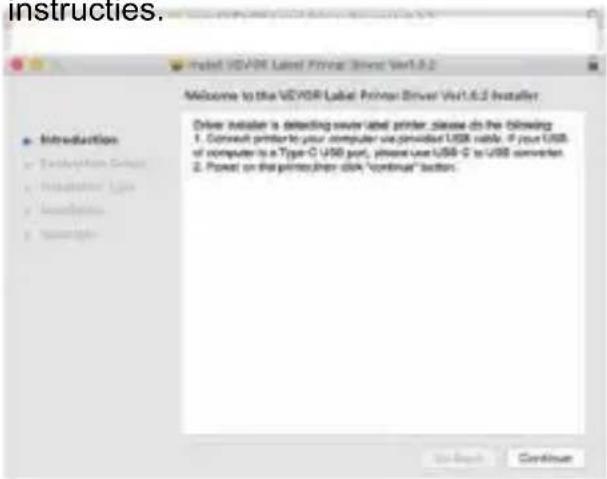
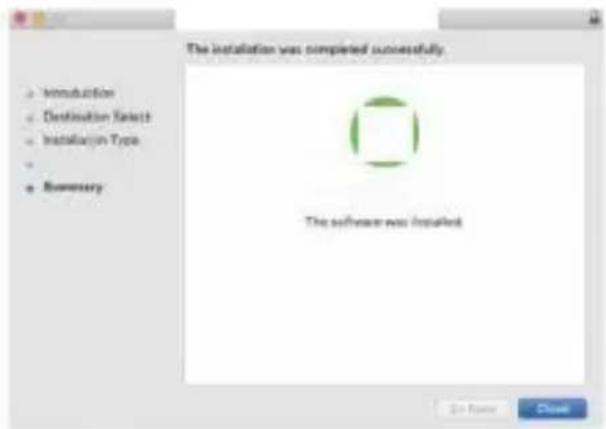
- Haga clic en "Cerrar" para completar.
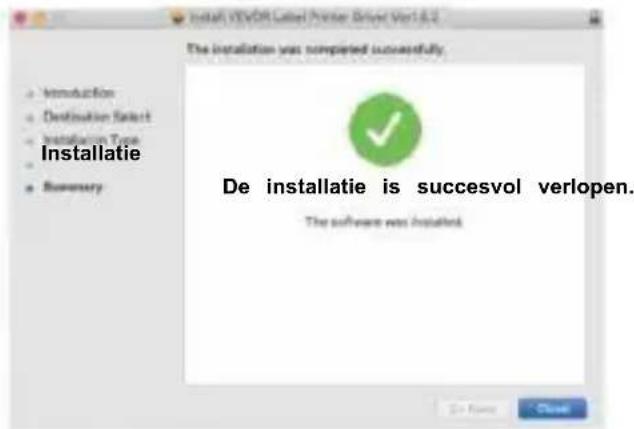


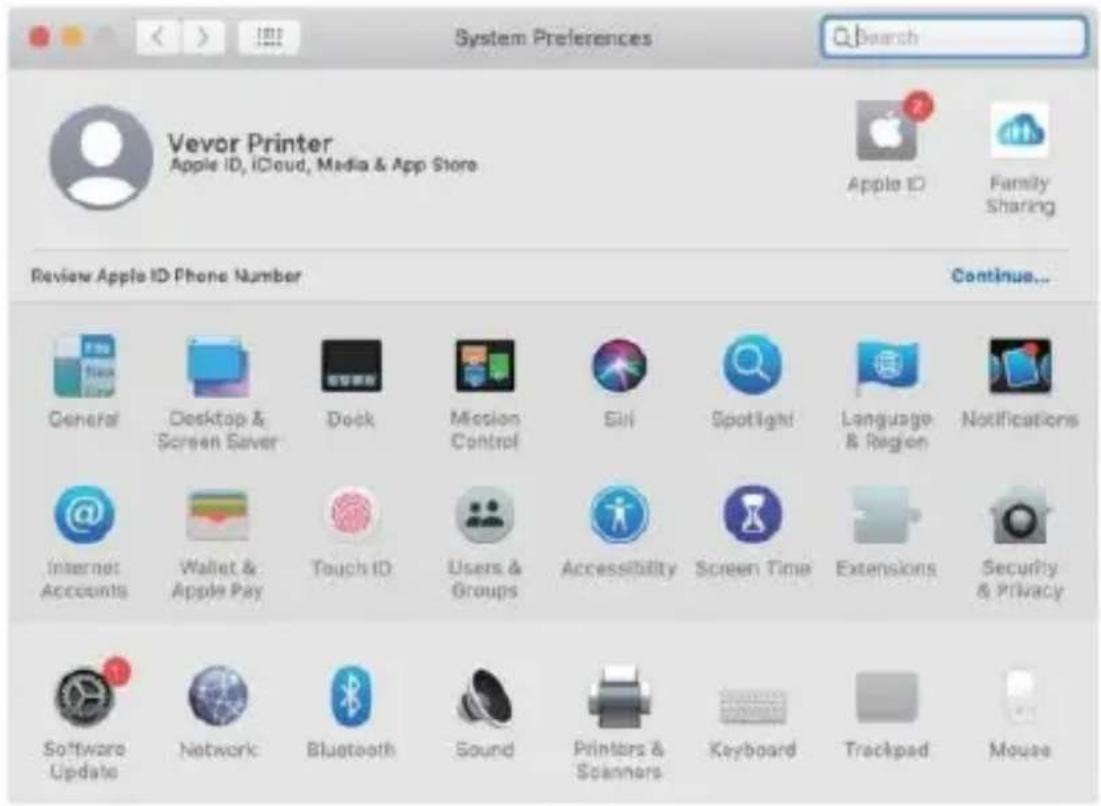
Abra "Preferencias del Sistema" y haga clic en "Impresoras y Escáneres".
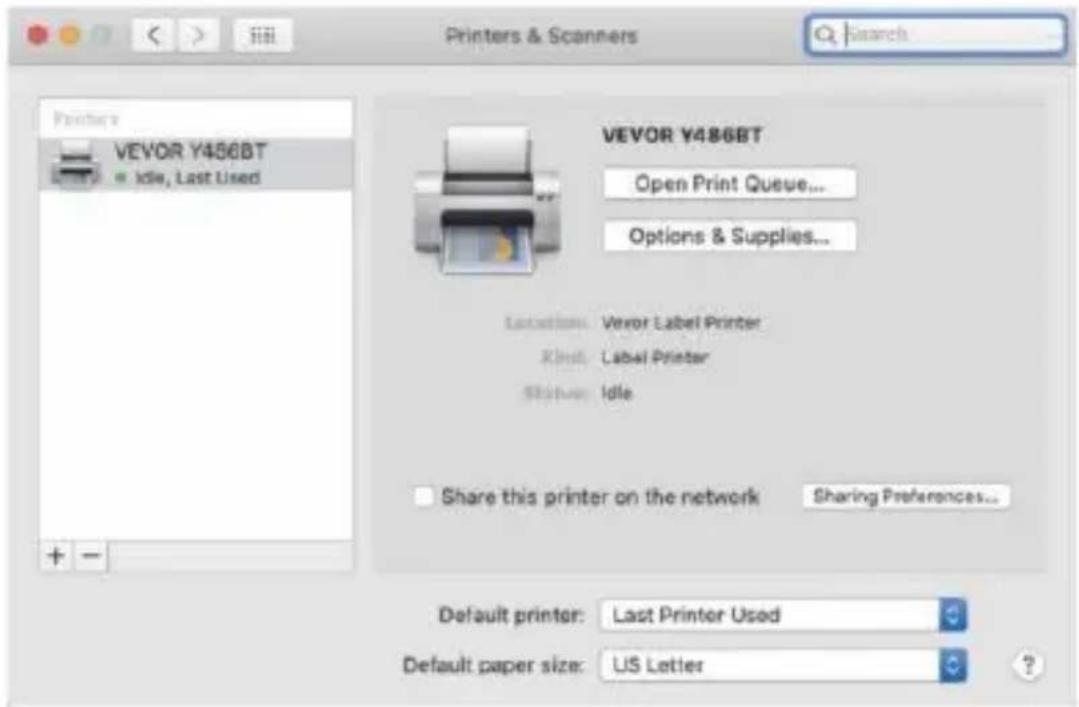
- Encienda la impresora; verá "VEVOR Y486/Y486BT" en la lista. Ahora puede imprimir etiquetas.
5.2 Instalación del controlador para Windows
Descargue el controlador para Vevor Y486/Y486BT desde nuestro sitio web oficial https://www.vevor.com/pages/download-mid-etiqueta-impresora, o encuéntrelo en la memoria USB que se incluye con el paquete.
- Abra el archivo "Vevor-Windows-Driver-Latestexe" con doble clic para iniciar el proceso de instalación.
Si el archivo se llama "Vevor-Windows-Driver-Nuevo.zip", necesitará descomprimirlo para obtener el archivo .exe.
- Haga clic en "Instalar" y siga las instrucciones en pantalla.
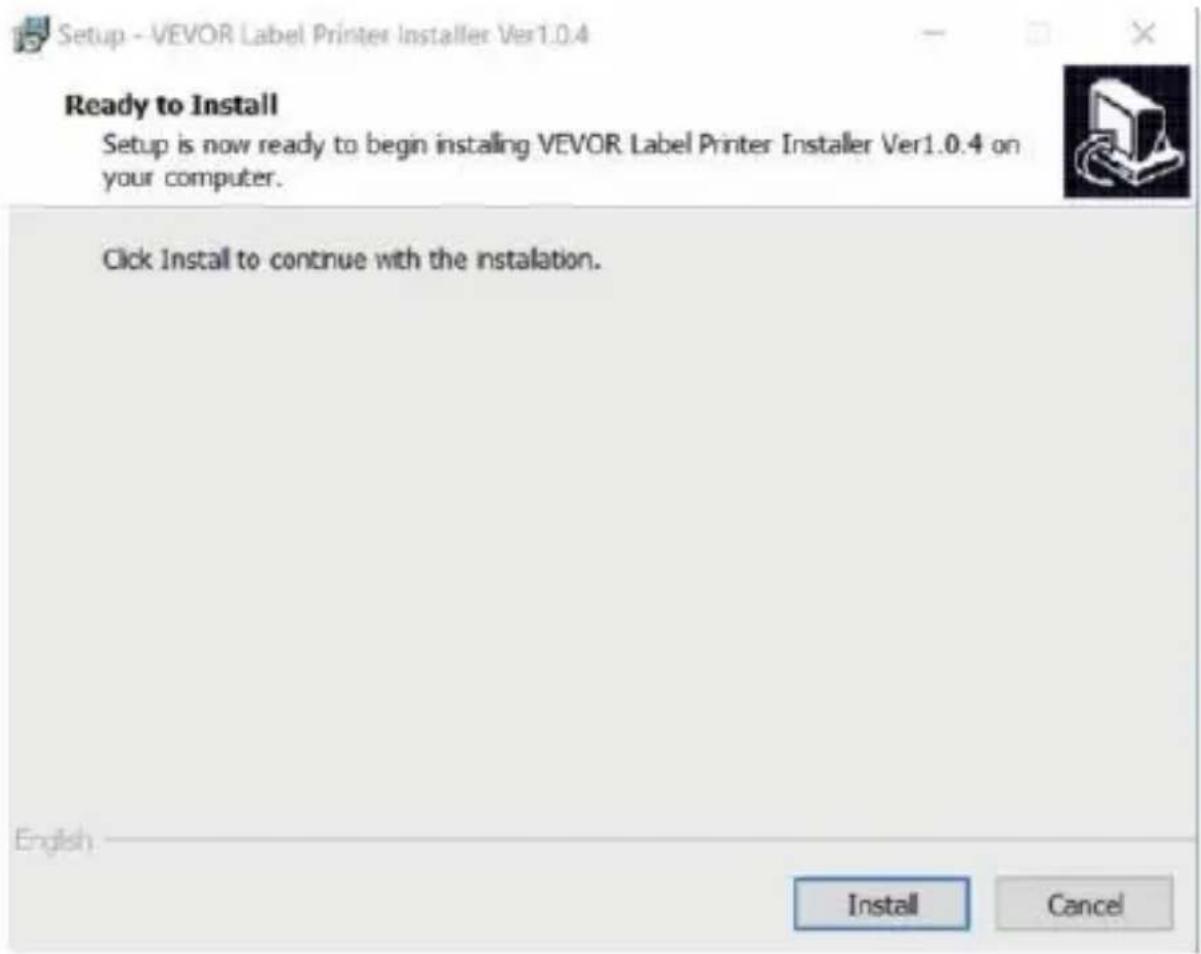
3. Haga clic en "Siguiente" y "Finalizar" para completar la instalación del controlador.
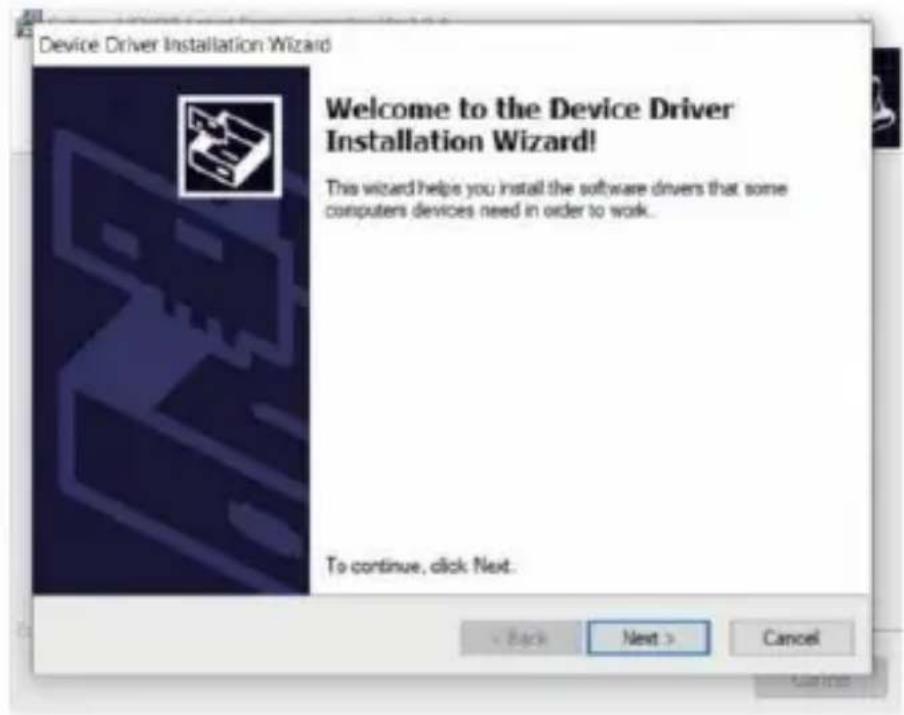
Configuración - Instalación de la impresora de etiquetas VEVOR Ver1.0.4

Completando la instalación de la impresora de etiquetas VEVOR
Ver1.0.4
Asistente de instalación
La instalación ha finalizado. VEVOR Label Printer Installer Ver1.0.4 se ha instalado en su computadora. La aplicación puede
iniciarse seleccionando los accesos directos instalados.
Haga clic en Finalizar para salir del asistente de instalación.
Finalizar
CONFIGURACIÓN DE IMPRESIÓN PARA MACOS Y WINDOWS
Finish
AJUSTES DE IMPRESIÓN PARA MACOS Y WINDOWS
La Vevor Y486/Y486BT está configurada para el tamaño más popular de 4x6 pulgadas (102 x 152 mm) estándar, por lo que es posible que deba asegurarse de que el "Tamaño de papel" esté configurado correctamente en su computadora y coincida con las etiquetas de papel que está utilizando. Configure esto de la siguiente manera:
Tamaño de papel" esté configurado correctamente en su computadora y coincida con las etiquetas de papel que está utilizando. Configure esto de la siguiente manera:
6.1 Configuración de impresión en MacOS
Abra el archivo PDF llamado "Ejemplo de etiqueta.pdf" que se encuentra en la memoria USB;
Seleccione "Archivo" -> "Imprimir" (tome Vista Previa como ejemplo).
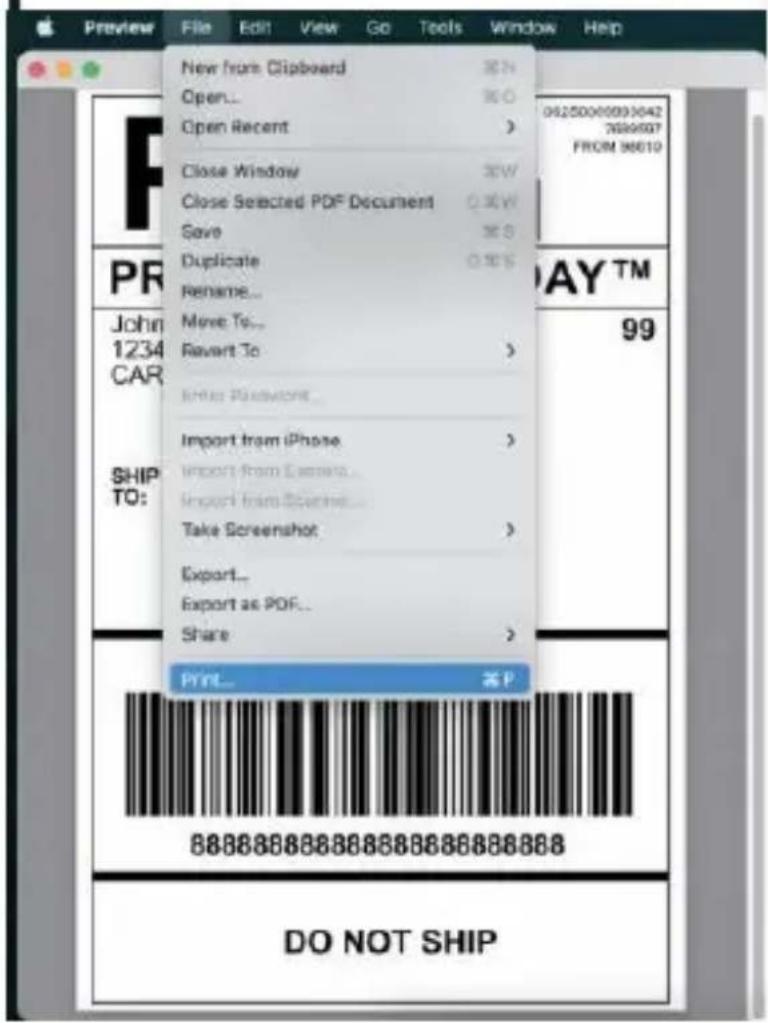


- Elija 4,00 x 6,00" en el menú desplegable "Tamaño de papel".
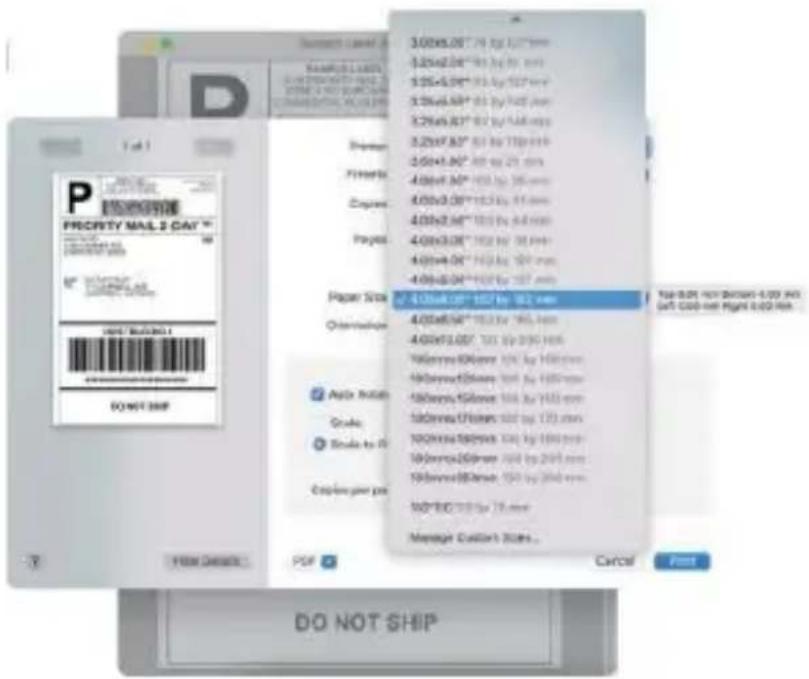
- Seleccione "Funciones de impresora" y luego cambie la configuración de la impresora, por ejemplo, Velocidad, Oscuridad, Rotación.
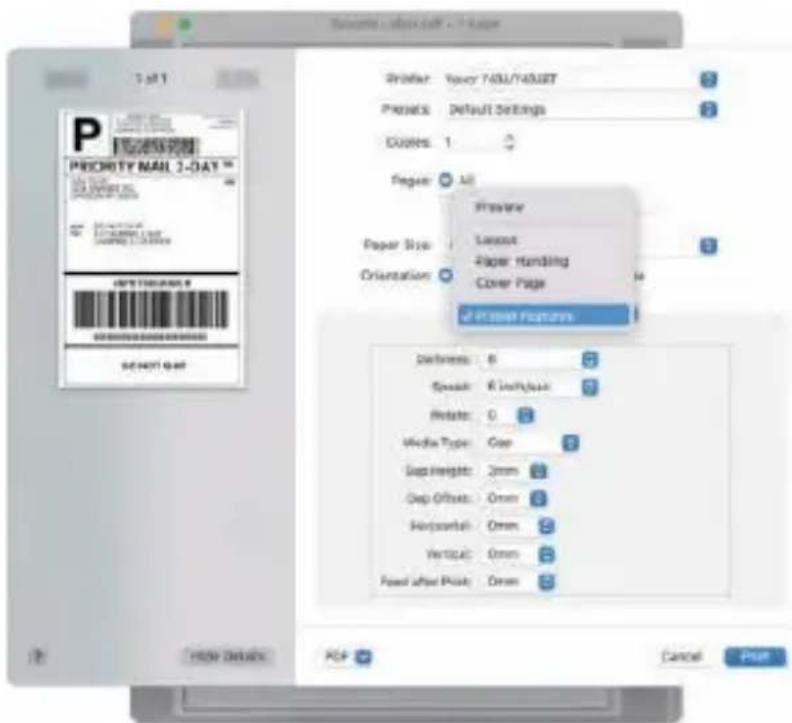
6.2 Configuración de impresora en Windows
Tome Windows 10 como ejemplo:
- Busque "Vevor Y486/Y486BT" en la ruta: Panel de control ^ Hardware y sonido ^ Dispositivos e impresoras
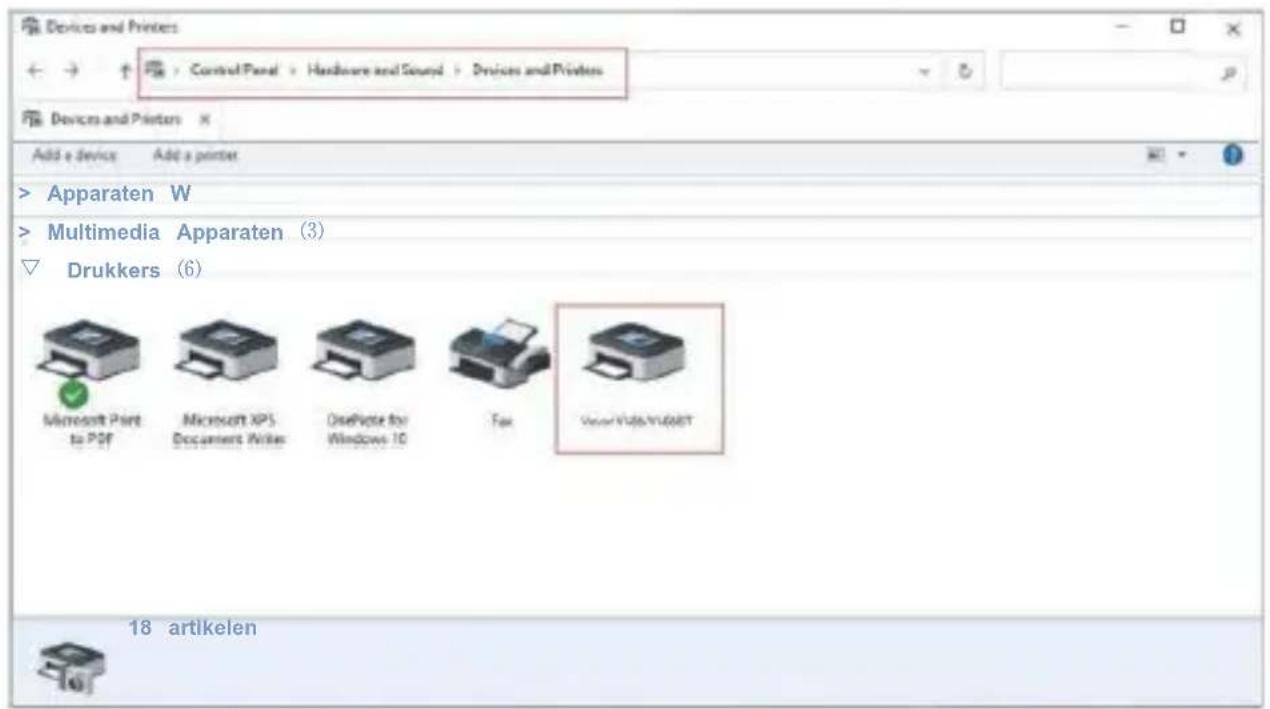
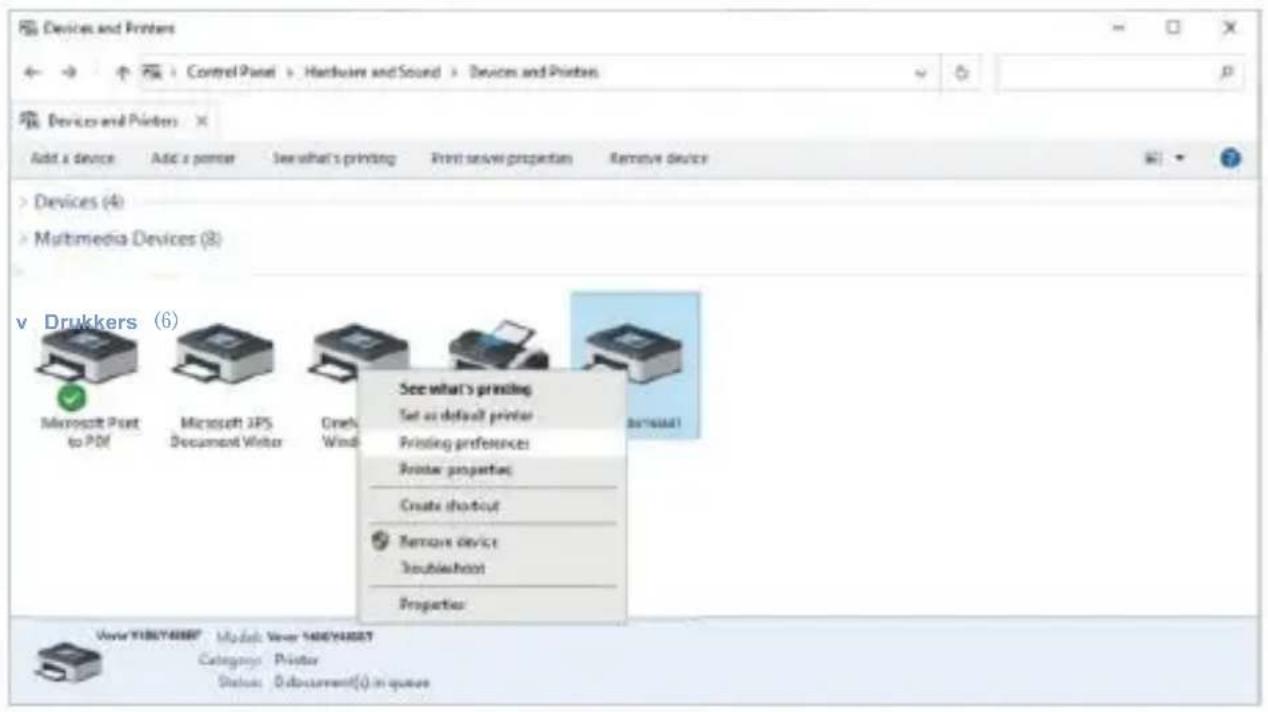
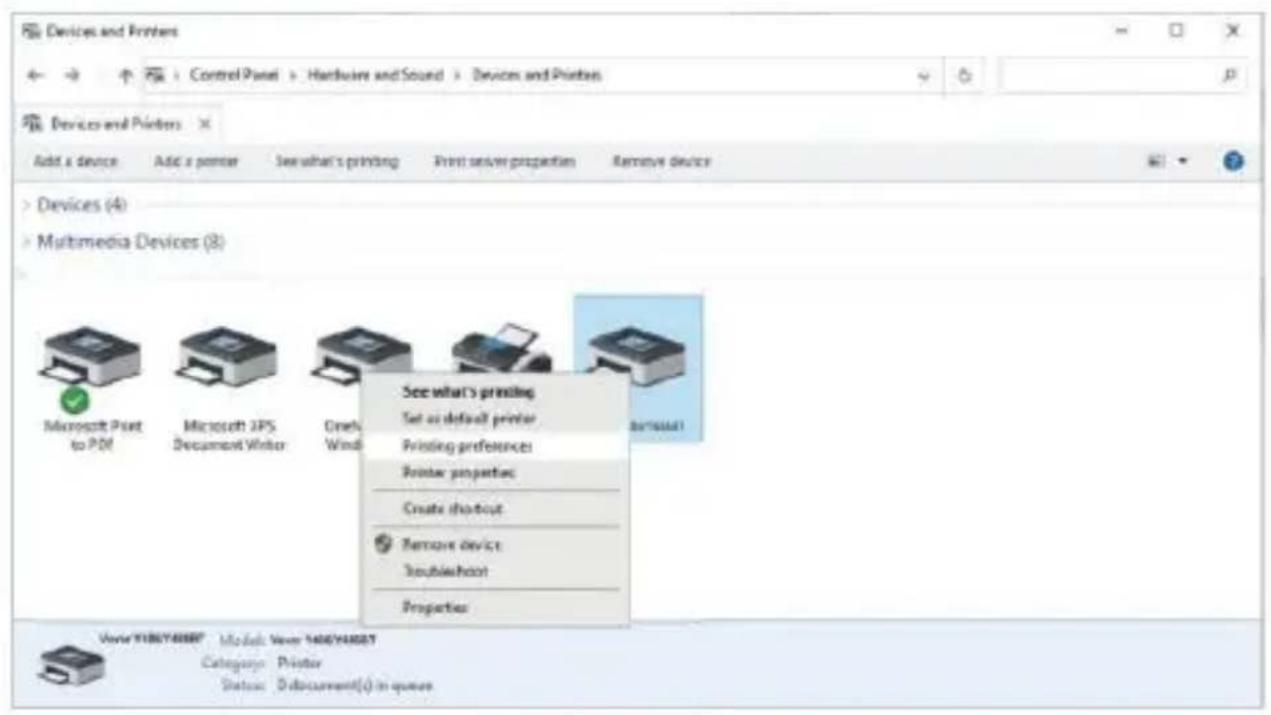
- Haga clic derecho en "Vevor Y486/Y486BT", elija "Preferencias de impresión".
- Haga clic en "Página" "Configuración" y
elija el tamaño correcto de su etiqueta, y asegúrese de que el tamaño elegido coincida con el papel de etiqueta que va a utilizar.
![#Preferencias de impresión VEVOR X Diseño Papel/Calidad Configuración de página Medios tonos Opción Configuración Velocidad de impresión: 4 pasadas Grosor de impresión: 8 Rotar Nombre del papel: 100mm x 150mm[300DPI] 100mm x 150mm[300DPI] 100mm x 210mm[300DPI] 105mm x 145mm[300DPI] 105mm x 150mm[300…](/content/2026/04/736969/images/dba5063b238b356299e722a6d2c62b614ed4c9d085db98cf73656060d4a28500.jpg)
INSTALACIÓN INALÁMBRICA
La función inalámbrica solo funciona con Y486 BT.
- Busca y descarga "FlashLabel" en la App Store (versión iOS) o Google Play (Android), y luego sigue el resto de la aplicación. También puede escanear el código QR a continuación para descargar APR.

Android



2. Abra la aplicación "FlashLabel" y haga clic en el símbolo de impresora rojo en la parte superior derecha para usar el dispositivo de forma inalámbrica.
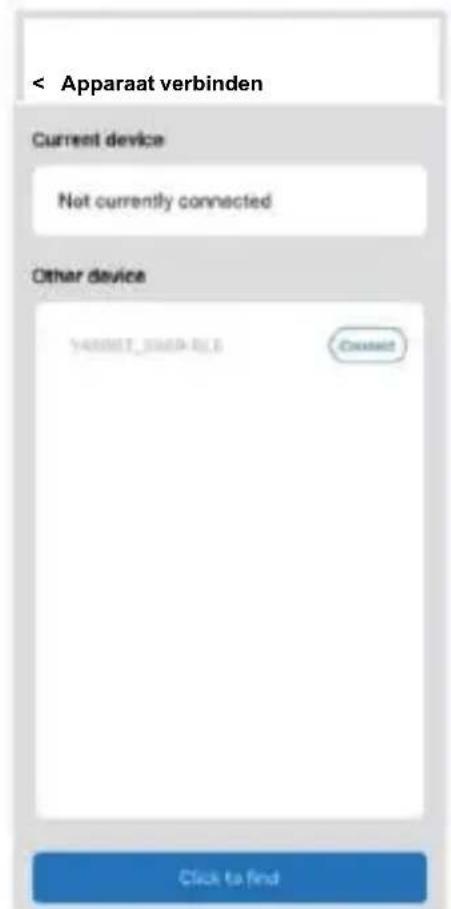
- Conéctese de forma inalámbrica a la impresora. (Diferentes impresoras tienen diferentes nombres de dispositivo. Evite conexiones incorrectas).
AVISOS DE SEGURIDAD
1. DOEN NIET aanraken printkop na gebruik. 2. DOEN NIET demonteren of repareren eenheid alleen. 3. GEBRUIK ALLEEN goedgekeurde accessoires. 4. Houd de printer uit de buurt van water, vuur of andere voorwerpen die vernietig de componenten. 5. Houd de Houd de printer buiten bereik van kinderen. 6. Gebruik de printer NIET als u eventuele onregelmatigheden vinden die zou kunnen resulteren in elektrocutie of vuur. 7. Alsjeblieft trek de stekker uit het stopcontact kracht wanneer niet al lange tijd in gebruik.MANTENIMIENTO
Pasos para limpiar el cabezal de impresión:
(1) Alsjeblieft Zorg ervoor dat de printer is aangedreven uit en koeling omlaag vóór het schoonmaken; (2) Duw de Duw Knop aan de linkerkant om open de printer levend ; (3) Gebruik de Reinigingsdoekjes voor de printerkop om voorzichtig toepassen Thermisch Printer Hoofd (geen water of andere vloeistof mag worden toe  ESPECIFICACIONES
| Model | Y486/Y486BT |
| Afdrukken Methode | Directe thermische |
| Interfaces | USB Kabel |
| Oplossing | 203dpi |
| Maximaal Afdruksnelheid | 150 mm/s |
| Stroomadapter | 24V/2,5A |
| N. gewicht | 2,75 pond/1,25 kg |
| G. gewicht | 3.48 pond/1,58 kg |
| TPH Afdrukken Leven | 30 km |
| Papierbreedte | 40-110 mm (± 2 mm) |
| Papierdikte | 0,06-0,25 mm |
| Papier Hoogte | NEE Beperkingen |
| Opslag Omgeving | Temperatuur: -20 tot 80Luchtvochtigheid:5-95% (nietcondenserend) |
| Bediening Omgeving | Temperatuur: -10 tot 50Vochtigheid: 10-90% (nietcondenserend) |
DISPONIBILIDAD
Dit product is onderworpen aan de bepalingen van de Europese Richtlijn 2012/ 19/ EC. Het symbool met een doorgestreepte kliko-afvalbak geeft aan dat de product vereist gescheiden afvalinzameling in de Europese Unie. Dit geldt voor het product en alle accessoires gemarkeerd met dit symbool. Producten als zodanig gemarkeerd kunnen mag niet met het normale huisvuil worden weggegooid, maar moet worden ingeleverd naar A verzameling punt voor recyclen elektrische en elektronische apparaten. ATENCIÓN
Let op: Dit apparaat voldoet aan Deel 15 van de FCC Regels. De werking is onderworpen aan de volgende twee voorwaarden: (1) Dit apparaat kan niet veroorzaken schadelijk interferentie, en (2) dit apparaat moet accepteren elk interferentie ontvangen, met inbegrip van interferentie die kan leiden tot ongewenst operatie.  EU Importeur: WAITCHX Adres: 250 bis boulevard Saint -Germain 75007 Parijs Verenigd Koninkrijk Importeur: VRIJ STEMMING BEPERKT Adres: 2 Heilige bron Rijstrook, Londen, Engeland, EG 2A 3ET| Verenigd |
| EC | RE |
¡Disfruta imprimiendo!
Als u vragen heeft, problemen of zorgen over dit product, neem dan contact op met VEVOR voor ondersteuning. E-mail : Klantenservice@vevor.comVEVOR®
HERRAMIENTAS RESISTENTES, MITAD DE PRECIO
VEVOR Y486/Y486BT ANVÄNDARGUIDEVEVOR®
TOUGH TOOLS, HALF PRICE ¿NECESITA AYUDA? ¡CONTÁCTENOS!
Ha produkt frågor? Behov teknisk stöd? Behaga känsla gratis till kontakta oss: Teknisk support och e-garanticertifikat www.vevor.com/support Detta är den ursprungliga instruktionen, läs alla instruktioner noggrant innan du använder den. VEVORförbehåller sig tydlig tolkning av vår användarmanual. Produktens utseende ska vara föremål för produkten du fått. Förlåt oss att vi inte kommer att informera dig igen om det finns någon teknik eller programvara uppdateringar på vår produkt.CONTENIDO
1. Inledning ....01 2. Objekt Översikt.... 02 3. Anslut till PC/MAC.... 03 4. Etikettinställningar.... 05 5. Förare Installation.... 07 6. MacOS & Windows Utskrift Inställning 11 7. Trådlös installation.... 15 8. Användartips.... 17 9. LED status .... 18 10. Matarknapp Instruktioner.... 19 11.Säkerhet Meddelanden 20 12. Underhåll 20 13. Specifikationer.... 21INTRODUCCIÓN
Grattis till ditt köp av Vevor Printer. Vev eller är din lojal affärspartner som erbjuder kommersiella lösningar till batch etiketter utskrift. Vänligen ta en ögonblick till läs detta bruksanvisning som felaktig funktion kan bli resultatet i otillfredsställande utskriftskvalitet, minskad användarupplevelse, eller även skada på din skrivare eller skada. VEVOR Y486/Y486BT är en termisk etikettutskrift som använder termisk etikettmedia utan bläck, toner och band. Det kan det skriva ut olika etiketter för logistik, prissättning, streckkoder, QR-koder, leveransadress, märken, etc. Original instruktioner för Thermal Etikett Skriv ut läs all manual instruktionerna noggrant innan användning. VEVO R reserver rensa tolkning av vår användarmanual. Utseendet på produkten ska vara föremål för producera dig mottagen. Förlåt oss att vi inte gör det informera dig igen om det finns jag är vilken teknik eller programvara som helst uppdateringar på vår produkt.RESUMEN DEL ARTÍCULO
Lista de embalaje:
IxVEVOR Märka Skrivare Ixanvändarguide 1x Service 1x Driva Kabel och Adapter Kort 1x USB Stick (Innehåller förare forMacOS& 1xUSB 2.0 till USBC Adapter Windows) 30x Gratis Fanfold Etiketter 1x USB 2.0 Skrivarkabel   Termisk skrivarhuvud (TPH) maj vara mycket h ot. Snälla gör det inte röra skrivare huvud eller delar runt om det efter utskrift. 02  CONEXIÓN A SU PC/MAC
1. Se till att strömmen är AV(Tryck ner "O" betyder Stäng av)  2. Anslut USB-kabel. (Särskild Notera: För Windows användare, vänligen anslut samma USB-port på din dator r till aviod producerar oönskade dubbletter av Vevor-skrivaren i ditt system).    3. Se till att strömmen adapter är tätt ansluten, anslut sedan strömkabel till skrivarna driva' hamn och det elektriska uttaget ts.  4. Vrid på ström PÅ (Tryck på "nedåt Driva PÅ), nu kommer du att se den övre matarknappen blinka.   Måste stänga av strömbrytaren före dig pluggning de strömkabel i strömport varje tid eller det maj orsaka gnistor!CONFIGURACIÓN DE ETIQUETAS
Vevor kan arbeta med etiketter i olika storlekar, och det behov till lär dig din etikett fastigheter innan dess första använda. För att initiera Automat ic Märka Identifiering och körning Intelligent Märka Studera, följ dessa steg:1. Encendido
Sväng på de driva och vänta på om 5 sekunder tills de skrivare är initieras.2. Identificación automática de etiquetas
Infoga de märka från de baksida av skrivare, de skrivaren kommer hugg de märka och flytta tillbaka och vidare, sedan sluta med de grön Lätt på. Inte en enda etikett kommer vara bortkastade under th är förfarande. Dess föreslog till justera de märka guide till match bredden av märka om så behövs före märka är tryckte i.   3. Estudio inteligente de etiquetas
Tryck på och håll ned matningsknappen i cirka 3 sekunder tills du hör ett pip då släppa, labbet el kommer flytta fram och tillbaka flera gånger för att studera etikettens storlek, sedan du burk start utskrift.  Sedan skrivare behöver o mäta längden på termisk papper, en bunt etiketter med kl minst 3 ark är krävs för att slutföra behandla. INSTALACIÓN DEL CONTROLADOR
5.1 Instalación del controlador para MacOS
Ladda ner drivrutinen för Vevor Y486/Y486B T från vår officiella webbplats https://www.vevor.com/pages/do wnload- center-etikett-skrivare, eller hitta det från USB stick k som kommer med paket. 1. Dubbelklicka på filen "Vevor-Mac-Driver-Latest.pk g". 2. Klicka på "Fortsätt" och följ på skärmen instruktioner.  3. Klicka på "Stäng" för att avsluta.     40pen" System preferenser", och klicka skörare och skannrar".  5. Slå på skrivaren, du kommer att se "VEVOR Y 486/Y486BT" i de lista, nu kan du skriva ut etiketter. 5.2 Instalación del controlador para Windows
Ladda ner drivrutinen för Vevor Y486/Y486B T från vår officiella webbplats https://www.vevor.com/pages/dow_nload-center-etikett-skrivare, eller hitta det från USB-minne som kommer med paket. 1. Öppna "Vevor-Windows-Driver-Latestexe" fil med ett dubbelklick för att starta installationen behandla. Om de filen heter "Vevo r-Windows-Driver-Latest.zip", du behov till dekomprimera det till .exe-fil. 2. Klicka på "Installera" och följ anvisningarna o nskärm instruktioner.  3. Klicka på "Nästa" och "slutför" för att slutföra installationen av drivrutinen.  Inställning - VEVOR Märka Installationsprogram för skrivare Ver1.0.4  Slutför VEVOR Märka Installationsguide för skrivare Ver1.0.4 Inställning har avslutat hstaing VEVOR Märka Skrivarinstallation Verl.0.4 på din dator. Applikationen kan startas genom att välja hstaled genvägar. Ock Avsluta till utgång Inställning. Finish CONFIGURACIÓN DE IMPRESIÓN PARA MACOS Y WINDOWS
Vevor Y486/Y486BT är inställd för mest populär storlek på 4x6 tum (10 x 152 mm) som standard, där innan du behöver se till att "Papper Storlek" är korrekt inställd i din dator och motsvarande märka papper du är använder. Ställ in enligt följande:6.1 Configuración de impresión en MacOS
I.Öppna PDF-fil med namnet "Sample Label.pdf som finns i USB stick; Välj "Arkiv"->"Skriv ut" (ta Förhandsgranska som en exempel).  2. Välj 4,00x6,00" under "Pappersstorlek e" rullgardinsmenyn meny.  3. Välj "Skrivare Funktioner", ändra sedan inställningarna för skrivaren, till exempel Hastighet, Mörker, Rotera. 6.2 Configuración de impresora en Windows
Ta Windows 10 som en exempel: 1. Hitta "Vevor Y486/Y486BT" längs med sökväg: Kontroll Panel^Hårdvara och SoundcRDevices och Skrivare  2. Högerklicka på "Vevor Y486/Y486BT", välj "Utskrift P referens".  # VEVOR Utskrift Preferenser X 3. Klicka på "Sida Setup" o välja rätt storlek av din etikett och göra säker de utvalda storlek är motsvarande märka papper du handlar om till använda.   INSTALACIÓN INALÁMBRICA
Trådlös funktion fungerar endast med Y486 BT. 1. Vänligen sök och ladda ner "F lashLabel" på App Store (IOS) eller GooglePlay (Android), och följ sedan resten av appen. Du kan också skanna QRCode nedan w till ladda ner APR    Android s.apple om/cn/ap .com/stc    2,0 penna "FlashLabel" köra app och klick de röd skrivare symbol på de övre rätt för att använda enheten trådlös.  3. Anslut trådlöst för att para ihop trycka 「. ( Annorlunda skrivare ha annan enhet namn till undvik ansluten fel.)  - VEVOR®
- ¿NECESITA AYUDA? ¡CONTÁCTENOS
- CONTENIDO
- INTRODUCCIÓN
- DESCRIPCIÓN GENERAL DEL ARTÍCULO
- LISTA DE EMPAQUE
- CONÉCTESE A SU PC/MAC
- CONFIGURACIÓN DE ETIQUETAS
- ENCENDIDO
- IDENTIFICACIÓN AUTOMÁTICA DE ETIQUETAS
- ESTUDIO INTELIGENTE DE ETIQUETAS
- INSTALACIÓN DEL CONTROLADOR
- INSTALACIÓN DEL CONTROLADOR PARA MACOS
- INSTALACIÓN DEL CONTROLADOR PARA WINDOWS
- CONFIGURACIÓN DE IMPRESIÓN PARA MACOS Y WINDOWS
- CONFIGURACIÓN DE IMPRESIÓN EN MACOS
- CONFIGURACIÓN DE IMPRESIÓN EN WINDOWS
- HAGA CLIC DERECHO EN "VEVOR Y486/Y486BT" Y ELIJA "PREFERENCIAS DE IMPRESIÓN
- INSTALACIÓN INALÁMBRICA
- NOTA
- INSTRUCCIONES DEL BOTÓN DE AVANCE
- AVISOS DE SEGURIDAD
- MANTENIMIENTO
- ELIMINACIÓN
- TENGA EN CUENTA
- ¡DISFRUTA DE TU IMPRESIÓN
- HERRAMIENTAS RESISTENTES, A MITAD DE PRECIO
- DESCRIPCIÓN GENERAL DEL COMPONENTE
- LISTA DE EMBALAJE
- CONÉCTATE A LA COMPUTADORA/MAC
- PRUEBA INTELIGENTE DE ETIQUETAS
- CONFIGURACIÓN DE IMPRESIÓN EN MACOS Y WINDOWS
- CONFIGURACIÓN DE LA IMPRESORA
- ALIMENTADOR BOTÓN INSTRUCCIONES
- VENTAS
- ¡LE DESEAMOS UNA IMPRESIÓN EXITOSA
- HERRAMIENTAS RESISTENTES, MITAD DE PRECIO
- VEVOR Y486/Y486BT MANUAL DE USUARIO
- RESUMEN DEL ARTÍCULO
- ASEGÚRESE DE QUE LA ALIMENTACIÓN ESTÉ APAGADA (PRESIONE "O" SIGNIFICA APAGADO)
- LISTO PARA INSTALAR
- CONFIGURACIÓN DE IMPRESORA PARA MACOS
- CONFIGURACIÓN DE IMPRESORA PARA WINDOWS
- CONSEJOS DE USO
- INSTRUCCIONES DEL BOTÓN DE ALIMENTACIÓN
- ATENCIÓN
- ¡DISFRUTA IMPRIMIENDO
- TOUGH TOOLS, HALF PRICE
- VEVOR Y486/Y486BT GUÍA DE USO
- APERÇU DEL ARTÍCULO
- CONFIGURACIÓN DE LA ETIQUETA
- CONFIGURACIÓN DE LA IMPRESORA EN WINDOWS
- AVISO DE SEGURIDAD
- PRECAUCIÓN
- ¡BUENA IMPRESIÓN
- CONEXIÓN CON SU PC/ORDENADOR
- AJUSTES DE IMPRESIÓN PARA MACOS Y WINDOWS
- CONFIGURACIÓN DE IMPRESORA EN WINDOWS
- INSTRUCCIONES DEL BOTÓN DE ALIMENTOS
- PASOS PARA LIMPIAR EL CABEZAL DE IMPRESIÓN
- ESPECIFICACIONES
- DISPONIBILIDAD
- CONEXIÓN A SU PC/MAC
Marca : Vevor
Modelo : Y486
Categoría : Impresora de etiquetas