
Y486 - Etikettendrucker Vevor - Kostenlose Bedienungsanleitung
Finden Sie kostenlos die Bedienungsanleitung des Geräts Y486 Vevor als PDF.
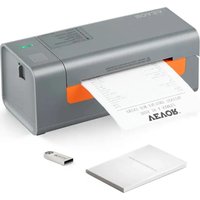


| Produkttyp | Thermodirekt-Etikettendrucker |
| Marke | Vevor |
| Modell | Y486 / Y486BT |
| Druckverfahren | Thermodirekt (ohne Tinte, Toner oder Farbband) |
| Auflösung | 203 dpi |
| Maximale Druckgeschwindigkeit | 150 mm/s |
| Schnittstelle | USB 2.0 (Y486); USB + Wi-Fi (Y486BT) |
| Stromversorgung | Netzadapter 24 V / 2,5 A |
| Unterstützte Papierbreite | 40 - 110 mm (± 2 mm) |
| Papierdicke | 0,06 - 0,25 mm |
| Papierhöhe | Unbegrenzt |
| Abmessungen (L × B × H) | 200 × 79 × 83 mm |
| Nettogewicht | 1,25 kg |
| Lebensdauer des Druckkopfs | 30 km |
| Hauptfunktionen | Druck von Logistiketiketten, Barcodes, QR-Codes, Adressen, Ausweisen; automatische Etikettenerkennung; intelligente Etikettenvermessung; drahtloser Druck (Y486BT) |
| Reinigung und Wartung | Reinigen Sie den Druckkopf nach dem Abkühlen mit speziellen Tüchern; verwenden Sie kein Wasser oder andere Flüssigkeiten |
| Sicherheit | Den Druckkopf nach Gebrauch nicht berühren (heiß); nicht zerlegen; nur zugelassenes Zubehör verwenden; bei längerer Nichtnutzung Netzstecker ziehen |
| Betriebstemperatur | -10 bis 50 °C (Luftfeuchtigkeit 10-90 %) |
| Lagertemperatur | -20 bis 81 °C (Luftfeuchtigkeit 5-95 %) |
| Packungsinhalt | Drucker, Netzkabel und Adapter, USB 2.0-Kabel, Bedienungsanleitung, Servicekarte, USB-Stick (Treiber), 30 kostenlose Etiketten |
Häufig gestellte Fragen - Y486 Vevor
Benutzerfragen zu Y486 Vevor
0 Frage zu diesem Gerät. Beantworten Sie die, die Sie kennen, oder stellen Sie Ihre eigene.
Eine neue Frage zu diesem Gerät stellen
Laden Sie die Anleitung für Ihr Etikettendrucker kostenlos im PDF-Format! Finden Sie Ihr Handbuch Y486 - Vevor und nehmen Sie Ihr elektronisches Gerät wieder in die Hand. Auf dieser Seite sind alle Dokumente veröffentlicht, die für die Verwendung Ihres Geräts notwendig sind. Y486 von der Marke Vevor.
BEDIENUNGSANLEITUNG Y486 Vevor
Adresse: 250 bis Boulevard Saint-Germain 75007 Paris
UK-Importeur: FREE MOOD LTD
Haben Sie Produktfragen? Benötigen Sie technische Unterstützung?
Bitte zögern Sie nicht, uns zu kontaktieren:
Technischer Support und E-Garantie-Zertifikat
Dies ist die Originalanleitung. Bitte lesen Sie alle Anweisungen sorgfältig durch, bevor Sie das Gerät in Betrieb nehmen. VEVOR behält sich die klare Auslegung unseres Benutzerhandbuchs vor. Das Erscheinungsbild des Produkts unterliegt dem Produkt, das Sie erhalten haben. Bitte verzeihen Sie uns, wenn es Technologie- oder Software-Updates für unser Produkt gibt, dass wir Sie nicht erneut informieren.
INHALT
- Einleitung 01
- Artikelübersicht....02
- Verbindung mit PC/MAC.... 03
- Etiketten einrichten.... 05
- Treiberinstallation.... 07
- Druckereinrichtung für MacOS und Windows 11
- Drahtlose Installation.... 15
- Anwendertipps.... 17
- LED-Stand 18
- Feeder-Taste Anweisungen.... 19 11. Sicherheitshinweise 20
- Wartung ...... 20
- Technische Daten.... 21
EINFÜHRUNG
Herzlichen Glückwunsch zum Kauf Ihres Vevor-Druckers. Vevor ist Ihr loyaler Geschäftspartner, der kommerzielle Lösungen für Batch-Etiketten-Drucken bietet.
Bitte nehmen Sie sich einen Moment Zeit, um das Benutzerhandbuch zu lesen, da Fehlbedienung zu unbefriedigender Druckqualität, eingeschränktem Benutzererlebnis oder sogar
Schäden an Ihrem Drucker oder Verletzungen führen kann.
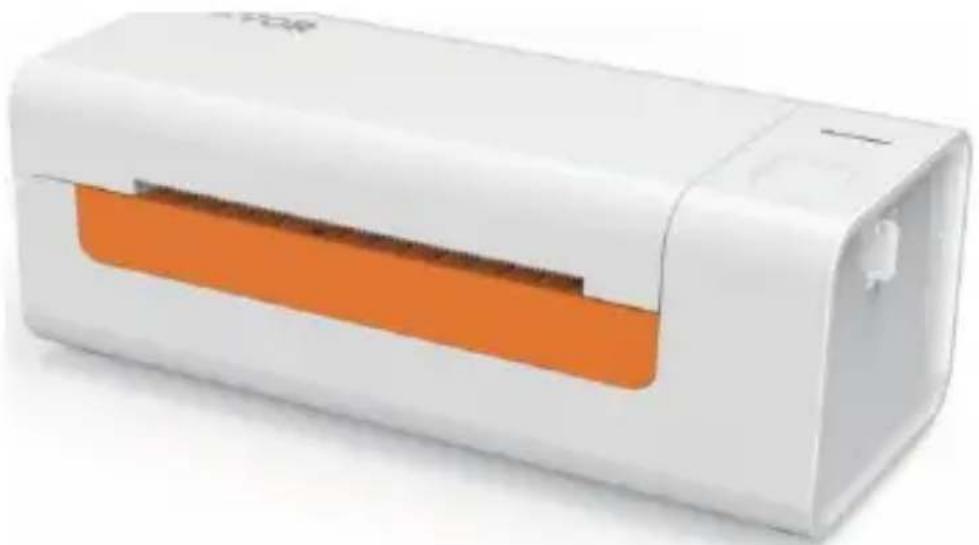
Der VEVOR Y486/Y486BT ist ein Thermoetikettendrucker, der Thermo-Etikettenmedien ohne Tinte, Toner und Schleife bedruckt. Er kann verschiedene Etiketten für Logistik, Preisgestaltung, Barcodes, QR-Codes, Lieferadresse, Badges usw. drucken.
Original-Anleitung für Thermo-Etikettendrucker. Bitte lesen Sie das gesamte Handbuch und die Anweisungen sorgfältig durch, bevor Sie das Gerät in Betrieb nehmen. VEVOR behält sich die
Interpretation unserer Bedienungsanleitung vor. Das Aussehen des Produkts unterliegt dem Produkt, das Sie erhalten. Bitte verzeihen Sie uns, dass wir Sie nicht erneut informieren, wenn es Technologie- oder Software-Updates
auf unserem Produkt gibt.
ARTIKELÜBERSICHT
Verpackungsliste:
1x VEVOR Etikettendrucker
1x Netzkabel und
Adapter 1x USB 2.0 auf
USB-C Adapter 1x USB 2.0
1x Benutzerhandbuch 1x
Netzkarte 1x USB-Stick (enthält Treiber
für macOS & Windows) 30x Frei-Leporello-Labels
Druckerkabel
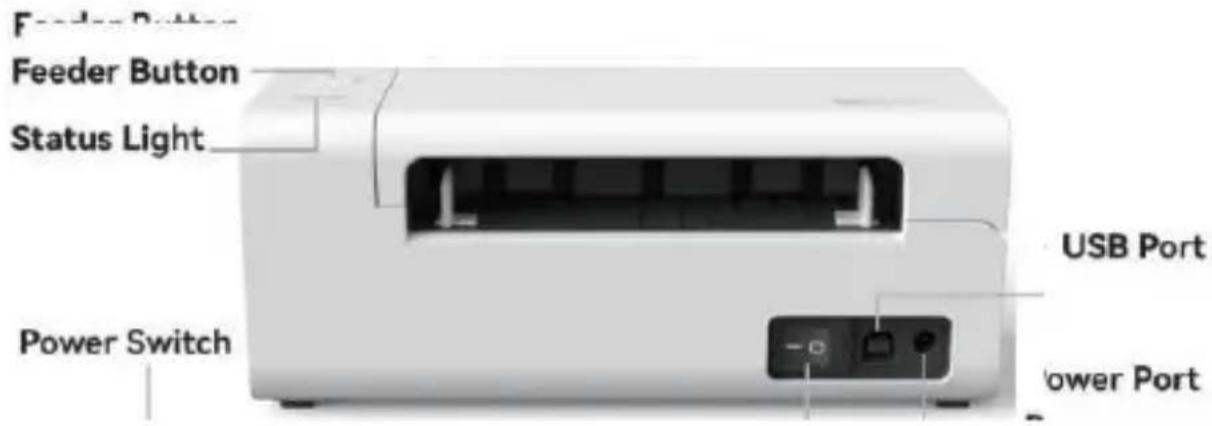
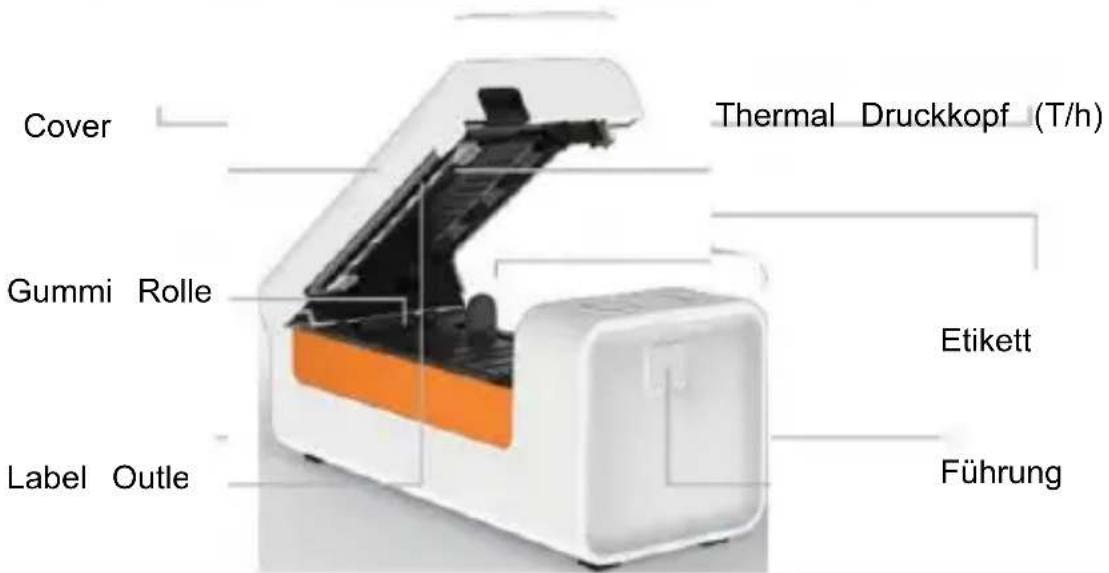
Drücken
Taste

Der Thermodruckkopf (TPH) kann sehr heiß werden. Bitte berühren Sie den Druckkopf oder Teile davon nicht nach dem Drucken.
02

USB-Anschluss
- Stellen Sie sicher, dass der Strom AUS ist (Drücken Sie „O“ bedeutet Ausschalten).
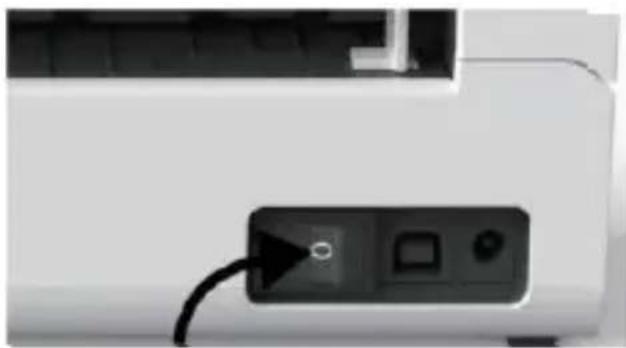
- Verbinden Sie das USB-Kabel.
(Besonderer Hinweis: Für Windows-Benutzer, bitte verbinden Sie denselben USB-Anschluss mit Ihrem Computer, um unerwünschte Produktion zu vermeiden.
Duplikate des Vevor-Druckers in Ihrem System).
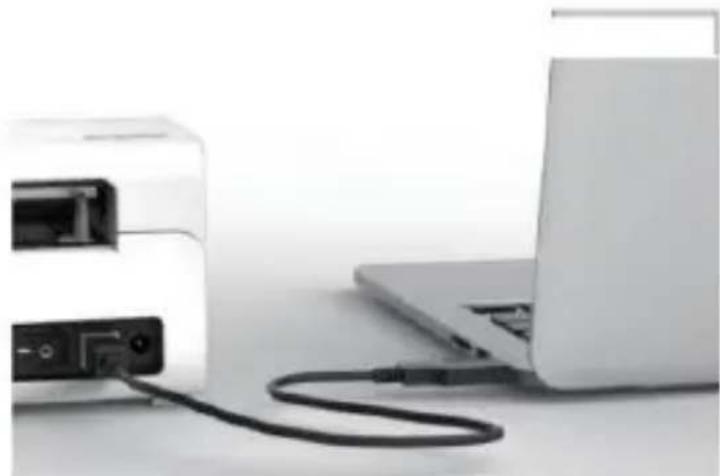
- Stellen Sie sicher, dass der Netzadapter fest verbunden ist. Verbinden Sie dann das Netzkabel mit dem Stromanschluss des Druckers und der Steckdose.

- Drehen Sie den Einschalter (Drücken bedeutet Strom EIN). Jetzt sehen Sie, dass die obere Zufuhrtaste blinkt.
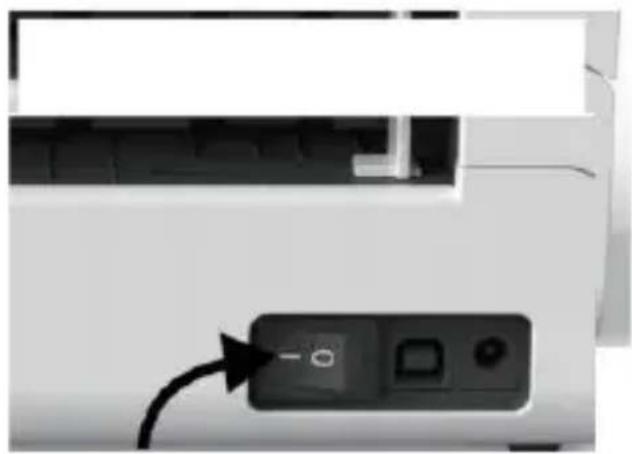
Muss den Schalter ausschalten, bevor Sie das Netzkabel in den Stromanschluss einstecken, jederzeit, oder es kann Funken verursachen!
Vevor ist in der Lage, mit Etiketten in verschiedenen Größen zu arbeiten, und es ist notwendig, die Etiketteigenschaften vor der ersten Verwendung zu lernen.
Um die automatische Etikettenerkennung und den intelligenten Etikettenstudienmodus zu aktivieren, befolgen Sie bitte diese Schritte:
1. Strom einschalten
Drehen Sie den Strom ein und warten Sie etwa 5 Sekunden, bis der Drucker initialisiert ist.
2. Automatische Etikettenerkennung
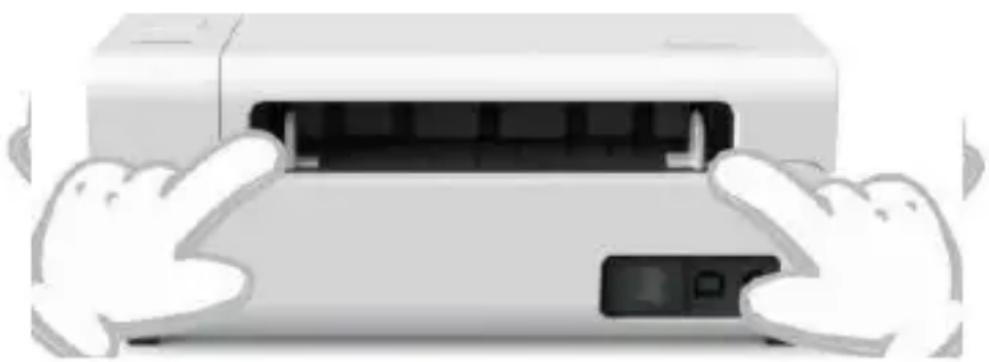
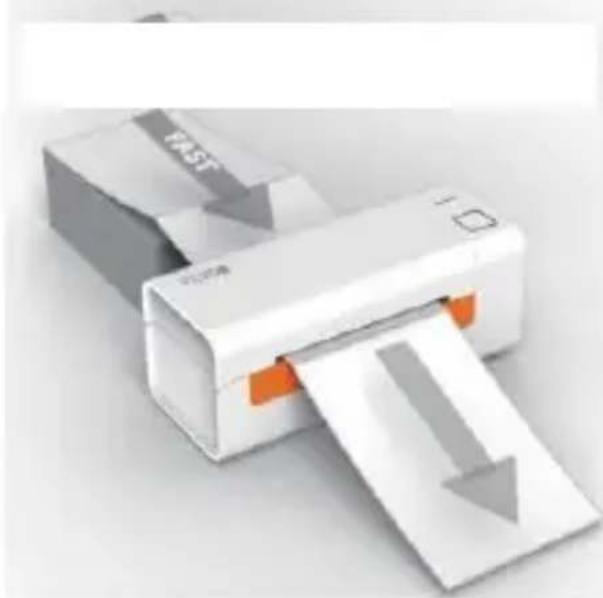
Führen Sie das Etikett von der Rückseite des Druckers ein. Der Drucker greift das Etikett und bewegt es hin und her, dann stoppt er mit grünem Licht. Während dieses Vorgangs wird kein einziges Etikett verschwendet.
Es wird empfohlen, die Etikettenführung bei Bedarf an die Breite des Etiketts anzupassen, bevor das Etikett eingeschoben wird.
Drücken und halten Sie die Feeder-Taste etwa 3 Sekunden lang gedrückt, bis Sie einen Piepton hören, dann lassen Sie los. Das Etikett bewegt sich mehrmals hin und her, um die Größe des Etiketts zu studieren. Danach können Sie mit dem Drucken beginnen.
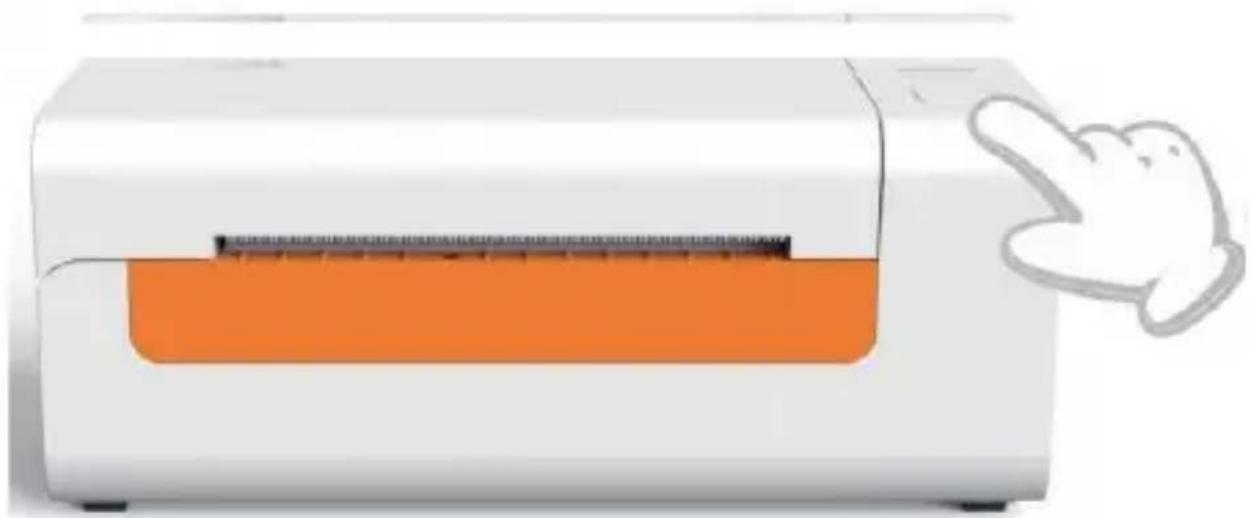
Da der Drucker die Länge des Thermopapiers messen muss, ist ein Stapel Etiketten mit mindestens 3 Blatt erforderlich, um den Vorgang abzuschließen.
5.1 Treiberinstallation für MacOS
Bitte laden Sie den Treiber für Vevor Y486/Y486B T von unserer offiziellen Website herunter: https://www.vevor.com/pages/download
- Center-Etikettendrucker oder finden Sie im USB-Stick
, der mit dem Paket geliefert wird.
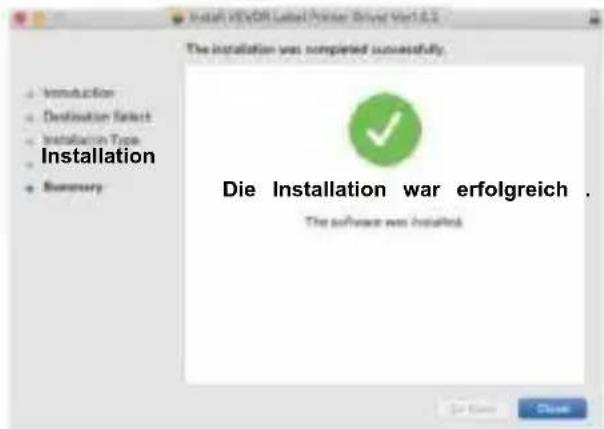
- Doppelklicken Sie auf die Datei „Vevor-Mac-Driver-Latest.pkg“.
- Klicken Sie auf „Weiter“ und folgen Sie den Anweisungen auf dem Bildschirm.
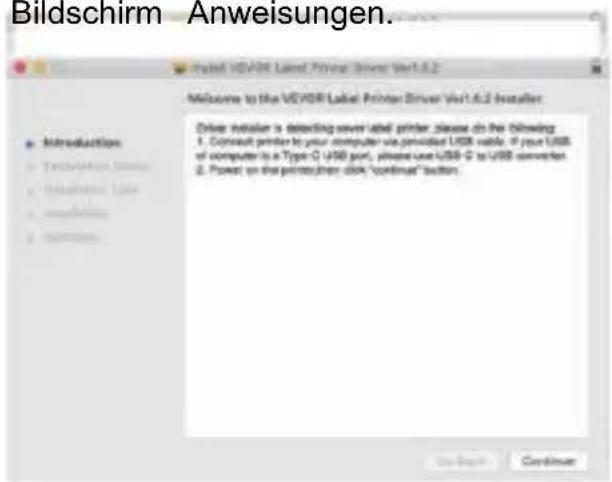
- Klicken Sie zum Beenden auf „Schließen“.
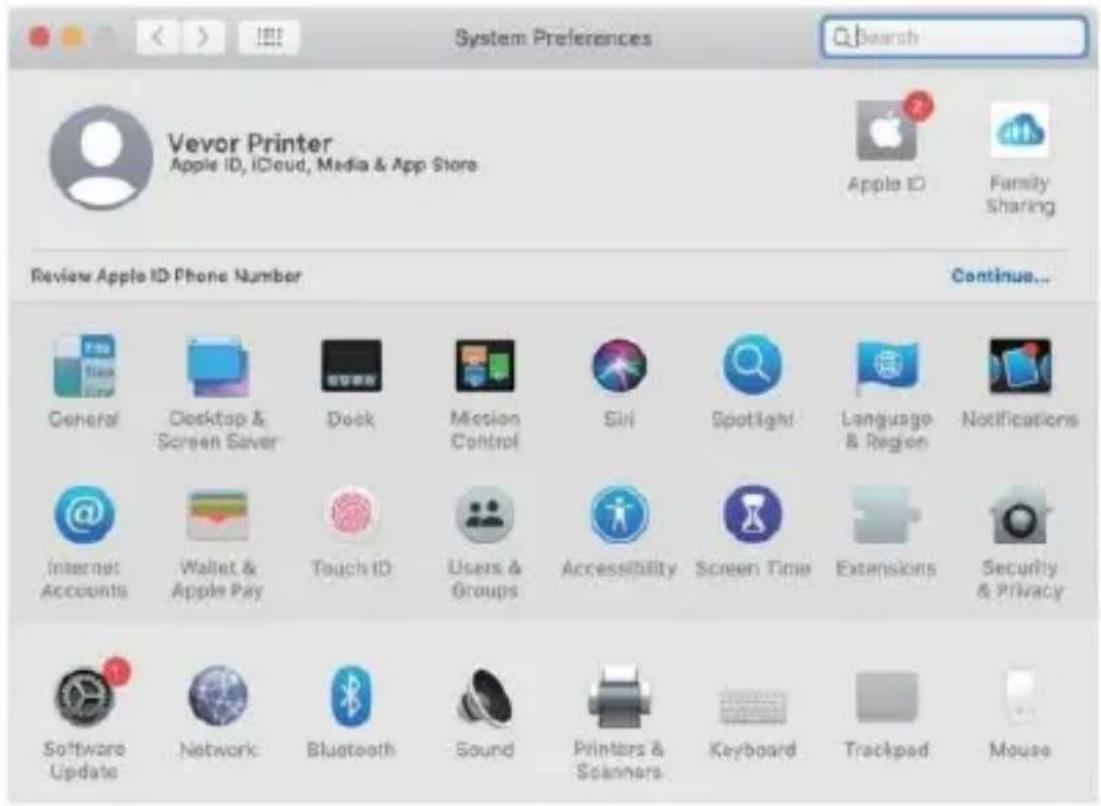
Öffnen Sie „Systemeinstellungen“ und klicken Sie auf „Drucker und Scanner“.
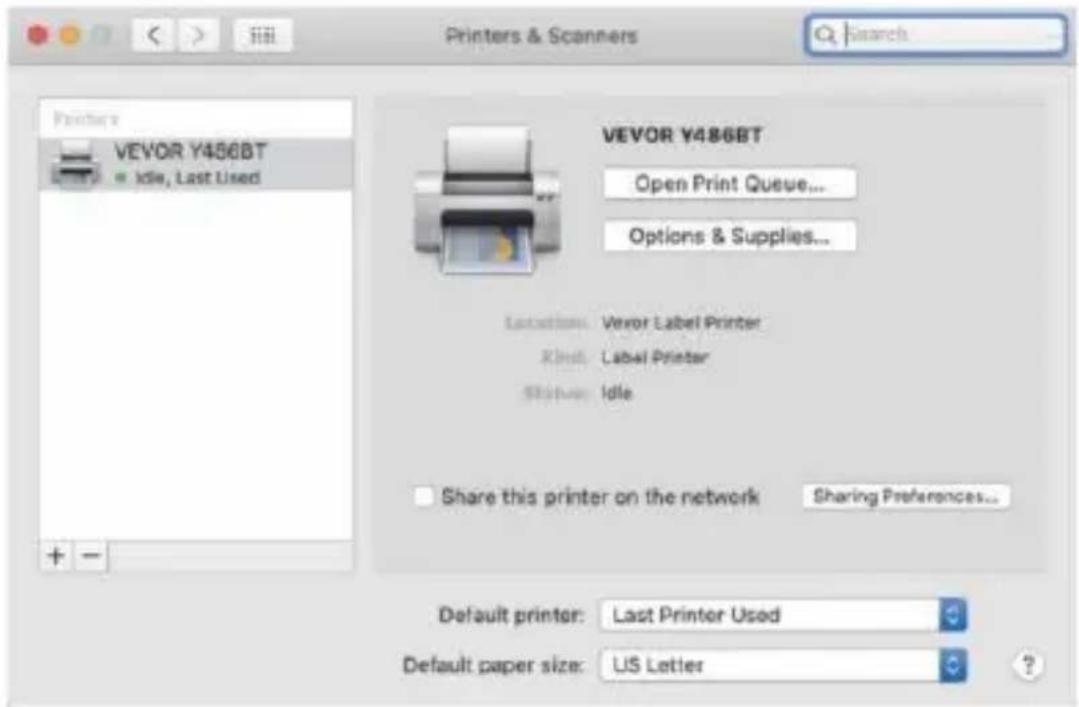
- Schalten Sie den Drucker ein. Sie sehen dann „VEVOR Y486/Y486BT“ in der Liste. Jetzt können Sie Etiketten drucken.
5.2 Treiberinstallation für Windows
Bitte laden Sie den Treiber für Vevor Y486/Y486BT von unserer offiziellen Website herunter: https://www.vevor.com/pages/download-center-etikettendrucker oder finden Sie ihn auf dem USB-Stick, der mit dem Paket geliefert wird.
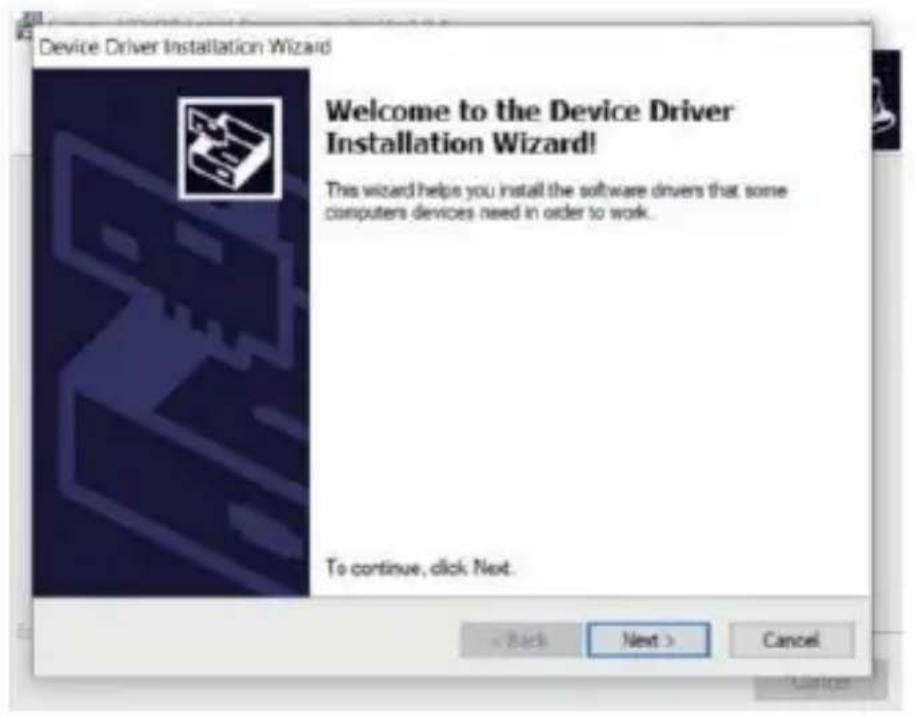
- Öffnen Sie die Datei „Vevor-Windows-Treiber-Latest.exe“ mit einem Doppelklick, um das Installationsverfahren zu starten.
Wenn die Datei „Vevor-Windows-Treiber-Latest.zip“ heißt, müssen Sie sie zur .exe-Datei dekomprimieren.
- Klicken Sie auf „Installieren“ und folgen Sie den Anweisungen auf dem Bildschirm.
Bereit zur Installation
- Klicken Sie auf „Weiter“ und „Fertig“, um die Treiberinstallation abzuschließen.
Etikett Druckerinstaller Ver1.0.4
Abschluss des VEVOR Etikett Druckerinstallationsassistent Ver1.0.4
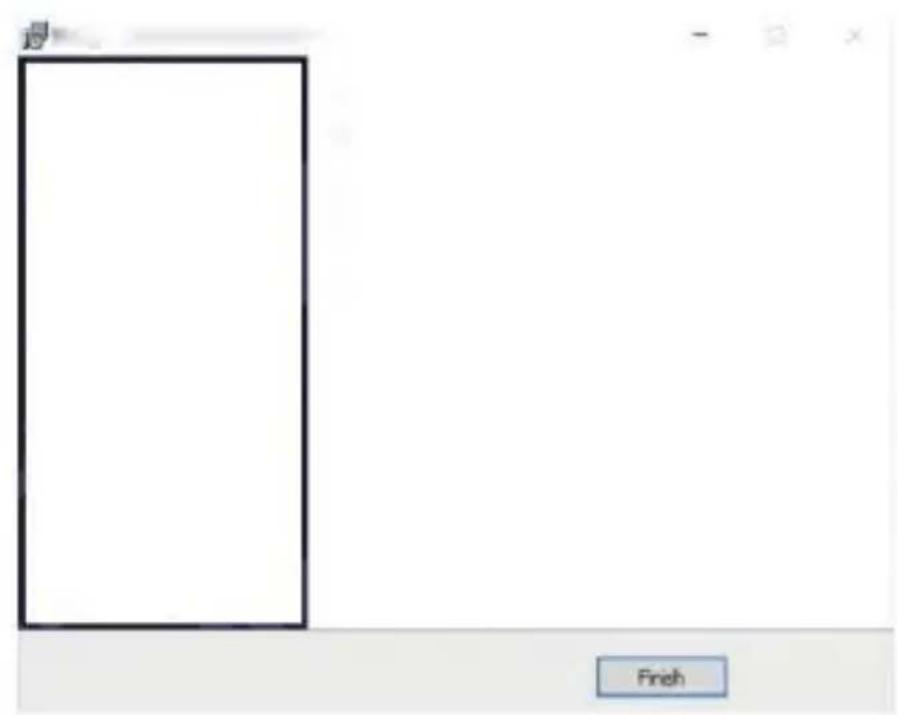
Die Installation ist abgeschlossen. VEVOR Etikett Druckerinstallationsprogramm Ver1.0.4 wurde auf Ihrem Computer installiert. Die Anwendung kann über die installierten Verknüpfungen gestartet werden.
Klicken Sie auf „Fertig“, um die Installation zu beenden.
Fertig
MACOS & WINDOWS DRUCKEINRICHTUNG
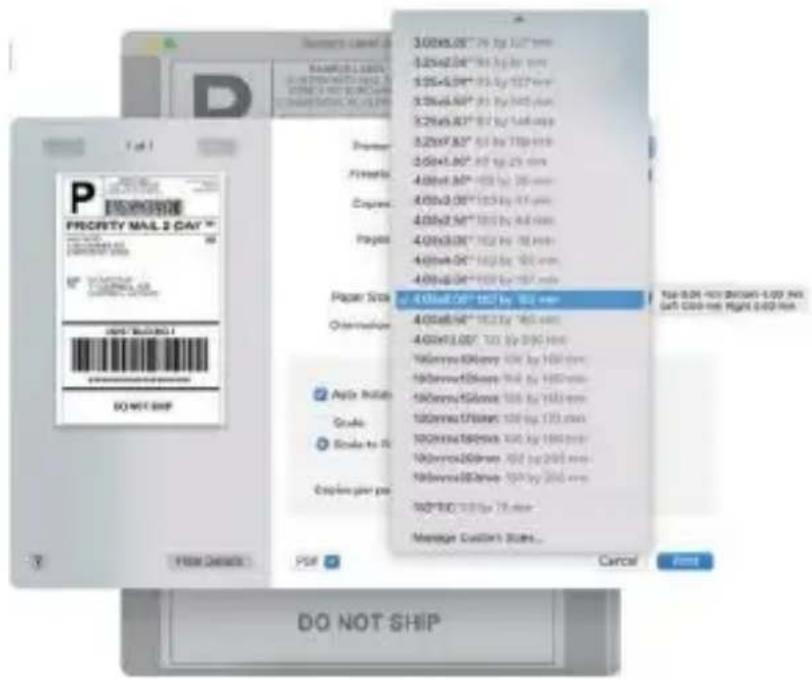
Der VEVOR Y486/Y486BT ist standardmäßig für die gängigste Größe von 4x6 Zoll (102 x 152 mm) eingestellt. Bevor Sie drucken, stellen Sie sicher, dass die "Papiergröße"
angemessen in Ihrem Computer eingestellt ist und dem Etikettenpapier entspricht, das Sie verwenden. Bitte stellen Sie es wie folgt ein:
6.1 MacOS Druckereinrichtung
I. Öffnen Sie die PDF-Datei mit dem Namen "Beispiel Label.pdf", die Sie im USB-Stick finden.
Wählen Sie "Datei"->"Drucken" (nehmen Sie Vorschau als Beispiel).
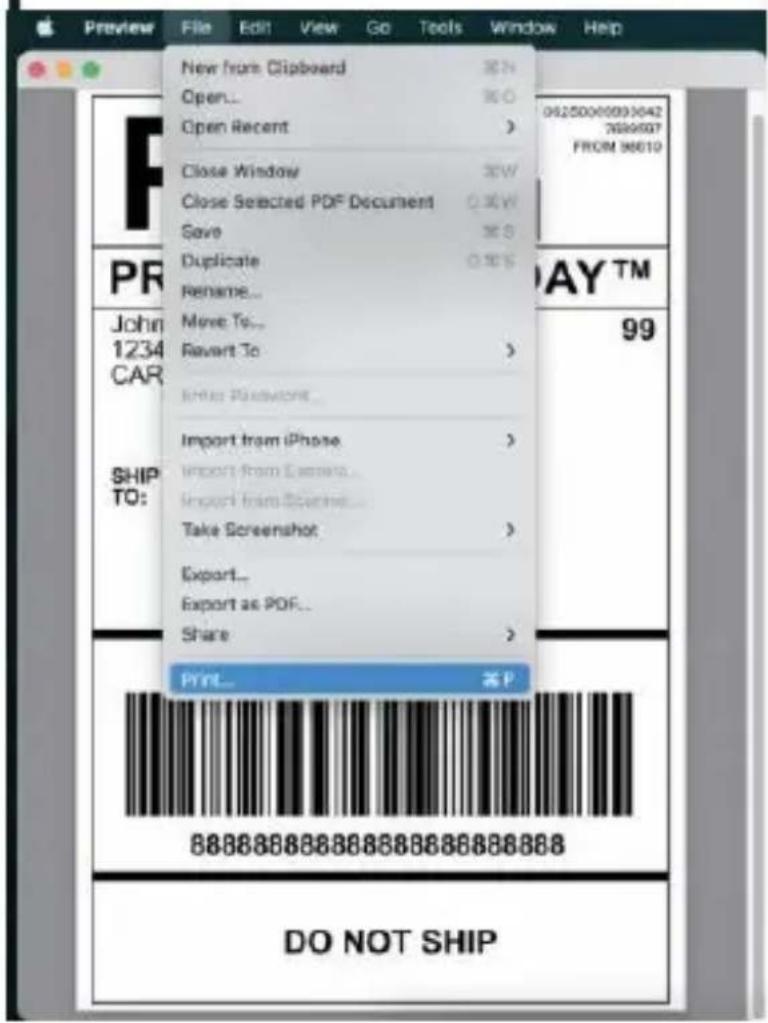
- Wählen Sie 4,00 x 6,00" unter "Papiergröße" im Dropdown-Menü.
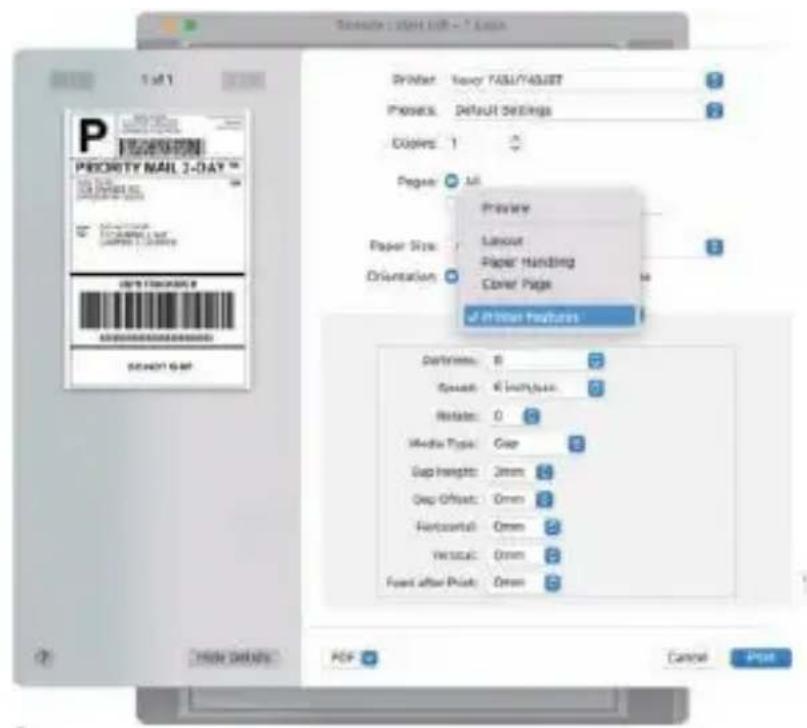
- Wählen Sie "Drucker Funktionen", ändern Sie dann die Einstellungen des Druckers, z.B. Geschwindigkeit, Dunkelheit, Drehen.
6.2 Windows Druckereinrichtung
Nehmen Sie Windows 10 als Beispiel:
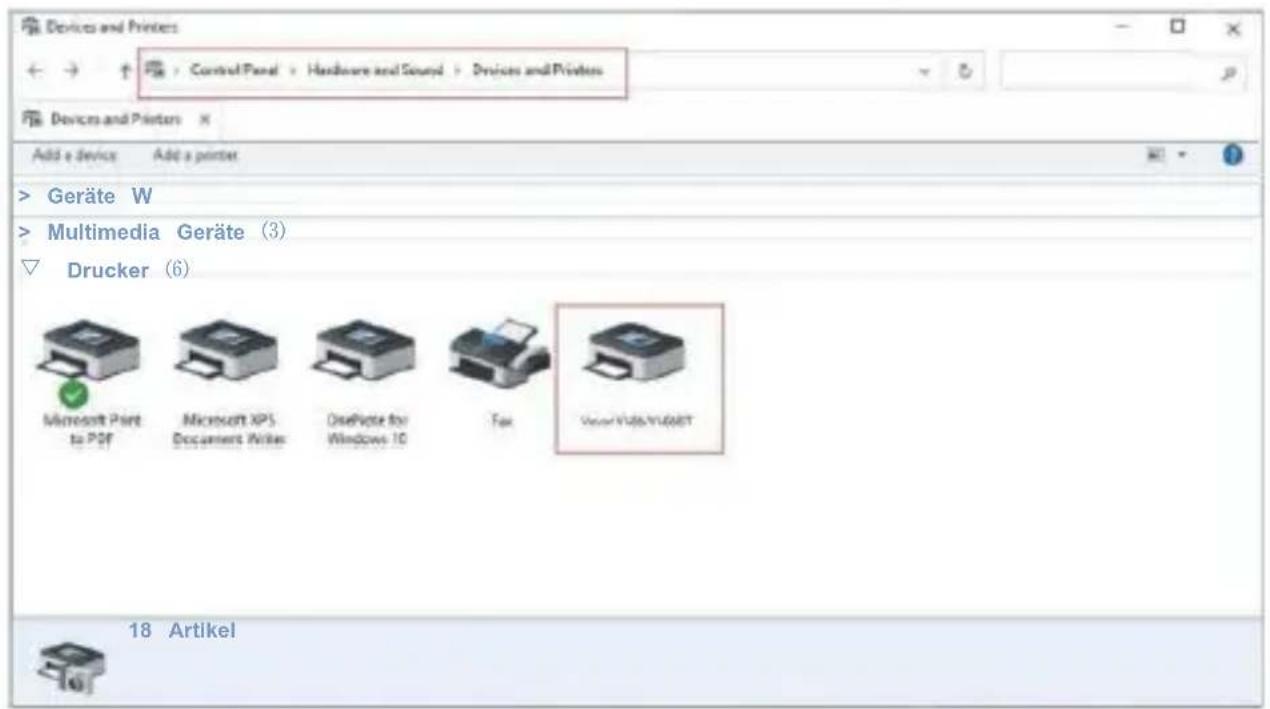
- Suchen Sie nach "Vevor Y486/Y486BT" unter: Systemsteuerung > Hardware und Sound > Geräte und Drucker
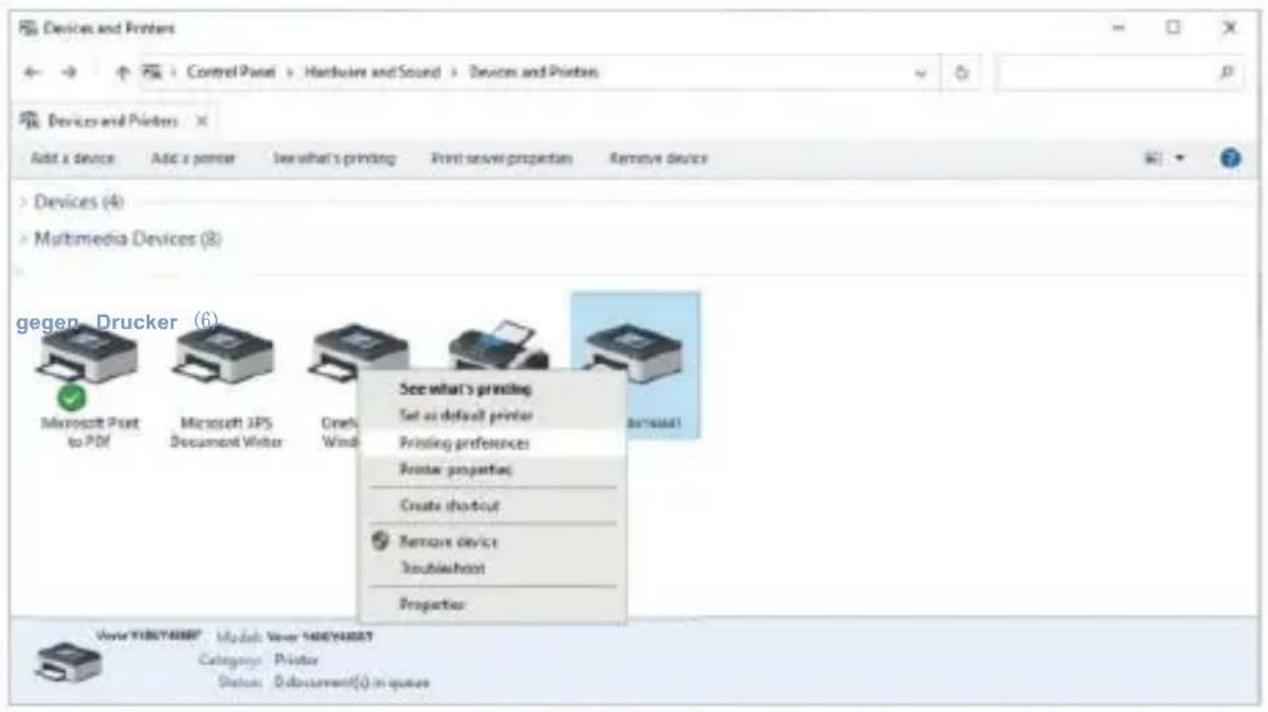
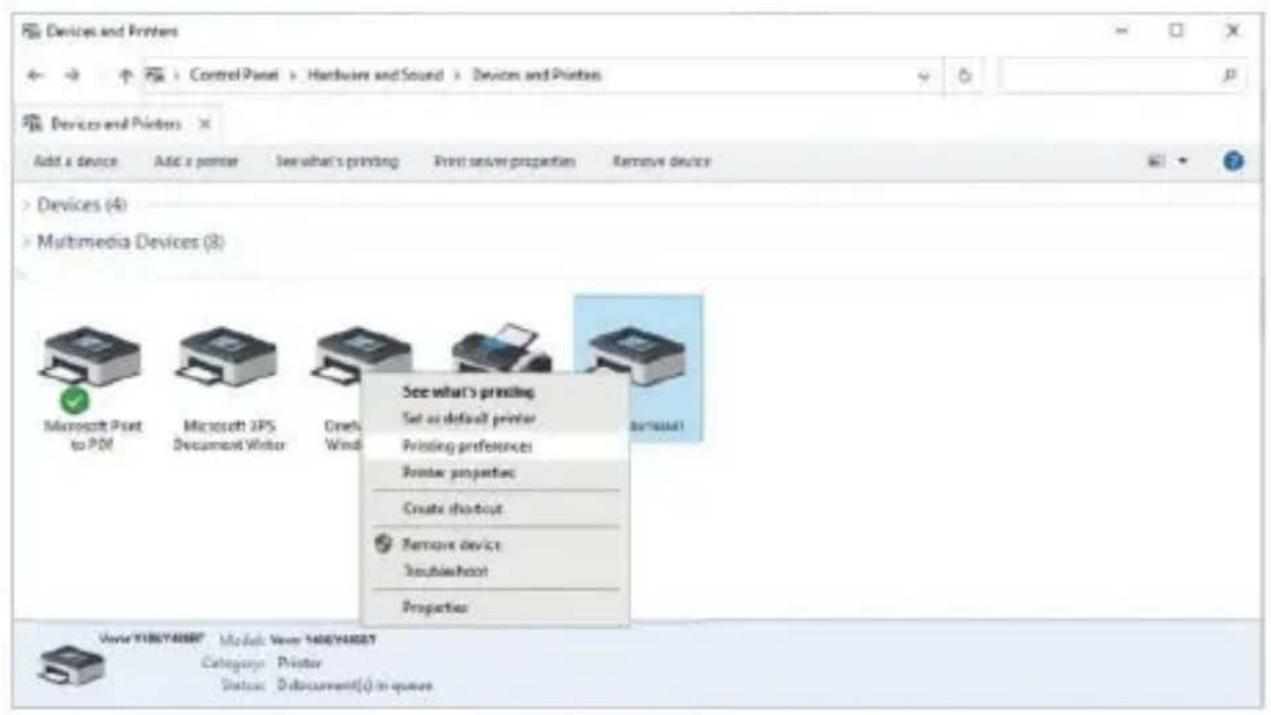
- Klicken Sie mit der rechten Maustaste auf „Vevor Y486/Y486BT“ und wählen Sie „Druckeinstellungen“.
3. Klicken Sie auf "Seite einrichten" und
wählen Sie die richtige Größe für Ihr Etikett und stellen Sie sicher, dass die ausgewählte Größe dem Etikettenpapier entspricht, das Sie verwenden möchten.
![VEVOR Drucken Einstellungen X Layout Papier/Qualität Seite einrichten Halbton Option Einstellungen Druckgeschwindigkeit: 4 gegen Drucken Dichte: 8 ▼ Papiername: 100mm x 150mm[300DPI] 100mm x 210mm[300DPI] 105mm x 145mm[300DPI] 105mm x 150mm[300DPI] 105mm x 190mm[300DPI] 105mm x 200mm[300DPI] 105mm x…](/content/2026/04/736969/images/6fce2fb40644665cc7ad56bbc0186a53c68a5b9e94baa46c81248e7720bbbbf2.jpg)
Die Wireless-Funktion funktioniert nur mit Y486 BT.
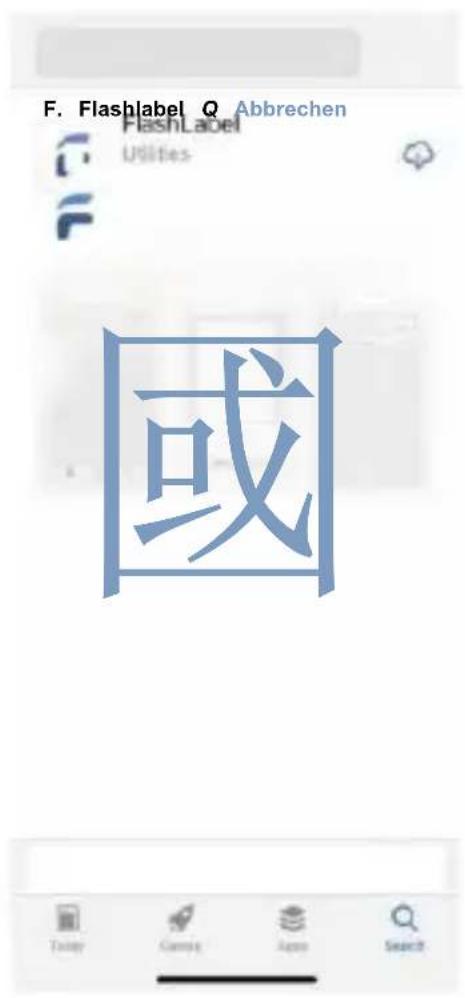
- Bitte suchen und laden Sie „FlashLabel“ im App Store (iOS) oder bei Google Play (Android) herunter und folgen Sie dann den Anweisungen in der App. Sie können auch den QR-Code unten scannen, um die App herunterzuladen.
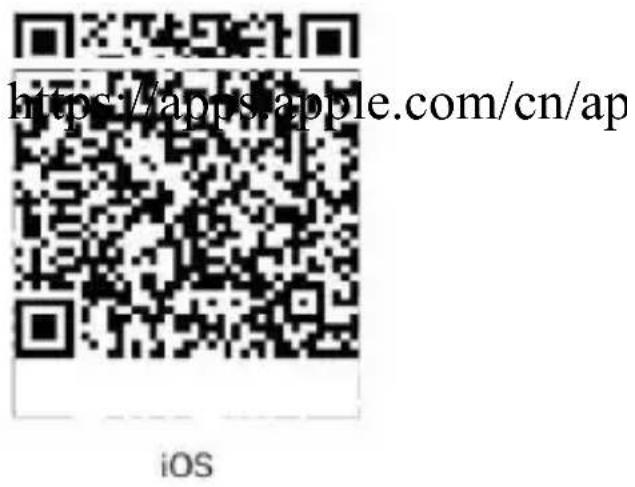
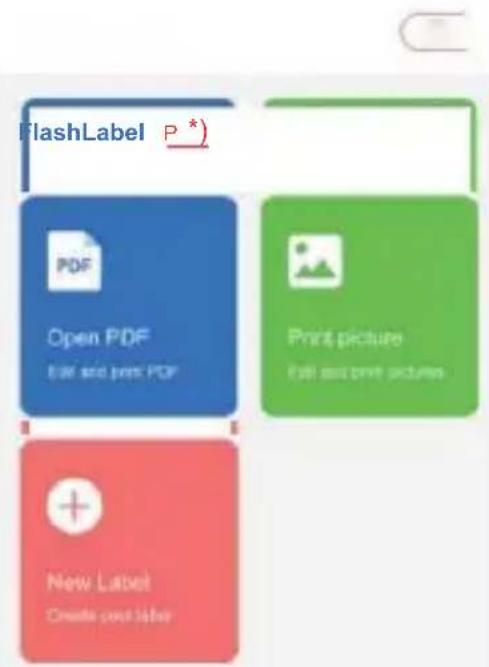
2. Öffnen Sie die App "FlashLabel" und klicken Sie auf das rote Druckersymbol oben rechts, um das Gerät drahtlos zu verwenden.
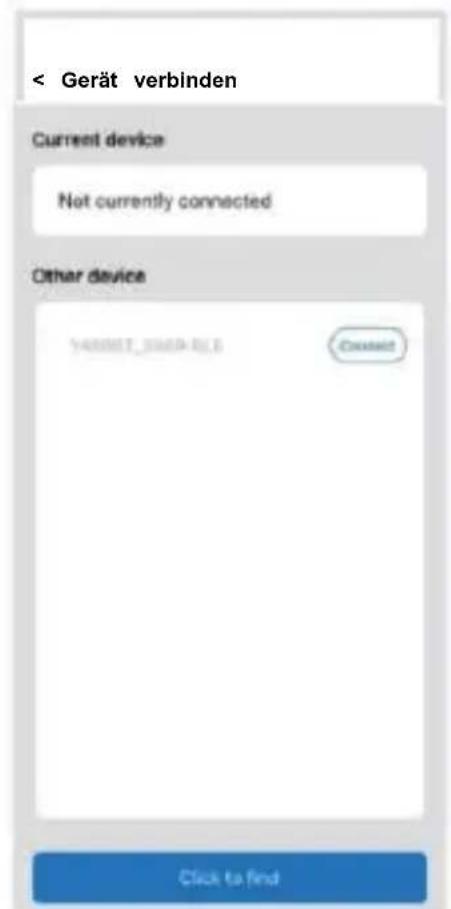
Verbinden Sie das Gerät drahtlos mit dem Drucker. (Verschiedene Drucker haben unterschiedliche Gerätenamen, um Fehlverbindungen zu vermeiden.)
- Laden Sie die Datei zum Drucken (PDF, Fotos, Etiketten können angepasst und gedruckt werden).
BENUTZERTIPPS
- Wenn Sie die Etiketten einlegen, sollte die abziehbare Seite nach oben zeigen. Andernfalls kann es zu leerem Druck führen.
- Stellen Sie sicher, dass sich keine Partikel auf der Oberfläche der Etiketten befinden, um Schäden am Thermokopf (TPH) zu vermeiden.
- Für Windows-Benutzer: Bitte verwenden Sie denselben USB-Anschluss an Ihrem Computer, um unerwartete doppelte Kopien des Druckers auf Ihrem Computer zu vermeiden.
- Die Etikettengröße des Vevor Y486/Y486BT Druckers beträgt standardmäßig bis zu 4x6" (102 mm x 152 mm). Wenn Sie die Etikettengröße ändern, führen Sie bitte vor dem Drucken den Intelligent Label Study-Prozess durch.
- Wenn Etiketten unerwartet immer wieder herauskommen, drücken Sie einfach die Feeder-Taste, um den Drucker anzuhalten, und löschen Sie den Druckauftrag von Ihrem Computer.
- Wenn weiße Flecken auf den gedruckten Etiketten erscheinen, deutet dies darauf hin, dass der Druckkopf gereinigt werden muss. Stoppen Sie den Druck und reinigen Sie den TPH (Thermal Druckkopf), nachdem er abgekühlt ist, um Verbrennungen zu vermeiden.
- Wenn das Etikett versehentlich verklemmt ist, öffnen Sie bitte den Deckel und entfernen Sie das verklemmte Etikett langsam und geduldig. Der Drucker setzt den Betrieb nach der Reinigung fort.
Wenn Sie weitere Fragen haben, kontaktieren Sie uns bitte über die folgenden Methoden: E-Mail: CustomerService@vevor.com
LED-STATUS
| Lichtstatus | Beschreibung | Lösung |
| Grün | Normal | (Du bist bereit zu drucken) |
| Blau | Kabellos verbunden | Du bist bereit zu druck mit drahtloser Verbindung(Anwendbar Zu Y 486 BT nur ). Schließen Sie die Dec richtig |
| Blinkt Rot Schnell | Das passiert Wann Die | |
| (Jede Sekunde) | Abdeckung ist nicht geschlossen. | |
| Blinkt Rot Langsam (Alle 2 Sekunden) | Das passiert fällig Zu Papiermangel. | Laden Labels |
| Blinkt Rot Und Grün (Jede Sekunde) | Das geschieht, wenn di Drucker Kopf Ist überhitzt. | Warten bis es kühlt unten, die Drucken Arbeit Wille wieder |
| Licht aus und Summer klingelte | Niederspannung | aufnehmen selbst. Umstellung auf 24V-Adapter |
Wenn Sie weitere Probleme haben, kontaktieren Sie uns bitte über die folgenden Methoden: E-Mail:
CustomerService@vevor.com
ANWEISUNGEN ZUR FEEDER-TASTE
- Einmal drücken: Leere Seite zuführen / Pause / Fortsetzen (1) Wenn der Drucker im Bereitschaftsstatus ist und keine Aufträge anstehen, drücken Sie einmal die Zufuhrtaste. Der Drucker zieht eine leere Seite ein. (2) Wenn der Drucker läuft, wird durch einmaliges Drücken der Auftrag pausiert. Drücken Sie erneut, um den Auftrag fortzusetzen. Es wird nicht empfohlen, bei einem unerwünschten Druckauftrag sofort den Strom abzuschalten. Sie können den Strom ausschalten, aber vergessen Sie nicht, den Druckauftrag gleichzeitig am Computer abzubrechen.
- Halten Sie die Einzugstaste ca. 3 Sekunden gedrückt, bis Sie einen Piepton hören. Vevor führt dann den Intelligent Label Study-Prozess durch. Dieser Prozess wird jedes Mal empfohlen, wenn Sie die Etikettengrößen ändern.
- Halten Sie die Feeder-Taste etwa 5 Sekunden gedrückt, bis Sie zwei Pieptöne hören. Vevor druckt dann eine technische Testseite. Wenn die Testseite gut aussieht, weist dies darauf hin, dass der Druckkopf richtig funktioniert.
- Halten Sie die Feeder-Taste etwa 15 Sekunden gedrückt, bis Sie drei Pieptöne hören. Dadurch wird der Drucker auf die Werkseinstellungen zurückgesetzt. Das Verfahren ist unschädlich für den Drucker und kann verwendet werden, um den Drucker nach einem unbekannten Fehler wiederherzustellen.

- Berühren Sie NICHT den Druckkopf nach dem Gebrauch.
- Zerlegen oder reparieren Sie das Gerät NICHT alleine.
- VERWENDEN SIE NUR zugelassenes Zubehör.
- Halten Sie den Drucker von Wasser, Feuer und anderen Gegenständen fern, die die Komponenten zerstören könnten.
- Bewahren Sie den Drucker außerhalb der Reichweite von Kindern auf.
- Benutzen Sie den Drucker NICHT, wenn Sie Unregelmäßigkeiten feststellen, die zu einem Stromschlag oder Feuer führen könnten.
- Bitte ziehen Sie den Netzstecker, wenn das Gerät nicht in Gebrauch ist.
WARTUNG
Schritte zur Reinigung des Druckkopfs:
(1) Stellen Sie sicher, dass der Drucker ausgeschaltet und abgekühlt ist, bevor Sie mit der Reinigung beginnen; (2) Drücken Sie die Taste auf der linken Seite, um die Druckabdeckung zu öffnen; (3) Verwenden Sie die Reinigungstücher für den Druckkopf, um den Thermodruckkopf vorsichtig zu reinigen (es darf kein Wasser oder andere Flüssigkeit verwendet werden).

| Modell | Y486/Y486BT |
| Drucken Verfahren | Thermodirekt |
| Schnittstellen | USB Kabel |
| Auflösung | 203 dpi |
| Max Druckgeschwindigkeit | 150 mm/s |
| Netzteil | 24 V/2,5 A |
| N. Gewicht | 2,75 Pfund/1,25 kg |
| G. Gewicht | 3.48 Pfund/1,58 kg |
| TPH Drucken Leben | 30 km |
| Papierbreite | 40–110 mm (± 2 mm) |
| Papierstärke | 0,06-0,25 mm |
| Papier Höhe | NEIN Einschränkungen |
| Lagerung Umfeld | Temperatur: -20 bis 80 Luftfeuchtigkeit: 5-95% (nicht kondensierend) |
| Betrieb Umfeld | Temperatur: -10 bis 50 Luftfeuchtigkeit: 10 – 90 % (nicht kondensierend) |
Abmessungen
L200*B79*H83mm

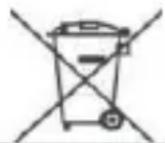
Das Produkt unterliegt den Bestimmungen der europäischen Richtlinie 2012/19/EG. Das Symbol einer durchgestrichenen Mülltonne weist darauf hin, dass das Produkt einer getrennten Müllabfuhr in Europa bedarf.
Dies gilt für das Produkt und alle mit diesem Symbol gekennzeichneten Zubehörteile. Solche Produkte dürfen nicht mit dem normalen Hausmüll entsorgt werden, sondern müssen an einer Sammelstelle für das Recycling von elektrischen und elektronischen Geräten abgegeben werden.
elektrische und elektronische Geräte.
HINWEIS
Beachten Sie: Dieses Gerät entspricht Teil 15 der FCC-Regeln. Der Betrieb unterliegt den folgenden beiden Bedingungen: (1) Dieses Gerät darf keine schädlichen Störungen verursachen, und (2) dieses Gerät muss alle empfangenen Störungen akzeptieren.
Interferenz empfangen werden, einschließlich Störungen, die unerwünschten Betrieb verursachen können.

Adresse: 250 bis Boulevard Saint-Germain, 75007 Paris
Importeur für das Vereinigte Königreich: FREI STIMMUNG LTD
Adresse: 2 Holywell Fahrbahn, London, England, EC2A 3ET
EUREP Vereinigtes Königreich LTD
Vereinigtes Königreich STR REP
Hersteller: Xiamen Drucken Zukünftige Technologie Co., GmbH.
ADRESSE: Bereich C, Zimmer 502, Nr. 17 Kengping Straße, Stadt GuanKou, Jimei Bezirk, Stadt Xiamen
Viel Spaß beim Drucken!
Wenn Sie Fragen, Probleme oder Bedenken bezüglich des Produkts haben, wenden Sie sich bitte für Support an VEVOR.
E-Mail: CustomerService@vevor.com
VEVOR®
TOUGH TOOLS, HALF PRICE
VEVOR Y486/Y486BT BEDIENUNGSANLEITUNG
VEVOR®
TOUGH TOOLS, HALF PRICE
Adresse : 250 bis boulevard Saint -Germain 75007 Paris
ROYAUME-UNI Importateur: GRATUIT HUMEUR SARL
- INHALT
- EINFÜHRUNG
- ARTIKELÜBERSICHT
- VERPACKUNGSLISTE
- STROM EINSCHALTEN
- AUTOMATISCHE ETIKETTENERKENNUNG
- TREIBERINSTALLATION FÜR MACOS
- TREIBERINSTALLATION FÜR WINDOWS
- BEREIT ZUR INSTALLATION
- MACOS & WINDOWS DRUCKEINRICHTUNG
- MACOS DRUCKEREINRICHTUNG
- WINDOWS DRUCKEREINRICHTUNG
- BENUTZERTIPPS
- ANWEISUNGEN ZUR FEEDER-TASTE
- WARTUNG
- HINWEIS
- VIEL SPASS BEIM DRUCKEN
- VEVOR®
- TOUGH TOOLS, HALF PRICE
- VEVOR Y486/Y486BT BEDIENUNGSANLEITUNG
Marke : Vevor
Modell : Y486
Kategorie : Etikettendrucker