
Y486 - Labelprinter Vevor - Gratis gebruiksaanwijzing en handleiding
Vind de handleiding van het apparaat gratis Y486 Vevor in PDF-formaat.
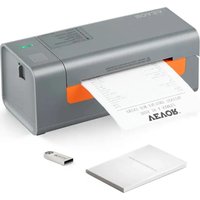


| Producttype | Direct thermische etikettenprinter |
| Merk | Vevor |
| Model | Y486 / Y486BT |
| Afdrukmethode | Direct thermisch (zonder inkt, toner of lint) |
| Resolutie | 203 dpi |
| Maximale afdruksnelheid | 150 mm/s |
| Interface | USB 2.0 (Y486) ; USB + Wi-Fi (Y486BT) |
| Voeding | Netadapter 24 V / 2,5 A |
| Ondersteunde papierbreedte | 40 - 110 mm (± 2 mm) |
| Papierdikte | 0,06 - 0,25 mm |
| Papierhoogte | Onbeperkt |
| Afmetingen (L × B × H) | 200 × 79 × 83 mm |
| Nettogewicht | 1,25 kg |
| Levensduur van de printkop | 30 km |
| Belangrijkste functies | Afdrukken van logistieke etiketten, barcodes, QR-codes, adressen, badges; automatische etiketidentificatie; slimme etiketstudie; draadloos afdrukken (Y486BT) |
| Reiniging en onderhoud | Reinig de printkop met speciale doekjes na afkoeling; gebruik geen water of andere vloeistof |
| Veiligheid | Raak de printkop niet aan na gebruik (heet); niet demonteren; gebruik uitsluitend goedgekeurde accessoires; koppel los bij langdurig niet-gebruik |
| Bedrijfstemperatuur | -10 tot 50 °C (vochtigheid 10-90%) |
| Opslagtemperatuur | -20 tot 81 °C (vochtigheid 5-95%) |
| Inhoud van de verpakking | Printer, stroomkabel en adapter, USB 2.0-kabel, gebruikershandleiding, servicekaart, USB-stick (drivers), 30 gratis etiketten |
Veelgestelde vragen - Y486 Vevor
Gebruikersvragen over Y486 Vevor
0 vraag over dit apparaat. Beantwoord die u kent of stel uw eigen vraag.
Stel een nieuwe vraag over dit apparaat
Download de handleiding voor uw Labelprinter in PDF-formaat gratis! Vind uw handleiding Y486 - Vevor en neem uw elektronisch apparaat weer in handen. Op deze pagina staan alle documenten die nodig zijn voor het gebruik van uw apparaat. Y486 van het merk Vevor.
GEBRUIKSAANWIJZING Y486 Vevor
Heeft u vragen over het product? Behoefte aan technische ondersteuning? Neem dan gerust contact met ons op:
Technische ondersteuning en e-garantiecertificaat www.vevor.com/support
Dit is de originele instructie. Lees alle instructies in de handleiding zorgvuldig door voordat u het apparaat gebruikt. VEVOR behoudt zich een duidelijke interpretatie van onze gebruikershandleiding voor. Het uiterlijk van het product is onderworpen aan het product dat u hebt ontvangen. Vergeef ons dat we u niet opnieuw zullen informeren als er een technologieprobleem is of software-updates over ons product.
INHOUD
- Inleiding 01
- Artikeloverzicht....02
- Maak verbinding met pc/mac.... 03 4. Labelinstelling....05
- Stuurprogramma-installatie.... 07
- MacOS en Windows afdrukken instellen ....11
- Draadloze installatie.... 15
- Gebruikerstips.... 17
- LED-status 18
- Feeder-knop instructies.... 19
- Veiligheidsmededelingen 20
- Onderhoud 20
- Specificaties.... 21
INVOERING
Gefeliciteerd met uw aankoop van Vevor Printer. Vevor is uw loyale zakenpartner die commerciële oplossingen biedt voor batchverwerking van etiketten afdrukken.
Neem alstublieft een moment om deze gebruikershandleiding te lezen, want onjuiste bediening kan resulteren in onbevredigende afdrukkwaliteit, verminderde gebruikerservaring of zelfs schade aan uw printer of letsel.
VEVOR Y486/Y486BT is een thermische etikettenprinter die gebruik maakt van thermisch labelmedia zonder inkt, toner en lint. Het kan diverse etiketten afdrukken voor logistiek, prijzen, barcodes, QR-codes, verzendadressen, badges, enz.
Originele instructies voor Thermische Labelprinter. Lees de hele handleiding en instructies zorgvuldig door voordat u gaat gebruiken. VEVOR behoudt het recht voor op duidelijke
interpretatie van onze gebruikershandleiding. Het uiterlijk van het product zal onderworpen zijn aan het product dat u ontvangt.
Vergeef ons dat we u niet opnieuw zullen informeren als er technologie of software
updates zijn voor ons product.
ITEM OVERZICHT
Verpakkingslijst:
1x Vevor Labelprinter
1x Gebruikershandleiding
1x Stroomkabel en adapter
1x Dienstkaart, 1x USB-stick (bevat stuurprogramma's
1x USB 2.0 naar USB-C
voor macOS en Windows) 30x Vrij Vouwblad Etiketten
Adapter 1x USB 2.0
Printerkabel

Feeder-knop
Statuslampje
Aan/uit-schakelaar
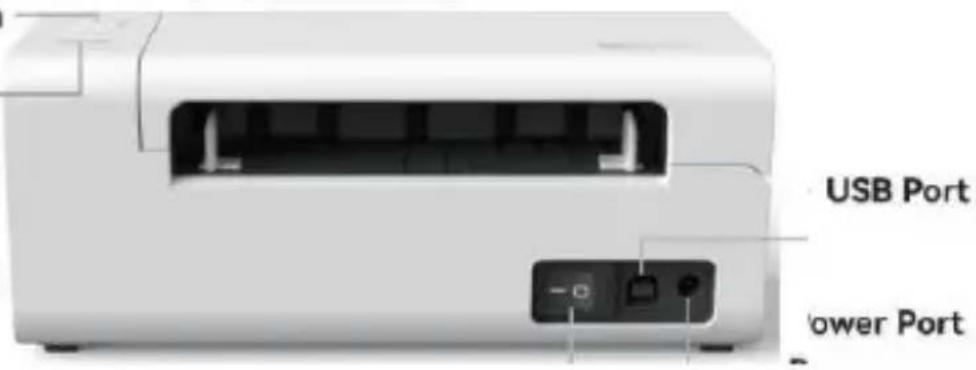
De thermische printkop (TPH) kan erg heet worden. Raak de printkop of
onderdelen in de buurt niet aan na het afdrukken.

USB-poort
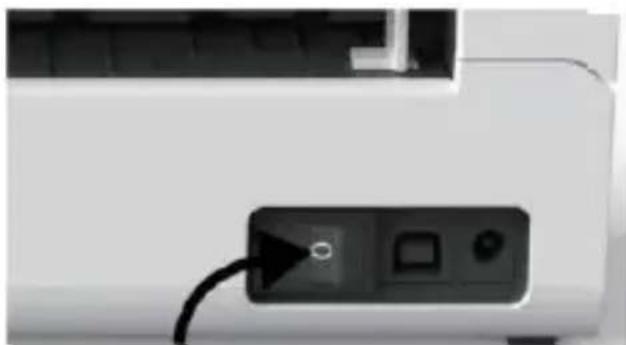
- Zorg ervoor dat de stroom is UIT (druk op "O" betekent uitschakelen)
(Speciale opmerking: voor Windows-gebruikers, sluit dezelfde USB-poort op uw computer aan om te voorkomen dat er ongewenste
duplicaten van de Vevor-printer in uw systeem ontstaan).
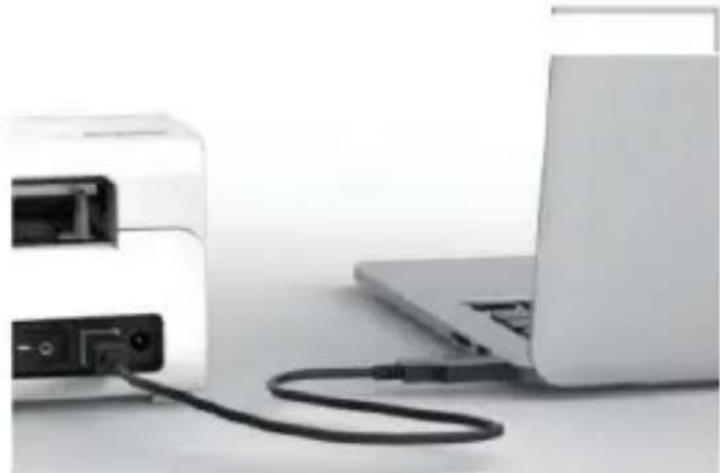
- Zorg ervoor dat de stroomadapter stevig is aangesloten, sluit dan de stroomkabel aan op de stroompoort van de printer en het stopcontact.
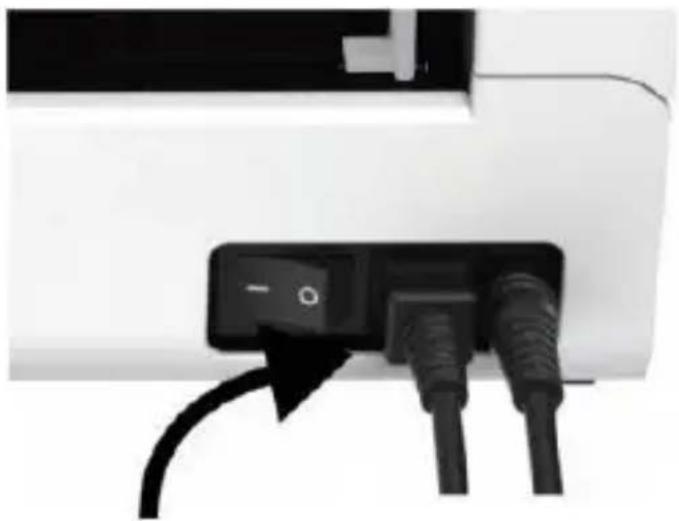
- Zet de stroom AAN (druk omlaag betekent stroom AAN), nu ziet u de bovenste feederknop knipperen.
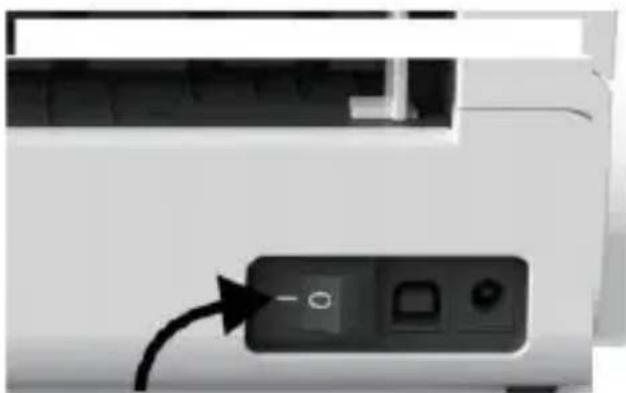
Schakel de printer uit voordat u de stroomkabel in de stroompoort steekt, om vonken te voorkomen.
Vevor kan met labels in verschillende maten werken. Het is belangrijk om de eigenschappen van het label te leren kennen voordat u het voor de eerste keer gebruikt.
Om automatisch labelidentificatie te starten en de intelligente labelstudie uit te voeren, volgt u deze stappen:
1. Inschakelen
Zet de stroom aan en wacht ongeveer 5 seconden tot de printer is geïnitialiseerd.
2. Automatische labelidentificatie
Voer het label aan de achterkant van de printer in. De printer pakt het label en beweegt het heen en weer, waarna het stopt met een groen lampje. Tijdens deze procedure wordt er geen label verspild.
Het wordt aanbevolen om de labelgeleider aan te passen aan de breedte van het label, indien nodig, voordat u het label invoert.
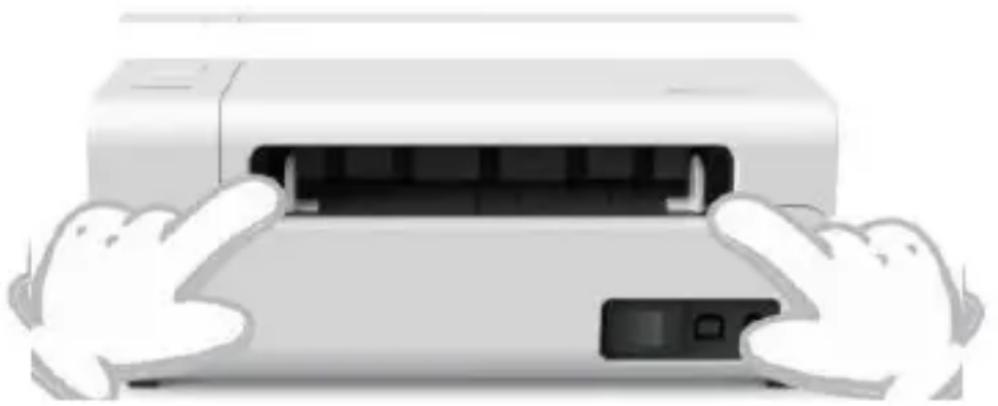
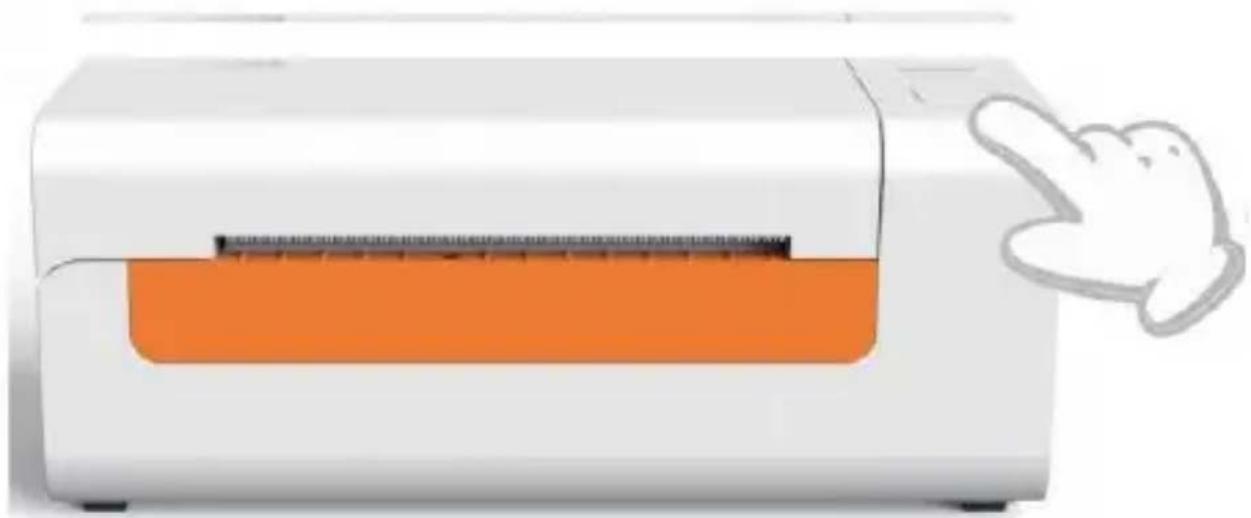
Houd de feeder-knop ongeveer 3 seconden ingedrukt tot u een pieptoon hoort. Het label beweegt dan meerdere keren heen en weer om de grootte van het etiket te bestuderen. Daarna kunt u beginnen met afdrukken.
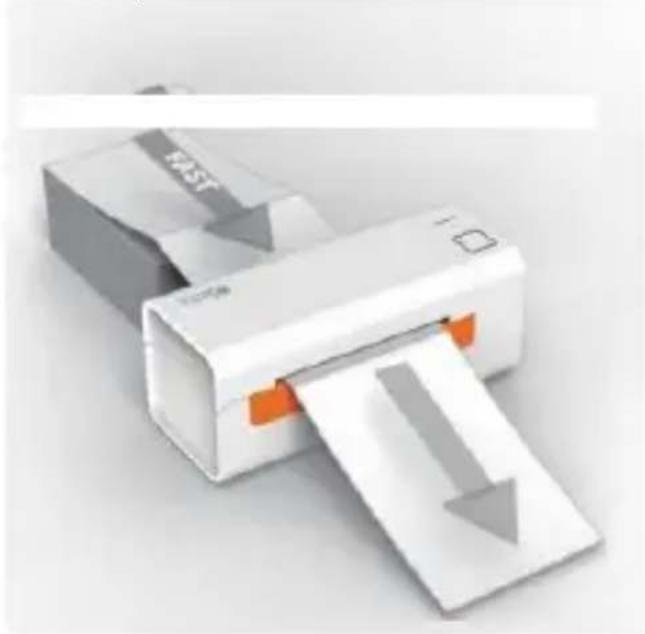
Omdat de printer de lengte van het thermisch papier moet meten, is een stapel etiketten met minimaal 3 vellen vereist om de procedure te voltooien.
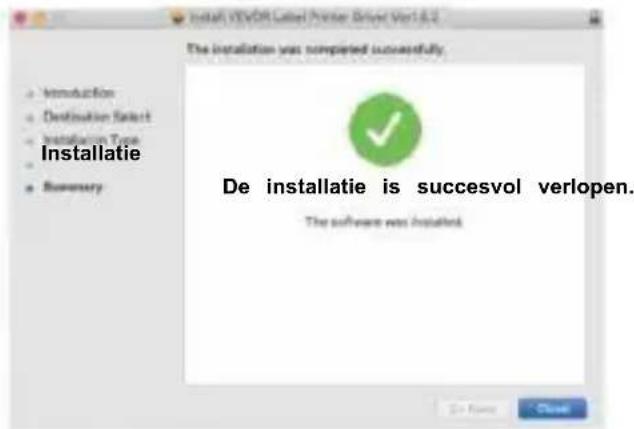
5.1 Stuurprogramma-installatie voor MacOS
Download het stuurprogramma voor Vevor Y486/Y486B T van onze officiële website https://www.vevor.com/pages/download-midden-etikettenprinter, of vind het op de USB-stick die bij het pakket is geleverd.
- Dubbelklik op het bestand "Vevor-Mac-Driver-Latest.pkg".
- Klik op "Doorgaan" en volg de instructies op het scherm.
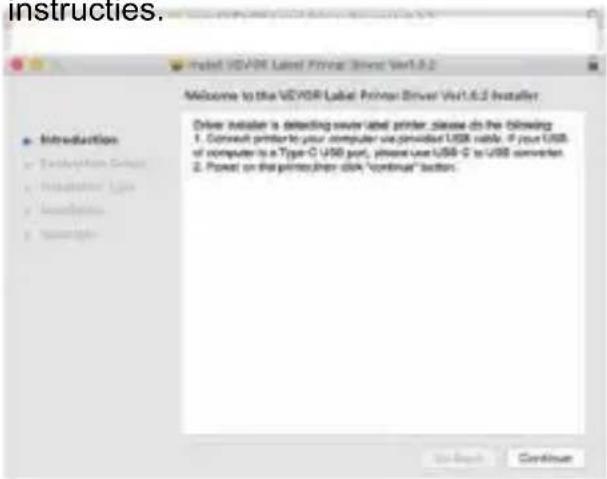
- Klik op "Sluiten" om te voltooien.
5.2 Bestuurder Installatie voor Windows
Download de driver voor Vevor Y486/Y486B T van onze officiële website https://www.vevor.com/pages/dow_nload-midden-etikettenprinter, of vind het op de USB-stick die bij het pakket wordt meegeleverd.
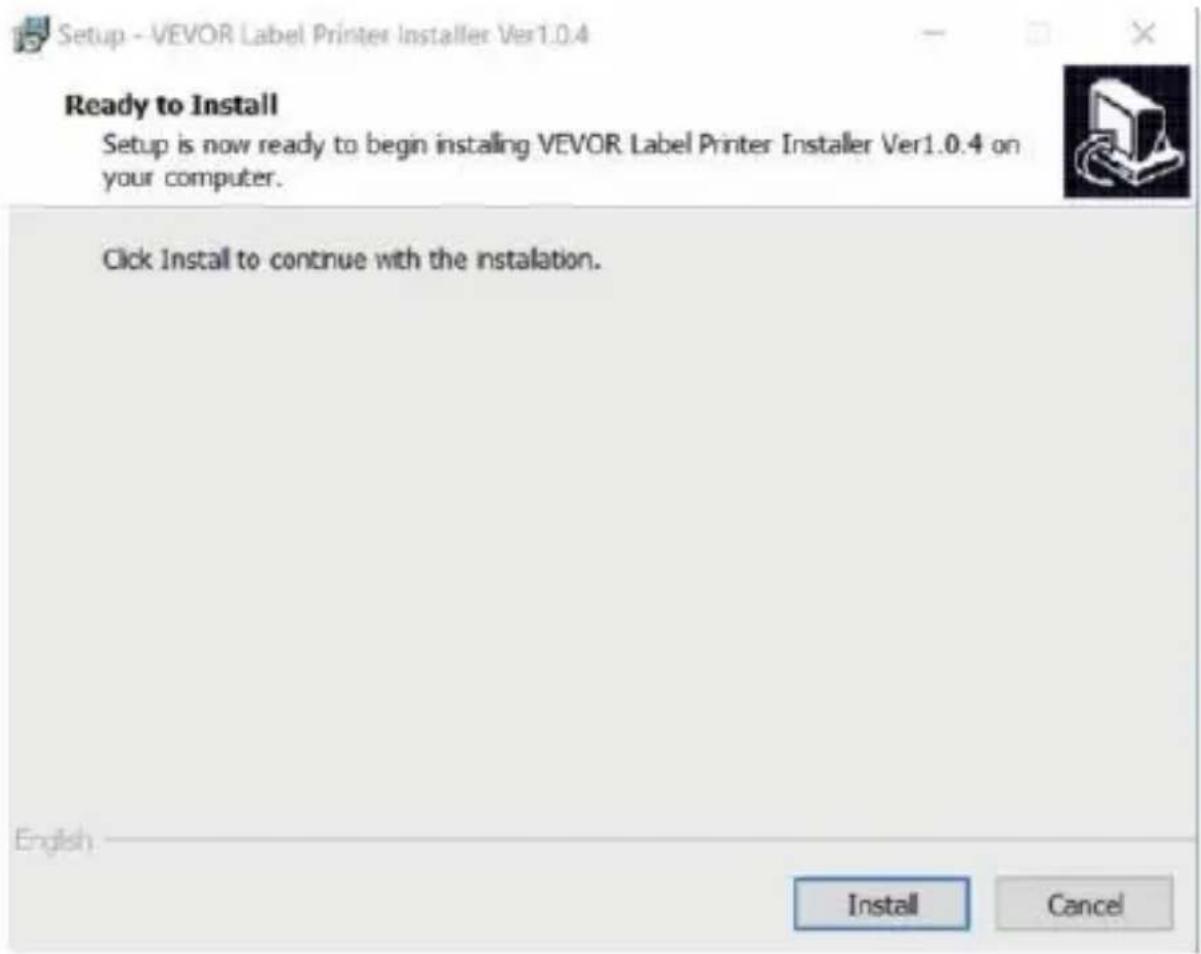
- Open het bestand "Vevor-Windows-Driver-Latest.exe" met een dubbelklik om het installatieproces te starten.
Als het bestand "Vevor-Windows-Driver-Nieuwste.zip" heet, moet u het decomprimeren naar het .exe-bestand.
- Klik op "Installeren" en volg de instructies op het scherm.
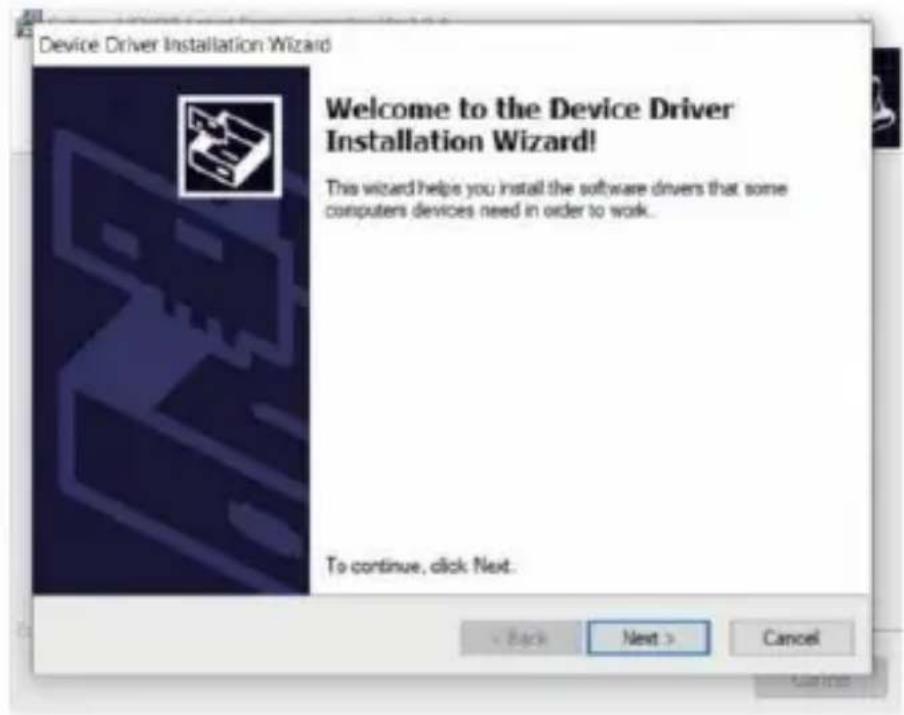
3. Klik op "Volgende" en "Voltooien" om de installatie van de driver te voltooien.
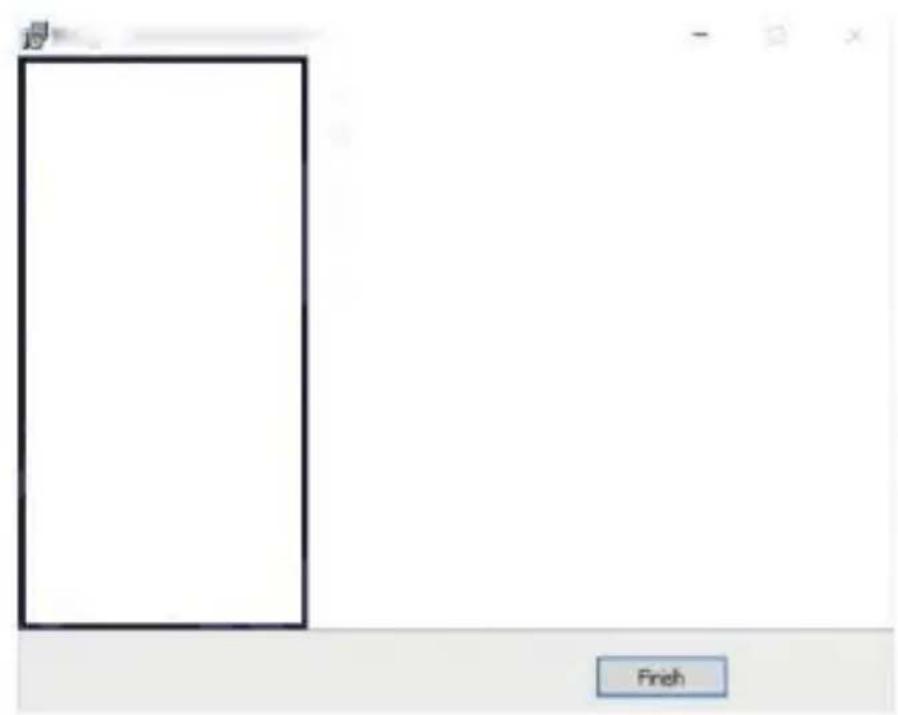
Het voltooien van de VEVOR Label
Printerinstallatie Ver1.0.4
installatiewizard
De installatie is voltooid. VEVOR Label Printerinstallatieprogramma
Ver1.0.4 is op uw computer geïnstalleerd. De applicatie kan
worden gestart door de geïnstalleerde
snelkoppelingen te selecteren.
Klik op "Voltooien" om de installatie af te sluiten.
Finish
MACOS & WINDOWS AFDRUKINSTELLINGEN
De Vevor Y486/Y486BT is standaard ingesteld voor de meest populaire maat van 4x6 inch (102 x 152 mm). Daarom moet u mogelijk controleren of het "Papier
Maat" correct is ingesteld op uw computer en overeenkomt met het labelpapier dat u gebruikt. Stel dit als volgt in:
6.1 MacOS Afdrukinstellingen
Open het PDF-bestand met de naam "Voorbeeld Label.pdf" dat u op de USB-stick kunt vinden;
Selecteer "Bestand" -> "Afdrukken" (neem Voorbeeld als voorbeeld).
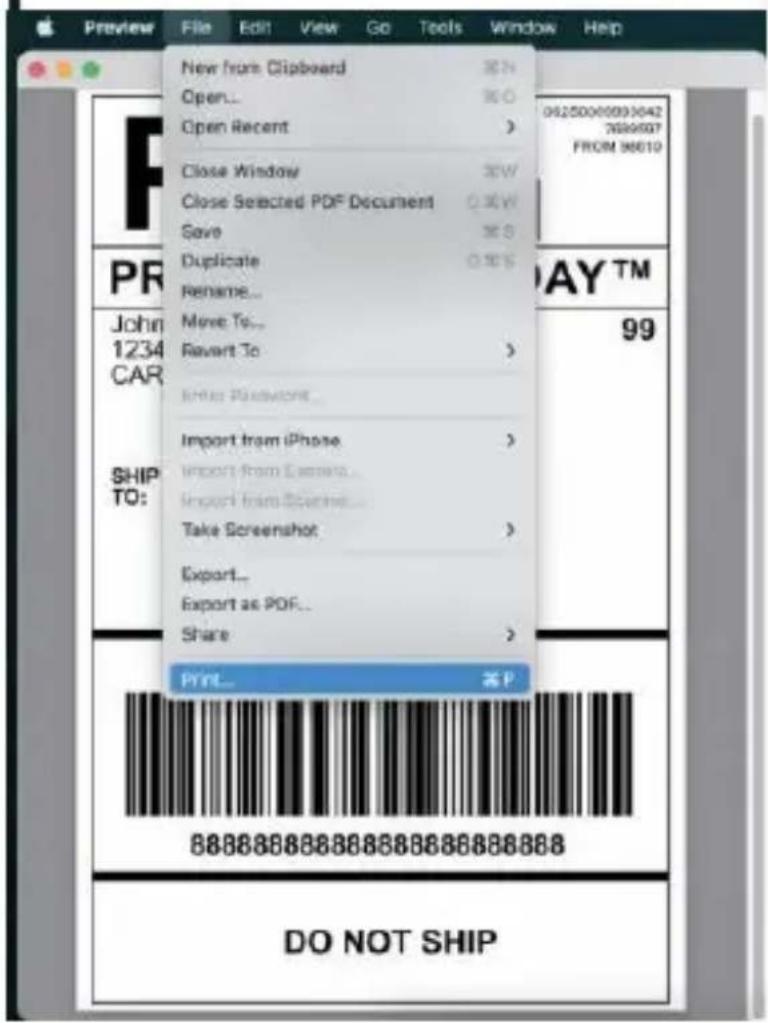
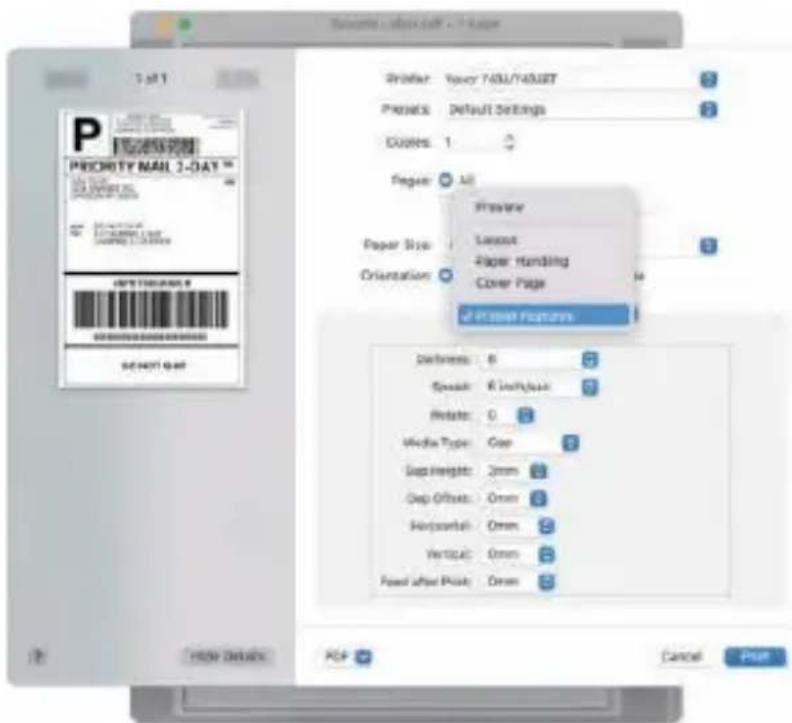
- Selecteer "Printer Functies", wijzig vervolgens de instellingen van de printer, bijv. Snelheid, Duisternis, Draaien.
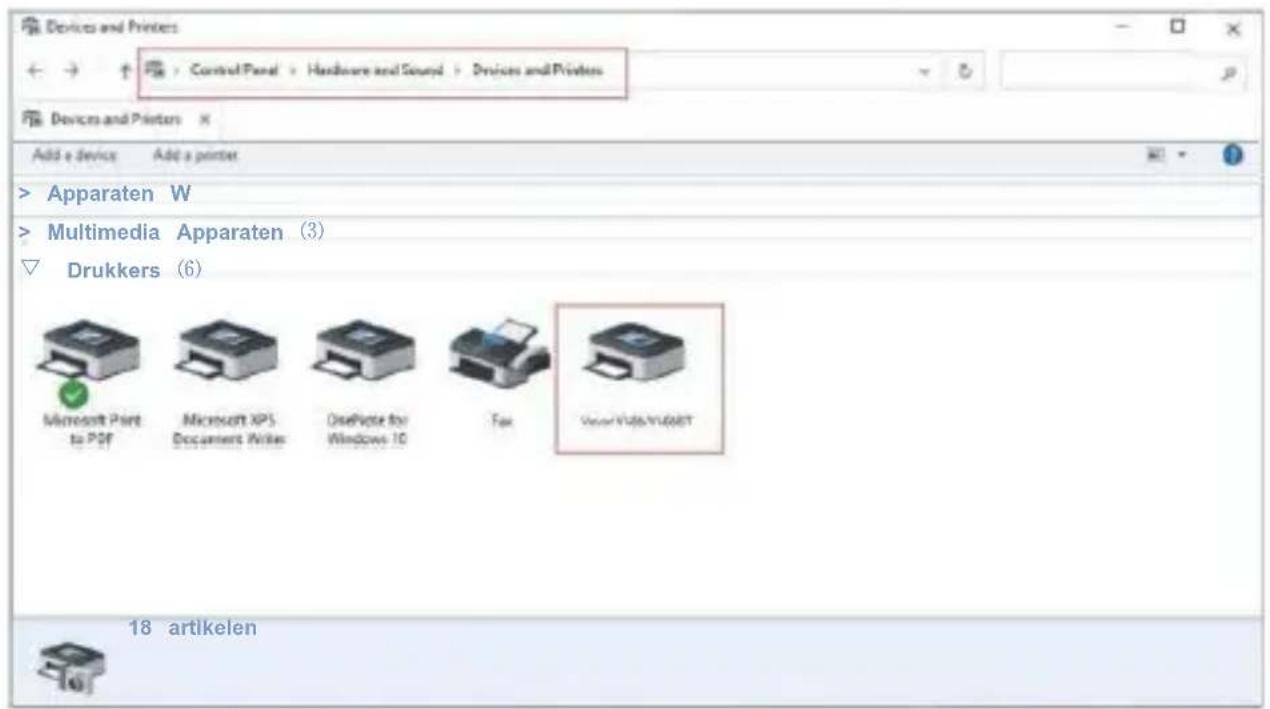
Neem Windows 10 als een voorbeeld:
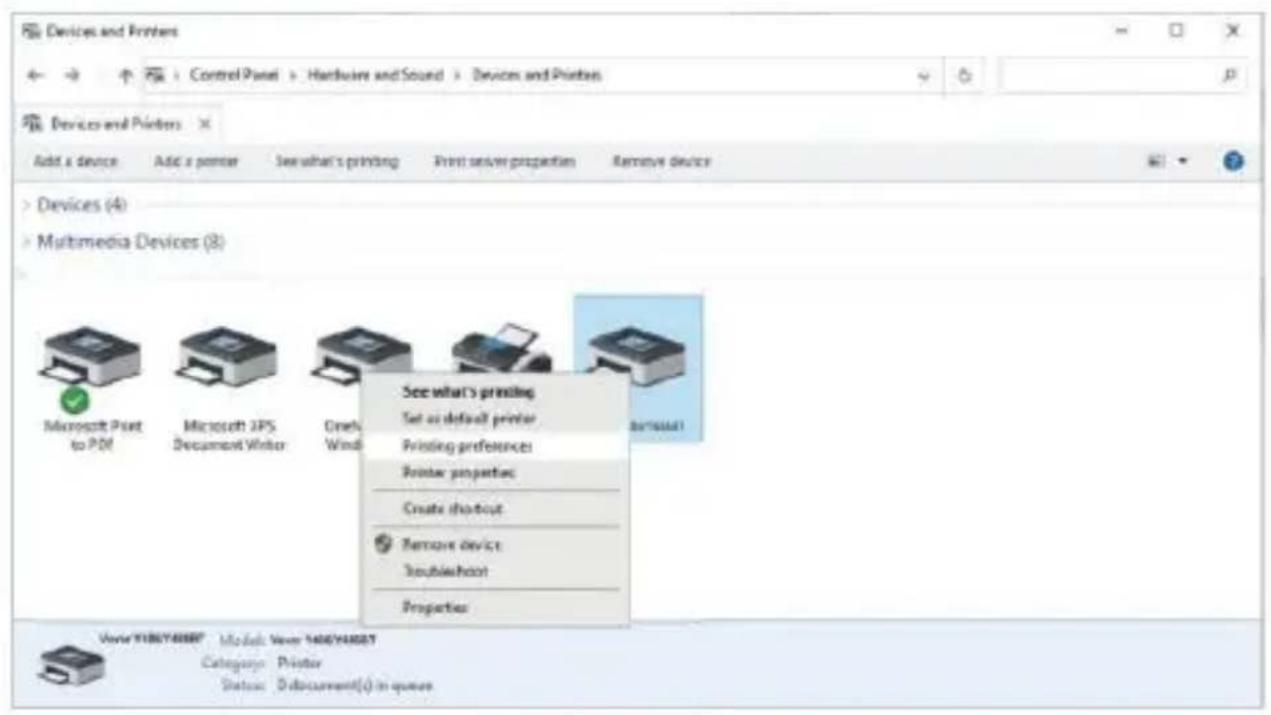
- Zoek "Vevor Y486/Y486BT" via het pad: Configuratiescherm -> Hardware en geluiden -> Apparaten en printers
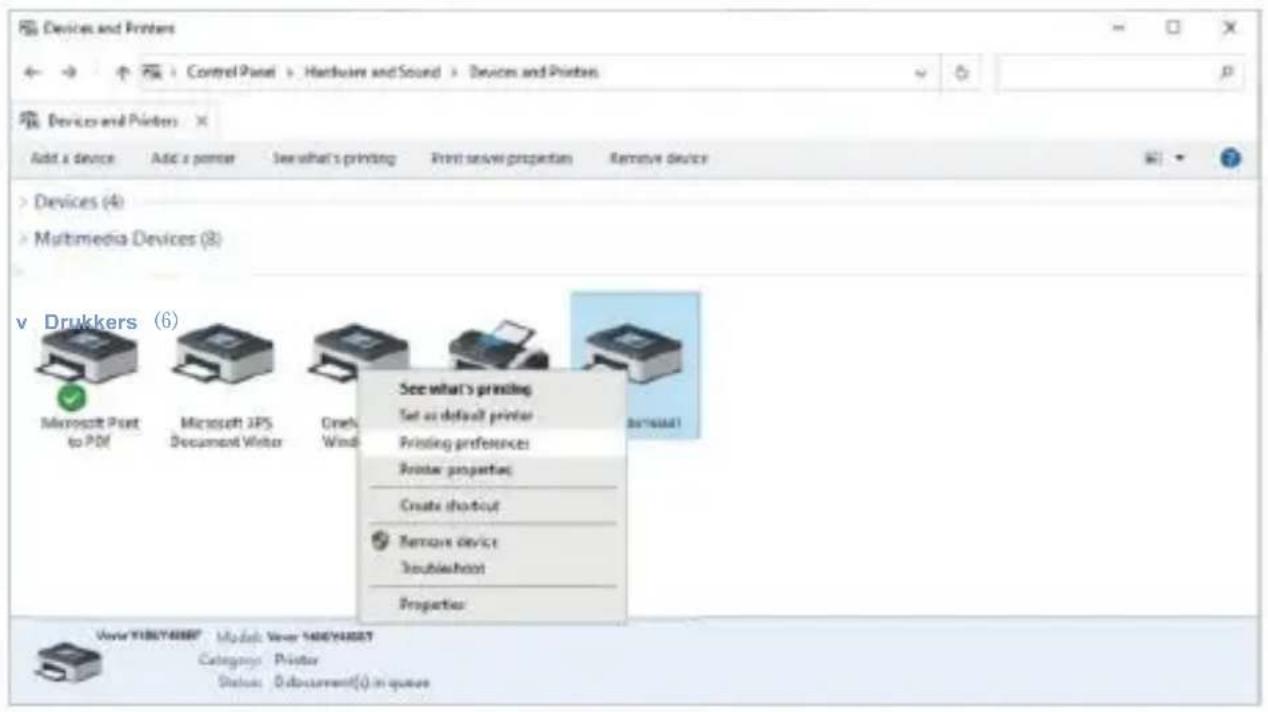
- Klik met de rechtermuisknop op "Vevor Y486/Y486BT", kies "Afdrukvoorkeuren".
- Klik op 'Pagina' "Instellingen" en
kies de juiste maat van uw label, en zorg ervoor dat de gekozen maat overeenkomt met het labelpapier dat u gaat gebruiken.
![#VEVOR Afdrukvoorkeuren X Lay-out Papier/Kwaliteit Pagina-instelling Halftoon Optie Instellingen Afdruksnelheid: 4 tegen Afdrukdikte: 8 Roteren Papiernaam: 100mm x 150mm [300DPI] 100mm x 150mm [300DPI] 100mm x 210mm [300DPI] 105mm x 145mm [300DPI] 105mm x 150mm [300DPI] 105mm x 190mm [300DPI] 105mm…](/content/2026/04/736969/images/dba5063b238b356299e722a6d2c62b614ed4c9d085db98cf73656060d4a28500.jpg)
De draadloze functie werkt alleen met Y486 BT.
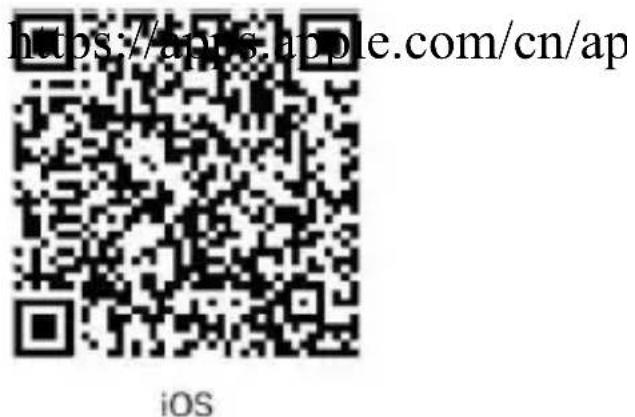
- Zoek en download "FlashLabel" in de App Store (iOS-versie) of Google Play (Android), en volg dan de rest van de app. U kunt ook de QR-code hieronder scannen om de app te downloaden.

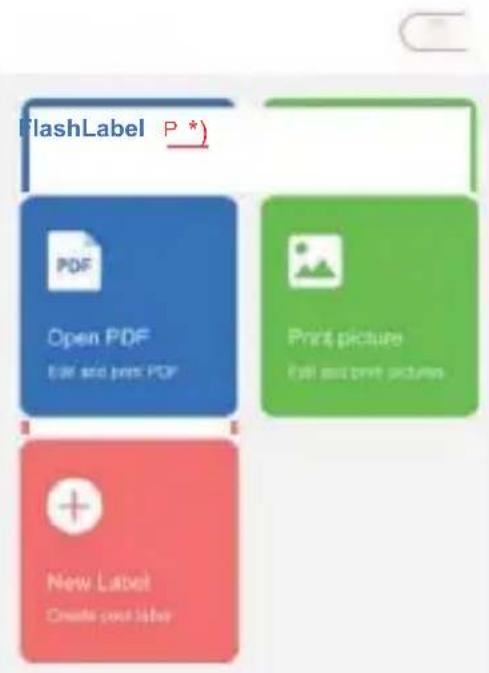
Open de "FlashLabel"-toepassing en klik op het rode printersymbool rechtsboven om het apparaat draadloos te gebruiken.
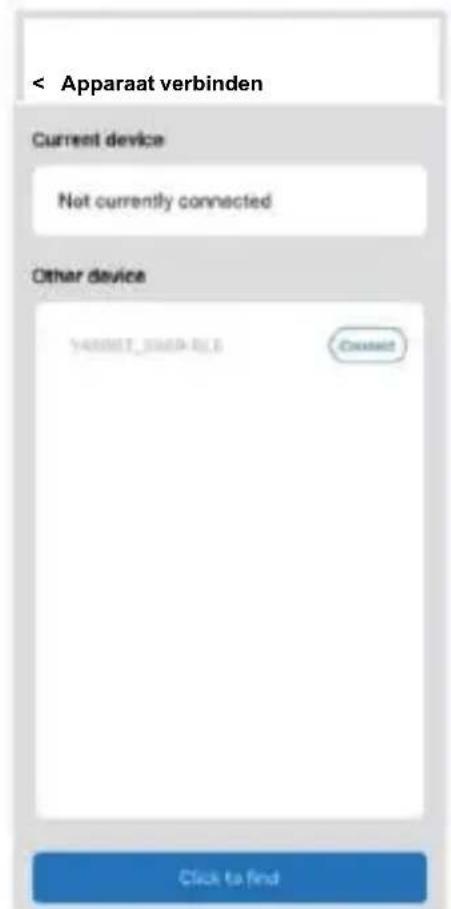
- Verbind draadloos om de printer. (Verschillende printers hebben andere apparaatnamen aan. (Vermijd verkeerd aangesloten.)
Merk : Vevor
Model : Y486
Categorie : Labelprinter