
Y486 - Stampante di etichette Vevor - Manuale utente e istruzioni gratuiti
Trova gratuitamente il manuale del dispositivo Y486 Vevor in formato PDF.
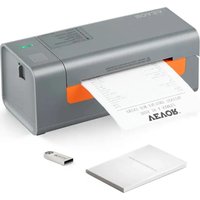


| Tipo di prodotto | Stampante per etichette termica diretta |
| Marca | Vevor |
| Modello | Y486 / Y486BT |
| Metodo di stampa | Termica diretta (senza inchiostro, toner o nastro) |
| Risoluzione | 203 ppp |
| Velocità di stampa massima | 150 mm/s |
| Interfaccia | USB 2.0 (Y486); USB + Wi-Fi (Y486BT) |
| Alimentazione | Alimentatore 24 V / 2,5 A |
| Larghezza carta supportata | 40 - 110 mm (± 2 mm) |
| Spessore carta | 0,06 - 0,25 mm |
| Altezza carta | Illimitata |
| Dimensioni (L × P × A) | 200 × 79 × 83 mm |
| Peso netto | 1,25 kg |
| Durata della testina di stampa | 30 km |
| Caratteristiche principali | Stampa di etichette logistiche, codici a barre, codici QR, indirizzi, badge; identificazione automatica delle etichette; studio intelligente delle etichette; stampa wireless (Y486BT) |
| Pulizia e manutenzione | Pulire la testina di stampa con salviette speciali dopo il raffreddamento; non utilizzare acqua o altri liquidi |
| Sicurezza | Non toccare la testina di stampa dopo l'uso (calda); non smontare; utilizzare solo accessori approvati; scollegare in caso di inutilizzo prolungato |
| Temperatura di funzionamento | da -10 a 50 °C (umidità 10-90%) |
| Temperatura di stoccaggio | da -20 a 81 °C (umidità 5-95%) |
| Contenuto della confezione | Stampante, cavo di alimentazione e alimentatore, cavo USB 2.0, guida all'uso, scheda di servizio, chiavetta USB (driver), 30 etichette gratuite |
Domande frequenti - Y486 Vevor
Domande degli utenti su Y486 Vevor
0 domanda su questo apparecchio. Rispondi a quelle che conosci o fai la tua.
Fai una nuova domanda su questo apparecchio
Scarica le istruzioni per il tuo Stampante di etichette in formato PDF gratuitamente! Trova il tuo manuale Y486 - Vevor e riprendi in mano il tuo dispositivo elettronico. In questa pagina sono pubblicati tutti i documenti necessari per l'utilizzo del tuo dispositivo. Y486 del marchio Vevor.
MANUALE UTENTE Y486 Vevor
VEVOR®
VEVOR Y486/Y486BT
GUIDA UTENTE
VEVOR®

SERVIZIO CLIENTI
Hai domande sul prodotto? Hai bisogno di assistenza tecnica? Contattaci liberamente:

CustomerService@vevor.com
Questo è il manuale originale, leggi attentamente tutte le istruzioni prima dell'uso. VEVOR si riserva l'interpretazione chiara del nostro manuale utente. L'aspetto del prodotto è soggetto al prodotto ricevuto. Ti preghiamo di scusarci se non ti informeremo nuovamente in caso di aggiornamenti tecnologici o software sul nostro prodotto.
INDICE
- Introduzione....01
- Panoramica dell'articolo 02
- Connessione a PC/MAC 03 4. Configurazione etichette 05 5. Installazione driver 07
- Configurazione stampa MacOS e Windows ....11
- Installazione wireless....15 8. Suggerimenti utente 17
- Stato LED....18
- Istruzioni per il pulsante di alimentazione....19
- Avvisi di sicurezza 20
- Manutenzione....20
- Specifiche....21
INTRODUZIONE
Congratulazioni per l'acquisto della stampante Vevor. Vevor è il tuo partner commerciale fedele che offre soluzioni commerciali per la stampa di etichette in lotti.
Si prega di dedicare qualche minuto alla lettura di questa guida per l'utente, poiché un funzionamento errato può comportare una qualità di stampa insoddisfacente, una ridotta esperienza utente o persino danni alla stampante o lesioni.
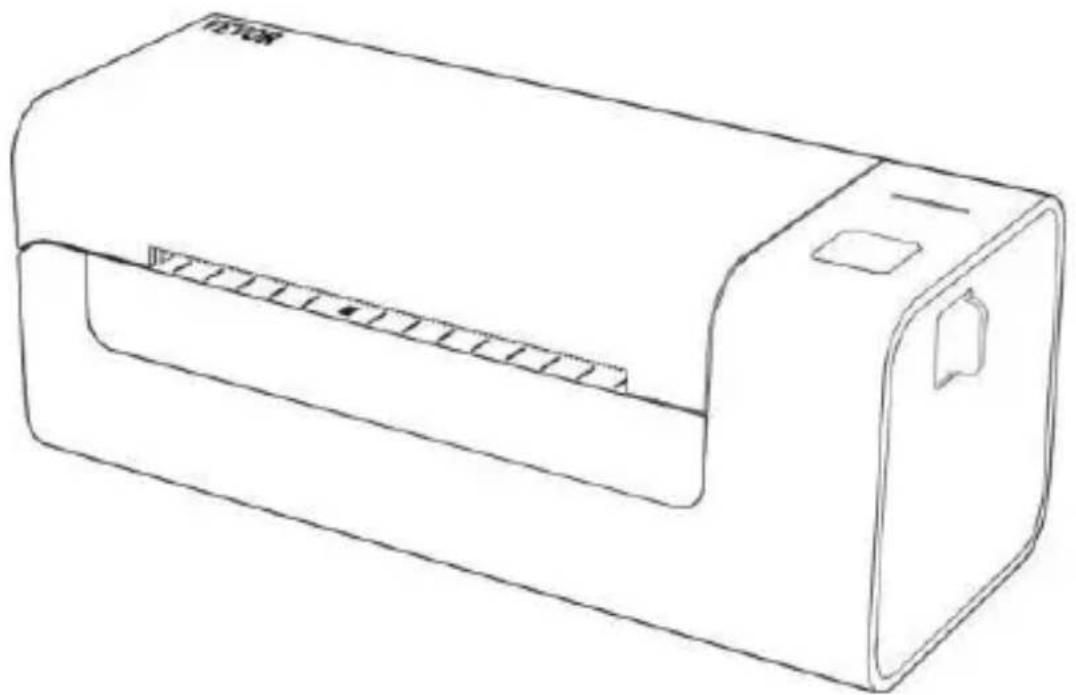
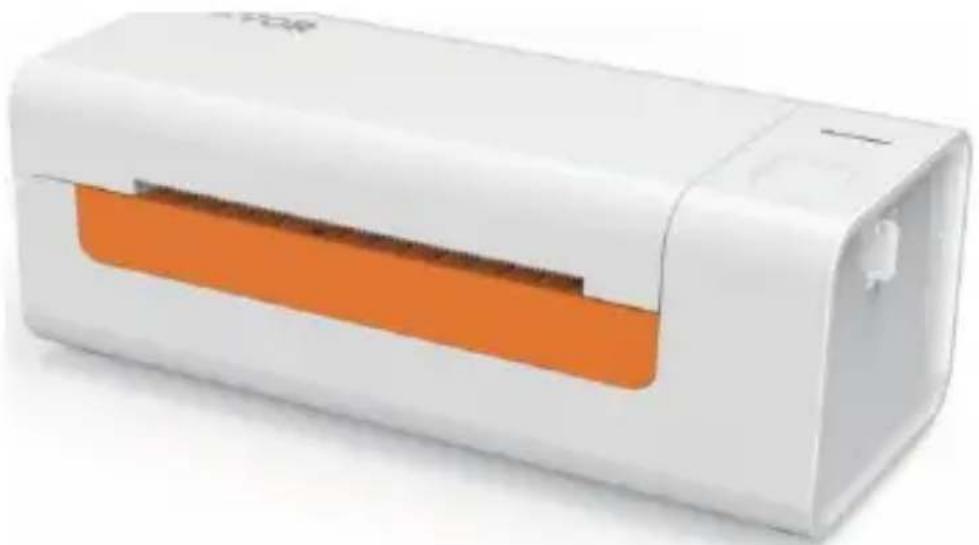
VEVOR Y486/Y486BT è una stampante termica per etichette che utilizza supporti termici senza inchiostro, toner e nastro. Può stampare varie etichette per logistica, prezzi, codici a barre, codici QR, indirizzi di spedizione, badge, ecc.
Istruzioni originali per la stampante termica per etichette: leggere attentamente tutte le istruzioni del manuale prima di utilizzare il prodotto. VEVOR si riserva l'interpretazione chiara del nostro manuale utente. L'aspetto del prodotto è soggetto al prodotto ricevuto. Vi preghiamo di perdonarci se non vi informeremo nuovamente in caso di aggiornamenti tecnologici o software sul nostro prodotto.
PANORAMICA DEGLI ARTICOLI
Elenco imballaggio:
1x Stampante per etichette VEVOR 1x Guida per l'utente 1x Scheda di assistenza
1x Cavo di alimentazione e adattatore 1x Chiavetta USB (contiene driver per MacOS e Windows)
1x Adattatore da USB 2.0 a USB C 30x Etichette a ventaglio gratuite
1x Cavo stampante USB 2.0
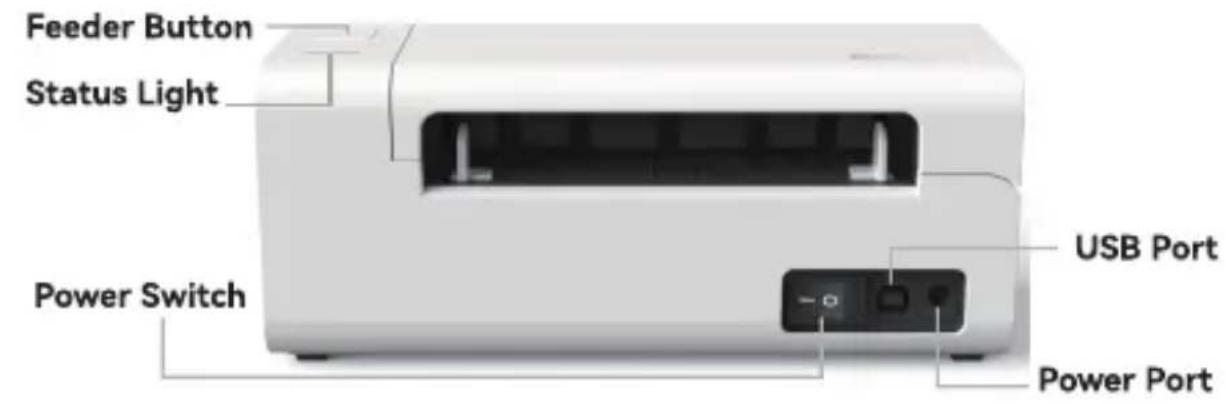
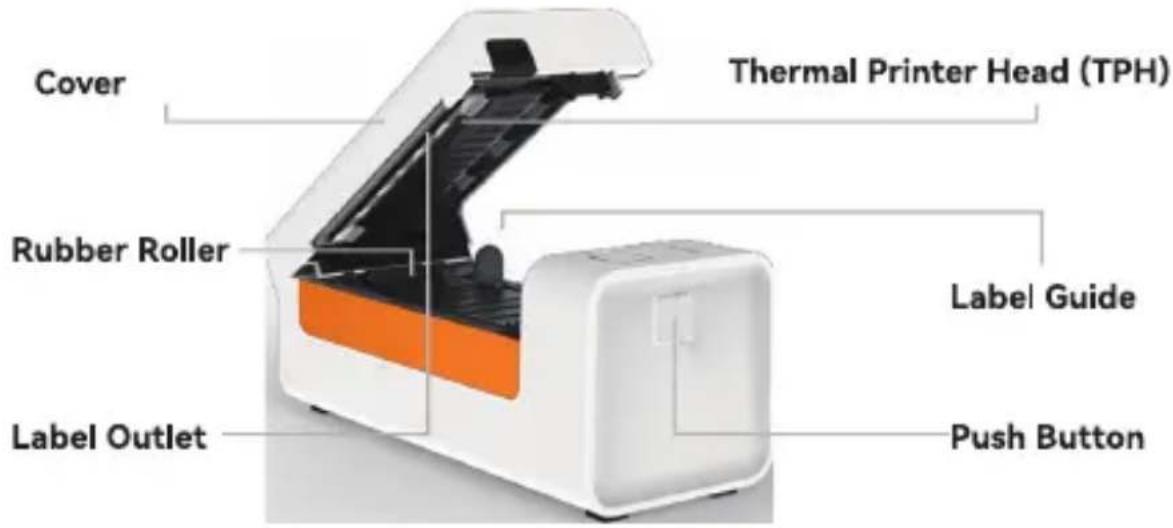

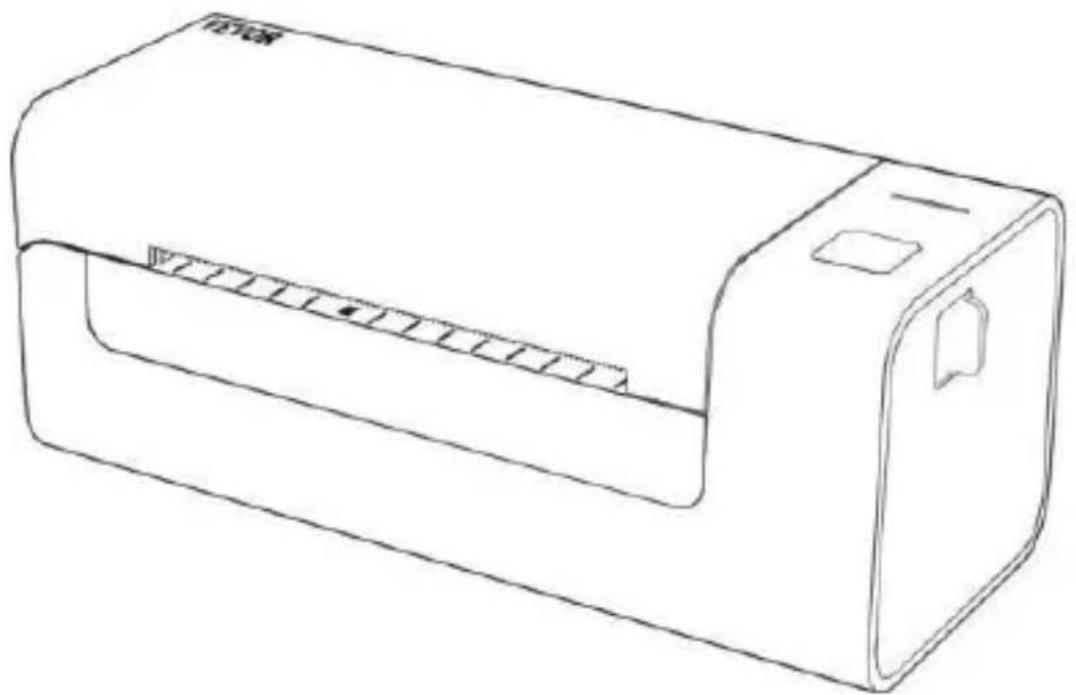
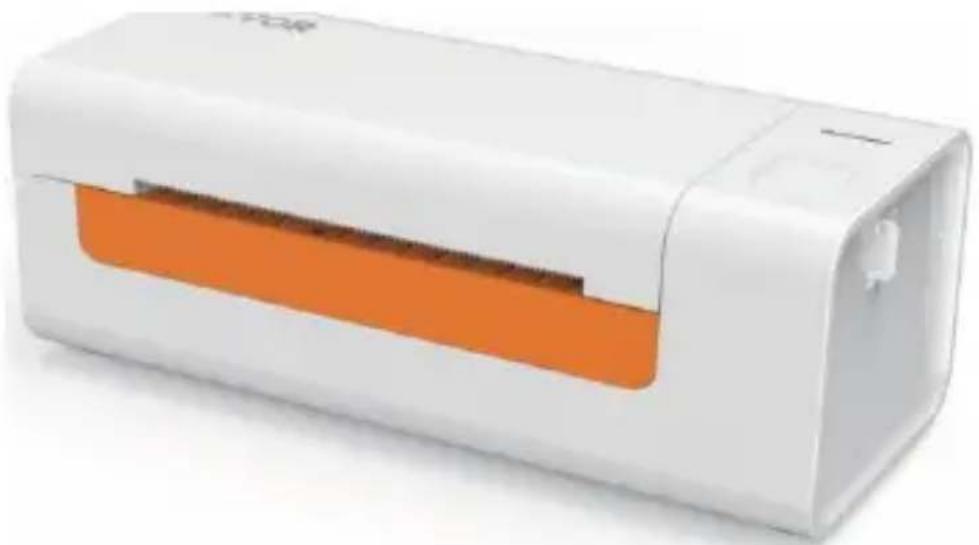
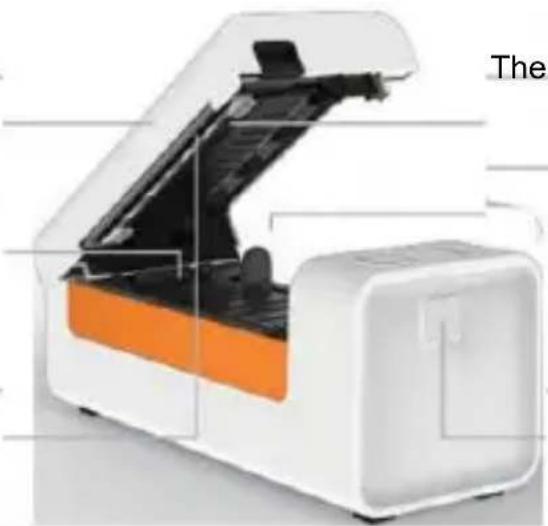
La testina di stampa termica (TPH) può essere molto calda. Non toccare la testina di stampa o le parti circostanti dopo la stampa.
COLLEGAMENTO AL PC/MAC
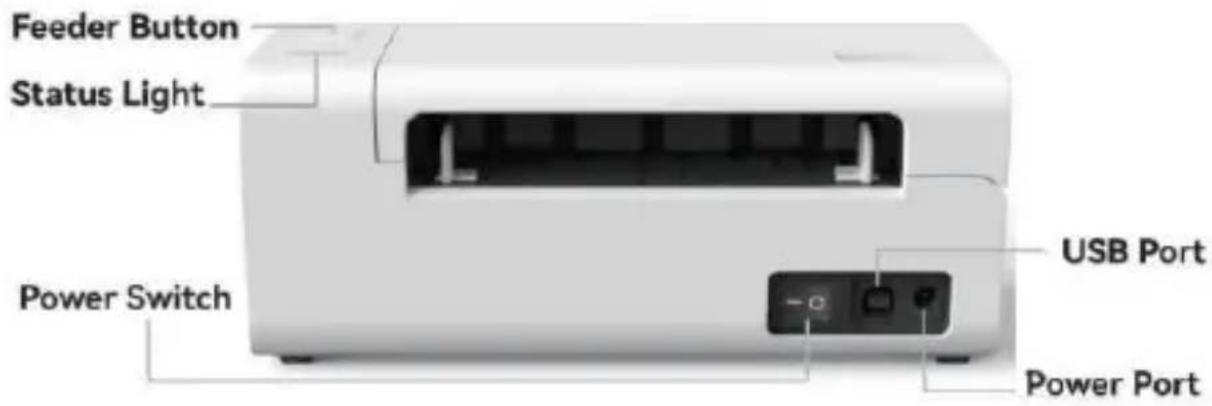
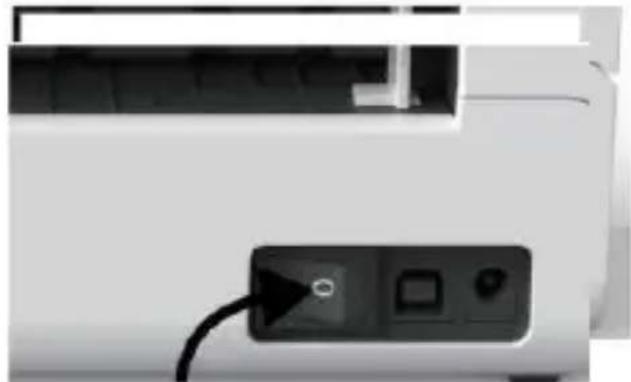
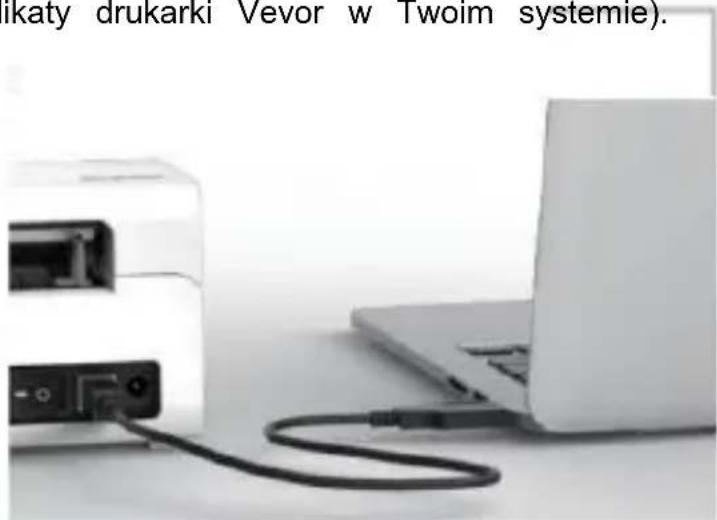
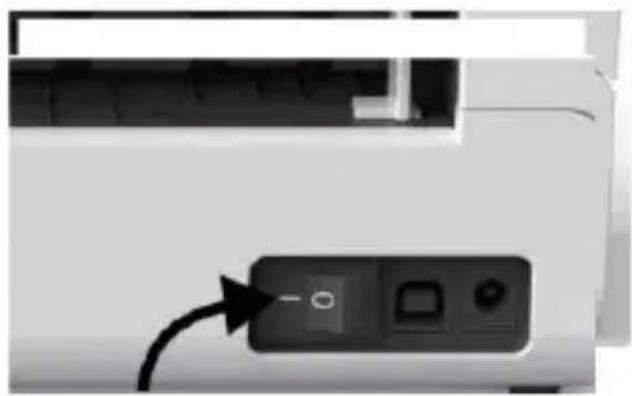
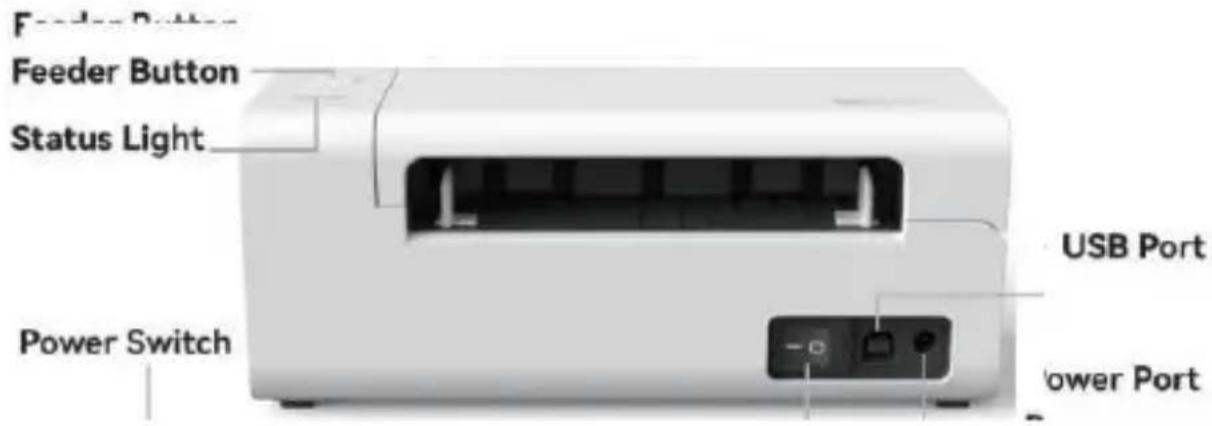
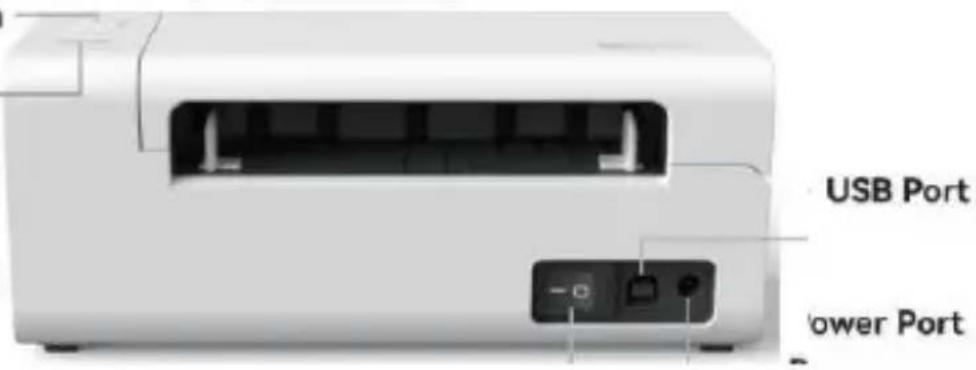
- Assicurarsi che l'alimentazione sia spenta (premere "O" significa spento).
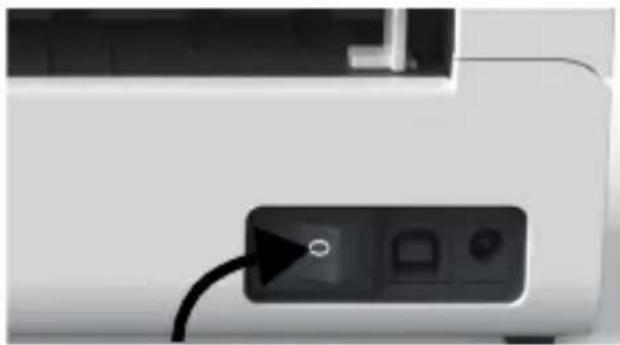
- Collegare il cavo USB.
(Nota speciale: per gli utenti Windows, collegare la stessa porta USB del computer per evitare di creare duplicati indesiderati della stampante Vevor nel sistema).
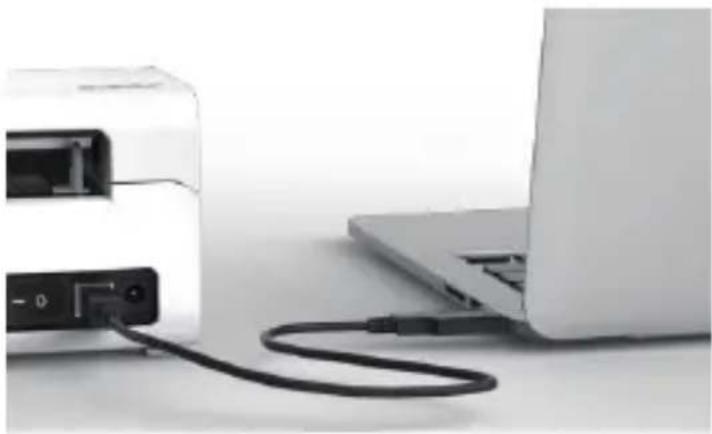
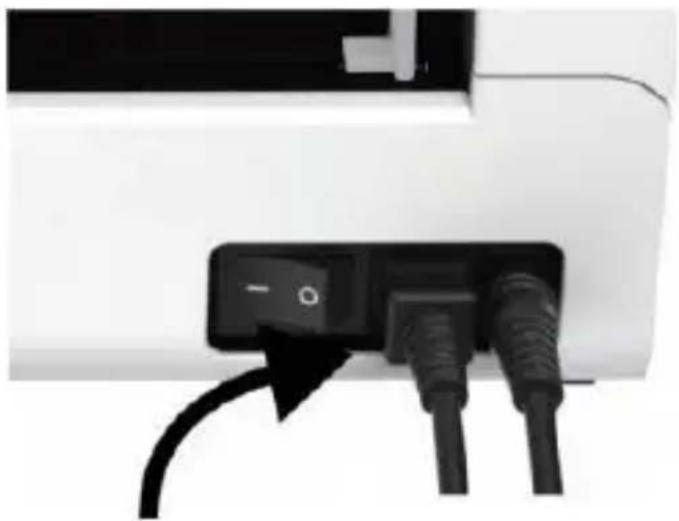
- Assicurarsi che l'adattatore di alimentazione sia collegato saldamente, quindi collegare il cavo di alimentazione alla porta di alimentazione della stampante e alla presa elettrica.
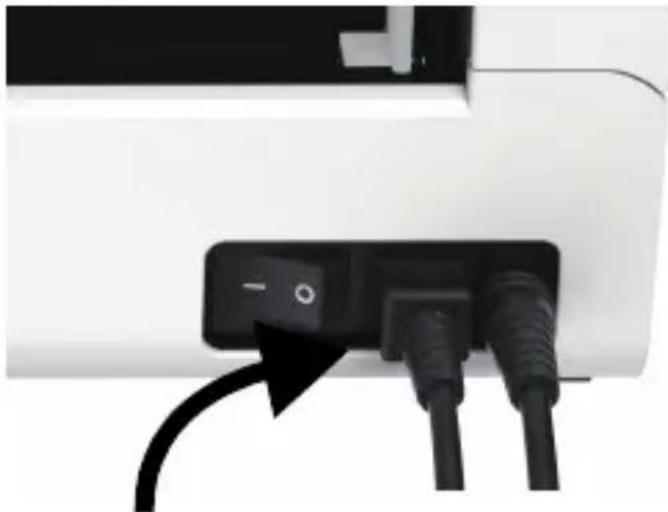
- Accendere l'alimentazione (premere "-" significa acceso). Ora il pulsante del caricatore superiore lampeggerà.
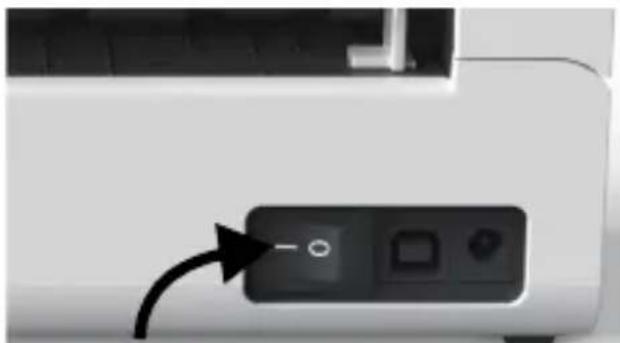

Spegnere l'interruttore prima di inserire il cavo di alimentazione nella porta di alimentazione ogni volta, altrimenti si potrebbero generare scintille!
CONFIGURAZIONE ETICHETTE
Vevor è in grado di lavorare con etichette di varie dimensioni e deve apprendere le proprietà delle etichette prima del primo utilizzo.
Per avviare l'identificazione automatica delle etichette e l'apprendimento intelligente delle etichette, seguire questi passaggi:
1. Accensione
Accendere l'alimentazione e attendere circa 5 secondi fino a quando la stampante non è inizializzata.
2. Identificazione automatica delle etichette
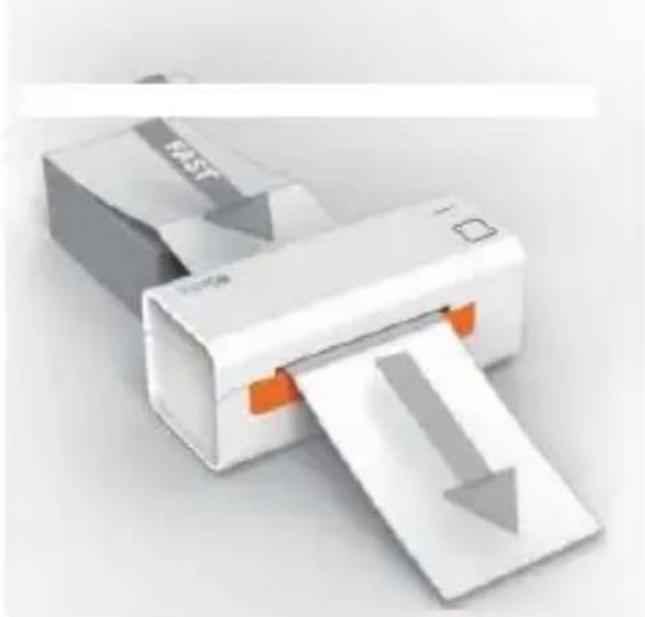
Inserire l'etichetta dal retro della stampante; la stampante afferrerà l'etichetta e si muoverà avanti e indietro, quindi si fermerà con la luce verde accesa. Durante questa procedura non verrà sprecata nemmeno un'etichetta.
Si necessario, si consiglia di regolare la guida dell'etichetta in base alla larghezza dell'etichetta prima di inserirla.
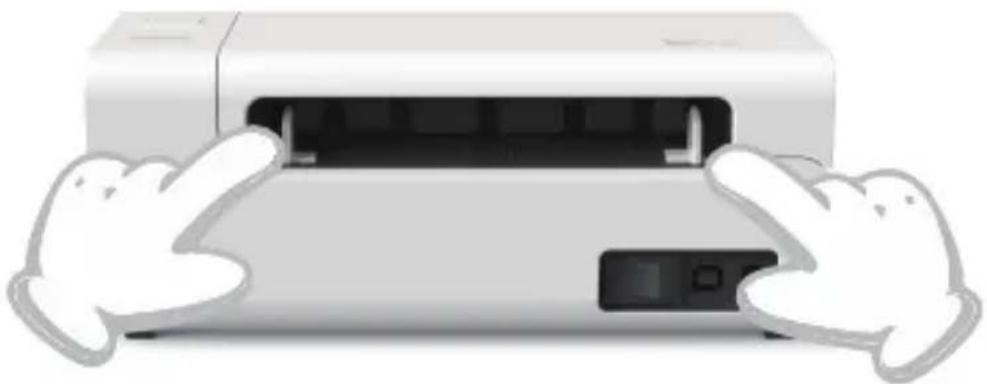
3. Studio intelligente dell'etichetta
Tenere premuto il pulsante dell'alimentatore per circa 3 secondi finché non si sente un segnale acustico, quindi rilasciarlo. L'etichetta si muoverà avanti e indietro più volte per studiarne le dimensioni, quindi si può iniziare a stampare.
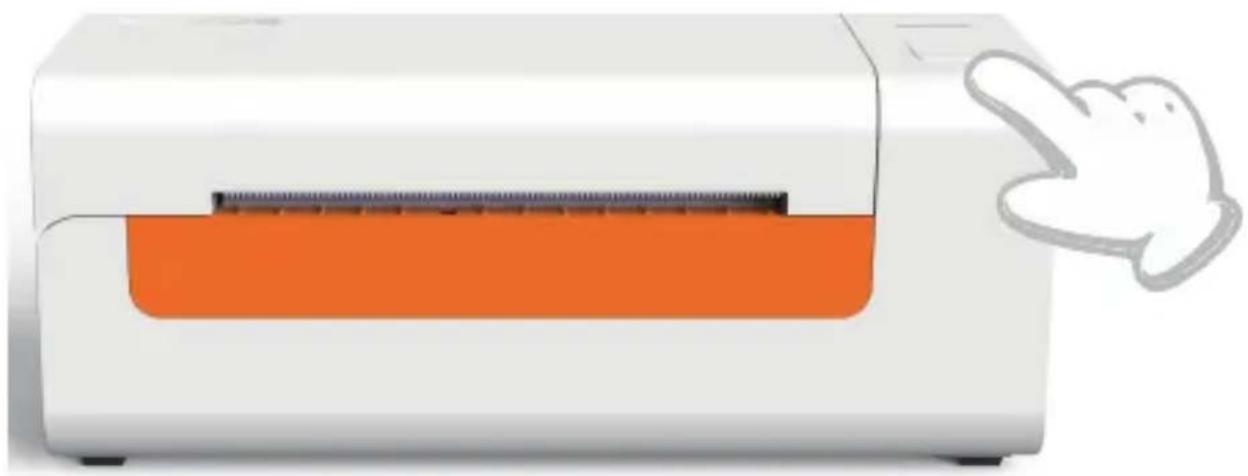
Poiché la stampante deve misurare la lunghezza della carta termica, è necessario un pacco di etichette con almeno 3 fogli per completare il processo.
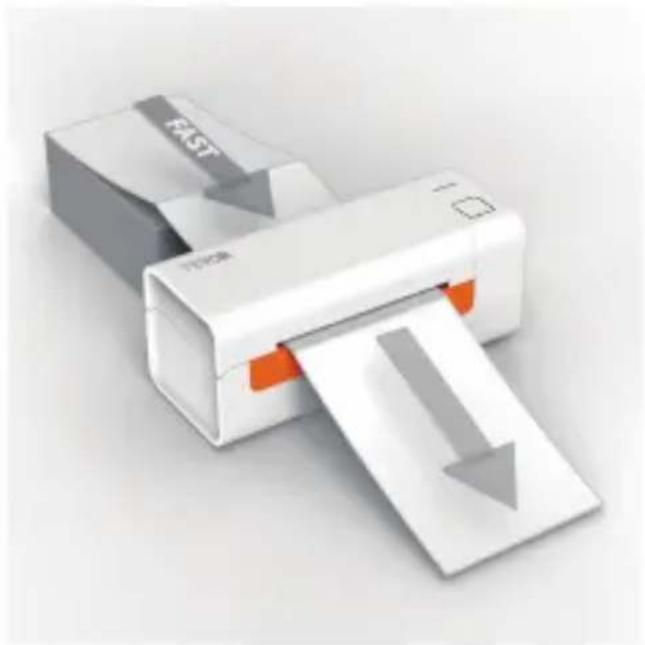
INSTALLAZIONE DEL DRIVER
5.1 Installazione del driver per MacOS
Scaricare il driver per Vevor Y486/Y486BT dal nostro sito ufficiale https://www.vevor.com/pages/download-center-label-printer, oppure trovarlo nella chiavetta USB inclusa nella confezione.
- Fare doppio clic sul file "Vevor-Mac-Driver-Latest.pkg".
- Fare clic su "Continua" e seguire le istruzioni sullo schermo. 3. Fare clic su "Chiudi" per terminare.
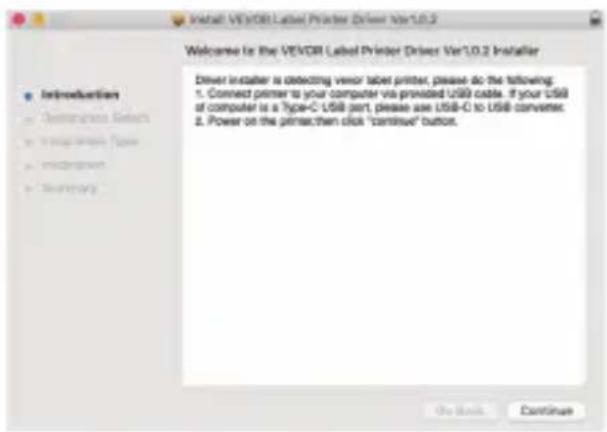
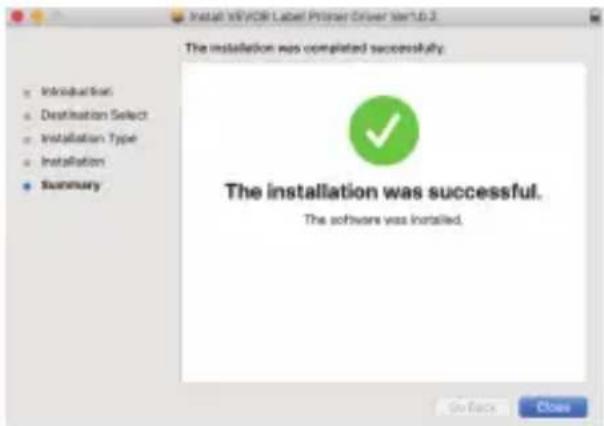
4. Aprire "Preferenze di Sistema" e fare clic su "Stampanti e scanner".
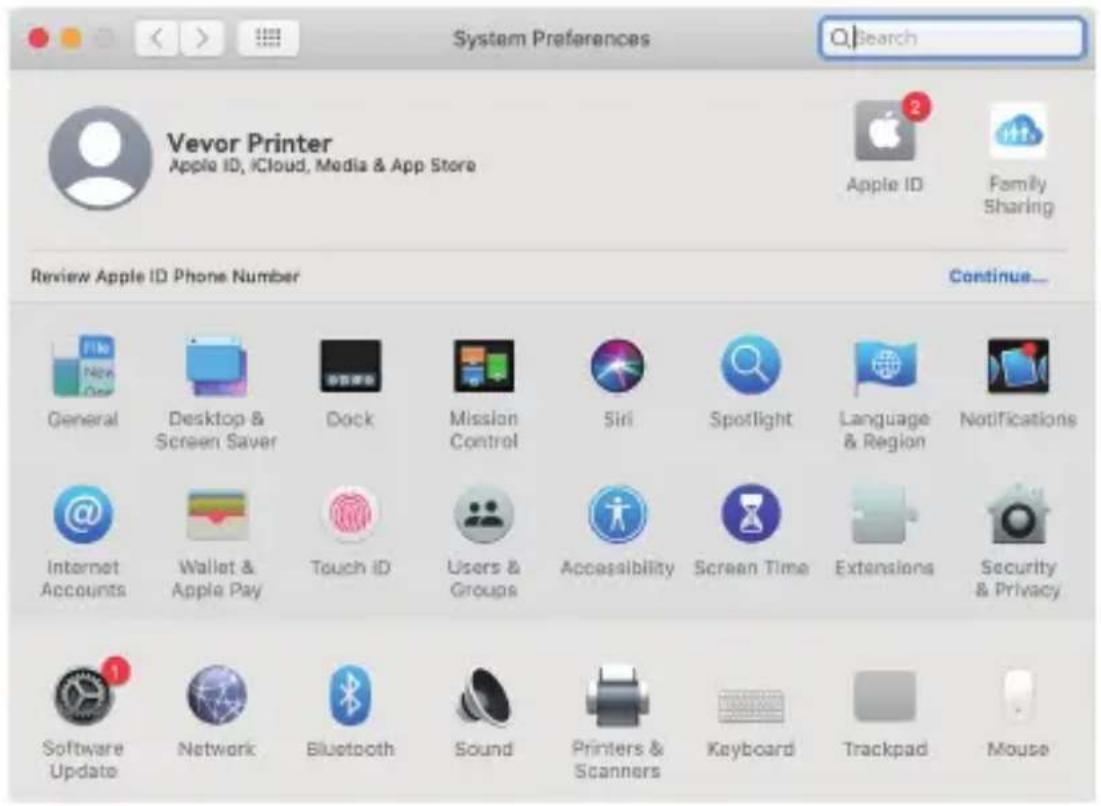
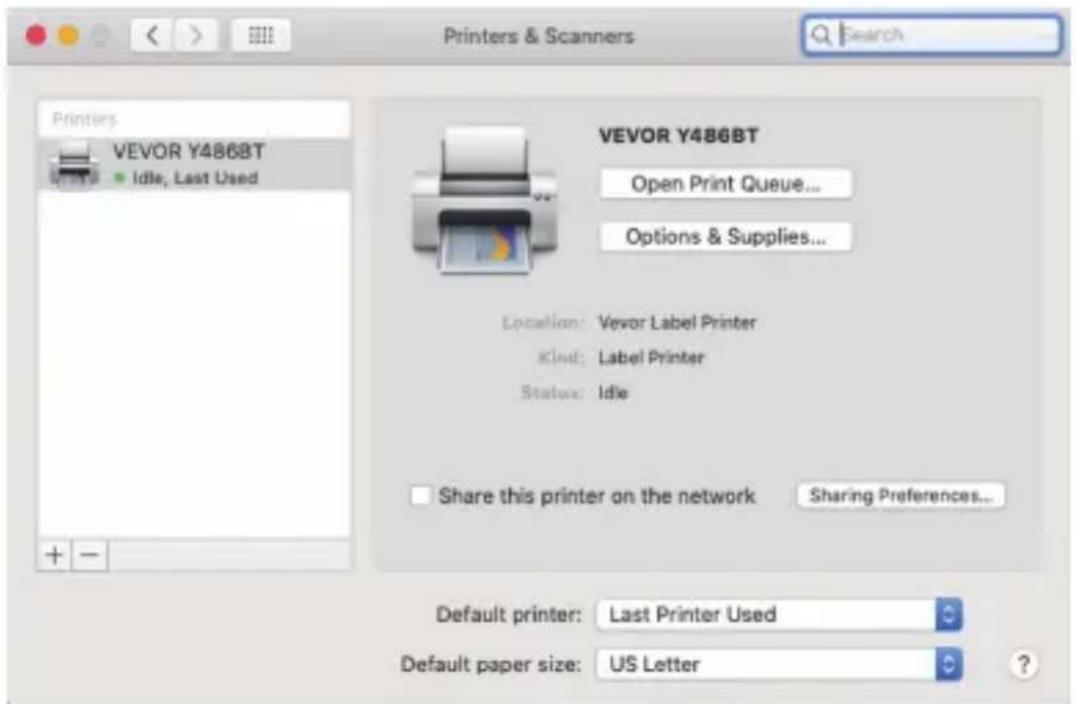
5. Accendere la stampante, si vedrà "VEVOR Y486/Y486BT" nell'elenco. Ora è possibile stampare le etichette.
5.2 Installazione del driver per Windows
Scaricare il driver per Vevor Y486/Y486BT dal nostro sito ufficiale https://www.vevor.com/pages/download-center-label-printer, oppure trovarlo nella chiavetta USB inclusa nella confezione.
- Aprire il file "Vevor-Windows-Driver-Latest.exe" con un doppio clic per avviare il processo di installazione.
Se il file si chiama "Vevor-Windows-Driver-Latest.zip", è necessario decomprimerlo nel file .exe.
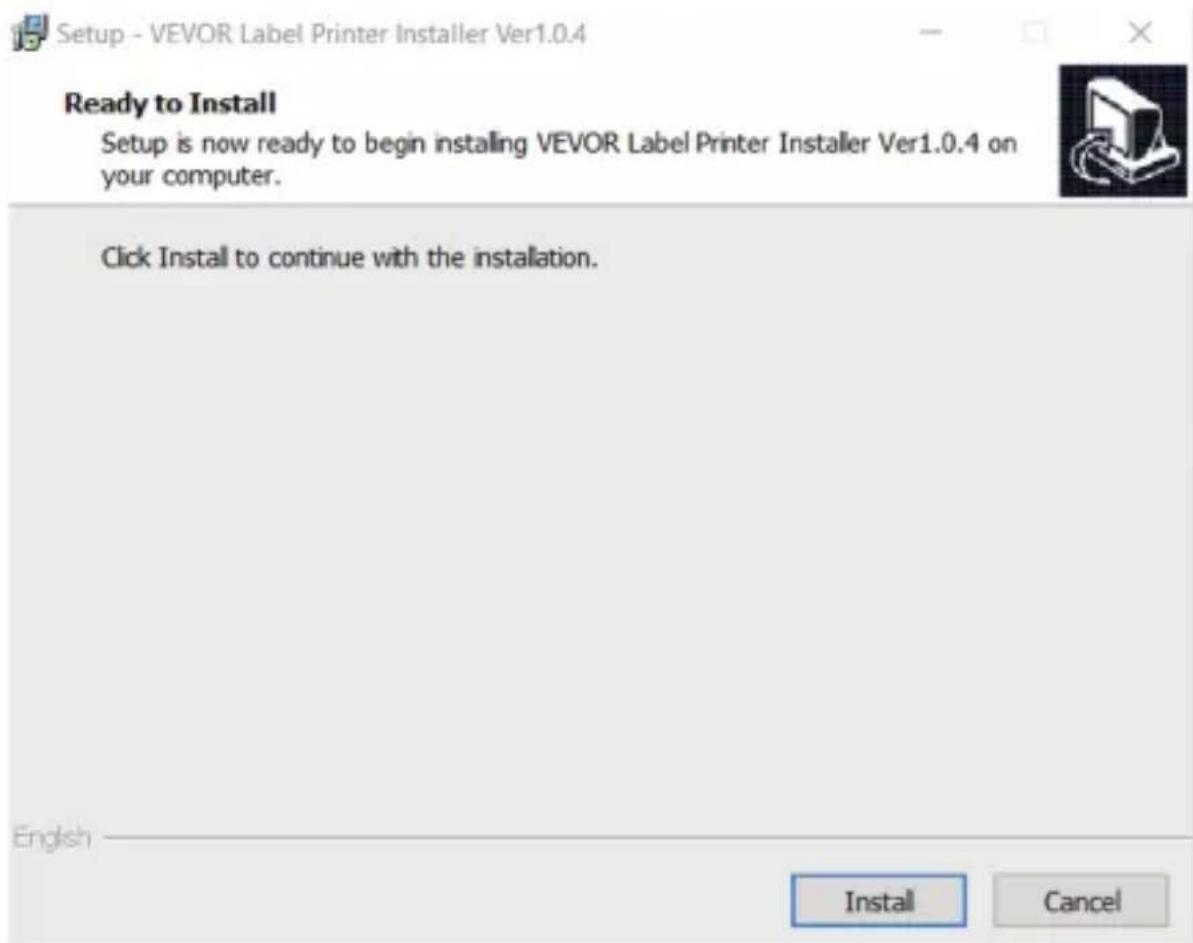
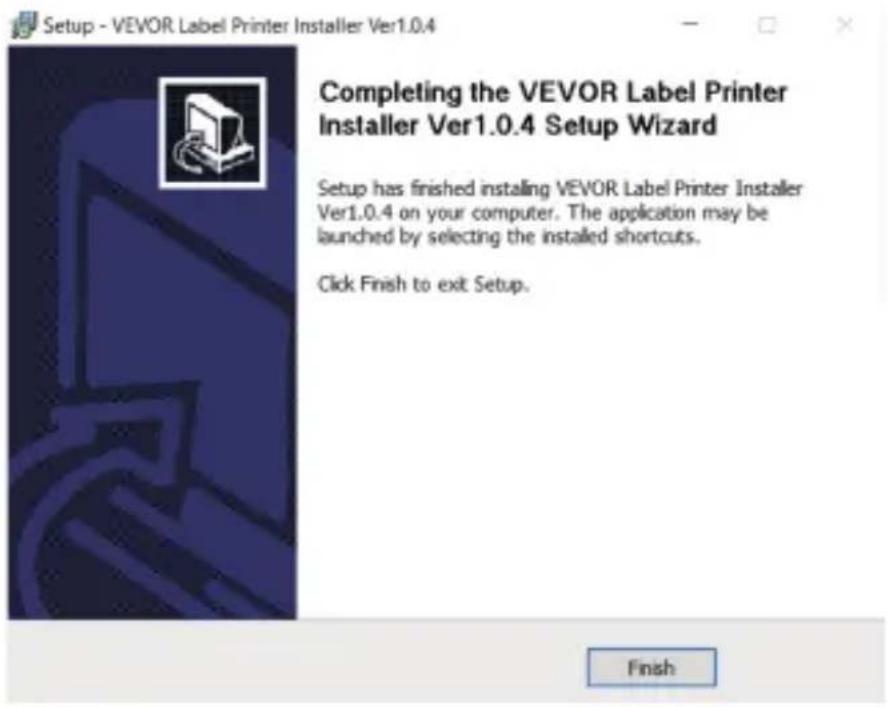
- Fare clic su "Installa" e seguire le istruzioni visualizzate sullo schermo.
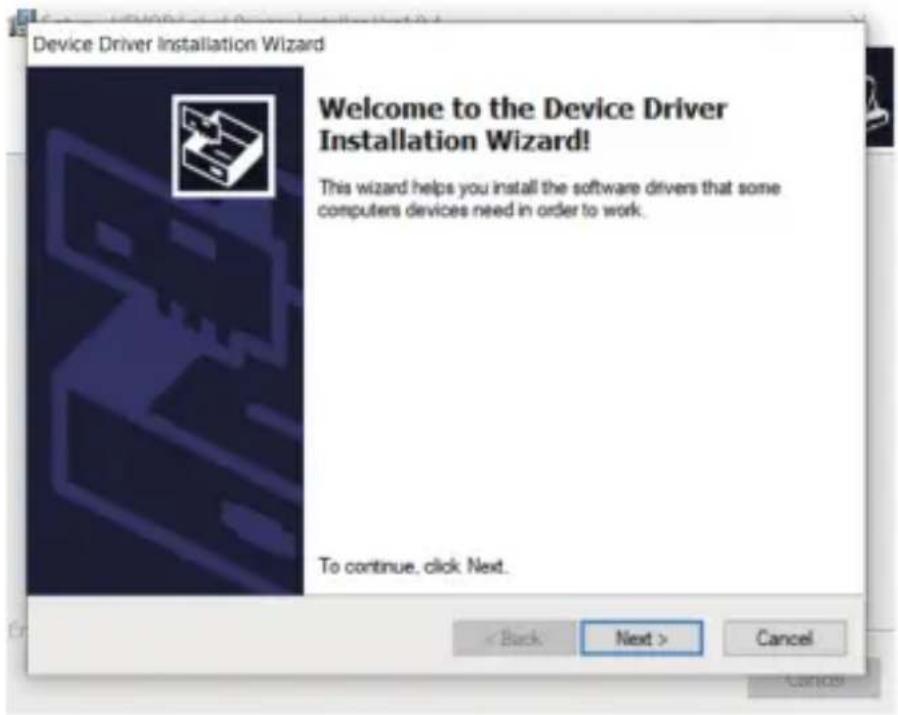
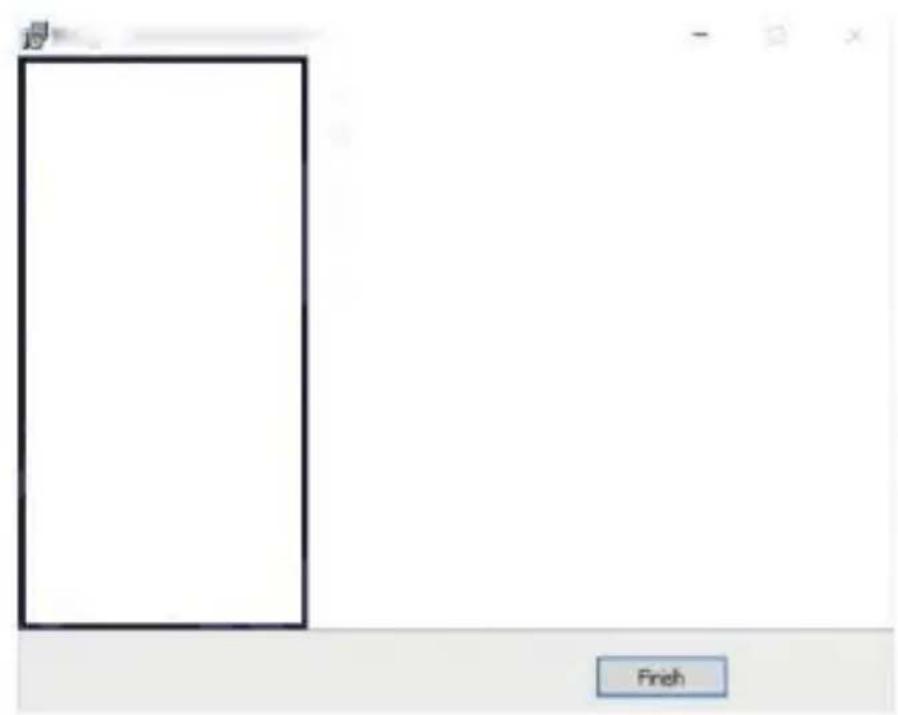
3. Fare clic su "Avanti" e "Fine" per completare l'installazione del driver.
IMPOSTAZIONE DI STAMPA PER MACOS E WINDOWS
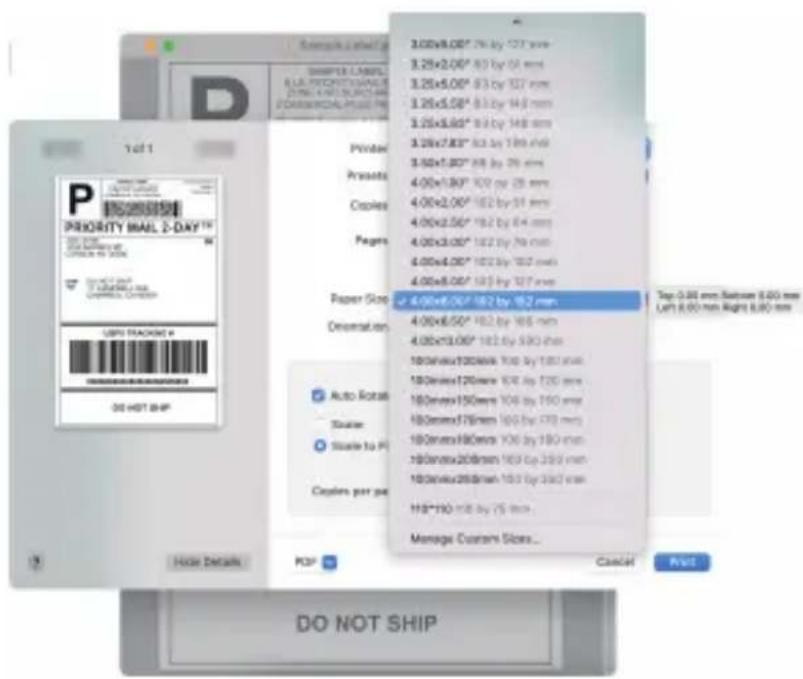
Vevor Y486/Y486BT è impostato per la dimensione più comune di 4x6 pollici (102 x 152 mm) per impostazione predefinita, quindi è necessario assicurarsi che la "Dimensione carta" sia impostata correttamente sul computer e corrisponda alle etichette in uso. Procedere come segue:
6.1 Impostazione di stampa per MacOS
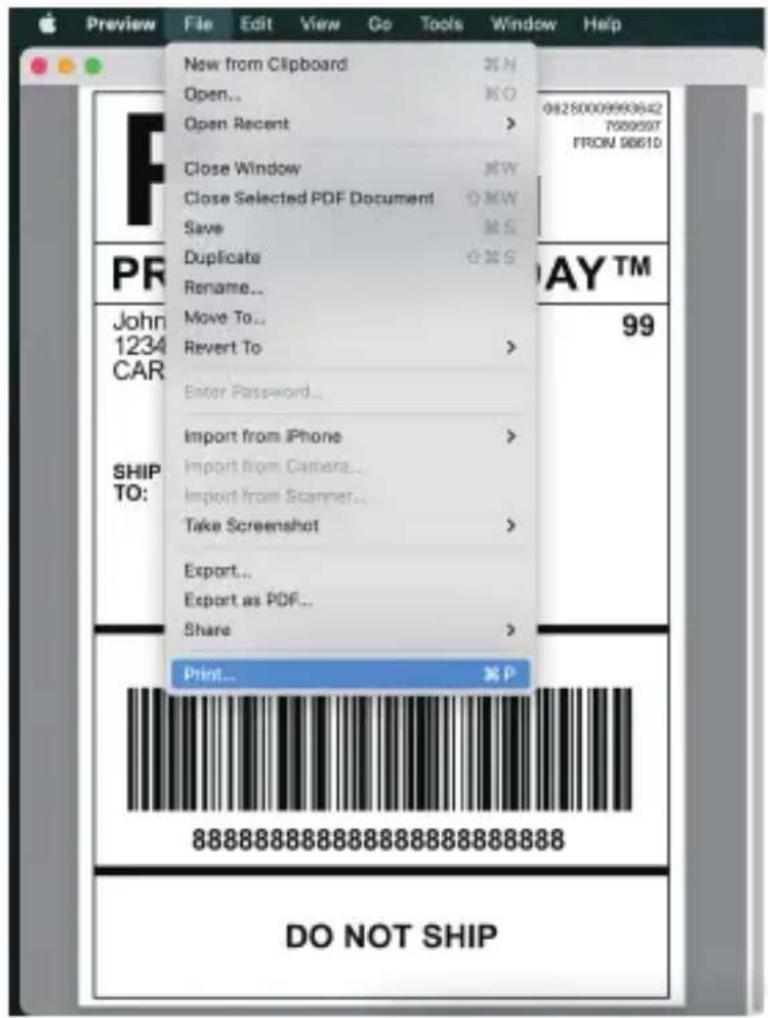
1. Aprire il file PDF denominato "Sample Label.pdf" che si trova nella chiavetta USB;
Selezionare "File" → "Stampa" (prendere Anteprima come esempio).
- Scegliere "4.00x6.00" nel menu a discesa "Dimensione carta".
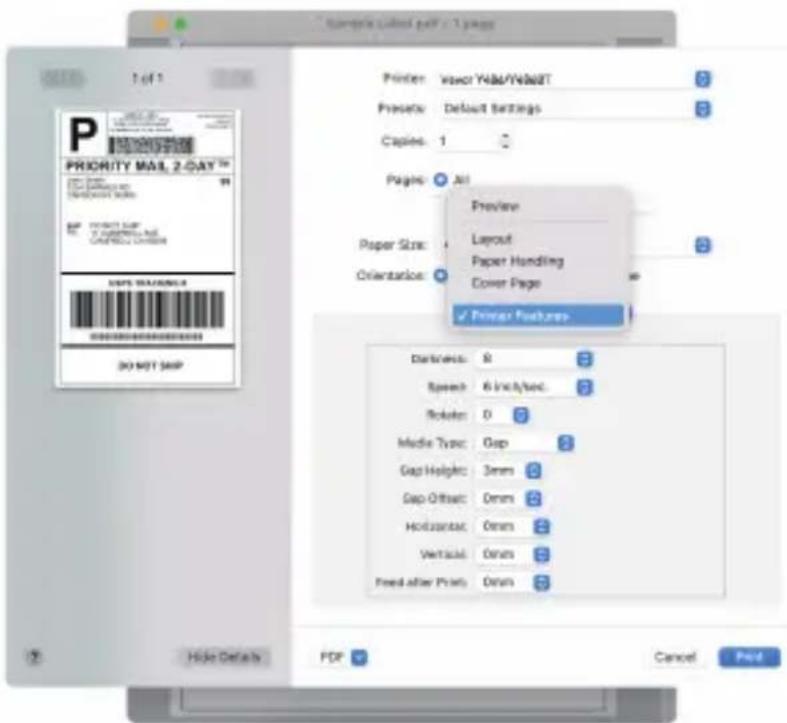
- Selezionare "Funzioni stampante", quindi modificare le impostazioni della stampante, ad esempio Velocità, Oscurità, Ruota.
6.2 Impostazione della stampante per Windows
Prendere Windows 10 come esempio:
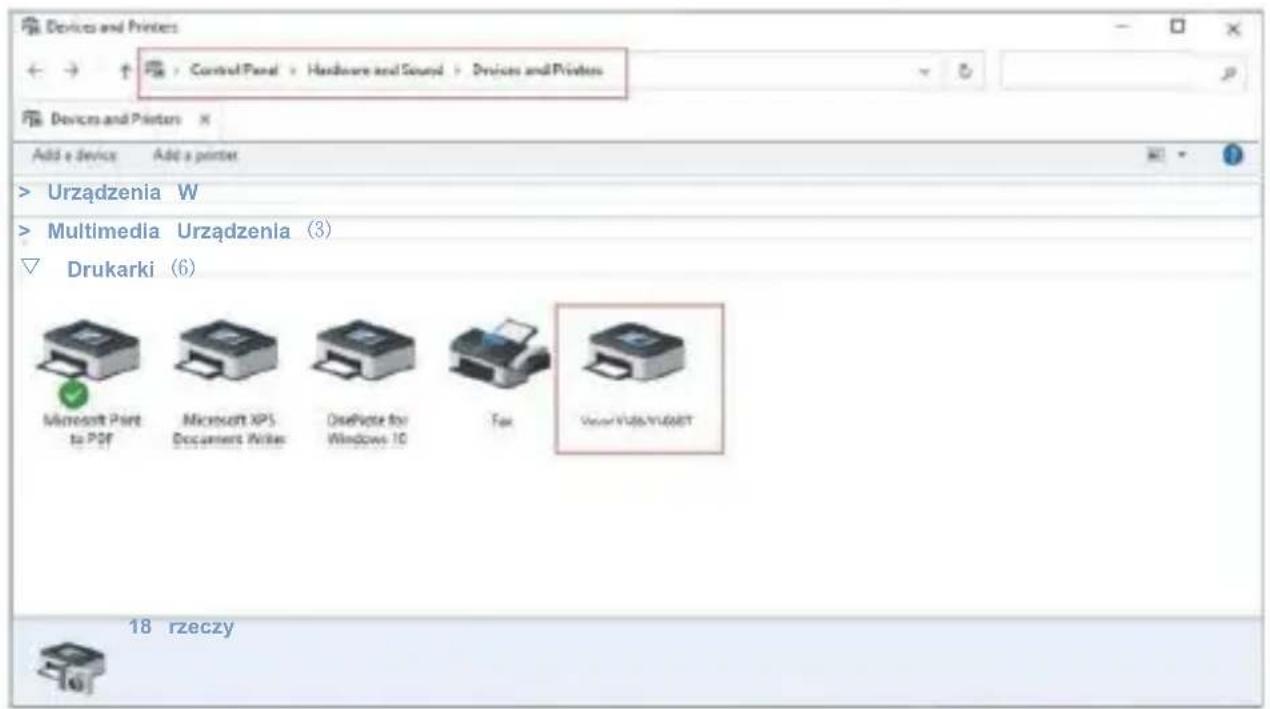
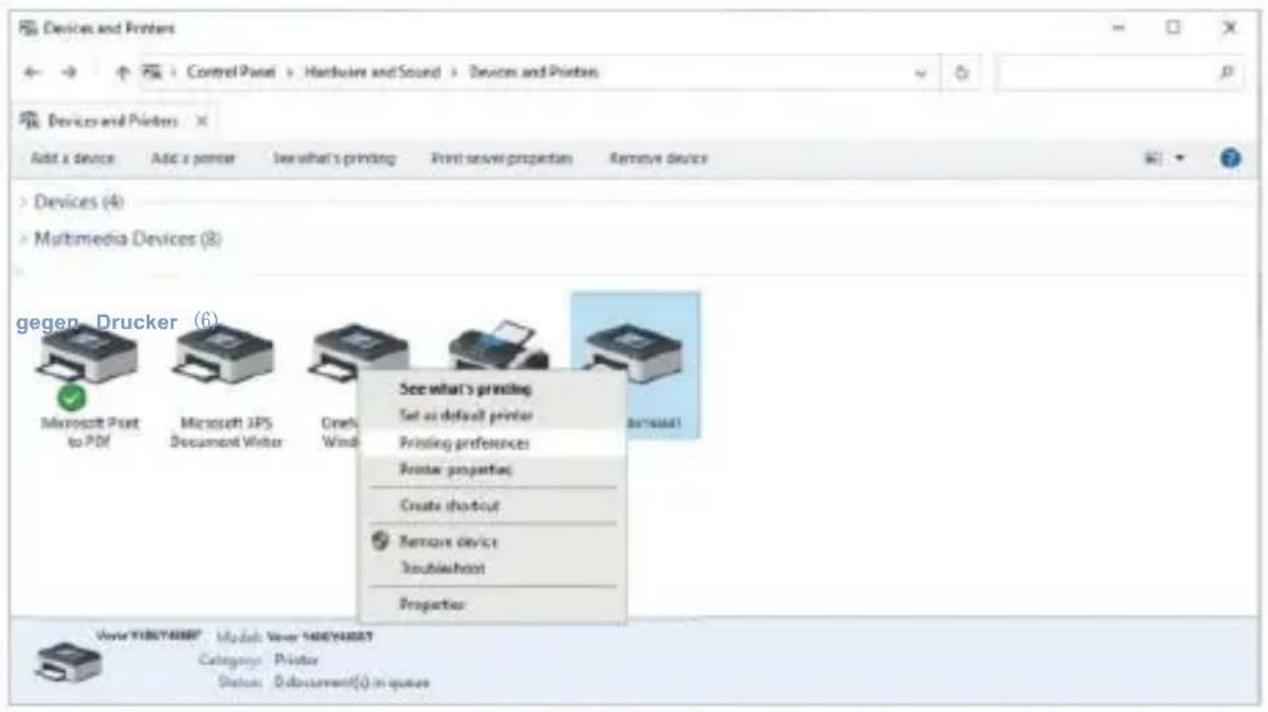
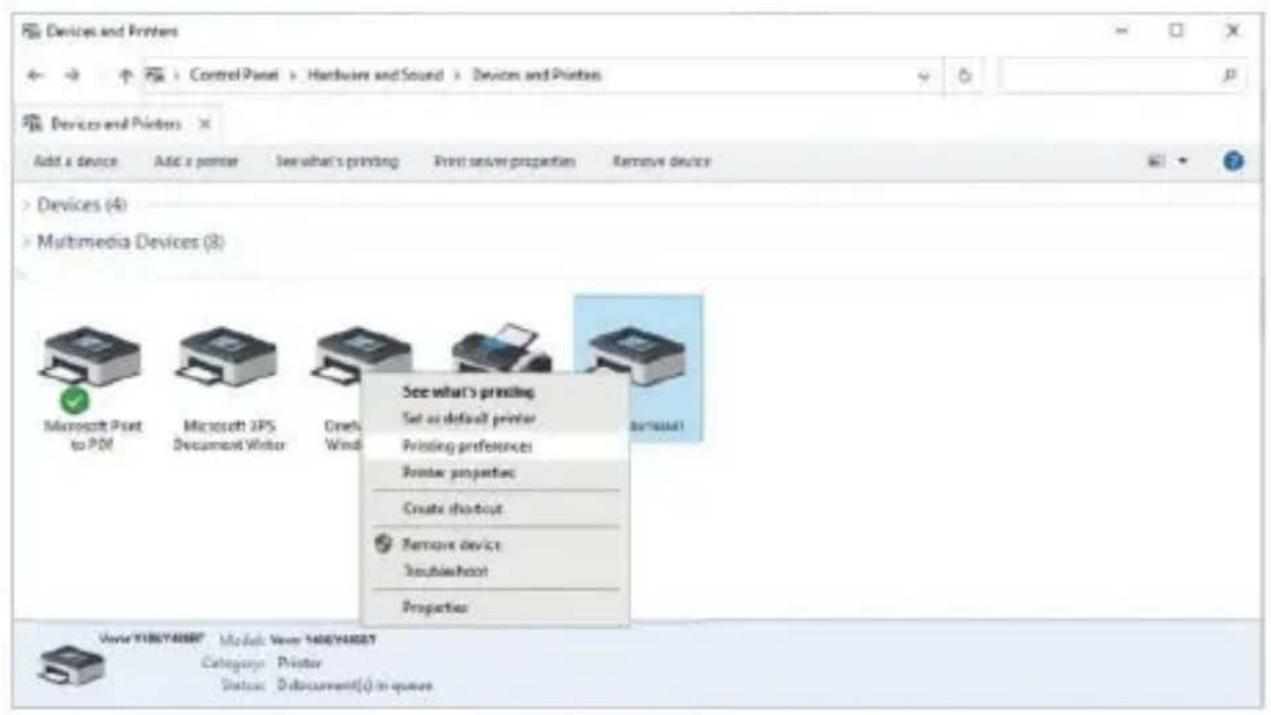
- Trovare "Vevor Y486/Y486BT" lungo il percorso: Pannello di controllo → Hardware e suoni → Dispositivi e stampanti
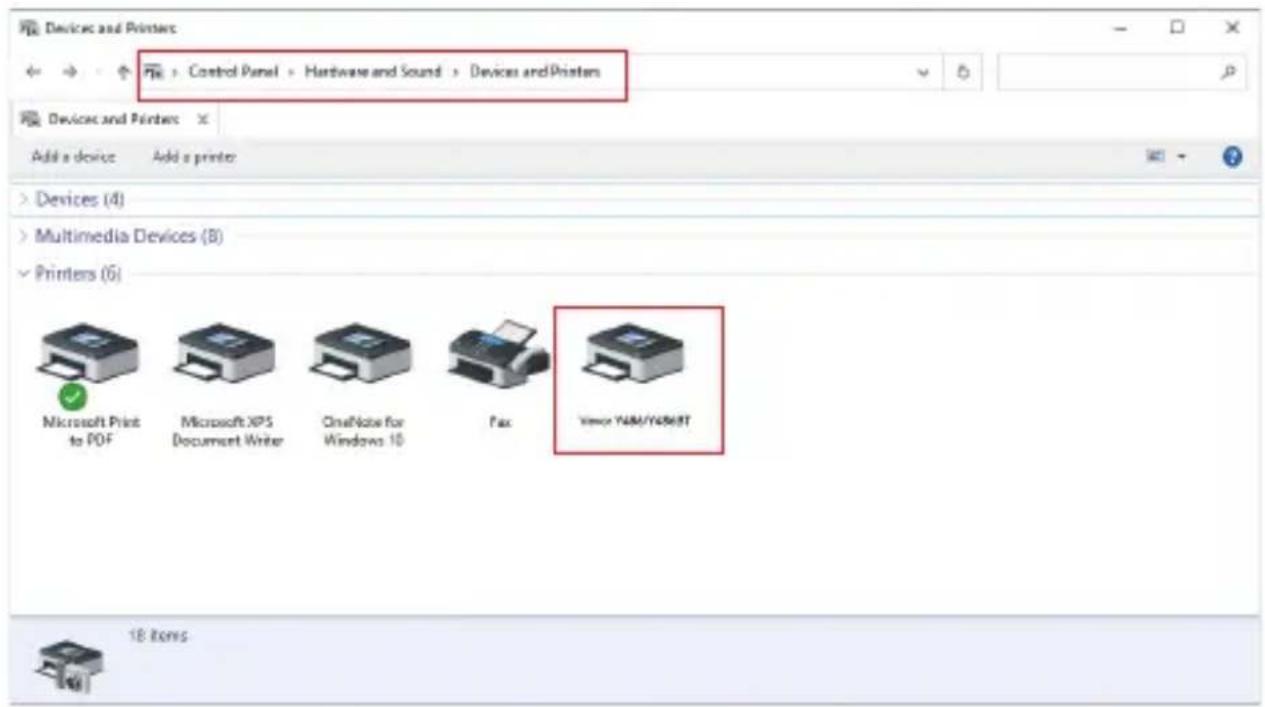
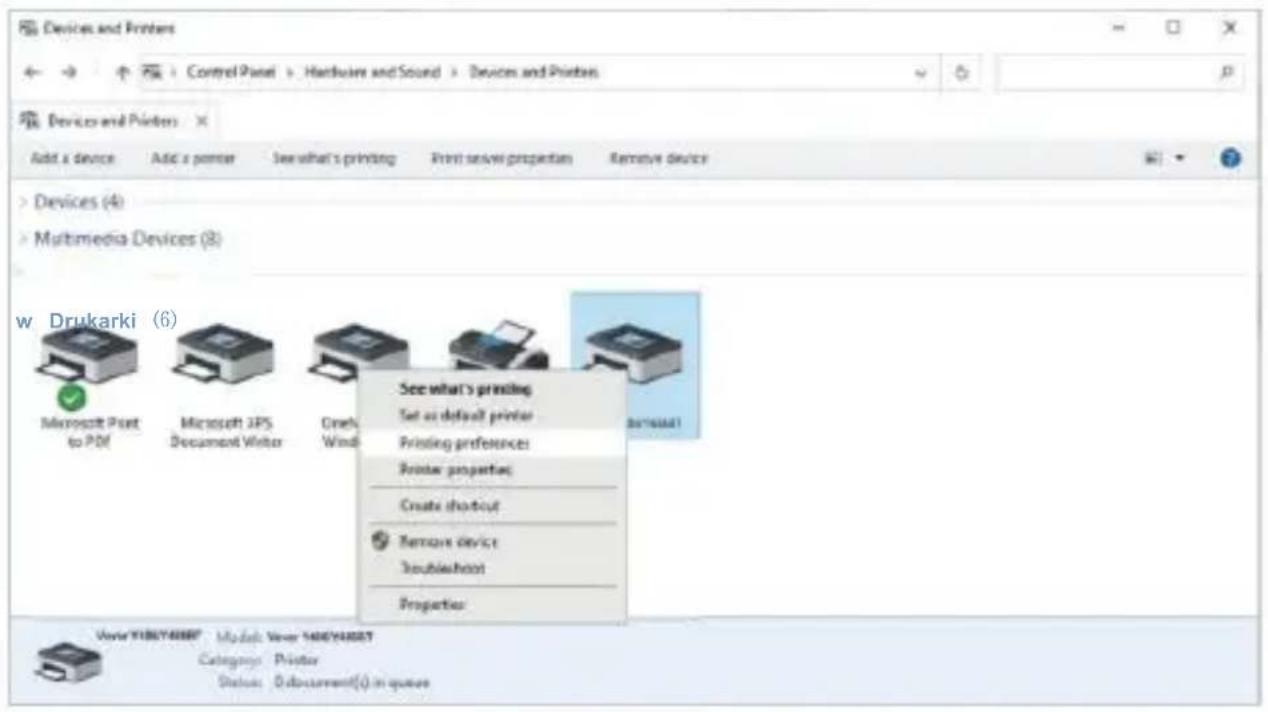
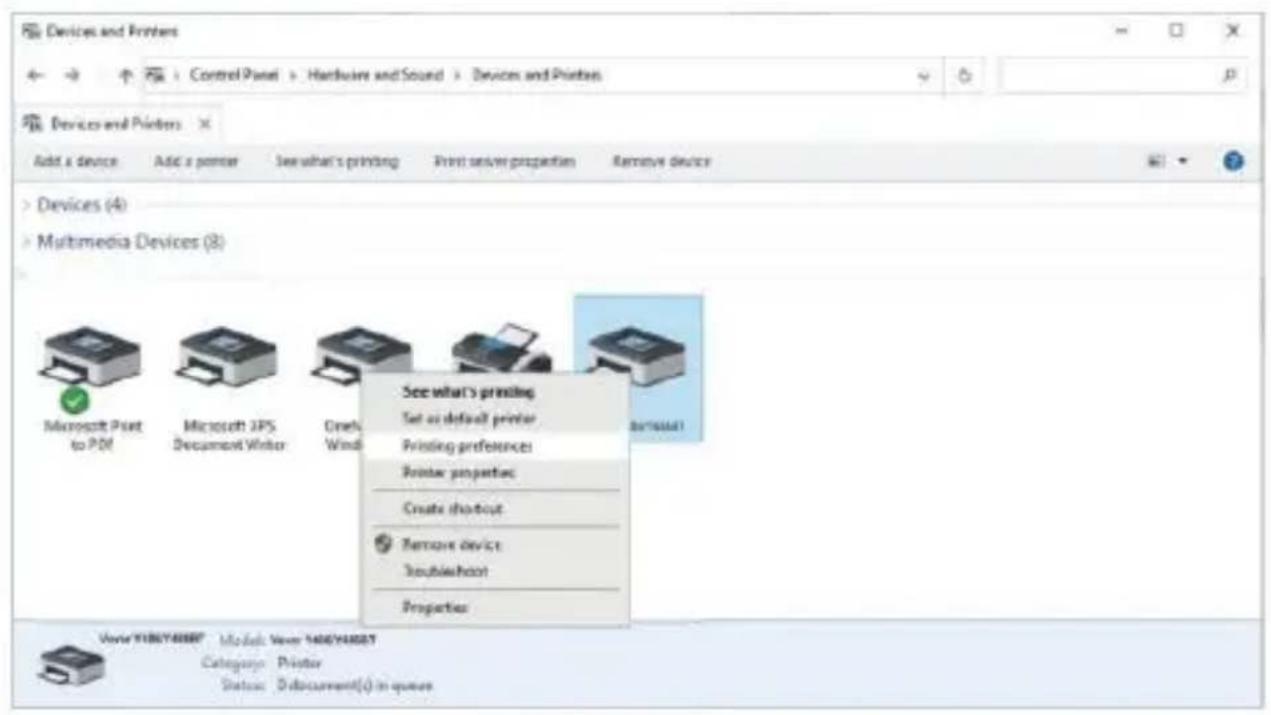
2. Fare clic con il pulsante destro del mouse su "Vevor Y486/Y486BT", scegliere "Preferenze di stampa".
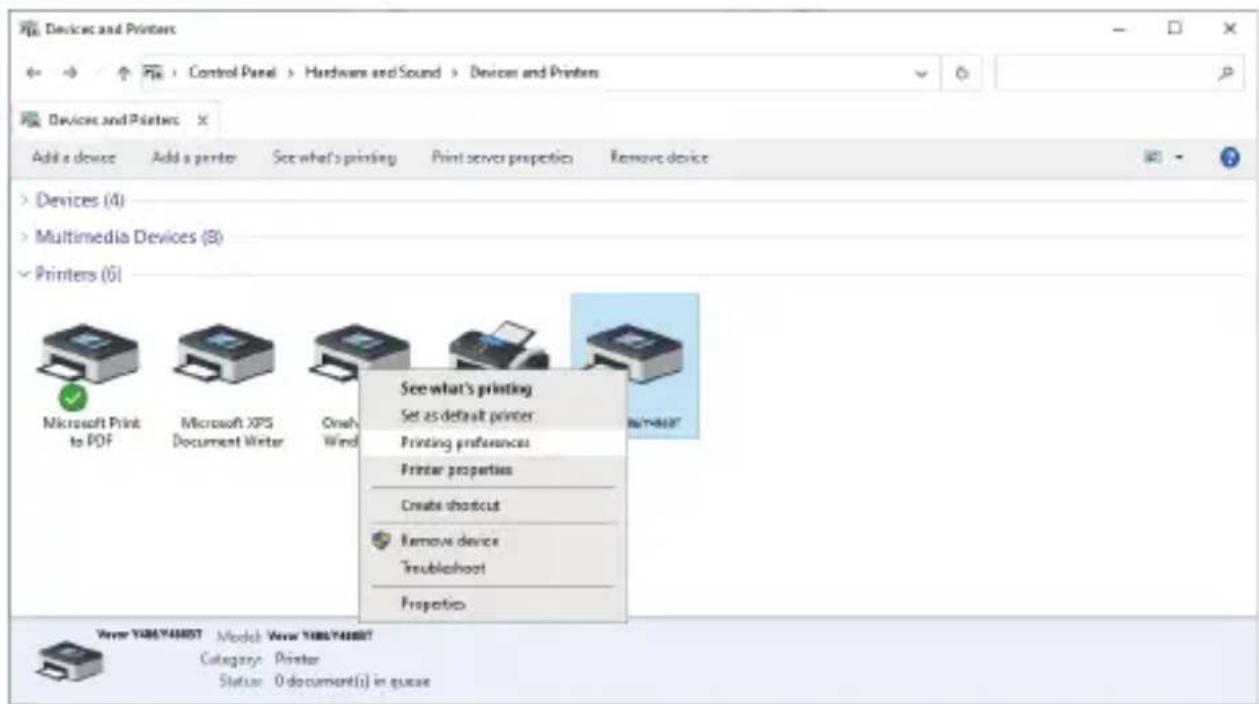
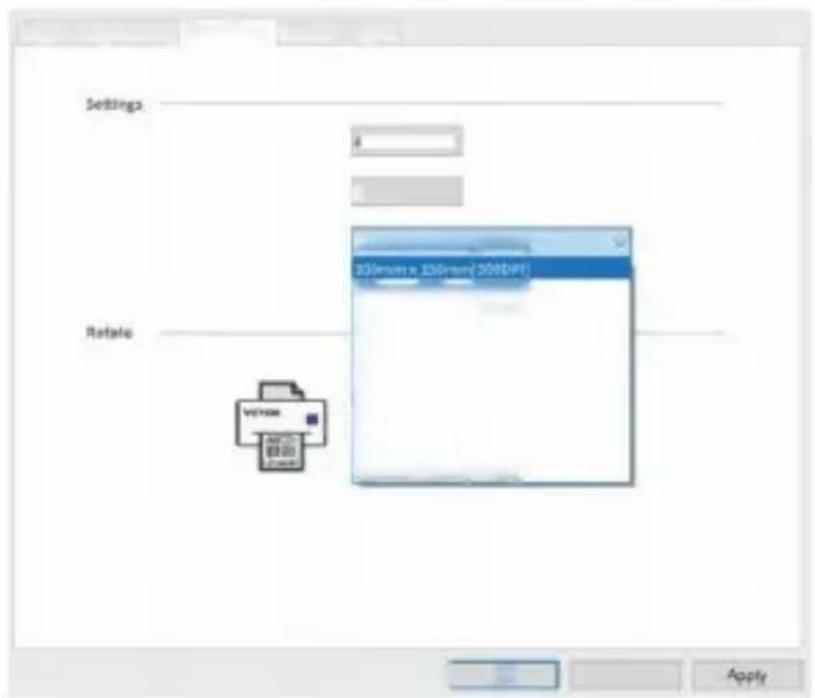
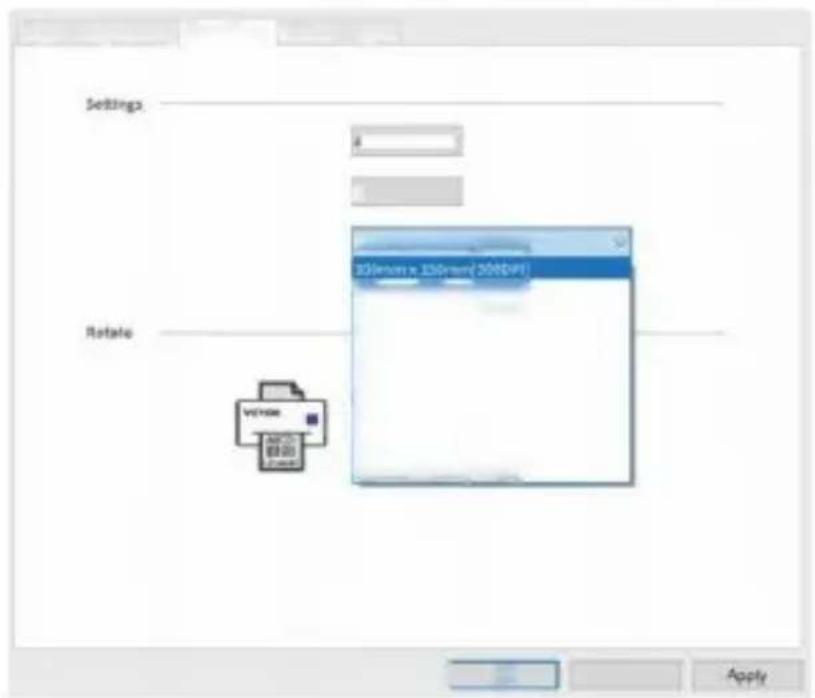
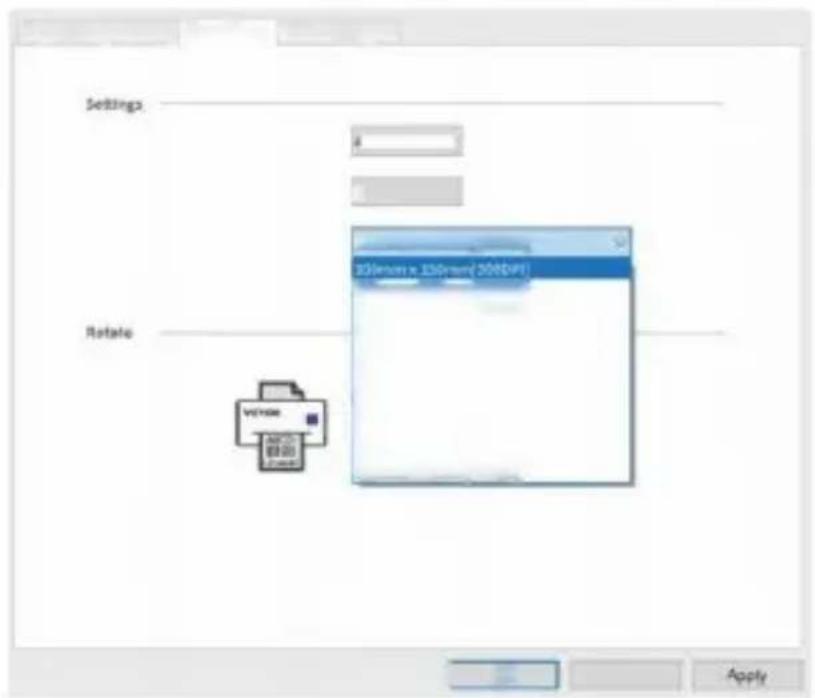
- Fare clic su "Imposta pagina" e scegliere la dimensione corretta dell'etichetta, assicurandosi che la dimensione scelta corrisponda alla carta etichette che si sta per utilizzare.
![Preferenze di stampa VEVOR Layout Carta Qualità Impostazioni pagina Opzioni mezzitoni Impostazioni Velocità di stampa: 4 Densità di stampa: 8 Nome carta: 100mm x 150mm[300DPI] 100mm x 150mm[300DPI] 100mm x 180mm[300DPI] 100mm x 190mm[300DPI] 100mm x 200mm[300DPI] 100mm x 210mm[300DPI] 105mm x 145mm[…](/content/2026/04/736969/images/3f60276941dc47819ea0cacc55cf942e8f5064bc489cf6df8a958917c9adbd62.jpg)
INSTALLAZIONE WIRELESS
La funzione wireless funziona solo con Y486BT.
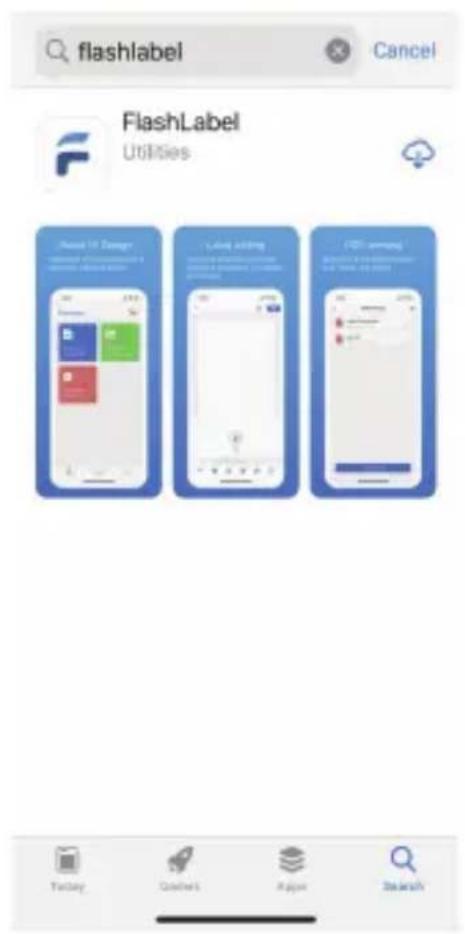
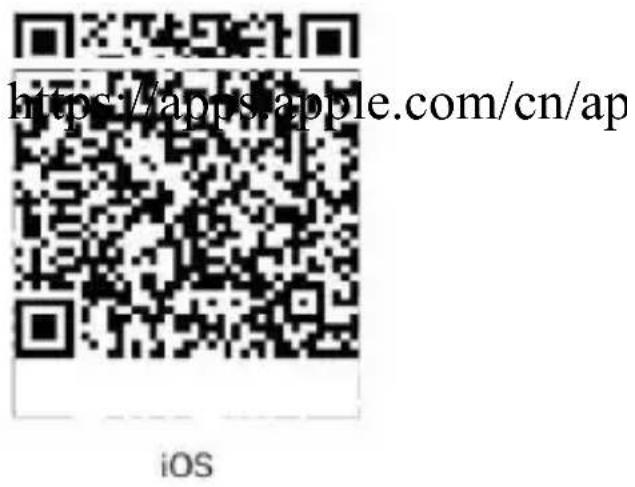
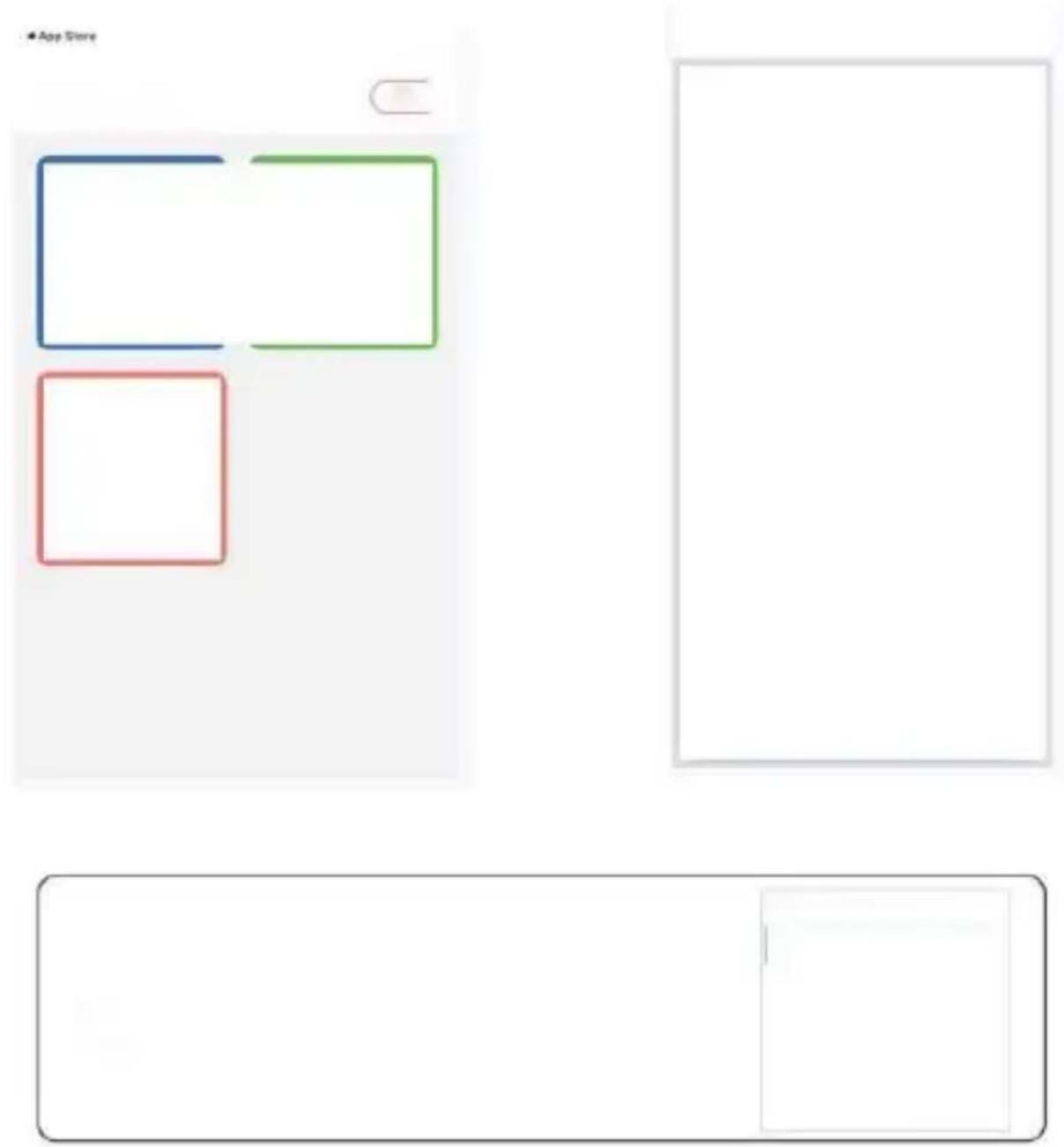
- Cerca e scarica "FlashLabel" su App Store (IOS) o Google Play (Android), quindi segui le istruzioni dell'app. Puoi anche scansionare il codice QR qui sotto per scaricare l'app.

iOS

Android
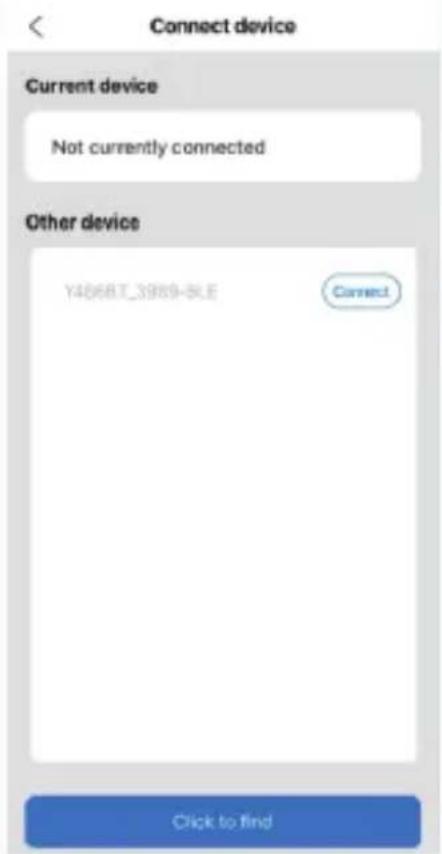
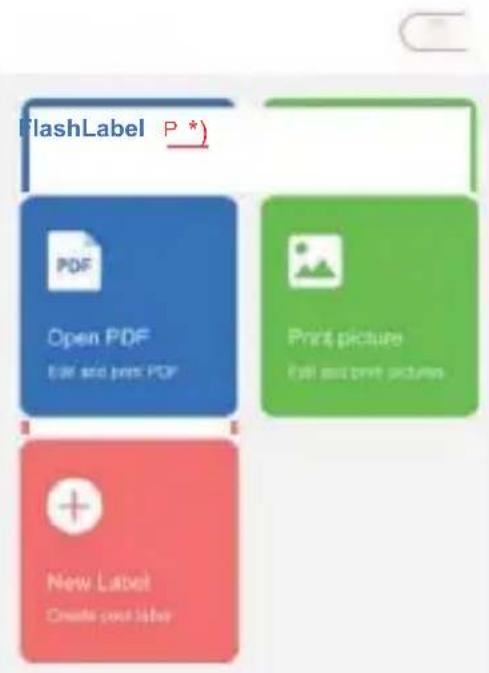
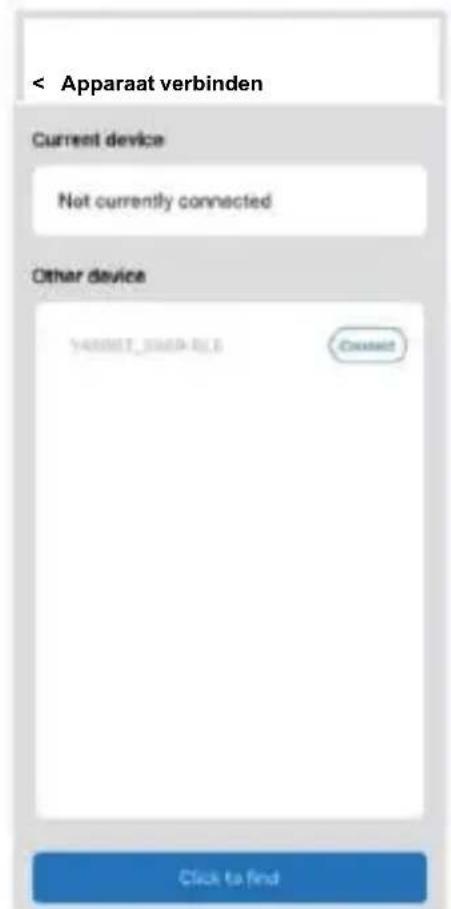
2. Apri "FlashLabel", esegui l'app e fai clic sul simbolo della stampante rossa in alto a destra per utilizzare il dispositivo wireless.
- Connetti Wireless per associare la stampante. (Stampanti diverse hanno nomi di dispositivo diversi per evitare di connettersi a quella sbagliata.)
App Store
FlashLabel


Apri PDF
Modifica e stampa PDF

Stampa immagine
Fine e stampa immagini

Nuova etichetta
Crea la tua etichetta
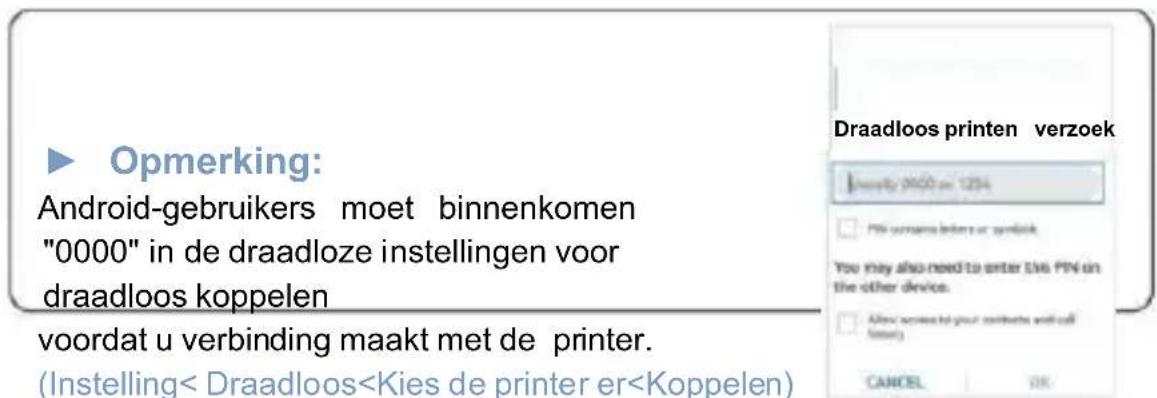
Nota:
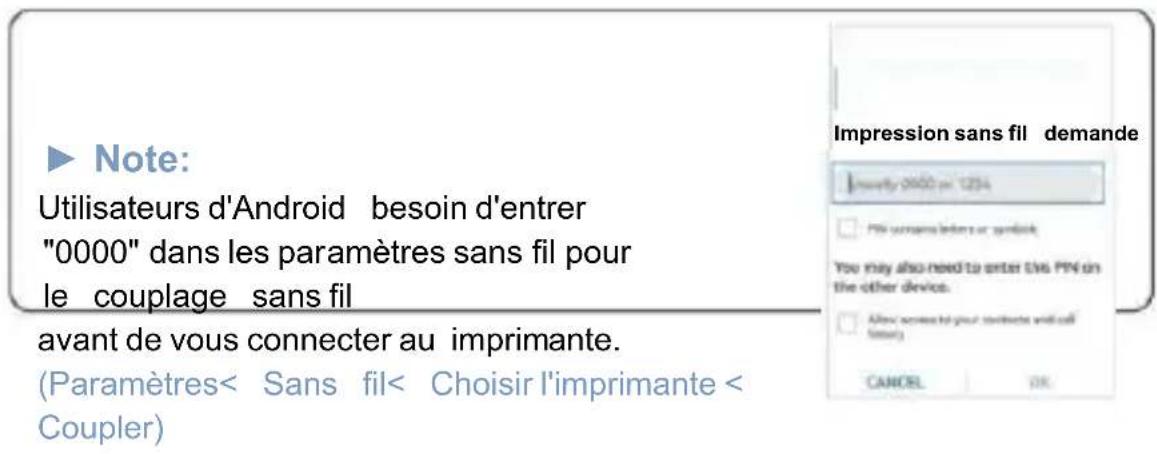
Gli utenti Android devono inserire "0000" nelle impostazioni Wireless per l'associazione wireless prima di connettersi alla stampante.
(Impostazioni< Wireless< Scegli la stampante< Associa)
Richiesta di stampa wireless
di solito 0000 o 1234

Il PIN contiene lettere o simboli
Potrebbe essere necessario inserire questo PIN anche sull'altro dispositivo.
Consenti l'accesso ai tuoi contatti e alla cronologia delle chiamate
ANNULLA
OK
- Caricare il file da stampare (PDF, Foto, etichette personalizzate possono essere stampate).
SUGGERIMENTI PER L'UTENTE
- Quando si caricano le etichette, il lato con la pellicola da staccare deve essere rivolto verso l'alto. Altrimenti si potrebbe stampare in bianco.
- Assicurarsi che non ci siano particelle sulla superficie delle etichette per evitare danni alla testina termica (TPH).
- Per gli utenti Windows, continuare a utilizzare la stessa porta USB sul computer per evitare di creare copie duplicate impreviste della stampante sul computer.
- La dimensione dell'etichetta della stampante Vevor Y486/Y486BT è impostata di default su 4x6" (102mm x 152mm). Ogni volta che si cambia il formato delle etichette, eseguire il processo di Intelligent Label Study prima di stampare.
- Nel caso in cui le etichette continuino a uscire inaspettatamente, premere il pulsante feeder per mettere in pausa la stampante e cancellare il lavoro di stampa dal computer.
- Se sulle etichette stampate compaiono macchie bianche, significa che la testina di stampa necessita di pulizia. Interrompere la stampa e pulire la testina termica (TPH) dopo che si è raffreddata, per evitare ustioni.
- Se l'etichetta si inceppa accidentalmente, aprire il coperchio ed estrarre le etichette inceppate lentamente e con pazienza. La stampante riprenderà dopo la pulizia.
Per qualsiasi altro problema, contattarci tramite i seguenti metodi: Email: CustomerService@vevor.com
STATO LED
| Light Status | Description | Solution |
| Green | Normal | (You are ready to print.) |
| Blue | Wireless connected | You are ready to print using wireless(Applicable to Y486BT only). |
| Flashing Red Fast (Every second) | This happens when the cover is not closed. | Close the lid properly |
| Flashing Red Slowly (Every 2 seconds) | This happens due to paper shortage. | Load Labels |
| Flashing Red and Green (Every second) | This happens when the printer head is overheated. | Wait until it cools down, the printing job will resume itself. |
| Light off & Buzzer rang | Low voltage | Switch to 24V adapter |
Per qualsiasi altro problema, contattarci tramite i seguenti metodi: Email: CustomerService@vevor.com
ISTRUZIONI PULSANTE FEEDER
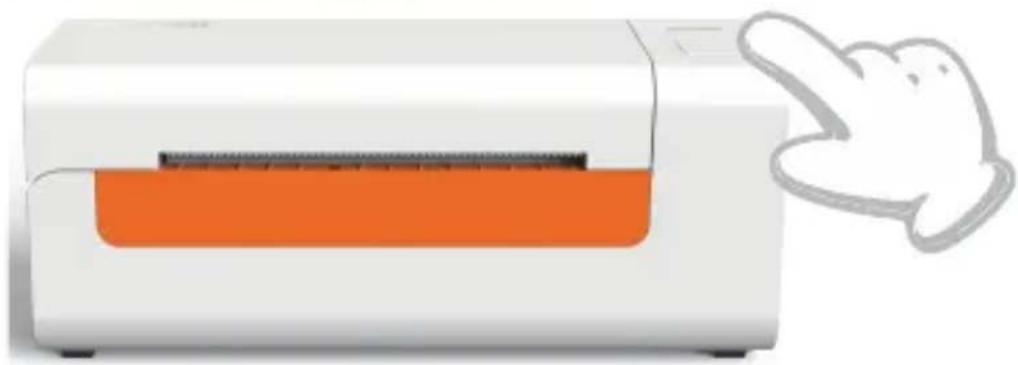
- Premere una volta: Alimenta una pagina vuota / Pausa / Riprendi
(1) Quando la stampante è in stato di pronto e non ci sono lavori in attesa, premere una volta il pulsante feeder: la stampante alimenterà una pagina vuota. (2) Quando la stampante è in funzione, premere una volta metterà in pausa il lavoro, premere di nuovo riprenderà il lavoro. (Anche se non è raccomandato, se si desidera interrompere urgentemente un'attività di stampa indesiderata, è possibile spegnere direttamente l'alimentazione e non dimenticare di annullare il lavoro di stampa dal computer allo stesso tempo). 2. Tenere premuto il pulsante feeder per circa 3 secondi finché non si sente un segnale acustico: Vevor eseguirà il processo di Intelligent Label Study. Questo processo è consigliato ogni volta che si cambia il formato delle etichette. 3. Tenere premuto il pulsante feeder per circa 5 secondi finché non si sentono due segnali acustici: Vevor stamperà una pagina di test tecnica. Se la pagina di test appare corretta, indica che la testina di stampa funziona correttamente. 4. Tenere premuto il pulsante feeder per circa 15 secondi finché non si sentono tre segnali acustici: questo ripristinerà la stampante alle impostazioni di fabbrica. Questo processo è innocuo per la stampante e può essere utilizzato se si desidera che la stampante si riprenda da un errore sconosciuto.
AVVISI DI SICUREZZA
- NON toccare la testina di stampa dopo l'uso.
- NON smontare o riparare l'unità da soli.
- UTILIZZARE SOLO accessori approvati.
- Tenere la stampante lontano da acqua, fuoco o altri oggetti che potrebbero danneggiare i componenti.
- Tenere la stampante lontano dalla portata dei bambini.
- NON utilizzare la stampante se si riscontrano anomalie che potrebbero causare scosse elettriche o incendi.
- Si prega di scollegare l'alimentazione quando non si utilizza il dispositivo per un lungo periodo.
MANUTENZIONE
Passaggi per la pulizia della testina di stampa:
(1) Assicurarsi che la stampante sia spenta e raffreddata prima della pulizia; (2) Premere il pulsante sul lato sinistro per aprire il coperchio della stampante; (3) Utilizzare le salviette per la pulizia della testina di stampa applicandole delicatamente sulla testina termica (non applicare acqua o altri liquidi).
SPECIFICHE
| Model | Y486/Y486BT |
| Printing Method | Direct Thermal |
| Interfaces | USB Cable |
| Resolution | 203dpi |
| Max Printing Speed | 150mm/s |
| Power Adapter | 24V/2.5A |
| N. weight | 2.75lbs/1.25kg |
| G. weight | 3.48 lbs/1.58kg |
| TPH Printing Life | 30km |
| Paper Width | 40-110mm(±2mm) |
| Paper Thickness | 0.06-0.25mm |
| Paper Height | NO Limitations |
| Storage Environment | Temperature: -20 to 80 °CHumidity: 5-95%(non condensing) |
| Operating Environment | Temperature: -10 to 50 °CHumidity: 10-90%(non condensing) |
| Dimensions | L200*W79*H83mm |
SMALTIMENTO
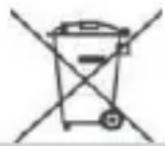
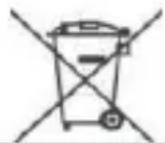
Questo prodotto è soggetto alle disposizioni della Direttiva europea 2012/19/UE. Il simbolo del bidone con ruote barrato indica che il prodotto richiede una raccolta differenziata nell'Unione Europea. Questo vale per il prodotto e per tutti gli accessori contrassegnati con questo simbolo. I prodotti contrassegnati in questo modo non possono essere smaltiti con i normali rifiuti domestici, ma devono essere portati in un punto di raccolta per il riciclaggio di apparecchiature elettriche ed elettroniche.
PRESTARE ATTENZIONE A
Prestare attenzione a: Questo dispositivo è conforme alla Parte 15 delle norme FCC. Il funzionamento è soggetto alle seguenti due condizioni: (1) questo dispositivo non può causare interferenze dannose e (2) questo dispositivo deve accettare qualsiasi interferenza ricevuta, incluse le interferenze che potrebbero causare un funzionamento indesiderato.
Importatore UE: WAITCHX
Indirizzo: 250 bis boulevard Saint-Germain 75007 Parigi
Importatore UK: FREE MOOD LTD
Indirizzo: 2 Holywell Lane, Londra, Inghilterra, EC2A 3ET
| UK | REP |
EUREP UK LTD UNIT 2264, 100 OCK STREET, ABINGDON OXFORDSHIRE ENGLAND OX14 5DH
| EC | REP |
EUREP GmbH Unterlettenweg 1a, 85051 Ingolstadt, Germania
VEVOR®
Produttore: Xiamen Print Future Technology Co., LTD.
INDIRIZZO: Area C, Stanza 502, No.17 kengping Road, Guan Kou Town, Distretto di Jimei, Città di Xiamen
Goditi la tua stampa!
Se hai domande, problemi o dubbi su questo prodotto, contatta VEVOR per assistenza.
E-mail: CustomerService@vevor.com
VEVOR®
E-mail: CustomerService@vevor.com
VEVOR®
ATTREZZI RESISTENTI, PREZZO RIDOTTO
VEVOR Y486/Y486BT
MANUALE
DELL'UTENTE
VEVOR®
TOUGH TOOLS, HALF PRICE
BISOGNO DI AIUTO? CONTATTACI!
Hai domande sul prodotto? Hai bisogno di supporto tecnico?
Non esitare a contattarci:
Supporto tecnico e certificato di garanzia elettronica
www.vevor.com/support
Questo è il manuale originale. Prima di iniziare a utilizzare il prodotto, leggere attentamente tutte le istruzioni. VEVOR si riserva il diritto di interpretare chiaramente il nostro manuale di istruzioni. L'aspetto del prodotto è soggetto al prodotto che hai ricevuto. Ti preghiamo di scusarci se non ti informeremo nuovamente in caso di aggiornamenti tecnologici o software relativi al nostro prodotto.
CONTENUTO
- Introduzione ....01
- Panoramica dell'oggetto.... 02
- Collegamento a PC/MAC 03
- Configurazione etichetta.... 05
- Installazione driver.... 07
- Configurazione di stampa per MacOS e Windows 11
- Instalazione wireless.... 15
- Suggerimenti per gli utenti.... 17
- LED di stato 18
- Pulsante di avanzamento carta Istruzioni.... 19 11. Sicurezza Avvisi 20
- Manutenzione ....20
- Specifiche.... 21
INTRODUZIONE
Congratulazioni per l'acquisto della stampante Vevor. Vevor è il tuo partner commerciale fedele che offre soluzioni commerciali per la stampa di etichette in lotti.
Si prega di prendere un momento per leggere questo manuale di istruzioni, poiché un funzionamento errato può causare una stampa insufficiente, una ridotta esperienza utente o persino danni alla stampante o lesioni.
La VEVOR Y486/Y486BT è una stampante termica per etichette che utilizza supporti termici senza inchiostro, toner e nastro. Può stampare varie etichette per scopi logistici, prezzi, codici a barre, codici QR, indirizzi di spedizione, badge, ecc.
Istruzioni originali per la stampante termica per etichette. Si prega di leggere attentamente l'intero manuale prima di iniziare l'uso. VEVOR si riserva il diritto di interpretazione chiara del nostro manuale di istruzioni. L'aspetto del prodotto è soggetto al prodotto che hai ricevuto. Per favore, perdonaci se non
ti informeremo di nuovo se ci sono aggiornamenti tecnologici o software
sul nostro prodotto.
PANORAMICA DEI COMPONENTI
Elenco imballaggio:
Etichetta Stampante IxVEVOR
Manuale dell'utente lx 1x
1x Cavo di alimentazione e adattatore
Scheda di servizio 1x Chiavetta USB (contiene i driver
1x Adattatore da USB 2.0 a USB-C
MacOS e (Windows) 30x Modelli di etichette gratuiti
1x Cavo USB 2.0 per stampante
Premere
Pulsante

parti intorno a questo dopo la stampa.
02

COLLEGATI AL COMPUTER/MAC
- Assicurarsi che l'alimentazione sia SPENTA (premere "O" significa spegnere l'alimentazione)
- Collegare il cavo USB.
(Nota speciale: per gli utenti Windows,
Collegare la stessa porta USB al computer per evitare di creare
duplicati indesiderati della stampante Vevor nel sistema).

- Assicurarsi che l'alimentatore sia collegato saldamente, quindi collegare il cavo di alimentazione alla porta di alimentazione della stampante e alla presa elettrica.
- Accendere l'alimentazione (premere verso il basso, significa alimentazione ON), ora si vedrà il pulsante del caricatore superiore lampeggiare.

Spegnere l'interruttore prima di inserire il cavo di alimentazione nella porta di alimentazione ogni volta, altrimenti si potrebbero causare scintille!

CONFIGURAZIONE DELL'ETICHETTA
Vevor può lavorare con etichette di diverse dimensioni, ed è necessario conoscere le proprietà dell'etichetta prima del primo utilizzo.
Per attivare la funzione di identificazione automatica dell'etichetta e avviare la scansione intelligente dell'etichetta, procedere come segue:
1. Alimentazione ON
Accendere l'alimentazione e attendere circa 5 secondi finché la stampante non è inizializzata.
2. Identificazione automatica dell'etichetta
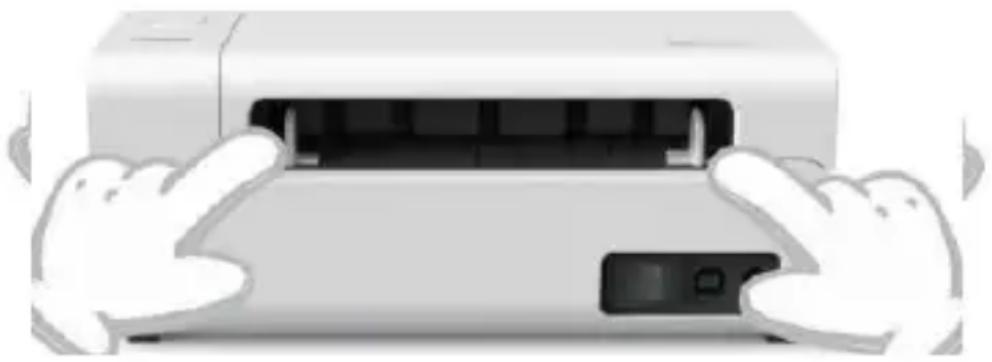
Inserire l'etichetta dal retro della stampante; la stampante catturerà l'etichetta e la sposterà avanti e indietro, quindi si fermerà con la luce verde accesa. Nessuna etichetta verrà sprecata durante questa procedura.
Si consiglia di regolare la guida dell'etichetta per adattarla alla larghezza dell'etichetta, se necessario, prima che l'etichetta venga inserita.

3. Scansione intelligente dell'etichetta
Tenere premuto il pulsante del caricatore per circa 3 secondi finché non si sente un segnale acustico, quindi rilasciare; la stampante si muoverà avanti e indietro più volte per verificare le dimensioni dell'etichetta, quindi si può iniziare a stampare.
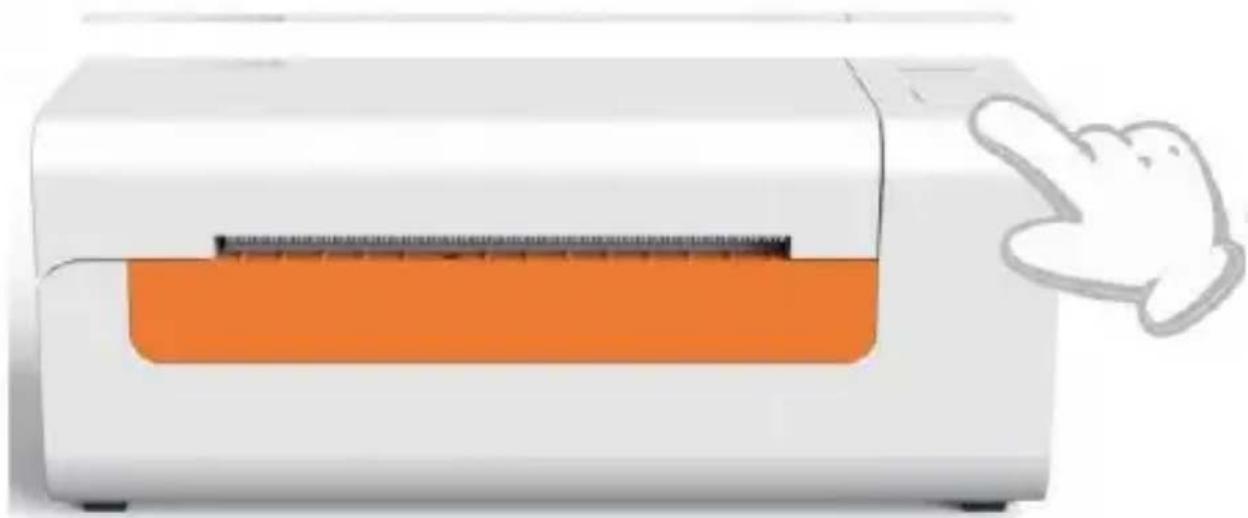
Poiché la stampante deve misurare la lunghezza della carta termica, è necessaria una pila di etichette con almeno 3 fogli per completare la procedura.


INSTALLAZIONE DEL DRIVER
5.1 Installazione del driver per macOS
Scaricare il driver per Vevor Y486/Y486B T dal nostro sito Web ufficiale https://www.vevor.com/pages/download-centralna-etichetta-stampante o trovarlo nella memoria USB inclusa nella confezione.
- Fare doppio clic sul file "Vevor-Mac-Driver-Latest.pkg".
- Fare clic su "Continua" e seguire le istruzioni visualizzate sullo schermo.
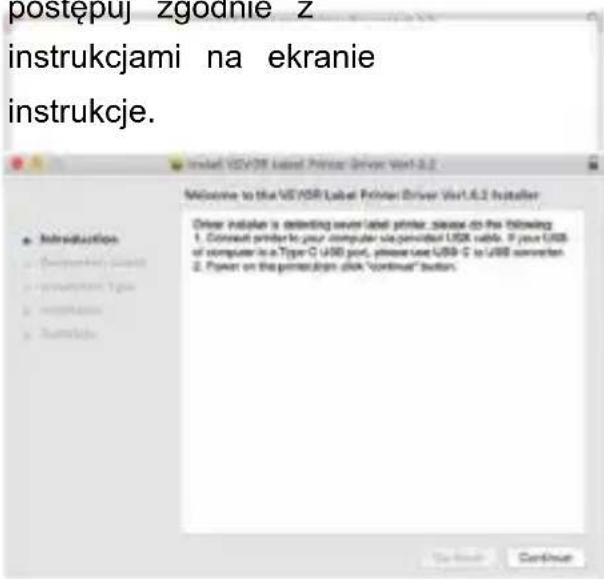
- Fare clic su "Chiudi" per terminare.
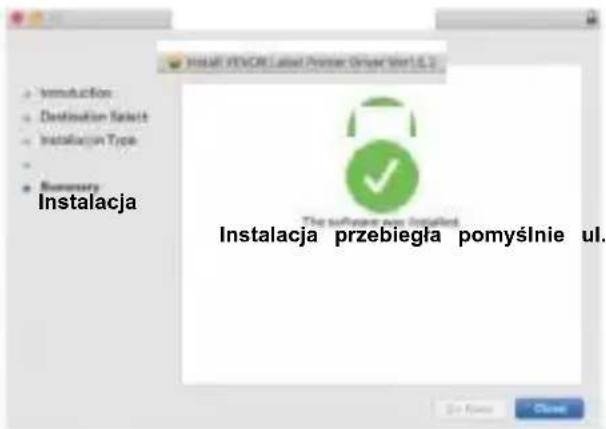

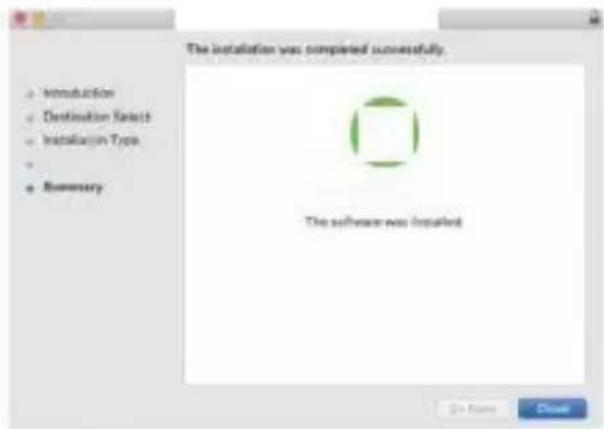
Aprire "Preferenze di Sistema" e fare clic su "Stampanti e scanner".
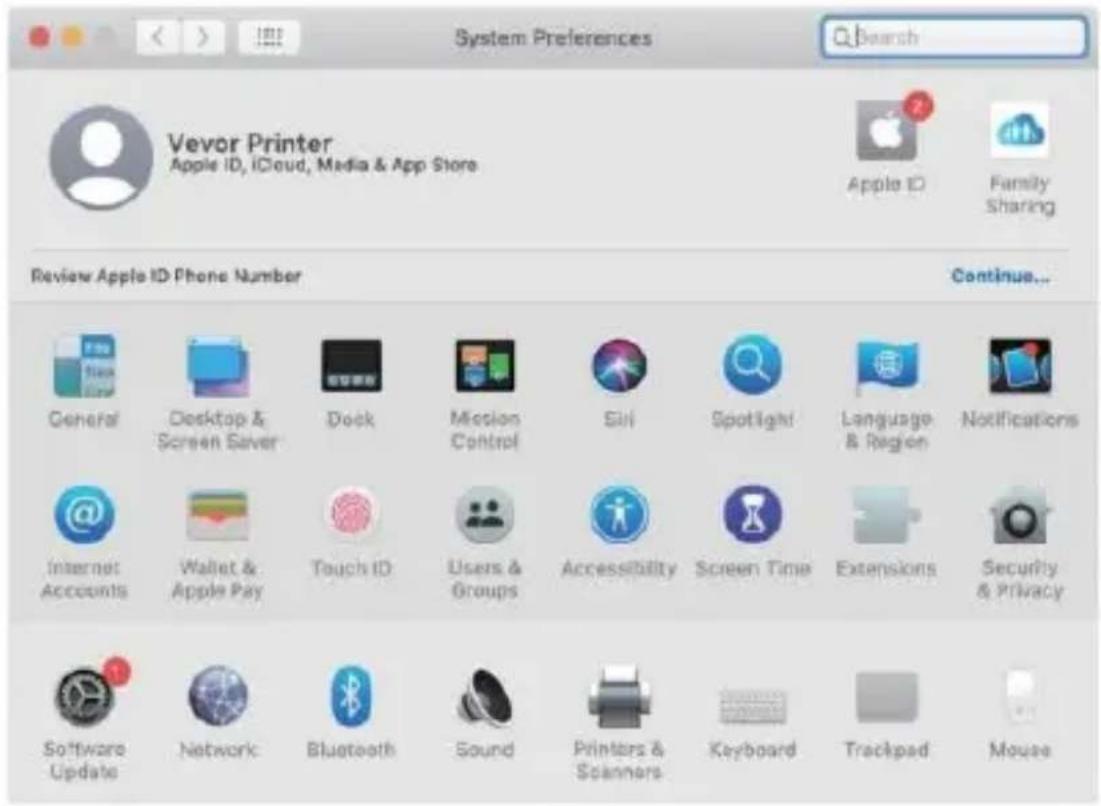
- Accendere la stampante, si vedrà "VEVOR T486/T486BT" nell'elenco, ora è possibile stampare le etichette.
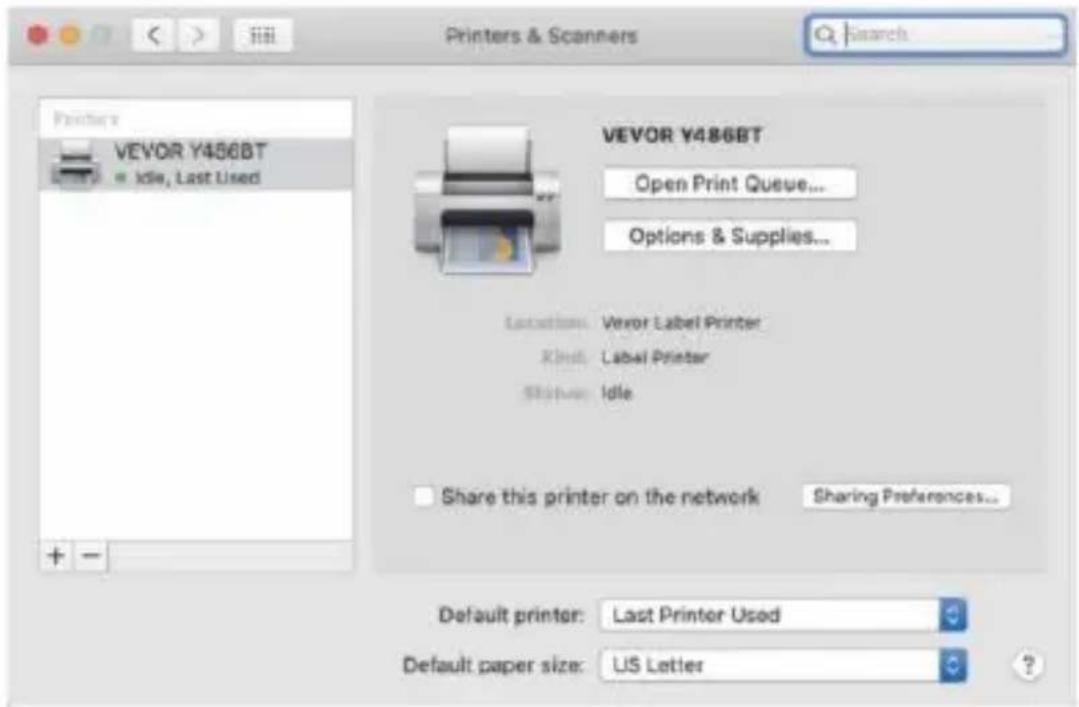
5.2 Installazione del driver per Windows
Scaricare il driver per Vevor Y486/Y486B T dal nostro sito Web ufficiale https://www.vevor.com/pages/download-centralna-etichetta-stampante o trovarlo nella memoria USB inclusa nella confezione.
- Aprire il file "Vevor-Windows-Driver-Latest.exe" facendo doppio clic per avviare il processo di installazione.
Se il file si chiama "Vevor-Windows-Driver-Latest.zip", è necessario estrarlo per ottenere il file .exe.
- Fare clic su "Installa" e seguire le istruzioni visualizzate sullo schermo.
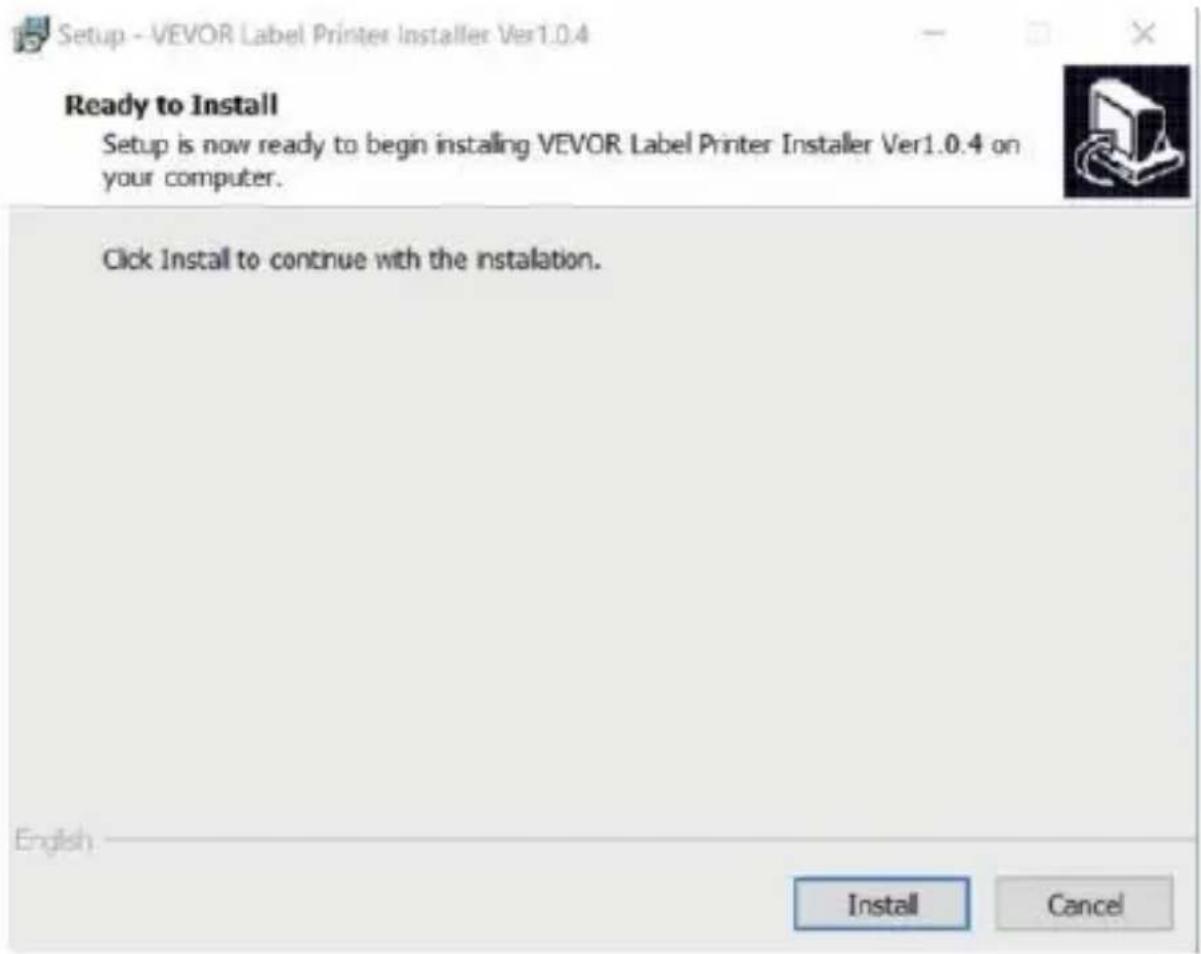
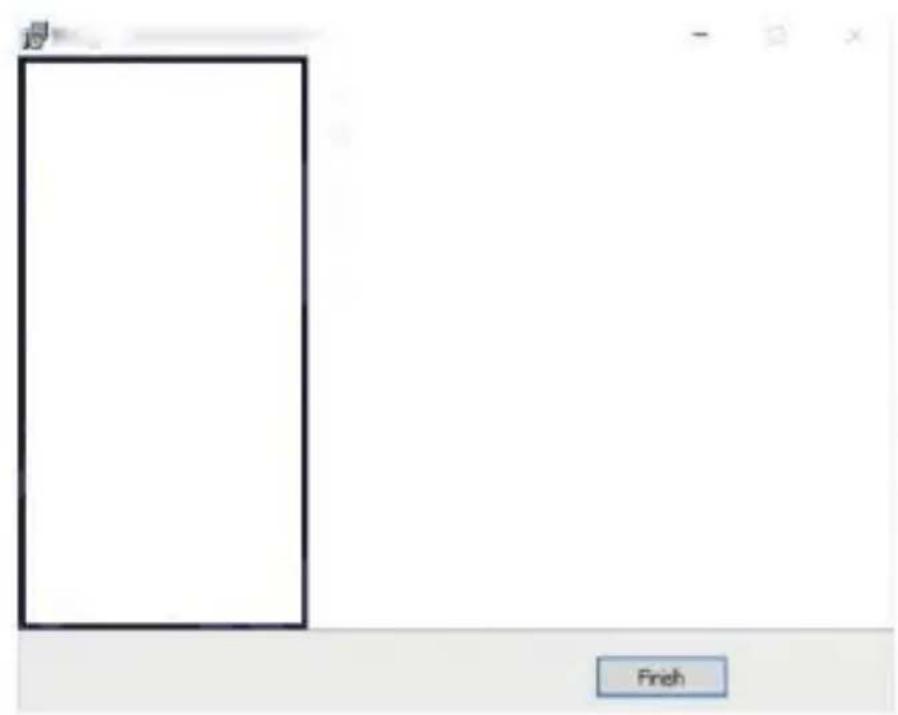
- Fare clic su "Avanti" e "Fine" per completare l'installazione del driver.
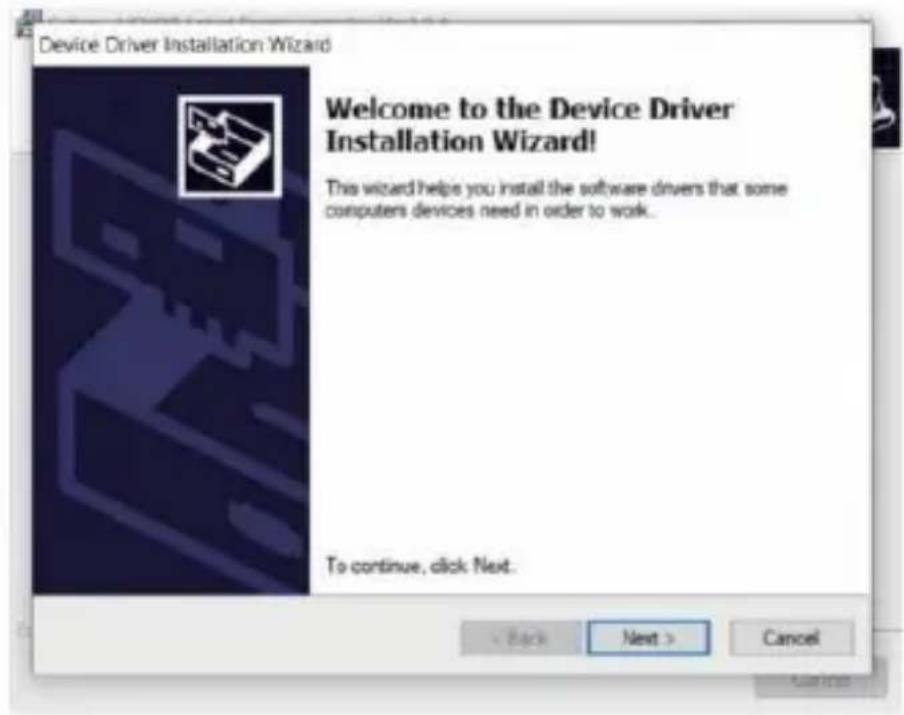
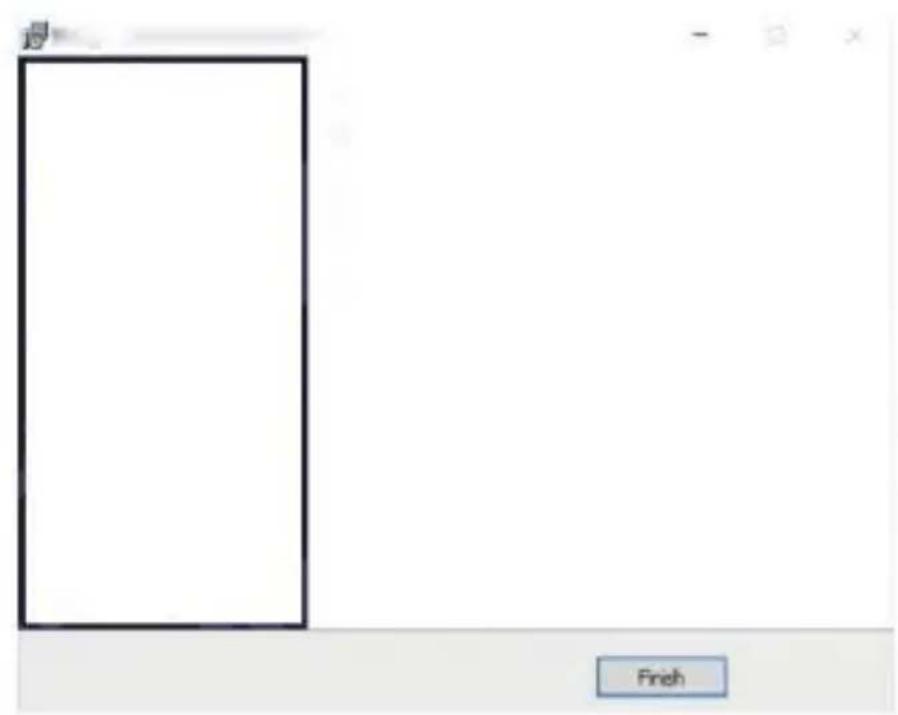
Configurazione - Installer dell'etichettatrice VEVOR Ver1.0.4

Completamento dell'installazione dell'etichettatrice VEVOR - Installer Ver1.0.4
L'installazione dell'etichettatrice VEVOR Ver1.0.4 è stata completata sul computer. L'applicazione può essere avviata selezionando i collegamenti installati.
Fare clic su "Fine" per uscire.
Fine
IMPOSTAZIONI DI STAMPA PER MACOS E WINDOWS
La VEVOR Y486/Y486BT è impostata per impostazione predefinita sul formato molto comune 4x6 pollici (102 x 152 mm), quindi è necessario assicurarsi che "Dimensioni carta"
sia impostato correttamente sul computer e corrisponda alla carta per etichette in uso. Procedere come segue:
6.1 Impostazioni di stampa macOS
I. Aprire il file PDF denominato "Esempio Etichetta.pdf" che si trova nella chiavetta USB;
Selezionare "File" -> "Stampa" (prendere Anteprima come esempio).
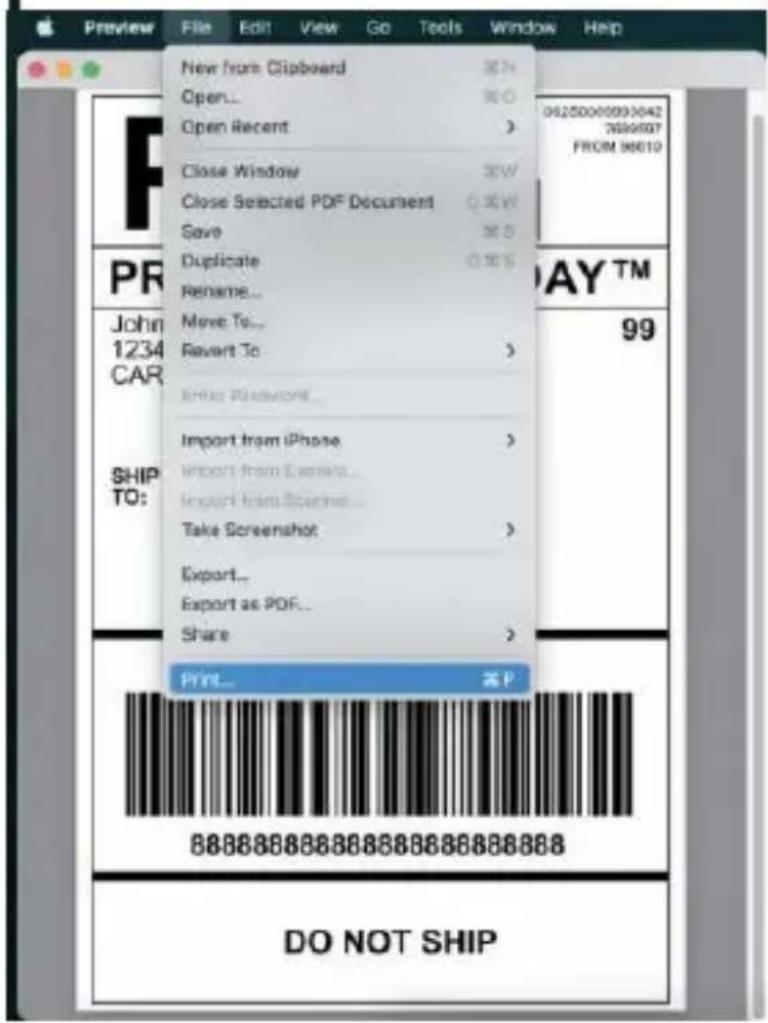


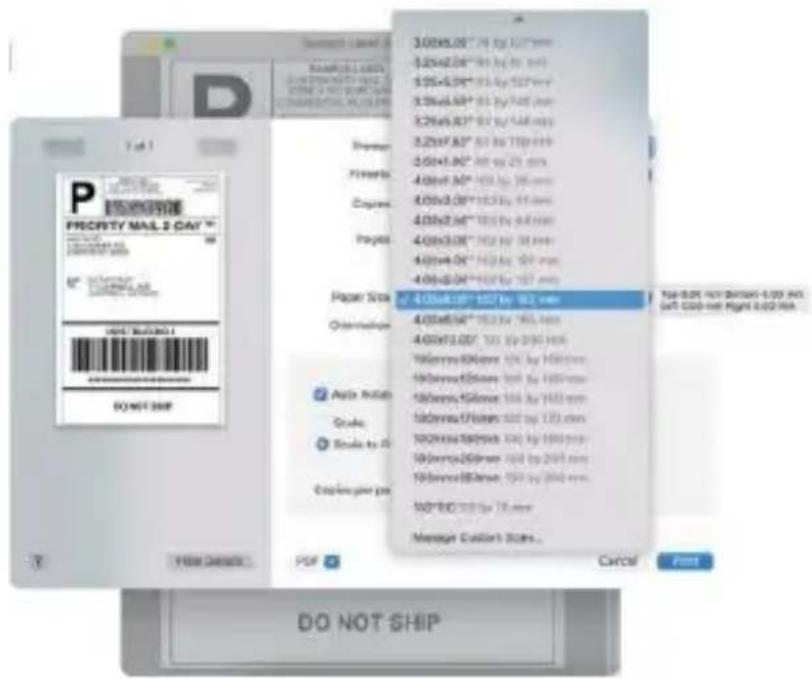
- Selezionare "4,00 x 6,00" nel menu a discesa "Dimensioni carta".
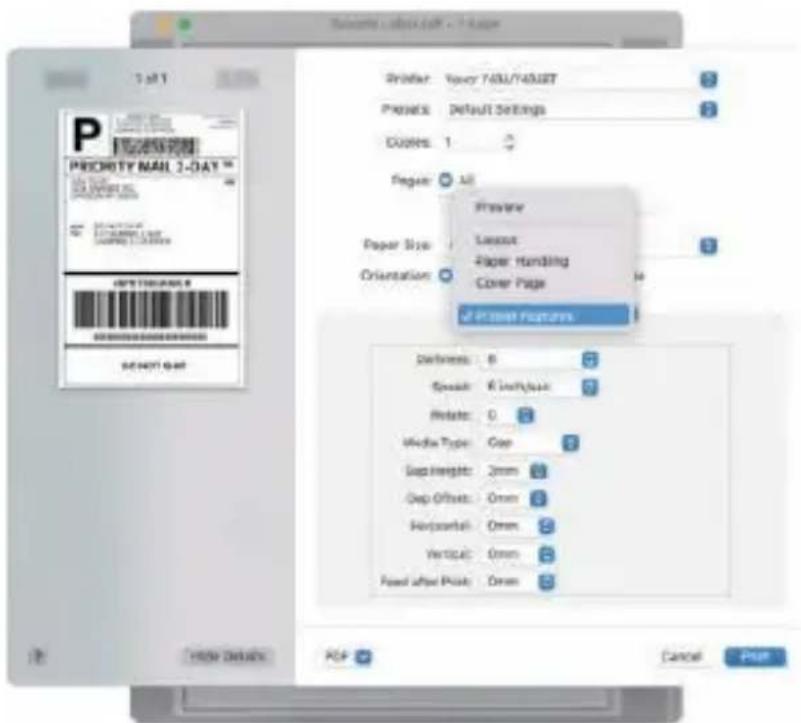
- Selezionare "Stampante" -> "Funzioni", quindi modificare le impostazioni della stampante, ad esempio Velocità, Oscurità, Ruota.
6.2 Configurazione della stampante
Prendiamo Windows 10 come esempio:
- Trova "Vevor Y486/Y486BT" lungo il percorso: Pannello di controllo > Hardware e suoni > Dispositivi e stampanti
- Fai clic con il pulsante destro del mouse su "Vevor Y486/Y486BT", seleziona "Preferenze di stampa".
- Fai clic su "Pagina"
"Configurazione" e
seleziona la dimensione corretta per la tua etichetta e assicurati che la dimensione selezionata
corrisponda alla carta per etichette che intendi utilizzare.
![VEVOR Preferenze di stampa X Layout Carta/Qualità Impostazioni pagina Mezzitoni Opzione Impostazioni Velocità di stampa:⁴ Stampare Densità: 8 ▼ Carta Nome: 100mm x150mm[300DPI] 100mm x210mm [300DPI] 105mm x 145mm[300DPI] 105 mm x 150mm(300DPI) 105mm x 190mm[300DPI] 105mm x 200mm(300DPI) 105 mm x 210…](/content/2026/04/736969/images/d2530967920c93c89cdbeeaf896420385820d86d113c85013ed56a962a2bb800.jpg)
INSTALLAZIONE WIRELESS
La funzione wireless funziona solo con il modello Y486 BT.
- Cerca e scarica "FlashLabel" nell'App Store (iOS) o su Google Play (Android), quindi segui il resto dell'app. Puoi anche scansionare il codice QR qui sotto per scaricare l'app.
P. FlashLabel Q Annulla

10


iOS
Android

15



2.0. Penna "Etichetta Flash" avvia l'app e premi il simbolo della stampante in alto a destra per utilizzare il dispositivo wireless.
- Connettersi in modalità wireless per associare e stampare. (Stampanti diverse hanno nomi di dispositivi diversi; evitare di connettersi a quello sbagliato).
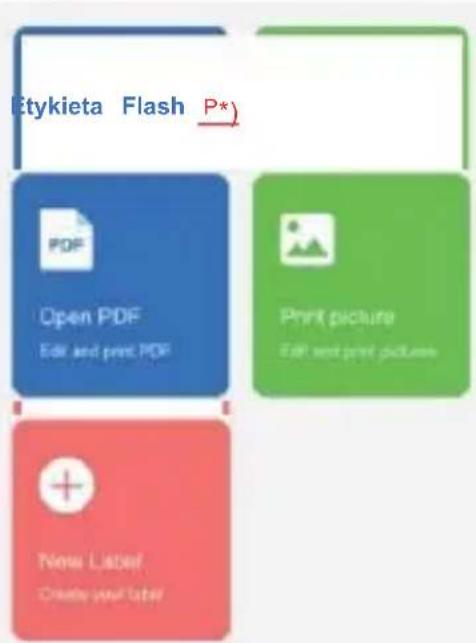
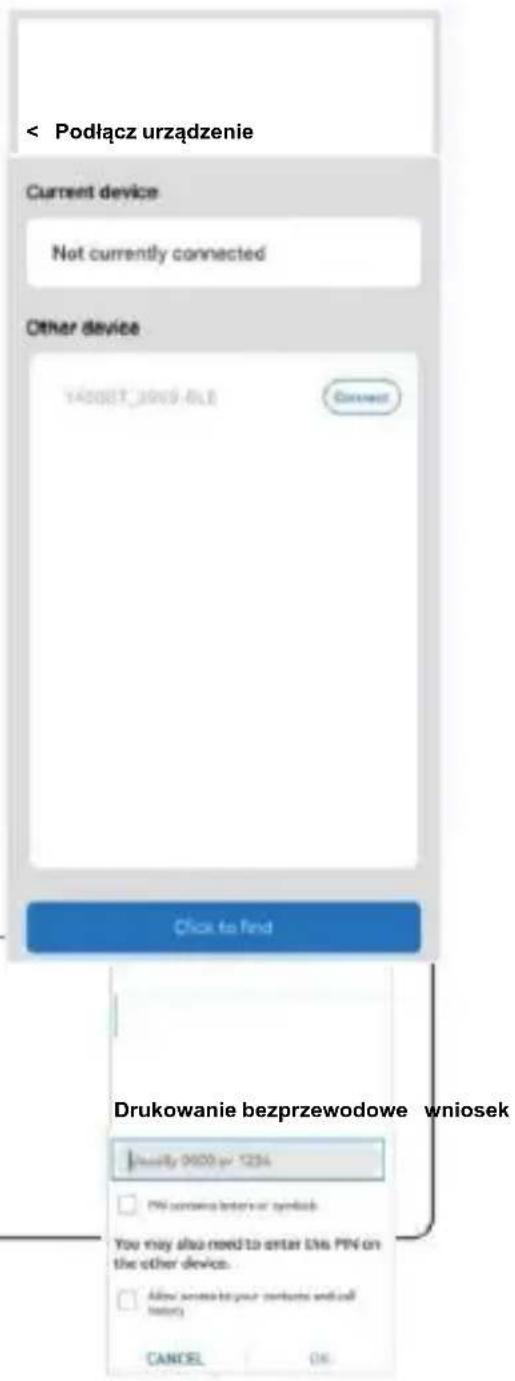
Nota:
Gli utenti Android devono inserire "0000" nelle impostazioni
wireless per l'associazione wireless
prima di connettersi alla stampante.
(Impostazioni < Wireless < Seleziona stampante < Associa)
- Caricare il file da stampare (PDF, foto, etichette personalizzabili) e stampare.
SUGGERIMENTI PER GLI UTENTI
- Quando carichi le etichette, il lato adesivo deve essere rivolto verso l'alto. In caso contrario, la stampa risulterebbe vuota.
- Assicurati che non ci siano particelle sulla superficie delle etichette per evitare danni alla testina di stampa termica (TPH).
- Per gli utenti Windows, si prega di continuare a utilizzare la stessa porta USB sul computer per evitare di creare copie duplicate impreviste della stampante sul computer.
- La dimensione predefinita delle etichette per la stampante Vevor Y486/Y486BT è 4x6" (102mm x 152mm). Ogni volta che si cambia il formato delle etichette, eseguire il processo di calibrazione intelligente delle etichette prima di stampare.
- Se le etichette continuano a fuoriuscire inaspettatamente, premere il pulsante di avanzamento per mettere in pausa la stampante e cancellare il lavoro di stampa dal computer.
- Se sulle etichette stampate sono presenti macchie bianche, ciò indica che la testina di stampa necessita di pulizia. Interrompere la stampa e pulire la testina termica (TPH) dopo che si è raffreddata per evitare ustioni.
- Se l'etichetta è bloccata, aprire il coperchio e rimuovere le etichette bloccate lentamente e con pazienza. La stampante riprenderà il lavoro dopo la pulizia.
Se hai altri problemi, contattaci tramite i seguenti metodi: Email: CustomerService@vev... (indirizzo incompleto)
LED di stato
| Status światła | Opis | Rozwiązanie |
| Zielony | Normalna | (Jesteś gotowy do wydrukować) |
| Niebieski | Bezprzewodowo połączor | Jesteś gotowy do wydrukować za pomocą sieci bezprzewodowej (Dotyczy Do Y 486 B tylko ). |
| Błyskowy Czerwony Szybko(Co sekundę) | Ten zdarza się Kiedy 1 okładka jest nie Zamkn | Zamknij pokrywa odpowiednio |
| Błyskowy Czerwony Powoli | Ten zdarza się należy Do | Obciążenie Etykiety |
| (Co 2 towary drugiej jakości) | niedobór papieru. | |
| Błyskowy Czerwony I Zielony(Co sekundę) | Ten dzieje się, gdy | Czekać dopóki to chło |
| drukarka głowa Jest przegrzany. | w dół, druk stanowisko będzie wznawiać się. | |
| Światło wyłączony & | Niskie napiecie | Przełącz na adapter 2 |
Cicalino
Se hai altri problemi, contattaci tramite i seguenti metodi: E-mail: Custo merService@vevor.com
18
ISTRUZIONI PULSANTE ALIMENTAZIONE
- Premi una volta: Alimenta pagina vuota / Pausa / Riprendi
(1) Quando la stampante è in stato di pronto e non ci sono lavori in pausa, premi una volta il pulsante di alimentazione e la stampante inizierà a stampare una pagina vuota.
(2) Quando la stampante è in funzione, premi una volta per mettere in pausa il lavoro, premi di nuovo per riprendere. (Anche se non è consigliato, se devi fermare urgentemente un lavoro di stampa indesiderato, puoi spegnere direttamente l'alimentazione e non dimenticare di annullare il lavoro di stampa dal computer allo stesso tempo).
- Tieni premuto il pulsante di alimentazione per circa 3 secondi finché non senti un segnale acustico. Vevor avvierà il processo di calibrazione intelligente delle etichette. Questo processo è consigliato ogni volta che cambi le dimensioni delle etichette.
- Tieni premuto il pulsante di alimentazione per circa 5 secondi finché non senti due segnali acustici. Vevor stamperà una pagina di test tecnico. Se la pagina di test sembra a posto, indica che la testina di stampa funziona correttamente.
- Tieni premuto il pulsante di alimentazione per circa 15 secondi finché non senti tre segnali acustici. Questo ripristinerà la stampante alle impostazioni di fabbrica. Questo processo è innocuo per la stampante e può essere utilizzato se vuoi che la stampante si riprenda da un errore sconosciuto.

19
AVVISO DI SICUREZZA
- NON toccare la testina di stampa dopo l'uso.
- NON smontare né riparare l'unità da soli.
- UTILIZZARE SOLO accessori approvati.
- Tenere la stampante lontano da acqua, fuoco o altri oggetti che potrebbero danneggiare la stampante o distruggere i componenti.
- Tenere la stampante fuori dalla portata dei bambini.
- NON utilizzare la stampante se si riscontrano anomalie che potrebbero causare scosse elettriche o incendi.
- Scollegare l'alimentazione quando non in uso per lungo tempo.
MANUTENZIONE
Pulizia della testina di stampa - Passaggi:
(1) Assicurarsi che la stampante sia spenta e raffreddata prima della pulizia; (2) Premere il pulsante sul lato sinistro per aprire il coperchio della stampante; (3) Utilizzare un panno per la pulizia della testina di stampa, applicandolo delicatamente sulla testina termica (non versare acqua o altri liquidi).


SPECIFICHE
| Model | Y486/Y486BT |
| Druk Metoda | Termiczny bezpośredni |
| Interfejsy | USB Kabel |
| Rezolucja | 203dpi |
| Maksymalnie Prędkość drukowania | 150 mm/s |
| Zasilacz | 24 V/2,5 A |
| N. waga | 2,75 funta/1,25 kg |
| G. waga | 3,48 funty/1,58 kg |
| TPH Druk Życie | 30km |
| Szerokość papieru | 40-110 mm (±2 mm) |
| Grubość papieru | 0,06-0,25 mm |
| Papier Wysokość | NIE Ograniczenia |
| Składowanie Środowisko | Temperatura: -20 do 80Wilgotność: 5-95% (bez kondensacji) |
| Operacyjny Środowisko | Temperatura: -10 do 50Wilgotność: 10-90% (bez kondensacji) |
Dimensioni
Lunghezza 200 * Larghezza
79 * Altezza 83 mm

VENDITE
Questo prodotto è soggetto alla Direttiva europea 2012/19/CE. Il simbolo del cestino barrato su ruote indica che il prodotto richiede una raccolta separata dei rifiuti in Europa.
Ciò vale per il prodotto e per tutti gli accessori contrassegnati con questo simbolo. I prodotti così contrassegnati non devono essere smaltiti insieme ai normali rifiuti domestici, ma devono essere portati in un punto di raccolta per il riciclaggio.
di apparecchiature elettriche ed elettroniche.
ATTENZIONE
Attenzione: questo dispositivo è conforme alla Parte 15 delle norme FCC. Il funzionamento è soggetto alle seguenti due condizioni: (1) questo dispositivo non deve causare interferenze dannose e (2) deve accettare qualsiasi
interferenza ricevuta, incluse le interferenze che potrebbero causare un funzionamento indesiderato.

Importatore UE: WAITCHX
Indirizzo: 250 bis boulevard Saint-Germain 75007 Parigi
Importatore Regno Unito: FREEMOOD LIMITED
Indirizzo: 2 St. Alley, Londra, Inghilterra, EC2A 3ET
EUREP UK LIMITED
RESPONSABILITÀ LIMITATA
vtania ROZPUSTNIK
ABINGDON OXFORDSHIRE INGHILTERRA OX14 5DH
EUREP Ltd.
Droga dojazdowa 1a, 85051
Ingolstadt, Germania
Produttore: Xiamen Print Future Technology Co., Ltd.
INDIRIZZO: Area C, stanza 502, n. 17 Kengping Road, città di GuanKou, distretto di Jimei, città di Xiamen
Buona stampa!
Se hai domande, problemi o dubbi su questo prodotto, contatta VEVOR per assistenza.
Indirizzo e-mail: CustomerService@vevor.com
VEVOR®
ATTREZZI RESISTENTI, METÀ PREZZO
VEVOR Y486/Y486BT MANUALE UTENTE
VEVOR®
ATTREZZI RESISTENTI, METÀ PREZZO
BISOGNO DI AIUTO? CONTATTACI!
Hai domande sul prodotto? Hai bisogno di supporto tecnico?
Non esitare a contattarci:
Supporto tecnico e certificato di garanzia elettronica
www.vevor.com/support
Questo è il manuale originale. Si prega di leggere attentamente tutte le istruzioni prima di metterlo in funzione. VEVOR si riserva la chiara interpretazione del nostro manuale utente. L'aspetto del prodotto è soggetto al prodotto che hai ricevuto. Ti preghiamo di perdonarci se non ti informiamo nuovamente in caso di aggiornamenti tecnologici o software sul nostro prodotto.
CONTENUTO
- Introduzione 01
- Panoramica articolo....02
- Connessione a PC/MAC.... 03
- Configurazione etichette.... 05
- Installazione driver.... 07
- Configurazione stampa MacOS e Windows 11
- Installazione wireless.... 15
- Suggerimenti per l'utente.... 17
- Supporto LED 18
- Istruzioni pulsante alimentatore.... 19 11. Note di sicurezza 20
- Manutenzione ...... 20
INTRODUZIONE
Congratulazioni per l'acquisto della tua stampante Vevor. Vevor è il tuo partner commerciale affidabile, che offre soluzioni professionali per la stampa di etichette in lotti.
Ti preghiamo di dedicare un momento alla lettura del manuale utente, poiché un uso errato può comportare una qualità di stampa insoddisfacente, un'esperienza utente limitata o persino danni alla stampante o lesioni.
Danni alla stampante o lesioni personali.
La VEVOR Y486/Y486BT è una stampante termica per etichette che stampa su supporti termici senza inchiostro, toner o loop. Può stampare varie etichette per logistica, prezzi, codici a barre, codici QR, indirizzi di spedizione, badge, ecc.
Manuale originale per la stampante termica per etichette. Si prega di leggere attentamente l'intero manuale prima di mettere in funzione la stampante. VEVOR si riserva il diritto di interpretare il nostro manuale di istruzioni.
L'aspetto del prodotto è soggetto al prodotto che ricevi. Ti preghiamo di scusarci se non ti informiamo nuovamente in caso di aggiornamenti tecnologici o software.
Aggiornamenti sul nostro prodotto.
PANORAMICA DEGLI ARTICOLI
Elenco imballaggio:
1x stampante per etichette VEVOR
1x cavo di alimentazione e
adattatore 1x USB 2.0 a
adattatore USB-C 1x USB 2.0
Contenuto della confezione: 1x stampante, 1x chiavetta USB (contiene driver per MacOS e Windows), 30x etichette Leporello formato libero, cavo di alimentazione.
Cavo della stampante.
Premere
Tasto
La testina di stampa termica (TPH) può diventare molto calda. Non toccare la testina di stampa o le parti circostanti dopo la stampa.

La testina di stampa termica (TPH) può diventare molto calda. Non toccare la testina di stampa o le parti circostanti dopo la stampa.
Porta USB
COLLEGAMENTO AL PC/MAC

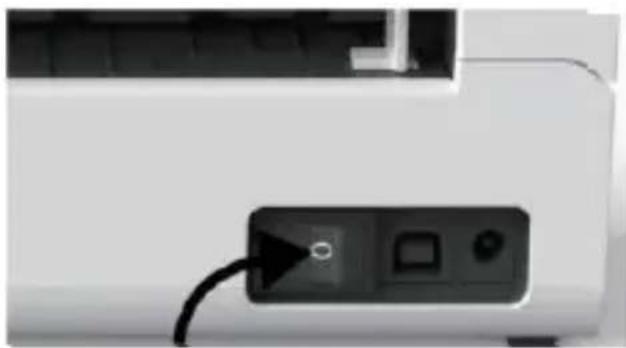
Assicurarsi che l'alimentazione sia SPENTA (premere "O" significa spento).
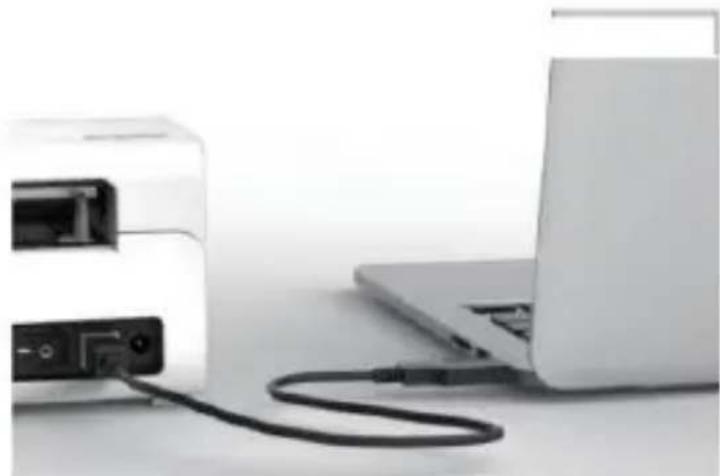
- Collegare il cavo USB.
- (Nota importante: per gli utenti Windows, collegare la stampante alla stessa porta USB del computer per evitare la creazione di duplicati indesiderati della stampante Vevor nel sistema).
Assicurarsi che l'adattatore di alimentazione sia collegato saldamente, quindi collegare il cavo di alimentazione alla porta di alimentazione della stampante e alla presa elettrica.

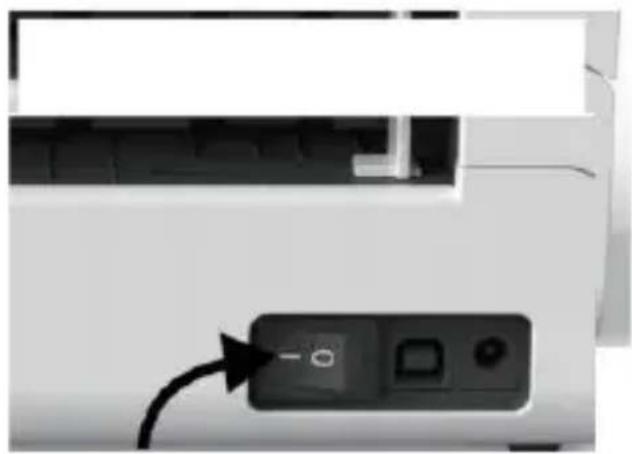
- Assicurarsi che l'adattatore di alimentazione sia collegato saldamente, quindi collegare il cavo di alimentazione alla porta di alimentazione della stampante e alla presa elettrica.

- Ruotare l'interruttore di accensione (premere significa accensione ON), ora si vede che il tasto di alimentazione superiore lampeggia.
Spegnere l'interruttore prima di inserire il cavo di alimentazione nella presa di corrente in qualsiasi momento, altrimenti potrebbe causare scintille!


CONFIGURAZIONE ETICHETTE
Prima di poter utilizzare etichette di diverse dimensioni, è necessario apprendere le caratteristiche dell'etichetta prima del primo utilizzo.
Per l'identificazione automatica dell'etichetta e lo studio intelligente dell'etichetta, seguire questi passaggi:
1. Accensione
Ruotare l'interruttore di accensione e attendere circa 5 secondi fino a quando la stampante non è inizializzata.
2. Identificazione automatica dell'etichetta
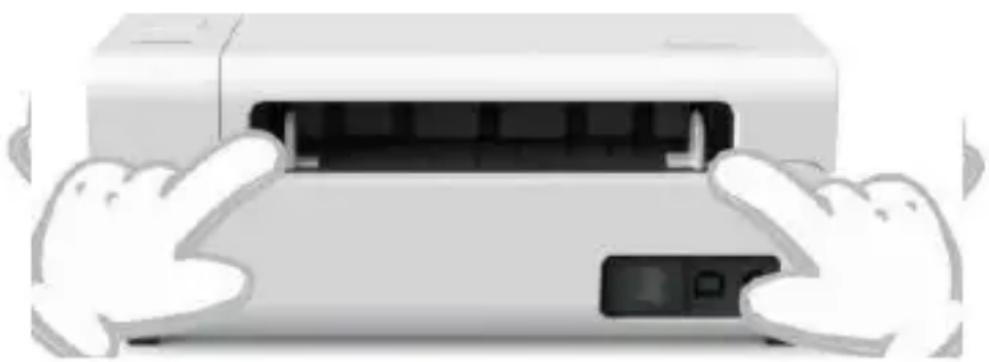
Inserire l'etichetta dal retro della stampante; la stampante afferrerà l'etichetta e si muoverà avanti e indietro, quindi si fermerà con la luce verde accesa. Nessuna etichetta verrà sprecata durante questa procedura.
Si consiglia di regolare la guida dell'etichetta per adattarla alla larghezza dell'etichetta, se necessario, prima di inserire l'etichetta.

3. Studio intelligente dell'etichetta
Premere e tenere premuto il tasto di alimentazione per circa 3 secondi fino a quando non si sente un segnale acustico, quindi rilasciare; il dispositivo si muoverà avanti e indietro più volte per studiare le dimensioni dell'etichetta, quindi si può iniziare a stampare.
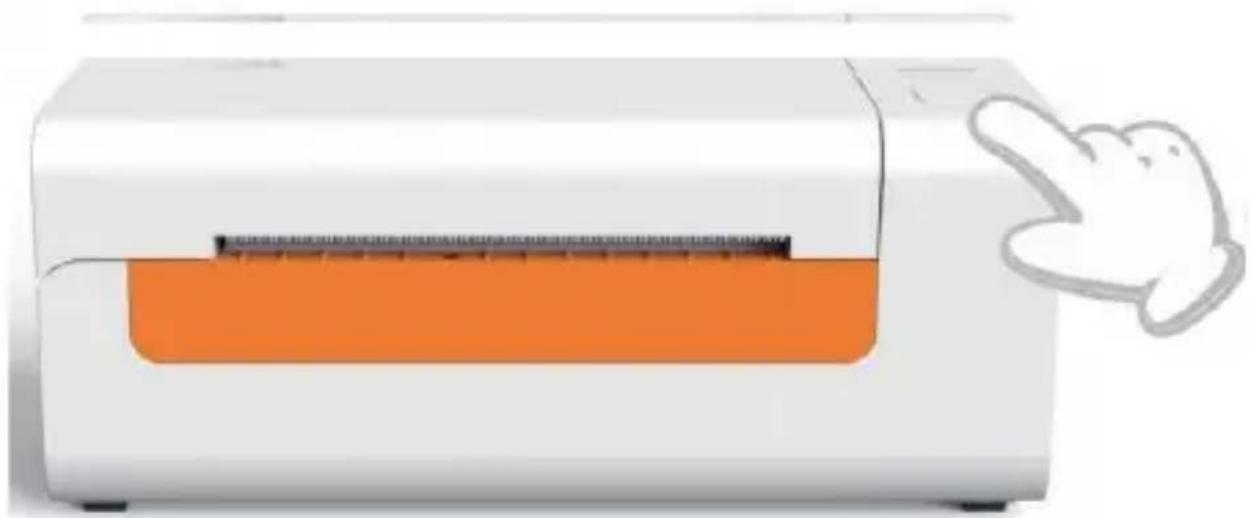
Poiché la stampante deve misurare la lunghezza della carta termica, è necessario un pacco di etichette con almeno 3 fogli per completare la procedura.
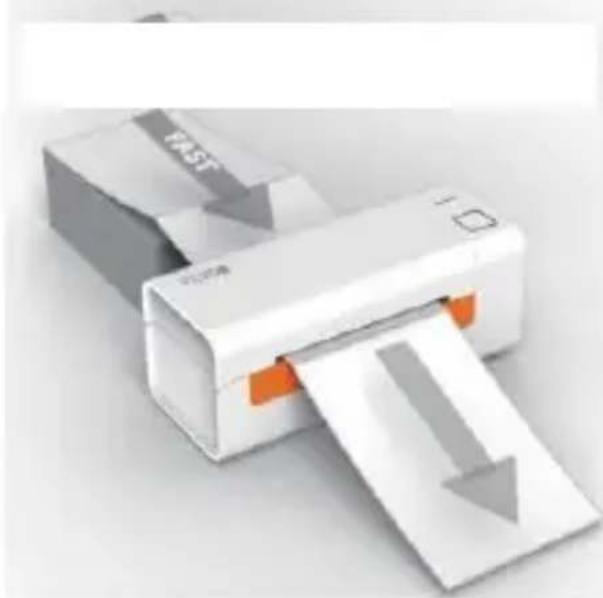


INSTALLAZIONE DRIVER
5.1 Installazione driver per macOS
Scaricare il driver per Vevor Y486/Y486B T dal nostro sito ufficiale https://www.vevor.com/pages/download
- Stampante per etichette Center o trovarlo nella chiavetta USB
che viene fornita con la confezione.
- Fare doppio clic sul file "Vevor-Mac-Driver-Latest.pkg".
- Fare clic su "Avanti" e seguire le istruzioni visualizzate sullo schermo.
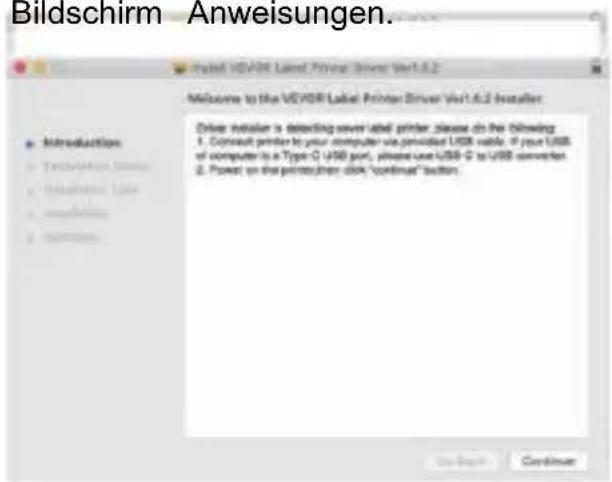
- Fare clic su "Chiudi" per terminare.
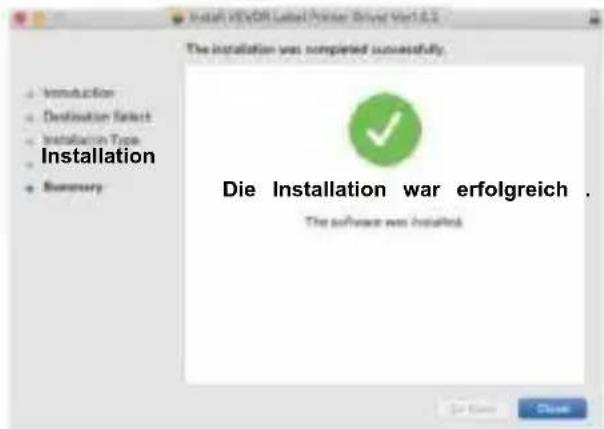



Aprire "Preferenze di Sistema" e fare clic su "Stampanti e Scanner".
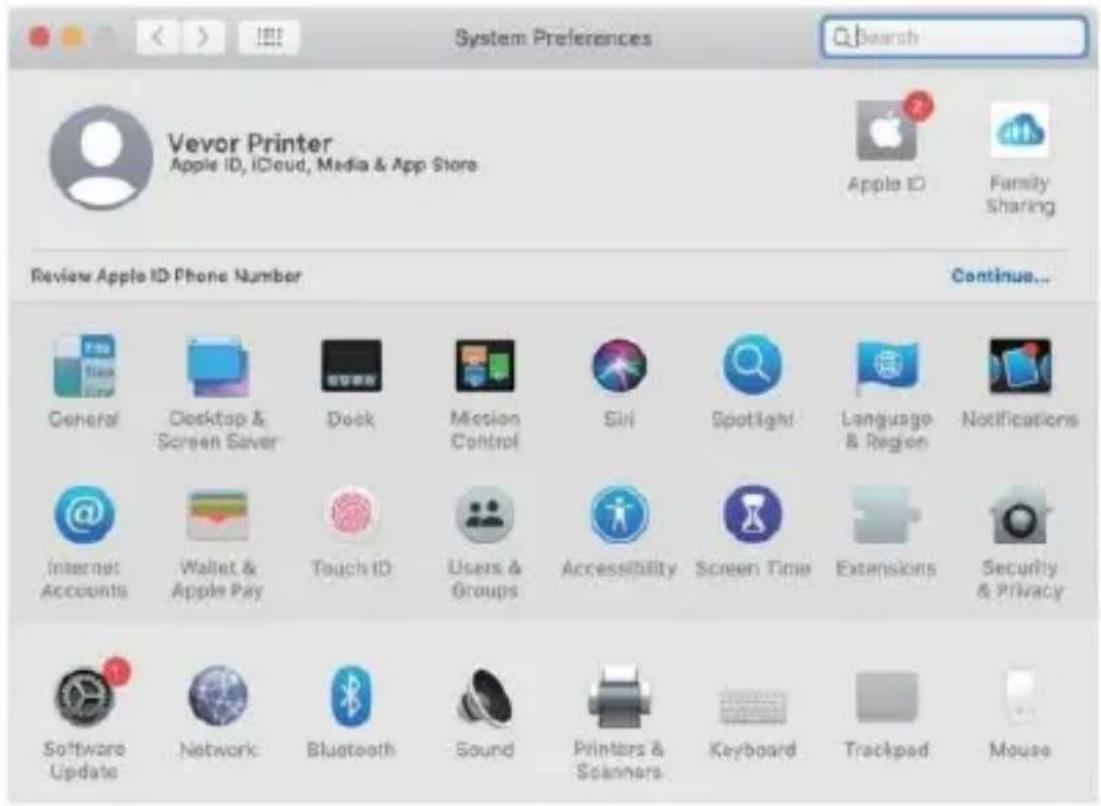
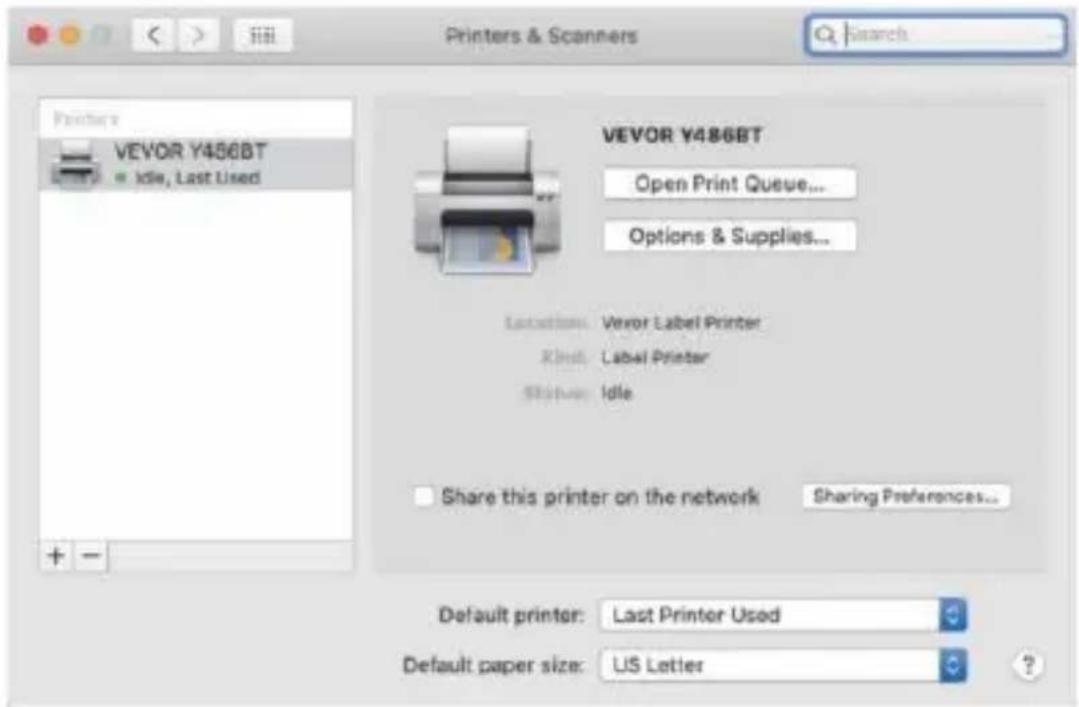
- Accendere la stampante. Vedrete "VEVOR Y486/Y486BT" nell'elenco. Ora potete stampare le etichette.
5.2 Installazione del driver per Windows
Scaricare il driver per Vevor Y486/Y486B T dal nostro sito ufficiale https://www.vevor.com/pages/download-Center-Etichettatrice o trovarlo nella chiavetta USB fornita con la confezione.
- Aprire il file "Vevor-Windows-Driver-Latest.exe" con un doppio clic per avviare la procedura di installazione.
Se il file si chiama "Vevor-Windows-Driver-Latest.zip", è necessario decomprimerlo per ottenere il file .exe.
- Fare clic su "Installa" e seguire le istruzioni visualizzate sullo schermo.
Pronto per l'installazione
Il programma di installazione è ora pronto per installare VEVOR Label Printer Installer Ver1.0.4 sul computer.

Fare clic su Installa per continuare con l'installazione.
Italiano
Installa
Annulla
09
- Fare clic su "Avanti" e "Fine" per completare l'installazione del driver.
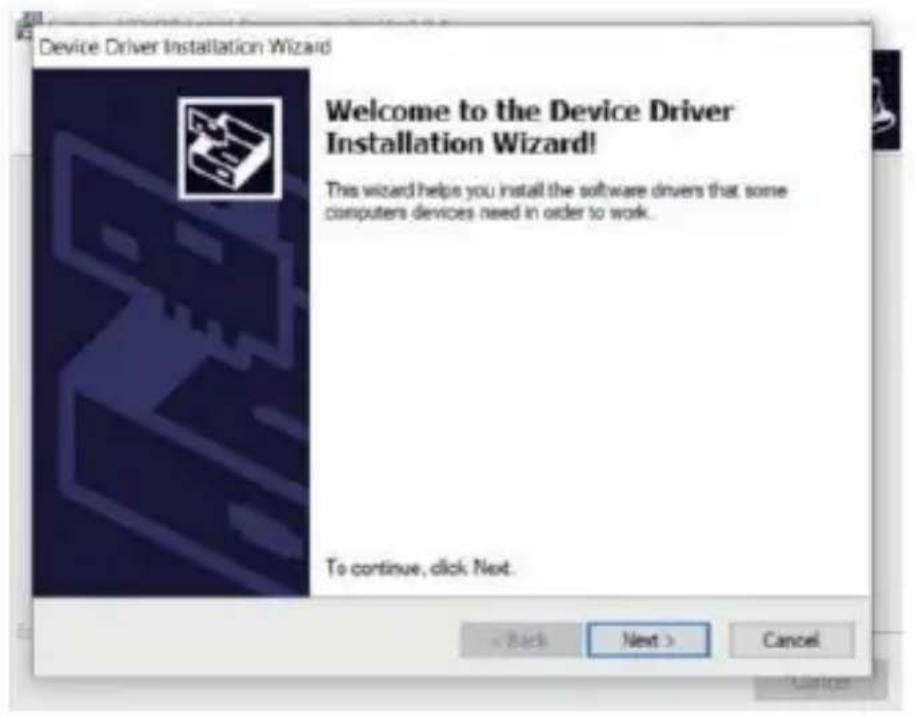

Installazione stampante etichette Ver1.0.4
Completamento dell'installazione guidata di VEVOR Stampante etichette Ver1.0.4
L'installazione è pronta per installare VEVOR Stampante etichette Ver1.0.4 sul computer. L'applicazione può essere avviata selezionando i collegamenti installati.
Fare clic su Fine dopo aver completato l'installazione.
Fine
IMPOSTAZIONE STAMPA PER MACOS E WINDOWS
Vevor Y486/Y486BT è impostato per la dimensione più comune di 4x6 pollici (102 x 152 mm) per impostazione predefinita, prima di ciò è necessario assicurarsi che la "carta"
La dimensione "Größe" è impostata correttamente nel computer e in base alle etichette di carta che si stanno utilizzando. Si prega di impostare come segue:
6.1 Configurazione della stampante per MacOS
I. Aprire il file PDF denominato "Esempio Etichetta.pdf" che si trova nella chiavetta USB;
Selezionare "File" -> "Stampa" (prendere Anteprima come esempio).
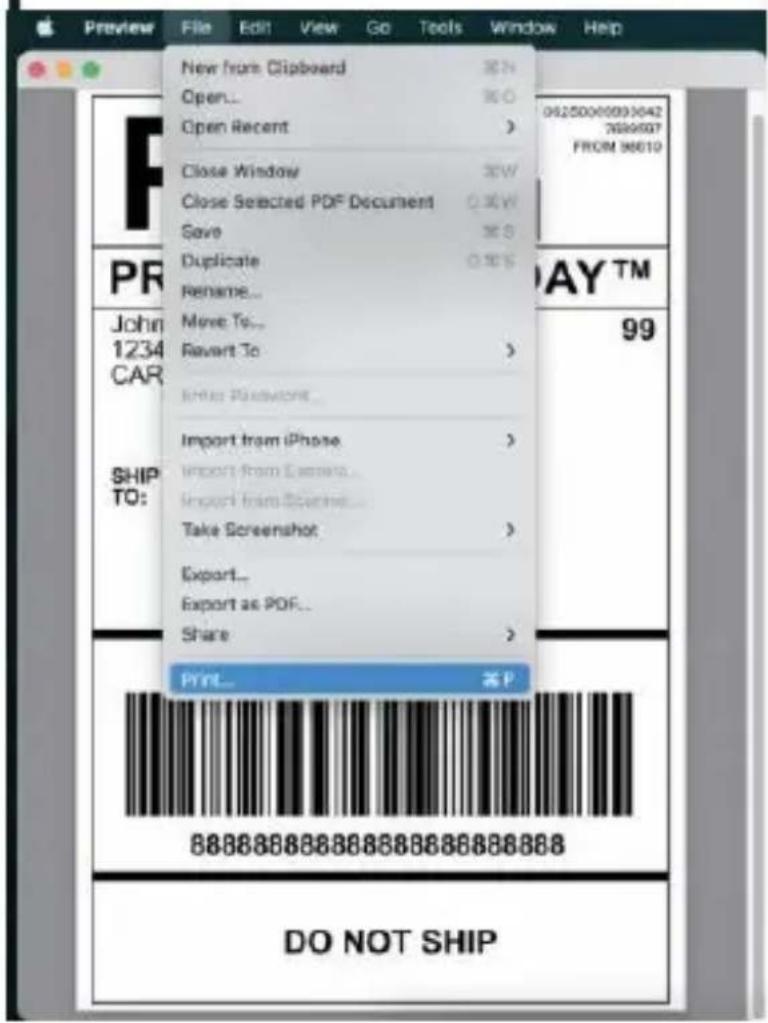


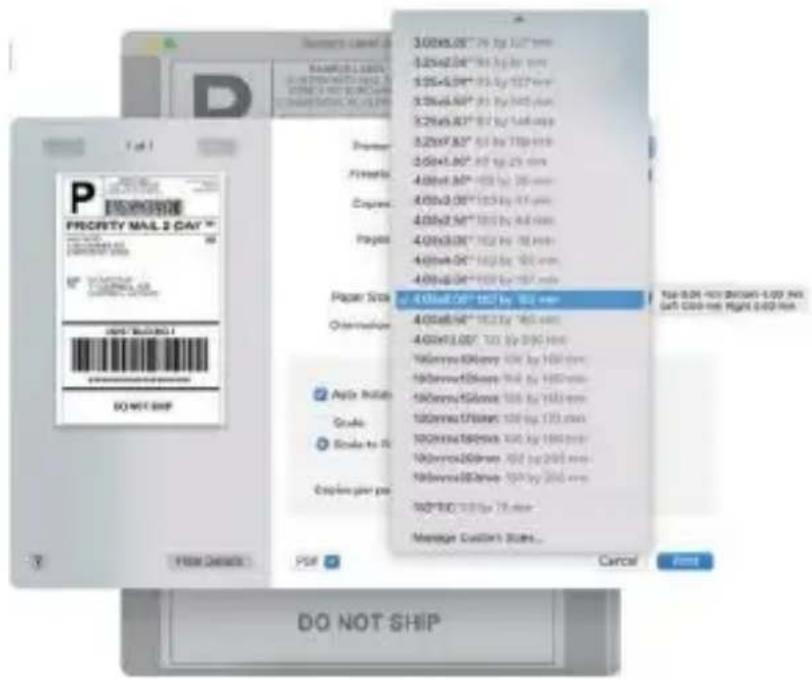
- Selezionare 4,00 x 6,00" sotto "Dimensioni carta" nel menu a discesa.
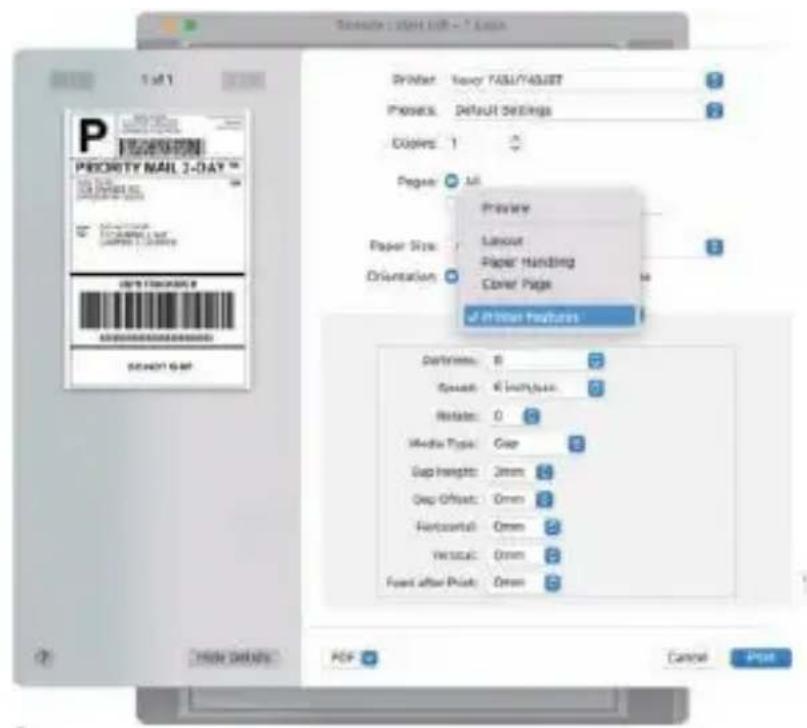
- Selezionare "Funzioni stampante", quindi modificare le impostazioni della stampante, ad esempio velocità, oscurità, rotazione.
12
6.2 Configurazione della stampante per Windows
Prendere Windows 10 come esempio:
- Cercare "Vevor Y486/Y486BT" nel percorso: Pannello di controllo^Hardware e suoni^Dispositivi e stampanti
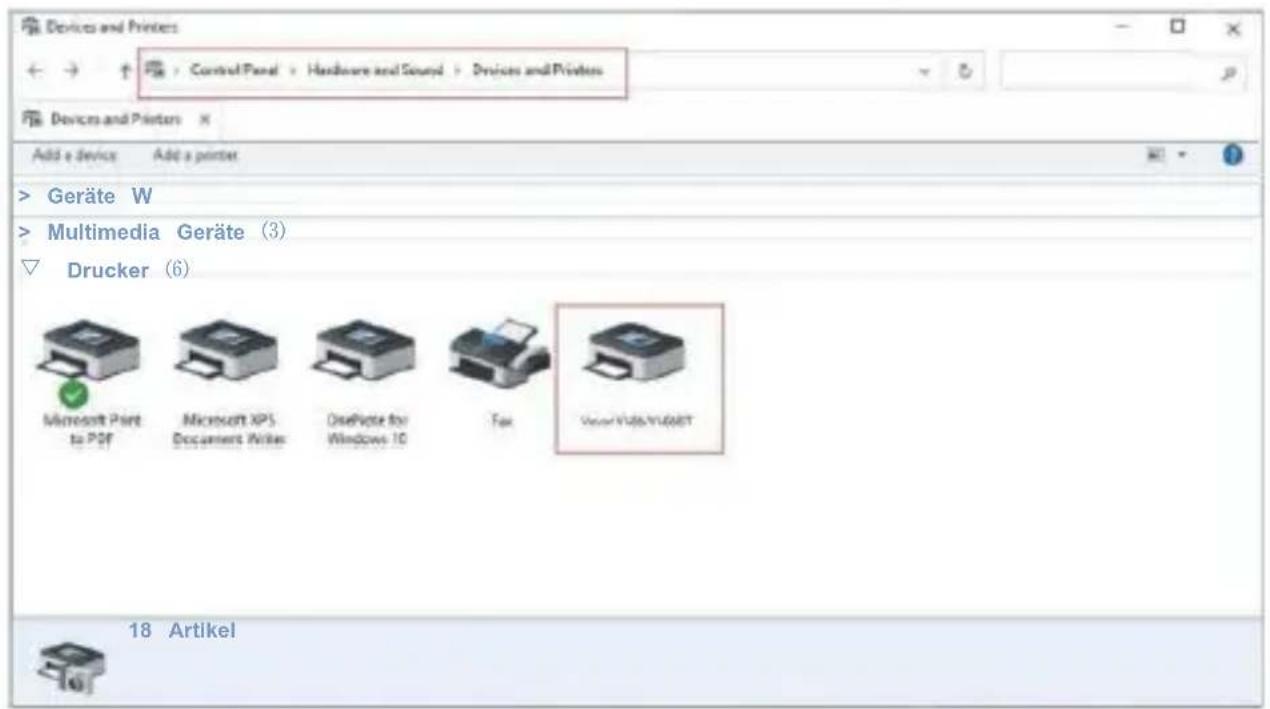
- Fare clic con il tasto destro su "Vevor Y486/Y486BT", quindi su "Preferenze di stampa".
3. Fare clic su "Imposta pagina" e
selezionare la dimensione corretta della propria etichetta e assicurarsi che la dimensione selezionata corrisponda alla carta per etichette che si sta utilizzando.
![VEVOR Stampare Impostazioni X Layout Carta/Qualità Imposta pagina Mezzitoni Opzione. Impostazioni. Velocità di stampa: 4. Densità di stampa: 8. Nome carta: 100mm x 150mm[300DPI]. 100mm x 210mm[300DPI]. 105mm x 145mm[300DPI]. 105mm x 150mm[300DPI]. 105mm x 190mm[300DPI]. 105mm x 200mm[300DPI]. 105mm…](/content/2026/04/736969/images/6fce2fb40644665cc7ad56bbc0186a53c68a5b9e94baa46c81248e7720bbbbf2.jpg)
INSTALLAZIONE WIRELESS
La funzione wireless funziona solo con Y486 BT.
- Cerca e scarica "FlashLabel" dall'App Store (IOS) o Google Play (Android), quindi segui il resto dell'app. Puoi anche scansionare il codice QR qui sotto per scaricare l'APR.

Android


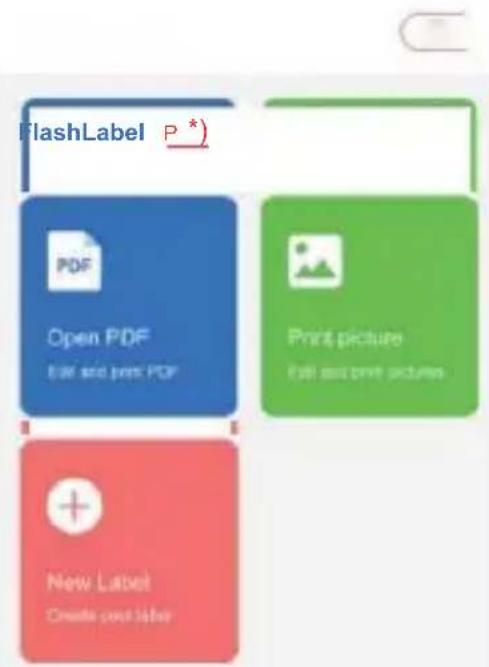
2.0 Penna "FlashLabel": apri l'app e fai clic sull'icona della stampante rossa in alto a destra per utilizzare il dispositivo in modalità wireless.
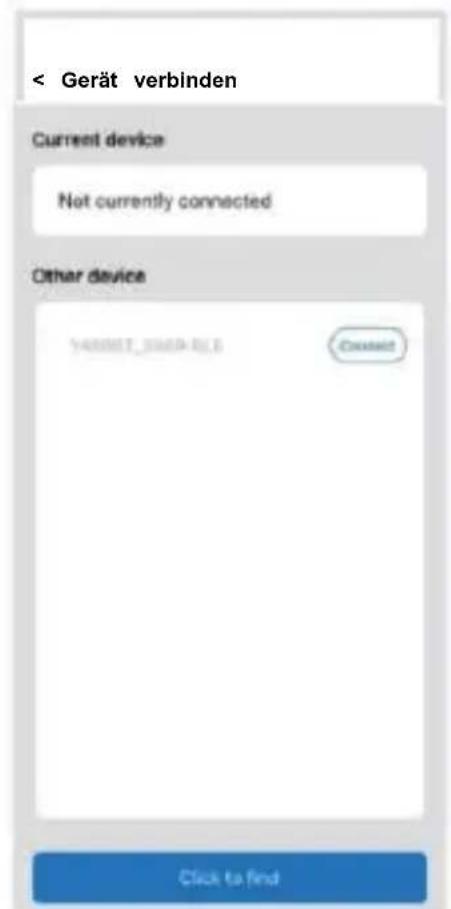
Collega il dispositivo in modalità wireless alla stampante. (Stampanti diverse hanno nomi di dispositivo diversi per evitare connessioni errate.)
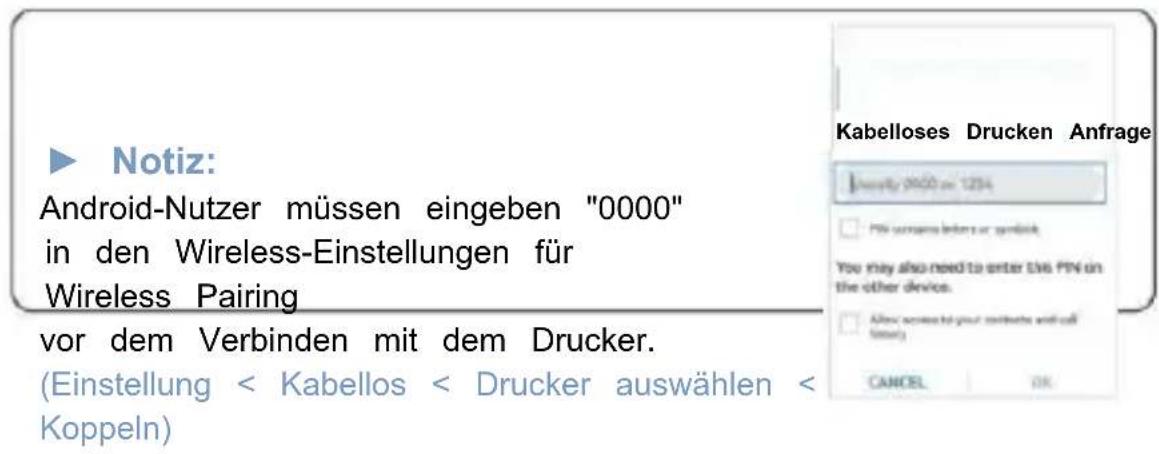
- Carica il file da stampare (PDF, foto, etichette personalizzabili possono essere stampate).
SUGGERIMENTI PER L'UTENTE
- Quando inserisci le etichette, il lato staccabile deve essere rivolto verso l'alto. Altrimenti la stampa risulterebbe vuota.
- Assicurati che non ci siano particelle sulla superficie delle etichette per evitare danni alla testina di stampa termica (TPH).
- Per gli utenti Windows, mantieni la stessa porta USB sul computer per evitare la produzione di copie duplicate impreviste della stampante sul computer.
- La dimensione delle etichette della stampante Vevor Y486/Y486BT è standard fino a 4x6" (102mm x 152mm). Ogni volta che cambi la dimensione delle etichette, esegui il processo di apprendimento intelligente delle etichette prima di stampare.
- Se le etichette escono continuamente inaspettatamente, premi il pulsante di alimentazione per mettere in pausa la stampante ed elimina il lavoro di stampa dal computer.
- Se compaiono macchie bianche sulle etichette stampate, indica che la testina di stampa deve essere pulita. Interrompi la stampa e pulisci la testina di stampa termica (TPH) dopo che si è raffreddata per evitare ustioni.
- Se l'etichetta si inceppa accidentalmente, apri il coperchio e rimuovi l'etichetta inceppata lentamente e con pazienza. La stampante riprenderà dopo la pulizia.
Se hai ulteriori domande, contattaci tramite i seguenti metodi: E-mail: CustomerService@vevor.com
STATO LED
| Lichtstatus | Beschreibung | Lösung |
| Grün | Normal | (Du bist bereit zu drucken) |
| Blau | Kabellos verbunden | Du bist bereit zu druck mit drahtloser Verbindung(Anwendbar Zu Y 486 BT nur ). Schließen Sie die Dec richtig |
| Blinkt Rot Schnell | Das passiert Wann Die | |
| (Jede Sekunde) | Abdeckung ist nicht geschlossen. | |
| Blinkt Rot Langsam (Alle 2 Sekunden) | Das passiert fällig Zu Papiermangel. | Laden Labels |
| Blinkt Rot Und Grün (Jede Sekunde) | Das geschieht, wenn di Drucker Kopf Ist überhitzt. | Warten bis es kühlt unten, die Drucken Arbeit Wille wieder |
| Licht aus und Summer klingelte | Niederspannung | aufnehmen selbst. Umstellung auf 24V-Adapter |
Se hai ulteriori problemi, contattaci tramite i seguenti metodi: E-mail:
CustomerService@vevor.com
ISTRUZIONI PER IL TASTO DI ALIMENTAZIONE
- Premere una volta: alimenta una pagina vuota / pausa / riprendi (1) Se la stampante è in stato di standby e non ci sono lavori in attesa, premere una volta il tasto di alimentazione. La stampante tira una pagina vuota. (2) Se la stampante è in funzione, premere una volta metterà in pausa il lavoro, premere di nuovo per riprendere il lavoro. Non è consigliato se hai urgente bisogno di annullare un'attività di stampa indesiderata; puoi spegnere immediatamente l'alimentazione e non dimenticare di annullare l'attività di stampa dal computer allo stesso tempo.
- Tenere premuto il tasto di alimentazione per circa 3 secondi finché non si sente un segnale acustico. Vevor eseguirà il processo di apprendimento intelligente dell'etichetta. Questo processo è consigliato ogni volta che si cambiano le dimensioni dell'etichetta.
- Tenere premuto il tasto di alimentazione per circa 5 secondi finché non si sentono due segnali acustici. Vevor stamperà una pagina di test tecnico. Se la pagina di test sembra a posto, indica che la testina di stampa funziona correttamente.
- Tenere premuto il tasto di alimentazione per circa 15 secondi finché non si sentono tre segnali acustici. Questo ripristinerà la stampante alle impostazioni di fabbrica. La procedura è innocua per la stampante e può essere utilizzata per ripristinare la stampante dopo un errore sconosciuto.

19
AVVERTENZE DI SICUREZZA
- NON toccare la testina di stampa dopo l'uso.
- NON smontare o riparare l'unità da soli.
- UTILIZZARE SOLO accessori approvati.
- Tenere la stampante lontano da acqua, fuoco e altri oggetti che potrebbero danneggiare i componenti.
- Tenere la stampante fuori dalla portata dei bambini.
- Non utilizzare la stampante se si notano anomalie che potrebbero causare scosse elettriche o incendi.
- Si prega di scollegare l'alimentazione quando non in uso.
MANUTENZIONE
Passaggi per la pulizia della testina di stampa:
(1) Assicurarsi che la stampante sia spenta e raffreddata prima della pulizia; (2) Premere il pulsante sul lato sinistro per aprire il coperchio; (3) Utilizzare i panni per la pulizia della testina di stampa per applicare delicatamente sulla testina termica (non deve essere applicata acqua o altri liquidi).


Specifiche
| Modell | Y486/Y486BT |
| Drucken Verfahren | Thermodirekt |
| Schnittstellen | USB Kabel |
| Auflösung | 203 dpi |
| Max Druckgeschwindigkeit | 150 mm/s |
| Netzteil | 24 V/2,5 A |
| N. Gewicht | 2,75 Pfund/1,25 kg |
| G. Gewicht | 3.48 Pfund/1,58 kg |
| TPH Drucken Leben | 30 km |
| Papierbreite | 40–110 mm (± 2 mm) |
| Papierstärke | 0,06-0,25 mm |
| Papier Höhe | NEIN Einschränkungen |
| Lagerung Umfeld | Temperatur: -20 bis 80 Luftfeuchtigkeit: 5-95% (nicht kondensierend) |
| Betrieb Umfeld | Temperatur: -10 bis 50 Luftfeuchtigkeit: 10 – 90 % (nicht kondensierend) |
Dimensioni
L200*P79*A83mm

SMALTIMENTO
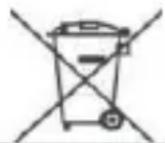
Il prodotto è soggetto alle disposizioni della direttiva europea 2012/19/CE. Il simbolo del bidone della spazzatura barrato indica che il prodotto richiede una raccolta differenziata nell'Unione
europea. Questo vale per il prodotto e tutti gli accessori contrassegnati con tale simbolo. I prodotti così contrassegnati non possono essere smaltiti con i normali rifiuti domestici, ma devono essere portati in un punto di raccolta per il riciclaggio di
apparecchiature elettriche ed elettroniche.
NOTA
Nota: questo dispositivo è conforme alla parte 15 delle norme FCC. Il funzionamento è soggetto alle seguenti due condizioni: (1) questo dispositivo non deve causare interferenze dannose e (2) questo dispositivo deve accettare qualsiasi
interferenza ricevuta, incluse le interferenze che potrebbero causare un funzionamento indesiderato.

Importatore UE: WAITCHX
Indirizzo: 250 bis boulevard Saint-Germain 75007 Parigi
Importatore Regno Unito: FREI STIMMUNG LTD
Indirizzo: 2 Holywell Fahrbahn, Londra, Inghilterra, EG 2A 3ET
EUREP Regno Unito LTD
Regno Unito STR REP
ABINGDON, OXFORDSHIRE INGHILTERRA OX14 5DH
| EC | RE |
EUREP GmbH
Unterlettenweg 1a, 85051 Ingolstadt
t, Germania
Produttore: Xiamen Drucken Zukünftige Technologie Co., GMBH.
INDIRIZZO: Area C, Stanza 502, N. 17 Kengping Strada, Città di GuanKou, Distretto di Jimei, Città di Xiamen
Buon divertimento con la stampa!
Se hai domande, problemi o preoccupazioni riguardo al prodotto, contatta VEVOR per assistenza.
E-mail: CustomerService@vevor.com
VEVOR®
TOUGH TOOLS, HALF PRICE
VEVOR Y486/Y486BT GUIDED'UTILISATION
VEVOR®
TOUGH TOOLS, HALF PRICE
BESOIN AIDE? CONTACT NOUS!
Avoir produit Des questions ? Besoin technique soutien? S'il te plaît sentir gratuit à contact nous:
Assistance technique et certificat de garantie électronique www.vevor.com/support
Il s'agit des instructions d'origine, veuillez lire attentivement toutes les instructions du manuel avant de l'utiliser. VEVORréserve une interprétation claire de notre manuel d'utilisation. L'apparence du produit est soumise à le produit que vous avez reçu. Veuillez nous excuser, nous ne vous informerons plus s'il existe une technologie ou logiciel mises à jour sur notre produit.
CONTENU
- Introduction 01
- Article Aperçu.... 02
- Connectez-vous à PC/MAC.... 03
- Configuration de l'étiquette.... 05
- Conducteur Installation.... 07
- MacOS e Windows Installazione Stampa 11
- Installazione senza fili.... 15
- Consigli per l'uso.... 17
- LED di stato .... 18
- Istruzioni per il pulsante di alimentazione.... 19
- Avvisi di sicurezza ...... 20
- Manutenzione 20
- Caratteristiche.... 21
INTRODUZIONE
Congratulazioni per l'acquisto di una stampante Vevor. Vevor è il tuo partner commerciale affidabile che offre soluzioni commerciali per la stampa di etichette in lotti.
Si prega di prendere un momento per leggere questa guida all'uso, poiché un funzionamento errato può comportare una qualità di stampa insoddisfacente, un'esperienza utente ridotta o persino danni alla stampante o lesioni.
VEVOR Y486/Y486BT è una stampante termica per etichette che utilizza supporti termici per etichette senza inchiostro, toner e nastro. Può stampare varie etichette per logistica, prezzi, codici a barre, codici QR, indirizzi di spedizione, badge, ecc.
Istruzioni originali per la stampante termica per etichette, si prega di leggere attentamente l'intero manuale di istruzioni prima di qualsiasi utilizzo. VEVOR si riserva il chiaro
interpretazione del nostro manuale d'uso. L'aspetto del prodotto deve essere soggetto al prodotto ricevuto. Si prega di perdonarci per non informarvi nuovamente se ci sono aggiornamenti tecnologici o software
sul nostro prodotto.
APERÇU DELL'ARTICOLO
Elenco della confezione:
1x Etichetta stampante
1x Cavo di alimentazione e
adattatore 1x USB 2.0 verso
adattatore USBC 1x USB 2.0
Cavo della stampante
Guida all'uso 1x 1x
Scheda di servizio 1x Chiavetta USB (contiene driver)
per MacOS e Windows 30x Etichette pieghevoli a
fisarmonica

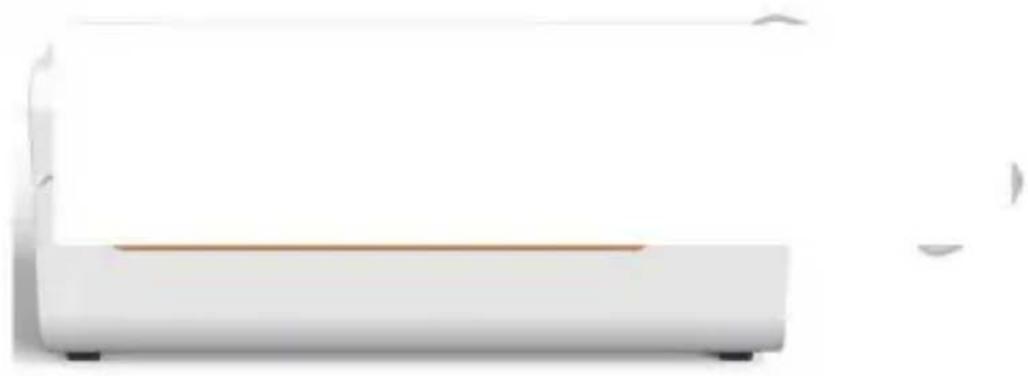
Pulsante di alimentazione Spia di stato Interruttore di alimentazione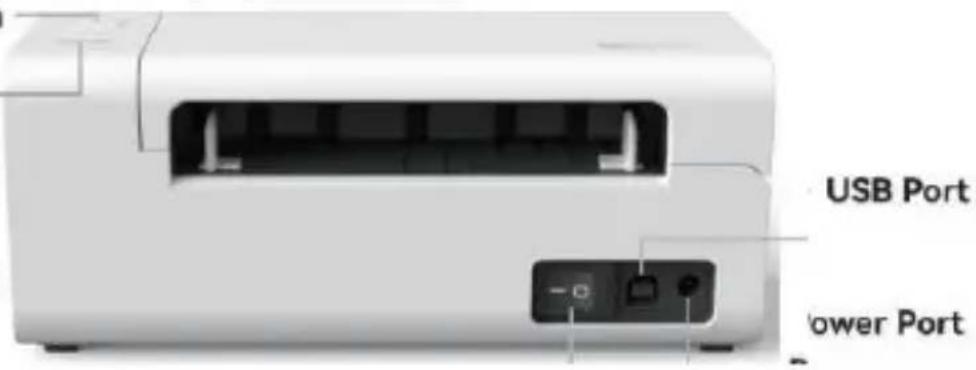
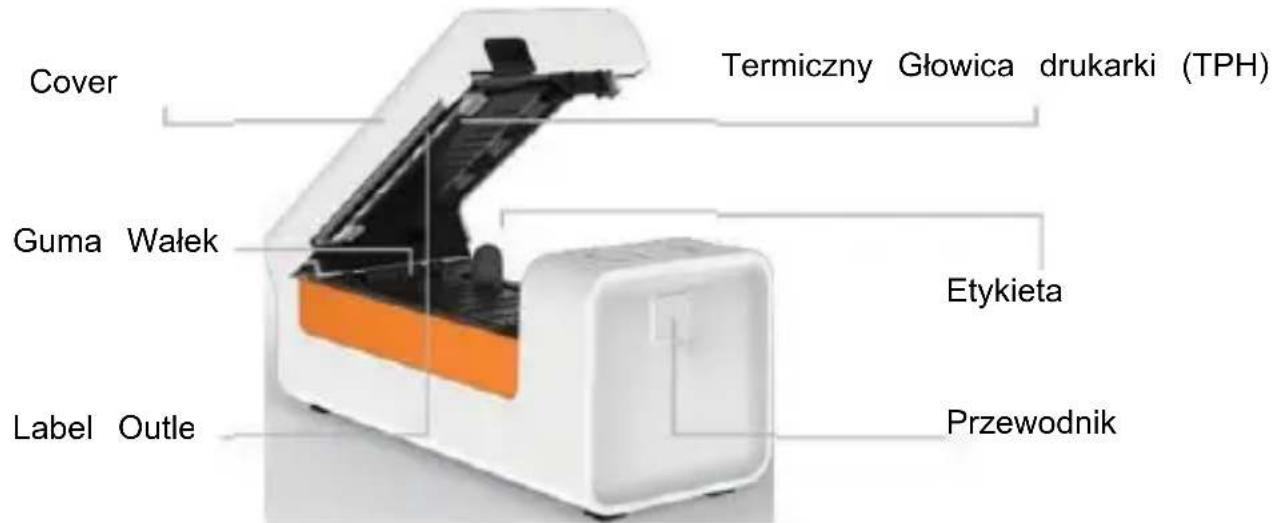
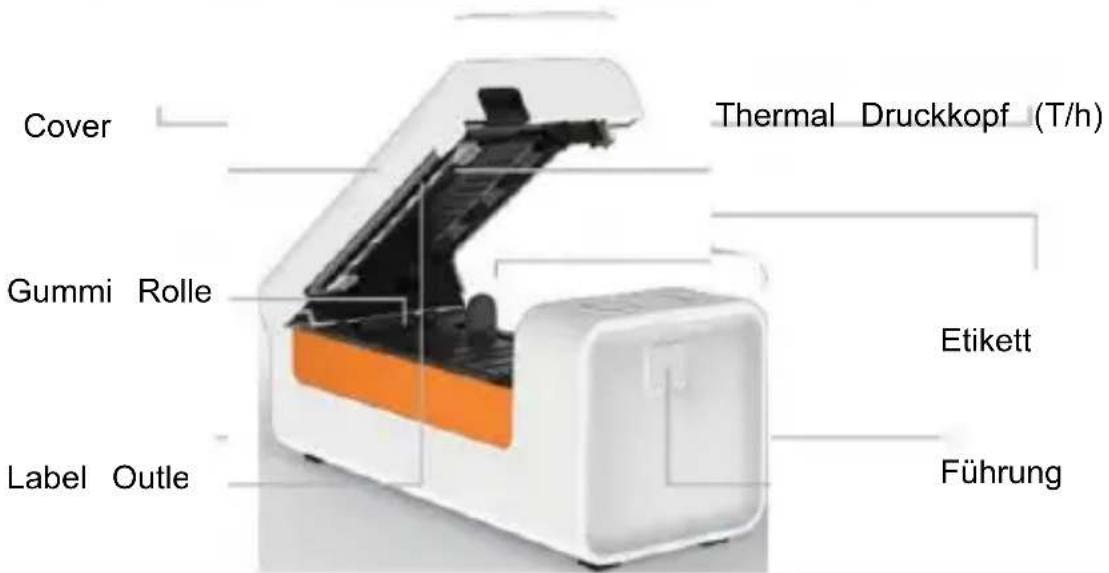
Coperchio
Testina di stampa termica (TPH)
Rullo in gomma
Etichetta
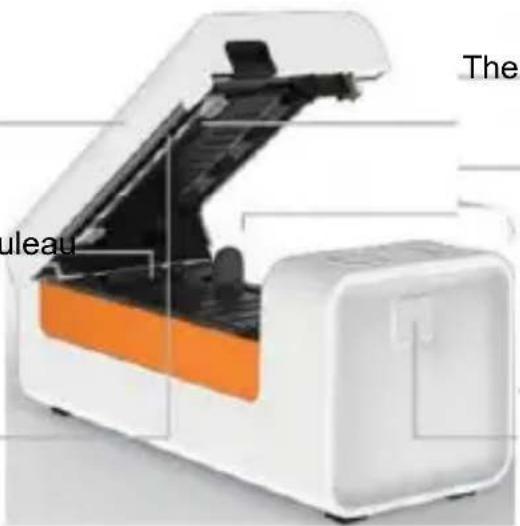
Etichetta
Guida
Spingere
Pulsante

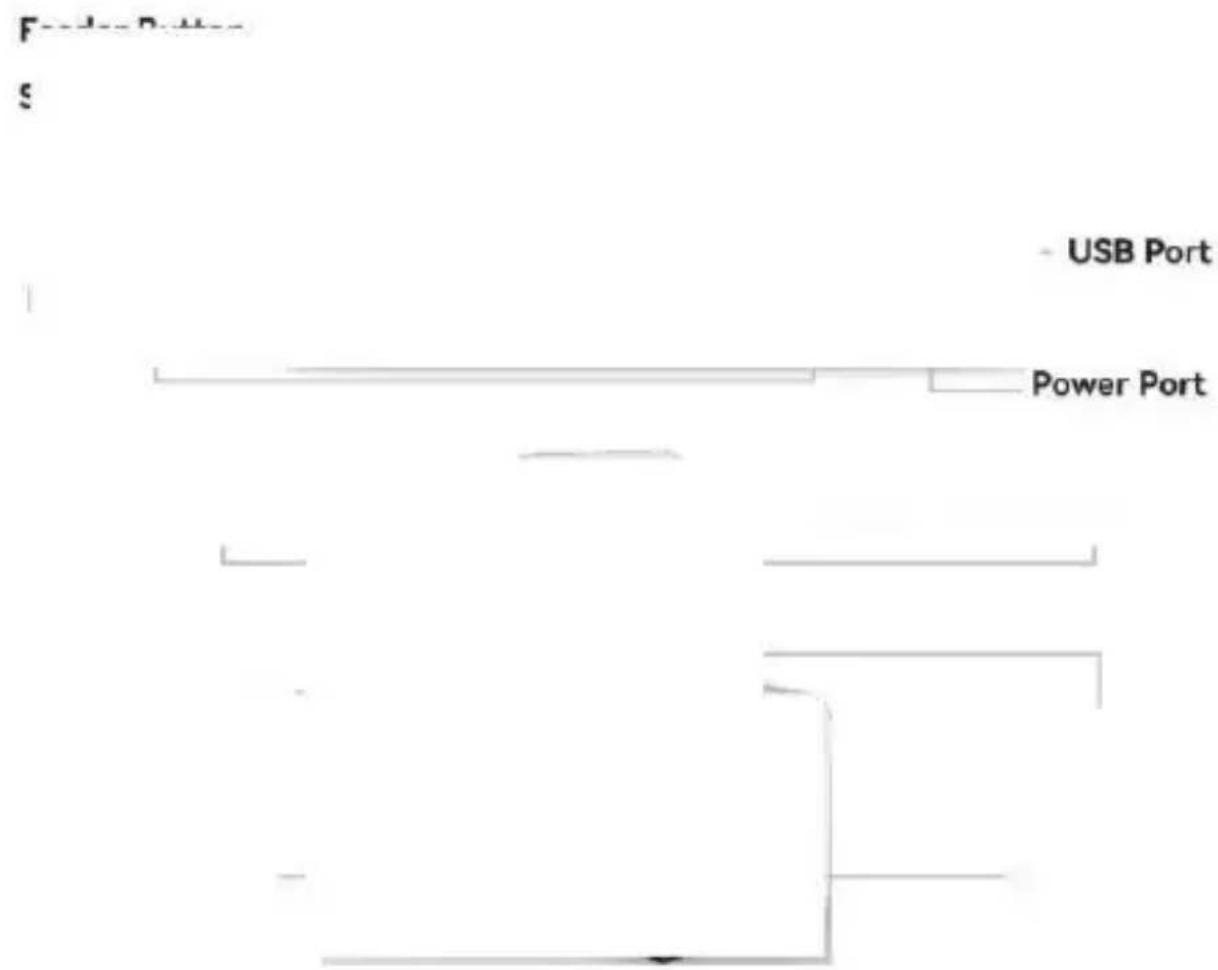
La testina termica di stampa (TPH) può essere molto calda. Non toccare la testina di stampa o le parti circostanti dopo la stampa.
02

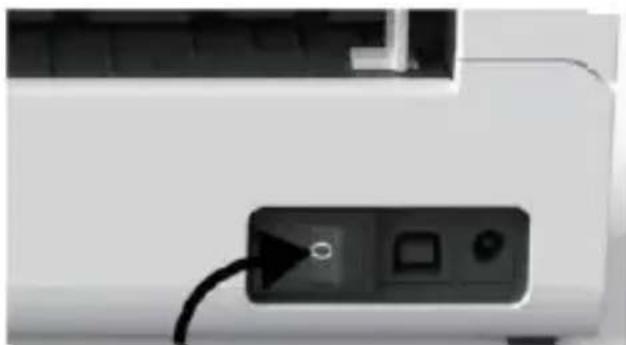
COLLEGAMENTO AL PC/MAC
- Assicurarsi che l'alimentazione sia spenta (premere su "O" significa spento).
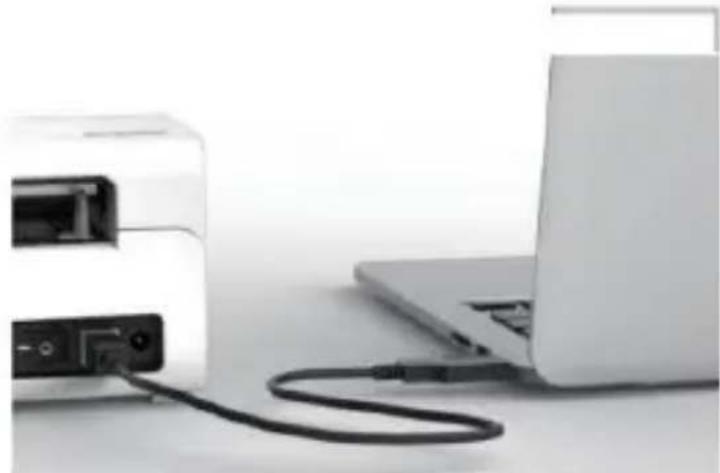
- Collegare il cavo USB.
(Nota speciale: per gli utenti Windows, collegare la stessa porta USB sul computer per evitare la creazione di
duplicati indesiderati della stampante Vevor nel sistema).

- Assicurarsi che l'adattatore di alimentazione sia collegato saldamente, quindi collegare il cavo di alimentazione alla porta di alimentazione della stampante e alla presa elettrica.

- Accendere l'interruttore (premere verso il basso significa accensione), ora il pulsante di alimentazione superiore lampeggerà.
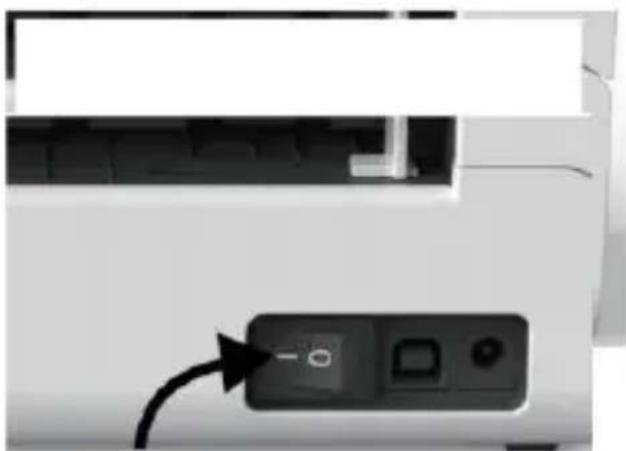
Spegnere l'interruttore prima di collegare il cavo.
il cavo di alimentazione nella presa di alimentazione ogni volta che può causare scintille!
04


CONFIGURAZIONE DELL'ETICHETTA
Vevor è in grado di lavorare con etichette di varie dimensioni, e ha bisogno di apprendere le proprietà dell'etichetta prima del primo utilizzo.
Per avviare l'identificazione automatica dell'etichetta e l'esecuzione dello studio intelligente dell'etichetta, seguire questi passaggi:
1. Accensione
Accendere l'alimentazione e attendere circa 5 secondi fino a quando la stampante è inizializzata.
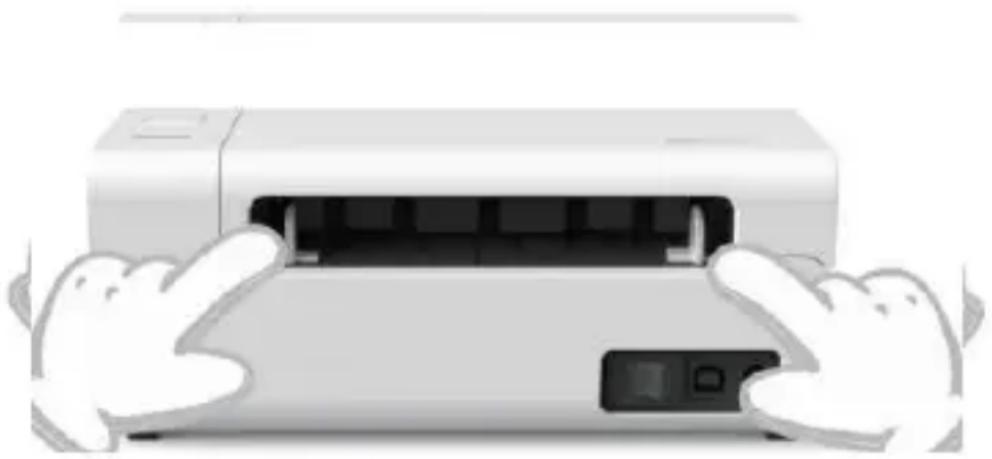
2. Identificazione automatica dell'etichetta
Inserire l'etichetta dalla parte posteriore della stampante; la stampante afferrerà l'etichetta e si muoverà avanti e indietro, quindi si fermerà con la luce verde accesa. Nessuna etichetta verrà sprecata durante questa procedura.
Si consiglia di regolare la guida dell'etichetta per adattarla alla larghezza dell'etichetta, se necessario, prima che l'etichetta venga inserita.


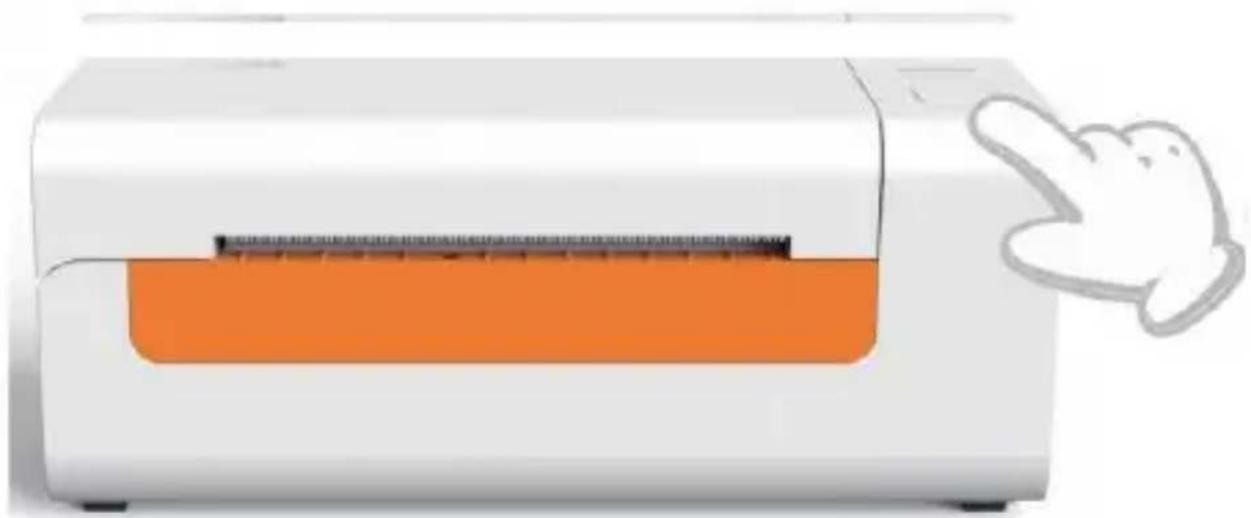
3. Studio intelligente dell'etichetta
Tenere premuto il pulsante di alimentazione per circa 3 secondi finché non si sente un segnale acustico; l'etichetta si sposterà avanti e indietro più volte per studiarne le dimensioni, quindi si può iniziare a stampare.
Poiché la stampante deve misurare la lunghezza della carta termica, è necessario un pacco di etichette con almeno 3 fogli per completare il processo.
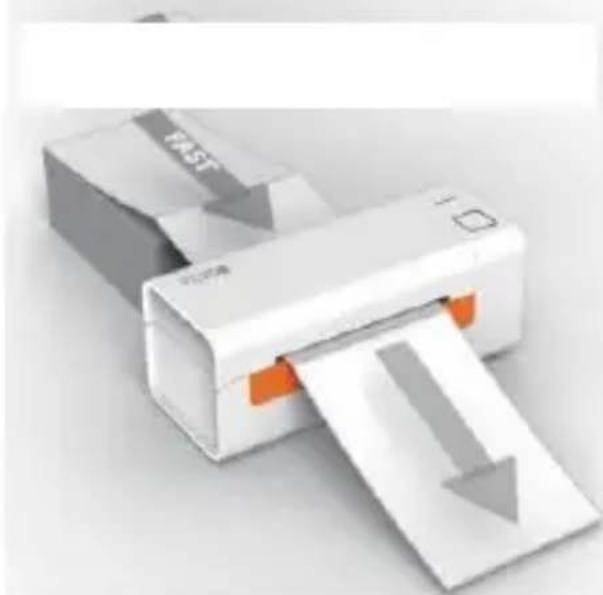


INSTALLAZIONE DEL DRIVER
5.1 Installazione del driver per MacOS
Scarica il driver per Vevor Y486/Y486BT dal nostro sito ufficiale https://www.vevor.com/pages/download-centrale-etichette, oppure trovalo nella chiavetta USB fornita con la confezione.
- Fai doppio clic sul file "Vevor-Mac-Driver-Latest.pkg".
- Fai clic su
"Continua" e segui le istruzioni a schermo.
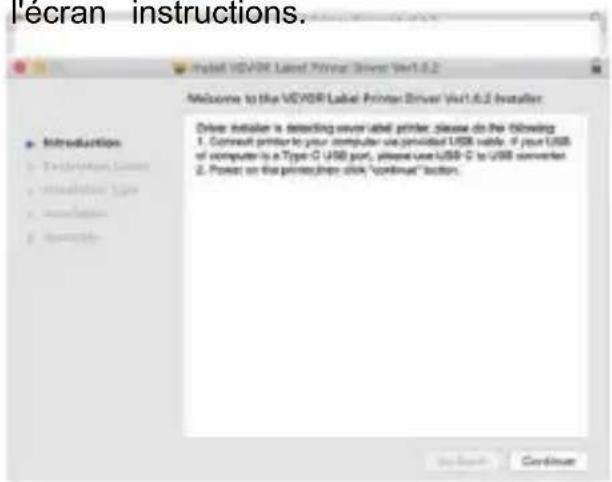
- Fai clic su "Chiudi" per terminare.
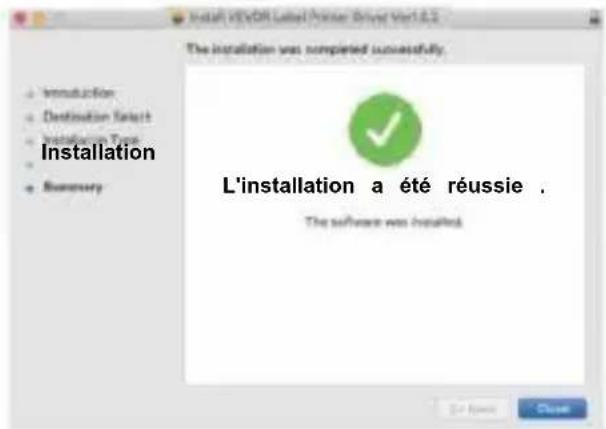


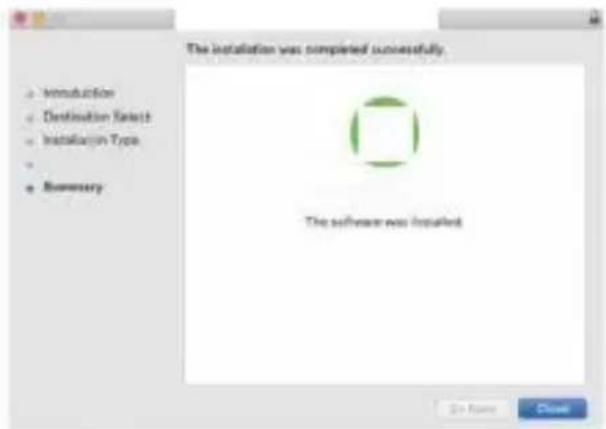
Apri "Preferenze di Sistema", quindi fai clic su "Stampanti e scanner".
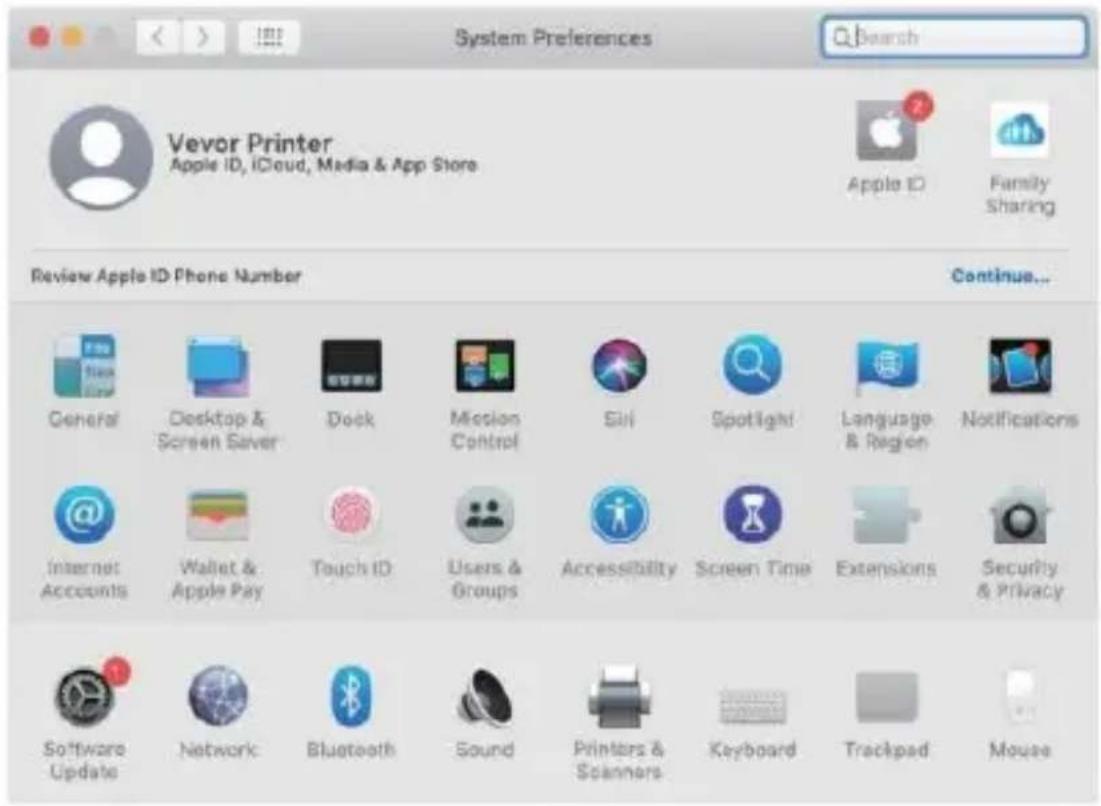
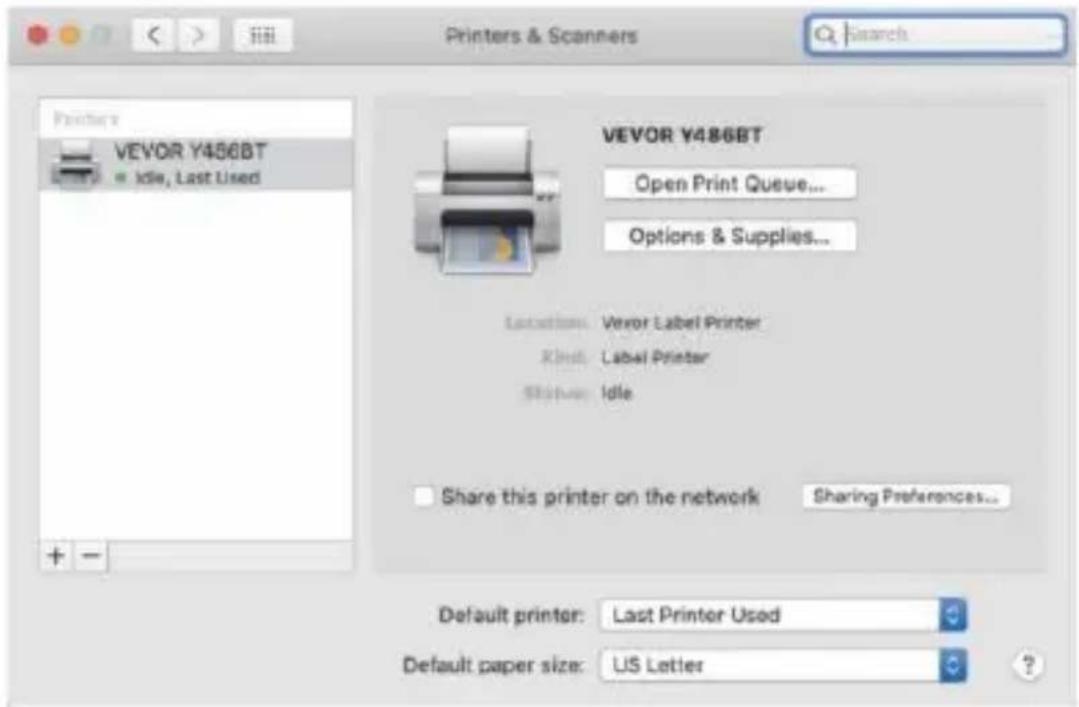
- Accendi la stampante, vedrai "VEVOR Y-486/Y486BT" nell'elenco, ora puoi stampare le etichette.
5.2 Installazione del driver per Windows
Scarica il driver per Vevor Y486/Y486BT dal nostro sito ufficiale https://www.vevor.com/pages/download-centrale-etichette, oppure trovalo nella chiavetta USB fornita con la confezione.
- Apri il file "Vevor-Windows-Driver-Latest.exe" con un doppio clic per avviare il processo di installazione.
Se il file si chiama "Vevor-Windows-Driver-Latest.zip", devi decomprimerlo nel file .exe.
- Fai clic su "Installa" e segui le istruzioni a schermo.
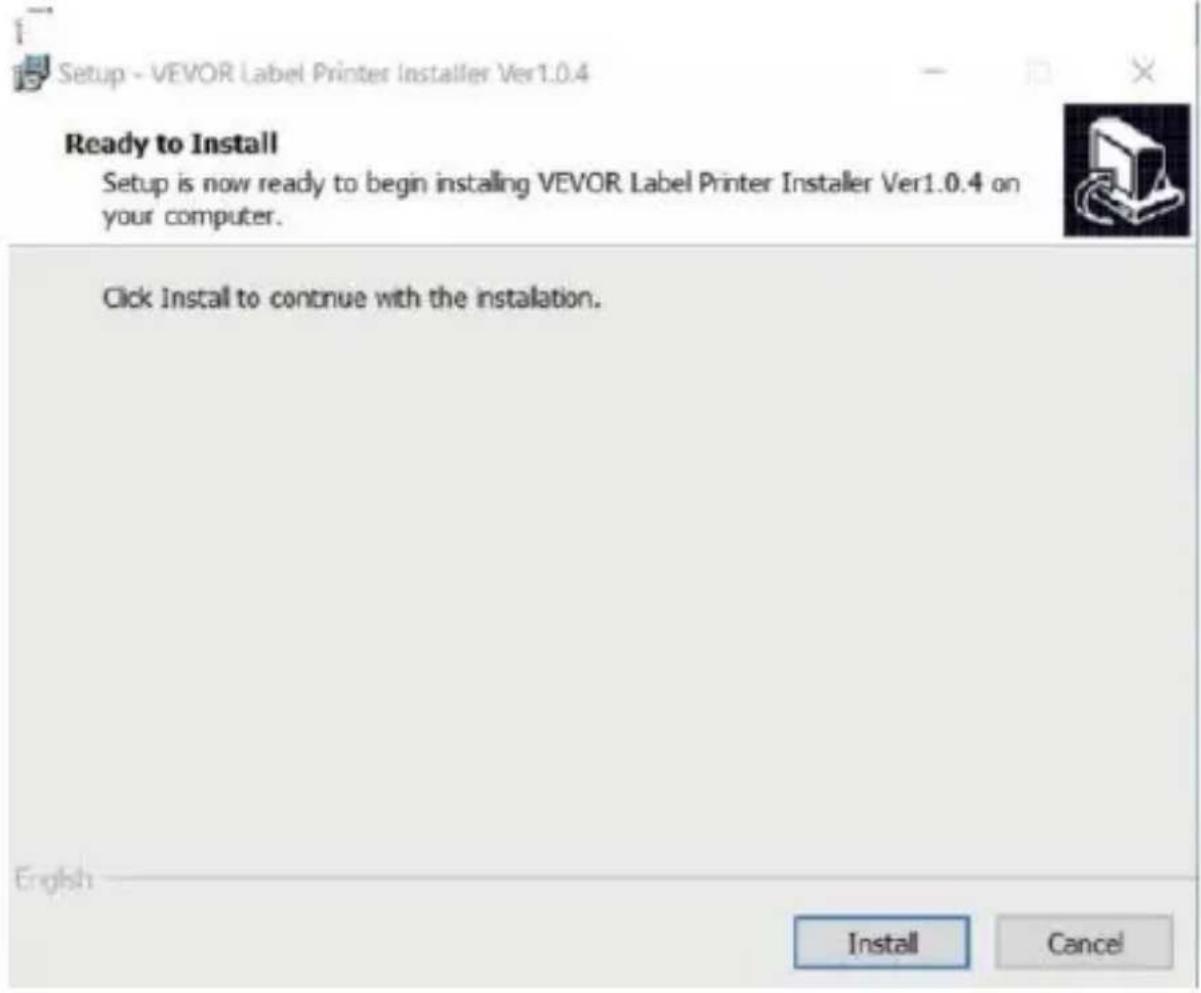

3. Fai clic su "Avanti" e "Fine" per completare l'installazione del driver.
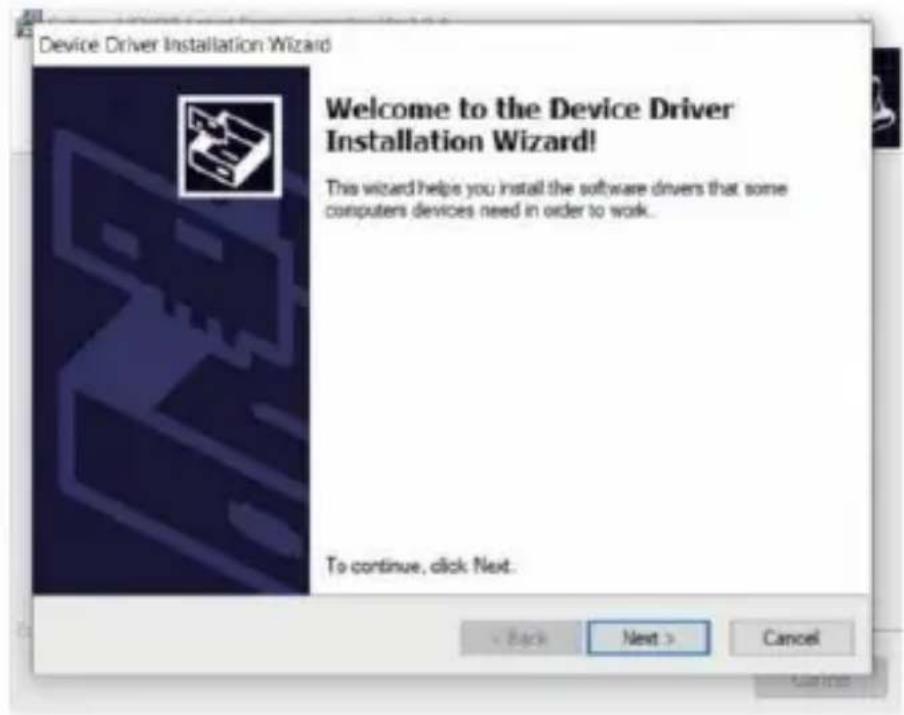
Installazione - VEVOR Etichetta Installatore Stampante Ver1.0.4

Completare l'installazione guidata di VEVOR Etichetta Installatore Stampante Ver1.0.4
Installazione completata di VEVOR Etichetta Installatore Stampante Ver1.0.4 sul computer. L'applicazione può essere avviata selezionando le scorciatoie installate.
Fare clic su Fine per uscire dall'installazione.
Fine
CONFIGURAZIONE DI STAMPA PER MACOS E WINDOWS
Vevor Y486/Y486BT è configurato per la dimensione più popolare di 4x6 pollici (102 x 152 mm) per impostazione predefinita, quindi prima di tutto assicurarsi che la "Dimensione carta"
sia impostata correttamente sul computer e corrisponda alle etichette che si stanno utilizzando. Impostare come segue:
6.1 Configurazione di stampa per MacOS
I. Aprire il file PDF denominato "Esempio Etichetta.pdf" che si trova nella chiavetta USB;
Selezionare "File" -> "Stampa" (prendere Anteprima come esempio)
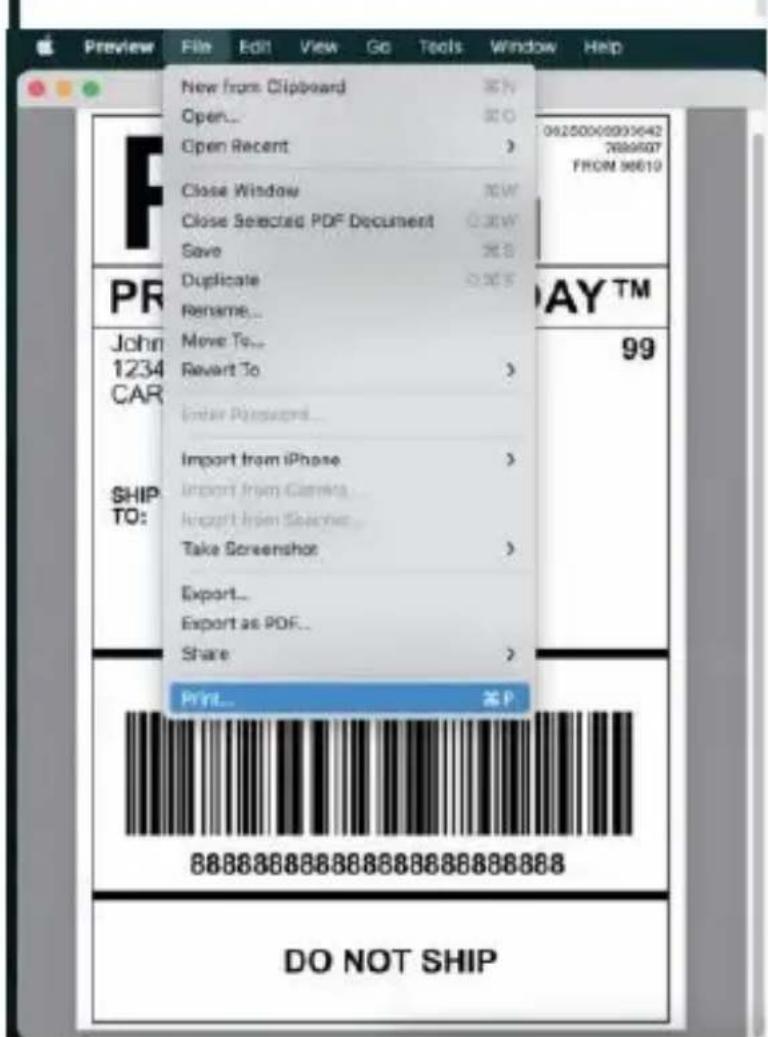


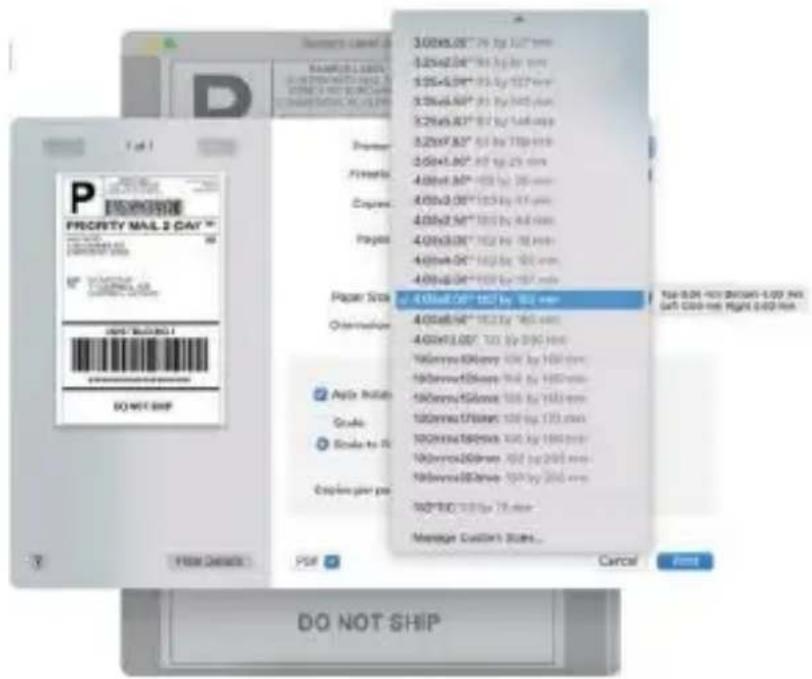
- Scegliere 4,00 x 6,00" sotto il menu a discesa "Formato carta".
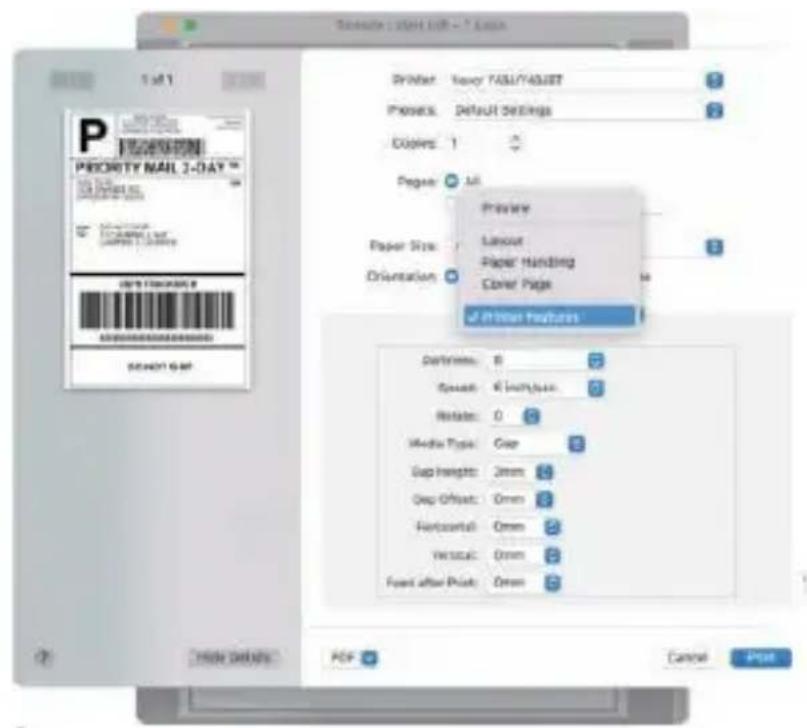
- Selezionare "Funzionalità stampante", quindi modificare le impostazioni della stampante, ad esempio Velocità, Oscurità, Ruota.
12
6.2 Configurazione della stampante per Windows
Prendi Windows 10 come esempio:
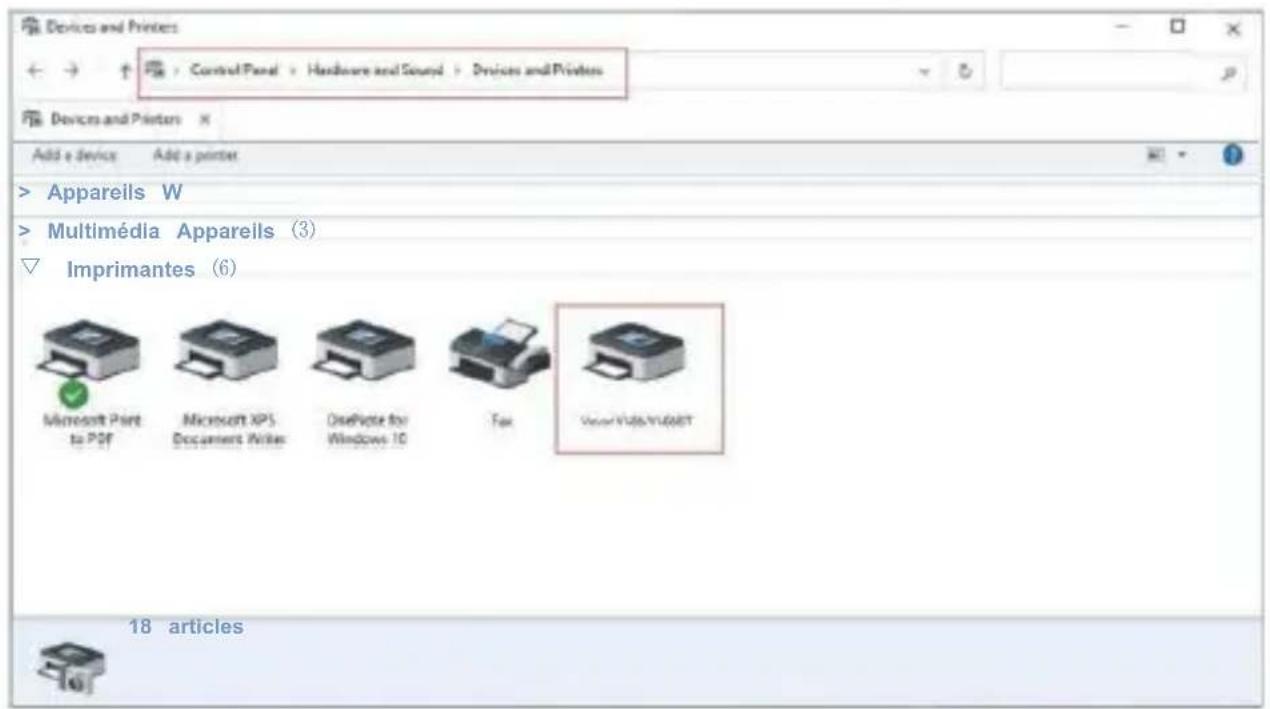
- Cerca "Vevor Y486/Y486BT" lungo il percorso: Pannello di controllo > Hardware e suoni > Dispositivi e stampanti
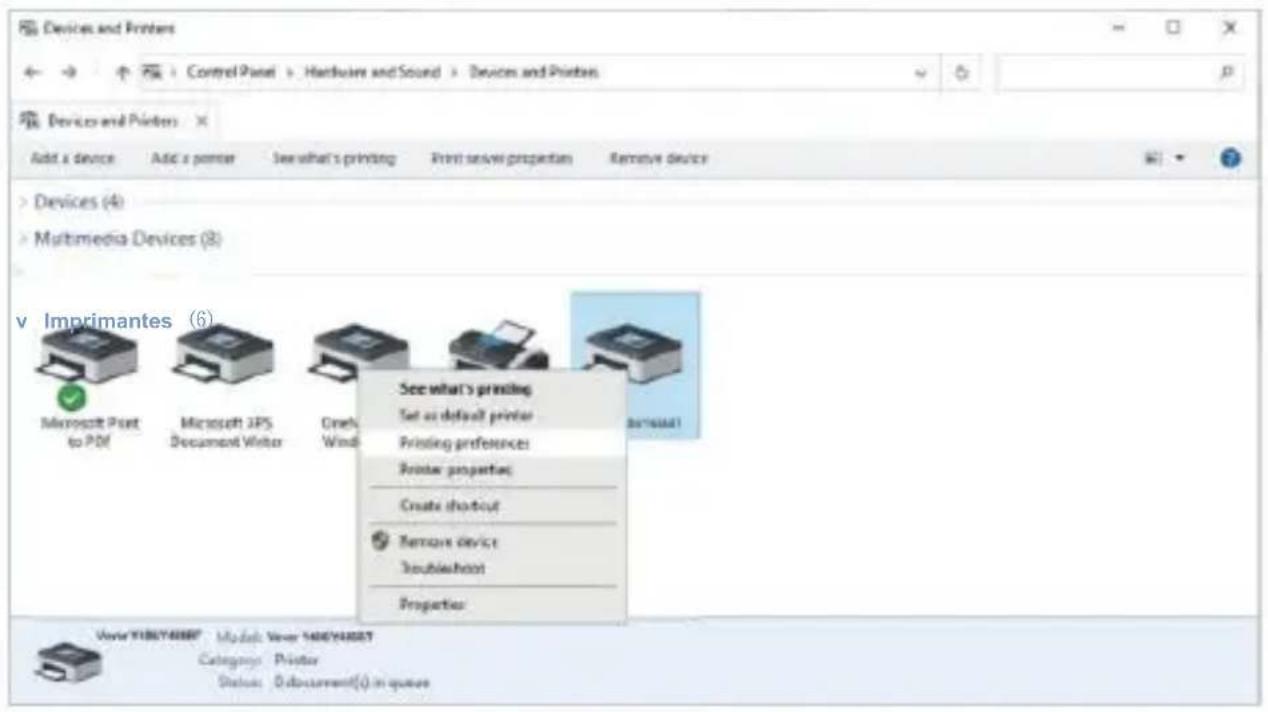
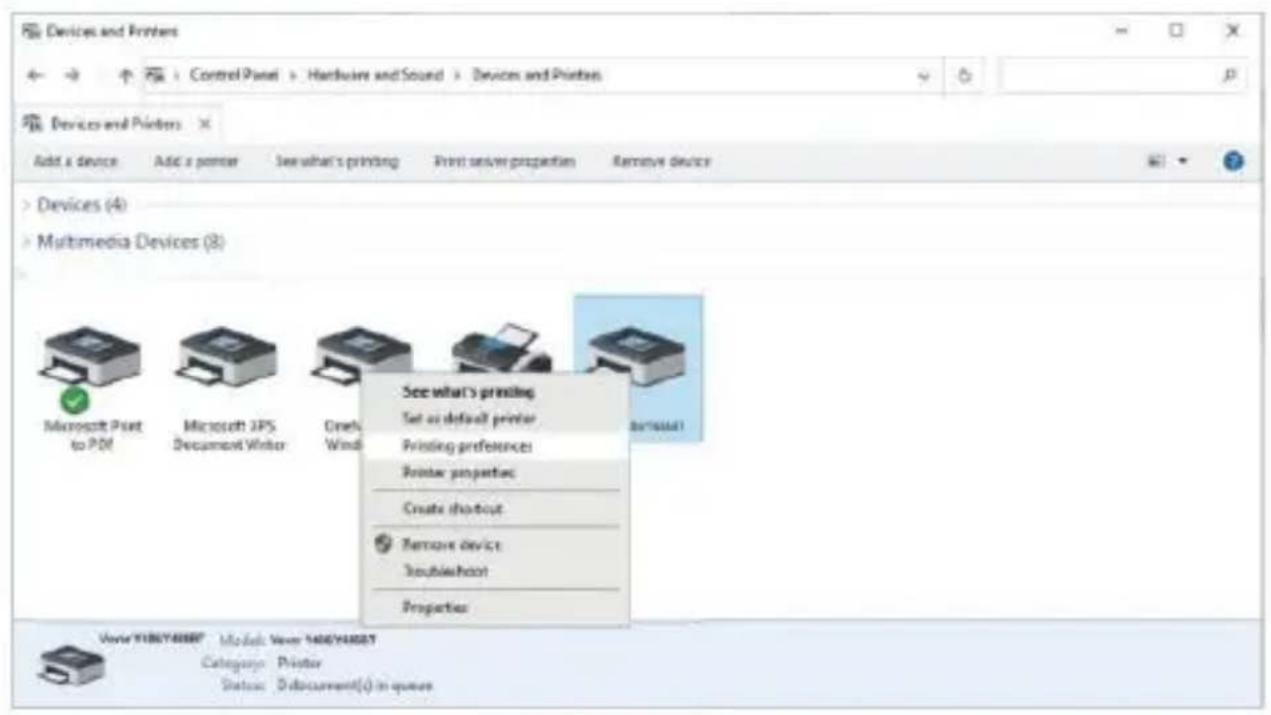
- Fai clic con il tasto destro su "Vevor Y486/Y486BT", scegli "Preferenze di stampa".
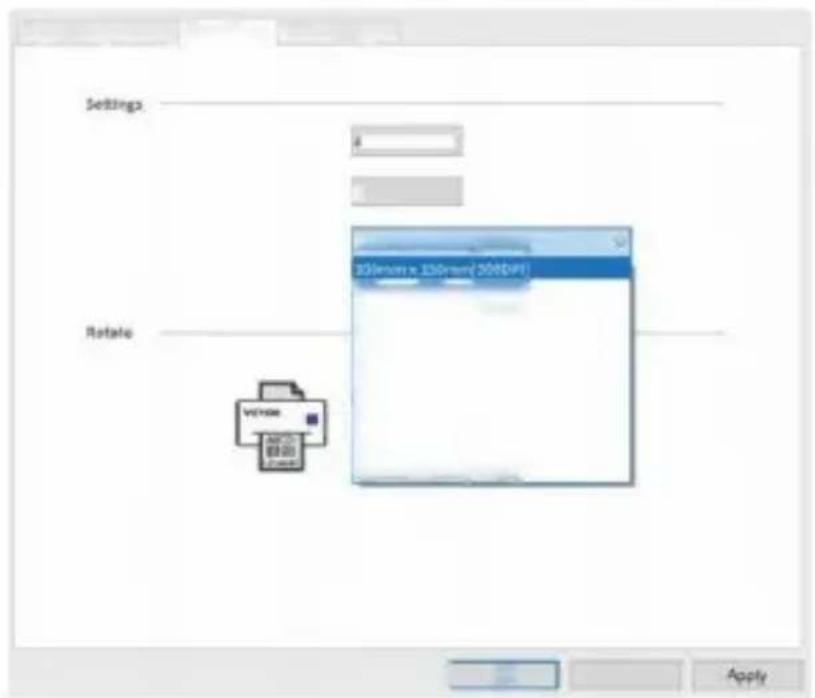
- Fai clic su "Impostazioni pagina" e scegli la dimensione corretta della tua etichetta, assicurandoti che la dimensione selezionata corrisponda alla carta etichetta che intendi utilizzare.
![#VEVOR Preferenze di stampa X Pagina carta/qualità Mezzitoni Opzione Impostazioni Velocità di stampa 4 Densità di stampa: 8 ▼ Nome carta: 100 mm x 150 mm [300 DPI] 100mm x 150mm[300DPI] 100 mm x 210 mm [300 DPI] 105mm x 145mm[300DPI] 105 mm x 150 mm (300 DPI) 105mm x 190mm[300DPI] 105mm x 200mm[300D…](/content/2026/04/736969/images/1cd5bf1ba63170d6ea54276a8feb6882093476bd333b7d52b9c9193b4975ec1f.jpg)
INSTALLAZIONE SENZA FILI
La funzione wireless funziona solo con Y486BT.
- Cerca e scarica "FlashLabel" dall'App Store (iOS) o da Google Play (Android), quindi segui il resto dell'applicazione. Puoi anche scansionare il codice QR qui sotto per scaricare l'app.

Android


Apri l'app "FlashLabel", esegui l'applicazione e fai clic sul simbolo della stampante rossa in alto a destra per utilizzare il dispositivo wireless.
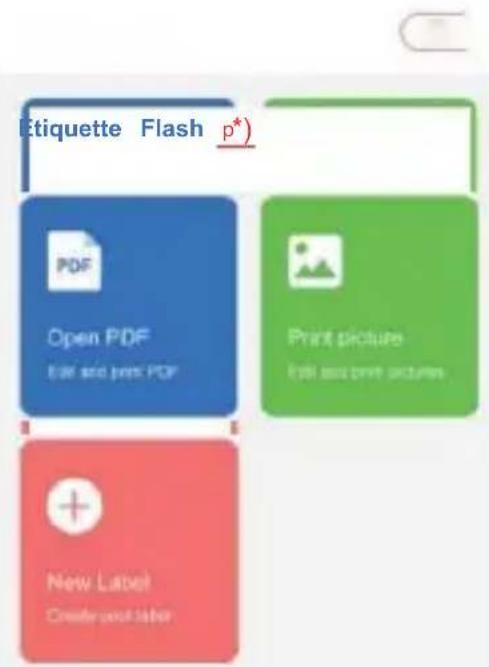
- Connetti il wireless per accoppiare la stampante. (Stampanti diverse hanno nomi di dispositivi diversi per evitare connessioni errate.)
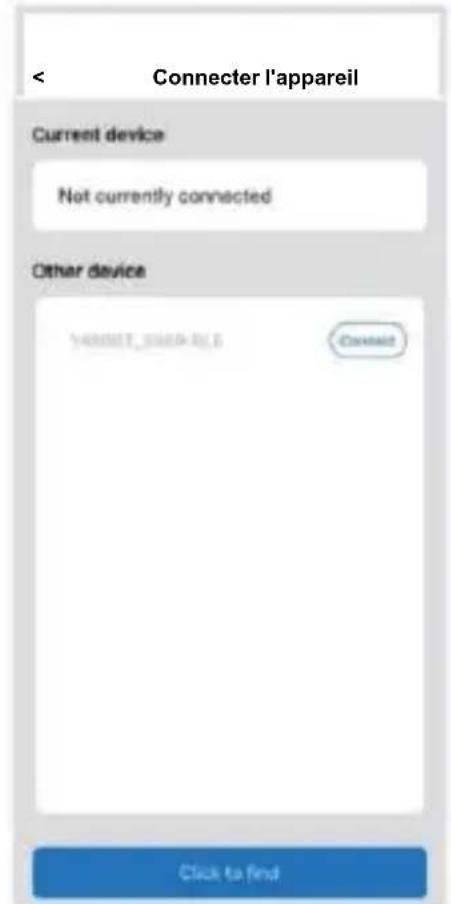
- Carica il file da stampare (PDF, foto, etichette personalizzate da stampare).
CONSIGLI PER L'USO
- Quando carichi le etichette, il lato staccabile deve essere rivolto verso l'alto. Altrimenti si verificherebbe una stampa vuota.
- Assicurati che non ci siano particelle sulla superficie delle etichette per evitare di danneggiare la testina di stampa termica (TPH).
- Per gli utenti Windows, si prega di continuare a utilizzare la stessa porta USB sul computer per evitare di produrre copie duplicate impreviste della stampante sul computer.
- La dimensione predefinita dell'etichetta per la stampante Vevor Y486/Y486BT è 4x6 pollici (102 mm x 152 mm). Ogni volta che si cambia la dimensione dell'etichetta, eseguire il processo di apprendimento intelligente dell'etichetta prima della stampa.
- Se le etichette continuano a fuoriuscire inaspettatamente, premere il pulsante di alimentazione per mettere in pausa la stampante e cancellare il lavoro di stampa dal computer.
- Se sono presenti macchie bianche sulle etichette stampate, indica che la testina di stampa deve essere pulita. Interrompere la stampa e pulire la testina termica (TPH) dopo che si è raffreddata per evitare ustioni.
- Se l'etichetta si inceppa accidentalmente, aprire il coperchio e rimuovere l'etichetta incastrata lentamente e con pazienza. La stampante riprenderà il funzionamento dopo la pulizia.
Per altri problemi, contattarci tramite i seguenti metodi: Email: CustomerService@vevor.com
STATO LED
| Etat de la lumière | Description | Solution |
| Vert | Normale | (Tu es prêt à imprime) |
| Bleu | Connecté sans fil | Tu es prêt à imprime en utilisant le sans fil (applicable) à Y 486 seulement). |
| Clignotant Rouge Rapid(Chaque seconde) | Ce ça arrive quand le la couverture est pas fermé. | Fermez le couvercle correctement |
| Clignotant Rouge Lentement(Tous les 2 secondes) | Ce ça arrive exigible à pénurie de papier. | Charger Étiquettes |
| Clignotant Rouge et Ve(Chaque seconde) | Ce se produit lorsque imprimante tête est surchauffé. | Attendez jusqu'à ça refroidit en bas, le impression emploi volonté CV |
| Lumière désactivé & Ronfleur a sonné | Basse tension | elle-même.Passer à l'adaptateur |
Per altri problemi, contattarci tramite i seguenti metodi: Email: CustomerService@vevor.com
ISTRUZIONI PULSANTE ALIMENTAZIONE
- Premere una volta: alimenta una pagina vuota / pausa / riprendi
(1) Quando la stampante è in stato di pronto e non ci sono attività in sospeso, premere una volta il pulsante di alimentazione: la stampante alimenterà una pagina vuota.
(2) Quando la stampante è in funzione, premere una volta per mettere in pausa il lavoro, premere di nuovo per riprendere il lavoro. (Anche se non è consigliato, se si desidera interrompere urgentemente un'attività di stampa indesiderata, è possibile spegnere direttamente l'alimentazione e ricordarsi di annullare l'attività di stampa dal computer allo stesso tempo).
- Premere il pulsante di alimentazione e tenerlo premuto per circa 3 secondi finché non si sente un bip: Vevor eseguirà il processo di apprendimento intelligente delle etichette. Questo processo è consigliato ogni volta che si cambia la dimensione delle etichette.
- Premere il pulsante di alimentazione e tenerlo premuto per circa 5 secondi finché non si sentono due bip. Vevor stamperà una pagina di test tecnico. Se la pagina di test sembra a posto, indica che la testina di stampa funziona correttamente.
- Tieni premuto il pulsante di accensione per circa 15 secondi finché non senti tre bip. Questo ripristinerà la stampante alle impostazioni di fabbrica. Questo processo è sicuro per la stampante e può essere utilizzato se si desidera che la stampante si riprenda dopo un errore sconosciuto.

19
AVVISO DI SICUREZZA
- NON toccare la testina di stampa dopo l'uso.
- NON smontare né riparare l'unità da soli.
- UTILIZZARE SOLO accessori approvati.
- Tenere la stampante lontano da acqua, fuoco o altri oggetti che potrebbero danneggiare i componenti.
- Tenere la stampante fuori dalla portata dei bambini.
- NON utilizzare la stampante se si notano irregolarità che potrebbero causare scosse elettriche o incendi.
- Si prega di scollegare l'alimentazione quando non in uso per lungo tempo.
MANUTENZIONE
Misure di pulizia della testina di stampa:
(1) Assicurarsi che la stampante sia spenta e raffreddata prima della pulizia; (2) Premere il pulsante sul lato sinistro per aprire la stampante; (3) Utilizzare le salviette per la pulizia delle testine di stampa per pulire applicandole sulla testina termica (non applicare acqua o altri liquidi).


CARATTERISTICHE
| Modèle | Y486/Y486BT |
| Impression Méthode | Thermique directe |
| Interfaces | USB Câble |
| Résolution | 203 ppp |
| Max Vitesse d'impression | 150 mm/s |
| Adaptateur secteur | 24 V/2,5 A |
| N. poids | 2,75 lb/1,25 kg |
| G. poids | 3.48 lb/1,58 kg |
| TPH Impression Vie | 30km |
| Largeur du papier | 40-110 mm (± 2 mm) |
| Épaisseur du papier | 0,06-0,25 mm |
| Papier Hauteur | NON Limites |
| Stockage Environnement | Température : -20 à 8l Humidité : 5-95% (sans condensation) |
| Opérationnel Environnement | Température : -10 à 5l Humidité: 10-90% (sans condensation) |
Dimensioni
L200*L79*H83mm

SMALTIMENTO
Questo prodotto è soggetto alle disposizioni della legislazione europea Direttiva 2012/19/CE. Il simbolo del bidone della spazzatura su ruote barrato indica che il prodotto richiede una raccolta separata dei rifiuti nell'Unione
europea. Questo vale per il prodotto e per tutti gli accessori contrassegnati con questo simbolo. I prodotti contrassegnati in questo modo non devono essere gettati con i normali rifiuti domestici, ma devono essere portati in un punto di raccolta indicato per il riciclaggio
di apparecchiature elettriche ed elettroniche.
ATTENZIONE
Attenzione: questo dispositivo è conforme alla Parte 15 delle norme FCC. Il suo funzionamento è soggetto alle due condizioni seguenti: (1) questo dispositivo non può causare interferenze dannose e (2) questo dispositivo deve accettare qualsiasi
interferenza ricevuta, incluse le interferenze che possono causare un funzionamento indesiderato.

Importatore UE: WAITCHX
Indirizzo: 250 bis boulevard Saint-Germain 75007 Parigi
Importatore Regno Unito: GRATUIT HUMEUR SARL
Indirizzo: 2 Saint-Well Way, Londra, Inghilterra, CE2A 3ET

EUREP REGNO UNITO SARL
RAPPRESENTANTE UE
ABINGDON, OXFORDSHIRE, INGHILTERRA OX14 5DH
EUREP SARL
Ferrovia Inferiore 1a, 85051
Ingolstadt, Germania
Produttore: Xiamen Imprimer Tecnologia Futura Co., Ltd.
INDIRIZZO: Zona C, Stanza 502, n. 17 Kengping Road, Città di GuanKou, Distretto di Jimei, Xiamen
Buona stampa!
Se hai domande, problemi o preoccupazioni riguardanti questo prodotto, contatta VEVOR per assistenza.
E-mail: CustomerServic@vevor.com
VEVOR®
ATTREZZI ROBUSTI, PREZZO METÀ
VEVOR Y486/Y486BT MANUALE UTENTE
VEVOR®
ATTREZZI ROBUSTI, PREZZO METÀ
BISOGNO DI AIUTO? CONTATTACI!
Hai domande sul prodotto? Hai bisogno di assistenza tecnica? Non esitare a contattarci:
Assistenza tecnica e certificato di garanzia elettronica www.vevor.com/support
Queste sono le istruzioni originali. Leggere attentamente tutte le istruzioni nel manuale prima di utilizzare il dispositivo. VEVOR si riserva un'interpretazione chiara del nostro manuale per l'utente. L'aspetto del prodotto è soggetto al prodotto che hai ricevuto. Perdonaci se non ti informeremo nuovamente in caso di problemi tecnologici o aggiornamenti software relativi al nostro prodotto.
CONTENUTO
- Introduzione 01
- Panoramica dell'articolo....02
- Connessione a PC/MAC.... 03 4. Impostazione etichette....05
- Installazione del driver.... 07
- Configurazione della stampa per MacOS e Windows ....11
- Installazione wireless.... 15
- Suggerimenti per l'utente.... 17
- Stato LED 18
- Istruzioni per il pulsante di alimentazione.... 19
- Avvisi di sicurezza 20
- Manutenzione 20
- Specificaties.... 21
INTRODUZIONE
Congratulazioni per l'acquisto della stampante Vevor. Vevor è il tuo partner commerciale fedele che offre soluzioni commerciali per la stampa di etichette in lotti.
Si prega di prendere un momento per leggere questo manuale utente, poiché un uso errato può comportare una qualità di stampa insoddisfacente, una ridotta esperienza utente o persino danni alla stampante o lesioni.
La VEVOR Y486/Y486BT è una stampante termica per etichette che utilizza supporti termici senza inchiostro, toner o nastro. Può stampare varie etichette per logistica, prezzi, codici a barre, codici QR, indirizzi di spedizione, badge, ecc.
Istruzioni originali per la stampante termica per etichette. Leggere attentamente tutte le istruzioni del manuale prima dell'uso. VEVOR si riserva il diritto di
interpretazione del nostro manuale utente. L'aspetto del prodotto sarà soggetto al prodotto ricevuto.
Ci scusiamo se non ti informeremo nuovamente in caso di
aggiornamenti tecnologici o software sul nostro prodotto.
PANORAMICA DEGLI ARTICOLI
Elenco imballaggio:
1x Stampante per etichette Vevor
1x Manuale utente
1x Cavo di alimentazione e adattatore
1x Scheda di servizio 1x Chiavetta USB (contiene driver
1x USB 2.0 naar USB-C
voor macOS & Windows) 30x Vrij Vouwblad Etiketten
Adapter 1x USB 2.0
Printerkabel

Feeder Button
Status Light
Power Switch
Cover
Thermisch Printerkop (TPH-nummer)
Rubber Rol
Label Outle
Label Gids
Duw Knop

Thermisch printerkop (TPH) kunnen heel erg zijn heet. Doe dat alsjeblieft niet aanraken printer hoofd of
onderdelen rond het na afdrukken.
Porta USB

COLLEGAMENTO AL PC
- Assicurarsi che l'alimentazione sia SPENTA (premere "O" significa spegnere).
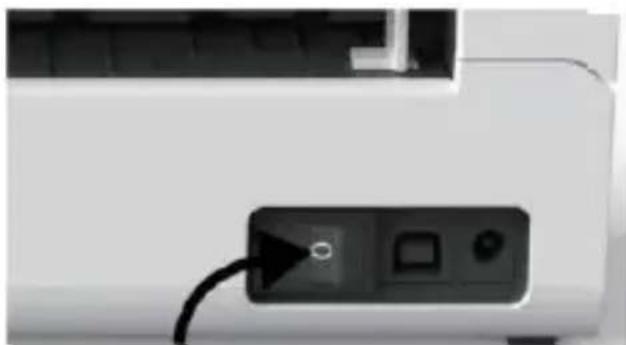
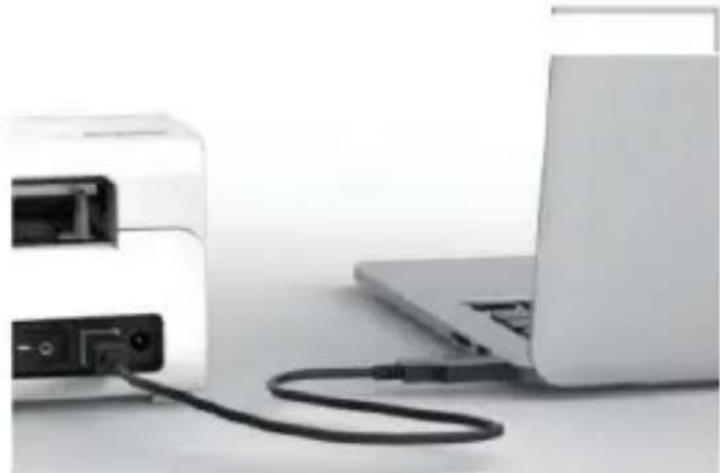
- Collegare il cavo USB.
(Nota speciale: per gli utenti Windows, collegare la stessa porta USB al computer per evitare di generare
duplicati indesiderati della stampante Vevor nel sistema).

- Assicurarsi che l'adattatore di alimentazione sia collegato saldamente, quindi collegare il cavo di alimentazione alla porta di alimentazione della stampante e alla presa di corrente.
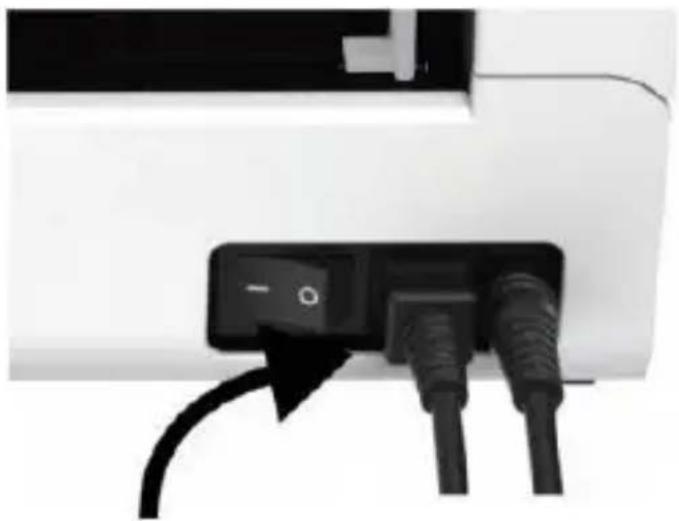
- Accendere (premere verso il basso significa accendere), ora si vedrà lampeggiare il pulsante del caricatore superiore.
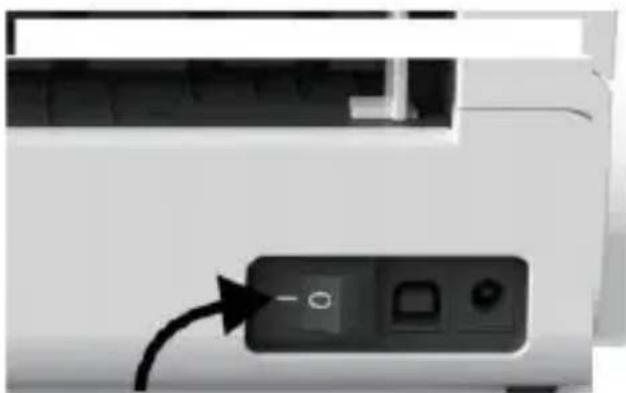

Spegnere l'interruttore prima di inserire il cavo di alimentazione nella porta di alimentazione ogni volta, altrimenti si potrebbero generare scintille!

IMPOSTAZIONE ETICHETTA
Vevor può lavorare con etichette di varie dimensioni, ed è necessario conoscere le proprietà dell'etichetta prima del primo utilizzo.
Per avviare automaticamente l'identificazione dell'etichetta ed eseguire lo studio intelligente dell'etichetta, seguire questi passaggi:
1. Accensione
Accendere e attendere circa 5 secondi fino a quando la stampante non è inizializzata.
2. Identificazione automatica dell'etichetta
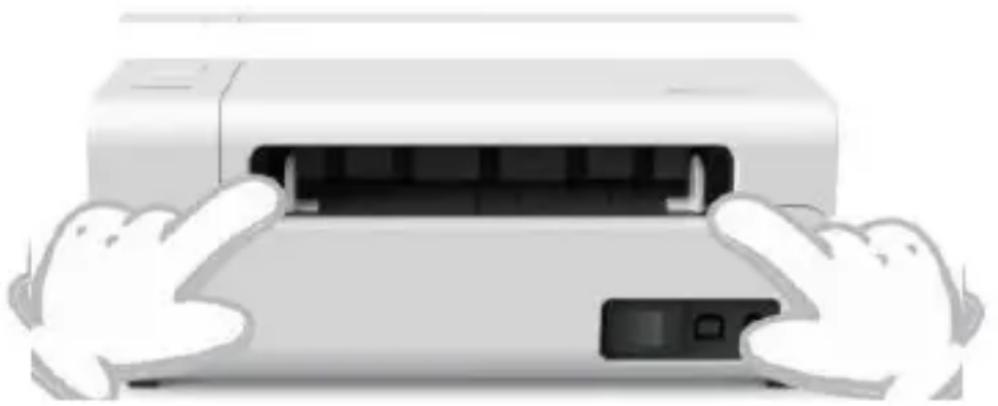
Inserire l'etichetta dal retro della stampante; la stampante afferrerà l'etichetta e si muoverà avanti e indietro, quindi si fermerà con la luce verde accesa. Nessuna etichetta verrà sprecata durante questa procedura.
Si consiglia di regolare la guida dell'etichetta per adattarla alla larghezza dell'etichetta, se necessario, prima di inserire l'etichetta.


3. Studio intelligente dell'etichetta
Premere e tenere premuto il pulsante di alimentazione per circa 3 secondi finché non si sente un segnale acustico; l'etichetta si muoverà avanti e indietro più volte per studiare le dimensioni dell'etichetta, quindi si può iniziare a stampare.
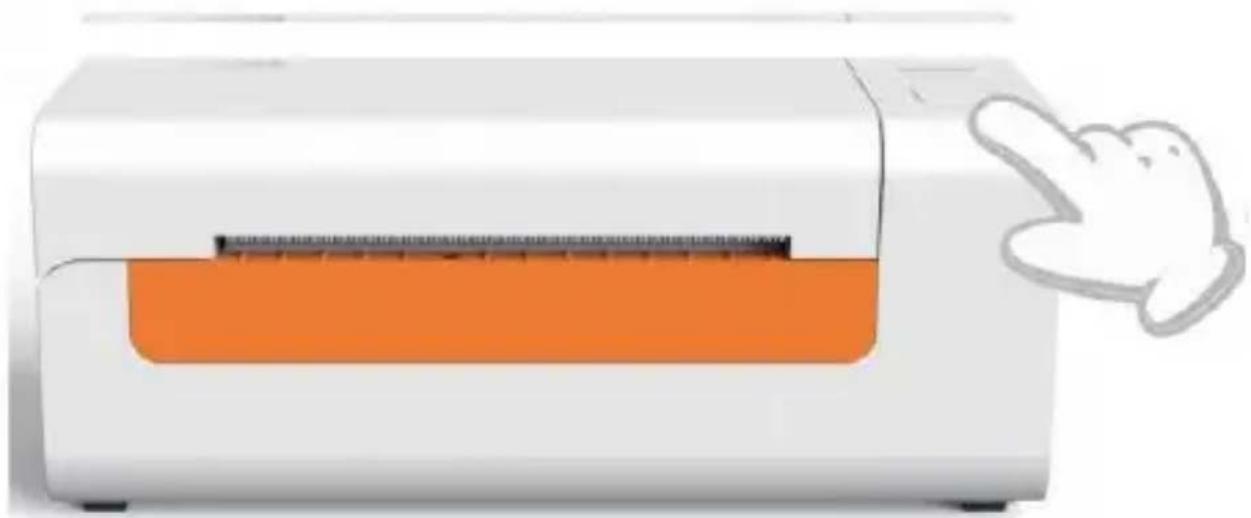
Poiché la stampante deve misurare la lunghezza della carta termica, è necessario un pacco di etichette con almeno 3 fogli per completare la procedura.
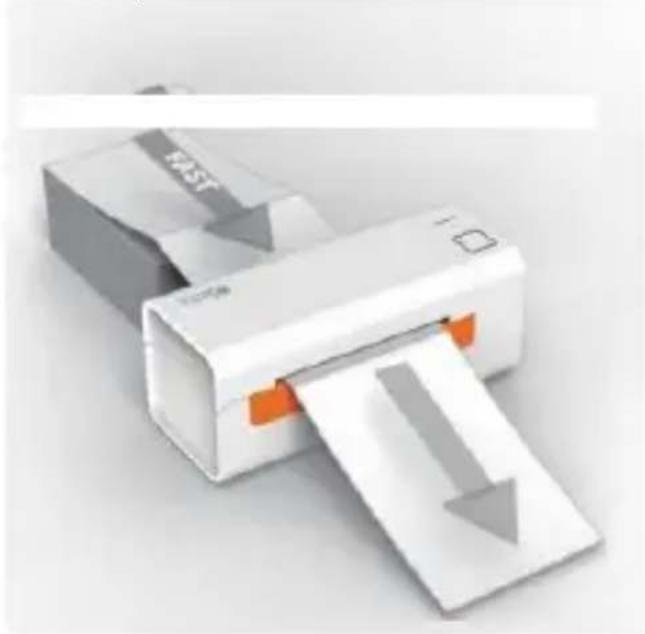


INSTALLAZIONE DEL DRIVER
5.1 Installazione del driver per MacOS
Scaricare il driver per Vevor Y486/Y486BT dal nostro sito ufficiale https://www.vevor.com/pages/download-mid-etikettenprinter, oppure trovarlo sulla chiavetta USB inclusa nella confezione.
- Fare doppio clic sul file "Vevor-Mac-Driver-Latest.pkg".
- Fare clic su "Continua" e seguire le istruzioni sullo schermo.
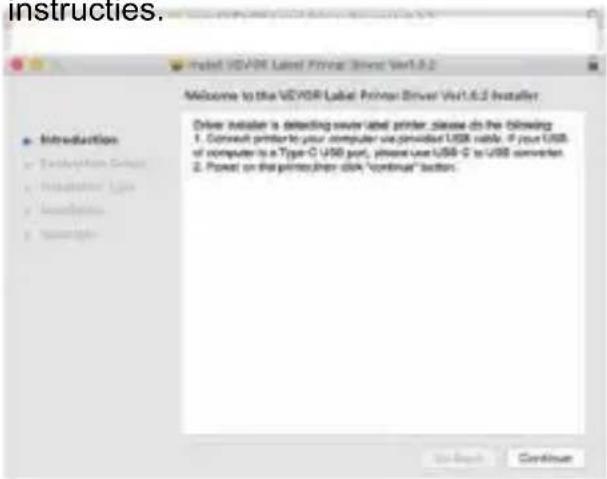
- Fare clic su "Chiudi" per completare.
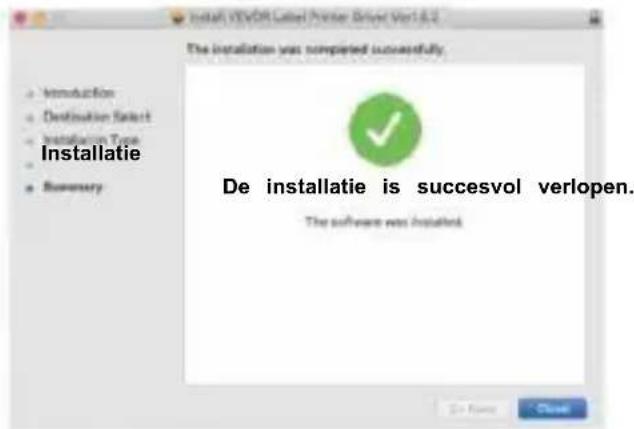


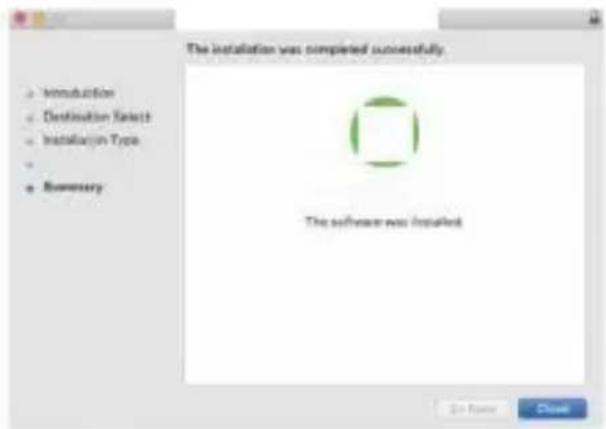
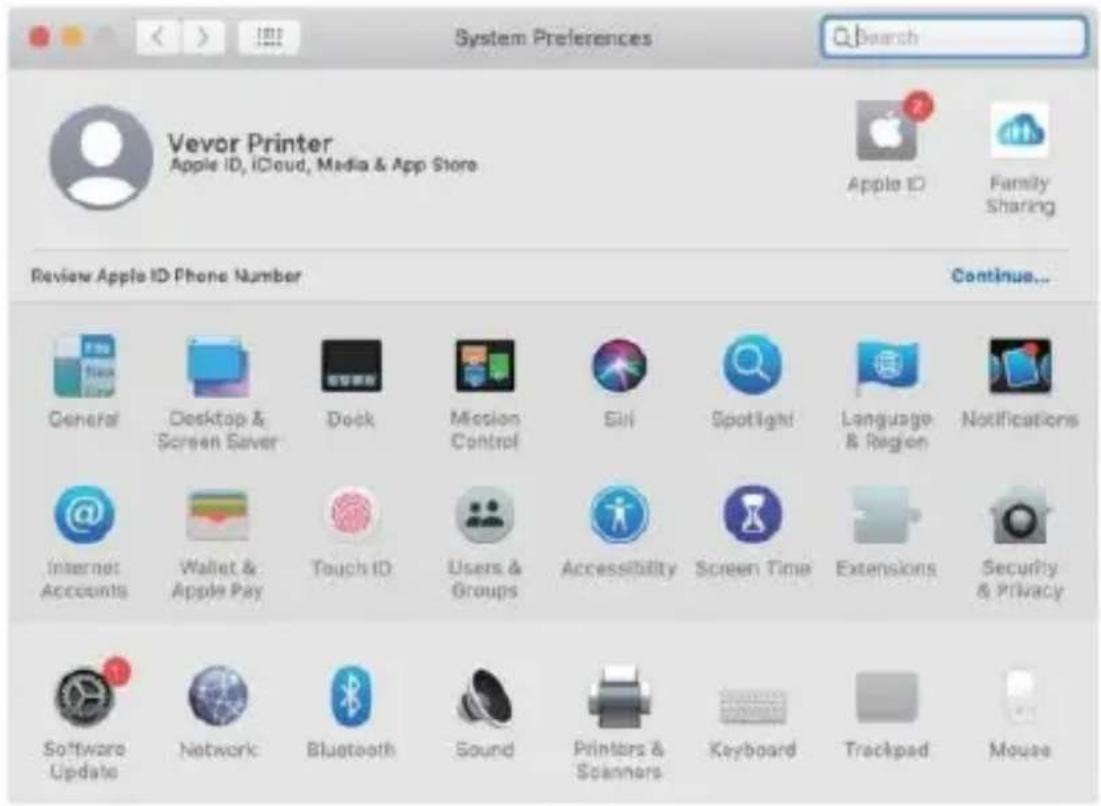
Aprire "Preferenze di Sistema" e fare clic su "Stampanti e Scanner".
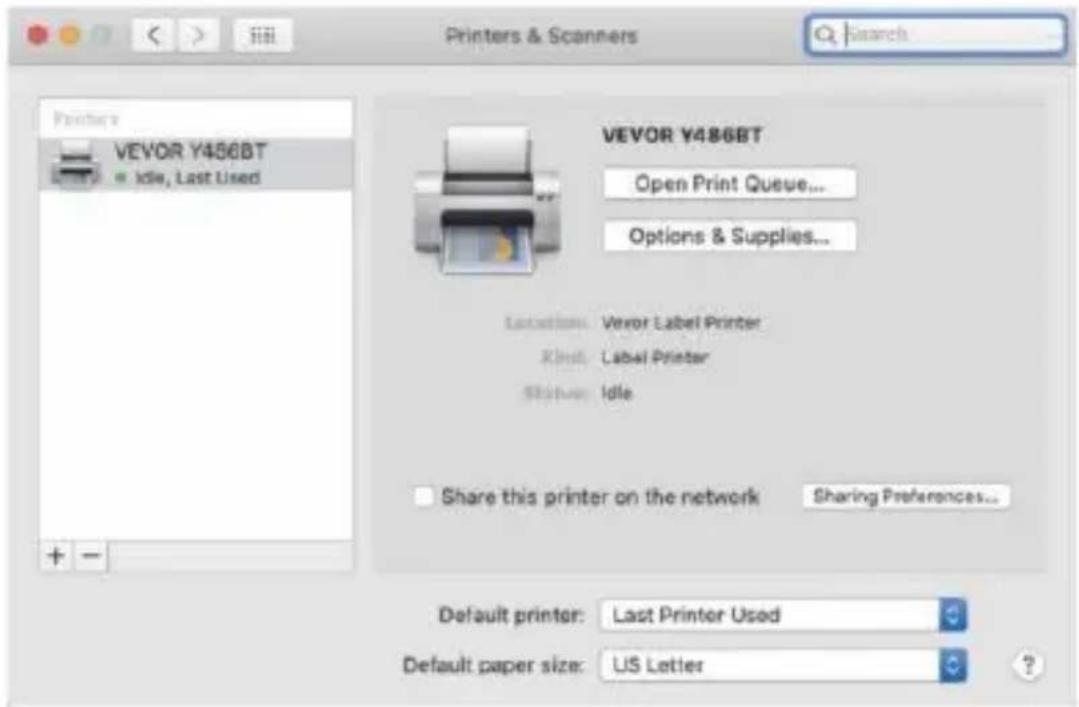
- Accendere la stampante; vedrete "VEVOR Y486/Y486BT" nell'elenco. Ora potete stampare le etichette.
5.2 Installazione del driver per Windows
Scaricare il driver per Vevor Y486/Y486BT dal nostro sito ufficiale https://www.vevor.com/pages/download-mid-etikettenprinter, oppure trovarlo sulla chiavetta USB inclusa nella confezione.
- Apri il file "Vevor-Windows-Driver-Latest.exe" con un doppio clic per avviare il processo di installazione.
Se il file si chiama "Vevor-Windows-Driver-Latest.zip", è necessario decomprimerlo per ottenere il file .exe.
- Fare clic su "Installa" e seguire le istruzioni visualizzate sullo schermo.
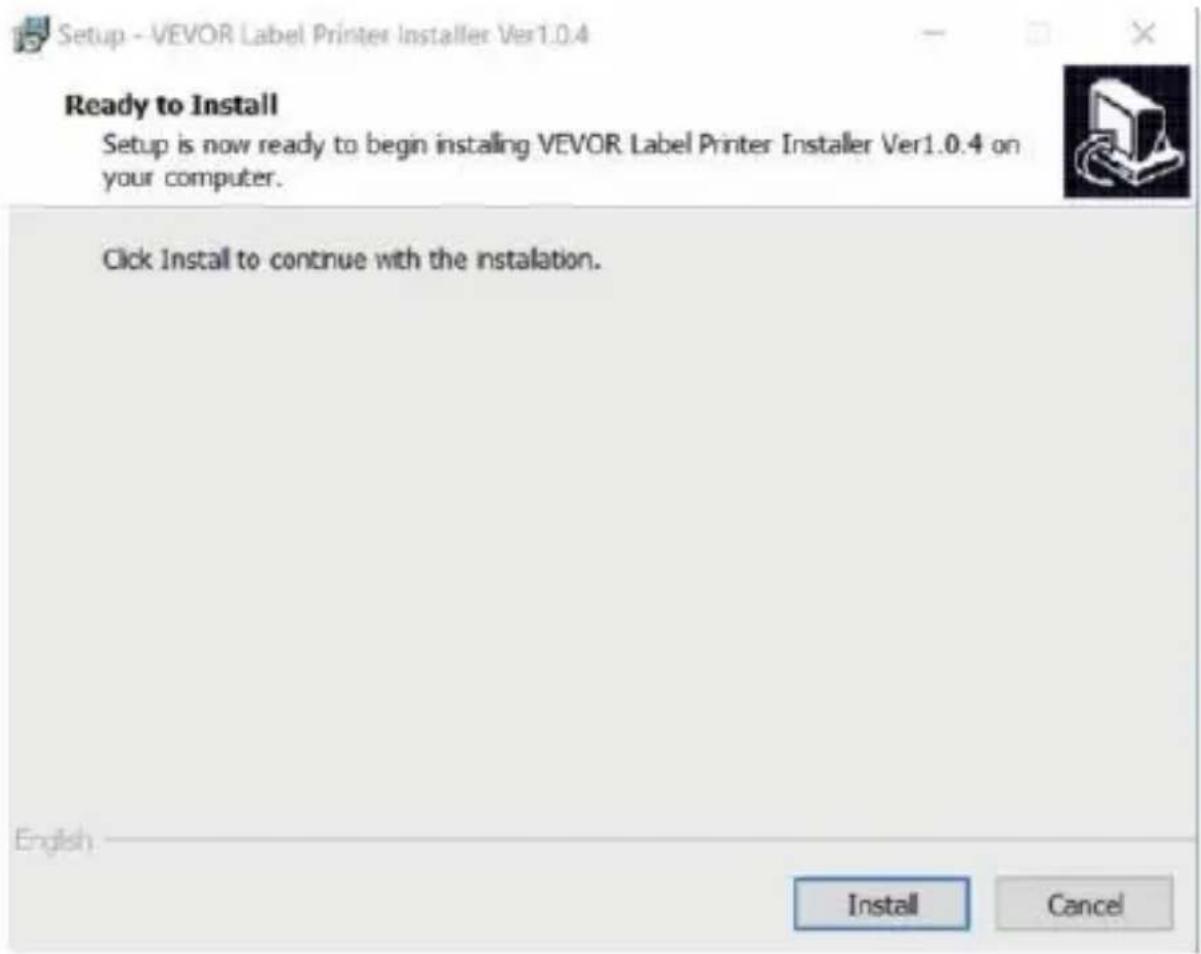
3. Fare clic su "Avanti" e "Fine" per completare l'installazione del driver.
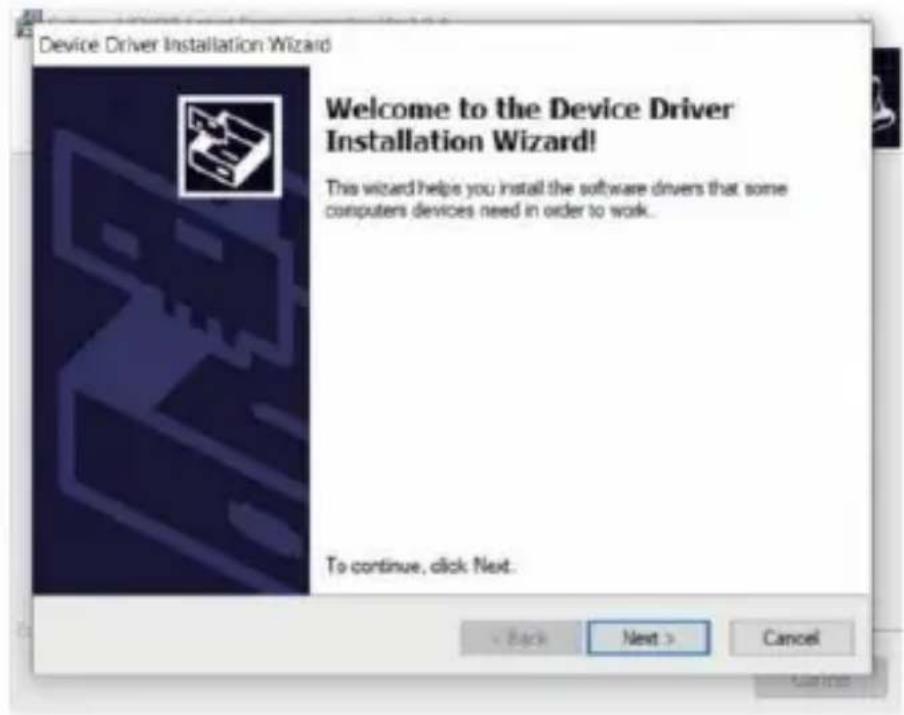
Installazione - Installazione stampante per etichette VEVOR Ver1.0.4

Completamento dell'installazione della stampante per etichette VEVOR
Ver1.0.4
procedura guidata di installazione
L'installazione è stata completata. Il programma di installazione della stampante per etichette VEVOR
Ver1.0.4 è stato installato sul computer. L'applicazione può
essere avviata selezionando le
scorciatoie installate.
Fare clic su Fine per uscire dall'installazione.
Fine
IMPOSTAZIONI DI STAMPA PER MACOS E WINDOWS
Vevor Y486/Y486BT è impostato per la misura più popolare di 4x6 pollici (102 x 152 mm) standard, quindi potrebbe essere necessario assicurarsi che la "Dimensione carta"
sia impostata correttamente sul computer e corrisponda alle etichette che si stanno utilizzando. Impostarla come segue:
6.1 Impostazioni di stampa macOS
Aprire il file PDF denominato "Etichetta di esempio.pdf" che si trova nella chiavetta USB;
Selezionare "File" -> "Stampa" (prendere Anteprima come esempio).
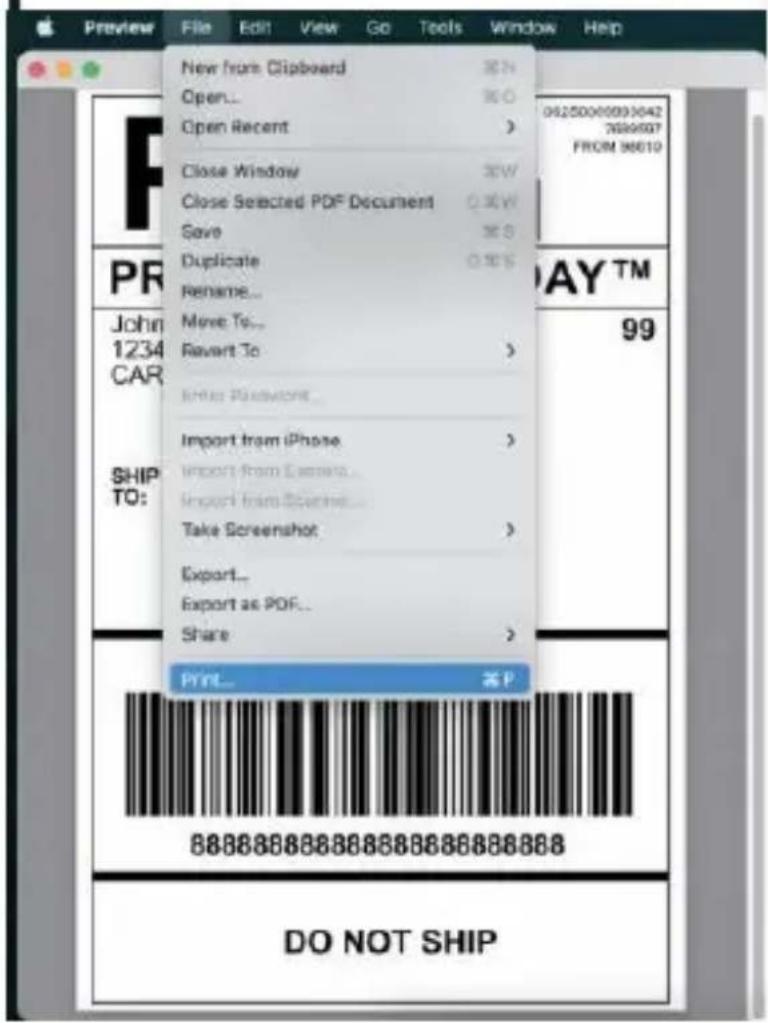


- Scegliere 4,00x6,00" nel menu a discesa "Formato carta".
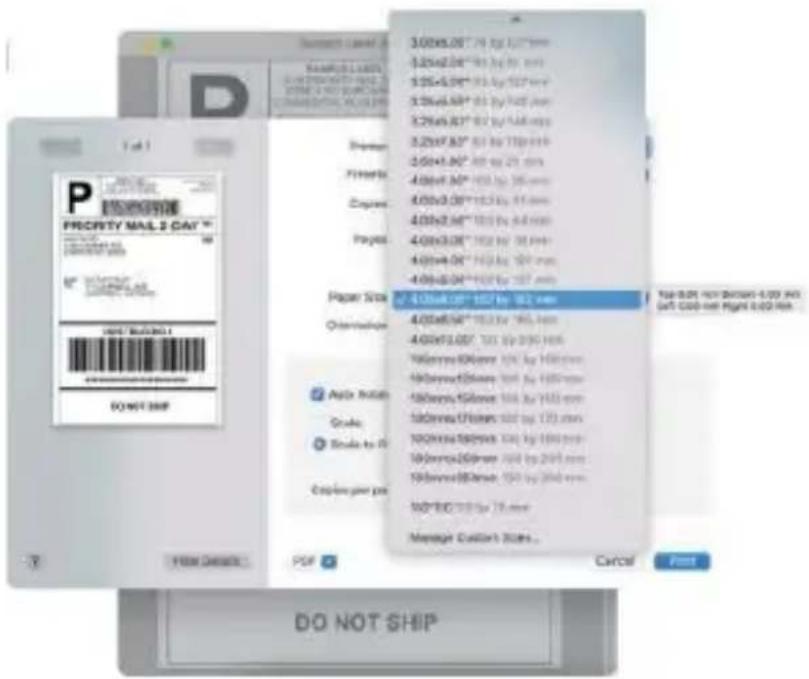
- Selezionare "Funzioni stampante", quindi modificare le impostazioni della stampante, ad es. Velocità, Oscurità, Rotazione.
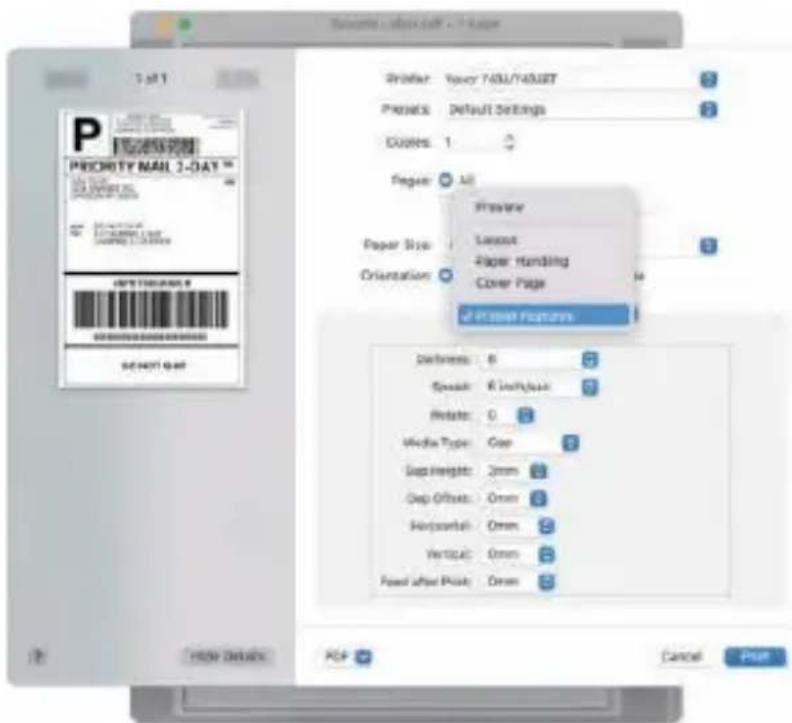
6.2 Impostazioni stampante Windows
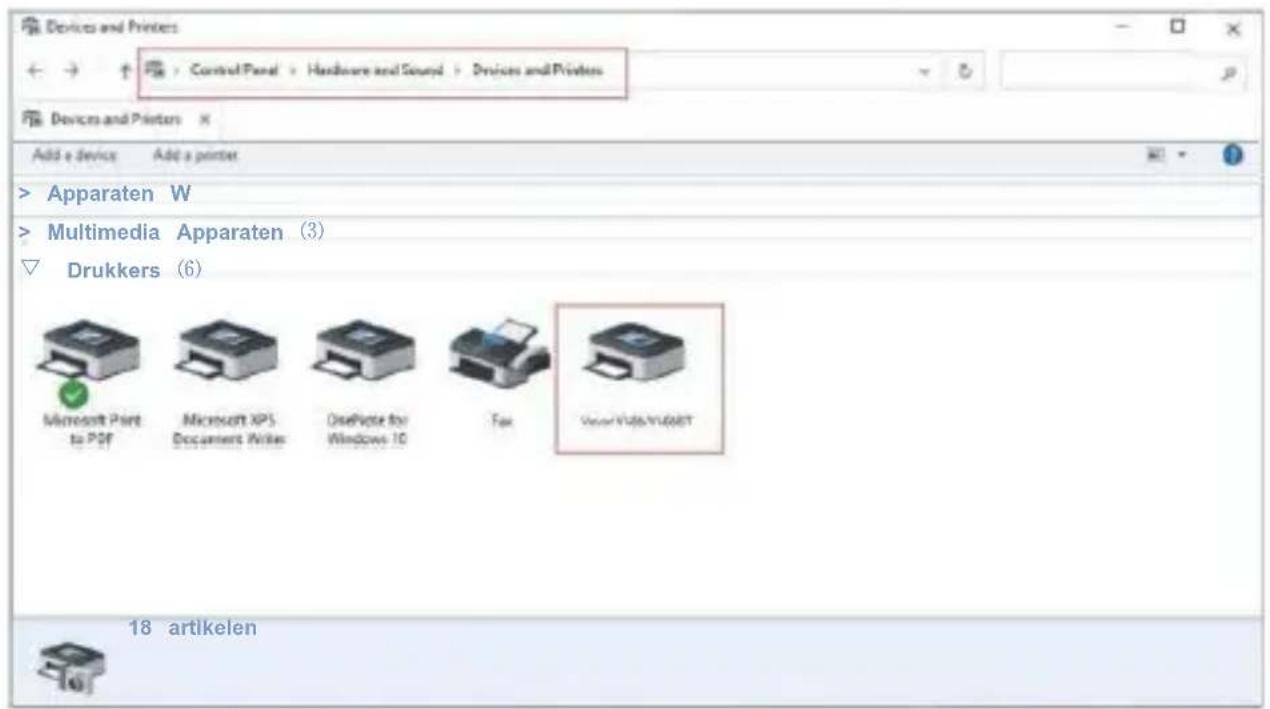
Prendere Windows 10 come esempio:
- Cercare "Vevor Y486/Y486BT" lungo il percorso: Pannello di controllo^Hardware e suoni^Dispositivi e stampanti
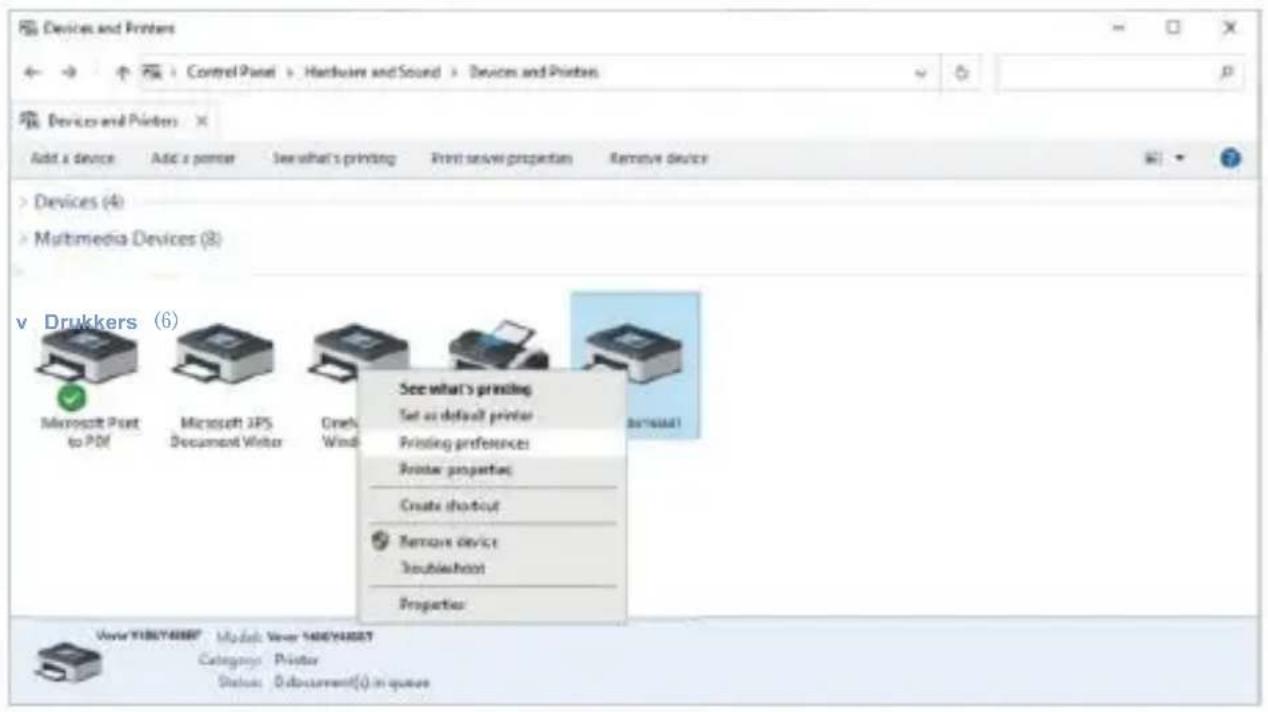
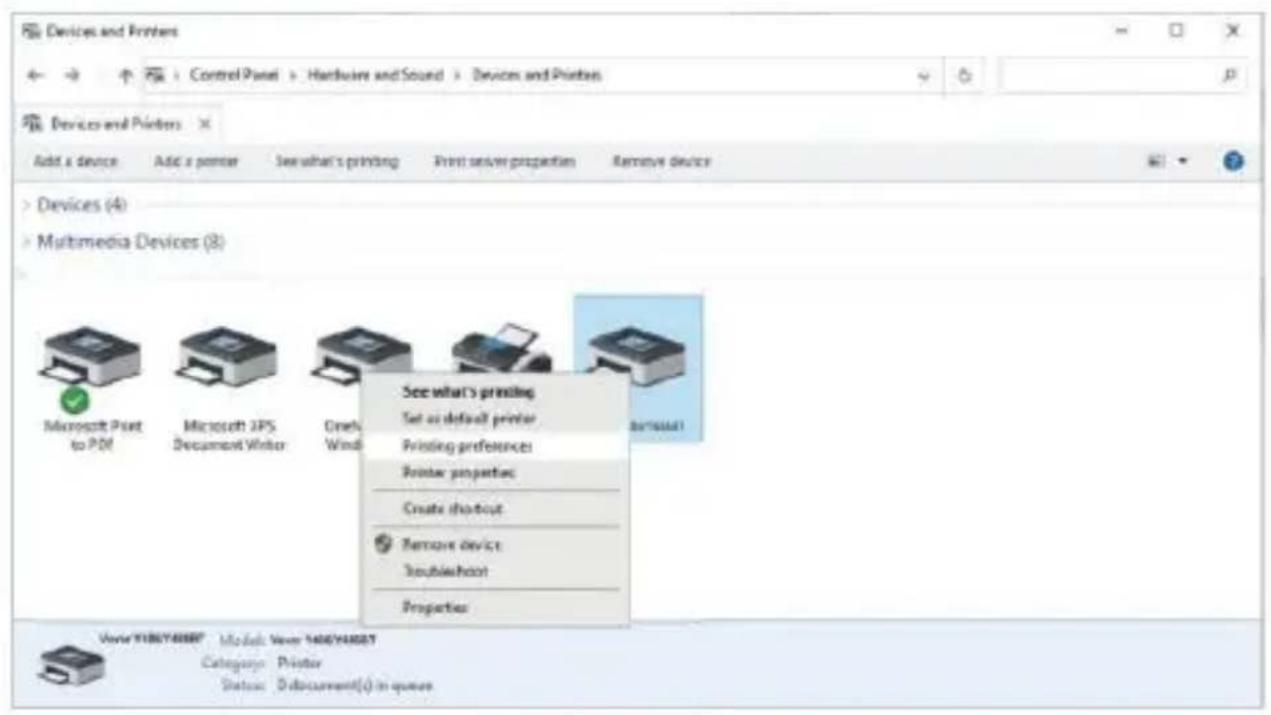
- Fare clic con il tasto destro su "Vevor Y486/Y486BT", scegliere "Preferenze stampante".
- Fare clic su "Pagina" "Impostazioni" e
scegliere la misura corretta dell'etichetta, e assicurarsi che la misura scelta corrisponda alla carta delle etichette che si sta per utilizzare.
![#VEVOR Preferenze di stampa X Layout Carta/Qualità Impostazione pagina Mezzitoni Opzione Impostazioni Velocità di stampa: 4 passate Spessore di stampa: 8 Ruota Nome carta: 100mm x 150mm [300 DPI] 100mm x 150mm [300 DPI] 100mm x 210mm [300 DPI] 105mm x 145mm [300 DPI] 105mm x 150mm [300 DPI] 105mm x…](/content/2026/04/736969/images/dba5063b238b356299e722a6d2c62b614ed4c9d085db98cf73656060d4a28500.jpg)
INSTALLAZIONE WIRELESS
La funzione wireless funziona solo con Y486 BT.
- Cerca e scarica "FlashLabel" dall'App Store (versione iOS) o da Google Play (Android), quindi segui il resto dell'app. Puoi anche scansionare il codice QR qui sotto per scaricare l'APR.

Android



2. Apri l'applicazione "FlashLabel" e fai clic sull'icona della stampante rossa in alto a destra per utilizzare il dispositivo in modalità wireless.
- Collegare in modalità wireless la stampante. (Stampanti diverse hanno nomi di dispositivo diversi. Evitare connessioni errate.)
- VEVOR®
- SERVIZIO CLIENTI
- INDICE
- INTRODUZIONE
- PANORAMICA DEGLI ARTICOLI
- ELENCO IMBALLAGGIO
- COLLEGAMENTO AL PC/MAC
- CONFIGURAZIONE ETICHETTE
- ACCENSIONE
- IDENTIFICAZIONE AUTOMATICA DELLE ETICHETTE
- STUDIO INTELLIGENTE DELL'ETICHETTA
- INSTALLAZIONE DEL DRIVER
- INSTALLAZIONE DEL DRIVER PER MACOS
- INSTALLAZIONE DEL DRIVER PER WINDOWS
- IMPOSTAZIONE DI STAMPA PER MACOS E WINDOWS
- IMPOSTAZIONE DI STAMPA PER MACOS
- IMPOSTAZIONE DELLA STAMPANTE PER WINDOWS
- FARE CLIC CON IL PULSANTE DESTRO DEL MOUSE SU "VEVOR Y486/Y486BT", SCEGLIERE "PREFERENZE DI STAMPA
- INSTALLAZIONE WIRELESS
- NOTA
- ISTRUZIONI PULSANTE FEEDER
- AVVISI DI SICUREZZA
- MANUTENZIONE
- SMALTIMENTO
- PRESTARE ATTENZIONE A
- GODITI LA TUA STAMPA
- ATTREZZI RESISTENTI, PREZZO RIDOTTO
- BISOGNO DI AIUTO? CONTATTACI
- CONTENUTO
- PANORAMICA DEI COMPONENTI
- COLLEGATI AL COMPUTER/MAC
- CONFIGURAZIONE DELL'ETICHETTA
- ALIMENTAZIONE ON
- IDENTIFICAZIONE AUTOMATICA DELL'ETICHETTA
- SCANSIONE INTELLIGENTE DELL'ETICHETTA
- IMPOSTAZIONI DI STAMPA PER MACOS E WINDOWS
- IMPOSTAZIONI DI STAMPA MACOS
- CONFIGURAZIONE DELLA STAMPANTE
- ISTRUZIONI PULSANTE ALIMENTAZIONE
- AVVISO DI SICUREZZA
- VENDITE
- ATTENZIONE
- BUONA STAMPA
- ATTREZZI RESISTENTI, METÀ PREZZO
- VEVOR Y486/Y486BT MANUALE UTENTE
- ASSICURARSI CHE L'ALIMENTAZIONE SIA SPENTA (PREMERE "O" SIGNIFICA SPENTO)
- INSTALLAZIONE DRIVER
- INSTALLAZIONE DRIVER PER MACOS
- PRONTO PER L'INSTALLAZIONE
- IMPOSTAZIONE STAMPA PER MACOS E WINDOWS
- CONFIGURAZIONE DELLA STAMPANTE PER MACOS
- CONFIGURAZIONE DELLA STAMPANTE PER WINDOWS
- SUGGERIMENTI PER L'UTENTE
- ISTRUZIONI PER IL TASTO DI ALIMENTAZIONE
- AVVERTENZE DI SICUREZZA
- BUON DIVERTIMENTO CON LA STAMPA
- TOUGH TOOLS, HALF PRICE
- VEVOR Y486/Y486BT GUIDED'UTILISATION
- BESOIN AIDE? CONTACT NOUS
- CONTENU
- APERÇU DELL'ARTICOLO
- ELENCO DELLA CONFEZIONE
- CONFIGURAZIONE DI STAMPA PER MACOS E WINDOWS
- CONFIGURAZIONE DI STAMPA PER MACOS
- INSTALLAZIONE SENZA FILI
- CONSIGLI PER L'USO
- ATTREZZI ROBUSTI, PREZZO METÀ
- COLLEGAMENTO AL PC
- IMPOSTAZIONE ETICHETTA
- IMPOSTAZIONI STAMPANTE WINDOWS
Marca : Vevor
Modello : Y486
Categoria : Stampante di etichette