Notice-Facile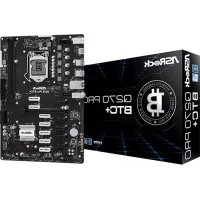
Q270 Pro BTC+ - Płyta główna ASROCK - Bezpłatna instrukcja obsługi
Znajdź bezpłatnie instrukcję urządzenia Q270 Pro BTC+ ASROCK w formacie PDF.



Pobierz instrukcję dla swojego Płyta główna w formacie PDF za darmo! Znajdź swoją instrukcję Q270 Pro BTC+ - ASROCK i weź swoje urządzenie elektroniczne z powrotem w ręce. Na tej stronie opublikowane są wszystkie dokumenty niezbędne do korzystania z urządzenia. Q270 Pro BTC+ marki ASROCK.
INSTRUKCJA OBSŁUGI Q270 Pro BTC+ ASROCK
1.5 Botão Inteligente
A placa-mãe tem duas botão inteligentes: Botão de Energia e Botão de Reinicialização. Botão de alimentação (PWRBTN1) (ver p.1, N.º 4) O Botão de alimentação permite aos usuários ligar/desligar o sistema rapidamente. Botão Reset (Reiniciar) (RSTBTN1) (ver p.1, N.º 5) O Botão Reset permite aos usuários reinicializar o sistema rapidamente.97 Q270 Pro BTC+ Polski 1 Wprowadzenie Dziękujemy za zakupienie płyty głównej ASRock Q270 Pro BTC+, niezawodnej płyty głównej produkowanej z konsekwentnie wykonywaną przez rmę ASRock, rygorystyczną kontrolą jakości. Płyta ta zapewnia doskonałą jakość działania i solidną konstrukcję, spełniającą zobowiązanie rmy ASRock do dostarczania produktów o wysokiej jakości i wytrzymałości. Ponieważ specykacje płyty głównej i oprogramowanie BIOS mogą zostać zaktualizowane, zawartość tej dokumentacji może zostać zmieniona bez powiadomienia. W przypadku jakichkolwiek modykacji tej dokumentacji, zaktualizowana wersja będzie dostępna na stronie internetowej ASRock, bez dalszego powiadomienia. Jeśli wymagana jest pomoc techniczna w odniesieniu do tej płyty głównej, należy odwiedzić stronę internetową w celu uzyskania specycznych informacji o używanym modelu. Na stronie internetowej ASRock, można także pobrać listę najnowszych kart VGA i obsługiwanych CPU. Strona internetowa ASRock http://www.asrock.com.
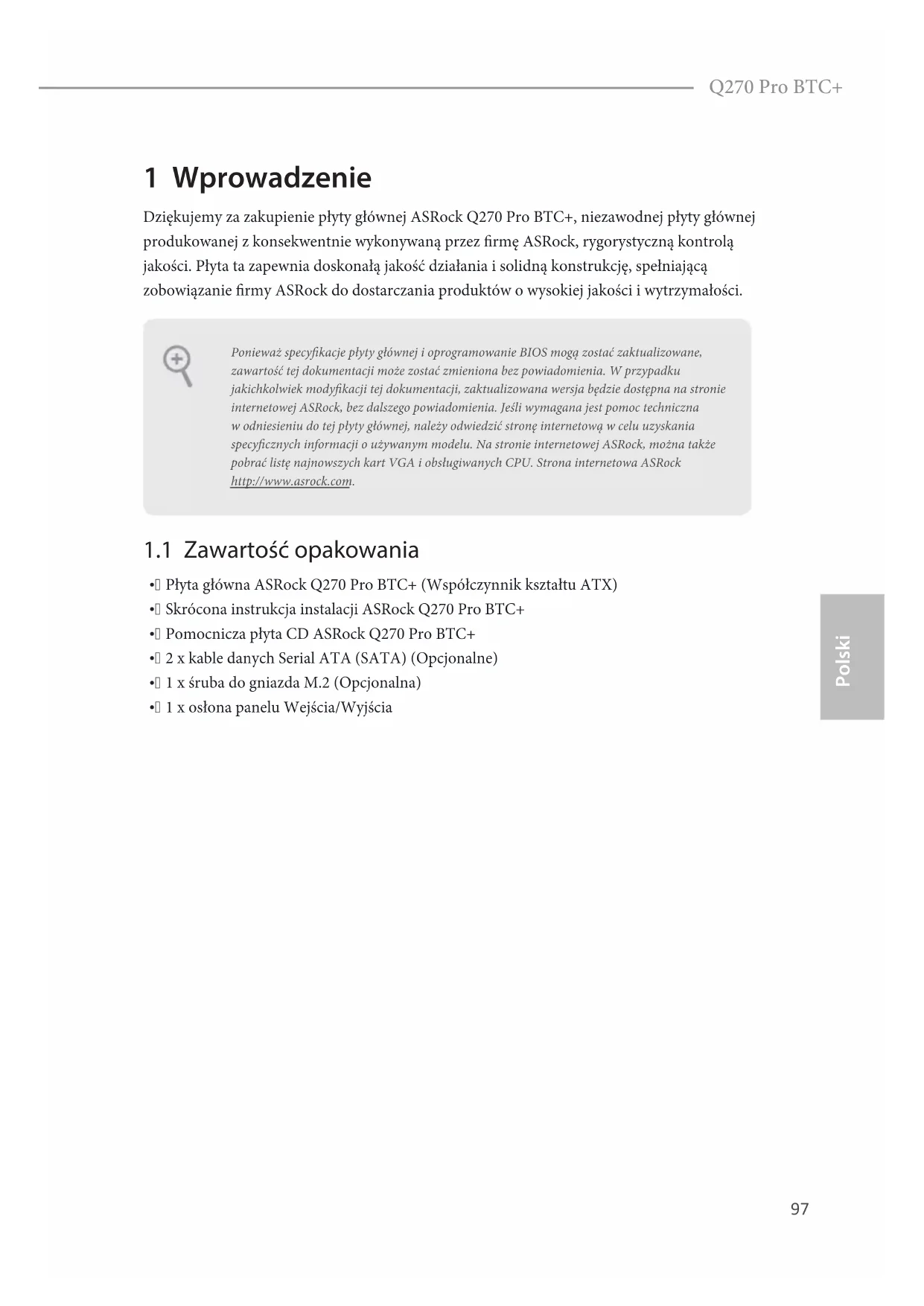
1.1 Zawartość opakowania
Płyta główna ASRock Q270 Pro BTC+ (Współczynnik kształtu ATX)
Skrócona instrukcja instalacji ASRock Q270 Pro BTC+
Pomocnicza płyta CD ASRock Q270 Pro BTC+
2 x kable danych Serial ATA (SATA) (Opcjonalne)
1 x śruba do gniazda M.2 (Opcjonalna)
1 x osłona panelu Wejścia/Wyjścia98 Polski
Współczynnik kształtu ATX
Konstrukcja kondensatorami stałymi CPU
Obsługa procesorów 7 -ej i 6 -ej generacji Intel® Core
Sekcja zasilania 6 Power Phase Design
Obsługa technologii Intel® Turbo Boost 2.0 Chipset
Obsługa technologii Intel® vPro
i Intel® Active Management Technology 11,6 mogą być obsługiwane jedynie przez rodzinę procesorów Intel® Core
Obsługa pamięci DDR4 2400/2133 non-ECC, pamięć niebuforowana*
- 7-ma generacja procesorów Intel® CPU obsługuje DDR4 do 2400; 6-ta generacja procesorów Intel® obsługuje DDR4 do 2133.
Obsługa modułów pamięci ECC UDIMM (działanie w trybie non- ECC)
Maks. wielkość pamięci systemowej: 32GB
15μ pozłacane styki w gniazdach DIMM Gniazdo rozszerzenia
- Obsługa SSD NVMe, jako dysków rozruchowych
Wbudowana graka Intel® HD i wyjścia VGA są obsługiwane wyłącznie z procesorami, które mają zintegrowany procesor graczny.
Obsługa HDMI 1.4 z maks. rozdzielczością do 4K x 2K (4096x2160) przy 24Hz / (3840x2160) przy 30Hz99 Q270 Pro BTC+ Polski
Obsługa HDCP 1.4 z portem HDMI 1.4
Dźwięk HD 7.1 CH (kodek audio Realtek ALC897)
Obsługa zabezpieczenia przed przepięciami LAN
Obsługa zabezpieczenia przed wyładowaniami atmosferycznymi/ ESD
Obsługa PXE Tylny panel Wejścia/ Wyjścia
1 x port klawiatury PS/2
4 x porty USB 2.0 (Obsługa zabezpieczenia ESD)
2 x porty USB 3.2 Gen1 (Obsługa zabezpieczenia ESD)
Gniazda audio HD: Wejście liniowe / Głośnik przedni / Mikrofon Przechowy- wanie
4 x złącza SATA3 6,0 Gb/s
1 x gniazdo M.2 (M2_1), obsługa Key M typu 2260/2280 modułu M.2 SATA3 6,0 Gb/s RAID
Obsługa RAID 0, RAID 1, RAID 5 i RAID 10 dla urządzeń pamięci masowej SATA Złącze
1 x złącze główkowe na panelu systemu
1 x złącze główkowe TPM
1 x złącze główkowe portu COM
1 x złącze główkowe naruszenia obudowy i głośnika100 Polski
1 x złącze wentylatora CPU (4-pinowe)
- Złącze wentylatora CPU obsługuje wentylator CPU maksymalnym prądem zasilania wentylatora 1A (12W).
2 x złącza wentylatora obudowy (4-pinowe) (Inteligentne sterowanie prędkością obrotową wentylatora)
- Złącze wentylatora obudowy obsługuje wentylator obudowy maksymalnym prądem zasilania wentylatora 1 A (12 W).
1 x 24 pinowe złącze zasilania ATX
1 x 8 pinowe złącze zasilania 12 V
2 x złącza zasilania PCIe
1 x złącza zasilania SATA
1 x złącze audio na panelu przednim
1 x złącza główkowe USB 2.0 (obsługuje 2 porty USB 2.0) (Obsługa zabezpieczenia ESD)
1 x porty główkowe USB 3.2 Gen1 (obsługa 2 portów USB 3.2 Gen1) (Obsługa zabezpieczenia ESD)
1 x Przycisk resetowania Funkcja BIOS
Obsługa starszych wersji BIOS AMI UEFI z wielojęzycznym GUI
Zgodność zdarzeń wybudzania z ACPI 6.0
Wiele regulacji napięcia CPU, GT_CPU, DRAM, PCH 1,0V, VCCIO Monitor sprzętu
Tachometr wentylatora procesora/obudowy
Cichy wentylator procesora/obudowy (automatyczna regulacja prędkości obrotowej wentylatora obudowy zależnie od temperatury CPU)
Sterowanie wieloma prędkościami obrotowymi wentylatora procesora/obudowy
Wykrywanie OTWARCIA OBUDOWY
Monitorowanie napięcia: Napięcie rdzenia CPU Vcore +12 V, +5 V, +3,3 V101 Q270 Pro BTC+ Polski System operacyjny
Microso® Windows® 10 64-bitowy (dla procesorów 7 -ej generacji Intel®)
Microso® Windows® 10 64-bitowy / 8.1 64-bitowy / 7 32-bitowy / 7 64-bitowy (dla procesorów 6 -ej generacji Intel®)
- W celu instalacji systemu operacyjnego Windows® 7 OS, wymagana jest zmodykowana płyta instalacyjna ze sterownikami xHCI spakowanymi do pliku ISO. Dalsze instrukcje znajdują się na stronie
- Aby uzyskać zaktualizowany sterownik Windows® 10, należy odwiedzić portal ASRock: http://www.asrock.com Certykaty
Gotowość do obsługi ErP/EuP (Wymagane zasilanie z gotowością obsługi ErP/EuP) Należy pamiętać, że przetaktowywanie jest związane z pewnym ryzykiem, włącznie z regulacją ustawień w BIOS, zastosowaniem Untied Overclocking Technology lub używaniem narzędzi przetaktowywania innych rm. Przetaktowywanie może wpływać na stabilność systemu lub nawet powodować uszkodzenie komponentów i urządzeń systemu. Powinno to zostać zrobione na własne ryzyko i koszt. Nie odpowiadamy za możliwe uszkodzenia spowodowane przetaktowywaniem.
- Dla uzyskania szczegółowej informacji o produkcie, należy odwiedzić naszą stronę internetową: http://www.asrock.com102 Polski
1.3 Ustawienia zworek
Ta ilustracja pokazuje ustawienia zworek. Po umieszczeniu nasadki zworki na pinach, zworka jest “Zwarta”. Jeśli nasadka zworki nie jest umieszczona na pinach, zworka jest “Otwarta”. Zworka usuwania danych z pamięci CMOS (CLRMOS1) (sprawdź s.1, Nr 12) CLRMOS1 umożliwia usunięcie wszystkich danych z pamięci CMOS. Aby usunąć i zresetować parametry systemu do ustawień domyślnych, wyłącz komputer i odłącz przewód zasilający od zasilania. Po odczekaniu 15 sekund, użyj nasadkę zworki do zwarcia pinów CLRMOS1 na 5 sekund. Jednak, nie należy usuwać danych z pamięci CMOS zaraz po wykonaniu aktualizacji BIOS. Jeśli wymagane jest usunięcie danych z pamięci CMOS po zakończeniu aktualizacji BIOS, przed rozpoczęciem usuwania danych z pamięci CMOS należy najpierw uruchomić system, a następnie wyłączyć go. Należy pamiętać, że hasło, data, czas i domyślny prol użytkownika zostaną usunięte tylko po wyjęciu baterii CMOS. Należy pamiętać, aby po usunięciu danych z pamięci CMOS, usunąć nasadkę zworki. 2-pinowa zworka Po usunięciu danych z pamięci CMOS, może być wykrywane otwarcie obudowy. Wyreguluj opcję BIOS “Clear Status (Stan usuwania)”, aby usunąć zapis poprzedniego stanu naruszenia obudowy.103 Q270 Pro BTC+ Polski
1.4 Wbudowane złącza główkowe i inne złącza
Wbudowane złącza główkowe i inne złącza są bezzworkowe. NIE należy umieszczać zworek nad tymi złączami główkowymi i złączami. Umieszczanie zworek nad złączami główkowymi i złączami spowoduje trwałe uszkodzenie płyty głównej. Złącze główkowe na panelu systemu (9-pinowe PANEL1) (sprawdź s.1, Nr 10) Podłącz do tego złącza główkowego przełącznik zasilania, przełącznik resetowania i wskaźnik stanu systemu na obudowie, zgodnie z pokazanym poniżej przydziałem pinów. Przed podłączeniem kabli należy zapisać pozycję pinów plus i minus. Złącze główkowe naruszenia obudowy i głośnika (7-pinowe SPK_CI1) (sprawdź s.1, Nr 11) Podłącz to tego złącza główkowego naruszenie obudowy i głośnik obudowy. PWRBTN (Przełącznik zasilania): Podłącz do przełącznika zasilania na panelu przednim obudowy. Można skongurować sposób wyłączania systemu z użyciem przełącznika zasilania. RESET (Przełącznik resetowania): Podłącz do przełącznika resetowania na panelu przednim obudowy. Naciśnij przełącznik resetowania w celu ponownego uruchomienia komputera, jeśli komputer zawiesi się i nie wykona normalnego ponownego uruchomienia. PLED (Dioda LED zasilania systemu): Podłączenie do wskaźnika stanu zasilania na panelu przednim obudowy. Ta dioda LED jest włączona podczas działania systemu. Ta dioda LED miga, gdy system znajduje się w stanie uśpienia S1/S3. Ta dioda LED jest wyłączona, gdy system znajduje się w stanie uśpienia S4 lub wyłączenia zasilania (S5). HDLED (Dioda LED aktywności dysku twardego): Podłączenie do diody LED aktywności dysku twardego na panelu przednim obudowy. Dioda LED jest włączona, podczas odczytu lub zapisu danych przez dysk twardy. Konstrukcja panelu przedniego zależy od obudowy. Moduł panelu przedniego zawiera przede wszystkim przełącznik zasilania, przełącznik resetowania, diodę LED zasilania, diodę LED aktywności dysku twardego, głośnik, itd. Po podłączeniu modułu panelu przedniego obudowy do tego złącza główkowego upewnij się, że jest prawidłowo dopasowany przydział przewodów i przydział pinów. GN D R E S E T #P W R B T N#P L E D -P L E D + GN D H D L E D -H D L E D +
+5V DUMMYSIGNAL GND DUMMY SPEAKER DUMMY104 Polski Złącza Serial ATA3 Kąt prosty: (SATA3_0: sprawdź s.1, Nr 8) (Górny) (SATA3_1: sprawdź s.1, Nr 8) (Dolny) (SATA3_2: sprawdź s.1, Nr 9) (Górny) (SATA3_3: sprawdź s.1, Nr 9) (Dolny) Te cztery złącza SATA3 obsługują kable danych SATA dla wewnętrznych urządzeń pamięci z szybkością transferu danych do 6,0 Gb/s. Złącza zasilania SATA (SATA_POW1) (sprawdź s.1, Nr 17) Podłącz te złącza do zasilania, gdy na tej płycie głównej są zainstalowane trzy karty graczne. Złącza główkowe USB 2.0 (9-pinowe USB_5_6) (sprawdź s.1, Nr 14) Na tej płycie głównej znajduje się jedno złącze główkowe. Złącze główkowe USB 2.0 może obsługiwać dwa porty. Złącza główkowe USB 3.2 Gen1 (19-pinowe USB3_3_4) (sprawdź s.1, Nr 13) Na tej płycie głównej znajduje się jedno złącze główkowe. To złącze główkowe USB 3.2 Gen1 może obsługiwać dwa porty. DUMM Y GND GND
In tA_P_D+In tA_P_D- GN D In tA_P_SSTX+In tA_P_SSTX- GN D In tA_P_SSRX+Vb usIn tA_P_D+In tA_P_D- GN D In tA_P_SSTX+In tA_P_SSTX- GN D In tA_P_SSRX+In tA _P_SSRX-Vb usIn tA _P_SSRX-105 Q270 Pro BTC+ Polski Złącze główkowe audio panelu przedniego (9-pinowe HD_AUDIO1) (sprawdź s.1, Nr 19) To złącze główkowe służy do podłączania urządzeń audio do przedniego panelu audio. Złącza wentylatora obudowy (4-pinowe CHA_FAN1) (sprawdź s.1, Nr 7) (4-pinowe CHA_FAN2) (sprawdź s.1, Nr 20) Podłącz przewody wentylatora do złącza wentylatora i dopasuj czarny przewód do styku masy. Złącze wentylatora CPU (4-pinowe CPU_FAN1) (sprawdź s.1, Nr 2) Ta płyta główna udostępnia 4-pinowe złącze wentylatora CPU (Cichy wentylator). Jeśli planowane jest podłączenie 3-pinowego wentylatora CPU, należy je podłączyć do pinów 1-3.
1. High Denition Audio obsługuje wykrywanie gniazda, ale aby działać prawidłowo
przewód panelu na obudowie musi obsługiwać HDA. W celu instalacji systemu należy wykonać instrukcje z naszego podręcznika i podręcznika obudowy.
2. Jeśli używany jest panel audio AC’97, należy go zainstalować w złączu główkowym audio
panelu przedniego, poprzez wykonanie wymienionych poniżej czynności: A. Podłącz Mic_IN (MIC) do MIC2_L. B. Podłącz Audio_R (RIN) do OUT2_R i Audio_L (LIN) do OUT2_L. C. Podłącz uziemienie (GND) do uziemienia (GND). D. MIC_RET i OUT_RET służą wyłącznie dla panelu audio HD. Nie należy ich podłączać dla panelu audio AC’97. E. Aby uaktywnić mikrofon przedni, przejdź do zakładki “FrontMic” w panelu Realtek Control i wyreguluj “Głośność nagrywania”.
Polski Złącze zasilania ATX (24-pinowe ATXPWR1) (sprawdź s.1, Nr 6) Ta płyta główna udostępnia 24-pinowe złącze zasilania ATX. W celu użycia 20-pinowego zasilacza ATX, należy podłączyć je wzdłuż pinu 1 i pinu 13. Złącze zasilania ATX 12V (8-pinowe ATX12V1) (sprawdź s.1, Nr 1) Ta płyta główna udostępnia 8-pinowe złącze zasilania ATX 12V. W celu użycia 4-pinowego zasilacza ATX, należy podłączyć je wzdłuż pinu 1 i pinu 5. Złącza zasilania PCIe (4-pinowe PCIE_PWR1) (sprawdź s.1, Nr 21) (4-pinowe PCIE_PWR2) (sprawdź s.1, Nr 18) Podłącz te złącza do zasilania, gdy na tej płycie głównej są zainstalowane trzy karty graczne. Sprawdź na stronie 23 Instrukcję instalacji złącza zasilania PCIe. Złącze główkowe portu szeregowego (9-pinowe COM1) (sprawdź s.1, Nr 16) To złącze główkowe COM1 obsługuje moduł portu szeregowego. Złącze główkowe TPM (17-pinowe TPMS1) (sprawdź s.1, Nr 15) To złącze obsługuje system Trusted Platform Module (TPM), który może bezpiecznie przechowywać klucze, certykaty cyfrowe, hasła i dane. System TPM pomaga także w zwiększeniu zabezpieczenia sieci, ochronie cyfrowych danych osobowych i zapewnieniu integralności platformy.
1.5 Inteligentny przycisk
Płyta główna ma dwa inteligentny przycisk: przycisk zasilania i przycisk resetowania Przycisk zasilania (PWRBTN1) (sprawdź s.1, Nr 4) Przycisk zasilania umożliwia użytkownikom szybkie włączanie/ wyłączanie systemu. Przycisk resetowania (RSTBTN1) (sprawdź s.1, Nr 5) Przycisk resetowania umożliwia użytkownikom szybkie resetowanie systemu.108