Notice-Facile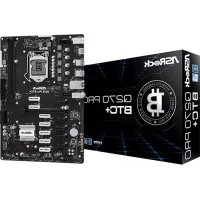
Q270 Pro BTC+ - Материнская плата ASROCK - Бесплатное руководство пользователя
Найдите руководство к устройству бесплатно Q270 Pro BTC+ ASROCK в формате PDF.



Скачайте инструкцию для вашего Материнская плата в формате PDF бесплатно! Найдите своё руководство Q270 Pro BTC+ - ASROCK и возьмите своё электронное устройство обратно в руки. На этой странице опубликованы все документы, необходимые для использования вашего устройства. Q270 Pro BTC+ бренда ASROCK.
РУКОВОДСТВО ПОЛЬЗОВАТЕЛЯ Q270 Pro BTC+ ASROCK
1 Введение Благодарим вас за приобретение надежной материнской платы ASRock Q270 Pro BTC+, выпускаемой под постоянным строгим контролем компании ASRock. Эта материнская плата обеспечивает великолепную производительность и отличается надежной конструкцией в соответствии с требованиями компании ASRock в отношении качества и долговечности. По причине обновления характеристик системной платы и программного обеспечения BIOS содержимое настоящей документации может быть изменено без предварительного уведомления. При изменении содержимого настоящего документа его обновленная версия будет доступна на веб-сайте ASRock без предварительного уведомления. При необходимости технической поддержки, связанной с материнской платой, посетите веб-сайт и найдите на нем информацию о модели используемой вами материнской платы. На веб-сайте ASRock также можно найти самый последний перечень поддерживаемых VGA-карт и ЦП. Веб-сайт ASRock http://www.asrock.com.
1.1 Комплект поставки
Системная плата ASRock Q270 Pro BTC+ (форм-фактор ATX)
Краткое руководство по установке ASRock Q270 Pro BTC+
Диск с ПО для ASRock Q270 Pro BTC+
2 кабеля передачи данных Serial ATA (SATA) (приобретаются отдельно)
1 x Винт для гнезда M.2 (приобретаются отдельно)
1 экран панели с портами ввода-вывода76
1.2 Технические характеристики
Схема на основе твердотельных конденсаторов
Поддерживаются процессоры Intel® Core
Поддерживаются ЦП мощностью до 91Вт.
Поддерживается технология Intel® Turbo Boost 2.0
Поддержка технологии Intel® vPro
Поддержка технологии Intel® Active Management 11,6
- Поддержка технологий Intel® vPro
и Intel® Active Management 11,6 доступна только для процессоров семейства Intel® Core
Двухканальная память DDR4
Поддерживаются модули небуферизованной памяти DDR4 2400/2133 без ECC.*
- ЦП Intel® 7-го поколения поддерживают память DDR4 с частотой до 2400МГц; ЦП Intel® 6-го поколения поддерживают память DDR4 с частотой до 2133МГц.
Поддержка модулей памяти ECC UDIMM (работа в режиме, отличном от ЕСС)
Максимальный объем ОЗУ: 32ГБ
Поддерживается Intel® Extreme Memory Prole (XMP) 2.0
Позолоченные (15мкм) контакты слотов DIMM
- Поддерживаются в качестве загрузочных SSD-диски типа NVMe
12 слота PCI Express 3.0 x1 Графическая
Встроенный видеоадаптер Intel® HD Graphics и выходы VGA поддерживаются только при использовании ЦП со встроенными графическими процессорами.
Поддерживается HDMI 1.4 с максимальным разрешением до 4K x 2K (4096x2160) при частоте обновления 24 Гц (3840x2160 при 30Гц)77 Q270 Pro BTC+
Поддерживаются Auto Lip Sync, Deep Color (12 бит/цвет), xvYCC и HBR (High Bit Rate Audio) через порт HDMI 1.4 (требуется соответствующий HDMI-монитор)
Поддерживается HDCP 1.4 через порт HDMI 1.4.
Поддержка воспроизведения Full HD 1080p Blu-ray (BD) через порт HDMI 1.4
7.1-канальный звук высокой четкости (аудиокодек Realtek ALC897)
Защита от перепадов напряжения в электрической сети LAN
Поддерживается пробуждение по ЛВС
Молниезащита и защита от электростатических разрядов
Поддерживается Energy Ecient Ethernet 802.3az
1 порт PS/2 для мыши
1 порт PS/2 для клавиатуры
4 x порта USB 2.0 (с защитой от электростатических разрядов)
2 x портов USB 3.2 Gen1 (с защитой от электростатических
1 x порт ЛВС RJ-45 с индикаторами (Активность/Соединение и Скорость)
Разъемы HD Audio: линейный вход / фронтальные АС /
4 порта SATA3 6,0 Гбит/с
1 слот M.2 (M2_1), поддерживается модуль M.2 SATA3 типа 2260/2280 с ключом M с пропускной способностью 6,0Гбит/с RAID
Поддерживается RAID 0, RAID 1, RAID 5 и RAID 10 для запоминающих устройств SATA
1 колодка для портов системной панели
1 колодка с разъемами датчика вскрытия корпуса и динамика78
1 x разъем для вентилятора охлаждения ЦП (4-контактный)
- Разъем процессорного вентилятора поддерживает вентилятор с потребляемым током не более 1А (12Вт).
2 разъема для корпусных вентиляторов (4-контактные) (смарт-регулятор скорости вентилятора)
- Разъем корпусного вентилятора поддерживает вентилятор с потребляемым током не более 1А (12Вт).
1 разъем питания АТХ, 24-контактный
1 разъем питания 12 В, 8-контактный
2 x Разъемы питания PCIe
1 x Разъем питания SATA
1 аудиоразъем для передней панели
1 колодка USB 2.0 (2 порта USB 2.0 с защитой от электростатических разрядов)
1 колодка USB 3.2 Gen1 (2 порта USB 3.2 Gen1) (с защитой от электростатических разрядов)
AMI UEFI Legal BIOS с поддержкой многоязычного графического интерфейса
Поддержка функций пробуждения по стандарту ACPI 6.0
Поддержка SMBIOS 2.7
Регулировка напряжений ЦП, GT_CPU, DRAM, PCH 1,0B, VCCIO
Тахометр вентилятора охлаждения процессора / корпуса
Бесшумный вентилятор охлаждения процессора/корпуса (с автоматической регулировкой скорости вращения в зависимости от температуры нагрева процессора)
Управление скоростью вращения вентилятора охлаждения процессора / корпуса
Датчик вскрытия корпуса
Microso® Windows® 10 64-разрядная (для ЦП Intel® 7-го
Microso® Windows® 10 64-разрядная / 8.1 64-разрядная/ 7 32-разрядная/ 7 64-разрядная (для ЦП Intel® 6-го поколения)
- Для установки ОС Windows® 7 потребуется измененный установочный диск с драйверами xHCI, упакованными в файл ISO. Более подробные инструкции представлены на стр. 28.
- Подробные сведения об обновлении драйвера для Windows® 10 представлены на веб-сайте ASRock:http://www.asrock.com
Совместимость с ErP/EuP (необходим блок питания, соответствующий стандарту ErP/EuP) Следует учитывать, что разгон процессора, включая изменение настроек BIOS, применение технологии Untied Overclocking и использование инструментов разгона независимых производителей, сопряжен с определенным риском. Разгон процессора может снизить стабильность системы или даже привести к повреждению ее компонентов и устройств. Разгон процессора осуществляется пользователем на собственный риск и за собственный счет. Мы не несем ответственность за возможный ущерб, вызванный разгоном процессора.
- С дополнительной информацией об изделии можно ознакомиться на веб-сайте: http://www.asrock.com80
1.3 Установка перемычек
Установка перемычек показана на рисунке. При установке перемычки-колпачка на контакты перемычка «замкнута». Если перемычка-колпачок на контакты не установлена, перемычка «разомкнута». Перемычка сброса настроек CMOS (CLRMOS1) (см. стр. 1, № 12) CLRMOS1 используется для удаления данных CMOS. Чтобы сбросить и обнулить параметры системы на настройки по умолчанию, выключите компьютер и извлеките отключите кабель питания от источника питания. Выждите 15 секунд и накидной перемычкой замкните контакты разъема CLRMOS1 на 5 секунд. Не сбрасывайте настройки CMOS сразу после обновления BIOS. При необходимости сбросить настройки CMOS сразу после обновления BIOS сначала перезагрузите систему, а затем выключите компьютер перед сбросом настроек CMOS. Учтите, что пароль, дата, время и профиль пользователя по умолчанию сбрасываются только в том случае, если извлечь батарею CMOS. После сброса настроек CMOS не забудьте снять накидную перемычку. 2-контактная
Сброс настроек CMOS может привести к определению вскрытию корпуса. Чтобы обнулить запись предыдущего определения вскрытия корпуса, используйте параметр Обнулить состояние BIOS.81 Q270 Pro BTC+
1.4 Колодки и разъемы, расположенные на системной
Расположенные на системной плате колодки и разъемы НЕ являются перемычками. НЕ устанавливайте на эти колодки и разъемы перемычки-колпачки. Установка перемычек-колпачков на эти колодки и разъемы может вызвать неустранимое повреждение системной платы. Колодка системной панели (9-контактная, PANEL1) (см. стр. 1, № 10) Подключите расположенные на корпусе выключатель питания, кнопку перезагрузки и индикатор состояния системы к этой колодке в соответствии с распределением контактов, приведенным ниже. Перед подключением кабелей определите положительный и отрицательный контакты. Колодка с разъемами датчика вскрытия корпуса и динамика (7-контактная, SPK_CI1) (см. стр. 1, № 11) Предназначена для подключения датчика вскрытия корпуса и корпусного
PWRBTN (кнопка питания): Подключение кнопки питания, расположенной на передней панели корпуса. Можно настроить порядок выключения системы с использованием кнопки питания. RESET (кнопка перезагрузки): Подключение кнопки перезагрузки системы, расположенной на передней панели корпуса. Нажмите кнопку перезагрузки, чтобы перезапустить компьютер, если он завис и нормальный запуск невозможен. PLED (светодиодный индикатор питания системы): Подключение индикатора состояния, расположенного на передней панели корпуса. Светодиодный индикатор горит, когда система работает. Когда система находится в режиме ожидания S1/S3, светодиод мигает. Когда система находится в режиме ожидания S4 или выключена (S5), светодиод не горит. HDLED (светодиодный индикатор работы жесткого диска): Подключение светодиодного индикатора работы жесткого диска, расположенного на передней панели. Светодиодный индикатор горит, когда жесткий диск выполняет считывание или запись данных. Передняя панель может быть разной на разных корпусах. В основном передняя панель включает в себя кнопку питания, кнопку перезагрузки, светодиодный индикатор питания, светодиодный индикатор работы жесткого диска, динамик и т. д. При подключении передней панели к этой колодке правильно подключайте провода к
Разъемы Serial ATA3 Правый угол: (SATA3_0: см. стр. 1, № 8) (Верхний) (SATA3_1: см. стр. 1, № 8) (Нижний) (SATA3_2: см. стр. 1, № 9) (Верхний) (SATA3_3: см. стр. 1, № 9) (Нижний) Эти четыре разъема SATA3 предназначены для подключения кабелей SATA внутренних запоминающих устройств для передачи данных со скоростью до 6,0 Гбит/с. Разъем питания SATA (SATA_POW1) (см. стр. 1, № 17) Этот разъем предназначен для подключения к источнику тока при установке на материнскую плату трех видеокарт. Колодка USB 2.0 (9-контактная, USB_5_6) (см. стр. 1, № 14) На материнской плате имеется одна колодка. Эта колодка USB 2.0 может поддерживать
Колодки USB 3.2 Gen1 (19-контактная, USB3_3_4) (см. стр. 1, № 13) На материнской плате имеется одна колодка. Эта колодка USB 3.2 Gen1 поддерживает
Аудиоколодка передней
(9-контактная, HD_AUDIO1) (см. стр. 1, № 19) Эта колодка предназначена для подключения аудиоустройств к передней аудиопанели. Разъемы вентиляторов
(4-контакта, CHA_FAN1) (см. стр. 1, № 7) (4-контакта, CHA_FAN2) (см. стр. 1, № 20) Предназначен для подключения кабеля разъема вентилятора и подключения черного провода к заземлению. Разъем вентилятора охлаждения процессора (4-контакта, CPU_FAN1) (см. стр. 1, № 2) Эта материнская плата снабжена 4-контактным разъемом для малошумящего вентилятора ЦП. Если вы собираетесь подключить 3-контактный вентилятор охлаждения процессора, подключайте его к контактам 1-3.
1. Аудиосистема высокого разрешения поддерживает функцию распознавания разъема,
но для е правильной работы необходимо, чтобы провод панели корпуса поддерживал передачу сигналов HDA. Инструкции по установке системы см. в этом руководстве и руководстве на корпус.
2. При использовании аудиопанели AC’97 подключите ее к аудиоколодке передней панели,
как указано далее: A. Подключите Mic_IN (MIC) к MIC2_L. B. Подключите Audio_R (RIN) к OUT2_R, Audio_L (LIN) к OUT2_L. C. Подключите провод заземления (GND) к контакту заземления (GND). D. Контакты MIC_RET и OUT_RET используются только для аудиопанели высокого разрешения. При использовании аудиопанели AC’97 их подключать не нужно. E. Чтобы активировать передний микрофон, перейдите на вкладку FrontMic панели управления Realtek и отрегулируйте параметр Громкость записи.
Разъем питания АТХ (24-контакта, ATXPWR1) (см. стр. 1, № 6) Эта материнская плата оснащена 24-контактным разъемом питания АТХ. Чтобы использовать 20-контактный разъем питания ATX, подключите его вдоль контакта 1 и контакта 13. Разъем питания АТХ 12 В (8-контакта, ATX12V1) (см. стр. 1, № 1) Эта материнская плата оснащена 8-контактным разъемом питания АТХ 12В. Чтобы использовать 4-контактный разъем питания ATX, подключите его вдоль контакта 1 и контакта 5. Разъемы питания PCIe (4-контактный PCIE_ PWR1) (см. стр. 1, № 21) (4-контактный PCIE_ PWR2) (см. стр. 1, № 18) Эти разъемы предназначены для подключения к источнику тока при установке на материнскую плату трех видеокарт. Руководство по установке разъема питания PCIe представлено на странице
Колодка последовательного
(9-контактная, COM1) (см. стр. 1, № 16) Колодка COM1 поддерживает подключение модуля последовательного порта. Колодка ТРМ (17-контактная, TPMS1) (см. стр. 1, № 15) Этот разъем обеспечивает поддержку системы Trusted Platform Module (TPM), которая способна обеспечить надежное хранение ключей, цифровых сертификатов, паролей и данных. Система ТРМ также повышает уровень сетевой безопасности, защищает цифровые идентификаторы и обеспечивает целостность