Notice-Facile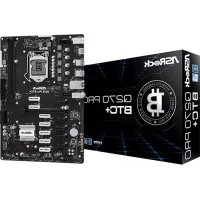
Q270 Pro BTC+ - マザーボード ASROCK - 無料のユーザーマニュアル
デバイスのマニュアルを無料で見つける Q270 Pro BTC+ ASROCK PDF形式.



デバイスの取扱説明書をダウンロード マザーボード 無料でPDF形式で!マニュアルを見つける Q270 Pro BTC+ - ASROCK 電子デバイスをもとに戻しましょう。このページにはデバイスの使用に必要なすべての書類が掲載されています。 Q270 Pro BTC+ ブランド ASROCK.
使用説明書 Q270 Pro BTC+ ASROCK
+5V DUMMYSIGNAL GND DUMMY SPEAKER DUMMYEnglish
+5V DUMMYSIGNAL GND DUMMY SPEAKER DUMMY114
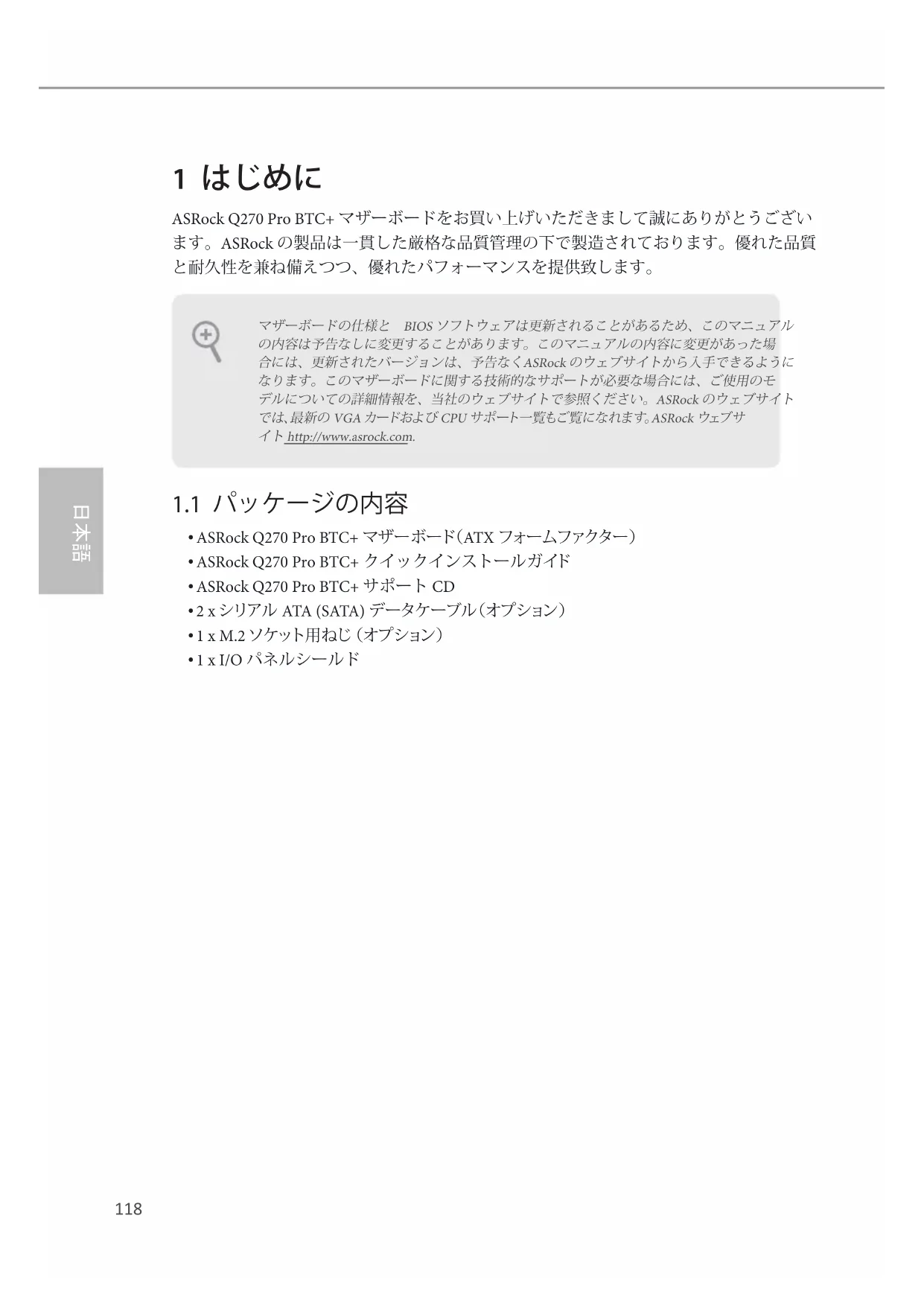
1 はじめに ASRock Q270 Pro BTC+ マザーボードをお買い上げいただきまして誠にありがとうござい ます。ASRock の製品は一貫した厳格な品質管理の下で製造されております。優れた品質 と耐久性を兼ね備えつつ、優れたパフォーマンスを提供致します。 マザーボードの仕様と BIOS ソフトウェアは更新されることがあるため、このマニュアルの内容は予告なしに変更することがあります。このマニュアルの内容に変更があった場合には、更新されたバージョンは、予告なくASRock のウェブサイトから入手できるようになります。このマザーボードに関する技術的なサポートが必要な場合には、ご使用のモデルについての詳細情報を、当社のウェブサイトで参照ください。ASRock のウェブサイト では、最新の VGA カードおよび CPU サポート一覧もご覧になれます。ASRock ウェブサ イト http://www.asrock.com.
ASRock Q270 Pro BTC+ マザーボード(ATX フォームファクター)
ASRock Q270 Pro BTC+ クイックインストールガイド
ASRock Q270 Pro BTC+ サポート CD
2 x シリアル ATA (SATA) データケーブル(オプション)
1 x M.2 ソケット用ねじ (オプション)
1 x I/O パネルシールド119 Q270 Pro BTC+
第 7 世代および第 6 世代 Intel® Core
i5/i3/Pentium®/Celeron® プロセッサーに対応(ソケット 1151)
Intel® ターボブースト 2.0 テクノロジーをサポート
Intel® アクティブ管理テクノロジー 11.6 に対応
テクノロジー、Intel® アクティブ管理テクノロジー 11.6 は Intel® Core
プロセッサーファミリーにのみ対応していま
デュアルチャンネル DDR4 メモリ機能
DDR4 2400/2133 ノン ECC、アンバッファードメモリに対応 *
- 第 7 世代 Intel® CPU は最大 2400 までの DDR4 に対応します。 第 6 世代 Intel® CPU は最大 2133 までの DDR4 に対応します。
ECC UDIMM メモリモジュールに対応(non-ECC モードで動作)
Intel® エクストリームメモリプロファイル (XMP) 2.0 に対応
1 x PCI Express 3.0 x16 スロット(PCIE2: x16 モード)*
- 起動ディスクとして NVMe SSD に対応
12 x PCI Express 3.0 x1 スロット
Intel®HD グラフィックス内蔵ビジュアルおよび VGA 出力は、 GPU に統合されたプロセッサーのみでサポートされます。
HDMI 1.4 ポートでオートリップシンク、ディープカラー (12bpc)、 xvYCC、および、HBR(高ビットレートオーディオ)に対応(HDMI 対応モニターが必要です)
HDMI 1.4 ポートで HDCP 1.4 に対応
HDMI 1.4 ポートで Full HD 1080p Blu-ray (BD) 再生に対応120
7.1 CH HD オーディオ (Realtek ALC897 Audio Codec)
ギガビット LAN 10/100/1000 Mb/s
Wake-On-LAN(ウェイク オン ラン)に対応
雷 / 静電気放電 (ESD) 保護に対応
エネルギー効率のよいイーサネット 802.3az をサポート
4 x USB 2.0 ポート(静電気放電 (ESD) 保護に対応)
2 x USB 3.2 Gen1 ポート(静電気放電 (ESD) 保護に対応)
LED 付き 1 x RJ-45 LAN ポート(ACT/LINK LEDと SPEED LED)
HD オーディオジャック : ラインイン / フロントスピーカー /
4 x SATA3 6.0 Gb/s コネクタ
1 x M.2 ソケット (M2_1)、M Key タイプ 2260/2280 M.2 SATA3
SATA ストレージデバイスの場合、RAID 0、RAID 1、RAID 5 およ
1 x シャーシイントルージョンとスピーカーヘッダー
1 x CPU ファンコネクタ(4 ピン)
- CPU ファンコネクタは最大 1A (12W) の電力の CPU ファンに対応
2 x シャーシファンコネクタ(4 ピン)(スマートファン速度制御)
- シャーシファンコネクタは最大 1A (12W) の出力のシャーシファン
1 x 24 ピン ATX 電源コネクタ
1 x 前面パネルオーディオコネクタ121 Q270 Pro BTC+
1 x USB 2.0 ヘッダー(2 つの USB 2.0 ポートに対応)(静電気放 電 (ESD) 保護に対応)
1 x USB 3.2 Gen1 ヘッダー(2 つの USB 3.2 Gen1 ポートに対応) (静電気放電 (ESD) 保護に対応)
AMI UEFI Legal BIOS、多言語 GUI サポート付き
ACPI 6.0 準拠ウェイクアップイベント
CPU、GT_CPU、DRAM、PCH 1.0V、VCCIO 電圧マルチ調整
CPU/ シャーシクワイエットファン(CPU 温度に従ってシャーシフ
Microso® Windows® 10 64-bit(第 7 世代 Intel® CPU 向け)
- Windows® 7 OS をインストールするために、xHCI ドライバが ISO ファイルに含まれる変更されたインストールディスクが必要です。 詳しい説明については 28 ページを参照してください。
- 更新された Windows® 10 ドライバについては、ASRock のウェブサ イトで詳細をご確認ください : http://www.asrock.com
ErP/EuP Ready(ErP/EuP 対応電源供給装置が必要です) BIOS設定の調整、アンタイドオーバークロックテクノロジーの適用、サードパーティのオー バークロックツールの使用などを含む、オーバークロックには、一定のリスクを伴います のでご注意ください。オーバークロックするとシステムが不安定になったり、システムのコ ンポーネントやデバイスが破損することがあります。ご自分の責任で行ってください。 弊社では、オーバークロックによる破損の責任は負いかねますのでご了承ください。
- 商品詳細については、当社ウェブサイトをご覧ください。 http://www.asrock.com122
このイラストは、ジャンパーの設定方法を示しています。ジャンパーキャップがピンに被 さっていると、ジャンパーは「ショート」です。ジャンパーキャップがピンに被さっていない 場合には、ジャンパーは「オープン」です。 CMOS クリアジャンパー (CLRMOS1) (p.1、No. 12 参照) CLRMOS1 を使って CMOS 内のデータをクリアできます。クリアして、デフォルト設定に システムパラメーターをリセットするには、コンピューターの電源を切り、電源から電源 コードを抜いてください。15 秒間待ってから、ジャンパーキャップを使用して CLRMOS1 上のピンを 5 秒間ショートさせます。ただし、BIOS をアップデートした直後に、CMOS を クリアしないでください。BIOS をアップデート後、CMOS をクリアする必要があれば、最 初にシステムを起動し、それから CMOS クリアアクションを行う前にシャットダウンして ください。パスワード、日付、時間、ユーザーのデフォルトプロファイルは、CMOS の電池 を取り外した場合にのみ、消去されることにご注意ください。CMOS をクリアした後で、 ジャンパーキャップを必ず取り外してください。 2 ピンジャンパー CMOS をクリアすると、ケースの開閉が検知されることがあります。以前のシャーシイン トルージョンステータス記録を消去するには、BIOS オプションから「ステータスの消去」 で調整してください。123 Q270 Pro BTC+
オンボードヘッダーとコネクタはジャンパーではありません。これらヘッダーとコネクタ にはジャンパーキャップを被せないでください。ヘッダーおよびコネクタにジャンパー キャップを被せると、マザーボードに物理損傷が起こることがあります。 システムパネルヘッダー (9 ピン PANEL1) (p.1、No. 10 参照) 電源スイッチを接続し、スイッ チをリセットし、下記のピン割り 当てに従って、シャーシのシステ ムステータス表示ランプをこの ヘッダーにセットします。ケーブ ルを接続するときには、ピンの +と−に気をつけてください。 シャーシイントルージョン
(7 ピン SPK_CI1) (p.1、No. 11 参照) シャーシイントルージョンと シャーシスピーカーをこのヘッ ダーに接続してください。 PWRBTN (電源スイッチ): シャーシ前面パネルの電源スイッチに接続してください。電源スイッチを使用して、シス テムをオフにする方法を設定できます。 RESET (リセットスイッチ): シャーシ前面パネルのリセットスイッチに接続してください。コンピューターがフリーズし たり、通常の再起動を実行できない場合には、リセットスイッチを押して、コンピューター
PLED (システム電源 LED): シャーシ前面パネルの電源ステータスインジケーターに接続してください。システム稼
働中は、LED が点灯します。システムが S1/S3 スリープ状態の場合には、LED は点滅を
続けます。システムが S4 スリープ状態または電源オフ (S5) のときには、LED はオフです。
HDLED (ハードドライブアクティビティLED): シャーシ前面パネルのハードドライブアクティビティLED に接続してください。ハードド ライブのデータを読み取りまたは書き込み中に、LED はオンになります。 前面パネルデザインは、シャーシによって異なることがあります。前面パネルモジュール は、主に電源スイッチ、リセットスイッチ、電源 LED、ハードドライブアクティビティ LED、 スピーカーなどから構成されます。シャーシの前面パネルモジュールとこのヘッダーを接 続する場合には、配線の割り当てと、ピンの割り当てが正しく合致していることを確かめ
(SATA3_0: p.1、No. 8 参照)(上側) (SATA3_1: p.1、No. 8 参照)(下側) (SATA3_2: p.1、No. 9 参照)(上側) (SATA3_3: p.1、No. 9 参照)(下側) これら 4 つの SATA3 コネクター は、最高 6.0 Gb/s のデータ転送 速度で内部ストレージデバイス 用の SATA データケーブルをサ
SATA 電源コネクタ (SATA_POW1) (p.1、No. 17 参照) このマザーボードに 3 枚のグラ フィックスカードが取り付けられ ている場合は、このコネクタを 電源供給に接続してください。 USB 2.0 ヘッダー (9 ピン USB_5_6) (p.1、No. 14 参照) このマザーボードには 1 つの ヘッダーが装備されています。 この USB 2.0 ヘッダーは 2 つの ポートをサポートできます。 USB 3.2 Gen1 ヘッダー (19 ピン USB3_3_4) (p.1、No. 13 参照) このマザーボードには 1 つの ヘッダーが装備されています。 この USB 3.2 Gen1 ヘッダーは 2 つのポートをサポートできます。 DUMMY GND GND
(9 ピン HD_AUDIO1) (p.1、No. 19 参照) このヘッダーは、フロントオー ディオパネルにオーディオデバ イスを接続するためのものです。 シャーシファンコネクタ (4 ピン CHA_FAN1) (p.1、No. 7 参照) (4 ピン CHA_FAN2) (p.1、No. 20 参照) ファンケーブルはファンコネク ターに接続し、黒線とアースピ ンを合わせてください。 CPU ファンコネクタ (4 ピン CPU_FAN1) (p.1、No. 2 参照) このマザーボードは 4 ピン CPU ファン(静音ファン)コネクタ が装備されています。3 ピンの CPUファンを接続する場合には、 ピン 1-3 に接続してください。
ハイディフィニションオーディオはジャックセンシングをサポートしていますが、正しく 機能するためには、シャーシのパネルワイヤーが HDA をサポートしていることが必要 です。お使いのシステムを取り付けるには、当社のマニュアルおよびシャーシのマニュ アルの指示に従ってください。
オーディオパネルを使用する場合には、次のステップで、前面パネルオーディオ ヘッダーに取り付けてください。 A. Mic_IN (MIC) を MIC2_L に接続します。 B. Audio_R (RIN) を OUT2_R に、Audio_L (LIN) を OUT2_L に接続します。
C. アース (GND) をアース (GND) に接続します。
D. MIC_RETと OUT_RET は、HD オーディオパネル専用です。
ルではこれらを接続する必要はありません。 E. フロントマイクを有効にするには、Realtek コントロールパネルの「FrontMic」タブで、 「録音音量」を調整してください。
ATX 電源コネクタ (24 ピン ATXPWR1) (p.1、No. 6 参照) このマザーボードは 24 ピン ATX 電源コネクタが装備されて います。20 ピンの ATX 電源を 使用するには、ピン 1と 13 に合 わせて接続してください。 ATX 12V 電源コネクタ (8 ピン ATX12V1) (p.1、No. 1 参照) このマザーボードは 8 ピン ATX12V 電源コネクタが装備さ れています。4 ピンの ATX 電源 を使用するには、ピン 1 と 5 に 合わせて接続してください。 PCIe 電源コネクタ (4 ピン PCIE_PWR1) (p.1、No. 21 参照) (4 ピン PCIE_PWR2) (p.1、No. 18 参照) このマザーボードに 3 枚のグラ フィックスカードが取り付けられ ている場合は、これらのコネクタ を電源供給に接続してください。 PCIe 電源コネクタの取り付け方 法については 23 ページを参照
シリアルポートヘッダー (9 ピン COM1) (p.1、No. 16 参照) この COM1 ヘッダーはシリアル ポートモジュールをサポートし
TPM ヘッダー (17 ピン TPMS1) (p.1、No. 15 参照) このコネクタはトラステッド プラットフォームモジュール (TPM) システムをサポートし、 鍵、デジタル証明書、パスワード、 データを安全に保管することが できます。TPM システムはまた、 ネットワークセキュリティを高 め、デジタル証明書を保護し、プ ラットフォームの完全性を保証
このマザーボードには 2 つのスマートボタンが装備されています : 電源ボタンとリセット
(PWRBTN1) (p.1、No. 4 参照) 電源ボタンで、システムを素早く オン / オフにできます。
(RSTBTN1) (p.1、No. 5 参照) リセットボタンで、システムを素 早くリセットできます。128
+5V DUMMYSIGNAL GND DUMMY SPEAKER DUMMY134
支援 Intel® Turbo Boost 2.0 技術
AMI UEFI Legal BIOS 含多語 GUI 支援