PhotoModel - Cyfrowa ramka na zdjęcia INTENSO - Bezpłatna instrukcja obsługi
Znajdź bezpłatnie instrukcję urządzenia PhotoModel INTENSO w formacie PDF.



Pytania użytkowników dotyczące PhotoModel INTENSO
0 pytanie dotyczące tego urządzenia. Odpowiedz na te, które znasz, lub zadaj własne.
Zadaj nowe pytanie dotyczące tego urządzenia
Pobierz instrukcję dla swojego Cyfrowa ramka na zdjęcia w formacie PDF za darmo! Znajdź swoją instrukcję PhotoModel - INTENSO i weź swoje urządzenie elektroniczne z powrotem w ręce. Na tej stronie opublikowane są wszystkie dokumenty niezbędne do korzystania z urządzenia. PhotoModel marki INTENSO.
INSTRUKCJA OBSŁUGI PhotoModel INTENSO
Wyświetlanie poszczególnych obrazów 12
Zmiana trybu wyświetlania.... 13
Wykorzystanie menu OSD....14
MENU USTAWIEŃ 16
Ustawianie daty i godziny 18
Aktywacja automatycznego włączania i wyłączania.... 19
WYŚWIETLANIE KALENDARZA 20
CZĘSTO ZDAWANE PYTANIA 21
SPECYFIKACJE PRODUKTU 23
PIELEGNACJA I KONSERWACJA 24
WPROWADZENIE
Dziękujemy, że zdecydowali się Państwo na zakup naszej RAMKI CYFROWEJ (DF) firmy Intenso.
Przed użyciem urządzenia prosimy o dokładne zapoznanie się z niniejszą instrukcją obsługi oraz przestrzeganie wszystkich wskazówek oraz ostrzeżeń. Zaleca się zachowanie niniejszej instrukcji obsługi, aby w razie pojawienia się jakichkolwiek pytań, móc samodzielnie znaleźć na nie odpowiedź. Treść niniejszej instrukcji obsługi jest skonstruowana w sposób umożliwiający Państwu bezpiecznie wykorzystanie wszystkich funkcji ramki cyfrowej.
Ramka cyfrowa umożliwia Państwu oglądanie zdjęć cyfrowych z karty pamięci Państwa aparatu. Mogą Państwo oglądać zdjęcia za pomocą funkcji pokazu slajdów znajdującej się w ramie obrazu. Ramka cyfrowa jest kompatybilna z następującymi formatami kart: SD™ (Secure Digital), SDHC™ (Secure Digital High Capacity), MMC™ (Multimedia Card), MS™ (Memory Stick) oraz USB-Stick.
Nie ponosimy odpowiedzialności za szkody oraz utratę danych spowodowane użyciem błędnych funkcji, nieodpowiednią obsługą oraz samodzielną naprawą urządzenia. Prosimy nie rozbierać urządzenia na części pierwsze oraz nie próbować samodzielnej naprawy, gdyż spowoduje to wygaśnięcie gwarancji. Oprogramowanie, sprzęt oraz instrukcja obsługi mogą ulec zmianom. Zastrzegamy sobie prawo do nieinformowania o tym fakcie z wyprzedzeniem.
OGÓLNE CECHY PRODUKTU
• Dekoracyjny wygląd, dobra jakość
- Wyświetlanie zdjęć (JPEG) bez użycia komputera
• Automatyczny pokaz slajdów z efektami przejść oraz indywidualnym czasem wyświetlania
- Funkcja kalendarza
- Funkcja minutnika
• Kompatybilny z kartami SD / SDHC / MMC / MS
• Slot Subdo przyłączenia nośników danych USB
• 2 opcje sterowania: 7 klawiszy na drugiej stronie ramki cyfrowej, pilot IR
ZARYS
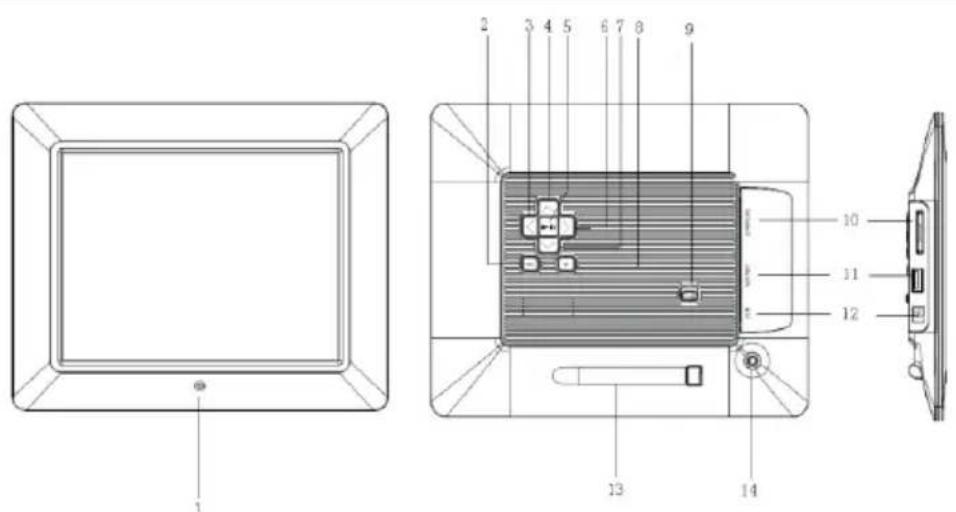
1 Czujnik IR
2 Menu Klawisz, otwiera Menu OSD
3 W prawo Klawisz [◀]
4 Do przodu [↑]
5 Play/Pause Klawisz [▶]
6 W lewo Klawisz [▶]
7 W dół Klawisz [√]
8 Stop Klawisz [→]
9 Moc włączona/wyłączona
10 Slot kart SD/MMC/MS
11 USB Host Slot
12 Wejście DC 5V 1A
13 Stojak
14 Gwintowany otwór nóżki
PILOT
| 1 | Power On/ Off | |
| 2 | ▲ | Porusza kursor do góry w menu wyboru. Przechyla obraz o 90 stopni w trybie pokazu slajdów zgodnei z ruchem wskazówek zegara. |
| 3 | ◀ | Porusza kursor w lewo w menu wyboru lub z powrotem do poprzedniego obrazu w trybie pokazu slajdów. |
| 4 | MENU | Wywołanie menu głównego. |
| 5 | ▼ | Porusza kursor w dół w menu wyboru. Przechyla obraz o 90 stopni w trybie pokazu slajdów przeciwnie do ruchu wskazówek zegara. |
| 6 | ◀◀ | Powrót do poprzedniego zdjęcia w pokazie slajdów lub z powrotem do poprzedniej strony w menu przeglądu obrazów. |
| 7 | ○ | Zoom In Powiększa fragment obrazu. |
| 8 | 4:3/ 16:9 | Wybór wyświetlania obrazów: 4:3, 16:9 |
| 9 | SETUP | Wywołanie menu ustawień. |
| 10 | OK | Potwierdzenie wyboru. Start/Zatrzymaj pokaz slajdów |
| 11 | ▶ | Porusza kursor w prawo w menu wyboru lub przeskok do kolejnego obrazu w trybie pokazu slajdów. |
| 12 | OSD | Wyświetłanie On-Screen-Display (OSD) podczas pokazu slajdów |
| 13 | ⊃ | Powrót do poprzedniego menu |
| 14 | ▶▶ | Przejście do kolejnego zdjęcia w pokazie slajdów lub przeskok do kolejnej strony w menu przeglądu obrazów |
| 15 | Rozpoczęcie pokazu slajdów |
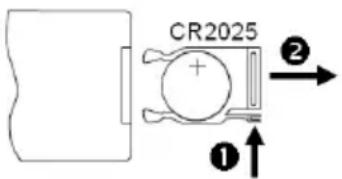
UMIESZCZANIE BATERII W PILOCIE
- Umieść pilot klawiszami do dołu.
- Naciśnij zapadkę po lewej stronie obok szuflady baterii, przesuwając ją w prawo i jednocześnie Wyciągając szyfladę baterii.
- Włóż jedną baterię litową CR2025, skierowaną symbolem plus do góry do szuflady baterii.
- Wsuń szufladę baterii ponownie do końca do obudowy pilota.
text_image
CR2025 ①↑ ②→Uwaga: Prosimy o zapewnienie prawidłowej, zgodnej z ustawowymi przepisami utylizacji baterii.
PIERWSZE KROKI
• Zamocuj stojak przy RAMCE CYFROWEJ.
- Podłącz zasilacz dołączony do zestawu do ramki cyfrowej. Umieść drugą końcówkę zasilacza w gniazdku wtykowym.
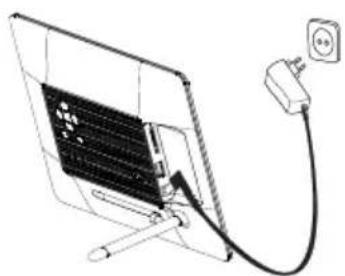
- Przestaw regulator ramki cyfrowej na pozycję „Włączony”.
- Przy pierwszym uruchamianiu, po włączeniu urządzenia należy wybrać język za pomocą klawisza znajdującego się na drugiej stronie urządzenia lub na pilocie. Wybór należy potwierdzić klawiszem[▶] znajdującym się na drugiej stronie lub przyciskiem OK na pilocie.
WYKORZYSTANIE KART PAMIĘCI
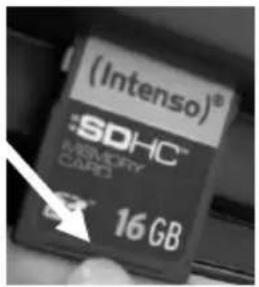
Włóż kartę SD / SDHC / MMC / MS, upewniając się, iż styki skierowane są w kierunku ekranu, do czytnika kart 3-w-1. Podłączyć nośniki pamięci USB do RAMKI CYFROWEJ, podłączając je do gniazda USB (Host USB).
text_image
(Intenso)® :SDHC™ MEMORY CARD 16 GB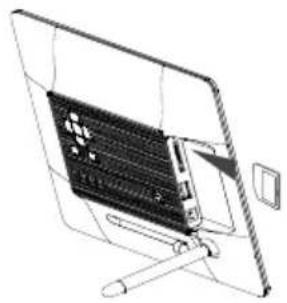
• Karty pamięci umieszczać w słocie bez użycia siły.
• Czytnik kart 3-w-1 może odczytywać w danym momencie tylko jedną kartę.
Prosimy o połączenie z ramką na zdjęcia tylko jednej karty SD / SDHC / MMC lub MS.
- Aby oddzielić karty od RAMKI CYFROWEJ należy delikatnie wyjąć je ze slotu kart. (Uwaga: Karty SD i MMC posiadają nacięcia w poprzek karty. (Aby ułatwić ich wyjęcie ze slotu, można je delikatnie zahaczyć w tym miejscu paznokciem).
OGLĄDANIE POKAZU SLAJDÓW
Po włączeniu przechodzą Państwo bezpośrednio do menu głównego.
Jeżeli karta pamięci lub pamięć USB są już podłączone do ramki cyfrowej, pokaz slajdów rozpoczyna się bezpośrednio po włączeniu.
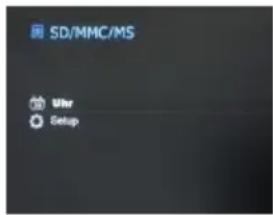
W celu wywołania połączonych nośników pamięci, ustawień lub kalendarza, naciśnij klawisz MENU na drugiej stronie ramki cyfrowej lub na pilocie oraz dodatkowo klawisze [▲],[▼]na drugiej stronie ramki cyfrowej lub klawisze ▲,▼ znajdujące się na pilocie.
Uwaga:
- Po umieszczeniu nośnika danych w ramce cyfrowej pokaz slajdów rozpoczyna się automatycznie po włączeniu.
- Jeżeli z ramką cyfrową połączonych jest kilka nośników pamięci, po włączeniu urządzenia ramka odczytuje najpierw obrazy z kart SD / SDHC / MMC lub MS.
MENU GŁÓWNE
W menu głównym mogą Państwo wybrać pomiędzy połączonymi nośnikami danych, kalendarzem oraz ustawieniami.
- W celu wywołania menu głównego należy nacisnąć klawisz MENU na drugiej stronie ramki cyfrowej lub na pilocie.
| Menu | Opis |
| USB | Pojawia się, gdy nośnik USB jest podłączony. |
| SD/MMC/MS | Pojawia się, gdy karta SD, MS lub MMC jest podłączona. |
| Zegar | Wyświetłanie kalendarza i godziny |
| Ustawienia | Menu służące do indywidualnych ustawień. |
-
W celu wybrania nośnika danych lub menu, należy nacisnąć klawisze [▲],[▼] na ramce cyfrowej lub klawisze ▲,▼ znajdujące się na pilocie.
-
Potwierdź wybór, naciskając klawisz [▶] na ramce cyfrowej lub przycisk OK na pilocie.
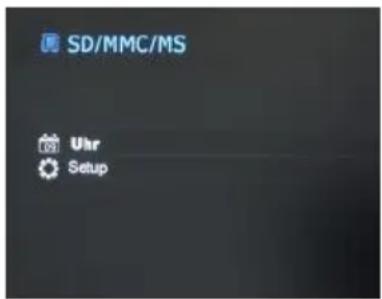
Aby uruchomić pokaz slajdów, w każdym menu można użyć przycisku [☐] znajdującego się na pilocie. Każdorazowo pokaz rozpoczyna się pierwszym zdjęciem. Aby zatrzymać lub wyświetlić poszczególne zdjęcie należy nacisnąć klawisz [▶] na ramce cyfrowej lub przycisk OK znajdujący się na pilocie. Ponowne naciśnięcie klawisza [▶] na ramce cyfrowej lub przycisku OK na pilocie powoduje kontynuację pokazu slajdów.
- W celu zatrzymania pokazu slajdów oraz przejścia do menu przeglądu obrazów, należy nacisnąć przycisk [☐] na pilocie lub klawisz [ ]na ramce cyfrowej.
- Aby zatrzymać pokaz slajdów i przejść do menu głównego, należy nacisnąć klawisz MENU na pilocie lub ramce cyfrowej.
Uwaga:
- Jeżeli podczas odtwarzania pokazu slajdów zostanie użyty inny nośnik danych, to pokaz slajdów przeskakuje automatycznie do pierwszego obrazu nowego nośnika danych i pokaz slajdów rozpoczyna się od tego właśnie obrazu.
- Jeżeli do ramki cyfrowej podłączone są jednocześnie karta SD/SDHC/MMC/MS oraz nośnik USB, to podczas pokazu slajdów wyświetlane są nieprzerwanie wszystkie obrazy wybranego nośnika. Poszczególne nośniki danych nie są odtwarzane automatycznie jeden po drugim podczas pokazu slajdów.
Menu przeglądu obrazów
Obrazy na wybranym nośniku danych są prezentowane jako miniatury. Można jednocześnie wyświetlić do 15 obrazów jednocześnie.
- Wybierz nośnik danych (USB, SD/MMC/MS) w menu głównym i naciśnij przycisk OK na ramce cyfrowej lub pilocie.
- Do sterowania miniaturami używaj klawiszy [◀],[▶],[▲],[▼] na ramce cyfrowej lub przycisków ▲, ▼, ◀, ▶ znajdujących się na pilocie. Aby przejść bezpośrednio do kolejnej strony przeglądu obrazów, używaj klawiszy ◀ lub ▶ znajdujących się na pilocie.
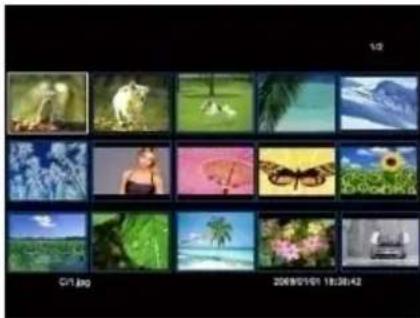
- Przejście do menu przeglądu obrazów podczas pokazu slajdów lub wyświetlania pojedynczych obrazów następuje również po naciśnięciu klawisza [☐] na pilocie lub klawisza [ ] znajdującego się na ramce cyfrowej.
Wyświetlanie poszczególnych obrazów
Można wybrać również pojedynczy obraz.
-
W menu przeglądu obrazów należy wybrać odpowiedni obraz i nacisnąć klawisz [▶] na ramce cyfrowej lub przycisk OK znajdujący się na pilocie. Obraz jest wyświetlany w trybie pełnego ekranu. W trakcie wybranego czasu wyświetlania należy ponownie nacisnąć klawisz [▶] na ramce cyfrowej lub przycisk OK znajdujący się na pilocie. W dolnym lewym rogu ekranu pojawia się symbol II . Dla wybranego czasu wyświetlania podpowiedzi (patrz strona 17).
-
Aby wyświetlić wcześniejsze lub kolejne zdjęcie, należy nacisnąć klawisze[◀], [▶] na ramce cyfrowej lub przyciski ◀, ▶ znajdujące się na pilocie.
- Aby obrócić obraz, należy nacisnąć klawisze [▲], [▼] na ramce cyfrowej lub przyciski ▲, ▼ znajdujące się na pilocie.
-
W celu powiększenia obrazu, należy ponownie nacisnąć przycisk 📋 znajdujący się na pilocie. Po powiększeniu obrazu, za pomocą klawiszy [◀], [▶], [▲], [▼] na ramce cyfrowej lub przycisków ▲, ▼, ◀, ▶ na pilocie można dowolnie ustawiać wielkość wybranego fragmentu obrazu.
-
Aby powrócić do menu przeglądu obrazów, należy nacisnąć klawisz [→].
-
Aby rozpocząć pokaz slajdów od wybranego zdjęcia, należy nacisnąć klawisz [▶] na ramce cyfrowej lub przycisk OK znajdujący się na pilocie.
Zmiana trybu wyświetlania
Podczas wyświetlania obrazu lub pokazu slajdów można zmienić tryb wyświetlania poprzez kilkakrotne naciśnięcie przycisku [4:3/16:9] znajdującego się na pilocie.
• 4:3: Wybierając tę opcję, obraz który jest zapisany w formacie 16:9 lub większym, jest rozciągany oraz wyświetlany na pełnym ekranie.
• 16:9: Wybierając tę opcję, obraz który jest zapisany w formacie 16:9 lub większym, jest wyświetlany w oryginalnym formacie z czarnymi pasami na górnym i dolnym brzegu.
Uwaga:
- Zdjęcie, które zostało zapisane w formacie 4:3, może być prezentowane wyłącznie w formacie 4:3.
- Funkcja ta nie jest aktywna w przypadku zdjęć o mniejszej rozdzielczości 800X600 pikseli.
Wykorzystanie menu OSD
Menu OSD można wykorzystać do wykonania następujących akcji.
- Podczas oglądania obrazu lub pokazu slajdów należy nacisnąć klawisz [OSD] znajdujący się na pilocie. Menu OSD pojawia się na wyświetlaczu a pokaz slajdów zostaje zatrzymany.

-
Aby sterować poniższymi funkcjami należy nacisnąć klawisze [◀], [▶] na ramce cyfrowej lub przyciski ◀, ▶ znajdujące się na pilocie.
-
Aby zatrzymać lub kontynuować pokaz slajdów należy wybrać symbol ▶ i nacisnąć [▶] na ramce cyfrowej lub przycisk OK znajdujący się na pilocie. Symbol ▶ (Play) w menu OSD jest zastępowany symbolem II (Pause).
- Aby powiększyć zdjęcie, należy wybrać symbol 🔒 i nacisnąć [▶] na ramce cyfrowej lub przycisk OK znajdujący się na pilocie. Po wyświetleniu powiększonego obrazu, można regulować wielkość zaprezentowanego fragmentu obrazu za pomocą klawiszy [◀],[▶],[▲],[▼] na ramce cyfrowej lub przycisków ▲, ▼, ◀, ▶ znajdujących się na pilocie.
-
Aby przekręcić zdjęcie o 90 stopni zgodnie z ruchem wskazówek zegara, należy wybrać symbol ↻ i nacisnąć [▶] na ramce cyfrowej lub przycisk OK znajdujący się na pilocie.
-
Aby przekręcić zdjęcie o 90 stopni przeciwnie do ruchu wskazówek zegara, należy wybrać symbol 🔺 i nacisnąć [▶] na ramce cyfrowej lub przycisk OK znajdujący się na pilocie.
- Symbol ☐ dokonuje przełączenia pomiędzy 4:3 / 16:9. Naciskając [▶] na ramce cyfrowej lub przycisk OK znajdujący się na pilocie następuje przełączenie formatu.
Patrz również: „Zmiana trybu wyświetlania (Strona 13)" - Wybierając symbol ☒ i naciskając [▶] na ramce cyfrowej lub przycisk OK znajdujący się na pilocie wyświetlony obraz jest usuwany z nośnika danych. ( UWAGA: Przed usunięciem nie następuje żadne dodatkowe pytanie o potwierdzenie usuwania !!).
- Wybierając symbol ➤ i naciskając [▶] na ramce cyfrowej lub OK na pilocie ramka cyfrowa kontynuuje pokaz slajdów.
MENU USTAWIEN
Ustawienia systemowe RAMKI CYFROWEJ można ustawiać indywidualnie.
- W menu głównym należy wybrać punkt menu SETUP (USTAWIENIA) i potwierdzić wybór klawiszem [▶] na ramce cyfrowej lub przyciskiem OK znajdującym się na pilocie. Naciskając przycisk [SETUP] (USTAWIENIA) na pilocie następuje ponadto bezpośrednie przejście do tego menu.
- Aby wybrać ustawienie, należy nacisnąć klawisze [▲], [▼] na ramce cyfrowej lub przyciski ▲, ▼ znajdujące się na pilocie.
- Aby zmienić dane ustawienie, należy nacisnąć klawisze [◀], [▶] lub [▶] na ramce cyfrowej, alternatywnie ◀, ▶ lub przycisk OK na pilocie oraz potwierdzić wybór poprzez naciśnięcie klawisza [▶] na ramce cyfrowej lub przycisku OK znajdującego się na pilocie.
- Aby opuścić menu, należy nacisnąć klawisz [←] na ramce cyfrowej lub [⊃] na pilocie.
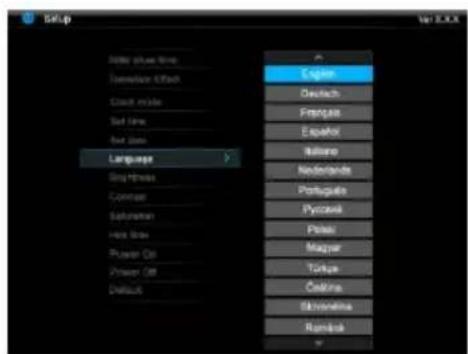
| Opcje ustawień | Opis |
| Czas wyświetlania | Wybór długości czasu wyświetlania danego obrazu podczas pokazu slajdów.Opcje ustawień: 3 sek., 5 sek., 15 sek., 1 min., 15 min. |
| Przejścia obrazów | Wybór przypadkowego bądź ciągłego przejścia obrazów. |
| Ustawienia zegara | Wybór formy wyświetlania dla Państwa kalendarza/ zegara. Opcje ustawień: kalendarz miesięczny, zegar cyfrowy, zegar analogowy. |
| Ustawienia czasu | Ustawianie godziny. |
| Ustawienia daty | Ustawianie kalendarza. |
| Język | Wybór języka. |
| Jasność | Ustawianie jasności wyświetlacza TFT. Opcje wyboru: -3, -2, -1, 0, 1, 2, 3. |
| Kontrast | Ustawianie kontrastu wyświetlacza TFT. Opcje wyboru: -3, -2, -1, 0, 1, 2, 3. |
| Nasycenie barw | Ustawianie nasycenia barw wyświetlacza TFT. Opcje wyboru: -3, -2, -1, 0, 1, 2, 3. |
| Czas wyświetlaniapodpowiedzi | Wybór długości czasu podświetlania podpowiedzi w dolnej części obrazu dotyczących funkcji klawiszy w trybie pokazu slajdów oraz wyświetlania statusu II (Pause) lub ▶ (Play) w dolnej części obrazu.. Opcje wyboru: 0 sek., 5 sek., 10 sek., 20 sek. |
| Automatyczne włączanie | Aktywowanie automatycznego włączania. Jednorazowo / Codziennie. |
| Automatyczne wyłączanie | Aktywowanie automatycznego wyłączania. Jednorazowo / Codziennie. |
| Ustawienia fabryczne | Urządzenie zostaje cofnięte do ustawień fabrycznych. |
Ustawianie daty i godziny
Ustawianie godziny na ramce cyfrowej Intenso:
- Należy wybrać w menu głównym punkt menu SETUP (USTAWIENIA).
- Aby wpisać godzinę, należy nacisnąć klawisze [▲], [▼] na ramce cyfrowej lub przyciski ▲, ▼ znajdujące się na pilocie.
- Aby wybrać kolejny lub wcześniej szy element (godzina, minuta), należy nacisnąć klawisze [◀], [▶] na ramce cyfrowej lub przyciski ◀, ▶ znajdujące się na pilocie. Aby ustawić wybrane wartości, należy nacisnąć klawisze [▲], [▼] na ramce cyfrowej lub przyciski ▲, ▼ znajdujące się na pilocie.
- Aby potwierdzić wpisane dane, należy nacisnąć klawisz [▶] na drugiej stronie ramki cyfrowej lub przycisk OK znajdujący się na pilocie.
Ustawianie daty na ramce cyfrowej Intenso:
- Aby wybrać datę, należy nacisnąć klawisze [▲], [▼]na ramce cyfrowej lub przyciski ▲, ▼ znajdujące się na pilocie.
- Aby wybrać kolejny lub wcześniejszy element (miesiąc, dzień, rok), należy nacisnąć klawisze [◀], [▶]na ramce cyfrowej lub przyciski ◀, ▶ znajdujące się na pilocie. Aby ustawić wybrane wartości, należy nacisnąć klawisze [▲], [▼] na ramce cyfrowej lub przyciski ▲, ▼ znajdujące się na pilocie.
- Aby potwierdzić wpisane dane, należy nacisnąć klawisz [▶]na drugiej stronie ramki cyfrowej lub przycisk OK znajdujący się na pilocie.
Aktywacja automatycznego włączania i wyłączania
Istnieje możliwość ustawienia automatycznego włączania i wyłączania Państwa RAMKI CYFROWEJ firmy Intenso o dowolnej godzinie.
Uwaga: Dla użycia tej funkcji należy wcześniej wpisać poprawną godzinę.
- W menu głównym należy wybrać punkt menu SETUP (USTAWIENIA).
- Aby wybrać punkt menu Włączanie lub Wyłączanie, należy nacisnąć klawisze [▲], [▼] na ramce cyfrowej lub przyciski ▲, ▼ znajdujące się na pilocie.
-
Aby wybrać kolejny lub wcześniej szy element (godzina, minuta), należy nacisnąć klawisze [◀], [▶] na ramce cyfrowej lub przyciski ◀, ▶ znajdujące się na pilocie. Aby ustawić wybrane wartości oraz harmonogram, należy nacisnąć klawisze [▲], [▼] na ramce cyfrowej lub przyciski ▲, ▼ znajdujące się na pilocie.
-
Wył: Deaktywowanie włączania i wyłączania.
• WI.: RAMKA CYFROWA ustawia się na wcześniej ustawiony czas i/ lub wyłącza się. -
Aby potwierdzić wpisane dane, należy nacisnąć klawisz [▶]na ramce cyfrowej lub przycisk OK znajdujący się na pilocie.
WYŚWIETLANIE KALENDARZA
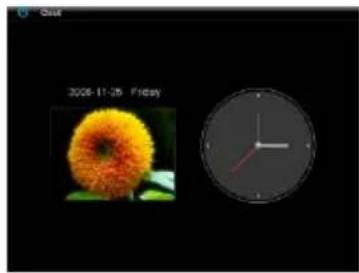
W trybie kalendarza wyświetlana jest aktualna data, aktualna godzina oraz pokaz slajdów w tle z dostępnymi obrazami.
- W menu głównym należy wybrać punkt menu Zegar.
- Aby opuścić tryb kalendarza, należy nacisnąć klawisz [⊃].
Uwaga:
• W menu Setup (Ustawienia) można ustawiać datę i godzinę..
• Naciskając klawisz [▶] na drugiej stronie ramki cyfrowej lub przycisk
OK znajdujący się na pilocie można zmieniać wyświetlanie kalendarza miesięcznego, zegara cyfrowego i zegara analogowego..
• Naciskając klawisze [▲], [▼] na ramce cyfrowej lub przyciski
▲, ▼ znajdujące się na pilocie można zmieniać miesiące do przodu i wstecz.
Dlaczego rzeczywista pojemność karty pamięci jest mniejsza niż podana na opakowaniu?
Określenie pojemności nośnika pamięci typu Flash odbywa się analogicznie do określenia pojemności w przypadku dysków twardych i podlega wytycznym standardu SI (International System of Standards). Nie posługuje się on systemem dwóchkowym, w którym 1024 MB przelicza się na 1gigabajt. Standard SI mierzy w wielokrotnościach 1000, zgodnie z czym na przykład 1000 Megabajtów daje 1 Gigabajt. Z uwagi na te różnice w przeliczeniach dochodzi do rozbieżności w podawanych wartościach pojemności.
Dlaczego niektóre obrazy mojej karty pamięci nie są wyświetlane na ramce cyfrowej?
Niektóre niezbyt popularne i rozpowszechnione nośniki pamięci nie są kompatybilne z ramką cyfrową. Dlatego też należy używać kompatybilnej karty. Należy też mieć na uwadze, że ramka cyfrowa może wyświetlać tylko zdjęcia z formatem pliku „JPEG”.
Włożyłem kartę pamięci. Ramka cyfrowa nie może jej jednak odczytać. Co mam zrobić?
Po pierwsze należy sprawdzić, czy karta ta jest kompatybilna z RAMKA CYFROWA firmy Intenso.
Następnie należy sprawdzić, czy karta została włóżona do slotu we właściwy sposób. Należy również pamiętać o tym, że ramka cyfrowa obsługuje jedynie format pliku „JPEG”.
Uwaga: Niektóre aparaty cyfrowe zapisują zdjęcia w standardowym formacie JPEG. W tym wypadku prosimy o sprawdzenie instrukcji obsługi Państwa aparatu.
Dlaczego niektóre zdjęcia ładują się szybciej a niektóre wolniej?
Zdjęcia o wyższej rozdzielczości wymagają więcej czasu, aby mogły zostać wyświetlone. Aby zwiększyć prędkość wyświetlania, należy używać zdjęć o niższej rozdzielczości.
Uwaga: Ramka cyfrowa na zdjęcia obsługuje rozdzielczość do 8000*8000 pikseli.
Dlaczego oprogramowanie nie uruchamia się, pomimo tego, że jest podłączone do prądu a Power (Moc) jest ustawiona na „Włączony”?
Prawdopodobnie ma miejsce błąd systemu. Należy ponownie uruchomić oprogramowanie, wyłączając je wcześniej na kilka sekund.
Dlaczego na wyświetlaczu nie jest wyświetlane menu główne?
Należy sprawdzić, czy ramka cyfrowa jest prawidłowo podłączona do gniazdka a włącznik mocy jest ustawiony na „Włączony”.
Czy mogę obracać zdjęcia na wyświetlaczu?
Tak, w tym celu należy użyć strzałek [▲], [▼] na ramce cyfrowej lub przycisków ▲, ▼ znajdujących się na pilocie.
Uwaga: Obrócony obraz przy ponownym pokazie jest wyświetlany ponownie w normalnej pozycji.
Czy mogę dopasować kolory zdjęć?
Nie. Wszystkie ustawienia barw są dokonywane podczas robienia zdjęcia. Można jednak dopasować jasność oraz kontrast wyświetlacza.
W jakiej rozdzielczości powinien być obraz, aby można go było optymalnie zaprezentować na wyświetlaczu?
Najlepszą rozdzielczością dla ramki cyfrowej jest 800*600 pikseli.
Dlaczego funkcje: Automatycznego włączania / wyłączania nie działają, pomimo tego, że zostały aktywowane?
Należy upewnić się, czy godzina została prawidłowo ustawiona. Jeżeli ustawiona godzina należy do przeszłości, funkcja ta zostaje po raz pierwszy aktywowana dopiero następnego dnia kalendarzowego.
Nie należy przestawiać włącznika na drugiej stronie ramki cyfrowej na pozycję POWER OFF (moc wyłączona). Należy przestawić ramkę cyfrową jedynie w tryb czuwania (Standby).
SPECYFIKACJE PRODUKTU
| Wyświetlacz | Cyfrowy TFT LCDWielkość wyświetlacza: 7" cali (17,78cm widoczna przekądna obrazu)Tryb wyświetlania: 4:3Rozdzielczość: 800*600 pikseli |
| Zasilacz | Input: 100~240V AC, 50/60HzOutput: 5V 1A DC |
| Port USB | USB Host 2.0Obsługuje nośniki danych USB |
| Obsługiwane karty pamięci | SD/SDHC ^TM (Secure Digital Card), MMC ^TM (MultiMedia Card), MS ^TM (Memory Stick) |
| Obsługiwane formaty obrazu | JPEG, maksymalna rozdzielczość:8000*8000 pikseli |
| Temperatura robocza | 0°C ~ +45°C |
| Wymiary | 206*171.5*22 mm |
| Waga | 373.2 gr. |
| Akcesoria | Pilot (razem z baterią), stojak, zasilacz sieciowy, instrukcja obsługi w kilku językach |
PIELEGNACJA I KONSERWACJA
Pielęgnacja
- Aby uniknąć niebezpieczeństwa porażenia prądem elektrycznym, nie należy usuwać ani śrub ani obudowy.
- Urządzenia nie używać w pobliżu wody. Nie należy wystawiać ramki cyfrowej na działanie deszczu ani wilgoci. W pobliżu urządzenia nie ustawiać żadnych przedmiotów zawierających wodę lub inne substancje płynne.
- Ramki na zdjęcia nie instalować w pobliżu ogrzewania elektrycznego, pieców oraz innych urządzeń wydzielających ciepło.
- Nie wolno otwierać obudowy. Nie dokonywać samodzielnych napraw. Zadanie to należy pozostawić specjalistom.
- Unikać użytkowania w piaszczystych miejscach.
- Należy wcisnąć wtyczkę zasilacza w całości do odpowiedniego otworu urządzenia. Tylko w ten sposób można uniknąć naładować elektrostatycznych.
- Wszystkie przyłącza należy połączyć prawidłowo i bezpiecznie.
- Nie wolno naciskać na wyświetlacz. Należy go chronić przed działaniem silnych promieni słonecznych.
- Ramka na zdjęcia odtwarza jedynie kompatybilne formaty plików.
- Zdjęcia mogą być chronione prawami osób trzecich. Ich odtwarzanie bez licencji może spowodować naruszenie praw autorskich
- Podczas eksploatacji nie dotykać ramki cyfrowej metalowymi przedmiotami.
- Nie używać ramki cyfrowej na poduszkach, sofach oraz innych meblach lub przedmiotach domowych wspomagających wytwarzanie ciepła, gdyż istnieje niebezpieczeństwo przegrzania urządzenia.
- Nie wolno wyjmować kart pamięci w trakcie procesu ich odczytu. W innym przypadku może dojść do uszkodzeń systemowych lub utraty danych.
• Prosimy nie eksponować urządzenia w trakcie pokazu slajdów. - Prosimy nie pakować urządzenia bezpośrednio po dłuższym użytkowaniu. Należy zagwarantować wystarczające ostygnięcie. W innym razie istnieje niebezpieczeństwo przegrzania urządzenia.
- Aby zagwarantować lepszy poziom usług, do niniejszej instrukcji obsługi mogą zostać wprowadzone zmiany.
Konserwacja urządzenia
URZĄDZENIE MUSI BYĆ WYŁĄCZANE.
NIE ROZPYLAĆ ANI NIE NAKŁADAĆ BEZPOŚREDNIO NA WYŚWIETLACZ ORAZ OBUDOWĘ ŻADNYCH PŁYNÓW.
Czyszczenie wyświetlacza / obudowy / ramy
Obudowę, ramkę oraz wyświetlacz LCD wycierać delikatnie miękką ściereczką, która nie jest nasączona chemikaliami i nie pozostawia włosków na czyszczonej powierzchni.
Należy używać wyłącznie środków czyszczących przeznaczonych do wyświetlaczy LCD.
Utylizacja starych urządzeń elektronicznych
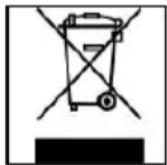
Urządzenia oznaczone tym symbolem podlegają europejskiej wytycznej 2002/96/EC.
Wszystkie urządzenia elektroniczne i elektryczne należy utylizować poprzez przewidziane do tego celu instytucje państwowe, a nie razem z odpadami z gospodarstwa domowego.
Utylizując odpowiednio stare urządzenia elektroniczne dbają Państwo o środowisko i unikają tym samym jego zanieczyszczenia.