PhotoModel - Цифровая фоторамка INTENSO - Бесплатное руководство пользователя
Найдите руководство к устройству бесплатно PhotoModel INTENSO в формате PDF.



Вопросы пользователей о PhotoModel INTENSO
0 вопрос об этом устройстве. Ответьте на те, что знаете, или задайте свой.
Задать новый вопрос об этом устройстве
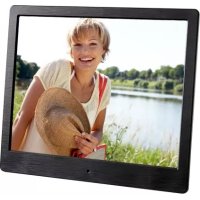
Скачайте инструкцию для вашего Цифровая фоторамка в формате PDF бесплатно! Найдите своё руководство PhotoModel - INTENSO и возьмите своё электронное устройство обратно в руки. На этой странице опубликованы все документы, необходимые для использования вашего устройства. PhotoModel бренда INTENSO.
РУКОВОДСТВО ПОЛЬЗОВАТЕЛЯ PhotoModel INTENSO
Инструкция по обслуживанию
Intenso PHOTOMODEL
Содержание
ВСТУПЛЕНИЕ....1
ОБЩИЕ ХАРАКТЕРИСТИКИ ПРОДУКТА 2
0530P 3
ДИСТАНЦИОННОЕ УПРАВЛЕНИЕ....4
ВСТАВЛЕНИЕ БАТАРЕИ В ДИСТАНЦИОННОЕ УПРАВЛЕНИЕ....6
ПЕРВЫЕ ШАГИ....7
ИСПОЛЬЗОВАНИЕ КАРТ ПАМЯТИ....8
ПРОСМОТР СЛАЙД-ШОУ 9
ГЛАВНОЕ МЕНЮ 10
ПРОСМОТР ФОТОГРАФИЙ....11
Воспроизведение слайд-шоу 11
Просмотр одной отдельной фотографии 13
Изменение экранного режима.... 14
Использование меню индикации на экране OSD 15
МЕНЮ НАСТРОЙКИ 17
Настройка даты и времени....20
Активация автоматического включения и выключения 21
ИЗОБРАЖЕНИЕ КАЛЕНДАРЯ 22
ЧАСТО ЗАДАВАЕМЫЕ ВОПРОСЫ 23
ОПИСАНИЕ ПРОДУКТА 25
УХОД И ПРОФИЛАКТИЧЕСКИЙ ОСМОТР 26
ВСТУПЛЕНИЕ
Спасибо, что Вы решили купить ЦИФРОВУЮ ФОТОРАМКУ (ЦФ) фирмы Интенсо.
Прежде чем Вы начнёте пользоваться данным прибором, внимательно прочитайте данную инструкцию по эксплуатации и обратите внимание на предупреждения. Мы рекомендуем надёжно хранить данную инструкцию, для того чтобы Вы смогли сами найти ответ, если у Вас возникнут вопросы. Содержание инструкции ориентировано на то, чтобы Вы смогли надёжно использовать все функции ЦФ.
ЦФ даёт возможность просматривать фотографии прямо с карты памяти в камере. Фотографии могут просматриваться с использованием функции слайд-шоу. ЦФ совместима со следующими форматами карт: SD™ (Secure Digital), SDHC™ (Secure Digital High Capacity), MMC™ (Multimedia Card), MS™ (Memory Stick) и с картой памяти USB.
Мы не отвечаем за повреждения или потерю данных, возникшие при неисправностях, неправильном обслуживании или самостоятельном ремонте. Не разбирайте прибор на отдельные части и не пытайтесь ремонтировать его самостоятельно, так как в этом случае теряется гарантия. Программное обеспечение, техническое обеспечение или инструкция по обслуживанию могут изменяться. Об этом мы информировать не будем. Данные права мы сохраняем за собой.
ОБЩИЕ ХАРАКТЕРИСТИКИ ПРОДУКТА
• Декоративное оформление, хорошее качество
- Просмотр фотографий (JPEG) без компьютера
• Автоматическое слайд-шоу с переходными эффектами и индивидуальной длиной просмотра
- Календарная функция
- Функция таймера
• Совместимость с картами SD / SDHC / MMC / MS
• Гнездо USB для подключения памяти большой ёмкости USB
• 2 способа управления: 7 кнопок на задней стороне ЦФ, инфракрасное дистанционное управление
ОБЗОР
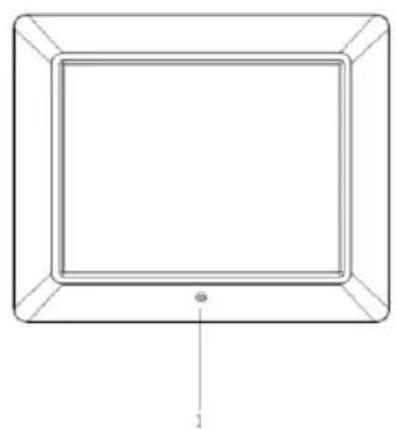
1 Инфракрасный сенсор
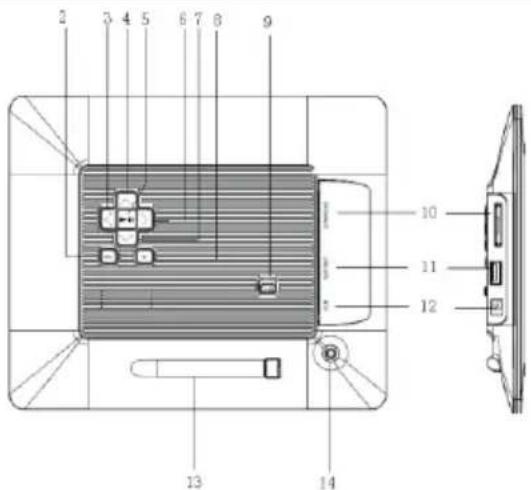
2 Меню кнопка, открывает Меню OSD
3 Вправо кнопка [◀]
4 Вверх кнопка [^]
5 Просмотр кнопка [▶II]
6 Влево кнопка [>]
7 Вниз кнопка [▼]
text_image
2 3 4 5 6 7 8 9 10 11 12 13 148 Стоп кнопка [→]
9 Включ./Выкл.
10 Гнездо для карт SD/MMC/MS
11 Гнездо USB Host
12 DC 5B 1A Вход
13 Ножка
14 Резьбовое отверстие для
ножки
ДИСТАНЦИОННОЕ УПРАВЛЕНИЕ
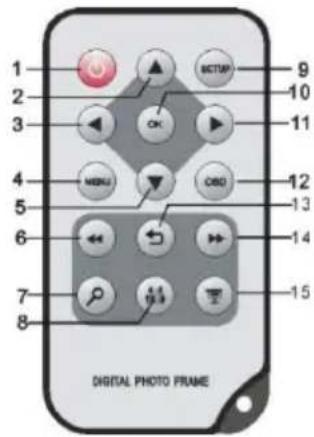 | 1 | Включение/Выключение | |
| 2 | Передвигает курсор вверх в меню выбораНаклоняет изображение на 90 градусов в направлении по часовой стрелке в режиме слайд-шоу. | ||
| 3 | Передвигает курсор влево в меню выбора или назад к предыдущей фотографии в режиме слайд-шоу. | ||
| 4 | MENU | Вызов главного меню | |
| 5 | Передвигает курсор вниз в меню выбораНаклоняет фотографию в режиме слайд-шоу на 90 градусов в направлении против часовой стрелки. | ||
| 6 | Шаг назад к предыдущей фотографии в слайд-шоу или назад к предыдущей странице в меню предварительного просмотра фотографий. | ||
| 7 | Наплыв Увеличивает фрагмент изображения | ||
| 8 | 4:3/ 16:9 | Выбор изображения 4:3 , 16:9 | |
| 9 | SETUP | Вызов меню настройки | |
| 10 | OK | Подтверждение выбора. Старт/Пауза слайд-шоу | |
| 11 | ▸ | Передвигает курсор вправо в меню выбора или шаг к следующей фотографии в режиме слайд-шоу | |
| 12 | OSD | Индикация на экране (OSD) во время просмотра слайдов | |
| 13 | ⇨ | Шаг назад к предыдущему меню | |
| 14 | ▸ | Шаг вперёд к следующей фотографии в слайд-шоу или шаг к следующей странице в меню предварительного просмотра фотографий. | |
| 15 | ⇨ | Старт слайд-шоу |
ВСТАВЛЕНИЕ БАТАРЕИ В ДИСТАНЦИОННОЕ УПРАВЛЕНИЕ
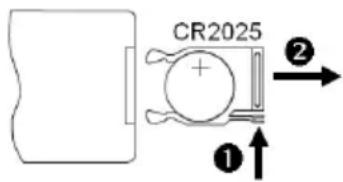
• Положите дистанционное управление кнопками вниз.
- Нажмите на находящийся слева от батарейного отсека пружинный элемент по направлению вправо и одновременно вытяните батарейный отсек.
• Вставьте в батарейный отсек литийную батарею CR2025 плюсом вверх.
• Снова полностью вставьте батарейный отсек в корпус дистанционного управления.
text_image
CR2025 ① ②Обратите внимание: Утилизируйте батареи согласно с законными предписаниями.
ПЕРВЫЕ ШАГИ
• Закрепите ножку на ЦИФРОВОЙ ФОТОРАМКЕ (ЦФ).
• Соедините приложенный блок питания с ЦФ. Вставьте другой конец приложенного блока питания в розетку.
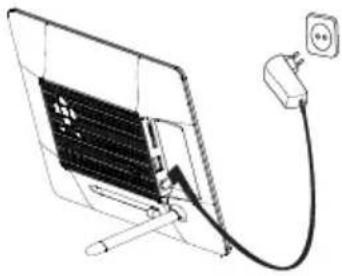
- Поставьте регулятор ЦФ в позицию „ON“.
- Если прибор используется впервые, выберите в окне, появившемся при включении, язык с помощью кнопок на обратной стороне или кнопок дистанционного управления. Подтвердите выбор с помощью кнопки [▶] на обратной стороне или кнопки ОК на дистанционном управлении.
ИСПОЛЬЗОВАНИЕ КАРТ ПАМЯТИ
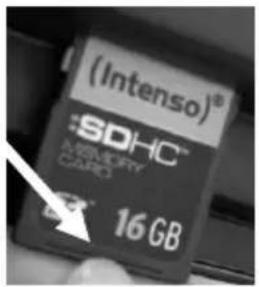
Вставьте карты SD / SDHC / MMC / MS контактами в направлении дисплея в гнездо для трёх видов карт. Соедините носители информации USB с ЦИФРОВОЙ ФОТОРАМКОЙ, вставив носители информации в гнездо USB (USB Host).
text_image
(Intenso)* :SDHC® A2500FV CARD 16 GB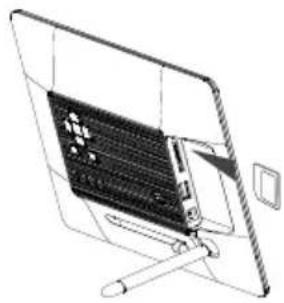
- Не применяйте силу при вставлении карт.
- Прибор для чтения трёх видов карт может одновременно читать только одну карту.
Подсоединяйте к фоторамке всегда только одну карту SD / SDHC / MMC или MS.
- Чтобы отсоединить карты от ЦИФРОВОЙ ФОТОРАМКИ, вытяните их осторожно из гнезда. (Замечание: карты SD и ММС имеют в поперечном направлении выемку. Легко вытянуть карту из гнезда можно с помощью ногтей)
ПРОСМОТР СЛАЙД-ШОУ
После включения сначала открывается главное меню.
Если Вы соединили карту памяти или носитель памяти USB с ЦФ, слайд-шоу начинается сразу после включения.
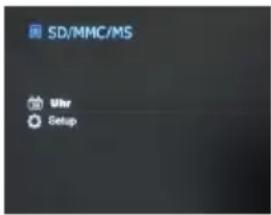
Нажмите кнопку MENU на обратной стороне ЦФ или на дистанционном управлении и после этого нажмите кнопки [▲],[▼] на обратной стороне ЦФ или кнопки ▲,▼ на дистанционном управлении, чтобы вызвать подсоединённый носитель памяти, меню настройки или календарь.
Замечание:
- Если носитель памяти был вставлен в ЦФ, слайд-шоу начинается автоматически без включения.
- Если с фоторамкой соединены несколько носителей памяти, ЦФ сначала начинает читать изображения на картах SD / SDHC / MMC или MS.
ГЛАВНОЕ МЕНЮ
В главном меню у Вас есть выбор между подсоединёнными носителями памяти, календарём и меню настройки.
- Нажмите на кнопку MENU на обратной стороне ЦФ или на дистанционном управлении, чтобы вызвать главное меню.
| Меню | Описание |
| USB | Появляется, если подключён носитель информации USB. |
| SD/MMC/MS | Появляется, если подключена карта SD, MS или MMC. |
| Время | Показатель календаря и времени |
| Настройка | Меню для проведения индивидуальной настройки. |
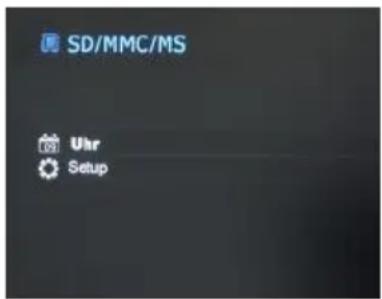
- Нажмите на кнопки [▲], [▼] на ЦФ или на кнопки ▲, ▼ на дистанционном управлении, чтобы выбрать носитель памяти или меню.
- Подтвердите выбор с помощью кнопки [▶] на ЦФ или кнопки ОК на дистанционном управлении.
ПРОСМОТР ФОТОГРАФИЙ
Воспроизведение слайд-шоу
В каждом меню можно использовать кнопку [☐] на дистанционном управлении, чтобы начать слайд-шоу, которое всегда начинается с первой фотографии. Чтобы остановить слайд-шоу и просмотреть отдельные фотографии, нажмите на кнопку [▶] на ЦФ или на кнопку ОК на дистанционном управлении. Повторным нажатием на кнопку [▶] на ЦФ или на кнопку ОК на дистанционном управлении слайд-шоу продолжается.
- Нажмите на кнопку [→] на дистанционном управлении или на кнопку [←] на ЦФ, чтобы закрыть слайд-шоу и перейти к меню предварительного просмотра фотографий.
- Нажмите на кнопку MENU на дистанционном управлении или на кнопку на ЦФ, чтобы выйти из слайд-шоу и перейти в главное меню.
Замечание:
- Если при проигрывании слайд-шоу используется ещё один носитель памяти, слайд-шоу автоматически переходит к первой фотографии нового носителя памяти и начинается с этой фотографии.
- Если к ЦФ одновременно подключены карты SD/MMC/MS и носитель информации USB, в слайд-шоу будут непрерывно показываться только фотографии выбранного носителя информации. Отдельные носители памяти не показываются в слайд-шоу автоматически друг за другом.
Меню предварительного просмотра фотографий
Меню предварительного просмотра фотографий
Фотографии на выбранном носителе памяти показаны в виде миниатюрных изображений. Одновременно могут быть показаны 15 фотографий.
- Выберите в главном меню носитель памяти (USB, SD/MMC/MS) и нажмите на ЦФ или на дистанционном управлении на кнопку OK.
Используйте для навигации между миниатюрными фотографиями кнопки
[◀],[▶],[▲].[▼] на ЦФ или кнопки ▲, ▼, ◀, ▶ на дистанционном управлении. Чтобы прямо попасть на страницу предварительного просмотра, используйте кнопки ◀◀ или ▶▶ на дистанционном управлении.
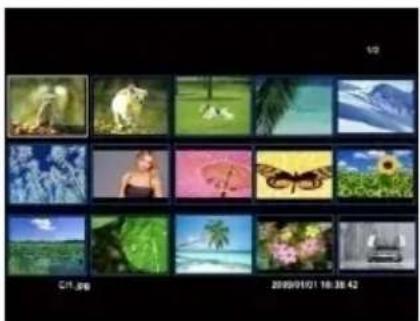
В меню просмотра фотографий во время слайд-шоу или просмотра отдельных фотографий Вы также попадёте с помощью кнопки [☐] на дистанционном управлении или кнопки [☐] на ЦФ.
Просмотр одной отдельной фотографии
Вы можете выбрать одну отдельную фотографию.
-
Выберите в меню просмотра фотографий одну фотографию и нажмите на кнопку [▶] на ЦФ или на кнопку ОК на дистанционном управлении. Фотография появится в режиме полного изображения. Нажмите на протяжении времени показа фотографии ёше раз на кнопку [▶] на ЦФ для подтверждения и на кнопку ОК на дистанционном управлении. В нижнем левом углу экрана появился символ II . Чтобы узнать о выбранном времени для дачи указаний смотрите стр.17.
-
Для просмотра предыдущих фотографий нажмите на кнопки [◀], [▶] на ЦФ или на кнопки ◀, ▶ на дистанционном управлении.
• Для вращения фотографии нажмите на кнопки [▲], [▼] на ЦФ или на кнопки ▲, ▼ на дистанционном управлении. -
Для изображения фотографии в увеличенном виде, повторно нажмите на кнопку 🚙️ на дистанционном управлении. Если фотография появится в увеличенном виде, с помощью кнопок [◀], [▶], [▲], [▼] на ЦФ или кнопок ▲, ▼, ◀, ▶ на дистанционном управлении можно изменять изображённый сектор кадра.
-
Чтобы вернуться к просмотру фотографий, нажмите на кнопку [⊃].
-
Нажмите на кнопку [▶] на ЦФ или на кнопку OK на дистанционном управлении, чтобы начать слайд-шоу, начиная с выбранной фотографии.
Изменение экранного режима
Во время просмотра фотографии или во время слайд-шоу можно менять экранный режим с помощью повторного нажатия на кнопку [4:3/16:9] на дистанционном управлении.
• 4:3: При таком выборе фотография, которая была записана в формате 16:9 или больше, увеличивается и показывается в полном кадре.
• 16:9: При таком выборе фотография, которая была записана в формате 16:9 или больше, показывается в оригинальном формате с черной полосой на верхнем и на нижнем крае.
Замечание:
• Фотография, которая была записана в формате 4:3, может быть также изображена только в формате 4:3.
- Эта функция не активирована для фотографий с раздельной способностью менее чем 800X600 пикселей.
Использование меню индикации на экране OSD
Меню OSD можно использовать для выполнения следующих действий.
- Нажмите кнопку [OSD] на дистанционном управлении во время просмотра фотографии или слайд-шоу. Меню OSD появляется на дисплее и слайд-шоу останавливается.

- Для навигации между функциями пользуйтесь кнопками [◀], [▶] на ЦФ или кнопками ◀, ▶ на дистанционном управлении.
- Чтобы остановить или продолжить слайд-шоу, выберите символ ▶ и нажмите на кнопку [▶] на ЦФ или на OK на дистанционном управлении. Вместо символа ▶ (воспроизведение) в меню OSD появляется символ II (пауза).
- Чтобы увеличить фотографию, выберите символ 🔒 и нажмите на кнопку [▶] на ЦФ или на ОК на дистанционном управлении. Если фотография изображается в увеличенном виде, с помощью кнопок [◀], [▶], [▲], [▼] на ЦФ или кнопок ▲, ▼, ◀, ▶ на дистанционном управлении можно изменять фрагмент изображения.
- Чтобы повернуть фотографию на 90 градусов в направлении часовой стрелки, выберите символ ↻ или нажмите на кнопку [▶] на ЦФ или на ОК на дистанционном управлении.
- Чтобы повернуть фотографию на 90 градусов в направлении против часовой стрелки, выберите символ ⬇ нажмите на кнопку [▶] на ЦФ или на ОК на дистанционном управлении.
- С помощью символа 📄️ можно переключать между 4:3 / 16:9. С помощью кнопки [▶] на ЦФ или ОК на дистанционном управлении можно переключать формат.
Смотрите также: «Изменение экранного режима (стр. 13)» - Выбором символа ☒ и нажатием на [▶] на ЦФ или ОК на дистанционном управлении фотография на носителе данных стирается. ( ВНИМАНИЕ: Перед стиранием фотографии проверочный вопрос о стирании не задается!! )
- Выбором символа ➤ и нажатием на кнопку [▶] на ЦФ или на ОК на дистанционном управлении ЦФ слайд-шоу продолжается.
МЕНЮ НАСТРОЙКИ
Настройку системы ЦИФРОВОЙ ФОТОРАМКИ (ЦФ) можно проводить индивидуально.
-
Выберите в главном меню пункт меню Настойка и подтвердите Ваш выбор кнопкой [▶] на ЦФ или кнопкой OK на дистанционном управлении. В данное меню можно попасть прямым путём, нажав кнопку [SETUP] на дистанционном управлении.
-
Для выбора настройки пользуйтесь кнопками [▲], [▼] на ЦФ или кнопками ▲, ▼ на дистанционном управлении.
-
Для изменения соответственной настройки нажмите на кнопки [◀], [▶] или [▶] на ЦФ или же на ◀, ▶ или ОК на дистанционном управлении и подтвердите Ваш выбор, нажав на кнопку [▶] на ЦФ или на кнопку ОК на дистанционном управлении.
-
Чтобы выйти из меню, нажмите на кнопку [←] на ЦФ или на кнопку [⊃] на дистанционном управлении.
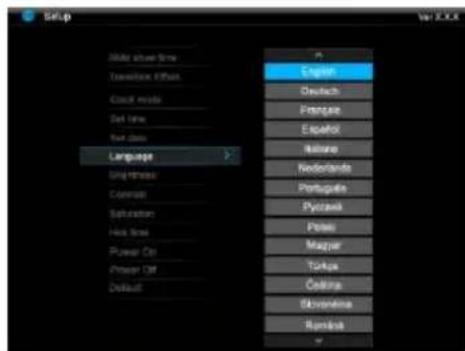
text_image
Setup Make above time Translation effects Cock mode Set time Set data Language English Deutsch Française Español Italano Redondaste Portuguese Pyramidal Pinto Magyar Turkus Çedina Übronnese Ranskai| Возможности настройки | Описание |
| Длительность просмотра | Выберите, как долго должна показываться фотография во время слайд-шоу.Возможности настройки: 3 сек., 5 сек., 15 сек., 1 мин., 15 мин. |
| Переходы между кадрами | Можно выбирать между случайным и последовательным переходами между кадрами. |
| Настройка часов | Выберите форму изображения календаря / часов. Возможности настройки: Месячный календарь, цифровые часы, аналоговые часы |
| Настройка часов | Настройка времени. |
| Настройка даты | Настройка календаря. |
| Язык | Выберите язык, которым вы желаете пользоваться. |
| Яркость | Настройка яркости дисплея TFT. Возможности настройки: -3, -2, -1, 0, 1, 2, 3. |
| Контраст | Настройка контраста дисплея TFT. Возможности настройки: -3, -2, -1, 0, 1, 2, 3. |
| Насыщенность цвета | Настройка насыщенности цвета дисплея TFT. Возможности настройки: -3, -2, -1, 0, 1, 2, 3. |
| Длительность указаний | Выберите время, на протяжении которого должны показываться указания на функции кнопок в режиме слайд-шоу II (пауза) или ▶ (воспроизведение) на картинке внизу. Возможности настройки: 0 сек., 5 сек., 10 сек., 20 сек. |
| Автом. включение | Активирование автоматического включения. Один раз в день. |
| Автом. выключение | Активирование автоматического выключения. Один раз в день. |
| Заводская настройка | Прибор возвращается в состояние заводской настройки. |
Настройка даты и времени
Чтобы настроить время на ЦФ Интенсо:
- Выберите в главном меню пункт меню Настройка.
- Чтобы выбрать Время, нажмите на кнопки [▲], [▼] на ЦФ или на кнопки ▲, ▼ на дистанционном управлении.
- Чтобы выбрать следующий или предыдущий элемент (час, минуты), нажмите на кнопки [◀], [▶] на ЦФ или на кнопки ◀, ▶ на дистанционном управлении. Чтобы провести настройку на необходимые величины, нажмите на кнопки [▲], [▼] на ЦФ или на кнопки ▲, ▼ на дистанционном управлении.
- Для подтверждения введённого нажмите на кнопку [▶] на обратной стороне ЦФ или на кнопку ОК на дистанционном управлении.
Чтобы настроить дату на ЦФ Интенсо:
- Чтобы выбрать Дату, нажмите на кнопки [▲], [▼] на ЦФ или на кнопки ▲, ▼ на дистанционном управлении.
- Чтобы выбрать следующий или предыдущий элемент (месяц, день, год), нажмите на кнопки [◀], [▶] на ЦФ или на кнопки ◀, ▶ на дистанционном управлении. Чтобы провести настройку на необходимые величины, нажмите на кнопки [▲], [▼] на ЦФ или на кнопки ▲, ▼ на дистанционном управлении.
- Для подтверждения введённых величин нажмите на кнопку [▶] на обратной стороне ЦФ или на кнопку OK на дистанционном управлении.
Активация автоматического включения и выключения
ЦИФРОВУЮ ФОТОРАМКУ Интенсо можно автоматически включать и выключать в выбранное Вами время.
Замечание: Для использования данной функции необходимо сначала ввести правильное время.
- Выберите в главном меню пункт меню Настройка.
- Нажмите на кнопки [▲], [▼] на ЦФ или на кнопки ▲, ▼ на дистанционном управлении, чтобы выбрать пункт Включить или Выключить.
- Чтобы выбрать следующий или предыдущий элемент (час, минуты), нажмите на кнопки [◀], [▶] на ЦФ или на кнопки ◀, ▶ на дистанционном управлении. Нажмите на кнопки [▲], [▼] на ЦФ или на кнопку ▲, ▼ на дистанционном управлении, чтобы провести настройку на необходимые величины и настройку временного графика.
• Включ.: Деактивация включения и выключения.
• Включ.: ЦИФРОВАЯ РАМКА включается и/или выключается в выбранное время.
- Для подтверждения введённых величин нажмите кнопку [▶] на ЦФ или кнопку ОК на дистанционном управлении.
ИЗОБРАЖЕНИЕ КАЛЕНДАРЯ
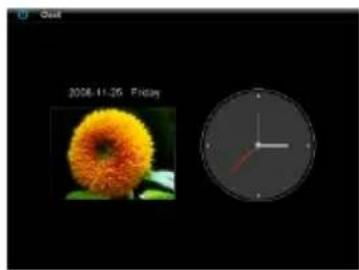
В календарном режиме подаются настоящая дата, настоящее время и на заднем плане слайд-шоу с фотографиями.
- Выберите в главном меню пункт меню Часы.
- Чтобы выйти из режима календаря, нажмите на кнопку [⊃].
Замечание:
• Дата и время могут настраиваться только в меню Настройки.
- Нажатием на кнопку [▶] на обратной стороне ЦФ или на кнопку ОК на дистанционном управлении можно изменять индикацию между месячным календарём, цифровыми часами и аналоговыми часами.
• С помощью кнопок [▲], [▼] на ЦФ или кнопок
▲, ▼ на дистанционном управлении можно прокручивать календарь на месяц
вперёд или назад.
ЧАСТО ЗАДАВАЕМЫЕ ВОПРОСЫ
Почему реальный объём карты памяти меньше, чем указано на упаковке?
Указание объёма флеш-памяти происходит также как и указание объёма жёстких дисков и подлежит регулировке SI (International System of Units). Система измеряет не по бинарной системе, в которой 1024 МБ переводятся 1 ГБ. По SI-стандарту измерения проводятся в 1000-х степенях, где например 1000 мегабайтов соответствуют 1 гигабайту. В связи с такими разными способами исчисления возникает разница в показателях объёма памяти.
Почему фотографии на моей карте памяти не изображаются в ЦФ?
Некоторые не широко распространённые носители информации не совместимы с ЦФ. Используйте карту, которая совместима с прибором. Не забывайте, что фоторамка воспроизводит только фотографии в формате "JPEG".
Карта памяти вставлена. Но ЦФ на может её прочитать. Что можно сделать?
Сначала проверьте, совместима ли данная карта с ЦИФРОВОЙ ФОТОРАМКОЙ Интенсо.
После этого проверьте, правильно ли вставлена карта в гнездо. Не забывайте, что поддерживается только формат „JPEG“.
Обратите внимание: Некоторые цифровые камеры сохраняют фотографии не в стандартном формате JPEG. В данном случае проверьте, что написано в инструкции пользователя камеры.
Почему некоторые фотографии грузятся быстрее других?
Для фотографий с высокой раздельной способностью необходимо больше времени, пока они смогут быть выведены на экран. Для повышения скорости просмотра используйте фотографии с более низкой раздельной способностью.
Замечание: Фоторамка поддерживает раздельную способность 8000*8000 пикселей.
Почему не запускается программа, когда электропитание подаётся и регулятор находится в позиции "On"?
Возможно, возникла системная ошибка. Запустите программу по новому, прервав на несколько секунд электропитание.
Почему на дисплее не появляется главное меню?
Проверьте, правильно ли подключена ЦФ к розетке и находится ли включатель в позиции "On".
Можно ли вращать фотографии на дисплее?
Да, пользуйтесь для этого стрелочными кнопками [▲], [▼] на ЦФ или кнопками ▲, ▼ на дистанционном управлении.
Обратите внимание: При повторном просмотре вращающаяся фотография будет опять показана в обычном виде.
Можно ли регулировать цвета фотографий?
Нет. Все цветовые настройки проводятся во время снятия снимков. Но в приборе можно регулировать яркость и контраст дисплея.
Какой раздельной способностью должны обладать фотографии, чтобы изображение на дисплее было оптимальным?
Лучшая раздельная способность это 800*600 пикселей.
Почему не работают функции: Автоматическое включение / Автоматическое выключение, несмотря на то, что они активированы?
Убедитесь, что настройка времени правильна. Если время настройки относится к прошлому, данная функция впервые активируется только на следующий календарный день.
Не ставьте выключатель на обратной стороне ЦФ в позицию POWER OFF. Поставьте ЦФ только в режим ожидания.
ОПИСАНИЕ ПРОДУКТА
| Изображение | Цифровой дисплей TFT LCDРазмер: 7" дюймов (17,78 см видимая диагональ фотографии)Экранный режим: 4:3 - Раздельная способность: 800*600 пикселей |
| Блок питания | Вход: 100~240В АС, 50/60ГцВыход: 5В 1А DC |
| Порт USB | USB Host 2.0 - Поддерживает носители информации USB |
| Поддерживаемыекарты памяти | SD/SDHCTM(Secure Digital Card), MMCTM(MultiMedia Card), MSTM(Memory Stick) |
| Поддерживаемыйформат изображения | JPEG, максимальная раздельная способность: 8000*8000 пикселей |
| Рабочая температура | 0°C ~ +45°C |
| Измерения | 206*171.5*22 мм |
| Вес | 373,2 гр |
| Принадлежности | Дистанционное управление (включ. батарею), ножка, блок питания, многоязычнаяинструкция по обслуживанию |
УХОД И ПРОФИЛАКТИЧЕСКИЙ ОСМОТР
Уход
- Чтобы избежать импульсов тока, на удаляйте на винты ни корпус.
- Не используйте данный прибор вблизи воды. Не поддавайте прибор влиянию дождя или влажности. Не ставьте вблизи прибора предметы, которые накапливают воду или другие виды жидкостей.
- Не устанавливайте данную фоторамку вблизи отопления, печей или других приборов, излучающих тепло.
- Не открывайте корпус. Не пытайтесь ремонтировать прибор сами. Предоставьте это профессионалам.
- Избегайте использования на местах с песком.
- Вставьте вилку для подключения блока питания в отверстие ЦФ полностью. Только так можно избежать электростатического заряда.
• Выполняйте все подсоединения правильно и надёжно. - Не надавливайте на дисплей. Защищайте дисплей от сильных солнечных лучей.
- Фоторамка воспроизводит только совместимые форматы.
- Фотографии могут быть защищены правами третьих лиц. Воспроизведение фотографий без лицензии может быть нарушением авторских прав.
- Не прикасайтесь к ЦФ во время работы металлическими предметами.
- Избегайте использования на подушках, диванах или других предметах быта, которые поддерживают развитие тепла, так как существует опасность перегревания прибора.
- Не извлекайте карты памяти во время чтения карт. Это может привести в сбоям в системе и потере данных.
- Не выключайте прибор во время воспроизведения.
- Не упаковывайте прибор непосредственно после длительного использования. Обеспечьте достаточное охлаждение. В ином случае существует опасность перегревания.
• Для обеспечения лучшего сервиса возможны изменения инструкции по обслуживанию.
Профилактический осмотр прибора
ПРИБОР ДОЛЖЕН БЫТЬ ВЫКЛЮЧЕН.
НИКОГДА НЕ БРЫЗГАЙТЕ И НЕ НАНОСИТЕ ЖИДКОСТЬ ПРЯМО НА ДИСПЛЕЙ ИЛИ КОРПУС.
Чистка дисплея / корпуса / рамки
Протрите корпус, рамку и дисплей LCD осторожно мягкой, неворсистой и свободной от химикатов тканью. Используйте очистительные средства, специально предназначенные для дисплея LCD.
Утилизация старых электроприборов
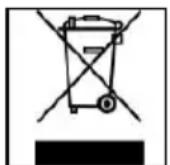
Обозначенные данным символом приборы должны соответствовать европейской директиве 2002/96/EC.
Все электроприборы и старые электроприборы должны утилизироваться отдельно от домашнего мусора через предусмотренные для этого государством пункты.
Надлежащая утилизация электроприборов и старых электроприборов служит предотвращению нанесения вреда окружающей среде.