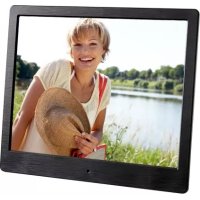
PhotoModel - Digitaler Fotorahmen INTENSO - Kostenlose Bedienungsanleitung
Finden Sie kostenlos die Bedienungsanleitung des Geräts PhotoModel INTENSO als PDF.



Benutzerfragen zu PhotoModel INTENSO
0 Frage zu diesem Gerät. Beantworten Sie die, die Sie kennen, oder stellen Sie Ihre eigene.
Eine neue Frage zu diesem Gerät stellen
Laden Sie die Anleitung für Ihr Digitaler Fotorahmen kostenlos im PDF-Format! Finden Sie Ihr Handbuch PhotoModel - INTENSO und nehmen Sie Ihr elektronisches Gerät wieder in die Hand. Auf dieser Seite sind alle Dokumente veröffentlicht, die für die Verwendung Ihres Geräts notwendig sind. PhotoModel von der Marke INTENSO.
BEDIENUNGSANLEITUNG PhotoModel INTENSO
NUTZUNG VON SPEICHERKARTEN 7
BETRACHTEN EINER DIASHOW 8
HAUPTMENÜ....9
BETRACHTEN VON FOTOS 10
Abspielen einer Diashow 10
Anzeige eines einzelnen Bildes....12
Ändern des Anzeigemodus.... 13
Nutzung des OSD Menüs 14
SETUP MENÜ 16
Datum und Uhrzeit einstellen.... 18
Aktivieren des automatischen Ein- und Ausschaltens.... 19
Anzeige des Kalenders....20
HÄUFIG GESTELLTE FRAGEN 21
PRODUKT SPEZIFIKATIONEN 24
PFLEGE UND WARTUNG......25
EINFÜHRUNG
Danke, dass Sie sich für den DIGITALEN FOTORAHMEN (DF) von Intenso entschieden haben.
Bevor Sie dieses Gerät nutzen, lesen Sie bitte diese Bedienungsanleitung gründlich durch und beachten Sie alle Warnhinweise. Wir empfehlen eine sichere Aufbewahrung dieser Anleitung, um etwaig auftretende Fragen selbstständig beantworten zu können. Der Inhalt dieser Anleitung ist so gestaltet, dass Sie die gesamten Funktionen des DF sicher nutzen können.
Der DF ermöglicht es Ihnen, digitale Fotos direkt von der Speicherkarte Ihrer Kamera zu betrachten. Sie können Ihre Fotos durch die vom Bilderrahmen bereitgestellte Diashowfunktion anschauen. Der DF ist mit folgenden Kartenformaten kompatibel: SD™ (Secure Digital), SDHC™ (Secure Digital High Capacity), MMC™ (Multimedia Card), MSTM (Memory Stick) und USB-Stick.
Wir sind nicht haftbar für Schäden oder Datenverlust bei einer Fehlfunktion, fehlerhafter Handhabung oder eigenhändiger Reparatur des Gerätes. Bitte zerlegen Sie das Gerät nicht in Einzelteile, und versuchen Sie bitte nicht, es selbst zu reparieren, da die Garantie in diesem Fall erlischt. Die Software, Hardware oder Bedienungsanleitung kann Änderungen unterliegen. Hierüber werden wir nicht informieren. Wir behalten uns alle Rechte dazu vor.
• Dekorative Erscheinung, gute Qualität
- Anzeige von Fotos (JPEG) ohne einen Computer
• Automatische Diashow mit Übergangseffekten und individueller Anzeigedauer
- Kalender Funktion
- Timer Funktion
- Kompatibel mit SD / SDHC / MMC / MS Karten
• USB Steckplatz für den Anschluss von USB Massenspeichern
• 2 Wege der Steuerung: 7 Tasten auf der Rückseite des DF's, Infrarot Fernbedienung
ÜBERSICHT
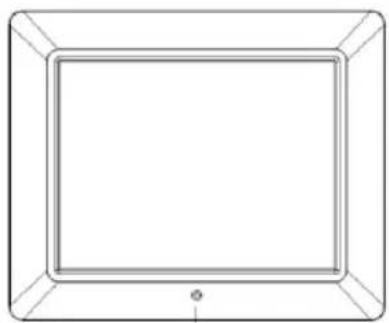
1 Infrarot Sensor
2 Menü Taste, öffnet das OSD Menü
3 Links [◀ Taste
4 Aufwärts [↑Taste
5 Play/Pause [▶]Taste
6 Rechts [×] Taste
7 Abwärts [▼Taste
8 Zurück [⊃] Taste
9 Power An/Aus
10 SD/MMC/MS - Karten Slot
11 USB Host
12 DC 5V 1A Eingang
13 Standfuß
14 Gewindeöffnung für Standfuß
FERNBEDIENUNG
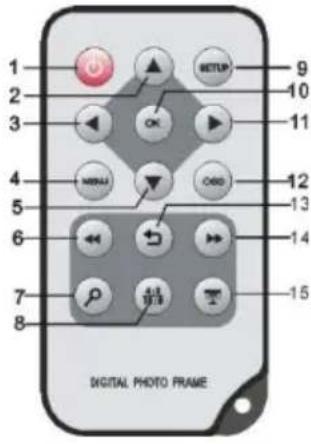 | 1 | Power On/ Off | |
| 2 | ▲ | Bewegt den Cursor aufwärts im AuswahlmenüKippt das Bild im Uhrzeigersinn um 90 Grad im Diashow Modus. | |
| 3 | Bewegt den Cursor nach links im Auswahlmenü oder zurück zum vorherigen Bild im Diashow-Modus | ||
| 4 | MENU | Aufrufen des Hauptmenüs | |
| 5 | Bewegt den Cursor abwärts im AuswahlmenüKippt das Bild im Diashow Modus um 90 Grad gegen den Uhrzeigersinn. | ||
| 6 | Rücksprung zum vorherigen Foto in der Diashow oder zurück zur vorherigen Seite im Bilder-Vorschaumenü | ||
| 7 | Zoom In Vergrößert einen Bildausschnitt | ||
| 8 | 4:3/ 16:9 | Auswahl der Bildanzeige: 4:3 , 16:9 | |
| 9 | SETUP | Aufrufen des Setup Menüs | |
| 10 | OK | Bestätigen der Auswahl. Start/Pause der Diashow | |
| 11 | Bewegt den Cursor nach rechts im Auswahlmenü oder Sprung zum nächsten Bild im Dia Show Modus | ||
| 12 | OSD | Anzeige des On-Screen-Displays (OSD) während der Diashow | |
| 13 | Rücksprung zum vorherigen Menü | ||
| 14 | Vorsprung zum nächsten Foto in der Diashow oder Sprung zur nächsten Seite im Bilder-Vorschaumenü | ||
| 15 | Start der Diashow |
EINSETZEN DER BATTERIE IN DIE FERNBEDIENUNG
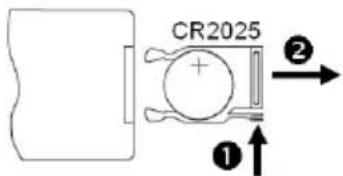
- Platzieren Sie die Fernbedienung mit den Tasten nach unten.
- Drücken Sie die Feder links neben dem Batteriefach nach rechts und ziehen Sie gleichzeitig das Batteriefach heraus.
- Setzen Sie eine CR2025 Lithium Batterie mit dem Plus Symbol nach oben in das Batteriefach ein.
• Schieben Sie das Batteriefach wieder vollständig in das Gehäuse der Fernbedienung.
text_image
CR2025 ①↑ ②→Bitte beachten Sie: Bitte stellen Sie eine Batterieentsorgung sicher, die den gesetzlichen Bestimmungen entspricht.
ERSTE SCHRITTE
- Befestigen Sie den Standfuß am DIGITALEN FOTORAHMEN (DF).
• Verbinden Sie das mitgelieferte Netzteil mit dem DF. Stecken Sie das andere Ende des mitgelieferten Netzteils in die Steckdose.
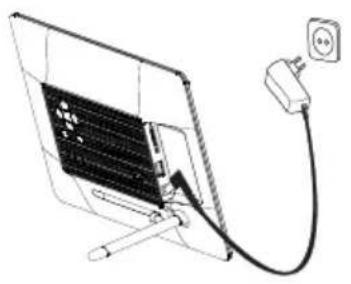
- Schieben Sie den Regler des DF in die „ON“ Position.
- Für die erste Inbetriebnahme wählen Sie bitte nach dem ersten Einschalten die Sprache in dem erscheinenden Fenster mittels der Tasten auf der Rückseite oder der Fernbedienung aus. Bestätigen Sie Ihre Auswahl mit der [▶] Taste auf der Rückseite oder der OK –Taste auf der Fernbedienung.
NUTZUNG VON SPEICHERKARTEN
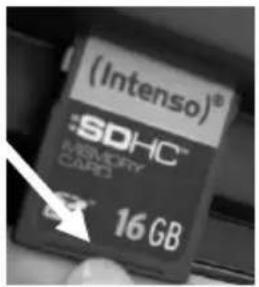
Setzen Sie SD / SDHC / MMC / MS Karten mit den Kontakten in Richtung des Display schauend in den 3-in-1 Karten Slot ein. Verbinden Sie USB Speichermedien mit dem DIGITALEN FOTORAHMEN durch Einsetzen der Medien in den USB Steckplatz (USB Host).
text_image
(Intenso)® :SDHC™ MEMORY CARD 16 GB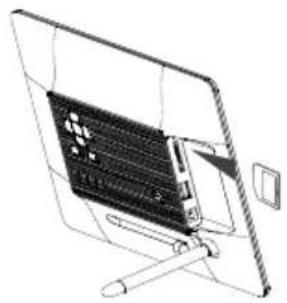
- Bitte setzen Sie Speicherkarten nicht mit Gewalt ein.
• Das 3-in-1 Kartenlesegerät kann immer nur eine Karte zur gleichen Zeit auslesen.
Bitte verbinden Sie immer nur eine SD / SDHC / MMC oder MS Karte zeitgleich mit dem Photo Frame.
- Um verbundene Karten vom DIGITALEN FOTORAHMEN zu trennen, ziehen Sie diese vorsichtig aus dem Kartenslot heraus. (Hinweis: SD, SDHC und MMC Karten verfügen über eine Einkerbung in Querrichtung der Karte. Hier kann ein Fingernagel eingreifen, um das Herausziehen aus dem Slot zu vereinfachen)
BETRACHTEN EINER DIASHOW
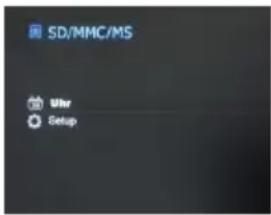
Nach dem Einschalten gelangen Sie direkt in das Hauptmenü.
Wenn Sie eine Speicherkarte oder einen USB Stick mit dem DF verbunden haben, startet die Diashow direkt nach dem Einschalten.
text_image
SD/MMC/MS Uhr SetupDrücken Sie die MENU Taste auf der Rückseite des DF'S oder auf der Fernbedienung und anschließend die [▲],[▼] Tasten auf der Rückseite des DF oder die ▲, ▼ Tasten auf der Fernbedienung, um das verbundene Speichermedium, das Setup oder den Kalender aufzurufen.
Hinweis:
- Wenn ein Speichermedium in den DF eingesteckt wurde startet die Diashow automatisch nach dem Einschalten.
- Wenn mehrere Speichermedien mit dem Photo Frame verbunden sind, liest der DF nach dem Einschalten immer zuerst die Bilder aus der SD / SDHC / MMC oder MS Karte.
HAUPTMENÜ
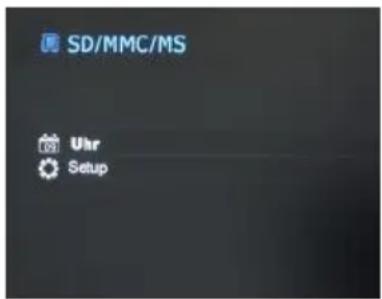
Im Hauptmenü haben Sie die Auswahl zwischen den verbundenen Speichermedien, dem Kalender und dem Setup.
- Drücken Sie die MENU -Taste auf der Rückseite des DF oder auf der Fernbedienung, um das Hauptmenü aufzurufen.
| Menü | Beschreibung |
| USB | Erscheint, wenn ein USB Medium verbunden ist. |
| SD/MMC/MS | Erscheint, wenn eine SD, SDHC, MS oder MMC Karte verbunden ist. |
| Uhr | Anzeige des Kalenders und der Uhrzeit |
| Setup | Menü, um individuelle Einstellungen vorzunehmen. |
text_image
SD/MMC/MS Uhr Setup- Drücken Sie die [▲],[▼] Tasten auf dem DF oder die ▲,▼ Tasten auf der Fernbedienung, um ein Speichermedium oder ein Menü auszuwählen.
- Bestätigen Sie Ihre Auswahl durch Drücken der [▶] Taste auf dem DF oder der OK-Taste auf der Fernbedienung.
BETRACHTEN VON FOTOS
Abspielen einer Diashow
Sie können in jedem Menü die [☐] Taste auf der Fernbedienung zum Starten der Diashow nutzen, Sie beginnt jeweils mit dem ersten Foto. Zum Anhalten der Diashow und zum Anzeigen eines einzelnen Fotos drücken Sie die [▶] Taste auf dem DF oder die OK-Taste auf der Fernbedienung. Durch emeutes Drücken der [▶] Taste auf dem DF oder der OK-Taste auf der Fernbedienung wird die Diashow fortgesetzt.
- Drücken Sie die [⊃] Taste auf der Fernbedienung oder die [⇐] Taste auf dem DF, um die Diashow zu verlassen und zum Bilder-Vorschaumenü zu gelangen.
- Drücken Sie die MENU-Taste auf der Fernbedienung oder auf dem DF zum Verlassen der Diashow, um in das Hauptmenü zu gelangen.
Hinweis:
- Wird beim Abspielen einer Diashow ein weiteres Speichermedium eingesetzt, so springt die Diashow automatisch zum ersten Bild des neuen Speichermediums und beginnt die Diashow ab diesem Bild.
- Sind gleichzeitig eine SD/SDHC/MMC/MS-Karte und ein USB Medium an den DF angeschlossen, so werden bei der Diashow immer nur alle Bilder des ausgewählten Mediums kontinuierlich wiedergegeben. Die einzelnen Speichermedien werden nicht automatisch nacheinander in der Diashow wiedergegeben.
Bilder-Vorschaumenü
Die Bilder auf dem ausgewählten Speichermedium werden als Miniaturbilder dargestellt. Es können bis zu 15 Bilder gleichzeitig angezeigt werden.
- Wählen Sie im Hauptmenü ein Speichermedium (USB, SD/MMC/MS) aus und drücken Sie auf dem DF oder der Fernbedienung die OK-Taste.
- Zum Navigieren zwischen den Miniaturbildern nutzen Sie die [◀],[▶],[▲],[▼] Tasten auf dem DF oder die ▲, ▼, ◀, ▶ Tasten auf der Fernbedienung. Um direkt zur nächsten Vorschauseite zu gelangen, nutzen Sie bitte die ◀ oder ▶ Taste auf der Fernbedienung.
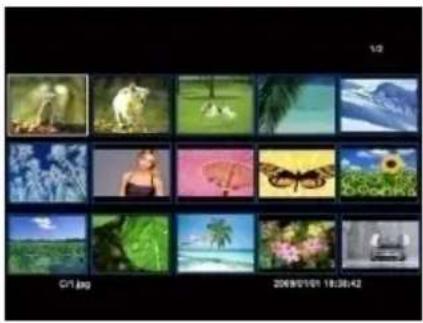
- Sie gelangen ebenfalls durch das Drücken der [ ] Taste auf der Fernbedienung oder der [-]-Taste auf dem DF während einer Diashow oder der Bilder Einzelansicht in das Bilder-Vorschaumenü.
Anzeige eines einzelnen Bildes
Sie können ein einzelnes Bild auswählen.
-
Wählen Sie im Bilder-Vorschaumenü ein Bild aus und drücken Sie die [▶] Taste auf dem DF oder die OK-Taste auf der Fernbedienung. Das Bild wird nun im Vollbildmodus angezeigt. Betätigen Sie jetzt innerhalb der gewählten Anzeigedauer nochmals die [▶] Taste auf dem DF oder die OK-Taste auf der Fernbedienung. Sie sehen nun das II Symbol in der linken unteren Ecke des Bildschirms. Für die gewählte Hinweiszeit (siehe Seite 17).
-
Zum Anzeigen des vorherigen oder nächsten Fotos drücken Sie [◀], [▶] Tasten auf dem DF oder die ◀, ▶ Tasten auf der Fernbedienung.
- Zum Rotieren des Bildes drücken Sie die [▲], [▼] Tasten auf dem DF oder die ▲, ▼ Tasten auf der Fernbedienung.
-
Um ein Bild vergrößert anzuzeigen, drücken Sie wiederholt die 🚙 Taste auf der Fernbedienung. Wenn ein Bild vergrößert angezeigt wird, können Sie mit den [◀], [▶], [▲], [▼] Tasten auf dem DF oder den ▲, ▼, ◀, ► Tasten auf der Fernbedienung den dargestellten Bildausschnitt variieren.
-
Um zum Bilder-Vorschaumenü zurückzukehren, drücken Sie die [→] Taste.
-
Drücken Sie die [▶] Taste auf dem DF oder die OK-Taste auf der Fernbedienung, um die Diashow, beginnend mit dem ausgewählten Foto, zu starten.
Ändern des Anzeigemodus
Während des Betrachtens eines Bildes oder während der Diashow können Sie durch mehrmaliges Drücken der [4:3/16:9] Taste auf der Fernbedienung den Anzeigemodus wechseln.
• 4:3: Bei dieser Auswahl wird ein Bild, welches im 16:9 oder einem größeren Format gespeichert ist, gestreckt und als Vollbild angezeigt.
• 16:9: Bei dieser Auswahl wird ein Bild, welches im 16:9 oder einem größeren Format gespeichert ist, im Originalformat mit schwarzem Balken am oberen und unteren Rand angezeigt.
Hinweis:
- Ein Foto, welches im 4:3 Format abgespeichert wurde, kann auch nur im Format 4:3 dargestellt werden.
• Diese Funktion ist nicht aktiv bei Fotos mit einer geringeren Auflösung als 800X600 Pixel.
Nutzung des OSD Menüs
Sie können das OSD Menü nutzen, um die nachfolgenden Aktionen auszuführen.
- Drücken Sie die [OSD] Taste auf der Fernbedienung während des Betrachtens eines Bildes oder einer Diashow. Das OSD Menü erscheint auf dem Display und die Diashow wird gestoppt.

- Drücken Sie die [◀], [▶] Tasten auf dem DF oder die ◀, ▶ Tasten auf der Fernbedienung, um zwischen den Funktionen zu navigieren.
- Zum Stoppen oder Fortsetzen der Diashow wählen Sie bitte das Symbol ▶ aus und drücken [▶] auf dem DF oder OK auf der Fernbedienung. Das ▶ (Play) Symbol im OSD-Menü wird durch das II (Pause) Symbol ersetzt.
- Um das Foto zu vergrößem, wählen Sie bitte das Symbol 🔒 und drücken Sie [▶] auf dem DF oder OK auf der Fernbedienung. Wenn ein Bild vergrößert angezeigt wird, können Sie mit den [<],[▶],[▲],[▼] Tasten auf dem DF oder den ▲, ▼, ◀, ▶ Tasten auf der Fernbedienung den dargestellten Bildausschnitt variieren.
- Um das Foto um 90 Grad im Uhrzeigersinn zu drehen, wählen Sie bitte das Symbol ⏻ und drücken Sie [▶] auf dem DF oder OK auf der Fernbedienung.
- Um das Foto um 90 Grad gegen den Uhrzeigersinn zu drehen, wählen Sie bitte das Symbol ⚙️ und drücken Sie [▶] auf dem DF oder OK auf der Fernbedienung.
- Durch das Symbol 📋 wird die Umschaltung zwischen 4:3 / 16:9 ausgewählt. Durch drücken von [▶] auf dem DF oder OK auf der Fernbedienung wird die Umschaltung des Formates durchgeführt. Siehe auch unter: „Ändern des Anzeigemodus (Seite13)"
- Durch die Auswahl des Symbols ✉ und drücken von [▶] auf dem DF oder OK auf der Fernbedienung wird das angezeigte Bild vom Datenträger gelöscht. ( ACHTUNG: Es erfolgt keine zusätzliche Sicherheitsabfrage vor dem Löschen !! )
- Durch die Auswahl des Symbols ↗ und drücken von [▶] auf dem DF oder OK auf der Fernbedienung setzt der DF die Diashow fort.
SETUP MENÜ
Sie können die Systemeinstellungen des DIGITALEN FOTORAHMENS (DF) individuell einstellen.
-
Wählen Sie im Hauptmenü den Menüpunkt SETUP aus und bestätigen Sie Ihre Auswahl mit der [▶] Taste auf dem DF oder der OK-Taste auf der Fernbedienung. Sie gelangen außerdem durch Drücken der [SETUP] Taste auf der Fernbedienung direkt in dieses Menü.
-
Um eine Einstellung auszuwählen, drücken Sie die [▲], [▼] Tasten auf dem DF oder ▲, ▼ Tasten auf der Fernbedienung.
-
Zum Ändern der jeweiligen Einstellung drücken Sie die [◀], [▶] oder [▶] Taste auf dem DF, alternativ die ◀, ▶ oder OK Taste auf der Fernbedienung und bestätigen Sie Ihre Auswahl durch Drücken der [▶] Taste auf dem DF oder der OK-Taste auf der Fernbedienung.
-
Zum Verlassen des Menüs drücken Sie die [←]- Taste auf dem DF oder die [→] Taste auf der Fernbedienung.
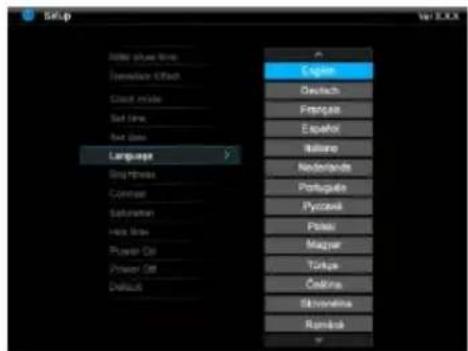
| Einstellmöglichkeiten | Beschreibung |
| Anzeigedauer | Wählen Sie aus, wie lange ein Bild während einer Diashow angezeigt werden soll.Einstellmöglichkeiten: 3 Sek., 5 Sek., 15 Sek., 1 Min., 15 Min. |
| Bildübergänge | Wählen Sie zwischen zufälligen und einem kontinuierlichen Bildübergang |
| Uhrmodus | Wählen Sie die die Anzeigeform für Ihren Kalender / Uhr aus. Einstellmöglichkeiten: Monatskalender, Digitaluhr, Analoguhr |
| Zeiteinstellung | Einstellen der Uhrzeit. |
| Datum Einstellungen | Einstellen des Kalenders |
| Sprache | Wählen Sie Ihre gewünschte Sprache aus. |
| Helligkeit | Einstellen der Helligkeit des TFT Displays. Einstellmöglichkeiten: -3, -2, -1, 0, 1, 2, 3. |
| Kontrast | Einstellen des Kontrastes des TFT Displays. Einstellmöglichkeiten: -3, -2, -1, 0, 1, 2, 3. |
| Farbsättigung | Einstellen der Farbsättigung des TFT Displays. Einstellmöglichkeiten: -3, -2, -1, 0, 1, 2, 3. |
| Hinweiszeit | Wählen Sie aus, wie lange der Hinweis auf die Funktionen der Tasten im Modus Diashow, sowie der Status II (Pause) bzw. ▶ (Play) im unteren Bild eingeblendet werden soll. Einstellmöglichkeiten: 0 Sek., 5 Sek., 10 Sek., 20Sek. |
| Ausschalten | Aktivieren des automatischen Ausschaltens. Ein / Aus. |
| Einschalten | Aktivieren des automatischen Einschaltens. Ein / Aus. |
| Werkseinstellung | Gerät wird auf die Werkseinstellungen zurückgesetzt. |
Datum und Uhrzeit einstellen
Stellen Sie die Uhrzeit auf dem Intenso DF ein:
- Wählen Sie im Hauptmenü den Menüpunkt SETUP aus.
- Drücken Sie die [▲], [▼] Tasten auf dem DF oder die ▲, ▼ Tasten auf der Fernbedienung, um den Eintrag Zeiteinstellung auszuwählen.
- Drücken Sie die [◀], [▶] Tasten auf dem DF oder die ◀, ▶ Tasten auf der Fernbedienung, um das nächste oder vorherige Element auszuwählen ( Stunde, Minute). Drücken Sie die [▲], [▼] Tasten auf dem DF oder die ▲, ▼ Tasten auf der Fernbedienung, um die gewünschten Werte einzustellen.
- Zur Bestätigung Ihrer Eingaben drücken Sie [▶] Taste auf der Rückseite des DF oder die OK-Taste auf der Fernbedienung.
Stellen Sie das Datum auf dem Intenso DF ein:
- Drücken Sie die [▲], [▼] Tasten auf dem DF oder die ▲, ▼ Tasten auf der Fernbedienung, um den Eintrag Datum Einstellungen auszuwählen.
- Drücken Sie die [◀], [▶] Tasten auf dem DF oder die ◀, ▶ Tasten auf der Fernbedienung, um das nächste oder vorherige Element auszuwählen (Monat, Tag, Jahr). Drücken Sie die [▲], [▼] Tasten auf dem DF oder die ▲, ▼ Tasten auf der Fernbedienung, um die gewünschten Werte einzustellen.
- Zur Bestätigung Ihrer Eingaben drücken Sie [▶] Taste auf der Rückseite des DF oder die OK-Taste auf der Fernbedienung.
Aktivieren des automatischen Ein- und Ausschaltens
Sie können den DIGITALEN FOTORAHMEN von Intenso zu einer von Ihnen gewünschten Uhrzeit automatisch ein- und ausschalten lassen.
Hinweis: Für diese Funktion muss im Vorfeld die korrekte Uhrzeit eingegeben werden.
- Wählen Sie im Hauptmenü den Menüpunkt SETUP aus.
- Drücken Sie die [▲], [▼] Tasten auf dem DF oder die ▲, ▼ Tasten auf der Fernbedienung, um den Menüpunkt Einschalten oder Ausschalten auszuwählen.
- Drücken Sie die [◀], [▶] Tasten auf dem DF oder die ◀, ▶ Tasten auf der Fernbedienung, um das nächste oder vorherige Element auszuwählen (Stunde, Minute). Drücken Sie die [▲], [▼] Tasten auf dem DF oder die ▲, ▼ Tasten auf der Fernbedienung, um die gewünschten Werte und den Zeitplan einzustellen.
• Aus: Deaktivieren Ein- und Ausschaltens.
- Ein: Der DIGITALE FOTORAHMEN stellt sich zur voreingestellten Zeit an und/oder aus.
- Zur Bestätigung Ihrer Eingaben drücken Sie [▶] Taste auf dem DF oder die OK-Taste auf der Fernbedienung.
Anzeige des Kalenders
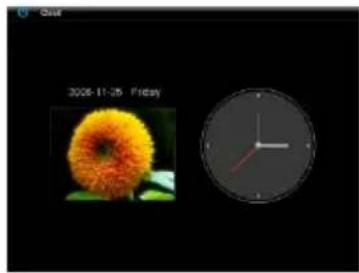
Im Kalendermodus wird das aktuelle Datum, die aktuelle Uhrzeit und im Hintergrund eine Diashow mit den verfügbaren Bildem angezeigt.
- Wählen Sie im Hauptmenü den Menüpunkt Uhr aus.
- Um den Kalendermodus zu verlassen, drücken Sie die [→] Taste.
Hinweis:
- Datum und Zeit können nur im Menü Setup eingestellt werden.
- Durch Betätigen der [▶] Taste auf der Rückseite des DF oder der OK-Taste auf der Fernbedienung kann die Anzeige zwischen Monatskalender, Digitaluhr und Analoguhr gewechselt werden.
- Durch Betätigen der [▲], [▼] Tasten auf dem DF oder der ▲, ▼ Tasten auf der Fernbedienung kann der Kalender monatsweise vor oder zurückspringen.
HÄUFIG GESTELLTE FRAGEN
Warum ist die reale Kapazität einer Speicherkarte geringer als auf der Verpackung angegeben?
Die Angabe der Speicherkapazität eines Flash Speichermediums erfolgt analog zu der Kapazitätsangabe bei Festplatten und unterliegt den Richtlinien des SI (International System of Units). Dieses System misst nicht nach dem Binärsystem, bei dem 1024 MB zu einem 1 GB umgerechnet werden. Der SI Standard misst in 1000er Potenzen, wonach zum Beispiel 1000 Megabyte 1 Gigabyte ergeben. Durch diese unterschiedliche Berechnung kommt es zu einer Differenz in der Kapazitätsangabe.
Warum werden einige Bilder meiner Speicherkarte vom DF nicht angezeigt?
Einige nicht weitverbreitete Speichermedien sind mit dem DF nicht kompatibel. Nutzen Sie bitte eine kompatible Karte. Bedenken Sie bitte, dass dieser Bilderrahmen nur Fotos mit dem Dateiformat "JPEG" wiedergeben kann.
Es ist eine Speicherkarte eingesteckt. Der DF kann jedoch nicht von dieser lesen. Was kann ich machen?
Als erstes überprüfen Sie bitte, ob diese Karte kompatibel zum DIGITALEN FOTORAHMEN von Intenso ist.
Überprüfen Sie danach, ob die Karte in der richtigen Art und Weise in den Kartenslot eingesteckt wurde. Denken Sie bitte auch daran, dass nur das Dateiformat „JPEG“ unterstützt wird.
Bitte beachten Sie: Einige Digitalkameras speichern die Bilder nicht in dem Standardformat JPEG ab. Schauen Sie bitte in diesem Fall in der Gebrauchsanleitung Ihrer Kamera nach.
Warum werden einige Bilder schneller geladen als andere?
Bilder mit einer höheren Auflösung benötigen länger bis sie angezeigt werden können. Um die Anzeigegeschwindigkeit zu erhöhen, nutzen Sie bitte Bilder mit einer niedrigeren Auflösung.
Hinweis: Der Photo Frame unterstützt eine Auflösung bis 8000*8000 Pixel.
Warum startet die Software nicht, obwohl die Stromversorgung gegeben ist und Power auf "On" steht?
Wahrscheinlich liegt ein Systemfehler vor. Bitte starten Sie die Software neu, indem Sie für ein paar Sekunden die Stromversorgung unterbrechen.
Warum wird auf dem Display nicht das Hauptmenü angezeigt?
Bitte überprüfen Sie, ob der DF ordnungsgemäß mit einer Steckdose verbunden ist und der Power Schalter auf "On" steht.
Kann ich Bilder auf dem Display rotieren lassen?
Ja, nutzen Sie dazu die Pfeiltasten [▲], [▼] auf dem DF oder die ▲, ▼ Tasten auf der Fernbedienung.
Bitte beachten Sie: Das rotierte Bild wird bei einer erneuten Anzeige wieder in der normalen Ansicht angezeigt.
Kann ich die Farben der Bilder anpassen?
Nein. Alle Farbeinstellungen werden während der Aufnahme der Fotos vorgenommen. Sie können aber die Helligkeit und den Kontrast des Displays anpassen.
In welcher Auflösung sollten Bilder sein, um optimal auf dem Display dargestellt werden zu können?
Die beste Auflösung für diesen DF ist 800*600 Pixel.
Warum funktionieren die Funktionen: Automatisches Einschalten / Ausschalten nicht, obwohl ich sie aktiviert habe?
Stellen Sie sicher, dass Sie die korrekte Uhrzeit eingestellt haben. Wenn die eingestellte Uhrzeit in der Vergangenheit liegt, wird die Funktion zum ersten Mal am nächsten Kalendertag aktiviert.
Bitte schieben Sie den Schalter an der Rückseite des DF nicht in die POWER OFF Position. Versetzen Sie den DF lediglich in den Standby Modus.
PRODUKT SPEZIFIKATIONEN
| Anzeige | Digitales TFT LCDDisplay Größe: 7" Zoll (17,78cm sichtbare Bilddiagonale)Anzeigemodus: 4:3Auflösung: 800*600 Pixel |
| Netzteil | Input: 100~240V AC, 50/60HzOutput: 5V 1A DC |
| USB port | USB Host 2.0Unterstützt USB Speichermedien |
| UnterstützteSpeicherkarten | SD/SDHCTM (Secure Digital Card), MMCTM (MultiMedia Card), MSTM (Memory Stick) |
| Unterstütztes Bildformat | JPEG, Maximale Auflösung:8000*8000 pixels |
| Betriebstemperatur | 0°C ~ +45°C |
| Abmessungen | 206*171.5*22 mm |
| Gewicht | 373.2 gr |
| Zubehör | Fernbedienung (inkl. Batterie), Standfuß, Netzgerät, mehrsprachige Kurzanleitung |
PFLEGE UND WARTUNG
Pflege
• Um die Gefahr von elektrischen Stromstößen zu vermeiden, entfernen Sie bitte weder die Schrauben noch das Gehäuse.
- Benutzen Sie dieses Gerät nicht in der Nähe von Wasser. Setzen Sie dieses Gerät weder Regen noch Feuchtigkeit aus. Stellen Sie keine Gegenstände in der Nähe des Gerätes ab, die Wasser oder andere Flüssigkeiten speichern.
• Installieren Sie diesen Bilderrahmen nicht in der Nähe von Heizungen, Öfen oder anderen Wärme abgebenden Geräten.
- Öffnen Sie das Gehäuse nicht. Versuchen Sie bitte keine eigene Reparatur. Überlassen Sie dieses dem Fachpersonal.
• Vermeiden Sie die Benutzung auf sandigen Plätzen.
- Bitte stecken Sie den Netzteil-Anschluss-Stecker komplett in die vorhandene Öffnung des DF. Nur so können Sie elektrostatische Aufladung vermeiden.
- Verbinden Sie alle Anschlüsse korrekt und sicher.
- Bitte drücken Sie nicht auf das Display. Schützen Sie das Display vor starker Sonneneinstrahlung.
- Der Bilderrahmen spielt nur kompatible Dateiformate ab.
- Bilder können durch Rechte Dritter geschützt sein. Das Abspielen ohne Lizenz kann Copyright Rechte verletzen.
- Bitte berühren Sie den DF während des Betriebes nicht mit metallischen Gegenständen.
- Bitte vermeiden Sie die Benutzung auf Kissen, Sofas oder anderen Wohngegenständen, die eine Wärmeentwicklung unterstützen, da die Gefahr einer Überhitzung des Gerätes besteht.
- Bitte entfernen Sie keine Speicherkarten während des Lesevorganges. Anderenfalls kann es zu Systemabstürzen oder Datenverlust kommen.
- Bitte stellen Sie das Gerät nicht während einer laufenden Diashow aus.
- Bitte verpacken Sie das Gerät nicht direkt nach einem längeren Gebrauch. Stellen Sie eine ausreichende Abkühlung sicher. Es besteht sonst die Gefahr der Überhitzung.
- Um einen besseren Service zu gewährleisten, kann es zu Änderungen in der Betriebsanleitung kommen.
Wartung des Gerätes
Das Gerät muss ausgeschaltet sein.
Sprühen oder tragen Sie niemals eine Flüssigkeit direkt auf das Display oder Gehäuse auf.
Säuberung des Displays / Gehäuses / Rahmens
Wischen Sie Gehäuse, Rahmen und LCD Display vorsichtig mit einem weichen, fussel- und chemikalienfreien Tuch ab.
Verwenden Sie nur Reinigungsmittel, die speziell für LCD-Displays bestimmt sind.
Entsorgung von Elektro-Altgeräten
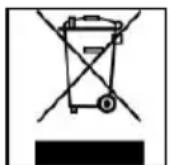
Die mit diesem Symbol gekennzeichneten Geräte unterliegen der europäischen Richtlinie 2002/96/EC.
Alle Elektro- und Elektroaltgräte müssen getrennt vom Hausmüll über die dafür vorgesehenen staatlichen Stellen entsorgt werden.
Mit der ordnungsgemäßen Entsorgung von Elektro-Altgeräten vermeiden Sie Umweltschäden.