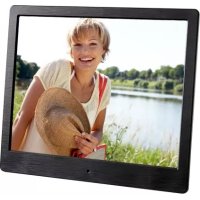
Media Creator - Cyfrowa ramka na zdjęcia INTENSO - Bezpłatna instrukcja obsługi
Znajdź bezpłatnie instrukcję urządzenia Media Creator INTENSO w formacie PDF.



| Typ produktu | Cyfrowa ramka do zdjęć |
| Marka | Intenso |
| Model | Media Creator |
| Wyświetlacz | Ekran TFT LCD 10 cali (25,5 cm przekątnej), rozdzielczość 1024×768 pikseli, format 4:3 |
| Zasilanie | Zasilacz sieciowy DC 5V 2A (wejście AC 100-240V, 50/60 Hz) |
| Wymiary (dł. × wys. × gł.) | 265,5 × 215 × 23 mm |
| Waga | Około 638,6 g |
| Obsługiwane formaty obrazów | JPEG (maksymalna rozdzielczość 8000×8000 pikseli) |
| Nośniki pamięci | Karty SD/SDHC/MMC/MS, pendrive USB (USB Host 2.0) |
| Główne funkcje | Pokaz slajdów, odtwarzanie muzyki (MP3), odtwarzanie wideo, zegar, kalendarz, wyświetlanie zdjęć |
| Pilot | Tak, z dołączoną baterią |
| Dołączone akcesoria | Podstawa, zasilacz, wielojęzyczny przewodnik uruchomienia |
| Temperatura pracy | 0°C do +45°C |
| Konserwacja i czyszczenie | Użyj miękkiej, niestrzępiącej się ściereczki, bez chemikaliów. Nie nakładaj płynu bezpośrednio na ekran. |
| Bezpieczeństwo | Nie otwieraj obudowy, nie wystawiaj na działanie wody ani ciepła, używaj wyłącznie dołączonego zasilacza. |
| Części zamienne i naprawialność | Żadne części nie są przeznaczone do naprawy przez użytkownika. W przypadku awarii skontaktuj się z serwisem. |
Często zadawane pytania - Media Creator INTENSO
Pytania użytkowników dotyczące Media Creator INTENSO
0 pytanie dotyczące tego urządzenia. Odpowiedz na te, które znasz, lub zadaj własne.
Zadaj nowe pytanie dotyczące tego urządzenia
Pobierz instrukcję dla swojego Cyfrowa ramka na zdjęcia w formacie PDF za darmo! Znajdź swoją instrukcję Media Creator - INTENSO i weź swoje urządzenie elektroniczne z powrotem w ręce. Na tej stronie opublikowane są wszystkie dokumenty niezbędne do korzystania z urządzenia. Media Creator marki INTENSO.
INSTRUKCJA OBSŁUGI Media Creator INTENSO
Krótkie wpwadzenie 10“ Intenso Cyfrowa ramka fotograficzna
Prosimy o przyȩśedzenia tego krótkiego wpopadzenia do Cyfrowej ramki fotograficznej firmy Intenso, aby poźnać najwaźniejsze jej funkcie. Szcęgólowa instrukcja obstrugi wraz z opisem wzystkich moziwość ustawien Cyfrowej ramki fotograficznej Intenso znajduje są na naszej stronie internetowej: www.intenso.de
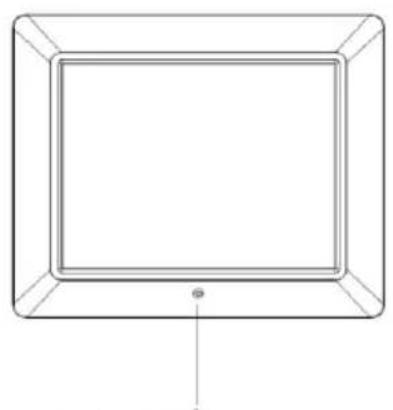
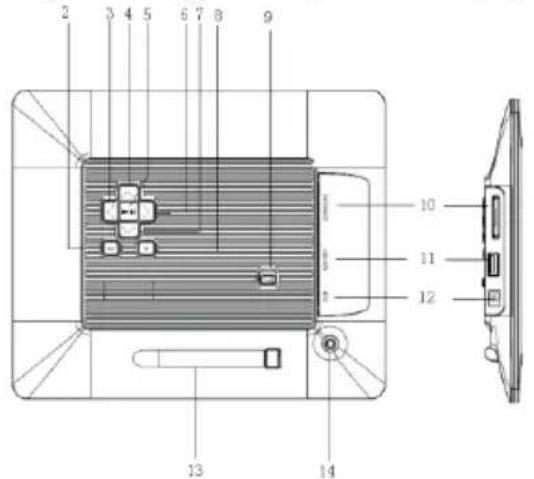
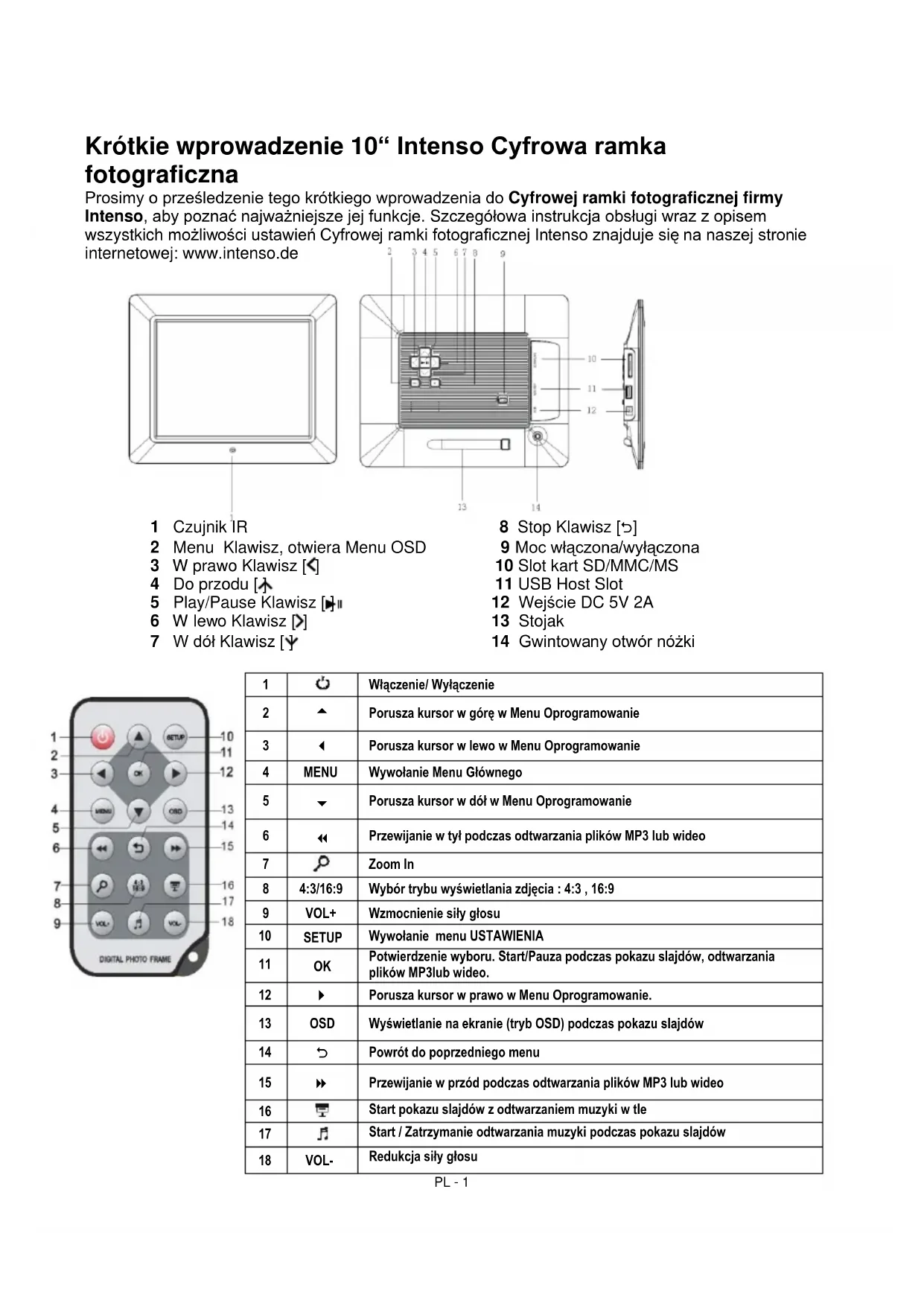
1 Czujnik IR
2 Menu Klawisz, otwiera Menu OSD
3 W prawo Klawisz [
4 Do przodu [
5 Play/Pause Klawisz [1]
6 W I ewo Klawisz [
7 W dof Klawisz [Y]
8 Stop Klawisz [b]
9 Moc właczona/wyłaczona
10 SlotkartSD/MMC/MS
11 USB Host Slot
12 Wejscie DC 5V 2A
13 Stojak
14 Gwintowany otwor nozki
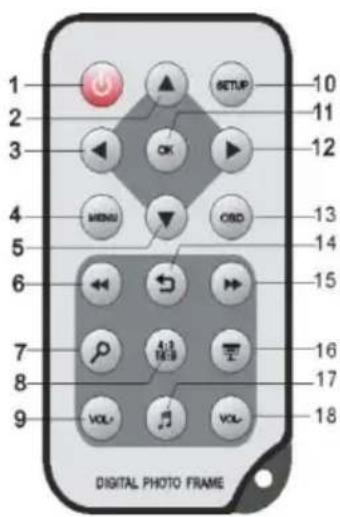
| 1 | Włączenia/ Wymiarczenia | |
| 2 | ▲ | Porusza kursor w gorne w Menu Oprogramowanie |
| 3 | ▲ | Porusza kursor w lewo w Menu Oprogramowanie |
| 4 | MENU | Wywołyanie Menu Głowngo |
| 5 | ▼ | Porusza kursor w dóf w Menu Oprogramowanie |
| 6 | « | Przewijanie w tył podczas odtwarzania plików MP3 lub video |
| 7 | Zoom In | |
| 8 | 4:3/16:9 | Wybór trybu wyświetlania zd.§cia : 4:3 , 16:9 |
| 9 | VOL+ | Wzmocnienie sily glosu |
| 10 | SETUP | Wywołyanie menu USTAWIENIA |
| 11 | OK | Potworżenie wyboru. Start/Pauza podczas pokazu slajów, odtwarzania plików MP3 lub video. |
| 12 | ▼ | Porusza kursor w sprawo w Menu Oprogramowanie. |
| 13 | OSD | Wyświetlanie na ekranie (tryb OSD) podczas pokazu slajów |
| 14 | Powróć do poprzejność menu | |
| 15 | Przewijanie w przyód podczas odtwarzania plików MP3 lub video | |
| 16 | Start pokazu slajów z odtwarzaniem muzyki w tle | |
| 17 | Start / Zatrzymanie odtwarzania muzyki podczas pokazu slajów | |
| 18 | VOL- | Redukacja sily glosu |
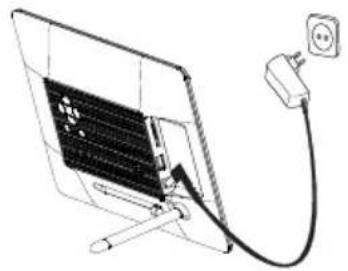
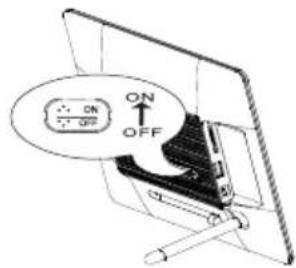
1) Podłuczanie i wȩczanie ramki cyfrowej
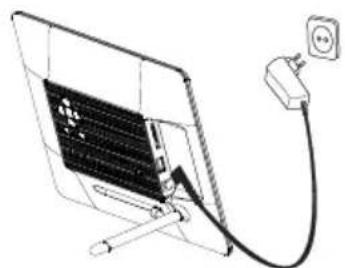
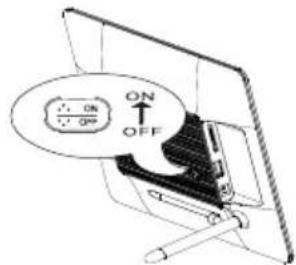
Połaczy dostarczony wraz urzadzeniem zasilacz z ramka cyfrowa. Wtyczke kabla zasilajacego wlozyc do gniażdka. Przesunac regulator ramki cyfrowej do pozycji „Wlaczone" ("ON"), aby wączyc ramkje.
Uwaga:
Gniazkdo sieciowe musi znajdowac sie w povlizu urzadzenia i musi byc latwo dostepne.
- Nie otwierac obudowy zasilacza. Otwarta obudowa powoduje niebeziepceznstwo smiertelnego porazenia pradem elektrycznym. Zasilacz nie zwiera zaadnych czeci wymagajycch konserwacje.
Zasilacz nalezy podlączac y węłacznie do uziemionego gniażdka o napieciu AC 100-240V~, 50/60 Hz. Jeśli nie są Państwo pewni paramétrów napiecia w miajscu montazu urzadzenia prosze skontaktowac są z odpowiednim dostawca enerjić elektrycznej.
- Nalezy uzywac wyłacznie zawartych w zestawie zasilacza oraz przyzewodu zasilania.
2) Władanie kart pAMIęci | Podlączanie nośników pAMIęci USB
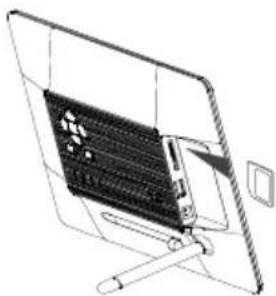
Włoz karty pAMIci z kontaktami do slotu patronę w kierunku wyświetlacza.
Uwaga: Karty nalezy umieszczac w slocie delikatnie, bez uzycia sity!
Nastepujace formaty kart paminsci sa obslugiwane przyz ramke cyfrowa:
Nosnik pamieci USBUNCTAUMieszczacw slocie USB
tylko w Jednym kierunku.
Uwaga: Nosnik pamięci USB naleź y umieszczȩcć delikatnie bez uzycia sily!
Uwaga: Cyfrowa ramka do zdjeć jest przyznacznę wylącznie do pracy z kompatybilmymi kartami pAMIci oraz nośnikami danych USB 2.0 (100 mA).
3) Obstuga ogolna
a) MenuGPCWne
Po walksieniu wyswietlane jest Menu glowne. Jesli nosnik danych z zapisanymi zdjeciami zostat juz wlozony, automatycznie zostanie uruchomionyPokaz slajdow.
Aby wyjsć z uruchomionegoPokazu slajdów naleźwcisnac na pilocie lub z tylu ramki przycisk Wstecz []. Wyswietlone zostanie Menu podgliadu zdjec. Po przyez ponowne wcijsniecie przycisku Wstecz []MZna przyzejscdo Menu glownego.Alternatywnie,aby przyzejscdo Menu glownego,MZna wcisnac na pilocie przycisk Menu.
W Menu glownym:noyna wybrać Podłaczone nośniki danych, Zegar lub Menu ustawien.
Aby wybrać odpowiedni punkt menu naleź ywcisné przyciski [>, [v] na ramce lub przyciski ▲,▼ na pilocie.
Wybor naleź potwierdzić przyciskiem OK na pilocie lub przyciskiem Play/Pause [▶] na ramce.
b) Wyswietlanie zdjeć
Wybierz w Menu glównym jeder z Podłoczonych nośników danych, a nastepnie funkacja Zdjęcia. W ten sposob przyzejdziesz do Menu podgliu zȩć. Wybierz!"); przy pomoczy przycisków strzaść i potworź przyciskiem OK na pilocie lub przyciskiem Play/Pause [▶] na ramce. Zȩcie zostanie teraz wyświetlone.
- Przy pomocy przycisków strzałek w lewo lub sprawo można przyjeść odpowiednio do zdjecchia wstecz lub dalej.
- Przy pomocy przycisku OK na pilocie lub przycisku Play/Pause [▶i] na ramce:NOza trzymaćPokaz slajdów.
- Przy pomocy przycisku OSD na pilocie lub przycisku Menu na ramce można otworźyc Menu OSD.
c) Odtwarzanie plików muzycznych
Wybierz w Menu glównym jeder z Podłocznych nośników danych, a nastepnie funkacja Muzyka. Wyświetzone zostana wszystkie foldery znajdujece są Podłoczonym nośniku danych. Wybierz folder przy pomocy przycisków strzaść i potworź przyciskiem OK na pilocie lub przyciskiem Play/Pause [▶] na ramce. Wyświetzone zostana wszystkie pliki muzychne znejdujece są folderze. Wybierz utwor przy pomocy przycisków strzaść i potworź przyciskiem OK na pilocie lub przyciskiem Play/Pause [▶] na ramce. Utwór zostanie teraz odtkorzony.
- Przy pomocy przycisków strzaleck w lewo lub sprawo sąna poruszać są w wyświetlonym Menu OSD. WyborNSE potworcie przyciskiem OK na pilocie lub przyciskiem Play/Pause [na ramce.
- Przy pomocy przycisków strzałek w gole lub w dófMZa zmieniacz gośnosć.
d) Odtwarzanie plików video
Wybierz w Menu/GLwynm jeder z Podlączonych nośników danych, a nastepnie funkacja Video. Wyświetlone zostana wszystkie foldery znajduźcie są na Podlączonym nośniku danych. Wybierz folder przy pomocy przycisków strzaść i potworź przyciskiem OK na pilocie lub przyciskiem Play/Pause [▶] na ramce. Wyświetlone zostana wszystkie pliki video znajduźcie są folderze. Wybierz plik video przy pomocy przycisków strzaść i potworź przyciskiem OK na pilocie lub przyciskiem Play/Pause [▶] na ramce. Video zostanie teraz odtworzone.
- Przy pomocy przycisku Menu na ramce lub pilocie要去zycsMenu OSD. Przy pomocy przyciskow strzalek w lewo lub prawo要去zna porusza csiMenu OSD.Wyborsnalez potwierdzic przyciskiem OK na pilocie lub przyciskiem Play/Pause [▶] na ramce.
- Przy pomocy przyciskow strzalek w gole lub w dof要去zna zmieniac glosnosc.
e) Menu plików
Wybierz w Menu/GLynym jeder z Podlączonych nośników danych, a nastepnie funkacja Plik. Wyświetlone zostana wszystkie foldery znajdujace są na Podlączonym nośniku danych. Wybierz folder przy pomocy przycisków strzaleck i potworź przyciskiem OK na pilocie lub przyciskiem Play/Pause [▶] na ramce. Wyświetlone zostana wszystkie pliki znajdujace są folderze. Wybierz plik przy pomocy przycisków strzaleck i potworź przyciskiem OK na pilocie lub przyciskiem Play/Pause [▶] na ramce. Wybrany plik;będzie teraz pokazany / odtworzony.
f) Wyswietlanie zegara
W Menu glôwnym nalezy wybrać funkcję Zegar, aby wyświetlić ustawIONy czas, dziéntygodnia i date oraz (przy włoźonym nosniku danych) pokaz slajdów. Dla wyświetlania zegara do wyboru są dwa tryby. Mnza je wybrać w Menu ustawien. Tu rownikę Mnzaustawić zegar.
g) Wyświetlanie kalendarza
W Menu glôwnym naležy wybrać funkcje Kalandarz, aby wyświetlic ustawiony czas,dating przy włozonym nośniku danych)Pokaz slajdów.
h) Zmiana ustawien
W Menu glownymNSEwybrafunkcUstawienia.Przy pomocy przyciskow strzalek przemieszczasi do wybranego punktu menu. WyborNSEy potwierdzic przyciskiem OK na pilocie lub przyciskiem Play/Pause [▶] na ramce,aby indywidualnie ustawic urzadzenie.
| Opcje ustawień | Opis | |
| Ustawienia zdjec | Czas wyświetlania | Wybor czasu wyświetlania zdjecia podczasPokazu slajdów. Opcje ustawiéń: 3 sek., 5 sek., 15 sek., 1 min., 15 min.. |
| Tryb zdjec | Wybor trybu wyświetlania zdjecia: tryb Pelny ekran lub realne proporcje danecki opcji ustawiéń Dopasowanie obrazu. | |
| Efekt przy.§cia zdjec | Wybor pomiedź trybem kolejnosci wyświetlania zdjec: losowo lub kolejno | |
| Informacja o zdjeciu | Tu w trybie pelnoekranowym oraz podczasPokazu slajdów wyświetlane są informacja dotyczȩ obrazu | |
| Ustawienia muzyki | Tryb powtarzania muzyki | Powtarzanie wylączone: Odtwarzanie w trybie zwyklyn wzystkich utworów w wybranym katalogu.Powtór uzwr: Powtórzenie wybranego utworuPowtór wzystko: Powtórzenie wzystkich utworów na wybranym nośniku pAMIęci |
| Ustawienia wideo | Tryb powtarzania plików filmowych | Powtarzanie wylączone: Odtwarzanie w trybie zwyklyn wzystkich filmów w wybranym kataloguPowtór film: Powtórzenie wybranego filmuPowtór wzystko: Powtórzenie wzystkich filmów dostepnych na wybranym nośniku pAMIęci |
| Ustawienia zagara/calendarza | Zegar | Wybor pomiedź zegarem elektronicznym a analogowym |
| Ustawienia godziny | Ustawienie prawidowej godziny. | |
| Format godziny | Ustawienie formatu wyświetlania czasu: 12 godzin (AM / PM) lub 24 godziny | |
| Data | Ustawienie prawidowej daty | |
| Format daty | Ustawienie formatu wyświetlania daty w kalendarzu, np. DD/MM/RRRR | |
| Ustawienia alarmu | Alarm 1 | Ustawienie alarmu, sygnalu alarmu i harmonogramu uruchamiania alarmów |
| Alarm 2 | Ustawienie alarmu, sygnalu alarmu i harmonogramu uruchamiania alarmów | |
| Alarm 3 | Ustawienie alarmu, sygnalu alarmu i harmonogramu uruchamiania alarmów | |
| Alarm 4 | Ustawienie alarmu, sygnalu alarmu i harmonogramu uruchamiania alarmów | |
| Głowność alarmu | Ustawienia glówność alarmu. Opcjé ustawenia: 1,2,3,4,5,6 | |
| Ustawienia ogólne | Jęczyk | Wybor zędanego jejZYka. |
| Jasnosć | Ustawienie jasnosci ekranu TFT.Opcjé ustawiéń: -3, -2, -1, 0, 1, 2, 3. | |
| Kontrast | Ustawienie kontrastu ekranu TFT.Opcjé ustawiéń: -3, -2, -1, 0, 1, 2, 3. | |
| Nasycenie | Ustawienie nasycenia barw ekranu TFT.Opcjé ustawiéń: -3, -2, -1, 0, 1, 2, 3. | |
| Auto Run | Ustawienia trybu, w jakim nastapi uruchomienie ramki po jej wączeniu (Foto, Menu glówne, Zegar, Kalendarz) | |
| Wlacznanie | AktYWACJA automatyczné go wączenia. Wylączone/Raz/Codziennie | |
| Wylączanie | AktYWACJA automatyczné go wączenia. Wylączone/Raz/Codziennie | |
| Czas wyświetlania podpowiedzi | Wybor czasu wyświetlania na ekranie podpowiedzi dotycznych dzialania przycisków w trybiePokazu slajdów, atrakze aktualnégo statusu II (Pauza) lub ➔ (odtwarzanie). Opcjé ustawiéń: 0 sek., 5 sek., 10 sek., 20 sek. | |
| Ustawienia fabryczne | W urȩzdeniu przywracane są ustawienia fabryczne |
4) Specyfikacja Produktu
| Wyświetlacz | Cyfrowy ekran TFT LCD Wielkość ekranu: 10 cali (25.4 cm przykałe widocznego ekranu) Tryb wyświetlania: 4:3 Rozdzielczość: 1024*768 pikseli |
| Zasilacz | Moc wejsciowa: 100~240V AC, 50/60Hz Moc wyjsciowa: 5V 2A DC |
| Port USB | USB Host 2.0 Obstuguje nośniki danych USB |
| Obstugiwan e karty pAMIęci | SD/SDHCTM (Secure Digital Card), MMC™ (MultiMedia Card), MS™ (Memory Stick) |
| Obstugiwan formaty obrazu | JPEG, Rozdzielczość maksymalna: 8000 * 8000 pikseli |
| Temperatura robocza | 0°C ~ +45°C |
| Wymiary | 265,5*215*23 mm |
| Waga | ~ 638.6 gr |
| Akcesoria | Pilot (razem z bateria), stojak, zasilacz sieciowy, wielojęzycne Krótkie wgowadzenia |
Maja Państwo problemy z obłowga urzadzenia?
Konsultanci naszej infolinii uslugowej chetnie odompowiedza na wszelkie pytania:
+49 (0) 900 1 50 40 30 - koszt połaczenia 0,39 €/min. z sieci stacionarnej na terenie Niemiec. Ceny połaczenia z
sieci komórkowych zaleźne od cennika danego operatora.
Zyczymy przyjemné korzystania z ramki cyfrowej Intenso!
UZYTKOWANIE
- Aby uniknac niebezpieczeistwa porazenia elektrycznego, nie nalezy usuwac ani srubek ani tez obudowy.
- Nie uzywac urzadzenia w povlizu wody. Nie wystawiac urzadzenia na dzialanie deszczu ani wilgoci. Nie stawiac w povlizu urzadzenia pojemników ani przydmiotów zawier ajacych wode lub plyny.
- Nie instalować tej cyfrowej ramki na zdjecia w pouvoirogrzewania,(PCOWANI urzadzen emitujacych cieplo.
- Nie otwierac odudowy urzadzenia. Nie probowac napraw na wlasna rke, pozostawiajac je personelowy fachowemu.
Unika uzywania w mistrzech zapiaszczonych. - Wciskać wtyczkę zasilacza w calosci do odpwiedniego otworu urzadzenia. Tylko w ten sposob uniknacość osadzania sie ladunków elekrostatycznych.
- Wszystkie złacza podlaczyc bezpiecznie i poprawnie.
- Nie naciskać ekranu. Chronicé ekran przyd silnym promieniowaniem stonecznym.
- Cyfrowa ramka na zdjecia obstuguje tylko kompatybilne formaty plików.
Zdjecia moga byc chronione prawami autorskimi nalezacymi do osob trzechich. Wyswietlanie bez licenci moze narusza c te prawa. - Nie dotykać cyfrowej ramki na zdjjecia podczas przycny metalowymi przyzemni potemski.
Prosze unikać uzywania urzadzenia na poduszkach, sofach i innych przyedmiotach, które ułatwiejaż wzrost temperatury, poniewañ astnieie ryzyko przyegrzania urzadzenia. - Nie wyjmować kart pAMIci podczas odczytywania. Moze doprowadzic to do awarii systemu i utraty danych.
- Nie wyłacza urzadzenia podczas trwajacegoPokazu slajdów.
- Nie włȩdć urzadzenia bezpos省教育nilo po uzytku do opakowania. Zapewnić odpowiedni czas na ostygniecie. W innym wypadku istnieje ryzyko przyegrzanía urzadzenia.
- Aby zagwarantować lepszy poziom uslug, do niniejszej instrukcji obslugi moga zostac w povadzone zmiany.
KONSERWACJA URZADZENIA
URZADZENIE MUSI BYC WYLAGZONE.
NIE NATRYSKIWAC ANI NIE NANOSIC W ZADNYM WYPADKU PLYNOW BEZPOSREDNIO NA EKRAN ANI OBUDOWE.
Czyszczenie ekranu /obudowy / ramki.
Przetrzech ostrożne obudowej, ramę i ekran LCD miękka sciereczka niepozostawiajać strȩpków ani nitek i bezźadnych srodkowski chemicznych. Uzywać tylko srodkowski czyszcząch przyeznacznych spezialnie do ekranów LCD.
Utylizacja zuzytego spreztu elektronicznego
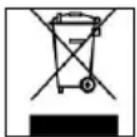
Oznaczone powyyszym symbolem urzadzenia podlegaj Dyrektywie europejskiej nr 2002/96/EC. Wszystkie zuzyte urzadzenia elektryczne i elektronicze musza byc utylizowane osobno od pozostalych odpadkow domowych, za posrechnictwem specjalnie przyeznaczonyme do tego celu placowek paanstwych. Utylizujac zuzyty sprezt elektroniczny w odpowiedni sposob zapobiegaja Państwo zagrozeniu dlaŚrodkowska naturalnégo!
Kopotka nHctpyKzna noIb3OBaTeJra 10" HHTeHCo uΦpOBoi φOTopamKn
ПрочитATE daHHyIO KOPOTkyIO INCTpyKUIO, YTO6bI O3HaKOMITbcS C HAn6OJIe BaxHBIMnФуHKUIMN UΦpoBOI ΦOTopAMKn IHTeHCO. ПОдpo6HyIO INCTpyKUIO NO 3KcPnyatauN C ONICAHNEM BCEx BO3MOxHOCTeH NaCTPOIKN UΦpoBOI ΦOTopAMKn IHTeHCO (LΦ) BbI NaJdeTe Ha HauWeДOMaUSHNe IHTepHET-CTpAHnue: www.intenso.de
1 HΦpaKpaChbI ceHcop
2 MeHIO KhoNka, OTKpbBaet MeHIO OSD
3 BnpaBo KhoNka [ ]
4BbepxKhONka[ ]
5 PpocMOTp KhONka [ ]
6 BJIeBO KhoNka []
7 BnH3 KhoIka [ ]
8 Cton KhoNka [b]
9 BkHou./BbIKJ.
10 THe3do nla KapT SD/MMC/MS
11 THe3do USB Host
12 DC 5B 2A BxoI
13 Hoxka
14 Pe3b6OBoE OTBepCTne Inna HOKKN
1 Bknou./Bbikn.
2 IpeepBnraeT Kypcop B MeHIO nporpaMMbI BBepx
3 IpeepBnraet KypCop B MeHIO nporpaMMbl BneBO.
4 MENU BbI3OB rnaBHoro MeH0
IpeepBnraet KypcOp B MeHIO nporpaMMbl BN3
6 10nck B HaprabEnn Ha3ad Bo BpeM npourpBbAHn MP3 nnn BuDeoafaiOB
7 yBENmHbAeTn3o6paKeHHe
8 4:3/16:9 Bb6op n3o6paXeHn4:3,16:9
9 VOL+ NobbiweHne 3Byka
10 SETUP BbI3OB MeHIO HactpoKn
11 OK IoTBepeKxDene BbI6opa.CTap/Tnay3a cnaI-D-woy,BoCnpOn3BedeHne MP3 nnBnDeo
12 PpeBnrae KypcOp B MeHIO nporpaMbI BnpaBO.
13 OSD Hndkaun Ha 3kpane (OSD) BO BpeM npocmoTa cnaIOB
14 ⅢaHa3aK nppebIyueMy MeHIO
15 10nck B HnpaBneHn Bneped BO BpeM npourpmbaHm MP3 nnn BndoeoapaiNoB
16 CTap cIaI-woy CMy3bIkaJIbHbIM FOHOm
17 CTap/ctonBBOcnpo3BeDennMy3bIKN BO BpeMa cnaI-woy
18 VOL- CHINXeHHe 3Byka
1) PoiKJIIOUeHne IN BkJIIOUeHne cIuΦpOBoI φoTOpaMKn
CoedHnTe npINOxehHbI 6NOK nHTAHnC uΦpOBo ΦOTopAMKo. BCTaBtE dpyroKoHeu 6Loka nTahnB pO3eTky. NocTaBtpepyJrTOp uΦpOBo ΦOTopAMKn Bno3nUHO "On", UTO6bI BKNIOHTb ΦOTopAMKy.
Bhumaue:
- Po3emka doJxHa haxodumc8 ebu3u npubopa u doJxHa 6bmb neako docmynHou.
He omkpbiambk kopnyc cemeoo anaimepa. Omkpblmbi kopnyc cocmaen em onachocmb dna xu3Hu, C83aHHyO C npaxeHueM 3neKmpueckum mokom. OH He codepxum demaneu, mpebyoux yxoda. - UcnoB3oamb cemeou adanmeep monko c 3aemnHbmu poemkamc 100-240B\~, 50/60Tu nepemehno moka. Ecu BHe yhepehbl, kaou moK nodaemcHa Mecmue uCnoB3oAHua, heo6xodmo zanpocumb unfopmauio o6 tomy y nocmauuka 3hepuu.
- IcnoIb3oeamb moIbko npuToxKeHbI KaBefn dne cemeo0 o aanmepa u nookNooyehra Kcemu.
2) BknaadbibaHne kapT naTn | noKnIOueHne HocnteNei naTn USB
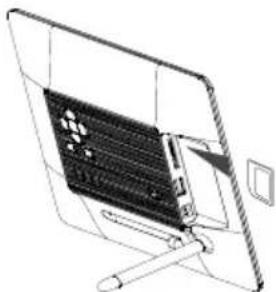
BCTaBbTe KapTu nAmrTu B rHe3Do, HnPaBvB KOHTaKTbI B CToPOHy DInCnJIe.