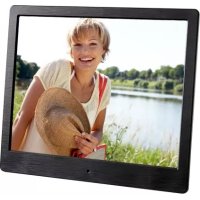
Media Creator - Cornice fotografica digitale INTENSO - Manuale utente e istruzioni gratuiti
Trova gratuitamente il manuale del dispositivo Media Creator INTENSO in formato PDF.



Domande degli utenti su Media Creator INTENSO
0 domanda su questo apparecchio. Rispondi a quelle che conosci o fai la tua.
Fai una nuova domanda su questo apparecchio
Scarica le istruzioni per il tuo Cornice fotografica digitale in formato PDF gratuitamente! Trova il tuo manuale Media Creator - INTENSO e riprendi in mano il tuo dispositivo elettronico. In questa pagina sono pubblicati tutti i documenti necessari per l'utilizzo del tuo dispositivo. Media Creator del marchio INTENSO.
MANUALE UTENTE Media Creator INTENSO
Istruzioni brevi per la cornice per fotodigitale da 10^ di Intenso
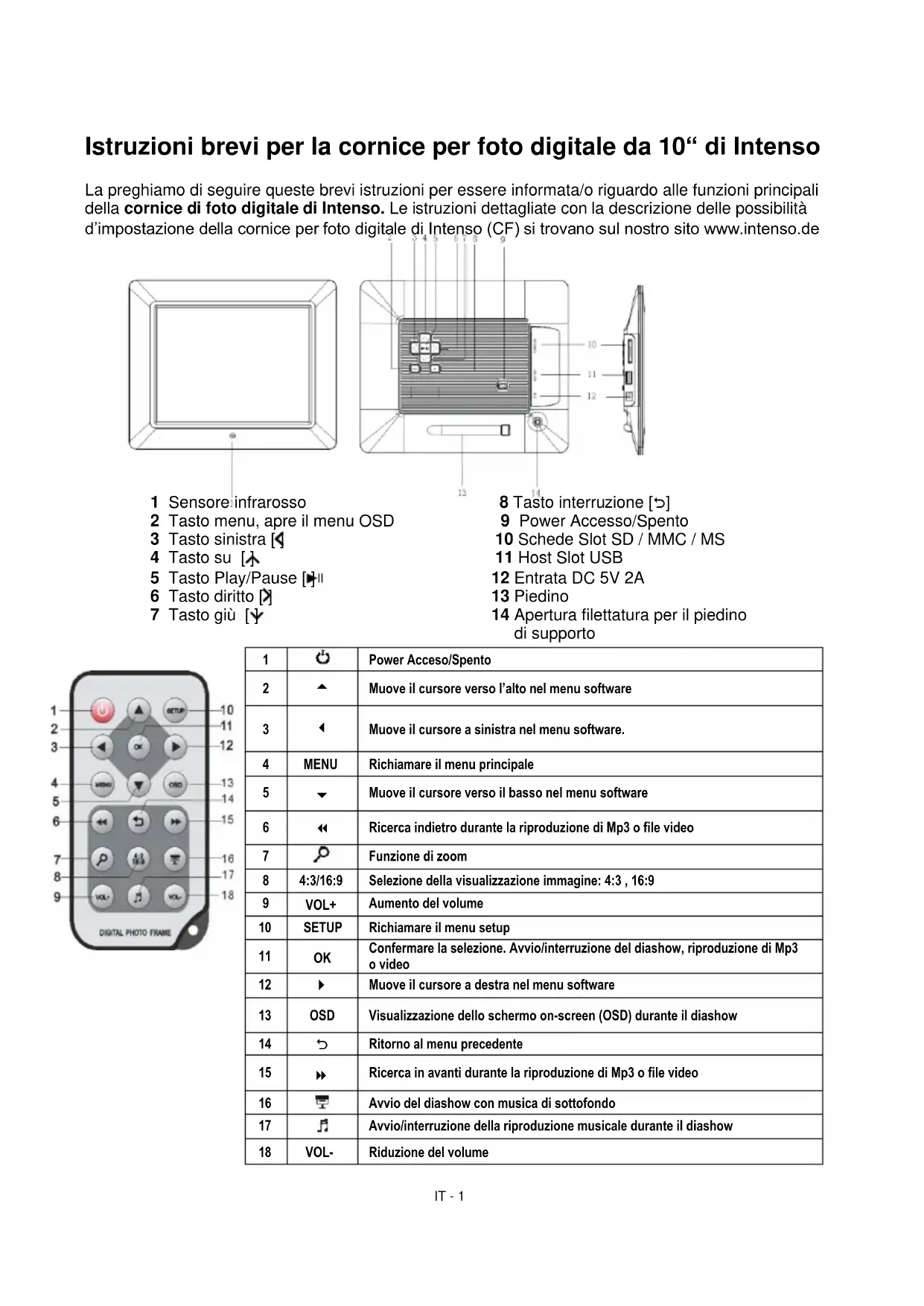
La preghiamo di seguire queste brevi istruzioni per essere informata/o riguardo alle funzioni principali della cornice di fotodigitale di Intenso. Le istruzioni dettagliate con la descrizione delle possibilità d'impostazione della cornice per fotodigitale di Intenso (CF) si trovano sul nostro site www.intenso.de
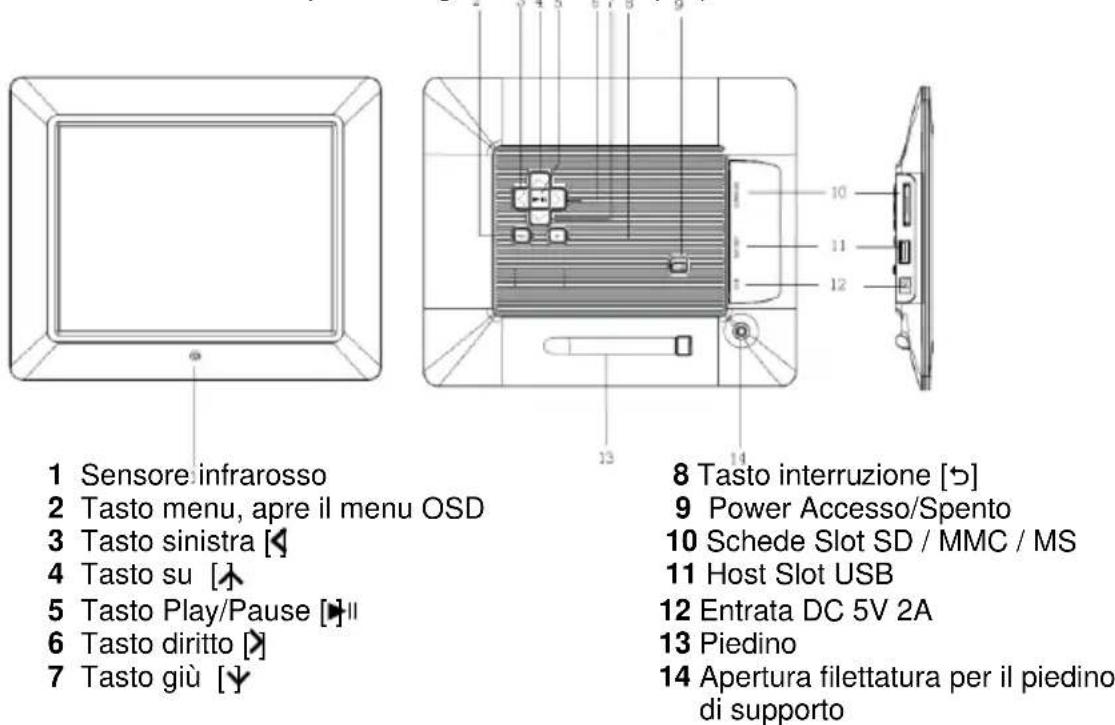
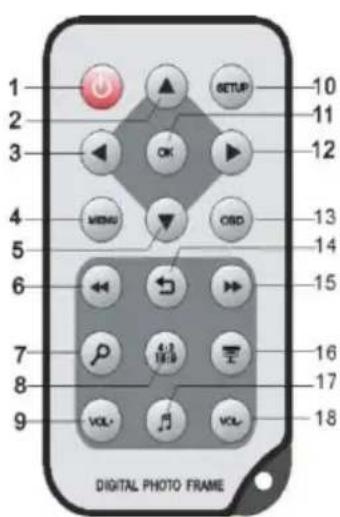
| 1 | Power Acceso/Spento | |
| 2 | ▲ | Muove il cursore verso l'alto nel menu software |
| 3 | ▲ | Muove il cursore a sinistra nel menu software. |
| 4 | MENU | Richiamare il menu principale |
| 5 | ▼ | Muove il cursore verso il basso nel menu software |
| 6 | « | Ricerca indietro durante la riproduzione di Mp3 o file video |
| 7 | Funzione di zoom | |
| 8 | 4:3/16:9 | Selezione della visualizzazione immagine: 4:3, 16:9 |
| 9 | VOL+ | Aumento del volume |
| 10 | SETUP | Richiamare il menu setup |
| 11 | OK | Confermare la selezione. Avvio/interruzione del diashow, riproduzione di Mp3 o video |
| 12 | ▲ | Muove il cursore a destra nel menu software |
| 13 | OSD | Visualizzazione dello schermo on-screen (OSD) durante il diashow |
| 14 | Ritorno al menu precedente | |
| 15 | ▲ | Ricerca in avanti durante la riproduzione di Mp3 o file video |
| 16 | Avvio del diashow con musica di sostofondo | |
| 17 | Avvio/interruzione della riproduzione musicae durante il diashow | |
| 18 | VOL- | Riduzione del volume |
1) Collegare e accendere la Cornice per foto digitali
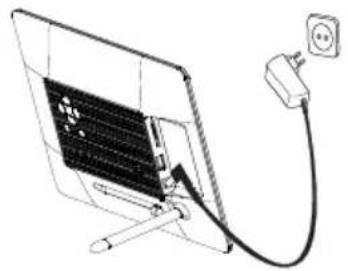
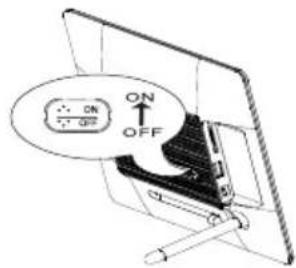
Colleghi il componente di rete fornito con la Cornice per foto digitali. Inserisca l'altra estremità del componente di rete nella presa. Posizioni il regolatore della Cornice per foto digitali in posizione "on" per accendere la cornice per foto.
Attenzione:
La presa deve trovarsi nei pressi dell'apparecchio ed essere facilemente accessibile.
Non apra I'involucro dell'adattatore. L'involucro aperto causa pericolodi vita mediane scossa elettrica.
L'apparecchio non contiene componenti che necessitano manutenzione.
- Metta in funzione l'adattatore solo con delle prese dotate di messa a terra AC 100-240V\~, 50 / 60Hz . Se avesse dei dubbi riguardanti I'approvigionamento elettrico nel luogo d'installazione, si rivolga al rispetto fornitore di servizi elettrici.
- Utilizzi esclusivamente l'adattatore e il cavo di connessione inclusi nel volume di segna.
2) Inserire le schede di memoria | Collegare le schede di memoria USB
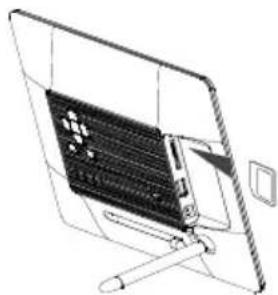
Inserisca le schede di memoria con i contatti in direzione dello schermo nello slot.
Attenzione: Non insere la sched con forza!
La Cornice per fotodigitali supporta le seguenti schede di memoria - i seguenti formati:
La chiave USB può essere insertita esclusivamente in direzione dello slot USB.
Attenzione: Non insere la chiave USB con forza!
Attenzione: La cornice per fotodi digitale è prevista esclusivamente per l'uso con schede di memoria compatibili e supporti di dati USB 2.0 (da 100 mA).
3) Uso generale
a) Menu principale
Dopo l'accensione appare il menu principale. Se ha gia inserto un mezzo di memorizzazione con delle foto memorizzate, la visualizzazione delle diapositive si avvia automaticamente.
Durante la visualizzazione delle diapositive avviata, premendo il tasto Indietro [sul telecomando o sul retro della cornice delle foto esce alla visualizzazione delle diapositive. Viene migliorato il menu anteprima immagini. Premendo nuovamente il tasto Indietro [s], passa al menu principale. In alternativa cui preere il tasto menu del telecomando per richiamare il menu principale.
Nel menu principale si possono selezionare i mezzi di memorizzazione collegati, l'orologio o il menu setup. Prema i tasti [] , [] sulla cornice della fotto o i tasti , sul telecomando per selezionare il punto del menu desiderato.
Confermi la Sua selezione con il tasto OK del telecomando o con il tasto Play/Pause [▶i] sulla cornice delle foto.
b) Visualizzazione di Foto
Selezioni uno dei mezzi di memorizzazione nel menu principale e in seguito la funzione fosso. Passa al menu anteprima immagini. Con i tasti freccia selezioni una fotto e confermi la Sua selezione con il tasto OK sul telecomando o il tasto Play/Pause [▶] sulla cornice delle fotto. Ora la fotto viene visualizzata.
- Premendo i tasti freccia versuso sinistra o destra cui passare alla foto precedente o successiva.
- Premendo il tasto OK sul telecomando o il tasto Play/Pause [▶] sulla cornice delle foto interrompe la visualizzazione delle diapositive.
- Premendo il tasting OSD sul telecomando o il tasting menu sulla cornice delle foto, après il menu OSD.
c) Riproduire file musicali
Selezioni nel menu principale uno dei mezzi di memorizzazione collegati e riproduca infine la funzione musica. Ora vengono visualizzate tutte le cartelle del mezzo di memorizzazione collegato. Con i tasti a freccia selezioni una cartella e confermi la Sua selezione mediante il tasting OK sul telecomando o il tasting Play/Pause [▶i] sulla cornice delle foto. Vengono visualizzati tutti i file musicali della cartella. Con i tasti a freccia selezioni un titolo e confermi la Sua selezione mediante il tasting OK sul telecomando o il tasting Play/Pause [▶i] sulla cornice delle foto. Ora il titolo viene riprodotto.
- Premendo i tasti a freccia versuso sinistra o destra, cui navigare nel menu OSD gi visualizzato. Confermi la Sua selezione mediante il tasto OK sul telecomando o il tasto Play/Pause [▶] sulla cornice delle fotto. Premendo i tasti a freccia versuso l'alto o verso il basso cui modificare il volume.
d) Riproduire file video
Selezioni nel menu principale uno dei mezzi di memorizzazione collegati e riproduca infine la funzione video. Ora vengono visualizzate tutte le cartelle del mezzo di memorizzazione collegato. Con i tasti a freccia selezioni una cartella e confermi la Sua selezione mediante il tasting OK sul telecomando o il tasting Play/Pause [▶] sulla cornice delle foto. Vengono visualizzati tutti i file video della cartella. Con i tasti a freccia selezioni un titolo e confermi la Sua selezione mediante il tasting OK sul telecomando o il tasting Play/Pause [▶] sulla cornice delle foto. Ora il video viene riprodotto.
- Premendo il tasto menu sulla cornice delle fotto o sul telecommando, après il menu OSD. Prema i tasti a freccia versusi sinistra o destra per poter navigare all'interno del menu OSD. Confermi la Sua selezione mediate il tasto OK sul telecommando o il tasto Play/Pause sulla cornice delle fotto.
Premendo i tasti a freccia verso l'alto o verso il basso può modificare il volume.
e) File menu
Selezioni nel menu principale uno dei mezzi di memorizzazione collegati e riproduca infine la funzione file. . Ora vengono visualizzate tutte le cartelle del mezzo di memorizzazione collegato. Con i tasti a freccia selezioni una cartella e confermi la Sua selezione mediante il tasting OK sul telecomando o il tasting Play/Pause [▶] sulla cornice delle foto. Vengono visualizzati tutti i file della cartella. Con i tasti a freccia selezioni un file e confermi la Sua selezione mediante il tasting OK sul telecomando o il tasting Play/Pause [▶] sulla cornice delle foto. Il file desiderato ora viene visualizzato / riprodotto.
f) Indicazione dell'orologio
Selezioni la voce orologio nel menu principale per visualizzare l'orario, il giorno della settimana e la data impostati e (nel caso di un mezzo di memorizzazione inserito) una visualizzazione di diapositive. Per la visualizzazione dell'orologio sono a Sua disposizione 2 diversi modi. Questi cui selezionarli nel menu setup. Qui cui effettuare le impostazioni dell'orologio.
g) Indicazione del calendario
Selezioni la voce calendario nel menu principale per visualizzare l'orario, la data, un riepilogo mensile e (nel caso di un mezzo di memorizzazione inserto) una visualizzazione di diapositive.
h) Modificare le impostazioni
Selezioni la voce setup nel menu principale. Navighi con i tasti a freccia per accedere al punto del menu desiderato. Confermi la Sua selezione con il tasting OK sul telecomando o con il Play/Pause [▶]ul telecomando per impostare il Suo appearecchio in modo personalizzato.
| Possibili impostazioni | Descrizione | |
| Setup Foto | Durata di visualizzazione | Selezioni per quanto tempo un'immagine deve essere visualizzata durante un diashow.Possibili impostazioni: 3 sec., 5 sec., 15 sec., 1 min., 15 min. |
| ModalitàFoto | Selezioni se una foto deve essere visualizzata in modalità Immagine completa o nelleproportioni realitramite l'impostazione Adatta immagine. | |
| Riproduzione fotto | Selezioni tra la riproduzione casuale o continua delle fotto | |
| Info sulla fotto | Con questa funzione vengono visualizzati i dati di provenienza della fotto in modalità immagine intera e diashow | |
| Impostazione musica | Modalità ripetiz. musicale | Ripetiz. off.: riproduze tutti i brani musicali della directory selezionataRipetiz. on: ripete il brano musicale selezionatoRipeti tutti: riproduze tutti i peezi musicali presenti sul supporto di memorizzazione selezionato |
| Setup video | Modalità ripetiz. video | Ripetiz. off.: riproduze tutti i video nella directory selezionataRipetiz. on: ripete il video selezionatoRipeti tutti: riproduze tutti i video del supporto di memorizzazione selezionato |
| Setup ora/calendarsio | Orologio | Selezioni tra orologio analogico e digitale |
| Impostazione del tempo | Impostazione dell'orario. | |
| Formato ora | Impostazione del formato orario di 12 ore (AM / PM) o 24 ore | |
| Data | Impostazione della data | |
| Formato data | Selezioni il formato di visualizzazione del calendario, ad es. GG/MM/ANNO | |
| Setup allarme | Allarme 1 | Impostazione di allarme, tono allarme e orario |
| Allarme 2 | Impostazione di allarme, tono allarme e orario | |
| Allarme 3 | Impostazione di allarme, tono allarme e orario | |
| Allarme 4 | Impostazione di allarme, tono allarme e orario | |
| Volume allarme | Impostazione del volume di allarme. Possibili impostazioni: 1,2,3,4,5,6 | |
| Setup generale | Lingua | Selezioni la lingua desiderata |
| Luminosity | Impostazione della luminosità del display dello schermo TFT. Possibili impostazioni: -3, -2, -1, 0,1, 2, 3. | |
| Contrasto | Impostazione del contrasto del display dello schermo TFT. Possibili impostazioni: -3, -2, -1, 0, 1,2, 3. | |
| Saturazione | Impostazione della saturazione cromatica dello schermo TFT. Possibili impostazioni: -3, -2, -1, 0,1, 2, 3. | |
| Auto Run | Imposti qui la modalità di visualizzazione all'accensione della sua cornice per fotom.Foto, menu principale, ora, calendarsio ) | |
| Accensione | Attivi l'accensione automatica. Off/ una volta / agli giorni | |
| Spegnimento | Ativazione dello spegnimento automatico. Off/ una volta / agli giorni | |
| Tempo di avviso | Selezioni la durata dell'avviso delle funzioni dei tasti in modalità diashow, e lo stato II (pausa) o▶ (play) nell'imagine devono essere visualizziti. Possibili impostazioni: 0 sec., 5 sec., 10 sec.,20 sec. | |
| Impostazioni predefinite | Vengono ripristinate le impostazioni predefinite dell'apparecchio. |
4) Specificazioni del Prodotto
| Visualizzazione | Schemo LCD TFT digitale Dimensioni schermo: 10" (25,4 cm di diagonale imagine visible) Modo di visualizzazione: 4:3 Risoluzione: 1024*768 pixel |
| Adattatore | Input: 100~240V AC, 50/60Hz Output: 5V 2A DC |
| Porta USB | Host USB 2.0 & dispositivo USB 2.0 Supporta le chiavi di memoria USB |
| Schede di memoria supportate | SD/SDHCTM (Secure Digital Card), MMC™ (MultiMedia Card), MS™ (Memory Stick) |
| Formato imagine supportato | JPEG, risoluzione massima:8000*8000 pixel |
| Temperatura di funzionamento | -0°C ~ +45°C |
| Dimensioni | 265.5*215*23 mm |
| Peso | ~638.6 g |
| Accessori | telecomando (inclusa batteria), piedino, adattatore, istruzioni brevi in diversi lingue |
Non sa come procedere?
Il nostro numero verde di supporto tecnico risponde volentieri ad altre domande:
+49 (0) 900 1 50 40 30 al costo di 0,39 €/min. da rete fissa tedesa. I prezzi delle rete dei cellulari sono
variare.
Buon divertimento con la Sua Cornice per fotodi digitali Intenso!
Cura
- Per evitare il pericolo di scosse elettriche La preghiamo di non levare viti e/o involucro.
Non usi quest'apparecchiatura vicino all'acqua. Non esponga quest'apparecchiatura a pioggia e/o umidità. Non depositi oggetti che conservano acqua o altri liquidi vicino a quest'apparecchiatura.
Non installi questa cornice di foto vicino a termosifoni, fori o altre apparecchiature che producono calore.
Non apra I'involucro. La preghiamo di non cercare di riparare l'apparecchiatura. Lasci quello lavoro al personale specializzato. - Eviti l'uso in luoghi sabbiosi.
- La preghiamo di inseire tutte la presa di collegamento dell'adattatore nell'apertura presente sulla CF. Solo in questo modo Lei riesce ad evitare il caricamento elettrostatico.
- La preghiamo di non esercitare pressione sullo schermo. Protegga lo schermo da forte insolazione.
- La cornice delle immagini riproduce esclusivamente formati di file compatibili.
Le immagini possono essere protette da diritti di terzi. La riproduzione priva di licenza potrebbe violare i diritti d'autore. - Durante il funzionamento La preghiamo di non toccare la CF con oggetti metallici.
La preghiamo di evitare l'uso di cuscini, divani o altri oggetti di arredamento che sostengono la formazione di calore, visto che sussiste il rischio di surriscaldare l'apparecchiatura. - La preghiamo di non togliere le schede di memoria durante il procedimento dilettura. Altrimenti si possono averere interruzioni di sistema o perdita di dati.
- La preghiamo di non spegnere l'apparecchiatura durante un diashow in corso.
La preghiamo di non imballare direttamente l'apparecchiatura dato un lungo periodo di non uso. Si assicuri che si sia raffreddata a sufficientia. Altrimenti si ha il rischio che si surriscaldi. - Per garantire un servizio miglior, si possono averre modifiche delle istruzioni d'uso.
Manutenzione dell'apparecchiatura
L'apparecchiatura deve essere spenta.
Non spruzzi o non applici in nessun caso un liquido direttamente sullo schermo o sull'involucro.
Pulizia di schermo / involucro / cornice
Terga l'involucro, la cornice e lo schermo LCD con cautela, utilizzando una pezza morbida, alla pelucchi e sostenze chimiche. Utilizzi esclusivamente detergenti appositamente destinatiagli schermi LCD.
Smaltimento di apparecchiature elettroniche usate
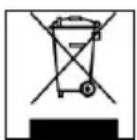
Le apparecchiature caratterizzate con questo simbolo sottostanno alla direttiva CEE/2002/96.
Tutte le apparecchiature elettroniche ed elettriche usate devono essere smaltite separamente dai rifiuti domestici. pressi i punti di smaltimento previsti dallo stato.
Smaltendo correttamente le apparecchiature elettroniche usate evita danni all'ambiente.