Media Creator - Moldura digital para fotos INTENSO - Manual de utilização gratuito
Encontre gratuitamente o manual do aparelho Media Creator INTENSO em formato PDF.



| Tipo de produto | Moldura digital para fotos |
| Marca | Intenso |
| Modelo | Media Creator |
| Tela | Tela LCD TFT de 10 polegadas (25,5 cm na diagonal), resolução 1024×768 pixels, formato 4:3 |
| Alimentação | Adaptador de energia DC 5V 2A (entrada AC 100-240V, 50/60 Hz) |
| Dimensões (L×A×P) | 265,5 × 215 × 23 mm |
| Peso | Aproximadamente 638,6 g |
| Formatos de imagem suportados | JPEG (resolução máxima 8000×8000 pixels) |
| Mídias de armazenamento | Cartões SD/SDHC/MMC/MS, pendrives USB (USB Host 2.0) |
| Funções principais | Apresentação de slides, reprodução de música (MP3), reprodução de vídeos, relógio, calendário, exibição de fotos |
| Controle remoto | Sim, com pilha incluída |
| Acessórios fornecidos | Suporte, adaptador de energia, guia de início rápido multilíngue |
| Temperatura de operação | 0°C a +45°C |
| Manutenção e limpeza | Use um pano macio sem fiapos, sem produtos químicos. Não aplique líquido diretamente na tela |
| Segurança | Não abra o gabinete, não exponha à água ou calor, use apenas o adaptador fornecido |
| Peças de reposição e reparabilidade | Nenhuma peça reparável pelo usuário. Entre em contato com o serviço pós-venda em caso de falha |
Perguntas frequentes - Media Creator INTENSO
Perguntas dos utilizadores sobre Media Creator INTENSO
0 pergunta sobre este aparelho. Responda às que conhece ou faça a sua.
Faça uma nova pergunta sobre este aparelho
Baixe as instruções para o seu Moldura digital para fotos em formato PDF gratuitamente! Encontre o seu manual Media Creator - INTENSO e retome o controlo do seu dispositivo eletrónico. Nesta página estão publicados todos os documentos necessários para a utilização do seu dispositivo. Media Creator da marca INTENSO.
MANUAL DE UTILIZADOR Media Creator INTENSO
Los aparatos marcados con este símbolo está susjetos a la directiva europea 2002/96/EC.
Breve instrução 10“ Intenso Moldura digital
Siga as instruções esta breve instrução para informações sobre as funções essenciais da Moldura Digital Intenso. Na)nossa págnaweb www.intenso.de encontrar-se um manual detalhado com a descrição de todas as variantes de ajuste da moldura digital Intenso (DF).
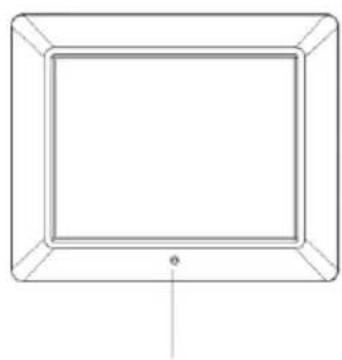
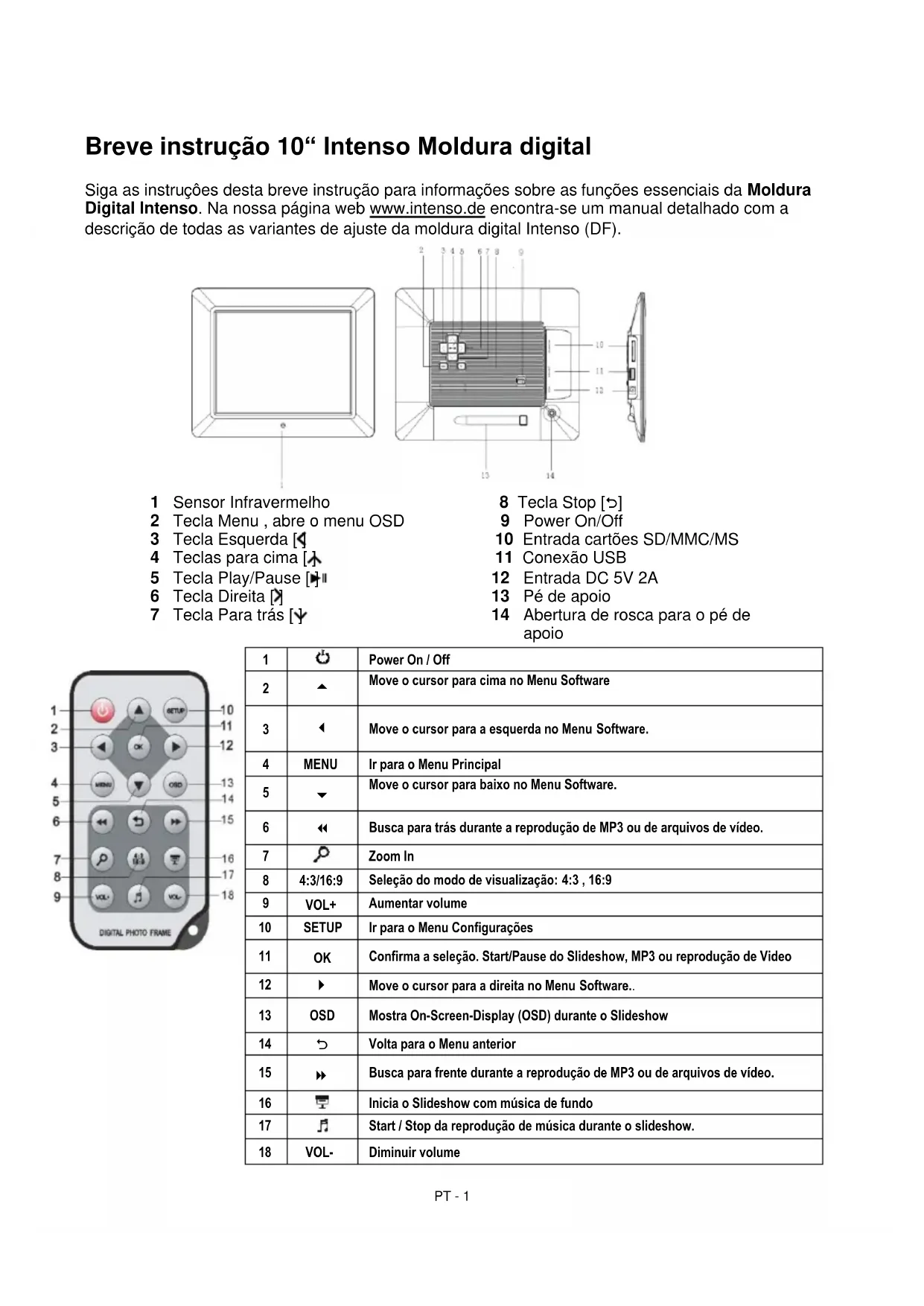
1 Sensor Infravermelho
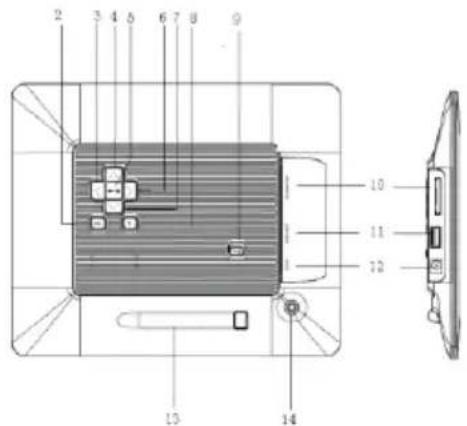
2 Tecla Menu, abre o menu OSD
3 Tecla Esquerda
4 Teclas para cima [小]
5 Tecla Play/Pause [ ]
6 Tecla Direita [2]
7 Tecla ParaTRS [Y
8 Tecla Stop [b]
9 Power On/Off
10 Entrada cartoes SD/MMC/MS
11 Conexão USB
12 Entrada DC 5V 2A
13 Pé de apoio
14 Abertura de rosca para o pé de apoio
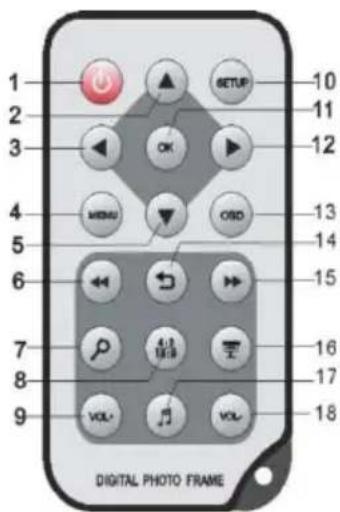
| 1 | Power On / Off | |
| 2 | Move o cursor para cima no Menu Software | |
| 3 | Move o cursor para a esquerda no Menu Software. | |
| 4 | MENU | Ir para o Menu Principal |
| 5 | Move o cursor para baixo no Menu Software. | |
| 6 | Busca para trás durante a reprodução de MP3 ou de arquivos de video. | |
| 7 | Zoom In | |
| 8 | 4:3/16:9 | Seleção do modo de visualização: 4:3, 16:9 |
| 9 | VOL+ | Aumentar volume |
| 10 | SETUP | Ir para o Menu Configurações |
| 11 | OK | Confirma a seleção. Start/Pause do Slideshow, MP3 ou reprodução de Video |
| 12 | Move o cursor para a direita no Menu Software.. | |
| 13 | OSD | Mostra On-Screen-Display (OSD) durante o Slideshow |
| 14 | Volta para o Menu anterior | |
| 15 | Busca pararente durante a reprodução de MP3 ou de arquivos de video. | |
| 16 | Inicia o Slideshow com música de fundo | |
| 17 | Start / Stop da reprodução de música durante o slideshow. | |
| 18 | VOL- | Diminuir volume |
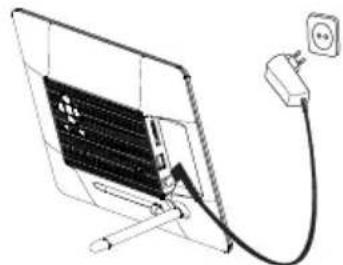
1) Conectar e Ligar a Moldura de Fotos Digitais
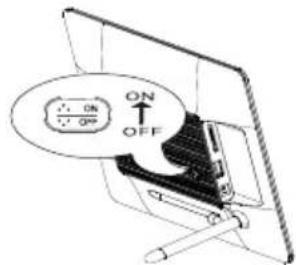
Conecte o cabo de alimentacao incluio na embalagem com a Moldura de Fotos Digitais Insira a outra extremidade do cabo na tomada. Coloque o interruptor de forca do Moldura de Fotos Digitais na posicao „On" para ligao-lo.
Atenção:
- A tomada deve estar accesivel e situada perto do aparelho.
- Não abra a cobertura do adaptordo rede. Uma cobertura aberta pode provocar perigo de morte por quando electrico.
- Utilize o adaptor de rede apenas em tomas ligadas a terra com AC 100-240V\~, 50/60 Hz. Casa nao esta seguro/a da fonte de energia no local de instalacao, contacte o respectivo fornecedor de energia.
Use apenas o adaptordo rede e o cabo de ligaço à rede fornecidos.
2) Inserção de cartões de memória | Conexão de míidas de armazenamento USB
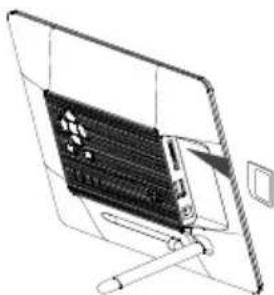
Insira o cartão de armazenamento no compartmento, com os contatos virados para o display.
Atença: Não utilizes fora na inserção do cartão!
A MD suporta os segunte cartoes de memoria - formats:
A mídia de armazenamento está para ser inserida em uma Shedra no compartmento.
Atença: Não utilizez para na insercção daória de armazenamento USB!
Aten: A moldura digital está destinada apenas para o uso com cartoes de memoria e dispositivos de armazenamento
USB 2.0 (100mA) compatveis.
3) Utilização Geral
a) Menu principal
A seguir ao ligar o aparelho, aparece o menu principal. Caso o disposativo de armazenamento ja se encontrar inserido com as fotografias gravadas, a aparecao de diapositivos inicia automaticamente.
Com a sessão de diapositivos incidiada, pode sair da apareção de diapos它们utilizando atecla Voltar [no telecomando ou no verso da moldura. Épresentado o menu de previsao de imagem. Utilizando novamente a tecla Voltar [] pode ir para o menu principal. Como alternative pode utilize a tecla do menu no seu telecomando, para ir para o menu principal.
No menu principal pode seleccionar os dispositivos de armazenamento connectados, o relógio ou o menu de Setup. Utilize as teclas [A], [V] na moldura ou as teclas ▲,▼ no telecomando para seleccionar o punto no menu pretendedo.
Confirme a sua opcao com a tecla OK no telecomando ou a tecla Play/Pause [▶] na moldura.
b) Visualizar fotografias
Selecione no menu principal um dos dispositivos de armazenamento connectados e a seguir a funcao Fotos. De esta forma acede ao menu de previsao de imagem. Selecione uma imagem com as teclas das setas e confirme a sua opcao com a tecla OK no telecomando ou a tecla Play/Pause [na moldura. A fotografia é visualizada.
Ao utilizear as teclas das setas para a esquerda ou a direita, pode voltar uma fotografia atras ou ir para arente.
- Ao utilizes a tecla OK no telecomando ou a tecla Play/Pause [▶] na moldura, podeRAR a aparecao de diapositivos.
- Ao utilizes a tecla OSD no telekomando ou a tecla do menu na moldura, abre o menu OSD.
c) Reproduzir ficheiros de música
Selecione no menu principal um dos dispositivos de armazenamento connectados e a seguir a funcao MUsica. Entao促成 visualizar todos os ficheiros do dispositivo de armazenamento connectado. Selecione um ficheiro com as teclas das setas e confirme a sua opcao com a tecla OK no telecomando ou a tecla Play/Pause [▶] na moldura. Todos os arquivos de musica do ficheiro podem ser visualizados. Selecione um dos títulos com as teclas das setas e confirme a sua opcao com a tecla OK no telecomando ou a tecla Play/Pause [▶] na moldura. Entao consgue ouvir a musica.
- Ao utilizes as teclas das setas para a esquerda ou a direita, pode navegar pelo menu OSD presente. Confirme a sua opção com a tecla OK no telecomando ou a tepla Play/Pause [na moldura. A fotografia é visualizada.
Aoutilizarasteclasdassetaspara cimaebaixo poidalterarovolume.
d) Reproduzir ficheiros de video
Selecione no menu principal um dos dispositivos de armazenamento connectados e a seguir a funcao Video. Entao consgue visualizar todos os ficheiros do dispositivo de armazenamento connectado. Selecione um ficheiro com as teclas das setas e confirme a sua opcao com a tecla OK no telecomando ou a tecla Play/Pause [▶] na moldura. Todos os arquivos de video do ficheiro podem ser visualizados. Selecione um dos ficheiros de video com as teclas das setas e confirme a sua opcao com a tecla OK no telecomando ou a tecla Play/Pause [▶]na moldura. Entao consgue visualizar o video.
- Ao utilizes a tecla do menu na moldura digital, abre o menu OSD. Ao utilizes as teclas das setas para a esquerda ou a direita, pode navegar pelo menu OSD. Confirma a sua opção com a tecla OK no telecomando ou a tecla Play/Pause [▶] na moldura.
- Ao utilizes as teclas das setas para Cima e Baixo pode alterar o volume.
e) Ficheiro Menu
Selecione no menu principal um dos dispositivos de armazenamento connectados e a seguir a funcao Ficheiros. Entao促成 visualizar todos os ficheiros do dispositivo de armazenamento connectado. Selecione um ficheiro com as teclas das setas e confirma a sua opcao com a tecla OK no telecomando ou a tecla Play/Pause [▶] na moldura. Entao促成 visualizar / reproducir o ficheiro pretendido.
f) Visualizar o relógio
Selecione no menu principal o relógio para visualizar a hora ajustada, o dia damana, a data e (com o dispositivo de armazenamento inserido) ver uma aparecao de diapositivos. Existem 2 modus differsentes para visualizar o relógio. Esses poderao ser selecionados no menu Setup. Aqui tambem pode alterar os parâmetros do relógio.
Seleciono no menu principal o calendario para visualizar a hora ajustada, a data, uma visao mensal (com o dispositivo de armazenamento inserido) e ver uma aparecao de diapositivos.
h) Alterar os parâmetros
Selezione no menu principal o Setup. Navegue com as teclas das setas para o punto pretendido no menu. Confirme a sua opção com a tecla OK no telecomando ou a tecla Play/Pause [na moldura para fazer o seu aparecido individualmente.
| Configuração | Descrição | |
| Configurações de Foto | Tempo de visualização | Selecione por quando tempo umaografia devê ser做不到 durante o Slideshow. Opções: 3 Seg., 5 Seg., 15 Seg., 1 Min., 15 Min. |
| Modo de Foto | Selecione, se umaografia devê ser做不到 em modo Tela Cheia ou em seu formato original, através da opção Bild Fit. | |
| Transições | Selecione entre transição aleatoria ou contúncia. | |
| Informações de Foto | No modo��a cheia e no Slideshos sãoestrados os dados originais daFoto. | |
| Configurações de Música | Modo Rep. de Música | Rep. Desativada: Reproduz todas as MPEGas da lista selecionada. Rep. Ativada: Repete a MPEGa selecionada. Rep. Todas: Reproduz todas as MPEGas daMZDAmezzenamento selecionada. |
| Configurações de Video | Modo Rep. de Video | Rep. Desativada: Reproduz todos os videos da lista selecionada. Rep. Ativada: Repete o video selecionado. Rep. Todas: Reproduz todos os videos daMZDAmezzenamento selecionada. |
| Configurações de Relógio / Calendário | Relógio | Selecione entre relógio analógico ou digital. |
| Configurações de hora | Ajustar a hora certa. | |
| Formato de hora | Ajustar o formato de hora 12 Horas (AM / PM) ou 24 horas. | |
| Data | Ajustar a data | |
| Formato de data | Selecione o tipo de visualização para seu calendário. Por example: DD/MM/AAAAA | |
| Configurações de descentrador | Despertador 1 | Ajustar descentrador, ton da campainha e plano horário |
| Despertador 2 | Ajustar descentrador, ton da campainha e plano horário | |
| Despertador 3 | Ajustar descentrador, ton da campainha e plano horário | |
| Despertador 4 | Ajustar descentrador, ton da campainha e plano horário | |
| Volume de descentrador | Ajuste o volume da campainha.. Opções: 1,2,3,4,5,6 | |
| Configurações Gerais | Idioma | Selecione o idioma desejado. |
| Brilho | Ajusta o brilho do visor TFT. Opções: -3, -2, -1, 0, 1, 2, 3. | |
| Contraste | Ajusta o contraste do visor TFT. Opções: -3, -2, -1, 0, 1, 2, 3. | |
| Saturação | Ajusta aaturação do visor TFT. Opções:: -3, -2, -1, 0, 1, 2, 3. | |
| Auto Run | Ajuste o modo em que a moldura devê partir. ( Foto, Menu Principal, Hora, Calendário ) | |
| Ligar | Ativa Ligar Automática. Ativado / Uma vez / Diariamente | |
| Desligar | Ativa Desligar Automática. Ativado / Uma vez / Diariamente | |
| Tempo de食欲 | Selecione por quando tempo o食欲 devê estar ativado na Foto, para as funções das teclas em modo Slideshow, bem como do status II (Pause) e ▷ (Play). Opções: 0 Sek., 5 Sek., 10 Sek., 20Sek. | |
| Configurações de fábrica | O aparecido voltá às configurações automáticas. |
4) Especificações de Produto
| Visor | Visor TFT LCD Digital Tamanho do Visor: 10 Poles das (25.4 cm tamanho do efeito visível) Visualização: 4:3 Definições: 1024*768 Pixels |
| Alimentação | Input: 100~240V AC, 50/60Hz Output: 5V 2A DC |
| USB port | USB Host 2.0 & USB Device 2.0 Suporta mídias de armazenamento USB |
| Cartões de armazenamento compatíveis | SD/SDHCTM (Secure Digital Card), MMC™ (MultiMedia Card), MS™ (Memory Stick) |
| Formatos deotos compatíveis | JPEG, Definição maior:8000*8000 pixels |
| Temperatura de operação | 0°C ~ +45°C |
| Medidas | 265,5*215*23 mm |
| Peso | ~ 638.6 gr |
| Acessórios | Contrôle remoto (incl. 1 pilha), Pé de apoio, Alimentador, breve instruição multilingual |
Nao sabe o que fazer?
Nossa Hotline de Assistência Tecnica responde com prazer às suas perguntas:
+49 (0) 900 1 50 40 30 por 0,39 €/min. a partir de um téléphone fixo na Alemanha. Preços de telecomia móvil podem variar.
Divirta-se com sua Moldura de Fotos Digitais da Intenso!
Cuidado
- Para evaporar o perigo de Choques electrolycos, não remove parafusos nem a caixa externa.
- Não utilize o aparelho proxies a agua. Não submeto o aparelho à chuva ou umidade. Não colque outros objetivos que armazenem água ou outros liquidos na proximidade desteaporelho.
- Não instale esta moldura na proximidade de aquecedores, fornos ou outros aparhos que gerem calor.
- Não abra o aparecido. Não tente consertá-lo por si Aloneio. Deixe-o acosULDados de pessoal especializzato.
- Evite utilizes lo em lugares arenosos.
- Introduza o cabo de alimentação completeness na abertura do aparelho. Sente assim PODe-se evaporar cargas eletrostáticas.
- Conecte todos os cabos de maneira correta e segura.
- Não pressione o visor. Proteja o visor dos raios solares.
- A moldura sé reproduz FORMATOs dados compatíveis.
- Asotos podem extra protegidas contra direitos de terreiros. A reproducao sem licencia pode ir contra a lei de direitos autorais.
- Não encoste na moldura deotos com instrumentos metalicos quando estiver em funcaoamento.
- Evite a utilização sobre alimentadas, sofos ou outros objetivos domesticos, que possam produzir calor, devido ao perigo de supraquecimento do aparelho.
- Não remove cartões de memória durante o processo de leitura. Podem ocorrir quidas de sistemas ou perdas de dados.
- Não desligue o aparecido durante a reprodução de um Diashow.
- Não embale o aparecido diretamente antes o longo uso. Confira se há um resfriamento sufiente. De outra forma, há perigo de superaquecimento.
- Para garantir um melhor serviços, poder ocorrer alterações no manual de intruções.
MANUTENÇAO DO APARELHO
O aparelho deve estar desligado.
Nunca espirre ou derrame liquidos diretamente sobre o visor ou sobre a parte externa do aparelho.
Limpeza do visor / Parte externa / Moldura
Limpe a parte externa, moldura e o visor LCD cuidadosamente com pano macio, sem felpas e sem aditivos químicos. Utilize somente produits de limpeza especials para Visors de LCD.
Eliminação de aparhos domesticos
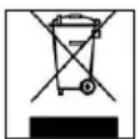
Os apareiros que vem marcados com este síbolo está sujeitos às normas europeias 2002/96/EC.
Todo os apareiros eletricos e eletrodomesticos devem ser separados do lixo caseiro e depositados em lugares proprios, determinados pelo estado.
Com a eliminação correta de apareiros eletrodométricos podem ser evitados danos no meio ambiente.


- BREVE INSTRUÇÃO 10“ INTENSO MOLDURA DIGITAL
- CONECTAR E LIGAR A MOLDURA DE FOTOS DIGITAIS
- ATENÇÃO
- INSERÇÃO DE CARTÕES DE MEMÓRIA | CONEXÃO DE MÍIDAS DE ARMAZENAMENTO USB
- UTILIZAÇÃO GERAL
- MENU PRINCIPAL
- VISUALIZAR FOTOGRAFIAS
- REPRODUZIR FICHEIROS DE MÚSICA
- REPRODUZIR FICHEIROS DE VIDEO
- FICHEIRO MENU
- VISUALIZAR O RELÓGIO
- ALTERAR OS PARÂMETROS
- ESPECIFICAÇÕES DE PRODUTO
- CUIDADO
- MANUTENÇAO DO APARELHO
- LIMPEZA DO VISOR / PARTE EXTERNA / MOLDURA
- ELIMINAÇÃO DE APARHOS DOMESTICOS
Marca : INTENSO
Modelo : Media Creator
Categoria : Moldura digital para fotos