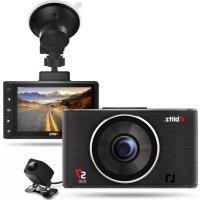
S7 Duo - Magnetowid Xblitz - Bezpłatna instrukcja obsługi
Znajdź bezpłatnie instrukcję urządzenia S7 Duo Xblitz w formacie PDF.



| Rodzaj produktu | Magnetowid (rejestrator wideo) |
| Marka | Xblitz |
| Model | S7 Duo |
| Wymiary | 95 x 55 x 20 mm |
| Waga (z uchwytem) | 120 g |
| Zasilanie | 5V / 1,5A (ładowarka zapalniczki) |
| Rozdzielczość nagrywania przód | Full HD 1920x1080p przy 30 fps |
| Rozdzielczość nagrywania tył | HD 1280x720p przy 30 fps |
| Kąt widzenia | 170° |
| Ekran | 3 cale |
| Pamięć | Karta micro SD do 64 GB klasy 10 |
| Połączenia | USB-C, AV |
| Główne funkcje | Nagrywanie w pętli, czujnik G, tryb parkingowy, wykrywanie ruchu, kamera cofania, tryb nocny, WDR |
| Konserwacja | Czyścić miękką szmatką; nie używać detergentów ani środków chemicznych |
| Środki ostrożności | Używać tylko oryginalnej ładowarki 5V/1,5A; nie demontować; temperatura pracy 0-35°C |
| Cięści zamienne i naprawialność | Oryginalne akcesoria dostępne; skontaktuj się z działem obsługi klienta |
| Gwarancja | 24 miesiące |
| Informacje ogólne | Wykonane z wysokiej jakości komponentów; specyfikacje mogą ulec zmianie bez powiadomienia |
Często zadawane pytania - S7 Duo Xblitz
Pytania użytkowników dotyczące S7 Duo Xblitz
0 pytanie dotyczące tego urządzenia. Odpowiedz na te, które znasz, lub zadaj własne.
Zadaj nowe pytanie dotyczące tego urządzenia
Pobierz instrukcję dla swojego Magnetowid w formacie PDF za darmo! Znajdź swoją instrukcję S7 Duo - Xblitz i weź swoje urządzenie elektroniczne z powrotem w ręce. Na tej stronie opublikowane są wszystkie dokumenty niezbędne do korzystania z urządzenia. S7 Duo marki Xblitz.
INSTRUKCJA OBSŁUGI S7 Duo Xblitz
Przed uzyciem nalezy dokladnia zapoznać sie z załaczoną instrukcją obstugi oraz wskazówkanbi bezpieczscreenowa, aby uniknac przypadykowych uszkodzemu sprzȩtu lub niedamierzonych obrāżemci相关政策
PRZEZNACENIE PRODUKTU
Kamera samochodowa Xblitz S7 DUO wraz kamera dodatkow umozliwia monitorawanie trasy Twojego pojazdu zarowno z przodu jak i z tylu oraz rejectrowanie wselkich zdarzen drogowych. Wideorejestrator stworzony jest z najwyzscheji jakosci komponentow.
1. ZAWARTOSC ZESTAWU
- Wideorejestrator
- Kamera wsteczna
- Czytnik kart paminsci
- tadowarka
- Kabel USB
- Uchwyt
- Instrukcja
2. OPIS PRODUKTU
PATRZ RYSUNEK A
1.Uchwyt
2. Port USB-C (zasilanie kamery)
3. Objektwyw
4. Kamera wsteczna
5. Gtoosnik
6. Mikrofon
7. Przycisk RESET
8. Slot na karté micro SD
9. Port AV (mielese na podlaczenie kamery wstecznej)
10. Miejsce montazu aktywnego uchwytu
11. Port USB-C (alternatywne zasilanie)
12. Wyswieltlacz
13. Przycisk MODE
- Przycisk, W DÖT"
- Przycisk, OK."
- Przycisk „W GÖRE"
- Przycisk „UWAGA"
3. OPIS KLAWISZY
1. MODE
Krotkie wciśćcie (gdy-camera nie nagrywa) przenosi nas między trybami pracy kamery video/zdjeccia/odtwarzanie. Przytrzymanie przycisku (gdy-camera nie nagrywa) przenosi do menu. W menu przytrzymanie przycisku przenosi nas z ustawieni video/zdjec/odtwarzania do ustawien angiłnych. W trakcie odtwarzania video dla jako stop.
2.W GORE
W menu i trybie odtwarzania odpowiada za nawigacja po poszȩgólnych poźycjach. W trybie video krótkie wci.§iecie wącza i wymićza nagrywanie dźwięku.
3.WD0
W menu i trybie odwartzania odpowiada za nawigacja po poszȩgólnych poźycjach. W trybie odwartzania przywija video do przodu. W trybie video przyłącza widok między-camera przydna i tylną.
4. OK
W trybie video krötkie wciśniedcie wącza i wymićza nagrywanie. W trybie zȩć krötkie wciśniedcie wykonije zdjecie. W trakcie odztwarzania video krōtkie wciśniedcie działa jak PLAY/PAUZA. W Menu oraz trybie odztwarziania krötkie wciśniedcie zatwiendra poszczególne akcje. Przytrzymanie przyczisku przyez 3 sekundy wymićza/wymićza kamre.
5. UWAGA
W trakcie nagrywania video wciśniece powoduje zabepieczenie aktualnego nagrania przy poźnejszm nadpisaniem. Przytrzymanie przycisku przy sekundy węcza/wyȩczma wyswietlac kamery.
6. RESET
Wciśniece resetujekamereiprzywraucustawienia domyslnewkamerze.
4. PRZED UZYCIEM
- Zaleca sie uzywanie oryginalnych kart micro SD klasy 10 lub wyźsej
- Przed wlozeniem karty do rejestratora nalezy ja sformatować w komputerze w systemie plików FAT32 lub exFAT (wazoleński od karty), a nastepnie w rejestratorze.
-
Przy wkladaniu karty pamięci-camera musi byc wyłączona, w przyciewnym razie sądość do uszkodzenia karty i urzędzenia. To samo tyczy są wyjmowania karty z urzędzenia.
-
Kamera jest wyposzażna w baterie, która pozwala utrzymac ustawienia rejestratora o podlączenu urzadzenia od zasilania i uzmolliwa prawidowej dzialanie trybu parkinggowego.
- Kiedy karta paminsci siq zapelni najstarsze niezabezpieczone nagrania zostanj nadpisane.
- Zaleca są ustawienie opcj G - SENSOR na minimum, welu unikićcia zabeje pieczania niedotrzebnych materiały spowodowych np. nierownikosciymi na drozte i tym samy utrats'y国家重点 na karcie pamęcie.
- Dzwick: urzadzenie posida wbudowany mikrofon pojemnosciowy, ktory nagrywa wszelkie odglosy otoczenia. Dzwicki moga nakladać sie na siebie powodujac znieksztalcenia.
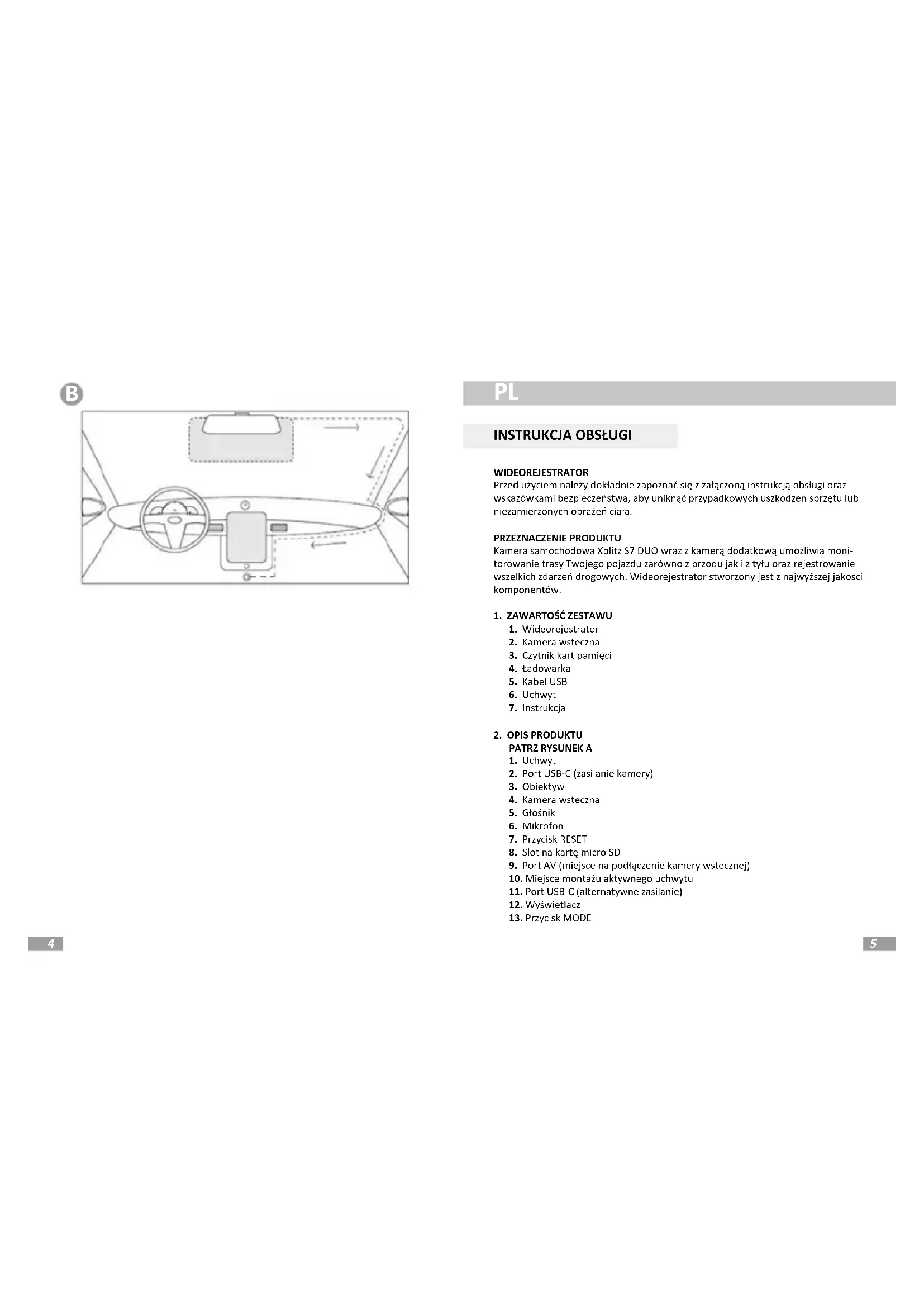
5. MONTAZ KAMERY PATRZ RYSUNEK B
- Wybierz mistręsze montau kamery. Najlepiej ustawic kamery tak, aby na podgłowcie wyswietlacza widac boły jak najwymi zysz obszar przy sąchochodem. Upewnij są, ze kamera są będzcie zastaniała widodu kierowcy podcas zajdy.
- Zamontuj uchwyt na szybie, a nastepnie podlacz do siego kamere.
- Poprowadz kabel USB zgodnie z powyyszym rysunkiem.
- Podźcz wtyczke USB-C do uchwytu.
- Umiesc druga kamere z tytu pojazdu.
- Poprowadź przyzwód AV do rejestratora w taki sposob, by nie przyszkadzah w trakcie jazdy.
- Podlacz wtyczke AV do portu AV w kamerze.
- Podlacz fadowarke do gniaźda zapalniczki 12/24 V.
INSTALACJA WSTECZNEJ KAMERY:
Miejsce montazu dodatkowej kamery dozaczonej do zestawu zalezy od Państwa preferencji. Kamera spełnia normy wodoszczelnosci IP67 (odpornna na warunki atmosferyczne).
PODLACZENIE KAMERY WSTECZNEJ:
Czarny kabel dokczony do zestawu podlacz do portu AV w urzadzeniu glownym. Przeciagnij go做不到 ia mejsca montazu kamery dodatkowej i podlacz. Upewnij sie,czy urzadzenia glówn widzi kamere dodatkowa (jesliNie, sprawdź przy kabel jest poprawnia wlożony w oba party).
MONTAZ KAMERY COFANIA:
Przewody wychodzace z tylnej kamery naley podlaczyc do przydwodow zasilajczych swiatla cofania (czerwony = plus). Podlaczenia w ten sposob pozwoli na uzyskanie kamery cofania. Instalacja wyprowadzona na zewnatr powinna byc robze zaizolowa oraz walna od naprezen mechanicznych.
6. ROZPOCZECIE PRACY Z URZADZENIEM
- Wóż karte pamięci micro SD sformatowaną do systemu plików FAT32 lub exFAT (w zaleźnosci od karty pamięci).
- Zamontuj i podlacz kamere do zasilania.
- Ustaw w menu:
a. Date i godzine.
b. Nagrywanie w petli (dostosuj czas nagra). Jesli wyfaczysz nagrywanie w petli pliki nie beda nadpiswyane.
c. Zaleca sie ustawić majwyźsa sąszamość rozdzielcieść.
d. Ustaw czujnik przechiagen G-Sensor na najnizsza moziwna czuftyć tak, by kamera nie wylapywala nierownikosci na drozd e i nze zabepieczala niedoprzebnych nagrań.
e. Dostosuj pozostale ustawienia wedle wlasnych preferenciji. - Kamera bedzie Rozpoczyna nagrywanie automatycznie przy kaźdy wączenia (pod warunkiem, ze w Twoim samochodzie nie ma stalego zasilania w gnieżdie zapalniczki).
7. GLOWNE CECHY KAMERY
1. Tryby kamery
Kamera posiada 3 tryby pracy.
Tryb nagrywania - w tym trybie kamera nagrywa video.
Tryb fotograficzny - w tym trybie kamera robi zdjecia.
Tryb odtwarzania - przegladanie materiałów zarejestrowanych przyez kamere.
- Nagrywanie w pétli
Kamera Dzieli nagrania wedlug wybranych ustawien czasowych.
3. Rozdzielczość
KameraMZagrywacWKkUrodzielczoSciach.ImwiekszarozdzielczoScym lepsza jakosc nagra.Nugawa:im lepsza jakosc nagrania,ymwiejej)mieszactonie wykorzystana na karcie pamięci.
4. G-sensor
Czujnik grawitacyjny. Gdy czujnik jest wączony w momencie ziderzenia plik z nagraniem zestaj zabepezcieznicy prsed nadpisanien. Zaleca sie ustawieren najnizszej dostepnej wartosci, gdy przy wyzszej kamera要去 wychytywa wstraszy spowodowane hier王朝osciami drogi.
5. Tryb parkingowy
Gdy jest wączony kamera pozostawiona w samochodzie pod zasilaniem lub do momentu Rozladowania akumulatora w kamerze wychywytuje wstrzās samochodu (na przyklass podczas stłuczki parkingowej), wącza sie i zacznya nagrywać (nagrania są automatycnie zabwepieczone przy nadpisanioj). Podczas jazdy samochodem zaleca są wętączycy tryb parkingowy, poniiewaNość przy przerywaNagywane petle video i zajmowania~-~-~-~-~-~-~-~-~-~-~-~-~-~-~-~-~-~-~-~-~-~-~-~-~-~-~-~-~-~-~-~-~-~-~-~-~-~-~-~-~-~-~-~-~-~-~-~-~-~-~-~-~-~-~-~-~-~-~-~-~-~-~-~-~-~-~-~-~-~-~-~-~-~-~-~-~-~-~-~-~-~-~-~-~-~-~-~-~-~-~-~-~-~-~-~-~-~-~-~-~
6. Detekcja ruchu
Gdy jest wączona i pozostawimy kamere w trybie z aktywnym zasilaniem po wykryciu ruchu nagra krótki film.
7. Nagrywanie audio
Kamera posiada wbudowany mikrofon pozwalajcy na rejestracja dzwieków otoczenia.
8. Kamera wsteczna
Dolaczong kamere wstecznma noza wykorystacj jakamere cofania. Po odpowiednim polaczeniu obraz automatyczne bedzie przyelacztaig na widok z dodatkowej kamery po wstarzeniu biegu wsteczneo.
8. OPCIEMENU
TRYB WIDEO:
- Tryb nocny - pozwala wączyc lub wyćczyc nagrywanie w trybie nocnym.
- Rozdzielczość - pozwala zmienic rozdzielczość nagrywanych plików wideo.
- Nagrywanie w petli - pozwala zmienic dlugosc nagrywanych filmow.
- Ekspozycja - pozwala ustawic korektek ekspozycj nagrywanego obrazu, przycki czemu mozemy uniknac przyȩwietiania lub niedoSwietlenia.
- Detekija ruchu - pozwala wączyc lub węczyc tryb, w ktorym kamera rozpoczyna nagrywanie filmu po wykryciu przyd nią ruchu.
- Nagrywanie audio - pozwala wączyć lub wyȩczyć nagrywanie dźwięku przy bez kamere.
- Znacznik daty - pozwala włączyć lub wymiączyć wyświetlanie daty oraz godziny na nagrywnych filmach.
- G-sensor - pozwala ustawic czuftyc czujnika grawitacyjngo.
- Tryb parkingowy - pozwala wączyc lub wączyc tryb parkingowy.
TRYB FOTO:
- Rozdzielczość - pozwala na ustawienie rozdwielczosci wykonywanych zdekć.
- Jakoš - pozwala ustawienie jakosci wykonywnych zdjec (im wyzsza jakosci tym wieciej pamiei zajmowac beda zdjecia).
- Balans bieli - pozwala dostosowac parametry kamery do panujacego oswietlenia.
4.ISO - pozwalazmienic czulość sensora kamery na swiatlo. - Ekspozycja - pozwala ustawic korektek ekspozycji wykonywnych zdjeć, daneki czemu możemy uniknac przyȩswietenia lub niedźwoitenia.
- Szybki podglad - pozwala wączyc krótkie wyświetlanie wykonanych zȩć na ekranie kamery.
- Znacznik daty - pozwala właczyc lub wylaczyc wyswietlanie daty oraz godziny na wykonanych zdjeciach.
- Usun - pozwala na usunięcie pojedynciego lub wsztkich plików.
TRYB ODTWARZANIA:
- Usun - pozwala na usuniecie jegneo lub wzystkich plikow nagran.
- Zabepiecz - pozwala na zabezpieczenia i odbezpieczenia jegneo lub wsystkich plików nagran.
OPCJE OGOLNE:
- Data/ godzina - Ustawienia daty i godziny.
- Wygaszac ekranu - Ustawienie czasu po jakim wyświetlacz urzadzenia zostanie wygaszony.
- Automatyczne wyloczanie - ustawienia czasu po jakim urzadzenia wylczy automatycznie, podczas gdy nie nagrywa.
- Dzwieki systemowe - wączenia lub wączenia dzwieków poruszania są po menu.
- WDR (Wide Dynamic Range) -ardyunjunkjprzyuzyciopodowiednich algorytmow do analyz naoswietlenia abrazu oraz dynamicznej zmianie wartosci niedoswieltionych i przeswieltionych piksei kamera ma moziwość uwidocznienia na obrazie niedoswieltionych elementów oraz dokladnej rejestraci sceny mimo duzego kontrastu.
- Język - wybor jejZYka menu.
- Czestotliwośc - wybor czestotliwość odświeżania obrazu (50Hz lub 60Hz) - zalecane ustawuminium 50Hz.
- Format -formatowanie karty micro SD w kamerze.
- Wersja - wersja oprogramowania kamery.
- Ustawienia domyslne - przywrocenie urzadzenia do ustawien domyslnych.
9. SRODKI OSTROZNOSCI
- Nie nalezy samodzielnie Rozmontowyac kamery ani ingerowac w jej budowe. W przypadku wystapienia awarii nalezy skontaktowac siez serwisem.
- Uzywaj wyłacznie oryginalnych akcesoriów.
- Korzystaj wyfracniz z oryginalej fadowarki dotaczonej do zestawu. Uzytkowanie innego zasilacza moze zle wpywac na dzialanie baterii.
- Urzadzenia nie maya wykorystwyac niedgodnie z prawem obwiaguzyacym w danym kraju lub regionie.
- Dopuszczalne temperature pracy urzadzenia to 0-35 °C, przechowywanie: +5 do +45 °C, wilgotnosć: 5-90 °C bez kondensacje.
- Nie narażaj urzadzenia na uszkodzenia oraz uderzenia.
- Dbaj o czystość produktu, a w szcęgólność obiektwyu. Podczas czyszczenia nie korzystaj z detergentów oraz srodkowski chemicznych.
- Czyśc wyłacznie gdy urzadzenia jest odłaczone od zasilania.
- Trzymaj urzadzenie poza zaiegiem daneci.
- Nie wystawiaj urzadzenia na dzialanie bardzo wysockich temperatur oraz
ognia.
- Jesli wyczujesz zapach palonego plastiku lub elektroniki z kamery jak najszybciej odłucz urzadzenia od zasilania i skontaktuż sie serwisem.
10. FAQ
- Urzadzenia nie włącza sie, miga ekran. Prźed uruchomieniem nałyż Adamowac baterie urzadzenia oraz sprawdzie podłęczeners w gnieźdie zapalniczki.
- Urzadzenia nie sączac/ wylacja są automatycznie. Powodem takiego zachowania要去c state zasilanie w gnieźdiezapalniczk samochodowej.
- Kamera prestastaje nagrywać/Nie nadipsuje nagrań. Sprawź: G-SENSOR - funkacja przydki tkórej nagrania z zarejestrowanymi ptreciążeniami (np. niedrowość nawierzchni, hamowanie, zjadź krawęznika przyzejaczne prozglazniajność). Zostaj zabezpieczzone pradosnadpisaniem. Jeźeli uzytkownik uzywa tej funkcjki nalewy wykonywać okresowo formatowanie karty paminsci w komputerze, a nastopnie w kamerze. Gdyź docelowo kaźdy pliek znejdujocy Sie na nosniku danych bedzie zabezpieczenia przesnadpisaniem, urzędzenia nie bedzie w stanie rejestrowaec dalszej trasy - nie bedzie nagrywało w petli. Sugerujemy ustawieucie czujnika odpowiednio do swojego stylu jazdy oraz warunkowy drogowych. Opcj,ość takość calkowicie wylączyc, wówczas kaźdy najstarszy plik bedzie nadpisywamy, a karty nie bedzie trzeba okresowo formatowanie. Po dostosowaniwu funkcjji, pamiety aby sformatuwoć karte paminsci.
- Kamera włacja sie i wyłacja. Sprawź: TRYB/MONITOR PARKINGU oraz DETEKCJA RUCHU - funkacja przyznaczenia do daneśania podczas gady pojadź jest zaparkowy. Naleźncy bezaktywowaec fungcję, przyzmiercie w podróź, gadź są czypowodstaw鳩a wȩzania i wyłczanie są kamery oraz wykonywanie losowych fragmentów nagranych z trasy. Jeźli fungcję są wyłczzone sprawźczy usterka pojawia sie bez wȩzonej karty pamieci.
- Kamera nagrywa fragmenty trasy/losowo trwajace nagrania. Sprawdz: DETEKCJA RUCHU - funkacja przyznaccona do dzialania podczas gdy pojazd jest zaparkowywn. Trzeba bezaktywowec fungkcje, przy wyruszeniem w podroz, gdy明智 powodocna ona wyczanie i wyczanie sie kamery oraz wykonywanie losowych fragmentow nagran z trasy. Jesli fungcka jest wyczcona sprawdz czy uterka pocyawia sie czwozonej karty pamieci.
- Urzadzenia podzaku komunikat „karta pelma" lub nie czyta karty.
Nalezy sprawdzić fungcje „G-sensor“ oraz „trybu parkingwogo" iustawic je na minimum. Karte naglezy sformatowac w komputerze w systemie plików FAT32 lub exFAT (wazoleński od karty), a nastepnie w rejestratorze. Sprawdź rownie: Czy wybrana povjemnosć karty oraz jej spefycifikacja (micro SD, klasy 10- zalecane dodatkowo U1, V10) jest odpopreichnia dla Twojego urzadzenia
(zalecamy uzywanie kart renomowanych producentów, polecamy: Kingston, Samsung, Sandisk). Jesli na, ktornyms etapie napotkas będ, zastap karte nowa z oficialnych dystrybuci.
-
Urzadzenie nagrywa szummy, znieksztatconny, miewyrażny dzwięk. Urzadzenie posiada bardzo czudy mikrofon, kótry nagrywa wszelkie odglosy z otoczenia. Nagrane dzwiȩki moga nakláćść są siebie. Nawiew powietrza przyreednej szyby równej要去 znieksztalcić dzwięk.
-
Urzadzenie nie odpwiada.
Wciśnij krotko przycisk Reset lub przywróci urzadzenia do ustawien fabrycznych.
- Na nagraniu wystepuja poprzejne pasy.
Błędne ustawienia wartość czestotliwość odświeżania obrazu. Ustaw wartość czestotliwość na „50Hz“ lub „60Hz“ w zaleźnosci od ustaw)ić lokalnych.
- Uchwyt odkleja sie od szby/nie trzyma sie. Dobrze odtlusc powierzchnie przyd montazem uchwtyu na szybie. Pamiętaj o unikaniwu wysockich temperatur, tkre mog spowodowej deformacja uchwtyu, i uszkodzenia samego rejestratora.
UWAGA:
-G-SENSOR - funkcjä möglichktórej nagrania z zarejestrowanymi przechiageniami (np. hieroNsocnawierzchn, hamowanie, jzadz kraweznikaczypejazdrezpdegzwalniacytp.) zostajza zabezpieczone prsed nadpisanien. Jezelei uzytkownik uzywa tej funkcjne alezy wykonywac okresowo formotawanie karty pamięw komputerze, a nastepnie w kamerie.Gdydocelowo kaźdy plik znajdućy sie na nośniku danych bedzie zabezpieczony prsed nadpisanien, u urzadzenia nie bedzie w stanie rejestrowac dalszej trasy-n die bedzie nagrywalwo w petli. Sugerujemy ustawuminium czujniki odpowiednio do sowiego styluyazdy oraz warunków drogowych.Opcje można také ckałwickie wylączyc, wówczas kaźdy najstarszy plik bedzie nadipsywany, a karty ni bedzie trzeba okresowo formatowač.
- TRYB/MONITOR PARKINGU - funkcjä przyznaczenia do dziafania podczas gdy pojadz jest zaparkowy, korzysta z zasilania batoryjego jezeli rejestrator jest w pelni naładowany - (jesli posiada wbudowyak akumulator) . W tym przypadyk u kamera po wykrciu wstraszu rozpoczyna nagrywanie kilkusekundowej filmu - do Rozladowania baterii. Korzystajacz z tej funkcjti naleź nięc na uwadze baterie urzadzenia, krótrzeba naładowość po aktywowaniu (uruchomieniu) są fungcjki. Naleź dezkawywoć fungcjce, przy wyruszeniem w podróź, gdyź要去 powodowej ona wączanie i wączanie są kamery oraz wykonywanie losowych fragmentów nagrań z trasy.
*Dzialanie stalego zasilania w pojedzie moze powodowae innate zachowanie tej funkci np. pozostawienie kamery wlaczonej, ktora moze doprowadzi do Rozladowania akumulatora w samochodzie.
- DETEKCJA RUCHU - funkça przyreznaczona do dzialania podczas gdy pojaz jest zaparkowy - wymaga staßego zasilania, a-camera musi pozostć węcżona.
Rejestrator po wykrciu ruchu Rozpoczne nagrywanie automatycznie, i zatrzyma je kilka sekund po braku ruchu przy obiektywem kamery. Naleźmycie na uwadze, iż fungkta要去 Doprowadźć do rożdafodania akumulatora w samochodzie.
Trzeba bezaktywoć Funcjce, przyd yruşzeniem w podróź, gdyź要去 powodowć ona wączenia i wączenia są kamery oraz wykonywanie losowych fragmentów nagrān z trasy.
UWAGAI
Nalezy uzywać wytczne originalnej ladowarki o pradzie ladowania 5V1,5A. (Nie podlączac bezpośrednio do gniadzka 220230V). Niestosowanie są do zalecen要去 spowodowej uzkidzenia kamery lub doprowadźć do niebezpiecznych sytu⁺ci.
W zwiagzku 2 ciaglym doskonaleniem produktow producent zastrzega sostjowosczmiany w uradzeniu oraz loro jestawie bez wczciensjezgo informwomania. Niektofunktie opisane w niniejszej instrukcji moga sie niednacnie roznic od rzechywistosci.
11. SPECYFIKACJA
Procesor: Generalplus 6248 | Rozdzielczosc nagrywania: Przednia camera: Full HD 1920x1080p/30fps, kamera wsteczna: HD 1280x720p/30fps | Sensor: SC2063 | Obiektyw: Szerokotaty 4G | Kat widzenia: 170° | Wyswieltacz: 3" | Pamięc: karty micro SD do 64 GB klasy 10 | Format zapisu video: AVI | WDR: Tak | Tryb nocny: Tak | Zasilianie: 5V/1.5A | USB: USB-C | Mikofobn/glośnik: Wbudowane | Bateria: Wbudowane | Wymiary: 95x55x20 mm | Waga (zuchwytem): 120g
12. KARTA GWARANCYJNA/REKLAMACJE
Produkt objety jest 24-miesieczna gwarancja. Warunki gwarancji moins znalezna stronie: https://xblitz.pl/gwarancja/
Reklamacré nalezy zglaszac za pomocá formularza reklamacynjego znajdujćego sie pod adresem: http://reklamacré.kgktrend.pl/
Szczegóhy, kontakt oraz adres serwisu moins znaleź na stronie: www.xblitz.pl.
Specyfikacja i zawartosc zestawu mogu ilec zmieanie bez powiadomienia. Przepraszamy za wszelkie niedogodnosci.
EN
USER MANUAL
VIDEO REORDER
http://reklamacje.kgktrend.pl/
Seit: GARANTIJAS NOTEIKUMI ATRODAMI: https://xblitz.pl/gwarancja/
Sudzibas jaiesniedz, Izmantojot sudzibas veidlapu, kas atrodama vietne:
http://reklamacje.kgktrend.pl/.
Sikaka informacija, kontaktinformacija un dienesta adrese atrodama: www.xblitz.pl.
Specifikacijas un sats var tikt mainits beiz ieprieksej braidinajuma. Atvainojamies par sagadatajam neertibam.
ET
KASUTUSJUHEND
VIDEOTEADMINJEA
aDpc:http://reklamacje.kgktrend.pl/
NoDpObHocTN, KOHTaKTn n aDpec Ha cnyk6bata MoKTe Da HamepuTe Ha:
www.xblitz.pl
CneuNkauNTe n CbDpKaHHeTo NoIeKaT Ha npomHa 6e3 npedn3BecTe. 138nRbame ce 3a npuHHeHte Heyo6CTBa.
RO
MANUAL DE UTILIZARE
VIDEO REORDER
KGK TREND Sp. z o.o.
(dawniej KGK Trade Sp. z o.o. Sp. K.)
ul. Ujastek 5b, 31-752 Kraków, Polska.
Wyprodukowano w PRC
Manufacturer:
- PRZEZNACENIE PRODUKTU
- ZAWARTOSC ZESTAWU
- OPIS PRODUKTU
- PATRZ RYSUNEK A
- OPIS KLAWISZY
- MODE
- 2.W GORE
- 3.WD0
- OK
- UWAGA
- RESET
- PRZED UZYCIEM
- MONTAZ KAMERY PATRZ RYSUNEK B
- INSTALACJA WSTECZNEJ KAMERY:
- PODLACZENIE KAMERY WSTECZNEJ:
- MONTAZ KAMERY COFANIA:
- ROZPOCZECIE PRACY Z URZADZENIEM
- GLOWNE CECHY KAMERY
- Tryby kamery
- Rozdzielczość
- G-sensor
- Tryb parkingowy
- Detekcja ruchu
- Nagrywanie audio
- Kamera wsteczna
- OPCIEMENU
- TRYB WIDEO:
- TRYB FOTO:
- TRYB ODTWARZANIA:
- OPCJE OGOLNE:
- SRODKI OSTROZNOSCI
- FAQ
- UWAGA:
- UWAGAI
- SPECYFIKACJA
- KARTA GWARANCYJNA/REKLAMACJE
- EN
- USER MANUAL
- VIDEO REORDER
- http://reklamacje.kgktrend.pl/
- ET
- KASUTUSJUHEND
- VIDEOTEADMINJEA
- RO
- MANUAL DE UTILIZARE
- Manufacturer:
Marka : Xblitz
Model : S7 Duo
Kategoria : Magnetowid