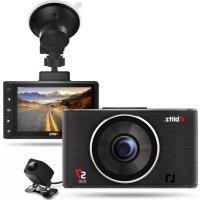
S7 Duo - Видеорекордер Xblitz - Безплатно ръководство за потребителя
Намерете безплатно ръководството на устройството S7 Duo Xblitz в PDF формат.



| Тип продукт | Видеорекордер (записващо устройство) |
| Марка | Xblitz |
| Модел | S7 Duo |
| Размери | 95 x 55 x 20 мм |
| Тегло (с дръжка) | 120 г |
| Захранване | 5V / 1.5A (зарядно за запалка) |
| Резолюция на предния запис | Full HD 1920x1080p при 30 fps |
| Резолюция на задния запис | HD 1280x720p при 30 fps |
| Ъгъл на видимост | 170° |
| Екран | 3 инча |
| Памет | Micro SD карта до 64 GB клас 10 |
| Връзки | USB-C, AV |
| Основни функции | Цикличен запис, G-сензор, паркинг режим, откриване на движение, камера за заден ход, нощен режим, WDR |
| Поддръжка | Почиствайте с мека кърпа; не използвайте препарати или химикали |
| Предпазни мерки | Използвайте само оригиналното зарядно 5V/1.5A; не разглобявайте; работна температура 0-35°C |
| Резервни части и ремонтопригодност | Налични оригинални аксесоари; свържете се с отдел за обслужване на клиенти |
| Гаранция | 24 месеца |
| Обща информация | Произведено от висококачествени компоненти; спецификациите подлежат на промяна без предизвестие |
Често задавани въпроси - S7 Duo Xblitz
Въпроси на потребители за S7 Duo Xblitz
0 въпрос за това устройство. Отговорете на тези, които знаете, или задайте свой въпрос.
Задайте нов въпрос за това устройство
Изтеглете инструкциите за вашия Видеорекордер в PDF формат безплатно! Намерете ръководството си S7 Duo - Xblitz и вземете отново електронното си устройство в ръце. На тази страница са публикувани всички документи, необходими за използването на вашето устройство. S7 Duo на марката Xblitz.
РЪКОВОДСТВО ЗА ПОТРЕБИТЕЛЯ S7 Duo Xblitz
Lisez attentivement le mode d'emploi et les consignes de sécurité ci-joints avant d'utiliser l'appareil afin d'éviter de l'endommager ou de vous blesser involonta-
irement.
OBJECTIFDUPRODUIT
Laamera de voiture Xblitz S7 DUO, associée à laamera additionnelle, vous permit de surveiller la route de votre vehicule depuis l'avant et l'arrête et d'enregistrer tout incident de circulation. L'enregistrreur video est fabriqué à partir de composants de la plus haute qualité.
1.CONTENU DU KIT
- Enregistreur video
- Camera de recul
- Lecteur de carte memoire
- Chargeur
- Cable USB
- Poignée
- Instructions
2.DESCRIPTION DU PRODUIT
VOIR FIGURE A
- Poignée
- Port USB-C (alimentation de la camera)
- Lentille
- Camera de recul
- Haut-parleur
- Microphone
- Bouton RESET
- Fente pour carte Micro SD
- Port AV (espace pour connecter uneamera arrête)
- Emplacement de montage du support actif
- Port USB-C (alimentation électrique alternative)
- Affichage
- Touche MODE
- Bouton, Vers le bas
15.bouton,OK". - Le bouton ,UP
- Bouton, Attention
3. DESCRIPTION DES CLÉS
- MODE
Une brève pression (lorsque l'appareil n'est pas en train d'enregistrer) permet de passer d'un mode video/photo/lecture à l'autre. Une pres
sion prolongée sur le bouton (lorsque l'appareil photo n'est pas en train d'enregistrer) vous permet d'acceder au menu. Dans le menu, une pression prolongée sur le bouton vous permet d'acceder aux réglages video/photo/lecture aux réglages généraux. Pendant la lecture d'une-video, elle fait office d'arrêt.
- UP
En mode menu et lecture, elle permet de naviguer dans les différentes rubriques. En mode video, une brève pression permet d'activer ou de désactiver l'enregistrement audio.
- DOWN
En mode menu et lecture, il permet de naviguer dans les différents éléments. En mode lecture, fait défiler la video vers l'avant. En mode video, permet de passer de laamera avant à laamera arrrière.
- OK
En mode video, une brève pression permet d'activer ou de désactiver l'enregistrement. En mode photo, une pression courte permet de prendre une photo. En lecture video, une pression courte fait office de PLAY/PAUSE. En mode Menu et lecture, une pression courte valide les différentes actions. Maintenir la touche enforcée pendant 3 secondes permit d'allumer/éteindre l'appareil photo.
- NOTE
Pendant l'enregistrement video, le fait d'appuyer sur cette touche permet d'évitter que l'enregistrement en cours ne soit écrasé ultérieurement. Maintenir la touche enforcée pendant 3 secondes permet d'allumer ou d'eteindre l'écran de l'appareil photo.
- RESET
L'appui sur réinitialise l'appareil et rétablit les paramètres par défaut de l'appareil.
4. AVANT UTILISATION
- Il est recommandé d'utiliser des cartes micro SD originales de classe 10 ou supérieure.
- Avant d'insérer la carte dans l'enregistreur, elle doit être formatée sur l'ordinateur dans le système de fichiers FAT32 ou exFAT (son la carte), puis dans l'enregistreur.
- L'appareil photo doit être mis hors tension lors de l'insertion de la carte mémoire, sous peine d'endommager la carte et l'appareil. Il en va de même lorsque vous retirez la carte de l'appareil.
-
Laamera est équipée d'une batterie qui permet de conserver les réglages de l'enregistreur numérique lorsqu'el'appareil est débranché et de faire fonctionner correctement le mode parking.
-
Lorsque la carte mémoire est pleine, les enregistements non protégés les plus ancients sont écrasés.
- Il est recommandé de régler l'option G - SENSOR au minimum, afin d'évitier d'enregistrer du matériel inutilie causé, par exemple, par les irrégularités de la chaussede et de perdre ainsi de l'espace sur la carte mémoire.
- Son: l'appareil est équipé d'un microphone à condensateur intégré qui enregistre tous lessons ambiants. Lessons peuvent se chevaucher et provoquer des distorsions.
5. INSTALLATION DE LA CAMÉRA VOIR FIGURE B
- Choisissez l'emplACEMENT de laamera. Il est préférible de positionner laamera de manière à ce que l'aperçu de l'écran montre la plus grande partie possible de la zone située à l'avant de la voiture. Assurez-vous que laamera n'obstrue pas la vue du conducteurpendant la conduite.
- Montez le support sur le pare-brise et connectez-y l'appareil photo.
- Acheminez le cable USB comme indiqué ci-dessus.
- Branchez la prise USB-C sur le support.
- Placez une deuxieme camera a l'arriere du vehicule.
- Acheminez le cable AV vers l'enregistreur de maniere à ce qu'il ne soit pas génant pendant la conduite.
- Branchez la fiche AV sur le port AV de l'appareil photo.
- Branchez le chargeur dans une prise allume-cigare de 12/24 volts.
L'INSTALLATION D'UNE CAMÉRA DE RECUR :
L'emplacement de montage de la camera supplémentaire incluse dans le kit depend de vos préférences. Laamera est conforme aux normes d'étanchéité IP67 (résistante aux interpérières).
RACCORDEMENT D'UNE CAMERA DE RECOL :
Connectez le cable noir au port AV de l'unité principale. Faites-le glisser jusqu'à l'endetroit où la camera secondaire est montée et branche-ile. Assurez-vous que l'unité principale peut voir la camera secondaire (si ce n'est pas le cas, vérifie que le cable est correctement inséré dans les deux ports).
L'INSTALLATION D'UNE CAMERA DE RECOL :
Les fils sortant de laamera arrirée doivent être connectés aux fils d'alimentation des feuels de recul (rouge = plus). Cette connexion permet d'obtenir uneamera de recul. L'installation sortante doit être bien isolée et exemple de contraintes mécaniques.
6. POUR COMMENCER
- Insérez une carte mémoire micro SD formatée selon le système de fichiers
FAT32 ou exFAT (en fonction de la carte mémoire).
- Monter et connecter l'appareil photo à l'alimentation electrique.
- Regler dans le menu :
a. Date et heures.
b. Enregistrement en boucle (réglage de la durée d'enregistrement). Si vous désactive l'enregistrement en boucle, les fichiers ne seront pas écrasés.
c. Il est recommendé de désir la résolution la plus élevé possible.
d. Reglez le capteur de surcharge G-Sensor sur la sensibilité la plus bajo possible afin que l'appareil photo n'attrape pas les bosses de la route et n'enregistre pas d'images inutilles.
e. Reglez les autres paramètres en fonction de vos préférences.
4. L'apparil photo commence à enregistrer automatiquement chaque fois que vous l'allumez (à condition qu'il n'y ait pas d'alimentation permanente dans l'allume-cigare de votre voiture).
7. PRINCIPALES CARACTERISTIQUES DE L'APPAREIL PHOTO
1. Modes de prise de vue
L'appareil photo dispose de 3 modes de fonctionnement.
Mode d'enregistrement - dans ce mode, l'appareil enregistre des vidés.
Mode photo - dans ce mode, l'appareil prend des photos
Mode lecture - pour visionner les séquences enregistrées par l'appareil photo.
2. Enregistrement en boucle
L'appareil divise les enregistements en fonction des paramètres temporels sélectionnés.
3. Résolution
Laamera peut enregistrer en plusieurs résolutions. Plus la résolution est élevée,ILAmeille estla qualite de I'enregistrement.Remarque:plus la qualite de I'enregistrement est毫升é, plus l'espace utilisé sur la carte memoire est important.
4. Capteur G
Capteur de gravité. Lorsque le capteur est activé au moment d'une collision, le fichier d'enregistrement est protégé contre l'échéement. Il est recommandé de régler la valeur la plus BASSE possible, car si la valeur est plus élevée, l'appareil photo risque de capter les chocs causés par les éléments suivants les irrégulariétés de la route.
5. Mode parking
Lorsque la camera est laissée dans la voiture sous tension ou jusqu'à ce que la batterie de la camera soit déchargee, elle capte les chocs de la voiture (par exemple lors d'une bosse de stationnement), s'allume et commence l'enregistrement (les enregistements sont effectuels à l'aide d'une télécommande). automatiquement protégées contre l'écrasement). Lorsque vous conduisez, il
est conseilé de désactiver le mode parking, car il peut interrompè les boucles video enregistrées et occuper de l'espace sur la carte mémoire.
6. Detection de mouvement
Lorsqu'elle est allumée et laissée en mode d'alimentation active, laamera enregistre une courte video lorsqu'un mouvement est détecté.
7. Enregistrement audio
L'appareil photo est doté d'un microphone intégré qui permet d'enregistrer lessons ambiants.
8. Camera de recul
Laamera de recul fournie peut être utilisée commeamera de recul. Lorsqu'elle est correctement connectee, l'image bascule automatique sur la vue de laamera supplémentaire lorsque la marche arrrière est enclenchée.
8. MENU OPTIONS
MODEVIDEO:
- Mode nuit - permet d'activer ou de désactiver l'enregistrement en mode nuit.
- Résolution - permet de modifier la résolution des fichiers video enregistrés.
- Enregistrement en boucle - permet de modifier la durée des activités enregistrées.
- Exposition - permet de régler la correction de l'exposition de l'image enregistrée, afin d'éviter la surexposition ou la sous-exposition.
- Détction de mouvement - permet d'activer ou de désactiver le mode dans lequel laamera commence à enregistrer une video lorsqu'un mouvement est detecté devant elle.
- Enregistrement audio - permet d'activer ou de désactiver l'enregistrement audio par l'appareil photo.
- Horodateur - permet d'activer ou de désactiver l'affichage de la date et de l'heure sur les videoés enregistrées.
- Capteur G - permet de regler la sensibilité du capteur de gravité.
- Mode parking - permet d'activer ou de désactiver le mode parking.
MODE PHOTO :
- Résolution - permet de définir la résolution des images prises.
- Qualité - permet de définir la qualité des photos prises (plus la qualité est élevée, plus les photos occuperont de la mémoire).
- Balance des blancs - permet d'ajuster les paramètres de l'appareil photo à la lumière ambiente.
- ISO - permet de modifier la sensibilité du capteur de l'appareil photo à la lumière.
- Exposition - permet de regler la correction de l'exposition des images prises,
afin d'éviter toute sur- ou sous-exposition.
- Vue rapide - permet d'afficher brievement les images capturées sur l'écran de l'appareil photo.
- Horodateur -permet d'activer ou de desactiver l'affichage de la date et de l'heure sur les images capturées.
- Supprimer - permet de supprimer un seul fichier ou tous les fichiers.
MODE PLAYBACK :
- Supprimer - permet de supprimer un ou tous les fichiers d'enregistrement.
- Sécuriser - vous permet de sécuriser et de déprotégé un ou tous vos fichiers d'enregistrement.
LES OPTIONS GENÉRALES :
- Date/heure - Paramétres de la date et de l'heure.
- Économiseur d'écran - Permet de définir le lié au terme duquel l'écran de l'appareil s'esteint.
- Arrêt automatique - réglage de la durée après laquelle l'appareil s'est automatiquement lorsqu'il n'enregistre pas.
- Sons du système - permet d'activer ou de désactiver lessons de navigation dans les menus.
- WDR (Wide Dynamic Range) - grâce à cette fonction, qui utilise des algorithmes appropriés pour analyser l'exposition de l'image et modifier dynamiquement la valeur des pixels sous-exposés et surexposés, l'appareil photo est capable de rendre visibles dans l'image les éléments sous-exposés et d'enregistrer avec précision la scene malgré un contraste élevé.
- Langue - selection de la langue du menu.
- Fréquence - permet de sélectionner le taux de rafraîchissement de l'image (50Hz ou 60Hz) - 50Hz est le réglage recommandé.
- Formater - formate la carte micro SD dans l'appareil photo.
- Version - la version du logiciel de l'appareil photo.
- Paramétres par défaut - rétablir les paramétres par défaut de l'appareil.
9. PRECAUTIONS
- Ne démontez pas l'appareil vous-même et n'intervenez pas dans sa construction. En cas de dysfonctionnement, contactez le service après-vente.
- N'utilisez que des accessoires d'origine.
- N'utilise que le chargeur d'origine fourni. L'utilisation d'une autre source d'alimentation peut nuire aux performances de la batterie.
- L'appareil ne doit pas etre utilise en violation des lois de votre pays ou region.
- Températures de fonctionnement admissibles : 0-35 °C, stockage : +5 à +45
^ C, humidite 5 - 90^ sans condensation.
- Ne pas soumettre l'appareil à des dommages ou à des chocs.
- Veillez à la propriété du produit, en particulier de l'objet. N'utilise pas de détergents ou de produits chimiques pour le nettoyage.
- Nettoyer uniquement lorsque I'appareil est débranché.
- Tenir l'appareil hors de portee des enfants.
- Ne pas exposer l'appareil à des températures très élevées ou au feu.
- Si vous sentez une oedre de plastique brûlé ou d'électronique provenant de l'appareil photo, débranchez l'appareil des que possible et contactez le service après-vente.
10. FAQ
- L'appareil ne s'allume pas, l'écran clignote.
Avant de démarrer, chargez la batterie de l'appareil et vérifie la connexion dans la prise de l'allume-cigare.
- L'appareil ne s'allume pas et ne s'éteint pas automatiquement.
La raison de ce comportement peut etre I'alimentation constante de I'allume-cigare.
- L'appareil photo arrête l'enregistrement ou n'écrase pas les enregistrements.
Vérification: G-SENSOR - fonction permettant de protéger contre l'écrasement les enregistrements représentant des surcharges (par exemple,chausse éirregulière, freinage, passage sur un trottoir ou un dos d'ane, etc. Si vous utilise cette fonction, vous doivent regardier formater la carte mémoire sur toute ordinateur, puis sur l'appareil photo. Au final, chaque filchier du support de données sera protégé contre l'écrasement et l'appareil ne pourrait plus enregistrer d'itinétaire - il n'enregistrra pas en boucle. Nous vous conseillons de régler le capteur en fonction de cette style de conduite et de l'état de la route. Vous pouvez également désactiver complètement l'options, auquel cas chaque filchier le plus ancien sera écrasé et la carte n'aura pas besoin d'être formatee périodiquement. Àprouvait avoir réglé la fonction, n'oubliez pas de formater la carte mémoire.
- L'appareil photo s'allume et s'eteint.
Vérifier : MODE PARKING/MONITEUR et DÉTECTION DE MOUVEMENT - fonction concue pour fonctionner lorsque le vehicule est stationné. Déactivé ces fonctions avant de prendre la route, car elles peuvent entraîner la mise en marche et l'arrêt de l'appareil photo et fragmenter de manière aléatoire les enregistements de l'itinétaire. Si les fonctions sont déactivées, vérifie si le défaut se produit sans carte mémoire insérée.
- Laamera enregistre des sections de l'itinéraire ou des enregistrents aléatoires.
Contrôle : DÉTECTION DE MOUVEMENT - une fonction conçue pour fonc
tionner lorsque le vehicule est garé. Vous doivent désactiver cette fonction avant de prendre la route, car elle peut entrainer la mise en marche et l'arrêt de l'appareil photo, ainsi que des fragments aléatoires d'enregistements d'itinéraires. Si la fonction est désactivée, vérifie si le début se produit sans carte mémoire insérée.
- L'appareil affiche le message "carte pleine" ou ne lit pas la carte. Vérifiez les fonctions, "capteur G" et "mode parking" et réglez-les au minimum. La carte doit être formatée sur l'ordinaire dans le système de fichiers FAT32 ou exFAT (selon la carte), puis dans l'enregistreur. Vérifiez également : La capacité de la carte sélectionnée et sa Specification (micro SD, classe 10 -U1, V10 recommendé en plus) sont-elles adaptées à votre apparéil (nous recommends d'utiliser des cartes de fabricants réputés, notamment Kingston, Samsung, Sandisk): Kingston, Samsung, Sandisk). Si vous rencontres une erreur à un moment ou à un autre, remplace la carte par une nouvelle carte provenant d'un distributeur officiel.
- L'appareil enregistrre dessons bruyants, déformés et peu clairs. L'appareil est équiné d'un microphone très sensible qui enregistrreet tous les bruits ambients. Les sons enregistrées peuvent se chevaucher. Les bouches d'ération du pare-brise peuvent également fausser le son.
- L'appareil ne répond pas. Appuyez brievement sur le bouton Reset pour rétablir les paramètres d'usine de l'appareil.
- Il y a des voies transversales dans le métrage. Réglage incorrect de la valeur de la fréquence d'images. Réglez la valeur de la fréquence sur p50Hz ou p60Hz en fonction des paramètres locaux.
- La poignée se détache du verre/ne colle pas.
Dégraissez bien les surfaces avant de monter le support sur le verre.
N'oubliez pas d'éviter les températures élevées, qui peuvent entraîner une déformation du support et endommager l'enregistre lui-même.
NOTES :
-G-SENSOR - fonction permettant de protégé contre l'écrasement les enregistements représentant des surcharges (par exemple, chaussée irrégulière, freinage, franchissement d'un trottoir ou d'un dos d'ane, etc. Si l'utilateur utilise cette fonction il convient d'effectuer un formatage périodique de la carte mémoire dans l'ordinateur, puis dans l'appareil photo. En effet, en fin de compte, chaque filchier du support de données sera protégé contre l'écrasement et l'appareil ne sera pas en mesure d'enregistrer le contenu de la carte mémoire.
l'itinéraire suivant - il n'enregistraea pas en boucle. Nous vous conseillons de régler le capteur en fonction de cette style de conduite et de l'état de la route. Vous pouvez également désactiver complètement cette option, auquel cas chaque fichier le plus ancien sera écrasé et la carte ne sera pas enregistrée. doit être formé périodiquement.
- MODE PARKING/MONITEUR - une fonction concue pour fonctionner lorsque le
vécuicule est garé, utilise l'énergie de la batterie si l'enregistreur est complètement chargeé - (s'il a une batterie intégrée). Dans ce cas, laamera après
Lorsqu'un choc est detecté, il commence à enregistrer une réserve de quelques secondes - jusqu'à ce que la batterie soit déchargée. Lorsque vous utilisez cette fonction, n'oubliez pas que la batterie de l'appareil doit être chargée lorsque la fonction s'active (démarre). Elle doit être désactivée avant de partir en voyage, car cela peut entrainer la mise en marche et l'arrêt de l'appareil photo et produit des fragments aléatoires de la série de l'itinétaire. *L'alimentation constante du vehicule peut entrainer un comportement différent de cette fonction, par exemple en laissant l'appareil photo allumé, ce qui peut décharger la batterie du vehicule.
- La DETECTION DE MOUVEMENT - une fonction conçue pour fonctionner lorsque le vehicule est garé - nécessite une alimentation constante et laamera doit rester allumée. L'enregistreur démarre automatiquement l'enregistrement lorsqu'un mouvement est detecté et l'arrête quelques secondes après que le mouvement a été détecté.
aucun mouvement devant l'objet de laamera. Veuillez noter que cette fonction peut entraîner une décharge de la batterie de la voiture.
You'vedezdéactiver cette fonction avant de partir,car elle peut entrainer la mise en marche et l'arrêt de laamera et produit des fragments aléatoires de la video de l'itinéraire.
REMARQUE!
Utilisez uniquement le chargeur d'origine avec un courant de charge de 5V/1,5A. (Ne pas brancher directement sur une prise 220/230V). Le non-respect des instructions peut endommager l'appareil ou entrainer des situations dangereuses. En raison de l'amélioration continue du produit, le fabricant se réserve le droit d'apporter des modifications à l'apparéil et à son kit sans préavis. Certaines fonctions décrites dans ce manuel peuvent différer légarement de la réalité.
11. SPECIFICATION
Proesseur: Generalplus 6248 | Résolution d'enregistrement: Camera frontale: Full HD 1920x1080p/30fps, camera arrrière: HD 1280x720p/30fps | Capteur: SC2063 | Objectif: 4G grand angle | Angle de vue: 170^ | Ecran: 3'' | Mémoire: cartes micro SD Jusqu'à 64 Go Classe 10 | Format d'enregistrement video: AVI | WDR: Oui | Mode nuit: Oui | Alimentation: 5V/1.5A | USB: USB-C | Microphone/haut-parleur: Intégré | Batterie: Intégrée | Dimensions: 95x55x20 mm | Poids (avec poignée): 120g
12. CARTE DE GARANTIE/RECLAMATIONS
Le produit est assorti d'une garantie de 24 mois. Les conditions de garantie peuvent
etre consultees à l'adresse suivante : https://xblitz.pl/gwarancja/
Les plaintes doivent être déposées à l'aide du formulaire de plante disponible à l'adresse suivant: http://reklamacre.kgktrend.pl/
Les détails, le contact et l'adresse du service sont disponibles à l'adresse suivant:
www.xblitz.pl.
Les specifications et le contenu peuvent être modifiés sans préavis. Nous nous excusons pour tout inconvenient.
IT
MANUALE UTENTE
REGISTRATOREVIDEO
Le symbole de la poubelle barre indique que les apparéts ou électriques ou Electroniques inutilisables, leurs accessoires (teils qu'les blocs d'alimentation, les cordons) ou leurs composants (par exemple les piles, si elles sont incluses) ne peuvent pas été jettés avec les ordres menagéries. Pour se débarrasser des apparéts ou de leurs composants (par exemple, les piles), il faut déposer un creil au point de collecte, ou il sera accepté gratuitelement. L'élimination est aimée à la version remaniée de la directive DEEE (2012/19/UE) et à la base sur les piles et accumulateurs (2006/66/CE). L'élimination correcté l'airpèareil permet d'évitir la dégradation de l'environnement naturel. Les installations sur les points de collecte des installations sont délivrées par les clients locales compétentes. L'élimination incorrecte des déchets est le的一部分 des sanctions prévues par la loi en vigueur dans la région générale.

- OBJECTIFDUPRODUIT
- 1.CONTENU DU KIT
- 2.DESCRIPTION DU PRODUIT
- VOIR FIGURE A
- DESCRIPTION DES CLÉS
- AVANT UTILISATION
- INSTALLATION DE LA CAMÉRA VOIR FIGURE B
- L'INSTALLATION D'UNE CAMÉRA DE RECUR :
- RACCORDEMENT D'UNE CAMERA DE RECOL :
- L'INSTALLATION D'UNE CAMERA DE RECOL :
- POUR COMMENCER
- PRINCIPALES CARACTERISTIQUES DE L'APPAREIL PHOTO
- Modes de prise de vue
- Enregistrement en boucle
- Résolution
- Capteur G
- Mode parking
- Detection de mouvement
- Enregistrement audio
- Camera de recul
- MENU OPTIONS
- MODEVIDEO:
- MODE PHOTO :
- MODE PLAYBACK :
- LES OPTIONS GENÉRALES :
- PRECAUTIONS
- FAQ
- NOTES :
- REMARQUE!
- SPECIFICATION
- CARTE DE GARANTIE/RECLAMATIONS
- www.xblitz.pl.
- IT
- MANUALE UTENTE
- REGISTRATOREVIDEO
Марка : Xblitz
Модел : S7 Duo
Категория : Видеорекордер