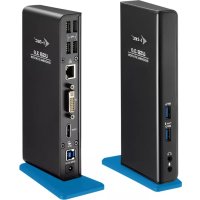
U3HDMIDVIDOCK - Inne akcesoria komputerowe i-TEC - Bezpłatna instrukcja obsługi
Znajdź bezpłatnie instrukcję urządzenia U3HDMIDVIDOCK i-TEC w formacie PDF.



Pytania użytkowników dotyczące U3HDMIDVIDOCK i-TEC
0 pytanie dotyczące tego urządzenia. Odpowiedz na te, które znasz, lub zadaj własne.
Zadaj nowe pytanie dotyczące tego urządzenia
Pobierz instrukcję dla swojego Inne akcesoria komputerowe w formacie PDF za darmo! Znajdź swoją instrukcję U3HDMIDVIDOCK - i-TEC i weź swoje urządzenie elektroniczne z powrotem w ręce. Na tej stronie opublikowane są wszystkie dokumenty niezbędne do korzystania z urządzenia. U3HDMIDVIDOCK marki i-TEC.
INSTRUKCJA OBSŁUGI U3HDMIDVIDOCK i-TEC
Upewnij sie, ze uwaznie przyczytales instrukcji obstugi. Szczegółowy podręcznik jest dostepny na naszej stronie internetowej www.i-tec.cz/pl/ w zakładce "Instrukcje, sterownik". W razie jakichkolwiek problemów, skontaktuj są z naszym serwisem pod adresem: support@itecproduct.com
SK
Prosime o dokladné precitanie celého manuál. Podrobný manuál je k dispozicii tiež na našom webe www.i-tec.cz v záložke „Manuálty, ovladace" pri tomto produkte. V pripadé problémov sa moźete obrát' na našu technickú podporu: support@itecproduct.com
LT
Prašomejdémiai perskaityti visá vadová. Issamu vadová galite rasti mūsu svetainéje www.i-tech.cz/en/ sio produkto skyrelyje „Manuals,drivers". Iskilus problemoms galite susisiekti su mūsu technine pagalba: support@itecproduct.com
NL
Dziekujemy za zakup Staci dokujej i-tec. Stacia dokujuca pozwala w prosty sposob, za pomocaj jederneo przewodu USB 3.0, podlaczyc do laptopsa / tableta / PC wiekszość potrzebnych urzadzen peryferyjnych,takich jak drukarke, klawiature, myszkte komputerowa, dysk zewétrzny za pomocaj portu USB, system audio za pomocaj gniażda słuchawkowej, mikrofon, modem / LAN Ethernet za pomocaj portu LAN, monitor za pomocaj portu DVI-I itp. Dzięki zastosowanemu złaczu DVI-I oraz dodatkowym adaptorom VGA oraz HDMI urzadzenia pozwala na podlaczuminiumka kźdego monitora lub nowoczesnégo telewizora plazmowego lub LCD. ZastosOWANY w urzadzeniu chip graficzny umożliwa obstuge urzadzenia w technologii Full HD+ (2048 x 1152 pikseli). Kaźdy z szesciu portów USB (1x USB 3.0 Fast, 1x USB 3.0 and 4x USB 2.0) posiada funkcję ladowania, ale tylko port oznaczony USB 3.0 Fast posiada funkcję ladowania w specyfikacje BC 1.2 (do ladowania iPada lub tabletu Samsung). Stac ustawiona w pozycji poziomej lub pionowej.
ZAWARTOSC OPAKOWANIA
- i-tech USB 3.0 Stacia dokujęca z podstawka
Podstawka
Zasilacz
Kabel USB 3.0 (jedna kończykata typu A, druga kończykata typu B; 100~cm ) - do podłaczenia laptopsa / tableta / PC - Instrukcja - Szybki start
Zewétrzny zasilacz przyznaczony wyłączne do uzytku z U3HMDVIDOCK.
WYMAGANIA SYSTEMOWE
- Wymagania spreztowe: notebook / tablet / PC z wolnym portem USB 3.0 / 2.0. Jesli jest dostepny tylko port USB 2.0, szybkosci transferu danych bedzie ograniczona. Procesor Intel Pentium 1.2 GHz lub szybszy, 512 MB RAM.
- System operacyjny: Windows 7 / 8 / 8.1 / 10 32/64 bit, macOS X, Linux Ubuntu 14.04, 16.04, 17.10, Android 5 (Lollipop) lub wyźyszzy.
- Aby odtwarzać DVD na dołuczanym monitorze, spełnione musza zostac następujaź wymagania: Intel Pentium 2.0 lub szybszy, 1 GB pamięci RAM, rozdzielczność wyświetlacza ustawiona na 800x600 z 16bitowa paleta barw.
UWAGA!
Ladowanie: Stacja dokujacja umozliwać现代农业anie podłaczonych urzadzen USB, takich jak smartfony, czytniki ebooków, odtrwarzacze multimedialne, nawigacje GPS oraz tabley (np. Asus, Toshiba, Dell, GoClever, Prestigio, Emgeton, Sencor). Urzadzenia do现代农业ania sązy podłacZY przy pomocy oryginalego kabla USB do portu USB stacli dokujAcej, ktora musi byc podpieta do zasilacza. Wyjatek stanowia tablety Apple oraz Samsung, ktore moga byc现代农业 niche jedynie za pomocaportu USB 3.0 Fast, ktory obstuguje specyfikacja BC 1.2. Podczas现代农业ania stacja dokujca musi byc odlączona od komputera natomiast podlączona do zasilacza.
USB 3.0: Przed zainstalowaniem sterowników pod interfejs USB 3.0 upewnij sie, ze twoj sprzęt (laptop / tablet / PC) posiada najbardziej aktualne sterownikji portu USB 3.0. Produktz z technologia SuperSpeed USB 3.0 są stosowane od 2010 r. Technologia ta jest nadal rozwijana, w związku z tym sterownikii podlegaju ciaglemu udoskonalaniu. Aby skorzystać z szybkiego transferu USB 3.0, musisz posiȩdć notebook / tablet / PC z interfejm sem USB 3.0.
Bezproblemowa fungcjonalnosc oraz prace staci dokujacej zapewnia tzw.chipsektzl ktorego niezbedne jest zastosowanie aktualnych sterownikow.
Ewertualne problemy, któ moga wystapić podczas instalacji sterowników lub
problemy zwiagane z prawidlowa pracag staci dokujacej, pardzo czesto spowodowane sza zastosowaniemNieaktualnych sterownikow kontrlera USB 3.0 lub chipseta Twojego laptopsa / tableta / PC.
Powodem problemów jest rornyżNieaktualny firmware kontrlera USB 3.0, sączȩciej takich producentów jak: Intel, Renesans (dawniej NEC), Via ( VLI), AS Media, Fresco Logic, Etron.
Aktualne sterownik dla produktów i-tech są do poubrania ze strony www.i-tech.cz/pl, w zakjadce „Download" dla kazdego produktu.
INSTALACJA STEROWNIKA W SYSTEMIE WINDOWS 7 / 8 / 8.1 / 10 (32/64 BIT)
Przed pierwszym uzyciem nie podłaczać staci dokujej do laptopsa / tableta / PC, dopókiNie zostana zastalowane odpowiednie sterownik dla sieci LAN oraz portu DVI-I. Sterownik nigaly zastalować przy pierwszym uzyciem staci dokujej.
Pobierz wymagane oprogramowanie z naszej strony www.i-tec.cz/pl z zakędki „Download" dla unto produktu. Aby zainstalować sterownik, wykonaj nakȩpujeczynnosci:
Aby zainstalowac sterowniki dla sieci LAN oraz portu DVI-I, uruchom pobreany ze strony internetowej plik, wybierz przyk instalacji i postepuj zgodnie z instrukcjami wyświetlanymi na ekranie.
Informacja:
Do zainstalowania sterowników portu DVI-I w systemie Windows 7 / 8 / 8.1 / 10 uzyj konta uzytkownika „Administrator". Podczas instalacji sterowników ekran要去 migać, jak jest to standardowy proces. Po zakończeniu instalacji zalecane jest ponowne uruchomienie laptopsa / tablea / PC.
INSTALACJA URZADZENIA (PODLACZENIE STACJI DOKUJACEJ DO LAPTOPA / TABLETA / PC)
- Włacz laptop / tablet / PC oraz podlącz zasilacz do tylnej czȩsci staci dokujacej.
- Podlacz zasilacz do gniażda sieciowego AC 110.0 V / 230.0 V.
- Podlacz kabel USB 3.0 do portu USB typu B na tylnim panelu staci dokujacej.
- Podlacz kabel USB 3.0 do wolnego portu USB 3.0 / 2.0 notebooka / tableta / PC.
- Następnie Rozpocznych są automatyczna instalacja portu
- Po zainstalowaniu urzadzenia uruchom ponownie notebook / tablet / PC.
INSTALLACJA STEROWNIKA DO MACOS X
Przed pierwszym uzyciemNie podłaczać staci dokujej do MacBooka / PC, dopóki nie zostana zaintalowane odpowiednie sterownik dla sieci LAN oraz portu DVI-I. Sterownikie sąży zaintalowej przy pierwszym uzyciem staci dokujej.
Pobierz wymagane oprogramowanie z naszej strony z zakędki „Download“ dla togo produktu. Aby zaintalować sterownik, wykonaj nastepujuce czynnosci:
Aby zainstalować sterownik dla sieci LAN oraz portu DVI-I, uruchom pobreń plik. Rozpakuj plik na pulpicie komputera MacBook / PC jako dysk wirtualny, wybierz „Drivers", a nastepnie „DisplayLink Software Installer". NatestPNie wybierz sązyk instalacji i postępuj zgodnia z instrukcjami wyświetlanych na ekranie. Ješli jest to konieczne, w povadź haslo uzytkownika. Podczas instalacji sterownik ekran moze migac, jest to standardowy proces. Po zakończeniu instalacji uruchom ponownie komputer MacBook / PC.
INSTALACJA URZADZENIA (PODLACZENIE STACJI DOKUJACEJ DO MACBOOKA / PC)
- Włacz MacBook / tablet / PC oraz podlącz zasilacz do tylnej czȩsci staci dokujacej.
- Podlacz zasilacz do gniażda sieciowego AC 110.0 V / 230.0 V.
- Podlacz kabel USB 3.0 do portu USB typu B na tylnim panelu staci dokujacej.
- Podlacz kabel USB 3.0 do wolnego portu USB 3.0 / 2.0 MacBooka / tableta / PC.
- Nastepnie Rozpocznie sie automatyczna instalacja portu.
- Po zainstalowaniu urzadzenia uruchom ponownie MacBook / PC.
INSTRUCKJE BEZPIECZENSTWA
- Nie narawać na działanie wysokich temperatur i wysokiej wilgotnosci.
- Uzywać urzadzenia na powierzchniach plaskich w celuunikiecia upadku.
- Zachowac instrukcję do ewentualnégo poźniejszego uzycia.
We współpracy z dzialem serwisu:
- Sprawdzić fungcjonalnosć po upadku do wody lub na twarda powierzchnie
- Sprawdzić fungcjonalnosć gdy obudowa uległa uszkodzeniu
- Odeslac urzadzenie gdy nie pracije zgodnie z instrukcjq.
CZESTO ZADAWANE PYTANIA
Dostepe na naszych stronach www.i-tec.cz/pl w zakędce „FAQ" przy niniejszym produkcie.
Uvod
To urzadzenie oznakowane jest specjalnym symbolem odzysku. Pookresie uzytkowania trzeba je zworocic do odpowiedniego punktu zbiörki i nie wolno umiestczać go razem z nieposortowanymi odpadami. Takie dzialanie przyniese korzyść dla srodowiska. (Tylkow Unii Europejskiej)
LIETUVIU
PL Uzupełnienie instrukcji produktu, która zawiera wzystkie niedrno informacja wymagane w ROZPORZADZENIU KOMISJI (UE) 2019/1782. (Ten produkt spełnia wzystkie wymagania okreslone przy cz powyźszerozporzadzenia).




