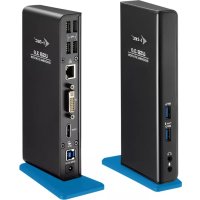
U3HDMIDVIDOCK - Kiti kompiuterių priedai i-TEC - Nemokama naudojimo instrukcija
Raskite įrenginio instrukciją nemokamai U3HDMIDVIDOCK i-TEC PDF formatu.

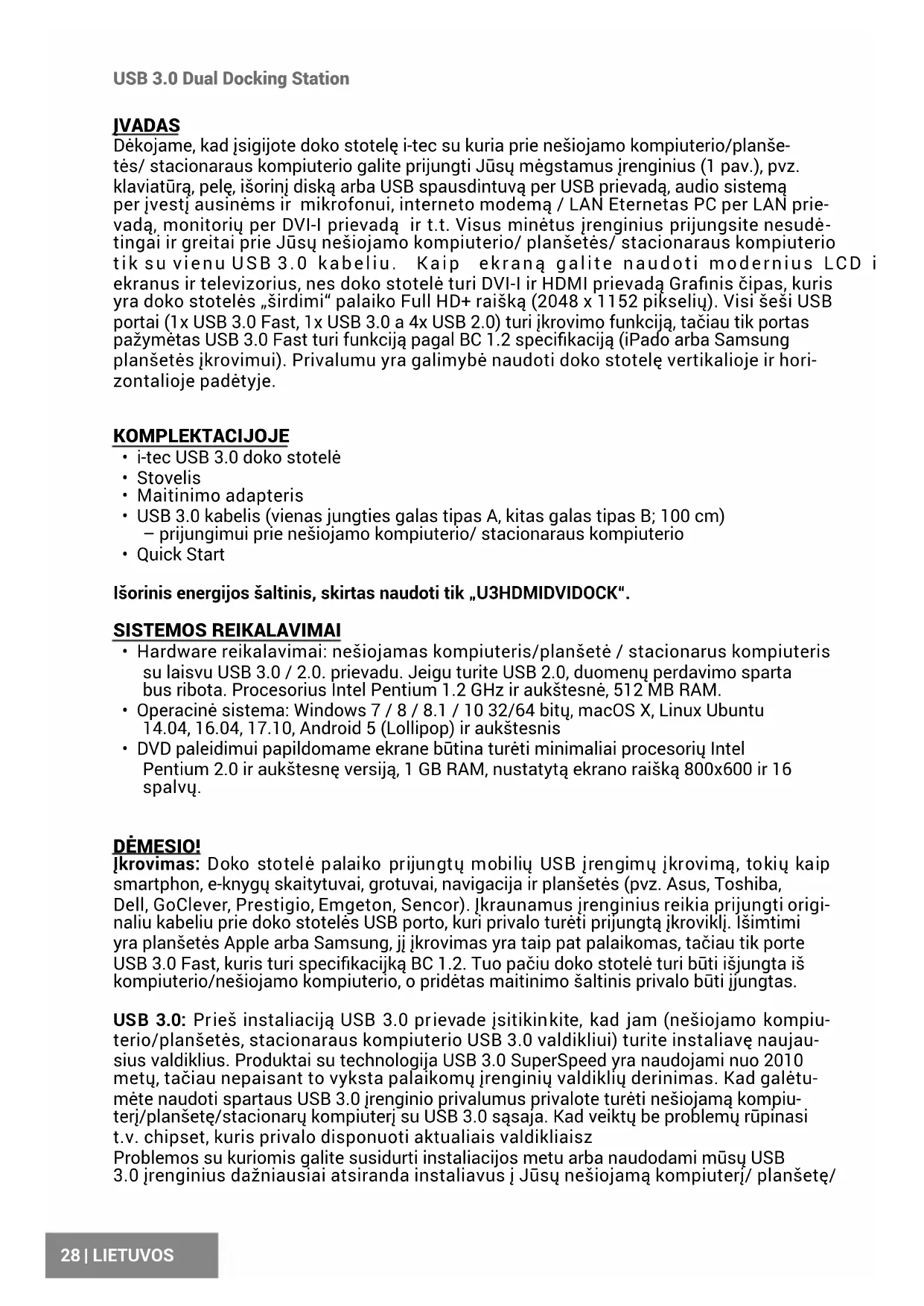


| Gaminio tipas | USB 3.0 dokų stotelė su DVI-I ir HDMI prievadais |
| Prekės ženklas | i-TEC |
| Modelis | U3HDMIDVIDOCK |
| Kategorija | Kiti kompiuteriniai priedai |
| Spalva | Juoda (nenurodyta, įprastinė prielaida) |
| Matmenys (apytiksliai) | 20 x 8 x 3 cm (įvertinta pagal panašias stoteles) |
| Svoris (apytiksliai) | 300 g (įvertinta) |
| Maitinimas | Pridedamas tinklo adapteris (110-240 V AC, 50/60 Hz) |
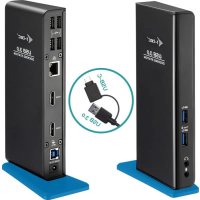
| Ryšiai | 1x USB 3.0 B tipo (į kompiuterį), 1x USB 3.0 Fast (BC 1.2), 1x USB 3.0, 4x USB 2.0, 1x HDMI, 1x DVI-I, 1x RJ45 (Ethernet), 1x kombinuotas 3,5 mm garso lizdas |
| Maksimali raiška | Full HD+ (2048 x 1152 pikseliai) |
| Sistemos suderinamumas | Windows 7/8/8.1/10 (32/64 bit), macOS X, Linux Ubuntu 14.04/16.04/17.10, Android 5+ |
| Minimalūs sistemos reikalavimai | Intel Pentium 1.2 GHz procesorius, 512 MB RAM, laisvas USB 3.0 arba 2.0 prievadas |
| Pagrindinės funkcijos | USB prievadų išplėtimas, keli vaizdo išėjimai (HDMI/DVI-I), greitas įkrovimas per USB 3.0 Fast, Ethernet tinklo ryšys, garso palaikymas |
| Ypatumai | iPad ir Samsung planšetinių kompiuterių įkrovimo palaikymas per Fast prievadą, vertikalus arba horizontalus naudojimas su pateiktu stovu |
| Pakuotės turinys | Dokų stotelė, stovas, tinklo adapteris, USB 3.0 laidas (A į B, 100 cm), greito paleidimo vadovas |
| Priežiūra ir valymas | Nušluostykite minkšta, sausa šluoste. Nenaudokite abrazyvinių valiklių ar tirpiklių. |
| Sauga | Nelaikykite drėgnoje aplinkoje arba ekstremaliose temperatūrose. Naudokite ant lygaus ir stabilaus paviršiaus. Pažeidimo atveju kreipkitės į techninę pagalbą. |
| Atsarginės dalys ir remonto galimybės | Dėl atsarginių dalių kreipkitės į i-TEC palaikymo tarnybą adresu support@itecproduct.com. Prietaisas neturi vartotojo taisomų dalių. |
| Bendra informacija | Teisinė atitikties garantija. Perdirbimo simbolis (WEEE). Atitinka (ES) 2019/1782 reglamentą. |
Dažnai užduodami klausimai - U3HDMIDVIDOCK i-TEC
Naudotojų klausimai apie U3HDMIDVIDOCK i-TEC
0 klausimas apie šį prietaisą. Atsakykite į tas, kurias žinote, arba užduokite savo.
Užduokite naują klausimą apie šį prietaisą
Atsisiųskite instrukciją savo Kiti kompiuterių priedai PDF formatu nemokamai! Raskite savo instrukciją U3HDMIDVIDOCK - i-TEC ir vėl perimkite savo elektroninį įrenginį. Šiame puslapyje skelbiami visi dokumentai, reikalingi jūsų įrenginio naudojimui. U3HDMIDVIDOCK prekės ženklo i-TEC.
NAUDOJIMO INSTRUKCIJA U3HDMIDVIDOCK i-TEC
Išorinis energijos šaltinis, skirtas naudoti tik „U3HMDVIDOCK".
SISTEMOS REIKALAVIMAI
- Hardware reikalavimai: nesiojamas kompiuteris/plansete / stacionarus kompiuteris su laisvu USB 3.0 / 2.0. prievadu. Jeigu turite USB 2.0, duomeny perdavimo sparta bus ribota. Procesorius Intel Pentium 1.2 GHz ir aukstesne, 512 MB RAM.
- Operaciné système: Windows 7 / 8 / 8.1 / 10 32/64 bitu, macOS X, Linux Ubuntu 14.04, 16.04, 17.10, Android 5 (Lollipop) ir aukstesnis
DVD paleidimui papildomame ekrane butina tureti minimaliai procesoriu Intel Pentium 2.0 ir aukstesne versija, 1 GB RAM, nustatyta ekrano raiska 800x600 ir 16 spalvy.
DÉMESIO!
Jkrovimas: Doko stotele palaiko prijungtu mobiliu USB jrengimu jkrovima, tokiu kaip smartphon, e-knygu skaitytuval, grotuvai, navigacija ir plansetes (pvz. Asus, Toshiba, Dell, GoClever, Prestigio, Emgeton, Sencor). Jkraunamus jrenginius reikia prijungti origi-naliu kabeliu prie doko stoteles USB porto, kuri privalo tureti prijungta jkroviklj. Isimtimi yra plansetes Apple arba Samsung, jj jkrovimas yra taip pat palaikomas, taciau tik porte USB 3.0 Fast, kuris turi specifikacijk BC 1.2. Tuo paiciu doko stotele turi buti isjungta is kompiuterio/nesiojamo kompiuterio, o pridetas maitinimo saltinis privalo buti jjungtas.
USB 3.0: Pries instalacija USB 3.0 prievade jsitikinkite, kad jam (nesiojamo kompiuterio/plansetes, stacionaraus kompiuterio USB 3.0 valdikliui) turite instaliavc nauausius validiklius. Produktai su technologija USB 3.0 SuperSpeed yra naudojam nuo 2010 metu, taciau nepaisant to vyksta palaikomu jrenginiu valdikliu derinimas. Kad galetumete naudoti spartaus USB 3.0 jrenginio privalumus privalote tureti nešiojama kompiuteri/plansete/stacionaru kompiuteri su USB 3.0 sasaJa. Kad veiktu be problemu rupinasit.v. chipset, kuris privalo disponuti aktualiais validikliaisz
Problemos su kuriomis galite susidurti instalaciños metu arba naudodami mûs y USB 3.0 jrenginius daßniausiai atsiranda instalavius j Jusu nešiojam komiuperj/ planšete/
stacionaru kompiuterj neaktualius valdiklius, skirtus USB 3.0 arba chipset. Kitu problemu šaltiniu būna neaktualus USB 3.0 prievado firmware valdikliai. Dažniausiai tai būnasi gamintoj: Intel, Renesas (anksciau NEC), Via (VLI), AS Media, Fresco Logic, Etron. Aktualius gaminiu i-tec valdiklius rasite mûsú tinklalapyje: www.i-tec.cz/lt byloje „Download" pri e atskiru produktu.
VALDIKLIU INSTALLIACIJA WINDOWS 7 / 8 / 8.1 / 10 (32/64 BITU VERSIJA)
Pries pirmaji naudojima prie nesiojamo kompiuterio/ plansetes/ stacionaraus kompiuterio doko stoteles nejunkite, kol nebus instaliuoti atitinkami valdikliai LAN ir DVI-1. Irenginio valdiklius reikia instaliuoti tik pries pirmaji naudojima.
Atsisiyskite nurodyta software iš mūsu tinklalapio: www.i-tec.cz/lt iš šio produkto bylos „Download". Valdiklius instaliuokite pagal šiuos nurodymus:
LAN ir DVI-I atidarykite faila, kurj atsisiuntete, pasirinkite instalacijos kalba ir vadovau-kites komandomis ekrane.
Pastaba:
Windows 7 / 8 / 8.1 / 10 instaliuokite DVI-I prievada, kaip vartoojas „Administrorius". Instaliacijos metu ekranas gali blykseti, tai yra standartinis procesas. Užbaigus instalacija rekomenduojame nešiojamä kompiuterj/ planşete/ stacionaru kompiuterj perkrauti.
HARDWARE INSTALIACIJA (DOKO STOTELES PRIJUNGIMAS PRIE NESIOJAMO KOMPIUTERIO/ PLANSETES/ STAGONARAUKOMPIUTERIO)
- Junkite nešiojama kompiuterj/ planşete/ stacionaru kompiuterj ir prie doko stotelës prijunkite maitinimo adapterj.
- Maitinimo adapterj jjunkite j tinkla AC 110.0 V / 230.0 V.
- USB 3.0 kabelj jjunkite i USB prievadag tipo B, esantj doko stoteles užpakaliniame skyde.
- USB 3.0 kabelj junkite j Jusu neisiojamo kompiuterio/ plansetes/ stacionaurus kompiuterio laisva USB 3.0 / 2.0 preevada.
- Po to, atskirose sistemose automatiskai vyks prievady instaliacija.
- Užbaigus instalacija perkraukite nešiojama kompiuterj / plansete / stacionaru kompiuterj.
VALDIKLIU INSTALIACJA MACOS X
Pries pirmajnaudojma prie MacBook/stacionaraus kompiuterio doko stoteles atjunkite tol, kol nebus instaliuoti atitinkami LAN ir DVI-1 prievado valdikliai. Irenginio valdiklius reikia instaliuoti tik pries pirmajnaudojma.
Nurodyta software atsisiyskite is mûsu tinklalapio: www.i-tec.cz/it is bylos „Download" prie šio produkto. Instaliukite valdiklius pagal šia instrukcijā:
LAN ir DVI-I prievada pasirinkite ir instaliuokite is bylos DisplayLink_MacOSX.dmg CD:/ kataloge arba atidarykite atsisiusta byla. Byla atidarykite ekrane MacBook / PC kaip virtualu diska, pasirinkite komanda "Drivers", po to „DisplayLink Software Installer". Po to pasirinkite instaliacijos kalba ir vadovaukites nurodymais ekrane, jeigu reikia jveskite vartootojo slaptazodj. Valdikliu instaliacijos metu ekranas gali blykseti, tai yra standartinis procesas. Uzbaige instalaciija perkraukite MacBook / kompiuterj.
HARDWARE INSTALIACIJA (DOKO STOTELES PRIJUNGIMAS PRIE MACBOOK / PC)
- Junkite MacBook / plansete / kompiuteri ir prie doko stoteles prijunkite maitinimo adapterj.
- Maitinimo adapterj jjunkite j tinkla AC 110.0 V / 230.0 V.
- USB 3.0 kabel jjunkite j USB prievada tipo B užpakaliame doko stotelés skyde.
- USB 3.0 0 kabelj jjunkite j Jusu Mac Book/kompiuterio laisvq USB 3.0 / 2.0 prievada.
- Po to vyks automatiskai prievado instalacija.
- Užbaigus instalacića perkraukite MacBook / stacionaru kompiuterj.
NAUDOJIMO SAUGOS TAISYKLEs
- Saugoti nuo aukstos temperaturos ir dregmès.
- Irengin naudoti ant lygiu neslidziu paklotu - isvengsite slydimo ir kritimo ant zenmes.
Vadovsaugokite volesniam naudojimui.
Bendradarbiaudami su servisu:
- Patikrinkite veikimə po jkritimo j vandenj arba nukritimo ant zemës.
Jskilus dangciui patikrinkite veikima. - Jeigu jrenginys neveikia pateikite pretenzijas vadovaudamiesi jrenginio vadovu.
DAZNAI UZDUODAMI KLAUSIMAI
Sis gaminys yra pažymetas specialiu atlieku tvarkymo zenklu. Baigus eksploatacija, gaminys turi buti atiduotas i atitinkama surinkimo punktä ir negali buti šalinamas kartu su nerusiuojamomis atliekomis. Tokie Jusu veiksmai prisides prie aplinkos apsaugos. (Tiktai Europos Sajungoje)
NEDERLANDS
LT Vartotojo vadovo, kuriame pateikiama visa reikalinga informacija, kurios reikalaujama KOMISIJOS REGLAMENTAS (ES) 2019/1782, pakeitimas. (Sis produktas atitinka visus aukšćiau nurodyto replamente reikalavimus).




- SISTEMOS REIKALAVIMAI
- DÉMESIO
- VALDIKLIU INSTALLIACIJA WINDOWS 7 / 8 / 8.1 / 10 (32/64 BITU VERSIJA)
- PASTABA
- HARDWARE INSTALIACIJA (DOKO STOTELES PRIJUNGIMAS PRIE NESIOJAMO KOMPIUTERIO/ PLANSETES/ STAGONARAUKOMPIUTERIO)
- VALDIKLIU INSTALIACJA MACOS X
- HARDWARE INSTALIACIJA (DOKO STOTELES PRIJUNGIMAS PRIE MACBOOK / PC)
- NAUDOJIMO SAUGOS TAISYKLES
- DAZNAI UZDUODAMI KLAUSIMAI
- NEDERLANDS
Prekės ženklas : i-TEC
Modelis : U3HDMIDVIDOCK
Kategorija : Kiti kompiuterių priedai