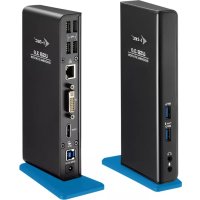
U3HDMIDVIDOCK - Andere Computerzubehör i-TEC - Kostenlose Bedienungsanleitung
Finden Sie kostenlos die Bedienungsanleitung des Geräts U3HDMIDVIDOCK i-TEC als PDF.



| Produkttyp | USB 3.0 Dockingstation mit DVI-I- und HDMI-Anschlüssen |
| Marke | i-TEC |
| Modell | U3HDMIDVIDOCK |
| Kategorie | Sonstiges Computerzubehör |
| Farbe | Schwarz (nicht angegeben, übliche Schätzung) |
| Abmessungen (ca.) | 20 x 8 x 3 cm (Schätzung basierend auf ähnlichen Dockingstationen) |
| Gewicht (ca.) | 300 g (Schätzung) |
| Stromversorgung | Netzadapter im Lieferumfang (110-240 V AC, 50/60 Hz) |
| Konnektivität | 1x USB 3.0 Typ B (zum PC), 1x USB 3.0 Fast (BC 1.2), 1x USB 3.0, 4x USB 2.0, 1x HDMI, 1x DVI-I, 1x RJ45 (Ethernet), 1x kombinierter 3,5-mm-Audioanschluss |
| Maximale Auflösung | Full HD+ (2048 x 1152 Pixel) |
| Systemkompatibilität | Windows 7/8/8.1/10 (32/64 Bit), macOS X, Linux Ubuntu 14.04/16.04/17.10, Android 5+ |
| Mindestsystemanforderungen | Intel Pentium 1,2 GHz Prozessor, 512 MB RAM, verfügbarer USB 3.0- oder 2.0-Anschluss |
| Hauptfunktionen | USB-Porterweiterung, mehrere Videoausgänge (HDMI/DVI-I), Schnellladung über USB 3.0 Fast, Ethernet-Netzwerkverbindung, Audio-Unterstützung |
| Besonderheiten | Ladefunktion für iPad- und Samsung-Tablets über Fast-Anschluss, vertikale oder horizontale Nutzung dank mitgeliefertem Ständer |
| Packungsinhalt | Dockingstation, Ständer, Netzadapter, USB-3.0-Kabel (A auf B, 100 cm), Kurzanleitung |
| Pflege und Reinigung | Mit einem weichen, trockenen Tuch abwischen. Keine scheuernden Reinigungsmittel oder Lösungsmittel verwenden. |
| Sicherheit | Nicht Feuchtigkeit oder extremen Temperaturen aussetzen. Auf einer ebenen, stabilen Oberfläche verwenden. Bei Beschädigung den Kundendienst kontaktieren. |
| Ersatzteile und Reparierbarkeit | Kontaktieren Sie den i-TEC-Support unter support@itecproduct.com für Ersatzteile. Das Gerät enthält keine vom Benutzer reparierbaren Teile. |
| Allgemeine Informationen | Gesetzliche Konformitätsgarantie. Recycling-Symbol (WEEE). Entspricht der Verordnung (EU) 2019/1782. |
Häufig gestellte Fragen - U3HDMIDVIDOCK i-TEC
Benutzerfragen zu U3HDMIDVIDOCK i-TEC
0 Frage zu diesem Gerät. Beantworten Sie die, die Sie kennen, oder stellen Sie Ihre eigene.
Eine neue Frage zu diesem Gerät stellen
Laden Sie die Anleitung für Ihr Andere Computerzubehör kostenlos im PDF-Format! Finden Sie Ihr Handbuch U3HDMIDVIDOCK - i-TEC und nehmen Sie Ihr elektronisches Gerät wieder in die Hand. Auf dieser Seite sind alle Dokumente veröffentlicht, die für die Verwendung Ihres Geräts notwendig sind. U3HDMIDVIDOCK von der Marke i-TEC.
BEDIENUNGSANLEITUNG U3HDMIDVIDOCK i-TEC
Bitte lessen Sie das gesamte Handbuch sorgfältig durch. Die ausfuhrliche Gebrauchsanweisung ist auch auf unserer Website www.i-tec.cz/de/ unter „Benutzerhandbucher, Treiber" bei diesen Produkt zu finden. Wenn Sie Probleme haben,kontaktieren Sieitte unser Support-Team unter: support@itecproduct.com
FR
Wir bedanken uns für den Kauf der i-tec Docking Station, die es Ihnen ermittelicht, alle ihre Lieblingsgeräte, wie z. B. Tastatur, Maus, externe Festplatte oder USB-Drucker mit Hilfe der USB-Anschlüsse, Audioanlage mit Hilfe des Eingangs für Kopfhörer und Mikrophon, Internetmodem / LAN Ethernet PC Netzwerk mit Hilfe des LAN-Ports, Display über DVI-I-Port usw., an Notebook / Tablet-PC / Computer anzuschreiben. Alle erwähnten Geräte können Sie an Ihr Notebook / ihren Tablet-PC / Computer einfach und Schnell mit einem einzigen USB 3.0 Kabel anschreiben. Als Anzeigegerät können Sie moderne LCD- und Plasmadisplays und Fernseher nutzen, da die Docking Station mit einem DVI-I-Port mit Adapter für VGA und HDMI ausgestattet ist. Grafikchipsatz, der „das Herz" der Docking Station bildet, unterstützt soccer die FullHD+ Auflösung (2048 x 1152 Pixel). Jeder der sechs USB Anschlüsse (1x USB 3.0 Fast, 1x USB 3.0 und 4x USB 2.0) verfügt über die Ladefunktion, aber nur der als USB 3.0 Fast markierte Anschluss verfügt auch über die Funktion nach BC 1.2 Spezifikation (zum Auflagen von iPad oder Samsung Tablet-PCs). Vorteilhaft ist auch die Möglichkeit, die Dockingstation in senkrechter oder waagerechter Position zu verwenden.
LIEFERUMFANG
- i-tech USB 3.0 Docking Station
- Untergestell
- Netzadapter
- USB 3.0 Kabel (ein Ende - Anschluss Typ A, andes Ende - Typ B; 100 cm) - für den Anschluss an Notebook / Tablet-PC / Computer
- Quick Start
Die Außenstromversorgungsqelle ist ausschließlich zur Verwendung für U3HMDIDVIDOCK bestimmt.
SYSTEMANFORDERUNGEN
- Hardwareanforderungen: Notebook / Tablet-PC / Computer mit einem freien USB 3.0 / 2.0 Port. Falls Ihr Gerät über USB 2.0 Port verfügt, wird die Datenübertragungsgeschwindigkeit eingeschränkt. Prozessor Intel Pentium 1.2 GHz und höher, 512 MB RAM.
- Betriebssystem: Windows 7 / 8 / 8.1 / 10 32/64 Bit, macOS X. Linux Ubuntu 14.04, 16.04, 17.10, Android 5 (Lollipop) und höher
- Um DVD auf einem Zusammenhang abzuspielen, sind mindestens ein Intel Pentium 2.0 Prozessor und 1 GB RAM erforderlich. Die Bildschirmaufösung muss auf 800x600 Pixel und 16 Farben eingestellt sein.
HINWEIS!
Aufladen: Docking Station unterstützt das Aufladen von angeschlossenen Mobilgeräten, wie zum Beispiel Smartphones, eBook-Reader, Multimedia player, Navigationsgeräten und Tablet-PCs (z.B. Asus, Toshiba, Dell, GoClever, Prestigio, Emgeton, Sencor). Die aufzuladenden Geräte sind mit dem Originalkabel an den USB-Anschluss der Docking Station anzuschreiben und die Docking Station via Netzadapter an die Stromversorgung. Eine Ausnahme bilden Apple oder Samsung Tablet-PCs, deren Versorgung auch unterstützen wird, aber nur über den USB 3.0 Fast Port, der über die Spezifikation BC 1.2 verfügbar. Zugleich muss die Docking Station vom Computer/Notebook getrennt sein und via mitgeliefertem Netzadapter an der Stromversorgung angeschlossen sein.
USB 3.0: Überprüfen Sieitte vor der Installation an USB 3.0 Port, ob Sie die neuesten Treiber fur den USB 3.0 Controller verwenden. Produkte mit der USB 3.0 SuperSpeed Technologie sind während bereits seit 2010 auf dem Markt, die Treiber werden aber permanent verbessert. Um die Vorteile eines schellen USB 3.0 Zugangs nutzen zu küssen, brauchen Sie ein Gerät (Notebook/Tablet /PC) mit einer USB 3.0 Schnittstelle. Probleme, die bei der Installation oder während der Nutzung unserer USB 3.0 Geräte
auftreten, sindhäufig auf veraltete Treiber zurückzuführen. Weitere Ursache konnte veraltete Firmware des USB 3.0 Ports sein. Diese Probleme treten Häufig bei folgenden Herstellern auf: Intel, Renesas (früher NEC), Via (VLI), AS Media, Fresco Logic, Etron.
Die neuesten Treiber für i-tec Produkte finden Sie auf unserer Websites www.i-tec.cz/de unter „Download" bei den jeweiligen Produkten.
TREIBERINSTALLATION UNDER WINDOWS 7/8/8.1/10 (32/64 BIT VERSION)
Schlieben Sie die Docking Station an Ihr Notebook / ihren Tablet-PC / Computer nicht an, bevor die entsprechenden Treiber für LAN und DVI-I Port. Die Gerätetreiber sind nur vor der ersten Verwendung zu installmenten.
Laden Sie die gewünschte Software von unserer Internetseite www.i-tec.cz/de unter „Download" bei diesen Produkt herunter. Die Treiber sind folgendermaßen zu installieren:
Für LAN und DVI-I Port öffnen Sie die heruntergeladene Datei, wahlen die Sprache der Installation aus und befolgen die Anweisungen auf dem Bildschirm.
Bemerkung:
Für Windows 7 / 8 / 8.1 / 10 installieren Sie den DVI-I Port unter dem Benutzernamen „Administrator". Der Bildschirm kann während der Treiberinstallation blinken, es ist ein Standardprozess. Wir empfehlen, das Gerät (Notebook / Tablet-PC / Computer) nach dem Beenden der Installation neu zu starten.
HARDWAREINSTALLATION (ANSCHLUSS DER DOCKING STATION AN NOTEBOOK / TABLET-PC / COMPUTER)
- Schalten Sie das Gerät (Notebook / Tablet-PC / Computer) ein und schreiben Sie den Netzadapter an Docking Station an.
- Schlieben Sie den Netzadapter an AC 110.0 V / 230.0 V Stromversorgung an.
- Schlieben Sie das USB 3.0 Kabel an USB-Port Typ B auf der Rückseite der Docking Station an.
- Schließen Sie das USB 3.0 Kabel an einen freien USB 3.0 / 2.0 Port Ihres Notebooks / Tablet-PCs / Computers an.
- Nachfolgend kommt es zur automatischen Installation der Ports in einzelnen Systemen.
- Nach dem Beenden der Installation starten Sie das Notebook / den Tablet-PC / Computer neu.
TREIBERINSTALLATION UNDER MACOS X
Schlieben Sie die Docking Station an ihren MacBook / iMac nicht an, bevor die entsprechenden Treiber für LAN und DVI-1 Port installiert sind. Die Gerätetreiber sind nur vor der ersten Verwendung zu installmenten.
Laden Sie die gewünschte Software von unserer Internetseite www.i-tec.cz/de unter „Download" bei diesen Produkt herunter. Die Treiber sind folgendermaßen zu installieren:
Für LAN und DVI-I Port wahlen Sie die Installation öffnen Sie die heruntergeladene Datei. Entpacken Sie die Daten auf die Arbeitsfläche Ihres MacBooks / iMacs als eine virtuelle Festplatte, wahlen Sie „Drivers" und dann „DisplayLink Software Installer". Dann wahlen Sie die Sprache der Installation aus und befolgen die Anweisungen auf dem Bildschirm. Bei Bedarf geben Sie das Benutzerpassword ein. Der Bildschirm kann
während der Treiberinstallation blinken, es ist ein Standardprozess. Der MacBook / iMac ist nach dem Beenden der Installation neu zu starten.
HARDWAREINSTALLATION (ANSCHLUSS DER DOCKING STATION AN MACBOOK / IMAC)
- Schalten Sie den MacBook / iPad / iMac ein und schreiben Sie den Netzadapter an Docking Station an.
- Schlieben Sie den Netzadapter an AC 110.0 V / 230.0 V Stromversorgung an.
- Schlieben Sie das USB 3.0 Kabel an USB-Port Typ B auf der Rückseite der Docking Station an.
- Schlieben Sie das USB 3.0 Kabel an einen freien USB 3.0 / 2.0 Port Ihres MacBooks / iMac's an
- Nachfolgend kommt es zur automatischen Installation der Ports.
- Nach dem Beenden der Installation starten Sie das MacBook / iMac neu.
SICHERHEITSHINWEISE
- Setzen Sie das Gerät keinen extremen Temperaturen und Feuchtigkeit aus.
- Verwenden Sie das Gerät auf flachem Untergrund, um zu verhindern, dass es rutsch und auf den Boden fällt.
Bewahren Sie das Handbuch zur späteren Verwendung auf.
In Zusammenarbeit mit der Serviceabteilung:
- Überprüfen Sie die Funktionalität, nach dem das Gerät ins Wasser oder auf den Boden gefallen ist.
- Überprüfen Sie die Funktionalität bei Beschädigung der Abdeckung.
- Reklamieren Sie Geräte, die nicht so Funktionieren wie im Handbuch's beschrieben.
HAUFIG GESTELLTE FRAGEN
Verfügbar auf unserer Webseite www.i-tec.cz/de auf der Registerkarte "FAQ" diesen Produkts.
L'ENTREE EN MATIÈRE
Dieses Produkt trag das Recycling-Symbol gemäß der EU-Richtinie. Das bedeutet, dass das Gerät am Ende der Nutzungsszeit bei einer communalen Sammelstelle zum recycleln abgegeben werden muss, (kostenloss). Eine Entsorgung über den Haus-/Restmull ist nicht gestattet. Dies ist ein aktiver Beitrag zum Umweltschutz. (Nur innerhalb der EU)
FRANÇAIS
DE Ergänzung zum Produkthandbuch, in welchem alle erforderlichen Informationen aufgeführrt sind, welche durch die Vorschrift VERORDNUNG DER KOMMISSION (EU) 2019/1782 verlangt werden. (Dieses Produkt erfüllt alle Anforderungen, welche durch die vorgenannte Vorschrift verlangt werden).





- FR
- LIEFERUMFANG
- SYSTEMANFORDERUNGEN
- HINWEIS!
- TREIBERINSTALLATION UNDER WINDOWS 7/8/8.1/10 (32/64 BIT VERSION)
- Bemerkung:
- HARDWAREINSTALLATION (ANSCHLUSS DER DOCKING STATION AN NOTEBOOK / TABLET-PC / COMPUTER)
- TREIBERINSTALLATION UNDER MACOS X
- HARDWAREINSTALLATION (ANSCHLUSS DER DOCKING STATION AN MACBOOK / IMAC)
- SICHERHEITSHINWEISE
- HAUFIG GESTELLTE FRAGEN
- L'ENTREE EN MATIÈRE
- FRANÇAIS
Marke : i-TEC
Modell : U3HDMIDVIDOCK
Kategorie : Andere Computerzubehör