U3HDMIDVIDOCK - Další počítačové příslušenství i-TEC - Bezplatný návod k obsluze
Najděte návod k zařízení zdarma U3HDMIDVIDOCK i-TEC ve formátu PDF.



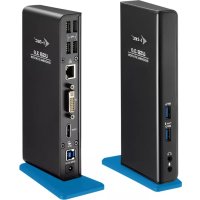
| Typ produktu | Dockingová stanice USB 3.0 s porty DVI-I a HDMI |
| Značka | i-TEC |
| Model | U3HDMIDVIDOCK |
| Kategorie | Ostatní počítačové příslušenství |
| Barva | Černá (nespecifikováno, běžný odhad) |
| Rozměry (přibližně) | 20 x 8 x 3 cm (odhad na základě podobných stanic) |
| Hmotnost (přibližně) | 300 g (odhad) |
| Napájení | Součástí dodávky je síťový adaptér (110–240 V AC, 50/60 Hz) |
| Konektivita | 1x USB 3.0 Typ B (k PC), 1x USB 3.0 Fast (BC 1.2), 1x USB 3.0, 4x USB 2.0, 1x HDMI, 1x DVI-I, 1x RJ45 (Ethernet), 1x kombinovaný audio jack 3,5 mm |
| Maximální rozlišení | Full HD+ (2048 × 1152 pixelů) |
| Kompatibilita systému | Windows 7/8/8.1/10 (32/64 bitů), macOS X, Linux Ubuntu 14.04/16.04/17.10, Android 5+ |
| Minimální požadavky | Procesor Intel Pentium 1,2 GHz, 512 MB RAM, volný port USB 3.0 nebo 2.0 |
| Hlavní funkce | Rozšíření USB portů, výstup více videí (HDMI/DVI-I), rychlé nabíjení přes USB 3.0 Fast, síťové připojení Ethernet, podpora zvuku |
| Zvláštnosti | Podpora nabíjení tabletů iPad a Samsung přes Fast port, použití vertikálně či horizontálně díky dodávanému stojánku |
| Obsah balení | Dockingová stanice, stojánek, síťový adaptér, USB 3.0 kabel (A na B, 100 cm), stručný návod |
| Údržba a čištění | Otřete jemným suchým hadříkem. Nepoužívejte abrazivní prostředky ani rozpouštědla. |
| Bezpečnost | Nevystavujte vlhkosti ani extrémním teplotám. Používejte na rovném a stabilním povrchu. V případě poškození kontaktujte servis. |
| Náhradní díly a opravitelnost | Kontaktujte podporu i-TEC na support@itecproduct.com pro náhradní díly. Zařízení neobsahuje uživatelem opravitelné součásti. |
| Obecné informace | Zákonná záruka shody. Symbol recyklace (WEEE). V souladu s nařízením (EU) 2019/1782. |
Často kladené otázky - U3HDMIDVIDOCK i-TEC
Dotazy uživatelů ohledně U3HDMIDVIDOCK i-TEC
0 otázka o tomto zařízení. Odpovězte na ty, které znáte, nebo položte vlastní.
Položte novou otázku o tomto zařízení
Stáhněte si návod pro váš Další počítačové příslušenství ve formátu PDF zdarma! Najděte svůj návod U3HDMIDVIDOCK - i-TEC a vezměte svůj elektronický přístroj zpět do rukou. Na této stránce jsou zveřejněny všechny dokumenty potřebné k používání vašeho zařízení. U3HDMIDVIDOCK značky i-TEC.
NÁVOD K OBSLUZE U3HDMIDVIDOCK i-TEC
Prosime o pečlivé prěcteni celého manuálu. Podrobný manuál je k dispozici na našem webu www.i-tec.cz v záložce „Manuály, ovladače“ u tohoto produktu. V pripadě problémů se muzete obrát na nasi technickou podporu: support@itecproduct.com
PL
Dekujeme za zakouni dokovaci stanice i-tec, ktera Vam umožni pripojit k notebookku / tabletu / PC veskeré Vase oblibene zaireneni jako napr. klavesnici, mys, externi disk nebo USB tiskárnu pomoci USB portu, audio systém pomoci vstupu pro sluchátka a mikrofon, internetovy modem / LAN Ethernet PC sit pomoci LAN portu, monitor pres DVI-I a HDMI port, atd. Vsechna zminéná zaireneni pripojite snadno a rychle k Vasemu notebookku / tabletu / PC jediným USB 3.0 kabelem. Jako zobrazovaci zaireneni muzete vyuzit moderní LCD a plazmové monitory a televizory, protoze dokovaci stanice je vybavena DVI-I a HDMI portem. Grafický Čip, ktery je „srdcem" dokovaci stanice, podporuje dokonce Full HD+ Rozlügen (2048 x 1152 pixelú). Každy ze šesti USB portu (1x USB 3.0 Fast, 1x USB 3.0 a 4x USB 2.0) má funkci nabijeni, avšakjen port označeny USB 3.0 Fast má tež funkci dle BC 1.2 specifikace (pro nabijeni iPadu nebo Samsung tabletú). Vyhodou je také možnost použiti dokovaci stanice ve svislé i vodorovné poloze.
OBSAH BALENI
- i-tech USB 3.0 dokováci stanice
Stojanek - Napajeci adaptér
- USB 3.0 kabel (jeden konec konektoru typ A, druhy konec typ B; 100 cm) - propijoeni k notebookku / PC
Quick Start
Vnejsi napajeci zdroj vylucne pro pouziti pro U3HDMIDVIDOCK.
SYSTEMOvE POZADAVKY
- Hardwarové pożadavyk: notebook / tablet / PC s volnám portem USB 3.0 / 2.0. Pokud mate USB 2.0, bude rychlost prenosů dat omezena. Procesor Intel Pentium 1.2 GHz a vyšsí, 512 MB RAM.
- Operacni systém: Windows 7 / 8 / 8.1 / 10 32/64 bit, macOS X, Linux Ubuntu 14.04, 16.04, 17.10, Android 5 (Lollipop) a vysshí
- Pro prehravani DVD na pridavném monitoru je tbreba mit minimálne procesor Intel Pentium 2.0 a vysshí, 1 GB RAM a nastaveno Rozlügen obrazovky 800x600 a 16 barev.
UPOZORNÉNÍ!
Nabijeni: Dokovaci stanice podporuje nabijeni pripojenych USB mobilnich zairezeni, jako jsou smartphony, ctecky e-knih, multimedialni prehravače, navigace a tablety (napr. Asus, Toshiba, Dell, GoClever, Prestigio, Emgeton, Sencor). Nabijene zairezeni stači pri-pojit originalm kabelem na USB port dokovaci stanice, ktera musi mit pripojený sifový napáječ. Vyjimkou jsou tablety Apple nebo Samsung, jejichž napájení je také podporováno, ale pouze na Jednom z USB 3.0 portu (označen Fast), ktery má specifikaci BC 1.2. Zároven musí byt dokovaci stanice odpojena od počitače/notesbooku a prilozeny napájići zdroj musí byt naopak pripojen.
USB 3.0: Pred samotnou instalaci na USB 3.0 port se ujistete, ze pro nej (pro USB 3.0 radic v notebookku / tabletu / PC) mate nainstalovany nejnovejsi ovladace. Produktys technologii USB 3.0 SuperSpeed se pouzivaji uz od roku 2010, presto stale dochazik jistemu doladovani ovladacu podporovanych zairzeni. Abyste mohli vyuzivat vychodrychleho USB 3.0 zairzeni, musite mit notebookk / tablet / PC s USB 3.0 Rozhranim. O jeho bezproblémovou funkcnost se stara tzv. chipset, ktery musi mit k dispozici aktualigno vladace.
Problémy, se kterymi se mžete setkat pri instalaci nebo použiti našich USB 3.0 zařeni jsou velice Často způsobeny nainstalovanými neaktuálnímì ovladáci pro USB 3.0 radicnénebo chipset vaseho notebooku / tabletu / PC. Dalsím zdrojem problěmu bývaji také neaktuální firmware radicěe USB 3.0 portu. Nejčastěji to bývá některý z následujících
vyrobcu: Intel, Renesas (drive NEC), Via (VLI), AS Media, Fresco Logic, Etron.
Aktuální ovladace pro vyrobky i-tech majdete na našem webu www.i-tec.cz v záložce „Download" u jegnotlivych produktů.
INSTALACE OVLADACÜV EWindows 7/8/8.1/10 (32/64 BIT VERZE)
Před prvním použitím nepripojúte dokováci stanici k notebookku / tabletu / PC, dokud ne-nainstalujete príslusné ovladace pro LAN a DVI-I. Ovladace zařazení je třeba nainstalovat pouze prěd prvním použitím.
Stáhněte si požadovany software na našem webu www.i-tec.cz v záložce „Download" u tohoto produktu. Ovladače nainstalujte dlé následujíciho postupu:
Pro LAN a DVI-I port spustte stazeny soubor, zvolte jazyk instalace a postupujte dre poun nu obrazovce.
Poznámka:
Ve Windows 7 / 8 / 8.1 / 10 instalujte DVH port jako uživatel „Administrator". Obrazovka může v průbehu instalace ovladaců problikávat,{jedné se o standardní proces. Po dokončeni instalace doporučujeme restart notebookku / tabletu / PC.
HARDWAROVÁ INSTALACE (PRIPOJENÍ DOKOVACÍ STANICE K NOTEBOOKU / TABLETU / PC)
- Zapněte notebook / tablet / PC a prípoje napájeci adaptor k dokováci stanici.
- Zapojte napajeci adaptor do site AC 110.0 V / 230.0 V.
- Zapojte USB 3.0 kabel do USB portu typu B na zadnim panelu dokovac stanice.
- Pripoje USB 3.0 kabel do volného USB 3.0 / 2.0 portu vašeho notebookku / tabletu / PC.
- Následné se zahájí automatická instalace portu v jednotlivych systémech.
- Po dokončeni instalace restartujte notebook / tablet / PC.
Před prvním použitím nepripiojte dokovaci stanici k MacBooku / PC, dokud nenainstujete príslušné ovladace pro LAN a DVI-1 port. Ovladace zařizení je třeba nainstalovat pouze prěd prvním použitím.
Stáhněte si požadovany software na našem webu www.i-tec.cz v záložce „Download" u tohoto produktu. Ovladace nainstalujte dlé nasledujíciho postupu:
Pro LAN a DVI-I port spustte staženy soubor. Soubor rozbalte na plochu vaseho MacBooku / PC jako virtuálni disk, zvolte "Drivers" a následné „DisplayLink Software Installer". Poté zvolte jazyk instalace a postupujte dre potkynú na obrazovce, v pripadě potře-by zadeje heslo uživatele. Obrazovka můze v průbehu instalace ovladaců problikávat,{jedné se o standardné proce. Po dokončeni instalace restartujte MacBook / PC.
HARDWAROVA INSTALACE (PRIPOJENI DOKOVACI STANICE K MACBOOKU / PC)
- Zapnete MacBook / PC a pripoje napajeci adaptér k dokovací stanici.
- Zapojte napajeci adaptor do site AC 110.0 V / 230.0 V.
- Zapojte USB 3.0 kabel do USB portu typu B na zadnim panelu dokovac stanice.
- Pripoje USB 3.0 kabel do volného USB 3.0 / 2.0 portu văseho MacBooku / PC.
- Následné se zahájí automatická instalace portů.
- Po dokončeni instalace restartujte MacBook / PC.
BEZPECNOSTNI POKNY
- Nevystavujte extrémnim teplotám a vlhkosti vzduchu.
- Používejte zařizení na plochych podložkách - vyvarujete se tím sklouznutí a pádu na zem.
- Uschovejte manuál pro pozdejs mozné použití.
V soucinnosti se servisinm oddelenim:
- Ovreftekost po pavdo vody nebo na zem.
- Ovrefte funkcnost pri prasknuti krytu.
- Reklamujte zarfení nefungujíci dle manuálu.
K dispozici na našem webu www.i-tec.cz v záložce „FAQ“ u tohoto produktu.
WSTEP
Vo Windows 7 / 8 / 8.1 / 10 instalujte DVI-I port aka užívatel „Administrár“. Obrazovka moze v priebehu instalacie ovládačov preblikávat, ide o štandardné proce. Po dokončeni instalacie odporúcame restart notebookku / tabletu / PC.
HARDWAROVA INSTALÁCIA (PRIPOJENIE DOKOVACEJ STANICE K NOTEBOOKU /
TABLETU / PC)
- Zapnite notebook / tablet / PC a pripojte napajac adapter k dokovacej stanici.
- Zapojte napajaci adaptor do siete AC 110.0 V / 230.0 V.
- Zapojte USB 3.0 kabel do USB portu typu B na zadnom panely dokovacej stanice.
- Pripoje USB 3.0 kabel do volneho USB 3.0 / 2.0 portu vaseho notebookku / tabletu / PC.
- Následne sa zaháji automatická instalácia portov v Jednotlivych systémoch.
- Po dokoné instalácie reşartujte notebook / tablet / PC.
INSTALÁCIA OVLÁDAÇOV V MACOS X
Pred prvym pouzitim nepripajaje dokovaciu stanicu k MacBooku / PC, kym nenainstalu-jete prislušné ovladace pre LAN a DVI-1 port. Ovladace zariadení je potrebné nainstalovat'len pred prvym pouzitim.
Stiahnite si poźadovany software na nasom webe www.i-tec.cz v zalożke „Download" pri toto produkte. Ovládače nainstalujte podla následujúceho postupu:
Pre LAN a DVI-I port spustte stiahnuty subor. Súbor Rozbalte na plochu vaseho MacBo-oku / PC ako virtuány disk, zvolte "Drivers" a následne „DisplayLink Software Installer". Potom zvolte jazyk instalácie a postupujte podla poukov na obravokve, v pripe potre-by zadajte heslo uživatel'a. Obrazovka moze v priebehu instalácie ovládačov preblíkávat, ide o štandardné proces. Po dokončeni instalácie restartujte MacBook / PC.
HARDWAROVA INSTALÁCIA (PRIPOJENIE DOKOVACEJ STANICE K MACBOOKU / PC)
- Zapnite MacBook / PC a pripojte napajac adapterk dokovacej stanici.
- Zapojte napajaci adaptor do siete AC 110.0 V / 230.0 V.
- Zapojte USB 3.0 kabel do USB portu typu B na zadnom panely dokovacej stanice.
- Pripojte USB 3.0 kabel do volného USB 3.0 / 2.0 portu văseho MacBooku / PC.
- Následne sa zaháji automatická instálacia portov.
- Po dokonćin instalácie reşartujte MacBook / PC.
BEZPECNOSTNÉ POKNY
- Nevystavujte extrémnym teplotám a vlhkosti vzduchu.
- Používajte zariadenie na plochych podložkách - vyvarujete sa tám skíznutiu a pádu na zem.
- Uschovajte manuál pre neskorsie možné použitie.
V sucinnosti so servisnym oddelenim:
- Overte funkčnost' po páde do vody alebo na zem.
- Overte funkčnost pri prasknutí krytu.
- Reklamujte zariadenie nefungujuce podla manuálu.
Rasite mûsù svétainéje: www.i-tec.cz/en skiltyje „FAQ“ prie šio produktо.
INLEIDING
Toto zarizeni je označeno vyse uvedeným recyklačním symbolem. To znaměna, ze na konci dobyživota zarizení musite zajistit, aby bylo uloženo oddělené na sběrném mistře, zřizeněm pro tento učel a ne na mistech určeních pro ukládání bežného netriděného komunálniho odpadu. Prispěje to ke zlepšeni stavuživotniho prostředí nás všech. (Pouze pro Evropskou unii)
SLOVENSKY
CZ Doplněk k produktovému manuál, ve kterém jsou uvedeny veskeré potřebné informace, vyžadované predpisem NARÍZENÍ KOMISE (EU) 2019/1782. (Tento produkt splnéje vsechny požadavky, které jsou vyše uvedeným predpisem vyžadovány).





- PL
- OBSAH BALENI
- SYSTEMOvE POZADAVKY
- UPOZORNÉNÍ!
- INSTALACE OVLADACÜV EWindows 7/8/8.1/10 (32/64 BIT VERZE)
- Poznámka:
- HARDWAROVÁ INSTALACE (PRIPOJENÍ DOKOVACÍ STANICE K NOTEBOOKU / TABLETU / PC)
- HARDWAROVA INSTALACE (PRIPOJENI DOKOVACI STANICE K MACBOOKU / PC)
- BEZPECNOSTNI POKNY
- WSTEP
- HARDWAROVA INSTALÁCIA (PRIPOJENIE DOKOVACEJ STANICE K NOTEBOOKU /
- TABLETU / PC)
- INSTALÁCIA OVLÁDAÇOV V MACOS X
- HARDWAROVA INSTALÁCIA (PRIPOJENIE DOKOVACEJ STANICE K MACBOOKU / PC)
- BEZPECNOSTNÉ POKNY
- INLEIDING
- SLOVENSKY
Značka : i-TEC
Model : U3HDMIDVIDOCK
Kategorie : Další počítačové příslušenství