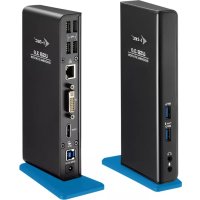
U3HDMIDVIDOCK - Iné počítačové príslušenstvo i-TEC - Bezplatný návod na obsluhu
Nájdite návod k zariadeniu zdarma U3HDMIDVIDOCK i-TEC vo formáte PDF.



Otázky používateľov k U3HDMIDVIDOCK i-TEC
0 otázka o tomto zariadení. Odpovedzte na tie, ktoré poznáte, alebo položte vlastnú.
Položte novú otázku o tomto zariadení
Stiahnite si návod pre váš Iné počítačové príslušenstvo vo formáte PDF zadarmo! Nájdite svoj návod U3HDMIDVIDOCK - i-TEC a vezmite svoje elektronické zariadenie späť do rúk. Na tejto stránke sú zverejnené všetky dokumenty potrebné na používanie vášho zariadenia. U3HDMIDVIDOCK značky i-TEC.
NÁVOD NA OBSLUHU U3HDMIDVIDOCK i-TEC
Dakujeme za zakupenie dokovacej stanice i-tec, ktorá Vám umožné pripojit k notebookku / tabletu / PC vsetky Vase oblúbené zariadenia ako napr. klávesnicu, mys, externý disk alebo USB tlaciarěn pomocou USB portov, audio systém pomocou vstupu pre sluchádlá a mikrofon, internetový modem / LAN Ethernet PC siet pomocou LAN portu, monitor cez DVI-I a HDMI port, atd. Vsetky spomenute zariadenia pripojít lahko a rychlo k Vášmu notebookku / tabletu / PC jeginým USB 3.0 káblom. Ako zobrazovacie zariadenie možete vyuzit moderné LCD a plazmové monitory a televizory, pretoze dokovacia stanica je vybavená DVI-I a HDMI portom. Graficky Čip, ktorý je „srdcom“ dokovacej stanice, podporuje dokonca Full HD+ Rozlišenie (2048 x 1152 pixelov). Každý so šiestich USB portov (1x USB 3.0 Fast, 1x USB 3.0 a 4x USB 2.0) má funkciu nabíjania, avšak len port označený USB 3.0 Fast má tiež funkciu podla BC 1.2 špecifikácie (pre nabíjanie iPadu alebo Samsung tabletov). Vyhodou je tiež možnost použitia dokovacej stanice v zvislej aj vodorovnej polohe.
OBSAH BALENIA
- i-tech USB 3.0 dokovacia stanica
Stojanček - Napájací adaptér
- USB 3.0 kabel (jeden koniec konektoru typ A,血液循环 koniec typ B; 100~cm ) - pre pripojenie k notebookku / PC
Quick Start
Vonkajšie napájací zdroj výlučne na použitie pre U3HDMIDVIDOCK.
SYSTEMOVE POZIADAVKY
- Hardwarové poziadavyk: notebook / tablet / PC s volným portom USB 3.0 / 2.0. Ak mate USB 2.0, bude rychlost prenosu dát obmedzená. Procesor Intel Pentium 1.2 GHz a vyší, 512 MB RAM.
- Operacny systém: Windows 7 / 8 / 8.1 / 10 32/64 bit, macOS X, Linux Ubuntu 14.04, 16.04, 17.10, Android 5 (Lollipop) a vysshie
- Pre prehrávanie DVD na pridavnom monitore je potreba mat'minímale procesor Intel Pentium 2.0 a vyší, 1 GB RAM a nastavené rozlísieenie obravky 800x600 a 16 farieb.
UPOZORNENIE!
Nabijanie: Dokovacia stanica podporuje nabijanie pripojenych USB mobilnych zariadeni, ako su smartphony, citačky e-knih, multimedialne prehravace, navigácie a tablety (napr. Asus, Toshiba, Dell, GoClever, Prestigio, Emgeton, Sencor). Nabijané zariadenie stači pripojit originnym káblom na USB port dokovacej stanice, ktorá musí mat' pripojený sietový napájac. Vynimkou su tablety Apple alebo Samsung, ktorych napájanie je tiež podporované, ale iba na porte USB 3.0 Fast, ktorý ma speficifikaciu BC 1.2. Zároven musí byt dokovácia stanica odpojená od počitača / notebookku a priloženy napájac zdroj musí byt naopak pripojený.
USB 3.0: Pred samotnou instalaciou na USB 3.0 port sa uistite, ze prenho (pre USB 3.0 radič v notebookku / tablet / PC) mate nainstalovaný majnovsie ovládače. Produktys stechnologiou USB 3.0 SuperSpeed sa použivaju uz od roku 2010, aj tak stale dochodzak istému doladovaniu ovládačov podporovanych zariadení. Aby ste mohli vyuzivat vyhody rychleho USB 3.0 zariadenia, musité mat notebook / tablet / PC s USB 3.0 Rozhraṇím. O jeho bezproblémovú funkčnost' sa stará tzv. chipset, ktorý musí matk dispozići aktuálne ovládače.
Problémy, s ktorými sa možete stretnú' pri instaláci alebo použít našich USB 3.0 zaria-
dení su velmi ācasto spôsobéne nainstalovanými neaktuálnymi ovládacmi pre USB 3.0 radič alebo chipset vašeho notebookku / tabletu / PC. Dalšim zdrojom problemov bývajú tiež neaktuálne firmware radicce USB 3.0 portu. Najcastejsie to býva niedtory z nasledujúcich vyrobcov: Intel, Renesas (predtym NEC), Via (VLI), AS Media, Fresco Logic, Etron. Aktuálne ovládače pre vyrobky i-tec najdete na našom webe www.i-tec.cz v založke „Download" pri Jednotlivych produktoch.
INSTALÁCIA OVLÁDAČOV VO WINDOWS 7 / 8 / 8.1 / 10 (32/64 BIT VERZIA)
Pred prvym pouzitim nepripajaje dokovaciu stanicu k notebookku / tabletu / PC, kym nenainstalujete prislušné ovladace pre LAN a DVI-I. Ovladace zariadení je treba nainstalovat len pred prvym pouzitim.
Stiahnite si požadovaný software na nasom webe www.i-tec.cz v založke „Download" pri tomto produkte. Ovládace nainstalujte podla nasledujúceho postupu:
Pre LAN a DVI-I port spustte stiahnuty subor, zvol'te jazyk instalacia a postupujte pod'aPokynov na obrazovke.
Poznámka:
Toto zariadenie je označene vyssie uvedenym recyklacným symbolom. To znaméná, ze na konci dobyživota zariadenia musite zaistit, aby bolo uložené oddelene na zbernom mieste, zriadennom pre tento učel a nie na miestach urcenych pre ukladanie bežného netriedeného komunálneho oppadu. Prispeje to k zlepšeniuživotného prostredia nás všetkích. (Iba pre Europsku uniu)
POLSKI
SK Doplnok k produktovému manuálu, v ktorom su uvedené vsetky potrebné informácie, vyžadované predpisom NARIADENIE KOMISIE (EU) 2019/1782. (Tento produkt splna vsetky poziadavky, ktoré su vyssie uvedenym predpisom vyžadované).




