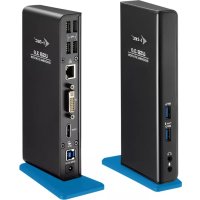
U3HDMIDVIDOCK - Altri accessori per computer i-TEC - Manuale utente e istruzioni gratuiti
Trova gratuitamente il manuale del dispositivo U3HDMIDVIDOCK i-TEC in formato PDF.



Domande degli utenti su U3HDMIDVIDOCK i-TEC
0 domanda su questo apparecchio. Rispondi a quelle che conosci o fai la tua.
Fai una nuova domanda su questo apparecchio
Scarica le istruzioni per il tuo Altri accessori per computer in formato PDF gratuitamente! Trova il tuo manuale U3HDMIDVIDOCK - i-TEC e riprendi in mano il tuo dispositivo elettronico. In questa pagina sono pubblicati tutti i documenti necessari per l'utilizzo del tuo dispositivo. U3HDMIDVIDOCK del marchio i-TEC.
MANUALE UTENTE U3HDMIDVIDOCK i-TEC
Leggere attendamente tutto il Libretto d'uso. Il Libretto d'uso è a disposizioneanche sulla schedà "Manuali e strumenti" del nostro site web: www.i-tec.cz/it/. In caso di problemi rivolgersi al supporto tecnico: support@itecproduct.com
CZ
Vi ringraziamo per aver acquistato questa Stazione dock della i-tec che vi permette di collegare i nostri dispositivi preferiti (tastiere, mouse, dischi esterni o stampanti USB) a notebook/tablet/PC tramite le porte USB, l'impianto audiotramite l'uscita per cuffie e l'ingresso per microfono, il modem per connettersi a internet o alla rete LAN Ethernet PC tramite la porta LAN, il monitor tramite la porta DVI-I e la porta HDMI ecc. Tutti i dispositivi sonoessere collegati a notebook/tablet/PC con un solo cavo USB 3.0 in modo veloce e facile. Come dispositivi di visualizzazione possono essere usati tutti i monitor o televisors moderni al plasma o LCD siccome la Stazione dock è dotata della porta DVI-I e della porta HDMI. Il chip grafico, che è il "cuore" della Stazione dock, supporta addirittura la risoluzione Full HD+ (2.048 x 1.152 pixel). Tutte le sei porte USB (1 porta USB 3.0 Fast, 1 porta USB 3.0 e 4 porte USB 2.0) offrono la funzione di ricarica ma sostanto la porta USB 3.0 Fast soddisfa la specifica BC1.2 per la ricarica di iPad o tablet Samsung. Questa Stazione dock più essere usata sia in posizione verticale sia in posizione orizzontale.
CONTENUTO CONFEZIONE
- i-tech Stazione dock USB 3.0
- Supporto
- Adattatore di alimentazione
- Cavo USB 3.0 di 100 cm per collegare notebook/PC (connettore di tipo A / connettore di tipo B)
- Libretto d'uso
Fonte di alimentazione esterna da usare eslusivamente con U3HMDIDVIDOCK.
REQUISITI DI SISTEMA
- Requisiti hardware: notebook/tablet/PC con una porta USB 3.0/2.0 libera. Se si dispone soltanto di una porta USB 2.0, la velocità di trasmissione di dati sare LIMITED. Processore Intel Pentium 1.2 GHz o superiore, 512 MB RAM.
- Sistemoperativi: Windows 7/8/8.1/10 32/64 bit, macOS X, Linux Ubuntu 14.04, 16.04, 17.10, Android 5 (Lollipop) o superiore
Per riproduire i DVD sul monitor secondario occorre disporre almeno del processore Intel Pentium 2.0 o superiore, di 1 GB di RAM e della risoluzione di 800 x 600 a 16 colori.
AVVERTENZE!
Ricarica: La Stazione dock supporta la ricarica dei dispositivi mobili connessi tramite la porta USB tipo smartphone,lettori di e-book,lettori multimediali, navigatori e tablet di marchio Asus,Toshiba,Dell,GoClever,Prestigio,Emgeton,Sencor ecc.Per collegare questi dispositivi è sufficiente disporre del cavo originale e inserirlo nella porta USB della Stazione dock connessa a sua volta all'alimentatore di rete. Fanno eccezione i tablet Apple o Samsung la cui ricarica è supportata soltanto tramite la porta USB 3.0 Fast che soddisfa la specifica BC 1.2.In tal caso la Stazione dock deve essere staccata dal computer/notebook e attaccata,invece all'alimentatore di rete.
USB 3.0: Prima di installare il dispositivo dotato di porta USB 3.0 verificare se il notebook/tablet/PC dispone degli strumenti più recenti per l'unità di controllo USB 3.0. Anche se i prodotti con la technologia USB 3.0 SuperSpeed vengono usati più dall'anno 2010, gli strumenti vengono aggiornati continuamente per supportare i dispositivi in perpetua evoluzione. Per poter fruire deivantaggi offerti dai dispositivi velociti USB 3.0, il notebook/tablet/PC deve disponre dell'interfaccia USB 3.0. Il funzionamento perfetto di但这a interfaccia è garantito dal cd. chipset che deve essere aggiornato.
I problemi che si riscontrano al momento dell'installazione o dell'uso dei dispositivi USB 3.0 sono causati spesso dagli strumenti per l'unità di controllo USB 3.0 o per il chipset del notebook/tablet/PC non aggiornati. Altrì problemi sono causati dalle unità di controllo firmware delle porte USB 3.0 obsolete. Questi ultimi succedono soprattutto usingo i dispositivi dei seguenti produttori: Intel, Renesas (già NEC), Via (VLI), AS Media, Fresco Logic o Etron.
Gli strumenti aggiornati per i prodotti della i-tec si trovano sulla scheda "Download" del sito web: www.i-tec.cz/it.
INSTALLAZIONE DEGLI STRUMENTI NEI SISTEMI OPERATIVI WINDOWS
7/8/8.1/10 (VERSION A 32/64 BIT)
Prima di usare la Stazione dock per la prima volta non collegarla al notebook/tablet/PC prima di installare i rispetti strumenti per la porta LAN e per la porta DVI-I. Gli strumenti s'installano sostanto prima del primo uso.
Scaricare il software richiesto alla scheda "Download" del site web: www.i-tec.cz. Installare gli strumenti rispettoando la segunte procedura:
Per la porta LAN e per la porta DVI-I avviare il file scaricato, selezionare la lingua dell'installazione e seguire le istruzioni visualizzate sullo schermo.
Nota:
Installare la porta DVI-I nel sistema operativo Windows 7/8/8.1/10 come "Amministratore". Lo schermo può lampeggiare nel corso dell'installazione degli strumenti, ma è un fenomeno normale. Finita l'installazione, si consiglia di riavviare il notebook/tablet/PC.
INSTALLAZIONE DELL'HARDWARE (COLLEGAMENTO DELLA STAZIONE DOCK AL NOTEBOOK/TABLET/PC)
- Accendere notebook/tablet/PC e collegare l'adattatore di alimentazione alla Stazione dock.
- Collegare l'adattatore di alimentazione della Stazione dock alla rete elettrica AC 110.0 V / 230.0 V.
- Inserire il cavo USB 3.0 nella porta USB tipo B posizionata sul pannello posteriore della Stazione dock.
- Inserire l'altra estremità del cavo USB 3.0 nella porta USB 3.0/2.0 libera del notebook/tablet/PC.
- Dopodiché viene avviata l'installazione automatica delle porte dal sistematico operativo.
- Finita l'installazione, riaviare il notebook/tablet/PC.
INSTALLAZIONE DEGLI STRUMENTI NEL SISTEMA OPERativo MACOS X
Non collegare la Stazione dock al MacBook/PC alla serra aver installato prima i rispetti strumenti per la porta LAN e per la porta DVI-I. Gli strumenti vengono installati molto prima del primo uso.
Scaricare il software richiesto alla sched a Download" del sito web: www.i-tec.cz/it. Installare gli strumenti rispetto la seguente procedura:
Per la porta LAN e per la porta DVI-I avviare il file scaricato. Aprire il file sullo schermodel MacBook/PC come un disco virtuale e scegliere "Drivers" e poi "DisplayLink Software Installer". Dopodiché selezionale la lingua dell'installazione, seguire leistruzioni visualizzate sullo schermo e digitare la password dell'utente, se occorre. Nel corso dell'installazione degli strumenti lo schermo più lampeggiare ma è un fenomeno normale. Finita l'installazione, riavviare il MacBook/PC.
INSTALLAZIONE DELL'HARDWARE (COLLEGAMENTO DELLA STAZIONE DOCK AL MACBOOK/PC)
- Accendere il MacBook/PC e collegare l'adattatore di alimentazione alla Stazione dock.
- Collegare l'adattatore di alimentazione della Stazione dock alla rete elettrica AC 110.0 V/230.0 V.
- Inserire il cavo USB 3.0 nella porta USB tipo B posizionata sul pannello posteriore della Stazione dock.
- Inserire l'altra estremità del cavo USB 3.0 nella porta USB 3.0/2.0 libera del MacBook/PC.
- Dopodiché viene avviata l'installazione automatica delle porte.
- Finita l'installazione, riaviare il MacBook/PC.
ISTRUZIONI DI SICUREZZA PER L'uso DELLA STAZIONE DOCK
- Evitare i valori estremi della temperatura e dell'umidità.
- Usare il disposativo su un supporto orizzontale per evitare la caduta per terra a causa del suo scivolamento.
- Conservare gli strumenti eanche il Libretto d'uso.
In collaboration con il Centro di assistenza tecnica
- controllare il funzionamento del dispositivo dopo la sua caduta per terra o nell'acqua
- verificare il funzionamento del dispositivo in caso di rottura dell'involucro
- sporgere il reclamo se il disposativo non funziona secondo il Libretto d'uso.
DOMANDE FREQUENTI
Si veda la性和 "FAQ" di quello prodotto sulle nostre pagine web www.i-tec.cz/it.
Uvod
Questo dispositivo è contrassegnato con il seguente significolo di riciclaggio. Si chiede di consegnarlo alla fine del suo ciclo di vita a un Centro di raccolta dei rifiuti differenziati istituita per questo scopo e non in altri centri indicati per depositare rifiuti urbani normali non differenziati. In questo modo si contribuisce al miglioramento della qualità dell'ambiente (valido soltanto per l'Unione Europea).
CESTINA
IT Integrazione al manuale sui prodotti nel quale sono riportate tutte le necessarie informazioni dettagliate prescritte dal REGOLAMENTO (UE) 2019/1782 DELLA COMMISSIONE. (Questo prodotto soddisfa tutti i requisiti previsti alla norma di cui sopra).




