
Aspire One AOD257 - Laptop ACER - Bezpłatna instrukcja obsługi
Znajdź bezpłatnie instrukcję urządzenia Aspire One AOD257 ACER w formacie PDF.




| Typ produktu | Laptop (netbook) |
| Marka | ACER |
| Model | Aspire One AOD257 |
| Rozmiar ekranu | 25,6 cm (10,1 cala) |
| Procesor | Intel Atom (w zależności od modelu) |
| Pamięć RAM | 1 GB (w zależności od modelu) |
| Dysk twardy | 250 GB (w zależności od modelu) |
| System operacyjny | Windows (w zależności od wersji) |
| Waga | Około 1,1 kg |
| Wymiary (dł. x szer. x wys.) | 25,5 x 18,5 x 2,5 cm |
| Zasilanie | Zasilacz sieciowy 19 V, akumulator litowo-jonowy |
| Czas pracy baterii | Do 8 godzin (w zależności od użytkowania) |
| Łączność | Wi-Fi 802.11 b/g/n, Ethernet 10/100, Bluetooth (w zależności od modelu) |
| Porty | 3 x USB 2.0, VGA, słuchawki/mikrofon, czytnik kart |
| Główne funkcje | Wbudowana kamera, touchpad multi-touch, głośniki stereo |
| Konserwacja | Czyścić miękką, wilgotną szmatką, nie używać płynów |
| Bezpieczeństwo | Zamek Kensington, hasła BIOS, automatyczne wyłączanie przy niskim poziomie baterii |
| Części zamienne i naprawialność | Bateria, zasilacz, klawiatura dostępne. Naprawa wyłącznie przez autoryzowanego technika. |
| Informacje ogólne | Certyfikat ENERGY STAR, zgodny z normą NMB-003 Kanada |
Często zadawane pytania - Aspire One AOD257 ACER
Pytania użytkowników dotyczące Aspire One AOD257 ACER
0 pytanie dotyczące tego urządzenia. Odpowiedz na te, które znasz, lub zadaj własne.
Zadaj nowe pytanie dotyczące tego urządzenia
Pobierz instrukcję dla swojego Laptop w formacie PDF za darmo! Znajdź swoją instrukcję Aspire One AOD257 - ACER i weź swoje urządzenie elektroniczne z powrotem w ręce. Na tej stronie opublikowane są wszystkie dokumenty niezbędne do korzystania z urządzenia. Aspire One AOD257 marki ACER.
INSTRUKCJA OBSŁUGI Aspire One AOD257 ACER
Ogólny podȩcznik uzytkownika
© 2010 Wszelkie prawa zastrzezone
Ogólny podręcznik uzytkownika komputera serii Aspire One
Wydanie oryginalne: 12/2010
Oznaczenia modelu:
Numer seryjny:
Data zakupu:
Miejsce zakupu:
Informacja dotyczze bezpiecznych wymi wygody uzytkownikia
Instrukcje bezpiecznychstwa
Instrukcje te nalezy dokladnie przyczytac. Zachowaj ten Dokument do wykorzystania w przyszłosci. Stosowac sie do wzystkich ostrzeżen i instrukcji umieszczonych na urzadzeniu.
Wyłacznie urzadzenia przy realizowania do czyszczenersia
Przed przystapieniem do czyszczenia nalezy odłaczyc urzadzenia od sciennego gniażda zasilania. Nie stosowej srodków czyszcząchych wplynie i w aerozolu. Do czyszczenia uzywać wilgotnej szmatki.
OSTRZEJELENIE dotyczace odłuczania urzadzenia
Naleź stosowej są do nastepujacych wytycznych podczas przyłączenia i od.§cie zasilania do zespolu zasilacza:
Zainstalować zespół zasilacza przyłączeniem przyȩćzego do gniażdka elektrycznégo prȩdu przyemiennégo.
Odpiać przywód zasilajacy przyd wyjeciem zespolu zasilacza z komputera.
Gdy system posiada kilka zródel zasilania, nalezy odłaczyc zasilanie od systemu opdinajć wszystkie przyzewody zasilajace od zasilaczy.
OSTRZEŽENIE dotyczace dostepnosci
Naleź zadbać, aby gniażdko elektryczne, do którego przyłączany jest przewód zasilajczy boły latwo dostepné oraz znejdowo są möglich wie jak najblżej operatora spreȩtu. W razie koniecznosci od.§ćzenia zasilania spreȩtu naleź odpiąć przewód zasilajczy od gniażdka elektrycznego.
OSTRZEŽENIE dotyczace zašlepek gniazd kart (tylko w niedtórych modelach)
Komputer jest dostarczy z zaśćpkami, któ zostaly włozone w gniażda kart. Karty zaśćpiejaźce chronią niewykorzystwyane gniażda przyded kurze, metalowymi przytedmiotami oraz innymi zanieczyszczemeniami. Naleź y zachować te zaśćpki, i korzystaecznich w chwili, gdy gniażda pozostaję puste.
OSTRZEZENIA dotyczne korzystania ze słuchawek
Aby chronicówś sluch przystrzejag poniższych zalecen.
Zwiekszaj glosnosc stopniowo, dopóki dzwiek nie bedzie slyszany wyrażnie i komfortowo.
- Nie zwickszaj poziomu glosnosci, gdy sluch zaadaptuje sie do biezurego poziomu.
- Nie sleuchaj gólnej muzyki przyez dlugi czas.
iv
- Nie zwiekszaj gośnosci, aby zagluszyć haśy dochodźć z otoczenia.
Zmniejs glosnosc, jesti nie slyszysz ludzi mowiacych w povlizu.
Ostrzeżenia
- Nie nalezy uzywać urzadzenia w povlizu wody.
- Nie ustawiać urzadzenia na niestabilnych wozkach, stojakach lub stolach. Grozi to upadkiem urzadzenia, co mogłowby spowodowej和他的 POWAZne uszkodzenia.
- Szczeliny i otwory słuź do wentylacji, co ma na celu zapewniedie prawidłowego dzialania urzadzenia i zabezmieczenie przyegrzaniem. Szczeliny te nie moga byc blokowane lub przykrywane. Tych otworów nigdyNie wolno blokować umieszczajć urzadzenia na toźku, sofie, dywanie lub innych podobnych powierzchniach. Nigdy nie umieszczAAC urzadzenia w poplizu grzejników lub węzłowcieplnych albo w zagudowych instalacjach, o ileNie zostanie zagwarantowan prawidłowa wentylacja.
- Nigdy nie wolno wiktadać zadnych przytedmiotów do wnétrza urzadzenia, poniewaN mogłow dojsć do zetaknięcia z mistryscami pod wysokim napieciem lub do zwarcia czȩci, czego skutkiem mogły być pozar lub porazenie przem. Nie wolno dopuszczć do Rozlania jakichkolwiek plynów na urzadzenia.
- Aby uniknac uszkodzenia wewnetrznych czeci składowych i zapobiec wyciekowy elektrolutu z akumulatora, nie nalezy umieszczac urzadzenia na dgajacej powierzchni.
- Nigdy nie nalezy uzywać go w warunkach zawodów sportowych, cwiczenia lub w srodkowisku, w ktorym wystepuja drgania, co mogłowby spowodować zwarcie lub uszkodzenia urzadzen wirujacych, dysku twardego, napędu optycznégo, a nawet narazić na zagrozenia ze strony pakietu akumulatora litowo-jonowej.
Spodnia częsć, obszary przy otworach wentylacyjnych i zasilacz moga są nagrzewaec. Aby uniknac obrażen, nieNSEZY naraźac skóry lub czȩci ciała na kontakt z nimi.

Uwaga: Zmniejsz ryzyko obrażen spowodowanych przyez ciepl lub pozar stosujac sie do ponieszych wskazan:
1) Nie umieszczaj komputera lub zasilacza na miękkich powierzchniach np. na toźku.
2) Nie kladź komputera lub zasilacza na kolanach na dluszysz czas.
3) Komputer powinien spoczywać na plaskiej, twardej powierzchni np. na biurku.
4) Pamiętaj, aby nie zasławianiec otworów wentylacyjnych.
- Twoje urzadzenie wraz z elementami rozszerzen möglich zawierać male częsci. Naleźychronic je przydostepem małych daneci.
Korzystanie z zasilania elektrycznego
-
Urzadzenie nalewy eksploatować stosujć zasilanie energia elektryczna zgodnia z informacjami podanymi na tabliczce znamionowej. Jeźeli nie ma pewnosci co do rodzaju dostepnégo zasilania energia elektryczna, nalezy skontaktuwość sie z dostawca lub lokalmnym zak;ladem energetycznym.
-
Nie wolno umieszczac zadnych przydmiotow na przewodzie zasilajacym. Nie umieszczac urzadzenia w miejscach narażonych na przydeptywanie przewodu zasilajacego.
- Ježeli wykorystwyany jest przydłuźac, naleź sprawdzić,czy sączny podór mocy sprzȩtu podączonego do przydłuźacza, nie przyzekracza paramétrów obciȩzenia przydłuźacza. Naleź sąDEX sprawdzić,czy calkowy podór prȩdu wszystkiech urzadzen podączonych do gniazdka sciennego nie przyzekracza maksymalnégo obciȩzenia bezpiecznika.
- Nie wolno przyȩzȩć gniażdka, listwy lub rozdzielacza elektrycznych przyłączȩć zbyt wiele urzadzen. Całkowite obcieśćie systemu nie sąze przyȩzȩć 80% wartosci znamionowej obcieśćenia odgałęzenia obwodu. Gdy stosuje są listwo zasilȩća, obcieśćie są przyȩzȩć 80% wartosci znamionowej obcieśćenia wejsciwowego listwy.
- Zasilacz sieciowy jest zaopatrzony w trojprzewodowej wtyczkę z uziemieniem. Wtyczka ta pasuje tylko do gniazda zasilajacego z uziemieniem. Przed przyłączeniem wtyczki zasilacza naleź upewnić są,czy gniazdo zasilajace jest prawidłowo uziemione. Nie przyłączać wtyczki do nieduiziemionego gniazda zasilajacego. Zwrócić są do swego elektryka w celu uzyskania szczegółowych informaggi.

Ostrzeżenie! KOLEk uziemijacy stanowy element bezpiecznych. Skutkiem korzystania z gniażda zasilajść, które nie jest prawidłowo uziemione,MZe boć poraźenie prȩdom elektrycznym i/lub obrażenia;cía.

Uwaga: Kolesk uziemajacy zapewnia rornyż dobre zabezmiecie prźedNieprzewidzianymi zakłoceniami generowanymi przydne innurzadzenia elektryczne,znajduźace sąsiedztwie,które mogaprzeszkadzac w prawidowej pracy tego urzadzenia.
- Systemość zasilac z rożnych przy przemienego w zakresach napięcía od 100 do 120 V lub od 220 do 240 V. Kabel zasilania dołączony do systemu spelnilia wymagania stawiane w kraju/regionie, w ktorym system zostal zakupIONy. Kable zasilania do stosowania w innych krajach/regionach musza spelnilać wymagania obłowazujuce w tych krajach/regionach. Aby uzyskać wiecj informaci o wymaganiach dotycznych kabla zasilania, skontaktuj są za autoryzowanym spreźedawca lub dostawca uslug.
Obsługa techniczna urzadzenia
Nie podejmować samodzielnych napraw urzadzenia, poniewaź otwarcie lub zdjeciePokryw要去 spowodować narażenie na dzialanie niebezmiecznégo napięcia elektrycznégo lub na innie niebezpieczeniastwa. Wszelkie prace serwisowe naleźpowierzać wykwalifikowanym pracownikom serwisu.
Urzadzenie nalezy odłączyć od sciennego gniaźda zasilania i skontaktowej są wykalifikowanym personeel serwisu, w nastepujacych okolicznosciach:
-
gdy doszło do uszkodzenia lub przytetarcia przyzewodu zasilajacjago lub wtyczki przyzewodu
jezeli do wnetrza urzadzenia zostal wylany plyn -
gezeli urzadzenie zostalo narażone na działanie deszczu lub wody
- gezeli urzadzenie zostanie upuszczone lub dojdzie do uszkodzenia loro obudowy
- gezeli urzadzenie wykazuje wyraźne zmiany w dzialaniu, oznaczące potrzebe naprawy
- gezeli urzadzenie nie działa normalnie mimo stosowania są do zasad przyxDawionych instrukcji obstugi - naleź regulowej tylko te parametry

Uwaga: Nalezy dokonywać tylko tych regulacci, ktoré zostały opisane w instrukcji obshugi, poniewaź w povadzenia nieprawidłowych ustawien要去 spowodowej uszkodzenia i czesto bedzie wymagac dużego nakladu pracy wykwalifikowanego technika, aby przyworcie normalny stan urzadzenia.
Instrukcja bezpieczneo uzytkowania akumulatora
W tym notebooku znajduje sie akumulator litowo-jonowy. Z urzadzenia nie nalezy korzystać w srodowisku wilgotnym, mokrym lub stwarzajycm ryzyko wystapienia korozji. Produktu nie ustawiać, przechowywać ani nie pozostawiać na lub w przytu zródría ciepla, w.), narażonych na dzialanie wysokich temperatur lub silnych promieni snonecznych, w kuchence mikrofalowej lub pewemniku ciñnieniowym, ani wźadnym.), w特别是 wystapić temperatura powyzej 60ircC (140°F).
Nieprzestrzeganie tych instrukcji moze spowodować wyciek kwasu, Rozgrzanie lub eksploźę akumulatora, a w rezultacie obrażeniacia i/lub uszkodzenia. Nie przykłȩwać, otwierać ani Rozmontowywoć akumulatora. W przypadku dotkBciecie cieczy, która wyciekła z akumulatora, dokladynie spląkać ciało woda i natychmiast skontaktować sie z lekarzem. Ze wźględów bezpieczność oraz dla zapewniazenia jak najdłuszego czasu eksploataci akumulatora ladowanie w temperaturach poniȩzej 0ircC (32ircF) lub powyȩzej 40ircC (104ircF) nie jest myckiwe.
Akumulator osiaga pełna wydajnosć dopiero po dwoch lub trzech kompletnych cyklach ladowania/rozȩadowania. Akumulatorromatica ladować i Rozladowywać setki razy, jedernek naleź y pamietić, ze z biegiem czasu zuzywa sie. Kiedy czas przy zasilaniu akumulatorówym staje sąważalnie krótszy, naleź zakupyć nowy akumulator. Stosowac wylącznia zatwierdzone akumulatory i ladować wylącznie za pomocza zatwierdzonych ladowarek przyznaczonych do tego urzadzenia.
Korzysta z akumulatora tylko w celu, dla którego zostal wyprodukowy. Nie korzysta z uszkodzonych ladowarek lub akumulatorów. Nie zwierać przyciwnych styków baterii. Zwarcie są nastymi wyniku przypadkowej zetaknięcia styków dodatniego (+) i ujemné (-) z obiektem metalowym, takim jak moneta, spinacz biurowy lub dlugopis (stykami są metalowe paski w akumulatorze). Tak są zdarzyć na przykład wtedy, gdy nosimy zapasowy akumulator w kieszeni lub torebce. Zwarcie styków akumulatora są spowodowej uszkodzenia samego akumulatora lub przydmiotu, króty spowodowej zwarcie.
Pozostawianie akumulatora w.), zbyt wysokiej lub niskiej temperaturze, np. w samochodzie latem lub zima, powoduje zmniejszanie loro pojemnosci i zywotnosci. Zawsze starać sie przechowywać akumulator w temperaturze z przyzdialu od 15ircC do 25ircC (od 59ircF do 77ircF ). Urzadzenia, do krógo włozono nawet w peñni naładowany ale zbyt Rozgrzany lub schłodzony akumulator, są chwilowo nie dziać. Wydajnosć akumulatora jest niższa szczególnie w temperaturach znacznie poniȩj zera.
Nie wrzucac akumulatora do ognia, poniewaz doit to spowodowa c wybuch.
Akumulatory moga rɔwniež eksplodowac wwyniku uszkodzenia.
Zuzyte akumulatory wyrzuać w sposob zgodny z lokalnymi przypisami. O ile to sąwiwe, poddawać akumulatory recyklingowy. Nie wyrzuać wraz ze zwykłymi odpadami gospodarstwa domowego.
AkumulatorMZe powodawac zaklocenia komunikacji urzadzen bezprzewodych.
Wymiana pakietu akumulatora
Komputery seri i notebook PC wykorzystuja akumulator litowy. Akumulator nalezy wymieniac tylko na akumulator takiego samego typu, jak akumulator dostarczony wraz z urzadzeniem. Uźcie innego akumulatora要去 spowodować pozar lub wybuch.

Ostrzeżenie! Nieprawidłowowa obśuga akumulatorów są spegowodowej wybuch. Nie wolno ich Rozmontowywać lub naraźć na dzialanie ognia. Przechowuj je poza zasięgiem daneci. Likwidujuczuzyte akumulatoryNSEZY stosowej sie do lokalnych regulacje prawnych.
Środko roboczne

Ostrzeżenie! Ze wźglȩdów bezpieczędwa sąȩzy wymiąć wszystkie urzadzenia bezprzewodowe lub transmitsjęc fale radiowe, kiedy uzywa są komputera przenosnégo w nasstepujacych warunkach. Te urzadzenia moga obejmownikmiędzy innymi: urzadzenia sieci bezprzewodowych (WLAN), Bluetooth i/lub 3G.
Naleź pAMIetać o stosowaniu są do wszelkich szczególnych regulacci prawnych obłowiazujacych na danym terenie oraz zawsze wyłączać swe urzadzenia, kiedykiego uzywanie jest zabronione alboMZe poudować zaklocenia lub zagrozenia.
Korzysta z urzadzenia tylko w seinem normalnym połozeniu roboczym. To urzadzenia spelnilnia wymagania wytcznych dotycznych narazenia na dzialanie czestotliwość radiowych, kiedy jest uzywane w normalny sposob, a seinen antenna znajduje sie w odlegosci nie mniejszej niž 1,5 centymetra (5/8 cala) od dla uzytkownika.
NieMZeawieracmetalowychcsci,a uzytkownik powinien umiesci urzadzeniew okreslonej powyzej odlegostoqi od ciaI. Aby pomyslnie transmitowac pliki danych lub wiadomosci, urzadzenia wymaga dobrej jakosci połaczenia z siecia.
W niedtorych przypadkach transmisja plików danych lub wiadomość möglich zostac opozzniona, dopóki takie polączenia nie;będzie dostepne. Aź do zakończenia transmisji naleź yapewnić utrzymanie odlegloiść okreslonej w powyźSZych zaleceniach. Częsci urzadzenia są magnetyczne. Do urzadzenia;bź przyciagane metalowe przyedmioty, a osoby korzystȩcie z aparatuw słuchowych nie powinny trzymać urzadzenia przy uchu z aparatem słuchowym. W povliżu urzadzenia nie pozostawiać kart kredytowych ani innych magnetycznych urzadzen
przechowywnia danych, poniewaź要去 dojsć do skasowania zawartych na nich informaggi.
Urzadzenia medyczne
Działanie wszelkiego przytu transmitsjęcgo fale radiowe, w tym Telefonów bezprzewodowych,MZe powodowej zaktócenia dzialania urzadzen medycznych, kto're Nie są wystarczajaco zabezpieczone. Skonsultowa sie z lekarzem lub producentem urzadzenia medycznégo, aby ustalic,czy jest ono wystarczajaco zabezpieczone przyd czlaniem zewnetrznj energii fal o czestotliwosci radiowej lub w razie wystapienia jakichkolwiek pytań. Urzadzenia nalezy wylaczać w obiektach opieki medycznej, kiedy wymagajakiego umieszczone w nich przypesy regulazioni prawnych.Szpitale lub innie obiekty opieki medycznej sa obszarami, w ktorch moga byc uzywane urzadzenia wrażliwe na zewnetrzną transmisje fal o czestotliwosci radiowej.
Rozruszniki serca. Produci ci Rozrusznikow serca zalecaj utrzmywanie minimalnej odlegosci 15,3 centymetra (6 cali) pomiedzy urzadzeniami bezprzewodowymi i rozrusznikiem serca, co pozwoli uniknac potencjalnégo ryzyka wystapienia zaklocen pracy rozrusznika. Zalecenia te są zgodne z winikami niezależnych badan oraz zaleceniami Wireless Technology Research. Osoby korzystajace z rozrusznikow serca powinny postepować w natestpućacy sposob:
Zawsze utrzymywać urzadzenia wantiago zedę odlegość niz 15,3 centymetra (6 cali) od rozrusznika.
- Nie nosić urzadzenia w=Poblizu rozrusznika serca, kiedy jest ono walkszone. W przypadku wystapienia podejrzen o powodawanie zaklocen, wyłaczyc urzadzenia i odsunac je.
Aparaty sluchowe. Niektóre urzadzenia bezprzewodowe moga zaklocac dzialanie pewnych aparatów sluchowych. W razie wystapienia zaklocen, nalezy zworcić sie do swego dostawcy uslug.
Pojazdy
Sygnaty o czestotliwość radiowej moga oddzialywać na nieprawidłowozainstalowane lub sławo ekranowane uklady elektronicze w pojazdachmechanicznych, takie jak elektronicznie sterowane uklady wtrysku paliwa,elektronicznie sterowane uklady hamulcowe z zabezpieczeniemprzeciwposlizgowym (zabezieczajace przyzed zablokowaniem kó).Aby uzyskaćwieje informacji, skontaktuj sie z producentem pojazdu lub wyposażeniadodatkowygo, albo z seinen przystedstawicem. Naprawy urzadzenia lub instalowanie urzadzenia w pojeźdie powinien przyperowadzać tylko przyszkolony personelserwisu. Niewlasciwe zinstalowanie lub wykonywanie naprawMZswozyczagrożenie lub spowodować uniewaźniennie gwarancji udzielonej temu urzadzeniu. Nalezy okresowo kontrlować prawidlowość zamontowania i dzialania wszymstkichurzadzen bezwzewodowych w swoim pojeźdie. Nie przechowywać, aniNie przewozić palnych plynów, gazów lub materialów wybuchowych w tym samym pomieszczeniu, w króym znajduje sie urzadzenia, seinem czymi składowe lubelementy Rozszeren. W przypadku pojazdów wyposaźonych w poduszki powietrzne alezy pamiętać, ze napelniaja są one z ogromna sila. Nie umieszczAACzadnychprzemiotów, w tym instalawanych lub przenośnych urzadzen bezprzewodowych,wrzesrzeni nad poduszka powietrzna ani w przyestrzeni napelniania sie poduszki.
Skutkiem napelnienia sie poduszki powietrznej, gdy samochodowy sprezt bezprzewodowy zostanie zainstalowany w nieprawidłowym.), moga byc powazne obrażenia ciał. Zabrania są korzystania z urzadzenia w czasie lotu samolotem. Przed wejsciem na poukād samolotu naleź wyłączyć urzadzenia. Korzystanie z bezprzewodowych urzadzen teletransmisji w samolocie sąbycie bezpieczne dla sprawnosci dzialania systemów samolotu, są zakłość sieć Telefonów bezprzewodowych oraz sąbć niedozwocone.
Warunki pracy potencjalinie zagrażajace eksplozja
Urzadzenia nalezy wylaczyc w mistrascach stwarzajychc ryzyko wybuchu; przestrzega c wszystkich zamieszczonych w takich mistrascach oznaczen i instrukcji. Rzyzyk eksplozji wystepuju wszedzie tam, gdzie zazwyczaj zaleca sie wylaczenie silnika samochodu. Wystapienie iskry w takim przyscu moze spowodowa c wybuch lub pozar, a w konsekwencj obrazenia lub nawet smierc. Wylacza c notebook w povlizu dystrybutorów paliwa na stacjach. Nalezy pamieta o przestrzeganiu ograniczen dotycznych korzystania ze sprzetu radiowego na stacjach paliw, w zakladach chemicznych lub w mistrascach stosowania materiałow wybuchowych. Obszary o zwiekszonym zagrozeniu wybuchem są czesto, ale nie zawsze, dobrze oznakowane. Powyzsze zalecenia dotycz dolnychPokladow statkow, rozlewni magazynow paliw lub substancji chemicznych, pojazdow przewozacyc ch paliwo gazowe w stanie ciekymi (np. propan lub butan) oraz obszarow, w ktorych powietrze zawieraNiebezpieczne zwiazki chemiczne lub czastki, takie jak wlokna, pyl lub drobine czastki metalu. Nie wylacza c notebookka tam, gdzie zabrania sie korzystania z Telefonow komorkowych, albo tam, gdzie moze to spowodowa c zakozenia lub innieNiebezpieceNSTwa.
Połaczenia ratunkowe
Ostrzeżenie: Przy uzyciukiego urzadzenia nie sąna wykonywać połaczenia ratunkowych. Welu wykonania połaczenia ratunkowej trzeba三点ny odpowiedni numer Telefonu wtelefonie komórkowym lub winnym systemie tocznosci telefonicznjej.
Zalecenia dotyczace utylizacji
Likwidujuc to urzadzenie elektroniczne nie nalezy wyrzuca c go do smietnika. Aby zminimalizowac skazenie i zapewnic maksymalna ochrone globalneo srodowiska naturalneo, nalezy urzadzenie przytworzyc do ponownego wykorzystania. Aby uzyska cantiago informaci o regulacjach prawnych dotycznych zuzytego spreztu elektryczneo i elektroniczneo (WEEE), odwiedź witrynę www.acer-group.com/public/Sustainability/sustainability01.htm.

X
Poradnictwo dotyczace rteci
W przypadku projektorów lub urzadzen elektronicznych z zarowka, zawierajacych monitor lub wyświetlacz LCD/CRT niedźwietydniary diodami: Lampa (lampy) wewnatrzkiego produktu zawieraju ręc im usza byc zawrócone do ponownego wykorzystania lub utylizowej zgodnia z mistryscowymi, stanowymi lub federalmymi przypisami prawa. Aby uzyskaćwcieje informacijski skontakuj sie z Electronic Industries Alliance w witrynie www.eiae.org. W serwisie www.lamprecycle.orgdoğan zapoznaćsi informacjami dotycznych utylimazenci lamp.

ENERGY STAR

Produkty firmy Acer z oznaczeniem ENERGY STAR umozliwija oszczędnosć pieniedź poprzej zzmiejszenia kosztów energii i ochrone są zachowaniu funkcjonalnosci oraz wysokiej jakosci dzialania produktu. Firma Acer z duma oferuje swoim klienom produkty z oznaczeniem ENERGY STAR.
Co oznacza ENERGY STAR?
Produkty posiadajce oznakowanie ENERGY STAR zuwywaj mniej energia tym samym zapobiegaja emisijs gazow cieplarnianych, speñniajć scisce wymagania dotyczace energooszczednosci ustanowione przy Amerykański Urzad Ochrony Srodowska (U.S. Environmental Protection Agency). Firma Acer zaangażowaniem Rozprowadza na calym swiecie produkty i oferuju uslugi umozliwajace oszczednosć pieniedzy i energia oraz poprawe stanu srodowska naturalnégo. Im wiecjewa zaoszcżedzimi energii dane ki zuzywaniu jej w bardziej wydajny sposob, tym bardziej zmniejszyme emisię gazów cieplarnianych i ryzyko wystapienia zmiany klimatu. Wiecjew informacji mayna znaleźć na stronach www.energystar.gov i www.energystar.gov/powermanagement.
Produkty firmy Acer z oznaczeniem ENERGY STAR: (tylko w niedtorych modelach)
Wytwarzaja mniej ciepla,zmniejszaja ochladzanie i ocieplaja klimat.
- Automatycznie przechodź w tryb wygaszania ekranu i wstrzymania przy komputera odpowiednio po 10 i 30 minutachNieaktywnosci.
- Aby przywróci pracę komputera z trybu wstrzymania, naciśnij dowolny klawisz na klawiaturze lub poruszaj mysza.
W trybie wstrzymania komputery zuwywaj ponad 80% mniej energii.
Certyfikat ENERGY STAR dostępty jest tylko w przypadku nowtórych modeli i oznaczony jest znakiem certyfikacje ENERGY STAR na podporce pod nadgarstki.
ENERGY STAR oraz znak ENERGY STAR są zarejestrowanymi znakami amerykański.
Porady oraz informacje o wygodzie uzytkowania
Uzytkownicy komputerów moga uskarzać sie na przyemeczenia wzroku i ból glowy po dlugim okresie pracy. Po frei godzinach spędzonych na pracy przydkomputerem uzytkownicy są sąze narażeni na obrażeniaciała. Okresy dlugiej pracy, nieodp战略布局 poźycjaciała, złe nagwyki pracy, stres, niewlasciwe warunki pracy, osobisty stan zdrowia oraz inné czynniki znacznie zwiekszaja ryzyko doznania obrażenciała.
Nieprawidłowe uzytkowanie komputera要去 prowadzic do zespołu kanalu nadgarstka, zapalenia sciegnia, zapalenia pochewki sciegnla lub innych jaburzen ukladu mięsniowo-szkieletowej. W dloniach, nadgarstkach, ramionach, barkach, karku lub plecach moga pojawiac są nastepujace objawy:
- wrażenie dretwienia, palenia lub kłucia
bolesnosc, podraznienia lub wrazliwość
ból, opuchlizna lub pulsowanie
sztywnosc lub napiecie - chłód lub oszbanieie
W przypadku stwierdzenia wystepowania takich symptomów lub innych powtarzajacych sie i/lub utrzymujacych sie stale objawów zwiazanych z uzytkowaniem komputera, naleźny natychmiast poradzić sie lekarza oraz poinformować o tym dzial bezpieczność wia higiency pracy.
W ponijszej (^{c}) przytkowania komputerów.
Okreslanie swej strefy komfortu
Okresl swa strefe komfortu dostosowujac kat widzenia monitora, stosujac podnozek lub zwiekszajac wysokość siedzenia w taki sposob, aby uzyskać maksymalna wygode. Stosuj sie do ponizszych rad:
powstrzymuj sie od pozostawania zbyt dlugo w jedernej staatj pozycji
-unikaj przygarbiania sie i/lub odchylania do tylu
- regularnie wstawaj i spaceruj w celu zlikwidowania napiecia mięsni nóg
- rob krótkie przy wry, aby są odpopȩć karkowy i barkom
-unikaj naprzejania mięsni lub unoszenia barków
- zewétrzny wyswietlacz, klawiature oraz myszek instaluj prawidłowo, zapewniajac dogodne odleglość
- gezeli częsćiej patrzysz na monitor niz na dokumenty, ustaw monitor na srodku biurka, aby zminimalizowej napiȩcie karku
Jak dbać o swój wzrok
Dlugie godziny patrzenia, noszenia niewlasciwych okularow lub szkier kontaktowych, odblaski, zbyt silne oswietlenie pomieszczenia, niedrość obrazu na ekranie, bardzo mały litery oraz niski kontrast wyświetlacza moga powodowej zmȩczenia oczu. W poniższych podpunktach podano sugestie dotycznych zmniejszania zmȩczenia oczu.
XII
Oczy
Czesto dawaj odoczac oczom.
- Rób regularne przerwy dla oczu odwracajc wzrok od monitora i skupiajac go na odlegnym punkcie.
Czesto mrugaj,abyNie dopuscićdo wyschniecia oczu.
Wyswietlacz
Utrzymuj wyświetlacz w czystosci.
Glowe trzymaj wyzej niż górna krawędź wyświetlacza, tak aby patrzac na为其 srodek oczy były skierowane w doł.
- Ustaw jasnosć i/lub kontrast wyświetlacza na poziomie komfortowym dla podwyźyszzonej czytelnosci tekstu oraz przyrzystosci grafiki.
Wyeliminuj odblaski oodbicia swiatla poprzej:
- ustawuminium wyświetlacza w taki sposob, aby był zworćny bokiem w kierunku okna lub innegoźródla swiatla
- zminimalizowanie oświetlenia pomieszczenia przyki zastosowaniu załon, rolet lub załuzji
stosowanie oswietlenia specialnego
zmianegkata widzenia wyswietlacza
stosowanie filtru redukujacego odblaski
stosowanie oslon na wyświetlacz, na przykład kawka kartonu umieszczonego na górnaj, przykBnej krawędzi wyświetlacza
Unikaj ustawiania wyswietlacza pod niewygodnym katem widzenia.
Unikaj patrzenia przyduszcy czas na zrodta jasnego swiatla.
Rozwijanie dobrych nawyków pracy
Rozwijaj nastepujuace nawyki pracy, aby zapewnić bardziej relaksiujuce i produktywne uzytkowanie swego komputera:
- Regularnie i czesto rob krótkie przerwy.
Wykonuj jakieś cwiczenia rozciagajace. - Oddychaj swiezymgowietrzem tak czesto, jak jest to mozliwe.
- Uprawiaj regularnie czwiczenia i dbaj o kondycje.

Ostrzeżenie! Nie zalecamy uzywania komputera na kanapie lub Łoźku. Jeźeli nie da są这段时间 unikonacja, pracuj krótko, rob czeste przyrerwy i wykonuj jakieść wiczenia Rozciąajace.

Uwaga: Aby uzyskać wiecej informaci, zapoznaj są z "Przepisy i uwagi dotyczne bezpiecznych" na stronie 40.
Na poczatek
Dziekujemy za wybranie notebooka PC seri i Acer dla celów realizacje potrzej w zakresie mobilné przytetwarzania.
Rejestracja produktu
Przed pierwszym uzyciem komputera zalecane jest niedzwocznze zarejestrowanie go. Zapewni to dostep do nastepujacych korzysci:
Szybsza obstuga ze strony naszych przyszkolonych przyedstawicieli
Członkowstwo w społecznosci Acer: możliwość uzestniczenia w akcjach promocyjnych i ankietach dla klienów
Najnowsze wiadomosci od firmy Acer
Nie trać ani chwili i zarejestruj sie, czekaj na Ciebie jestzsche innate korzySci!
Sposob rejestracji
Podczas pierwszego uruchomienia notebooka lub komputera biurkowego zostanie wyświetlone okno z zaproszeniem do rejoestracje. Wypelnij wzystkie obyawzkowe pola i kliknij przycisk Dalej. W nastepnym oknie zobaczysz pola opcjonalne, tkre pomoga nam zapewnic Ci usgli dostosOWane do Twoich potrzeb.
Inny sposób
Produkt marki Acer:no na rowniez zarejestrowac odwiedzajac strone internetowag pod adresem http://registration.acer.com. Wybierz kraj i postepuj zgodnie z prostymi instrukcjami.
Po otrzymaniu informaggi rejestrazioni produktu wysolemy wiadomosć e-mail z potwierdzeniem, zawierajacym wąźne dane, króre naleźy przechowywać w bezpiecznym mistręsću.
Instrukcje
Aby pomoc w korzystaniu z komputera Acer, opracowalismy zestaw instrukcji:
Jako pierwszy plakat instalacyjny pomoje uzytkownik rozpoczć ustawianie komputera.
Podręcznik uzytkownika komputera Aspire One zawiera przydatne informacja dotyczze wsztkich modeli serii Aspire One. Obejmuhe podstawowe zagadnienia, takie jak program eRecovery Management firmy Acer, uzywanie klawiatury, dzwieki itd. Naleź pamiątć, ze Ogólny podręcznik oraz Podręcznik uzytkownika AcerSystem, odnosza są czasami do funkcjji lub elementów tylko niedtórych modeli, któreNie musza wystepować w zakupionym modelu. Przypadki takie są oznaczone w tekscie dopiskiem „w wybranych modelach".
xiv
Skrócony poradnik przystawia podstawowe wąsciwość i funkcję nowego komputera. Aby uzyskać wieciej informacijs na tematkiego, jak komputerMZe usprawnic pracze uzytkownika, naleź yapożnac sie z Podręcznikiem uzytkownika AcerSystem, zawierajycym szczegółowe informacja na temat takich zagadniaj jak narźedzia systemowe, odzyskiwanie danych, opcje rozszercen i rozwiazywanie problemów. Oprocz nich zwiera sąze informacja na temat gwaranci oraz informacja dotyczne bezpieczność za pracy z Twoim komputerem przenosnym. jest on dostepny w formie elektroniczniej jak plik PDF zapisany fabrycznie na dysku komputera. Wykonaj poniźsze czynnosci, aby uzyskać do niego dostep:
1 Kliknij Start > Wszystkie programy > AcerSystem.
2 Kliknj AcerSystem User Guide.

Uwaga: Abyromatico boTo przygladac ten plik, konieczne jest zainstalowanie programu Adobe Reader. Jezeli w komputerze nie zainstalowano programu Adobe Reader, klikmiece AcerSystem User Guide spowoduje uruchomienie instalatora programu Adobe Reader. W celu dokonczenia instalacji nalezy wykonac instructkcje wyswietlane na ekranie. Instrukcje dotyczace uzywania programu Adobe Reader, znajduja sie w menu Pomocy i obslugi technicznej.
Podstawowe porady i wskazówki dotyczace uzywania komputera
Włączanie i wyłączanie komputera
Aby wączyć komputer, naleź y'nacisnęć i zwolnić przycisk zasilania znajdujaciousie poniȩzej ekranu LCD. Zobacz "Skrócony poradnik", w celu uzyskania informaci o położeniupy przyciscu zasilania.
Aby wyłaczyc zasilanie, naleź wykonac jeder z czynnosci:
- Użycie polecenia zamkięcia systemu Windows: Kliknj przycisk uruchom, a nakstepnie kliknj przycisk Zamknij system.
Uzycie przycisku zasilania
Mozna wymusic przyjecsie komputera do trybu wstrzymania, nacziskajc klawisz skrotu wstrzymania <Fn> + <F4> .

Uwaga: Ježeli nie możesz wączyc zasilania komputera normalnie, wtedy w celu zakończenia pracy komputera nacijsnij i przytrzymaj przycisk zasilania dluzej nit przy cztery sekundy. Po wączeniu komputera, przy"One's ponownym wączeniem naleź odczekać co najmiej dwie sekundy.
Dbanie o komputer
Ko mputer bedzie sluzyd dorze, jezeli uzytkownik bredzie o niego dba.
- Nie wystawiaj komputera na bezposrednie swiatlo sloneczne. Nie umieszczaj go w Polsz u zrodel ciepla, takich jak grzejnik.
- Nie wystawiaj komputera na dzialanie temperatur niższych Niż 0ircC (32ircF) lub wyźyszych Niż 50ircC (122ircF) .
- Nie narażaj komputera na działanie pol magnetycznych.
- Nie wystawiaj komputera na dzialanie deszczu lub wilgoci.
- Nie dopuszczaj do wylania na komputer wody lub innych plynyow.
- Nie dopuszczaj do poddawania komputera silnym wstrząsom i wibraci.
- Nie dopuszczaj do zakurzenia i zabrudzenia komputera.
- Nigdy nie stawiaj przydmiotów na komputerze.
- Nigdy nie trzaskajPokrywa wyswietlacza podczas jej zamykania.
- Nigdy nie umieszczaj komputera na hierównych powierzchniach.
Dbanie o zasilacz pradu przyemienego
Poniżej przygodstawiono kwestie wągne dla zwywotnosci zasilacza:
- Nie wolno podłaczać zasilacza do innych urzadzen.
- Nie wolno stawac na przewodzie zasilajacym ani umieszczac na nim cięzkich przyzemniotów. Przewód zasilajacy oraz inné kable naleź y starannie uładac, z dala od mistręc przyemieszczania są ludzi.
- Odłuczajć przyzwód zasilajacency, nie wolno ciąnac za przyzwód, tylko za wtyczke.
Gdy uzywa sie przydłużacza, znamionowa wartosć nateżenia prȩdu podłączonego sprzȩtu, nie powinna przyzekraczać wartosci znamionowej nateżenia prȩdu przydłużacza. Takość warty sączna wartosć znamionowa nateżenia prȩdu wzystkich urzadzen podłączonych do pojedynciego gniaźdka sciennego nie powinna przyzekraczać wartosci znamionowej bezpiecznika.
Obsługa pakietu akumulatora
Poniżej przyzdawiono kwestie wągne dla zwyotnosci pakietu akumulatora:
- Wymieniajać akumulator naleź uzyć akumulatora tego samego typu. Przed wymiana lub wyjeciem akumulatora naleź wyłączyć zasilanie.
- Nie wolno rozbierac akumulatora na czosci. Akumulatory nalezy przechowywać poza zasięgiem daneci.
- Akumulatory nalezy utylizować w sposob zgodny z lokalnymi przysepisami. W miäre亂wość nalezy je poddawac recyklingowy.
XVI
Czyszczenie i obstuga serwisowa
Podczas czyszczenia komputera, naleź wykonac nastepujuce czynnosci:
1 Wytz zasilanie komputera i wyjmij pakiet akumulatora.
2 Odlacz zasilacz pradu przemienego.
3 Uzywaj miękkiej, wilgotnej szmatki. Nie stosujŚrodków czyszczących w plynie i w aerozolu.
Ježeli wystapi dowolna z ponieszych sytuacci:
- komputer zostal upuszczony lub zostala uszkodzona loro obudowa;
- komputer niedzia normalnie
zapoznaj sie z informacjami przyedstawionymi w punkcie "Czesto zadawane pytania" na stronie 21.
Informacja dotyczze bezpiecznych stwa i wygody uzytkownika iii
Instrukcje bezpieczeste sta wii
Środowisko robocze vii
Urzadzenia medyczne viii
Pojazdy viii
Warunki pracy potencjalnie zagrażajace eksplozja ix
Połaczenia ratunkowe ix
Zalecenia dotyczace utylizacji ix
Poradnictwo dotyczace rteci
ENERGY STAR x
Porady oraz informacje o wygodzie uzytkowania xi
Na poczatek xiii
Rejestracja produktu xiii
Sposob rejestraci xiii
Inny sposob xiii
Instrukcjexiii
Podstawowe porady i wskazówki dotyczę uzywania
komputera xiv
Wlacznie i wylacznie komputera xiv
Dbanie o komputer XV
Dbanie o zasilacz pradu przyemennego XV
Obsluga pakietu akumulatora XV
Czyszczenie i obstuga serwisowa xvi
Tworzenie kopii zapasowych przywracania (naped optyczny) 2
Tworzenie kopii zapasych przywracania (Naped USB flash) 4
Przywracanie systemu (napęd optyczny)
Aby przywrocić system 6
Typy przywracania 7
Przywracanie fabrycznie zainstalowanego
oprogramania i sterowników 7
Przywracanie poprzednich ustawien systemu 8
Przywracanie fabrycznych ustawien systemu 8
Przywracanie systemu (napęd USB flash)
Aby przywrocić system 11
Typy przywracania 11
Przywracanie fabrycznie zastalowanego
oprogramania i sterowników 11
Przywracanie poprzednich ustawien systemu 12
Przywracanie fabrycznych ustawien systemu 13
Touchpad
Podstawowe informacja o obsludze touchpada (z dwoma
przyciskami) 16
Uzywanie blokady zabezpieczajacej komputer 17
Uzywanie klawiatury
Klawisze blokad i osadzony blok klawiszy numerycznych 18
Klawisze Windows 19
Klawisze specjalne (tylko w niedtorych modelach) 20
Często zadawane mystyia 21
Zglaszanie potrzeby obslugi serwisowej 23
Zanim zatelefonujesz 23
Charakterystyka pakietu akumulatora 24
Maksymalizowanie okresu trwañosci akumulatora 24
Instalowanie i wyjmawanie pakietu akumulatora 26
Ladowanie akumulatora 26
Kontrola poziomu naładowania akumulatora 27
Optymalizowanie okresu trwaosci akumuladora 27
Ostrzeżenie o niskim poziomie naładowania akumulatora 28
Przenoszenie notebooka PC 29
Odlaczanie wyposazenia zewnetrznego 29
W podróźy 2
Przygotowanie komputera 29
Co nalezy braç ze soba na spotkania 30
Zabieranie komputera do domu 30
Przygotowanie komputera 30
Co nalezy wziac ze soba 31
Zalecenia dodatkowe 31
Konfiguracja biura domowego 31
Podrozowanie z komputerem 31
Przygotowanie komputera 31
Co nalezy wziac ze soba 32
Zalecenia dodatkowe 32
PodrOe zagraniczne z komputerem 32
Przygotowanie komputera 32
Co nalezy wziac ze soba 32
Zalecenia dodatkowe 33
Zabepieczanie komputera 33
Uzywanieblokadyzabezpieczajacejkomputer 33
Uzywanie hasel 33
Wpwadzanie hasel 34
Ustawianie hasel 34
Rozszerzanie poprzej instalowanie opcji 35
Opcje połaczeń 35
Wbudowane fungcje sieciowe 35
Uniwersalna magistrala szeregowa (USB) 36
Program narzédziowy BIOS 36
Sekwencja startowa systemu 36
Włączanie odzyskiwania systemu z dysku
Rozwiagywanie problemów 38
Porady dotyczne rozwiazywania problemow 38
Komunikaty o bledach 38
Przepisy i uwagi dotyczace bezpieczenstwa 40
Oswiadczenie zgodnosci z wymaganiami FCC 40
Oswiadczenie o jakosci wyświetlania pikseli wyświetlacza LCD 41
Uwagi prawne dotyczace urzadzenia radiowego 41
Informace ogolne 42
Unia Europejska (EU) 42
Wymagania bezpieczestewa FCC RF 43
Kanada-Zwolnienie z koniecznosci licencjonowania urzadzen radiokomunikacyjnych emitujacych niski poziom energii (RSS-210) 44
W przyypadku wystapienia problemów z komputerem, krórych nie:nozać przy uzyciu innych metod, konieczne sąbć ponowne zainstalowanie systemu operacyjniego Windows i fabrycznie zainstalowanego oprogramwomania i sterowników. Aby moc w kaźdejchwili przywrócić dane komputera, naleźy jak najszybciej utworzyć kopie zapasowe danych.

Uwaga: Poniższe tresci stanowia{jedynie ogólny materiali referencejny. Faktyczne specyfikacja produktów moga roźnic są od przygodstawionej.
Acer eRecovery Management obejmuje nastepujuace funkcje:
1 Kopia zapasowa:
Utworz kopie zapasowaustawien fabrycznych
Utworz kopie zapasowa sterowników i aplikacje

Uwaga: Modele, ktoré ni posiadajwbudowanego napedu ODD umožliwajtworzenia kopii zapasowych w pamieci USB.
2 Przywracanie:
- Przywróc ustawienia domyslne systemu operacyjngo
- Przywróc system operacyjny i zachowaj dane uzytkownika
Zainstaluj ponownie sterowniki lub aplikacja
Ten rozdziel poprowadzi przykaźdy z tych procesów.
Przed Rozpoczyciem korzystania z funkci zabezmieczenia haslem programu Acer eRecovery Management nalezy najpierw ustawic haslo. Haslo mayna ustawic po uruchomieniu programu Acer eRecovery Management i kliknięciu pozycji Ustawienia.

Tworzenie kopii zapasowych przywracania (napęd optyczny)
Aby dokonać ponownej instalacji przy uzyciu kopii zapasowej na dyskach optycznych, naleź najpierw utworzyć dysk przywracania. Podczas procesu na ekranie wyświetlane są instrukcje. Naleź je uwaznie przyecztyAAC!
1 KliknijStart > Wszystkie programy > Acer, a nastepnie Acer eRecovery Management.
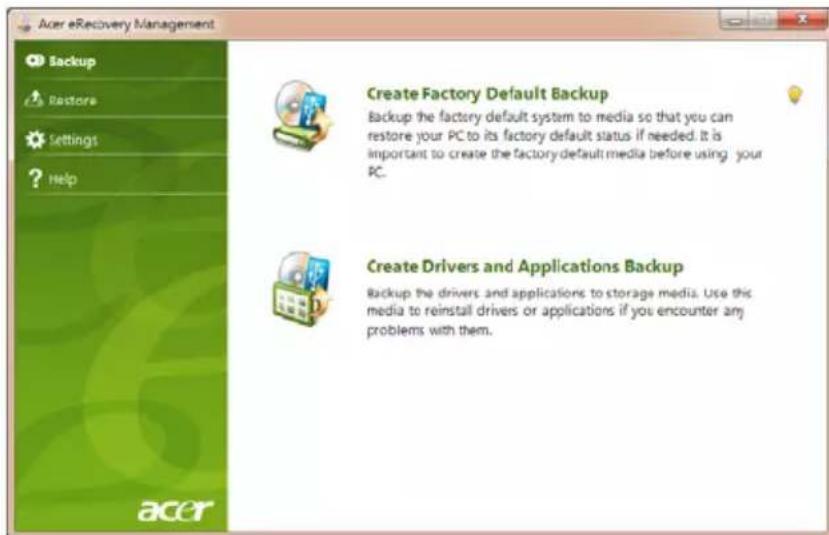
2 Aby utworzyc dyski przywracania dla calej oryginalnej zawartość dyskutwardego, wącznia z Windows i fabrycznia zainstalowanym oprogramowaniem oraz sterownikami, kliknj Utwórz kopie zapasowa ustawien fabrycznych.
-LUB-
Aby utworzyc dysk przywracania tylko dla fabrycznie zastalowanego oprogramwomania i sterowników, kliknij Utworz kopie zapasowa sterowników i aplikaksi.

Wazne: Zalecamy jak najszybsze utworzenia obydwu typów kopii zapasowych przywracania.
Okno dialogowe Utworz kopi zapasowa ustawien fabrycznych zaiewera informacja na temat liczby pustych, nagrywalnych dysków potrzebnych do utworzenia dysków przywracania. Przed przy.§ciem dalej, upewnij sie,ź dysponujesz wymagania liczbą identycznych, pustych dysków.
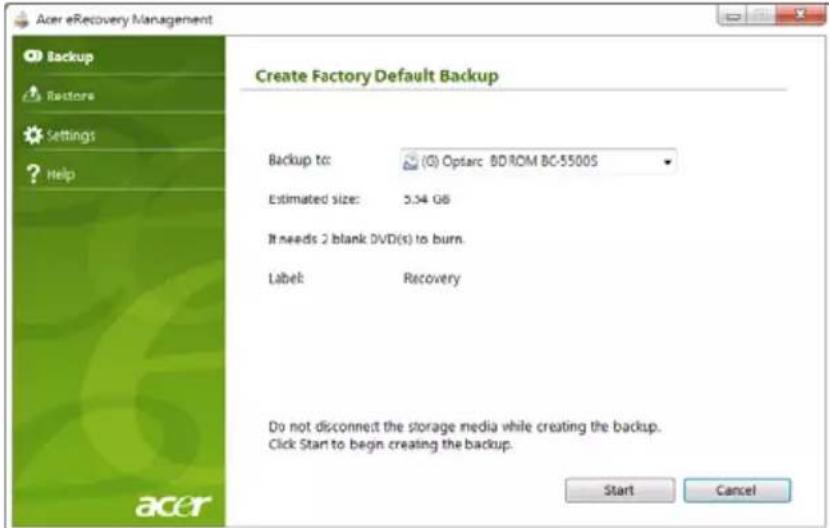

Uwaga: Wymagana liczba czystych pły t DVD roźni są wazoleńosci od zainstalowanego systemu operacyjngo.
3 Włód z pusty dysk do napędu wskazanego na liść Zapisuj kopie zapasowej na, a nastepnie kliknj Dalej. Na ekranie;będzie widoczny postep tworzenia kopii zapasowych.

Po zakończeniu nagrywania kaźdy dysk zestanie wysuniety z napȩdu.
4 Wyjmij dysk z napedu i oznacz go niedzmywalnym markerem.

Wañne: Oznacz kaźdy z dysków unikalnym opisem, np. „Dysk przywracania Windows 1 z 2" lub „Dysk przywracania aplikacje sterowników". Pamiętaj, aby dyski przechowywoć w bezpiecznych mistręschu, o ktorym nie zapomnisz.
5 Jeźeli potrzebnych jest kilka dysków, wędz kolejny dysk, gdy wyświetlony zostanie odpowiedni komunikat, a sątePNie kliknij OK. Kontynuuj nagrywanie, aż do zakończenia procesu.
Tworzenie kopii zapasowych przywracania (Napęd USB flash)
Aby dokonać ponownej instalacji przy użyciu kopii zapasowej na napędzie USB flash, naleź najpierw utworzyć kopie zapasowa przywracania. Podczas procesu na ekranie wyświetlane są instrukcie. Naleź je uwañnie przyzenia;)

Wazne: W przypadku uzywania napędu USB flash naleź ysie upewnić,ź jejego pojemnosć wynosi co najmiej 12 GB iNie zawiera on poprzednich danych.
1 Kliknij Start > Wszystkie programy > Acer, a nastepnie Acer eRecovery Management.

2 Aby utworzyc kopie zapasowe przywracania dla caje oryginalnej zawartosci dysku twardego, wącznie z Windows i fabrycznie zainstalowanym oprogramowaniem oraz sterownikami, kliknio Utwórz kopie zapasowa ustawien fabrycznych.
-LUB-
Aby utworzyć kopi zapasowa przywracania tylko dla fabrycznie zastalowanego oprogramwomania i sterowników, kliknij Utwórz kopi zapasowa sterowników i aplikacje.

Wazne: Zalecamy jak najszybsze utworzenia obydwu typów kopii zapasowych przywracania.
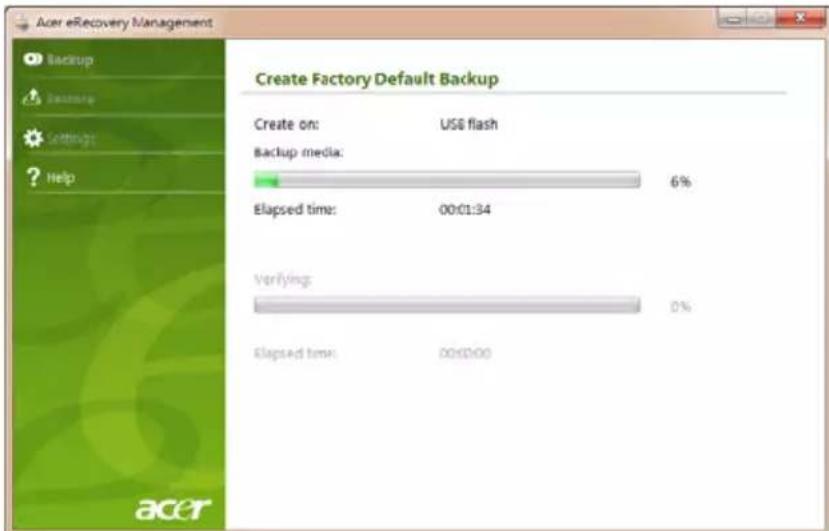
Zostanie otwarte okno dialogowe Utworz kopi zapasowa ustawien fabrycznych, któ zawiera informacja o przyblżonym rozmiarze pliku z kopi zapasowa wAMIJIc USB flash.

3 Podacz dysk USB, a nastepnie kliknij Start. Na ekranie bedzie widoczny postep tworzenia kopii zapasowych.
4 OdlacznapedUSBflashioznacz go niezmywalnym markerem.
Wazne: Oznacz kaźda z kopii unikalnym opisem, np. „Kopia zapasowa przywracania systemu Windows" lub „Kopia zapasowa przywracania aplikacje/sterowników". Pamiętaj, aby pamiec USB flash przechowystaw w bezpiecznych mistręcu, o tkórum nie zapomnisz.
Przywracanie systemu (napęd optyczny)
Jesli obługa techniczna Acer nie Rozwiąză danego problemu,ość uzyć programu Acer eRecovery Management. Spowoduje on przywrocenie komputera do stanu fabrycznégo, pozwalajć zachować wszystkie ustawuminium i dane osobiste, króre;będzieość przywrocic poźnej.
Aby przywrócić system
1 Dokonaj niewielkich poprawek.
Jesli tylko jeder lub dwa elementy oprogramOWANIA lub osprzetu przestaTy dziala c prawidlowo, problem moza rozwiaza c instalujac ponownie oprogramOWANIE lub sterowniki urzadzenia. Aby przywroci c zainstalowane fabrycznie oprogramOWANIE i sterowniki, patrz "Przywracanie fabrycznie zainstalowanego oprogramOWANIA i sterownikow" na stronie 7. Aby uzyska c instrukcje dotyczace ponownej instalaci oprogramOWANIA lub sterownikow niezainstalowanych fabrycznie, zapoznaj sie z dokumentacja produktu lub stronag obslugi technicznej.
2 Przywró poprzednie ustawienia systemu.
Jesli ponowna instalacja oprogramania lub sterowników nie pomoź, problemność rozwȩzać przywracajć poprzedni stan systemu, w króym wzystko dzialało prawidłow. Instrukcie dostepné są w czȩsci "Przywracanie poprzednich ustawien systemu" na stronie 8.
3 Przywrotć fabryczne ustawenia systemu.
Jesli powyźsze czynnosci nie rozwiazaly problemu i chcesz przyworćic fabryczne ustawienia systemu, patrz "Przywracanie fabrycznych ustawien systemu" na stronie 8.
Typy przywracania
Przywracanie fabrycznie zainstalowanego oprogramOWANIA i sterowników
W celu rozwiazania wystepujućego problemu要去ystapić koniecznosć ponownej instalacji oprogramowania i sterowników urzadzenia zainstalowanych na komputerze fabrycznie. Przywracania要去dokonać przy użyciu dysku twardego lub utworzonych dysków przywracania.
Nowe oprogramowanie: Aby przywróci oprogramowanie, które nie bylo fabrycznie zainstalowane na komputerze, naleź yastosowej są do instrukcji instalacji oprogramowania.
Nowe sterownik urzadzenia: Aby przyworocic sterownik urzadzenia, ktore nie byly zainstalowane fabrycznie na komputerze, postepuj zgodnie z instrukcjami dostarczonymi z urzadzeniem.
Przywracanie fabrycznie zainstalowanego oprogramowania i sterowników:
1 Kliknij Start > Wszystkie programy > Acer, a nastepnie Acer eRecovery Management.
-LUB-
W przypadku przywracania z dysku przywracania sterowników i aplikacje, zoż go do napędu dysku, a nastepnie przyjeźdo Kroku 3 po wyświetleniu glównego menu Przywracanie aplikacje Acer.
2 Kliknij karte Przywroc, a nastepnie kliknij Instaluj sterownik lub applikacja ponownie, aby wyświetlic glówne menu Przywracanie applikacja Acer.
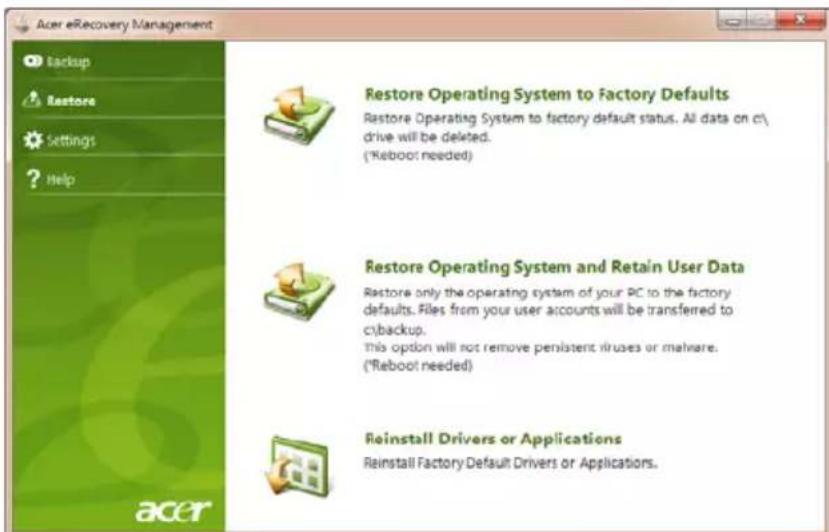
3 Kliknij Zawartosc, aby wyświetcie listy programów i sterowników urzadzenia.
4 Kliknij ikone Instaluj dla pozycji, któ r chcesz instalować, a nastepnie postępuj zgodnia z poleceniami wyświetlanymi na ekranie, aby zakończyc instalȩ. Powtór z ten krok dla kaźdej pozycji, któ r chcesz instalować ponownie.
Przywracanie poprzednich ustawien systemu
Funkcja Przywracanie systemu Microsoft od czasu do czasu zapamiétruje ustawienia systemu i zapisuje je jako punkty przywracania. W przypadkuȩwośćsći trudnych do Rozwiązania problemów z oprogramowaniem pozna powrócić do jederngo takich punktów przywracania i ponownie uruchomic system.
System Windows automatycznie tworzy dodatkowy punkt przywracania kaźdego dnia i przy kaźdej instalacji oprogramwomania lub sterowników urzadzenia.

Wskazówka: Aby uzyskać wieciej informacji na temat korzystania z funkcji Przywracanie systemu Microsoft, kliknj opcje Start, a nastepnie Pomoc i obstruga techniczna. Wpisz przywracanie systemu Windows w polu Wyszukaj w Pomocy, a nastepnie nacijsnij przycisk Enter.
Powró do punktu przywracania:
1 Kliknj opcje Start > Panel sterowania > system i zabezmieczenia > Centrum akcji, a nastepnie Odzyskiwanie.
2 Kliknij polecenie Otworz przywracanie systemu, a nastepnie przycisk Dalej.
3 Wybierz zadany punkt przywracania i kliknij opcje Dalej, a nastepnie Zakończ. Zostanie wyświetlone okno z potwierdzeniem.
4 Kliknij Tak. System kostenie przyworoducy przy uzyciu okreslonego punktu przywracania. Proces ten besoine potrwać kilkaminut i po seinem zaćniceniu komputer besoinc ponownie uruchomiony.
Przywracanie fabrycznych ustawien systemu
W przyypadku wystapienia problemów z komputerem, którch nie mayna rozwiazać przy uzyciu innych metod, konieczne maye byc ponowne zainstalowanie calego systemu, aby przyworćić和他的 ustawienia fabryczne. Ponownej instalacji mayna dokonać przy uzyciu dysku twardego lub utworzonych dysków przywracania.

Ostrzeżenie: Takie calkowite przywoćenie usuwa wszystkie dane z dysku twardego, a nastepnie instaluje ponownie system Windows i wszystkie programy oraz sterownikiki, któ były fabrycznia zinstalowane w systemie. Jeśli masz dostęp do wążnych plików na dysku twardym, utworz teraz ich kopiec zapasowa.
Jesli wciąź możesz uruchomic system Windows, patrz "Przywracanie z systemu Windows" na stronie 9.
Jesli nie要去z uruchomic systemu Windows, a oryginaly twardy dysk caly czas pracuje, patrz "Przywracanie z dysku twardego podczas uruchamiania" na stronie 9.
Jesli uruchomienie systemu Windows jest niemozliwe, a oryginalny twardy dysk zostat calkowicie sformatowy ponownie lub zainstalowano zastepczy dysk twardy, patrz "Przywracanie z dysków przywracania" na stronie 10.
Przywracanie z systemu Windows
Aby ponownie zainstalować system Windows i wszystkiewczesnej zainstalowane programy i sterownik:
Kliknij Start > Wszystkie programy > Acer, a następnie Acer eRecovery Management.
Kliknij karte Przywroc, a nastepnie Przywroc domyślne ustawienia systemu operacyjngo.
Kliknij opcj Tak, a nastepnie Start. W oknie zostana wyswietlone informace o twardym dysku, na który przyworócony dostanie system operacyjny.

Ostrzeżenie: Kontynuacja procesu spowoduje usuniecie wsztkich plików zapisanych na twardym dysku.
Kliknij OK. Proces przywracania Rozpoczyna są od ponownego uruchomienia komputera, a nastepnie pliki są kopiowane na twardy dysk. Proces tenMZe chwie potrwać, a na ekranie programu Acer eRecovery ManagementMZa observwoć jejogo postęp.
Po zakończeniu procesu przywracania zestanie wyświetlone okno z poleceniem ponownego uruchomienia komputera.
Kliknij OK,aby uruchomickomputer ponownie.
W przypadku konfiguracje systemu po raz pierwszy postepuj zgodnie z instrukcjami wyświetlanymi na ekranie.
Przywracanie z dysku twardego podczas uruchamiania
Aby ponownie zainstalować system Windows i wszystkiewczesnej zainstalowane programy i sterownik:
1 Włacz komputer i naciśnij
2 Kliknij Przywroc ustawenia domyslne systemu operacyjngo.

Ostrzeżenie: Kontynuacja procesu spowoduje usuniecie wsztkich plików zapisanych na twardym dysku.
3 Kliknij Dalej. Zostanie przyworoduy oryginaly stan dysku twardego i zainstalowana fabrycznie zawartosci. Proces ten zajmie kilka minut.
Przywracanie z dysków przywracania
Aby ponownie zainstalować system Windows i wszystkiewczesnej zainstalowane programy i sterownik:
1 Włucz komputer i wędz pierwszy dysk odtwarzania systemu do napȩdu optycznégo, a nastepnie uruchom komputer ponownie.

Ostrzeżenie: Kontynuacja procesu spowoduje usuniecie wsztkich plików zapisanych na twardym dysku.
Jesli menu rozruchu F12 nie jest jesteczne wączone, naleź je wączyć:
Nacijsnij < F2> podczas uruchamiania komputera.
Naciskajc klawisze strzalki w lewo lub strzałki w sprawo, wybierz menu Głowne.
Naciskaj klawisz, aż zostanie wybrane Menu rozruchu F12, naciśnij
Naciskajc klawisze strzaiki w lewo lub strzaiki w prawo, wybierz menu Zakoncz.
Wybierz opcję Zapisz zmiany i Wyjscie, a nastepnie naciśnij Enter. Wybierz OK, aby potwierdzić.
Ko mputer zostanie uruchomiony ponownie.
2 Podczas uruchamiania nacijsnij < F12> ,aby otworzyc menu rozruchu. Menu rozruchu umo zliwia wybor urzadzenia, od ktorego chcesz zaczac, np. dysku twardego lub dysku optycznego.
3 Naciskajac klawiszeme strzalek wybierz linie CDROM/DVD (linia ta要去 sie Rozpoczynać od „IDE 1...”), a nastepnie naciśnij przycisk
4 Po wyświetleniu odpowiedniago monitu włód druga płyte kopii zapasowej, a nastepnie zakończ proces odtwarzania korzystaję z instrukcji na ekranie.
Przywracanie systemu (napęd USB flash)
Jesli obśluga techniczna Acer nie Rozwiąză danego problemu,ość uzyć programu Acer eRecovery Management. Spowoduje on przywrocenie komputera do stanu fabrycznégo, pozwalajć zachować wszymstkie ustawuminium i dane osobiste, króre;będzie要去 przywrocic poźnej.
Aby przywrócić system
1 Dokonaj niewielkich poprawek.
Jesli tylko jeder lub dwa elementy oprogramwomania lub osprzetu przystały dzialać prawidłowo, problemość rozwȩzać instalujć ponownie oprogramwomanie lub sterownikı urzadzenia. Aby przyworocic zainstalowane fabrycznie oprogramwomanie i sterownikı, patrz "Przywracanie fabrycznie zainstalowanego oprogramwomania i sterowników" na stronie 11. Aby uzyskać instrukcje dotyczść ponownej instalacji oprogramwomania lub sterowników niedzinstalowanych fabrycznie, zapoznaj są dokumentacja produktu lub strona obstrugi technicznej.
2 Przywró poprzednie ustawienia systemu.
Jesli ponowna instalacja oprogramania lub sterowników nie pomoje, problemność rozwȩzać przywracajć poprzedni stan systemu, w którym wzystko dzialało prawidłowo. Instrukcie dostepné są w czȩsci "Przywracanie poprzednich ustawien systemu" na stronie 12.
3 Przywrotć fabryczne ustawenia systemu.
Jesli powyźsze czynnosci nie rozwiazaly problemu i chcesz przywrócić fabryczne ustawienia systemu, patrz "Przywracanie fabrycznych ustawien systemu" na stronie 13.
Typy przywracania
Przywracanie fabrycznie zainstalowanego oprogramOWANIA i sterowników
Welu Rozwiazania wystepujacego problemu moze wystapić koniecznosć ponownej instalacji oprogramowania i sterowników urzadzenia zainstalowanych na komputerze fabrycznie. Ustawieniadoğan przywrocić uzywajć z dysku twardego lub utworzonej kopii zapasowej.
-
Nowe oprogramowanie: Aby przywcic oprogramowanie, ktore nie bylo fabrycznie zainstalowane na komputerze, nalezy zastosowac sie do instrukcji instalacji oprogramowania.
-
Nowe sterownik urzadzenia: Aby przyworćic sterownik urzadzenia, króre nie były zainstalowane fabrycznie na komputerze, postępuż zgodnia z instrukcjami dostarczonymi z urzadzeniem.
Przywracanie fabrycznie zainstalowanego oprogramwomania i sterowników:
1 Kliknij Start > Wszystkie programy > Acer, a nastepnie Acer eRecovery Management.
-LUB-
W przypadku przywracania z kopii zapasowej przywracajacej sterownik i aplikacja włoz napęd USB flash do portu USB. Otwórz napęd USB flash w przygladarce Windows Explorer i kliknj dwukrotnie opcję Przywracanie.
2 Kliknj Instaluj ponownie sterownik i aplikacja z urzadzenia USB.

3 Kliknj Zawartosc, aby wyświetcie listy programów i sterowników urzadzenia.
4 Kliknij ikonę Instaluj dla pozycji, któ r chcesz instalowej, a nastepnie postępuj zgodnia z poleceniami wyświetlanymi na ekranie, aby zakończyć instalȩcie. Powtór z ten krok dla kaźdej pozycji, któ r chcesz instalowej ponownie.
Przywracanie poprzednich ustawien systemu
Funkcja Przywracanie systemu Microsoft od czasu do czasu zapamiétruje ustawietenia systemu i zapisuje je jako punkty przywracania. W przypadkuȩwośćs trudnych do Rozwiżania problemów z oprogramowaniem pozna powrócić do jederngo takich punktów przywracania i ponownie uruchomic system.
System Windows automatycznie tworzy dodatkowy punkt przywracania kaźdego dnia i przy kaźdej instalacji oprogramgowania lub sterowników urzadzenia.

Wskazówka: Aby uzyskać wieciej informacji na temat korzystania z funkcji Przywracanie systemu Microsoft, kliknj opcje Start, a nastepnie Pomoc i obsluga techniczna. Wpisz przywracanie systemu Windows w polu Wyszukaj w Pomocy, a nastepnie nacinij przycisk Enter.
Powró do punktu przywracania:
1 Kliknij opcje Start > Panel sterowania > system i zabezmieczenia > Centrum akcji, a nastepnie Odzyskiwanie.
2 Kliknij polecenie Otworz przywracanie systemu, a nastepnie przycisk Dalej.
3 Wybierz zadany punkt przywracania i kliknij opcje Dalej, a nastepnie Zakończ. Zostanie wyświetlone okno z potwierdzeniem.
4 Kliknij Tak. System dostanie przyworoducy przy uzyciu okreslonego punktu przywracania. Proces ten要去 potrwać kilkaminut i po seinem zakoczeniai komputer要去 zostac ponownie uruchomiony.
Przywracanie fabrycznych ustawien systemu
W przypadku wystapienia problemów z komputerem, krórych nie są zać przy uzyciu innych metod, konieczne są ponowy zastalawanie calego systemu, aby przyworćić和他的 ustawienia fabryczne. Ponownej instalacji są dokonać przy uzyciu dysku twardego lub utworzonych kopii zapasowych przywracania.

Ostrzeżenie: Tákie calkowite przywoćenie usuwa wsztkie dane z dysku twardego, a nastepnie instaluju ponownie system Windows i wsztkie programy oraz sterownikiki, któ były fabrycznie zinstalowej w systemie. Jeśli masz dostęp do wążnych plików na dysku twardym, utworz teraz ich kopiec zapasowa.
Jesli wciąź możesz uruchomic system Windows, patrz "Przywracanie z systemu Windows" na stronie 13.
Jesli nie要去z uruchomic systemu Windows, a oryginaly twardy dysk caly czas pracuje, patrz "Przywracanie z dysku twardego podczas uruchamiania" na stronie 14.
Jesli uruchomienie systemu Windows jest niemozliwe, a oryginalny twardy dysk zostal calkowicie sformatowy ponownie lub zainstalowano zastepczy dysk twardy, patrz "Przywracanie z kopii zapasowych przywracania" na stronie 14.
Przywracanie z systemu Windows
Aby ponownie zainstalować system Windows i wszystkiewczesnej zainstalowane programy i sterownik:
Kliknij Start > Wszystkie programy > Acer, a następnie Acer eRecovery Management.
Kliknij karte Przywroc, a nastepnie Przywroc domyslne ustawenia systemu operacynjego, aby otworzyć okno Potwierdz przywoćenie.
Kliknij opcj Tak, a nastepnie Start. W oknie zostana wyswietlone informace o twardym dysku, na który przywoćony dostanie system operacyjny.

Ostrzeżenie: Kontynuacja procesu spowoduje usuniecie wsztkich plików zapisanych na twardym dysku.
Po zakończeniu procesu przywracania dostanie wyświetlone okno z poleceniem ponownego uruchomienia komputera.
Kliknij OK, aby uruchomic komputer ponownie.
W przypadku konfiguracje systemu po raz pierwszy postępuj zgodnia z instrukcjami wyświetlanymi na ekranie.
Przywracanie z dysku twardego podczas uruchamiania
Aby ponownie zainstalować system Windows i wszystkiewczesnej zainstalowane programy i sterownik:
1 Węc z komputer i naciśnij
2 Kliknij Przywróc ustawenia domyslne systemu operacyjngo.

Ostrzeżenie: Kontynuacja procesu spowoduje usuniecie wsztkich plików zapisanych na twardym dysku.
3 Kliknij Dalej. Zostanie przywocono oryginalny stan dysku twardego i zainstalowana fabrycznie zawartosci. Proces ten zajmie kilka minut.
Przywracanie z kopii zapasowych przywracania
Aby ponownie zainstalować system Windows i wszystkiewczesnej zainstalowane programy i sterownik:
1 Podlacz naped USB flash i wyncz komputer.

Ostrzeżenie: Kontynuacja procesu spowoduje usuniecie wsztkich plików zapisanych na twardym dysku.
Jesli menu rozruchu F12 nie jestjeszcze wączone, naleź je wączyć:
Naciśnij
Naciskajc klawiszeme strzalki w lewo lub strzalki w prawo, wybierz menu Glowne.
Naciskaj klawisz, aż zostanie wybrane Menu rozruchu F12, naciśnij
Naciskajc klawisze strzalki w lewo lub strzalki w prawo, wybierz menu Zakoning.
Wybierz opcję Zapisz zmiany i Wyjscie, a nastepnie naciśnij Enter. Wybierz OK, aby potwierdzić.
Ko mputer zostanie uruchomiony ponownie.
2 Podczas uruchamiania nacijsnij < F12> , aby otworzyc menu rozruchu. Menu rozruchu uzmliwia wybor urzadzenia, od ktorego chcesz zaczac, np. napedu flash.
3 Naciskajc klawiszeme strzalek wybierz linie USB HDD, a nastepnie nacijsnij przycisk
4 Postepuj wedlug instrukcji wyswietlanych na ekranie, aby zakończyc proces przywracania.
Touchpad
Wbudowany touchpad jest urzadzeniem wskazujacym, wykrywajacym ruch na loro powierzchni. Oznacza to, ze kursor reaguje na przysuwanie palcem po powierzchni touchpada. Centralne połowenie na podporce pod nadgarstki zapewnia optimum komfortu i podparcia.
Podstawowe informacja o obśludze touchpada (z dwoma przyciskami)
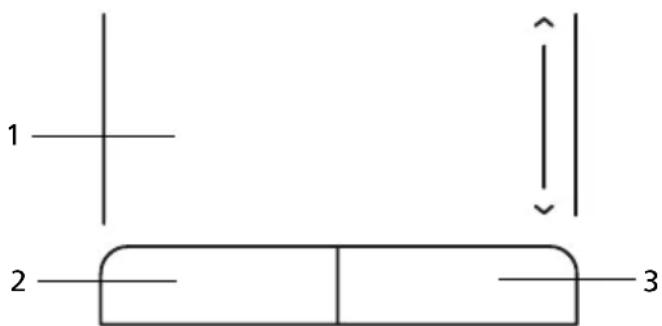
Nastepujace pozycjePokazuja sposob uzycia urzadzenia touchpad z dwoma przyciskami.
- Przesun palcem wzdluż powierzchni touchpada, aby przesunarć kursor.
- Naciskaj znajdujace sie ponizej touchpada przyciski w lewo i w sprawo, aby uruchomic fungcję zaznaczenia i wykonania. Te dwa przyciski major podobne dziafanie do lewego i sprawego przycisku myszki. Stukniercie touchpada ma taki sam skutek, jak klikniercie Lewym przyciskiem myszki.
| Funkcja | Lewy przycisk (2) | Prawy przycisk (3) | Podstawowy touchpad (1) |
| Wykonaj Kliknij szybko dwukrotnie. Stuknij dwukrotnie (z ta) | |||
| sama szybkość, jak przy dwukrotnym klikniȩciu przyciskiem myszki) | |||
| Zaznacz Kliknij raz. Stuknij raz. | |||
| Przeciagnij Kliknij i przytrzymaj, a bestehtPNIE przyciagnij palec po powierzchni touchpada, aby przyciagnękursor po ekranie. | Stuknij dwukrotnie (z ta)sama szybkość, jak przy dwukrotnym klikniȩciu przyciskiem myszki), a bestehtPNIE po drugim stukniȩciu pozostaw palec na powierzchni touchpada i przyciagnij kursor. | ||
| Dostepl do menu kontekstowego | Kliknij raz. | ||

Uwaga: Ilustracie są przykladowe. Dokladna konfiguracja zaleź od zakupionego modelu komputera.

Uwaga: Gdy korzysta sie touchpada, palce powinny bycSuche i czyste.
Takze powierzchnia touchpada powinna byc czysta i sucha. Touchpad
reaguje na ruchy palca. Im lzejse dotkniecie; tym lepsza jest reakcja.
Siliejsze stukanie nie powoduje zwiekszenia wraziwosci touchpada.

Uwaga: Pionowe i poziome przywijanie na touchpadzie jest domyslinie wączone. Mnza je wączyć wybierajac odpowiednie ustawienia w apcie Mysz Panelu sterowania Windows.
Uzywanie blokady zabezpieczajacej komputer
Ten notebook jest wyposzaźony w gniazdo zabezmieczenia zgodnégo z systemem Kensington przyeznaczone dla blokady komputera.

Kabel zabezmieczenia komputera nalezy owinać wokócię kieźkiego hieruchomego obiektu, takiego jak stóf lub uchwyt zablokowanej szuflady. Wstaw zamek blokady do gniażda i przyȩkręc klucz w celu zamknównia blokady. Dostepne są sąze modele bez kluczzy.
Uzywanie klawiatury
Pełnowymiarowa klawiatura posiada wbudowy bloc klawiszy numerycznych, oddzielne klawisze sterowania kursorem, klawisze blokad, klawisze Windows, klawisze funkcyjne oraz spejalne.
Klawisze blokad i osadzony bloc klawiszynumerycznych
Klawiatura jest wyposzażona w 3 klawisze blokad, krórych funk[Ce je möglich sązac i wylączać.
| Klawisz blokady | Opis |
| Caps Lock | Kiedy wączona jest funkcja Caps Lock, wzystkie znaki alfabetyczne bestehtpisane duźę litera. |
| NumLk <Fn> + <F11> | Kiedy wączona jest funkcja NumLk, wbudowy bloc klawiszyny działa w trybie numerycznym. Klawiszne dane są jak klawiszne kalkulatora (zawieraju operatory arytmetyczne+, -, * oraz/). Tryb ten jestazolepany przy dlzej ilosci wpopadzanych danych liczbowych. Lepszym rozwiazaniem jest podłaczenia zewétrznej klawiatury. Uwaga: <Fn> + <F11> tylko w niedtórych modelach. |
| Scr Lk <Fn> + <F12> | Kiedy wączona jest funkcja Scr Lk, ekran przy szeuwa są o jeder lipie w gorę lub w dlć, przy naciśćciu odpowiednio strzały w gorę lub w dlć. Scr LkNie działa z niedtórymi aplikacjami. |
Funkcjw budowanego bloku klawiszynumerycznych są takie same, jak w przypadku bloku numerycznogw komputerze stacionarnym. Funkcjte są oznaczone maLymi znakami,znajdujacymi sie w gornym prawym rogu klawiszny. W celu uproszczenia opisu klawiatury, nie umieszczono symboli klawiszny sterowania kursorem.
| Wymagany dostep | NumLk wączony | NumLk węłȩczony |
| Klawisze numeryczne na wbudowanym bloku klawiszynumerycznych | Liczby wpisuje są w normalny spośob. | |
| Klawisze sterOWANIA kursorem na wbudowanym bloku klawiszyn | Uzywajć klawiszysterowania kursoremNSEwy przytrzymywać klawisz< >< > | Uzywajć klawiszysterowania kursoremNSEwy przytrzymywać klawisz< <Fn>. |
| Klawisze glówno bloku klawiatury | Podczas wpisywania liter z użyciem wbudowanej klawiaturyNSEwy przytrzymywać klawisz< <Fn>. | Litery wpisuje są w normalny spośob. |
Klawisze Windows
Klawiatura zawiera dwa klawisze do wykonywania funkcj specyficznych dla systemu Windows.
Klawisz Opis

Klawisz z logo Windows
Naciśćte.go klawiszura uruchamia menu Start. Użciekiego klawiszza z innymi klawiszami udostepnia roźne内在 fungcje:
< > : Otwiera lub zamyka menu Start
< < 日 > + < D > : Wyswietla pulpit
< 区 > + < F > : Wlacza wyszukiwanie pliku lub foldera
< > +
< ∞ > + < L> : Blokuje komputer (jesli jestes polaczony z domena sieciowa) albo przytkowników (jesli nie jestes polaczony z domena sieciowa)
<:Minimalizujswzystkieokna
< >+
: Otwiera Ease of Access Center
< > +
<>+++M>: Przywra cawswietlanie na pulpicie zminimalizowanych oknien
< > + < : Przewija cyklicznie programy na pasku zadan wykorzystujac Windows Flip 3-D
< ∞ > + < Spacja> : Przenosi wszystkie gadżety na pierwszy plan i wybiera Pasek boczny Windows

Uwaga: W zaleznosci od edycji zainstalowanego systemu Windows niedźto skroty moga nie dzialac w przydstawiony spośob.

Klawisz
aplikagini
Naciśćkiego togo klawiszka przynosi taki sam efekt jak klikniacie sprawym przyz@ckiem myszki; otwiera menu kontekstowe aplikenci.
Klawisze spezialne (tylko w niedtórych modelach)
Znaki symbolu Euro i dolara USA znajduja sie na srodku, w górnaj częsci klawiatury.
Symbol Euro
1 Otworz edytor tekstu lub procesor tekstu.
2 Przytrzymaj naciński klawisz

Uwaga: Niektóczcionki i programy nie obstuguja symbolu Euro.
Aby uzyskać wieciej informacijs, odwiedź strone
1 Otworz edytor tekstu lub procesor tekstu.
2 Przytrzymaj naciński klawisz < > , a nastepnie naciński klawisz < 4> w górnaj srodkowej częsci klawiatury.

Uwaga: Ta funkćja zmienia sie zaleźnie od ustawiéń jejzykowych.
Częstozadawane亿吨a
Poniżej zamieszczona jest lista moziłowych sytuacje, króre moga wystapić podczas uzytkowania komputera. Do kaźdej z tych sytuacje dołączone są latwe spośoby rozwȩzania problemu.
Nacisnalem przycisk zasilania, ale komputer nie startuju aniNie uruchamia sie.
Sprawdź wskaznik zasilania:
-
Ježeli nie sącie, komputer nie jest zasilany. Sprawdz:
-
Jeżeli pracujesz na zasilaniu bateryjnym, akumulatorMZe byc Rozladowany w stopniu uniemozliwiajacym zasilanie komputera. Podlacz zasilacz pradu przyemennego w celu doładowania pakietu akumulatora.
-
Upewnij sie, ze zasilacz pradu przyemennego jest prawidłowo podłoczony do komputera i gniażda zasilania sieciowego.
-
Ježeli wskaźnik swieci, sprawdź:
-
Czy w zewétrznej staci USB dyskietek nie znajduje sie dyskietka, nie zaierajuća systemu operacyjné? Wyjmij dyskietke lub zastap są dyskietka zaierajuća system operacyjny, a nastepnie naciśnij klawiszcie
+ + , aby ponownie uruchomic komputer.
Na ekranie nic sie nie wyświetla.
System zaradzania energia automatycznie wyłacza wyswietlanie obrazu welu oszczechzania energii. Nacijsnij dowolny przycisk, aby przyworćic wyswietlanie.
Ježeli po naciśćciu klawisza obraz nadal nie wyświetla sie, moga być trzy przyczyny takiego stanu:
- Poziom jasnosci jest zbyt niski. Nacijsnij <Fn> + < →> , aby zwiększyc poziom jasnosci.
- Urzadzenia wyświetlania sąbzć przelączone na zewétrzny monitor.
Nacisnij klawisz skrotu przyȩczania wyświetlania+ , aby przyȩćczyć wyświetlanie z powrotem na komputer. - Jeźeli swieci wskaznik wstrzymania, komputer znajduje są w trybiewstrzymania. Nacijsnij i zwolnij przycisk zasilania, aby przyworćic normalnytryb pracy.
Brak dzwieku z komputera.
Sprawdž:
- Możliwe,źewyciszona została gośnosć. Sprawdz w systemie Windows ikonę sterowania gośnoscie (gólownik), znajdujeść na pasku zadań. Jeźeli jest przyzekresłona, kliknj są避孕 zaznaczenia pola wyboru Wycisz wszystkie.
- Mozliwe zbyt duze obnizenie poziomu glosnosci. Sprawdz w systemie Windows ikone sterowania glosnoscia, znajdujacsi sie na pasku zadań. Do ustawienia glosnosci mozesrz王朝iez uzyc klawiszyc regulacji glosnosci.
- Jeźeli słuchawski na glówne, słuchawski na uszy lub zewnegrzne gośniki są podlaczone do portu wyjscia liniowej na przyednim panelu komputera, automatycznie wylączane są gośniki wewegrzne.
Klawiatura nie reaguje.
Spróbuj przyłączyć zewnétrzna klawiature do portu USB komputera. Jeźeli zewnétrzna klawiatura dziala, naleź skont⁺towa⁻c są z dostawca lub autoryzowanym centrum serwisowym, poniew⁺ moist...) jest obluzowania kabli klawiatury wewnétrznej.
Drukarka nie Dziatra.
Sprawdž:
- Upewnij sie, ze drukarka jest podłoczona do gniażda zasilania oraz, ze jest wączona.
- Upewnij sie,czy kabel sygnałowy drukarki jest pewnie przyłączony do portu USB komputera oraz do odpwiedniago portu drukarki.
Chc przywrocić pierwotne ustawenia mojego komputera bez korzystania z dysków CD odzyskiwania systemu.

Uwaga: Opcja D2D Recovery jest dostepna tylko w notebookkach wyposzażonych w twardy dysk.

Uwaga: Jeźeli uzywany system jest wersja wiejożyczna, system operacyjny i jejzk wybrane przy pierwszymość systemu są Jedynymi opcjami dostepnymi w przyszyszch operacjach odzyskiwania.
Proces przywracania pomaga przywrocić oryginalne oprogramowanie na dysku C.; jakie było zainstalowane przy zakupie notebooka. Wykonaj poniźsze czynnosci welu odtworzenia dysku C.: (Dysk C: zostanie sformatowy i zostano usuniete wzystkie dane.) Waźne jest wykonanie kopii zapasowej wzystkich danych przy użyciem tej opcji.
Przed wykonaniem operaci przywracania sąwy sprawdzić ustawenia BIOS nacziskajc klawisz
1 Sprawdz,czyistwaczonafunkcjaAcer disk-to-disk recovery.
2 Upewnij sie,czy ustawienie D2D Recovery w opcj Main jest Enabled.
3 Zakończ program narędziowy BIOS zapisȩz zmiany. System zostanie ponownie uruchomiony.
Rozpoczecie procesu odzyskiwania:
1 Ponowne uruchom system.
2 Kiedy wyświetlane jest logo firmy Acer, naciśnij rownoc三点nie klawiszne < Alt > + < F10 > , aby przywracania.
3 W celu przywrocenia systemu stosuj sie do instrukcji wyswietlanych na ekranie.

Wazne! Funkcja ta zajmuje 6 GB.), myejsca na ukrytej partycji dysku twardego.
Zgłaszanie potrzeby obstugi serwisowej
Zanim zatelefonujesz
Przed polaczeniem telefonicznym z serwisem online firmy Acer nalezy przygotowac.
nastepujace informacja oraz pozostawac przy komputerze podczas rozmowy.
Pomoc uzytkownika pozwoli skróci czas rozmowy Telefonicznej oraz udzielic bardziej skutecznej pomocy w Rozwiązaniu problemu. Jeźeli komputer generuje komunikaty o blędach lub dźwięki, daneź zapisać je, tak jak są wyświetlane na ekranie ( lub zanotowej ilość i kolejnosć dźwiȩków).
Wymagane jest podanie następujectych informaci:
Nazwisko:
Adres:
Numer telefonu:
Typ i model komputera:
Numer seryjny:
Data zakupu:
Pakiet akumuladora
W komputerze jest stosowany pakiet akumulatora zapewniajacy sąliwość dlugiego uzytkowania pomiedź okresamiławaniania.
Charakterystyka pakietu akumuladora
Pakiet akumulatora posiada nastepujac characterystyke:
Zostaly zastosowane bieazole standardy technologii akumulatorów.
- Zapewnione jest ostrzeganie o niskim poziomie naładowania akumulatora.
Akumulator jest zawsze zadowany, kiedy tylko komputer zostanie przyłączony do zasilaczaprady przemienné. Komputer obśluguje funkcję zadowania podczas uzytkOWANIA, co pozwala doładowywać akumulator podczas eksploatacji komputera. Jednakź zadowanie akumulatora, gdy komputer jest wyplaCZONY, jest znacznie krOtsze.
Akumulator jest przydatnym zródm zasilania podczas podrózy lub w razie awarii zasilania sieciowego. Wskazane jest dysponowanie dodatkowym, w peñni naładowanym pakietem akumulatora como rezerwowym zródm zasilania. Skontaktuj są ze swym dostawca, aby uzyskać szczegółowe informacja dotyczze zamówienia zapasowej pakietu akumulatora.
Maksymalizowanie okresu trwałość akumulatora
Podobnie jak内在 akumulatory, rawnież stan akumulator z Twojugo komputera;będzie coraz gorszy z uplywem czasu. Oznacza tozmiejszanie wydajnosci akumulatora w miare uplywu czasu oraz uzytkowania. Doradzamy przyestrzeganie przystawionych ponizej zalecen,aby maksymalnie wydluzyc okres trwałość akumulatora.
Formowanie nowego pakietu akumuladora
Przed pierwszym uzyciem akumulatora konieczne jest przypegowadzenia procesu "formowania":
1 Wlóz nowy akumulator Nie wączajć komputera.
2 Przyłucz zasilacz prądu przyemienego i wykonaj PEne Jadowanie akumulatora.
3 Odlacz zasilacz pradu przyemennego.
4 Wlacz komputer i uzywaj go wykorzystujac zasilanie akumulatorowe.
5 Doprowadź do calkowitego wyczerpania akumulatora do chwili pojawenia są ostrzeżenia o niskim poziomie naładowania akumulatora.
6 Przyłucz zasilacz pradu przyemienego i ponownie wykonaj piñe fadowanie akumulatora.
Wykonuj te czynnosci az akumulator przykdzie trzykrotnie cykl Ładowania i roźadowsania.
Ten proces formowania naleź przy przechrowadźć w przypadku wzystkich nowych akumulatorów lub akumulatora, króyNie byf uzywany przyez dlugi okres czasu. Ješli komputer ma byc przyechowywany przyez okres dluszysz niż dwa tygodnia, doradzamy wyjac pakiet akumulatora.

Ostrzeżenie: Nie naleźny narażć pakietów akumulatorów na dzialanie temperatur niższych od 0ircC ( 32ircF ) lub wyźyszych od 45ircC ( 113ircF ). Skrajne temperatur mogą być szkodliwe dla pakietu akumulatora.
Dzieki przyepamac maksymalny sądunek energii. Zaniedbanie wykonania tej procedury uniemozgli akumulatorowy uzyskiwanie maksymalneo fodunku energii, a takze spowoduje skrocenie uzytecznégo okresu trwałość akumulatora.
Ponadto, na uzyteczny okres trwałość akumulatora szkodliwy wptyw ma eksploatacja w nastepujacych warunkach:
Uzytkowanie komputera z zainstalowanym akumulatorem przy sta tym korzystaniu z zasilacza pradu przyemennego. Jeźeli chcesz stale uzywać zasilacza pradu przyemennego, doradzamy wyȩcie pakietu akumulatora po uprzejnim calkowitym naładowaniu.
- Nie stosowanie sie do przystawionej powyzej zasady calkowitego Rozladowywania i pełné go ladowania akumulatora.
- Częste uzywanie; im czȩciej korzystasz z akumulatora, tym szybciej osiagnie on koniec swego uzytecznégo okresu trwałość. Okres przydatnosci do uzytkowania standardowyego akumulatora komputerowej wynosi okło 300 cykli ludOWANIA.
Instalowanie i wyjmawanie pakietu akumulatora

Wañne! Zanim wyjmiesz akumulator z komputera, przyłącz zasilacz prȩdu przyemienné, jestli chcesz nadal uzywać komputera. W przyciewnym razie, najpierwu wyłącz komputer.
Instalowanie pakietu akumulatora:
1 Ustaw akumulator w jedernej linii z otwarta wnekka na akumulator. Zadbaj, aby najpierw byl wpwadzony koniec akumulatora ze stykami elektrycznymi oraz, aby górna powierzchnia akumulatora byla skierOWANA w gore.
2 Wsuń akumulator do wneki i delikatnie pchnij az zostanie zablokowy na swoim.),
Wyjmowanie pakietu akumulatora:
1 Przesun zwalniacz zatrzasku akumulatora w celu odkowania akumulatora.
2 Wyciagnij akumulator zwneki.
Ladowanie akumulatora
Aby naładowaec akumulator, najpierw upewnij sie,czy zostaw prawidłowo zainstalowy we wędce dla akumulatora. Przyȩcz zasilacz przydu przemienego do komputera, a nastepnie przyȩcz go do gniaźdka sieci elektrycznej. Podczasławadowania akumulatora要去źnamadnal uzywać swoj komputer korzystajac z zasilania z sieci przydu przemienego. Jednakość现代农业anie akumulatora, gdy komputer jest wyłączony, jest znacznie krótsze.

Uwaga: Doradzamy naładowanie akumulatora przy wycofaniem go z uzycia na daneń. Ladowanie akumulatora przy cznoc przy podróź uzmolniwi nastepnégo dnia uruchomienie komputera z calkowicie naładowanym akumulatorem.
Kontrola poziomu naładowania akumulatora
W systemie Windows miernik energii wskazuje bieźćy poziom naładowania akumulatora. Naleź umieść kursor nad ikoną akumulatora/zasilania na pasku zadań, aby zostawyr przystawiony bieźćy poziom naładowania akumulatora.
Optymalizowanie okresu trwałość akumulatora
Optymalizowanie okresu trwałość akumulatora pomaga maksymalnie wykorzystość dzialanie akumulatora, zapewniajac wydluzenia cyklu roźadowania/ławadowania i poprawiajac efektywność现代农业. Zalecamy stosowanie są do przystawionych poniȩj sugestii:
Zakupić dodatkowy pakiet akumulatora.
Kiedy tylko jest toMZwiwe korzysta zzasilacza pradu przymiennego, pozostawiajac akumulator w rezerwie na okres uzytkowania w podrozzy.
Wyjmować kartę PC Card, sąȩeli nie jest uzywana, poniewaN w sposobciagły podiera prad (dotyczy wybranych modeli).
- Przechowywać pakiet akumulatora w chłodnym, suchym wiejscu. Zalecana temperaturaDynosi od 10ircC (50ircF) do 30ircC (86ircF) . Wyźsze temperaturymoga powodować szybsze samorozstawanie akumulatora.
Nadmierne doładowywanie skraca okres trwałość akumulatora.
- Dbanie o zasilacz pradu przyemienego oraz akumulator.
Ostrzeżenie o niskim poziomie naładowania akumulatora
Korzystajc z zasilania akumulatorowego nalezy zwracać uwage na miernik energii systemu Windows.

Ostrzeżenie: Zasilacz prȩdu przyemienego naleź y przyłączać najszybciej jak to jest sąwiwe po pojawieniu sie ostrzeżenia o niskim poziomie naładowania akumulatora. Gdy akumulator roźladuje są czkalowicie i komputer zamknie system, nastymi utrata danych.
Kiedy pojawi sie ostrzezenia o niskim poziomie naładowania akumulatora, zalecany tok postępowania zaleź od sytuacje:
Sytuacja Zalecane dzialanie
| Dosteyny jest zasilacz prȩdu przemiennégo oraz gniażdko sieci elektrycznej. | 1. Przyȩcz zasilacz prȩdu przemienné do komputera, a nastepnie przyȩcz go do gniażdka sieci elektrycznej. 2. Zapisz wzystkie potrzebne pliki. 3. Podejmij dalsza prȩcle. Wymiȩcz komputer, gdy konieczne jest szybkie naładowanie akumulatora. |
| Dosteyny jest dodatkowy, cołowicie naładowany pakiet akumulatora. | 1. Zapisz wzystkie potrzebne pliki. 2. Zamknij wzystkie aplikacja. 3. Wymiȩcz komputer. 4. Wymiȩń pakiet akumulatora. 5. Wymiȩcz komputer i podejmij prȩcle. |
| Nie jest dostępty jest zasilacz prȩdu przemiennégo lub gniażdko sieci elektrycznej. Nie posiadasz zapasowego pakietu akumulatora. | 1. Zapisz wzystkie potrzebne pliki. 2. Zamknij wzystkie aplikacja. 3. Wymiȩcz komputer. |
Przenoszenie notebooka PC
W tym rozdziecie zamieszczono wskazówki i porady zwiazane z przyzensyeniem komputera i podróżowaniem z komputerem.
Odlaczanie wyposzazenia zewnętrznego
W celu odłaczenia komputera od akcesoriów zewétrznych;naleź wykonac nastepujace czynnosci:
1 Zapisz wzystkie otwarte pliki.
2 Wyjmij ze staci wszelkie nosniki, dyskietki lub dyski kompaktowe.
3 W y tacz computer.
4 ZamknijPokrywewyswieltlacza.
5 Odacz przywoć od zasilacza pradu przyemienego.
6 Ołącz klawiature, urzadzenia wskazujuce, drukarke, zewnętrzny monitor i innate urzadzenia zewnȩtrze.
7 Odlacz blokade Kensington, jezeli jest uzywana do zabezmieczenia komputera.
W podróźy
Przy przyemieszczaniu są niewielkie odlegość, na przykidz biura dojejsc spotkania.
Przygotowanie komputera
Przed przenoszeniem komputera nalezy zamknac i zatrzasnac Pokrywewyswietlacza, aby wpradowzic komputer w tryb wstrzymania. Można teraz bezpiecznie przenieść komputer do dowolnégo.), w budynku.
Aby wyprowadzić komputer z trybu wstrzymania, naleź otworzyc pokrzywo wyświetlacza, a nastepnie nacisⁿ⁻¹ zwołnić przyzisck zasilania.
Gdy komputer bestehtzie przenoszony do biura klien ta lub do内在go budynku, wtedy przyd przeniesieniem moza zakończyc pracę komputera:
Kliknj przycisk uruchom, a nastepnie kliknj przycisk Zamknij system.
Lub:
Mozna wymusic przyjscie komputera do trybu wstrzymania, nacziskajc klawiszene <Fn> + <F4> . NatestPNie zamknac i zatrzasnac wyswietlacz.
Kiedy bedziesz znów gotowy do uzywania komputera, zwolnij zatrzask i otworz wyświetlacz, a nastepnie nacijsnij i zwolnij przycisk zasilania.

Uwaga: Jeźeli wskaznik trybu wstrzymania nie sąwi, komputer wszedt do trybu hibernacci i zostawy wyłoczony. Jeźeli wskaznik zasilania nie sąwi, lecz sąwi cskim trybu wstrzymania, komputer wszedt do trybu wstrzymania. W obu przypadkach sąży nacinacja i zwolnić przycisk zasilania, aby przyworćci zasilanie komputera. Naleź pamiętać, ze komputerMZe gojŚc do trybu hibernacci, kiedy znejduje sie przyez pewien okres czasu wtrybie wstrzymania.
Co naleź brać ze soba na spotkania
Jesli spotkanie jest wzgliednie krótkie, oprocz komputera nie;będziesz musić brać ze soba niczegość. Jeźeli"Justak to spotkanie sąbć druźsze lub akumulator nie jest w pełni naładowany, można wzić zasilacz prȩdu przyemienné, aby go wączyć w mistręsć spotkania.
Jeźeli w mistręska spotkania nie ma gniaźdka zasilania elektrycznych, naleź yreedukość szybkość rożadowania akumulator, przystawiajasć komputer do trybu wstrzymania. Nacisność klawiszne
Zabieranie komputera do domu
Podczas przenoszenia komputera z biura do domu lub odwrotnie.
Przygotowanie komputera
W celu przygotowania do przeniesienia do domu, po odłaczeniu komputera od wyposañenia zewétrznego, naleź wykonac następu JAVA czynnosci:
- Sprawdzić,czy ze staci zostaly wyjete wzystkie nośniki i dyski kompaktowe. Pozostawienie nośnika w napędzie要去 spowodowaczskodzeniagowicy napędu.
- Komputer naleź włość do walizki ochronnej, zabeźpieczajść go przy uszkodzeniami w razie upadku.

Ostrzeżenie: Naleź unika umieszczania w walizce elementów obok górnej czȩci pokrzyw komputera. Naciśćcie górnej czȩci elektry mogłowby spowodowej uszkodzenia ekranu.
Co naleź wziąc ze soba
Nalezy wziąc ze soba niedtóre rzechy, jejeli nie ma ich w domu:
Zasilacz pradu przyemienego i przewód zasilajczy
Wydrukowana Instrukcje Obstugi
Zalecenia dodatkowe
Podczas podróź do pracy i z pracyNSE wy stosować sie do podanych poniȩzejazoleń dotycznych zabezpieczenia komputera:
- Zabierajac komputer ze soba nalezy minimalizować wptyw zmian temperatury.
- W razie koniecznosci zatrzymania są dędźsy czas bez moziwość zabrania komputera ze soba, naleź zostawic go w bagañniku samochodu, abyunikacja nadmiernego nagrzewania komputera.
Zmiany temperatury i wilgotnosci moga spowodowa c kondensacja. Przedwczeniem komputera nalezy zaczekac na przyworocenie temperaturyPokojowej i sprawdzić,czyNie doszto do kondensaksi pary na ekranie. W przypadku zmianytemperatury o wiecej nz 10ircC (18ircF) ,nalezy dluzej zaczekac na powolne przyworocenie temperaturyPokojowej.O ile to mozliwe, nalezy pozostawic komputer na 30 minut w otoczeniu o temperaturze posredniaj pomiedzy temperatura zewétrznai temperaturaPokojowa.
Konfiguracja biura domowego
Ježeli czego pracujesz korzystajć z komputera w domu, korzystne sąbz zakupienie drugiego zasilacza pradu przyemennego, przyznaczonego do uzywania w domu. Posiadanie drugiego zasilacza pradu zmiennego pozwoli uniknac przenoszenia dodatkowego cięzkiego przyedmiotu do domu i z domu.
Jeźeli uzywasz komputera w domu przy cznzne okresy czasu, korzystne sąbe..., takę dodanie zewnegrznej klawiatury, monitora lub myszki.
Podróżowanie z komputerem
Podczas podróźny na wieksze odleglosci, na przyclud z wlasné biura do biura klienla lub podczas lokalnych podróźy.
Przygotowanie komputera
Ko mputer nalezy przygotowac w taki sam sposob, jak w przypadku zabierania go do domu. Nalezy sprawdzić,czy akumulator komputera jest naładowany.
Podczas przechodzenia przy bramkie kontroli, ochrona lotniska są wymagaćwczenia komputera.
Co naleź wziąc ze soba
Nalezy wzić ze soba nastepujuce elementy wyposzazenia:
Zasilacz pradu przemiennégo
Zapasowy, calkowicie naładowany pakiet akumulatora
- Dodatkowe pliki ze sterownikami drukarek,ujezi planowane jest użycie innej drukarki
Zalecenia dodatkowe
Oprocz stosowania sie doazolecń obwiatzujacych przy przenoszeniu komputera do domu, naleź stosowej są这是我们 do ponijszychazoleń welu zabezpieczenia komputera podczas podróź:
- Komputer naleź zawsze traktowac jako bagañ podręczny.
- O ile toMZlwe,komputer nalezy trzymać przy sobie. Urzadzenia do przysziewiTlania bagazu na lotnisku są bezpieczne dla komputera, ale nie nalezy poddawac komputera dziaIaniu wykrywaczna metalu.
- Nalezy unikać narażania dyskietek elastycznych na dzialanie ręcznych wykrywaczymetalu.
Podróże zagraniczne z komputerem
Podczas podrozy z kraju do kraju.
Przygotowanie komputera
Ko mputer nalezy przygotować w taki sam sposob, jak w przypadku zwyklynch podróź.
Co naleź wziąc ze soba
Nalezy wzić ze soba nastepujace elementy wyposzazenia:
Zasilacz pradu przemiennégo
Wtyczki zasilajace odpowiednie do użycia w docelowym kraju podróźy
Zapasowe, w pelni naładowane pakiety akumulatorów
- Dodatkowe pliki ze sterownikami drukarek,ujezi planowane jest uzycie innej drukarki
- Dowód zakupy, gdyby wystapiła koniecznosć okazania takiego dokumentu sfulzbom celnym
- Paszport International Travelers Warranty (Międzynarodowa gwarancja podróźngo)
Zalecenia dodatkowe
Nalezy stosować sie do takich samych dodatkowych zalecen, jak w przypadku zwykłowych podroź y z komputerem. Dodatkowo, podczas podroź zagranicznych moga okazać sie uzyteczne nastepujuce wskazówki:
- Podczas podrózy do在内的 kraju, naležy sprawdzić,czy dane techniczne przewodu zasilajȩcego zasilacza pradu przemienné go zgodne z parametrami napięcia pradu przemienné go w danym kraju. Jeźeli nie są zgodne, naležy kucić przewód zasilajȩcy zgodny z lokalnymi parametrami napiȩcia pradu przemienné. Do zasilania komputera nie naležy uzywać spreżawanych konwerterów do zasilania innych urzadzeń.
- Jeżeli uzywany jest modem, naleź y sprawdzić,czy modem i zȩcze są zgodne z systemem telekomunikacynjym docelowego kraju podróź.
Zabezpieczanie komputera
Ko mputer jest drogim urzadzeniem i nalezy zadbać o loro bezpieczeni stwo. Naucz sie zaad ochrony i zabezpiecznia komputera.
Elementami zabezmieczenia komputera są blokady sprzȩtowe i programowe — blokada zabezmieczajęca i hasla.
Uzywanie blokady zabezmieczajacej komputer
Ten notebook jest wyposzaźony w gniaźdo zabezmieczenia zgodnégo z systemem Kensington przyeznaczone dla blokady komputera.
Owić kabel zabezmieczenia komputera dookoła czȩkiego hieruchomego obiektu, takiego jak stó lub zablokowy uchwyt szuflady. Wstaw zamek blokady do gniazda i przykreć klucz w celu zamknęcia blokady. Dostepne są sądie modele bez kluczzy.
Uzywanie hasel
Hasla zabezmieczaja komputer przy nieduprawnionym dostepem. Ustawienie tych hasel tworzy kilka roznych poziomów zabezmieczenia komputera i znajdujacych sie w nim danych.
-
Haslo Administradora (Supervisor Password) zapobiegaNieuprawnionemu dostepowy do programu narędziowego BIOS. Kiedy zostanie ustawione, musi być hasla kaźdorazowo przyduszkaniem dostepu do programu narȩdziowego BIOS. Zobacz "Program narȩdziowy BIOS" na stronie 36.
-
Haslo Uzytkownika (User Password) zabezmieczka komputer przy niedieuprawnionym uzytkowaniem. Aby uzyskać maksymalne bezpieczentwo, stosowanie tego hasla naleź polaczyc z punktami kontrli hasla podczas ludowania systemu oraz podczas powracania z trybu hibernacje.
- Haslo podczas Ładowania systemu (Password on Boot secures) zabezmieczakomputer przyneuprawnionym uzytkowaniem. Aby uzyskać maksymalne bezpieczenstwo, stosowanie unto sąhole sąȩ połączyć z punktami kontrli hasla podczas Ładowania systemu oraz podczas powracania z trybu hibernacji.

Wazne! Nie wolno zapomnieć swojego hasla Administradora! Jeźeli zapomniateś to haslo, prosimy skont⁺towac sie ze swoim dostawca lub autoryzowanym centrum serwisowym.
Wprowadzanie has
Kiedy haslo zostalo ustawione, na srodku ekranu wyświetlacza pojawia są monit o podanie hasla.
- Kiedy ustawione jest haslo Administradora, monit o podanie hasla pojawi sie po nacinieciu klawisza <F2> , przyd uzyskaniem dostepu do programu narędziowego BIOS podczas ludowania systemu.
- Naleź wropyadzić haslo Administratora i nacisnac klawisz
, aby uzyskać dostep do programu narędziowego BIOS. Jeźeli wropyadzone haslo jest nieprawidowej, pojawsi sie komunikat ostrzejawczy. Naleź wtedy sprebowaec ponownie wropyadzić haslo i nacisnac . - Kiedy ustawione jest haslo Uzytkownika oraz wączony jest parametr Hasło podczas ludowania systemu, monit o podanie hasla pojawi sąź załadowaniem systemu.
- Nalezy wprovadzić haslo Uzytkownika i nacinność klawisz
, aby&C uzywać komputera. Jeźeli wprovadzone haslo jest nieprawidowej, pijwi są komunikat ostrzejagawczy. Nalezy wtedy sprebowaec ponownie wprovadzić haslo i nacinność .

Wazne! Uzytkownik ma trzy szanse na podanie prawidłowego hasla. Jeźeli trzykrotnie zostanie podane nieprawidowej haslo, system zablokuje sie. Naleź y nacinność przytrzymać przycisk zasilania przycztery sekundy w celu wyłączenia komputera. NatestPNie wączyć komputer i probowac ponownie.
Ustawianie hasel
HaslaMZnaustawicprzypomocyprogramu narzedziowegoBIOS.
Rozszerzanie poprzej instalowanie opcji
Notebook PCofferupepeigne mozliwoeci dzialania komputera przenosneo.
Opcje połaczenia
Porty umożliwaja podlączanie urzadzen peryferyjnych do komputera w taki sam sposob, jak do stacionarnego komputera PC. Aby uzyskać wiecej szȩtegołowych informaci o sposobach przyłączania roźnych urzadzen zewnetrznych, zapoznaj są z ponieszym rozdzialem.
Wbudowane fungcje sieciowe
Wbudowane funkcje sieciowe umożliw)iaj podlączenia komputera do sieci standardu Ethernet.
Aby uzywać funkcji sieciowych,NSEZY przyłączyc kabel Ethernet do gniazda sieciowego (RJ-45) na podstawie montażowej komputera i do gniazda sieciowego w scianie lub w koncentratorze sieciowym.


Uniwersalna magistrala szeregowa (USB)
Port USB (Universal Serial Bus [Uniwersalna magistrala szeregowa]) 2.0, to wysokiej szybkosci magistrala szeregowa umozliwiajaća podłuczanie peryferyjnych urzadzen USB bez zajmowania cennychzasobów systemowych.
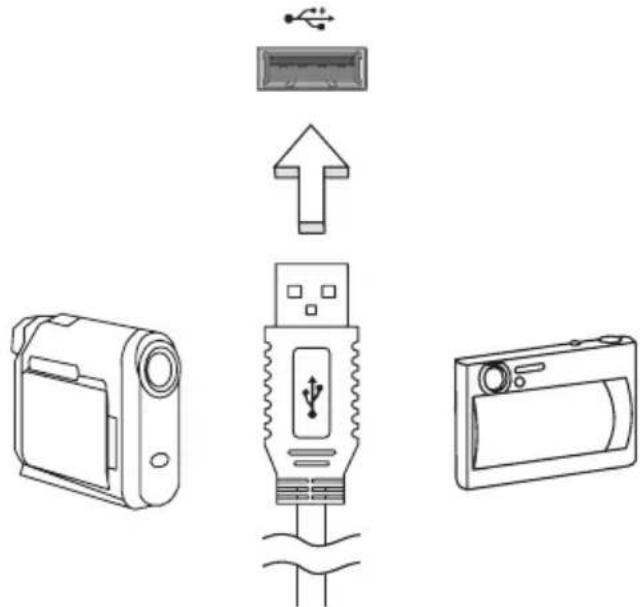
Program narędziowy BIOS
Program naręźdiowy BIOS to program konfiguracje sprzȩtu, wbudowy w ukleadzie BIOS (Basic Input/Output System [Podstawowy system woescia/wyjscia]).
Ko mputer zostal juz wczesnej prawidlwo skonfigurowany oraz zoptymalizowy i nie ma potrzeby uruchamiania unto programu narzedziowego. Jednakze, jestli wystapi problemy zwiazane z konfiguracja, bedzie potrzebne uruchomienie unto programu.
Aby uaktywnic program narędziowy BIOS, sąȩzy nacisność klawisz
Sekwencja startowa systemu
Aby ustawic sekwencje startowa systemu w programie narędziowym BIOS, daneźuruchomic program narȩdziowy BIOS, a nastepnie wybrać Boot (Ladowanie systemu) z listy kategorii umieszczonej w Górnej czȩsci ekranu.
Włączanie odzyskiwania systemu z dysku (disk-to-disk recovery)
Aby wączyć funkcję odzyskiwania systemu z dysku (odzyskiwanie z dysku twardego),NSEZY uruchomic program narędziowy BIOS,a nastepnie wybrać kategorie Main z listy umieszczonej w górnje czȩsci ekranu. Znajź pozycje D2D Recovery w dolnej czȩsci ekranu i za pomocamy klawiszzy < F5> i < F6> ustaw te wartosci na Enabled.
Haslo
Aby ustawic haslo podczas ladowania systemu, uruchom program narzędziowy BIOS, a nastepnie wybierz kategorie Security (Bezpieczeinsteino) z listy kategorii umieszczonej w Górnej czeci ekranu. Znajdź pozycje Password on boot: i za pomocą klawiszzy
Zaradzanie energia
Ko mputer posiada wbudowany modu zaradzania energia monitorujacy aktywnosc systemu. Aktywnosc systemu odnosi sie do wszelkiej aktywnosci angazujucej jakno lub wiecej nastepujacych urzadzen: klawiatura, myszka, dysk twardy, urzadzenia peryferyjne podlaczone do komputera, a takze pamiec video. Jezel i ne zostanie stwierdzona aktywnosc w ciagu danego okresu czasu (zwanego okresem braku aktywnosci), komputer zatrzymuje dzialanie nietyorych lub wzystkich wymienionych urzadzen w celu oszczejdzania energii.
W tym komputerze zastosowano schemat zaradzania energia obslugujacy standard zaawansowanego interfejsu konfiguracje i zasilania (ACPI), ktory zapewnia maksymalna oszczednosć energia i rawnoc三点nie maksymalna wydajnosć. System Windows obsluguje wszystkie czynnosci zwiazane z oszczedzaniem energii w komputerze.
Rozwiȩzywanie problemów
W rozdziele tym znajduja sie porady dotyczne postepowania w przypadku wystapienia typowych problemow z systemem. Nalezy je przyczytać przy zworoceniem sie o pomoc do pracownikia pomocy technicznej. Rozwi空气质量 bardziej powaznych problemów wymagaja otwarcia obudowy komputera. Nie nalezy otwierać obudowy komputera samodzielnie. W celu uzyskania pomocy nalezy kontaktowej sie z dostawca lub autoryzowanym centrum serwisowym.
Porady dotyczę rozwȩzywania problemów
Ten notebook PC zawiera zaawansowane rozwiazania umozliwajace wyświetlanie na ekranie raportów o blędach, aby zapewnic pomoc w rozwiazaniu problemów.
Ježeli system zglosi komunikat o blędzie lub pojawiaja są objawy wystapienia blȩdu, zobacz "Komunikaty o blȩdach" poniżej. Jeźeli nie:noza rozwȩzać problemu, skont⁺tuj są z dostawca. Zobacz "Zgłaszanie potrzeby obś⁺gi serwisowej" na stronie 23.
Komunikaty o będekach
Ježeli povajil sie komunikat o blédzie, nalezy zanotować和他的treć i podjacře probę usunięcia blédu. W poniższej tabeli zostaly wymienione w kolejnosci alfabetycznej komunikaty o blédach oraz zalecany przybebieg postepowania.
| Komunikaty o blędach | Czynnosci naprawczne |
| CMOS battery bad | Skontaktuj są z dostawca lub autoryzowanym centrum serwisowym. |
| CMOS checksum error | Skontaktuj są z dostawca lub autoryzowanym centrum serwisowym. |
| Disk boot failure | Włódź płyte systemowa (startowa), a nakȩpie naciść klawisz w celu ponownego uruchomienia komputera. |
| Equipment configuration error | Naciśćj (<F2> (podczas testu POST), aby uruchomic program narȩdziowy BIOS; nakȩpie naciśćj Exit, aby ponownie uruchomic komputer. |
| Hard disk 0 error | Skontaktuj są z dostawca lub autoryzowanym centrum serwisowym. |
| Hard disk 0 extended type error | Skontaktuj są z dostawca lub autoryzowanym centrum serwisowym. |
| I/O parity error | Skontaktuj są z dostawca lub autoryzowanym centrum serwisowym. |
| Keyboard error or no keyboard connected | Skontaktuj są z dostawca lub autoryzowanym centrum serwisowym. |
| Keyboard interface error | Skontaktuj są z dostawca lub autoryzowanym centrum serwisowym. |
| Memory size mismatch | Nacijsnj (<F2> (podczas testu POST), aby uruchomic program narȩdziowy BIOS; nastepnie nacijsnj Exit, aby ponownie uruchomic komputer. |
Ježeli problem utrzymuje sie mimo przypegowadzenia dzialań naprawczych, skontaktużsi z dostawca lub autoryzowanym centrum serwisowym w celu uzyskania pomocy.
Przepisy i uwagi dotyczace bezpieczenstwa
Oświadczenia zgodnosci z wymaganiani FCC
Urzadzenie to zostalo przytestowane i spelnilia ograniczenia dla urzadzen cyfrowych klasy B, zgodnie z Częsći 15 Zasad FCC. Powyźsze ograniczenia stworzone w celu zapewnienia stosownego zabezpieczenia przydskodliwymi zakłoceniami w instalacjach domowych. Urzadzenie to generuje, wykorzystuju i sągneemitowa energia o czestotliwość radiowej i w przypadku zainstalowania oraz uzytkowania niedzgodnie z zaleceniami sągneblwe zakłocenia w sącznosci radiowej.
Nie ma jak nażych gwarancji, ze zakłocenia nie wystapiw konkretnej instalacji. Jeźeli urzadzenia to powoduje uciązliwe zakłocenia odbioru radia i telewizji, co sąwdzić wączajć i wymiȩczajć urzadzenia, uzytkownik要去 podjac probe usuniecia zakłocen poprzej:
Zmianekierunkulubpozenia antenyodbiorczej,
Zwiekszenie odstepu pomiedzy urzadzeniem i odbiornikiem,
- Podłaczenia urzadzenia do gniażdka zasilanego z在内的 obwodu zasilania niedz odbiornik,
Konsultacja z dostawca lub doświadczonym technikiem RTV w celu uzyskania pomocy.
Powiadomienie: Kable ekranowane
W celu uzyskania zgodnosci z przyepamisi FCC, wzystkie połączenia z innymi urzadzeniami komputerowych musza byc wykonane z uzyciem kabli ekranowych.
Powiadomienie: Urzadzenia peryferyjne
Zmiany lub modyfikacja, któ nie zostaly zaakceptowane w sposob wyraźny przyez produventa, moga doprowadzić do pozbawenia uzytkownika prawa do korzystania z urzemdenia, coDynika z przyepisów Federal Communications Commission (Federalnej Komisja Łącznosci).
Warunki eksploatacji
Urzadzenie to speltnia wymagania częsci 15 przyepsów FCC. Eksploataacja wymaga speltnienia nastepujacych dwóch warunków: (1) Nie wolno dopuścić, aby urzadzenie to powodowo szkodliwe zakłocenia oraz (2) Urzadzenie to musi byc odporne na wszelkie zakłocenia zewétrzne, w tym takie, króre powoduja niedźadane rezultaty.
Uwaga: Uzytkownicy z Kanady
To urzadzenie cyfrowe klasy B jest zgodne z kanadyjska norma ICES-003.
Deklaracja zgodnosci z normami krajów Unii Europejskiej
Firma Acer oswiadcza niniejszym, ze ta seria notebookkow PC, jest zgodna z istotnymi wymaganiami i innymi odnosnymi warunkami Dyrektywy 1999/5/EC.
Zgodnosć z wymaganiami rosyjskimi certyfikacyjnych


ME61
Oświadczenie o jakosci wyświetlania pikseli wyświetlacza LCD
Wyświetlacz LCD jestprodukowy z zastosowaniem technik wytywarzania o wysokiej precyzji. Pomimo to, niedźole piksele moga czasami nie swiecie lub moga byc widoczne jakozarne lub czerwone punkty. Nie wptywa to na zapisany obr, aniNie stanowy objawu nieprawidlowego dzialania.
Uwagi prawne dotyczné urzadzenia radiowej

Uwaga: Zamieszczone poniżej informacje prawne dotycza tylko modeli dla sieci bezprzewodowych LAN i/lub Bluetooth.
Informacja ogólne
Aby zapobiec zakloceniom sygnalu radiowego w licencjonowanych uslugach, urzadzenie zostato skonstruowane do uzytku w pomieszczeniach.
Urzejdenie to spelnilia wymagania norm czestotliwość radiowej i bezpieczędwa w krajach lub regionach, w krórych uzyskało aprobate do uzywania w instalacjach bezprzewodowych. W zależnosci od konfiguracje, urzejdenie toMZe zaierac lub nie zaierac uklady radiowej komunikacje bezprzewodowej (takie jak moduły bezprzewodowych sieci LAN i/lub Bluetooth). Ponijsze informacja dotyczą produktów z takimi urzejdeniami.
Unia Europejska (EU)
Dyrektywa R&TTE 1999/5/EC o potwierdzonej zgodnosci z nastepujacnorma zharmonizowan:
- Artykuł 3.1(a) Zdrowie i bezpiecznychwo
-EN60950-1
-EN62311
- Artykul 3.1(b) EMC
EN301489-1
EN301 489-3 (Dotycz bezprzewodowej zestawu myszy i klawiatury niepracujacych w standardzie Bluetooth)
-EN301489-7
EN301489-17
-EN301 489-24
-
Artykuł 3.2 Wykorzystanie pasma czestotliwość
-
EN300 440-2 (Dotycz bezprzewodowej zestawu myszy i klawiatury niepracujacych w standardzie Bluetooth)
-EN300 328
-EN301511
EN301 893 (Dotyczy sieci RLAN wysokiej wydajnosci 5 GHz)
EN301 908-1
EN301 908-2
Lista objętych krajów
Stan członkowski krajów Unii Europejskiej w lipcu 2009: Belgia, Dania, Niemcy, Grecja, Hiszpania, Francja, Irlandia, Włochy, Luksemburg, Holandia, Austria, Portugalia, Finlandia, Szwecja, Wielka Brytania, Estonia, Łotwa, Litwa, Polska, Węgry, Rebulika Czeska, Republika Śląwacka, Slowenia, Cypr, Malta, Będgaria i Rumunia. Uzywanie jest dozwolone w krajach Unii Europejskiej oraz w Norwegii, Szwajcarii, Islandii oraz w Liechtensteinie. Urzadzenia musi byc uzywane scisię zgodnia z przyepsami i agraniczeniami odpowiednimi dla danego kraju. Welu uzyskania dalszych informaciNJ alewy skontaktowa zlokalmni biurem kraju uzytkowania. Aby przyzejcie najnowsza liste krajów, przyjeźna strone ec.europa.eu/enterprise/rtte/implem.htm.
Wymagania bezpieczne自主 FCC RF
Poziom promieniowania karty Mini PCI bezprzewodowej sieci LAN oraz karty Bluetooth jest znacznie nieszys od obowiazujacych, zgodnie z wymaganiami FCC, limitów emisi sygnaw czestotliwość radiowej. Niemniaj"Justak, serii notebookłow PC nalezy uzywac w taki sposob, aby zminimalizowac kontakt z ludźmi podczas przy, coMZna osiagnac w nastepujacy sposob:
1 Uzytkownikicy powinni stosowac sie do instrukcji bezpiecznychra RF, dotyczych pracy z urzadzeniami bezprzewodwymi, ktore znajduja sie w instrukcji obstugi kaźdego urzadzenia RF.

Ostrzeżenie: Aby spelćnic wymagania zgodnosci z limitami FCC ekspozycji radiowej, konieczne jest utrzymanie odlegość przyznajmiej 20 cm (8 cali) pomiodz wycephkimi obamat i antenzi zintegrowanj karty bezprzewodowej LAN Mini PCI wbudowanj w ekran.


Uwaga: Karta sieci bezprzewodowej Mini-PCI posiada zaimplementowaną fungcję dywersyfikacje transmisji. Urzadzenia nie emituje czestotliwość radiowych rawnoc三点nie z obu anten. Dla zapewnia dobrej jakosci połączenia radiowygo jeder z anten jest wybierana automatyczne lub ręcznie (przej uzytkownika).
2 Nieprawidłowa instalacja lub niedrzejność sągowodstawsk odliwe zlokenciemia komunikacje radiowej. Tanze wszelkie przerobki wewétrznej anteny moga spowodowej pozbawuminium certyfikatu FCC oraz utratę gwarancji.
Kanada - Zwolnienie z koniecznosci licencijonowania urzadzeń radiokomunikacyjnych emitujacych niski poziom energii (RSS-210)
a Informacja ogólne
Eksploatacja wymaga speltnienia nastepujacych dwoch warunkow:
- Urzadzenie toMZe Nie powodowa zaklocen, oraz
- urzadzenie to musi byc odporne na zaklocenia, wącznie
z zakloceniami, ktore moga powodowac niepozadane dzialania
urzadzenia.
b D z i a tanie w paśmie 2,4 GHz
Aby zapobiec zakloceniom radiowym licencjonowanych uslug, urzadzenie jest przyznaczone do uzytku wewnatrz pomieszczcen, a instalacja zewnetrzna wymaga uzyskania licenci.
Jednotka bateriovych zdroj
23
Vlastnosti jednotky bateriovych zdroju 23
Jednotka bateriovych zdroj
Tipny na riešenie problemov 35
Hlasyenia o chybach 35



- Informacja dotyczze bezpiecznych wymi wygody uzytkownikia
- Instrukcje bezpiecznychstwa
- Ostrzeżenia
- Korzystanie z zasilania elektrycznego
- Obsługa techniczna urzadzenia
- Instrukcja bezpieczneo uzytkowania akumulatora
- Wymiana pakietu akumulatora
- Środko roboczne
- Urzadzenia medyczne
- Pojazdy
- Warunki pracy potencjalinie zagrażajace eksplozja
- Połaczenia ratunkowe
- Zalecenia dotyczace utylizacji
- Poradnictwo dotyczace rteci
- ENERGY STAR
- Porady oraz informacje o wygodzie uzytkowania
- Okreslanie swej strefy komfortu
- Jak dbać o swój wzrok
- Oczy
- Wyswietlacz
- Rozwijanie dobrych nawyków pracy
- Na poczatek
- Rejestracja produktu
- Sposob rejestracji
- Inny sposób
- Instrukcje
- Podstawowe porady i wskazówki dotyczace uzywania komputera
- Włączanie i wyłączanie komputera
- Dbanie o komputer
- Dbanie o zasilacz pradu przyemienego
- Obsługa pakietu akumulatora
- Czyszczenie i obstuga serwisowa
- Informacja dotyczze bezpiecznych stwa i wygody uzytkownika iii
- Na poczatek xiii
- Przywracanie systemu (napęd optyczny)
- Przywracanie systemu (napęd USB flash)
- Touchpad
- Uzywanie blokady zabezpieczajacej komputer 17
- Uzywanie klawiatury
- Często zadawane mystyia 21
- Przenoszenie notebooka PC 29
- Zabepieczanie komputera 33
- Rozszerzanie poprzej instalowanie opcji 35
- Rozwiagywanie problemów 38
- Przepisy i uwagi dotyczace bezpieczenstwa 40
- Tworzenie kopii zapasowych przywracania (napęd optyczny)
- Tworzenie kopii zapasowych przywracania (Napęd USB flash)
- Aby przywrócić system
- Typy przywracania
- Przywracanie fabrycznie zainstalowanego oprogramOWANIA i sterowników
- Przywracanie poprzednich ustawien systemu
- Przywracanie fabrycznych ustawien systemu
- Przywracanie z systemu Windows
- Ostrzeżenie: Kontynuacja procesu spowoduje usuniecie wsztkich plików zapisanych na twardym dysku.
- Przywracanie z dysku twardego podczas uruchamiania
- Przywracanie z dysków przywracania
- Przywracanie z kopii zapasowych przywracania
- Podstawowe informacja o obśludze touchpada (z dwoma przyciskami)
- Uzywanie blokady zabezpieczajacej komputer
- Klawisze blokad i osadzony bloc klawiszynumerycznych
- Klawisze Windows
- Klawisz Opis
- Klawisze spezialne (tylko w niedtórych modelach)
- Symbol Euro
- Częstozadawane亿吨a
- Na ekranie nic sie nie wyświetla.
- Brak dzwieku z komputera.
- Sprawdž:
- Klawiatura nie reaguje.
- Drukarka nie Dziatra.
- Chc przywrocić pierwotne ustawenia mojego komputera bez korzystania z dysków CD odzyskiwania systemu.
- Zgłaszanie potrzeby obstugi serwisowej
- Zanim zatelefonujesz
- Pakiet akumuladora
- Charakterystyka pakietu akumuladora
- Maksymalizowanie okresu trwałość akumulatora
- Formowanie nowego pakietu akumuladora
- Instalowanie i wyjmawanie pakietu akumulatora
- Ladowanie akumulatora
- Kontrola poziomu naładowania akumulatora
- Optymalizowanie okresu trwałość akumulatora
- Ostrzeżenie o niskim poziomie naładowania akumulatora
- Sytuacja Zalecane dzialanie
- Przenoszenie notebooka PC
- Odlaczanie wyposzazenia zewnętrznego
- W podróźy
- Przygotowanie komputera
- Co naleź brać ze soba na spotkania
- Zabieranie komputera do domu
- Co naleź wziąc ze soba
- Zalecenia dodatkowe
- Konfiguracja biura domowego
- Podróżowanie z komputerem
- Podróże zagraniczne z komputerem
- Zabezpieczanie komputera
- Uzywanie blokady zabezmieczajacej komputer
- Uzywanie hasel
- Wprowadzanie has
- Ustawianie hasel
- Rozszerzanie poprzej instalowanie opcji
- Opcje połaczenia
- Wbudowane fungcje sieciowe
- Uniwersalna magistrala szeregowa (USB)
- Program narędziowy BIOS
- Sekwencja startowa systemu
- Włączanie odzyskiwania systemu z dysku (disk-to-disk recovery)
- Haslo
- Zaradzanie energia
- Rozwiȩzywanie problemów
- Porady dotyczę rozwȩzywania problemów
- Komunikaty o będekach
- Przepisy i uwagi dotyczace bezpieczenstwa
- Oświadczenia zgodnosci z wymaganiani FCC
- Powiadomienie: Kable ekranowane
- Powiadomienie: Urzadzenia peryferyjne
- Warunki eksploatacji
- Uwaga: Uzytkownicy z Kanady
- Deklaracja zgodnosci z normami krajów Unii Europejskiej
- Zgodnosć z wymaganiami rosyjskimi certyfikacyjnych
- Oświadczenie o jakosci wyświetlania pikseli wyświetlacza LCD
- Uwagi prawne dotyczné urzadzenia radiowej
- Informacja ogólne
- Unia Europejska (EU)
- Lista objętych krajów
- Wymagania bezpieczne自主 FCC RF
- Kanada - Zwolnienie z koniecznosci licencijonowania urzadzeń radiokomunikacyjnych emitujacych niski poziom energii (RSS-210)
- Jednotka bateriovych zdroj
- 23
Marka : ACER
Model : Aspire One AOD257
Kategoria : Laptop