
Aspire One AOD257 - Prenosný počítač ACER - Bezplatný návod na obsluhu
Nájdite návod k zariadeniu zdarma Aspire One AOD257 ACER vo formáte PDF.



| Typ produktu | Prenosný počítač (netbook) |
| Značka | ACER |
| Model | Aspire One AOD257 |
| Veľkosť obrazovky | 25,6 cm (10,1 palcov) |
| Procesor | Intel Atom (podľa modelu) |
| Operačná pamäť (RAM) | 1 GB (podľa modelu) |
| Pevný disk | 250 GB (podľa modelu) |
| Operačný systém | Windows (podľa verzie) |
| Hmotnosť | Približne 1,1 kg |
| Rozmery (Š x H x V) | 25,5 x 18,5 x 2,5 cm |
| Napájanie | Sieťový adaptér 19 V, nabíjateľná lítiovo-iónová batéria |
| Výdrž batérie | Až 8 hodín (podľa používania) |
| Pripojenie | Wi-Fi 802.11 b/g/n, Ethernet 10/100, Bluetooth (podľa modelu) |
| Porty | 3 x USB 2.0, VGA, slúchadlá/mikrofón, čítačka kariet |
| Hlavné funkcie | Vstavaná webkamera, multi-touch touchpad, stereo reproduktory |
| Údržba | Čistiť jemnou a vlhkou handričkou, nepoužívať tekutinu |
| Bezpečnosť | Kensington zámok, heslá BIOS, automatické vypnutie pri slabom stave batérie |
| Náhradné diely a opraviteľnosť | Batéria, sieťový adaptér, klávesnica k dispozícii. Oprava len autorizovaným technikom. |
| Všeobecné informácie | Certifikované ENERGY STAR, v súlade s normou NMB-003 Kanada |
Často kladené otázky - Aspire One AOD257 ACER
Otázky používateľov k Aspire One AOD257 ACER
0 otázka o tomto zariadení. Odpovedzte na tie, ktoré poznáte, alebo položte vlastnú.
Položte novú otázku o tomto zariadení
Stiahnite si návod pre váš Prenosný počítač vo formáte PDF zadarmo! Nájdite svoj návod Aspire One AOD257 - ACER a vezmite svoje elektronické zariadenie späť do rúk. Na tejto stránke sú zverejnené všetky dokumenty potrebné na používanie vášho zariadenia. Aspire One AOD257 značky ACER.
NÁVOD NA OBSLUHU Aspire One AOD257 ACER
Instalace a vyjmutí Jednotky bateriovych zdroju 24
Dobijeni baterie 25
Kontrola napajeni z baterie 25
Optimalizace zivotosti baterie 25
Upozornéni na vybiti baterie 26
Přenašeni notebookku 27
Odojen od stolniho počitače 27
Prenaseni 27
Odstrańovani potiží 36
Obnova z pevného disku pri spousteni
Váš počítač se restartuje.
Obnova z pevného disku pri spousteni
Váš počítač se restartuje.
2 Pri spousteni stisknutim tlacitka < F12> otevretespousteci nabidku. Spousteci nabidka vam umoznije vybrat zaizeni, se kterym muzete zacit, napriklad Jednotku Flash.
3 Pomoci klaves se šipkami vyberte linii USB HDD, potom stisknéte
4 Proces dokoněte podlePokynu na obravce.
Zařízení touchpad
Obnoveni minimalizovaného okna na pracov
Jednotka bateriovych zdrojú má tyto vlastnosti:
Příprava nové Jednotky bateriovych zdrojú
Instalace a vyjmutí Jednotky bateriovych zdrojú

Instalace jednotky bateriovych zdrojú:
Vyjmutí Jednotky bateriovych zdrojú:
Vseobecná používatelská príručka
© 2010 Všetky práva vyhradené
Vseobecná používatěška príručka pre sériu Aspire One
Póvodné vydanie: 12/2010
Cislo modelu:
Sériové císlo:
Datum zakupenia:
Miesto zakúpenia:
Informácie pre vašu bezpečnost' a pohodlie
Starostlivo si prečitajte tieto pokyny. Uschovajte tento dokument pre prípadné použitie v budúcnosti. Dodržiavajte všetky upozornenia a pokyny vyznacné na vyrobku.
Pred cistenim vyrobok vypnite
Pri zapájaní a odpájaní napájania k napájacej Jednotke dodržiavajte nasledujúcePokyny:
Skontrolujte, Č je napájacia zásuvka, do ktorej pripájate napájaci kabel, l'ahko prístupná a umiestnéćo najblizšie k zariadeniu. Ak potrebujete odpojitnapájanie zariadenia, zabezpečte odpojenie napájaceho kábla z elektrickej zásuvky.
UPOZORNENIE na plastové karty (len pre určité modely)
VAROVANIE týkajúce sa počúvania
Z dovodu ochrany sluchu dodržiavajte tietoPokyny.
Neukladajte tento vyrobok na nestabilné vozíky, stojany a stoly. Ak vyrobok spadne, moźě sa vázne poskodit'.
- Sloty a otvory su určené na vetranie, zabezpečujú spožahlivú Činnost' vyrobku a chránia ho pred prehriatím. Tieto otvory nesmú byt' zakryvané ani upchávané. Tieto otvory nesmú byt' nikdy zakryté položením vyrobku na postel, pohovku, vankús alebo iný podobný mäkký povrch. Tento vyrobok nesmie byt' nikdy umiestnený v blízkosti radiatóra alebo Žiariča tepla alebo do prostredia bez dostatočnej ventilácie.
- Nikdy nevkladajte ziadne predmety do vyrobku czsloty. Mohli by sa dotknut' miest s vysokym napatim alebo sposobit' skrat suciastok, co moze mat' za následok požiar alebo uraz elektrickym prudom. Nikdy nelejte na vyrobok ani ziadnu jeho Čast' kvapalinu.
Z dovodu ochrany pred poskodenim vnutornych componentov a vytecenim baterie neumiestnujte tento vyrobok na vibrujuci povrch.
- Nikdy nepouživajte vyrobok pri športovani, cvičeni ani vŽiadnom inom vibrujúcom prostredi, ktoré by mohlo spôsobit'skrat alebo poškodenie otáčavych zariadení, pevného disku, optickej mechaniky alebo až ohrozenie zo strany litiovej baterie.
Spodná strana, Časti okolo vetracích otvorov a siet'ov'y adaptér sa možu zahrievat'. Dbajte na to, aby ste sa nezranili - nedotykajte sa ich pokožkou ani telom.

Poznamka: Znizte riziko urazu v dosledku tepla alebo poziaru doprziavanim nasledujucichPokynov:
1) Neumiestnujte počitač alebo siet'ový adaptér na mäkký povrch, ako je napriklad postel'.
2) Nenechávajte počitač alebo siet'ový adapterálhšiu dobu položený vo svoiom lone.
3) Pocitač používajte na rovnom pevnom podklade, napriklad na stole.
4) Dbajte na to, aby neboli blokované vetracie otvory.
Zariadenie a prisluşenstvo k nemu moze obsahovat'male Časti. Uschovávajte ho mimo dosahu mal'ych detí.
Používanie napájania elektrinou
Tento vyrobok musi byt' napajany takym typom napajania, ktory je uvedeny na stitku na vyrobku. Ak si nie ste isti dostupnym typom napajania, obrat'te sa na svoho predaicu alebo miestnu energeticku spolochnost'.
- Je zakázané klást' na kabel napájania akékol'vek predmety. Neumiestnujte vrobok na miesta, kde budú ludia stupat' na kabel.
Ak používate s vyrobkom predlžovaci kabel, uistite sa, ze celková prudová kapacita zariadenia zapojeného do predlžovacieho kábla neprekráčuje prudovú kapacitu predlžovacieho kábla. Uistite sa tiež, ciselková kapacita všetkych vyrobkov zapojených do elektrickej zásuvky neprekráčuje kapacitu poistky.
- Nepret'ažujte elektrickú zásuvku alebo viacnásobnú zásuvku tym, ze do nej zapojite prilis vela zariadení. Celkóve zat'ăzenie systémom nesmie presiahnut' 80% menovitého vykonu prípojky. Ak použírate viacnásobnú zásuvku, celkóve zat'ăzenie systémom nesmie presiahnut' 80% jej menovitého vykonu.
- AC adaptér tohto vyrobku je vybavený trojžilovým uzemneným konektorom. Konektor napájania je určený len pre uzemnénu elektrickú zásuvku. Pred pripojením AC adaptéra sa presveděte, Č je elektrická zásuvka správné uzemnéna. Nezapájaje konektor do neuzemnenej elektrickej zásuvky. Podrobnosti ziskate od svojho elektrikárá.

Pozor! Uzemnovaci kolík je bezpečnostné funkcia. Použivanie elektrickej zásuvky, ktorá nie je správné uzemnená, može mat' za následok Úder elektrickým prudom a/alebo zranenie.

Poznamka: Uzemovaci kolik tiež poskytuje dobr u ochranu pred neziaducim šumom produktovanym inymi blízko umiestnenymi elektrickymi zariadeniami, ktoré možu rušit vykon tohto vyrobku.
- Systeme nożno napajat' roznym napātím: 100 až 120 alebo 220 až 240 V AC. Napajaci kábel dodávaný spolu so zariadením splǎna požiadavky na používanie v krajine/região, kde bol systém zakúpený. Napajacie káble, ktoré sa majú použit' v inych krajinách/regiónoch, musia splǎnat' požiadavky platné v danej krajine/região. Dalsie informácie o požiadavkách na napajacie káble vám poskytne autorizovaný distribútor alebo poskytovatě služieb.
Oprava vyrobku
Nepokušajte sa opravit' vyrobok sami. Otvaranie alebo odomberanie krytov moze spősobit' dotyk s miestom pod vysokým napatím alebo iné rizíka. Vsetky opravy prenechajte kvalifikovanému servisnému personál.
Odpojte vyrobok z elektricnej zasuvky a nahlaste opravu kvalifikovanemu servisnému personálu v tychto priPADoch:
-Napájáci kabel je poškodený alebo polámaný.
-Došlo k poliatiu vyrobku kvapalinou.
Vyrobok bol vystaveny dazd'u alebo vode.
Došlo k pádu vyrobku alebo bol jeho obal poškodený.
Vykon vyrobku sa značne zmenil, co poukazuje na nutnost' opravy.
Vyrobok pri dodrzani prevadzkovychPokynov nepracuje spravne.

Poznamka: Nastavujte len tie ovladacie privky, ktoré su popisané v prevádkovychPokynoch. Nesprávné nastavenie ostatnych ovladacích prvkov moze sposobit' poškodenie a chasto si vyžaduje speluprácu kvalifikovaného technika za učelom uvedenia vyrobku do normalného stavu.
vi
Pokyny na bezpećné použivanie batérié
Tento prenosny počitač používa Lītium-iónovú bateriu. Nepoužívajte ho vo vlhkom, mokrom a korozívnom prostredi. Nevkladajte, neukladajte ani nechávajte svoj vyrobok na zdroji tepla ani v jeho blízkosti, na mieste s vysokou teplotou, na priamom slnečnom svetle, v mikrovlnnej rúre alebo pretlakovej nádobe a nevystavujte vyrobok teplotám vyším ako 60^ (140°F). Pri nedodržani tychtoPokynov može dojst' k uniku kyseliny z baterie, prehrievaniu, vybuchu alebo vznieteniu, ktoré možu spósobit' uraz alebo poskodenie. Bateriu neprepichujte, neotvárajte ani ju nerozoberajte. Ak bateria vytečie a pridete do styku s vytečenou kvapalinou, opláchnite sa dokladne vodou a ihned' vyhladajte lekarsku pomoc. Z bezpečnostnéch dovodov a kvôli predlězeniu vydrže bateriu nenabijajte pri teplotách nizsích ako 0^ (32°F) alebo vyších ako 40^ (104°F).
Nová bátéria dosiahne plný vykon až po dvoch alebo troch úplnych cykloch nabitya a vybitia. Bateriu možno nabit' a vybit' niedolko stokrát, ale Časom sa bátéria opotrebuje. Ked' sa prevadzkovy Čas viditel'ne skráti pod bežnú uroven, zakúpte novú bátériu. Používajte len bátérié schvalené spoločnost'ou Acer. Používajte len schvalené bátérié. Bateriu nabijajte len nabijačkou, ktorá je schvalená a určená pre toto zariadenie.
Bateriu používajte vyhradne na určený učel. Nikdy nepoužívajte ziadnu poškodenú nabíjacku ani bateriu. Bateriu neskratujte. K náhodnému skratu moze dojst' vtedy, ak nejaký kovový predmet (napriklad minca, sponka alebo pero) prepoji kladný (+) a zápoporny (-)kontakt baterie (kontakty su kovové pásiky na baterii). Moze sa to stat', ak prenášate bateriu napriklad vo vrecku alebo v peñazenke. Skratovanie kontaktov moze poškodit' bateriu alebo dotykajuci sa predmet.
Kapacita a vydrž báté sa skrátia, ak bátériu necháte na teplom alebo chladnom mieste, napriklad v zatvorenom automobile v lete alebo v zime. Pokúste sa bátériu nechávat' v prostredi s teplotou od 15^ do 25^ (59°F až 77°F). Zariadenie s prehriatou alebo chladnou bátériou nemusi dočasne pracovat' správné ani v pripline, ze je báté uplne nabitá. Vykon báté bude vyrazne obmedzený majma pri vel'mi nízkych teplotách počas mrazu.
Prenosny počitač používa litiové bátrie. Pri vymene batérié používajte rovnaký typ, aký bol dodaný s vyrobkom. Pri používaní inej batérié hrozí riziko požiaru alebo explózie.

Prevádkové prostredie

Pozor! Z bezpečnostnych dōvodov pri nasledujúcich podmienkach vypnite vsetky zariadenia s bezdrótoyám alebo radiosfrekvenčnym prenosom. Medzi takéto zariadenia patria: bezdrótoyá siet'LAN (WLAN), Bluetooth alebo 3G (ale ajné).
Nezabudnite dodržiavat'specialne predpisy tykajuce sa niektorych oblasti a vždy vampnite svoje zariadenie, ked' je jeho použivanie zakázané alebo vtedy, ak moze spôsobit'rušenie alebo hroží nebezpečenstvo. Zariadenie používajte len v jeho beznych prevadzkovych polohach. Toto zariadenie pri štandardnom používaní a vtedy, ak je zariadenie samotné (a antena, ktorou je vybavené) umiestné vo vdialenosti najmenej 1,5 cm (5/8 palca) od Tesla spiña predpisy tykajuce sa vystavenia učinkom rádiofrekvenčného ziarenia. Zariadenie sa nesmie dotýkat'ziadneho kovu a musí byt'umiestnévo vyssie uvedenej vdialenosti od Tesla. Aby bolo prenášanie suborov a správ úspešné, zariadenie vyžaduje pripojenie k sieti v dobrej kvalite. V určitych pripadoch moze prebiehat'prenoš subor alebo správ s oneskorením až do doby, kým bude takéto pripojenie k dispoźćii.
Skontrolujte, āsú hare uvedenéPokynyk odstrupodržiavané, kym nebude prenos dokončeny. Časti zariadenia su magnetické. Kovové materiały možu byt'prit'ahovanék zariadeniu. Osoby so sluchovymi pomockami by nemali držat'zariadenie blízko ucha so sluchovou pomockou. Neumiestnujte blízko zariadenia kreditné karty ani iné magnetické uložné media, pretoze informácie na nich uložené možu byt'vymazané.
Lekárske prístroje
Prevádzka akéhokol'vek zariadenia s rádiovym prenosom (vrátane bezdrótovych telefónov)möze rušit'funkčnost'nedostatočne chranenych lekarskych prístrojov. Ak mate nejaké otázky, obr'te sa na lekára alebo na vyrobcu lekarskeho prístroja so ziadost'ou o informácie, ā je lekarsky prístroj dostatočne chranený pre externou rádiofrekvenčnou energia. Ak sa nachádzate v nejakom zdravotnickom zariadení, kde to predpisy zakazuju, vypnite svoje zariadenie. Nemocnice a zdravotné strediská možu používat'prístroje, ktoré su citlivé na externé rádiofrekvenčné prenosy.
Kardiostimulatory. Vyrobcovia kardiostimulatorov odporucaju v zaujme ochrany pred moznym ruşenim kardiostimulatora, aby bola vzdialenost'medzi bezdrótovymi zariadeniama a kardiostimulatorom minimálne 15,3 cm (6 palcov). Tieto odporucania su v sulade s nezávislým vyskumom a odporucaniama Vyskumu bezdrótovej technologie (Wireless Technology Research). Osoby s kardiostimulatorom musia dopržiavat'nasledujúcePokyny:
- Drzte zariadenie vždy vo vzdialenosti najmenej 15,3 cm (6 palcov) od kardiostimulátora.
- Nenoste zariadenie blízko kardiostimulátora, ak je zapnute. Ak mate podozrenie na rušenie, vypnite zariadenie a premiestnite ho.
Sluchové pomôcky. Nichtore digitálne bezdrötove zariadenia možu rusit'sluchové pomôcky. Ak dojde k rušeniu, obrat'te sa na svojho poskytovatel'ala sluzby.
Vozidla
Rádiofrekvenčné signály možu ovplyvšovat'nesprávné nainšalované alebo nedostatočné tienené elektronické systémy v motorovych vozidlach, napriklad elektronické vstrekovacie palivové systémy, elektronické protišmykové (protiblokovacie) brzdové systémy, elektronické systémy ovladania rychlosti a systémy airbag. Ak potrebujete d'alsie informácie, obrat'te sa na vyrobcu vozidla alebo iného doplnkového vyavenia (alebo na jeho zastupcov). Opravovat'alebo instalovat'zariadenie do vozidla moze len kvalifikovaný personal. Nesprávná instalacia alebo oprava možu byt'nebezpečné a spôsobit'neplatnost'záruky na zariadenie. Pravidelne kontrlujte, cisu vsetky bezdrótovie zariadenia vo vozidle nainšalované správné a funkné. Neuskladnujte ani nedržte v blízkosti zariadenia, jeho sučastí a doplnkov Žiadne horlavé kvapaliny, plyny aniŽiadne vybusné materiaíly. Nezabudnite, ze vo vozidlach vyavenych systémom airbag sa moze pod vplyvom vel'keho tlaku airbag nafúknut'. Neumiestnujte do blízkosti airbagu ani do priestoru nafúknutia airbagu Žiadne predmety, vrátane nainšalovanych alebo prenosnych bezdrótovych zariadení. Ak je bezdrótovie zariadenie urcené na použivanie vo vozidle nesprávné nainšalované a airbag sa nafúkne, moze dojst'k vázznemu urazu. Použivanie zariadenia počas letu v lietadle je zakázané. Pred nástupom na palubu lietadla vypnite zariadenie. Použivanie bezdrótovych zariadení v lietadle moze byt'prevázde klietadla nebezpečné, ruši bezdrótovu telefonnu siet'a moze byt'nezákonna né.
Potencialne vybušné prostredie
Ked' sa nachadzate v oblasti s potencialne vybusnou atmoserou, vypnite svoje zariadenie a dodrziavaje vsetky znacky a Pokyny. Medzi potencialne vybusné atmosfery patria oblasti, kde sa odporuca vypnut' motor vozidla. Rádiove vlny možu v takomto prostredi spôsobit' vybuch alebo požiar, ktoré možu mat' za následok poskodenie zdravia alebo dokonca smrt'. Vypnite svoj prenosny počitač v blízkosti Čerpacích stanic. Dodržiavaje obmedzenia použivania rádiových zariadení v skladoch paliva, chemickych tovarnach alebo tam, kde dochodza k odstrelovacim prácam. Oblasti s potencialne vybusnou atmoserou su Často (avšak nie vždy) jasne označné. Patria sem podpalubia na Člnoch, zariadenia na prepravu alebo skladovanie chemickych látok, vozidlá jazdiace na skvapalnený plyn (napřklad propán-bután) a oblasti, kde vzduch obsahuje chemikálie alebo Častice, ako su zrnka, prach alebo kovové Častice. Nezapínajte svoj prenosny počitač na miestach, kde je zakázané použivanie bezdròtvych telefonov, alebo tam, kde može spôsobovat' ruşenie alebo predstavovat' nebezpečenstvo.
Tiesnové volanie
Upozornenie: Pomocou tohto zariadenia nemožno uskutočnovat'tiesnove volania. Ak chcete volat'tiesnovu linku, musite volit'cislo pomocou mobilného Telefonu alebo iného Telefonneho hlasového systému.
Pre Projektory obsahujúce lampu alebo elektronické vyrobky obsahujúce monitor LCD/CRT alebo obrazovku, ktoré nemajú podsvietenie typu LED: Svetelné zdroje obsiahnuté v toto vyrobku obsahuju ortut' a musia byt' recyklované alebo s nimi musi byt' naložné v sulade s

miestnymi, státnymi alebo federálnymi zákönmi. Pre dalsie informácie kontaktujte Electronic Industries Alliance na www.eiae.org. Informácie o nakladaní so svetelnými zdrojmi najdete na www.lamprecycle.org.
ENERGY STAR

Vyrobky spolocnosti Acer splinajuce program ENERGY STAR šetria vase peniaze redukovaním spotreby energia a chrániaŽivotné prostredie bez straty funkci alebo vykonu. Spolocnost' Acer je hrda na to,Že naše spotrebitel'ské produkty su označené značkou ENERGY STAR.
Co je ENERGY STAR?
Vyrobky splnajuce program ENERGY STAR využívajú menej energia a zabrañuju vzniku skleníkového efektu. Splnajú prisne smernice týkajúce sa energetickej učinnosti vydané agentúrou Environmental Protection Agency v USA. Spolocnost' Acer sa zaviazala ponúkat' po celom svete také výrobky a sluzby, ktoré pomáhaju spotrebitełom šetrit' peniaze a energiu a vylepsujú kvalituŽivotného prostredia. Čim viac energia dokázeme ušetrit' vyssou energetickou učinnost'ou, tym viac zredukujeme tvorbu skleníkového efektu a znižime nebezpečenstve klimatickej zmeny. Dalsie informácie najdete na webovej stránke www.energystar.gov alebo www.energystar.gov/powermanagement.
Vyrobky Acer spinajuce program ENERGY STAR: (len pre urcite modely)
- Produktujú menej tepla a redukujú zat'aženie chladenia a zohrievania prostredia.
Automaticicky prechádzajú do režimu „uspania obrazovky“ a „uspania počítača“ po 10, resp. 30 minútach nečinnosti.
Prebudenie počitača z režimu spánku je možné stlačením klávesnice alebo pohybom mysou.
V režime „spánku“ počitače ušetria viac ako 80% energia.
ENERGY STAR je k dispos;zii len na určitych modeloch - majú na podložke ruk označenie certifikatu ENERGY STAR.
ENERGY STAR a značka ENERGY STAR su značky registrované v USA.
X
Tipy a informácie o pohodnom použivaní
Uživotelia počitačov sa možu pri ich dlhotrvajúcom používaní st'ažovat' na namáhanie zraku a bolesti hlavy. Uživotelia su tiež pri mnohohodinovej práci pred počitačom vystavený riziku fyzickej ujmy. Dlhé pracovnéperiódy,zlé držanie tela,zlé pracovné navyky, stres, neprimerané pracovné podmienky, zdravie osoby a iné faktory možu vyznamne zvyšit' riziko fyzickej ujmy.
Nesprávné používanie počitača može viest' k syndrómu karpálneho tunela, zápalom šliach, zápalom šfachovej pošvy. Na rukáché, zapastiach, pažiach, ramenách, šiji alebo na chrbtiči sa možu objavit' nasledovné symptómy:
- zniżená citlivost', pocit pálenia alebo brenia
-bolestivost' alebo citlivost' na dotyk - bolesti, opuchliny alebo bušenie
stuhnutie alebo napatie - pocit chladu alebo slabost'
Ak mate tieto symptomy alebo nejaké iné opakujúce sa alebo pretrévajúce t'ăzkosti a/alebo bolesti týkajúce sa používania počitača, konzultujte ich ihned' so svojim lekarom a informujte oddelenie bezpečnosti a zdravia vašej spolocrnosti.
V nasledujucej Časti najdete niedkolko tipov na pohodnejšie použivanie počitača.
Najdite si svoje pohodné miesto
Vyhladajte si svoje pohodné miesto nastavením uhla monitora, používajte oporu na nohy alebo si prisposobte vyšku sedenia tak, aby ste dosiahli maximálne pohodlie. Dodržte nasledovné tipy:
vyhbjte sa prlisi dlhemu zotraniu v jedernej pevnej polohe
nehrbte sa a/alebo nezaklánajte dozadu
aby ste odstranili stuhnutie svalov na nohach, pravidelne vstahte a prejdite sa
-doprajte svojej šiji a chrbtiči krátke prestávyký
vyhnite sa napinaniu svalov alebo krcheniu ramien
nainstalujte si spravne externu obrazovku, klavesnicu a mys tak, aby pohodlna dosah
ak pozerate castejsie na monitor nez do dokumentov, umiestnite obrazovku v strede stola a minimalizujte tak namahanie šije
Dbajte na svoj zrak
Mnohohodinov pozeranie, nesprávne unavujúce okuliare alebo kontakné šošovky, odlesk, nadmerné osvetlenie miestnosti, zle zaostné obrazovky, vel'mi malé typy písma a obrazovka s nizkym kontrastom moze vase oči unavovat'. V nasledujúcej Časti najdete odporúčania, ako redukovat' namáhanie očí.
Oci
Doprajte svojim očiam Častejsie oddych.
- Pravidelne sa očami pozrite mimo monitora a zaostrite na vzdialenejsi bod.
- Castejsie zmurkanie oci pomaha pred ich vysusanim.
Obrazovka
Udrziavaje obrazovku vyacistenu.
- Hlavu držte vyšsie než je horný okraj obrazovky, tak aby oči smerovali pri pozerani na stred obrazovky smerom nadol.
- Nastavte jas a/alebo kontrast obrazovky na uroven pohodlnu z hladiska vylepšenej citatel'hosti textu a jasnosti grafiky.
- Eliminujte odlesk a odrazy:
vhodnym umiestnenim obrazovky vzh'adom k oknu alebo inemu zdroju syetla
- minimalizuje osvetlenie miestnosti pomocou závesov, roliet a Žaluzi
- používajte pracovnú lampu
zmeinte uhol pohladu na obrazovku
používajte filter na redukciu odlesku
používajte tienidlo obrazovky, napriklad kus lepenky predlžujúci vrchný okraj obrazovky
Aby bolo používanie počitača viac upokojućce a produktívnješie, vypestujte si nasledovné pracovné návyky.
Pri pvom použiti počitača sa odporúča ihned' ho zaregistrovat'. Poskytne vám to pristup k užitočným výhodám, ako su napriklad:
Pocas prveho spustenia prenosného alebo stolného počitača sa objaví okno s pozvankou k registrácii. Vyplněte povinné položky a kliknite na tlacidlo Šalej. Druhé okno, ktoré následne uvidíte, obsahuje nepovinné položky, vdáka ktorým vám možeme zabezpečit' vám prisposobné servisné služby.
Dalsia moznost'
Dalsí spósob registrácie vyrobku od Acer je návsteva nasej webovej stránky na adrese http://registration.acer.com. Vyberte svoju krajinu a postupujte podla JednoduchychPokynov.
Po tom, co prijmeme vašu registráciu vyrobku, odošlemen vám potvrdžovaci e-mail obsahujúci doležité udaje, ktoré si uschovajte na bezpečnom miesto.
Vase priručky
Aby sme vám pomohli s používaním Acer, vytvorili sme pre vás sadu príručiek:
V prvom rade plagát nastavenia, ktorý vám pomóze začat's nastavením počitáča.
Dokument Série Aspire One Použivatel'ská priručka obsahuje užitočné informáci týkajúce sa vsetkych modelov v produktovom rade Aspire One. Obsahuje základné témy, ako napriklad informácie o aplíkácii Acer eRecovery Management, používaní klávesnice, zvuku atd. Majte teda na pamāti, ze Vseobecná použivatel'ská priručka ako aj Použivatel'ská priručka pre systém Acer, ktorá je spomenutá dalej, obcas obsahuju informácie o funkciach a vastnostiach, ktorymi su vybavené iba urcité moderny produktovej série a model, ktorý ste si zakúpili, nimi nemusi byt'vybavený. Opis takýchto funkci je v texte označený poznámkou v zmysle „len pre urcité modely".
Obsahom dokumentu Stručná príručka su základné funkcie a vastnosti vášho nového počitača. Žalšie informácie o tom, ako vám može počitač zvýšit produktivitu, najdete v dokumente Použivotel'ská príručka pre systém Acer, ktorá obsahuje podrobné informácie o takych veciach, ako su systémové pomôcky, oprava systému, možnosti Rozsírenia a riešenie problěmov. Okrem toho obsahuje informácie o záruke a všeobecné vyhlásenia k predpisom a bezpečnosti. Je dostupnévo formáte PDF a je umiestnévo vašom prenosnom počitači. Ak si chcete pozriet' jej obsah, postupujte podla nasledovných krokov:
1 Kliknite na Start > Vsetky programy > AcerSystem.
2 Kliknite na AcerSystem User Guide.

Poznamka: Prezeranie SUBoru vyžaduje Adobe Reader. Ak na vašom počitači nie je Adobe Reader nainstalovaný, kliknutím na AcerSystem User Guide sa majprv spustí instálácia programu Adobe Reader. Instaláciu dokončite podl'α instrukcići, ktoré uvidíte na obrazovke. Instrukcie ako používat' Adobe Reader najdete v menu Pomocnik a Podpora.
Ak chcete zapnú' počitač, jaknoducho stlačte a pust'te tlacidlo Power, ktorý sa nachadza pod obrazovkou LCD. Umiestnenie tlacidla Power si pozrite v "Struena prírueka".
Ak chcete počitač vypnút', použite jedem z tychto spôsobov:
- Použite príkaz systému Windows Vypnut': kliknite na ponuku Šart, potom na položku Vypnut'.
- Použite tlačidlo Power
Poznamka: Ak nie je moźne poćitač vypnut' beznymi spósobom, stlačte a podržte tlacidlo Power dlhsie ako štyri sekundy. Ked' vypnete poćitač a chcete ho znova zapnut', počkajte najmenej dve sekundy pre jeho opātovným zapnutim.
Pocitač vám bude slúžit' tak dobre, ako sa budete o neho starat'.
- počítač spadol alebo bol poskodený;
- počitač nepracuje obvyklyn spasobom
Pozrite si prosím "Casto kladné otázky" na strane 19.
Informácie pre vašu bezpečnost' a pohodlie iii
Potencialne výbusné prostredie viii
Tiesnové volanie viii
Tipy a informácie o pohodnom použivaní x
Hned'na uvdoxii
Základy starostlivosti a tipy na používanie počítača xiii
Zapnutie a vypnutie počitača xiii
Návrat systému do predchadzajúceho stavu 7
Návrat systému do jeho vyrobného stavu 8
Návrat systému do predchadzajúceho stavu 11
Návrat systému do jeho vyrobného stavu 12
Dotyková plocha 14
Základy používania dotykovej plochy (s dvomi tlacidlami) 14
Používanie v domácej kancelárii 28
Cestovanie s počitačom 28
Príprava počitača 2
Co vziat' so sebou 28
Zvlaste opatrenia 29
Medzinárodné cesty s počítačom 29
Priprava počitača 2
Co vziat' so sebou 29
Zvlaste opatrenia 29
Zabzepečenie počitača 30
Používanie hesiel 30
Zadávanie hesiel 31
Nastavenie hesiel 31
Možnosti rozšírenia 32
Regulačné prehlásenie k radiovému zariadeniu 38
Vseobecne 39
Euópskaúnia(EU)39
Bezpečnostné požiadavky FCC RF 40
- Vytvorit' vyrobcom predvolenú zálohu
Vytvorit' zálohu ovládačov a aplíkácí

Poznamka: Modely, ktoré nemajú zabadovany ODD, umožnjuý vytvorit' založné kópie na USB jegnotku alebo na externý ODD.
2 Obnovenie:
- Obnovit' operacny systém na vyrobcom predvoleny
- Obnovit' operacný systém a ponechat' použív. udaje
- Preinstalovat' ovládače a aplikácie
Tato kapitola vás bude sprevádzat' kázdým procesom.
Ak chcete na ochranu svojich udajov použit' funkciu zabezpečenia heslom programu Acer eRecovery Management, je potrebné njaprv nastavit' heslo. Heslo je nastavené spustením programu Acer eRecovery Management a kliknutím na Nastavenie.

Ak potrebujete preinstalovat' pomocou zálohy na optickych diskoch, je potrebné predtým vytvorit' disk pre opravu. Celým procesom vás budú sprevädzat' pouny na obrazovke. Pozorne ich prečitajte!
1 Kliknite na Start > Vsetky programy > Acer, potom kliknite na Acer eRecovery Management.
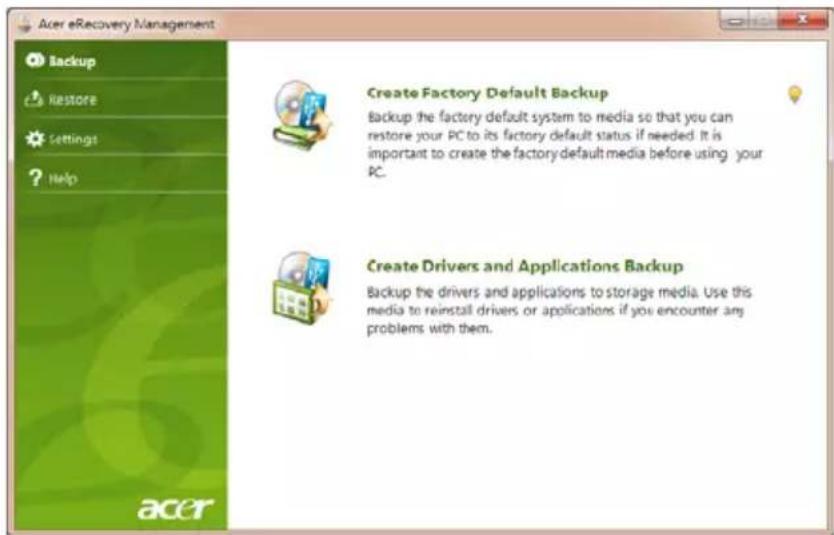
2 Ak chcete vytorit' disky opravy pre cely pôvodný obsah pevného disku vrátane systému Windows a pri vyrobe nainstalovaného softveru a ovládačov, kliknite na Vytytorit' vyrobcom predvolenu zálohu.
-ALEBO-
Ak chcete vytvorit' disk opravy obsahujuci iba pri vyrobe nainstalovany softver a ovladače, kliknite na Vytvorit' zalohu ovladačov a aplikácii.

Dolezite: Odporucame co najskor vytvorit' vsetky.typy diskov opravy.
Dialogové okno Vytvorit' predvolený disk vyrobcu oznamuje počet prázdnych zapisovatelných diskov, ktoré sú potrebné na vytvorenie diskov opravy. PredPokračovaním sa uistite, ze mate požadovaný počet rovnákůch prázdnych diskov.


Poznamka: Pocet prazdnych diskov DVD, ktoré su potrebné, závisi od nainstalovaného operacného systému.
Doležite: Na každý disk si zapíste{jinečnú popisné menovku, napriklad „Disk 1 z 2 pre opravu Windows" alebo „Disk opravy aplikácij/ovláčov". Dbajte na to, aby ste disky uložili na bezpečné miesto, ktoré si památáte.
5 Ak su potrebné viacéré disky, vlozte po zobrażni vyzvy novy disk, potom kliknite na OK. Pokracujte v nahrávaní diskov, kým nebude celý proces dokoněny.
Dóležite: Ak použírate USB flash Jednotku, dbajte na to, aby bolo nanej aspon 12 GB miesta a neobsahovala ziadne predchádzajúce udaje.
1 Kliknite na Start > Vsetky programy > Acer, potom kliknite na Acer eRecovery Management.
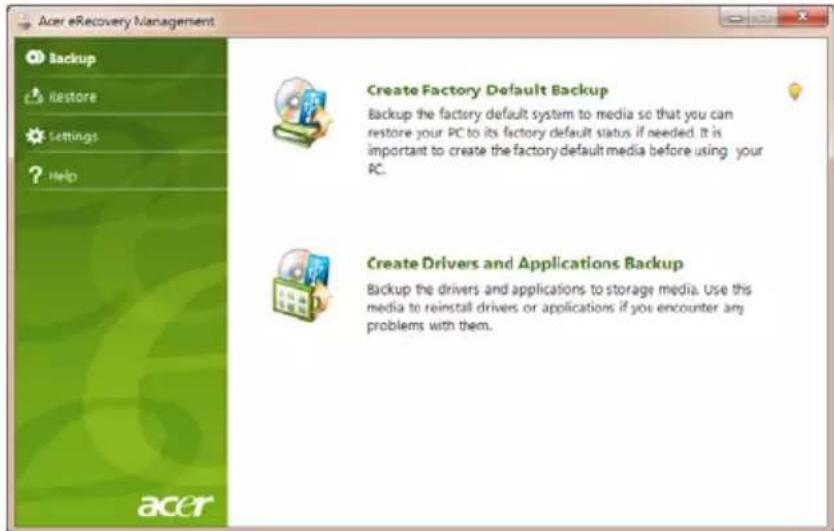
2 Ak chcete vytvorit' zalohu pre opravu celého pôvodného obsahu pevného disku vrátane systému Windows a pri vyrobe nainstalovaného softveru a ovládačov, kliknite na Vytyvorit' predvolený disk vyrobcu.
-ALEBO-
Ak chcete vytvorit' zalohu pre opravu obsahujucu iba pri vyrobe nainstalovanysoftver a ovladae, kliknite na Vytvorit' zalozny disk ovladacov a aplikacif.

Dolezite: Odporucame co najskor vytorit' vsetky.typy diskov opravy.
Ak prestali správne fungovat' len jegnaČi dve softverove alebo hardverove sučasti, problema možno vyrieš' preinstalovaním softvero u alebo ovládačov zariadení. Ak chcete opravit' softver a ovládače, ktoré boli preinstalované vyrobcom, pozrite Čast' "Oprava preinstalovaného softvero u ovládačov" na strane 6. Pokyny na preinstalovanie softvero u ovládačov, ktoré neboli nainstalované vopred, pozrite v dokumentáci k produktu alebo na webovej stránke technickej podpory.
2 Vrátte systém do predchádzajúceho stavu.
Ak preinstalovanie softvéru a ovládačov nepomôze, möze byt' problém vyrieşné návratom systému do predchádzajúceho stavu, kedy vsetko fungovalo správné. Pokyny najdete v Časti "Návrat systému do predchádzajúceho stavu" na strane 7.
Ak nic nevyriesi problem, a chcete resetovat' systém do vyrobného stavu, pozrite cast" "Navrat systému do jeho vyrobného stavu" na strane 8.
Typy opravy
Návrat systému do predchádzajúceho stavu
Systém Windows automaticy vytvára d'alsie body obnovenia kaźdy den, ako aj pri kaźdej instaláci softýru alebo ovládačov zariadení.

Tip: Dalsie informacia o používaní funkcie Obnovenie systému od spolocnosti Microsoft najdete po kliknuti na Štart, potom kliknite na Pomoc a technická podpora. Do policka Hladat' v Pomocnikovi napíste obnovenie systému Windows, potom stlache kláves Enter.
Návrat do bodu obnovenia:
1 Kliknite na Štart > Ovladaci panel > Systema zabezpečenie > Centrum akci, potom kliknite na Opravit'.
2 Kliknite na Otvorit' obnovenie systému, potom na Dalej.
3 Vyberte požadovaný bod obnovenia, kliknite na Šačej, potom na Dokončit'. Objaví sa okno pre potvrdenie.
4 Kliknite na tlačidlo Ano. System je obnovený do určeneho bodu obnovenia. Tento proces moze trvat' niedolko minut a moze byt' pri nom počitač restartovany.
Návrat systému do jeho vyrobného stavu
Ak sa na počitači vysktúnů problémy, ktoré nie je možné vyriešit' ostatnými spôsobmi, možno bude potrebné preinstalovat' vsetko tak, aby sa systém vrátil do svojho vyrobného stavu. Preinstalovanie je možné pomocou pevného disku alebo vytvoreních založných diskov.

Upozornenie: Táto uplná oprava odstráni vsetko z pevného disku, potom bude preinstalovaný systém Windows a vsetok softver a ovládače, ktoré boli vopred nainstalované v systém. Ak potrebujete mat' k dispozicii doležité SUBORY z pevného disku, teraz ich zálohujte.
Ak je stale możné spustit' systém Windows, pozrite Čast' "Oprava zo systému Windows" na strane 8.
Ak nie je możné spustit' systém Windows a pôvodné pevný disk stále funguje, požrite Čast' "Oprava z pevného disku počas spustenia" na strane 9.
Ak nie je możné spustit' systém Windows a pôvodné pevný disk bol úplne preformátovaný, alebo mate nainstalovaný náhradné pevný disk, pozrite Čast' "Oprava z diskov opravy" na strane 9.
Oprava zo systému Windows
Kliknite na tlacidlo Ano, potom na Spustit'. V dialogovom okne sa zobrazuju informácie o pevnom disku, na ktorý bude obnoveny operacný systém.

Upozornenie: PriPokračovani v tomto procese budú z pevného disku vymazanje vsetky subsidy.
Postupujte pod'kaPokynov pre prvotné nastavenie systému.
Oprava z pevného disku počas spustenia
Upozornenie: PriPokračovani v tomto procese budú z pevného disku vymazanje všetky SUBORY.
3 Kliknite na Dalej. Je obnoveny pôvodny pri vyrobe nainstalovaný obsah pevného disku. Tento proces moze trvat' niedkol'ko minút.
Upozornenie: PriPokračovani v tomto procese budú z pevného disku vymazanje všetky SUBORY.
Ak este nie je aktivované, je potrebné povolit' F12 Boot Menu:
Ak prestali správne fungovat' len jegna āi dve softverove alebo hardverove súcasti, problema možno vyriešit' preinstalovaním softverou alebo ovládačov zariadení. Ak chcete opravit' softver a ovládače, ktoré boli predinstalované vyrobcom, pozrite Čast' "Oprava preinststalovaného softvero u ovládačov" na strane 10. Pokyny na preinstalovanie softverou a ovládačov, ktoré neboli nainstalované vopred, pozrite v dokumentáci k produktu alebo na webovej stránke technickej podpory.
2 Vrátte systém do predchádzajúceho stavu.
Ak preinstalovanie softveru a ovladačov nepomôze, möze byt' problém vyriešený návratom systému do predchádzajúceho stavu, kedy vsetko fungovalo správne. Pokyny najdete v Časti "Návrat systému do predchádzajúceho stavu" na strane 11.
Ak nic nevyriesi problem, a chcete resetovat' systém do vyrobného stavu, pozrite cast"Navrat systému do jeho vyrobného stavu" na strane 12.
Typy opravy
V rámci postupu riesenia problémov možno bude potrebné preinstalovat' softver a ovládače zariadení, ktoré boli predinstalované do počitača pri vyrobe. Oprava je možná pomocou pevného disku alebo vytvorenej zálohy.
Novy softver: ak potrebujete opravit' softver, ktory nebol vopred nainstalovany pri vyrobe, musite postupovat' podlaPokynov na instalaciu tohto softveru.
- Nové ovládače zariadení: ak potrebujete opravit' ovládače zariadení, ktoré neboli do počitača vopred nainstalované pri vyrobe, postupujte podla pokynov dodaných k tomuto zariadeniu.
Návrat systému do predchódzajúceho stavu
Systém Windows automaticy vytvára dalsie body obnovenia každý den, ako aj pri každej instaláci softveru alebo ovládačov zariadení.

Tip: Dalsie informacia o pouzivani funkcie Obnovenie systemu od spolocnosti Microsoft najdete po kliknuti na Start, potom kliknite na Pomoc a technicka podpora. Do polica Hladat' v Pomocnikovi napiste obnovenie systemu Windows, potom stlachte klaves Enter.
Návrat do bodu obnovenia:
1 Kliknite na Štart > Ovladaci panel > Systém a zabezpečenie > Centrum akci, potom kliknite na Opravit'.
2 Kliknite na Otvorit' obnovenie systému, potom na Dalej.
3 Vyberte požadovaný bod obnovenia, kliknite na Šačej, potom na Dokončit'. Objávi sa okno pre potvrdenie.
4 Kliknite na tlacidlo Ano. System je obnoveny do urceneho bodu obnovenia. Tento proces moze trvat' niedolko minut a moze byt' pri nom poctitač restartovany.
Návrat systému do jeho vyrobného stavu
Ak sa na počitači vysktúnů problémy, ktoré nie je možné vyriešit' ostatnými spôsobmi, možno bude potrebné preinstalovat' všetko tak, aby sa systém vrátil do svojho vyrobného stavu. Preinstalovanie je možné pomocou pevného disku alebo vytvorenej zálohy.

Upozornenie: Táto uplná oprava odstráni vsetko z pevného disku, potom bude preinstalovaný systém Windows a vsetok softér a ovládače, ktoré boli vopred nainstalované v systém. Ak potrebujete mat' k dispozicii doležité SUBORY z pevného disku, teraz ich zálohujte.
Ak je stéme nożné spustit' systém Windows, pozrite Čast' "Oprava zo systému Windows" na strane 12.
Ak nie je możné spustit' systém Windows a pôvodný pevný disk stále funguje, pozrite Čast' "Oprava z pevného disku počas spustenia" na strane 13.
Ak nie je możné spustit' systém Windows a pôvodný pevný disk bol úplne preformátovaný, alebo mate nainstalovaný náhradný pevný disk, pozrite Čast' "Oprava zo zálohy pre opravu" na strane 13.
Oprava zo systému Windows
Upozornenie: PriPokračovani v tomto procese budú z pevného disku vymazanje všetky subsidy.
Oprava z pevného disku počas spustenia
Upozornenie: PriPokračovani v tomto procese budú z pevného disku yvmazané vsetky súbory.
3 Kliknite na Dalej. Je obnoveny pôvodny pri vyrobe nainstalovaný obsah pevného disku. Tento proces moze trvat' niedkol'ko minút.
Upozornenie: PriPokračovani v tomto procese budú z pevného disku vymazané vsetky subsidy.
Ak este nie je aktivované, je potrebné povolit' F12 Boot Menu:
Zabudovana dotyková plocha je polohovacie zariadenie, ktoré sleduje pohyb na svojom povrchu. To znamená,Že pohybu prsta po povrchu dotykovej plochy zodpovedá pohyb kurzora. Centrálne umiestnéie dotykovej plochy poskytuje optimáne pohodlie a podporu.
Základy používania dotykovej plochy (s dvomi tlacidlami)
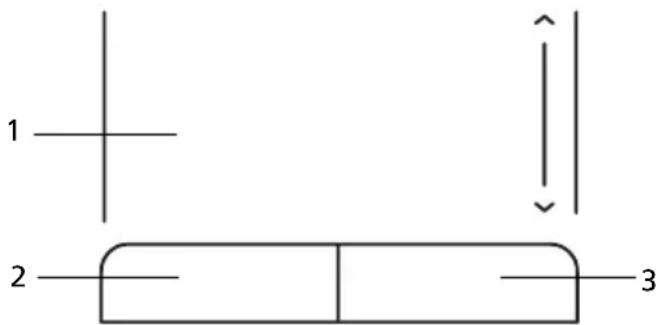
Nasledujuce položky znázorñujú, ako sa používa dotyková plocha s dvomitlačidlami.
- Pohy Bom prsta po dotykovej ploche pohy bujete kurzorom.
Stlačte vlavo a vpravo od dotykovej plochy umiestné tlacidlá za učelom výberu a vykonania funkcii. Tieto dve tlacidlá majú rovnák funkciu ako l'avé a pravé tlacidlo mysí. Klepnutie na dotykovú plochu je rovnák áko kliknutie l'avym tlacidlom.
Poznamka: Ked používate dotykovú plochu, udržiavajte ju (aj prsty) suchú a Čistú. Dotyková plocha je citlíva na pohyb prsta; hčím jemnejšie sa jej dotýkate, tým lepsie reaguje. Silnejšie klepnutie nezvyšuje citlivost' dotykovej plochy.

Poznámka: Podla predvoleného nastavenia je funkcia vodorovného posúvania na dotykovej ploche povolená. Možete ju zakázat' v Ovladacích paneloch Windows, v nastaveniach pre Myš.
Klávesnica obsahuje tri Lock klávesy, ktoré možno zapínat' a vypínat'.
| Lock klávesa Popis | |
| Caps Lock | Ak je Caps Lock zapnutý, všetky abecedné znaky su zadávané veßkými písmenami. |
| NumLk <Fn> + <F11> | Ak je NumLk zapnutý, jabudovaná Číselná klávesnica je v Číselnom režime. Klávesy fungujú aka na kalkulačke (vrátane aritmetických operácí +,-,*,a/). Tento režim používajte, ak potrebujete zadat' množstvo Číselných dát. Lepším riešením je pripojit' externú klávesnicu. |
| Poznámka: <Fn> + <F11> len pre určité modely. | |
| Scr Lk <Fn> + <F12> | Ak je Scr Lk zapnutý, obrazovka sa pri stlačeni kurzorovych kláves nahor a nadol posunie o jedem riadok. Scr Lk nefunguje v niedtorích aplikáciáché. |
| Vložená Číselná klávesnica funguje podobne aka Číselnéklávesnica stolného počitača. V pravom hornom rohu kláves sa nachádzajú malé indikátory. Kvjôli prehťadnosti nie su symboly kurzorovych kláves na klávessánchez vyplačené. | |
| Požadovaná funkcia NumLk zapnutý NumLk vypnutý | |
| Číselné klávesy na vloženej Číselnej klávesnici | Zadajte Čísla bežnám spôsobom. |
| Kurzorové klávesy na vloženej Číselnej klávesnici | Pri použivaní kurzorovych kláves podržte < ➔ > . Pri použivaní kurzorovych kláves stlačte a podržte <Fn>. |
| Klávesy hlavnej klávesnice | Počas zadávania písmen na vloženej klávesnici podržte <Fn>. Zadajte písmená bežnám spôsobom. |

Klavesy Windows
Klávesnica obsahuje dve klávesy, ktoré vykonávaju špecifiké funkcie Windows.
| Klávesa Popis | |
| Klávesa Windows | Súčasným stlačením sa spúst'a ponuka Štart. Mõze byt' použité s iníymi klávesmi pre d'alšie funkcie: < > : Otvorit' alebo zavriet' ponuku Štart < > <D>: Zobrazit' pracovnú plochu < > <E>: Otvorit' Pieskumníka Windows < > + <F>: Hladat'súbor alebo priečinok < > + <G>: Prepínat' medzi pomôckami bočného panela < > + <L>: Zamknúť' počitač (ak je pripojený k siet'ovej doméne), alebo zmenit' používatel'ä (ak nie je pripojený k siet'ovej doméne) < > <M>: Minimalizuje všetky okné < > + <R>: Otvárá dialógové okno Spustit' < > <T>: Prepínat' medzi programami na paneli Úloh < > <U>: Otvorit' Ease of Access Center < > <X>: Otvorit' Windows Mobility Center < > <Break>: Zobrazit' dialógové okno Vlastnosti systému < > + < +M>: Obnovit' minimalizované okné na pracovnú plochu < > < > : Prepínat' medzi programami na paneli Úloh pomocou Windows Flip 3-D < > <Medzerník>: Preniest' všetky pomôcky do popredia a vybrat' bočný panel Windows < > + < > + <F>: Hladat' počitače (ak je pripojené k sieti) < > <Crl> + < > <F>: Póžit' klávesy so šípkou na prepínanie medzi programami na paneli Úloh pomocou Windows Flip 3-D Poznámka: V závislosti od vydania systému Windows nemusia byt' niedtoré klávesové skratky funkné podlá vyšsie uvedeného opisu. |
| Klávesa applíkácie | Táto klávesa má rovnáký efekt ako kliknutie pravým tlacidlom myssi; otvára kontextové menu aplikácii. |
Symbol eura a amerického dólára (USD) sa nachádzaju na klávesnici v strede hare.
Symbol Euro
1 Otverte textový editor alebo procesor.
2 Drzte klaves

Poznámka: Niektoré pisma a softver nepodporuju symbol Euro. Pozrite prosím www.microsoft.com/typography/faq/faq12.htm, kde najdete d'alsie informácie.
1 Otvorte textový editor alebo procesor.
2 Drzte klaves

Poznámka: Táto funkcia závisí od jazykového nastavenia.

Pozrite sa na kontrolku napajania:
Na obrazovke sa nic neobjavuje.
Z počitača nevychádzažiadny zvuk.
Tlačiaren nefunguje.
Chcem obnovit' moot počitač do jeho pôvodného nastavenia bez CD obnovy.

Poznamka: D2D Recovery je k dispozicii iba na modeloch prenosného počitača, ktoré su vybavené pevným diskom.

Poznamka: Ak je vaš systém vo viacjazyčnej verzii, operacné systém a jazyk, ktorý ste zvolili pri pvom zapnutí systému, bude"Justinou vol'bou pre budúce operácie obnovenia.
Tento proces obnovenia vám pomоže uložit' Jednotku C: s obsahom povodného softvero, ktorý je nainstalovaný pri kupe vašho notebooku. Postupujte podla tychto krokov za učelom obnovy vašej Jednotky C.: (Vaša Jednotka C: bude preformátovaná a vsetky data budú yvmazané.) Pred použitím tejto vol'by je dôležité zálohovat' vsetky datové SUBORY.
Pred vykonanim operácie obnovenia skontrolujte nastavenia BIOS-u stlačením klávesu
1 Skontrolujte, ci je Acer disk-to-disk recovery zapnuté aleboNie.
2 Skontrolujte, ci je nastavenie D2D Recovery v Main Enabled.
3 Ukoncite utilitu BIOS a ulozte zmeny. System bude restrtovany.
Ako spustit' proces obnovenia:
1 Rešartujte systém.
2 Pochas zobrazovania loga Acer stlachte suchasne <Alt> + <F10> , cim spustite proces obnovy.
3 Na obrazovke budú tokyny na vykonanie obnovy systému.

Doležite! Táto funkcia obsadi na vašom pevnom disku 6 GB v skrytom oddieli.
Vyžiadanie sluzby
Ked' voláte Acer kvôli online službe, majte pri sebe nasledovné informácie a bud'te prosím pri svojom počitači. S vašou pomocou možeme redukovat' cas potrebný na riešenie a volanie vám poskytne efektívnéjsie vyriešenie vášho problému. Ak sa objavia na vašom počitači správy o chybách alebo zvukové výstržné signály, zapíSTE si ich v takom poradi ako sa objavili na obrazovke (alebo počet a sekvenciu v pripadzvukovych signálov).
Budete musiet' poskytnut' nasledovné informácie:
Meno:
Adresa:
Telefonne císlo:
Prifstroj a typ:
Seriove císlo:
Datum zakupenia:
Batéria
Počitač je vybavený batériou, ktorá umožnuje jeho dlhsie použivanie medzi nabijaním.
Vlastosti batérié
Bateria ma nasledujuce vlastnosti:
- Používa majnovsie technologické standardy.
- Upozornuje na bliziace sa vycerpanie.
Batéria pride vhod, ked' cestujete alebo počas vypadku energia. Je vhodné mat' jegnu d'alšiu uplne nabitu batériu ako založný zdroje energia.
Podrobnosti o objednávani nahradnej baterie vám poskytne vám predajca.
Maximalizovanie zivotosti batérié
Podobne ako vsetky ostatné batrié, aj batria počitača sa Časom opotrebuje. To znamená, Že vykon batrié sa Časom a použivanim znižuje. Ak chcete maximalizovat'Životnost' batrié, odporúčame dodržiavat' nasledujúce odporúčania.
Formatovanie novej batarie
Pred prvym použitim batarie vykonajte nasledujuci proces „formátovania" batarie:
1 Vložte novú bateriu do vypnutého počitača.
2 Pripojte adaptor striedavého napatia a bateriu upne nabite.
3 Odpojte AC adapter.
4 Zapnite počitac, nechajte ho napájaný z bátérié a pracujte s ním.
5 Üplne vybite energiu batérié, až kým sa neobjaví upozornenie na vycerpanie batérié.
6 Pripojte znova adaptor striedavého napatia a batériu uplnne nabite.
Tento proces formátovania použite pri každej novej baterii alebo pri baterii, ktorá nebola dlhšiu dobu použivaná. Ak odkladáte počitač na dobu dlhšiu ako dva týzdne, odporúčame bateriu z neho vybrat'.

Pozor: Nevystavujte batériu teplotám nizsim ako 0^ (32^) ani vyssim ako 45^ (113^) . Extremne teploty majú na batériu nepriaznivý vplyv.
Dodržaním procesu formátovania dosiahnete stav, ze sa bateria nabíja na maximálny vykon. Ak tento postup nie je dodržany, nedosiahne sa maximána kapacita bateria a skráti sa tiež efektivnaživotnost' baterie.
Okrem toho ovplyvnuju nepriaznivo zivotnost' baterie nasledujuce faktory:
Instalácia a vyberanie batérié

Optimalizácia zivotnosti bátrie slúži na získanie maximálne moźného vykonu bátrie, predlžuje cyklus nabijania alebo vybíjania, a zlepšuje učinnost't' nabijania. Odporúčame dodržiavat' nasledujúcePokyny:
Ked' sa objaví upozornenie na vyčerpanie bátérié, spôsob d'alšieho Jednania závisí od situácie:
Situácia Odporučaný úkon
| Adaptér striedavého napātia a elektrická zásuvka su k dispos;zicii. | 1. Pripojte k počítaču adaptér striedavého napātia a zapojte ho do elektrickej zásuvky. 2. Uložte vsetky potrebné súbory. 3. Pokracujte v przyci. Ak chcete batériu nabit' rychlejsie, vypnite počítač. |
| Je k dispos;zicii náhradná batérié. | 1. Uložte vsetky potrebné súbory. 2. Zatvorte vsetky aplikácie. 3. Vypnite počítač. 4. Vymeěnte batériu. 5. Zapnite počítač aPokracujte v przyci. |
| Adaptér striedavého napātia alebo elektrická zásuvka nie su k dispos;zicii. Nemáte náhradnú batériu. | 1. Uložte vsetky potrebné súbory. 2. Zatvorte vsetky aplikácie. 3. Vypnite počítač. |
Vezmite si svoj prenosny počitač so sebou
Táto Čast' obsahuje típy a rady týkajúce sa prenášania počitača alebo cestovania s ním.
Odpojenie od stolného počítača
Prenášanie na krátke vzdialenosti, napríklad zo stola v kancelárii do konferencnej miestnosti.
Priprava počítača
Pred prenašanim počitača zatvorte a zaistite veko počitača, aby sa počitač prepol do režimu spanku. Teraz možete bezpečne prenašat' počitač kdekol'vek vo vnútri budovy. Ak chcete počitač prebudit' z režimu spanku, otvorte obrazovku, potom stlačte a pustite tlacidlo Power.
Ak chcete preniest' počitač do kancelária klien ta alebo do inj budovy, možete počitač vypnut':
Kliknite na ponuku Štart, potom na položku Vypnut'.
Alebo:
Privedte počitač do režimu spánku stlačením
Ak ste pripraveni znova počitač použivat', odistite a otvorte obrazovku, potom stlačte a uvolnite tlacidlo Power.

- Skontrolujte, Č ste vybrali z mechaník věsetky media a kompakné disky. Ak media nebudú vynate, može sa poskodit' hlava mechaníky.
Vložte počitač do ochranného obalu, v ktorom je počitač chráneny pred posúvaním sa a ktorý tlmi náraz pri páde.

Pozor: Vyvarujte sa ukladania inych veci na veko počitača. Tlak na vrchné veko može poskodit' obrazovku.
Co vziat' so seabou
Ak niedtoré položky mate doma, zoberte so sebou:
Vytlačenu Užívatel'skú príručku
Zvlăstne opatrenia
Pri ceste do prace a znej dodrziavaje nasledovné pokyny na ochranu vasho počitača:
Používanie v domácej kancelárii
Cestovanie s počítačom
Prenášanie na vácčsiu vzdialenost', napriklad z vášho pracoviska do budovy s kanceláriou klien ta alebo cestovanie v miesto.
Priprava počitača
Pripravte počitač tak, ako keby ste ho brali domov. Skontrolujte, Či je bateria v počitači nabitá. Pri kontrole na letisku vás možu vyzvat' počitač zapnút'.
Co vziat' so seabou
So sebou by ste si mali vziat:
-AC adapté
- Nahradne, uplne nabite baterie
Súbory ovládačov tlačiarne, ak plánujete použit' inú tlačiaren
Zvlăstne opatrenia
Ochrana počitača pri cestovani vyžaduje, aby ste okremPokynov na prenášanie domov zachovávali aj nasledovné instrukcie:
- Pocitač nods so sebou vždy ako príručné batožinu.
- Ak je to moźné, majte vźdy poćitač pri ruke. Röttgenové prístroje na letisku su bezpećné, ale vyvarujte sa detektorom kovov.
- Pozor na expozi ciudiskiet ruchnymi detektormi kovov.
Medzinárodné cesty s počitačom
Pohyb z krajiny do krajiny.
Priprava počitača
Prijavte počitač tak, ako pri bežnom cestovani.
Co vziat' so seabou
So seabou by ste si mali vziat:
-ACadapter
Zastrcky napajania pouzitelné v krajine, do ktorej cestujete
Nahradne, upnne nabite baterie
Súbory ovládačov tlačiarne, ak planujete použit' inú tlačiareñ
Doklad o zakupeni, ak by ste ho bolo potrebne predlozit' colnikom
- Pas Medzinárodnej záruky cestovatelá (ITW)
Zvlăstne opatrenia
Riadte sa rovnakymi zvlastnymi tokynmi ak pri cestovani s počitačom. Okrem toho je vchodné pri cestovani medzi krajinami riadit' sa týmito radami:
- Ak cestujete do injekrajiny, skontrolujte si, ci striedavé napatie v mieste je zhodné so špecifikaciou AC adaptéra. Ak tato zhoda nie je, zakúpte si napájáci kabel kompatbilný s miestnym striedavém napātim. Na napájanie počitača nepoužívajte transformátory zariadení.
- Ak použírate modem, skontrolujte, Či je modem a konektor kompatibilné s telekomunikačnám systémom krajiny, do ktorej cestujete.
Zabzepečenie počitača
Vás počitač je cenná investúcia, ktorú je potrebné ochrañovat'. Naučte sa, ako sa o svoj počitač starat'.
Bezpečnostné funkcie zahrnajú hardverové a softverové zámky - bezpečnostné otvor a heslá.
Pripojte kabel bezpečnostného zámku počitača k nepohyblivému predmetu, napriklad stolu alebo držadlu zaistenej zásuvky. Vložte zámok do otvoru a otočte klúčom kvôli zaisteniu zámku. Niektoré modely su dostupné aj bez zámku.
Používanie hesiel
Ak je heslo nastavené, v strede obrazovky sa objaví vyzva na jeho zadanie.
- Ak je Heslo správcu nastavené, výzva na jeho zadanie sa objaví, ked' stlačite
pre vstup do utility BIOS pri zavádzani. - Zadajte Heslo správcu a stlačte
pre pristup do utility BIOS. Ak heslo zadáte nesprávne, objaví sa varovná správa. Skúste znova a stlačte . - Ak je Uživotel'ské heslo nastavené a parameter hesla pri zavádzani zapnuty, objaví sa vyzva pri zavádzani.
- Ak chcete používat' počitač, zadajte Užívatě'ské heslo a stlăcte
. Ak heslo zadáte nesprávné, objaví sa varovná správa. Skúste znova a stlăcte .

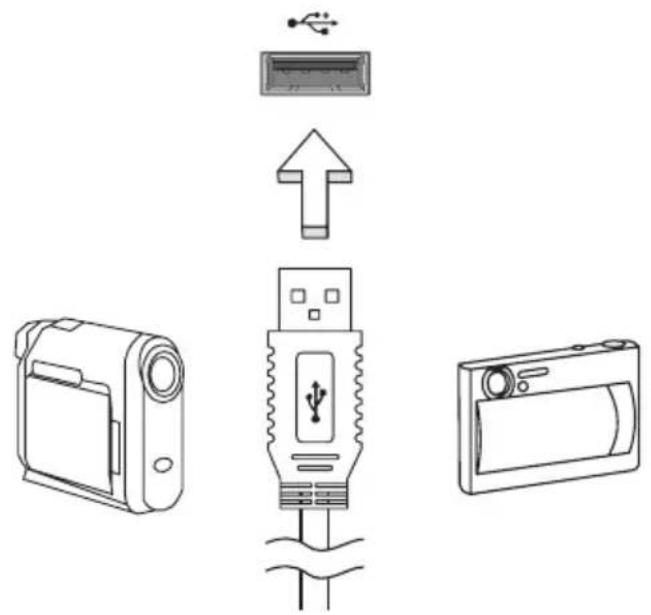
Port USB 2.0 je vysokorychlostná sériová zbernica, ktorá umožnuje pripojit' USB periférie bez plytvania systémovymi zdrojmi.
Utilita BIOS
Utilita BIOS je program na hardveroń konfiguráiu zabudovaný do BIOS-u počitáča.
Ak chcete zapnút' Obnovu z disku na disk (Obnova pevného disku), spust'te utilitu BIOS a vyberte z kategori i na obrazovke položku Main. Vyhladajte v spodnej Časti obrazovky D2D Recovery a použite klávesy <F5> a <F6> na nastavenie tejto hodnoty na Enabled.




