
Aspire One AOD257 - Bærbar PC ACER - Gratis bruksanvisning og manual
Finn enhetens veiledning gratis Aspire One AOD257 ACER i PDF-format.



| Produkttype | Bærbar PC (netbook) |
| Merke | ACER |
| Modell | Aspire One AOD257 |
| Skjermstørrelse | 25,6 cm (10,1 tommer) |
| Prosessor | Intel Atom (avhengig av modell) |
| RAM (minne) | 1 GB (avhengig av modell) |
| Harddisk | 250 GB (avhengig av modell) |
| Operativsystem | Windows (avhengig av versjon) |
| Vekt | Omtrent 1,1 kg |
| Dimensjoner (L x B x H) | 25,5 x 18,5 x 2,5 cm |
| Strømforsyning | Nettadapter 19 V, oppladbart litium-ion batteri |
| Batteritid | Inntil 8 timer (avhengig av bruk) |
| Tilkoblingsmuligheter | Wi-Fi 802.11 b/g/n, Ethernet 10/100, Bluetooth (avhengig av modell) |
| Porter | 3 x USB 2.0, VGA, hodetelefon/mikrofon, kortleser |
| Hovedfunksjoner | Innebygd webkamera, multi-touch styreflate, stereohøyttalere |
| Vedlikehold | Rengjør med en myk, fuktig klut, ikke bruk væske |
| Sikkerhet | Kensington-lås, BIOS-passord, automatisk avstenging ved lavt batteri |
| Reservedeler og reparerbarhet | Batteri, nettadapter, tastatur tilgjengelig. Reparasjon kun av autorisert tekniker. |
| Generell informasjon | ENERGY STAR-sertifisert, i samsvar med NMB-003 Canada |
Ofte stilte spørsmål - Aspire One AOD257 ACER
Brukerspørsmål om Aspire One AOD257 ACER
0 spørsmål om dette apparatet. Svar på dem du kjenner, eller still ditt eget.
Still et nytt spørsmål om dette apparatet
Last ned instruksjonene for din Bærbar PC i PDF-format gratis! Finn veiledningen din Aspire One AOD257 - ACER og ta den elektroniske enheten tilbake i hendene. På denne siden er alle dokumenter som er nødvendige for bruken av enheten din publisert. Aspire One AOD257 av merket ACER.
BRUKSANVISNING Aspire One AOD257 ACER
GeneriskBrukerhandbok
© 2010 Med enerett
Generisk brukerhandbok for Aspire One-serien
Opprinnelig utgave: 12/2010
Modellnummer:
Seriennummer:
Innkjopsdato:
Innkjoppssted:
Informasjon for din sikkerhet og komfort
Viktige sikkerhetsinstruksjoner
Les disse instruksjonene nøye. Hold dette dokumentet tilgjengelig for fremtidige referanseformål. Respekter alle advarsler og instruksjoner som er angitt på produitet.
Slå av produitet før rengjøring
Koble produit fra veggkontakten for rengjoring. Ikke bruk lsningsmidler erler aerosolbaserte rengjoringsmidler. Bruk en fuktet klut til rengjoring.
FORSIKTIG ved frakobling av plugg fra enchet
Observer følgende retningslinjer ved tilkobling og frakobling av strøm til strømforsyningsenheten:
Installer strømforsyningsenheten for tikkobling av strømledningen til nettstrømuttaket.
Plugg ut strømledningen for du fjerner strømforsyningsenheten fra datamaskinen.
Hvis systemet har flere strømkilder, kobler du strømmen fra systemet ved Å plugge ut alle strømledninger fra strømforsyningene.
FORSIKTIG for tilgengelighet
Sorg for at strømforsyningen du plugged strømledningen inn i, erlettilgengelig og sa nært utstyrets operatør som mulig. Nár du ma koble strømmen fra utstyret, ma du sorge for a plugge ut strømledningen fra den elektriske kontakten.
FORSIKTIG - medfolgende juksekort (bare for visse modeller)
Beskytth horselen ved a folge disse instruksjonene.
- Øk volumet gradvis til lyden er klar og har et behagelig niva.
- Ikke øk volumet etter at Ørene har tilpasset seg nivaet.
- Ikke hör på musikk med hýyt volum i lengre tidsperioder.
- Ikke øk volumet for a stenge ute lyder i brakete omgivelser.
- Reduser volumet hvis du/DDke horer at folk snakker i naeheten.
iv
Advarsler
- Ikke bruk dette produit i naerheten av vann.
- Ikke plasser Produktet på et ustabilt stativ eller bord. Produktet kan falle av og bl alvorlig skadet.
- Spor og Åpninger er beregnet på ventilasjon, forå sikre problemfri drift, og beskytte maskinen mot overoppheting. Disse Åpningene må ikke bli blokkert eller dekker. Åpningene må aldri blokkeres ved ø plassere produitenet en seng, sofa, matte eller tilsvarende overflate. Dette produitet må aldri plasseres nær uller over en radiator eller oven, uller i eninnebygd installationsjon uten tilstrekkelig ventilasjon.
- Du ma aldri skyve gjenstander av noe slag inn gjennom apninger i kabinettet ettersom de kan berore farlige spenningspunkter ull kortslutte deler med brann ellerelektrisk stot som folge. Sol aldri vaeske av noe slag i produktet.
- Ikke plasser produitenet en vibrerende overflate, for a unnga skade pa interne componenter og forhindre batterilekkasje.
- Bruk det aldri under sport, trening eller i vibrerende omgivelser. Det er fare for kortslutning eller skade på rotorenheter, hardisk, optisk stasjon aller eksponderingsfare fra lithiumbatterisettet.
- Den nederste overflaten, områdene rundt ventilasjonsåpningene og batterieliminatoren kan blveldig varme. Unngå kontakt med hud eller kropp forå forbindre persorskade.

Merk: Reduser faren for skade eller brann pga. varme ved a overholde følgende:
1) Ikke plasser datamaskinen aller batterieliminatoren på en myk overflate, for eksempel en seng.
2) Ikke ha datamaskinen eller batterieliminatoren plassert i fanget i lengre perioder.
3) Bruk datamaskinen på en flat, hard overflate, for eksempel et skrivebord.
4) Kontroller at ventilasjonen/DDke er blokkert.
- Enheten og dens utvidelser kan inneholder små deler. Hold dem utenforrekkevidde av små barn.
Bruke elektrisk strøm
- Dette Produktet bør tilføres strømtypen som er angitt på merkeplaten. Hvis du er usikker på den tilgjengelige strømtypen, kontakt forhandleren aller det lokale strømselskapet.
-
Ikke la noe hvile på stromledningen. Ikke plasser dette produitet der personer kanträ på ledningen.
Hvis du bruker en skjoteledning sammen med produitet, ma du kontrollere at den samlede strømstyrken for utstyret som er koblet til skjoteledningen, ikke overskrider skjoteledningsens tillatte strømstyrke. Kontroller ogsa at den samlede styrken til alleprodukter som plugges inn i veggkontakten, ikke overskrider sikringsverdien. -
Unngå overbelastning av strømuttak ved Å koble til for mange enheter. Samlet systembelastning må ikke overskride 80% av kursens tillatte verdi. Hvis det brukes strømskinner, må belastningen ikke overskride 80% av skinnens tillatte ingangsverdi.
- Dette Produktets batterieliminator er utstyrt med en trelednings jordet plugg. Pluggen kan bare settes inn et jordet strømuttak. Sørg for at strømuttaket er skikkelig jordet før du setter inn batterieliminatorpluggen. Ikke sett inn pluggen i et ujordet uttk. Kontakt elektriker for Å få flere detaljer.

Advarel! Jordingspinnen er en sikkerhetsfunksjon. Å bruke et strømuttak som ikke er skikkelig jordet kan.fore til elektrisk støt og/eller skader.

Merk: Jordingspinnen gir ogsa god beskyttelse mot uventet stoy som produseres av andre elektriske enheter i nærheten og kan forstyrrre ytelsen til dette produktet.
- Systemet kan drives ved en rekke spennninger: 100 til 120 eller 220 til 240 VAC. Den medfolgende strømledningen oppfyller kravene for bruk i landet/regionen der systemet ble kjopt. Strømledninger for bruk i andre land/regioner på oppfylle de lokale kravene. Kontakt en autorisert forhandler eller tjenestetilbyder hvis du vil ha mer informasjon om krav til strømledninger.
Ikke forsok Å vedlikeholde produktet selv, ettersom Åpning eller fjerning av deksler kan utsette deg for farlige spenningspunkter aller andre farer. Alt servicearbeid skal utfores av kvalifisert servicepersonell.
Koble dette produit fra veggkontakten og overlat service til kvalifisert servicepersonell under fologende forhold:
- Om stromkabelen aller pluggen er skadet aller slitt.
Hvis vaeske er solt inn iproduktet.
Hvis Produktet har blitt utsatt for regn ell er vann.
Hvisprodukter blitt mistet,eller om kassen er odelagt.
Hvis Produktet fremviser tydelig endret ytelse, som angir behov for service.
Hvisproduktetiekefungerer normalt selvomdriftsinstruktene overholds.

Merk: Juster bare kontroller som dekkes av driftsinstruksjonene, ettersom feilaktig justering av andre kontroller kan fere til skader og ofte vil kreve omfattende arbeid av en kvalifisert teknikker for a gjenoppprette produktet til normal tilstand.
vi
Retningslinjer for sikker batteribruk
Denne notisbokmaskinen bruker et lithium-ion-batteri. Ikke bruk det i fuktige erler korroderende omgivelser. Ikke plasser, oppbevar erler etterlat produktet på erler nær en varmekilde, på et sted med hoy temperatur, i sterkt direkte sollys, i en mikrobølgeovn erler en beholder under trykk, og ikke utsett det for temperaturer over 60ircC (140ircF) . Manglende etterlevelse av disse retningslinjene kan före til at batteriet lekker syre, blir varmt, eksploderer erler antennes, og færer til personskade og/eller materielle skader. Batterietmö alike gjennomhulles, apnes ell erdermonteres. Hvis batteriet lekker og dukommen i kontakt med batterivæsker, ma du skylle grundig med vann og söke legehjelp umiddelbart. Av sikkerhetsårsaker, og for á forlenge batteriets levetid, vil lading ikke finne sted ved temperaturer under 0ircC (32ircF) erler over 40ircC (104ircF) .
Full ytelse fra et nytt batteri oppnas forst erter to ellre tre fullstendige ladingsog utladingssykluser. Batteriet kan lades og utlades hundredvis av ganger, men det vil til slutt slites ut. Kjop et nytt batteri nár driftstiden blir merkbart kortere enn normalt. Bruk bare godkjente batterier, og lad batteriet bare med godkjente ladere som er beregnet på这部分 enheten.
Bruk batteriet bare til dets tiltenkte formål. Bruk aldri en lader erer et batteri som er skadet. Ikke kortslutt batteriet. Kortslutning ved et uhell kan oppsta när en metallgjenstand, for eksempel en mynt, binders erer penn,kommen i direkte kontakt med de positive (+) og negative (-) terminalene pa batteriet. (Disse ser ut som metallstriper pa batteriet.) Dette kan for eksempel skje när du har med deg et reservebatteri i lommen erer en veske. Kortslutning av terminalene kan skade batteriet ell gjenstanden som er i kontakt.
Kapasiteten og levetiden til batteriet vil reduseres hvis batteriet etterlates pa varme eller kalde steder, for eksempel i en lukket bil på sommeren eller vinteren. Prov alltid Å holde batteriet mellom 15ircC og 25ircC (59°F og 77°F). En,enhet med varmt eller kaldt batteri vil kanskje vare midlertidig ute av funksjon, selv när batteriet er fullt ladet. Batteriytelse er spesielt begrenset i temperaturer godt under frysepunktet.
Trädlose enheter kan vare utsatt for interferens fra batteriet, som kan pärkeytelsen.
Bytte batteri
Notebook-PCer bruker lithium-batteriet. Erstatt batteriet med et av samme type som ble levert med produitet. Bruk av andre batterier kan innebaere en risiko for brann eller eksplosjon.

Advarsel! Batterier kan eksplodere ved feilaktig handtering. Ikke demonter dem aller la dem brenne. Hold dem borte fra barn og kvitt deg med brukte batterier med en gang. Følg lokale bestemmelser for avhending av brukte batterier.
Driftsmiljo

Advarsel! Av sikkerhetsårsaker må du slå av alle tradløs-/ radiosendeenheter nár du bruker den bærbare maskinen under følgende forhold. Disse enchetene kan omfatte, men er ikke begrenset til: Trådløst nettverk (WLAN), Bluetooth og/eller 3G.
Husk Å folge eventuelle spesielle bestemmelse som gjelder på et sted, og slå alltid av enchetenningar det er forbudt Å bruke den, eller;nar den kan fore til interferens allerfare. Bruk encheten bare i dens normale driftsposisjoner. Denne encheten oppfyller retningslinjene for RF-ekspondering när den brukes normalt, og när encheten og antennen er plassert minst 1,5 centimeter fra kroppen. Den bør ikke inneholde metall, og du bør plassere encheten i en avstand fra kroppen som er angitt ovenfor. For korrekt overforing av datafiler uller meldinger trenger dette encheten en nettforbindelse av god kvalitet. I noent tilfeller kan overforing av datafiler uller meldinger bli forsinket inntl en sik forbindelse er tilgengelig. Sorg for at instruksjonene om separasjonsavstand ovenfor blir fulgt inntl overforingen er fullfort. Deler av encheten er magnetisk. Metalliske materialer kan bli tiltrukket av encheten, og personer med horeapparater bør ikke holde encheten mot øret som har slikt utstyr. Ikke plasser kredittkort uller andre magnetiske lagringsmedier nær encheten, fordi den lagrede informasjonen på dem kan bli slettet.
Medisinske enheter
Drift av radiooverføringsutstyr, medregnet tradlose Telefoner, kan forstyrrfe funksjonaliteten til medisinske enheter med utilstrekkelig beskyttelse. Kontakt en lege erler produsenten av den medisinske enheten for a fastsla om den er tilstrekkelig beskyttet mot ekstern RF-energi, eller his vds du har sporsmal. Sla av encheten pa sykehus, legekontorer og lignende narr det er utplassert plakater med instruksjoner om at du skal gjore det. Sykehus erler helseveseninstitusjoner kan bruke utstyr som kan vare folsomt for eksterne RF-sendinger.
Pacemaker. Pacemakerprodusenter anbefaler en minimumsavstand pa 15,3 centimeter mellom tradlose enheter og en pacemaker for a unnga potensiell forstyrelse av pacemakeren. Disse anbefalingene stemmer overens med den uavhengige forskningen til Wireless Technology Research og anbefalingene fra dette organisasjonen. Personen er pacemakere bør gjore folgende:
-
Hold alltid encheten mer enn 15,3 centimeter fra pacemakeren.
-
Ikke bær encheten nær pacemakeren nr encheten er slätt på. Hvis du har mistanse om interferens, slår du av encheten og flytter den.
Horeapparater. Noen digitale tradlse enheter kan forstyrre enkelt horeapparater. Hvis det oppstar interferens, ma du kontakte tjenesteoperatoren.
viii
Kjøretøy
RF-signaler kan påvirke feilaktig installerte aller utilstrekkelig skjermede elektroniske systemer i motorkjoretøy, for eksempel elektroniske drivstoffinnsprøytingssystemer, ABS- (blokkeringsfrie) bremser, elektroniske hastighetskontrollsystemer og kollisjonsputer. Kontakt produsenten aller dennes representant hijs du vil ha mer informasjon om kjoretøyet aller eventuelt utstyr som er lagt til. Bare kvalifisert personale bør betjene,enheten erillare den i en kjoretøy. Feilaktig installationsj erller service pa enheten kan vare farlig og ugyldiggore en eventuell garanti. Sjekk regelmessig at alt tradløst utstyrt i kjoretøyet er montert og fungerer som det skal. Ikke oppbevar erller transporter brennbare væsker, gasser erller eksplosive materialer i samme rom som,enheten,dens deler erller utvidelser.For kjoretøy utstyrt med en kollisjonspute er det viktig a huske at kollisjonsputer utvider seg med stor kraft. Ikke plasser objekter, verken fastmoniert erller portabelt utstyr, i omraret over kollisjonsputen erler i kollisjonsputens utblasningsomrade.Hvis tradløst utstyr i kjoretøyet er feilaktig installert og kollisjonsputen blaser seg opp,kan det oppsta alvorlig persorskade.Bruk av,enheten om bord pa fly er forbudt.Sla av encheten for du gär om bord pa et fly.Bruken av tradløse telekomenheter i et fly kan vare farlig for flyets sikkerhet,forstyrre det tradløse Telefonnettet og kan vare ulovlig.
Potensielt eksplosee miljøer
Slå av,enheten nár du befinner seg i et omrade med potensielt eksplosiv atmosfære, og respekter alle skilt og instruksjoner. Potensielt eksplosive atmosfærer omrader der du normalt vil bl bedt om á slá av kjøretøyets motor. Gnister i slike omrader kan fore til en eksplosjon erler brann med fare for personskade uller i verste fall død. Slå av notisbokmaskinen nær bensinpumper. Overhold restriksjoner påBruk av radioutstyr i bensinlagre, lagrings- og distribusjonsomrader, kjemiske anlegg eller der sprengningsoperasjoner pagår. Omrader med potensielt eksplosiv atmosfære er ofte skiltet, men ikke alltid. De omfatter omrader under dekk på bæter, anegg for distribusjon uller lagring av kjemikalier, kjøretøy som bruker flytende petroleumsgass (som propan uller butan) og omrader der luften ineholder kjemikalier uller partikler som korn,stovller metallpulver. Ikke slå pa notisboken nárBruk av tradløs Telefon er forbudt uller när det kan fore til interferens uller faresituasjoner.
Nødanrop
Instruksjoner for avhending
Ikke kastijke elektroniske encheten som vanlig forbrukeravfall. Sorg for resirkulering av encheten for a redusere forurensning og bidra til beskyttelse av det globale miljoet. Hvis du vil ha mer informasjon om bestemmelsene i WEEE-direktivet (Waste from Electrical and Electronics Equipment), besok
Advarsel om kvikksølv
For projektorer med intern påere eller elektroniskeprodukter som inneholder LCD/CRT-skjerm aller et display uten -LED-bakgrunnslys: Lampe(r) innate i produitet inneholder kvikksolv og ma resirkuleres aller avhendes i henhold til offentlige bestemmelser. Kontakte elektronikkindustriens allianse på www.eiae.org. Konkret informasjon om avhending av lamper på www.lamprecycle.org.

ENERGY STAR

Acers ENERGY STAR-kvalifiserteprodukter sparing deg penger ved a redusere energikostnader og beskytte miljøet uten a ofre funksjoner eller ytelse. Acer er stolt over a tilbyvara kunderprodukter med ENERGY STAR-merket.
Hva er ENERGY STAR?
Produkter som er ENERGY STAR-kvalifisert, brukerindrenergie og forbinder utslipp av drivhusgass ved ø oppfylde strenge retningslinjene til energieffektivitet som er angitt av amerikanske miljovernmyndigheter. Acer forplikter seg til a tilby produit og tjenester globalt for a hjelpe kunder med a spare penger, bevarre energi og forbedre kvaliteten pa miljoet. Jo mer energi vi kan spare, desto hoyere energieffektivitet, og jo mer reduserer vi drivhusgasser og farene for klimaendring. Mer informasjon pa www.energystar.gov eller www.energystar.gov/powermanagement.
Acer ENERGY STAR-kvalifiserteprodukter: (bare for visse modeller)
- Genererer );inde varme og reduserer kjolebelastninger og varmere klimaforhold.
- Gå automatisk til "displayhvide" og "datamaskinhvide" etter henholdsvis 10 og 30 minutter med inaktivitet.
- Vekk datamaskinen fra hvilemodus ved Å trykke på tastaturet eller flytte musen.
- Datamaskiner spreer mer enn 80% i "hvilemodus".
ENERGY STAR er bare tilgengelig for visse modeller og har ENERGY STAR-sertifisieringsmerket på handledstøtten.
ENERGY STAR og ENERGY STAR-merket er registrente USA-merker.
Tips og informasjon om komfortabel bruk
Datamaskinbrukere kan klage over øyeplager og hodepine erter forlenget bruk. Brukere har øgså storre fare for fysisk skade etter mange timer med arbeid foran en datamaskin. Lange arbeidsperioder, darelig arbeidsstilling, uheldige arbeidsvaner, stress, feilaktige arbeidsforhold, personlig helse og andre faktorer øker risikoen for fysisk skade betydelig.
Feilaktig datamaskinbruk kan.fore til musesyke, senekjedebetennelse aller andre muskel/skjelett-lidelser. Folgende symptomer kan oppsta i hender, handledd, armer, skuldre, nakke eller rygg:
- nummenhet, aller en brennende eller prikkende føelse
- verk, särhet aller ømhet
-smerte, oppsvulming eller pulsering
-stivhet eller stramhet - kulde aller svakhet
Hvis du har disse symptomene erler annet gjentagende eller varig ubehag og/ eller smerte knyttet til datamaskinbruk,kontakt en lege umiddelbart og informer bedriftshelseansvarlig.
Finn din komfortsone ved Å justere skjermens visningsvinkel, bruke en fothviler erler heve sittehøyden for Å oppnå maksimal komfort. Vurder følgende tips:
- unngå Å satire for lenge i en fast posisjon
- unngå Å lute fremover og/eller lene deg bakover
stä opp og gå rundt regelmessig for Å fjerne belastningen på beinmusklene
-ta korte pauser og slapp av i nakke og skuldre - unngå à spenne muskler aller heise opp skuldrene
- installer det eksterne displayet, tastaturet og musen korrekt og innen komfortabelrekkevidde
hvis du ser mer pa skjermen enn pa dokumenter, plasserer du displayet i midten av skrivebordet for a redusere nakkebelastningen
Ta hensyn til synet ditt
Lange timer foran skjermen, feilaktige briller erller kontaktlinser, gjenskinn, overdreven rombelysning, darylig fokusert skjerm, veldig literskrift og et display med darylig kontrast er belastende for oynene. Folgende avsnitt ineholder forslag til reduksjon av oyebelastninger.
Oyne
-Hvil oynene ofte.
Gi øynene regelmessige pauser ved Å se bort fra skjermen og fokusere pa et punkt langt borte.
- Blunk ofte for a unnga at oynene torker ut.
Skjerm
-
Hold displayet rent.
-
Hold hodet på et høyere niva enn overste kant av displayet sik at øynene peker nedenforningar de ser i midten av displayet.
- Juster displayets lysstyrke og/eller kontrast til et komfortabeln niva for utvidet tekstlesbarhet og klar grafikk.
-
Eliminer gjenskinn og refleksjoner ved Å:
-
plassere displayet på en slick@mæte at siden vender mot vinduet aller en annen lyskilde
- redusere romlyset ved hjelp av gardiner aller persienner
- bruke et lys direkte på arbeidsområdet
-endre displayets visningsvinkel - bruke et filter for reduksjon av gjenskinn
-
bruke en skjermskygge, for eksempel et stykke papp som stikker ut fra displayets øvre kant
-
Unngåå justere displayet til en vanskelig visningsvinkel.
- Unngå Å se på sterke lyskilder i lengre tidsperioder.
Utvikle godearbeidsvaner
Utvikle følgende arbeidsvaner for Å gjore datamaskinbruken mer avslappende og produktiv:
-Ta kort pauser regelmessig og ofte.
- Utfør noen strekkovelser.
Pust frisk luft sa ofte som mulig
Tren regelmessig og hold kroppen sunn

Advarsel! Vi anbefaler ikke bruke datamaskinen på en sofa eller seng. Hvis dette er uunngælig, på bare(arbeide i korte perioder, ta pauser regelmessig og gjore=noen strekkøvelser.

Merk: Hvis du vil ha mer informasjon, se "Regulerings- og sikkerhetsmerknader" på side 37.
XII
Begynne med begynnelsen
Vi vil gjerne takke deg for at du har valgt en Acer-notesbook til dine mobile databehandlingsbehov.
ProduktRegistrarering
Nár du bruker datamaskinen for Förste gang, bør du registriere den umiddelbart. Dette gir deg noen nyttige fordeler, for eksempel:
-Raskere service fra vare kualifiserte representanter
Medlemskap i Acer-brukergruppen: kampanjetilbud og deltakelse i kundeundersokelser
-De siste nyhetene fra Acer
Under Forste gangs oppsett av en notisbok- eller skrivebordsmaskin vises et vindu der du blir bedt om Å registrere deg. Fyll ut de obligatoriske feltene og klikk på Neste. I det;neste vinduet ser du noen valgfrie felt som vil hjelpe oss med Å tilby deg mer personlig kundeservice.
Et annet alternative
En annen mæte Å registrere Acer-productet på er Å besøke webområdet vårt på http://registration.acer.com. Velg landet ditt og følg de enkle instruksjonene.
Etter at vi har mottatt produktregistreringen, blir du tilsendt en bekreftelsemelding med viktige data som du bør oppbevare på en trygg plass.
Dine veiledere
Som hjelp til bruk av Acer-notesbooken har vi utformet et sett av veiledere:
Til Å begynne med vil plakaten hjelpe deg i gang med oppsettet av datamaskinen.
Brukerhandboken for Aspire One-serien inneholder nyttig informasjon om alle modeller i Aspire One-produktserien. Den dekker grunnleggende emner som Acer eRecovery Management, bruk av tastaturet, lyd, osv. Vennligst merk at bade den generiske handboken og AcerSystem-brukerhandboken som er nevnt nedenfor, fra tid til annen vil referere til funksjoner erller egenskaper som bare finnes på visse modeller, men ikke nødvendigvis på modellen du har kjøpt. Slike forekomster er markert i teksten med språk som "bare for visse modeller".
I hurtigguiden fãr du en innføring i de grunnleggende egenskapene og funksjonene til den nye datamaskinen. Hvis du vil vite mer om hvordan datamaskinen kan hjelpe deg med Å bli mer produktiv, se AcerSystembrukerhandboken, sominneholder detaljert informasjon om emner som systemverktøy, datagjenoppretting, utvidelsesalternativer og feilsøking.
I tillegg finner du garantiopplysninger, generell informasjon og sikkerhetsmerknader for notisbokmaskinen din. Boken er tilgengelig som PDF-fil (Portable Document Format) og leveres forhåndslastet på maskinen. Følg disse trinnene for Å apne den:
1 Klikk på Start > Alle Programmer > AcerSystem.
2 Klikk på AcerSystem User Guide.

Merk: Visning av filen krever at du har Adobe Reader installment. Hvis Adobe Reader/DD er installert paa datamaskinen din, vil klikking pa AcerSystem User Guide fore til at installeringsprogrammet for Adobe Reader kjores i stedet. Folg instruksjonene pa skjermen for a fullfore installeringen. Hvis du vil vite hvordan du bruker Adobe Reader, apner duimeny Hjelp og Stotte.
Grunnleggende om vedlkehold og tips om bruk av datamaskinen
Slå datamaskinen av og på
- Bruk avslutningskommandoen i Windows: klikk på Start og klikk deretter på Slå av.
- Bruke av/på-knappen
Du kan ogsa sette datamaskinen i dvalemodus ved Å trykke på dvalehurtigtasten

Merk: Hvis du ikke kan SLA av datamaskinen pa vanlig mæte, trykker du inn av/pa- knappen i mer enn fire sekunder for a SLA av maskinen. Hvis du slar av maskinen og vil SLA den pa igjen, ma du vente minst to sekunder før du starter pa nytt.
Vedlikehold av maskinen
- Ikke utsett datamaskinen for regn eller fuktighet.
- Ikke sol vann eller vaeske i datamaskinen.
- Ikke utsett datamaskinen for stot aller vibrasjoner.
- Ikke utsett datamaskinen for støv og skitt.
- Ikke plasser gjenstander på datamaskinen.
- Ikke slamre igjen lokket när du lukker datamaskinen.
- Ikke plasser datamaskinen på ujevne overflater.
Ta vare på batterieliminatoren
Her er noen mater a ta vare pa batterieliminatoren paa:
- Ikke koble batterieliminatoren til noen andre enheter.
- IkkeTRS pA strmledningen ell plasser tunge gjenstander oppa den. Vær noye med a plassere strmledningen og eventuelle kabler borte fra persontrafikk.
När du tar ut strømledningen, på du ikke trekke i selve ledningen, men trekke ut pluggen.
- Total registrert strømstyrke for innplugget utstyr bør ikke overskride strømstyrken til ledningen hijds du bruker en skjøteledning. Og total registrert strømstyrke for alt utstyr som er innplugget i'en veggkontakt, på ikke overskride sikringsverdien.
Ta vare på batteriene
Her er noen mater a ta vare pa batteriene pa:
- Bruk bare originale batterier nár du bytter. Slå av strømmen før du tar ut ell er bytter batteri.
Unngå fikling med batterier. Hold dem utenfor barns rekkevidde. - Kvitt deg med batterier i henhold til lokale forskrifter. Sorg for resirkulering hvis mulig.
Rengjøring og service
Nár du rengjör datamaskinen, følger duppe trinnene:
1 Slå av datamaskinen og ta ut batteriene.
2Koble fra batterieliminatoren.
3 Bruk en myk klut fuktet med vann. Ikke bruk lösningsmidler aller aerosolbaserte rengjøringsmidler.
Hvis noe av følgende skjer:
Informasjon for din sikkerhet og komfort iii
Viktige sikkerhetsinstruktjoner iii
Driftsmiljo vii
Medisinske enheter vii
Kjoretoy viii
Potensielt eksplovisve miljoer viii
Nodanrop viii
Instruksjoner for avhending ix
Advarsel om kvikksoly ix
ENERGY STAR ix
Tips og informasjon om komfortabel bruk x
Begynne med begynnelsen xii
Produktregistrar xii
Grunnleggende om vedlkehold og tips om bruk av
datamaskinen xiii
Slå datamaskinen av og på xiii
Vedlikehold av maskinen xiii
Rengjoring og service xiv
Opprette en sikkerhetskopi for gjenoppptting
(optisk stasjon) 2
Opprette en sikkerhetskopi for gjenoppptting
(USB-flashstasjon) 4
Gjenoppprette systemet (optisk stasjon) 6
Slik gjenoppretter du systemet 6
6
Gjenopprette forhandsinstallerte programmer og drivere 6
Gà tilbake til forrige systemtilstand 7
Returnere systemet til fabriktilstanden 8
Gjenoppprette systemet (USB-flashstasjon) 10
Slik gjenoppretter du systemet 10
Typergjenopppretting 11
Gjenopprette forhandsinstallerte programmer og drivere 11
Gà tilbake til forrige systemtilstand 12
Returnere systemet til fabriktilstanden 12
Berøringsplate (Touchpad) 15
Berøringsplate - grunnleggende (med to knapper) 15
Bruke en sikkerhetslås på datamaskinen 16
Bruk av tastaturet 17
Lasetaster og innfelt numerisk tastatur 17
Windows-taster 18
Spesialtaster (bare for visse modeller) 19
Vanlige spørsmål 20
Be om service 22
Fordurringer22
Batteri 23
Egenskaper for batteriet 23
Fá mer ut av batteriets levetid 23
Installering og fjerning av batteriet 24
Lade opp batteriet 25
Undersøke batterinivæt 25
Optimaliserebatterilevetiden25
Advarsel om lavt energinivå på batteriet 26
På reisefot med notebook-PC 27
Koble fra skrivebordet 27
Pà tur 27
Klargjore datamaskinen 27
Hvis du skal ta med deg til møter 28
Reise internasjonalt med datamaskinen 30
Klargjore datamaskinen 30
Utvide med ekstrautstyr 33
Tilkoblingsalternativer 33
Integrert nettverksfunksjon 33
Universal Serial Bus (USB) 34
BIOS-verktoy 34
Oppstartssekvens 34
Aktiver disk to disk recovery (diskgjenopppretting) 34
35
Strømstyring 35
Feilsøking og problemlosing 36
Feilsøkingstips 36
Feilmeldinger 36
Regulerings- og sikkerhetsmerknader 37
FCC-varsel 37
Erklaring om LCD-piksler 38
Regulerende bestemmelser for radioenheter 38
Generelt 39
Europeisk union (EU) 39
FCC RF-sikkerhetskravet 40
Canada - Radiokommunikasjonsenheter fritatt fra
lavspenningslisens (RSS-210) 41
Acer eRecovery Management bestär av følgende funksjoner:
1 Sikkerhetskopiering:
Lag fabrikstandard sikkerhetskopi
Lag sikkerhetskopi av drivere og applikasjoner

Merk: Pá modeller uten optisk diskstasjoninnebygd kan du ta sikkerhetskopier til en USB-stasjon aller en ekstern optisk diskstasjon.
2 Gjenopppretting:
- Gjenoppprett operativsystemet til fabrikkstandard
- Gjenoppprett operativsystem og beholdBrukerdata
- Installer drivere eller applikasjoner på nytt
Dette kapitlet vil veilede deg gjennom alle prosessene.
Hvis du vil bruke passordbeskyttelsefsfunksjonen i Acer eRecovery Management til Å beskytte dataene dine, mä du Först definere passordet. Passordet angis ved Å starte Acer eRecovery Management og klikke på Innstillinger.

Opprette en sikkerhetskopi for gjenopppretting (optisk stasjon)
Hvis du vil gjeninstallere ved hjelp av en sikkerhetskopi på optiske disker, ma du opprette gjenoppprettingsdisken på forhand. Du fär instruksjoner på skjermen gjennom hele prosessen. Les dem nøye!
1 Klikk Start > Alle programmer > Acer og deretter Acer eRecovery Management.

2 Du kan lage gjenoppprettingsdisker for alt originalt innhold pa harddisken, inkludert Windows og all fabrikinstallert programvare og alle drivere, ved a klikke Lag fabrikstandard sikkerhetskopi.
-ELLER
Du kan lage en gjenopprettingsdisk bare for fabrikinstallert programvare og drivere ved Å klikke på Lag sikkerhetskopi av drivere og applikasjoner.

Viktig: Vi anbefaler at du lager hver type sikkerhetskopi for gjenopppretting ssnart som mulig.
Dialogboksen Lag fabrikstandard sikkerhetskopi forteller deg hvor mange toume, innspillbare disker du trenger for a fullfore gjenopprettingsdiskene. Kontroller at du har det nodvendige antallet identiske, tome disker klar for du fortsetter.
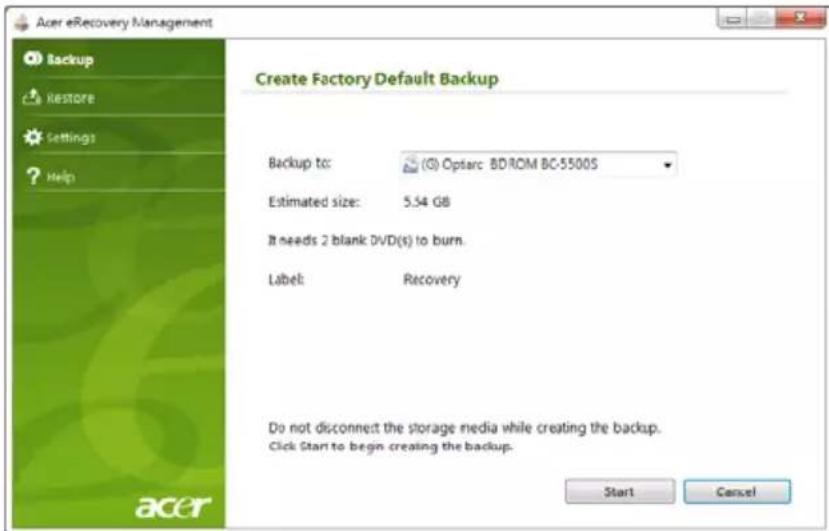

Merk: Hvor mange DVDer som kreves avhenger av det installerte operativsystemet.
3 Sett inn en tom disk i stasjonen som er angitt i listen Sikkerhetskopier til, og klikk deretter på Neste. Du fär vist sikkerhetskopieringens fremdrift på skjermen.
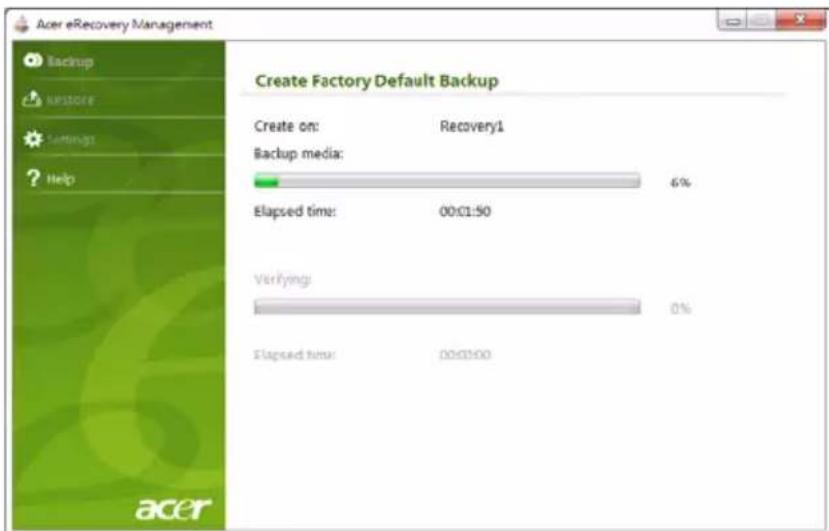
Stasjonen lser ut hver disk etter hvert som de er fertig brent. 4 Ta ut disken fra stasjonen, og merk den med en markorpenn.


Viktig: Skriv enunik, beskrivende commentar på haver disk, for eksempel "Gjenoppprettingsdisk 1 av 2 for Windows" aller "Gjenoppprettingsdisk for programmer/drivere". Sørg for øppbevare diskene på et trygt sted du ikke kommt til ø glemme.
5 Hvis du må bruke flere plater, setter du inn en ny plate nár du blir bedt om det, og deretter klikker du OK. Fortsett Å spille inn disker til prosessen en fullført.
Opprette en sikkerhetskopi for gjenopppretting (USB-flashstasjon)
Hvis du vil gjeninstallere ved hjelp av en sikkerhetskopi på USB-flashstasjon,丹麦opprete sikkerhetskopien på forhand. Du fär instruksjoner på skjermen gjennom hele prosessen. Les dem nøye!

Viktig: Hvis du bruker en USB-flashstasjon, ma den vare på minst 12 GB og ikke inneholde data fra for.
1 Klikk Start > Alle programmer > Acer og deretter Acer eRecovery Management.
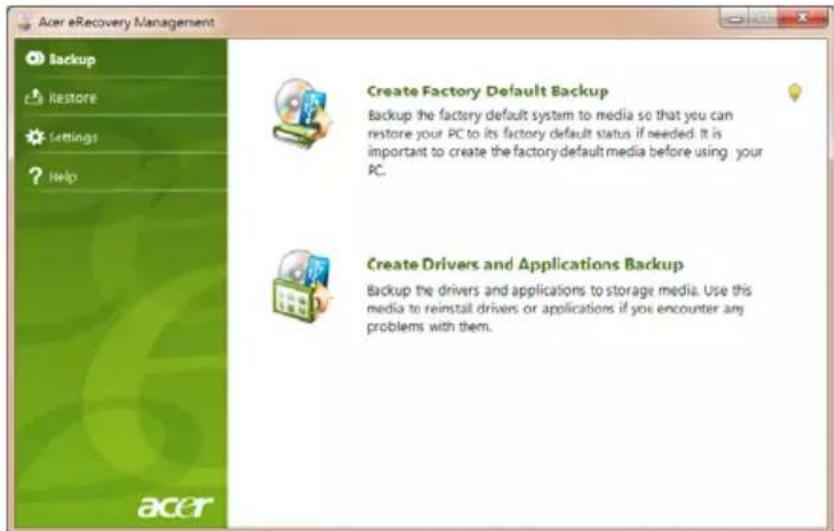
2 Du kan lage gjenopprettingsdisker for alt originalt innhold på harddisken, inkludert Windows og all fabrikinstallert programvare og alle drivere, ved ä klikke på Lag fabrikstandard sikkerhetskopi.
-ELLER
Du kan lage en sikkerhetskopi for gjenopppting bare for fabrikinstallert programvare og drivere ved a klikke pa Lag sikkerhetskopidisk for drivere og applaksjoner.

Viktig: Vi anbefaler at du lager hv er type sikkerhetskopi for gjenopppretting s snart som mulig.
Dialogboksen Lag fabrikstandard sikkerhetskopi apnes. Denne dialogboksen viser den anslatte storrelsen på sikkerhetskopifilen på USB-flashstasjonen.
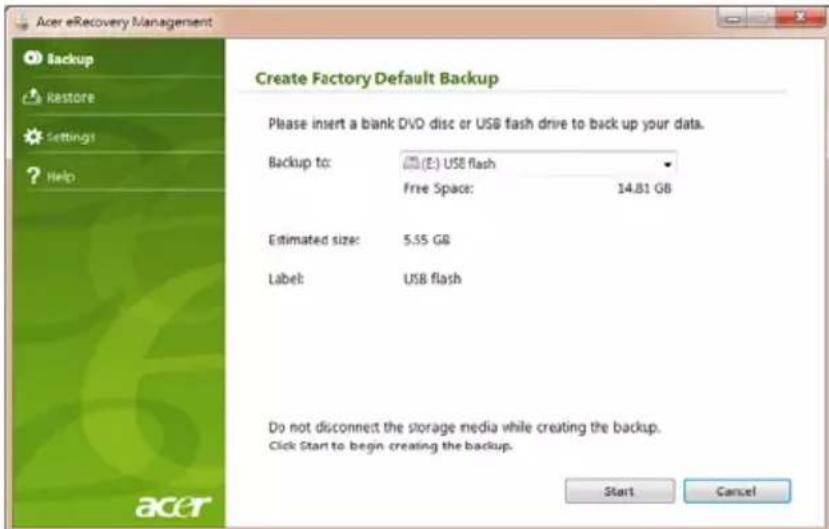
3 Plugg inn USB-disken og klikk på Start. Du fär vist sikkerhetskopieringens fremdrift på skjermen.
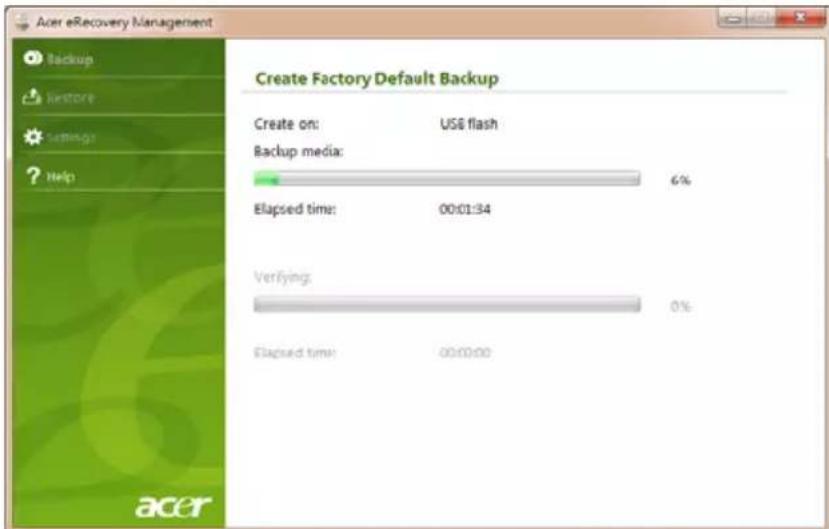
4 Plugg inn USB-flashstasjonen og merk den med en markørpenn.

Viktig: Skriv enunik, beskrivende commentar på hvør plate, for eksempel "Gjenoppprettingsdisk 1 av 2 for Windows" eller "Gjenoppprettingsdisk for programmer/drivere". Sørg for øppbevare USB-flashstasjonen på et trygt sted du ikke kommt til ø glemme.
Gjenoppprette systemet (optisk stasjon)
Hvis Acer-stotte ikke hjelper deg med Å进展情况 problemet, kan du bruke programmet Acer eRecovery Management. Dette tilbakerstiller datamaskinen til samme tilstand som den var i da du kjøpte den, og gir deg samtidig anledning til Å beholde alle innstillinger og personlige data sik at du kan hente dem inn igjen senere.
Slik gjenoppreter du systemet
1 Utfore mindre fikser.
Hvis bare ett ellr to programvareelementer har sluttet a fungere korrekt, kan problemet loses ved a installere programvaren ell erenhetsdriverne pa nytt. Hvis du vil gjenopprette programvaren og driverne som ble forhandsinstallert pa fabrikken, se "Gjenopprette forhandsinstallerte programmer og drivere" pa side 6. Hvis du vil ha instruksjoner for gjeninstallering av programvare og drivere som ikke var forhandsinstallert, se det aktuelleprodukts dokumentasjon ellr webomrade for tekisk stotte.
2 Gå tilbake til en tidligere systemtilstand.
Hvis gjeninstallering av programvare eller drivere ikke hjelper, kan problemet产业集聚s ved Å returnere systemet til en tidligere tilstand da alt virket som det skulle. Hvis du vil ha instruksjoner, se "Gå tilbake til forrige systemtilstand" på side 7.
3 Tilbakestill systemet til fabriktilstanden.
Hvis ingenting annet har lost problemet og du vil tilbakerstille systemet til fabriktilstanden, se "Returnere systemet til fabriktilstanden" på side 8.
Typergjenoppretting
Gjenoppprette forhandinstallerte programmer og drivere
Som et ledd i feilsøkingen ma du kanskje gjeninstallere programmer og enchetsdrivere som leveres forhåndsinstallert pa datamaskinen fra fabrikken. Du kan gjenoppprette ved hjelp av enten hardisken eller gjenoppprettingsdiskene du har opprettet.
- Ny programvare: Hvis du trenger Å gjenopprette programvare som ikke var forhandinstalliert på datamaskinen,rå du folge instruksjonene for installing av den programvaren.
- Nye enchetsdrivere: Hvis du ma gjenopprette enchetsdrivere som/DDke var forhandsinstalliert pa datamaskinen, folger du instruksjonene som fulgte med encheten.
Slik gjenoppretter du forhandinstallerte programmer og drivere:
1 Klikk på Start > Alle programmer > Acer og deretter Acer eRecovery Management.
-ELLER
Hvis du gjenopppretter fra en sikkerhetskopi for gjenopppretting av drivere og applkasjoner, setter du den inn i diskstasjonen og gär til trinn 3 etter at hovedmenyen i Acer Application Recovery har Åpnet.
2 Klikk på kategorien Gjenoppprett, og klikk på Installer drivere eller applikasjoner på nytt for ä vise hovedmenyen i Acer Application Recovery.

3 Klikk på Innhold for ä vise en liste over programvare- og enchetsdrivere.
4 Klikk på Installer-ikonet for elementet du vil installerere, og følg skjerminstruksjonene for Å fullføre installereringen. Gjenta dette trinnet for hvert element du vil installerere på nytt.
Gå tilbake til forrige systemtilstand
Microsoft Systemgjenopppretting tar med jevne mellomrom "stillbilder" av systeminnstillingene og lagrer dem som gjenoppprettingspunkter. I de fleste tilfeller av vanskelige programvareproblemer kan du gå tilbake til et av disse gjenoppprettingspunktene for Å få systemet i gang igjen.
Windows appretter automatisk et ekstra gjenopprettingspunkt hver dag, og och hver gang du installerer programvara eller enchetsdrivere.

Tips: Hvis du vil ha mer informasjon om Microsoft
Systemgenopppretting, klikker du pa Start og klikker pa Hjelp og stotte. Skriv inn windows systemgenopppretting i boksen Hjelp til sok, og trykk pa Enter.
Slik går du tilbake til et gjenopprettingspunkt:
1 Klikk på Start > Kontrollpanel > System og sikkerhet > Handlingsenter og klikk på Gjenopppretting.
2 Klikk pa Åpne systemgjenopppting og deretter pa Neste.
3 Velg onsket gjenopprettingspunkt, klikk pa Neste og klikk pa Fullfor. En bekreftelsesmeldingsboks vises.
4 Klikk på Ja. Systemet gjenopprettes ved hjelp av gjenopprettingspunktet du har angitt. Denne prosessen kan ta flere minutter og føre til at datamaskinen startes på nytt.
Returnere systemet til fabriktilstanden
Hvis datamaskinen fär problemer som/DDke kan gjenopprettes med andre metoder, ma du kanskje installere alt pa nytt for a returnere systemet til fabriktilstanden. Du kan gjeninstallere ved hjelp av enten hardisken eller gjenopprettingsdiskene du har opprettet.

Advarsel: Denne komplette gjenoppretingen sletter alt pa hardisken og gjeninstaller Windows og alle programmer og drivere som var forhandsinstallert pa systemet. Hvis du har tilgang til viktige filer pa hardisken, sikkerhetskopierer du dem na.
Hvis du fortsatt kan kjore Windows, se "Gjenopprette fra Windows" på side 8 nedenfor.
Hvis du++, kan kjore Windows og den opprinnelige hardisken fortsatt fungerer, se "Gjenopprette fra hardisken under oppstart" på side 9.
Hvis du/DDke kan kjore Windows og den opprinnelige hardisken har blitt fullstendig formatert pa nytt, ell er hvis du har installert en ny hardisk, se "Gjenopprette fra gjenopprettingsdiskene" pa side 9.
Gjenopprette fra Windows
Slik installerer du Windows på nytt sammen med alle forhandinstallerte programmer og drivere:
Klikk på Start > Alle programmer > Acer og deretter Acer eRecovery Management.
Klikk på kategorien Gjenoppprett og deretter på Gjenoppprett systemet til fabrikkinstillingene.
Klikk på Ja og deretter på Start. En dialogboks viser informasjon om hardisken som operativsystemet skal gjenopprettes til.

Advarsel: Hvis du fortsetter prosessen, slettes alle filer på hardisken.
Klikk på OK. Gjenopprettingsprossessen begyinner med Å starte datamaskinen på nytt og fortsetter med Å kopiere filer til hardisken. Denne prosessen kan ta en stund. Skjermen i Acer eRecovery Management viser fremdriften.
När gjenopprettingen er fertig, spør en dialogboks om du vil starte datamaskinen på nytt.
Klikk pô OK for a starte systemet pô nytt.
Følg meldingene på skjermen for Forste gangs systemoppsett.
Gjenopprette fra hardisken under oppstart
Slik installerer du Windows på nytt sammen med alle forhåndsinstallerte programmer og drivere:
1 Slå på datamaskinen og trykk på
2 Klikk på Gjenoppprett operativsystemet til fabrikkstandard.

Advarsel: Hvis du fortsetter prosessen, slettes alle filer på hardisken.
3 Klikk på Neste. Hardisken originale, fabriklastede innhold blir gjenoppretet. Denne prosessen vil ta flere minutter.
Gjenopprette fra gjenopprettingsdiskene
Slik installerer du Windows på nytt sammen med alle forhåndsinstallerte programmer og drivere:
1 Slå på datamaskinen, sett inn den förste gjenopprettingsdisken i den optiske diskstasjonen, og start datamaskinen på nytt.

Advarsel: Hvis du fortsetter prosessen, slettes alle filer på hardisken.
Trykk på nedtasten inntil F12 Oppstartmeny er valgt, og trykk på
Bruk venstre og høyre piltast til á velge Avslutt-menyen.
Velg Lagre endringer og avslutt, og trykk på Enter. Velg OK for a bekrefte.
"IDE 1...") og trykk på
gjenoppprettingsdisken du satire inn.
4 Sett inn den andre gjenoppprettingsdisken när du blir bedt om det, og følg
meldingene paskjermen for a fullfore gjenoppprettingen.
Gjenopprette systemet (USB-flashstasjon)
Hvis Acer-stotte ikke hjelper deg med Å进展情况 problemet, kan du bruke programmet Acer eRecovery Management. Dette tilbakerstiller datamaskinen til samme tilstand som den var i da du kjopte den, og gir deg samtidig anledning til Å beholde alle innstillinger og personlige data sik at du kan hente dem inn igjen senere.
Slik gjenoppreter du systemet
1 Utfore mindre fikser.
Hvis bare ett ellr to programvareelementer har sluttet a fungere korrekt, kan problemet Ioses ved a installere programvaren ell erenhetsdriverne pa nytt. Hvis du vil gjenopprette programvaren og driverne som ble forhandsinstallert pa fabrikken, se "Gjenopprette forhandsinstallerte programmer og drivere" pa side 11. Hvis du vil ha instruksjoner for gjeninstallering av programvare og drivere som ikke var forhandsinstallert, se det aktuelle produktets dokumentasjon ellr webomrade for tekisk stotte.
2 Gå tilbake til en tidligere systemtilstand.
Hvis gjeninstallering av programvare eller drivere ikke hjelper, kan problemet产业集聚s ved Å returnere systemet til en tidligere tilstand da alt virket som det skulle. Hvis du vil ha instruksjoner, se "Gå tilbake til forrige systemtilstand" på side 12.
3 Tilbakerstill systemet til fabriktilstanden.
Hvis ingenting annet har lost problemet og du vil tilbakerstille systemet til fabriktilstanden, se "Returnere systemet til fabriktilstanden" på side 12.
Typergjenoppretting
Gjenoppprette forhandinstallerte programmer og drivere
Som et ledd i feilsøkingen ma du kanskje gjeninstallere programmer og enchetsdrivere som leveres forhandinstalliert pa datamaskinen fra fabrikken. Du kan gjenoppprette enten ved hjelp av hardisken eller sikkerhetskopien du har opprettet.
- Ny programvare: Hvis du trenger Å gjenopprette programvare som ikke var forhåndsinstalliert på datamaskinen,mö du ffolge instruksjonene for installing av den programvaren.
- Nye enchetsdrivere: Hvis du ma gjenopprette enchetsdrivere som/DDke var forhandsinstallert pa datamaskinen, folger du instruksjonene som fulgte med encheten.
Slik gjenoppretter du forhandinstallerte programmer og drivere:
1 Klikk på Start > Alle programmer > Acer og deretter Acer eRecovery Management.
- ELLER -
Hvis du gjenopppretter fra sikkerhetskopien for drivere og programmer, koblen du USB-flashstasjonen til en USB-port. Åpne USB-flashstasjonen i Windows Utforsker og dobbeltklikk på Gjenopppretting.
2 Klikk på Installer drivere eller applikasjon på nytt fra en USB-enhet.

3 Klikk på Innhold for ä vise en liste over programvare- og enchetsdrivere.
4 Klikk på Installer-ikonet for elementet du vil installerere, og følg skjerminstruksjonene for Å fullføre installeringen. Gjenta dette trinnet for hvert element du vil installerere på nytt.
Gà tilbake til forrige systemtilstand
Microsoft Systemgenoppretting tar med jevne mellomrom "stillbider" av systeminnstillingene og lagrer dem som gjenopprettingspunkter. I de feste tilfeller av vanskelige programvareproblemer kan du gå tilbake til et av disse gjenopprettingspunktene for Å fö systemet i gang igjen.
Windows appretter automatisk et ekstra gjenoppprettingspunkt hver dag, og også hver gang du installerer programvare eller enchetsdrivere.

Tips: Hvis du vil ha mer informasjon om Microsoft Systemgjenopppretting, klikker du på Start og klikker på Hjelp og stotte. Skriv inn windows systemgjenopppretting i boksen Hjelp til sik, og trykk på Enter.
Slik går du tilbake til et gjenopprettingspunkt:
1 Klikk på Start > Kontrollpanel > System og sikkerhet > Handlingssenter og klikk på Gjenopppretting.
2 Klikk på Åpne systemgjenoppretting og deretter på Neste.
3 Velg onsket gjenopprettingspunkt, klikk på Neste og klikk på Fullfor. En bekreftelsemeldingsboks vises.
4 Klikk på Ja. Systemet gjenopprettes ved hjelp av gjenopprettingspunktet du har angitt. Denne prosessen kan ta flere minutter og före til at datamaskinen startes på nytt.
Returnere systemet til fabriktilstanden
Hvis datamaskinen fãr problemer som ikke kan gjenopprettes med andre metoder, mA du kanskje installere alt på nytt forå returnere systemet til fabriktilstanden. Du kan gjeninstallere sikkerhetskopien ved hjelp av enten hardisken eller gjenopprettingsdiskene du har opprettet.

Advarsel: Denne komplete gjenoppprettingen sletter alt på hardisken og gjeninstaller Windows og alle programmer og drivere som var forhändinstallert på systemet. Hvis du har tilgang til viktige filer på hardisken, sikkerhetskopierer du dem nap.
Hvis du fortsett kan kjore Windows, se "Gjenopprette fra Windows" på side 13 nedenfor.
Hvis du ikke kan kjore Windows og den opprinnelige hardisken fortsatt fungerer, se "Gjenopprette fra hardisken under oppstart" på side 13.
Hvis du ikke kan kjøre Windows og den opprinnelige hardisken har blitt fullstendig formatert på nytt, eller hvis du har installerert en ny hardisk, se "Gjenopprette fra sikkerhetskopi" på side 14.
Gjenoppprette fra Windows
Slik installerer du Windows på nytt Sammen med alle forhåndsinstallerte programmer og drivere:
Klikk på Start > Alle programmer > Acer og deretter Acer eRecovery Management.
Windows installerer fra sikkerhetskopien på USB-flashstasjonen.
Klikk på Ja og deretter på Start. En dialogboks viser informasjon om hardisken som operativsystemet skal gjenopprettes til.

Advarsel: Hvis du fortsetter prosessen, slettes alle filer på hardisken.
Klikk på OK. Gjenopprettingsprossessen begyinner med Å starte datamaskinen på nytt og fortsetter med Å kopiere filer til hardisken. Denne prosessen kan ta en stund. Skjermen i Acer eRecovery Management viser fremdriften.
När gjenoppprettingen er fertig, spør en dialogboks om du vil starte datamaskinen på nytt.
Gjenopprette fra hardisken under oppstart
Slik installerer du Windows på nytt Sammen med alle forhåndsinstallerte programmer og drivere:
1 Slå på datamaskinen og trykk på
2 Klikk på Gjenoppprett operativsystemet til fabrikstandard.


Advarsel: Hvis du fortsetter prosessen, slettes alle filer på hardisken.
3 Klikk på Neste. Hardisken originale, fabriklastede innhold blir gjenoppprettet. Denne prosessen vil ta flere minutter.
Gjenopprette fra sikkerhetskopi
Slik installerer du Windows på nytt Sammen med alle forhåndsinstallerte programmer og drivere:
1 Plugg inn USB-flashstasjonen og slå på datamaskinen.

Advarsel: Hvis du fortsetter prosessen, slettes alle filer på hardisken.
Trykk på nedtasten inntil F12 Oppstartmeny er valgt, og trykk på
Bruk venstre og høyre piltast til á velge Avslutt-menyen.
Velg Lagre endringer og avslutt og trykk på Enter. Velg OK for ábekrefte.
Datamaskinen vil starte pa nytt.
2 Under oppstart trykker du pa < F12> for a apne oppstartmenyen. Oppstartmenyen gir deg mulighet til a velge hvilken enhet du vil starte fra, for eksempel en flashstasjon.
3 Bruk piltastene til ä velge linjen USB HDD, og trykk på
4 Følg instruksjonene på skjermen for Å fullføre gjenoppprettingen.
Berøringsplate (Touchpad)
Deninnebygde beroringsplaten er en pekeenhet som foler bevegelser pa overflaten. Dette betyr at markoren reagerer nár du beveger fingeren pa overflaten av beroringsplaten. Midtposisjonen pa handledstøten gir optimal komfort og stotte.
Berøringsplate - grunnleggende (med to knapper)
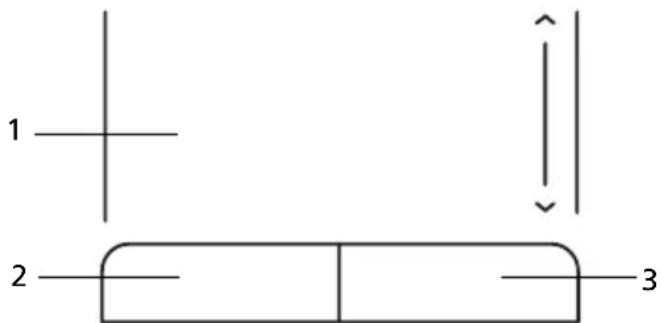
Folgende elementer viser deg hvordan du bruker pekeplaten med to knapper.
- Beveg fingeren over berøringsflaten for Å bevege markoren.
- Trykk på venstre og høyre knapp på kanten av berøringsflaten for ø utføre valg og funksjoner. Disse to knappene tilsvarer venstre og høyre knapp på en mus. Å "tappe" på berøringsflaten er det samme som ø klikke med venstre knapp.
| Funksjon | Venstre knapp (2) | Høyre knapp (3) | Berøringsflate (1) |
| Utføre Klikk raskt to ganger. Tapplett to ganger (med | samme hastighet somningar du dobbeltklikker på en museknapp). | ||
| Velge Klikk en gang. Tapplett en gang. | |||
| Dra Klikk og hold, og bruk säftergren for ädra markoren på berøringsflaten. | Tapplett to ganger (med samme hastighet somningar du dobbeltklikker på en museknapp) og hold säftergren nede på berøringsflaten etter annet tapp, og dra med deg markoren. | ||
| Kontekstmeny for tilgang | Klikk en gang. | ||

Merk: Bildene er kun til illustrasjon. PCens eksakte konfigurasjon avhenger av den kjøpte modellen.

Merk: Når du bruker berøringsflaten, må du ha tørre og rene fingre. Hold både flaten og fingre nørre og rene. Berøringsplaten er folsom for fingerbevegelser. Derfor - jo lettere berøring,esto bedre respons.A tappe hardere vil ikke øke folsomheten til berøringsflaten.

Merk: Ifolge standardinnstillingen er lodddrett og vannrett rulling aktivert på berøringsflaten. Dette kan deaktiveres i museinnstillingene i Windows Kontrollpanel.
Bruke en sikkerhetslås på datamaskinen
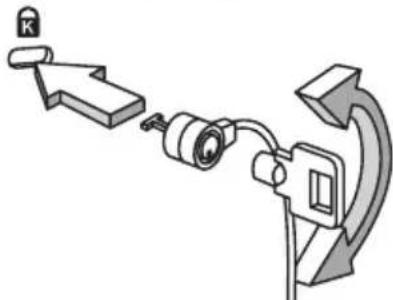
Notebooken leveres med Kensington-spor for en sikkerhetslås.
Tastaturet har taster i normal størrese og omfatter et innfelt numerisk tastatur, separate markørtaster, lase-, Windows-, funksjons- og speisaltaster.
Låsetaster og innfelt numerisk tastatur
Tastaturet har tre lasetaster som kan slas av og pa.
| Låsetast Beskrivelse | |
| Caps Lock | När Caps Lock er på, skrives alle alfanumeriske tegn som STORE bokstaver. |
| NumLk <Fn> + <F11> | När NumLk er på, er det innfelte tastaturet i numerisk modus. Tastene fungerer som en kalkulator (komplett med aritmetiske funksjoner +,-,* og /). Bruk这部分 modusen;när du trenger á legge inn mange numeriske data. En bedre lösning kan[vare á koble til et eksternt numerisk tastatur (keypad). Merk: <Fn> + <F11> bare for visse modeller. |
| Scr Lk <Fn> + <F12> | När Scr Lk er på, beveger skjermen seg en linje opp eller ned;när du trykker på henholdsvis opp- eller nedpil. Scr Lk fungerer ikke med alle applikasjoner. |
Det innfelte numeriske tastaturet fungerer som et separat numerisk tastatur på en standard datamaskin. Det angis av små tegn som befinner seg i øvre hoyre hjørne av tastene. For Å bevare tastaturet oversiktlig er markørstyringssymbolene ikke trykt på tastene.
| Ønsket tilgang NumLk på NumLk av | ||
| Talltaster på integrett tastatur | Skriv inn tall på vanlig måte. | |
| Markørstyringstaster på integrett tastatur | Hold < > nede mens du bruker markørstyringstastene. | Hold <Fn> nede mens du bruker markørstyringstastene. |
| Viktige tastaturtaster | Hold <Fn> nede mens du skriver bokstaver på integrett tastatur. | Skriv bokstavene på vanlig måte. |
Windows-taster
Tastaturet har to taster som utfører Windows-spesifikke funksjoner.
Tast Beskrivelse

Windows-tast
Nár en trykkes alene, ápnes Start-menyen. Den kan och brukesammen med andre taster for andre funksjoner:
< : Apne ell er lukk Start-menyen
< < D > :Visskrivebordet
<:Apne Windows Utforsker
<: F>: Sok etter en fil aller mapperpe
G>: Bla gjennom sidefeltapparater
<> +
<+M> Gjenopprett minimerte vinduer til skrivebordet
<: Bla gjennom programmer paoppgavelinjen ved hjelp av Windows Flip 3-D
< MELLOMROM>: Plasser alle apparater fremst og velg Windows-sidefeltet

Merk: Avhengig av utgaven din av Windows vil enkelte snarveier kanskje ikke fungere som beskrevet.

Applikasjonstast
Denne tasten har samme effekt som ä klikke på hoyre musetast - den apner en hurtigmeny.
Spesialtaster (bare for visse modeller)
Du kan plassere eurosymbolet og symbolet for US-dollar på øvre midtre plass på tastaturet.
Eurosymbolet
1 Apne et tekstbehandlingsprogram.
2 Hold

Merk: Denne funksjonen varierer i henhold til språkinnstillingene.
Vanlige spørsmål
Nedenfor finner du en liste over mulige situasjoner som kan oppsta ved bruk av datamaskinen. Enkle svar og løsninger er oppgitt for hver situasjon.
Hvis du kjører på batteri, kan det gi for lite strøm til á kjore datamaskinen. Koble til batterieliminatoren for á lade opp batteriet igjen.
- Kontroller at batterieliminatoren er plugget riktig inn i henholdsvis datamaskin og stromkontakt.
Inventing vises på skjermen.
Datamaskinens strømstyringssystem blanker automatisk skjermen for Å spare strøm. Trykk på en hvilken som helst tast for Å slå på skjermen igjen.
Hvis du trykker på en tast uten at skjermen slås på igjen, kan to ting vare Årsaken:
- Lysstyrleniæt kan være for lavt. Trykk pa
+ <> for øke lysstyrken. - Skjermenheten kan vare satt til en ekstern skjerm. Trykk på skjermbyttetasten <Fn> + <F5> for Å bytte visningen tilbake til datamaskinen.
- Hvis dvaleindikatoren lyser, er datamaskinen i sovemodus. Trykk på og slipp av/på-knappen for Å fortsette.
Jeg vil gjenopprette min datamaskin til opprinnelige innstillinger uten gjenopprettings-CDer.

Merk: D2D Recovery er bare tilgengelig på bærbare modeller utstyrt hardisk.

Merk: Hvis systemet er den flerspraklige versjonen, blir operativsystemet og spraket som velges ved første gangs bruk, brukt ved fremtidige gjenopprettingsoperasjoner.
Denne gjenopprettingsprossessen vil hjelpe deg med Å gjenopprette stasjon C: med det oppinnelige programvareinnholdet som var installert da du kjopte den bærbare maskinen. Følg trinnene nedenfor for Å bygge opp stasjon C: igjen. (Stasjon C: vil reformateres og alle data vil slettes.) Det er viktig Å sikkerhetskopiere alle datafiler før du bruker dette alternativet.
För du utförer en gjenopprettingsoperasjon, mä du undersøke BIOSinnstillingene ved Å trykke på
1 Undersok om funksjonen Acer disk-to-disk recovery er aktivert aller icke.
2 Kontroller at innstillingen D2D Recovery under Main er satt til Enabled.
3 Avslutt BIOS-verktøyet og lagre endringene. Systemet starter på nytt.
Slik starter du gjenopprettingsprossessen:
1 Start systemet på nytt.
2 Nár Acer-logoen vises, trykker du pa
3 Skjerminstruksjonene har mer informasjon om hvordan du utfører systemgjenoppretting.

Viktig! Denne funksjonen kopierer 6 GB til en skjult partisjon på hardisken.
Be om service
För du ringer
Ha alltid ffolgende informasjon for handen nár du ringer Acer for online-service, og vær ved datamaskinen nár du ringer. Med din hjelp kan vi redusere samtaletiden og lose problemene pa en effektiv mate. Hvis det finnes feilmeldinger erler pipesignaler som rapporteres av datamaskinen din, skriver du dem ned etter hvert som de vises pa skjermen (eller antall og rekkefolge hvis du fär pipesignaler).
Du erPALagt aoppgi folgLende informasjon:
Navn:
Adresse:
Telefonnummer:
Maskin- og modelltype:
Serienummer:
Innkjopsdato:
Batteri
Datamaskinen bruker et batterisett som gir deg lang bruk mellom ladinger.
Egenskaper for batteriet
- Bruker moderne batteriteknologi.
- Varsler om lav spenning på batteriet.
Batteriet lades hver gang du kobler datamaskinen til batterieliminatoren. Det gjør det mulig for deg Å fortsette Å arbeide med datamaskinen mens batteriet lades. Lading mens datamaskinen er slätt av gir imidlertid betydelig raskere lading.
Batteriet vil vise seg hendig när du er ute og reiser, eller ved strombrudd. Det er fornuftig Å ha et ekstra ladet batteri tilgjengelig i reserve. Kontakt din forhandler for detaljer om hvordan et ekstra batteri kan bestilles.
Få mer ut av batteriets levetid
Som alle andre batterier vil ogsa batteriet i din datamaskins blidarligere etter hvert. Det betyr at batteriets ytelse blir darligere med tid og bruk. For a maksimere batteriets levetid anbefales det a folgefolgende rad.
Tilpasse et nytt batteri
1 Sett batteriet i uten at maskinen er slätt pa.
2 Koble til batterieliminatoren og lad batteriet fullt.
3 Koble fra batterieliminatoren.
4 Slå på datamaskinen og kjør på batteridrift.
5 Tøm batteriet welt til lampen som advarer mot lav batterikapasitet, lyser.
6 Koble til batterieliminatoren og lad batteriet til det er fullt igjen.
Gjør dette inntl batteriet er ladet og utladet tre ganger.
Bruk davon "tilvenningsprossessen" på alle nye batterier, aller dersom batteriet不解 har vært brukt i en lengreperiode. Dersom datamaskinen skal lagres for mer enn to uker, sä anbefales det Å fjerne batteriet.

Advarsel: Utsett ikke batteriet for temperaturer under 0ircC (32ircF) eller over 45ircC (113ircF) . Ekstreme temperaturer kan forårsake skade på batteriet.
- Konstant bruk av den bærbare datamaskin med batterieliminator, mens batteriet er i maskinen. Hvis du ønsker Å bruke nettstrom konstant, sä anbefales det Å ta ut batteriet, etter at det er fullstendig ladet opp.
- Ikke Å lade opp eller utlade batteriet som beskrevet overfor.
- Hypppig bruk, jo mer batteriet brukes, jo raskere vil det slites ut. Et standard batteri for bærbare datamaskiner har en livslengde som tilsvar om lag 300 oppladninger.
Installering og fjerning av batteriet

Viktig! För batteriet fjernes fra maskinen, kobler du til batterieliminatoren om du fortsatt ønsker Å bruke datamaskinen. Hvis ikke, slår du av datamaskinen Forst.
Installering av batteri:
1 Legg batteriet på linje med den Åpne batteriskuffen. Sjekk at enden med kontakter går inn Först, og at batteriets overflate vender opp.
2 La batteriet gli inn i batteriskuffen, og trykk forsiktig inntil batteriet lases på plass.
Merk: Du rådes til Å sette batteriet til lading För du går fra arbeidet for dagen. Lading av batteriet over natten gjør at du starter;neste dag med fulladet batteri.
Undersøke batterinivæt
Windows energimaler viser det gjeldende nivaet på batteriet. Plasser markoren over ikonet for batterienergi på oppgavelinjen for Å se batteriets gjeldende energinivå.
Optimaliserebatterilevetiden
Optimalising av batteriet vil hjelpe deg med Å få mest mulig ut av batteriets bruk, forlenge tiden mellom hv er opplading og forbedre effektiviteten ved lading. Du rådes til Å folge forslagene nedenfor:
Kjope et ekstra batteri.
- Bruk batterieliminator nár det er mulig. ReserverBruken av batteriet til nár du er ute og reiser.
- Ta ut PC-kort när de/DD er i bruk, fordi de ellers vil forbruke energi (pà utvalgte modeller).
- Lagre batteriet kaldt og tørt. Anbefalt temperatur er 10ircC ( 50ircF ) til 30ircC ( 86ircF ). Høyere temperatur vil fore til at batteriet lader seg selv ut raskere.
Overdreven opplading forkorter batteriets levetid.
- Ta varé på batterieliminator og batteri.
Advarsel om lavt energinivå på batteriet
När maskinen brukes på batteri, sä hold øye med Windows batterimaler.

Advarsel: Koble til batterieliminatoren sä raskt som mulig etter at advarselen om lavt niva på batteriet har dukket opp. Data vil gå tapt dersom batteriet blir helt utladet, og datamaskinen slår seg av selv.
Nár advarselen om lavt niva på batteriet dukker opp, sä vil riktig handling avhenge av situasjonen:
Situasjon Anbefalt handling
- Koble batterieliminatoren til datamaskinen, og koble sa til strømnettet.
- Lagre alle不同程度 filee.
- Gjenoppta arbeidet.
På reisefot med notebook-PC
Koble fra skrivebordet
Folg disse trinnene for a koble datamaskinen fra eksternt tilbehør:
1 Lagre eventuelle apne filer.
2 Fjern eventuelle medier, disketter aller CDer fra stasjonen(e).
3 Slå av datamaskinen.
4 Lukk skjermllokket.
5 Koble ledningen fra batterieliminatoren.
6 Koble fra tastatur, pekeenhet, skriver, ekstern skjerm og andre eksterne enheter.
7 Koble fra Kensington-lasen hvis du bruker en slick til a sikre datamaskinen.
På tur
När du bare beveger deg korte avstander, for eksempel fra kontorplassen din til et møterom.
Klargjore datamaskinen
För du flytter datamaskinen, lukker du lassen og skjermlokket for Å sette den i dvalemodus. Du kan nå trygt ta med deg datamaskinen hvor som helst i bygningen. När du skal ta maskinen ut av sovemodus, apner du skjermlokket og trykker på og slipper av/på-knappen.
Hvis du tar med deg datamaskinen ut til en kunde ell er en annen bygning, kan du velge Å slå av datamaskinen:
Klikk på Start og klikk deretter på Slå av.
Eller:
Du kan setzen datamaskinen i dvalemodus ved Å trykke på
Når du er klar til Å bruke datamaskinen igjen, øpner du læsen og skjermen. Deretter trykker du på og slipper av/på-knappen.

Merk: Hvis strømindikatoren er av, har datamaskinen gatt i dvalemodus og slätt seg av. Hvis strømindikatoren er av, men dvaleindikatoren er pa, har datamaskinen gatt i dvalemodus. I begge tilfeller trykker du pa og slipper av/pa-knappen for a slå pa maskinen igjen. Merk deg at datamaskinen kan gä i dvalemodus etter enperiode i sovemodus.
Hvis du skal ta med deg til møter
Hvis møtet er forholdsvis kort, behoover du sannsynligvis ikke à ta med deg noe annet enn datamaskinen. Hvis møtet varer longer aller 2 timer aller hvis batteriet ikke er fulladet, bør du kanskje ta med deg batterieliminatoren for ø plugged inn datamaskinen i moterommet.
Hvis møterommet ikke har strømkontakt, kan du redusere belastningen på batteriet ved Å sette datamaskinen i sovemodus. Trykk på
Forsiktig: Ikke pakk gjenstander ved sider av datamaskinens topplokk. Trykk mot lokket kan skade skjermen.
- Batterieliminator og stromledning
DentrykteBruerkhandboken
Spesielle hensyn
Folg disse retningslinjene for a beskytte datamaskinen pa reise til og fra arbeid:
- Reduser virkningen av temperaturendirnger ved Å ha med deg datamaskinen.
- Hvis du ma stoppe i en lengreperiode og ici kan ha med datamaskinen, kan du legge datamaskinen i bagasjerommet for a unnga at den utsettes for overdreven varme.
- Endringer i temperatur og fuktighet kan.fore til kondensering. Gi datamaskinen mulighet til akommen tilbake til romtemperatur, og undersok om skjermen har kondens for du slar pa maskinen. Hvis temperaturendringen er hoyere enn 10ircC (18ircF) , lar du datamaskinen gjenvinne romtemperatur sakte. Hvis mulig lar du datamaskinen sta 30 minutter i omgivelser med temperatur mellom ute- og romtemperaturen.
Hvis du bruker datamaskinen hjemme i lengre tidsperioder, ønsker du kanskje ogsa Å legge til eksternt tastatur, skjerm og mus.
Reise med datamaskinen
När du beveger deg over en større avstand, for eksempel fra kontorbygningen din til en kundes kontorbygning eller på reise lokalt.
Klargjore datamaskinen
Klargjør datamaskinen som om du tar den med deg hjem. Kontroller at batteriet i datamaskinen er ladet. På flyplasser kan du bli bedt av sikkerhetspersonell om Å slå på datamaskinen.
Ta med deg følgende ting:
- Batterieliminator
- Ett aller flere ekstra, fulladede batterier
- Ekstra skriverdriver filer hvis du har tenkt Å bruke en annen skriver
Spesielle hensyn
I tillegg til retningslinjene for a ta med seg datamaskinen hjem, folger du disse retningene for a beskytte datamaskinen nár du er på reise:
-Ta alltid med datamaskinen som kabinbagsaje.
Hvis mulig, ber du om at datamaskinen inspiseres manuelt. Gjennomlysing på flyplasser er trygt, men/DDa datamaskinen passere en metalldetektor.
Unngå ä utsette disketter for handholdte metalldetektorer.
Reise internasjonalt med datamaskinen
Nár du reiser fra land til land.
Klargjore datamaskinen
Klargjør datamaskinen for reise på vanlig mæte.
Ta med deg følgende ting:
- Batterieliminator
- Strømplugger som egner seg for landet du reiser til
- Ekstra, fulladed battery
- Ekstra skriverdriver filer hvis du har tenkt Å bruke en annen skriver
-Kjopsbevis, i tilfelle du ma vise det for tollfunksjonerer
International Travelers Warranty
Spesielle hensyn
Folg de samme retningslinjene som nár du reiser med datamaskinen. I tillegg er disse tipsene nyttige nár du reiser internasjonalt:
När du reiser i et annet land, ma du undersoke om den lokale stromspenningen er kompatibel med batterieliminatorens spesifikasjoner. Hvis ikke, kjøper du en strømledning som er kompatibel med lokal spentning. Ikke bruk adaptere for el-utstyr til Å forsyne datamaskinen din med strom.
- Hvis du bruker modem, ma du undersøke om modemet og kontakten er kompatibile med telesystemet i landet du reiser i.
Sikkerhetsfunksjoner omfatter maskinvare og programvarelåser - en sikkerhetslås og passord.
Bruke en sikkerhetslås på datamaskinen
Notebooken leveres med Kensington-spor for en sikkerhetslås.
Koble en sikkehetslaskabel rundt et ubevegelig objekt som et bord aller handtaket på en låst skuff. Settinn låsen i sporet og vri om nokkelen forå lase. Noen nokkellose modeller er och tilgengelige.
Bruke password
Passord beskytter datamaskinen din mot uauthorisert tilgang. Ved Å angi disse passordene oppretter du flere forskjellige beskyttelsensvær for datamaskinen og dataene dine:
- Supervisor-passord (Supervisor Password) forbinderer uauthorisert tilgang til BIOS-verktøyet. Når det er satt, på du taste inn dette passordet for Å fö tilgang til BIOS-verktøyet. Se "BIOS-verktøy" på side 34.
- Brukerpassword (User Password) sikrer datamaskinen mot uauthorisert bruk. Kombiner dette passordet med passordsjekkpunktter ved oppstart og gjenopptak fra dvale for ø oppnø maksimal sikkerhet.
- Oppstartspassord (Password on Boot) sikrer datamaskinen mot u autorisert bruk. Kombiner dette passordet med passordsjekkpunktter ved oppstart og gjenopptak fra dvale for ø oppna maksimal sikkerhet.

Viktig! Ikke glem Supervisor-passordet! Hvis du glemmer passordet, ma du kontakte forhandleren aller et autorisert servicesenter.
Registre password
Nár et passord er satt, blir du bedt om Å oppgi passordet i nedre venstre hjørne av skjermen.
- Nár Supervisor-passordet er satt, vises et spørsmål om passord(nr du trykker på < F2> for a gällinn i BIOS-verktøyet ved oppstart.
- Skriv inn Supervisor-passordet og angi
for Å få tilgang til BIOSverktøyet. Hvis du skriver passordet feil, vises en advanselmending. Prov papyntt og trykk pa . - När brukerpassordet er satt og parameteren Oppstartspassord er aktivert, vises en melding ved oppstart.
- Skriv inn brukerpassordet og trykk på
for Å bruke datamaskinen. Hvis du skriver passordet feil, vises en advarselsmelding. Prov på nytt og trykk på .

Viktig! Du fär tre sjanser til Å skrive inn et passord. Hvis du ikke har klart Å legge inn passordet etter tre forsök, stopper systemet. Skyv og hold strombryteren innen i fire sekunder for Å slå av datamaskinen. Deretter slår du på datamaskinen og prover på nytt.
Angi passord
Du kan angi passord ved hjelp av BIOS-verktoyet.
Utvide med ekstrautstyr
Notebook-PCen din gir deg alt du trenger til mobil databehandling.
Tilkoblingsalternativ
Ved hjelp av porter kan du koble periferutstyr til notebook-maskinen på samme mæte som til en skrivebords-PC. Hvis du vil ha flere detaljer om tilkobling av eksterne encheter, les følgende avsnitt.
Integrert nettverksfunksjon
Den integrerte nettverksenheten gjør det mulig Å koble maskinen din til et Ethernet-basert nettverk.
När du skal bruke nettverksfunksjonden, kobler du en Ethernet-kabel fra Ethernet- (RJ-45) porten på datamaskinen til en nettverskkontakt eller hub i nettverket.


Universal Serial Bus (USB)
USB 2.0-porten er en høyhastighets sériebuss som lar deg koble til USB-utstyruten Å legge beslag på verdifulle systemressurser.

BIOS-verktøy
BIOS-verktøyet er et program for maskinvarekonfigurasjon innatebygd i datamaskinens "Basic Input/Output System" (BIOS).
Datamaskinen din er allerede riktig konfigurert og optimalisert, og du behoover ikke Å kjøre dette programmet. Hvis du fær konfigurasjonsproblemer, kan du imidlertid fæ behov for det.
Hvis du vil aktivere BIOS-verktøyet, trykker du på
Oppstartssekvens
Hvis du vil sette opp oppstartssekvensen i BIOS-verktøyet (BIOS utility), apner du det og velger Boot fra kategoriene som vises overst på skjermen.
Aktiver disk to disk recovery (diskgjenoppretting)
Nár du skal aktivere disk to disk recovery (gjenopppretting av harddisk), apner du BIOS-verktøyet (BIOS utility) og velger Main fra kategoriene som vises øverst paskjermen. Finn frem til D2D Recovery nederst på skjermen og bruk <F5> / <F6> -tastene til a sette davon verdien til Enabled.
Password
Hvis du vil ha passord ved oppstart, Åpner du BIOS-verktøyet (BIOS utility) og velger Security fra kategoriene øverst på skjermen. Finn frem til Password on boot: og bruk <F5> / <F6> -tastene til ø aktivereijke funksjonen.
Strømstyring
Denne datamaskinen har eninnebygd strømstyringsenhet som overvåker systemaktivitet. Systemaktivitet refererer til aktivitet som involverer en aller flere av følgende enheter: tastatur, mus, hardisk, periferutstyr koblet til datamaskin, og skjermminne. Hvis ingen aktivitet blir oppdaget i lopet av entidsperiode (kalt tidsavbrudd ved inaktivitet), stopper datamaskinen noen uller alle disse enchete for a spare energia.
Denne datamaskinen følger et strømstyringsoppsett som støtter "Advanced Configuration and Power Interface" (ACPI), som gir både optimal strømsparing og ytelse. Windows handtero alle strømsparingsrutiner for datamaskinen.
Feilsøking og problemlösing
Dette kapitlet forteller deg hvordan du forholder deg til vanlige systemproblemer. Les det f#r du ringer en teknikker nar et problem har oppstatt. Løsninger pa mer alvorlige problemer krever at datamaskinen apnes. Ikke forsok a apne datamaskinen selv. Kontakt forhandlere erer et autorisert servicesenter hisd trenger hjelp.
Feilsøkingstips
Denne notebook-PCen datamaskinen har en avansert design som gir feilmeldinger på skjermen for Å hjelpe deg med Å lose problemer.
Hvis systemet rapporterer en feil, eller symptom på feil opptrer, se "Feilmeldinger". Hvis problemet ikke kanalandes,kontakt forhandler. Se "Be om service" på side 22.
Feilmeldinger
Regulerings- og sikkerhetsmerknader
FCC-varsel
Denne encheten er testet og funnet i samsvar med grensene for en digital encheten i klasse B i henhold til del 15 av FCC-reglene. Disse grensene er utformet for a tilby rimelig beskyttelse mot skadelig interferens i boligmessige installasjoner. Denne encheten lager, bruker og kan avgi stråling innen ditte radiofrekvenser, og kan, dersom den ikke brukes i henhold til instruksjonen, avgi stråling som forstyrrer radiokommunikasjon.
Det finnes imidlertid ingen garanti om at interferens ikke vil oppsta i en bestemt installationsjon. Hvis这部分 encheten forårsaker skadelig interferens ved radio-ller TV-mottak, som kan fastslås ved Å slå encheten av og på, blir brukeren bedt om Å prove Å fjerne interferensen gjennom ett eller flere av fölgende tiltak:
- Flytte aller innstille mottaksantennen i en annen retning.
- Øke avstanden mellom enchet og mottaker.
Koble encheten til et strømuttak som er på en annen krets enn den som mottakeren er tilkoblet. - Spør forhandler eller en erfaren radio/fjernsynstekniker om råd.
Merknad: Skjermede kabler
Alle tinkoblinger til andre databehandlingsenheter违法犯罪 med skjermede kabler for a overholde FCC-bestemmelsene.
Merknad: Periferenheter
Bare periferutstyr (inn/ut-enheter, terminaler, skrivere osv.) tertifisert for klasse B-grensene, kan kobles til dette utstyret. Drift med ikke-sertifisert periferutstyr vil sannsynligvis.fore til interferens i radio- og TV-mottak.
Forsiktig
Endringer eller tilpasninger som ikke uttrykkelig er godkjent av produsenten, kan annullereBrukerens autorisasjon, som er tildelt av Federal Communications Commission, til Å bruke denen datamaskinen.
Bruksbetingelser
Denne encheten overholder del 15 av FCC-reglene. Drift er underlagt ffolgende to betingelser: (1) deutsche encheten kan fore til skadelig interferens, og (2) deutsche encheten ma godta eventuell mottatt interferens, medregnet interferens som kan forarsake uoverskede driftsforhold.
Merknad: Canadian users
Konformitetserklæring for EU-land
Med dette erklærer Acer atijke notebook-PC-serien overholder de grunnleggende kravene og andre relevante bestemmelser i EU-direktiv 1999/5/EC.
Overholder regulerende russisk sertifisering

Erklæring om LCD-piksler
LCD-enheten er fremstilt med høypresiseproduksjonsteknikker. Men enkelte piksler kan i spesielle tilfeller ikke bli tent, aller vises som svarte eller rode prikker. Dette har ingen betydning for det registrente bildet og utgjør ikke en vesentlig feil.
Regulerende bestemmelser for radioenheter

Merk: Understande informasjon om forskritter er kun for modeller med tradlost LAN og/eller Bluetooth.
Generelt
Dette Produktet overholder radiofrekvens- og sikkerhetsstandardene til ethvert land og enchver region der det er godkjent for tradløs bruk. Avhengig av konfigurasjonen kan dette Produktet inneholde tradløse radioenheter aller ikke (for eksempel WLAN- og/eller Bluetooth-moduler). Nedenstænde informasjon er forprodukter med slike encheter.
Europeisk union (EU)
R&TTE-directivet 1999/5/EC som attestert gjennom overholdelse av følgende harmoniserte standard:
- Artikkel 3.1(a) Helse og sikkerhet
EN60950-1
EN62311
Artikkel 3.1(b) EMC
EN301489-1
- EN301 489-3 (Gjelder tradløst tastatur-/musesett som ikke er Bluetooth)
EN301489-7
- EN301 489-17
EN301 489-24
-
Artikkel 3.2 Bruk av spektrum
-
EN300 440-2 (Gjelder tradløst tastatur-/musesett som ikke er Bluetooth)
EN300328 - EN301 511
EN301 893 (Gjelder 5 GHz høyytelsens RLAN)
EN301 908-1
EN301 908-2
Medlemsland i EU fra og med juli 2009: Belgia, Danmark, Tyskland, Hellas, Spania, Frankrike, Irland, Italia, Luxembourg, Nederland, Østerrike, Portugal, Finland, Sverige, Storbritannia (UK), Estland, Latvia, Litauen, Polen, Ungarn, Tsjekkia, Slovakia, Slovenia, Kypros, Malta, Bulgaria og Romania. Bruk er tillatt i EU-land samt Norge, Sveits og Liechtenstein. Denne encheten må brukes i strikt samsvar med reguleringene og begrensningene iBrukerlandet. Ytterligere informasjon er tilgengelig pa lokalkontoret iBrukerlandet. Under ec.europa.eu/enterprise/rtte/implem.htm finner du en oppdatert landsliste.
FCC RF-sikkerhetskravet
Strålingseffekten det tradlõse LAN Mini-PCI-kortet og Bluetooth-kortet ligger langt under greneverdiene for radiofrekvens ifolge FCC. Likevel skal notebook-PC-serien brukes på en slick mæte at potensialet for menseskelig kontakt under normal drift er minimisert.
1 Brukere anmodes om Å folge RF-instruksjonene for tradlose enheter som er vedlagt i brukerhandboken til hvre RF-enhet.

Forsiktig: For øppfylle belastningskravene i FCC RF ma det minst vare en avstand pa 20 cm (8 tommer) mellom antennen pa det integrerte tradlse LAN Mini-PCI-kortetinnebygd i skjerm-delen og alle personer.


Merk: Den tradlose mini-PCI-adapteren implementerer en funksjon for sendedsiversifering. Denne funksjonen sender ikke ut radiofrekvenser samtidig på begge antenner. En av antennene blir valgt automatisk eller manuelt (av brukere) forå sikre god kvalitet på radiokommunikasjon.
2 Feilaktig installering eller uauthorisert bruk kan.fore til skadelig interferens for radiokommunikasjon. Inngrep i den interne antennen vil annullere FCCs sertifisering og din garanti.
Canada - Radiokommunikasjonsenheter fritatt fra lavspenningslisens (RSS-210)
a Fellesinformasjon
Drifter underlagt ffolgende to betingelser:
- Denne encheten kan/DDke forarsake interferens og
2.ienne encheten ma godta enhver inferens, medregnet interferens som kan fore til uønsket drift av encheten.
b Drift i 2,4 GHz bandet
For Å forbhindre radiointerferens i den lisensierte tjenesten er denne encheten beregnet på innendørs bruk, og utendørs installering er underlagt lisens.
Oplysninger for din sikkerhed og komfort
ADVARSEL ved lytning
Al vedligeholdelse skal overlades til kvalificerede servicefolk.
- Producererindre varme og reducerer kolarsbelastninger og varmere klimaer.
- Går automatisk i "skærmdvale" og "computerdvale" after 10 og 30 minutters inaktivitet.
Vækker computeren fra dvaletilstand ved tryk på tastatur eller flytning af mus. - Computere vil spare mere end 80% energia i "dvale"tilstand.
Tak, fordi du har valgt en Acer notebook som din mobile computer.
Produktregistrering
din bærbare. Den vindes i Portable Document Format (PDF) og leveres forudindstalleret på din bærbare. Følg disse trin for at få adgang til den:
1 Klik pÅ Start > Alle programmer > AcerSystem.
2 Klik på AcerSystem User Guide.

Følg disse retningslinjer for at passer på netadapteren:
Rengoring og service
Oplysninger for din sikkerhed og komfort iii
Taende og slukke for computeren xiii
Vedligeholdelseafcomputeren xiii
Rengoring og service xiv
Lasetaster og det integrerede numeriske tastatur 17
Windows-taster 18
Installering og fjernelse af batteripakke 24
Fjern tilslutninger 27
Flyt computeren 27
Klargoring af computeren 27
1 Klik på Start > Alle programmer > Acer, og klik på Acer eRecovery Management.
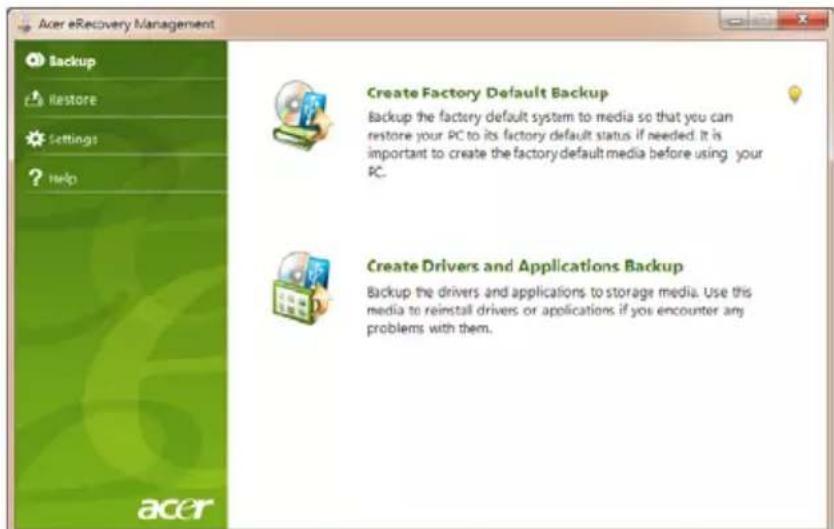
1 Klik på Start > Alle programmer > Acer, og klik på Acer eRecovery Management.

1 Udfør mindre rettelser.
1 Klik på Start > Alle programmer > Acer, og klik på Acer eRecovery Management.
-ELLER
Hvis du gendanner fra din driver- og programgendannelsesdisken, skal du indsætte den i diskdrevet, og sá gà til trin 3, narr hovedmenuen til Acer Application Recovery abner.
2 Klik på fanen Gendan, og klik på Geninstaller drivere eller programmer for at vise hovedmenuen for Acer Application Recovery.

3 Klik på Indhold for at vise en liste over software og enchedsrivere.
Hvis du stadig kan kore Windows, se "Gendannelse fra selve Windows" på side 9.
Gendannelse fra delve Windows
Sādan geninstalleres Windows og alt forudinstalleret software og alle drivere:
Klik på Start > Alle programmer > Acer, og klik på Acer eRecovery Management.
Klik på fanen Gendan og SSA på Gendan operativsystemet til fabriksstandarderne.
Klik på Ja og SSEp Start. En dialogboks viser oplysninger om den hardisk, som operativsystemet gendannes til.

Klik på OK for at genstarte computeren.
Gendannelse fra hardisken under start
Sadan geninstalleres Windows og alt forudinstalleret software og alle drivere:
Gendannelse fra dine gendannelsesdiske
Sadan geninstalleres Windows og alt forudinstalleret software og alle drivere:
Din computer til genstarte.
1 Udfør mindre rettelser.
1 Klik på Start > Alle programmer > Acer, og klik på Acer eRecovery Management.
- ELLER
Hvis du gendanner fra din driver- og
2 Klik på Geninstallere drivere eller programmer fra en USB-enhed.

Gendannelse fra delve Windows
Sadan geninstalleres Windows og alt forudinstalleret software og alle drivere:
Klik på Start > Alle programmer > Acer, og klik på Acer eRecovery Management.
Klik på fanen Gendan og sö Gendan operativsystemet til fabriksstandarderne for at abne dialogboksen Bekræft gendannelse.
Klik på Ja og SSEp Start. En dialogboks viser oplysninger om den hardisk, som operativsystemet gendannes til.

Gendannelse fra hardisken under start
Sadan geninstalleres Windows og alt forudinstalleret software og alle drivere:
1 Tænd for computeren, tryk på
2 Klik på Gendan operativsystemet til fabriksstandarderne.

Gendannelse fra din sikkerhedskopiering til gendannelse
Sadan geninstalleres Windows og alt forudinstalleret software og alle drivere:
Din computer til genstarte.
Tastaturet har 3 lasetaster, som kan slas til og fra med særlige taster.
Lasetast Beskrivelse
Du kan finde Euro symbolet og US dollar tegnet i tastaturets øverste midterdel.
Euro symbol
1 Åbn en teksteditor eller et tekstbehandlingsprogram.
2 Hold

Computerens type og model:
Seriennummer:
Kobsdata:
Batteripakke
Installering og fjernelse af batteripakke

Advarsel om at batteriniveauet er lavt
Du bør medbringe følgende:
Din notebook-pc er den ultimative bærbare computer.
Undertegnede Acer erklærer herved, at notebook-pc serial overholder de vAESentlige krav og øvrige relevante krav i direktiv 1999/5/EF.
Overholder russisk regulerende certificering

Erklæring om LCD-pixel
Udstyret skal overholde følgende to betingelser:
Ursprunglig utgáva: 12/2010
Modellnummer:
Seriennummer:
Inkopsdatum:
Inkopsstalle:
Skötsel av batteriet
Batteripaketets egenskaper 23
Varning om lag batteriniva 26
Ta med din bärbara PC-dator 27
Batteripaketets egenskaper
Batteripaketet har foljande egenskaper:
Ta med din bärbara PC-dator

- GeneriskBrukerhandbok
- Informasjon for din sikkerhet og komfort
- Viktige sikkerhetsinstruksjoner
- Slå av produitet før rengjøring
- FORSIKTIG ved frakobling av plugg fra enchet
- FORSIKTIG for tilgengelighet
- FORSIKTIG - medfolgende juksekort (bare for visse modeller)
- Advarsler
- Bruke elektrisk strøm
- Retningslinjer for sikker batteribruk
- Bytte batteri
- Driftsmiljo
- Medisinske enheter
- Kjøretøy
- Potensielt eksplosee miljøer
- Nødanrop
- Instruksjoner for avhending
- Advarsel om kvikksølv
- ENERGY STAR
- Tips og informasjon om komfortabel bruk
- Ta hensyn til synet ditt
- Oyne
- Skjerm
- Utvikle godearbeidsvaner
- Begynne med begynnelsen
- ProduktRegistrarering
- Et annet alternative
- Dine veiledere
- Grunnleggende om vedlkehold og tips om bruk av datamaskinen
- Slå datamaskinen av og på
- Vedlikehold av maskinen
- Ta vare på batterieliminatoren
- Ta vare på batteriene
- Rengjøring og service
- Informasjon for din sikkerhet og komfort iii
- Begynne med begynnelsen xii
- Gjenoppprette systemet (optisk stasjon) 6
- Gjenoppprette systemet (USB-flashstasjon) 10
- Berøringsplate (Touchpad) 15
- Bruke en sikkerhetslås på datamaskinen 16
- Bruk av tastaturet 17
- Vanlige spørsmål 20
- Batteri 23
- På reisefot med notebook-PC 27
- Utvide med ekstrautstyr 33
- Strømstyring 35
- Feilsøking og problemlosing 36
- Regulerings- og sikkerhetsmerknader 37
- Opprette en sikkerhetskopi for gjenopppretting (optisk stasjon)
- Opprette en sikkerhetskopi for gjenopppretting (USB-flashstasjon)
- Gjenoppprette systemet (optisk stasjon)
- Slik gjenoppreter du systemet
- Typergjenoppretting
- Gjenoppprette forhandinstallerte programmer og drivere
- Gå tilbake til forrige systemtilstand
- Returnere systemet til fabriktilstanden
- Gjenopprette fra Windows
- Gjenopprette fra hardisken under oppstart
- Gjenopprette fra gjenopprettingsdiskene
- Gjenopprette systemet (USB-flashstasjon)
- Utfore mindre fikser.
- Gå tilbake til en tidligere systemtilstand.
- Tilbakerstill systemet til fabriktilstanden.
- Gà tilbake til forrige systemtilstand
- Gjenoppprette fra Windows
- Gjenopprette fra sikkerhetskopi
- Berøringsplate (Touchpad)
- Berøringsplate - grunnleggende (med to knapper)
- Bruke en sikkerhetslås på datamaskinen
- Låsetaster og innfelt numerisk tastatur
- Windows-taster
- Tast Beskrivelse
- Windows-tast
- Applikasjonstast
- Spesialtaster (bare for visse modeller)
- Eurosymbolet
- Vanlige spørsmål
- Be om service
- För du ringer
- Batteri
- Egenskaper for batteriet
- Få mer ut av batteriets levetid
- Tilpasse et nytt batteri
- Installering og fjerning av batteriet
- Installering av batteri:
- Undersøke batterinivæt
- Optimaliserebatterilevetiden
- Advarsel om lavt energinivå på batteriet
- Situasjon Anbefalt handling
- På reisefot med notebook-PC
- Koble fra skrivebordet
- På tur
- Klargjore datamaskinen
- Hvis du skal ta med deg til møter
- Spesielle hensyn
- Reise med datamaskinen
- Reise internasjonalt med datamaskinen
- Bruke password
- Registre password
- Angi passord
- Utvide med ekstrautstyr
- Tilkoblingsalternativ
- Integrert nettverksfunksjon
- Universal Serial Bus (USB)
- BIOS-verktøy
- Oppstartssekvens
- Aktiver disk to disk recovery (diskgjenoppretting)
- Password
- Strømstyring
- Feilsøking og problemlösing
- Feilsøkingstips
- Feilmeldinger
- Regulerings- og sikkerhetsmerknader
- FCC-varsel
- Merknad: Skjermede kabler
- Merknad: Periferenheter
- Forsiktig
- Bruksbetingelser
- Merknad: Canadian users
- Konformitetserklæring for EU-land
- Overholder regulerende russisk sertifisering
- Erklæring om LCD-piksler
- Regulerende bestemmelser for radioenheter
- Generelt
- Europeisk union (EU)
- FCC RF-sikkerhetskravet
- Canada - Radiokommunikasjonsenheter fritatt fra lavspenningslisens (RSS-210)
- Oplysninger for din sikkerhed og komfort
- ADVARSEL ved lytning
- Produktregistrering
- Rengoring og service
- Oplysninger for din sikkerhed og komfort iii
- Udfør mindre rettelser.
- Gendannelse fra delve Windows
- Gendannelse fra hardisken under start
- Gendannelse fra dine gendannelsesdiske
- Gendannelse fra din sikkerhedskopiering til gendannelse
- Lasetast Beskrivelse
- Euro symbol
- Batteripakke
- Installering og fjernelse af batteripakke
- Advarsel om at batteriniveauet er lavt
- Overholder russisk regulerende certificering
- Erklæring om LCD-pixel
- Skötsel av batteriet
- Ta med din bärbara PC-dator 27
- Batteripaketets egenskaper
- Ta med din bärbara PC-dator
Merke : ACER
Modell : Aspire One AOD257
Kategori : Bærbar PC