
Aspire One AOD257 - Notebook ACER - Bezplatný návod k obsluze
Najděte návod k zařízení zdarma Aspire One AOD257 ACER ve formátu PDF.




| Typ produktu | Přenosný počítač (netbook) |
| Značka | ACER |
| Model | Aspire One AOD257 |
| Velikost obrazovky | 25,6 cm (10,1 palců) |
| Procesor | Intel Atom (podle modelu) |
| Operační paměť (RAM) | 1 GB (podle modelu) |
| Pevný disk | 250 GB (podle modelu) |
| Operační systém | Windows (podle verze) |
| Hmotnost | Přibližně 1,1 kg |
| Rozměry (D x Š x V) | 25,5 x 18,5 x 2,5 cm |
| Napájení | Síťový adaptér 19 V, dobíjecí lithium-iontová baterie |
| Výdrž baterie | Až 8 hodin (podle použití) |
| Konektivita | Wi-Fi 802.11 b/g/n, Ethernet 10/100, Bluetooth (podle modelu) |
| Porty | 3x USB 2.0, VGA, sluchátka/mikrofon, čtečka karet |
| Hlavní funkce | Vestavěná webkamera, multi-touch touchpad, stereo reproduktory |
| Údržba | Čistěte měkkým vlhkým hadříkem, nepoužívejte kapalinu |
| Zabezpečení | Kensington zámek, BIOS hesla, automatické vypnutí při slabé baterii |
| Náhradní díly a opravitelnost | Baterie, síťový adaptér, klávesnice k dispozici. Opravy pouze autorizovaným technikem. |
| Obecné informace | Certifikace ENERGY STAR, splňuje normu NMB-003 Kanada |
Často kladené otázky - Aspire One AOD257 ACER
Dotazy uživatelů ohledně Aspire One AOD257 ACER
0 otázka o tomto zařízení. Odpovězte na ty, které znáte, nebo položte vlastní.
Položte novou otázku o tomto zařízení
Stáhněte si návod pro váš Notebook ve formátu PDF zdarma! Najděte svůj návod Aspire One AOD257 - ACER a vezměte svůj elektronický přístroj zpět do rukou. Na této stránce jsou zveřejněny všechny dokumenty potřebné k používání vašeho zařízení. Aspire One AOD257 značky ACER.
NÁVOD K OBSLUZE Aspire One AOD257 ACER
Obecná uživotelská príručka
© 2010 Všechna práva vyhrazena
Obecná uživatelská príručka pro počitace rady Aspire One
Puvodni vydani: 12/2010
Cislo modelu:
Sériové císlo:
Datum zakoupeni:
Misto zakoupeni:
Informace pro vaši bezpečnost a pohodlí
BezpečnostníPokyny
Tyto pokny si pečlivě prěctěte. Uložte je pro pripadné budoucí použití. Uchovejte tento dokument pro pripadné budoucí použití. Dodržujte veškerá upozornění a pokyny uvedené na vyrobku.
Vypnuti vyrobku prd cistenim
Před Čišěním odpojte vyrobek ze zásuvky. Nepoužívejte tekuté nebo aerosolové Čistěc. K Čišění používejte vlhký hadřík.
UPOZORNÉNÍ - odpojováni zařizení
Pri pripojovani a odpojovani napajeni od napajeciho zdroje postupujte podle nasledujicichPokynu:
Nainstalujte napajeci zdroj prd pripojenim napajeciho kabelu do elektrické zasuvky.
Predvyjmutimnapajecihozdrojezpočitaceodpojtenapajecikabel.
Ma-li systém vice zdrojù napájení, odpoje napájení od systému odpojením všech napájecích kabelú od zdrojù napájení.
UPOZORNÉNÍ - pristupnost
Elektrická zásuvka, do které pripojujete napajeci kabel, musí byt snadno pristupné a umistěné co nejblíze uživatele zařizení. Pokud potřebujete odojit napajeni zařizení, odoje tne napajeci kabel z elektrické zásuvky.
POZOR na pribalené makety karet (pouze u vybranych modelu)
Pocitač byl dodán s plastovou maketou kartyzasunutou v patici karet. Tyto makety chrání nepoužívané patice pred prachem, kovovými predměty a dalšimi cásticemi. Maketu uschovejte a použijte, není-li v patici nainstalována zhádná karta.
VYSTRAHA k poslouchán
Dodržujte tytoPokyny,abystechranylsvujsluch.
Zvyšujte postupne hlasitost, dokud nebude poslech jasný a pohodlný.
- Nezvyšujte uroven hlasitosti poté, co si uši privyknou.
Neposlouchejte hudbu vysokou hlasitosti po dlouhou dobu.
- Nezvyšujte uroven hlasitosti kvuli potlaceni hlucného okoli.
- Snižte hlasitost,Pokud neslysite,jak lidé v blízkosti mluvi.
iv
Upozornéni
Vyrobek nepouzivejte v blizkosti vody.
- Neumist'ujte vyrobek na nestabilni vozíky, stojany nebo stoly. Hrozi nebezpeci pádu a vázného poskození vyrobku.
Vetraci sterbiny a otvory zajiist'uji spolehlivy provoz vyrobku a chrani jej prd prehratim. Tyto otvory nesmi byt zakryty ani jinak omezeny. Pri umisteni vyrobku na postel, pohovku, polstar nebo jiny mekky povrch nesmi byt vetraci otvory nikdy zablokované. Je zakazano umist'ovat tento vyrobek do blizkosti radiatoru, nad radiator nebo clanek topeni nebo do omezeneho prostoru bez dostatecneho vetrani.
- Nikdy nezasunujte Žádné prédměty do otvorů v plástí vyrobku, protoze by se mohly dotknout mistr pod vysockým napětím nebo by mohly zpúsobit zkrat a následné požár nebo uraz elektrickým proudem. Zabraťe potřísnévi vyrobku jakoukoli tekutinou.
- Abyste zabrànili poskození vnitrních současti a predešli vytečeni baterie, nepokládeje tvyrobek na vibrujici povrch.
- Pocitač nepoužívejte pri sportu, cvicení nebo v prostředí s vibracemi, protoze by mohlo dojit k neočekávanému zkratu nebo poskození rotujících zařizení, pevného disku ā optické jegnotky a dokonce ke kontaktu s lithiovou baterii.
Spodni cást, oblasti okolo vetracich otvoru a sit'ovy adapter se mohou Rozpaliit. Dbejte na to, aby tyto casti neprišly do styku s vaşi pokožkou nebo jinou casti tela, abyste si neprivodili poraněni.

Poznámka: Snižte riziko zraněni zpúsobenych horkem nebo riziko požáru dodržovámín následujícíchPokynú:
1) Nedávejte počitač ani sítový adapterár na měkký povrch, jak je postel.
2) Nenechávejte počitač ani sít'ov'y adapter delši dobu na klině.
3) Používejte počitač na rovném, tvrdém povrchu, například na stole.
4) Ujistete se, ze není zablokované vetrání.
- Zařizení a jeho príslušenství můze obsahovat malé současti. Uchovávejte je mimo dosah děti.
Použití elektrické energia
- Tento vyrobek musí byt napájen typem napájení uvedeným na štitku s oznacením. Pokud sinejste jisti, jaký typ napájení mate k dispozici, obr'te se na prodejce nebo na mistrniho dodavatele elektrické energia.
- Je zakázánoPoklátanapajecíkabeljakékoli prédmety.Umistete vyrobek tak,abynikdo na napajecíkabelnestoupal.
- Používáte-li pri napajení vyrobku prodlužovaci kabel, nesmi jmenovitá proudová kapacita napajeného vyrobku prekračovat jmenovitou proudovou kapacitu prodlužovaciho kabelu. Celková jmenovitá kapacita všech vyrobků pripojenych k jegne elektrické zásuvce nesmi prekročit kapacitu pojistky.
- Nepretežujte elektrickou zasuvku Či prodlužovací kabel zapojením príliš mnoha zařazení. Celković zatízení systému nesmí prekročit 80% zatízitelnosti prípojky. Pokud používáte prodlužovací kabel, zatízení nesmí prekročit 80% zatízitelnosti kabelu.
Adaptér strédavého proudu tohoto vyrobku je vybaven trivodičovou uzemnovaci zástrčkou. Tuto zástrčku je možné zapojit jen do uzemné elektrické zásuvky. Pred priopojením zástrčky adaptéru strédavého proudu se ujistěte, ze zásuvka je rádně uzemnéna. Nezapojujte zástrčku do neuzemné elektrické zásuvky. Dalş informace vám poskytne elektröinstallatér.

Upozorneni! Zemnici kolik je bezpečnostní prvek. Pri použití elektrické zásuvky, ktera není rádně uzemnéna, muže dojit k zásahu elektrickým proudem nebo ke zraněni.

Poznámka: Zemnicí kolík také poskytuje dobrou ochranu prěd neočekávaným šumem vytvářeným dalsími elektrickými zařizeními v blízkosti, která mohou ovlivnovat vykon tohoto vyrobku.
- System je możné napajet pomoci široké rady napěti; 100 až 120 nebo 220 až 240 V stridavého proudu. Napajeci kabel dodaný se systémem odpovídá požadavkúm pro používání v zemi Či regionu, kde byl systém zakoupen. Napajeci kabely pro používání v jiních zemích Či regionech musí odpovidat požadavkúm pro príslusnou zemi Či region. Více informaci o požadavcích na napajeci kabely vám sdělí autorizovaný prodejce nebo poskytovatel slúžeb.
Servis vyrobku
Nepokousejte se provadět sami opravy tohoto vyrobku. Pri otevřeni nebo odejmutí krytů hroží nebezpečí kontaktu se součástmi pod vytokým napětím nebo jiná nebezpečí. S veškerými opravami se obrat'te na kvalifikovaného servisniho technika.
V následujících prípadech odpoje vyrobek ze zásuvky a požádejte kvalifikovaného servisniho technika o odbornou opravu:
-
Napajeci kabel je poškozený nebo polámaný.
-
Doslo k potrǐsnění výrobku tekutinou.
Vyrobek byl vystaven desti nebo vode. - Došlo k pádu vyrobku nebo k poškození plastižě.
Vykon vyrobku se znatelnézměnila je třeba provést opravu. - Pokud vyrobek pri dodrženiPokynu pro použivani nefunguje normálne.

Poznamka: Používejte pouze ovládací privky uvedené v uživatelské píručce. Nesprávné používani ostatních ovládacích prvkú mûže zpúsobit poškození takového rozsahu, ze k obnovení normánlího fungoványí vyrobku je Často zapotrebi rozsáhlé opravy kvalifikovaným technikem.
vi
Pokyny pro bezpećné používání baterie
Tento prenosny počitač používa lithium-iontovou baterii. Nepoužívejte ji ve vlhkém, mokrém nebo korozívním prostředí. Nepokládejte, neukládejte ani neponechávejte vyrobek v blízkosti zdroje vysocké teploty, silného prímeho slunečniho světla, v mikrovlné troube nebo v tlakové nádobě a nevystavujte jej teplotám présahujćím 60ircC (140°F). Pokud nebudete dodržovat tyto pokyny, mohlo by to zpúsobit unik kyseliny z baterie, její vybuch nebo vyplanuti a zraněné osob nebo poskození majetku. Nepropichujte bateri, neotevírejte ji ani nedemontujte. Pokud dojde k uniku elektrytu z baterie a dostanete se do prímeho styku s touto kapalinou, dūkladné si omyjte rucevodou a ihned vyhledejte lékarskou pomoc. Z bezpečnostnich dūvodú a pro prodlouženiživotnosti baterie nebude tato dobíjena v prípadě,Že teplotaPoklesne pod 0ircC (32°F) nebo présyhne 40ircC (104°F).
Plného vykonu nové baterie je dosaženo po dvou až třech uplnych cyklech nabitá a vybití. Baterii lze nabijet a vybíjet rádově ve stovkách cyklú, ale nakonec se zcela opotbrebuje. Když bude provozní doba počitače vyrazné kratsí než normálné, kupte si novou baterii. Používejte pouze schvalené baterie a dobíjejte baterii pouze nabíječkami, které jsou schvaleny pro dané zařizení.
Baterii používejte pouze pro zamýslený učel. Nikdy nepoužívejte zhádnou nabíječku nebo baterii, ktera by byla poškozená. Baterii nezkratujte. Náhodné zkratoványólù může nastat, když se kladný (+) a zápoporny (-) pol baterie budou spojeny kovovymi prědměty, například mincemi, sponkami, perem atd. (Poly na baterii pripominají kovové proužky.) K tomu může dojit například v pripadě, ze nahradni baterii prěnášite v kapse nebo tašce. Zkratoványí svorek může baterii nebo prípojené zařizení poškodit.
Kapacita aŽivotnost baterie se sníží v pripadé, Že baterie bude ponechána na horkém nebo studeném misté, například v uzavřeném vozidel v létě nebo v zime. Vždy sePokousejte udržovat teplotu baterie mezi 15ircC a 25ircC ( 59ircF a 77ircF ). Zařizení se studenou nebo horkou baterií nemusi dočasně pracovat, i když by baterie byla plné nabita. Vykonnost baterie je obzvlástě omezena pri teplotách pod bodem mrazu.
Nelikvidujte baterie v ohni, protoze by mohly vybouchnout. Baterie mohou vybouchnout také v pripadě poškození. Baterie likvidujte podle mistrichů predpisù. Pokud to je možné, recyklujte je. Nelikvidujte je jako bézný domáci odpad.
Bezdrátová zařizení mohou být náchylné k rušeni vlivem baterie, což muže ovlivnit jejich vykon.
Vymena baterie
Tento notebook používa lithiovou baterii. Pri vyměne baterie používejte typ dodaná s vyrobkem. Pri použití jiné baterie hroží nebezpečí požáru nebo vybuchu.

Upozorněni! Pri nesprávné manipulaci s bateriemi hrozi nebezpecí vybuchu. Je zakázano baterie demontovat nebo vhazovat do ohné. Uchovávejte bateri mimo dosah deti. Použité baterie zlikvidujte podle mistrich nařizení.
Provozní prostředí

Upozorněni! Pri používání prenosného počitače za následujících podmínek z bezpečnostnich důvodů vypněte vsechna bezdrátová a radióva zařizení. K těmtto zařizením patriři (nikoli však vyhradné): bezdrátová sit' LAN (WLAN), Bluetooth a 3G.
Ridte se vsemi zvlastnimi prdepisy platnymi v dané oblasti a vzdy zafrizeni vypnete, je-li jeho pouzivani zakazano nebo muze-li zpusobit ru Seni ci ohrozeni. Pouzivejte zaifeni jen v normalnich provoznich polohach. Toto zaifeni splnjue smernice pro vystaveni yvsokofrekvencnimu zareni,Pokud je pouzivano normalne a zaifenia jeho antena jsou umisteny minimalne 1,5 cm od tela. Nesmi obsahovat kov a zaifeni je trena umistit do vyse uvedene vzdalenosti od tela.K uspesnemu prenosudatovych souboru a zprav toto zaifeni vyaduje priopojeni k siti v dobré kvalite. V nekterych pripadech muze byt prenos datovych souboru a zprav opozdén, dokud takovc pripojeni nebude k dispozici. Dokud nebude prenos dokoncen, dbeje, aby byl zachovan vyse uvedeny odstup. Nekteré casti zaifeni jsou magnetické. K zaifeni mohou byt pritahovany kovové materialya osoby s naslouchatky by zaifeni nemely drzet u ucha s naslouchatkem. Neumist'ujte do blizkosti zaifenik creditni karty ani jina magneticka pamet'ová média, protoze by mohlo dojit k vymazani ulozenych informaci.
Lékařska zařizení
Pri používání jakéhokoli radióvoho zařizení včetné bezdrátovych TelefonůMUZe docházet k rušeni funkci nedostatečné chráněných lékarských zařizení. Chcete-li zjistit, zda je lékarské zařizení dostatečné stiněno prěd vnějsím vysokofrekvenčním zařením, nebo mate-li jakékoli dotazy, obr'te se na lékaré nebo vyrobce lékarského zařizení. Ve zdravotnich střediscích, kde jsou vyvešeny priślušnéPokyny, zařizení vampěte. V nemocnicích a zdravotnich střediscích muzě byt používano zařizení, které je citlivé na vnějsí vysokofrekvenční prenosy.
Kardiostimulatory. Vyrobci kardiostimulatoru doporučují udržovat mezi bezdrátovymi zařizenimi a kardiostimulatorem minimálné vzdálenost 15,3 cm, aby nedocházelo k pripadnému rušeni kardiostimulatoru. Tato doporučeni jsou v souladu s nezávislými vyzkumu a doporučenimi programu Wireless Technology Research. Osoby s kardiostimulatory by měly dodržovat nasledujíci poukny:
Vzdy udrzujte zaifenie vzdalenosti minimalne 15,3 cm od kardiostimulatoru.
- Je-li zarizeni zapnuto, nenoste je v blízkosti kardiostimulátoru. Pokud se domníváte, ze dochází k ruşéní, vypněte zarizeni a présuţe je do větší yzdálenosti.
Naslouchatka. Nekterá digitálné bezdrátová zařizení mohou zpúsobovat rušeni některych naslouchátek. Dojde-li k rušeni, obr'te se na poskytovatele služeb.
viii
Vozidla
Vysokofrekvencní signály mohou mit vliv na nesprávně nainstalované nebo nedostatečné stiněné elektronické systémy v motorovych vozidlech, jako například elektronické systémy vštrikováni paliva, elektronické protiskluzové (antiblokovaci) brzdné systémy, elektronické systémy Žizení rychlosti a systémy airbagů. Dalá informace vám poskytne vyrobce vozidla ā pridaného zařizení nebo jeho zastupce. Servis zařizení nebo instalaci zařizení do vozidla by měl provadět Jen kvalifikovaný pracovník. Nesprávná instalace nebo servis mohou být nebezpečné a mohou zpúsobit neplatnost záruky na zařizení. Pravidelně kontrolujte, zda je veškeré bezdrátové zařizení ve vozidle rádně namontováno a funkčné. Ve stejném prostoru se zařizením, jeho Častmi nebo doplýkny neukládeje tme nepřenásejte hořlavé kapaliny, plynne nebo vybusné materialy. V připadě vozidel vyavenych airbagem pamatujte,Že airbagy se nafukují velkou silou. Do oblasti nad airbagem ani do prostoru expanze airbagu neumist'ujte Žadné predměty včetné nainstalovaních ā prenosných bezdrátovych zařizení. Je-li bezdrátové zařizení ve vozidle nesprávně nainstalovánó, muže při nafouknuti airbagu dojit k váznému zraněné. Použivány zařizení v letadle je zakázANO. Před nástupem na palubu letadla zařizení vypněte. Použivány bezdrátovych zařizení v letadle muže ohrožovat provoz letadla, rušit bezdrátovou Telefoní sít' a muže být protizákonné.
Potenciánlě vybusná prostředí
Vypněte zařizení v mistě s potenciálné vybusnou atmosférou a dodržujte vsechny symboly a pokyny. Potenciálné vybusné atmosféry zahrnuji oblasti, kde bye stojanů normálné obdrželiPokyn vypnout motor vašeho motorového vozidla. Jiskry, které by vznikly v takovych mistech, mohou zpúsobit požár nebo vybuch a zraněni nebo dokonce úmrtí osob. Přenosné počitač vypněte v blízkosti Čerpácich stojanů benzínovych stanic. Dodržujte omezení pro použítí rádiového vyavení v palivovych skladech, skladovacích a distribučnich centrech, chemických závodech nebo tam, kde probílá otryskávání. Oblasti s potenciálné vybusné atmosférou jsou Častо označeny, není tomu tak vždy. Patří sem například podpalubi na lodích, transferové oblasti pro chemikálie nebo skladovací zařizení, vozidla používající zkapalné ly plyn (LPG, například propan nebo butan) a mista, kde vzduch obsahuje chemikálie nebo Částice, například obilí, prach nebo kovový prášek. Nezapínejte prěnosné počitač v mistech, kde je zakázANO použítí mobilních Telefonů nebo tam, kde by to mohlo zpúsobit rušeni nebo nebezpečí.
Tísnová volání
Upozorneni: Prostřednictvím tohoto zařizení nelze provadět tisnová volání. Tisnová volání je třeba provadět pomoci mobilního Telefonu nebo jiného Telefonního systému.
Pokyny k likvidaci
Pri likvidaci neodhazujte toto elektronické zařizení do opadu.
K minimalizaci znečistěné a zajistěné nejvyšsí možné ochrany globániho
životního prostředí toto zařizení recyklujte. Dalí informace o
predpisech týkajćích se opadnich elektrických a elektronickích
zařizení (OEEZ) naleznete na webové adrese
www.acer-group.com/public/Sustainability/sustainability01.htm.

Upozornění na rtut'
Pro projektory se Žárovkou nebo elektronické výrobky obsahující monitor nebo displeje LCD/CRT bezpodsvicéní LED: Lampy v toto výrobku obsahuji rtut' a musí byt recyklovány nebo zlikvidovány podle mistrény, státné nebo federálné zákoun. Dalsí informace vám poskytné sdružení Electronic Industries Alliance, www.eiae.org. Informace týkající se likvidace konkrétnéch lamp jsou uvedeny na webu www.lamprecycle.org.

ENERGY STAR

Vyrobky spolecnosti Acer s certifikatem ENERGY STAR šetři vase peníze, protože snizují náklady na energia a chraniživotné prostřédi, aniž by lo; nutné obětovat funkčnost nebo vykon. Spolecnost Acer je hrda,Že muže zákaznikum nabízet vyrobky se značkou ENERGY STAR.
Co to je ENERGY STAR?
Vyrobky s certifikatem ENERGY STAR používaji meně energia a prěchodázeji emisím skleníkovych plynů, protoze odpovidaj prísným směrnícím, které v oblasti energetické účinnosti stanovujé americká agentura pro ochranuŽivotniho prostředí (Environmental Protection Agency, EPA). Společnost Acer se zavazuje nabízet na celém světe vyrobky a služby, které zákazníkám pomáhaji šetřit peníze, používat usporně energii a zkvalitnovat našeživotné prostředí. Čím vice energia mužeme ušetřit díky vyší energetické účinnosti,.tim vice omezíme skleníkové plyny a riziko změny klimatu. Dalá informace získáte na webových adresácch www.energystar.gov nebo www.energystar.gov/powermanagement
Vyrobky społechnosti Acer s certifikatem ENERGY STAR: (pouze u vybranych modelu)
Vytva'rej méně tepla a snižují tak nároky na chlazení; rovněž omezují oteplování klimatu.
- Po 10 respektive 30 minutách nečinnosti automatický prěcházeji do „režimu spanku displeje“ a „režimu spanku počitace".
- Počitač se aktivuje z režimu spanku stisknutím klávesy na klávesnici nebo pohybem myši.
- Pocitace v rezimu spanku usetrvice nez 80% energie.
ENERGY STAR je k dispozici jen u některych modelů, které mají značku certifikace ENERGY STAR na opěrce dlani.
ENERGY STAR a značka ENERGY STAR jsou značky zaregistrované v USA.
X
Rady a informace pro pohodné používání
Uživotelé počitačú si mohou po delšim používání stěžovat na unavu očí a bolesti hlavy. Uživotelüm, kteří trávi radu hodin prací s počitačem, hroží také fyzické zraněni. Dlouhá pracovní doba, nevhodné drženi těla, špatné pracovní návyky, stres, nedostatečné pracovní podmíky, osobní zdraví a další faktory značné zvyšují riziko fizického zraněni.
Pri nespravném použivání počitače může vzniknout syndrom karpánlno tunelu, zanět šlachy, zanět šlachového pouzdra nebo jiné muskuloskeletálné poruchy. V rukou, zapiestích, pažích, ramenech, krku nebo zádech se mohou projeovat nasledujíci príznaky:
- necitlivost, pocit pálení Čbrěnéni
bolestivost, podrážděnost nebo citlivost - bolest, otoky nebo pulzovani
napétí nebo stnulost - clad nebo slabost
Jestlize pocit'ujete tyto priznaky nebo jiné opakované nebo trvalé potiže ci bolest souvisejici s použivanim počitače, obrat'te se ihned na lékăre a informujte odděleni vaši společnosti pro zdraví a bezpečnost.
Následujícíchostobsahuereadypropohodnějspuozivánipocitače.
Vyhledání zony pohodí
Vyhledejte svou zónu pohodlí nastavením uhlu sledování monitoru, použitím podnožky nebo zvyšením sedáku tak, abyste dosáhli maximálniho pohodlí. Dodržujte následujíciPokyny:
- nezustávejte príliš dlouho v jediné neměnné poloze
- nehrbte se dopředu a nenaklánějte se dozadu
pravidelné vstahte a projdete se, abyste odstranili napeti ze svalu nohou - délejté si krátké préstávky, abyste uvolnili krk a ramena
- nemějte svaly v napěti a nekrčte ramena
nainstalujte rădné externi monitor, klávesnici a mys, aby byly pohodnă nas dosah - pokud sledujete monitor vice než Dokumenty, umistěte obrazovku doprostřed stolu, abyste minimizovali napěti krku
Péçé o zrak
Dlouhodobé sledovani počitače, nošeni nesprávních brylí nebo kontaktnich coček, odlesky, nadměrné osvětlení mistnosti, neostrá obrazovka, velmi malé písmo a obrazovka s nizkým kontrastem mahou namáhat oči. V nasledujićích cástech naleznete doporučeni, jak snizit unavu oči.
Oci
Dopřeje ocím Častý odpočinek.
- Pravidelné se dívejte mimo obrazovku na vzdálený objekt.
- Casto mrkejte, aby se oci nevysousely.
Monitor
-Udržujte monitor Čistý.
- Držte hlavu nad horním okrajem monitoru, abyste pri pohledu doprostřed obrazovky hleděli očima mírně dolů.
- Upravte jas a kontrast monitoru na pohodlnou uroven tak, aby byl text dobre citelný a grafika zřetelná.
-
Odstraţe odlesky a odrazy năsledujicimi zpúsoby:
-
umistěte monitor bokem k oknu nebo zdrojj světla
minimalizuite pristup svetla do mistro pomoci zayesu, rolet nebo zauzij
používeite pracovní osyětlení - zmeinte uhel sledovani monitoru
pouziveje filtr snizujici odlesky
na monitor umistete stinitko, naprklad kus kartonu presahujici pres horni predni okraj monitoru
- Nenastavujte monitor tak, abyste jej museli sledovat z nepohodného úhlu.
Nediveje se dlouhodobé do zdrojú jasného svétla.
Vytyvärení dobrách pracovnich návykú
Rozvijenim následujících pracovních návykú bude práce s počitačem pohodnéjsí a produktivnéjsí:
Dleje pravidelne a caste krakte prestavyk.
- ProvádejiTE protahovaci cvičení.
Dycheite co neivice cerstveho yzduchu.
- Prayidelne cvičte a udžuite zdravé telo.

Upozorněni! Nedoporučujeme použivat počitač na pohovce nebo v posteli. Pokud je to nutné, pracujte pouze krátce, delejte pravidelné prestávy a provadějte protahovaci cviceni.

Poznámka: Dalsí informace najdete v Časti "Předpisy a bezpečnostní upozorněné" na strane 37.
XII
Stručné pokyny
Děkujeme vám, Že jste si k uspokojení svych potřeb v oblasti prěnosních počitačú vybrali ċradu notebooků Acer.
Registrarproduktu
Doporucjeme vám, abyste si pri prvním použití počitač zaregistrovali. Ziskáte tak pristup k některým užitečným výhodám, například:
Rychlejsi sluzby našich vyskolenych zastupc
- Clenství v komunité Acer: možnost dostávat nabídky promoakci a Účastnit se průzkumu mezi zákazníky
Aktuálni informace od společnosti Acer
Neváhejte a zaregistrujte se, protoze na vás Čekaji dalívýbody!
Postup registrace
Pri prvnim spusteni notebooku nebo stolniho počitače se zobráž okno, ve kterém budete vyzväni k registraci. Vyplné prosím povinná pole a klepněte na tlacitko Dalsí. Druhé okno, které se zobráž, obsahuje volitelná pole, která nám pomohou poskytovat vám osobnéji zaměřné zákaznické sluzby.
Jiná možnost
Dalsí możnosti, jak műžete zaregistrovat svúj produkt Acer, je takový, ze navstivite naše webové strány http://registration.acer.com. Zvolte zemi a postupujte podle jegnoduchych pokynú.
Po obdrženi registrace produktu vám posleme potvrzovaci e-mail s duležitymi udaji, které byste měli uchovávat na bezpečné miste.
Uživatelské príručky
Abychom vám při používání notebookku Acer pomohli, vytvorili jsme pro vás sadu príruček:
Instalačni leták vám pomůže pri úvodním nastavení počitače.
Uživotelská príručka pro počitače Aspire One obsahuje užitečné informace pro vsechny modely rady Aspire One. Obsahuje základní temata, např. technologii eRecovery Management společnosti Acer, používani klávesnice, zvuk atd. Berte laskavě na vědomí, ze Obecná uživotelská príručka, jak jiz její název prědesilá, stejně jako AcerSystem User's Guide, můze popisovat funkce nebo vastnosti, kterými jsou vybaveny pouze určité modely, a kterými nemusi byt nutné vybaven vámí zakoupený model. V takovych prípadech je text označen frazi „pouze u vybraních modelú".
Tyto Stručné poukny vás seznámí se základními schopnostmi a funkcem nového počitace. Dalí informace o tom, jak vám počitac můze pomoci zvysit produktivitu,
najdetevpíručce AcerSystem User Guide, která poskytuje podrobné informace o takovychnamětech, jako jsou systémové nastroje, obnovovani dat, možností rozšifeni a odstražovani potiží. Dále obsahuje záručni informace, informace týkajici se vseobecnych predpisù a bezpečnostní upozorněni k notebooku. Příručka je k dispozici ve formátu PDF (Portable Document Format) a je již uložena do notebooku. Zobrazité ji následujićim postupem:
1 Klepněte na položky Start > Všechny programy > AcerSystem.
2 Klepněte na položku AcerSystem User Guide.

Poznámka: K zobrazení tohoto souboru je vyžadován program Adobe Reader. Pokud v počitači není program Adobe Reader nainstalován, klepnutím na položku AcerSystem User Guidenejprvespustíte instalacné program. Dokoněte instalaci podlePokynú naobrazovce. Pokyny týkají se používání programu Adobe Readerjsoukdispozici v nabídce Napověda a odborná pomoc.
Základní péče a tipy pro používání počitače
Zapnutí a vypnutí počitače
Pocitač zapnete stisknutim a uvolněnim tlacítka napájení, které se nachází pod displejem LCD. Umistěné tlacítka napájení viz "Struene pokyny".
Pocitač muzete vypnout některym z nasledujících postupú:
- Pomoci prikazu Vypnout v systému Windows: Klepněte na tlacitko Spustěno a poté na możnost Vypnout.
- Pomoci tlacitka napajenji
Pocitač také muzete uvest do režimu spanku stisknutim klávesové zkratky režimu spanku

Poznamka: Pokud nelze počitač vypnout normalné, stisknéte a podržte tlacitko napajeni déle než Čtyři sekundy. Pokud vypnete počitač a chcete jej znovu zapnout, počkejte alespón dvě sekundy.
Péce o počitač
Budete-li se o počitač dobře starat, bude vám dobře sloužit.
- Nevystavujte počitač prímému slunečnímu zárení. Neumist'ujte počitač v blízkosti zdrojú tepla, například radiatoru.
- Nevystavujte počitac teplotám pod 0ircC (32ircF) nebo nad 50ircC (122ircF) .
- Nevystavujte počitač magnetickým polím.
- Nevystavujte počitač dešti nebo vlhku.
Zabrańte potrśněni poćitaćevodu nebo jinymi tekutinami.
xiv
- Nevystavujte počitac silným nárazúm nebo vibracím.
- Nevystavujte počitač prachu nebo nečistotám.
- Nestavějte nic na horní stranu počitače.
- Displej počitače nezavírejte prudce.
Neumist'ujte počitač na nerovný povrch.
Péce o adaptér stridavého proudly
NěkolikPokynukpéci o adaptéstrídavého proudu:
- Nepripojute adaptér k Žádnému jinému zařizení.
- Na napajeci kabel nestoupejte ani nepokladejte těžké prédměty. Napajeci kabel a jiné kably umistěte mimo frekventovaná mista.
- Pri vytahování napájeciho kabelu netahejte za samotné kabel, ale za zástrčku.
- Používáte-li prodlužovaci kabel, nesmí jmenovitá proudová kapacita napajeného vyrobku prekracovat jmenovitou proudovou kapacitu prodlužovacího kabelu. Celková jmenovitá kapacita všech vyrobku prípojenych k"Juste elektrické zásuvce dale nesmí prekročit kapacitu pojistky.
Péche o baterii
Nekolik zpusobu pecbe baterii:
Vyměnováne baterie musí byt stejné jako původní. Před vyjmutím nebo výměnou baterie vypněte napájení.
Zabrańte nasilnému poškozování baterie. Uchovávejte baterii mimo dosah děti.
- Použité baterie zlikvidujte podle mistrich nařizení. Pokud možno nechejte baterii recyklovat.
Čistění a servis
Pričistěné počitace dodržujte následujíci kroky:
1 Vypnete poçaţač a vyjměte baterii.
2 Odpojte adaptér střidavého proudu.
3 Použijte měkký, lehce navlhčený hadřík. Nepoužívejte tekute nebo aerosolové Čistěc.
Dojde-li k některému z následujících prípadú:
- Počítač spadl nebo bylo poškozeno jeho tělo;
- Pocitàč nepracuje normálne
Postupujte podlePokynu v casti "Casté otázky" na strane 20.
Informace pro vaši bezpečnost a pohodlí iii
BezpečnostníPokyny iii
Provozní prostředí vii
Lékarská zařizení
Vozidla viii
Potencialne vybusna prostredi
Tisnova volani viii
Pokyny k likvidaci ix
Upozornéni na rtut' ix
ENERGY STAR ix
Rady a informace pro pohodné použivání x
Stručné poukyny xii
Registrarce produktu xii
Postup registrace xii
Jiná moznost xii
Uživatelské príručky xii
Základní pěče a típy pro používání počitáče
Zapnutá vypnutí počitače
Péce o počitač
Péce o adaptér střidavého proudu
Péce o baterii
Cisteni a servis
vii
Vytvořeni zálohy pro obnovení (optický disk)
Vytvořeni zálohy pro obnovení (jednotka USB Flash)
1
Obnovení systému (optický disk)
Obnoveni vaseho systému
Typy obnoveni
Obnoveni predinstalovaného softwaru a ovladaču
Obnovení predchozího stavu systému
Vráceni systému do stavu z vyroby
Obnovení systému (jednotka USB Flash)
Obnoveni vaseho systému
Typy obnoveni 10
Obnoveni preinstalovaného softwaru a ovladaču
Obnovení predchozího stavu systému
Vráceni systému do stavu z vyroby
Zařízení touchpad
Základy používání zařizení touchpad (s dvěma tlacitky)
Používáni bezpečnostního zámku počitace
Používáni klávesnice
Zámky klávesnice a integrovaná numerická klávesnice
Klavesy systému Windows
15
Speziñí klávesy (pouze u vybranych modelú)
Casté otázky
Vyzádání služby
Než zavoláte
16
17
17
18
19
20
22
22
Prodlouzení zivotosti baterie 23
Příprava počitače 27
Co s seabou na schuzky 28
Prenasei poiteace domu 28
Příprava počítače 28
Co vzt's seabou 28
Zvlastni opatréní 29
Používání počitače v domáci kanceláři 29
Cestování s počitačem 29
Příprava počítače 29
Co vzits sebou 29
Zvlaštri opatřeni 30
Cestování s počitačem po světe 30
Příprava počítače 30
Co vzt s seabou 30
Zvlaštri opatřeni 30
Používáni bezpečnostního zámku počitače 31
Použití hesla 31
Zadání hesel 32
Nastavení hesel 32
Možnosti rozširení 33
Možnosti pripojení 33
Integrovaná moznost sít'ového pripojení 33
Univerzální sérióva sběrnice (USB) 34
NastrojBIOS 34
Poradispousteni 34
Povolení obnoveni z disku na disk 34
Heslo 35
Rizeni spotreby 35
Tipy pro odstrańovani potiží 36
Chybové zpravy 36
Předpisy a bezpečnostní upozorněné 37
Prohlášení FCC 37
Prohlášeni o bodovém zobrazení panelu LCD 38
Informace o zakonnych ustanovenich tykajcich se
rádiovych zařizení 38
Obecné 38
Evropska unie (EU) 39
Požadavek bezpečnosti pro radiové frekvence dle FCC
Kanada - výjímka z licence pro radiokomunikačné
zařizení nízkým vykonem (RSS-210) 41
Pokud počitač vykazuje problemy, které nelze jinými metodami odstranit, budete možná muset preinstalovat operacné systém Windows včetné softaru a ovladačú zavedeních ve vyrobním závodě. Pro zajišteći obnovení počitače v prípadě potřeby bystande měli co nejdříve vytrožit zálohu pro obnovení.

Poznámka: Následujíci obsah slouží pouze ke všeobecnému použití. Skutečná specifikace produktu se muže lišit.
Nastroj Acer eRecovery Management poskytuje následujícífunkce:
1 Zálohovat:
Vytvořeni zálohy s výchozím nastavením z výroby
Vytvořeni zálohy s ovladači a aplikacemi

Poznamka: Modely, které nemají zabudovanou optickou Jednotku, umožnji zalohovani kopii na Jednotce USB nebo na externí optické Jednotce.
2 Obnovit:
- Obnova operacniho systému do vychozho nastaveni z vyroby
- Obnova operacniho systému a zachovani uživatelskych dat
Opětná instalace ovladaců Či aplikácí
V teto kapitole naleznete postupy pouziti vsech uvedenych funkci.
Chcete-li chránit data pomoci funkce hesla nastroje Acer eRecovery Management, je nutnénejprve nastavit heslo. Heslo se zadáva na panelu Acer eRecovery Management nebo klepnutim na možnost Nastavení.

Vytvořeni zálohy pro obnovení (optický disk)
Abyste mohli systém préinstalovat pomoci zálohy na optickych discích, musité nejprove vytvorit disk pro obnovení. Procesem vás provedou pokyny na obrazovce. Čtěte je pečlive!
1 Klepněte na Start > Vsechny programy > Acer a poté klepněte na Acer eRecovery Management.

2 Chcete-li vytroit disky pro obnoveni puvodniho obsahu celého pevného disku vctne operacniho systemu Windows a softaru a ovladaču z vyrobního závodu, klepněte na Vytroeni zálohy s vychozím nastavením z vyroby.
- NEBO -
Chcete-li vytrovit disk pro obnoveni pouze softaru a ovladacu s nastavenim z vyrobninho zavodu, klepněte na Vytrořeni zálohy s ovladaci a aplikacemi.

Duležite: Doporučujeme, abyste vytrovili každý Jednotlivý typ zálohy pro obnovení co mozná nejdřive.
V dialogovém okné Vytvořeni zálohy s vychozím nastaveníz výroby je uveden počet prázdněch, zapisovatelnéch disků, který bude zapotreťk dokoněni disků pro obnovení. Než budetePokracovat, ujistěte se, ze máte požadovaný počet identickůch, prázdnéch disků.
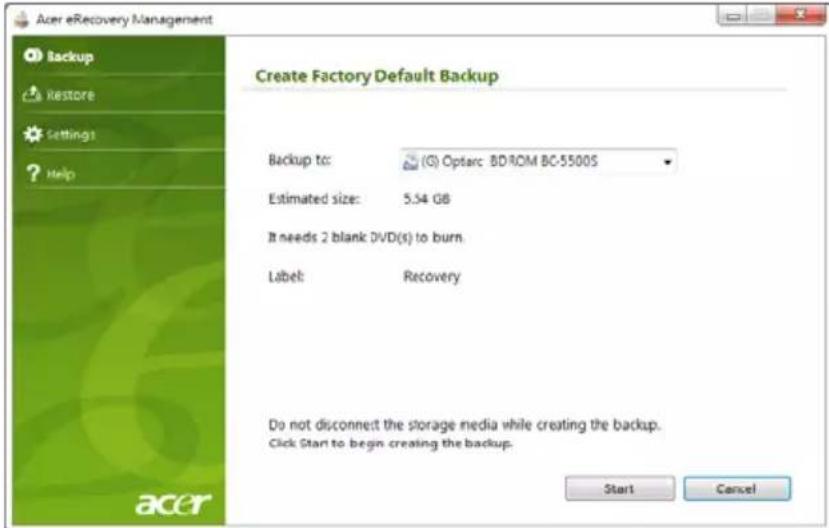

Poznámka: Počet požadovaných prázdných disků DVD závisí na nainstalovaném operacním systému.
3 Vložte prázdny disk do Jednotky uvedené vseznamu Zálohovat na a klepnéta na položku Dalsí. Prüběh zálohování se zobrázi na obrazovce.

Po skončeni zápisu na disk jegnotka príslušné disk vysune.
4 Vyjměte disk z jestnotky a označte jej permanentnim popisovačem.

Dulezite: Kazdy z disku oznacte jeginecnym popisem, jako napr. Disk pro obnovu Windows 1 ze 2" nebo „Disk pro obnovu aplikaci/ ovladacu". Disky si ulozte na bezpecné misto, které si budete pamatovat.
5 Je-li zapotrebie vice disku, vlozte pri zobrazeni vyzvy dalsi disk a klepnete na OK. Pokracujte v zapisu na disky, dokud nebude cely proces dokoncen.
Vytvořeni zálohy pro obnovení (jednotka USB Flash)
Abyste mohli systém preinstalovat pomoci zálohy na Jednotce USB Flash, musité nejprove vytrořit zálohu pro obnovení. Procesem vás provedou pokyny na obrazovce. Čtěte je pečlivě!

Duležite: Pokud chcete použit Jednotku USB Flash, ujistete, ze má kapacitu nejmné 12 GB a neobsahuje zádná prédchozí data.
1 Klepněte na Start > Vsechny programy > Acer a poté klepněte na Acer eRecovery Management.

2 Chcete-li vytrovit zalohu pro obnoveni puvodniho obsahu celého pevného disku vctne operacniho systemu Windows a softaru a ovladaču z vyrobniho zavodu, klepněte na Vytroeni zalohy s vychozím nastavením z vyroby.
- NEBO -
Chcete-li vytrovit zálohu pro obnovení pouze softwaru a ovladačú s nastavením z výrobního zámónu, klepněte na Vytrořeni záložniho disku s ovladači a aplikacemi.

Duležite: Doporučujeme, abyste vytvorili kázdy jegnotlivý typ zálohy pro obnovení co mozná nejdřive.
Otevre se dialogové okno Vytrorení zálohy s vychozím nastavením z vyroby. Toto dialogové okno vám sdělí odhadovanou velikost souboru zálohy na Jednotce USB Flash.

3 Zapojte disk USB, potom klepněte na položku Start. Prúbeh zálohování se zobrázi na obrazovce.

4 Odpojte Jednotku USB Flash a označte ji permanentním popisovačem.

Duležite: Kazdou zaloju oznache jeginečnám popisem, jako např. „Disk pro obnovu Windows" nebo „Zaloha pro obnovu aplikác/ ovladaču". Jednotku USB Flash si uložte na bezpečné misto, které si budete pamatovat.

Obnovení systému (optický disk)
Pokud vám podpora Acer nepomohla problém vyřěsít, můžete použít program Acer eRecovery Management. Tento program obnoví váš počitač do stavu, ve kterém byl pri dodáni, a umožnuje zachovat věsechna nastavení a osobné data.
Obnovení vašeho systému
1 Provedení mensích oprav.
Pokud prestaly správně pracovat pouze jegna nebo dvě položky softwaru nebo hardwaru, muže se problem vyřěsit preinstalovámím softwaru nebo ovladačú zařizení. Pokud jde o obnovéi softwaru a ovladačú, které byly prědinstalovány prí vyrobě, viz Čast "Obnoveni prědinstalovaného softwaru a ovladačú" na strane 6. Pokyny k prěinstalování softwaru a ovladačú, které nebyly prědinstalovány, majdete v dokumentaci k príslušnému produktu nebo na webovych strankák technické podpory.
2 Obnoveni prédchoziho stavu systému.
Pokud preinstalování softwaru Či ovladačú nepomůze, je možné problém vyřěsit vrácením systém do prědchoziho stavu, kdy vše fungovalo správně. Pokyny rajdete v Časti "Obnovení prědchoziho stavu systému" na stranje 7.
3 Vraceni systému do stavu z vyroby.
Pokud se problème nepodarilo vyresit jinak a chcete systém vrátit do stavu z vyroby, viz Čast "Vrácení systému do stavu z vyroby" na straně 8.
Typy obnoveni
Obnoveni preinstalovaného softwaru a ovladačú
V rámci odstrańovani potiží muže byt nutné preinstalovat software a ovladače zařizení, které byly na počitači preinstalovány pri vyrobe. Obnovení mužete provest pomoci pevného disku nebo pomoci vytrověrních disků pro obnovení.
Novy software: Pokud potbrebujete obnovit software, ktery na vašem počitači nebyl prédinstalován, postupujte podlePokynu pro instalaci takóho softwaru.
- Nové ovladače zařizení: Pokud potřebujete obnovit ovladače zařizení, které na váměm počitači nebly preydinstalovány, postupujte podlePokynu poskytnutych se zařizením.
Obnoveni predinstalovaného softaru a ovladaču:
1 Klepněte na Start > Vsechny programy > Acer a poté klepněte na Acer eRecovery Management.
- NEBO -
Pokud budete obnovu provadět z disku pro obnovení ovladače a aplikace, vložte jej do diskové Jednotky, potom po otevřeni hlavní nabídky Acer Application Recovery prějdeťe ke kroku 3.
2 Klepněte na kartu Obnovit potom klepněte na položku Opětná instalace ovladačú nebo aplikác pro otevřeni hlavné nabídky Acer Application Recovery.

3 Klepnutim na Obsah otevrete beznam softaru a ovladaču zařizení.
4 Klepněte na ikonu instalovat položky, kterou chcete nainstalovat, a potom podle pouknu na obrazovce dokončete instalaci. Tento krok opakujte pro každou položku, kterou chcete preinstalovat.
Obnovení predchozího stavu systému
Obnoveni systému Microsoft pravidelné porizuje „snímky" nastaveni vaseho systému a ukláda je jako body obnoveni. U větsiny problěmu se softwarem, které nelze snadno vyřěsít, se můžete vrátit na některý z těchto bodů obnoví, abyste systém znovu uvedlì do provozu.
Systém Windows automaticy vytroři dalí bod obnovení každý den a také pokaždé, když naintalujete software nebo ovladače zařizení.

Tip: Dalsi informace o použivani Obnoveni systému Microsoft ziskáte, když klepnete na položku Start, potom klepněte na položku Napověda a odborná pomoc. Do pole Hledat v napovědě zadejte obnovení systému windows a stisknéte tlacitko Enter.
Pro návrat na bod obnoveni:
1 Klepněte na tlacitko Start > Ovladaci panely > System a zabezpečeni > Centrum akci a potom klepněte na položku Obnoveni.
2 Klepněte na položku Otevřit Obnoveni systému a potom klepněte na tlacitko Dalsí.
3 Vyberte požadovaný bod obnovení, klepněte na položku Dalsí, potom na položku Dokončit. Zobrázi se zpréva s potvrzením.
4 Klepněte na tlačitko Ano. Váš systém je obnoven pomoci zadaného bodu obnovení. Tento procesů ze trvat několik minut aůze vyžadovat restartovani počitace.
Vrácení systému do stavu z vyroby
Pokud počitač vykazuje problemy, které nelze jinými metodami odstranit, budete možná muset preinstalovat vše, abyste systém vrátili do stavu z vyroby.
Přeinstalováni muzete provest pomoci pevného disku nebo pomoci vytrořenych disku pro obnoveni.

Upozorněni: Pri totom kompletním obnovení bude vse odstraněno z vašeho pevného disku, potom se znovu nainstaluje systém Windows a veškerý software a ovladače, které byly na vašem systému predinstalovány. Pokud mate pristup k duležitým souborům na pevném disku, zazálohujte si je nyní.
Pokud systém Windows muzete spustit, viz Čast "Obnova v rámci systému Windows" na straně 8.
Pokud systém Windows nemužete spustit a văs puvodni pevný disk stále pracuje, viz Čast "Obnova z pevného disku pri spoustěné" na straně 9.
Pokud systém Windows nelze spustit a vás původní pavné disk byl úplné
preformátován nebo jste nainstalovali náhradní pavné disk, viz "Obnova z diskú pro obnovení" na straně 9.
Obnova v rámci systému Windows
Přeinstalováni systému Windows a veskerého prědinstalovaného softaru a ovladačú:
Klepněte na Start > Vsechny programy > Acer a poté klepněte na Acer eRecovery Management.
Klepněte na kartu Obnovit a potom na položku Obnova operacného systému do výchozího nastavení z vyroby.
Klepněte na tlacítko Ano a potom na tlacítko Start. V dialogovém box okné se zobrázi informace o pevném disku, na kterém bude operáční systém obnoven.

Upozorněni: Pokračovani procesu vymaže vsechny soubory na vašem pevném disku.
Klepněte na tlacítko OK. Proces obnovy začne restartováním počitáče, potomPokračuje kopírováním souboru na pevný disk. Tento proces muže chvili trvat, ale naAcer eRecovery Management mužete sledovat prúbeh.
Když je obnova hotová, vyzve vás dialogové okno k restartování počitače.
Klepnütim na tlačitko OK restartujte počitač.
Postupujte podlePokynu na obrazovce pro první nastavení systému.
Přeinstalováni systému Windows a veskerého prědinstalovaného softaru a ovladačú:
1 Zapnete počitač, potom pri spoustěné stisknéte
2 Klepněte na Obnova operacného systému do výchoziho nastavení z vyroby.

Upozorněni: Pokračování procesu vymaže vsechny soubory na vašem pevném disku.
3 Klepněte na položku Dalsí. Obnovuje se původní obsah vašeho pevného disku z vyroby. Proces bude trvat několik minut.
Obnova z disku pro obnoveni
Přeinstalováni systému Windows a veskerého prědinstalovaného softaru a ovladačú:
1 Zapněte počítač, vložte první disk pro obnovení systému do mechaníky pro optický disk a restartujte počítač.

Upozorněni: Pokračovani procesu vymaže vsechny soubory na vašem pevném disku.
Pokud jestě{ní povolena, musité povolit F12 Spoustěcí nabidku:
Pri spusteni počitače stiskněte < F2>
Pomoci tlačitek šipka vlevo a vpravo vyberte Hlaví nabídku.
Stisknéte tlacitko dolu, dokud nevyberete klávesu F12 Spoustéćí nabídka, a stisknéte tlacitko
Pomoci tlačitek šipka vlevo a vpravo vyberte nabídku Ukončnit.
Vyberte Uložit změny a ukončit a potom stisknéte Enter. Potvrde výběrem OK.
2 Pri spousteni stisknutim tlacitka
3 Pomoci klaves se šipkami vyberte linii CDROM/DVD (tato linie muže začit s „IDE 1...”), potom stisknéte
4 Po vyzve vložte druhý disk pro obnovení, potom podlePokynu na obravce dokončete obnovení.
Obnovení systému (jednotka USB Flash)
Pokud vám podpora Acer nepomohla problém vyřěsít, múžete použít program Acer eRecovery Management. Tento program obnoví váš počitač do stavu, ve kterém byl pri dodání, a umožnujé zachovat věsechna nastavení a osobné data.
Obnovení vašeho systému
1 Provedení mensích oprav.
Pokud prestaly správně pracovat pouze Jedna nebo dvě položky softwaru nebo hardwaru, muže se problém vyřěsit préinstalováním softwaru nebo ovladačú zařizení. Pokud jde o obnovéni softwaru a ovladačú, které byly préinstalovány prí vyrobě, viz Čast "Obnoveni prěinstalovaného softwaru a ovladačú" na straně 10. Pokyny k prěinstalovány softwaru a ovladačú, které nebyly prěinstalovány, majdete v dokumentaci k príslušnému produktu nebo na webovych strankák technické podpory.
2 Obnoveni prédchoziho stavu systému.
Pokud preinstalování softaru Či ovladačú nepomůže, je možné problém vyřěsit vrácením systém do predchozího stavu, kdy vše fungovalo správně. Pokyny rajdete v Časti "Obnovení predchozího stavu systému" na straně 11.
3 Vráceni systému do stavu z vyroby.
Pokud se problème nepodarilo vyresit jinak a chcete systém vrátit do stavu z vyroby, viz Čast "Vraceni systému do stavu z vyroby" na straně 12.
Typy obnoveni
Obnoveni predinstalovaného softwaru a ovladačú
V rámci odstrańovani potiží muže byt nutné preinstalovat software a ovladače zařizení, které byly na počitači preinstalovány pri vyrobe. Obnovení mužete provest pomoci pevného disku nebo pomoci vytrořné zálohy.
Novy software: Pokud potrebujete obnovit software, ktery na vašem počitačinebyl predinstalován, postupujte podlePokynu pro instalaci takového softwaru.
- Nové ovladače zařizení: Pokud potřebujete obnovit ovladače zařizení, které na vašem počitači nebyly preydinstalovány, postupujte podlePokynů poskytnutych se zařizením.
Obnové prédinstalovaného softaru a ovladačú:
1 Klepněte na Start > Vsechny programy > Acer a poté klepněte na Acer eRecovery Management.
- NEBO -
Pokud budete obnovu provadět ze zálohy pro obnové ovladače a aplíkace, vložte Jednotku USB Flash do portu USB. Otevřete Jednotku USB Flash v Prúzkumníku Windows a poklepjte na položku Obnoveni.
2 Klepněte na položku Opětná instalace ovladaču nebo aplikace ze zařizení USB

3 Klepnutim na Obsah otevrete beznam softaru a ovladaču zařizení.
4 Klepněte na ikonu instalovat položky, kterou chcete nainstalovat, a potom podle pouknu na obrazovce dokončete instalaci. Tento krok opakujte pro každou položku, kterou chcete preinstalovat.
Obnovení predchozího stavu systému
Obnové systému Microsoft pravidelně pořizuje „snímky“ nastavení vašeho systému a ukláda je jako body obnovení. U větśiny problěmů se softwarem, které nelze snadno vyřěsít, se múžete vrátit na některý z těchto bodů obnovení, abyste systém znovu uvedli do provozu.
System Windows automaticy vytroři dalí bod obnovení každý den a také pokaždé, když nainstalujete software nebo ovladače zařizení.

Tip: Další informace o použiváni Obnové systému Microsoft ziskáte, když klepnete na položku Start, potom klepnéte na položku Napověda a odborná pomoc. Do pole Hledat v napovědě zadejte obnové systému windows a stisknéte tlacítko Enter.
Pro návrat na bod obnoveni:
1 Klepněte na tlacítko Start > Ovladaci panely > Systém a zabezpečeni> Centrum akci a potom klepněte na položku Obnoveni.
2 Klepněte na položku Otevřit Obnovení systému a potom klepněte na tlačítko Dalsí.
3 Vyberte požadovaný bod obnovení, klepněte na položku Dalsí, potom na položku Dokončit. Zobrazí se zpráva s potvrzením.
4 Klepněte na tlacitko Ano. Váš systém je obnoven pomoci zadaného bodu obnovení. Tento proces muže trvat několik minut a muže vyžadovat restartování počitace.
Vrácení systému do stavu z vyroby
Pokud počitač vykazuje problemy, které nelze jinými metodami odstranit, budete možná muset preinstalovat vše, abyste systém vrátili do stavu z vyroby.
Přeinstalováni můžete provost pomoci pevného disku nebo pomoci vytrořné zálohy pro obnovení.

Upozorněni: Pri totom kompletním obnovení bude vse odstraněno z vašeho pevného disku, potom se znovu nainstaluje systém Windows a veškerý software a ovladače, které byly na vašem systému predinstalovány. Pokud mate pristup k duležitým souborůn na pevném disku, zazálohujte si je nyní.
Pokud systém Windows munchete spustit, viz chast "Obnova v rámci systému Windows" na strané 12.
Pokud systém Windows nemužete spustit a văs puvodni pevný disk stále pracuje, viz Čast "Obnova z pevného disku pri spousteni" na strane 13.
Pokud systém Windows nelze spustit a vás púvodní pevný disk byl úplné
préformátován nebo jste nainstalovali náhradní pevný disk, viz "Obnova ze zálohy pro obnovení" na straně 13.
Obnova v rámci systému Windows
Přeinstalováni systému Windows a veskerého prědinstalovaného softaru a ovladačú:
Klepněte na Start > Vsechny programy > Acer a poté klepněte na Acer eRecovery Management.
Klepněte na kartu Obnovit, potom klepnutím na položku Obnova operacniho systému do výchoziho nastavení z vyroby otevřete dialogové okno Potvrdit obnoveni.
Klepněte na tlacítko Ano a potom na tlacítko Start. V dialogovém box okné se zobrázi informace o pevném disku, na kterém bude operáční systém obnoven.

Upozorněni: Pokračováni procesu vymaže vsechny soubory na vašem pevném disku.
Klepněte na tlacítko OK. Proces obnovy začne restartováním počitáče, potomPokračuje kopírováním souboru na pevný disk. Tento proces muže chvili trvat, ale naAcer eRecovery Management mužete sledovat prúbeh.
Když je obnova hotová, vyzve vás dialogové okno k restartovány počitače.
Klepnütim na tlačitko OK restartujte počitač.
Postupujte podlePokynu na obrazovce pro první nastavení systému.
Přeinstalováni systému Windows a veskerého prědinstalovaného softaru a ovladačú:
1 Zapnete počitač, potom pri spoustěné stisknéte
2 Klepněte na Obnova operacniho systému do výchoziho nastavení z vyroby.

Upozorneni: Pokračovani procesu vymaže vsechny soubory na vašem pevném disku.
3 Klepněte na položku Dalí. Obnovuje se původní obsah vašeho pevného disku z vyroby. Proces bude trvat několik minut.
Obnova ze zálohy pro obnovení
Preeinstalovani systému Windows a veškerého prëdinstalovaného softaru a ovladáčú:
1 Zapojte jegnotku USB Flash a zapněte počitač.

Upozorneni: Pokračovani procesu vymaže vsechny soubory na vašem pevném disku.
Pokud jestě není povolena, musité povolit F12 Spoustěcí nabídku:
Pri spusteni poctaee stisknene < F2>
Pomoci tlačitek šipka vlevo a vpravo vyberte Hlavní nabídku.
Stisknéte tlacítko dolú, dokud nevyberete klávesu F12 Spoustéci nabídka, a stisknéte tlacítko
Pomoci tlačítek šipka vlevo a vpravo vyberte nabídku Ukončnit.
Vyberte Uložit změny a ukončit a potom stisknéte Enter. Potvrde výběrem OK.
Zabudová dotyková podložka touchpad je ukazovaci zařizení, jehož povrch je citlivý na pohyb. To znamená,Že pohybem prstu po zařizení touchpad lze pohybovat kurzorem na obrazovce. Středové umistěné na podložce ruky poskytuje optimálné komfort a podporu.
Základy používání zařizení touchpad (s dvěma tlacítky)

Zařízení touchpad s dvěma tlacitky lze používat následujícím zpúsobem.
- Pohysem prstu po zařizení touchpad lze pohybovat kurzorem na obrazovce.
- Chcete-li provest výber nebo použit funkce, stisknéte levé nebo pravé tlacitko pod zařizením touchpad. Tato dvě tlacitka jsou podobná levému a pravému tlacitku mysi. Klepnutí na zařizení touchpad je totež jako stisknutí levého tlacitka.
| Funkce | Levé tlacítko (2) | Pravé tlacítko (3) | Hlavné zařizení touchpad (1) |
| Provést Rychle dvakrást stisknéte. | Poklepejte (stejnou rychlostí jako pri pouképání tlacítkem myši). | ||
| Vybrat | Klepněte. | Klepněte. | |
| Přetáhnout | Stisknéte a držte, pak táhněte kurzor pohybem prstu po zařizení touchpad. | Poklepejte (stejnou rychlostí jako pri pouképání tlacítkem myši); pri druhém klepnutí podržte prst na zařizení touchpad a táhněte kurzorem. | |
| Otevřit kontextovou nabidku | Klepněte. | ||

Poznámka: Ilustrace jsou pouze orientacni. Přesné konfigurace počitace závisí na zakoupeném modelu.

Poznamka: Zařizení touchpad se dotýkejte Čistými a suchými prsty a také zařizení udrážujte v suchu a Čistote. Zařizení touchpad je citlivé na pohyb prstu; Čim jemnéji se plochy dotýkáte, tim lépe reaguje. Silným klepaním nelze zvýšit citlivost zařizení.

Poznámka: Ve vychozím nastavení je povoleno svislé i vodorovné posouvány pomoci zařizení touchpad. Tuto funkci lze zakázat v ovladacím panelu Myš systému Windows.
Používání bezpečnostního zámku počítače
Současti notebooku je otvor pro bezpečnostní zámek kompatibilní se standardem Kensington.
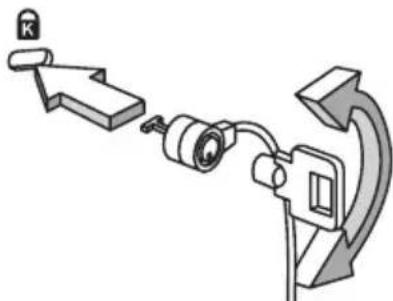
Pripevnete bezpečnostní kabel k nehybnému prědmetu, například ke stolu nebo rukojeti uzamčene zásuvky. Vložte zámek do dražky a otočením klíce zámek zamkněte. K dispozici jsou rovněž modely bez klíce.
Používání klávesnice
Klavesnice obsahuje klavesy bežné velikosti a integrovanou numerickou klavesnici, samostatné kurzorové klavesy, zámky, klavesy systému Windows, funkčné a specialní klavesy.
Zámky klávesnice a integrovaná numerická klávesnice
Klávesnice je vybavena třemi zámkovými klávesami, které je mozné prēpínat.
| Zámková klávesa | Popis |
| Caps Lock | Je-li funkce Caps Lock zapnutá, budou se všechny abecední znaky psát velkými písmeny. |
| NumLk +Fn> + <F11> | Je-li funkce NumLk zapnutá, je možné používat integrovanou numerickou klávesnici. Klávesy funguji podobné jako na kalkulačce (aritmetické operace +, -, * a /). Tento režim se používá v prípadě potřeby vladání většiho množstvi Číselnéch dat. Lepsi Žěsení by spočivalo v prípojení externí klávesnice. |
| Poznámka: <Fn> + <F11> pouze u vybranůch modelů. | |
| Scr Lk +Fn> + <F12> | Je-li funkce Scr Lk zapnutá, posune se každým stisknutím ovládacích tlačiték kurzoru nahoru nebo dolů obrazovka o jedem rádek. Funkce Scr Lk nefunguje ve všech programech. |
Integrovaná numerická klávesnice funguje stejně jako numerická klávesnice stolního počítače. Malé znaky teto klávesnice se nacházeji v pravém horním rohu kláves. Symboly kurzorovych kláves nejsou pro lepsí prehlednost na klávesách vytištěny.
| Požadovaná funkce Funkce NumLk je zapnutá | Funkce NumLk je vypnutá | |
| Číselné klávesy na integrované klávesnici | Zadejte Čísla obvýklým zpúsobem. | |
| Kurzorové klávesy na integrované klávesnici. | Při používání kurzorovych kláves stisknéte a podržte klávesu < ➔>. | Při používání kurzorovych kláves stisknéte a podržte klávesu <Fn>. |
| Klávesy hlavní klávesnice | Při psaní pismen na integrované klávesnici stisknéte a podržte klávesu <Fn>. | Napište písmena obvýklým zpúsobem. |
Klavesy systému Windows
Klávesnice obsahuje dve klávesy, které sloužík provadění specifikych funkci v systému Windows.
Klávesa Popis

Klavesa Windows
Stisknutim teto klavesy se zobraí nabídka Start. Spolecné s dalími klavesami nabízi ěradu dalśich funkci:
<>: Otevreni a zavreni nabidky Start
: Zobrazeni pracovni plochy
<> +
< > + < > : Procházeni miniaplikác bočniho panelu
< > +
<: Slouží k minimalizaci všech oken.
< > + < > : Slouží k otevřeni dialogového okna Spustit.
< H > + < T> : Procházeni programú na hlavním panelu
<> + : Otevřeni Ease of Access Center
< > +
< >+


<> + <: Procházeni programù na hlavním panelu pomoci funkce Windows Flip 3-D
< > +



Poznamka: Podle toho, jakou verzi systému Windows používáte, nemusi některé klávesové zkratky pracovat tak, jak bylo popsán.

Klavesa aplikace
Stisknutím títo klávesy se otevře mistrí nabídka v aplikaci stejně jako
pri klepnutí na pravé tlacítko mysi.
Speziální klávesy (pouze u vybranych modelú)
Znaky eura a amerického dolaru se nacházeji ve střední horní Časti klávesnice.
Symbol eura
1 Spust'te textovy editor.
2 Podržte klávesu

Poznamka: Některé typypisemaprogramysymboleura nepodporují. Vice informaci naleznete na adrese www.microsoft.com/typography/faq/faq12.htm.
Znak amerického dolaru
1 Spust'te textovy editor.
2 Podrzte klavesu

Poznámka: Tato funkce se liší podle nastavení jazyka.
Časté otázky
V následujícím seznamu jsou uvedeny situace, ke kterym mûze dojít pri použivání počitače. Ke každé situaci jsou uvedena snadná šěsení.
Po stisknuti tlacitka napajeni se počitač nespustí ani nenastartuje.
Podívejte se na indicator stavu napájení:
-
Pokud indicator nesviti, počitač není pripojen k napajeni. Zkontrolujte nasledujíci možnosti:
-
Pokud používáte jako zdroj napajeni baterii, je baterie pravděpodobné vybitá a nelze pomocićí počitač napajet. Pripoje adapter střidavého proudu a dobijte baterii.
-
Přesveděcte se, zda je adapter střidavého proudu rádné zapojen do počitáče a do zásuvky.
-
Pokud indicator sviti, zkontrolujte nasledujíci možnosti:
-
Je v externí disketóve jegnotce s rozhramím USB vložena jiná neš spoustěci (systémová) disketa? Vyjměte ji nebo nahrad'te systémovou disketou a stisknutím kláves
+ + restartujte počitač.
Na obrzovce nejsou zobrazeny zaadne položky.
Systém rǐzení spotřeby počitáče automaticicky vypíná obrazovku za účelem úspory energie. Zobrazení obnovité stisknutím libovolné klávesy.
Pokud zobrazeni nelze obnovit stisknutim libovolné klávesy, muže to byt zpúsobeno třemi prícinami:
- Pravděpodobné je nastavena príliš nízká uroven jasu. Zvysté uroven jasu stisknutím kláves
+ <> - Jako zobrazovaci zařizení je pravděpodobné nastaven externí monitor.
Stisknutím klávesové zkratky pro prepnutí zobrazení+ prépněte zobrazení zpět na počitac. - Pokud sviti indicator režimu spanku, počitač se nacházi v režimu spanku. Aktivujte počitač stisknutím a uvolnéím tlacitka napajeni.
Z počitače není slyšet Žádný zvuk.
Zkontrolujte následujíci možnosti:
- Pravděpodobné je ztlumená hlasitost. Podívejte se na hlavním panelu systému Windows na ikonu Hlasitost. Pokud je ikona prěskrtnutá, klepněte na ni a zruiste zaěskrtnutí polícka Ztlumit vše.
- Pravděpodobné je nastavena príliš nízká uroven hlasitosti. Podívejte se na hlavním panelu systému Windows na ikonu Hlasitost. Hlasitost mužete také nastavit pomoci tlaciték pro nastavení hlasitosti.
- Pokud jsou k vystupnímu portu na prědním panelu počítače prípojena sluchátka, náhlavní sluchátka nebo externí reprodukty, interní reprodukty budou automaticky vypnuty.
Klavesnice nereaguje.
Zkuste pripojit externi klavesnici k portu USB počitače. Pokud funguje, obr'te se na prodejce nebo autorizované servisni středisko, protoze muže být uvolné nikel interni klavesnice.
Tiskárna nefunguje.
Zkontrolujte následujíci možnosti:
Zkontrolujte, zda je tiskárna pripojena do elektrické zasuvky a je zapnutá.
- Ovebre, zda je kabel tiskárný pevně pripojen k portu USB a príslušnému portu na tiskárne.
Chci obnovit puvodni nastaveni počitače bez disku CD pro obnovení.

Poznámka: Funkce D2D Recovery je k dispozici pouze u modelû notebookû vybavenych pevným diskem.

Poznámka: jestliže používáte vicejazyčnou verzi systému, bude prí dalíších operácch obnovení k dispozici pouze operacné systém a jazyk, který zvolité pri prvním zapnutí systému.
Zotavení systénu vám pomüze obnovit disk C: s pūvodním softwarem, který byl nainstalován v okamžiku zakoupení notebooku. Disk C: obnovíte následujícím postupem. (Disk C: bude preformátován a vsechna data smazána.) Před použitím těto možnosti je velmi duležité vytrořit zálohu všech datovych souboru.
Před provedením obnovy systému zkontrolujte nastavení systému BIOS stisknutím klávesy < F2> během testu POST.
1 Ovebre, zda je povolena funkce Acer disk-to-disk recovery.
2 Ovebre, ze položka D2D Recovery v nabidce Main je nastavena na hodnotu Enabled.
3 Ukoncete nastroj BIOS a ulozte provedené změny. System se restartuje.
Zahajeni procesu obnoveni:
1 Restartujte počitač.
2 V okamžiku, kdy je zobrazeno logo Acer, aktivujte proces Zotavení současným stisknutím kláves
3 Provedte obnoveni systému podlePokynu na obrazovce.
Vyžádání služby
Než zavoláte
Voláte-li službu online společnosti Acer, prijavte si následujíci informace a budte u svého počitače. S vaš podporou muzeme zkrátit trvání hovoru a efektivné vyřesit vaš problém. Pokud se na displeji počitače zobrazuju chybove zprávy nebo se ozývá pipání, zapište si zprávy tak, jak se objevuji na displeji (nebo zapište počet a poradí pipání).
Musite poskytnout následujíci informace:
Jméno:
Adresa:
Telefonni cislo:
Přistroj a model:
Sériové císló:
Datum nakupu:
Počitač využíva baterii zajiš'tujíci dlouhou dobu provozu mezi nabijením.
Vlastnosti jednotky bateriovych zdroj
- Je vyrobena podle současných standardních technologii.
- Signalizuje vybití.
Baterie se nabiji vždy, když je počitač pripojen k siti prostřednictvím sít'ového adaptéru. Tento počitač podporuje dobíjení za provozu a umožnuje uživateli dobíjet baterii bez prěrušeni práce s počitačem.
U vypnutého počitače je ovšem dobíjení podstatné rychlejsi.
Baterie je výhodná pri cestování nebo pri vypadku elektrické energia.
Doporuchjeme mít k dispozici jegnu zcela dobitou Jednotku bateriovych zdrojú jako zálohu. Podrobnosti o objednání náhradníjednotky bateriovych zdrojú ziskáte u prodejce.
Prodlouženiživotnosti baterie
Jako vsechny ostatni baterie se rovnéž baterie v toto počitači po určité době znehodnotí. Znamená to, ze vykon baterie se chasem a použiváním snizuje. Chcete-li prodloužitŽivotnost baterie, doržujte následujíci doporučeni.
Před prvním použitím nové Jednotky bateriovych zdrojů je třeba prověst následujíci postup pripravy:
1 Vložte do počitače novou baterii. Nezapínejte počitač.
2 Pripojte adaptér stridavého proudu a baterii zcela dobijte.
3 Odpojte adapté stridavého proudu.
4 Zapnete počitač a používejte napájení z baterie.
5 Baterii zcela vybjte, dokud počitač nezačne signalizovat vybití baterie.
6 Znovu pripojte adaptér stridavého proudu a baterii zcela dobjte.
Tínto postupem baterii třikrát vybjte a dobijte.
Tuto pripravu provadějte u všech novych bateri nebo u baterie, která nebyla delsí dobu používána. Před uložením počitače na dobu delsí, než dva týdny, doporučujeme vyjmout Jednotku bateriovích zdroju z počitače.

Upozorněni: Nevystavujte Jednotku bateriovích zdrojure teplotám pod 0ircC (32ircF) nebo nad 45ircC (113ircF) . Extrémné teploty mohou mit na Jednotku bateriovích zdrojure negativné vliv.
PridodrzeniPokynu pro pripravu bude mozné baterii dobit na maximálni kapacitu. Pri nedodrzeni těchtoPokynu nebude mozné baterii dobit na maximálni kapacitu a rovněž se tak zkracuje provozníživotnost baterie.
Provozní Životnost baterie mohou rovněž negativné ovlivnít následujíci způsoby používání:
Trvalé napajeni počitače s vlozenou baterii střidavým proudem z elektrické zásuvky. Chcete-li počitač trvale napajet střidavým proudem, doporučujeme po uplném dobití bateri z počitače vyjmout.
Zanedbání upného opakovaného vybití a dobití baterie (viz vyše).
- Casté používání - Čím Častěji baterii používáte, tím se rychleji zkracuje provozné zivotnost. Životnost bežné počitačové baterie je přibližné 300 dobíjecích cyklů.
Dulezite! Chcete-li počitač používat bez prerušeni, pripojte k počitači pred vyjmutil baterie adaptér střidavého proudu. V ostatních pripadech nejprve vypněte počitač.
1 Zorientujte baterii správným směrem pro vložení do otevřné pozice pro baterie. Konec s kontakty se vkláda napřed horní strana baterie musí směrovat nahoru.
2 Zasuhte baterii do pozice a lehce ji zatlachte, aby zaklapla na misto.
1 Přesunutím uvolnovaci zapadky baterii uvolněte.
2 Vyjměte baterii z pozice.
Dobijeni baterie
Před dobijením zkontrolujte, zda je baterie správně nainstalována v pozici pro baterie. Připojte adaptér střidavého proudu k počitači a k elektrické zásuvce. Během dobijeni baterie je možné používat počitačs napájením střidavým proudem. U vypnutého počitače je ovšem dobijeni podstatné rychlejsí.

Poznámka: Na konci pracovniho dne doporučujeme baterii dobít.
Před cestováním lze nabijením prěs noc zajistit plné nabítí baterie.
Kontrola napájení z baterie
Měřic napájení (system Windows) udáva aktuálné uroven napájení z baterie. Chcete-li zjistit aktuálné robítí baterie, umistěte kurzor nad ikonu baterie/napájení na hlavním panelu.
Optimalizaceživotnosti baterie
Optimalizace Životnosti baterie umožnjupe maximálne využit provoznich možnosti baterie, prodloužit cyklus dobijeni a zvyšit učinnost dobijeni. Doporučujeme dodržovat následujíci zásady:
Zakupte jegnu jegnotku bateriovych zdrojú navic.
K napajeni počitače používejte co nejcastěji střidávý proud z elektrické zásuvky a šetřete bateri pro mobilní použítí.
- Vyjměte nepouživanou kartu PC, ktera neustále spotřebováva energii.
- Jednotku bateriovych zdrojú uložte na chladném suchém miste. Doporučená teplota je 10ircC ( 50ircF ) až 30ircC ( 86ircF ). Pri vysshich teplotách dochází k rychlejsímu samovolnému vybití baterie.
N a d m erne dobijeni zkracuje zivotnost baterie.
Pečujte o adaptér střidavého napěti a o baterii.
Upozorněné na vybití baterie
Pri napajeni z baterie sledujte meriç napajeni (systém Windows).

Upozorněni: Jakmile začne počitač upozorůvat na vybití baterie, pripoje co nejdřIVE adaptér střidavého proudu. Pokud se po uplném vybití baterie počitač vypne, hroží ztrátadat.
Když se zobráž upozorněné na vybití baterie, závisí doporučený postup na aktuálné situaci uživatele:
Situace Doporučená Akce
| Je k dispozici adaptér střidavého proudu i elektrická zásuvka. | 1. Připojte adaptér střidavého proudu k počítači a potom k elektrické zásuvce. |
| 2. Uložte všechny nezbytné soubory. | |
| 3. Pokračujte v przyci. | |
| Chcete-li, aby se baterie dobijela rychleji, vyvněte počítač. | |
| Je k dispozici zcela dobitá Jednotka bateriovích zdrojů. | 1. Uložte všechny nezbytné soubory. |
| 2. Ukoněte všechny spuštěné aplikace. | |
| 3. Vypněte počítač. | |
| 4. Vyměnéte Jednotku bateriovích zdrojů. | |
| 5. Zapněte počítač aPokračujte v przyci. | |
| Není k dispozici ani adaptér střidavého proudu, ani elektrická zásuvka. Není k dispozicižádná náhradníjednotka bateriovích zdrojů. | 1. Uložte všechny nezbytné soubory. |
| 2. Ukoněte všechny spuštěné aplikace. | |
| 3. Vypněte počítač. |
Přenašeni notebooku
Tato Čast obsahuje tipy a rady, o kterych bye ste měli uvažovat, jestlje svúj počítač prěnášte nebo s ním cestujete.
Pri odpojovani počitače od externich zařizení postupujte následovné:
1 Uložte všechny otevřné soubory.
2 Vyjměte z jegnotek vsechna media, diskety Č kompaktníisky.
3 Vypnete počitač.
4 Z a v rete kryt displeje.
5 Odpojte snuru od adaptereu stridaveho proudu.
6 Odpojte klávesnici, ukazovaci zařizení, tiskárnu, externí monitor a další externí zařizení.
7 Odpojte zamek Kensington,Pokud jej pouzivate k zabezpeceni pocitace.
Přenášeni
Prenošeni pouze na krátné vzdálenosti, například z pracovniho stolu do konferencní mistnosti.
Příprava počitače
Pred prenašením počitače zavřete a zaklapnéte víko displeje a uved'te tak počitač do režimu spanku. Počitač nyní muzěte bezpečné prěnášet kdekoli po budově. Chcete-li obnovit normalní režim počitače z režimu spanku, otevřete displej a potom stisknéte a uvolnéte tlacítko napajení.
Jestlize počítač prěnášite do kanceláře clienta nebo do jiné budovy, můžete počítač vypnout:
Klepněte na tlacitko Spustěno a poté na možnost Vypnout.
Nebo:
Müzete počitač prepnout do režimu spanku stisknutím kombinace kláves
Jakmile budete chtit počitač znovu použít, uvolněte západku displeje, otevřeitedisplej a potom stisknéte a uvolněte tlacítko napajení.

Poznamka: Pokud indicator rezimu spänku nesvití, počitač vstoupil do režimu hibernace a vypnul se. jestlje indicator napajeni nesvití, ale indicator rezimu spänku svítí, počitač se nacházi v režimu spänku. V obou pripadech muzete počitač znovu zapnout stisknutim a uvolněnim tlacitka napajeni. Počitač muze vstoupit do režimu hibernace po urcité době strávené v režimu spänku.
Co s seabou na schuzky
Pokud se jegna o relativne krátkou schüzku, zrejmě s seabou nebudete muset nosit nic jiného než počitač. Bude-li schüzka trvat déle nebo baterie není plné nabità, měli bystande si s seabou vžít adaptér strídavého proudu, abyste jej mohli v konferenčnímistrostni použít.
Pokud v konferenčni mistnosti není elektrická zásuvka, snižte zatíženi baterie prepnutím počitače do režimu spanku. Kdykoli nebudete počitač aktivné používat, stisknéte klávesy
Přenášeni počitače domů
Pokud prénášite počitač z kanceláre domů a naopak.
Příprava počitače
Jakmile odpjite počitač od stolniho počitače, priaprte jej na cestu domů pomoci následujících kroků:
- Vyjměte z jegnotek vsechna media a kompaktní disky. jestliže media nebudou vyjmuta, muže dojit k poskození hlavy disku.
Zabalte počitač do ochranného obalu, který zabráni sklouznuti a v pripadě pádu jej ztlumi.

Upozorneni: Nepridaveje do obalu predmety do blizkosti horniho krytu počitače. Tlak na horní kryt muže poskodit obrazovku.
Co vzít s seabou
Vezměte s i s seabou následujíci položky,Pokud je již nemáte doma:
Adaptér střidavého proudu a napajeci kabel
Vytistenou uživatelskou príruču
Zvlástní opatření
Na ceste do prace a z prace dodržujte následujíci bezpečnostníPokyny, které ochráné počítáč:
Mojte počitač vždy u sebe, abyste minimalizovali učinky změn teploty.
- Pokud se potbrebujete zdržet na delsí dobu a nemúžete si počitač vzt s seabou, uložte jej do kufru auta, aby nebyl vystaven priliš vytoké teplote.
Změny teploty a vlhkosti mohou zpúsobit kondenzaci. Pred zapnutím nechte počítač prizpúsobitPokojové teploša potom zkontrolujte, zda na obrazovce nenízkondenzovaná voda. Pokudzměna teplotypresahuje 10ircC (18ircF) , prizpúsobujte počítačPokojové teplošpomalu. Je-li to možné, umistěte počítač na 30 minut na Rozhraní mezi venkovná a vnitřní teplotou.
Používání počitače v domácí kanceláři
Pokud Často pracujete s počitačem doma, je vchodné zakoupit druhý adaptér střidavého proudu. Máte-li druhý adaptér střidavého proudu, nemusítě prěnášet další věci domů a nazpátek.
Jestlize doma hodne pracujete s počitačem, mužete pridat také externí klávesnici, monitor a mys.
Cestováns počitačem
Přesun na větů vzdálenosti, například z kanceláře do kanceláře klienva v jiné budově nebo vnitrostátné cestování.
Příprava počitače
Pripravte počitač tak, jako bye ste jej brali domů. Přesveděcte se, zda je baterie nabitá. Pri bezpečnostní prohlíde na letisti múžete byt vyzväni k zapnutí počitače.
Covzitssebou
S seabou si vezměte tyto věci:
Adapté stfrádavého proudu
- Nahradni zcela dobité baterie
Dalsisouboryovladauciskarny (budete-li chtit pouzivat jinou tiskarnu)
Zvlástní opatřeni
Ochrana počitače pri cestovani vyžaduje, abyste kromě tokynů pro prěnášeni počitače domů dodržovali i tyto tokyny:
- Pocitač mějte vždy u sebe jako príručné zavazadlo.
- Je-li to moźné, nechejte počitač zkontrolovat ručné. Rentgenové detektory pri kontrole na letišti jsou bezpečné, ale v zhádném prípaděnevystavujte počitač detektorúm kovu.
Zajistete,aby diskety nebyly vystaveny pusobeni ruchnich detektoru kovu.
Cestováns počitačem po světe
Presun mezi zememi.
Příprava počítače
Připravte počítač jako na běžnou cesti.
Co vzits seabou
S sebou si vezměte tyto věci:
Adaptéstrídavého proudu
- Napajeci zastręcy, které jsou vchodné pro zemi, do nizc cestujete
- Nahradni zcela dobité baterie
Dal'si soubory ovladacu tiskarny (budete-li chtit pouzvat jinou tiskarnu)
Doklad o koupi,Pokud bye ste jej museli ukazovat celnikum
- Pas ITW (Mezinárodní záruka pro cestovatele)
Zvlástní opatření
Dodržujte stejné speziánlíPokyny jako pri cestování s počitačem. Kromě toho je pri mezinarodním cestování dobré držet se i dalšich doporučeni:
- Pri cestování do jiné zeme zkontrolujte kompatilitu stridavého napétí a napétí a napajecího kabelu adaptérú stridavého proudu. Nejsou-li kompatilní, kupte si napajecí kabel, ktery je kompatilní se zásuvkou pro privod stridavého proudu v mistě. K napajeni počitače nepoužívejte měniče napétí prodávané pro spotřebiče.
- Používáte-li modem, zkontrolujte kompatibilitu modemu a konektoru s telekomunikačním systémem zeme, do niz cestujete.
Váš počitač je cennou investić, o kterou je třeba se starat. Naučte se, jak jej chránit a jak o nej pečovat.
Bezpečnostními funkciemi jsou hardwarové a softwarové zámky - drážka a hesla.
Používání bezpečnostního zámku počítače
Současti notebooku je otvor pro bezpečnostní zámek kompatibilní se standardem Kensington.
Pripnevěte bezpečnostníkabel k nehybnému prědětu, například ke stolu nebo rukojeti uzaměné zásuvky. Vložte zámek do drážky a otočením klíce zámek zamkněte. K dispozici jsou rovněž modely bez klíce.
Použití hesla
Hesla chrani počitač pred nepovoleným pristupem. Nastavením těchto hesel lze vytvorit několik rúznych urovní ochrany počitače a dat:
- Heslo správce (Supervisor Password) zabrañuje nepovolenému pristupu k nástroji BIOS. Toto heslo je třeba po nastavení zadat vždy, když chcete ziskat pristupk nástroji BIOS.Viz "Nástroj BIOS" na strane 34.
- Heslo uživatele (User Password) chráné počitač prěd neoprávněnám použitím. Kombinatori tohoto hesla a kontrolních bodů hesla pri spuštećá a prepínáni počitače z režimu hibernace lze zajistit maximálné bezpečnost.
- Heslo pro spustěni (Password on Boot) chráné počitač prěd neoprávněnám použitím. Kombinác tohoto hesla a kontrlních bodů hesla pri spustěné a prepínáné počitače z režimu hibernace lze zajistit maximálné bezpečnost.

Duležité! Nezapomente heslo správce! Pokud heslo zapomenete, obr'te se na prodejce nebo na autorizované servisni středisko.
Zadání hesel
Po nastavení hesla se uprostřed obrazovky zobraź vyzva k zadání hesla.
- Po nastavení hesla správce se zobráží výzva, pokud pri spustěné stisknete klávesu
pro pristup k nastroji BIOS. - Chcete-li ziskat pristup k nastroji BIOS, zadeje heslo správce a stisknéte klávesu
. jestlze uvedete nasprávné heslo, objeví se upozorněni. Zadeje heslo znovu a stisknéte klávesu . - Po nastavení hesla uživatele a povolení parametru Heslo pri spustěné se pri spustěné zobraź vyzva.
- Napište heslo uživatele a stisknéte klávesu
k použití počitače. jestlIZE uvedete nesprávné heslo, objeví se upozorněni. Zadejte heslo znovu a stisknéte klávesu .

Duležité! M ate tri moznosti uvest heslo. Pokud zadate trikrat nespravné heslo, systém se zastavi. Vypněte počitač stisknutim a podrzením tlacítka napajeni déle než Čtyři sekundy. Znovu zapnéte počitač a opakujte zadání hesla.
Nastavení hesel
Hesla muzete nastavit pomoci nastroje BIOS.
Możnosti Rozsǐrenei
Váš notebook nabízí věchny možnosti mobilní práce s počítáčem.
Možnosti prípojení
Pomoci portu mužete k notebookku pripojit periferní zařizení podobné jako ke stolnímu počitači. Pokyny týkajici se pripojeni ruznych externích zařizení k počitači naleznete v nasledujici Časti.
Integrovaná možnost sít'ového pripojeni
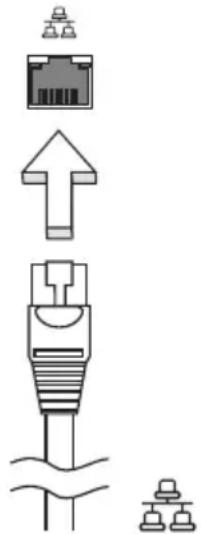
Integrovaná možnost sít'ového prípojení umozhůje prípojit počitačk siti Ethernet.
Chcete-li použit možnost sít'ového pripojeni, pripojte kabel Ethernet z portu Ethernet (RJ-45) na těle počitače do sít'ové zásuvky nebo Rozbočovace.
Univerzální sériová sběrnice (USB)
Port USB 2.0 je vysokorychlostni seriova sbernice, ktera umožnjue pripojit periférie USB bez obsazení vázacných systémovych prostředku.

Nastroj BIOS
Nastroj BIOS je program pro konfigurovani hardwaru, ktery je jabudovan do systemdu BIOS počitače.
Váš počitac již byl správně nakfigurován a optimalizován, takze tento nastroj nemusite spoustět. Múzete jej však spustit, jestlíze budete mit problémy s konfiguraci.
Chcete-li aktivovat nastroj BIOS, stiskněte klávesu
Pořadi spoustěné
Chcete-li v nastroji BIOS nastavit poradi spousteni, aktivujte nastroj BIOS a potom v kategoriich uvedenych v horní chasti obrazovky vyberte polozku Boot.
Povolení obnovení z disku na disk
Chcete-li povolit obnoveni z disku na disk (obnoveni pevného disku), aktivujte nastroj BIOS a potom v kategoriich uvedenych v horní Časti obrazovky vyberte položku Main. Vyhledejte v dolní Časti obrazovky položku D2D Recovery a pomoci klaves
Heslo
Chcete-li nastavit heslo pri spusteni, aktivujte nastroj BIOS a potom v kategoriich uvedenych v horni casti obrazovky vyberte položku Security. Vyhledje tpožku Password on boot: a pomoci klaves <F5> a <F6> tutofunkci povolte.
Rízení spotreby
Tento počitač je vybaven jabudovaný systémem Žizení spotřeby, ktery trvale sleduje aktivitu systému. Je sledována veškerá aktivita následujících zařizení: klávesnice, mys, pevný disk, periferie pripojené k počitači a obrazová pamět'. Pokud není po určitou dobu (časová prodleva pri nečinnosti) zjištěna Žádná aktivita, počitač zastaví některá nebo vsechna zařizení, aby usetřil energii.
Tento počitač vyuzíva schéma šrizení spotřeby, které podporuje rozhraní ACPI (Advanced Configuration and Power Interface). Toto rozhraní umozhůje dosáhnout maximálné uspory energia, aniž by došlo ke snizeni vykonu systému. Systém Windows kompletně rídí spotřebu počitače.
Odstrańovani potiží
V teto kapitole jsou uvedeny Pokyny pro rěsení bežnych problémů systému. Dojde-li k problemu, prěctete si tyto pokyny dřive, než se obrátě na servisniho technika. K rěsení závažnéjsích problémů bude pravděpodobné třeba počitač otevřit. Nepokoušejte se počitač otevřit sami, požádejte o pomoc prodezje nebo autorizované servisní středisko.
Tipy pro odstrańovani potiží
Tento notebook disponuje Pokročilými funkcem, které zobrazují chybové zprávy na displeji a pomáhaji Žešit prípadné problémy.
Pokud systém zobrází chybovou zprévu nebo se projevi príznaky chyby, postupujte podlePokynu v casti Chybovie zprévy. Pokud problém nelze vyřešit, obr'te se na prodejce. Viz "Vyzádani sluzby" na straně 22.
Chybové zprávy
Pokud se zobrázi chybová zpráva, zapiSTE si ji a provedte napravné opatřeni. Následujíci tabulka uvádi chybové zprávy v abecednim pořadi včetné doporučeného napravného opatřeni.
| Chybové zprávy | Nápravné opatřeni |
| CMOS battery bad Oblat'te se na prodejce nebo na autorizované servisní středisko. | |
| CMOS checksum error | Obrat'te se na prodejce nebo na autorizované servisní středisko. |
| Disk boot failure | Vložte systémový (spoustěcí) disk a potom stisknutím klávesy <Enter> restartujte počítač. |
| Equipment configuration error | Stisknutím klávesy <F2> (během testu POST) spust'te nastroj BIOS; ten potom stisknutím klávesy Exit ukončete atím počítač restartujte. |
| Hard disk 0 error Oblat'te se na prodejce nebo na autorizované servisní středisko. | |
| Hard disk 0 extended type error | Obrat'te se na prodejce nebo na autorizované servisní středisko. |
| I/O parity error Oblat'te se na prodejce nebo na autorizované servisní středisko. | |
| Keyboard error or no keyboard connected | Obrat'te se na prodejce nebo na autorizované servisní středisko. |
| Keyboard interface error | Obrat'te se na prodejce nebo na autorizované servisní středisko. |
| Memory size mismatch | Stisknutím klávesy <F2> (během testu POST) spust'te nastroj BIOS; ten potom stisknutím klávesy Exit ukončete atím počítač restartujte. |
Pokud po provedeni napravnych opatreni dane problemy stale pretrvvaji, pozadejte o asistenci prodejce nebo autorizvané servisni stredisko.
Předpisy a bezpečnostní upozorněné
Prohlášení FCC
Toto zařizení bylo testováno a vyhovuje omezením pro digitálné zařizení třýd y B na základě Časti 15 směrnic FCC. Omezení jsou navržena tak, aby zajišťovala primeřenou ochranu proti nežádoucímu rušeni pri instalaci v domácnosti. Zařizení vytváří, používa a můze vyzařovat energii na radiovych frekvencích aPokud není nainstalováno a používán podle pokynú, můze zpúsobovat nevhodné rušeni radiokomunikaci.
V Žádném prípadě však není možné zaručit,Že v určité konkrétné situaci k rušeni nedojde. Pokud skutečné dojde k rušeni prijmu rozhlasu nebo televize, což lze zjistit vypnutím a zapnutím tohoto zařizení, měl by se uživotelPokusit rušeni odstranit temito zpúsoby:
Změnte polohu nebo orientaci príjmové antény.
Umistete zafrzeni dale od prijimace.
- Pripojte zařizení do jiného zásuvkového okruhu, než ke kterému je pripojen prijímač.
- Pozádejte o radu prodejce nebo zkušeného radiotelevizního technika.
Poznámka: Stíněné kably
Veskerá pripojení k jinému počitačovému vybavení musí být provedena stiněnými kably a musí splžovat predepisy FCC.
Poznámka: Periferní zařizení
K tomuto zařizení lze pripojit pouze periferní zařizení (vstupné a vystupné zařizení, terminály, tiskárný atd.), ktera jsou certifikována a vyhovúji omezením pro zařizení třidy B. Pri používaní necertifikovaněch periferních zařizení bude pravděpodobné dochatázet k rušeni príjmu rozhlasového a televizniho vysilání.
Upozorněné
Změny nebo upravy na zařizení, které vyrobce vyslovně neschvalil, mohou omezit oprávněi uživatele zarucené Federální komisi pro komunikace (FCC) používat tento počitač.
Podminky používání
Toto zařizení splnjupe podminky Časti 15 směrnic FCC. Provoz podlélá následujćím podminkám: (1) Toto zařizení nesmí způsobit nežádouci rušeni signálu, (2) toto zařizení musí akceptovat jakékoli vnějsi rušeni včetné rušeni, které by mohlo způsobit nežádouci Činnost.
Poznámka: Canadian users
Prohlášeni o shodě pro země EU
Společnost Acer tímto prohlasuje,Že tento notebook je ve shodě se základními požadavky a dalšimi príslušnými ustanoveními Směrnice 1999/5/EC.
Splnujepožadavkyruskychcertifikačnichpredpis


ME61
Prohlášení o bodovém zobrazenia panelu LCD
Panel LCD je vyráběn velmi prěsnám vyrobním postupem. Nicméné některé obrazové body mohou prífiležitostné selhat nebo se mohou zobrazovat jako Černé nebo Červéné tečky. Tento jev nemáŽádný vliv na obrázek v počitači a neznamená závadu.
Informace o zákonnych ustanovenich tykajćich se rádiovych zařizení

Poznámka: Niže uvedené informace o prédipsech se vztahuji pouze na modely s bezdrátovou sítí LAN nebo Bluetooth.
Obecné
K zabràněni rušeni na rádiovych frekvencích licencovaních služeb je toto zařizení určeno pouze k provozu ve vnitřnich prostorách.
Tento vyrobek je ve shodě se směrnicemi o rušeni rádiovych frekvenci a bezpečnostním i normami zemí a regionů, ve kterych byl schvalen pro bezdrátové použití. V závislosti na konfiguraci můze tento vyrobek obsahovat bezdrátová rádiová zařizení (například modul bezdrátové sítě LAN nebo Bluetooth). Níže uvedené informace se vztahuji na vyrobky s takovými zařizeními.
Evropská unite (EU)
Směrnice R&TTE 1995/5/ES, jak bylo atestováno na shodu následujíci harmonizovanou normou:
- Článek 3.1(a) Zdraví a bezpečnost
-EN60950-1
-EN62311
-Clánek 3.1(b) EMC
-EN301489-1
EN301 489-3 (Platí pro bezdrátovou sadu klávesnice a mysí bez technologie Bluetooth)
-EN301489-7
EN301489-17
EN301489-24
-Clanek 3.2 Vyuziti spektra
- EN300 440-2 (Plati pro bezdrátovou sadu klávesnice a mysi bez technologie Bluetooth)
-EN300 328
-EN301511
EN301 893 (Plati pro 5GHz vysokovykonnou sit' RLAN)
-EN301 908-1
-EN301 908-2

Seznam zemi
Členské zeme EU k Červnu 2009: Belgie, Dánsko, Německo, Recko, Španělsko, Francie, Irsko, Itálie, Lucembursko, Nizozemsko, Rakousko, Portugalsko, Finsko, Švédsko, Velká Britanie, Estonsko, Lotyško, Litva, Polsko, Mačarsko, Česká republika, Slovenská republika, Slovinsko, Kypr, Malta, Bulharsko a Rumunsko. Použití je povoleno v zemich Evropské unie a také v Norsku, Švýcarsku, na Islandu a v Lichteněstjnsku. Toto zařizení musí byt používánov souladu s prédpisy a omezeními platnými v zemi, kde je používáno. Dalí informace obdržíté u organu, který rídí použítí těchto zařizení v dané zemi. Aktuálnéseznam zémí majdete na webové stráncé ec.europa.eu/enterprise/rtte/implem.htm.
Požadavek bezpečnosti pro rádiové frekvence dre FCC
Vyzáreny vystupné výkon karty Mini PCI bezdrátovésite LAN a karty Bluetooth je výrazné pod stanovenymi limity pro púsobeni záreni na radióve frekvenci dl FCC. Notebook by sak mél byt používan takovém zpúsobem, aby byla možnost styku s osobami během normálniho provozu následujícím zpúsobemminimalizována.
1 Uživotelé musí dodržovat bezpečnostníPokyny pro rádiovou bezpečnost u bezdrátovych zařizení, které jsou uvedeny v uživotelské príručce kaźdého volitelného bezdrátověho zařizení.

Upozorneni: Aby byly splněny požadavky americké Federální komise pro telekomunikace (FCC) na vyzařovány vysokych frekvenci, musi být mezi věmi osobami a anténou integrované karty Mini PCI bezdrátové sítě LAN, vestavěné v sekci obrazovky, udržována vzdálenost alespón 20 cm (8 palcu).
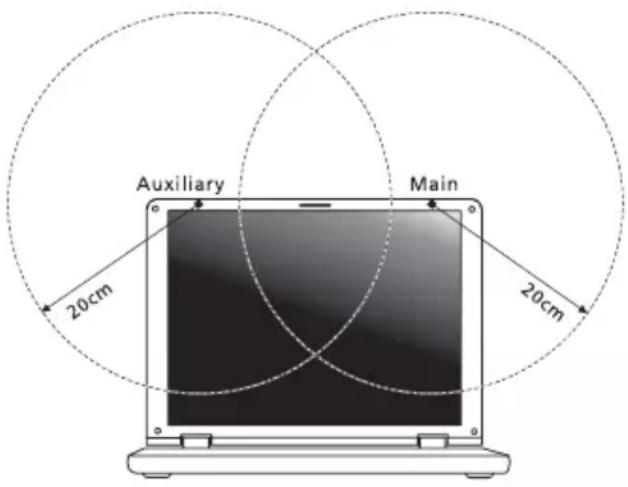

Poznamka: Bezdrátový adaptér Mini PCI implementuje funkci prenosové diversity. Tato funkce nevyzařuje rádiové frekvence z obou antén současně. Jedna z antén je vybrána automaticky nebo ručné (uzivatelem) k zajišťeni dobré kvality rádiové komunikace.
2 Nesprávná instalace nebo neoprávněné použití mohou zpúsobit škodlivé ruşeni rádiové komunikace. Jakékoli neoprávněné zásahy do vnitřné antény povedou ke zruşeni certifikace FCC a vaší záruky.
Kanada - výjimka z licence pro radiokomunikačné zařizení s nízkým vykonem (RSS-210)
a Spolecné informace
Provoz zařizení je vázán následujícímí dvěma podmínkami:
- Toto zařizení nesmí zpúsobit.czadné ruséní, a
- Toto zařizení musí byt schopné prijmout veskeré ruşeni včetné ruşeni zpúsobujíciho nežádouci provoz zařizení.
b Provoz v pásmu 2,4 GHz
K zabràněni rušeni na rádiovych frekvencích licencovaních služeb je toto zařizení určeno pouze k provozu ve vnitřinich prostorach a instalace ve venkovním prostředí podléhá licenčínmu Žizení.
Pokyny k bezpečnosti
Pred Čistením odpojte tento vyrobok z elektrickej zásuvky. Nepoužívajte tekute Čistace prostriedky a Čistace spreje. Na Čistenie použite navlhčenu tkaninu.
UPOZORNENIE tykajuce sa zastrcky pri odpajan zariadenia
Pred pripojenim napajacieho kábla k vystupu striedaveho napatia nainstalujte napajaciu Jednotku.
Pred odobratim napajacej jegnotky z počitača odpojte napajací kabel.
Ak je systém vybavený viacerymi zdrojmi napájania, odpojte od systému napájanietak,Že odpojite vsetky napájacie káble od zdroja napájania.
UPOZORNENIE tykajuce sa pristuposti
Počitač sa dodáva s plastovými kartami nainstalovanými v zásuvkák na karty. Ochranné plastové karty chránia zásuvku pred prachom, kovovými predmetmi a inými Časticam. Plastové karty uschovajte pre pripad,Že v zásuvkák nebudete mat'žiadne karty.
- Hlasitost' zvyšujte postupne, až kým nebudete počut' zretelne a pohodlne.
- Nezvyšujte uroven hlasitosti po tom, co sa vaše uši prisposobia nastavenej hlasitosti.
Nepočúvaite hudbu dlhodobo nahlas. - Nezyvšuite urovečn blasitosti kvoli prehlušeniu hlucného okolja.
Ak nepočujete ludi hovoriacich okolo vás,znízte hlasitost'.
iv
Upozornenia
Nepoužívajte tento výrobok v blízkosti vody.
Nevhadzujte batérié do ohna, mohli by explodovat'. K výbuchu moze dõjst' aj v pripade, ze je batériá poškodená. Použité batérié likvidujte v sulade s miestnymi predpismi. Ak je to mozné, recyklujte ich. Nevhyadzujte batérié spolu s domovym odpadom.
Bezdrotové zariadenia možu byt' nachylné na rušenie batériou a moze to ovplyvinit' ich vykon.
Vymena baterie
Pozor! Pri nesprávnom zaobchodzani's bateriami hrozi ich vybuch. Je zakázane Rozoberat' batarie a vhadzovat' ich do ohna. Ukladajte ich mimo dosah deti. Použité batarie likvidujte podla vašich miestnych predpisov.
Pokyny na likvidáciu
Po vyradeni z prevadzky toto elektronické zariadenie nezahadzujte do odpadu. V zaujme minimalizovania dopadov naŽivotné prostredie a jeho ochrany prosím recyklujte. Podrobné informácie oPokynoch na likvidáciu elektrických a elektronických zariadení (Waste from Electrical and Electronics Equipment - WEEE) najdete na www.acer-group.com/public/Sustainability/sustainability01.htm.

Informação o ortuti
- Nenastavujte vašu obrazovku do nevhodného uhla pohladu.
Vvhnite sa dlhodobému pozeraniu na velmi jasné zdroje svetla.
Vypestujte si doit pracovné navyky
Doprajte si castejsie a pravidelne krátke prestávky.
Urobte niedolko strecingovych cvicen.
Ak je to mozné, castejsie sa nadychajte cisteho vzduchu.
Pravidelne cvitea udrziavajte svoje telo zdrave.

Pozor! Neodporučame vám použivat' počitač na pohovke alebo v posteli. Ak to nie je nevyhnutné, pracujte len v krátkych chasových intervaloch, pravidelne si doprajte prestávku a strečingové cvicenia.

Poznámka: Dalsie informácie najdete v Časti "Predpisy a poznámky o bezpečnosti" na strane 37.
XII
Hned' na uvod
Radi by sme vám podákovali za Rozvoj prenosnych počitačov série Acer - vasej vol'by pre vaše mobilné počitačové potreby.
Rychlejśservis od našich vyskolenych zastupcov
- Členstvo v komunite Acer: prijímanie propagacných materialov a Účast' na zákaznickyh prieskumoch
Najaktualnejsie novinky od Acer
Poponáh'ajte sa s registrarciou, Čakaju na vás d'al'sie vybody!
Ako sa zaregistrovat'
Zákady starostlivosti a tipy na použivanie počítača
Zapnutie a vypnutie počitača
Počitač v režime spánku možno zapnúť aj stlačením klávesovej skratky pre režim spánku

Starostlivost' o počitač
- Nevystavujte počitač priamemu slnečnému svetlu. Neumiestnujte ho do blízkosti zdrojov tepla, napriklad radiatorov.
xiv
- Nevystavujte počitač teplotám nižsím než 0°C (32°F) alebo vysshím ako 50°C (122°F).
Vyvarujte saPOSobeniu magnetickych pol na počitač. - Nevystavujte počitač posobeni dažd'a alebo vlhka.
- Nelejte na počitač vodu alebo inú kvapalinu.
- Chrănte poțitač pred silnám otrasom a vibráciou.
- Nevystavujte počitač pôsobeni prachu a špiny.
Nikdy neumiestnujte ziadne predmety na počitač. - Obrazovku počitača zatvárajte opatrne.
Nikdyneumiestnujte počitač na nerovné plochy.
Starostlivost' o AC adaptor
Tu je niedkolko rad k starostlivosti o AC adaptor:
-
Nezapájajte adaptér do ziadneho iného zariadenia.
-
Nestúpajte na kábel napájania ani na neho neumiestñujte Žiadne t'ázéké predmety. Kábel napájania a ostatné káble umiestñujte tak, aby nikomu neprekalázali.
Pri opájani napajacieho kábla ho nat'ahajte za kabel, ale za zástrčku. - Ak používate predlžovaci kabel, celková prudová kapacita pripojeného zariadenia by nemala prekročit' prudovú kapacitu kábla. Taktiež celková kapacita vsetkych zariadení zapojených do elektricnej zásuvky nesmie prekročit' kapacitu pointky.
Starostlivost' o bateriu
Zopár rad k starostlivosti o batériu:
- Používajte len batérié rovnákeho typu. Pred vyberaním alebo výmenou batérié počítac vypnite.
Baterie nerozoberajte. Ukladajte ich mimo dosah deti. - Použité batarie likvidujte podla vašich miestnych predpisov. Ak je možné, recyklujte ich.
Čistenie a udrzba
Ked' cistite počitač, postupujte nasledovne:
1 Vypnite počitača vyberte batériu.
2 Odpojte AC adaptor.
3 Používajte mäkkú navlhčenu tkaninu. Nepoužívajte tekuté ani aerosólové Čistiance prostriedky.
Ak sa prihodí Jedna z tychto veci:
Pokyny k bezpečnosti iii
Prevadzkové prostredie vii
Lekarske pristroje vii
Vozidla viii
Pokyny na likvidáciu ix
Starostlivost' o počítač xiii
Starostlivost' o AC adaptor xiv
Starostlivost' o batériu xiv
Cistenie a udrzba xiv
Vytvorenie zálohy pre opravu (optická Jednotka) 2
Vytvorenie zalohy pre opravu (USB flash Jednotka) 4
Oprava systému (optická Jednotka) 6
Oprava systému 6
Typy opravy 6
Oprava predinstalovaného softveru a ovládačov 6
Oprava systému (USB flash Jednotka) 10
Oprava systému 10
Typy opravy 10
Oprava predinstalovaného softveru a ovládačov 10
Použivanie bezpečnostného zámku počitača 15
Používanie klávesnice 16
Lock klavesy a vstavaná ciselná klavesnica 16
Klavesy Windows 17
Speclalne klavesy (len pre urcité modely) 18
Casto kladene otazky 19
Vyziadanie sluzby 21
Predtym neznám zavoláte 21
Batéria 22
Vlastnosti baterie 22
Maximalizovanie zivotnosti baterie 22
Instalacia a cyberanie baterie 23
Nabijanie baterie 24
Kontrola capacitibaty baterie 24
Odpojenie od stolného počitača 26
Prenášanie 26
Priprava počitača 2
Co so seabou na schodzky 27
Prenástanie počitáča domov 27
Príprava počitača 2
Co vziat' so sebou 27
Zvlstne opatrenia 28
Používanie bezpečnostného zámku počitača 30
Predpisya poznámky o bezpečnosti 37
Prehlasenie FCC 37
Prehlásenie o LCD pixel 38
Kanada - Licencia vybranjch zariadení s nízkym napāṭim
(RSS-210) 41
Vytvorenie zálohy pre opravu (optická Jednotka)
3 Vložte prázdny disk do Jednotky označenej v zozname Napálit' na, potom kliknite na Šalej. Na obrazovke bude zobrazený priebeh zálohovania.
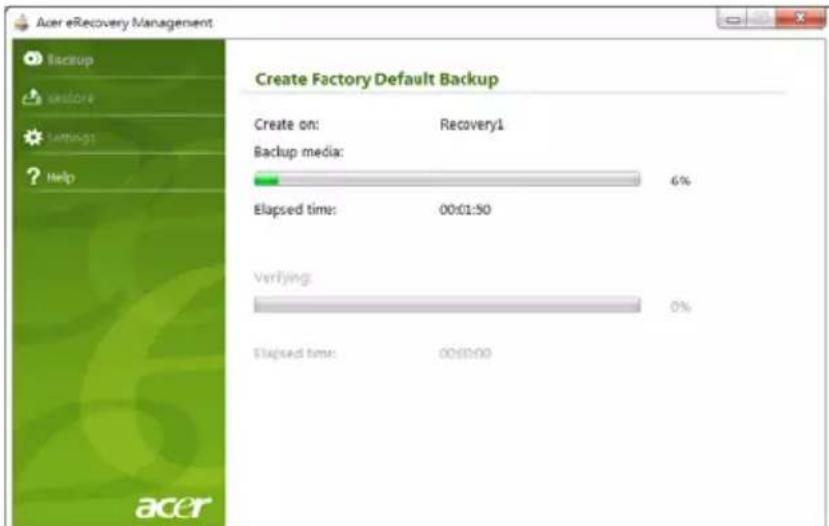
Po dokončeni napálenia jegnotlivych diskov ich jegnotka vysunie.
4 Vytiahnite disk z jegnotky a označte si ho nezmazatel'nou fixkou.

Vytvorenie zálohy pre opravu (USB flash Jednotka)
Ak potrebujete preinstalovat' pomocou zálohy na USB flash Jednotke, je potrebné predtym vytvorit' zálohu pre opravu. Célým procesom vás budú sprevädzat' pokyny na obrazovke. Pozorne ich prečitajte!

Otvor sa dialogové okno Vytvorit' predvolený disk vyrobcu. Toto dialogové okno oznamuje odhadovanú velkost' založného suboru na Jednotke USB flash.
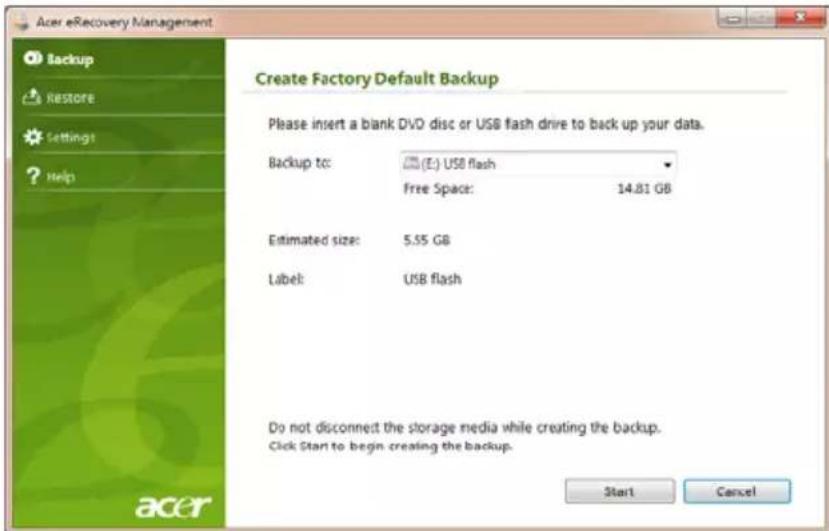
3 Zapojte USB disk, potom kliknite na Start. Na obravke bude zobrazeny priebeh zalohovania.
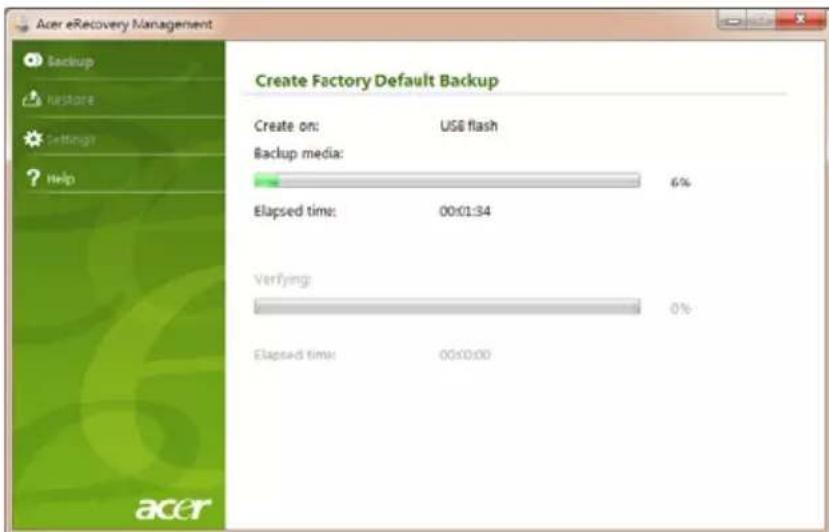
4 Odpojte USB flash Jednotku a označte si ju nezmazatelným napiisom.

Doležite: Na každu zálohu si zapiste jeginečné popisné menovku, napriklad „Disk pre opravu Windows" alebo „Disk opravy aplíkácí/ ovládačov". Dbajte na to, aby ste USB flash jegnotku uložili na bezpečné miesto, ktoré si památate.
Oprava systému (optická Jednotka)
Ak podpora spoločnosti Acer nepomůze opravit' váš problém, možete využit program Acer eRecovery Management. Tým obnovite počitač do počiatočného stavu, v akom bol pri zakúpení. K disposizicii bude možnost' uchovania všetkých nastavení a osobních udajov za účelom neskorsieho obnovenia.
Oprava systému
1 Vykonajte mensie opravy.
3 Resetujte systém do vyrobného stavu.
Oprava predinstalovaného softvéru a ovládačov
V rámci postupu riesenia problémov možno bude potrebné preinstalovat' softér a ovládače zariadení, ktoré boli predinstalované do počitača pri vyrobe. Opravit' je možné pomocou pevného disku alebo vytvoreních založných diskov.
Novy softver: ak potrebujete opravit' softver, ktory nebol vopred nainstalovany pri vyrobe, musite postupovat' podlaPokynov na instalaciu tohto softveru.
- Nové ovládače zariadiení: ak potrebujete opravit' ovládače zariadiení, ktoré neboli do počitača vopred nainstalované pri vyrobe, postupujte podlaPokynov dodanych k tomuto zariadeniu.
Oprava predinstalovaného softvru a ovládačov:
1 Kliknite na Start > Vsetky programy > Acer, potom kliknite na Acer eRecovery Management.
-ALEBO-
Ak opravujete z disku opravy ovladacov a aplikaci, vlozte ho do diskovej mechaniky potom po otvorení hlavnej ponuky Acer Application Recovery prejdite na krok 3.
2 Kliknite na kartu Obnovit, potom kliknutim na Preinstalovat' ovladace a aplikacia zobrazte hlavnú ponuku programu Acer Application Recovery.

3 Kliknutim na Obsah zobrazite zoznam softveru a ovladačov zariadení.
4 Kliknite na ikonu instalacie pre položku, ktoru chcete nainstalovat', potom postupujte podlaPokynov na obrazovke a prejdite instalaciou. Opakujte tento krok pre každu položku, ktoru chcete preinstalovat'.
Funkcia Obnovenie systému od spolocnosti Microsoft pravidelne robí „ snímky" nastavení systému a ukládá ich ako body obnovenia. Pri văčsine t'ăžko riesziteñnych problémov so softýrom sa možete vrátit' do niedtorého z tychto bodov obnovenia, aby systém opāt' fungoval.
Preinstalovanie systému Windows a vsetkého vopred nainstalovaného softvéru a ovládačov:
Kliknite na Štart > Vsetky programy > Acer, potom kliknite na Acer eRecovery Management.
Kliknite na kartu Obnovit', potom kliknite na Obnovit' systém do stavu od vyroby.
Kliknite na OK. Proces apravy začne reşartovaním počitača, potomPokračuje kopírovaním súborov na pevný disk. Tento proces može nejakú dobu trvat', priebeh sa zobrazije na obrazovke programu Acer eRecovery Management.
Po dokončeni opravy sa objaví dialógové okno s vyžvou na rešartovanie počitača.
Kliknutim na tlačidlo OK rešartujete počitač.
Preinstalovanie systému Windows a vsetkého vopred nainstalovaného softveru ovládačov:
1 Zapnite počitač, potom počas spustenia stlačte
2 Kliknite na Obnovit' operacny systém na vyrobcom predvoleny.

Oprava z diskov opravy
Preinstalovanie systému Windows a vsetkého vopred nainstalovaného softveru a ovládačov:
1 Zapnite počitač, vložte prvy disk opravy systému do optickej mechaníky, potom restartujte počitač.

Pri spusteni počitača stlačte kláves
Pomocou klávesov so šípkou dol'ava a doprava vyberte ponuku Main.
Stláčajte kláves so šípkou nadol, kým nie je vybraná položka F12 Boot Menu, potom stlačením klávesu
Pomocou klávesov so šípkou dořava a doprava vyberte ponuku Exit.
Vyberte moznost' Save Changes and Exit a stlachte klaves Enter. Pomocou tlacidla OK potvrde.
Oprava systému (USB flash Jednotka)
Ak podpora spoločnosti Acer nepomůze opravit' váš problém, možete využit program Acer eRecovery Management. Tým obnovíte počitač do počiatočného stavu, v akom bol pri zakúpení. K disposizici bude možnost' uchovania všetkých nastavení a osobněch udajov za účelom neskorsieho obnovenia.
Oprava systému
1 Vykonajte mensie opravy.
3 Resetujte systém do vyrobného stavu.
Oprava preinstalovaného softveru a ovládačov
Oprava predinstalovaného softvru a ovládačov:
1 Kliknite na Start > Vsetky programy > Acer, potom kliknite na Acer eRecovery Management.
-ALEBO-
Ak opravujete zo zálohy pre opravu ovládačov a aplíkácí, vložte USB flash Jednotku do portu USB. Otvorte USB flash Jednotku v programe Prieskumnik Windows a dvakrát kliknite na Oprava.
2 Kliknite na Preinstalovat' ovladace a aplikacia z USB zariadenia

3 Kliknutim na Obsah zobrazite zoznam softveru a ovladačov zariadení.
4 Kliknite na ikonu instalacie pre položku, ktoru chcete nainstalovat', potom postupujte podlaPokynov na obrazovke a prejdite instalaciou. Opakujte tento krok pre každu položku, ktoru chcete preinstalovat'.
Funkcia Obnovenie systému od spolocnosti Microsoft pravidelne robí „ snímky" nastavení systému a ukládá ich ako body obnovenia. Pri văčsine t'ăžko riesziteńch problémov so softýrom sa možete vrátit do niedtorého z tychto bodov obnovenia, aby systém opât' fungoval.
Preinstalovanie systému Windows a vsetkého vopred nainstalovaného softveru ovládačov:
Kliknite na Štart > Vsetky programy > Acer, potom kliknite na Acer eRecovery Management.
Kliknite na kartu Obnovit', potom kliknutim na Obnovit' systém do stavu od vyroby otvorte dialoggové okno Potvrdenie obnovenia.
Kliknite na tlacidlo Ano, potom na Spustit'. V dialogovom okne sa zobrazuju informacia o pevnom disku, na ktory bude obnoveny operacny systém.

Kliknite na OK. Proces obnovenia začne rešartovaním počitača, potomPokračuje kopírovaním súborov na pevný disk. Tento proce smože nejakú dobu trvat', priebeh sa zobrazije na obrazovke programu Acer eRecovery Management.
Po dokončeni opravy sa objaví dialógové okno s vyzvous na rešartovanie počitača.
Kliknutim na tlačidlo OK rešartujete počitač.
Postupujte podlaPokynov pre prvotné nastavenie systému.
Preinstalovanie systému Windows a vsetkého vopred nainstalovaného softveru ovládačov:
1 Zapnite počitač, potom počas spustenia stlačte
2 Kliknite na Obnovit' operacný systém na vyrobcom predvoleny.

Oprava zo zálohy pre opravu
Preinstalovanie systému Windows a vsetkého vopred nainstalovaného softveru a ovládačov:
1 Zapojte USB flash Jednotku a zapnite počitač.

Pri spusteni počitača stlačte kláves
Pomocou klávesov so šípkou dol'ava a doprava vyberte ponuku Main.
Stláčajte kláves so šípkou nadol, kým nie je vybráná položka F12 Boot Menu, potom stlačením klávesu
Pomocou klávesov so šípkou dořava a doprava vyberte ponuku Exit.
Vyberte możnost' Save Changes and Exit a stlăcte kláves Enter. Pomocou tlacidla OK potvrd'te.
2 Pochas spustenia otvorte ponuku zavedenia stlačením klávesu
3 Pomocou klávesov so šípkou vyberte položku USB HDD, potom stlăcte
4 Dokoncite opravu podlaPokynov na obrazovke.
Dotyková plocha
| Funkcia | L'avé tlacidlo (2) | Pravé tlacidlo (3) | Dotyková plocha (1) |
| Vykonat' Kliknite dvakrát rychlo za sebou. | Dvojité klepnutie (rovnakou rychlost'ou aka dvojité kliknutie tlacidlom mysi). | ||
| Vybrat' Kliknite raz. Klepnú't' raz. | |||
| Pretiahnut' Kliknite a držte, potom pomocou prsta na dotykovej ploche pretiahnite kurzor. | Dvojité klepnutie (rovnakou rychlost'ou aka dvojité kliknutie tlacidlom mysi); podržte prst pri druhom klepnuć na dotykovej ploche a pretiahnite kurzor. | ||
| Prístup do kontextového menu | Kliknite raz. | ||

Poznamka: Ilustrace jsou pouze orientačni. Presná konfigurácia Častí vášho PC závisi od zakúpeného modelu.

Používanie bezpečnostného zámku počitača
Prenosny počitač je vybavený Kensington kompatibilnám bezpečnostnym slotom na bezpečnostné zámok.

Pripojte kabel bezpečnostného zámku počitača k nepohyblívému predmetu, napriklad stolu alebo držadlu zaistenej zásuvky. Vložte zámok do otvoru a otočte klučom kvôli zaisteniu zámku. Niektoré modely su dostupné aj bez zámku.
Používanie klávesnice
Klávesnica bežnej velkosti obsahuje vlozenu ciselnú klávesnicu, samostatné kurzorové klávesy, Lock klávesy, klávesy Windows, funkné a špecialne klávesy.
Lock klávesy a vstavaná Číselné klávesnica
Špecialne klávesy (len pre určité modely)
Symbol amerického dolára
Často kladené otázky
Nasleduje zoznam najcastejsich situaci, ktoré mozu pri použivaní počitača nast'. Každá z nich obsahuje jegnoduché odpovede a riesenia.
Ak nesvieti, počitač nie je pripojený k napájaniu. Skontrolujte nasledovné:
- Ak je počitač napájaný z bátérié, može byt' vybitá a nemožnó nou počitač napáját. Pripojte k bátérii AC adaptér a nabite ju.
-
Skontrlujte, Či je AC adapteré r pripojén y správné k počitaču a k elektrickej zásuvke.
-
Ak svieti, skontrolujte nasledovné:
-
Nie je v externej USB disketovej jegnotke vlozená iná než systémová (spúst'acia) disketa? Vyberte ju a nahradte systémovým diskom a stlačte
+ + , aby sa systém restartoval.
Systém riadenia napájania počitača automatický vypol obrazovku, aby šetril energiou. Pre obnovenie zobrazenia stlačte lubovlnú klávesu.
Ak stlačenie klávesy neobnoví zobrazenie, može to byt' z troch pričin:
Nastavenie jasu je prilis nizke. Stlačením
- Ako zobrazovacie zariadenie je nastaveny externy monitor. Stlache klavesovú skratku
- Ak svieti kontrolka režimu spänku, počitač je v režime spänku. Pre návrat stlacrte a uvolnite tlacidlo Power.
Skontrolujte nasledovné:
- Hlasitost' moze byt' stlmená. V système Windows skontrolujte ikonu ovládania hlasitosti (reproduktor) na paneli uloh. Ak je preskrtnutá, kliknite na ikonu a zrušte označenie volby Stlmit' vsetko.
- Uroven hlasitosti moze byt' prilis nizka. V système Windows skontrolujte ikonu ovládania hlasitosti na paneli uloh. Hlasitost' možete nastavit' aj pomocou tlačidiel ovládania hlasitosti.
- Interné reproductory sa automaticicky vypnú, ak pripjite k portu vystupu zvukuna počitači sluchadla alebo externé reproductory.
Klavesnica nereaguje.
Skúste pripojit' externú klávesnicu k portu USB na počitači. Ak funguje, kontaktujte svojho predajcu alebo autorizované servisné stredisko, kabel klávesnicemöze byt' poskodený.
Skontrolujte nasledovné:
- Skontrolujte, Či je tlaciarěn zapojená do elektricnej zásuvky a Či je zapnutá.
- Skontrolujte, Či je kábel tlaciarne poriadne pripojený do USB portu počitača a prislušného portu na tlaciarni.
Predtym než nám zavoláte
Batéria sa nabíja vždy, kěd pripojǐte počítač k adapétru striedavého napātia. Počítač podporuje nabíjanie počas používania, Čím umožnéuje nabíjat' batériu počas práce s počítačom. Nabíjanie batérié je však s vypnutým počítačom ovel'a rychlejsie.
Postupujte podla tychtoPokynov, kym nenabijete a nevybjete batériu trikrát.
- Neustále použivanie počitača napájaného striedavým napātím a so sučasne vloženou bateriou. Ak chcete používat' počitač neustále napájaný striedavým napātím, odporúčame vybrat' po uplnom nabití bateriu z počitača.
- Nevybjajte ani nenabijate batériu extrémne, ako bolo opisané vyšie.
- Casté používanie - Čím viac bateriu používate, tám rychlejsie sa skončí jej efektívnaŽivotnost'. Štandardná počitačová bateria máŽivotnost' približne 300 nabijacích cyklov.
Doležite! Ak chcetePokračovat' v použivaní počitača, pred vyberaním baterie pripojte k počitaču adaptér striedavého napátia. V opacnom pripadenajprv počitač vypnite.
Ako nainstalovat' bateriu:
1 Zarovnajte batériu podla otvorenej Jednotky batérié. Skontrolujte, cikontakty smeruju doprodu a vrchná Čast' batérié je otočená licom nahor.
2 Zasunte bateriu do priestoru na bateriu a opatrne zatlachte, kym bateria nedosadne na miesto.
Ako vybrat' batiu:
1 Vysunutim západky batériu uvol'nite.
2 Vytilhniite batériu von.
Nabijanie batérié
Ak chcete bateriu nabit', skontrolujte najprv, ci je v Jednotke spravnene nainstalovaná. Pripojte k počitaču adaptér striedavého napātia a zapojte ho do elektricnej zásuvky. Počas nabijania baterie možete s počitačom napájaným striedavým napātim d'alej pracovat'. Nabijanie baterie je však s vypnutým počitačom ovel'á rychlejsie.

Poznámka: Odporučame nabíjat' bateriu na konci dna. Nabíjanie baterie počas noci pred cestou umožné začat' na d'aléi den pracovat's počitačom s úplne nabitou bateriou.
Kontrola kapacity batérié
Indikator napajania v système Windows signalizuje aktuálnu uroven kapacity batie. Ak chcete vidiet' aktuálnu uroven kapacity batie, podržte kurzor mysi nad ikonou batie alebo napajania.
Zakúpte si d'alsiu nahradnu bateriu.
- Používajte napájanie striedavým napatím vždy, kěd je to možné. Bateriu šetrite na napájanie počas pohybu v teréne.
- Ak nepoužívate kartu PC Card, vyberte ju - odčerpáva energiu (u vybraních modelov).
Bateriu uskladnujte v chladnom a suchom prostredi. Odporucaná teplota je 10ircC (50ircF) až 30ircC (86ircF) . Vyssie teploty sposobuju, ze sa bateria rychlejsie sama vybija.
- Nadmerné nabijanie znižujeŽivotnost'batérié.
- Starajte sa o svoj adapter triedavého napătia a bateriu.
Upozornenie na vyčerpanie batérié
Ak chcete odpojit' počitač od externého prislušenstva, postupujte podla tychto krokov:
1 Uložte věsěkty otvorené súbory.
2 Vyberte vsetky media, diskety alebo kompaktné disky z mechanik.
3 Vypnite počitač.
4 Zatvorte veko počitača.
5 Odpojte kabel od AC adaptera.
6 Odpjte klavesnicu, polohovacie zariadenie, tlaciaren, externy monitor a ostatné externé zariadenia.
7 Ak používate na zabezpečenie počitača zámok Kensington, odpojte ho.
Prenášanie
Poznamka: Ak kontrlka Spanyk nesvieti, počitač vstúpil do režimu Hibernácie a vypol sa. Ak kontrlka napájania nesvieti, ale kontrlka Spanyk svieti, počitač vstúpil do režimu Spanyk. V oboch pripadoch zapnete počitač stlačením a uvoǐnením tlacidla Power. Počitačmöze vstúpit' do režimu Hibernácie až po tom, ako je po určíty Ča s v režime Spanyk.
Co so seabou na schodzky
Ak je vaša schödzka relativne krátka, pravdepodobne nebudete potrebovat' nicné než počitač. Ak bude vaša schödzka trvat'dlhsie alebo ak vaša bateria nie je úplné nabità, mali by ste si vziat' so sebou AC adaptor, aby ste ho mohli prijoyit' v konferenčnej miestnosti k počitaču.
Ak v miestnosti nie je elektrická zásuvka, znižte spotrebu energia batérié prepnutím počitača do režimu spanku. Stlačte
Prenášanie počitača domov
Ak prenašate počitač z vásho pracoviska domov alebo naopak.
Priprava počitača
Po odpojeni počitača od stolného počitača postupujte podl’a nasledovnych krokov v priprave počitača:
Majte vždy počitač pri sebe, Čimminimalizujete vplyv teplotnych vykysov.
- Ak sa potrebujete zdržat'dlhší Čas a nemóžete mat' počitač so seabou, odložte počitač do kufra auta, aby nebol vystavený prílišnému teplu.
- Zmeny teploty a vlhkosti możu spósobit' kondenzáciu. Pred zapnutím prisósobte počitač izbovej teplote a skontrolujte, ān obrazovke počitača nie je kondenzovaná voda. Ak je teplotné zmena včšia než 10°C (18°F), nechajte počítat' prisósobit' izbovej teplote dlhsie. Ak je to možné, nechajte počitač podobu 30 minút na Rozhrani vonkajšej a vnútornej teploty.
Ak používate počitač Často doma, možete si zakúpit' druhý AC adaptér. Druhý AC adaptér vám pomоže vyhnúť sa zbytočnému za'aženiu pri ceste domov a z domu.
Ak doma Často pracujete s počitačom, možěte taktiež použit' externú klávesnicu, monitor alebo mys.
Používanie bezpečnostného zámku počitača
Prenosny počitač je vybavený Kensington kompatibilnám bezpečnostné slotom na bezpečnostné zámok.
Heslá chránia văs počitač pred neautorizovaným pristupom. Nastavením tychto hesiel možno vytvorit' viacere Rozlěné urovne ochrany văsho počitača a dát:
- Heslo správcu (Supervisor Passowrd) zabrañuje neautorizovanému vstupu do utility BIOS. Po pvom nastavení musité toto heslo zadat' pri každom pristupe do utility BIOS. Pozrite "Utilita BIOS" na strane 33.
- Užívateřské heslo(User Password) chráni vás počitač pred neautorizovaným používaním. Kombináciou tohto hesla s kontrolou hesla pri zavádzáná a prebudení z režimu hibernácie dosiahnete maximálne zabezpečenie.
- Heslo pri zavádzani (Password on Boot) chráni vás počitač pred neautorizovaným používaním. Kombináciou tohto hesla s kontrolou hesla pri zavádzani a prebudení z režimu hibernácie dosiahnete maximálne zabezpečenie.

Doležite! Nezabudnite svoje Heslo správcu! Ak zabadnete svoje heslo, skontaktujte sa prosím s vašim predajcom alebo autorizovaným servisné m strediskom.
Zadávanie hesiel
Doležite! Máte k dispozicii tri pokusy na zadanie hesla. Ak je heslo zadané trikrát nesprávne, systém sa zastaví. Ak chcete počitač vypnút', stlăcte a podržte tlacidlo Power po dobu štyroch sekünd. Potom zapnite počitač znova a skúste opakovane.
Nastavenie hesiel
Heslá možete nastavit' pomocou utility BIOS.
Możnosti rozsírenia
Váš prenosné počitáč ponúka dokonalá zázitok z práce s mobilnám počitáčom.
Možnosti pripojenia
Pomocou portov je mozné pripojit' periférne zariadenia, tak ak o k stolnému počitaču. Precitajte si nasledovnú Čast' - najdete tuPokyny akprikuj'tk počitaču rozne externé zariadenia.
Zabudovánekcia siete
Zabudovánekia siete umozhnuje pripojit' počitač k sieti Ethernet.
Ak chcete použit' funkciu siete, pripojte siet'ovy ethernet kabel k portu (RJ-45) na počitači a ku konektoru siete alebo k hubu vašej siete.

Univerzálna sériová zbernica (USB)
Váš počitač už je správné nakonfigurovaný a optimalizovaný a nie je potrebné spúst'at'tuto utilitu. Móžete ju však spustit', ak budete mat'nejáké problémy s konfiguráiou.
Ak chcete spustit' utilise BIOS, stlačte
Zavadzacia sekvencia
Ak chcete nastavit' v utilite BIOS zavadzaciu sekvenciu, spust'te utilitu BIOS a vyberte z kategori'i na obrazovke položku Boot.
Zapnutie obnovy z disku na disk




- Informace pro vaši bezpečnost a pohodlí
- BezpečnostníPokyny
- Vypnuti vyrobku prd cistenim
- UPOZORNÉNÍ - odpojováni zařizení
- UPOZORNÉNÍ - pristupnost
- POZOR na pribalené makety karet (pouze u vybranych modelu)
- VYSTRAHA k poslouchán
- iv
- Upozornéni
- Použití elektrické energia
- Servis vyrobku
- Pokyny pro bezpećné používání baterie
- Vymena baterie
- Provozní prostředí
- Lékařska zařizení
- Vozidla
- Potenciánlě vybusná prostředí
- Tísnová volání
- Pokyny k likvidaci
- Upozornění na rtut'
- ENERGY STAR
- Rady a informace pro pohodné používání
- Vyhledání zony pohodí
- Péçé o zrak
- Oci
- Monitor
- Vytyvärení dobrách pracovnich návykú
- Stručné pokyny
- Registrarproduktu
- Postup registrace
- Jiná možnost
- Uživatelské príručky
- Základní péče a tipy pro používání počitače
- Zapnutí a vypnutí počitače
- Péce o počitač
- Péce o adaptér stridavého proudly
- Péche o baterii
- Čistění a servis
- Informace pro vaši bezpečnost a pohodlí iii
- Stručné poukyny xii
- Obnovení systému (optický disk)
- Obnovení systému (jednotka USB Flash)
- Zařízení touchpad
- Používáni bezpečnostního zámku počitace
- Používáni klávesnice
- Casté otázky
- Možnosti rozširení 33
- Rizeni spotreby 35
- Předpisy a bezpečnostní upozorněné 37
- Vytvořeni zálohy pro obnovení (optický disk)
- Vytvořeni zálohy pro obnovení (jednotka USB Flash)
- Obnovení vašeho systému
- Typy obnoveni
- Obnoveni preinstalovaného softwaru a ovladačú
- Obnovení predchozího stavu systému
- Vrácení systému do stavu z vyroby
- Obnova v rámci systému Windows
- Obnova z disku pro obnoveni
- Provedení mensích oprav.
- Obnoveni prédchoziho stavu systému.
- Vráceni systému do stavu z vyroby.
- Obnoveni predinstalovaného softwaru a ovladačú
- Základy používání zařizení touchpad (s dvěma tlacítky)
- Používání bezpečnostního zámku počítače
- Používání klávesnice
- Zámky klávesnice a integrovaná numerická klávesnice
- Klavesy systému Windows
- Klávesa Popis
- Speziální klávesy (pouze u vybranych modelú)
- Symbol eura
- Znak amerického dolaru
- Časté otázky
- Po stisknuti tlacitka napajeni se počitač nespustí ani nenastartuje.
- Na obrzovce nejsou zobrazeny zaadne položky.
- Z počitače není slyšet Žádný zvuk.
- Klavesnice nereaguje.
- Tiskárna nefunguje.
- Vyžádání služby
- Než zavoláte
- Vlastnosti jednotky bateriovych zdroj
- Prodlouženiživotnosti baterie
- Dobijeni baterie
- Kontrola napájení z baterie
- Optimalizaceživotnosti baterie
- Upozorněné na vybití baterie
- Situace Doporučená Akce
- Přenašeni notebooku
- Přenášeni
- Příprava počitače
- Co s seabou na schuzky
- Přenášeni počitače domů
- Co vzít s seabou
- Zvlástní opatření
- Používání počitače v domácí kanceláři
- Cestováns počitačem
- Covzitssebou
- Zvlástní opatřeni
- Cestováns počitačem po světe
- Příprava počítače
- Co vzits seabou
- Použití hesla
- Zadání hesel
- Nastavení hesel
- Możnosti Rozsǐrenei
- Možnosti prípojení
- Integrovaná možnost sít'ového pripojeni
- Univerzální sériová sběrnice (USB)
- Nastroj BIOS
- Pořadi spoustěné
- Povolení obnovení z disku na disk
- Heslo
- Rízení spotreby
- Odstrańovani potiží
- Tipy pro odstrańovani potiží
- Chybové zprávy
- Předpisy a bezpečnostní upozorněné
- Prohlášení FCC
- Poznámka: Stíněné kably
- Poznámka: Periferní zařizení
- Upozorněné
- Podminky používání
- Poznámka: Canadian users
- Prohlášeni o shodě pro země EU
- Splnujepožadavkyruskychcertifikačnichpredpis
- Prohlášení o bodovém zobrazenia panelu LCD
- Informace o zákonnych ustanovenich tykajćich se rádiovych zařizení
- Obecné
- Evropská unite (EU)
- Seznam zemi
- Požadavek bezpečnosti pro rádiové frekvence dre FCC
- Kanada - výjimka z licence pro radiokomunikačné zařizení s nízkým vykonem (RSS-210)
- Pokyny k bezpečnosti
- UPOZORNENIE tykajuce sa zastrcky pri odpajan zariadenia
- UPOZORNENIE tykajuce sa pristuposti
- Upozornenia
- Pokyny na likvidáciu
- Informação o ortuti
- Vypestujte si doit pracovné navyky
- Hned' na uvod
- Ako sa zaregistrovat'
- Zákady starostlivosti a tipy na použivanie počítača
- Zapnutie a vypnutie počitača
- Starostlivost' o počitač
- Starostlivost' o AC adaptor
- Starostlivost' o bateriu
- Čistenie a udrzba
- Oprava systému (optická Jednotka) 6
- Oprava systému (USB flash Jednotka) 10
- Použivanie bezpečnostného zámku počitača 15
- Používanie klávesnice 16
- Casto kladene otazky 19
- Batéria 22
- Predpisya poznámky o bezpečnosti 37
- Vytvorenie zálohy pre opravu (optická Jednotka)
- Vytvorenie zálohy pre opravu (USB flash Jednotka)
- Oprava systému (optická Jednotka)
- Oprava systému
- Oprava predinstalovaného softvéru a ovládačov
- Oprava z diskov opravy
- Oprava systému (USB flash Jednotka)
- Vykonajte mensie opravy.
- Resetujte systém do vyrobného stavu.
- Oprava preinstalovaného softveru a ovládačov
- Oprava zo zálohy pre opravu
- Dotyková plocha
- Používanie bezpečnostného zámku počitača
- Používanie klávesnice
- Lock klávesy a vstavaná Číselné klávesnica
- Špecialne klávesy (len pre určité modely)
- Symbol amerického dolára
- Často kladené otázky
- Klavesnica nereaguje.
- Predtym než nám zavoláte
- Ako nainstalovat' bateriu:
- Nabijanie batérié
- Kontrola kapacity batérié
- Upozornenie na vyčerpanie batérié
- Prenášanie
- Co so seabou na schodzky
- Prenášanie počitača domov
- Priprava počitača
- Zadávanie hesiel
- Nastavenie hesiel
- Możnosti rozsírenia
- Možnosti pripojenia
- Zabudovánekcia siete
- Univerzálna sériová zbernica (USB)
- Zavadzacia sekvencia
- Zapnutie obnovy z disku na disk
Značka : ACER
Model : Aspire One AOD257
Kategorie : Notebook