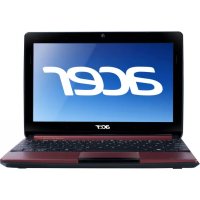
Aspire One AOD257 - Kannettava tietokone ACER - Ilmainen käyttöohje ja opas
Löydä laitteen käyttöohje ilmaiseksi Aspire One AOD257 ACER PDF-muodossa.



| Tuotetyyppi | Kannettava tietokone (netbook) |
| Merkki | ACER |
| Malli | Aspire One AOD257 |
| Näytön koko | 25,6 cm (10,1 tuumaa) |
| Suoritin | Intel Atom (mallista riippuen) |
| Keskusmuisti (RAM) | 1 Gt (mallista riippuen) |
| Kiintolevy | 250 Gt (mallista riippuen) |
| Käyttöjärjestelmä | Windows (versiosta riippuen) |
| Paino | Noin 1,1 kg |
| Mitat (L x S x K) | 25,5 x 18,5 x 2,5 cm |
| Virtalähde | Verkkolaite 19 V, ladattava litiumioniakku |
| Akun käyttöaika | Jopa 8 tuntia (käytöstä riippuen) |
| Liitettävyys | Wi-Fi 802.11 b/g/n, Ethernet 10/100, Bluetooth (mallista riippuen) |
| Portit | 3 x USB 2.0, VGA, kuuloke/mikrofoni, kortinlukija |
| Päätoiminnot | Sisäänrakennettu webkamera, monikosketusohjauslevy, stereokaiuttimet |
| Huolto | Puhdista pehmeällä, kostealla liinalla, älä käytä nestettä |
| Turvallisuus | Kensington-lukko, BIOS-salasanat, automaattinen sammutus, kun akku on vähissä |
| Varaosat ja korjattavuus | Akku, verkkolaite, näppäimistö saatavilla. Korjauksen saa suorittaa vain valtuutettu teknikko. |
| Yleiset tiedot | ENERGY STAR -sertifioitu, täyttää Kanadan NMB-003 -standardin |
Usein kysytyt kysymykset - Aspire One AOD257 ACER
Käyttäjien kysymyksiä aiheesta Aspire One AOD257 ACER
0 kysymys tästä laitteesta. Vastaa tuntemiisi tai esitä omasi.
Esitä uusi kysymys tästä laitteesta
Lataa ohjeet laitteellesi Kannettava tietokone PDF-muodossa ilmaiseksi! Löydä käyttöohjeesi Aspire One AOD257 - ACER ja ota elektroninen laitteesi takaisin hallintaan. Tällä sivulla julkaistaan kaikki laitteidesi käyttöön tarvittavat asiakirjat. Aspire One AOD257 merkiltä ACER.
KÄYTTÖOHJE Aspire One AOD257 ACER
© 2010 Kaikki oikeudet pidatetään
Aspire One -sarjan Peruskäytäjan opas
Ensimmäinen julkistus: 12/2010
Mallinumero:
Sarjanumero:
Ostopaivamaara:
Ostopaikka:
Tietoja turvallisuuttasi ja mukavuuttasi varten
Tärkeitä turvallisuusohjeita
Lue namā ohjeet huolellisesti. Sāastā ohjeet tuleaisuutta varten. Sāilytā tamā asiakirja tulevaa kayttöä varten. Noudata kaikkia laitteeseen merkittyjā māarayksiä ja ohjeita.
Tuotteen sammuttaminen ennen puhdistamista
Irrota laite pistorasiasta ennen sen puhdistamista. Älä käytä puhdistukseen nestemäisiä pesuaineita. Puhdista laite kostealla rievulla.
VAROITUS kytkemisestä irrotettavana laitteena
Huomaa seuraavat ohjeet virtalähteen virran kytkemisestä, sekä irroituksesta:
Aseta virtalähde-yksikkö ennen virtajohdon liittämista vaihtovirtapistorasiaan.
Irroita virtajohto ennen virtalähde-yksikön irroitusta tietokoneesta.
Jos laitteessa on useampia virtalähteita, irroita kaikkien virtalähteiden virtajohdot.
VAROITUS käsiksipäasysta
Varmista, etta virtaliitin, johon liitat virtajohdon, on helposti käsiki päästävissä, ja sijaitsee mahdollisimman lahellä laitteiston käytäjäa. Kun haluat katkaista virran laitteistosta, varmista etta irroitat virtajohdon virtaliittimisetä.
VAROITUS mukana toimitetuista taytekortista(-korteista) (vain tietyille malleille)
Tietokoneesi on toimitetu taytekorttien kanssa, jotka on asetetu korttipaikkoihin. Tatytekortit suojaavat käytamattömiä korttipaikkoja polyltä, metalliesineiltä, ja muulta lialta. Säilytä taytekortit, jotta voit käyttaa niitta, kun korttipaikoissa ei ole kortteja.
VAROITUS kuuntelemisessa
Suojaa kuuloasi noudattamalla seuraavia ohjeita.
- Korota äenentasa o asteittain kunnes kuulet selvästi ja miellyttävästi.
- Alä korota äenentasoa kun korvat ovat tottuneet äenentasoon.
- Alä kuuntele musiikkia korkealla äenentasolla pitkä aikoja.
- Alä korota äanentasa meluisan ympäristön äanien peittämiseksi.
- Alenna äanentasaojoset kuule lahelleovien ihmisten puhetta.
iv
Varoitus
-Älä käytä tata laitetta veden laheisyydessa.
- Alä aseta tātā laitetta epatasaiselle tai épavakaalle alustalle. Laite saattaa pudota ja vahingoittua. Laite saattaa vauroitua pudotessaan.
Laitteen kotelossa olevat aukot on tarkoitettu turvaamaan riittvä ilmankierto ja jäähdytys laitteelle. Aukkoja ei saa peittä tai tukkia. Laitetta ei saa asettaa pehmeällä pinnalle, kuten sohvalle, matolle tai sängylle, koska aukot saattavat++, tukkoon. Laitetta ei saa asettaa lampöpatterin tai muun kuuman esineen pälle, jos riittävastä tuuletuksesta ei ole huolehdittu.
- Alä työnnä laitteen kotelon aukkoihin mitään, koska vieraat esineet saattavat aiheuttaa oikosulun tai tulipalon kotelon sisällä. Alä kaada laiteen pälle nesteitä.
Sisäisten komponenttien vaurion välttamiseksi ja estaaksi akun vuotamisen ala aseta laitetta tärisevalle pinnalle.
- Alä milloinkaan käytä sitä urheillessa, liikkuessa, tai missän tärisevassympäristössä, joka saattaisi aiheuttaa odottomattoman lyhyen sahkövirran tai vahingoittaa mekanisia laitteita, kuten kiintolevyä tai optista asemaa, tai aiheuttaa varaan litium-akusta.
- Pohjapinta, tuuletusaukkojen ympärillä olevat alueet ja AC-adapteri voivat kuumentua. Vahingon välttämiseksi varmista, etta ne eivat joudu kosketukseen ihosi tai kehosi kanssa.

Ohje: Noudata seuraavia ohjeita valttäksesi kuumuuden aiheuttamat vahingot tai tulipalon:
1) Älä aseta tietokonetta tai verkkolaitetta pehmeälle pinnalle, kuten sangylle.
2) Åla pidä tietokonetta tai verkkolaitetta sylissä pitkiä aikoja.
3) Käytä tietokonetta tasaisella, kovalla pinnalla, kuten pöydälla.
4) Varmista, ettei mikaän peita tuuletusaukkkoja.
Laitteesi ja sen lisäosat saattavat sisältaa pieniä osia. Pidä ne lasten ulottumattomissa.
Sahkötehon käytäminen
Laitteen käytöjannitteen on oltava typpikilven mukainen. Jos et ole varma käytöjannitteestä, varmista asia sahköyhtiöltä tai laitteen myjälta.
- Älä aseta mitään verkkojohdon paälle. Älä aseta johtoa paikkaan, missä sen yli kavellään.
- Jos kaytāt jatkojohtoa, varmista, etta jatkojohto kestäa laitteen ottaman virran. Varmista myös, etta virransyöton sulake kestäa kaikkien pistorasiaan kytkettyjen laitteiden ottaman virran.
- Alä ylikuormita virtalahtöä, liitinkiskoa tai pistorasiaa laittamalla kiinni lian monta laitetta. Järjestelmän kokonaiskuorma ei saa ylittä 80%haaroitusjohdon nimellisarvosta. Jos liitinkiskoj käytetään, kuorma ei saa ylittä 80% liitinkiskon tulon nimellisarvosta.
Tämä tuotteen AC-adapteri on varustetu kolmejohtimisella maadoitetulla pistotulpalla. Pistotulppa sopii vain maadoitettuun liitäntärasiaan. Varmista,etta liitäntärasia on kunnolla maadoitetuennen AC-adapterin pistotulpan sisään laittamista. Alä laita pistotulppaa sisään maadoittamattomaan liitäntärasiaan. Ota yhteys sahkömieheen yksityiskohtaisia neuvoja tarvitessasi.

Varoitus! Maadoituspikki on varmistus. Kayttamalla liitantarasiaa, jota ei ole oikein maadoitettu, voi johtaa sahkokiun ja/tai vahinkoon.

Ohje: Maadoituspiikki tarjoaa myös hyvän suojauksen odottamattomalta kohinalta, jota tuottavat muut lahellä olevat sähkölaitteet, jotka saattavat hairitä tämntuotteen suorituskyä.
Järestelmän virta voidaan syöttä laajaa jannitealuetta käyttaen; 100 - 120 tai 220 - 240 V AC. Järestelmän sisäläma virtajohto täyttaa vaatimukset käytettväksi siinä maassa/aluella, missä järestelmä ostettiin. Muissa maissa/alueilla käytettävien virtajohtojen täytyy täyttaa kyseisen maan/ alueen vaatimukset. Halutessasi lisätietoja virtajohdon vaatimucksista ota yhteys valtuutettuun jällenmyyjään tai palveluntarjoajaan.
Tuotepalvelut
Älä yritä huoltaa laitetta itse, koska kotelon avaaminen paljastaa jännitteellisia ja helposti vaurioituvia osia. Anna huolto aina asiantuntijoiden tehtäväksi.
Irrota laitteen verkkojohto ja toimita se huoltoon seuraavissa tapauksissa:
- Verkkojohto tai pistotulppa on vialinen tai palanut.
- Jos laitteen pälle on kaatunut nestetä.
- Jos laite on jänty sateeseen tai kastunut.
- Jos laite on pudonnut tai sen kotelo on vauroitunut.
- Jos laitteen suorituskyk muuttuu huomattavasti osoittaen sen tarvitsevan huoltoa.
- Jos laite ei toimi oikein, vaikka käytöohjeita on noudatetu.

Ohje: Älä yritä tehdä siihen muita kuin käyttohjekirjassa kuvattuja saatöjä. Muiden saatöjen muuttaminen saattaa vaurioittaa laitetta ja hankaloittaa laitteen huoltoa. Muiden kuin käyttohjekirjassa kuvattujen saatöjen tekeminen saattaa aiheittaa laiteen vakavan vaurioitumisen.
vi
Ohjeet akun turvalliseen käyttoön
Tämä kannettava tietokone käyttaa litium-ioni-akkua. Älä käytä sitä kosseassa, marassä tai syövytävüssa ympäristössa. Älä laita, sailytä tai jatä tuotettasi lampolähteen laheisyyteen, korkealampöiseen paikkaan, voimakkaaseen suoraan auringonvaloon, mikroaaltouuniin tai paineistettuun astiaan, alakä altista sitä yli 60ircC (140ircF) lampöiloille. Virhe näiden ohjeiden noudattamisessa saattaa aiheuttaa akun happovuodon, kuumentumisen, rajahtämisen tai syttymisen ja aiheuttaa vamman ja/tai vaurion. Älä pistä teravällä esineellä, avaa tai pura akkua. Jos akku vuotaa ja joudut kosketukseen vuotaneiden nestsiden kanssa, huuhtele kunnolla vedellä ja hakeudu laakärin hoitoon valittomästi. Turvallisuussyista, ja akun kestoän pidentämiseksi lataamista ei tapahdu alle 0ircC (32ircF) tai yli 40ircC (104ircF) olevissa lampöiloissa.
Uuden akun täysi suorituskyk saavutetaan vain kahden tai kolmen tāydellisen lataus- ja purkamisjakson jälkeen. Akkua ei voi ladata ja purkaa satoja kertoja, vaan se mahdolliseti kuluu loppuun. Kun käytöaika tulee suntuvasti lyhyemmäksi kuin normalaisti, osta uusi akku. Käytä vain hyväksyttyjä akkuja, ja lataa akku vain hyväksytyllä latureilla, jotka on tarkoitetu talle laitteelle.
Käytä akkua vain sille suunniteltuun tarkoitukseen. Älä milloinkaan käytä laturia tai akkua, joka on vaurioitunut. Älä oikosulje akkua. Vahingossa tapahtuva oikosulkeminen voi tapahtua, kun metalliesine, kuten kolikko, paperiliitin tai kynä, aiheuttaa suoran liitännän akun positivisen (+) ja negatiivisen (-) navan välille. (Nämä näytävät olevan kuin metalliliuskat akun pällä.) Tämä saattaa tapahtua esimerkiki, kun kannat vara-akkua taskussasi tai rahapussissasi. Napojen oikosulkeminen voi vaurioittaa akkua tai liittäväesinettä.
Akun kapasiteettia ja kestoikää alennetaan, jos akku on jätetty kuumiin tai kylmiin paikkoihin, kuten suljettuun autoon kesälla tai talvella. Yritä aina pitäakkku lampötilojen 15ircC ja 25ircC (59°F ja 77°F) valillä. Laite, jossa on kuuma tai kylma akku, ei voi tilapäisesti toimia, edes akun ollessa tāysin ladattuna. Akun suorituskyk on erityisen rajoittunut selvästi jaatymisen alapuolella olevissa lampötiloissa.
Älä havitta akkuja tuleen, koska ne voivat rajahtä. Akut voivat myos rajähtäa niitta vaurioitettaessa. Havitta akut paikallisten märäysten mukaisesti. Kierratajos mahdollista. Älä havitta kotitalousjatteena.
Langattomat laitteet voivat olla herkkiä akusta tuleville häiriöille, mikä voi vaikuttaa suorituskykyn.
Akkuyksikon vaihtaminen
Notebook PC -sarjassa käytetään litiumakkuja. Vaihda akku samantyyppiseen kuin mika tuli tuotteen mukana. Muunlaisen akun käytto saattaa aiheuttaa rajahdyksen tai tulipalon.

Varoitus! Akut saattavat rajhtaa, jos niitta ei kasetellaoikein. Alya yritaa vata akkua tai polttaa sita. Pida akut lasten ulottumattomissa ja havita vanhat akut märäysten mukaisesti. Noudata paikallisia saadoksiä, kun havitat kaytetyja akkuja.
Käytömpäristö

Varoitus! Sulje turvallisuussyista kaikki langattomat laitteet sekä radiolahettimet, kun kaytätkannettavaa tietokonettasi seuraavissa olosuheissa. Naita laitteita ovat, mutta eivat ne yksistaan: Langaton verkko (WLAN), Bluetooth ja/tai 3G.
Muista aina noudattaa jokaisen alueen erityissädöksiä, ja aina sammuttaa laitteesi kun sen käytto on kielletty tai kun se voi aiheuttaa häiriöta tai vaaraa. Käytä laitetta vain sen normaaleissa käyttoasennoissa. Tämä laite tayttä RF-altistumisen ohjearvot normalissa käytössa, ja kun sen antenni on asetettu vähintäänkin 1,5 senttimetrin paahan kehostasi. Sen ei tulisi sisältaa metallia ja sinun tulisi sijoittaa laite yllaminitun matkan paahan kehostasi. Lähettäaksesi tiedostoja tai viestejä tämä laite tarvitsee hyvalaatuisen verkkoyhteyden. Joissakin tapauksissa tiedostojen lahetyssaattaa viivästyä, kunnes sellainen yhteys on saatavilla. Varmista, etta yllaminittua ohjetta etäisyydestanoudatetaan, kunnes siirto on suoritettu loppuun saakka. Osat laitteesta ovat magneettisia. Laite saattaa vetä puoleensa metallisia esineita, ja kuulolaittatakäytävien henkilöiden ei tulisi pitäa laitetta lahellä korvaa, jossa kuulolaite on. Älä sijoita luottokortteja tai muitakaan magneettisia tallennusmedioita laitteen laheisyyteen, koska tallennetty pois.
Läaketieteelliset laitteet
Jokaisen radiolahettimen käytö, mukaan lukien matkapuhelimet, saattavat härirä riittämättomästi suojatun läketieteellisen laitteen toimintaa. Kysy läkariltäsi tai läketieteellisen laitteen valmistajalta, onko laite suojattu riittävästi ulkopuoliselta RF-säteilyltä, tai jos sinulla on jotain muuta kysyttilvää. Sammuta laitteesi terveydenhoitolaitoksissa, kun alueen säädokset sinua niin kehoittavat tekemään. Sairaalat tai terveydenhoitolaitokset saattavat käyttila latteita, jotka ovat herkää ulkopuoliselle RF-lähetyksille.
Sydämmentahdistajat. Sydämmentahdistajan valmistajat suosittelevat, että vahimmäisvalimatka, 15,3 senttimetriä (6 tuumaa), pidetään langattoman laitteen ja sydämmentahdistajan valillä, jotta valtyttäisin sydämmentahdistajan häririöltä. Nämä suositukset ovat yhteneväisia erillisen Langattoman Teknologian Tutkimuksen kanssa. Sydämmentahdistajan omaavien henkilöden tulisi toimia seuraavasti:
- Pida laite aina vahinttäänkin 15,3 senttimetrin (6 tuuman) etäisyydellä sydämmentahdistajasta.
- Alä kanna laitetta pälläolevan sydämmentahdistaja laheisyydessä. Jos epäilet härjöta, sammuta laitteesi, ja siirra sitä.
Kuulolaitteet. Jotkin digitaaliset, langattomat laitteet saattavat aiheuttaa hariotä kuulolaitteissa. Jos hairiötä ilmenee, ota yhteyttä palveluntarjoajaasi.
viii
Ajoneuvot
RF-signaalit saattavat aiheuttaa ongelmia virheellisesti asennetuissa tai riittamattomasti suojaamattomissa moottoriajoneuvojen laitteissa, kuten polttoainejarkestelmissä, elektronisissa luistonestojarruissa, elektronisissa nopeudensaatimssä sekä turvatyynyjarkestelmissä. Saadaksesi lisātietoja tarkista ajoneuvosi tai lisälaitteiston valmistajalta, tai sen edustajalta. Ainoastaan pateva henkilostö saa huoltaa, tai asentaa laitteen ajoneuvoon. Virheellinen asennus tai huolto voi olla vaarallista ja voi purkaa laitteen takuun. Varmista sānnöllisesti, etta kaikki langattomat laitteet ajoneuvossasi ovat kiinni sekä toimiv atsiallisesti. Älä sälytä tai kanna tulenkaroja nesteitä, kaasuja, tai rajahhteita laitteen, sen osien, ja lisäosien kanssa samassa tilassa. Ajoneuvossa jotka ovat varustetttu turvatyynylä, muista etta turvatynyt tayttyvät suurella voimalla. Älä sijoita esineitä, mukaanlukien asennetut tai siirrettävat langattoamat laitteistot, turvatuunyn ylapuoliselle alueelle, tai toimintaalueelle. Jos ajoneuvossa oleva langaton laite on virheellisesti asennettu, ja turvatyyny laukeaa, vakavia vammoja saattaa seurata. Laitteen käytö lentokoneessa on kielletty. Sammuta laiteesi ennen lentokoneeseen astumista. Langattomien puhelimien käytö lentokoneessa voi olla vaarallista lentokoneen toiminnalle, Häiritä langatonta puhelinverkkoa, sekä olla laitonta.
Potentialisesti räjähdysvaaralliset ympäristö
Sammuta laite ollessasi alueella, jossa on potenialisesti rajahdysvaarallinen ymparistö sekä noudata kaikkia liikennemerkkejä ja ohjeita. Potentiaalisesti rajahdysvaaralliset ymparistot sisaltavat alueet, missa sinua normalalisti neuvotaan sammuttamaan ajoneuvon moottorin. Kipinat sellaisilla alueilla voivat aiheuttaa rajahdyksen tai tulipalon johtaen ruumiinvammaan tai jopa kuolemaan. Sammuta Kannettava tietokone poltoainepumpppujen laheisyydessa huoltoasemilla. Huomioi radiolaitteiden kayton rajoitukset poltoainevarikoilla, varastossa, ja jakelualueilla; kimian tehtailla; tai missa rajaytystoyot ovat kaynnissä. Alueet, joissa on potentaalisesti rajahdysvaarallinen ymparistö, ovat usein, mutta eivat aina, selvasti merkittyja. Ne sisaltavat paikat laivoissa kannen alla, kimian kuljetukset tai varastopaikat, nestekaasua (kuten propaani tai butaani) kayttavat ajoneuvot, ja alueet missa ilma sisalttaa kemikaaleja tai hiukkasia kuten vilja, poly tai metallipolyt. Älakytke Kannettavaa tietokonetta pälle, jos langattoman puhelimen kayttö on kiellettyä, tai jos se voi aiheuttaa hairion tai vaaran.
Hätäpuhelut
Varoitus: Et voi tehdä hatäpuheluita tämän laitteen välityksellä. Tehdäksesi hatäpuhelun, sinun tulisi käyttaa matkapuhelintasi tai muuta puhelinta.
Havittämisohjeet
Havittäessäti tämän sahkölaitteen alä heita sitä roskakoriin. Jotta minimoidaan saastuminen ja taataan äärimmilleen viety ympäristönsuojelu, kierrä tse. Saat lisātietao sahköisten ja elektronisten laitteiden jätteitä (Waste from Electrical and Electronics Equipment, WEEE) koskevista säädöksistä web-sivulta www.acer-group.com/public/Sustainability/sustainability01.htm.

Elohopeahuomautus
Lampun sisälttvät projektorit tai elektroniikkatuotteet, jotka sisälttvät ei-LED-taustavalaistun-LCD/CRT monitorin tai näytön: Tämän laitteen sisällä olevat lamput sisälttvät elohopeaa ja ne täytyy kierrättä tai havittä paikallisten, osavaltion tai kansallisten lakien mukaisesti. Lisätietoja saat elektroniikkateollisuuden liitosta osoitteesta www.eiae.org. Lamppukohtaista kierrätystietoa on osoitteessa www.lamprecycle.org.
ENERGY STAR

Acer'in ENERGY STAR -patevat tuotteet säästvät rahaasi vähentämällä energiaustannuksia ja suojaavat ympäristöä ilman suorituskyä tuhlaavia ominaisuksia. Acer on ylpeä tarjotessaan asiakkaillemme tuotteita, joissa on ENERGY STAR - merkki.
Mikä on ENERGY STAR?
Tuotteet, jotka ovat ENERGY STAR –pateviä, käyttavat vahemman energiaa ja estävät kasvihuonekaasupästäöjä tayttamällä tiukat USA:n
ympäristösuojeluviraston (U.S. Environmental Protection Agency) asettamat energiathokkuuden ohjeet. Acer on sitoutunut tarjoamaan
maailmanlaajuisesti tuotteita ja palveluita, jotka auttavat asiakkaita
säästämän rahaa, vähentämän energiankäyttoä ja parantamaan
ympäristömme-Laatua. Mitä enemmän energiaa voimme säästäkörkeammalla energiathokkuudella, sitä enemmän vähennämme kasvihuonekaasuja ja ilmastomuutoksen vaaraa. Katso lisātietoja osoitteessa
www.energystar.gov tai www.energystar.gov/powermanagement.
Acer ENERGY STAR -patevat tuotteet: (vain tietyille malleille)
Tuottavat vahemman lampoa ja vahentavat jahdytskuormia sekailmaston lammittamista.
- Menevat automaattisesti "nayton lepo" ja "tietokoneen lepo" -tilaan 10 ja 30 minuutin kuluttua toimettomuudesta tassä järistyksessä.
Herattavat tietokoneen lepotilasta painamalla nappaimistostata tai siirtamallahhjrtä.
Tietokoneet säästvät enamman kuin 80% energiaa "lepo"-tilassa.
ENERGY STAR on käytettävissä vai tietyille malleille ja niillä on ENERGY STAR -sertifiointimerkki käsituessa.
ENERGY STAR ja ENERGY STAR -merkki ovat reckisteröityjä U.S. -tuotemerkkejä.
Vihjeitä ja tietoa mukavaa käyttoä varten
Tietokoneiden käytäjät saattavat valittaa silmien rasittumisesta ja paënsárysta lian pitkän käytön jälkeen. Käytäjät altistuvat myöf fyssille vammoille työskenneltyään useita tunteja tietokoneen äressä. Pitkät työajat, huono ryhti, huonot työtavat, stressi, puuttelliset työolosuhteet, oma terveys ja muut tekijät lisäävät suuresti fyssisen vamman riskä.
Vääränlainen tietokoneen käytto saattaa johtaa karpaalitunnelioireyhtymään, sidekudostulehdukseen, jännetuppiturehdukseen tai muihin lihasrakenteiden häröihin. Seuraavat oiret saattavat ilmetä käsissä, ranteissa, käsivarsissa, hartioissa, niskassa tai selassä:
-tunnottomuus tai polttava tai kutittava tunne
-särky, kipu tai arkuus
-kipu, turvotus tai sykähtely
jäykkyys tai tiukkuus
kylmyys tai heikkous
Jos sinulla on naita oireita tai muuta toistuvaa tai psvyvä epamukavuutta ja/tai kipua tietokoneen käytösta, ota valittomasti yhteys läkärin ja kerro asiasta yritykesesi terveys- ja turvallisuusosastolle.
Seuraava osa tarjoaa vihjeita mukavampaa tietokoneen kaytttoa varten.
Mukavuusalueen loytäminen
Löydä mukavuusalueesi säätämälla nayton katselukulmaa, käytämälla jalkatelinettä tai nostamalla istumakorkeuttasi saadaksesi mukavimman mahdollisen asennon. Katso seuraavat vihjeet:
- välta olemasta liian kauan samassa asennossa
- välta eteen- ja/tai taaksepäin nojaamista
- mouse ylos ja kävele saannöllisesti antaaksesi jalkalihestesi levata
-pidä lyhyitä taukoja rentouttaaksesi niskasi ja hartiasi
-välä lihasten tai hartioiden jannittämista - asenna ulkoinen nayttö, nappaimisto ja hiiri sopivasti mukavalle etaisyydelle
- jos katsot näytöä enemmän kuin papereita, minimoi niskan rasitus asettamalla näytö poydän keskelle
Näön hoit
Pitkät katseluajat, vaäränlaiset silmälasit tai piilolinssit, valonhohto, liallinen huoneenvalaistus, huonosti tarkennetut naytöt, hyvin pienet kirjasimet ja matalakontrastiset naytöt saattavat rasittaa silmiäsi. Seuraava osa tarjoaa ehdotuksia silmien rasituksen vähentämiseksi.
Silmät
- Lepuata silmiäsi usein.
- Anna silmillesi sānnöllisiä taukoja katsomalla poispäin monitorista ja keskittämällä katse kaukaiseen pisteeseen.
Rapayta silmia usein, jotta ne eivat kuivu.
Näytto
-Pidä nayttö puhtaana.
- Pida paasi korkeammalla kuin nayton ylareuna, jotta silmat katsovat alaspain, kun katsot nayton keskikohtaa.
- Paranna tekstin luettavuutta ja grafiikan selvyyttä saätamällä nayton kirkkaus ja/tai kontrasti mukavalle tasolle.
- Poista valonhohto ja heijastukset seuraavasti:
-aseta nayttö sivuttain ikkunaan tai muuhun valonlähteseen
- minimoi huoneen valo käytämälla verhoja tai salekaihtimia
-käytä lisävaloa
-vaihd nayton katselukulmaa
-käytä kirkasvalosuodatinta
- käytä näytöilmikkoa, kuten pahvinpalaa asetettuna näytön ylaetureunasta ulospän
Välta nayton saatamista omituiseen katselukulmaan.
Välta katsomasta kirkkaisin valonlähteisiin liian pitkiä aikoja.
Hyvien työtapojen kehittäminen
Tee tietokoneen käytostäsi rennompaa ja tuottavampaa kehittämälla seuraavia työtapoja:
-Pidä lyhyitä taukoja saannöllisesti ja usein.
- Venyttele.
Hengitä raitista ilmaa niin usein kuin mahdollista.
-Kunteile saannollisesti ja pidä yllä terveyttäsi.

Varoitus! Emme suositteletietokoneen kayttöa sohvalta taisangylla. Jos tam on valttamatonta, tyoskentele vain lyhyitajaksoja, pida taukoja saannollisesti ja venyttele.

Ohje: Katso lisātietoja kohdasta "Mārāykset ja turvallisuusilmoitukset" sivulla 38.
XII
Aloitetaan perusasioista
Haluamme kiittäa sinua Acerin kannettavan tietokoneen valitsemisesta liikkuvien tietokonetarpeittesi tayttamisessä.
Tuotteenrekisteröinti
Kun kaytā tietokonettasi ensimmäisen kerran, on suositeltavaa, ettarekisteröit sen valittomästi. Tämä antaa sinulle paasyn joihinkin hyödyllisiin etuihin, kuten:
- Nopeampi palvelu koulutetuila edustajiltamme.
Jasenyys Acer -yhteisossa: vastaanottaa myynninedistamista ja osallistua asiakastukuksiin.
-Uusimmat uutiset Acer'ilta.
Kiirehdi ja reckisteröi, koska muut edut odottavat sinua!
Kuinkarekisteröidä
Kannettavan tai poytatietokoneesi alkukaynnistyksen aikana ikkuna kutsuusina rekisteroimään. Täytä pakolliset kentät ja napsauta Seuraava. Näkemasi toinen ikkuna sisältaa valinnaisia kenttiä, jotka auttavat sinua tarjoamaansinulle miellyttävamman asiakaspalvelukokemuksen.
Toinen vaihtoehto
Toinen keino reckisteröidä Acer -tuotteesi on vierailla web-sivullamme osoitteessa http://registration.acer.com. Valitse maasi ja seuraa yksinkertaisia ohjeita.
Sen jälkeen kun olemme vastaanottaneet tuotteesi reckisteröinnin, sinulle lahetetaän vahvistussähköposti tärkeän tiedon kanssa, jonka sinun täytyy säilyttä turvallissessa paikassa.
Ohjeet
Helpottaaksesi sinua Acer-tietokoneen käytämisesa olemme suunnitelleet sarjan ohjekirjoja:
Ihan aluksi juliste auttaa sinua tietokoneen kayttoönotossa.
Aspire One -sarjan Käytäjan opas sisältaa hyödyllisiä tietoja, jotka käyvat Aspire One -tuotesarjan kaikille malleille. Se kattaa perusaiheet kuten Acer eRecovery Management, joka käytäa nappäistöä, äntä, jne. On ymmärretävää, etta luonteestaan johtuen, Peruskäytäjan opas sekä alla mainittu AcerSystem User Guide viittaavat ajoittain toimintoinihin tai ominaisuuksiin, jotka on sisällytety vain tiettyihin sarjan malleihin, mutta ei valttamattä ostamaasi malliin. Sellaiset tapaukset on merkitty tekstissä kyseisellä kielellä "vain tietyille malleille".
Tämä Pikaohje esittelee uuden tietokoneesi perusominaisuudet ja - toiminnot. Saadaksesi lisātietoja kuinka tietokoneesi voi auttaa sinua olemaan tuotteliaampi ksatso AcerSystem User Guide, joka sisältaa yksityiskohtaisia tietoja sellaisista aiheista kuin järjestelmän apuohjelmat, datan palautus, laajentamisvalinnat ja vianhaku. Siinä on myös annettu yleisiä ohjeita, tietoja takuusta sekä turvallisuusohjeita. Se on saatakana Portable Document Format (PDF) -muodossa, ja ja tulee esiasennettuna tietokoneellesi. Seuraa naita ohjeita siihen pääsemiseksi:
1 Napsauta Kännistä > Kaikki ohjelmat > AcerSystem.
2 Napsauta AcerSystem User Guide.

Ohje: Jotta voit katsella käytöohjekirjaa, Adobe Readerin on oltava asennettu. Jos Adobe Reader ei ole asennettu, sen asennus käynnistyy ennen AcerSystem User Guide abaamista. Noudata näytölle tulevia ohjeita, kunnes asennus on valmis. Saat lisātietoja Adobe Readerin asennuksesta ja käytösta valikosta Ohje ja tukikeskus.
Tietokoneen peruskäyttoohjeita
Tietokoneen käynistäminen ja sammuttaminen
Laita tietokone paallee yksinkertaisesti painamalla LCD-ruudun alla olevaa virtapainiketta. Katso lisatietoja "Pikaohje" virtapainikkeen sijainnista.
Tietokone sommutetaan yhdellä seuraavista tavoista:
- Käytä Windowsin sammutuskomentoa: napsauta Käynistä minkä jälleen napsauta Sammuta.
Käytä virtapainiketta
Voit myös panna tietokoneen lepotilaan painamalla lepotilan pikanappainta < Fn> + < F4> .

Ohje: Jos tietokone ei sammu normalisti, paina virtapainiketta yli neljan sekunnin ajan ja nain tietokone sammuu. Jos sammutat tietokoneen ja haluat kaynnistaa sen uudelleen, odota sammuttamisen jälkeen vahintaan kahden sekunnin ajan ennen virran uudelleenkytkemista.
Tietokoneen hoito
Tietokoneesi toimii hyvin, jos pidat siitä huolta.
- Alä jatā tietokonetta suoraan auringonpaisteeseen. Alä aseta sitā lammonlāhteen, kuten lampöpatterin laheisyyteen.
- Alä altista tietokonetta alle 0ircC (32°F) tai yli 50°C (122°F) lampötiloihin.
xiv
- Älä aktista tietokonetta magneettikentille.
- Alä altista tietokonetta sateelle tai kosteudelle.
- Alä kaada vetta tai muuta nestettä tietokoneen paälle.
- Alä altista tietokonetta tärinalle tai iskuille.
-Älä altista tietokonetta polylle tai liale. - Alä koskaan aseta esineitä tietokoneen paälle.
- Alä laimäytä tietakoneen kantta kiinni voimakkaasti.
- Alä aseta tietokonetta epatasaiselle pinnalle.
Verkkolaitteen hoito
Tässa on muutamia verkkolaitteen hoitoon liittyvä ohjeita:
- Älä kytke verkkolaitetta mihinkään muuhun laitteeseen.
- Alä astu verkkojohdon paälle tai aseta sen paälle painavia esineita. Asenna kaapelit niin, etteivat ne tartu jalkoihin tai altistu kulutuksette.
- Irrottaessasi verkkjohohtoa alä vedä johdosta vaan pistotulpasta.
- Jos käytät jatkojohtoa, varmista, että johtokestäa verkkolaitteen ja tietokoneen kuormituksen. Varmista myös, että kokonaiskuormitus ei ylitä sulakkeen kokoa.
Akun hoitaminen
Seuraavassa on muutamia akun hoitoon liittyvä ohjeita:
Vaihda akut samanlaisin akkuihin niitä vaihtaessasi. Sammuta tietokone ennen akun irrotusta.
- Alä avaa akkua. Pidä se lasten ulottumattomissa.
- Havita vanhat akut maaraysten mukaisesti. Kierrata kaikki kierratettavamateriaali.
Puhdistaminen ja huelto
Noudata seuraavia ohjeita puhdistaessasi tietokonetta:
1 Sammuta tietokone ja poista akkuyksikkö.
2 Irrota verkkolaite.
3 Käytä pehmeää ja kosteaa pyyhettä. Älä käytä puhdistusaineita.
Jos seuraavia oireita ilmenee:
Tietokone on pudonnut tai sen runko on vauroitunut.
Tietokone ei toimi normalaisti.
Katso lisātietaja kohdasta "Usein kysyttyjä kysmyksiä" sivulta 20.
Tietoja turvallisuuttasi ja mukavuuttasi varten iii
Tärkeitä turvallisuusohjeita iii
Käytömpäristö vii
Läketieteelliset laitteet vii
Ajoneuvot viii
Potentialisesti rajahdsvaaralliset ymparistot viii
Hätäpuhelut viii
Havittamisohjeet ix
Elohopeahuomautus ix
ENERGY STAR ix
Vihjeitä ja tietoa mukavaa käyttoä varten x
Aloitetaan perusasioiasta xii
Tuotteenrekisterointi xii
Kuinka rekisteröidä xii
Toinen vaihtoehto xii
Ohjeet xii
Tietokoneen peruskayttohjeita xiii
Tietokoneen käynnistäminen ja sammuttaminen xiii
Tietokoneen hoitoxiii
Verkkolaitteen hoito xiv
Akun hoitaminen xiv
Puhdistaminen ja huelto xiv
Palautuslevyn luominen (Optinen asema) 2
Palautuslevyn luominen (USB flash -asema) 4
Järnestelmäsi palauttaminen (Optinen asema) 6
Järestelmäsi palauttaminen 6
Palautustyypit 6
Valmiksi asennettujen sovellusten ja laiteohjaimien
palauttaminen 6
Aikaisempaan järjestelmätilaan palaaminen 7
Tietokoneen palauttaminen tehdasasetuksiin 8
Järnestelmäsi palauttaminen (USB flash -asema) 10
Järestelmäsi palauttaminen 10
Palautustyypit 11
Valmiksi asennettujen sovellusten ja laiteohjaimien
palauttaminen 11
Aikaisempaan järjestelmätilaan palaaminen 12
Tietokoneen palauttaminen tehdasasetuksiin 12
Kosketusalusta 15
Perusasiat kosketusalustasta (kaksi painiketta) 15
Tietokoneen turvalukon kayttäminen 16
Nappaimiston kayttö 17
Lukitusnappaimet ja sulautettu numeerinen nappainryhma 17
Windows-nappäimet 18
Erikoisnpaimet (vain tietyille malleille) 19
Usein kysyttyjä kysmyksiä 20
Yhteyden ottaminen houltoon 22
Ennen yhteydenottoa 22
Akku 23
Akun ominaisuudet 23
Akun kestoian pidentaminen 23
Akun irrottaminen ja asettaminen paikalleen 24
Akun lataaminen 25
Akun varaustilan tarkistaminen 25
Akun kestoian optiminti 25
Alhaisen varaustilan varoitus 26
Kannettavan PC:n mukaan ottaminen 27
Tietokoneen irrottaminen poytatietoneesta 27
Tietokoneen siirtäminen 27
Tietokoneen valmistelu 27
Mitä viedä kokouksiin 28
Tietokoneen vieminen kotiin 28
Tietokoneen valmistelu 28
Mitä ottaa mukaan 28
Erikoista huomioitavaa 29
Kotoimistonrakentaminen 29
Tietokoneen ottaminen mukaan matkalle 29
Tietokoneen valmistelu 29
Mitä ottaa mukaan 29
Erikoista huomioitavaa 30
Tietokoneen ottaminen mukaan kansainvaliselle matkalle 30
Tietokoneen valmistelu 30
Mitä ottaa mukaan 30
Erikoista huomioitavaa 30
Tietokoneen suojaaminen 31
Tietokoneen turvalukon käytäminen 31
Salasanojen kayttö 31
Salasanojen syottaminen 32
Salasanojen asettaminen 32
Tietokoneen laajentaminen 33
Liitettavyys 33
Sisänrakennettu verkkotoiminto 33
USB-väylä 34
BIOS-sovellus 34
Käynistyssekvenssi 34
Levylä levylle -palautus käytössä 34
Salasana 35
Virranhallinta 35
Tietokoneen ongelmanratkaisu 36
Ongelmanratkaisuvihjeita 36
Virheilmoitukset 36
Maaraykset ja turvallisuusilmoitukset 38
FCC-ilmoitus 38
LCD-nayton pikseleita koskeva lausunto 39
Radiolaitteeseen liittyvahuomautus 39
Yleista 39
Europan Unioni (EU) 40
FCC RF -turvallisuusvaatimus 41
Kanada - Matalatehoiset ilman lupaa kaytettavat radiolaitteet (RSS-210) 42
Jos tietokoneessasi on ongelmia, joita et voi korjata muilla tavoilla, sinun on ehka asennettava Windows-kayttojarkestelmä sekä tehdasasennetut sovellukset ja laiteohjaimet uudelleen. Palautuskopio on syyta luoda mahdollisimman pian, jotta voit olla varma siitä, etta pystyt palauttamaan tietokoneesi ohjelmistot.

Ohje: Seuraava sisälto on vain yleiseksi viitteeksi. Varsinainen tuote saattaa poiketa annetuista tiedoista.
Acer eRecovery Management ssa on seuraavat toiminnot:
1 Varmuuskopio:
Luo varmuuskopio tehdasasetuksista
Luo varmuuskopio laiteohjaimista ja sovelluksista

Ohje: Jos tietokoneessa ei ole optista levyasemaa, voit tehdä varmuuskopiot USB-asemalle tai ulkoiselle optiselle levyasemalle.
2 Palauta:
- Palauta käytöjarkestelmä tehdasoletuksiin
- Palauta käytöjarjestelmä ja sailytä käytäjan tiedot
- Asenna laiteohjaimet tai sovellukset uudelleen
Tässä luvussa annetaan ohjeet kunkin toiminnon käyttoön.
Käyttaaksesi Acer eRecovery Managementin salasanalla suojaamisominaisuuttasinun tayty ensin asettaa salasana. Salasana asetetaan kaynnistämllä Acer eRecovery Management ja napsauttamalla Asetukset.

Palautuslevyn luominen (Optinen asema)
Jotta voit palauttaa tietokoneen optisella levyllä olevasta varmuuskopiosta, sinun on luotava palautuslevy etukäteen. Näytölle tulevat ohjeet opastavat sinua prosessissa. Lue nämä ohjeet huolellisesti!
1 Napsauta Käynnistä > Kaikki ohjelmat > Acer ja napsauta sen jälkeen Acer eRecovery Management.
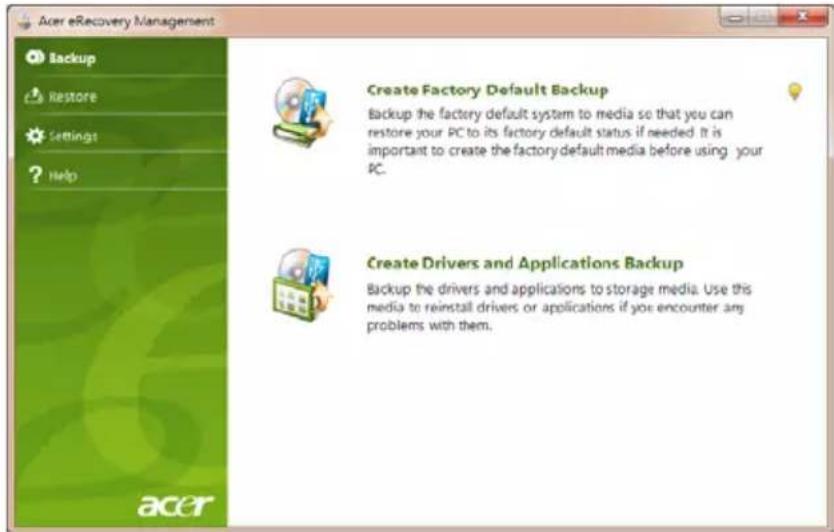
2 Luodaksesi palautuslevyt kiintolevyn koko alkuperäisesta sisallostä, mukaan lukien Windows ja kaikki tehdasasennetut ohjelmistot ja laiteohjaimet, napsauta Luo varmuuskopio tehdasasetuksista.
-TAI
Luodaksesi palautuslevyn vain tehdasasennetuille ohjelmistoille ja laiteohjaimille napsauta Luo varmuuskopio laiteohjaimista ja sovelluksista.

Tärkeää: Suosittelemme, etta luot molemmantyyppiset palautuslevyt mahdolisimman pian.
Luo varmuuskopio tehdasasetuksista -valintaikkuna ilmoittaa palautuslevyjen valmiiki samiseen tarvittavien tyhjen, tallennettavien levyjen lukumaärän. Varmista, etta sinulla on valmiina tarvittava märä samanlaisia tyhjiä levyjä, ennen kuin jatkat.
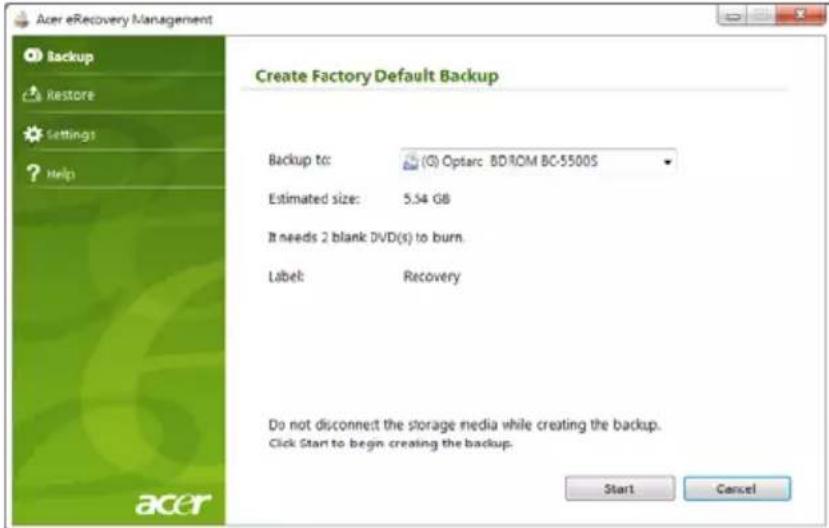


Ohje: Tarvittavien tyhjen DVD-levyjen märä riippuu tietokoneessa olevasta kayttöjarjestelmästa.
3 Aseta tyhja levy Polttopaikka-ruudussa mainittuun levyasemaan ja valitse sitten Seuraava. Varmuuskopioinnin edistyminen nikyy ruudulla.
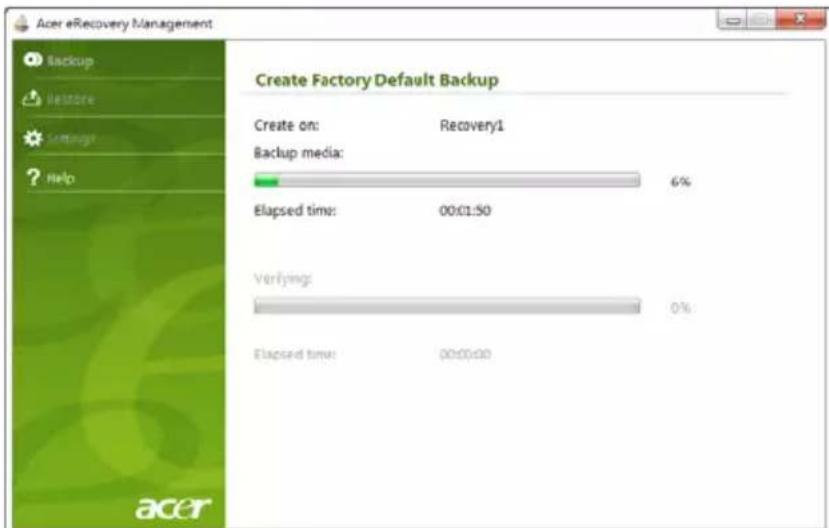
Asema avautuu, kun levy on valmis.
4 Poista levy asemasta ja merkitse se kestavalla kynalla.

Tärkeää: Kirjoita jokaiselle levylle ainutlaatuinen, kuvaava merkinta, kuten 'Windows-palautuslevy 1/2' tai 'Sovellus/ laiteohjain-palautuslevy'. Laita levyt talteen varmaan paikkaan, mistä lóydät ne tarvittaessa.
5 Jos tarvitaan useita levyjä, aseta uusi levy tietokoneeseen, kun nayttöön tulee kehotus toimia nain. Valitse sitten OK. Jatka levyjen tallentamista, kunnes prosessi on suoritettu loppuun.
Palautuslevyn luominen (USB flash -asema)
Jotta voit palauttaa tietokoneen USB-tallennuslaitteella olevasta varmuuskopiosta, sinun on luotava palautuslevy etukäteen. Näytölle tulevat ohjeet opastavat sinua prosessissa. Lue nämä ohjeet huolellisesti!

Tärkeää: Jos käytät USB-tallennuslaitetta, varmista, etta sen kokon vähintaan 12 GB ja, etta sillä ei ole muita tiedostoja.
1 Napsauta Käynistä > Kaikki ohjelmat > Acer ja napsauta sen jälkeen Acerecovery Management.
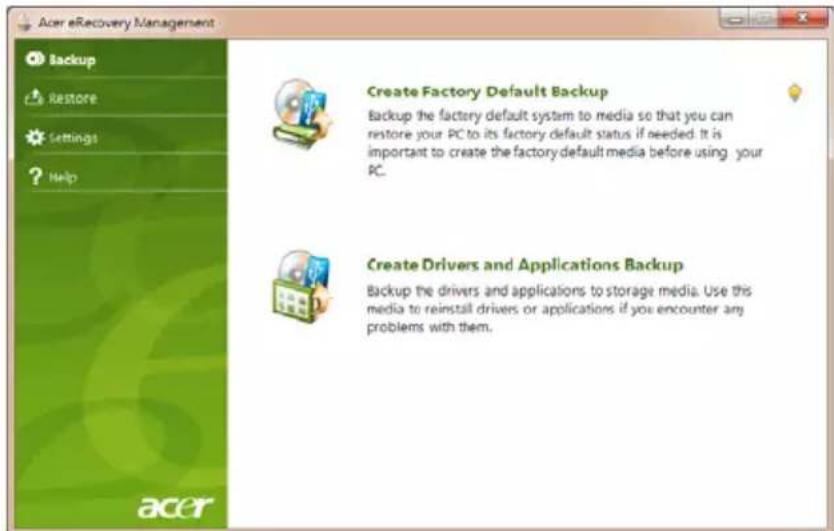
2 Luodaksesi palautuslevyn kiintolevyn koko aluperäisesta sisallostä, mukaanlukien Windows ja kaikki tehdasasennetut ohjelmistot ja laiteohjaimet, napsauta Luo varmuuskopo tehdasasetuksista.
-TAI
Luodaksesi palautuslevyn vain tehdasasennetuille ohjelmoistoille ja laiteohjelmille napsauta Luo laiteohjainten ja sovellusten varmuuskopiolevy.


Tärkeää: Suosittelemme, etta luot molemmantyyppiset palautuslevyt mahdollisimman pian.
Luo varmuuskopio tehdasasetuksista -valintaruutu avautuu. Tämä valintaruutu ilmoittaa USB flash -asemalla olevan varmuuskopiotiedoston arvioidun koon.
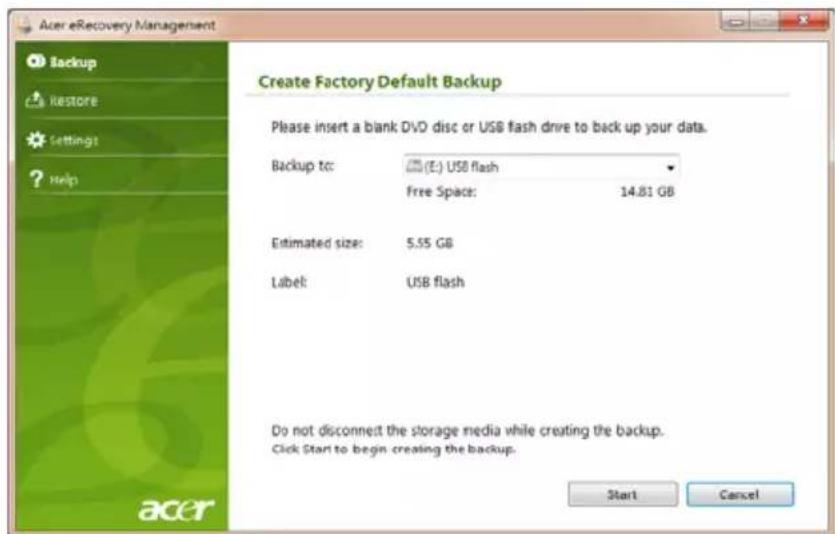
3 Liitä USB-levy ja napsauta sen jälkeen Käynnista. Varmuuskopioinnin edistyminen nakyy ruudulla.
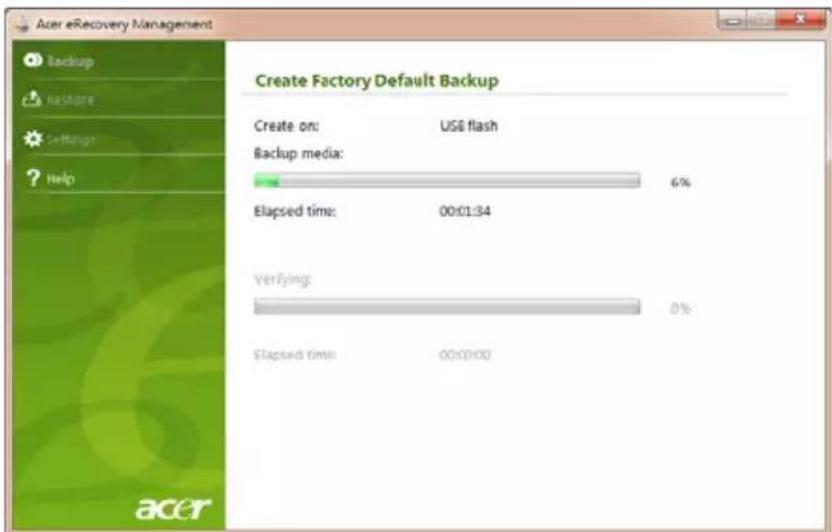
4 Poista tallennuslaite tietokoneesta ja merkitse sekestavallkynall.

Tärkeä: Anna jokaiselle varmuuskopiolle kuvaava nimi, kuten 'Windows-varmuuskopio' tai 'Sovellus/laiteohjain-varmuuskopio'. Laita USB-tallennuslaite talteen varmaan paikkaan, mistä lóydät sen tarvittaessa.
Järkestelmäsi palauttaminen (Optinen asema)
Jos Acerin tukipalveluun soittaminen ei auttanut sinua korjaamaan ongelmaasi, voit kayttä Acer eRecovery Management -ohjelmaa. Se palauttaa tietakoneesi samaan tilaan kuin se oli ostaessasi sen ja antaa sinulle mahdollisuuden sailyttä kaikki asetukset ja henkilökohtaiset tiedot myehempää kayttoä varten.
Järkestelmäsi palauttaminen
1 Tee pienet korjaukset.
Jos vain yksi tai mutama ohjelma tai laite ei toimi kunnolla, saattaa ongelma ratketa asentamalla ohjelma tai laiteohjain uudelleen. Valmiiki asennettujen sovellusten ja laiteohjaimien palauttamisesta saat lisätietoja kohdasta "Valmiiki asennettujen sovellusten ja laiteohjaimien palauttaminen" sivulla 6. Muiden kuin valmiiki asennettujen sovellusten ja laiteohjaimien palauttamisesta saat tietoa tuotteen ohjeista tai sukisivuilta.
2 Palaa aikaisempaan järjestelmätilaan.
Jos sovellusten tai laiteohjaimien uudelleenasennus ei onnistu, ongelma saattaa ratketa palauttamalla tietokone tilaan, jossa se viimeksi toimi kunnolla. Katso lisātietoja kohdasta "Aikaisempaan järkestelmätilaan palaaminen" sivulla 7.
3 Palauta tietokoneesi tehdasasetuksiin.
Jos mikään muu ei auta ja haluat palauttaa tietokoneesi tehdasasetuksiin, katso lisātietoja kohdasta "Tietokoneen palauttaminen tehdasasetuksiin" sivulla 8.
Palautustyypit
Valmiiksi asennettujen sovellusten ja laiteohjaimien palauttaminen
Joudut ehkä ongelmaa ratkaistessasi asentamaan tietokoneeseen valmiiksi asennetut sovellukset ja laiteohjaimet uudelleen. Voit palauttaa tietokoneesi joko kiintolevylta tai luomiltasi palautuslevyiltä.
- Uusi ohjelmisto: Jos sinun tãytyy palauttaa ohjelmistoa, joka ei tullut valmiiksi asennetuina tietakoneellasi, sinun tãytyy noudattaa sen sovelluksen valmistajan ohjeita.
- Uudet laiteohjaimet: Jos sinun tãytyy palauttaa laiteohjaimia, jotka eivat tulleet valmiaksi asennettuina tietakoneellasi, noudata laitteen mukana toimitetuja ohjeita.
Valmiiki asennettujen sovellusten ja laiteohjaimien palauttaminen:
1 Napsauta Käynistä > Kaikki ohjelmat > Acer ja napsauta sen jälkeen Acerecovery Management.
-TAI
Jos palautat laiteohjaimeltasi ja sovellusten palautuslevylta, aseta se levyasemaan ja siirry sen jälkeen Vaiheeseen 3, kun Acer Application Recoveryn päävalikko avautuu.
2 Napsauta Palauta-valilehteä ja napsauta sen jälkeen Asenna laiteohjaimet tai sovellukset uudelleen näytäaksesi Acer Application Recoveryn paavalikon.

3 Napsauta Sisaltö nayttäaksesi luettelon ohjelmisto- ja laiteohjaimista.
4 Napsauta sen kohdan asennuskuvaketta, Jonka haluat asentaa, ja noudata. sen jälkeen näyttruudulla olevia kehotuksia suorittaaksesi asennuksen loppuin. Toista tämä vaihe jokaiselle uudelleenasennettavalle kohteelle.
Aikaisempaan järjestelmätilaan palaaminen
Microsoft System Restore ottaa saannollisesti 'kuvia' järjestelmastasi ja tallentaa ne palautuspisteiksi. Useimmissa vaikeissa tapauksissa saat tietokoneen taas toimimaan palaamalla johonkin näistä palautuspisteista.
Windows luo automaattisesti palautuspisteen joka paivä ja aina silloin, kun asennat sovelluksen tai laiteohjaimia.

Vihje: Lisatietoja Microsoft System Restoresta saat napsauttamalla Käynnista sekä Ohje ja tuki. Kirjoita hakukenttäan windows system restore (Windows-järjestelmän palautus) ja paina Enter.
Palautuspisteeseen palaaminen:
1 Napsauta Käynnistä > Ohjauspaneeli > Järkestelmä ja turvallisuus > Toimintokeskus ja napsauta sen jälkeen Palautus.
2 Napsauta Avaa järjestelmän palautus ja sen jälkeen Seuraava.
3 Napsauta haluamaasi palautuskohtaa, napsauta Seuraava ja sen jälkeen Lopeta. Vahvistusilmoitusruutu tulee nakyviin.
4 Napsauta Kyllä. Järjestelmä palautetaan valitsemaasi palautuspisteeseen. Tämä toimenpide voikestää useita minuutteja ja saatat joutua käynistämään tietokoneen uudelleen.
Tietokoneen palauttaminen tehdasasetuksiin
Jos tietokoneessasi on ongelmia, joita et voi korjata muilla tavoilla, sinun on ehka asennettava ohjelmistot uudelleen ja palautettava tietokone tehdasasetuksiin. Voit asentaa ohjelmistot uudelleen joko kiintolevylta tai luomiltasi palautuslevyiltä.

Varoitus: Tämä taydellinen palautus poistaa kaikki tiedot kiintolevylä ja asentaa Windowsin sekä tietokoneeseen tehtaalla asennetut sovellukset ja laiteohjaimet uudelleen. Jos pääset käytämaan kiintolevyllä olevia tärkeitä tietoja, tee niistä nyt varmuuskopio.
Jos Windows toimii edelleen, katso lisatietoja kohdasta "Palauttaminen Windowsista" sivulla 8.
Jos Windows ei toimi mutta kiintolevy toimii edelleen, katso lisatietoja kohdasta "Palauttaminen kiintolevylta käynnistettäessä" sivulla 9.
Jos Windows ei toimi, alkuperäinen kiintolevy on tyhjennetty ja tietokoneeseen on asennettu uusi kiintolevy, katso lisātietoja kohdasta "Palauttaminen palautuslevyiltä" sivulla 9.
Palauttaminen Windowsista
Windowsin sekä valmiaksi asennettujen sovellusten ja laiteohjaimien uudelleenasennus:
Napsauta Käynnistä > Kaikki ohjelmat > Acer ja napsauta sen jälkeen Acer eRecovery Management.
Napsauta Palauta-valilehteä ja sen jälkeen Palauta käyttojärkestelmä tehdasoletuksiin.
Napsauta Kyllä ja sen jälkeen Käynnista. Valintaikkuna näyttaa tietoja kovalevystä, johon käyttojarjestelmä palautetaan.

Varoitus: Prosessin jatkaminen tyhjentaa kaikki tiedot kiintolevyltasi.
Napsauta OK. Tämä palautusprosessi alkaa käynnistämällä tietakoneen uudelleen ja jatkuu kopioimalla tiedostoja kiintolevylle. Tämä prosessi voikestää Jonkin aikaa, Acer eRecovery Management -näyttruutu näytta edistymisen.
Kun palautus on valmis, valintaruutu kehottaa sinua käynistämään tietokoneesi uudelleen.
Napsauta OK käynistäksesi tietokoneesi uudelleen.
Noudata nayttoruudulla olevia ensimmäista kertaa tehtävään järjestelmän asetukseen liittyvä kehotuksia.
Palauttaminen kiintolevylta käynnistettaessä
Windowsin sekä valmiksi asennettujen sovellusten ja laiteohjaimien uudelleenasennus:
1 Käynnistä tietokone ja paina sen jälkeen <Alt> + <F10> käynnistyksen aikana avataksesi Acer eRecovery Managementin.
2 Napsauta Palauta kaytöjarstelmä tehdaosletuksiin.

Varoitus: Prosessin jatkaminen tyhjentaa kaikki tiedot kiintolevyltasi.
3 Napsauta Seuraava. Kiintolevyn alkuperainen tehdasasetettu sisälto palautetaan. Tämä kestää joitakin minuutteja.
Palauttaminen palautuslevyiltä
Windowsin sekä valmiaksi asennettujen sovellusten ja laiteohjaimien uudelleenasennus:
1 Käynnistä tietokone, aseta ensimmäinen palautuslevy asemaan ja käynnistä tietokone uudelleen.

Varoitus: Prosessin jatkainen tyhjentaa kaikki tiedot kiintolevyltasi.
Jos sitä ei vielä ole otettu käyttoän, sinun tāytyy ottaa käyttoän F12 Käynnistysvalikko:
Paina < F2> , kun kaynnistat tietakoneen.
Valitse Päävalikko vasen- tai oikea-nuolinäppämen avulla.
Paina alas-nappäintä kunnes F12 Käynnistysvalikko on valittuna, paina
Valitse Lopeta-valikko vasen- tai oikea-nuolinappämen avulla.
Valitse Tallenna muutokset ja poistu ja paina Enter. Valitse OK vahvistaaksesi.
Tietokoneesi kaynnistetaan uudestaan.
2 Avaa käynnistysvalikko painamalla
Käynnistysvalikko salli sinun valita miltä laitteelta tietokone
käynistetään, kuten kiintolevyasemalta tai optiselta levylta.
3 Käytä nuolinäppäimiä valitaksesi rivin CDROM/DVD (this line may start
with 'IDE 1...'), sen jälkeen paina
palautuslevylta,jonka laitoit sisaan.
4 Laita toinen palautuslevy asemaan pyydettaessa ja tee sitten palautus
loppuun noudattamalla nayttoruudulla olevia kehotuksia.
Järkestelmäsi palauttaminen (USB flash -asema)
Jos Acerin tukipalveluun soittaminen ei auttanut sinua korjaamaan ongelmaasi, voit kayttä Acer eRecovery Management -ohjelmaa. Se palautta tetokoneesi samaan tilaan kuin se oli ostaessasi sen ja antaa sinulle mahdollisuuden säilytä kaikki asetukset ja henkilökohtaiset tiedot myohempää kayttöä varten.
Järestelmäsi palauttaminen
1 Tee pienet korjaukset.
Jos vain yksi tai muutama ohjelma tai laite ei toimi kunnolla, saattaa ongelma ratketa asentamalla ohjelma tai laiteohjain uudelleen. Valmiksi asennettujen sovellusten ja laiteohjaimien palauttamisesta saat lisätietoja kohdasta
"Valmiksi asennettujen sovellusten ja laiteohjaimien palauttaminen" sivulla 11.
Muiden kuin valmiiki asennettujen sovellusten ja laiteohjaimien
palauttamisesta saat tietoa tuotteen ohjeista tai tukisivuilta.
2 Palaa aikaisempaan järjestelmätilaan.
Jos sovellusten tai laiteohjaimien uudelleenasennus ei onnistu, ongelma saattaa
ratketa palauttamalla tietokone tilaan, jossa se viimeksi toimi kunnolla. Katso
lisätietoja kohdasta "Aikaisempaan järjestelmätilaan palaaminen" sivulla 12.
3 Palauta tietokoneesi tehdasasetuksiin.
Jos mikään muu ei auta ja haluat palauttaa tietokoneesi tehdasasetuksiin, katso
lisatietoja kohdasta "Tietokoneen palauttaminen tehdasasetuksiin" sivulla 12.
Palautustyypit
Valmiiki asennettujen sovellusten ja laiteohjaimien palauttaminen
Joudut ehkä ongelmaa ratkaistessasi asentamaan tietokoneeseen valmiiksi asennetut sovellukset ja laiteohjaimet uudelleen. Voit palauttaa tietokoneesi joko kiintolevylta tai luomiltasi palautuslevyiltä.
- Uusi ohjelmisto: Jos sinun tãytyy palauttaa ohjelmistoa, joka ei tullut valmiiki asennettuina tietakoneellasi, sinun tãytyy noudattaa sen sovelluksen valmistajan ohjeita.
- Uudet laiteohjaimet: Jos sinun tãytyy palauttaa laiteohjaimia, jotka eivat tulleet valmiaksi asennettuina tietokoneellasi, noudata laitteen mukana toimitetuja ohjeita.
Valmiksi asennettujen sovellusten ja laiteohjaimien palauttaminen:
1 Napsauta Käynnistä > Kaikki ohjelmat > Acer ja napsauta sen jälkeen Acer eRecovery Management.
-TAI-
Jos palautat tietokoneen tilaa luomaltasi laiteohjainten ja sovellusten palautuslevylta, aseta USB-tallennuslaite paikalleen USB-liitttimeen. Avaa USB-tallennuslaite Resurssienhallintaan ja kaksoisnapsauta Palautus.
2 Napsauta Asenna laiteohjaimet tai sovellukset uudelleen USB-laitteelta.

3 Napsauta Sisaltö nayttäaksisi luettelon ohjelmisto- ja laiteohjaimista.
4 Napsauta sen kohdan asennuskuvaketta, jonka haluat asentaa, ja noudata sen jälkeen näyttruudulla olevia kehotuksia suorittaaksesi asennuksen loppuin. Toista tämä vaihe jokaiselle uudelleenasennettavalle kohteelle.
Aikaisempaan järjestelmätilaan palaaminen
Microsoft System Restore ottaa sännöllisesti 'kuvia' järjestelmastasi ja tallenta ne palautuspisteiki. Useimmissa vaikeissa tapauksissa saat tietokoneen taas toimimaan palaamalla johonkin näistä palautuspisteista.
Windows luo automaattisesti palautuspisteen joka paivä ja aina silloin, kun asennat sovelluksen tai laiteohjaimia.

Vihje: Lisätietoja Microsoft System Restoresta saat napsauttamalla Käynnistä sekä Ohje ja tuki. Kirjoita hakukenttään windows system restore ja paina Enter.
Palautuspisteeseen palaaminen:
1 Napsauta Käynnistä > Ohjauspaneeli > Järjestelmä ja turvallisuus > Toimintokeskus ja napsauta sen jälkeen Palautus.
2 Napsauta Avaa järjestelmän palautus ja sen jälkeen Seuraava.
3 Napsauta haluamaasi palautuskohtaa, napsauta Seuraava ja sen jälkeen Lopeta. Vahvistusilmoitusruutu tulee nakyviin.
4 Napsauta Kyllä. Järjestelmä palautetaan valitsemaasi palautuspisteeseen. Tämä toimenpide voikestää useita minuutteja ja saatat joutua käynistämään tietokoneen uudelleen.
Tietokoneen palauttaminen tehdasasetuksiin
Jos tietakoneessasi on ongelmia, joita et voi korjata muilla tavoilla, sinun on ehka asennettava ohjelmistot uudelleen ja palautettava tietakone tehdasasetuksiin. Voit asentaa ohjelmistot uudelleen joko kiintolevylta tai luomiltasi palautuslevyilta.

Varoitus: Tämä taydellinen palautus poistaa kaikki tiedot kiintolevylä ja asentaa Windowsin sekä tietokoneeseen tehtaalla asennetut sovellukset ja laiteohjaimet uudelleen. Jos pääset käytämään kiintolevylä olevia tärkeitä tietoja, tee niistä nyt varmuuskopio.
Jos Windows toimii edelleen, katso lisātietoja kohdasta "Palauttaminen Windowsista" sivulla 13.
Jos Windows ei toimi mutta kiintolevy toimii edelleen, katso lisatietoja kohdasta "Palauttaminen kiintolevylta käynnistyksen aikana" sivulla 13.
Jos Windows ei toimi, alkuperäinen kiintolevy on tyhjennetty ja tietokoneeseen on asennettu uusi kiintolevy, katso lisātietoja kohdasta "Palauttaminen palautuslevyiltä" sivulla 13.
Palauttaminen Windowsista
Windowsin sekä valmiaksi asennettujen sovellusten ja laiteohjaimien uudelleenasennus:
Napsauta Käynnistä > Kaikki ohjelmat > Acer ja napsauta sen jälkeen Acer eRecovery Management.
Napsauta Palauta-valilehteä ja sen jälkeen Palauta käytöjärestelmä tehdasoletuksiin avataksesi Vahvista palautus -valintaruudun.
Napsauta Kyllä ja sen jälkeen Käynnista. Valintaikkuna näyttaa tietoja kovalevystä, johon käyttojarjestelmä palautetaan.

Varoitus: Prosessin jatkaminen tyhjentaa kaikki tiedot kiintolevyltasi.
Napsauta OK. Tämä palautusprosessi alkaa käynnistämällä tietokoneen uudelleen ja jatkuu kopioimalla tiedostoja kiintolevylle. Tämä prosessi voikestääjonkin aikaa, Acer eRecovery Management -näyttruutu näytta edistymisen.
Kun palautus on valmis, sinua pyydetaan kaynnistamaan tietokone uudelleen.
Napsauta OK käynnistäksesi tietokoneesi uudelleen.
Noudata nayttoruudulla olevia ensimmäista kertaa tehtävään järjestelmän asetukseen liittyvä kehotuksia.
Palauttaminen kiintolevylä käynnistyksen aikana
Windowsin sekä valmiaksi asennettujen sovellusten ja laiteohjaimien uudelleenasennus:
1 Käynnistä tietokone ja paina sen jälkeen
2 Napsauta Palauta kaytöjarstelmä tehdasoletuksiin.


Varoitus: Prosessin jatkaminen tyhjentaa kaikki tiedot kiintolevyltasi.
3 Napsauta Seuraava. Kiintolevyn alkuperainen tehdasasetettu sisälto palautetaan. Tämä kestää joitakin minuutteja.
Palauttaminen palautuslevyiltä
Windowsin sekä valmiaksi asennettujen sovellusten ja laiteohjaimien uudelleenasennus:
1 Liitä USB-laite tietokoneeseesi ja käynnistä tietokone.

Varoitus: Prosessin jatkaminen tyhjentaa kaikki tiedot kiintolevyltasi.
Jos sitä ei vielä ole otettu käyttoön, sinun taytyy ottaa käyttoön F12
Käynistystyvalikko:
Paina < F2> , kun kaynnistat tietokoneen.
Valitse Päävalikko vasen- tai oikea-nuolinappämen avulla.
Paina alas-nappäintä kunnes F12 Käynnistysvalikko on valittuna, paina
Valitse Lopeta-valikko vasen- tai oikea-nuolinappämen avulla.
Valitse Tallenna muutokset ja poistu ja paina Enter-näppäintä. Valitse OK vahvistaaksesi.
Tietokoneesi käynnistetään uudestaan.
2 Avaa kaynnistysvalikko painamalla
Käynnistysvalikko salli sinun valita miltä laitteelta käynnistetään, kuten kiintolevyasemalta tai optiselta levyltä.
3 Valitse nuolinappaimilla USB HDD ja paina sitten
4 Noudata ruudun kehotuksia prosessin suorittamiseksi lopppuun saakka.
Kosketusalusta
Sisäänrakennettu kosketusalusta on osoitinlaite, joka tuntee pinnallaan tapahtuvan liikkeen. Tämä tarkoittaa, etta osoitin vastaa, kun liikutat sormeasi kosketusalustan pinnalla. Kämmentuen keskeinen sisjainti tarjoaa ihanteellisen mukavuuden ja tuen.
Perusasiat kosketusalustasta (kaksi painiketta)
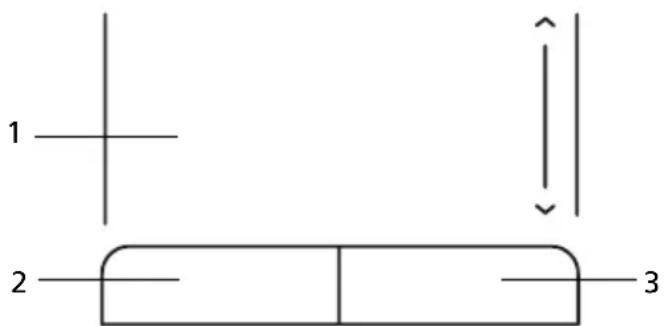
Seuraavissa kohdissa naytetaan, miten kosketusalustaa ja sen kahta painiketta kaytetaan.
- Liikuta sormeasi kosketusalustalla liikuttaaksesi osoitinta.
Paina vasenta ja oikeaa painiketta kosketusalustan alapuolella tehdaksesi valinta- ja suoritustoimintoja. Nämä kaksi painiketta vastaavat hiiren oikeaa ja vasenta painiketta. Kosketuslevyn napauttaminen vastaa vasemman painikkeen napsauttamista.
| Toiminto | Vasen painike (2) | Oikea painike (3) | Pääkosketusalusta (1) |
| Suorita Napsauta nopeasti kahdesti. | Napauta kahdesti (samalla nopeudella kuin jos kaksoisnapsauttaisit hiiren painiketta). | ||
| Valitse Napsauta kerran. Napauta kerran. | |||
| Vedä Napsauta ja pidä alhaalla, käytä sitten sormea vetääksesi osoitinta kosketuspainikkeella. | Napauta kahdesti (samalla nopeudella kuin jos kaksoisnapsauttaisit hiiren painiketta); jätä sitten sormi kosketusalustalle toisella napautuksella ja vedä osoitinta. | ||
| Avaa pikavalikko | Napsauta kerran. | ||

Ohje: Kuvat ovat viitteellisia. PC:n tarkka konfigurointi riippuu ostetusta mallista.

Ohje: Pidä sormesi kuivina ja puhtaina kosketusalustaa käyttaessä. Pidä myös kosketusalusta kuivana ja puhtaana. Kosketusalusta on herkkä sormen liikkeille. Nain ollen mitä kevyempi kosketus, sen parempi vastaus. Kovempaa napauttaminen ei lisäa kosketusalustan vastausherkkyttä.

Ohje: Oletuksena pysty- ja vaakavieritys on sallittua kosketusalustalla. Se voidaan estaa hiiriatusetuksilla Windowsin ohjauspaneelissa. (Windows Control Panel)
Tietokoneen turvalukon käytäminen
Kannettava tietokone tulee Kensington-yhteensopivan turvalukon paikan kanssa.

Kierrä tietokoneen turvalukon kaapeli kiinteän esineen, kuten pöydän tai lukitun laatikon kahvan ympärille. Paina lukko paikalleen ja lukitse sekiertämällä avainta. Saatavana on myös joitakin avaimettomia lukkoja.
Näppäimistön käytto
Nappaimistossa on taysikokoiset nappaimet ja sulautetu numeerinen nappainryhma, erillinen osoitin, lukitus, Windows, toiminto- ja erikoisnpapaimet.
Lukitusnäppäimet ja sulautetu numeerinen nappainryhma
Nappäimistössa on 3 lukitusnappäintä, jotka voi panna paälle ja.POIS paälta.
| Lukitusnäppäin Kuvaus | |
| Caps Lock | Kun Caps Lock on päällä, kaikki kirjoitetut aakkosmerkit ovat isoja kirjaimia. |
| NumLk+Fn> + <F11> | Kun NumLk on päällä, sulautetty näppäinryhmä on numeerissata tilassa. Näppäimet toimivat laskimena (mukana aritmeettiset operaattorit +, -, * ja /). Käytä tätä tilaa, kun on tarpeen kirjata paljon numeerista tietoa. Vielä parempi ratkaisu olisi liittäa tietokoneeseen ulkoinen näppäimistö. Ohje: <Fn> + <F11> vain tietyille malleille. |
| Scr Lk+Fn> + <F12> | Kun Scr Lk on päällä, näytön kuva liikkuu yhden rivin verran ylös tai alan, kun painat ylös- tai alan-nuolinäppäimiä. Scr Lk ei toimi joissakin sovelluksissa. |
Sulautettu numeerinen nappainryhma toimii kuten tyopoydän numeronappainryhma. Numerot on merkitty pieninä nappaimien oikeaan yläkulmaan. Osoittimen ohjaussymboleja ei ole yksinkertaisuuden vuoksi merkitty nappaimiin.
| Haluttu toiminta NumLk päällä NumLk.POIS Päältä | ||
| Sulautetun näppäinryhmän numeronäppäimet | Syötä numerot normalaillin tapaan. | |
| Sulautetun näppäinryhmän osoittimen ohjausnäppäimet | Pidä < ➔ > alhaalla osoittinenohjausnäppänten käytön ajan. | Pidä <Fn> alhaalla osoittinenohjausnäppänten käytön ajan. |
| Näppäimistön pääänäppäimet | Pidä <Fn> alhaalla sulautetun näppäinryhmän kirjaimien syöttämisen ajan. | Kirjoita kirjaimet normaaliin tapaan. |
Windows-näppäimet
Nappaimistössa on kaksi nappäintä, joilla suoritetaan Windowsille ominaisia toimintoja.
Nappain Kuvaus

Windows-nappain
Kun painat sitä yksin, Käynnistä-valikko avautuu. Sitä voidaan käyttaa myös muiden painikkeiden kanssa muiden toimintojen suorittamiseen:
< >: Avaa tai sulje Käynistysvalikko
D>:Nayta tyopoyta
<:E>:AvaaWindowsExplorer
<: Etsi tiedosto tai kansio
G: Kierra Sivupalkin laitteiden lapi
< L>: Lukitse tietokoneesi (jos olet kytkettynä verkko-osoitteeseen), tai vaihda käyttajät (jos et ole kytkettynä verkko-osoitteeseen)
M>: Pienentaa kaikki ikkunat.
< < 工 > + < R> : Avaa Suorita-valintaruudun.
: Avaa Ease of Access Center
< > +
< +M> Palauta minimoidut ikkunat työpydalle
< > Kierra tehtäväpalkilla olevien ohjelmien lapi käytämälä Windows Flip 3-D:tä

Ohje: Riippuen Windows:n versiostasi jotkut pikanappaimet eivat ehka toimi kuten on kuvattu.

Sovellus-nappain
Tälla nappäimellä on sama vaikutus kuin hiiren oikealla nappäimellä; se avaa sovelluskohtaisen valikon.
Erikoisnpäimet (vain tietyille malleille)
Voit paikallistaa Euro-symbolin ja US-dollar in merkin nappaimistollä ylhaälla keskella.
Euro-symboli
1 Avaa tekstieditori tai tekstinkäsittelyohjelma.
2 Pidä

Ohje: Jotkin kirjasimet ja ohjelmat eivat tue Euro-symbolia.
Katso lisatietoja osoitteesta
1 Avaa tekstieditori tai tekstkäsittelyohjelma.
2 Pida < alhaalla ja paina sitten <4> nappainta nappaimistossa ylhaallakeskellä.

Ohje: Tämä toiminto vaihtelee kieliasetusten mukaan.
Usein kysyttyjä kysmyksiä
Seuraavassa on lueteltu ongelmia, joita saatat kohdata tietokonetta kayttäessä. Jokaiseen ongelmaan on annettu helppo ratkaisu.
Painoin virtapainiketta, mutta tietokone ei käynnisty.
Katso virran merkkivaloa:
-
Jos merkkivalo ei pala, ei tietokone saa virtaa. Tarkista seuraavat asi:
-
Jos kaytät akkua, se saattaa olla tyhja. Kytke tietakoneeseen verkkolaite ja anna akun latautua.
-
Varmista, etta verkkolaite on kytketty paikoilleen tietokoneeseen ja pistorasiaan.
-
Jos merkkivalo palaa, tarkista seuraavat asiat:
-
Onko ulkoisessa USB-levykeasemassa muu kuin käynnistyslevyke?
Poista levyke asemasta tai korvaa se käynnistyslevykkeellä ja käynnistä tietokone uudelleen painamalla .
Näytölle ei tule mitään.
Tietokoneen virranhallinta sammuttaa nayton automaattisesti virransaaston takia. Paina mita tahansa nappainta ja kuva ilmestyy naytolle.
Jos nappaimen painaminen ei tuo kuvaa naytolle, syita saattaa olla kolme:
- Kirkkaus on asetettu liian pieneksi. Paina <Fn> + < →> (lisää) lisätäksesi nayton kirkkautta.
- Näytöksi on asetettu ulkoinen näytö. Paina pikanäppäintä
+ otaaksesi koneen oman näytön käytöön. - Jos lepotilan merkkivalo palaa, tietokone on lepotilassa. Voit jatkaa tietokoneen kayttoa painamalla ja vapauttamalla virtakytkimen.
Tietokoneesta ei kuulu äntä.
Tarkista seuraavat asiat:
- Aäni voi olla vaimennettu. Etsi Windowsin sovelluspalkista kaiuttimen kuvake. Jos sen paällä on rasti, ääni on vaimennettu. Poista Vaimenna kaikki (Mute all) napsauttamalla kuvaketta.
- Aänenvoimakkuus on liian pieni. Etsi Windowsin äenenvoimakkuuden säätokuvake ja saädä voimakkuus suuremmaksi. Voit saatäa äenenvoimakkuutta myös äenenvoimakkuuden saatopainikkeilla.
- Jos tietokoneen edessä paneelin linjalähtöön on kytketty kuulokkeet tai ulkoiset kaiuttimet, sisäiset kaiuttimet ovat automaattisesti pois käytöstä.
Nappäimistö ei toimi.
Yritä liittä erillinen ulkoinen nappaimistö tietokoneessasi olevaan USB -portiin. Jos se toimii, ota yhteyttä valtuutettuun huoltoon, koska. tällöin sisäinen nappaimiston kaapeli saattaa olla irti.
Tulostin ei toimi.
Tarkista seuraavat asiat:
- Varmista, etta tulostin on kytketty pistorasiaan ja etta sen virta on paallä.
- Varmista, etta tulostinkaapeli on oikein kytketty tietokoneen USB-liitttimeen ja vastaavaan liitttimeen tulostimessa.
Haluan palauttaa tietokoneeni sen alkuperäisiin asetuksiin ilman palautus-CDitä.

Ohje: D2D Recovery on käytettävissa vain kannettavien tietokoneiden malleissa, joihin on asennettu kovalevyasema.

Ohje: Jos järestelmäsi on monikielinen versio, käytöjärestelmä ja kieli, Jonka valitset kytkiessävi virran paälle järestelmään ensimmäisen kerran, on ainut vaihtoehto tuleville palautustoiminnoille.
Voit palauttaa tietokoneen kiintolevyn siihen tilaan, jossa se oli, kun ostit tietokoneesi. Palauttaminen tehdään seuraavassa annettujen ohjeiden mukaan. (Kiintolevysi C: Formattingoidaan, ja kaikki sillä oleva tieto katoaa.) On tärkeä, ettā varmuuskopioit kiintolevyn ennen palautuksen tekemistä.
Tarkista BIOS-asetukset ennen palautuksen tekemistä painamalla <F2> POSTtoiminnon aikana.
1 Varmista, onko kohta Acer disk-to-disk recovery valittuna.
2 Varmista, etta asetuksen D2D Recovery -asetus kohdassa Main on Enabled-tilassa.
3 Poistu BIOS-asetussovelluksesta ja tallenna muutokset. Tietokone käynnistyy uudelleen.
Palauttamisprossin aloittaminen:
1 Kännistä tietokone uudelleen.
2 Acer-logon nakyessä paina <Alt> + <F10> samaan aikaan paastaksesi palautustoimintoon.
3 Katso ruudulta ohjeita järjestelmän palauttamisesta.

Tärkeää! Tämä toiminto vaatii 6 GB kiintolevtyilaa piilotettuna osiona.
Yhteyden ottaminen huoltoon
Ennen yhteydenottoa
Etsi seuraavat tiedot saataville ennen yhteydenottoasi Aceriin ja ole tietokoneen luona yhteydenoton aikana. Avullasi voimme lyhentäyhteydenottoon kuluvaa aikaa ja auttaa sinua ratkaisemaan ongelmat tehokkaasti. Jos tietokoneen naytölle tulee virheilmoituksa tai kone piippaa, kirjoita virheilmoitukset muistiin (tai piippausen märä ja pituudet).
Tarvitsemme sinulta seuraavat tiedot:
Nimi:
Osoite:
Puhelinnumero:
Tietokoneen malli ja typpi:
Sarjanumero:
Ostopaivamaara:
Akku
Tietokone käyttaa akkuyksikköö, joka tuottaa pitkäikaisen käytön latauskertojen valillä.
Akun ominaisuudet
Akussa on seuraavat ominaisuudet:
- Akkuteknologia on edistyksellä.
- Akku antaa varoituksen alhaisesta varastilasta.
Akku ladataan aina kun liität tietokoneen AC-adapteriin. Akku latautuu myös tietokoneen käytön aikana. Akku latautuu kuitenkin nopeammin, jos tietokone on.POIS pälta ja kytketty verkkolaitteeseen.
Akku on käteva, kun olet matkoilla tai kun käytettävissa ei ole sahköä. Suosittelemme, etta pidät matkoilla mukanasi täyteen ladattua akkua. Ota yhteyttä tietokoneen myyjän, jos haluat hankkia vara-akun.
Akun kestoian pidentäminen
Kuten muutkin akut, tietokoneesi akku heikkenee ajan myötä. Tämä merkitsee sitä, että akun suorituskyk heikkenee. Seuraavassa on annettu neuvoja akun kestoian pidentämiseksi.
Uuden akun käyttoönnott
Ennen uuden akun käyttoa se on otettava käyttoön seuraavien ohjeiden mukaan:
1 Aseta uusi akku paikalleen tietokoneeseen, mutta alä kaynnistä tietokonetta.
2 Kytke verkkolaite tietokoneeseen ja lataa akku.
3 Irrota verkkolaite.
4 Käynnistä tietokone ja anna sen toimia akulla.
5 Anna akun tyhjentyä, kunnes tietakone antaa varoituksen alhaisesta varaustilasta.
6 Kytke verkkolaite takaisin tietokoneeseen ja anna akun latautua tayteen.
Samoja ohjeita noudattaen lataa ja pura akku kolme kertaa.
Noudata naita ohjeita aina, kun otat kayttoon uuden akun tai kun akku on ollut kayttamatta pitkäan. Irrota akku tietokoneesta, jos sitä ei kaytetä yli kahteen viikkoon.

Varoitus! Älä aktista akkua alle 0ircC (32ircF) tai yli 45ircC (113ircF) lampötiloille. Aärimmäiset lampötilat saattavat vahingoittaa akkua.
Noudata akun kestoän pidentämseen liittyvä ohjeita, jotta akku kestäisi mahdollisimman kauan. Jos akkua kasitellän vaärin, se ei varaudu täyteen ja kestoikä lyhenee.
Akun kestoikaaan vaikuttavat myos seuraavat seikat:
- Älä käytä tietokonetta pitkään verkkovirralla, jos akku on paikoillaan. Jos käytät aina verkkovirtaa, irrota akku tietokoneesta sen latauduttua täyteen.
- Akkua ei saa purkaa tãysin tyhjäksi.
- Akun jatkuva käytö lyhentäa sen kestoikää. Tavallinen tietokoneakun kestoikä on noin 300 latauskertaa.
Akun irrottaminen ja asettaminen paikalleen

Tärkeä! Kytke verkkolaite paikalleen ennen akun irrottamista, jos haluat jatkaa tietokoneen käyttoä.
Akku asetetaan paikalleen seuraavasti:
1 Aseta akku akkupaikkaan kytkentaliuskat oikeinpain. Varmista, etta akun ylapuoli on ylospain.
2 Liu'uta akku akkupaikkaan ja työnnä sitä varovasti, kunnes akku lukkiutuu paikalleen.
Akku irrotetaan seuraavasti:
1 Liu'uta akun salpaa, kunnes akku irtoaa.
2 Vedä akku ulos akkupaikasta.
Akun lataaminen
Varmista ennen akun lataamista, etta se on oikein paikoillaan tietokoneessa. Kytke verkkolaite tietokoneeseen ja pistorasiaan. Voit jatkaa tietokoneen käytöä akun lataamisen aikana. Akku latautuu nopeammin, jos tietokone on sammutetty latauksen aikana.


Ohje: Suosittelemme, etta lataat akun ennen työpaivan lopettamista. Akun lataaminen yön yli ennen matkustamista mahdollistaa sen käynistämisen seuraavana paivänä tāysin ladatulla akulla.
Akun varaustilan tarkistaminen
Windowsin varaustilamittari nayttäakun varaustilan. Siirr kursori Sovelluspalkin akun kuvakkeen paalle niin naet varaustilan.
Akun kestoän optiminti
Optimoimalla akun kestoikää akkukestäa kauemmin, toimii paremmin ja parantaa latauksen hyötysuhdetta. Suosittelemme, etta noudatat seuraavia ohjeita:
Hanki vara-akku.
- Käytä verkkovirtaa aina, kun se on mahdollista. Nain akku säästyy tilanteisiin, jolloin sahköä ei ole.
- Irrota PC Card tietokoneesta, kun et käytä sitä (valituissa malleissa).
- Säilytä akkua kuiivassa ja viileässä paikassa. Suositelu lampötila on 10ircC (50ircF) 30ircC (86ircF) . Korkeammat lampötilat lisävät akun purkautumisnopeutta.
- Liiallinen lataaminen lyhentää akun kestoikää.
- Pidä hyvää huolta tietokoneen akusta ja verkkolaitteesta.
Alhaisen varaustilan varoitus
Tarkkaile Windowsin varaustilamittaria akkukayton aikana.

Varoitus! Kytke verkkolaite tietokoneeseen heti kun tietokone antaa alhaisen varaustilan varoituksen. Jos akku loppuu ja tietokone sommuu, menetat tallentamattomat tiedot.
Kun alhaisen varaustilan varoitus tulee, suositeltu toimenpide riippuu tilanteesta:
Tilanne Suositelu Toimenpide
| Verkkolaite ja verkkovirta ovat käytettävissä. | 1. Kytke verkkolaite tietokoneeseen ja pistorasiaan. 2. Tallenna kaikki avoinna olevat tiedostot. 3. Jatka työskentelyä. Sammuta tietokone, jos haluat akun latautuvan nopeasti. |
| Käytettävissä on toinen täyteen ladattu akku. | 1. Tallenna kaikki avoinna olevat tiedostot. 2. Sulje kaikki sovellukset. 3. Sammuta tietokone. 4. Vaihda akku uuteen. 5. Käynnistä tietokone ja jatka työskentelyä. |
| Verkkolaitetta, verkkovirtaa ja uutta täyteen ladattua akkua ei ole käytettävissä. | 1. Tallenna kaikki avoinna olevat tiedostot. 2. Sulje kaikki sovellukset. 3. Sammuta tietokone. |
Kannettavan PC:n mukaan ottaminen
Tässa osassa annetaan tietokoneen kanssa matkustamiseen ja sen matkalla käytämseen liittyvä ohjeita.
Tietokoneen irrottaminen pöytätietoneesta
Noudata naita ohjeita kun irrotat tietokoneeseesi kytketyt ulkoiset lisälaitteet:
1 Tallenna kaikki avoimet tiedostot.
2 Poista tallennusvalineet, kuten levykkeet ja levyt asemista.
3 Sammuta tietokone.
4 Sulje tietokoneen kansi.
5 Irrota kaapeli verkkolaitteesta.
6 Irrota ulkosen nappaimiston, osoitinlaitteen, tulostimen, nayton ja muiden ulkoisten laitteiden kaapelit.
7 Avaa Kensington-lukko, jos kayt at sellaista tietokoneen lukitsemiseksi.
Tietokoneen siirtäminen
Jos siirryt vain lyhyitä matkoja, esimerkiki toimistostasi kokoushuoneeseen.
Tietokoneen valmistelu
Anna tietokoneen mennä lepotilaan sulkemalla sen kansi ennen tietokoneen siirtämista. Nyt voit siirtää koneen mihin takansa turvallisesti. Tietokone herää lepotilasta, kun avaat sen kannen ja painat virtapainiketta.
Jos viet tietokoneen kauemmaksi, kuten esimerkiki toiseen toimistoon tai toiseen rakennukseen, voit joko sammuttaa tietokoneen:
Napsauta Käynnistä minkä jälkeen napsauta Sammuta.
Tai:
Voit siirtäa sen lepotilaan painamalla <Fn> + <F4> . Lopuksi voit sulkea nayton kannen.
Kun haluat käyttaa tietokonetta uudelleen, avaa näytto ja paina virtapainiketta.

Ohje: Kun haluat käyttaa tietokonettasi uudelleen avaa nayton kansi ja paina sekä vapauta virtapainike. Jos virran merkkivalo ei pala, on tietokone siirtynyt valmiustilaan. Paina ja vapauta virtapainike kytkeaksesi tietokoneen virran paalle. Huomaa, etta tietokone saattaa siirtyvalmiustilaan kun se on ollut lepotilassa tiynet ajan. Kytke virta takaisin paalle herattäaksesi tietokoneen valmiustilasta.
Mitä viedä kokouksiin
Jos kokouksesi on suhteellisen lyhyt, todennaköisesti ei tarvise viedä muuta kuin tietokoneesi. Jos kokouksesi on pidempi, tai jos akku ei ole täysin ladattu, voit ottaa verkkolaitteen mukaasi, jotta voit liittä tietokoneen sahköverkkoon kokoushuoneessa.
Jos kokoushuoneessa ei ole pistorasiaa, voit vahentaa virrankulutusta siirtamalla tietokoneen lepotilaan kun et tarvitse sitä. Paina <Fn> + <F4> tai sulje nayton kansi, kun et kayta tietokonetta. Kun haluat jatkaa tietokoneen kayttöä, avaa kansi (jos se on kiinni) ja paina virtapainiketta.
Tietokoneen vieminen kotiin
Kun siirryt toimistostasi kotiin tai takaisin.
Tietokoneen valmistelu
Kun olet irrottanut tietokoneesi ulkoisista lisälaitteista, valmistele tietokoneesi seuraavien ohjeiden mukaan ennen sen siirtämista:
- Varmista, etta olet poistanut kaikki poistettavat levyt ja optiset levyt asemista. Jos nain ei tehdä, asema saattaa vaurioitua.
Pakkaa tietokone suojaavaan pakkaukeen estäksesi sen vaurioituminen.

Varoitus: Välta pakkaamasta tietokonetta siten, etta jokin painaa sen kantta. Kannen painaminen saattaa vahingoittaa näytöä.
Mitä ottaa mukaan
Jos sinulla ei ole kotona vielä mitään tietokoneen laitteita, muista ottaa seuraavat laitteet mukaasi:
- Verkkolaite ja verkkjohohto
Kayttöohjekirja
Erikoista huomioitavaa
Noudata seuraavia ohjeita suojataksesi tietokonetta matkustamisen aikana:
Pyri välttämään lampötilanmuutoksia pitamällä tietokone tasaisessa lampötilassa.
- Jos joudut pysahtymaan pitkaksi aikaa etkä voi ottaa konetta mukaasi, jatā se auton tavaratilaan, jotta se ei kuumene liikaa.
Lampotilan ja Kostenudem muutokset saattavat aiheuttaa kondensoitumista. Anna tietokoneen tasaantua huoneenlampotilaan ja tarkista, ettei naytoll'ole kondensaatiota ennen koneen virran kytkemista. Jos lampotilaero on yli 10ircC (18ircF) , anna tietokoneen lammeta hitaasti huoneenlampotilaan. Jos mahdollista, anna tietokoneen lampotilan tasaantua puolen tunnin ajan tilassa,jonka lampotila on ulkoilman ja huoneenlampotilan valillä.
Kotitoomiston rakentaminen
Jos käytät tietokonettasi usein kotona, saattaa olla syytã hankkia kotiin toinen verkkolaite. Nain vãltyt verkkolaitteen Kantamiselta kodin ja toimiston valillä.
Jos käytät tietokonettasi pitkä aikoja kotona, haluat ehkä hankkia kotiin myös toisen hiiren, nayton ja nappaimistön.
Tietokoneen ottaminen mukaan matkalle
Kun matkustat pitkiä matkoja, esimerkiki soiseen rakennukseen tai toiselle paikkakunnalle.
Tietokoneen valmistelu
Valmistele tietokone, kuin olisit viemässä sen kotiin. Varmista, etta tietokoneen akku on ladattu. Lentokentän turvallisuushenkilöt saattavat vaatia sinun käynnistämään koneen turvatarkastuksessa.
Mitä ottaa mukaan
Ota mukaasi seuraavat laitteet:
-Verkkolaite
- Toinen täysin ladattu akku
-Kaytettavien tulostimien ajurit
Erikoista huomioitavaa
Tietokoneen kotiin viemista koskevien ohjeiden lisaksi noudata seuraavia ohjeita matkustaessasi kauemmas:
Kuljeta tietokonetta aina kasilmatkatavarana.
- Jos mahdollista, anna turvatarkastajien tarkastaa kone kasin. Lentokensrtien rontgenlaitteet ovat turvallisia, mutta ala laita konetta metallinpaljastimen lapi.
- Alä altista levykettä metallinpaljastimelle.
Tietokoneen ottaminen mukaankansainvaliselle matkalle
Kun siirryt maasta toiseen.
Tietokoneen valmistelu
Valmistele tietokoneesi kuten mille takansa muullekin matkalle.
Mitä ottaa mukaan
Ota mukaasi seuraavat laitteet:
-Verkkolaite
Virtaliittimet, jotka sopivat maahan, johon matkustat
- Toinen täysin ladattu akku
-Kaytettavien tulostimien ajurit
- Ostotodistus, jos sinun tulee nayttä se tullivirkailijoille
-Kansainvalinen takuutodistus
Erikoista huomioitavaa
Valmistele tietokoneesi kuten mille tahansa muullekin matkalle. Lisaksi seuraavat ohjeet saattavat ollaulkomaanmatkalla hyödyksi:
Kun matkustat toiseen maahan, varmista, etta verkkolaite ja verkkjoho to sopivat matkustuskohteen jannitteelle ja pistorasioille. Jos nain ei ole, hanki sopiva verkkolaite ja verkkjoho to. Alä kaytä tietokoneen virransyötoön sovittimia tai adaptereita.
- Jos käytät modeemia, varmista, etta modeemi ja johto sopivat matkustuskohteen puhelinverkkoon.
Tietokoneen suojaaminen
Tietokoneesi on arvokas hankinta, josta on syytä pitäa huolta. Opettele kayttämään tietokoneesi turvalaitteita.
Laitteisto- ja ohjelmistoturvatoiminnot, lukitukset ja salasanat, suojaavat tietokonettasi.
Tietokoneen turvalukon käytäminen
Kannettava tietokone tulee Kensington-yhteensopivan turvalukon paikan kanssa.
Kierrä lukon kaapeli Jonkin paikoillaan pysyvän esineen, kuten pöydän tai laatikon kändensijan ympäri. Paina lukko paikalleen ja lukitse se kiertämällä avainta. Saatavana on myös joitakin avaimettomia lukkoja.
Salasanojen käytto
Salasanat suojaavat tietokonettasi luvattomalta käytölta. Voit asettaa salasanoilla tietokoneeseesi useita sujoaustasoja:
- Valvojan salasana (Supervisor Password)体系建设BIOS:in luvattoman kayton. Kun salasana on annettu, vaaditaan se BIOS:iin pääsemiseksi. lisätietoja "BIOS-sovellus" sivulta 34.
- Käytäjan salasana (User Password) suojaa tietokonettasi luvattomalta käytöltä. Tämän salasan ja käynnistys- sekä lepotilasalasanan avulla voit varmistaa tietokoneesi tietoturvallisuuden.
- Käynnistyssalasana (Password on Boot) suojaa tietokonettasi luvattomalta käytöltä. Tämän salasanan ja käynnistys- sekä valmiustilasalasanan avulla voit varmistaa tietokoneesi tietoturvallisuuden.

Tärkeä! Älä unohda valvojan salasanaa! Jos unohdat salasanat, ota yhteyttä tietokoneen myyjän tai valtuutettuun huoltoedustajaan.
Salasanojen syottäminen
Kun salasana on asetetu, ilmestyy nayton vasempaan kulmaan sanaa kysyvä ruutu.
- Kun valvojan salasana on asetetu, ilmestyy ruutu, kun painat
päästäksesi BIOS-sovellukseen. - Kirjoita valvojan salasana ja paina
paastaksesi BIOS-sovellukseen. Jos annat vaarän salasanan, ruudulle ilmestyy varoitus. Yritä uudelleen ja paina .
Kun kayttajan salasana on asetetu ja valinta Salasana kaynnistettaaessa on valittu, ilmestyy ruutu kaynnistettaaessa.
Kirjoita käytäjan salasana ja painaaloittaaksesi tietokoneen käytön. Jos annat vaärän salasanan, ruudulle ilmestyy varoitus. Yritä uudelleen ja paina .

Tärkeä! Voit kirjoittaa salasan kolme kertaa. Jos annat salasan kolme kertaa värin, järjestelmä menee lukkoon. Sammuta tietokone liu'uttamalla virtakytkintä ja pitämällä se paikallaan neljan sekunnin ajan. Käynnistä tietokone ja yritä uudelleen.
Salasanojen asettaminen
Voit asettaa salasanat BIOS-sovellusta käyttaen.
Tietokoneen laajentaminen
Notebook PC-tietokoneesi tarjoaa sinulle elamyksiä liikkuvan tietokoneen käytössä.
Liitettävyys
Liittimien avulla voit kytkeä koneeseesi lisälaitteita kuten tavalliseen poytätetokoneeseen. Lisātietoja ulkoisten laitteiden liittämisetä tietokoneeseen saat lukemalla seuraavassa osassa annetut ohjeet.
Sisäänrakennettu verkkotoiminto
Sisäänrakennetun verkkotoiminnon ansiosta voit liittä tietokoneesi Ethernetpohjaiseen verkloon.
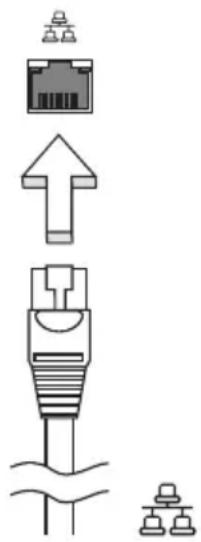
Kun haluat käyttaa verkkoyhteytta, kytke Ethernet-kaapeli Ethernet (RJ-45)-portista tietokoneen rungossa verkkoliittimeen tai verkon keskitttimeen.
USB-väylä
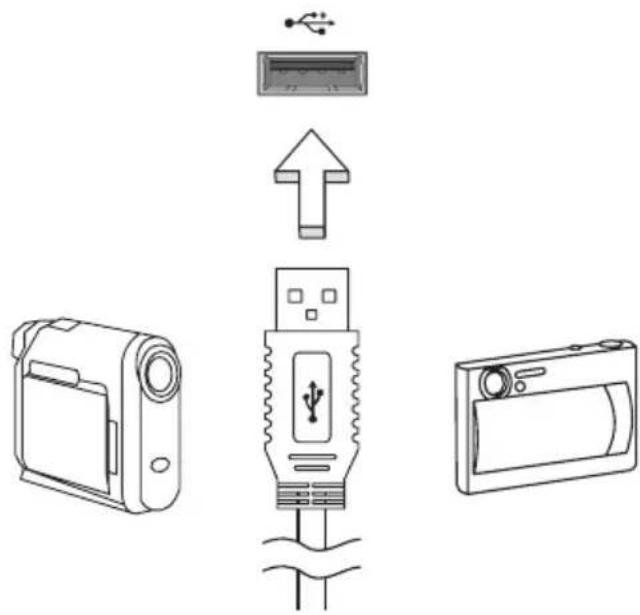
USB 2.0 -vaylan avulla voit kytkea useita lisälaitteita tietokoneeseesi käytämättä järestelmän resursseja.
BIOS-sovellus
BIOS-sovelluksen avulla voit muuttaa ja katsella tietokoneesi BIOS in asetuksia (Basic Input/Output System; BIOS).
Tietokoneesi asetukset on valmiiki märitetty, joten sinun ei ole pakko suorittaa tata sovellusta. Jos kuitenkin kohtaat ongelmia tai haluat muuttaa asetuksia, on sinun käynnistettävi BIOS-sovellus.
BIOS-sovellus käynistetään painamalla nappäintä
Käynistyssekvenssi
Jos haluat muuttaa käynnistyssekvenssiä BIOS-sovelluksessa, avaa BIOS-sovellus ja valitse Boot nayton yläreunan valikoista.
Levyltä levylle -palautus käytössä
Jos haluat ottaa Levylta levylle -palautuksen (Kiintolevyn palautus) käyttoön, avaa BIOS-sovellus ja valitse Main nayton yläreunan valikoista. Etsi kohta D2D Recovery ja aseta sen arvoksi Enabled nappaimillä
Salasana
Jos haluat ottaa käynnistyssalasanan käyttoön, avaa BIOS-sovellus ja valitse Security nayton yläreunan valikoista. Etsi kohta Password on boot: ja ota se käyttoön nappämillä
Virranhallinta
Tietokoneessa on sisäinen virranhallintajärjestelmä, joka valloo koneen virrankäyttoa. Akun virtaa kuluttavat tietokoneessa nappäimistö, hiiri, kiintolevy, tietokoneeseen liitetyt lisälaitteet ja nayttömuisti. Jos naita laitteita ei käytetä tiettyyn aikaan, tietokone sammuttaa jotkin tai kaikki naista laitteista automaattisesti virrankäytön vähentämiseksi.
Tietokoneen virranhallintajärestelmä tukee ACPI (Advanced Configuration and Power Interface), joka mahdollistaa tehokkaan virransäastön ja suuren suorituskyvyn samanaikaisesti. Windows hoitaa kaikki tietokoneen virranhallintaan liittyvät tehtävät puolestasi.
Tietokoneen ongelmanratkaisu
Tässä luvussa kerrotaan, miten ratkaiset tyypillisimmät ongelmat. Lue ohjeet huolellisesti ennen tietokoneen toimittamista huoltoon. Vakavampien ongelmien ratkaisemin vaatii tietokoneen avaamisen. Älä yritä avata tietokonetta itse. Ota yhteyttä koneen myyjän tai valtuutetttuun huoltoliikkeeseen.
Ongelmanratkaisuvihjeita
Tässä notebook-tietokoneessa on edistyksellinen toiminto, joka antaa virheilmoitukset näytölle ja auttaa ongelmanratkaisusa.
Jos järestelmä ilmoittaa virheestä tai toimii virheellisesti, katso kohtaa "Virheilmoitukset". Jos ongelma ei ratkea, ota yhteyttä myyjän. Katso lisātietoja "Yhteyden ottaminen huoltoon" sivulta 22.
Virheilmoitukset
Huomioi saamasi virheilmoitus ja tee korjaustoimenpiteet. Seuraavassa taulukossa on lueteltu virheilmoituksen aakkosjärjestyksessä ja kerrottu suositeltavat toimenpiteet.
| Virheilmoitukset Korjaustoimenpiteet | |
| CMOS battery bad Ota yhteyttä myyjään tai valtuutettuun huoltopisteeseen. | |
| CMOS checksum error Ota yhteyttä myyjään tai valtuutettuun huoltopisteeseen. | |
| Disk boot failure Aseta järjestelmälevy (käynnistyslevy) asemaan ja käynnistä tietokone uudelleen painamalla <Enter>- näppäintä. | |
| Equipment configuration error | Siirry Biosin ominaisuksiin painamalla POST-toiminnon aikana <F2>-näppäintä ja paina sen jälleen Exit -näppäintä poistuaksesi ja määrittele tietokoneen asetukset uudelleen. |
| Hard disk 0 error Ota yhteyttä myyjään tai valtuutettuun huoltopisteeseen. | |
| Hard disk 0 extended type error | Ota yhteyttä myyjään tai valtuutettuun huoltopisteeseen. |
| I/O parity error Ota yhteyttä myyjään tai valtuutettuun huoltopisteeseen. | |
| Keyboard error or no keyboard connected | Ota yhteyttä myyjään tai valtuutettuun huoltopisteeseen. |
| Keyboard interface error | Ota yhteyttä myyjään tai valtuutettuun huoltopisteeseen. |
| Memory size mismatch | Siirry Biosin ominaisuksiin painamalla POST-toiminnon aikana <F2>–näppäintä ja paina sen jälkeen Exit -näppäintä poistuaksesi ja määritte tietokoneen asetukset uudelleen. |
Jos ongelma esiintyy vielä korjaustoimenpiteiden jälkeen, ota yhteyttä myyjään tai valtuutettuun huoltopisteeseen.
Määräykset ja turvallisuusilmoitukset
FCC-ilmoitus
Laite on koestetu ja sen on havaittu tayttavän Luokan B digitaaliselle laitteelle FCC-märäysten osan 15 mukaiset märärykset. Nämä raja-arvot on tarkoitetu turvaamaan riittävä härösujaus asutussa ympäristössä. Laite luo, käytää ja saattaa sateillä radiotaajuista energiaa. Jos laitetta ei käyteta ohjeiden mukaisesti, se saattaa härirä radioliikennettä.
Kuitenkaan mitään takuita ei ole sille, ettei laite aiheuttaisi häiriöitä radion tai television vastaanottamiseen, mikä voidaan märittäa käantämälla laite paälle ja.POIs. Jos laite todistettavasti on häriöiden aiheuttaja, opastetaan laitteen kayttajäa ryhtymään seuraaviin toimiin häriöiden ehkäsemiseksi:
- Aseta vastaanottava antenni eri paikkaan tai asentoon.
- Lisää laitteen ja vastaanottimen valista etäisyyttä.
-Kytke laite eri virransyöttöön kuin vastaanottava laite on kytketty.
Kysy nuvoa asiantuntijalta.
Ohje: Suojatut kaapelit
Kaikki kytkennat oheislaitteisiin on tehtäva suojatulla kaapelilla, jotta FCC-märäysten vaatimukset taytettäin.
Ohje: Lisälaitteet
Tahan laitteeseen saa liittäa vain sellaisia lisälaitteita (I/O-laitteet, pätteteet, tulostimet, jne.), jotka tayttavat luokan B vaatimukset. Hyväksymättömien laitteiden käytö saattaa aiheuttaa Häiriöitä radio- ja TV-vastaanotolle.
Varoitus
Laitteen muuttaminen ilman valmistajan hyväksyntä saattaa mitatöidä käytäjan valtuudet käyttaa tata laitetta.
Käytöolosuhteet
Tämlaite tayttä FCC-märäysten osan 15 vaatimukset. Käytölle on kaksi seuraavaa ehtoa: (1) laite ei saa aiheuttaa Häiriöitä ja (2) laitteen tulee kestää siihen kohdistuva Häiriö, vaikka se aiheuttaisikin värää toiminaa.
Ohje: Canadian users
Yhdenmukaisuusvakuutus EU-maissa
Acer vakuuttaa, etta notebook PC -sarja tietokoneet tayttavat direktiivin 1999/5/EC ja sen liitteiden vaatimukset.
Yhdenmukainen venäläisen saadössertifioinnin kanssa

LCD-näytön pikseleitä koskeva lausunto
LCD-näytö on valmistetu erittäin tarkoilla valmistusmenetelmillä. Tastahuolimatta muutamat piksakit saattav atlla toimimmattomia tai toimia vaärin. Tallä ei ole merkitystä kuvalle, eikä sitä lasketa viaksi.
Radiolaitteseen liittyvä huomautus

Ohje: Seuraavat rajoitukset koskevat vain malleja joissa on langaton LAN ja/tai Bluetooth.
Yleistä
Tämä laite on tarkoitettu sisällä kaytettäväksi, jotta se ei aiheuttaisi radiohäiriöitäluvanvaraisiin palveluihin.
Tämä tuote tāyttäa radiotaajuutta ja turvallisuusstandardeja koskevat saannokset sillä alueella tai siinä maassa, jossa se on hyväksytty käytettäväksi. Kokoonpanosta riippuen tuotteessa saattaa olla langattomia radiolaitteita (kuten WLAN- ja/tai Bluetooth-modulejera). Alla olevat tiedot koskevat tuotteita, joissa on tällaisia radiolaitteita.
Euroopan Unioni (EU)
R&TTE Direktiivi 1999/5/EY kuten todistetu yhteensopivaksi seuraavien yhteensovittujen standardien kanssa:
Artikla 3.1(a) Terveys ja Turvallisuus
-EN60950-1
-EN62311
-Artikla 3.1(b) EMC
-EN301489-1
- EN301 489-3 (Soveltuva ei-bluetooth langattomalle nappaimiston hiirisarjalle)
-EN301489-7
-EN301489-17
-EN301489-24
-
Artikla 3.2 Kirjavat kaytöt
-
EN300 440-2 (Soveltuva ei-bluetooth langattomalle nappaimiston hiirisarjalle)
-EN300 328
-EN301511 - EN301 893 (Soveltuva 5 GHz korkean suorituskyvyn RLAN'iiin)
-EN301 908-1
-EN301 908-2
CE
Luettelo maista, joissa vakuutus on voimassa
Uusia EU:n jasenvaltioita heinakuusta 2009 alkaen ovat: Belgia, Tanska, Saksa, Kreikka, Espanja, Ranska, Irlanti, Italia, Luxemburg, Alankomaat, Itavalta, Portugal, Suomi, Ruotsi, Iso-Britannia, Viro, Latvia, Liettua, Puola, Unkari, Tsekki, Slovakia, Slovenia, Kypros, Malta, Bulgaria ja Romania. Laitteen kayttö on sallittua EU-maisa ja Norjassa, Sveitsissä, Islannissa ja Liechtensteinissa. Laitetta on kaytettäva paikallisten märäysten ja ohjeiden mukaisesti. Lisatietoja asiasta saat ottamalla yhteyttä laitteen edustajaan kyseisessä maassa. Katso uusin maaluettelo osoitteesta ec.europa.eu/enterprise/rtte/implem.htm.
FCC RF -turvallisuusvaatimus
LAN Mini-PCI -kortin ja Bluetooth-kortin suurin sateilyteho on FCCradiotaajuusaltistusrajojen alapuolella. Notebook PC sarja -tietokonetta on kuitenkin kaytettävi niin, etta kayton aikana etäisyys ihmisiiin on mahdollisimman suuri:
1 Käytäjä pyydetään noudattamaan radiotaajuisten laitteiden käytöohjeissa annettuja turvallisuusohjeita.

Varoitus: FCC:n radiotaajuuksille altistumista koskevien vaatimusten noudattaminen edellyttä, etta sisänrakennetun langattoman LAN Mini-PCI kortin antennin ja naytöalueen sekä ihmisten valillä on aina oltava vähintään 20 cm:n (8 tuumaa) etäisyys.
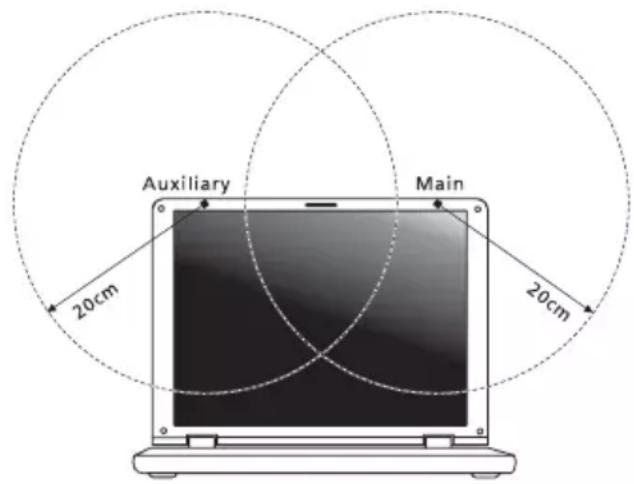

Ohje: Langattomassa Mini PCI -sovittimessa on siirron vuorottelutoiminto. Toiminto ei laheta radioaaltoja molemmista antenneista yhtaaikaa. Yksi antenneista valitaan automaattisesti tai kasin (kayttajan valitsemana), jotta radioyhteys olisi mahdollisimman hyva.
2 Vääränlainen asennus tai luvaton käytto saattaa aiheuttaa Häiriöitä radioliikenteelle. Sisäisen antennin muuttaminen myös mitatöi FCC-hyväksynnän ja takuun.
Kanada - Matalatehoiset ilman lupaa käytettävät radiolaitteet (RSS-210)
a Yhteistä tietoa
Käytolle on kaksi seuraavaa ehtoa:
- Laite ei saa aiheuttaa hairiöita ja
- Tämän laitteen tuleekestaa ulkoisia hairioita, myos sellaisia, jotka aiheuttavat laitteen vaaraa toimintaa.
b Kaytto 2,4 GHz:n tajuuskaistalla
Jotta laite ei hairitsisi radioliikennettä, sen saa asentaa vain sisātiloihin. Jos se asennetaan ulos, tulee asennukseen hankkia asianmukainen lupa.


- Tietoja turvallisuuttasi ja mukavuuttasi varten
- Tärkeitä turvallisuusohjeita
- Tuotteen sammuttaminen ennen puhdistamista
- VAROITUS kytkemisestä irrotettavana laitteena
- VAROITUS käsiksipäasysta
- VAROITUS mukana toimitetuista taytekortista(-korteista) (vain tietyille malleille)
- VAROITUS kuuntelemisessa
- Varoitus
- Sahkötehon käytäminen
- Tuotepalvelut
- Ohjeet akun turvalliseen käyttoön
- Akkuyksikon vaihtaminen
- Käytömpäristö
- Läaketieteelliset laitteet
- Ajoneuvot
- Potentialisesti räjähdysvaaralliset ympäristö
- Hätäpuhelut
- Havittämisohjeet
- Elohopeahuomautus
- ENERGY STAR
- Vihjeitä ja tietoa mukavaa käyttoä varten
- Mukavuusalueen loytäminen
- Näön hoit
- Silmät
- Näytto
- Hyvien työtapojen kehittäminen
- Aloitetaan perusasioista
- Tuotteenrekisteröinti
- Kuinkarekisteröidä
- Toinen vaihtoehto
- Ohjeet
- Tietokoneen peruskäyttoohjeita
- Tietokoneen käynistäminen ja sammuttaminen
- Tietokoneen hoito
- Verkkolaitteen hoito
- Akun hoitaminen
- Puhdistaminen ja huelto
- Tietoja turvallisuuttasi ja mukavuuttasi varten iii
- Aloitetaan perusasioiasta xii
- Järnestelmäsi palauttaminen (Optinen asema) 6
- Järnestelmäsi palauttaminen (USB flash -asema) 10
- Kosketusalusta 15
- Tietokoneen turvalukon kayttäminen 16
- Nappaimiston kayttö 17
- Usein kysyttyjä kysmyksiä 20
- Akku 23
- Kannettavan PC:n mukaan ottaminen 27
- Tietokoneen suojaaminen 31
- Tietokoneen laajentaminen 33
- Virranhallinta 35
- Tietokoneen ongelmanratkaisu 36
- Maaraykset ja turvallisuusilmoitukset 38
- Palautuslevyn luominen (Optinen asema)
- Palautuslevyn luominen (USB flash -asema)
- Järkestelmäsi palauttaminen (Optinen asema)
- Järkestelmäsi palauttaminen
- Palautustyypit
- Valmiiksi asennettujen sovellusten ja laiteohjaimien palauttaminen
- Aikaisempaan järjestelmätilaan palaaminen
- Tietokoneen palauttaminen tehdasasetuksiin
- Palauttaminen Windowsista
- Palauttaminen kiintolevylta käynnistettaessä
- Palauttaminen palautuslevyiltä
- Järkestelmäsi palauttaminen (USB flash -asema)
- Järestelmäsi palauttaminen
- Tee pienet korjaukset.
- Valmiiki asennettujen sovellusten ja laiteohjaimien palauttaminen
- Palautuspisteeseen palaaminen:
- Palauttaminen kiintolevylä käynnistyksen aikana
- Kosketusalusta
- Perusasiat kosketusalustasta (kaksi painiketta)
- Tietokoneen turvalukon käytäminen
- Näppäimistön käytto
- Lukitusnäppäimet ja sulautetu numeerinen nappainryhma
- Windows-näppäimet
- Nappain Kuvaus
- Windows-nappain
- Sovellus-nappain
- Erikoisnpäimet (vain tietyille malleille)
- Euro-symboli
- Usein kysyttyjä kysmyksiä
- Näytölle ei tule mitään.
- Tietokoneesta ei kuulu äntä.
- Nappäimistö ei toimi.
- Tulostin ei toimi.
- Yhteyden ottaminen huoltoon
- Ennen yhteydenottoa
- Akku
- Akun ominaisuudet
- Akun kestoian pidentäminen
- Uuden akun käyttoönnott
- Akun irrottaminen ja asettaminen paikalleen
- Akun lataaminen
- Akun varaustilan tarkistaminen
- Akun kestoän optiminti
- Alhaisen varaustilan varoitus
- Tilanne Suositelu Toimenpide
- Kannettavan PC:n mukaan ottaminen
- Tietokoneen irrottaminen pöytätietoneesta
- Tietokoneen siirtäminen
- Tietokoneen valmistelu
- Mitä viedä kokouksiin
- Tietokoneen vieminen kotiin
- Mitä ottaa mukaan
- Erikoista huomioitavaa
- Kotitoomiston rakentaminen
- Tietokoneen ottaminen mukaan matkalle
- Tietokoneen ottaminen mukaankansainvaliselle matkalle
- Tietokoneen suojaaminen
- Salasanojen käytto
- Salasanojen syottäminen
- Salasanojen asettaminen
- Tietokoneen laajentaminen
- Liitettävyys
- Sisäänrakennettu verkkotoiminto
- USB-väylä
- BIOS-sovellus
- Käynistyssekvenssi
- Levyltä levylle -palautus käytössä
- Salasana
- Virranhallinta
- Tietokoneen ongelmanratkaisu
- Ongelmanratkaisuvihjeita
- Virheilmoitukset
- Määräykset ja turvallisuusilmoitukset
- FCC-ilmoitus
- Ohje: Suojatut kaapelit
- Ohje: Lisälaitteet
- Käytöolosuhteet
- Ohje: Canadian users
- Yhdenmukaisuusvakuutus EU-maissa
- Yhdenmukainen venäläisen saadössertifioinnin kanssa
- LCD-näytön pikseleitä koskeva lausunto
- Radiolaitteseen liittyvä huomautus
- Yleistä
- Euroopan Unioni (EU)
- Luettelo maista, joissa vakuutus on voimassa
- FCC RF -turvallisuusvaatimus
- Kanada - Matalatehoiset ilman lupaa käytettävät radiolaitteet (RSS-210)
Merkki : ACER
Malli : Aspire One AOD257
Kategoria : Kannettava tietokone