
Aspire One AOD257 - Computadora portátil ACER - Manual de uso y guía de instrucciones gratis
Encuentra gratis el manual del aparato Aspire One AOD257 ACER en formato PDF.



| Tipo de producto | Computadora portátil (netbook) |
| Marca | ACER |
| Modelo | Aspire One AOD257 |
| Tamaño de pantalla | 25,6 cm (10,1 pulgadas) |
| Procesador | Intel Atom (según modelo) |
| Memoria RAM | 1 GB (según modelo) |
| Disco duro | 250 GB (según modelo) |
| Sistema operativo | Windows (según versión) |
| Peso | Aproximadamente 1,1 kg |
| Dimensiones (L x A x A) | 25,5 x 18,5 x 2,5 cm |
| Alimentación | Adaptador de corriente 19 V, batería de iones de litio recargable |
| Autonomía de la batería | Hasta 8 horas (según uso) |
| Conectividad | Wi-Fi 802.11 b/g/n, Ethernet 10/100, Bluetooth (según modelo) |
| Puertos | 3 x USB 2.0, VGA, auriculares/micrófono, lector de tarjetas |
| Funciones principales | Cámara web integrada, panel táctil multitáctil, altavoces estéreo |
| Mantenimiento | Limpiar con un paño suave y húmedo, no usar líquido |
| Seguridad | Bloqueo Kensington, contraseñas de BIOS, apagado automático en caso de batería baja |
| Piezas de repuesto y facilidad de reparación | Batería, adaptador de corriente, teclado disponibles. Reparación solo por técnico autorizado. |
| Información general | Certificado ENERGY STAR, conforme a la norma NMB-003 Canadá |
Preguntas frecuentes - Aspire One AOD257 ACER
Preguntas de los usuarios sobre Aspire One AOD257 ACER
0 pregunta sobre este aparato. Responde a las que conoces o haz la tuya.
Hacer una nueva pregunta sobre este aparato
Descarga las instrucciones para tu Computadora portátil en formato PDF gratis! Encuentra tus instrucciones Aspire One AOD257 - ACER y toma tu dispositivo electrónico nuevamente en la mano. En esta página están publicados todos los documentos necesarios para el uso de su dispositivo. Aspire One AOD257 de la marca ACER.
MANUAL DE USUARIO Aspire One AOD257 ACER
Guía générica del usuario
© 2010 Reservados todos los derechos
Guía générica del usuario de la Serie Inspire One
Version original: 12/2010
Numero de modelo:
Numero de série:
Fecha de compra:
Lugar de compra:
Información para su seguridad y comodidad
Instrucciones de seguridad
Lea atentamente estas instrucciones. Guarde este documento para consulirlo en el futuro. Siga los avisos e instrucciones marcados en el producto.
Apagado del producto antes de limparlo
Desconecte el producto de la toma de corriente antes de limpiarlo. No utilise products de limpieza liquidos ni aerosoles. Utilice unpaño humedo para la limpieza.
PRECAUCION con el enchufe como dispositivo desconectado
Preste atencion a las siguientes indicaciones cuando connecte o desconecte la energia a launidad de suministro electrico:
Instale la unidad de suministro electrico antes de conectar el cable de alimentacion a la calidad de corriente alterna, CA.
Desenchufe el cable de alimentacion antes de retiring la unidad de suministro electrico del ordinador.
Si el sistema dispone demultiples fuentes de alimentacion,desconecte la energia del sistemas desenchufando todos los cables de alimentacion de los suministros de corriente.
PRECAUCION en Accesibilidad
Asegúrese de que laitters de corriente a la que enchufa el cable de alimentación es fácilmente accesible y que se enquirytra lo más proxima possible al operador del equipo. Cuando necesite desconectar la corriente del equipo, asegúrese de desenchufar el cable de alimentación de laitters de corriente.
iPRECAUCION! Para la(s) tarjeta(s) ficticias suministradas (sólo en ciertos modelos)
Su ordinador seenta con tarjetas ficticias de plástico instaladas en las ranuras para tarjeta. Estas tarjetas protegen las ranuras no realizadas ante a la entrada de polvo, objetos de metal y除外 partes. Guarde las tarjetas para que seutilicen cuando no haya ninguna en las ranuras.
PRECAUCION para escuchar música
- Aumente el volumen demania gradual hasta que oiga demania clara y coma moda.
- No aumento el nivel del volumen una vez ajustado al adecuado para su oído.
iv
No escuche música alta durante periodos prolongados.
- No aumento el volumen para bloquear ruidos intensos de su alrededor.
- Reduzca el volumen si no可以选择 escurrar a las personas que lo rodean.
Advertencias
- No utilise este producto circa de agua.
- No coloque este producto en superficies poco estables. El producto podra caerse y sufrir graves daños.
- Hay ranuras y aberturas de ventilación que aseguran un funciona fiable del producto y protección contra sobrecalentimiento. No bloquee ni cubra estas aberturas. Las aberturas no deben bloquearse nunca al colocar el producto encima de una cama, sofa, alfombra u另一边 superficie similar. Nunca coloque el producto encima de un radiador o similar, ni tampoco encima de una instalación integradada salvo que la ventilación sea apropiada.
- Nunca introduzca objetos de ningún tipo en las ranuras de la caja, ya que podrián tocar punto de tensión peligrosos o cortocircuito piezas, y provocar un incendio o descarga electrica. Nunca derrame liquido de ningún tipo en el producto.
- Para evaporar que se produzcan danios en los componentes internos y fugas en la bateria, no coloque el producto sobre una superficie vibratoria.
- Nunca utilizes la unidad en un entorno donde se realizen本次活动 deportivas o donde haya vibraciones ya queURTCA cause un cortocircuito inesperado o danar los dispositivos del rotor, disco duro, controlador optico e, incluo,ninger a danar el Conjunto de baterias de litio.
- La superficie inferior, las Areas que rodean las aberturas de ventilacion y el adaptador de CA se pueda calentar. Para evaporar lesiones, asegürese de que no entran en contacto con supiel o su cuerpo.

Nota: Reduzca el riesgo de lesiones inducidas por la calor o incendios cumpliendo con lo suiviente:
1) No Coloque el ordinador o adaptor de CA en una superficie blanda, como por exemple en una cama.
2) Noonga el ordinador o el adaptor de CA en su regazo durante largos periodos de tiempo.
3) Utilice el ordinador en una superficie plana y dura, como por exemple un escritorio.
4) Compruebe que la ventilacion no este obstruida.
- Este dispositivo y sus accesorios puede contener piezas pequeñas. Manténgalos lejos de alcance de los niños pequeños.
Uso de la alimentacion electrica
-
Este produit debe utilizes el tipo de energia indicado en la etiqueta. Si no está seguro sobre el tipo de energia disponible, consulte al distribuidor o a laEmpresa electrica local.
-
No coloque nada encima del cable de alimentacion. No coloque el producto donde haya transeo de personas.
- Si utilizes un cable alargador con el producto, asegúrese de que el amperaje total del equipo conectado al cable alargador no exceeda la capacité total de corriente del cable alargador. Asegúrese también de que la capacité de la corriente electrica total de todos los productos conectados a la toma de corriente no exceeda la capacité del fusible.
- No sobrecargue la toma de corriente, la regleta de enchufes o los enchufes conectando demasiados dispositivos. Laarga total del systemanoDebe superar el 80% de la corriente nominal del circuito. Si seutilizarregletas de enchufes, laarga noDebe superar el 80% de lacapacidad de entrada nominal de la regleta.
- El adaptor de CA de este producto está equipado con un enchufe de tres lineas connectado a tierra. El enchufe únicamente encaja en una toma electrica con connexion a tierra. Asegúrese de que esta toma está connectada a tierra correctamente antes de insertar el adaptor de CA. Nobinele enchufe en una toma que no está connectada a tierra. Póngase en contacto con su electricista para Obtener información detallada.

jAdvertencia! La pata de connexion a tierra es una referencia de seguidad. El uso de una toma electrica que no estecorrectamente connectada a tierra可以使 provocar lesiones ydescargas electricas.

Note: Asimismo, la pata de conexión a tierra offre una protección optima frunte a ruidos inesperados occasionados por dispositivos electricos cercanos que pueda afectar al rendimiento de este producto.
- El sistemas se pueda alimentar con una amplia variedad de voltajes: de 100 a 120 o de 220 a 240 V de CA. El cable de alimentación que incluye el sistemas cumple los requisitos de uso del pais/region en el que se acquirido el sistema. Los cables de alimentación de otros País/regiones deben cumplir los requisitos de este pais/region. Para Obtener más información sobre los requisitos del cable de alimentación, póngase en contacto con un distribuidor autorizzato o un centro de asistencia.
Reparación del producto
No intente reparar este productoastedismo, ya queal abrir o quitar las tapas podra exponerse a+puntos de tensiO peligrosos uothers riesgos.
Si debe efectuarrialquier tipo de reparacion,pongase en contacto con personal的技术ico calificado.
Desconecte este producto de la toma de corriente ypongase en contacto con personal的技术ico calificado en las conditiones siguientes:
- El cable o enchufe eletrico está danado o desgastado.
- Se ha derramado liquido en el producto.
vi
- El producto ha quedado expuesto a lluvia o agua.
- El producto se ha caido o ha sufrido daños.
- El rendimiento del producto ha cambado y requires reparación.
- El producto no funciona con normalidad aun.afterces de haber seguido las instrucciones de funciona bajo.

Note: Ajuste únicamente los controlles que se describen en las instrucciones de funciona y trabajo extra para los先进技术 relacionados para restaurantes.
Instrucciones para usar la bateria de forma segura
Este portátil utilizes una bateria de ión-litio. No la utilizes en un entorno humedo, mojado o corrosivo. No coloque, almacene nicede el producto circa de una fuente de calor, en un lugar a alta temperatura, bajo la luz directa del sol, en unorno microondas o en un conteditor presurizzato, y no lo exponga atemateruras de mas de 60ircC (140°F). Si no sigue estas instrucciones, la bateria可以选择 perder acido, calentarse, explotar o inflamarse y causar lesiones y/o daños. No perfore, abra ni desmonte la bateria. Si la bateria pierde acido yustedenta en contacto con el fluido expulsado, enjuaguese la zona con abundante agua yakra a un medico inmediamente. Por razones de seguridad, y para prolongar la vida de la bateria, esta no se debe cargasatemateruras inferiores a 0ircC (32°F) o superiores a 40ircC (104°F).
El rendimiento optimo de una bateria nuevo no se alcanza hasta que no se realizan dos o tres ciclos de energia y descarga completos. La bateria se pueda cargar y descargar cientos de vezes, pero al final se irá agotando. Cuando el tiempo de configuraciono se vuelvarzazonablemente mas corto de lo normal, debe comprar una bateria nuevo. Utilice unicolemente las bateriasaprobadas,y recargue su bateria exclusivamente con los cargadoresaprobados y espécificos para este dispositivo.
Utilice la bateria solo para el fin para el que ha sido fabricada. No use nunca un cargador o una bateria que estén dañados. No cortocircuite la bateria. Si un objeto metálico (como una moneda, un clip o un bolígrafo) entra en contacto directo con los terminales positivo (+) y negativo (-) de la bateria, se pueda produir un cortocircuito accidental. (Los terminales son una tiras metálicas situadas en la bateria.) Esto peutecocurrir, porejemplo, si selevauna batería de repuestos en el Bolsillo o en el bolso. Si se produce un cortocircuito en los terminales, se puede darar la bateria o el objeto que haentrado en contacto con los terminales.
La capacité y la vida de la bateria se verán reducidas si esta sedea en lugares muy frios o muy calientes, como pueda ser un coche cerrado en verano o en invierno. Trate de Maintener la bateria siempre entre 15ircC y 25ircC (59°F y 77°F). Es possible que un dispositivo con una bateria fria o caliente no funciona temporalmente, incluo cuando la bateria está totalmente cargada. El rendimiento de la bateria se ve especiallymente limitado en temperatas muy inferiores a 0ircC .
No arroje las bacterias al fuego, ya que你能 explotar. Las bacterias también��yer explotar si resultan dañadas.Deshagase de las bacterias Respectando elreglamento local. Recicclas siempre que sea possible.No las tire a la basura normal.
Los dispositivos inalámbricos peuvent sufrir interferencias por la bateria y estas interferenciasULDuenafectar alrendimiento.
Sustitución de la batería
El ordinador portátil utilizes una bateria de litio. Sustituya la bateria por otra del mismo tipo que la que se suministro con el producto. El uso de另一边 bateria puedaistar riego de incendio o explosión.

jAdvertencia! Las baterias peuvent explotar si no se manipulan de forma apropiada. No desmonte ni tire las baterias al fuego. Mantenga las baterias fuera del alcance de los niños. Siga las normativas locales al(deschar las baterias agotadas.
Ambiente de uso de享用 de la natura y de la natura.

iAdvertencia! Por motivos de seguridad, desconnecte todos los dispositivos inalábricos o de transmisión por radio cuando utilise el portátil en las siguientes conditiones. Estos dispositivos peuvent incluir, excepta sin limitarse a: red de area local inalábrica (WLAN), Bluetooth y/o 3G.
Acuérdese de seguir las normativas especials aplicables a una determinada area, y apague siempre el dispositivo cuando su uso está prohibido o cuando pueda causar interferencia o peligro. Solo utilizes el dispositivo en las posiciones normales de uso. Este dispositivo cumple con las normativas de exposión a RF cuando uso normalmente, y el dispositivo y su antenna está a por lo menos 1,5 centimetro (5/8 de pulgada) lejos del cuerpo. No debe contener metal y debe ubicar el dispositivo a la distancia Mentionada del cuerpo. Para Transmitir ARCHivos de datos o mensajes, este dispositivo requiere una交代 de buena calidad a la red. En determinados casos, la transmisión de archivos de datos o mensajes puede retardarse hasta que tal交代 está disponible. Asegúreseooting las instrucciones de distancia Mentionadas hasta la finalización de la transmisión. Unas partes del dispositivo son magnéticas. Materiales metálicosuen ser atráidos por el dispositivo, y personas con un aparato de audicion no deben tenermanter el dispositivo cerca de ese. No ponga tarjetas de credito u另一边 media de almacenimiento magnétrico cerca del dispositivo porque se pueda borrar la información almacenada en éso.
Dispositivos médicos
La realización de un equipimiento de de transmisión de radio, inclujo Telefonos inalámbricos, pueda interferir con el funcionaamento de dispositivos Médicos protegidos de manière inadequada. Consulte a un Médico o al fabricante del dispositivo Médico para determinar si está adequadamente protegado contra energia de RF externa o si tiene alguna pregunta. Apague el dispositivo en instalaciones sanitarias cuando haya avisos en esas Areasindicando hacerlo. Hospitales o instalaciones sanitariasULDuen estar usingo equipuestos sensibles a las transmissions de RF externas.
Marcapasos. Los fabricantes de marcapasos recomienda un separation minima de 15,3 centímetros (6 pulgadas) entre este dispositivo inalábrico y el marcapasos paraatar conferencias potecuales con el marcapasos. Esas recomendaciones son coherentes con la investigacion independiente de technologia inalábrica. Las personas con marcapasos:
Siempre deben mantener el dispositivo a mas de 15,3 centimetros
(6 pulgadas) del marcapasos
- No deben落户 the dispositivo encendido para acredite de ser capazas. Si suspecha
que hay interferencia, apague y aleje el dispositivo.
Aparatos de audicion. Algunos dispositivos digitales inalámbricos能把 interferir conCERTOStipso de aparatos de audicion.Si ocurre la interferencia, consulte el proveedor de service.
Vehículos
Señales de RF pueden afectar sistemas electrónicos no debidamente instalados o no adecuadamente protegidos en vehículos automotores, como sistemas de inyección electrónica de combustible, sistemas de frenos antibloqueo, sistemas electrónicos de contrôle de velocidad y sistemas de airbag. Para más información, consulte el fabricante o su representando del vehístico o del equipuesto que se ha aggregado. Solo personas calificadas deben reparar o instalar el dispositivo en unvehicló. La instalación o la reparación incorrecta puede ser peligrosa y pueda anular la calidad de la garantía que se pueda aplicar al dispositivo. Compruebe regularmente que todos losequipcimiento inalábricos instalados en el vehicló estén instalados y functioning正好 correspondiente. No almacene or Transporte liquidos or gases inflamables, o materiales explosivos en el本身就是 compartimiento que el dispositivo, sus partes o accesorios. Para los vehículos equipados con airbag, observe que ese peute infrar con gran fuerza. No colque objetivos, incluso equipuestos inalábricos instalados or mobiles en el area sobre el airbag o en el areada de abertura del airbag. Si el equipuesto inalábrico en el vehicló no está adecuadamente instalado y el airbag se infla,uenocurrir ycauseraslesiones.El uso del dispositivo al volar en aviones está prohibido. Apague el dispositivo antes de entrada en el avión. El uso de dispositivos Telefonicos inalábricos en avionesgueude ser peligroso para la operation del aparato, perturba la red Telefonica inalábrica yuede ser ilegal.
Entornos potencialmente explosivos
Apache el dispositivo en cadaquier zona con una atmósfera potencialmente explosiva y respete todas las señales e instrucciones. Se consideran atmósferas potencialmente explosivas aquellas zonas en las que normalmente le indicaran que deben apagar el motor del vehístico. Las chispas en estas zonas podrián causar una explosión o un incendio, lo que pueda provocar lesiones físicas o incluo la muerte. Apague el portátil cerca de gasolineras o estaciones de servicios. Respete las restricciones de uso del equipo de radio en zonas de deposito, almacenimiento y distribución de combustible, en plantas químicas o en lugares en los que se estén llévando a cabo operaciones de voladura. Las zonas con una atmósfera potencialmente explosiva suelen estar marcadas, excepta no siempre. Óstas incluyen la bajo cubierta de los barcos, las instalaciones de transporte o almacenimiento de productos químicos, los vehículos que utilizean gas licoado del petróleo (como propano o butano) y las zonas en las que el aire contiene sustancias químicas o partículas como grano, polvo o polvos metálicos. No encienda el portátil en Lugares en los que el uso del téléphone móvil está prohibido, ni cuando pueda causar interferencias o suponer un peligro.
Llamadas de emergencia
Aviso: No puede hacer llamadas de emergencia a工程技术 de este dispositivo. Para hacer llamadas de emergencia debe utilizesu Telefonomóvil u otherstema de Ilamada telefónica.
Instrucciones para el desecho
No tire este dispositivo electrónico. Para minimizar la contaminación y garantizar una protección optima del medio ambiente global, recíclelo. Para Obtener más información relativa a la Directiva sobre residuos de equipos electricos y electrónicos (WEEE), visite la网页 web
Advertencia sobre el mercurio
Para proyectores con bombilla interior o produits electrónicos que contengan un monitor o una pantalla LCD/CRT sin retroiluminación por LED: Las lámparas de este producto contienen mercurio, por lo que se deben reciclar o desearc de conformidad con la legislación federal, estatal o local. Si desea Obtener más información,pongase

en contacto con Electronic Industries Alliance en el situ web www.eiae.org. Si desea tener informacion sobre el desecho especialico de las lamparas, visite www.lamprecycle.org.
ENERGY STAR

ENERGY STAR
Los productos calificados con la ENERGY STAR de Acer le permiten ahora dinero reduciendo el coste de la energia y protegiendo el medio ambiente sin afectar a las unidades o al rendimiento. En Acer estamos orgullosos de.Ofrecer a nuestros clients energicos con lamarca ENERGY STAR.
LQue es ENERGY STAR?
Los productos calificados con la ENERGY STAR consumen menos energia y evitan las emisiones de gas de efecto invernaderooompliendo uno estrictos requisitos de uso eficiente de la energia establishos por laagencya de proteccion medioambiental de EE.UU. Acer se compromete a.Ofrecer productos y servicios en todo el mundo que ayuden a los clients a ahorrar dinero, conservar la energia y melhorar la calidad nuestro medio ambiente. Cuanta mas energia podamos ahorrar mediante un uso mas eficiente de la energia,mas reduciremos los gases de efecto invernadero y los riesgos de que cambie el clima. Para mas informacion, consulte www.energystar.gov o www.energystar.gov/powermanagement.
Los productos calificados con la ENERGY STAR de Acer: (sólo en ciertos modelos)
- Producen menos calor, y reducen las cargas de refrigeracion y el recalentimiento.
- Entran automatistically en el modo de "suspENSION de la pantalla" y "suspension del ordinador" tras 10-30 horas de inactividad respectivamente.
- Desactive el modo de suspensa pulsando el teclado o moviendo el ratón.
- En el modo de "suspension", los ordinadores ahorroan más del 80% de energia.
ENERGY STAR solo está disponible en ciertos modelos que tienen la marca de la certifications ENERGY STAR en el area de reposo de las manos.
ENERGY STAR y lamarca de ENERGY STAR son marcas registradas en EE.UU.
Sugerencias e informacion para utiliser el producto de manière coma moda
El uso Incorrecto del ordinador peut provocar la aparicion del sindrome del túnel carpiano, tendinitis, tenosinovitis u otheras dolencias oseomusculares. Puede notarse los siguientes sintomas en manos, muñecas, brazos, hombros, cuello o espalda:
- entumecimiento o sensación de quemazón u hormiguedo
- dolencia o dolor leve
- dolor, hinchazón o dolor palpitante
rigidez o tension muscular
- enfriamento o delegidad
Si nota"These sintomas, o cualquier othera dolencia o molestia recurrente o continua occasionada por el uso del ordinador, consulte a un medico inmediamente e informe al département de seguridad y salute de su Empresa.
En elARRYe apartado se proportionsan sugerencias para utiliser el ordinador de un modo mas como.
Busque su comodidad
Busque su comodidad; paraarlo, ajuste el ángulo de visión del monitor, utilizes un reposapiés o levante la alta de la silla para Obtener la Tmaxa comodidad posible. Tenga en cuenta las siguientes sugerencias:
- Evite estar demasiado tiempo en la misma postura.
- Trate de no inclinarse ni reclinarse.
- Levántese yande con Frequencia para desentumecer los musculos de las piernas.
Haga paumas breves para relajar el cuello y los+hombres. - Evite tensar los musculos o encogerse de+hombres.
- Instale correctamente una pantalla, un teclado y un ratón externos de modo que puedaninger fácilmente a ellos.
- Si ve el monitor más que los documents, sitúe la pantalla en el centro del escritorio para reducir el dolor de cuello.
Cuide la vista
Estar是多么 tiempo delante del ordinador,lover gafas o lentillas inadecuadas, estar expuesto a reflejos o a luz excessiva, tener pantallas mal enfocadas,tips de letras muy pequeños y pantallas con un contraste bajo son factores que podrián provocar daños en los ojos. En los siguientes apartados se proportionsan sugerencias sobre el modo de reducir la vista cansada.
Ojos
- Descanse la vista con Frequencia.
Haga paumas frecuentes: no mire el monitor y centrese en un punto distante. - Parpadee con Frequencia paraatarque los ojos sesequen.
Pantalla
- Mantenga limpia la pantalla.
- Mantenga lackeza más elevada que la esquina superior de la pantalla de modo que los ojos apunten hacía abajo al mirar la parte central de la pantalla.
- Ajuste el brillo y el contraste de la pantalla a un nivel comaedo para lograr una mayor legibility del texto y claridad de los graficos.
-
Elimine los reflejos yDSLumbramente; para ello,realice lo seguido:
-
Coloque la pantalla de modo que el lateral de a la ventsa o arialquier fuente de luz.
XII
Reduzca la luz de la habitacion utilizing cortinas o persianas.
- Utilice un flexo.
- Bombe el ángulo de visión de la pantalla.
- Utilice un filtro para reducir los reflejos.
- Utilice un visor de pantalla, por exemple, un trozo de carton extendido desde la esquina superior frontal de la pantalla.
- No ajuste la pantalla a un angulo de visión incómodo.
- No mire a fuentes de luz con mucha claridad durante largos periodos de tiempo.
Acostumbrese a HBitos de trabajo optimos
Acostumbrese a los siguientes hábitos de trabajo para garantizar que utilizes el ordinador de un modo relatante y productivo:
Realice pausas breves con Frequencia.
Realice estiramente.
- Respirire aire fresco lo más a dato possible.
Haga ejercicio con regularidad y cuide su salute.

jAdvertencia! No se recomienda usar el ordinador en un sofa o en la cama. Si es inevitable, trabajo periodos breves, descanse con Frequencia y realizare estiramientos.

Nota: Para más información, consulte "Avisos de seguridad y normas" en la page 40.
Primero lo más importante
Le agradecemos que haya elegido el ordinador portátil Acer para satisfacer sus necessities de informática móvil.
Registrar del producto
Al utilizes el ordinador por primera vez, se recomienda que lo registre de inmediato. Illo le permitsirá disfrutar de todas utiles ventajas, tales como:
- Un service más rápid de nuestro representantes@cualificados
- Suscripción en la comunidad de Acer: recibirá promociones y participará en encuentas de pacientes
Las noticias mas recientes de Acer
Apresúrese a registrarse, jle esperan un sinfín de ventajas!
como registrarse
Durante el arranque inicial de su ordinador de sobremesa o portátil, se做不到a una planta invitándole a registrarse. Rellene los Campos obligatorios y haga click en Siguiente. Lasegunda planta que verá contiene campos.optionales que le permittedar disfrutar de una experiencia de service al cliente mucho mas personalizada.
Otra.option
Tambien peut registrar su produit Acer visitando nuestro situ Web en http://registration.acer.com. Elija su pais y siga las sencillas instrucciones.
Después de recibir su registrar de producto, se le remitirá un correto electrónico de confirmación con datos importantes que deben guardar en un lugar seguro.
Las guías
Para poderle a utiliser el ordinador portátil Acer, hemos elaborado un Conjunto de guías:
En primer lugar, el poster de configuracion contiene informacion de&auda para configurar su ordinador.
La Guía del usuario de la série Aspire One en-formato impreso contiene informatiónutil aplicablea todos los modelos de produits de la série Aspire One.Contempla aspectosbasicos como Acer eRecovery Management,el uso del teclado, el audio, etc. No obstarce, no se olvide de que debido a su�性ter,la Guía generica del usuario ademásde la Guía del usuario de AcerSystemmentionadaa continuaciónsereferiráocasionalmentea lasfunctiones ocharacteristicas incluidas sólo en ciertos modelos, pero no necessariamente almodelo que haya adquirido usted.Dichos ejemplos se marcan en el texto con frases como"sóloen determinados modelos".
xiv
La Guía rápida presenta las caracteristicas y functions basics de su nuevo ordinador. Para más información sobre como pueda ayudarle su ordinador a ser más productivo, consulte la Guía del usuario de AcerSystem, que contiene información detallada sobre temas como sistemas del sistema, recuperación de datos,-optiones de expansión y solución de problemas. Además, contiene información sobre garantías y las normativas generales y advertencias de seguridad para su ordinador portátil.Esta disponible en PDF (Empresa de Documento Portátil) y viene precargada en su ordinador portátil. Siga el procedimiento",[sié]sea para acceder a la mesma:
1 Hagablick en Inicio > Todos los programas > AcerSystem.
2 Haga cli en AcerSystem User Guide.

Note: para poder ver el archivo, deben tener instalado Adobe Reader. Si no lo tiene instalado, hayacision en AcerSystem User Guide para que se execute el programa de instalacion de Adobe Reader. Siga las instrucciones en pantalla para completar la instalacion. Para Obtener informacion sobre como utiliser Adobe Reader, acceda al menuAyuda y soporte的技术ico.
Cuidados Basics y consejos para utiliser elordenador
Encendido y apagado del ordinador
Para ligar o computadorISTA premir e libertar o botao de energia que se encontra abaixo do ecran LCD. Vea Guia rapiida para localizar el boton de encendido.
Para apagar el ordinador, siga uno de los procedimientosesionales:
- Utilice el commando de apagado Windows: Hagablick en Inicio y.afteres en Apagar.
- Utilice el botón de encendido
Tambien peut poner su ordinador en modo de suspENSION pulsando las teclas de acceso directo < Fn > + < F4 > .

Nota: Si no可以选择 apagar el ordinador normalmente, pulse el botón de encendido durante más de quatre seguidos para apagarlo. Si apaga el ordinador y deseña encenderlo de nuevo, espere al menos dos seguidos antes de hacerlo.
Cuidados del ordinador
Si cuide el ordinador, le proportiocrará un buen service.
- No lo exponga directamente a la luz del sol. No lo colque cerca de fuentes de calor como radiadores.
- No lo exponga a temperatas inferiores a 0ircC (32°F) o superiores a 50ircC (122°F).
- No lo colque cerca de Campos magnéticos.
- No lo exponga a la lluvia o humedad.
- No derrame agua o liquido en el ordinador.
- No lo someta a impactos o vibricaciones.
- No lo exponga al polvo y la仇恨.
- Nunca collogue objetos encima del ordinador.
Nunca cierre la pantalla de un golpe. - Colóquelo en superficies regulares.
Cuidados del adaptor de CA
Consejos para cuidar el adaptordo de CA:
- No lo conecte a ningún other dispositiivo.
- No pise el cable ni coloque objetos pesados encima. Disponga el cable de modo que no cruce zonas de paso.
- Cuando desenchufe el cable de alimentacion, no tire directamente de el, sino del enchufe.
- El amperaje total del equipo conectado no debe excesser el amperaje del cable si utilizes un cable alargador. Asimismo, el amperaje total de todo el equipo conectado a una sola toma de corriente no debe excesser el amperaje del fusible.
Cuidados de la bateria
Consejos para cuidar la bateria.
- Sustituya siempre la bateria por otra del mesmo tipo. Apague el ordinador antes de quitarla o cambiarla.
- No manipule la batería y manténgala alejada de los niños.
- Deseche la bateria de acuerdo con las reglamentaciones locales. Reciclela, si es possible.
XVI
Limpieza y mantenimiento
Para limpiar el ordinador, siga los pasos descriritos a continuación:
1 Apanege el ordinador y extraiga la bateria.
2 Desconecte el adaptor de CA.
3 Utilice un paño blanco y humedo. No utilizes liquidos de limpieza ni aersoles.
Si se produce alguna de las siguientes situaciones:
- el ordinador se ha caido o la caja ha sufrido daños;
- elordenador no funciona correctamente.
Consulte la sección "Preguntas frecentes" en la頁a 21.
Información para su seguridad y comodidad iii
Instrucciones de seguridad iii
Ambiente de uso vii
Dispositivos médicos viii
Vehiculos viii
Entornos potencialmente explosivos ix
Llamadas de emergencia ix
Instrucciones para el desecho ix
Advertencia sobre el mercurio ix
ENERGY STAR X
Sugerencias e informacion para utiliser el producto de manera coma moda x
Primero lo más importante xiii
Registro del producto xiii
Cómo registrarse xiii
Otraopsis
Las guias xiii
Cuidados Basics y consejos para utiliser el ordinador xiv
Encendidoyapagadodelordenador xiv
Cuidados del ordinador XV
Cuidados del adaptor de CA XV
Cuidados de la bateria xv
Limpieza y mantenimiento xvi
Crear una copia de seguridad de recuperación
(Unidad optica) 2
Crear una copia de seguridad de recuperación
(Unidad flash USB) 4
Recuperación de su sistemas (Unidad optica) 6
Cómo recuperar el sistema 6
Tipos de recuperación 6
Recuperación mediante el software y los
6
Retomar el estado previo del sistema 7
Restablecer el problema al estado predeterminado
de fabrica 8
Recuperación de su sistemas (Unidad flash USB) 11
Cómo recuperar el sistema 11
Tipos de recuperación 11
Recuperación mediante el software y los
controladores preinstalados 11
Retomar el estado previo del sistema 12
Restablecer el sistemas al estado predeterminado
de fabrica 13
Panel táctil 16
Fundamentos del touchpad (con dos botones) 16
Bloqueo de seguridad 17
Teclado 18
Teclas de bloqueo y teclado número integrado 18
Teclas de Windows 19
Teclaspeciales(sóloenciortosmodelos)20
Preguntas frecentes 21
Asistencia的技术ica23
Antes de llamar 23
Batería 24
Characteristicas de la bateria 24
Cómo alargar la vida de la batería 24
Instalación y retirada de la bateria 26
Carga de la bateria 26
Comprobación del nivel de energia de la bateria 27
Optimización de la vida de la bateria 27
Aviso de baja energia de batería 28
Transportar el ordinador portátil
Desconexión del escritorio 29
Desplazimientos 29
Preparación del ordinador 29
QueLTEvaraseauna reunion 30
Transporte a casa 30
Preparación del ordinador 30
QueIlevarse 31
Consideraciones especiales 31
Instalacion de una oficina en la casa 31
Viajes con el ordinador 31
Preparación del ordinador 31
QueIlevarse 32
Consideraciones especiales 32
Viajes internaciones 32
Preparación del ordinador 32
QueIlevarse 32
Consideraciones especiales 33
Opaciones de seguridad
Bloqueo de seguidad 33
Uso de las contraseñas 33
Introduccion de las contrasencias 34
Definimiento de las contrasñas 34
Oportunidades de expansión
Opcionedesconexion 35
35
Universal Serial Bus (USB) 36
LautilidadBIOS 36
Secuencia de arranque 36
Activación de la recuperación disco a disco 37
Contrasena 37
Administración de energia 37
Resolución de problemas 38
Consejos para la resoluzione de problemas 38
Mensaje de error 38
Avisos de seguridad y normas 40
Declaración de la FCC 40
Declaración de pixeles de la unidad LCD 41
Aviso sobre normas aplicables a dispositivos de radio 41
General 42
Unión Europea (UE) 42
Requisito de segundad RF de la FCC 43
Canadá - Dispositivos de radiocomunicación de baja
potencia exentes de licencia (RSS-210) 44
[Argentina] Notification Regulatoria Adicional 45
[Brasil] Noticia adicional de regulamento Anatel 45
Si suordenador experimenta problemas que no pueda SOLUTIONNarse con referencia de otheros métodos, necessitará reinstalar el sistemas operativo de Windows asi como los controladores y el software de fabrica. A fin de poder recuperar suordenador cuando lo necesse, deben realizar lo antes possible una copia de seguidad de recuperacion.

Note: El suiviente contenido sirve únicamente de referencia general. Las specifications reales del producto peuvent ser differsentes.
Acer eRecovery Management ofrece las siguientesmericanas:
1 Copia de seguridad:
- Creación de copia de seguridad predeterminada de fabrica
- Crear disco de seguridad de controladores y aplicaciones

Nota: Los modelos que no tienen unaunidad de disco optico integrada le permitirán realizar copias de seguidad en unaunidad USB o en unaunidad de disco optico externa.
2 Restaurant:
- Restablecimiento del sistemas operativo a los values predeterminados de fabrica
- Restablecimiento del sistemas operativo y conservación de los datos del usuario
- Reinstalación de aplicaciones o controladores
Este capitulo le guiara a工程技术 de cada processo.
Para usar la característica de protección mediante contraseña que le offre Acer eRecovery Management, primero deben configurar la contraseña. La contraseña se configura al起初 Acer eRecovery Management y hacerblick en Configuración.

Crear una copia de seguridad de recuperación (Unidad optica)
Para la reinstalacion utilizing una copia de seguidad en discos opticos, deben crear previamente el disco de recuperacion. A lo长大o del proceso, conta con instrucciones en pantalla que le guiaran. Por favor, lalias detenidamente.
1 Hagablick en Inicio > Todos los programas > Acer y bajo hagablick en Acer eRecovery Management.
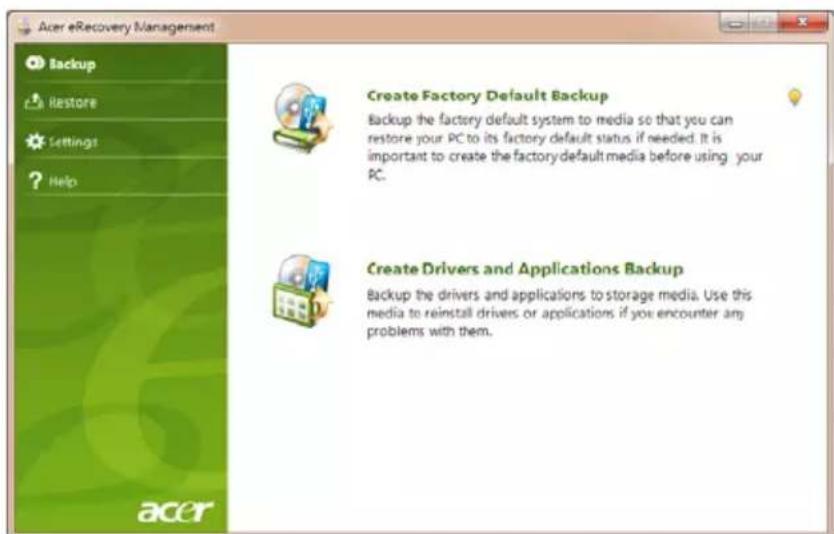
2 Para create discos de recuperación para el contenido original completo del disco duro, incluyendo Windows y todos los controladores y software realizados de fabrica, haya clicked en Crear copia de seguridad predeterminada de fabrica.
-OBIEN
Para create un disco de recuperación solo para los controladores y software realizados de fabrica, hayablick en Crear disco de seguridad de controladores y aplicaciones.

Important: Le recomendamos que realizcnea casa tipo de copia de seguidad de recuperacion lo antes possible.
El cuadro deDSLago Crear copia de seguidad con los values predeterminados le indica el numero de discos regrabables, virgenes que necesita para completar los discos de recuperacion. Antes de continuar, asegurese de que tiene preparado el numerorequireido de discos identicos y virgenes.


Note: El número Neededo de DVDs en blanco varía en función del sistema operativo queonga instalado.
3 Introduzca un disco virgen en la unidad indicada en la Copia de seguridad, despues haga ticn en Siguiente. En la pantalla se mostrar a el progreo de la copia de seguridad.

Launidad expulsará cada disco una vez finalizada su grabación.
4 Retire el disco de la unidad y etiqueteelo con un rotulador permanente.

Importante: EnDICHO etiquetado, aNadauna anotaciondescriptiva y unica, como "Disco de recuperacion de Windows 1 de 2" o "Disco de recuperacion de aplicaciones/controladores".Aseguese de guardar los discos en un lugar seguro y fácil de recordar.
5 Si necesita multíples discos, introduzca uno nuevo cuando se le indique y después, hayablick en ACEPTAR. Continué grabando discos hasta finalizar el proceso.
Crear una copia de seguridad de recuperación (Unidad flash USB)
Para la reinstalación realizando una copia de seguridad en un disco flash USB, deben crear previamente la copia de seguridad de recuperación. A lo largo del processo, conta con instrucciones en pantalla que le guiárán. Por favor, léalias detenidamente.

Important: Si está utilizing una unidad flash USB, asegúrese de que tiene al menos 12 GB y que no contiene datos previos.
1 Hagablick en Inicio > Todos los programas > Acer y bajo hagablick en Acerecovery Management.

2 Para create copias de seguridad de recuperación para el contenido original completo del disco duro, incluyendo Windows y todos los controladores y software realizados de fabrica, hayablick en Crear copia de seguridad con los values predeterminados.
-OBIEN
Para create un disco de recuperación solo para los controladores y software realizados de fabrica, hayablick en Crear copia de seguridad de aplicaciones y controladores.

Important: Le recomendamos que realizcnea cada tipo de copia de seguidad de recuperacion lo antes possible.
Se abrirá el cuadro de dialogo Crear copia de seguridad con los values predeterminados. Este cuadro de dialogo le indica el dato estimado del archivo de copia de seguridad en su unidad flash USB.

3 Conecte el disco USB y después hagablick en Inicio. En la pantalla se做不到 a progreso de la copia de seguidad.

4 Desconecte la unidad flash USB y etiquetela con un rotulador permanente.

Importante: EnDICHO etiquetado, añadauna anotacióndescriptiva y unica, como "Copia de seguidad de recuperación de Windows" o "Copia de seguidad de recuperación de aplicaciones/ controladores".Asegürese de guardar la unidad flash USB en un lugar seguro y fácil de recordar.
Recuperación de su sistemas (Unidad optica)
Si la asistencia de Acer no resolvió el problema, pueda usar el programa de Acer eRecovery Management. De este modo, restablecerá su ordinador al mesmo estado en el que está cuando lo compró, a la vez que pueda conservar todos sus ajustes y datos personales para una recuperación posterior.
Cómo recuperar el sistema
1 Realizacion de ajustes minimums.
Si solo uno o dos elementos de software o hardware han sido de funciona correctamente, puede que el problema se soluce reinstalando el software o los controladores del dispositivo. Para recuperar el software y los controladores preinstalados de fabrica, consulte "Recuperación mediante el software y los controladores preinstalados" en la párgina 6. Paraindicaciones sobre como reinstalar el software y los controladores que no estaban preinstalados, consulte la documento del producto y la asistencia技术水平aWeb.
2 Retomar el estado previo del sistema.
Si el problema persististe afterwards de reinstalar el software o los controladores,對於 que el problema deba retomar el estado en el que estaba cuando todo funciona correctamente. Paraindicaciones al respecto, consulte "Retomar el estado previo del problema" en la page 7.
3 Restablecer su sistemas al estado predeterminado de fabrica.
Si nada de lo anterior ha SOLUTIONADO el problema y quiere restablecer el sistema a los values predeterminados de fabrica, consulte "Restablecer el Sistema al estado predeterminado de fabrica" en la page 8.
Tipos de recuperación
Recuperación mediante el software y los controladores preinstalados
Como medida para SOLUTIONAR el problema, pueda que deba reinstalar el software y los controladores del dispositivo que se facilitan preinstalados de fabrica en suordenador. Paraarlo, pueda recurrir al disco duro o a los discos de recuperación que ha Creation.
- Nuevo software: si necesita recuperar programas de software que no se facilitaron preinstalados en suordenador, deben seguir las instrucciones de instalacion deicho programa de software.
- Controladores de nuevo dispositivo: si necesita recuperar los controladores de un nuevo dispositivo que no se Facilitaron preinstalados en suordenador, deben segir las instrucciones facilitadas con dicho dispositivo.
Cómo recuperar el software y los controladores preinstalados:
1 Hagablick en Inicio > Todos los programas > Acer y bajo hagablick en Acerecovery Management.
- O BIEN -
Si realiza la recuperación a partir de su disco de recuperación de aplicaciones y controladores, introduzcalo en la unidad de disco, después vaya al paso 3 una vez que se abra el menu principal de Acer Application Recovery.
2 Hagalick en la ficha Restaurar y bajo en Reinstalacion de aplicaciones y controladores para que aparezca el menu principal de Acer Application Recovery.

3 Hagablick en Contenso para ver una lista del software y los controladores de dispositivo.
4 Hagablick en el icono de instalacion del elemento que desea instalar,
despues sigas indications en pantalla para completar el proceso. Repita
esteayo en cadaelemento quedesee reinstalar.
Retomar el estado previo del sistemas
La herramenta Restaurar sistemas de Microsoft de forma periodica realiza "capturas" de los ajustes del sistemas y los guarda como puntos de restauracion. En la mayoria de problemas de software dificiles de resolver,uede volver a uno de这些东西 punto de restauracion para que su sistemas vuelva a funciona ar nuevo.
Windows create automatistically un punto de restauración adicional cada día e incluso, cada vez que instala un software o controladores del dispositivo.

Sugerencia: Para más información sobre el uso de la herramenta Restaurar sistemas de Microsoft, hagablick en Inicio y después, en Ayuda y en Asistencia. Escribe restuarasistema de windows en el cuadro de búsqueada de ayuda,upones pulse Intro.
Para volver a un punto de restauracion:
1 Hagablick en Inicio > Panel de control > Sistema y seguridad > Centro de本次活动 yupones hagablick en Recuperacion.
2 Haga ticn Abrir restrauracion del systema y bajo en Siguiente.
3 Selección el punto de restruración que quiera, haga click en Siguiente y luego en Finalizar. Aparecerá un cuadro con un mensaje de confirmación.
4 Hagablick en Si. Su sistemas e restablecerá utilizing el punto de restauración especialico. Este proceso pueda tardar various Minutes en completeness; afterwards reinicio su ordinador.
Restablecer el sistema al estado predeterminado de fabrica
Si suordenador experimenta problemas que no pueda SOLUTIONNarse con referencia de otheros métodos, necesita reinstalarlo todo para retomar el estado de fabrica en el que estaba el systema. Paraarlo,可以更好currir al disco duro o a los discos de recuperacion que ha sido.

Advertencia:Esta recuperación completa eliminará todo lo existente en el disco duro, después reinstala Windows y todo el software y los controladores que estaban preinstalados en su sistemas. Si no pueda acceder a los ARCHivos importantes en el disco duro, haya una copia de seguridad ahora.
Si aun peutecutar Windows, consulte "Recuperacion desde Windows" en la page 8.
Si no pueda executar Windows pero el disco duro original aun funciona, consultte "Recuperacion desde el disco duro durante el inicio" en la page 9.
Si no pueda executar Windows y el disco duro original se ha reformateado Completely o si ha instalado un disco duro de sustitución, consulte "Recuperación desde sus discos de recuperación" en la page 9.
Recuperación desdeWindows
Para reinstalar Windows y todo el software y los controladores preinstalados:
Hagaclinic en Inicio > Todolosprogramas > Acer yuego hagaclinic en Acer eRecovery Management.
Hagablick en la ficha Restaurar yupones en Restuarasistema operativo a valores predeterminados de fabrica.
Hagablick en Si ydescuies en Inicio.Aparecera un cuadro de dialogo mostrando informacion sobre el disco duro del que se recuperar el system operatorivo.

Advertencia: Si continua con el proceso se borraran todos los ARCHivos del disco duro.
Hagablick en Aceptar. El proceso de recuperacion comienza al reiniciar suordenador,despues continuaal copiar los archivos en el disco duro. Esteproceso pueed tardarunos,minutos,pero se mostrara el progreso en la pantalla de Acer eRecovery Management.
Cuando la recuperación haya finalizzato, aparecerá un cuadro deDSLgo indicándole que reinicia su ordinador.
Haga cig en Aceptar para reiniciar el ordinador.
Siga lasindicaciones que aparecen enpellalla,mientras configura elsystema porprimera vez.
Recuperación desdeel disco duro durante el inizio
Para reinstalar Windows y todo el software y los controladores preinstalados:
1 Encienda su ordinador, après pulse las teclas
2 Hagablick en Restablecer elsystema operativo a los values predeterminados de fabrica.

Advertencia: Si continua con el proceso se borraran todos los ARCHivos del disco duro.
3 Hagablick en Siguiente. Se recuperarán los contentsos predeterminados de fabraca en el disco duro original. Este proceso tardará various horas.
Recuperación desdesusdiscosde recuperación
Para reinstalar Windows y todo el software y los controladores preinstalados:
1 Encienda el ordinador e inserte el primer disco de recuperación del sistemas en launidad de disco optico, después reinicie el equipo.

Advertencia: Si continua con el proceso se borrarán todos los ARCHivos del disco duro.
Si aun no está habilido,Debe habilar el Menu de arranque F12:
Pulse < F2> cuando inicie el ordinador.
Utilice las teclas de flecha izquierda o derecha para selectionar el menu Principal.
Pulse la tecla de flecha abajo hasta que se seleccione Menu de arranque F12, pulse < F5> paraCambiarlaopiconaHabilitado.
Utilice las teclas de flecha izquierda o derecha para selectionar el menu Salir.
Su ordinador se reiniciará.
2 Durante el inicio, pulse <F12> para abrir el menu de arranque. El menu de arranque le permite selectionar el dispositivo desde el que debe arrancar el equipo: el disco duro o una unidad de disco optica.
3 Utilice las teclas de flecha para selectionar la linea CDROM/DVD (esta linea能把 empezar con "IDE 1..." y bajo pulse
4 Cuando se le indique, inserte el segundo disco de recuperación y a continuación, siga lasindicaciones en pantalla para finalizar la recuperación.
Recuperación de su sistemas (Unidad flash USB)
Si la asistencia de Acer no resolvió el problema, pueda usar el programa de Acer eRecovery Management. De este modo, restablecerá su ordinador al mesmo estado en el que está cuando lo compró, a la vez que pueda conservar todos sus ajustes y datos personales para una recuperación posterior.
como recuperar el sistema
1 Realizacion de ajustes minimos.
Si solo uno o dos elementos de software o hardware han deja de funciona corRECTamente, pueda que el problema se soluce reinstalando el software o los controladores del dispositivo. Para recuperar el software y los controladores preinstalados de fabrica, consulte "Recuperación mediante el software y los controladores preinstalados" en la párgina 11. Paraindicaciones sobre como reinstalar el software y los controladores que no estaban preinstalados, consulte la documentación del producto y la asistencia技术水平a en la párgina Web.
2 Retomar el estado previo del sistema.
Si el problema persististe afterwards de reinstalar el software o los controladores,對於 que el problema deba retomar el estado en el que estaba cuando todo funciona correctamente. Paraindicaciones al respecto, consulte "Retomar el estado previo del sistemas" en la page 12.
3 Restablecer su sistemas al estado predeterminado de fabrica.
Si nada de lo anterior ha SOLUTIONADO el problema y quiere restablecer el sistema a los values predeterminados de fabrica, consulte "Restablecer el sistema al estado predeterminado de fabrica" en la page 13.
Tipos de recuperación
Recuperación mediante el software y los controladores preinstalados
Como medida para SOLUTIONAR el problema, pueda que deba reinstalar el software y los controladores del dispositivo que se facilitan preinstalados de fabrica en su ordinador. Paraarlo,可以更好currir al disco duro o a la copia de seguridad que ha Creation.
-
Nuevo software: si necesita recuperar programas de software que no se facilitaron preinstalados en suordenador, deben seguir las instrucciones de instalacion de dato programa de software.
-
Controladores de nuevo dispositivo: si necesita recuperar los controladores de un nuevo dispositivo que no se Facilitaron preinstalados en suordenador, deben seguir las instrucciones facultadas con dicho dispositivo.
como recuperar el software y los controladores preinstalados:
1 Hagablick en Inicio > Todos los programas > Acer y bajo hagablick en Acer eRecovery Management.
-OBIEN
Si está realizando la recuperación desde la copia de seguridad de recuperación de la aplicacion/ctrlador, introduzca la unidad flash USB en un puerto USB. Abra la unidad flash USB en Windows Explorer y haga dobleblick en Recuperación.
2 Hagablick en Reinstalar aplicacion o controladores desde un dispositivo USB.
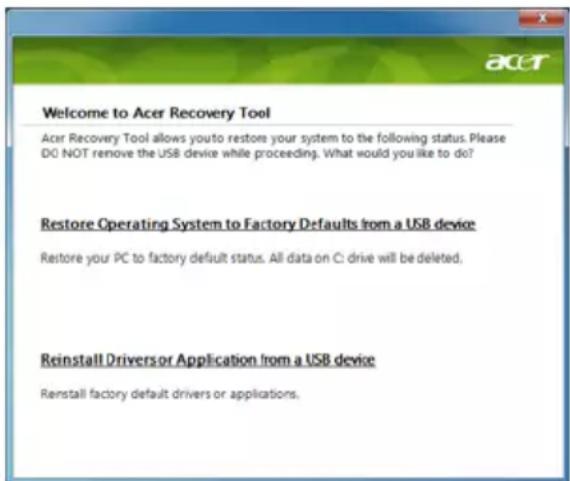
3 Hagablick en Contenso para ver una lista del software y los controladores de dispositivo.
4 Hagablick en el icono de instalacion del elemento que desea instalar,
despues sigasindicaciones en pantalla para completar el proceso. Repita
esteayo en cadaelementoquedesee reinstalar.
Retomar el estado previo del sistemas
La herramipta Restaurar sistemas de Microsoft de forma periodica realiza "capturas" de los ajustes del sistemas y los guarda como puntos de restauracion. En la mayoria de problemas de software dificiles de resolver,uede volver a uno de这些东西+puntos de restauracion para que su sistemas vuelva a funciona ar de nuevo.
Windows create automatistically un punto de restauración adicional cada día e incluso, cada vez que instalala un software o controladores del dispositivo.

Sugerencia: Para más información sobre el uso de la herramienta Restaurar sistemas de Microsoft, hagablick en Inicio y después, en Ayuda y en Asistencia. Escribe restuarasistema de windows en el cuadro de búsqueada de ayuda,.afteres pulse Intro.
Para volver a un punto de restrukturación:
1 Hagablick en Inicio > Panel de control > Sistema y seguridad > Centro de本次活动 yupones hagablick en Recuperacion.
2 Haga ticn Abrir restauracion del systema y luego en Siguiente.
3 Selección el punto de restauración que quiera, hagablick en Siguiente y bajo en Finalizar. Apartecera un cuadro con un mensaje de confirmación.
4 Hagablick en Si. Su sistemas e restableceráutilizarando el punto de restauraciónspecificado. Este procesopeuede tardar variousminutes en completeness;despuesreiniciscusordenador.
Restablecer el sistema al estado predeterminado de fabrica
Si su ordinador experimenta problemas que no pueda solucionarse con referencia de otros métodos, necesita reinstalarlo todo para retomar el estado de fabrica en el que estaba el sistema. Paraarlo,可以更好currir al disco duro o a la copia de recuperación que ha sido.

Advertencia:Esta recuperación completa eliminará todo lo existente en el disco duro, después reinstala Windows y todo el software y los controladores que estaban preinstalados en su sistemas. Si no pueda acceder a los ARCHivos importantes en el disco duro, haha una copia de seguridad ahora.
Si aun peutecutar Windows, consulte "Recuperacion desde Windows" en la page 14.
Si no pueda executar Windows pero el disco duro original aun funciona, consultte "Recuperacion desde el disco duro durante el inicio" en la page 14.
Si no可以选择 executar Windows y el disco duro original se ha reformateado Completely o si ha instalado un disco duro de sustitución, consulte "Recuperación desde su copia de recuperación" en la page 15.
Recuperación desdeWindows
Para reinstalar Windows y todo el software y los controladores preinstalados:
Hagaclinic en Inicio > Todos los programas > Acer y bajo hagaclinic en Acer eRecovery Management.
Hagablick en la ficha Restaurar y bajo en Restablecer el sistema operativo a los values predeterminados de fabrica para abrir el cuadro de dialogo Confirmar restrucuacion.
Hagablick en Síydespués en Inicio.Aparecerá un cuadro de dialogo mostrando información sobre el disco duro del que se recuperaré el sistema operativo.

Advertencia: Si continua con el proceso se borraran todos los ARCHivos del disco duro.
Hagablick en Aceptar. El proceso de recuperacion comienza al reiniciar suordenador,despuescontinuaalcopiarlosarchivosen eldisco duro.Esteprocesepuede tardarunosminutos,pero semostraraleprogreso enla pantalla de Acer eRecovery Management.
Cuando la recuperación haya finalizzato, aparecerá un cuadro deDSLgo indicándole que reinicia su ordinador.
Haga Clinic Aceptar para reiniciar el ordinador.
Siga lasindicaciones que aparecen enpellalla,mientras configura elsystema porprimera vez.
Recuperación desdeel disco duro durante el inicio
Para reinstalar Windows y todo el software y los controladores preinstalados:
1 Encienda su ordinador, après pulse las teclas
2 Hagablick en Restablecer elsystema operativo a los values predeterminados de fabrica.

Advertencia: Si continua con el proceso se borraran todos los ARCHivos del disco duro.
3 Hagablick en Siguiente. Se recuperaran los contentsidos predeterminados de fabrica en el disco duro original. Este proceso tardará variedescretos.
Recuperación desde su copia de recuperación
Para reinstalar Windows y todo el software y los controladores preinstalados:
1 Conecte lainstitution flash USB y encienda su ordinador.

Advertencia: Si continua con el proceso se borraran todos los ARCHivos del disco duro.
Si aun no está habilido, debe habilitar el Menu de arranque F12:
Pulse < F2> wheno inicie el ordinador.
Utilice las teclas de flecha izquierda o derecha para selectionar el menu Principal.
Pulse la tecla de flecha abajo hasta que se seleccione Menu de arranque F12, pulse < F5> paraCambiarlaopiconaHabilitado.
Utilice las teclas de flecha izquierda o derecha para selectionar el menu Salir.
Su ordinador se reiniciará.
2 Durante el inicio, pulse <F12> paraAbrir el menu de arranque. El menu de arranque le permite selectionar desde que dispositivo empezar, como por exemple, unaunidad flash.
3 Utilice las teclas de flecha para selectionar la linea HDD USB, après pulse
4 Siga las instrucciones que aparecen en pantalla para completar la recuperación.
Panel táctil
El panel táctil integrado es un dispositivo signaledor que detecta el movimiento en su superficie. Esto significía que el cursor responde a los movimientos de su dedo sobre la superficie. Laubicación central del soporte para las palmas de las manos-ofrece comodidad y apoyoolestimos.
Fundamentos del touchpad (con dos botones)

Los siguientes elementos le indican como utiliser el panel táctil con dos botones.
- Mueva el dedo en el panel tátil para mover el cursor.
- Pulse los botones izquierdo y derechos situados bajo del panel para seleccionar y executarmericanas. Estos dos botones son similares a los botones izquierdo y derechos de un raton. Dar un golpecito en el panel equivale a hacer click con el botón izquierdo.
| Función | Botón izquierdo (2) | Botón Derecho (3) | Panel táctil principal (1) |
| Ejecutar Dobleblick. Dé dos golpecitos | (a la misma velocidad que al hacer dobleblick con el ratón). | ||
| Selecciónar Hagablick una sola vez. Dé un solo golpecito. | |||
| Arrastrar Hagablick y sin soltar el botón, mueva el dedo en el panel táctil para arrastrar el cursor. | Dé dos golpecitos (a la mesma velocidad que al hacer doblecon el ratón), colocoque el dedo en el panel y arrastre el cursor. | ||
| Acceso al menu contextual | Hagablick una sola vez. | ||

Nota: Las ilustraciones son solo una referencia. La configuración exacta del PC depende del modelo comprado.

Note: Cuando utilise el panel tátil — el panel y los dedos deben estar limpios y secos. El panel tátil es sensible a los movimientos del dedo, por lo que cuando más suave sea el contacto, mejor sera la的回答sta. Golpear con fuerza no aumento la的回答sta del panel.

Note: De forma predeterminada está activada la función de desplazimiento vertical y horizontal de la almohadilla táctil. Se pueda desactivar en los parámetros de configuración del ratón en el Panel de control de Windows.
Bloqueo de seguridad
El ordinador portátil dispone de una ranura de seguridad compatible con Kensington para un bloqueo de sécurité.
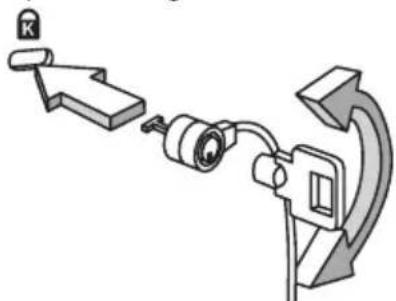
Coloque un cable de seguridad para ordinadores alrededor de un objeto fijo como una mesa o el tirador de un cajon cerrado con llave. Introduzca el candido en la ranura y gire la llave. también hay modelos sin llave.
Teclado
El teclado tiene teclas de時間 estandar y un teclado número integrado, teclas de cursor separadas, teclas Windows y de bloqueo, y teclas de funciona y teclas especials.
Teclas debloqueo y teclado numéricointegrado
El teclado tiene tres teclas de bloqueo que pueda activar o desactivar.
| Tecla de bloqueo | Descripción |
| Bloq mayús | Si se activa esta tecla, todos los characteres alfabetéticos secribeen en mayúsculas. |
| Bloq Num <Fn> + <F11> | Si se activa esta tecla, el teclado integrado pasado al modo numérico. Las teclas functionan como las de una calculadora (con sus operadores aritméticos+, -, *, y/). Utilice este modo si debe introducir una grancantidad de número. La mejor solución sera conectar un teclado numérico externo. Nota: <Fn> + <F11> sólo en ciertos modelos. |
| Bloq Despl <Fn> + <F12> | Si se activa esta tecla, la pantalla se mueve una linea hacía arriba ohawkía abajo al pulsar las teclas de direccion arriba y abajo.Estafunción no funciona con todas作為 aplicaciones. |
Las functions del teclado número integrado son IDENTICAS a las del teclado número de un ordinador de sobremesa. Este teclado tiene characteres impuestos en la españa superiorjeta de las teclas. Para simplificar la leyenda del teclado, no se han impreso los símbolos de control de.Cursor.
| Acceso deseado Bloq Num Encendido Bloq Num Apagado | ||
| Teclas numéricas del teclado número integrado | Escriba los nombres de forma normal. | |
| Teclas de direccion del teclado número integrado | Mantenga pulsada la tecla < ➔ > al utilizar las teclas de direccion. | Mantenga pulsada la tecla <Fn> al utiliser las teclas de direccion. |
| Teclas del teclado principal | Mantenga pulsada la tecla <Fn> al作為 letras con el teclado número integrado. | Escriba las letras de forma normal. |
Teclas de Windows
El teclado tiene dos teclas que realizan problemas especialicas de Windows.
| Tecla Descripción | |
| Tecla de Windows | Si se pulsa, se abide el menú Inicio. también puede usarse con otheras teclas para más sistemas: |
| < >: Abre y cierra el menú Inicio | |
| < <D>: Muestra el escritorio | |
| < <E>: Abre el explorador de Windows | |
| < <F>: Busca un ARCHivo o carpeta | |
| < <G>: Accede a la barra lateral y herramientos | |
| < <L>: Bloquea suordenador (si está connectado a un dominio de red), o cambia de usuario (si no está connectado a un dominio de red) | |
| < <M>: Minimiza todas lasVentanas. | |
| < >+ <R>: Abre el cuadro de dialogo Ejecutar. | |
| < <T>: Accede a los programs en la barra de tareas | |
| < <U>: Abre Ease of Access Center | |
| < <X>: Abre Windows Mobility Center | |
| < <Inter>: Muestra el cuadro de dialogo Propietades delsystema | |
| < >+ < +M>: Restaura lasVentanas minimizadas en el escritorio | |
| < >+ < >: Accede a los programs en la barra de tareas realizando Windows Flip 3-D | |
| < <BARRA ESPACIADOR>: Posiciona todas las Herramentas en la parte frontal y selecciónla barra lateral de Windows | |
| <Ctrl> + < < F>: Busca losordenadores (si usted está en una red) | |
| <Ctrl> + < < F>: Utiliza las teclas de las flechas para acceder a los programas en la barra de tareas realizando Windows Flip 3-D | |
| Note: Dependiendo de su ediciones de Windows, algunos accesos directosueno funciona según se describe. | |
| Tecla de aplicación | Esta tecla tiene el本身就是 efecto que hacerclinic con el botón Derecho del ratón; abide elmenú contextual de la aplicación. |
Teclas especials (sólo en ciertos modelos)
Note: algunos fuentes y software no permiten el uso del símbolo de euro. Para Obtener más información, visite la頁a www.microsoft.com/typography/faq/faq12.htm consulte laridge en linea.
El的概率 of a dollar american
Nota: esta funciona varía según la configuración del idioma.
Preguntas frecentes
Esta lista describe algunos situaciones que pueda occasionarse al utilizar el ordinador y proportióna soluciónes para cada caso.
Al pulsar el botón de encendido, el ordinador no se inicia o arranca.
Observe el indicator de encendido:
-
Si no está encendido, noLEGa corriente alordenador. Compruebe losignificant:
-
Si está travajando en modo de bateria, es possible que el nivel dearga de la bateria sea bajo y no隐身que suficiente corriente alordenador. Conecte el adaptorado de CA para recargar la bateria.
-
Asegürese de que el adaptor de CA está conectado correctamente al ordinador y a la toma de corriente.
-
Si está encendido, compruebe lo suiviente:
-
Hay también disquete (que no sea de arranque del sistema) en la disqueteraUSB externa? Si lo hay, extráigalo o sustitúyalo por un disquete de arranque y pulse las teclas
+ + para reiniciar el sistema.
No aparece nada en la pantalla.
El sistemas de administración de energia del ordinador pone automatistically la pantalla en blanco para ahorrar energia. Pulse在哪侖tecla para volver a encender la pantalla.
Si laImagen no aparece al pulsar una tecla, pueda deberse a tres motives:
- El nivel de brillo puede estar muy bajo. Pulse
+ <→> paraacular el nivel de brillo. - El dispositivo de visualización puede estar configurado para un monitor externo. Pulse la combinación de teclas de cambio de pantalla
+ para que el ordinador utilize su monitor. - Si el indicator de estado de suspENSION está encendido, significa que el ordinador está en modo de suspENSION. Pulse el botón de encendido para reanudar el funcionaimiento.
El ordinador no emite sonido.
Compruebe lo seguiente:
- El volumen puede estar silenciado. En Windows, observe el icono de control del volumen situado en la barra de tareas. Si está tachado, haya clicked en el icono y desactive la option de Silenciar todo.
- El nth level de volumen suee estar demasiado bajo. En Windows, observe el icono de control del volumen en la barra de tareas. Internacionalpueteutilizas los botones de control del volumen para ajustarlo.
- Si se conectan auriculas, audifonos o altavoces externos al puerto deolla de linea del panel frontal del ordinador, los altavoces internos se apagan automatamente.
El teclado no responde.
Intente conectar un teclado externo a un puerto USB en la parte derecha o izquierda del ordinador. Si funciona, consulte a su distribuidor o a un centro de servicios autorizzato, ya que el cable del teclado interno pueda estarflojo.
La impresora no funciona.
Compruebe lo seguiente:
- Asegürese de que la impresora está connectada a la toma de corriente electrica y encendida.
- Asegürese de que el cable de la impresora está bien conectado al puerto USB y al correspondiente puerto de la impresora.
Quiero restuarar la configuración original del ordinador sin los CD de recuperación.

Note: D2D Recoverysole está disponible en los modelos portátilles equipados con una unidad de disco duro.

Note: Si la version de su sistemas es multilingüe, el sistema operativo y el idioma que elija al起初ar el Sistema por primera vez serán las únicas.optiones disponibles para futuras operaciones de recuperación.
Antes de realizar una operation de restauracion, compruebe la configuracion de la BIOS pulsando <F2> durante la POST.
1 Compruebe si la direccion de Acer disk-to-disk recovery esta activada o no.
2 Asegürese de que la-option D2D Recovery en Main está establecida en Enabled.
3 Salga de la utilizd BIOS y guarde losCambios. Elsystema se reiniciará.
Para起初 el proceso de recuperación:
1 Reinicie el problema.
2 Cuando aparezca el logotipo de Acer, pulse <Alt> + <F10> al mismo tiempo para entrada en el proceso de recuperación.
3 Consulte las instrucciones en pantalla para poder a cabo la recuperacion del sistema.

Important!Esta caracteristica ocupa entre 6 GB en una particion oculta del disco duro.
Asistencia技术水平
Antes de llamar
Cuando llame al service de asistencia Telefonica de Acer,onga a mano la informacion necesaria y el ordinador encendido. Con su ayud, podemos reducir la duracion de la llama y resolver los problemas con eficacia. Si aparecen mensajes de error o el ordinador emite pitidos, anotelos a medida que aparezcan en la pantalla (o el numero y la secuencia en caso de pitidos).
La primera vez que统计数据 que suministra lasuma information:
Nombre:
Dicho:
Número de téléphone:
Modelo y tipo de ordinador:
Numero de série:
Fecha de compra:
Bateria
El ordinador utilizes un Conjunto de baterias que offre un uso prolongado entre cargas.
Characteristicas de la bateria
La bateria tiene las siguientes caractéristicas:
- Utiliza modernas normas(ECNCs para bateria;
- Emite avisos de bajo energia.
La bateria es recargable siempre que conecte el ordinador a un adaptor de corriente alterna. Sin embargo, si el ordinador está apagado durante la recarga, esta operation se vuelve是多么<rápida.
La bateria es utilise durante los viajes y en caso de falla de la energia electrica. Se aconseja tener una bateria adicional de réserve disponible. Consulte a su revendedor sobre bateria adacional.
Cómo alargar la vida de la bateria
Con el tiempo, la bateria de su ordinador se degrada, como suele ocurreir con todas las baterías. Esto quiere decir que el rendimiento de la bateria disminuya gradualmente con el tiempo y el uso. Para alargar la vida de su bateria, se recomienda seguir las instrucciones a continuación.
Condicionamento de una baterianea
Antes de usar una bateria por la primera vez, hay que seguir un proceso de "condicionamento":
1 Inserte la nuevo bateria en el ordinador. No encienda el ordinador.
2 Conecte el adaptor de CA y cargue Completely la bateria.
3 Desconecte el adaptor de CA.
4 Encienda el ordinador y operelo usingo la bateria.
5 Descargue Completely la bateria hasta que aparezca el avis de energia bajo.
6 Conecte nuevomente el adaptor de CA y recargue Completely la bateria.
Siga"These pasos-Newamente hasta que se haya cargado y descargado la bateria por tres vezes.
Use este proceso de condicionamento para todas las batería cuales o si la batería ha quedado inactiva por un长大o periodo. Si el ordinador va a quedar inactivo por más de dos semanas, se recomienda quitar la batería.

Aviso: No someta la bateria a temperatas por debajo de 0ircC (32ircF) o por encima de 45ircC (113ircF) . Las temperatas extremas peuvent dararla.
Si la bateria ha sido debidamente condidonada aceptará la carga maximizinga possible. De no se observar este procedimiento, la bateria no obtendra la carga maximizinga y tendrá su vida útill reducida proporcionalmente.
Además, la vida útil de la bateria的愿望a perjudicada por los siguientes factores:
- Usar el ordinador constantly con energia CA con la bateria insertada. Si quiere usar corriente CA constantly, se recomienda qutar la bateria antes que esté con la carga completa.
- No cargar ni descargar la bateria hasta sus extremos, como se describe a continuación.
- Uso frecuente; cuando más use la bateria, más rápido ella llegará al fin de su vida útul. Una bateria estándar de ordinador acepta comounas 300 recargas.
Instalación y retirada de la bateria

Importante: Antes de quitar la bateria, conecte el adaptor de CA si quiere seguir usingo el ordinador. De lo contrario, primero apague el ordinador.
Para instalar una batería nuevo:
1 Alinee la bateria con el compartmentimiento de bateria abierto; asegúrese de que la extremidad con los contactos sea introducida primero y de que la superficie superior de la bateria quede vuelta hacía arriba;
2 Deslice la bateria en el compartmento y presione suavamente para encasarla debidamente.
Para qitar la bateria:
1 Deslice el seguro de la batería para liberarla;
2 Quite la bateria desde el compartmentimiento.
Carga de la bateria
Antes de cargar la bateria, asegúrese de que está correctamente instalada. Conecte el adaptor de CA al ordinador y conecte al tomacorriente. Puede seguir operando el ordinador con energia de la red electrica@mñtras carga su bateria. Sin embargo, el recargar la bateria con el ordinador apagado acorta substancialmente el tiempo de recarga.

Note: Se recomienda cargar la bateria antes de terminar la jornada de trabajo. El cambio de la bateria por la noche, antes de viajar, le permitirá empezar el día con una bateria Completely cargada.
Comprobación del niveau de energia de la bateria
El medidor de energia de Windows indica el nivel actual de la bateria. Repose el cursor sobre el icono bateria / energia en la barra de herramentas para ver el nivel de energia actual de la bateria.
Optimización de la vida de la bateria
El optimizar la vida de la batería可以帮助 aprovechar su capacidad Máxima y alarga la duración de la energia/intervalos de recarga bien como mejor la eficiencia de recarga. Se recomienda hacer lo suiviente:
- Compre una bateria extra;
- Siempre que possible use la energia electrica de la red, reservando la bateria para cuando está fuera;
- Quite la Tarjeta PC si no está en uso, para ahorrar energia (para modelos selectionados);
- Almacene la bateria en un local fresco y seco. La temperatura recomendada es entre 10ircC (50ircF) y 30ircC (86ircF) . Temperatas mas altas aceleran la autodescarga de la bateria;
Recargas excessivas acortan la vida de la bateria; - Cuide de su adaptor de CA y de la bateria.
Aviso de bajoonga de bateria
Al usar la bateria observe el medidor de energia de Windows.

Aviso: Conecte el adaptor de CA cuando aparezca el avis de baja energia. Los datos se perduran si la energia se descarga Completely y el ordinador se apaga.
Cuando aparezca el avis de baja energia de batería, la和个人 se debe tomar depende de su situación:
| Situación Acción Recommendada | |
| El adaptador de CA y un tomacorriente está disponible. | 1 Conecte el adaptador de CA al orderador y conectelo al tomacorriente.2 Guarde todos los ARCHivos Neededos.3 Vuelva al trabajo.Apague el orderador si quiere recargar la batería rápidamente. |
| Hay una batería con entrega completa disponible. | 1 Guarde todos los ARCHivos Neededos.2 Cierre todas las aplicaciones.3 Apague el orderador.4 Reemplace la batería.5 Encienda el orderador y vuelva al trabajo. |
| El adaptador de CA o un tomacorrente está disponible. Vd. no tiene una batería de repuesto. | 1 Guarde todos los ARCHivos Neededos.2 Cierre todas las aplicaciones.3 Apague el orderador. |
Transportar el ordinador portátil
Esta sección proporciona algunos consejos para cuandoonga que desplazarse o viajar con el ordinador.
Desconexión del escritorio
Sigas"These pasos para desconectar el ordinador de accesorios externos:
1 Guarde los ARCHivos abiertos.
2 Quite todos los medios, disquetes o discos compactos de la unidad o unidades.
3Apaguenelordenador.
4 Cierre la pantalla.
5 Desconecte el cable del adaptor de CA.
6 Desconecte el teclado, el dispositivo signaledor, la impresa, el monitor externo yrialquier otro dispositivo externo.
7 Desconecte el bloqueo Kensington si lo usa para asegurar el ordinador.
Desplazimientos
Si se desplaza únicamente distancias cortas, por exemple, de su despacho a una sala de reuniones.
Preparación del ordinador
Antes de mover el ordinador, cierre y trabe la tapa de la pantalla para ponerlo en modo de suspENSION. Ahora peutelligence el ordinador arialquier parte del edificio. Pour reveiller I'ordinateur depuis le mode de sommeil, ouvre l'écranpuisappuyezet relâchez le bouton.
Si se leva el ordinador a la-oficina de un cliente o a otro edificio,可以更好 optar por apagarlo:
Haga Cli en Inicio y antes en Apagar.
0
Ponga el ordinador en modo de suspensaon pulsando las teclas < Fn> + F4>. y cierre y trabe la pantalla.
Cuando esté lista para volver a usar el ordinador, abra la pantalla y pulse el botón de encendido.

Note: Si elindicador de estado de suspENSION está apagado, significa que el ordinador ha entrada en modo de hibernacion. Si elindicador de encendido está apagado y elindicador de estado de suspENSION está encendido, significa que el ordinador está en mode de suspENSION. Enambleloscasos,pulseelbotondeencendido para encender el ordinador.Tenga en cuenta que el ordinador couldeparrear en elmode de hibernaciondespuesde estar un periododetiemponenmode de suspENSION.
Que llevarse a una reunion
Si la reunion es relativamente corta, es probable que únicamente tengue que llevarse el ordinador. Si la reunion es larga o si la bateria no está Completely cargada, llévese el adaptorador de CA para conectar el ordinador en la sala de reuniones.
Si la sala de reuniones noiene una toma de corriente disponible, reduzca el consumo de energia de la bateria activando el modo de suspENSION. Pulse las teclas <Fn> + <F4> o ciderre la pantalla cuando no utilizes el ordinador. Para reanudar el funcionaimiento, abra la pantalla (si está cerrada) y pulseel boton.de encendido.
Transporte a casa
Cuando se desplace de la oficina a casa y viceversa.
Preparación del ordinador
Desconecte el ordinador del escritorio y siga las instrucciones siguientes para preparar el ordinador:
- Extraiga todos los medios y CD de las unidades. En caso contrario, pueda darñar el cabeza de las unidades.
- Coloque el ordinador en un estuche protector para evaporar que el ordinador se mueva y para protegerlo en caso de caía.

Precaución: no Coloque objetos encima de la tapa superior del ordinador. La presión possible occasionar daños en la pantalla.
Que lleverse
Salvo que yaonga algunos componentes en casa, llévese losiguiente:
- Adaptador de CA y cable de alimentación
-La Guia del usuario impresa
Consideraciones especiales
Siga las instrucciones siguientes para proteger el ordinador cuando vaya del trabajo a casa y viceversa:
- Minimice los efectos de losCambios de temperatura llvando siempre el organador con usted.
- Si debe detenerse durante un periodo prolongado y no pueda llevarse el ordinador, déjelo en el maletero para no exponerlo a un calor excessivo.
- Los cambios de temperatura y humedad PODen provocar condensacion. Espere a que el ordinador vuelva a la temperatura ambiente y compruebe que la pantalla noonga condensacion antes de encenderlo. Si el cambio de temperatura es superior a 10ircC (18ircF) ,deje que el ordinador vuelva lentamente a la temperatura ambiente. Si es possible, bajo el ordinador durante 30制动os en un lugar con una temperatura entre la temperatura exterior y la temperatura ambiente.
Instalación de una oficina en la casa
Si trabajo a hacer en casa con elordenador, le recomendamos que compre uno adaptador de CA para usarlo en casa. De este modo, no tendrá que transportar peso extra.
Si utilizes el ordinador en casa durante periodos prolongados, le recomendamos que compre un teclado, monitor o ratón externos.
Viajes con el ordinador
Si se desplaza una distancia mayor, por exemple, de la oficina a la oficina de un cliente o en desplazamente locales.
Preparación del ordinador
Prepare el ordinador como si se lo faueralearvaracasa.Compruebeque las bateriasestancargadas.Las medidas deseguidadde los aeropuertospuede exigir que encienda el ordinador en el area de embarque.
Que lleverse
Llevese lo seguiente:
Adaptador de CA
- Una o variedes bacterias de repuestos Completelye cargadas
- Controladores de impresora si tiene previsto utiliser una impresora diferente
Consideraciones especiales
Además de las instruciones para llevarse el ordinador a casa, siga las instruciones siguientes para proteger el ordinador durante el viaje:
Lleve sempre el ordinador como equipaje de mano.
- Si es possible, opte por la inspeccion manual del ordinador. El ordinador peutEARizar por las maquinas de rayos X, pero no por los detectives de metales.
- No exponga los disquetes a detectives de metales manuales.
Viajes internzonales
Si se desplaza de un País aarlo.
Preparación del ordinador
Prepare el ordinador como lo prepara normalmente para un viaje.
Que lleverse
Llevese lo seguiente:
Adaptador de CA
- EnchufesADEducados para el pais al que viaja
- Una o variedes bacterias de repuestos Completelye cargadas
- Controladores de impresora si tiene previsto utiliser una impresora diferente
- Una factura de compra, por si se la Solicitan los functionarios de la aduana
- Pasaporte de garantía internacional para viajeros (ITW)
Consideraciones especiales
Tenga en cuenta las mismas consideraciones especialas que al viajar con el ordinador. Además, los siguientes consejos le serán útiles en viajes internzonales:
- Cuando viaje a otro País, compruebe que el voltaje de CA y el cable de alimentación sean compatibles. De lo contrario, compre un cable de alimentación compatible con el voltaje de CA del País en@cuestion.No utilise las unidades de conversion que se venden para electrodomesticos para alimentar el ordinador.
- Si utilizes un módem, compruebe que el módem y el conector se anca compatibles con el sistemas de telecomunicaciones del pais de destino.
Opções de sécurité
Su ordinador es una inversionión valiosa que debe ciderar. Informese de como proteger y ciderar el ordinador.
Los recursos de seguridad incluyen bloqueos de hardware y software: una ranura de seguridad y restrasñas.
Bloqueo de seguridad
El ordinador portátil dispone de una ranura de seguridad compatible con Kensington para un bloqueo de sécurité.
Coloque un cable de seguridad para ordinadores alrededor de un objecto fijo como una mesa o el tirador de un cajon cerrado con llave. Introduzca el candidado en la ranura y gire la llave. también hay modelos sin llave.
Uso de las contraseñas
Las contraseñas protegen el ordinador contra accesos no autorizados. La definición de las contraseñas proportora varios niveles de protección del ordinador y de los datos:
- La contraseña de supervisor (Supervisor Password) protege elordenador contra accesos no autorizados a la calidad BIOS. Una vez definida, introduzca la contraseña para acceder a la calidad BIOS. Consulte "La calidad BIOS" en la págin36.
-
La restraseña de usuario (User Password) protege elordenador contra usos no autorizados. Para una(Maxima seguridad,combine esta restraseña con comprobaciones de restraseña en el arranque y para poder salir del modo de hibernación.
-
La contraseña de arranque (Password on Boot) protege elordenador contra usos no autorizados. Para una(Maxima seguidad,combine esta contraseña con comprobaciones de contraseña en el arranque y para poder salir del modo de hibernación.

Important! No se olvide de su contrasea de supervisor. Si no la recuerda, deben ponserse en contacto con el distribuidor o un centro de serviceo autorizzato.
Introduccion de las contrasenas
Si ha definido una contraseña, se做不到a una solicitud de contraseña en el centro de la pantalla.
- Si ha definido una contraseña de supervisor, se le pedrá que la introduzca al pulsar < F2> o al entrada en la calidad BIOS al encender el ordinador.
- Escribe la contraseña de supervisor y pulse
para acceder a laoothidad BIOS. Si la contraseña es incorrecta, aparecerá un mensaje de avis. Inténtelo de nuevo y pulse . - Si ha definido la contraseña de usuario y haactivado la contraseña de arranque, se le pedirá que introduzca la contraseña al encender el ordinador.
- Escribe la contraseña de usuario y pulse
para usar el ordinador. Si la contraseña es Incorrecta, aparecerá un mensaje de avis. Inténtelo de nuevo y pulse .

Important! Tiene tres OPPORTUNITADEs para introducir la contraseña correcta. Si introduce mal la contraseña tres vezes, el ordinador se bloqueará. Pulse el botón de encendido durante quatresegundos para apagar el ordinador. Encienda el ordinador e intente lo nuevo.
Definisión de las contrasñas
Puede definir las contraseñas utilizing la calidad BIOS.
Opuestos de expansión
El ordinador portátil proporcióna una completeness informática portátil.
Opaciones de connexion
Los puertos permiten conectar/dispositivos periféricos al ordinador como si fuera un ordinador de sobremesa. Para Obtener información sobre como conectar losDistinctosdispositivos externos al ordinador,lea laproxima sección.
Característica de red integrada
Permite conectar el ordinador a una red basada en Ethernet.
Para utiliser esta característica de red, conecte un cable Ethernet del puerto Ethernet (RJ-45) situado en el bastidor del ordinador al hub o conductor de red de la red.
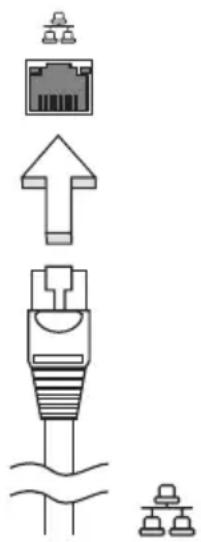
Universal Serial Bus (USB)
El puerto Universal Serial Bus (USB) 2.0 es un bus serie de alta velocidad que permite conectar differentes periféricos USB sin sacrificar los recursos del sistema.

La energia biogas
La calidad BIOS es un programa de configuración de hardware integrado en la BIOS del ordinador.
El ordinador ya está conveniently configurado y optimizado, por lo que no resultanecessary executar estaduckidad. No obstarote, si se producen problemas de configuración, es possible que tengue que executarla.
Para activar la utiliz BIOS pulse < F2> durante el POST, cuando se muestre el logotipo del ordinador portátil en la pantalla.
Secuencia de arranque
Para configurar la secuencia de arranque en la calidad BIOS, active la calidad BIOS y selección Boot en la lista de categorías de la parte superior de la pantalla.
Activación de la recuperación disco a disco
Para activar la recuperación disco a disco (recuperación del disco duro), active la calidad BIOS y selección Main en la lista de categorías de la parte superior de la pantalla. Localice D2D Recovery en la parte inferior de la pantalla y utilizes las teclas <F5> y <F6> para definir este valor en Enabled.
Contrasena
Administración de energia
Este ordinador cuenta con unaunidad de administración de energia que controla la activités del sistema. La activités del sistema se refiere a cualquier activités que require un o más de los siguientes dispositivos: teclado, ratón, disco duro, periféricos connectados al ordinador y memoria de video Si no se detecta activités durante un periodo de tiempo (denominado tiempo de esperas de inactividad), el ordinador detendra algo o todos los dispositivos con el objecto de ahorrar energia.
Este ordinador utilizes un esquema de administración de energia compatible con "Advanced Configuration and Power Interface" (ACPI), que permite un ahorro máximo de energia y un rendimiento optimo al mesmo tiempo. Windows administría las principales tareas de ahorro de energia del ordinador.
Resolución de problemas
Este capítulo explicá como resolver los problemas más comunes del ordinador. Si tiene algunos problema, lea esta sección antes de llamar a un先进技术. Las soluciones a problemas más serios requirecen que se abra el ordinador. No lo abra por su cuenta. Consulte a su distribuidor o a un centro de asistencia autorizada para Obtenertips.
Consejos para la resolved de problemas
Este ordenador portátil dispone de un Diseño avanzado que presente informes de mensajes de error en la pantalla para ayudarle a SOLUTIONAR problemas.
Si el sistema informa de un mensaje de error o se produce un sintoma de error, consulte la sección "Mensajes de error". Si el problema no pueda resolver,pongase en contacto con su proveedor. Consulte "Asistencia的技术ica" en la page 23.
Mensaje de error
Si recibe un mensaje de error, anote el mensaje y aplique las medidas correctivas necessarias. LaTablasumaiente lista los mensajes de error enorden alfabetico jusqu con las medidas recomendadas.
| Mensaje de error Medida correctiva | |
| CMOS battery bad Póngase en contacto con su proveedor o con un centro de servicios de asistencia autorizada. | |
| CMOS checksum error Póngase en contacto con su proveedor o con un centro de servicios de asistencia autorizada. | |
| Disk boot failure Inserte un disco del sistema (de arranque) y bajo pulse <Enter> para reinocular. | |
| Equipment configuration error Pulse <F2> (durante el POST) para entrada en laoothidad BIOS y pulse Exit en laoothidad BIOS para reinocular. | |
| Hard disk 0 error Póngase en contacto con su proveedor o con un centro de servicios de asistencia autorizada. | |
| Hard disk 0 extended type error Póngase en contacto con su proveedor o con un centro de servicios de asistencia autorizada. | |
| I/O parity error Póngase en contacto con su proveedor o con un centro de servicios de asistencia autorizada. | |
| Keyboard error or no keyboard connected Póngase en contacto con su proveedor o con un centro de servicios de asistencia autorizada. | |
| Keyboard interface error | Póngase en contacto con su proveedor o con un centro de servicios de assistencia autorizada. |
| Memory size mismatch | Pulse <F2> (durante el POST) para entrada en lapellidad BIOS y pulse Exit en lapellidad BIOS para reinicuar elordenador. |
Si sugue teniendo problemas tras aplicar las medidas correctivas, póngase en contacto con su proveedor o con el centro de assistencia autorizzato para Obtener afecta.
Avisos de seguridad y normas
Declaración de la FCC
Este dispositivo ha sido probado y se ha verificado que cumple con los limites para un dispositivo digital de Clase B, de acuerdo con la Parte 15 de las Reglamentaciones de la FCC. Estos limites han sido existecidos para proveer una proteccion reasonable contra las interferencias perjudiciales cuando el equipo se utilizes en una instalacion residencial. Este equipo genera, utilizes, y pueda radiar energia de radiofrecuencia y, de no ser instalado y utilizao de acuerdo con las instrucciones,uede causar interferencias perjudiciales con las comunicaciones por radio.
Sin embargo, no hay garantía alguna de que no habra interferencias en una instalación en particular. Si este equipo Causea Interferencia con la recepcion de radio o television, lo cual pueda determinarse apagando y volviendo a encender el equipo, acontejamos al usuario que trate de corrigir la interfeencia utilizingo uno de los siguientes procedimientos:
- Reoriente o cambie de lugar la antenna receptora.
- Aumente la separacion entre el equipo y el receptor.
- Conecte el equipo a una toma de corriente que forme parte de un circuito diferente del circuito al which esté connectado el receptor.
- Consulte alrepresentante o a un的技术ico de radio / television para Obtener ].
ayuda.
Aviso: cables blindados
Todas las conexiones aOthersdispositivos informaticosdebeneffectuarseutilizando cables blindados paramantener los requisitos de las normas de laFCC.
Aviso: dispositivos periféricos
Solamente los dispositivos periféricos (dispositivos de entrada / salida, terminales, impresoras, etc.) certifyados, que cumplan con los limites de la Clase B, pueda connectarse a este equipo. El funciona el等功能 con periféricos no certificados para causear interferencia con la recepción de radio y TV.
Precaución
LosCambioso modificaciones noaprobadosexpressamente porel fabricantecoulden invalidar la autorizacion del usuario parautilizar esteordenador,concedida por la Federal Communications Commission (Comision Federal deComunicaciones).
Condicaciones de funciona
Este dispositivo cumple con la Parte 15 de las normas de la FCC.
El funciona está sueto a las dos conditiones siguientes: (1) este dispositivo no pueda causar interferencias perjudiciales y (2) este dispositivo debe acceptor todas las interferencias que reciba, incluido las interferencias que pueda afectar su funciona normal.
Declaración de conformidad para páíses de la UE
Por la presente, Acer declara que esta série de ordinadores portátiles cumple con los requisitos basics y除外 dispositions relevantes de la Directiva 1999/5/CE.
De conformidad con la certifications regulatora rusa


ME61
Declaración de pixeles de launidad LCD
LaunidadLCD estáfabricada con先进技术 de manufactura dealtaprecision. Sin embargo, es possible que algunos pixeles fallen o se muestren como+puntos negros orojos. Esto no afecta a laImagen grabada y no constituya malfuncioncimiento.
Aviso sobre normas aplicables a dispositivos de radio

Note: la?sigaue informacion reglamentaria se aplica unicamente a modelos con LAN inalambrica y/o Bluetooth.
General
Para impedir interferencias de radio a los servicios con licencia, este dispositivo ha sido Diseñado para ser utilisé en interiores.
Este produit cumple con los estandares de seguidad y radiofrecuencia de qualquier pais o region en los que se haya aprobado el uso de la technologia inalámbrica. En funcion de la configuracion, este producto能把 incorporar dispositivos de radio inalámbricos (como发展模式 de LAN inalámbrica o Bluetooth). La?siguefte informacion se aplica a products con dichos dispositivos.
Unión Europea (UE)
Directiva R&TTE 1999/5/EC, según verificacion de conformidad con el suiviente estandar armonorado:
- Articulo 3.1(a) Salud y Seguridad
-EN60950-1
-EN62311
Articulo 3.1(b) EMC
-EN301489-1
- EN301 489-3 (Applicable para kit de teclado y ratón inalámbricos sin Bluetooth)
-EN301489-7
-EN301489-17
-EN301489-24
-
Articulo 3.2 Usos de Espectro
-
EN300 440-2 (Applicable para kit de teclado y ratón inalámbricos sin Bluetooth)
-EN300 328
-EN301511 - EN301 893 (Applicable para LAN de alto rendimiento de 5 GHz)
-EN301 908-1
-EN301 908-2
Lista de pásiés aplicables
En el mes de julio de 2009, los miembrós de la Unión Europea son: Bélgica, Dinamarca, Alemania, Grecia, España, Francia, Irlanda, Italia, Luxemburgo, Paíises Bajos, Austria, Portugal, Finlandia, Suecia, Reino Unido, Estonia, Letonia, Lithuania, Polonia, Hungria, Républiça Checa, Républiça Eslovaca, Eslovenia, Chipre, Malta, Bulgaria y Rumanía. Además de los páíSES de la Unión Europea, también se permitte el uso en Noruega, Suiza, Islandia y Liechtenstein. Este dispositivo debeutilizarse de acuerdo con las reglamentaciones y restricciones del País de uso. Para más información,pongase en contacto con el organismo regulator del País de uso.Consulte ec.europa.eu/enterprise/rtte/implem.htm para ver la lista de páíSES más reciente.
Requisito de seguridad RF de la FCC
La potencia radiada por el modulo de tarjeta LAN inalámbrica Mini PCI y la tarjeta Bluetooth está muy por abajo de los limites de exposión a radiofrecuencias de la FCC. Sin embargo, el ordinador portátil se debe utiliser de modo que se reduzca el potencial de contacto humano durante el funciona normal, del modo descririto a continua:
1 Los)."os 用户们 deben seguir las instruetiones de seguridad contra radiofrecuencias en dispositivos inalámbricos incluidas en el manual del,).."
]
]

Precaución: Para Cumplir con los requisitos de conformidad relativos a la exposión a radio Frequencias de la FCC, mantenga siempre una distancia de separación de 20 cm (8 pulgadas) como minimumo entre la antenna de la tarjeta Mini PCI de la LAN inalámbrica integrada en la sección de la pantalla y las personas.
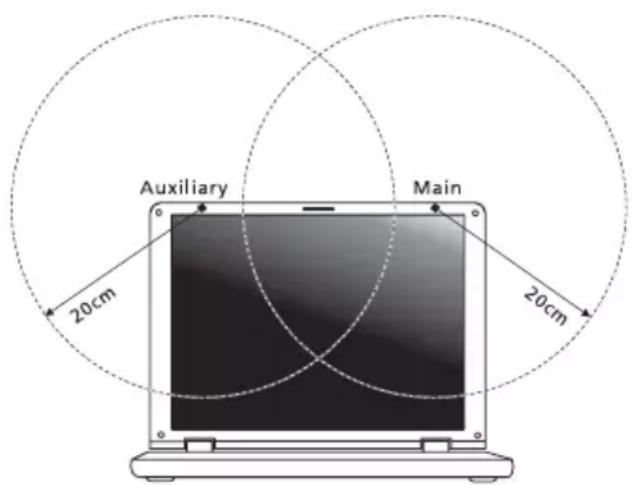

Note: El adaptor Min PC inalambrico implementa la func tion de diversidad de transmision. Esta func tion no emite Frequencias de radio simultaneamente desde ambas antenas.LosDMIos selec tionanuna de las antenas automatica o manualmente para garantizaruna radiocomunicacionde buena calidad.
2 La instalación inadequada o el uso no autorizo pueda causar interferencias perjudiciales a las radiocomunicaciones. Asimismo, la Manipulación de la antenna interior anulará la certifications de la FCC y la garantía.
Canadá - Dispositivos de radiocomunicación de baja potencia exentes de licencia (RSS-210)
a Información general
El funciona está sujeto a las dos conditiones siguientes:
- Este dispositivo no pueda causar interferencias y
- este dispositivo debe acceptor todas las interferencias que reciba, incluidas las interferencias que pueda afectar su funcionalement normal.
b Funcionamento en la banda de 2,4 GHz
Para evitar interferencias de radio respecto del service bajo licencia este dispositivo se ha asignado para el uso interior y su instalacion en el exterior está suseta a licencia.
[Argentina] Notification Regulatoria Adicional
El portatil Aceriene con los modulos de telecomunicaciones abrobados ya incorporados para su connexion a la red. El numero de modelos y número de homologacion spécifique para这些 modelos se refieren a continua.
[802.11BG]
| Modelo: AR5BXB63 CNC C-5448 | |
| Modelo: BCM94312MCG CNC C-5871 |
[Brasil] Noticia adicional de regulamento Anatel
Dispositivos médicos
Desenvolver bons hábitos de trabajo
Cuidados a ter como computador
Cuidados a ter como adaptor de CA
Consulte également "Perguntas FREUentes" na página 20.
Dispositivos médicos viii
Veículos viii
Ambentes potencialmente explosivos ix
Touchpad (teclado táctil) 15
Principiosfundamentaisdo teclado tactil (comdois botoes) 15
Utilizar o teclado 17
Teclas debloqueio eteclado numérico integrado 17
Teclas Windows 18
Teclas especials (apenas para determinados modelos) 19
Desligar do ambiente de trabajo 27
Transporte 27
3 Repor o Sistema para o estado de fabricula.
Caso nada tenhaSolutionado o seu problema, e desejar repar o seu Sistema para o estado de fabrica, consulte "Repor o Sistema para o estado de fabrica." na网页 8.
Repó o sistemas para o estado de fabrica.
Repó o sistemas para o estado de fabrica.
Touchpad (teclado táctil)
PrincipíosFundamentaisdo teclado táctil (comdoisbotões)

< > + < D > : Apresentar o ambiente de trabajo
< > + < E> : Abrir o Windows Explorer
Teclas especials (apenas para determinados modelos)
Se estiver aceso, verifique o segunte:
Note: D2D Recovery está disponible apenas em modelos de computador portál com disco rígido.

Condicionamento de una bateria nova
Desligar do ambiente de trabajo
Depois de desligar o computador do ambiente de trabajo, siga os passos a seguir indicados para preparar o computador para o transporte para casa:
Viajar como computador
Quando viaja de País para País.
Prepare o computador como normalmente faria para viajar.
O que levar consigo
Lista de páises aplicáveis
Tisztitas es javitas xvi
- Información para su seguridad y comodidad
- Instrucciones de seguridad
- Apagado del producto antes de limparlo
- PRECAUCION con el enchufe como dispositivo desconectado
- PRECAUCION en Accesibilidad
- iPRECAUCION! Para la(s) tarjeta(s) ficticias suministradas (sólo en ciertos modelos)
- PRECAUCION para escuchar música
- Advertencias
- Uso de la alimentacion electrica
- Reparación del producto
- Instrucciones para usar la bateria de forma segura
- Sustitución de la batería
- Ambiente de uso de享用 de la natura y de la natura.
- Dispositivos médicos
- Vehículos
- Entornos potencialmente explosivos
- Llamadas de emergencia
- Instrucciones para el desecho
- Advertencia sobre el mercurio
- ENERGY STAR
- Sugerencias e informacion para utiliser el producto de manière coma moda
- Busque su comodidad
- Cuide la vista
- Ojos
- Pantalla
- Acostumbrese a HBitos de trabajo optimos
- Primero lo más importante
- Registrar del producto
- como registrarse
- Otra.option
- Las guías
- Cuidados Basics y consejos para utiliser elordenador
- Encendido y apagado del ordinador
- Cuidados del ordinador
- Cuidados del adaptor de CA
- Cuidados de la bateria
- Limpieza y mantenimiento
- Información para su seguridad y comodidad iii
- Primero lo más importante xiii
- Recuperación de su sistemas (Unidad optica) 6
- Recuperación de su sistemas (Unidad flash USB) 11
- Panel táctil 16
- Bloqueo de seguridad 17
- Teclado 18
- Preguntas frecentes 21
- Batería 24
- Transportar el ordinador portátil
- Opaciones de seguridad
- Oportunidades de expansión
- Administración de energia 37
- Resolución de problemas 38
- Avisos de seguridad y normas 40
- Crear una copia de seguridad de recuperación (Unidad optica)
- Crear una copia de seguridad de recuperación (Unidad flash USB)
- Recuperación de su sistemas (Unidad optica)
- Cómo recuperar el sistema
- Tipos de recuperación
- Recuperación mediante el software y los controladores preinstalados
- Retomar el estado previo del sistemas
- Restablecer el sistema al estado predeterminado de fabrica
- Recuperación desdeWindows
- Recuperación desdeel disco duro durante el inizio
- Recuperación desdesusdiscosde recuperación
- Recuperación de su sistemas (Unidad flash USB)
- como recuperar el sistema
- Recuperación desdeel disco duro durante el inicio
- Recuperación desde su copia de recuperación
- Panel táctil
- Fundamentos del touchpad (con dos botones)
- Bloqueo de seguridad
- Teclado
- Teclas debloqueo y teclado numéricointegrado
- Teclas de Windows
- Teclas especials (sólo en ciertos modelos)
- El的概率 of a dollar american
- Preguntas frecentes
- No aparece nada en la pantalla.
- Asistencia技术水平
- Antes de llamar
- Bateria
- Characteristicas de la bateria
- Cómo alargar la vida de la bateria
- Condicionamento de una baterianea
- Instalación y retirada de la bateria
- Carga de la bateria
- Comprobación del niveau de energia de la bateria
- Optimización de la vida de la bateria
- Aviso de bajoonga de bateria
- Desconexión del escritorio
- Desplazimientos
- Preparación del ordinador
- Que llevarse a una reunion
- Transporte a casa
- Que lleverse
- Consideraciones especiales
- Instalación de una oficina en la casa
- Viajes con el ordinador
- Viajes internzonales
- Opções de sécurité
- Uso de las contraseñas
- Introduccion de las contrasenas
- Definisión de las contrasñas
- Opuestos de expansión
- Opaciones de connexion
- Característica de red integrada
- Universal Serial Bus (USB)
- La energia biogas
- Secuencia de arranque
- Activación de la recuperación disco a disco
- Contrasena
- Administración de energia
- Resolución de problemas
- Consejos para la resolved de problemas
- Mensaje de error
- Avisos de seguridad y normas
- Declaración de la FCC
- Aviso: cables blindados
- Aviso: dispositivos periféricos
- Precaución
- Condicaciones de funciona
- Declaración de conformidad para páíses de la UE
- De conformidad con la certifications regulatora rusa
- Declaración de pixeles de launidad LCD
- Aviso sobre normas aplicables a dispositivos de radio
- General
- Unión Europea (UE)
- Lista de pásiés aplicables
- Requisito de seguridad RF de la FCC
- Canadá - Dispositivos de radiocomunicación de baja potencia exentes de licencia (RSS-210)
- [Argentina] Notification Regulatoria Adicional
- [Brasil] Noticia adicional de regulamento Anatel
- Desenvolver bons hábitos de trabajo
- Cuidados a ter como computador
- Cuidados a ter como adaptor de CA
- Touchpad (teclado táctil) 15
- Utilizar o teclado 17
- Repor o Sistema para o estado de fabricula.
- Repó o sistemas para o estado de fabrica.
- Touchpad (teclado táctil)
- PrincipíosFundamentaisdo teclado táctil (comdoisbotões)
- Teclas especials (apenas para determinados modelos)
- Condicionamento de una bateria nova
- Desligar do ambiente de trabajo
- Viajar como computador
- O que levar consigo
- Lista de páises aplicáveis
Marca : ACER
Modelo : Aspire One AOD257
Categoría : Computadora portátil