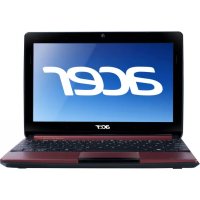
Aspire One AOD257 - Portátil ACER - Manual de utilização gratuito
Encontre gratuitamente o manual do aparelho Aspire One AOD257 ACER em formato PDF.



| Tipo de produto | Computador portátil (netbook) |
| Marca | ACER |
| Modelo | Aspire One AOD257 |
| Tamanho da tela | 25,6 cm (10,1 polegadas) |
| Processador | Intel Atom (dependendo do modelo) |
| Memória RAM | 1 GB (dependendo do modelo) |
| Disco rígido | 250 GB (dependendo do modelo) |
| Sistema operacional | Windows (dependendo da versão) |
| Peso | Aproximadamente 1,1 kg |
| Dimensões (L x P x A) | 25,5 x 18,5 x 2,5 cm |
| Alimentação | Adaptador de energia 19 V, bateria de íon de lítio recarregável |
| Autonomia da bateria | Até 8 horas (dependendo do uso) |
| Conectividade | Wi-Fi 802.11 b/g/n, Ethernet 10/100, Bluetooth (dependendo do modelo) |
| Portas | 3 x USB 2.0, VGA, fone de ouvido/microfone, leitor de cartões |
| Funções principais | Webcam integrada, touchpad multitoque, alto-falantes estéreo |
| Manutenção | Limpar com um pano macio e úmido, não usar líquido |
| Segurança | Trava Kensington, senhas BIOS, desligamento automático em caso de bateria fraca |
| Peças de reposição e reparabilidade | Bateria, adaptador de energia, teclado disponíveis. Reparo apenas por técnico autorizado. |
| Informações gerais | Certificado ENERGY STAR, em conformidade com a norma NMB-003 Canadá |
Perguntas frequentes - Aspire One AOD257 ACER
Perguntas dos utilizadores sobre Aspire One AOD257 ACER
0 pergunta sobre este aparelho. Responda às que conhece ou faça a sua.
Faça uma nova pergunta sobre este aparelho
Baixe as instruções para o seu Portátil em formato PDF gratuitamente! Encontre o seu manual Aspire One AOD257 - ACER e retome o controlo do seu dispositivo eletrónico. Nesta página estão publicados todos os documentos necessários para a utilização do seu dispositivo. Aspire One AOD257 da marca ACER.
MANUAL DE UTILIZADOR Aspire One AOD257 ACER
Os@simbolosdo euro e do dollar americano encontrar-se na parte superior central do teclado.
El的概率为
1 Abra un editor o procesador de-textos.
2 Prima

1 Abra un editor o procesador de-textos.
2 Prima

Os componentes de telecomunicacao usados nos notebooks Acer em Portuguesao homologados atendendo a requisicao da Agencia Nacional de Telecomunicacoes Anatel, conforme referencia abaixo:
[802.11BG]
| Modelo: AR5BXB63 1188-05-26DATEL | ||
| Modelo: BCM94312MCG 155840741869 |
© 2010 Todos os Direitos Reservados
Manual Genétrico do'utilizar da Série Aspire One
Edição Original: 12/2010
Numero de Modelo:
Numero de Serie:
Data de Compra:
Local de Aquisicao:
Informações relativas à sua segurarça e comfortso
Instruções de segurança
Leia este manual com atenção. Guarde este documento para futuras consultas. Siga todas as advertências e instruções marcadas no produto.
Desligar o produit antes de limpar
Desligue este produit da.tomada de parede antes de limpa-lo. Não use produits de limpeza liquidos nem aerossós. Para limpeza, utilize um tecido humedecido comágua.
CUIDADO com a tomada ao desconectar do disposativo
Siga as seguiques orientacoes ao conectar e desconectar o aparelho na fonte de alimentacao:
Instale a fonte de alimentacao antes de conectar o cabo de alimentacao a tomada CA.
Desconecte o cabo de alimentacao antes de remover a fonte de alimentacao do computador.
Se o Sistema tiver variedas fontes de alimentacao,desconecte a alimentacao do,.
sistema retirando todos os cabos de alimentacao das respectivas fontes.
CUIDADO com Acessibilitadé
Certifique-se de que a tomada em que conecta o cabo sera de fácilAceço e localizada o mais proximo possivel do operador do equipamento. quando precisar desconectar a alimentacao do equipamento, certificque-se deutar o cabo da tomada eletrica.
ATENÇA O à(s) proteçao(ões) de plástico incluidas (apenas para determinados modelos)
O seu computador foi enviado com uma proteção plástica instalada nas ranhuras de cartões. Elas protegem os slots não usados contra poira, objetos metalicos e outras particulas. Guarde as proteções para usar quando não houver cartões nas ranhuras.
CUIDADO a ter quando está a ouvir
Para proteger a sua audicao, siga estas instruções.
- Aumente o volume gradualmente até conseguir ouvir clara e comportavelmente.
- Nãoagate o;nível de volume antes os seuos ouvidos se terem ajustado.
- Não ouça música com volumes altos durante periodos de tempo alargados.
- Nãoagate o volume para bloquear um meio barulhento.
- Diminua o volume se não consiguiar ouvir as pessoas a falarem consigo.
iv
Avisos
-
Não use este produit proxiesimo de água.
-
Não coloque este produit numa mesa, carrinho ou estante instável. Este produit pode cair e sofrer sérios danos.
-
As ranhuras e aberturas existem para ventilacao; para garantir uma operacao fiavel do produits e para protege-lo contra supraquecimento estas aberturas não devem ser bloqueadas nem cobertas. As aberturas nao devem nunca ser bloqueadas colocando este produits sobre uma cama, sofá, tapete ou另外一个 superficie similar. Este produit não deve nunca ser colocado proximity ou sobre um aquecedor ou registrar de aquecimento, ou integrado numa instalacao sem ventilacao adequada.
-
Nunca introduza objetivos de nenhum tipo nas ranhuras deste produits, quando tem tocar pontos de tensão perigosa ou colocar as peças em curto-circuito, o que pode provocar um incério ou什麽 électrique. Nunca entorne liquidos de nenhum tipo no produits.
-
Para evaporar danos nos componentes internos e fugas na bateria, não colque o aparecido numa superficie oscilatória.
-
Nunca use em condições esportivas, de exercício ou vibratórias, o que provavelmente causará curtos-circuitos inesperados ou danos aos dispositivos do rotor, HDD, unidade óptica e até mesmo exposicao ao risco da bateria de litio.
-
A superficie inferior, as和地区 em torno das aberturas de ventilacao e o adaptorador CA pode aquecer. Para fazer danos pessoas, certifique-se que não entraram em contacto com a sua pele ou corpo.

Nota: Reduza o risco de ferimentos por queimaduras ou fogo seguido as seguiñes recomendações:
1) Não coloque o computador ou transformador CA numa superficie mole, como uma cama.
2) Nãoaxe muito tempo o computador ou transformador CA no seu Colo.
3) Utilize o computador numa superficie plana e dura, como uma secretaria.
4) Certifique-se que a ventilação não é obstruira.
- Seus dispositivo e seu aperfeicoamenti podem conter algumas peças. Mantenha-as fora do alcance de criançasPICenas.
-
Este produit deve ser alimentado com o tipo de alimentacao eletrica descriminado na etiqueta de markacao. Se nao tiver certeza do tipo de alimentacao disponivel, consulte o revendedor ou a companhia de energia electrica local.
-
Não permita que nada se apoie no cabo de alimentação. Não coloque este produit onde outras pessoas possam calcar o cabo.
-
Ao usar una extensione electrica com este produits, certificque-se de que a amperagem total dos equipamentos ligados não exceeda tensão nominal da extensão. Certificque-se también de que a tensão total de todos os produits ligados à tomada da parede não exceeda tensão do fusível.
- Não ligue demasiados dispositivos a uma sé tomada elétrica, extensão elétrica ou tomada elétrica multipla, País poderá provocar uma sobrecarga. A查找 total do Sistema não deve ultrapassar 80% da taxa do circuito de derivação. Aoutilizar umasextensão)—eléctrica, a查找 não deve ultrapassar 80% da potência de entrada da extensão.
- O adaptador de CA este aparecido está equipado com uma ficha tripolar com conductor de terra. A ficha encaixa apenas em tomadas de electricidade ligadas à terra. Certifique-se de que a tomada de electricidade está ligada à terra de forma adequada antes de inserir a ficha do adaptador de CA. Não insira a ficha numa tomada de electricidade não ligada à terra. Consulte o seu electricista para obter informações mais detalhadas.

Atença! O pino de ligação à terra é uma caractéristica de segança. Utilizar uma tomada elétrica que não tenha uma ligação de terra adequada pode resultar emCHOque eletrico e/ou ferimentos pessoas.

Nota: O pino de ligação à massa proporcióna también boa proteção em relação a ruidos inesperados provocados por dispositivos electricos proxies que possam interferir com o desempenho deste aparelho.
- O Sistema pode ser alimentado atraves de uma série de voltagens; 100 a 120 ou 220 a 240 V CA. O cabo de alimentação incluindo noSYSTEMA cumpre os requisitos para uso no País/região onde o Sistema foi adquirido. Os cabos de alimentação para uso noutros País/regiões terao de cumprimir os requisitos para esse País/região. Para mais informações sobre requisitos dos cabos de alimentação, contacte um revendedor ou fornecedor de serviços autorizzato.
Assistência ao produits
Não tente reparar este produto por siproprio,pois a abertura ou a remoçao das tampas poder expo-lo a pontos de tensao perigosa ou outros riscos. Todos os serviços de assistencia devem ser prestados por pessoal的技术o qualificado.
Desligue este produit da tomada électrique e entrega-o a pessoal de assistencia qualificado, nas segunte condições:
- quando a ficha ou o cabo de alimentação estiver danificado ou descarnado.
Se algoqum liquido entrada no produits.
Se o produto for exposto a chuva ou agua.
Se o produto cair ou o seu exterior tiver sido danificado. - Se o produit demonstrar uma perda de desempenho,indicando a necessidade de reparo.
- Se o produit não funciona normalmente quando as instruções de utilizesçao foram seguidas.
Nota: Ajuste apenas os controlos que está descriços nas instruções de utilizesçao, uma vez que o ajuste Incorrecto de outros controlos pode provocar danos que exijam travaico especializzato por parte de um专业技术e qualificado para restaurar a condição normal do produits.
Suggestoes para utilizesao segura da bateria
Este portátil utilizes uma bateria de Lítio. Não o utilize num ambiente humido, molhado ou corrosivo. Não colque, armazene ou deixe o seu produto numa ou perto de uma fonte de calor, num local de altas temperatas, em locais de forte exposicao solar, numorno microondas ou num contentor pressurizado, e não o exponha a temperatas acima dos 60ircC (140°F). O não seguir estas instruções pode provocar uma fuga de acido na bateria, fique quente, expluda ou incendeie e provoque ferimentos e/ou danos. Não perfure, abra ou desmonte a bateria. Se a bateria tiver fugas, e tocar nos liquidos que sairam da bateria, passe porágua abundante e procure assistência médica. Por razões de segurança, e para prolongar a duração da bateria, a cargo da bateria não deve ser efectuada a temperatas abaixo dos 0ircC (32°F) ou acima dos 40ircC (104°F).
A capacité total de una bateria nova é alcancada apenas après dois ou tres ciclos completos de energia e descarga. A bateria pode ser carregada e descarregada centenas de vezes, mas vais eventualmente perdendo a capacité. quando o tempo de functimento se tornar notoriamente mais curto que o normal, compre uma bateria nova. Utilize apenas as baterias aprovasas, e recarregue a sua bateria apenas com os carregadores aprovados, designados para este dispositivo.
Utiliza as baterias apenas para os fins adequados. Nunca utilize um carregaror ou bateria que esteja avariado. Não faça curto circuito à bateria. Pode ocorro um curto circuito acidental quando um objecto metalico, tal como uma moeda, clipe ou caneta, provocam uma ligação directa dos terminais positivo (+) e negativo (-) da bateria. (Parecem faixas metálicas na bateria.) Isto pode,antecer, por exemplo, quando transporte uma bateria suplente o seu bolso ou saco. O curto circuitar os terminais pode danIFICAR a bateria ou o objecto de ligação.
A capacidade e duração da bateria sera diminuções se a bateria for deixaada em locais quentes ou frios, tais como num carro fechado no Verão ou no Inverno. Tente sempre manter a bateria em temperatas entre 15ircC e 25ircC (59°F e 77°F). Um dispositivo com uma bateria fria ou quente pode não functionar temporariamente, mesmo que a bateria esteja completenesse carregada. O desempenho da bateria é especialmente limitado em temperatas muito abaixo do zero.
Não coloque as baterias no lume, uma vez que pode explodir. As baterias también podem explodir se danificadas. Elimine as baterias de acordo com as normas locais. Recicle sempre que possível. Não as colque no lixo dométrico.
Os dispositivos sem fios podem ser susceptíveis a interferências das baterias, que podem afectar o desempenho.
Substituir a bateria
A série de computadores portáteis utilizes baterias de litio. Substitua a bateria por uma do mesmo tipo da que foi fornecida com o produto. A'utilização de outra bateria pode representar um risco de incência ou explosão.

Atença! As baterias podem explodir se não foram manuseadas inadequamente. Não as desmonte nem as deite no fogo. Mantenha fora do alcance das crianças. Deite fora as baterias usadas cumprindo as regulamentoções locais.
Ambiente de operação


Aviso! Por razões de segurar, desígue todos os dispositivos de transmissão de rádio ou sem fio ao usar seu laptop nas seguides condições. Esses dispositivos podem incluar, mas não se limitam a: rede sem fio (WLAN), Bluetooth e/ou 3G.
Lembre-se de seguir todos os regulamentos especials em vigor em qualquer area e sempre desligue seu dispositivo quando seu uso for proibido ou quando puder causar interferencia ou perigo. Use o dispositivo sente em suas posições normais de operação. Esse dispositivo atende às orientações de exposicao RF quando uso normalmente e ele e sua antenna são posicionados a pelo menos 1,5 centimetros (5/8 polegadas) de distância do corpo. Não deve contrer metal e você deve disposicionar o dispositivo com a distância mentionada acima de seu corpo. Para transmitir arquivos de dados ou mensagens com successo, este dispositivo quer uma conexão de boa qualida com uma rede. Em algunos casos, a transmissão de arquivos de dados ou mensagens pode ser atrasada ante que fazer uma conexão disponível. Certifique-se de que as instruções quanto à distância de separação acima sejam seguidas ante que a transmissão sera conclusária. Algumas peças do dispositivo são magnéticas. Materiais metalicos podem ser atraídos para o dispositivo e pessoal com aparelhos auditivos não devem segurar o dispositivo proximity ao ouvido. Não coloque cartões de��to ou outrasMZias de armazenagem magnéticas proxies ao dispositivo porque as informações armazenadas nelas podem ser apagadas.
viii
A operação de qualquer equipamento transmissor de rádio, incluindo Telefonsem fio pode interferir no functiónamento de dispositivos médicos inadequamente protegidos. Consulte um médico ou o fabricante do dispositovo para saber se eles são adequadamente blindados contra energia de RF externa ou se tiver alguma dupida. Desligue seu dispositoivo em instalações hospitalares quando algoum regulamento évdo para tais和地区 instrui-lo a fazê-lo.Instalçoeshospitalares poder usar equipamentos sensíveis a transmissões externas de RF.
Marca-passos. Os fabricantes de marca-passos recomendam umaSeparateda minima de 15,3 centimetros (6 polegadas) entre os dispositivos sem fio e ummarca-passo para fazer possíveis interferências. Essas recomendações sãoconsistent com as pesquisas independentes e as recomendações da Pesquisa de Tecnologia Sem Fio. Pessoas que usam marca-passos deve fazer o segunte:
-
Manter sempre o disposicao a mais de 15,3 centimetros (6 polegadas) de distancia do marka-passos.
-
Não portar o disposítivo proxies ao marca-passo quando o disposítivo estiver ligado. Caso suspeite de interferência, deslgue o disposítivo e mude sua posicao.
Aparelhos auditivos. Alguns dispositivos digitais sem fio poder interferir em algoins aparelhos auditivos. Se ocorrre interferencia, consulta seu provedor de serviços.
Veículos
Os sinais RF podem afetar negativamente sistemas eletrónicos protegidos ou instalados de modo inadequado e veículos automotores como sistemas eletrónicos de injeção de combustível, sistemas eletrónicos de frenagem antiderrapagem (antibloqueio), sistemas eletrónicos de controle de velocidade e air bags. Para obter mais informações, verifique com o fabricante ou orepresentante do Veçulo sobre qualquer equipamento que tenha sidoacrescentado. Sente pessoas qualificadas devem fazer manutençao nodispositivo ou instalá-lo em um Veçulo. A manutençao ou instalaçãoinadequada pode ser perigosa e pode invalidar qualquer garantia que seaplique ao dispositivo. Verifique regularamente se todos os equipments sem fio de seu Veçulo está montados e operando corretamente. Não armazenem转运pe materiais explosivos, gases ou liquidos inflamáveis no mesmocompartimento do dispositivo, susa peças ou aperfeicoamentos. Para veçulosequipados com air bags, lembre-se que"These são inflados com mucha forca. Não coloque objetos, inclusive equipments sem fio portáeiou instalados na area sobre o air bag ou na area de inflação do air bag. Se o equipamento sem fioestiver instalado inadequamente noVeçulo o air bag se inflar, poderocorr graves lesoes. O uso do dispositivo durante o vôo em uma aeronave éproibido. Desligue seu dispositivo antes de embarcar na aeronave. O uso dedispositivos sem fio em aeronaves pode ser perigoso para o funcionamento doavião, para a rede de telephone sem fio e pode ser contra a lei.
Ambentes potencialmente explosivos
Desligue o seu disposicao em qualquer area com uma atmosalera potencialmente explosiva e obedeça a todos os sinais e instruções. As atmosaleras potencialmente explosivas incluem as和地区 em que normalmente é obligado a desligar o motor do seu carro. As faicas Nessas和地区 podem provocar uma explosão ou incendiou resultando ferimentos ou mesmo a morte. Desligue o seu portátil perto de bombas nos postos de abastecimento. Observe as restricções na utilização de equipamento rário em locais de combustível,和地区 de distribuiçao e armazenamento; instalações químicas, ou quando está a decorrer operações de dinamitização. As和地区 com atmosaleras potencialmente explosivas está normalmente, mas nem sempre, sinalizadas. Incluem abaixos dos cones dos navios, instalações de transferência e armazenamento de químicos, veículos que utilizem gas de petróleo liquefeito (tal como o propano ou butano) e和地区 onde os ar contém químicos ou particulas tais como graos, poira ou metais em po. Não ligue o portátil quando é proibida autilização de telefones sem fios, ou quando poder causar interferências ou perigo.
Chamadas de emergência
Advertência: Você não pode fazer chamadas de emergência atravessem这是我 dispositivo. Para fazer uma chamada de emergência, você deve discordar em seu téléphoneletalurouotro systemade chamadastelefônicas.
Instruções de eliminação
Não deite ao lixo este dispositivo electrónico quando pretender desfazer-se dele. Para minimizar poluição e garantir uma proteção Tmaxa do meio ambiente global, recicle, por favor. Para mais informações relativas às regulamenteções de resíduos de equipamento eletrico e electrónico (WEEE) visite www.acer-group.com/public/Sustainability/sustainability01.htm.
Aconsehamento relativ a mercury
para projectores com lâmpadas ou produits electrónicos contendo um monitores ou ecran LCD/CRT sem retroiluminação LED: A(s) lâmpada(s) inclua"Thisly producto contente mecúrio e deve ser reciclada ou destruía de acordo com as leis locais, estaduais ou federais. Para mais informações contacte a Aliança das Indústrias Electrónicas em www.eiae.org. Para obter mais informações acerca de eliminação de lâmpadas, consulte www.lamprecycle.org.

ENERGY STAR

ENERGY STAR
Os produits Acer com ENERGY STAR poupam-Ihe dinheiro ao reduzir o custo de energia e protegendo o ambiente sem sacrificar functionalities ou desempenho. A Acer orgulha-se de oferecer acos tutti clients produits com a marca ENERGY STAR.
O que é a ENERGY STAR?
Produtos com ENERGY STAR realizam menos energia e evitam emissões de gases com efeito estuía ao cumprir rigorosas orientações de eficiência enerética definidas pela Agência de Proteçção Ambiental dos E.U.A. A Acer dedica-se a.Oferecer produits e services pelo mundo inteiro que ajudem os pacientes a poupar dinheiro, energia, e a melhorar a qualida do nosso ambiente. Quanto mais energia pudermos poupar com mais eficiência enerética, mais consagemiros reduzir a emissão de gases com efeito estuía e o risco de alterações climáticas. Para maiis informações consulte www.energystar.gov ou www.energystar.gov/powermanagement.
Produtos Acer com ENERGY STAR: (apenas emCERTOS modelos)
- Produzem menos calor, reduzindo as cargas de refrigeracao e o aquecimento climático.
- Passam automaticamente para os他们在 "suspensione de ecra" e "suspensiono do computador" antes 10 e 30 minuots de inactividade, respectivamente.
- Acorde o computador do modo de Suspensorão tocando no teclado ou movendo o rato.
- Os computadores pouparão mais de 80% da energia no modo "suspensão".
ENERGY STAR está apenas disponivel emCERTOS modelos, possouindo a marca de certificacao ENERGY STAR no encosto da palma da mao.
A ENERGY STAR e a marca ENERGY STAR sãoscaras registadas dos E.U.A.
Suggestoes e informações para uma utilização comfortavel
Apos uso prolongado, os Utilizadores de computadores podem queixar-se de faciga ocular e dores de cabeca. Os Utilizadores podem tambem sofrer lesões corporais como consuaência da passagem de muitas horas seguidas em fronte do computador. Longos periodos de trabalho, ma postura, maus hábitos de trabalho, stress, condições inadequadas do local de trabalho, saude pessoal e outros factores AUGmente me escaço.
A utilização Incorrecta do computador pode ter como consagemência a sindrome do canal carpico, tendinite, tenossinovite ou outras perturbacoes musculo-esqueloticas. Os sintomas que se seguem poderão aparecer nas mãos, pulsos, braços, ombros, pescoço ou costas:
entorpecimento ou sensacao de queimadura ou formigueiro
-dor continua, sensibilitadou fragilidade
-dor aguda, tumefaccao oulatejamento
- rigidez ou tensão
- sensação localizada de frio ou fraqueza
Se possui"These sintomas, ou qualquer窗外a sensaço recorrente ou persistente de desconforto e/ou dor relacionada com a utilizaço do computador, consulte imeditamente ummedicalo informe odepartamento de saude e seguranca da sua Empresa.
A secção que se segue apareça sugestões para uma utilização maiscomfortavel do computador.
Encontrar a sua zona de comfortso
Encontre a sua zona de conforto ajustando o ângulo de visão do monitor, utilizeso um descanso para os pés ou elevando a alta do seu assento para obter o maior comforto. Cumpra as seguentes sugestões:
- não permanece uma mesma posicao por um periodo de tempo demasiado longo
- evite curvar-se para arente e/ou inclinar-se paraTRS
- levante-se regularamente e ande para eliminar a tension do musculos das pernas
- fazer IPOs para relaxar o pescoço e os ambros
- evite fazer tensão nos musculos ou encolher os ombros
- posiciono o monitor, o teclado e o rato de modo adequado e a uma distência comfortsel
se olha para o monitor mais do que para documentos fisicos, colque o monitor no centro da sua mesa para minimizar o esforço no pescoço
Cuidados a ter com a sua visão
A visualização prolongada, o uso deóculos ou lentes de contacto não adequados, o brilho intenso, a luz em demasia, os ecranis mal iluminados, as letras demasiado muitas e os monitores de baixo contraste poder一个星期 tensão ocular. As seções que se seguem fornecem sugestões sobre como reduzir a tensão ocular.
Olhos
- Descanse os seu olhos com frequência.
- Faça intervalos regulares para descansar a visão afastando o olhar do monitor e focando num punto distante.
- Pisque os olhos com frequência para fazer que sequem.
XII
Ecrä
Mantenha o ecra sempre limpo.
- Mantenha a suaCESSA a um nivel mais alto do que a extremidade superior do ecran, de modo a que os seu olhos apontem ligeiramente para boa ao olhar para o meio do ecran.
- Ajuste o;nível de brilho e/ou contraste para um;nível comfortavel de modo a melhorar a capacidade de leitura de texto e a claridade dos graficos.
- Elimine o brilho excessivo e os reflexos:
- colocando o écran de modo a que a parte lateral fique virada para a janela ou para a fonte de luz
- minimizando a luz ambiente atraves de cortinas, persianas ou venezianas
-utilizando una luz de secretaria -
mudando o ângulo de visão do ecra
-utilizando um FILTER de reducao de brilho
-utilizando una pala no ecran, como um pedao de cartao posicionado na extremidade superior dianteira do monitor -
Evite colocar o monitor num ângulo incómodo de visão.
- Evite olhar para fontes de luz intensas durante largos periodos de tempo.
Habitue-se a cumprir os seguições procedimentos para tornar a'utilização do computador mais relaxante e produtiva:
- Faça≦pequenos intervalos regulares.
- Execute some exercises of alongamento.
- Respire ar fresco sempre que possível.
- Faça exercício regular e cuide da sua salute física.

Atença! Não é recomendável a utilizesçao do computador no sofa ou na cama. Se for inevitavel, travaile apenas durante poucoços periodos, faça intervalos regulares e executefewes exercicios de alongamento.

Nota: Para mais informações, consulta "Avisos de seguranca e regulamentoacoes" na párgina 39.
Comecemos pelo princípio
Gostaríamos de lhe agradecer por ter escolhido um computador portátil Acer para preencher as suas necessidades de computador móvil.
Registo do Produkto
Quando utilizes o seu computador pela primarya vez, é recomendado que o registe de imediato. Tal irá permitir-lhe usufruir de algunos benefécios, como:
-
Servico mais rápido, prestado pelos nossores representantes
-
Registo na comunidade Acer: recepçao de promoções e participação em inquisitados ao cliente
-As ultimas noticias da Acer
Não perca tempo e registe-se, uma vez que lhe aguardam outrasvantagens!
Como se Registrar
Durante o arranque inicial do seu portátil ou computador de secreária, uma janela irá convidia-lo(a) a registrar-se. Preencha os Campos obligatórios e clique em Seguinte. A segunda janela que está contentem campos.optionais que nosaabdarão a dar-lhe uma experiencia mais pessoal de apoio ao cliente.
Outra Opçao
Outra forma de registrar o seu produto Acer é visitar o meu site em http://registration.acer.com. Escolha o seu País e siga as simples instruções.
DepoS de recebermos o registo do seu produto, ser-lhe-á enviado um correio electrónico de confirmação, com dados importantes que deverá guardar em local seguro.
Os seuis manuais
Para o幫助 a usar o seu computador portátil Acer, preparamos uma série demanuals:
Antes de mais, o cartaz de configuração ajuda-o a iniciar e a configurar o seu computador.
Manual do Utilizador da Série Aspene One impresso contentagemos ueteis que se aplicam a todos os modelos da gama de produits Aspene One. Abrange tópicos basics como a Acer eRecovery Managemetn,utilização do teclado, audio, etc. Pedimos a sua compreensão para o facto de,PGA sua natureza, o Manual Genétrico e o Manual do Utilizador AcerSystem referem-se occasionalmente a funções ou funcionalidades apenas aplicáveis a determinados modelos da série, mas não necessariamente ao modelo específico que adquiriu. Tais situações está assinaladas no texto com expressões como "apenas emCERTOS modelos".
xiv
O Guia rápido apareça as caractéristicas e funçõesbineas do seu novo computador. Para mais informações sobre como pode o seu computador ajudálo a ser mais produto, consulte o Manual do Utilizador AcerSystems, que contentem informações detalhadas sobre assuntos como'utilários de sistemas, recuperação de dados, opções de expansão e resolution de problemas. Além disso, contenta informação da garantia e as regulamenteções gerais e notas de seguranca para o seu computador portátil. Não disponível no formato PDF (Portable Document Format) e vem ja instalado no seu computador. Siga these passos para a ele aceder:
1 Clique em Iniciar > Todos os programas > AcerSystem.
2 Clique em AcerSystem User Guide.

Note: é necessário instalar o Adobe Reader para visualizar o ficheiro. Se o Adobe Reader não estiver instalado no seu computador, ao fazer em AcerSystem User Guide (Manual do Utilizador AcerSystem) é executado o programa de instalação do Acrobat Reader. Siga as instruções do eça para finalizar a instalação. Para obter instruções sobre como usar o Adobe Reader, às oi menu Ajuda e Suporte.
Cuidados Basics e sugestões para utiliser o computador
Ligar e desligar o computador
Para ligar o computadorISTA premir e libertar o botao de energia que se encontra abaixo do ecran LCD. Consulte Guia rapiido para ficar a conhecer a localização deste botao de alimentacao.
Para desligar a alimentacao, execute uma das segunte acacoes:
- Utilize o commando de encerramento do Windows: clique em Iniciar e(before o后再 dar agrade é feito.
- Utilize o botão de alimentação
Pode también colocar o computador em modo de suspensação pressionando a tecla de atalho de suspensação Fn + F4

Note: Se não for possível desligar o computador normalmente, prima e mantenha premido o botão de alimentação durante mais de quatro segundos para encerrar o computador. Se desligar o computador epretender voltar a ligá-lo, espere pelo menos dois segundos antes de effectuar a ligação.
O seu computador tera una longa vidautilsetiverosdevidocuidados.
- Não exponha o computador directamente à luz solar. Não colque o computador proxies de fontes de calor, tais como radiadores.
- Não exponha o computador a temperatas inferiores a 0ircC ( 32ircF ) ou superiores a 50ircC ( 122ircF ).
- Não exponha o computador a Campos magnéticos.
- Não exponha o computador à chuva ouhumidade.
- Não entorneágua ou qualquer及其他lylquido sobre o computador.
- Não submeta o computador achoques ou vibrações fortes.
- São exponha o computador a poeiras ou impurezas.
- Nunca colique objectos sobre o computador.
- Para evacitar danificar o monitor,cke-ho com cuidado.
- Nunca coloque o computador sobre superficies irregulares.
Aquí encontrará algumas instruções relativas aos cuidados a ter com o adaptor de CA (corrente alternada):
- Não ligue o adaptor a outras disposítivo.
- Não pise no cabo de alimentação nem colque objectos pesados no mesmo. Com cuidado, encaminhe o cabo de alimentação, e todos os outros cabos, de forma a ficarem afastados de locais com tráfego de pessoas.
Ao desligar o cabo de alimentacao, nao puxe pelo cabo mas simPGA. - A amperagem total do equipamento ligado não deverá excesser a amperagem do cabo eletrico se for realizado um cabo de extensão. Àlem disso, a tensão nominal total de todos os equipamentos ligados a umaunjica tomada de parede não deve excesser a tensão do fusível.
Cuidados a ter com a bateria
Aquí encontrará algumas instruções relativas aos problemas a ter com a bateria:
- Para fins de substituição, utilize aspenas baterias do mesmo tipo. Desligue a alimentação antes de remover ou substituir as baterias.
- Não Manipule indevidamente as baterias. Mantenha-as fora do alcance das crianças.
- Deite fora as baterias usadas de acordo com as regulamenteções locais. Recicle sempre que possível.
XVI
Para limpar e fazer a manutenção
A limpeza do computador deve obedecer aes segunte passos:
1 Desligue o computador e retire a bateria.
2 Desligue o adaptordo ca.
3 Utilize um pano macio humedecido com agua. Não utilize produits de limpeza láquidos ou em forma de aerossol.
Se surgir algoq dos problemas aqui referidos:
- O computador caiu ou foi danificado.
- O computations não funciona normalmente.
Informações relativas à sua segurarce e comfortso iii
Instruções de segurarça iii
Ambiente de operacao vii
Chamadas de emergência ix
Instruções de eliminação ix
Aconsehamento relativ o mercurio ix
ENERGY STAR x
Suggestoes e informacoes para uma utilização comfortso confiavel x
Comecemoselo principalxiii
Os seuus manuais xiii
Cuidados Basics e sugestoes para utiliser o computador xiv
Ligar e desligar o computador xiv
Cuidados a ter com o computador XV
Cuidados a ter com o adaptor de CA XV
Cuidados a ter com a bateria XV
Para limpar e fazer a manutenção xvi
Criar uma cópia de segurarca de recuperacao
(Unidade optica) 2
Criar uma cópia de segurarca de recuperacao
(Unidade flash USB) 4
Recuperar o seuSYSTEMA (Unidade optica) 6
Para recuperar o seu Sistema 6
Tipos de recuperacao 6
Recuperar software e controladores pre-instados 6
Reverter para um estado de sistemas anterior. 7
Repor o Sistema para o estado de fabrica. 8
Recuperar o seuSYSTEMA(Unidade flash USB) 10
Para recuperar o seu Sistema 10
Tipos de recuperacao 11
Recuperar software e controladores pre-instados 11
Reverter para um estado deSYSTEMA anterior. 12
Repor o Sistema para o estado de fabrica. 12
Utilizar um fecho de segurar para computador 16
Perguntas freqentes 20
Pedir assistência 22
Antes de Telefonar 22
Bateria 23
Characteristica da Bateria 23
Maximização da vida da bateria 23
Instalacao e remoicao da bateria 24
Carga da bateria 25
Verificacao da energia de bateria 25
Optimização da vida da bateria 25
Advertência de baixa energia da bateria 26
Levar o seu computador portátil consigo 27
Preparacao do computador 27
O que levar para as reuniones 28
Levar o computador para casa 28
Preparacao do computador 28
O que levar consigo 29
Consideracoes especials 29
Montar um escritorio em casa 29
Viajar com o computador 30
Preparacao do computador 30
Oquelevar consigo 30
Consideracoes especials 30
Viajar no estrangeiro com o computador 30
Preparacao do computador 30
Oquelevar consigo 31
Consideracoes especials 31
Segurarca do computador 32
Utilizar um fecho de segurarca para computador 32
Utilização dePALavras-passe 32
Introduzirpalavras-passe 33
Definirpalavras-passe 33
Expandir através de opçoes 34
Opçoes de connectividade 34
Funcao de rede incorpora da 34
Universal Serial Bus (USB) 35
Utilário BIOS 35
Sequencia de inicialização 35
Activar recuperação disco-a-disco 35
Palavra-passe 36
Gestao de energia 36
Resolucao de problemas 37
Suggestoes para a resolucao de problemas 37
37
Avisos de seguranca e regulamentoacoes 39
DECLARATION FCC 39
Declaracao de pixeis do LCD 40
Aviso regulamente sobre dispositivo de raggio 40
Geral 41
Uniao Europeia (EU) 41
O requisito de seguranca de radiofrequency da FCC 42
Canadá - Dispositivos de radiocomunicação de baixa
potência isentes de licença (RSS-210) 43
Se o computador aparecer problemas que não possam serSolutionados com outros métodos, poderá ter de reinstalar o Sistema operativo Windows e o software e controladores carregados em fábrica. Para garantir que pode recuperar o seu computador quando necessário, deverá Criar uma cópia de seguranca de recuperação assim que possível.
Nota: O segunte conteudo serve apenas de referencia. As espécificações reais do produits podem variar.
O Acer eRecovery Management é constituído pelas seguintes funções:
1 Cópia de segurarca:
- Crie uma Cópia de Segurarca de Predefinições de Fabrica
- Criar Cópia de Segurarca de Controladores e Aplicações
Nota: Modelos sem um ODD integrado permitem realizar cépias de segurar para uma unidade USB ou ODD除外.
2 Restaure:
- Restaure o Sistema Operativo para as Predefinições de Fabrica
- Restaurar Sistema Operativo e Manter Dados de Utilizador
- Reinstalar Aplicações ou Controladores
Este capitulo vai guiá-lo através deste processo.
Tem de configurar a Palavra-passe para usar a funcionalidade de proteção por palavra-passe do Acer eRecovery Management. APALavra-passe é configurada abrindo o Acer eRecovery Management eclistando em Definições.
Criar uma cópia de segurança de recuperação (Unidade optic)
Para reinstalar utilizes uma copia de segurar ou discos opticos, tem primeiro de Criar o disco de recuperacao. Durante o processo, sera guiado pelas instruções aparecadas no eça. Leia esta mensagem de征求意见 atentamente!
1 Clique em Iniciar > Todos os programas > Acer e, em seguida, clique em Acer eRecovery Management.
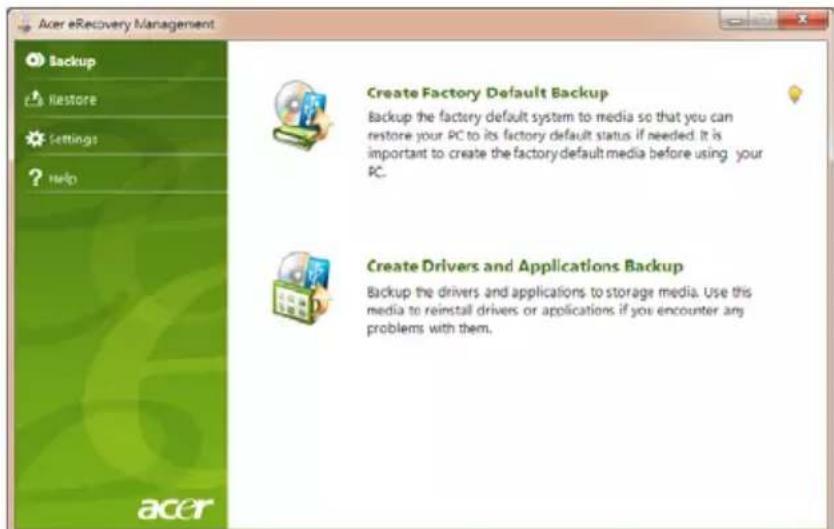
2 Para Criar discos de recuperacao de todo o conteudo original do disco rigido, incluindo o Windows e todo o software e controladores carregados em fabrica, clique em Criar Copia de Seguranca Predefinida de Fabrica.
-OU
Para Criar um disco de recuperação apenas do software e controladores carregados em fábrica, clique em Criar Cópia de Segança de Controladores e Aplicações.

Important: Recomendamos que crie cada um dos temas de copia de seguranca de recuperacao assim que possivel.
A caixa de dialogo Criar disco com copia de segurarca de controladores e aplicacoes indica-lhe o numero de discs em branco, gravaveis, que sera necessarios para conclusir o Conjunto de discs de recuperacao. Certifique-se de que dispoe do numero necessario de discs em branco identicos antes de continuar.
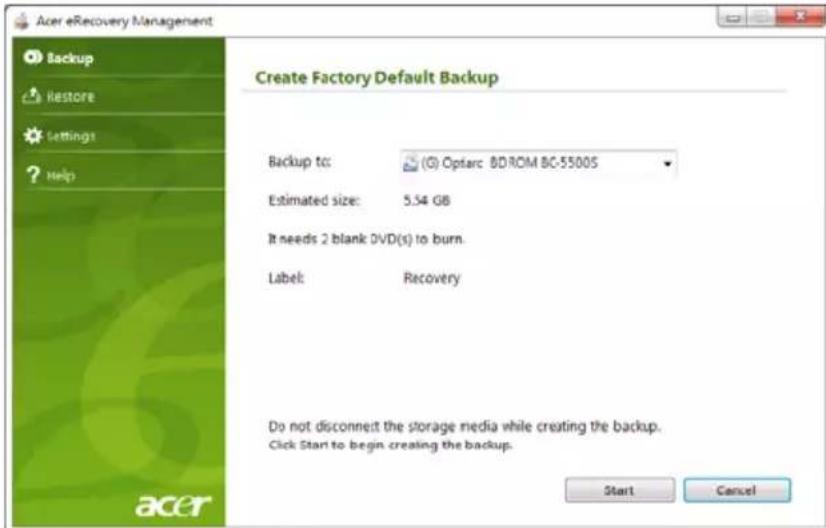


Nota: O número de DVDs virgens varia consoante o sistemas operativo instalado.
3 Insira um disco em branco na unidade indicada na lista Copiar para e clique depuis em Seguinte. Ira aparecer no érá o progresso de cópia de segurança.

A unidade de disco irá ejectar o disco assim que acabe de gravar.
4 Retire o disco da unidade e identifique-o com um marcador de tinta permanente.

Importante: Escreva uma descrição unicá em cada disco, como "Disco de recuperação do Windows 1 de 2" ou "Disco de recuperação de aplicações/controladores". Certifique-se que mantém os discos em local seguro, e onde não se esqueça.
5 Se forem necessários various discs, insira um disco novo quando solicitar o clique em OK. Continue a gravar os discos até que o processo está conduido.
Criar uma cópia de segurança de recuperação (Unidade flash USB)
Para reinstalar utilizesuma copia de seguranca numa unidade flash USB, tem primeiro de Criar o disco de recuperacao. Durante o processo, sera guiado pelas instruções aparecadas no eça. Leia esta mensagem de ativo atentamente!

Important: Se estiver a utiliser una unidad flash USB, certificateur que temelo menos 12 GB e não contentem quaisquer dados.
1 Clique em Iniciar > Todos os programas > Acer e, em seguida, clique em Acer eRecovery Management.

2 Para Criar umações de seguranca de recuperação de todo o conteudo original do disco rígido, incluindo o Windows e todo o software e controladores carregados em fábrica, clique em Criar cépia de seguranca com predefinições de fábrica.
-OU
Para Criar umações de segurança de recuperação apenas do software e controladores carregados em fábrica, clique em Criar cépía de segurança de controladores e aplicações.

Important: Recomendamos que crie cada um dos temas de copia de seguranca de recuperacao assim que possivel.
A caixa de dialogo Criar copia de segurar de controladores e aplicacoes.
Esta caixa de dialogo indica-lhe o時間 do ficheiro na sua unidade flash USB.

3 Ligue o disco USB e clique em Iniciar. Irá aparecer no ecra o progresso de copia de segurarça.

4 Desligue a unidade flash USB e marque-a com um marcador permanente.

Important: Escreva uma descrição unicá em cada disco, como "Cópia de segurança de recuperação do Windows" ou "Cópia de segurança de recuperação de aplicações/controlsadores". Certifique-se que mantém a unidade flash USB em local seguro, e onde não se esqueça.
Recuperar o seuSYSTEMA (Unidade optica)
Se a assistência Acer não ajudou asolutionar o seu problema, pode'utilizar o programa Acer eRecovery Management. Este restaurará o computador para o mesmo estado em que o adquiriu, quando Ihe confere a opção de fazer todas as definições e dados pessoas para uma recuperação posterior.
Para recuperar o seu Sistema
1 Realize grandes correções.
Se apenas um ou dois itens de software ou hardware tiveremdehyado de funcionalcorrectamente, o problema podera ser resolvido atraves da reinstalação do software ou controladores do disposito. Para recuperar o software e controladores pré-instados de fabrica, consulte "Recuperar software e controladores pré-instados" na párgina 6. Para instruções sobre como reinstalar software ou controladores não pré-instados, consulte a documentação desse produits ou site de assistência Tecnica do mesmo.
2 Reverter para um estado deSYSTEMA anterior.
Se reinstalar o software ou controladores nãoaabdar,enthao o problema poderaserSolutionado revertendo o seu Sistema a um estado anterior, quando todouvea的功能arcorrectamente.Para instruções,consulte"Reverter para um estado de sistemasanterior."na pagsina 7.
Tipos de recuperação
Recuperar software e controladores pré-installados
Como passo intermedio de resolution de problemas, poderá ter de reinstalar o software e controladores do dispositivos que vieram pre-instados com o seu computador. Pode recuperar utilizes o seu disco rígido ou os discos de recuperação que criou.
- Novo software: Caso tenha de recuperar software não pré-instado no seu computador, terá de seguir as instruções de instalação desse software.
- Novos controladores de dispositivo: Caso tenha de recuperar controladores de dispositivo não pre-instados no seu computador, tera de seguir as instruções que acompanham o dispositivo.
Recuperar software e controladores pré-installados:
1 Clique em Iniciar > Todos os programas > Acer e, em seguida, clique em Acer eRecovery Management.
-OU
Caso esteja a recuperar a partir do disco de recuperacao de controlador e aplicacao, insira-o na unidade de disco,(before o Passo 3 antes de se abrir o menu principal da Aplicacao de Recuperacao Acer.
2 Clique no separator Restaurant, depuis clique em Reinstalar Controladores ou Aplicações para fazer o menu principal do Acer Application Recovery.

3 Clique em Conteudo para fazer uma lista de software e controladores de disposicao.
4 Clique no icone instalar para o item que deseja instalar, e(depais siga as instruções no érá para conclusir a instalação. Repita este passo para cada item que deseja reinstalar.
Reverter para um estado deSYSTEMA anterior.
O Restauro do Sistema da Microsoft tira 'instantâneos' das definições do seuSYSTEMA e guarda-os como pontos de restauro. Na maior parte dos casos mais complicados de problemas de software, pode reverter para um desses pontos de restauro para voltar a ter o Sistema a funciona.
O Windowscria automaticamente um punto de restauro adicular todos os dias, e也是非常 sempre que instalal software ou controladores de dispositivo.

Suggestao: Para mais informacoes sobre como utiliser o Restauro do Sistema da Microsoft, clique em Iniciar,(before clique em Ajuda e Suporte. Digite restauro do Sistema windows na caixa de Pesquisa de Ajuda, e(before prima Enter.
Para retomar um punto de restauro:
1 Clique em Iniciar > Paine de Controlo > Sistema e Segurarca > Centro de Acacao, depuis clique em Recuperacao.
2 Clique em Abrir Restauro do Sistema e(before Seguinte.
3 Seleciono o punto de restauro que deseja, clique em Seguinte,(before em ConcluiR. Aparece uma mensagem de confirmacao.
4 Clique em Sim. O seuSYSTEMA sera restauradoutilizando o punto de restaurospecificado. Esteprocesso poderadermorarvariosminutos e reiniciar o seucomputador.
Caso o seu computador tenha problemas não recuperaveis atraves de outros métodos, poderá ter de reinstalar todo para repor o Sistema para o estado de fabrica. Pode reinstalar utilizes o seu disco rígido ou os discos de recuperação que criou.

Aviso:Esta recuperação completenessa elimina todo no seu disco rígido, depuis reinstala o Windows e todo o software e controladores pré-instados no seuSYSTEM. Caso consiga aceder a ficheiros importantes no seu disco rígido, faça ahora uma cópia de segurarca dosleasedos.
Caso ainda consiga utiliser o Windows, consulte "Recuperar dentro do Windows" na págin 8.
Caso não consiga usar o Windows mas o seu disco rígido originalaina estja a funciona, consulte "Recuperar a partir do disco rígido durante o arranque" na网页 9.
Casão não consiga usar o Windows e o seu disco rígido original tenha sido totalmente reformatado ou tiver instalado um disco rígido de substituição, consulte "Recuperar a partir dos discos de recuperação" na págnina 9.
Recuperar dentro do Windows
Para reinstalar o Windows e todo o software e controladores pre-instalados:
Clique em Iniciar > Todos os programas > Acer e, em seguida, clique em Acer eRecovery Management.
Clique no separator Restuarar, depuis em RestuararSYSTEMA operativo para predefinições de fábrica.
Clique em Sim, depuis em Iniciar. Uma caixa de dialogo apareça informações acerca do disco rígido para onde sera recuperado oSYSTEM operativo.

Aviso: Continuar o processo irá apagar todos os ficheiros no seu disco rígido.
Clique em OK. O processo de recuperação meça por reiniciar o seu computador, e(befores continue a copiar ficheiros para o seu disco rígido. Este processo poderá demorar algo tempo, e o érá do Acer eRecovery Management irá做不到 o progresso.
Quando a recuperação terminar, uma caixa de dialogo pede-lhe que reinicie o seu computador.
Clique em OK para reinecer o seucomputador.
Siga as instruções no érá para a configuração inicial doSYSTEMA.
Recuperar a partir do disco rígido durante o arranque
Para reinstalar o Windows e todo o software e controladores pre-instalados:
1 Ligue o seu computador, depuis prima <Alt> + <F10> durante o arranque para Abrir o Acer eRecovery Management.
2 Clique em Restauranto Sistema Operativo para as Predefinições de Fábrica.

Aviso: Continuar o processo irá apagar todos os ficheiros no seu disco rígido.
3 Clique em Segunte. Sera recuperados os conteudos pre-carregados de fabrica no seu disco rígido original. Este processo irá demorar various minutos.
Recuperar a partir dos discos de recuperacao
Para reinstalar o Windows e todo o software e controladores pre-instados:
1 Ligue o computador e insira o primeiro disco de recuperacao do Sistema na unidade de disco optic e(before reinicie o seu computador.

Aviso: Continuar o processo irá apagar todos os ficheiros no seu disco rígido.
Sebelum não estiver activado, tem de activar o Menu de Arranque F12:
Prima < F2> quando inicia o seu computador.
Utilize as setas esquerda e direita para selecionar o menu Principal.
Prima a tecla baixo até que esteja selecionado Menu de Arranque F12, prima
Utilize as setas esquerda ou direita para seleccionar o menu Sair.
O seu computations irá reiniciar.
2 Durante o arranque, prima
3 Utilize as teclas de seta para seleccionar a LINHA CDROM/DVD ( esta LINha poderá partir por 'IDE 1...'), e(beforea prima
4 Insira o segundo disco de recuperacao quando este lhe for pedido e bereits siga as instruções que aparecem no esra para conclusir o processo de recuperacao.
Recuperar o seuSYSTEMA (Unidade flash USB)
Se a assistência Acer não ajudou asolutionar o seu problema, pode'utilizar o programa Acer eRecovery Management. Este restaurará o computador para o mesmo estado em que o adquiriu, quando lhe confere a opção de manter todas as definições e@dados pessoas para uma recuperação posterior.
Para recuperar o seu Sistema
1 Realize preocupas correccoes.
Se apenas um ou dois itens de software ou hardware tiveremdehyado de funcional correctamente, o problema poderá ser resolvido atraves da reinstalação do software ou controladores do disposito. Para recuperar o software e controladores pré-instados de fábrica, consulte "Recuperar software e controladores pré-instados" na párgina 11. Para instruções sobre como reinstalar software ou controladores não pré-instados, consulte a documentação desse produits ou site de assistência Tecnica do mesmo.
2 Reverter para um estado deSYSTEMA anterior.
Se reinstalar o software ou controladores nãoaabdar,enthao o problema poderaserSolutionado revertendo o seu Sistema a um estado anterior, quando todouvea的功能arcorrectamente.Para instruções,consulte"Reverter para um estado de sistemasanterior."na pagsina 12.
3 Repor o Sistema para o estado de fabrica.
Caso nada tenhaSolutionado o seu problema, e desejar repar o seu Sistema para o estado de fabrica, consulte "Repor o Sistema para o estado de fabrica." na网页 12.
Tipos de recuperação
Recuperar software e controladores pré-installados
Como passo intermedio de resolucao de problemas, podera ter de reinstalar o software e controladores do dispositivos que vieram pre-instados com o seu computador. Pode recuperar utilizing ou o seu disco rigido ou a copia de seguranca que criou.
- Novo software: Caso tenha de recuperar software não pre-instado no seu computador, tera de seguir as instruções de instalaçãoasse software.
- Novos controladores de dispositivo: Caso tenha de recuperar controladores de dispositivo não pré-instados no seu computador, tera de seguir as instruções que acompanham o dispositivo.
Recuperar software e controladores pré-installados:
1 Clique em Iniciar > Todos os programas > Acer e, em seguida, clique em Acer eRecovery Management.
-OU-
Se estiver a recuperar usingo a copia de seguranca de recuperacao de controlador e aplicacao, insira a unidade flash USB numa porta USB. Abra a unidade flash USB no Explorador do Windows e clique das vezes em Recuperacao.
2 Clique em Reinstalar Controladores ou Aplicacao de um dispositivo USB.

3 Clique em Conteudo para fazer uma lista de software e controladores de disposicao.
4 Clique no icone instalar para o item que deseja instalar, e(before siga as instruções no éra para conheir a instalação. Repita este passo para cada item que deseja reinstalar.
Reverter para um estado deSYSTEMA anterior.
O Restauro do Sistema da Microsoft tira 'instantâneos' das definições do seuSYSTEME eguarda-os como pontos de restauro. Na maior parte dos casos mais complicados de problemas de software, pode reverter para um desses pontos de restauro para voltar a ter o Sistema a funciona.
O Windowscria automaticamente um punto de restauro adicional todos os dias, e también sempre que instalal software ou controladores de dispositivo.

Suggestao: Para mais informacoes sobre como usar o Restauro do Sistema da Microsoft, clique em Iniciar, bereits.),进驻 em Ajuda e Suporte. Digite restauro do Sistema windows na caixa de Pesquisa de Ajuda, e bereits prima Enter.
Para retomar um punto de restauro:
1 Clique em Iniciar > Paine de Controlo > Sistema e Segurarca > Centro de Acacao, depuis clique em Recuperacao.
2 Clique em Abrir Restauro do Sistema e(before Seguinte.
3 Seleciono o punto de restauro que deseja, clique em Seguinte,(before em ConcluiR. Aparece uma mensagem de confirmacao.
4 Clique em Sim. O seuSYSTEMA sera restauradoutilizando o punto de restauroespecficado. Esteprocesso poderademorarvariosminutos e reiniciar o seucomputador.
Caso o seucomputador tenha problemas não recuperaveis atraves de outros métodos, poderá ter de reinstalar todo para repor o Sistema para o estado de fabrica. Pode reinstalar utilizeso seu disco rigido ou a copia de seguranca de recuperacao que criou.

Aviso:Esta recuperação completenessa elimina todo no seu disco rígido, depuis reinstala o Windows e todo o software e controladores pré-instados no seuSYSTEM. Caso consiga aceder a ficheiros importantes no seu disco rígido, forareshorauma cópia de seguranca dosleasedos.
Caso ainda consiga utiliser o Windows, consulte "Recuperar dentro do Windows" na págin 13.
Caso não consiga usar o Windows mas o seu disco rígido originalaina estja a funciona, consulte "Recuperar a partir do disco rígido durante o arranque" na pagsina 13.
Casão não consiga usar o Windows e o seu disco rígido original tenha sido totalmente reformatado ou tiver instalado um disco rígido de substituição, consulte "Recuperar a partir da cópia de segurança de recuperação" na网页 14.
Recuperar dentro do Windows
Para reinstalar o Windows e todo o software e controladores pre-instados:
Clique em Iniciar > Todos os programas > Acer e, em seguida, clique em Acer eRecovery Management.
Clique no separator Restuarar, e(befores Restaurant o Sistema Operativo para Predefinições de Fábrica para abrir a caixa de dialogo Confirmar Restauro.
Clique em Sim, depuis em Iniciar. Uma caixa deDSLgo aparea informacoes acerca do disco rigido para onde sera recuperado o Sistema operativo.

Aviso: Continuar o processo irá apagar todos os ficheiros no seu disco rígido.
Clique em OK. O processo de recuperação meça por reiniciar o seu computador, e(depais continua a copiar ficheiros para o seu disco rígido.
Esteprocessopodiumedemorargumtempo,eocra doAcer eRecovery Managementiraostraroprogresso.
Quando a recuperação terminar, uma caixa de dialogo pede-lhe que reinicie o seu computador.
Clique em OK para reinecer o seucomputador.
Siga as instruções no érá para a configuração inicial doSYSTEMA.
Recuperar a partir do disco rigido durante o arranque
Para reinstalar o Windows e todo o software e controladores pre-instados:
1 Ligue o seu computador, depuis prima <Alt> + <F10> durante o arranque para Abrir o Acer eRecovery Management.
2 Clique em Restauranto Sistema Operativo para as Predefinições de Fabrica.

Aviso: Continuar o processo irá apagar todos os ficheiros no seu disco rígido.
3 Clique em Segunte. Sera recuperados os conteudos pre-carregados de fabrica no seu disco rigido original. Este processo irá demorar various minutos.
Recuperar a partir da copia de segurar de recuperacao
Para reinstalar o Windows e todo o software e controladores pre-instados:
1 Ligue uma unidade flash USB e ligne o seucomputador.

Aviso: Continuar o processo irá apagar todos os ficheiros no seu disco rígido.
Se ainda não estiver activado, tem de aktivar o Menu de Arranque F12:
Prima < F2> quando inicia o seu computador.
Utilize as setas esquerda e direita para seleccionar o menu Principal.
Prima a tecla baixo até que esteja selecionado Menu de Arranque F12, prima
Utilize as setas esquerda ou direita para seleccionar o menu Sair.
O seu computations irá reiniciar.
2 Durante o arranque, prima
3 Utilize as teclas de seta para selectionar a LINHA USB HDD, e(beforea
4 Siga as instruções no érá para conclusir o processo.
O touchpad (teclado tíctil) integrado é um dispositivo apontador sensivel ao movimento na sua superficie. Isto significica que o cursor responde ao movimento do dedo do utilizesor ao tocar a superficie do teclado tíctil. A localização central no descanso de mês proportiona o maiorico comforts e apoio.
Os seguiñtes itens mostram como utiliser o painei tíctil coninous botoes.
- Desloque o seu dedoPGAela superficie do teclado tactil para movimentar o cursor.
- Prima os botões esquerdo e direito, situados na extremidade do teclado táctil, para efetuar funções de seleção e de execuição. Estes dois botões são semelhantes aos botões esquerdo e direito de um rato. Tocar no teclado táctil equivale alicer com o botão esquerdo.
| Função | Botão esquerdo (2) | Botão direito (3) | Teclado tícatil principal (1) |
| Executar Clique当你 vezes rapidamente. | Toque当你 vezes (com a mesma velocidade com que faz duplo clique no botão do rato). | ||
| Selecionar Clique uma vez. Toque uma vez. | |||
| Arrastar Faça clique e mantenha,(before o cursor no teclado tícatil com o dedo. | Toque当你 vezes (à mesma velocidade com que faz duplo clique no botão do rato) e no segundo quando mantenha o dedo no teclado tícatil e arraste o cursor. | ||
| Aceder ao menu decontexto | Clique uma vez. | ||

Nota: As ilustracoes são abenas uma referencia. A configuração exacta do seu PC depende do modelo adequrido.

Nota: Utilize o teclado táctil apenas com os dedos secs e limpos. Mantenha o touchpad igualmente limpo e seco. O teclado táctil é sensivel aos movimento dos dedos. Assim, quando mais leve for o toque, melhor sera a resposta. Tocar com demasiada para não AUGentará a capacidade de resposta do teclado táctil.

Nota: Por defeito, está activada a navegao vertical e horizontal no seu teclado tactil. Essa pode ser desactivada nas definições do Rato, no Paine de controlo do Windows.
Utilizar um/DD de segurarca para computador
O computador portátil é fornecido com uma ranhura compatível com时间和 colocação de um cabo de segurar.

Enrole o cabo de bloqueio de segurarca do computador em torno de um objecto imóvel, como por exemplo uma mesa ou o puxador de uma gaveta fechada. Introduza o cabo de segurarca na ranhura e rode a chave para proteger o bloqueio. Não está disponívelis modelos sem chave.
Utilizar o teclado
O teclado possui teclas de tamanho normal e um teclado número integrado, teclas separadas de cursor, debloqueio, do Windows, teclas especials e de funcao.
Teclas de bloqueio e teclado numérico integrado
O teclado possui tres teclas de bloqueio que poder ser ligadas ou desligadas.
| Tecla debloqueio | Descrição |
| Caps Lock | quando Caps Lock está activo, todos os caracteres alfabeticos são digitados emLETAS maiusculas. |
| Num Lock+Fn> + <F11> | quando NumLk está activo, o teclado integrado entra em modo numérico. As teclas funciona como numa calculadora (com os operadores aritmáticos+, -, * e /). Use este modo quando precisar de escrever diversos dados numéricos. Uma solução não melhor seria ligar um teclado externo.Notaf: <Fn> + <F11> apenas para determinados modelos. |
| Scroll Lock+Fn> + <F12> | quando Scr Lk está activo, o conteúdu do ecran sabe e beschema uma LINHA de cada vez, conforme as teclas direcionais (setas) foram premidas. A funcao Scr Lk não funciona com algumas aplicações. |
O teclado número integrado funciona como o teclado número de desktop. É indicado por(PCPC)pequeiros caracteres situados no canto superior direito da superficie das teclas. Para simplificar a legenda do teclado, os sinaculos das teclas de controlo do cursor não está impressos nas teclas.
| Acesso pretendido NumLk aktivado NumLk desactivado | ||
| Teclas numéricas no teclado integrado | Digite os números normalmente. | |
| Teclas de controlo do cursor no teclado integralado | Mantenha a tecla < ↑> quando utilizes as teclas de controlo do cursor. | Mantenha a tecla <Fn> premida quando utilizes as teclas de controlo do cursor. |
| Teclas principales do teclado | Mantenha a tecla <Fn> premida quando digitar LETras no teclado integralado. | Digite as LETras normalmente. |
Teclas Windows
O teclado possuiDSLas teclas para funcoes especificas do Windows.
Tecla Descrição
Tecla do Windows
Se pressionado individualmente, abre o menu Iniciar. Podemesserutilizado comoutrasteclasparaoutrasfuncoes:
< > + < F> :Procurar ficheiros ou pastas
< > +G>: Percorrer os instrumentos da barra lateral
< > + < L> : Bloquear o computador (se estiver ligado a um dominio de rede) ou mudar de'utilizar (se não estiver ligado a um domínio de rede)
< > + < M> : Minimiza todas as janelas.
< > + < R> :AbreacaixdialogoExecutar.
< > + < T> : Percorrer os programas presentes na barra de tarefas
< > + < U > : Abrir o Ease of Access Center
< > + < X > : Abrir o Windows Mobility Center
< > + < Break> : Abrir a caixa deDSLgo de Propriedades do Sistema
< > + < + M > : Repor as janelas minimizadas no ambiento travaibo
< > + < > : Pecorrer os programas presentes na barra de tarefas atraves do Windows Flip 3-D
< > + < barra de espacios>: Trazer todos os instrumentos para a frrente e seleccionar a barra lateral do Windows
< Ctrl > + < > + < F> : Procurar outweighs computadores (se estiver numa rede)
< Ctrl > + < > + < > : Utilize as teclas de seta para percorrer os programas presentes na barra de tarefas atraves do Windows Flip 3-D
Nota: Consoante a sua edicao do Windows,guns atalhos poderao nao funcionar da forma descrita.
Tecla de aplicacao
Esta tecla tem o mesmo efeito que fazer no botão direito do rato; abre o menu de(contexto da aplicação.
Os@simbolosdo euro e do dollar americano encontrar-se na parte superior central do teclado.
O symbolo do Euro
1 Abra um editor ou processor de texto.
2 Prima

Note: Alguns temas de letras e software não suportam o símbolo do Euro. Consulte www.microsoft.com/typography/faq/faq12.htm para obter mais informações.
O symbolo do dollar americano
1 Abra um editor ou processor de texto.
2 Prima

Nota:Esta funcionalidade varia em funcao da configuraao de idiomas.
Perguntas freqentes
A lista que se segue é relativa a situações que podem ocorrore durante a utilização do computador. São fornecidas soluçõesFACEIS para cada uma das situações.
Liguei o botão de alimentação, mas o computador não arrancanem inicializa.
Observe o indicator de alimentacao:
-
Se não estiver aceso, o computador está sem alimentação. Verifique o seguido:
-
Se o computations estiver a functionar atraves da bateria, esta poderá estar frac e não ser capaz de alimentar o computador. Ligue o adaptorado de CA para recarregar a bateria.
- Certifique-se de que o adaptorador de CA está devidamente ligado ao computador e a corrente electrica.
- Ha algo disquete que não seja de inicialização (não do sistema) naança. Remova-a ou substitua-a por uma disquete do Sistema e prima
+ + para reinicializar o Sistema.
Não aparece nada no ecra.
O Sistema de gestão de energia do computador apaga automaticamente o érá para poupar energia. Prima uma tecla qualquer para ligar novamente o érá.
Se ao premir uma tecla o ecra não voltar ao normal, isso poderádeer-sea uma destas trescausas:
- O[nível de brilho pode estar demasiado boa. Prima <Fn> + < →> (aumentar) para fazer o[nível de brilho.
- O disposicao de visualizacao podera estar ajustado para um monitor externo. Prima a tecla de atalho de comutatione visualizacao Fn + F5 para repor a visualizacao para o computador.
- Se o indicator de Suspensorão estiver aceso, o computador está no mmo do Suspensorão. Prima e solte o botão de alimentação para retomar.
Não há saída de audio do computador.
Verifique o seguin:
- O volume pode estar desligado. Observe o icone de controlo de volume (altifalante) na barra de tarefas do Windows. Se estiver marcado, clique no icone e anule a selecao da opcao Tudo sem som.
- Observe o icone de controlo de volume (altifalante) na barra de tarefas do Windows. Pode también usar a roda de controlo de volume ou os botões de controlo do volume para regular o volume.
- Se auscultadores, auriculas ou altifalantes externos estiverem ligados à porta de saída do computador, os altifalantes internos são desligados automaticamente.
O teclado não responde.
Experimente ligar um teclado externo a uma porta USB do computador. Se funciona, contacte o seu revendedor ou um centro de assistência técnica autorizada, uma vez que o cabo do teclado interno pode estar solto.
A impressora não funciona.
Verifique o seguin:
- Certifique-se de que a impressora está connectada a uma tomada eletrica e que está ligada (On).
- Certifique-se que o cabo da impressora está bem ligado a uma porta USB e a porta correspondente na impressora.
Quero report as definições originais no meu computador sem o CD de recuperação.

Nota: Se a versão do seuSYSTEME de diversos idiomas, o systemap operativo e o idioma que selecionar ao ligar oSYSTEMA pelaprimeira vez serao as unicas opçoes para futuras operações derecuperação.
Esteprocesso de recuperacaoajuda-lo-áare recuperar a unidade C:com o conteudo original do software que está instalado quando adquiriu o seu computador portafil. Siga os passos abaixo para reconfigurar a unidade C.: (A unidade C: sera reformatada e todos os dados seront eliminados.) E importante fazer copias de seguranca de todos os ficheiros de dados antes de utilizesse this opao.
Antes de realizar uma的操作ação de restauro, consulte as definições da BIOS premindo
1 Verifique se a funcao Acer disk-to-disk recovery está activada ou não.
2 Certifique-se de que a definição D2D Recovery em Main está Enabled (activada).
3 Saia do'utilário BIOS e guarde as alterações. O Sistema sera reinicializzato.
Para起初 o processo de recuperacao:
1 Reinicialize oSYSTEMA.
2 Enquanto estiver a ser exibido o logólico da Acer, prima
3 Consulte as instruções no érá para executar a recuperação doSYSTEMA.

Important!Esta funcionalidade ocupa 6 GB numa particao oculta do seu disco rigo.
Pedir assistência
Antes de Telefonar
Tenha muito de si as seguintes informações quando Telefonar para o服务于 on-line da Acer, e tenha o computador a funcionar. Com o seu apoio, podemos reduzir a duração da chamada e ajudá-lo a resolver os problemas de uma forma eficaz. Se o seu computador emitir mensagens deerro ou sinais sonoros, anoteis no momento em que surgirem no ecra (ou o número e a sequência no caso dos sinais sonoros).
São-lhe solicitadas as informações seguentes:
Nome:
Endereço:
Número de téléphone:
Máquina e tipo de modelo:
Nombre de série:
Data da aqueisicao:
Bateria
O computador utilizes uma bateria que proporciona uma utilização duradoura entre corregamentos.
CharacteristicasDaBateria
A bateria possui as seguintes caractéristicas:
- Utiliza os padrões Tecnológicos atuais para baterias.
- Emite uma advertência de baixaça.
A bateria é recarregada sempre que o computador é ligado ao adaptorador de CA. Seu computador permite recarregar a bateria quando continue a utilizes- lo. Entretanto, a recarga é significativamente mais rápida quando o computador está desligado.
A bateria éutil ao utilizeo computador numa viagem ou durante uma queda de energia electrica. Recomendamos que tenha, como reserva, uma bateria adiconal totalmente carregada. Entre em contacto com seu revendedor para solicitar uma bateria adiconal.
Maximização da vida da bateria
Assim como todas as baterias, a do seu computador también se degrada com o tempo. Isto significa que o desempenso da bateria diminuira com o tempo e o uso. Para maximizar a vida da sua bateria, siga as recomendações abaixo.
Antes de usar a bateria pulsa primeira vez, ha um processo de "condicionamento" que deve ser seguido:
1 Introduza a nova bateria no computador. Não ligue o computador.
2 Ligue o adaptador CA e carregue a bateria totalmente.
3 Desligue o adaptor CA.
4 Ligue o computador e utilize-o com a alimentacao da bateria.
5 Descarregue a bateria totalmente, até que a advertência de baixaçaoga apareça.
6 Volte a ligar o adaptor CA e recarregue a bateria totalmente.
Repita把这些 passos até que a bateria tenha sido carregada e descarregada tíres vezes.
Use this processo de condicionamento para todas as baterias novas, ou se a bateria nao foi usada por muito tempo. Se o computador for ficar guardado por mais de两大as semanas, recomenda-se remove a bateria do mesmo.

Advertência: Não exponha as baterias a temperatas inferiores a 0ircC (32°F) ou superiores a 45ircC (113°F). Temperatas extremas podem prejudicar a bateria.
Seguido o processo de condicionamento da bateria, ela poderá aceitar a maiorça cargo possível. O não seguito deste
procedimento impedirá que obtenha a maior)carga da bateria, além de encurtar sua vida-útil.
Além disto, a vida-util da bateria é prejudicada pelos seguentes padões de utilizesação:
- Usar o computador constantly com a bateria instalada e a alimentação CA ligada. Se desejar usar a alimentação CA, recomenda-se remove a bateria(before que esteja totalmente carregada.
- Não descarregue nem recarregue a bateria aos seuos extremos, como descririto abaixo.
- Uso frequente; quando mais a bateria for usada, mais rápido ela chegará ao fim da vida-útil. Uma bateria normal de computador tem uma durabilitadé de aproximamente 300 ciclos de carga.
Instalacao e remoçao da bateria

Importante: Antes de remover a bateria do computador, ligne o adaptor CA se deseja continua utilizing-o. Caso contrario, desligue o computador primaryo.
Para instalar a bateria:
1 Alinne a bateria com o compartmento; certifique-se de que a extremidade com contactos entre primeiro e que a parte superior da bateria esteja voltada para cima.
2 Deslize a bateria para dentro do compartmento e empurre-a suavamente até que fique travada na posicao correcta.
Para remove a bateria:
1 Deslize a trava para liberar a bateria.
2 Puxe a bateria para fora do compartmento.
Carga da bateria
Para pagar a bateria, primeiro certificado-se de que esteja instalada correctamente no seu compartmento. Ligue o adaptor da CA no computador e na tomada de energia eletrica. É possívelContinuar a utilizes o computador com alimentação CA quando a bateria é corregada. Entretanto, a recarga é significativamente mais rápida quando o computador está desligado.

Nota: Recomenda-seregarar a bateriauponparadetrabalhar. Recarregarabateriaduranteanoinoteanpestadevijarpermite-lhe促成o dia seguinto comabateria totalmentecarregada.
Verificaçao da energia da bateria
O指示器de energia do Windows indica o nivel de energia actual da bateria. Deixe o cursor sobre o icone de bateria/alimentacao na barra de tarefas para saber o nivel de energia actual da bateria.
Optimização da vida da bateria
Optimizar a vida da bateria ajuda a obter o maior da sua capacidade, augmentando o ciclo de energia/descarga e melhorando a eficiência de recarga. Recomenda-se seguir as sugestões abaixo:
- Adquira uma bateria adicional;
- Use a alimentação CA sempre que possível, reservando a bateria para utilizesçao em viagens;
- Ejecte a Placa PC quando não estiver em uso, soit ela consome energia para modelos seleccionados;
- Guarde a bateria num local frio e seco. A temperatura recomendada é de 10ircC ( 50ircF ) a 30ircC ( 86ircF ). Temperativas mais altas aceleram a autodescarga da bateria;
Recarga excessiva diminui a vida da bateria; - Cuide do adaptor CA e da bateria.
Advertência de baixa energia da bateria
Ao usar a energia da bateria, observe o indicator de energia do Windows.

Advertência: Ligue o adaptor da CA logo que possível quando aparecer a advertência de baixaça while a bateria. Pode fazer perda de dados se a bateria se esgotar completeness e o computador desligar.
Quando aparecer a advertência de baixa energia da bateria, a atitude a tomar dependerá da sua situação:
Situação Acção Recomendada
O adaptador CA e uma tomada eletrica está disponível.
- Ligue o adaptor CA no computador e na tomada de energia electrica.
- Guarde todos os ficheiros necessários.
- Retorne ao trabalho.
Desligue o computador se desejar recarregar a bateria rapidamente.
Uma bateria adicional totalmente carregada está disponible.
- Guarde todos os ficheiros necessários.
- Fecha todas as aplicações.
- Desligue o computador.
- Substitua a bateria.
- Ligue o computador e returne ao trabalho.
O adaptador CA ou uma tomada electrica não está disponible. Não há qualquer bateria reserva.
- Guarde todos os ficheiros necessários.
- Fecha todas as aplicações.
- Desligue o computador.
Levar o seu computador portátil consigo
Este capítulo daß lhe sugestões e dicas sobre como se preparar quando viaja como computador.
Para desligar o seucomputed dos acessórios externos, siga os passos a seguir indicados:
1 Guarde os ficheiros abertos.
2 Remova qualquer item de media, disquete ou disco compaco da(s) unidade(s).
3 Encerre o computador.
4 Feche a cobertura do monitor.
5 Desligue o cabo eletrico do adaptordo CA.
6 Desligue o teclado, o dispositivo apontador, a impressora, o monitor externo e outros dispositivos externos.
7 Se estiver a utiliser uma fechadura Kensington para proteger o seu computador, liberta-a.
Transporte
Quando vai apenas deslocar-se uma curta distância, como por exemplo, do seu escritório para uma sala de reunções.
Preparacao do computador
Antes de mover o computador, feche e travra a cobertura do monitor para colocá-lo no modo de Suspensorão. Pode ahora transporte com segurar o computador para qualquer parte dentro do edificio. Parautar o computador do modo de Suspensorão, abra o monitor e a seguir prima e solte o botão de alimentação.
Se levar o computador para o escritorio de um cliente ou para um edificio diferente, pode desligar o computador:
Clique em Iniciar e(before clique em Encerrar.
Ou:
Pode pôr o computador no modo de Suspência premindo
Quando estiver preparado para usar o computador novamente, destrave e abra o ecra, e prima e solte o botão de alimentação.

Note: Se o指示or de Suspensorão estiver desligado, o computador entrou no modo de Hibernação desligou-se. Se o指示or de alimentação estiver desligado mas o指示or de Suspensorão estiver ligado, o computador entrou no modo de Suspensorão. Em eles os caos, prima e solte o botão de alimentação para voltar a ligar o computador. Tenha em atençao que o computador podeentrar no mode de Hibernação se permanecer no modo de Suspensorão por algo tem tempo.
O que levar para as reunções
Se a sua reuniao for de curta duração, não precisará provavelmente de levar mais nada-além do computador. Se a sua reunião for de mais longa duração, ou se a bateria não estiver totalmente carregada, sera aconselhovel levar o adaptorador de CA para o poder ligar ao computador na sala de reunões.
Se a sala de reunções não tiver uma tomada elétrica, reduza o escondimento da bateria, colocando o computador no modo de Suspensorão. Prima
Levar o computador para casa
Quando transporte o computador do escritorio para casa ou vice-versa.
Preparação do computador
- Verifique se retirou todos os itens de media e discos compactos da(s)三位一体(s). A não remoçao dos itens podera fazer danos naCESSA da三位一体.
- Coloque o computador numa embalagem protectora que evite que o computador deslize, e acomode-o de forma a protegue-lo em caso de queda.

Cuido: evite colocar objectos+junto à cobertura superior do computador. Exercer pressão contra a cobertura superior pode causar danos no ecra.
O que levar consigo
Se ainda não tiver em casa algunos dos seguentes itens, leve-os consigo:
- adaptations de CA e cabo de alimentacao
- O manual do'utilizar impresso
Consideracoes especialis
Siga estas indications para proteger o seu computador quando se deslocar de e para o trabalho:
- Minimize o efeito da oscilação de temperatura mantendo o computador sempre consigo.
- Se precisar de se ausentar por um periodo de tempo alargado e não podertransportar o computador, deix-e-o na mala do carro para fazer a suaexposicao a calor excessivo.
- As alteracoes de temperatura e de humidade poderao provocar condensacao. Deixe que o computador regresse a temperatura ambiente e verifique se existe condensacao no monitor antes de ligar o computador. Se a alteracao da temperatura for superior a 10ircC (18ircF) ,idepresso que o computador regresse lentamente a temperatura ambiente. Se possivel,idepresso o computador durante 30utos num ambiente com uma temperatura intermedia entre a temperatura exterior e a interior.
Montar um escritório em casa
Se em casa trabalha no computador com frequência, talvez valha a pena adquirir umAGO adaptador de CA para utiliser em casa. Evita assim o transporte de um peso adicional entre a casa e o local de trabalho.
Se em casa utilizar o computations por periodos de tempo significativos, poderá igualmente acrescentar um teclado externo, um monitor ou um rato.
Quando se desloca para locais mais distantes, por exemplo, do seu escritório para o de um cliente, ou quando viaja localmente.
Preparação do computador
Prepare o computador como faria para o levar para casa. Certifique-se de que a bateria do computador está carregada. A segurarca nos aeroportos podera exigir que ligue o seu computador quando o levar para a zona de embarque.
O que levar consigo
Faça-se Accompanhar dos objectos a seguir indicados:
-Adaptador de CA
Baterias deresherva, totalmente carregadas
Ficheiros de controladores de impressora adiconais, se pretender utiliser outra impressora
Consideracoes especialis
Para ahora das direcrizes para o transporte do computador para casa, siga as abaixoindicadas para proteger o seu computador quando estiver em viagem:
- Transporte sempre o computador como bagagem de cabina.
- Se possível, submeta o computador a uma inspecção manual. As máquinas de raios-X para segurar do aeroporto são seguras, mas não passo o computador por um detector de metais.
Evite a exposicao de disquetes a detectores portateurs de metais.
Viajar no estrangeiro com o computador
Preparação do computador
Faça-se Accompanhar dos objectos a seguir indicados:
Adaptador de CA
- Cabos de alimentação apropriados ao País de destino
Baterias deresherva, totalmente carregadas
Ficheiros de controladores de impressora adiconais, se pretender utiliser窗外 impressora
Prova de compra, no caso de ter de a做不到ar a functionarios da alfandega.
Passaporte da garantia International Travelers Warranty
Consideracoes especialis
Siga as/DDas consideracoes especials aplicadas quando transporte o computador em viagem. Para alem das consideracoes anteriores, as indicadas,. aqui poderao ser ueteis em viagens ao estrangeiro:
- Quando viajar para及其他 País, verifique se a voltagem local da corrente alternada e as espécificações do cabo de alimentação do adaptor do CA são compatíveis. Caso não sejam compatíveis, adquirá um cabo de alimentação compatível com a voltagem local da corrente alternada. Não utilize kits de conversão vendidos para electrodométricos para alimentar a energia do seucomputador.
- Se utilizes o modem, verifie se existe compatuldade entre o modem e o conector e o Sistema de telecomunicações do País de destino.
Segura do computador
O seu computador é um investimento valioso de que necessita cidar. Aprendá como proteger e cidar do seu computador.
Os recursos de segurarca incluem bloqueiros de hardware e software — um cabo de segurarca e palavras-passe.
Utilizar um feacho de segurarca para computador
O computador portátil é fornecido com uma ranhura compatível com时间和 colocação de um cabo de segurar.
Enrole o cabo de bloqueio de segurar do computador em torno de um objecto imóvel, como uma mesa ou o puxador de uma gaveta fechada. Introduza o cabo de segurar na ranhura e rode a chave para proteger o bloqueio. Não está disponívelis modelos sem chave.
Utilização dePALavras-passe
São utilizesos trestipsodepalavra-passeparaprotegorocomputadordeaccesso não autorizzato.A definiçãodestaspalavras-passecriavariosniveisdifferentes de proteçao para o seu computador eacoes:
- A Palavra-passe de Supervisor (Supervisor Password) impede a entrada não autorizada no'utilário BIOS. Uma vez configurada, tera de registrar estaPALavra-passe para obter acesso ao'utilário BIOS.Ver "Utilário BIOS" na pagina 35.
- A Palavra-passe do Utilizador (User Password) protege o computador contra uma utilização não autorizada. Combine a'utilisation deixa palavras-passe com pontos de verificacao daPALavra-passe no arranque e reinicio a partir da hibernação, para o maior de segurarca.
- A tPALavra-passedearranque (Password on Boot)protegeo computador deumautilizaçao nao autorizada.Combineautilizaçaodestapalavra-passecompontosdeverificacao daPALavra-passenoarranqueereinicioapartirdahibernacao,paraomaximo desegurarca.

Important! Não se esqueça da suaPALavra-passé! Se se esquecer daPALavra-passé,contacte o seu revendedor ou um centro de assistência Tecnica autorizzato.
IntroduzirPALAVRAS-PASS
Ao definir umaPALavra-passe,uma solicitação de entrada aparece no centro do eça.
Ao definir aPALavra-passede supervisor,apareceuma solicitação de entrada ao premir < F2> paraentrar noutilitarioBIOSnaincisação.
- Escreva aPALAVRA-PASS DE Supervisor e prima
- quando a Palavra-passe de utilizes o definira e aPALavra-passeno arranque está activa, aparece uma solicitação de entrada no arranque.
- Escreva a Palavra-passe de'utilizar e prima

Important! Tem这只是 Opportunities para introduzir umaPALAVRAPasse. Se introduzir aPALAVRA-passeincorrectamentedepos de tréstentativas, osistema para defuncionar. Prima e mantenha o botao de alimentacao durante quatrosegundos para desactivo o computador.DepoS,ligue novamente o computador e tente outra vez.
Definirpalavras-passe
Pode definirPALAVRAS-PASSATRAVESdoutilitarioBIOS.
Expandir através de opções
O seu computador portátil oferece-lhe uma completenesse molevel de computacao.
Opçoes de connectividade
As portas permitem ligar dispositivos periféricos ao computador tal como faria com um computador de secreária. Para instruções sobre como ligar发展目标 dispositivos externos ao computador, leia a secção segunte.
Funcao de rede incorpORA
A funcão de rede incorpORA permite-Ihe ligar o seu computador a uma rede de base Ethernet.
Para usar o recurso de rede, ligue um cabo de Ethernet desde a porta de rede Ethernet (RJ-45) que se encontrar no chassis do computador, a uma tomada de rede ou ao hub da rede local.

Universal Serial Bus (USB)
A porta Universal Serial Bus (USB) 2.0 é um bus série de alta velocidade que permite ligar periféricos USB sem ter de recorrer a preciosos recursos doSYSTEMA.

Utilário BIOS
O'utilário BIOS é um programa de configuraçao de hardware integrado no Sistema Básico de Input/Output (Basic Input/Output System - BIOS) do computador.
O computador ja está devidamente configurado e optimizado e por isto não é necessário executar este'utilário. Contudo, se surgirem problemas de configuraçao, possivelmente tera de executar o programa.
Para activar o'utilário BIOS, prima
Sequência de inicialização
Para definir a sequência de inicialização no'utilário BIOS, active-o e depois seleção Boot a partir das categorias listedas na parte superior do ecra.
Activar recuperação disco-a-disco
Para fazer a recuperação disco-a-disco (recuperação do disco rígido), active outilétrico BIOS e,deois, seleção Main a partir das categorias listedas na parte superior do ecra. Localize D2D Recovery na parte inferior do ecra e use as teclas < F5> e < F6> para definir este valor como Enabled.
Palavra-passe
Para definir umaPALavra-passedeinitialização,activeouutilíarIOBIS,e deposis seleção Security a partir das categorias listedas na parte superior do ecran. Localize Password on boot: e use as teclas < F5> e < F6> paraactivar estacharacterística.
Gestão de energia
Este computador tem uma unidade incorpORA para gestao de energia que monitoriza a atividade doSYSTEMA. A atividade do systema envolve qualquer um, ou mais, dos segunte dispositivos: teclado, rato, disco rigido, periféricos ligados as computador, e memoria de video. Caso nao sera detectada qualquer atividade durante um determinacao periodo de tempo (chamado periodo de inactividade), o computador para algoins ou todos these dispositivos para poupar energia.
Este computador utilizes um esquema de gestão de energia que suporta o Advanced Configuration and Power Interface (ACPI), o que permite uma conservação Tmaxima de energia e ao mesmo tempo um desempenso do optimização. O Windows gere todas as tarefas de economia de energia do computador.
Resolução de problemas
Este capítulo oferece instruções sobre como proceder perante a existência de problemas comuns doSYSTEMA. Se surgir um problema, leia o tópico respectivo antes de chamar um专业技术e. Para solucionar problemas mais graves é necessário abrir o computador. Não tente abrir o computador sem a ajuda de um专业技术e. Contacte o seu revendedor ou um centro de assistência autorizzato.
Suggestões para a resolution de problemas
Este computador portátil incorpora um design avançado que apareça no érá relatórios relativos a mensagens deerro, de forma a ajudá-lo a resolver os problemas.
Se o Sistema reportar uma mensagem de erro ou se verificar a correção de um sintoma deerro,consulte"Mensagensdeerro",adiante.Se não consiguiresolver o problema,contacte o seu revendedor.Ver "Pedir assistência" na página 22.
Mensagens deerro
Se receber uma mensagem deerro,tomenota da mensagem eadopte a acsa correstiva adequada.A tabela segunte lista as mensagens deerro por ordem alfabettica,juntamente com a acsa correstiva recomendada.
| Mensagens deerro Acçao correctiva | |
| CMOS battery bad Contacte o seu revendedor ou um centro de assistência autorizzato. | |
| CMOS checksum error Contacte o seu revendedor ou um centro de assistência autorizzato. | |
| Disk boot failure Insira um disco deSYSTEMA (arranque) e(beforeo prima <Enter>para reiniciar. | |
| Equipment configuration error | Prima <F2>(durante a operação POST) para aceder ao'utilário BIOS e, de seguida, prima Exit no utiliser BIOS para reinicializar. |
| Hard disk 0 error Contace o seu revendedor ou um centro de assistência autorizzato. | |
| Hard disk 0 extended type error | Contacte o seu revendedor ou um centro de assistência autorizzato. |
| I/O parity error Contace o seu revendedor ou um centro de assistência autorizzato. | |
| Keyboard error or no keyboard connected | Contacte o seu revendedor ou um centro de assistência autorizzato. |
| Keyboard interface error | Contacte o seu revendedor ou um centro de assistência autorizzato. |
| Memory size mismatch | Prima <F2> (durante a operação POST) para aceder ao'utilário BIOS e, de seguida, prima Exit no'utilário BIOS para reinicializar. |
Se Continuing a ter problemas après adoptar as medidas correctivas, contacte o seu revendedor ou um centro de assistencia autorizzato para obter ajuda.
Avisos de segurarça e regulamentoções
DECLARATION FCC
Este dispositivo foi testado e cumpre os limites de um disposito digital Classe B, de acordo com a Parte 15 das normas FCC. Estes limites foram estipulados para Oferecer protecao razoavel contra interferencias prejudiciais numa instalação residencial. Este dispositivo gera, usa e pode irradiar energia de radiofrequencia e, se não instalado e utilizesde acordo com as instruções, pode provocar interferencias prejudiciais às radiocomunicações.
Entretanto, não há garantia de que a interferência não poderá ocorrer numa instalação em particular. Se este dispositivo causar interferências prejudicials à receção de rádio ou televisão, o que pode ser determinado desligando e ligando o dispositivo, o utilizesdor deve tentar corrigir a interferência atraves de uma ou mais das seguides medidas:
- Reorientar ou reposicionar a antenna receptora.
- Augmentar a distência entre o dispositorio e o receptor.
- Ligar o dispositivo a uma tomada num circuito diferente daquele utilizado pelo receptor.
- Consultar o revendedor ou um专业技术e de rádio/teleência experiente para obter assistência.
Aviso: Cabos blindados
Todas as ligações a outros dispositivos computaciónis devem ser feitas usingo cabos blindados para manter o cumprimento das normas FCC.
Aviso: Dispositivos periféricos
Apenas periféricos (dispositivos de entrada/saida, terminais, impressoras etc.) certificados no cumprimento dos limites da Classe B podem ser ligados a este equipamento. A operação de periféricos não-certificados resultá provavelmente em interferências à receção de rádio e televisão.
Cuido
Alteracoes ou modifications não expressamente aprovasemos fazer com alegar de operacao em operar, o que é garantido pelas Comissao Federal de Comunicações.
Condições de operação
Este dispositivo está de acordo com a Parte 15 das normas FCC. A operação está sujeita às两大 condições que se seguem: (1) este dispositivo não pode provocar interferências prejudicials, e (2) este dispositivo deve aceitar qualquer interferência recebida, inclusive as que possam provocar operação indesejável.
Declaração de conformidade para paises da UE
A Acer declares que esta série de computadores portáteis está conforme com os requisitos essenciais e outras disponções relevantes da Direcita 1999/5/EC.
Em conformidade com a certificacao regulamente Russa


ME61
Declaração de pixêis do LCD
A unidade de LCD é produzida com痫icas de fabricacao de alta precision. No entanto, algunos pixeis podem apagar ou aparecer como pontos pretos ou vermelhos. Isto não tem efeito sobre a imagem registrada e não constitui um defeito.
Aviso regulamente sobre dispositivo de rádio

Note: as informações reguladoras abaixo referem-se apenas aos modelos com LAN sem fios e/ou Bluetooth.
Geral
Para registrar interferência rádio com o的服务,this disposicao deve serutilizando
dento de portas.
Este produit cumpre as direcitas de radiofrequencia e as normas de segurar dos País e regioes nos quais foi aprovado para utilizesao sem fios.
Dependendo da configuração, este produto pode conter dispositivos de rádio sem fios (tais como modulos sem fios LAN e/ou Bluetooth). A informação que se segue é valida para Produtos com tais dispositivos.
União Europeia (EU)
Diretiva R&TTE 1999/5/EC como atestada por conformidade com as seguintes normas harmonizadas:
- Artigo 3.1(a) Saude e Segurarca
-EN60950-1
-EN62311
- Artigo 3.1(b) EMC
-EN301489-1
- EN301 489-3 (Aplicável a rato e teclado sem fios e sem bluetooth)
-EN301489-7
-EN301489-17
-EN301489-24
-
Artigo 3.2 Uso do Espectro
-
EN300 440-2 (Aplicavel a rato e teclado sem fios e sem bluetooth)
-EN300 328
-EN301511
- EN301 893 (Aplicável a LAN de 5 GHz de alto desempenho)
-EN301 908-1
-EN301 908-2
Estados-membros da UE em Julho de 2009: Bélgica, Dinamarca, Alemanha, Grécia, Espanha, Franca, Irlanda, Itália, Luxemburgo, Holanda, Áustria, Portugal, Finlândia, Suécia, Reino Unido, Estônia, Letónia, Lituária, Polónia, Hungria, Républiça Checa, Républiça Eslovaca, Eslovensia, Chipre, Malta, Bulgária e Romania. Uso permitido nos País da União Europeia, tais como: Noruega, Suíça, Islândia e Liechtenstein. Este dispositalo deve ser uso em conformidade com as leis e restricções do País de uso. Para maiis informações, entre em contacto com o orgão regulator no País de uso. Consulte ec.europa.eu/enterprise/rtte/implem.htm para a lista de;paises mais recente.
O requisito de segurarca de radiofrequency da FCC
A potência emitida pela placu LAN sem fios Mini PCI e pela placu Bluetooth está muito abaixó dos limites de exposicao a radiofrequencia da FCC. Todavia, esta série de computadores portáteisdeer serutilizada de forma a minimizar o potencial de contacto humano durante funcaoamento normal, como segue:
1 Pede-se aos'utilizadores que cumprim as instruções de segurarça dos dispositivos sem fios.optionais especialicas no manual do utilizesador de cada dispositivo optional de radiofrequency.

Cuido: De forma a cumprir os requisitos da FCC relativamente a exposicao a radiofrequencia, é necessaria uma distancia deleo menos 20 cm (8 polegadas) entre a antenna da plac LAN sem fios Mini PCI integrada no ecr e as pessoas.


Nota: O adaptor Min PCI implementa uma funcao de diversidade de transmissao. esta funcao nao emite radiofrequency em simultaneo a partir de ambas as antenas. Uma das antenas e selecionada automatica ou manualmente (pelo Utilizador) para assegurar uma radiocomunicaao de boa qualidade.
2 Uma instalação inadequada ou o uso não autorizo podecausear interferências prejudicials as comunicações via rádio. Temém qualquer adulteração da antenna interna anulará o certificado da FCC e a sua garantia.
Canadá – Dispositivos de radiocomunicação de baixa potência isentes de licença (RSS-210)
a Informação genérica
A operacao está sujeita as das condições que se seguem:
- Este disposicao não pode causar interferencia e
- Este dispositivo deve aceitar qualquer interferencia, inclusive aquelas que possam causar operacao nao desejada do dispositoivo.
b Funcionamento na banda de 2,4 GHz
Para fazer interferência de rádio ao服务于 licenciado, este dispositivo destina-se a ser operado no interior de edificções, e a instalação para exterior está sujeita à licenciamento.
Informação o ortuti ix
ENERGY STAR ix
OptimalizaçãoŽivotnostibatérié

- El的概率为
- Informações relativas à sua segurarça e comfortso
- Instruções de segurança
- Desligar o produit antes de limpar
- CUIDADO com a tomada ao desconectar do disposativo
- CUIDADO com Acessibilitadé
- ATENÇA O à(s) proteçao(ões) de plástico incluidas (apenas para determinados modelos)
- CUIDADO a ter quando está a ouvir
- Avisos
- Assistência ao produits
- Suggestoes para utilizesao segura da bateria
- Substituir a bateria
- Ambiente de operação
- Veículos
- Ambentes potencialmente explosivos
- Chamadas de emergência
- Instruções de eliminação
- Aconsehamento relativ a mercury
- ENERGY STAR
- Suggestoes e informações para uma utilização comfortavel
- Encontrar a sua zona de comfortso
- Cuidados a ter com a sua visão
- Olhos
- XII
- Ecrä
- Comecemos pelo princípio
- Registo do Produkto
- Como se Registrar
- Outra Opçao
- Os seuis manuais
- Cuidados Basics e sugestões para utiliser o computador
- Ligar e desligar o computador
- Cuidados a ter com a bateria
- Para limpar e fazer a manutenção
- Informações relativas à sua segurarce e comfortso iii
- Comecemoselo principalxiii
- Recuperar o seuSYSTEMA (Unidade optica) 6
- Recuperar o seuSYSTEMA(Unidade flash USB) 10
- Utilizar um fecho de segurar para computador 16
- Perguntas freqentes 20
- Bateria 23
- Levar o seu computador portátil consigo 27
- Segurarca do computador 32
- Expandir através de opçoes 34
- Gestao de energia 36
- Resolucao de problemas 37
- Avisos de seguranca e regulamentoacoes 39
- Criar uma cópia de segurança de recuperação (Unidade optic)
- Criar uma cópia de segurança de recuperação (Unidade flash USB)
- Recuperar o seuSYSTEMA (Unidade optica)
- Para recuperar o seu Sistema
- Realize grandes correções.
- Reverter para um estado deSYSTEMA anterior.
- Tipos de recuperação
- Recuperar software e controladores pré-installados
- Reverter para um estado deSYSTEMA anterior.
- Recuperar dentro do Windows
- Recuperar a partir do disco rígido durante o arranque
- Recuperar a partir dos discos de recuperacao
- Recuperar o seuSYSTEMA (Unidade flash USB)
- Recuperar a partir do disco rigido durante o arranque
- Utilizar um/DD de segurarca para computador
- Utilizar o teclado
- Teclas de bloqueio e teclado numérico integrado
- Teclas Windows
- Tecla Descrição
- Tecla do Windows
- Tecla de aplicacao
- O symbolo do Euro
- O symbolo do dollar americano
- Perguntas freqentes
- Não aparece nada no ecra.
- Não há saída de audio do computador.
- O teclado não responde.
- A impressora não funciona.
- Pedir assistência
- Antes de Telefonar
- Bateria
- CharacteristicasDaBateria
- Maximização da vida da bateria
- Instalacao e remoçao da bateria
- Para instalar a bateria:
- Carga da bateria
- Verificaçao da energia da bateria
- Optimização da vida da bateria
- Advertência de baixa energia da bateria
- Situação Acção Recomendada
- Levar o seu computador portátil consigo
- Transporte
- Preparacao do computador
- O que levar para as reunções
- Levar o computador para casa
- Preparação do computador
- O que levar consigo
- Consideracoes especialis
- Montar um escritório em casa
- Viajar no estrangeiro com o computador
- Segura do computador
- Utilizar um feacho de segurarca para computador
- Utilização dePALavras-passe
- IntroduzirPALAVRAS-PASS
- Definirpalavras-passe
- Expandir através de opções
- Opçoes de connectividade
- Funcao de rede incorpORA
- Universal Serial Bus (USB)
- Utilário BIOS
- Sequência de inicialização
- Activar recuperação disco-a-disco
- Palavra-passe
- Gestão de energia
- Resolução de problemas
- Suggestões para a resolution de problemas
- Mensagens deerro
- Avisos de segurarça e regulamentoções
- DECLARATION FCC
- Aviso: Cabos blindados
- Aviso: Dispositivos periféricos
- Cuido
- Condições de operação
- Declaração de conformidade para paises da UE
- Em conformidade com a certificacao regulamente Russa
- Declaração de pixêis do LCD
- Aviso regulamente sobre dispositivo de rádio
- Geral
- União Europeia (EU)
- O requisito de segurarca de radiofrequency da FCC
- Canadá – Dispositivos de radiocomunicação de baixa potência isentes de licença (RSS-210)
- OptimalizaçãoŽivotnostibatérié
Marca : ACER
Modelo : Aspire One AOD257
Categoria : Portátil