
Aspire One AOD257 - Laptop ACER - Ingyenes használati útmutató
Találja meg az eszköz kézikönyvét ingyenesen Aspire One AOD257 ACER PDF formátumban.



| Termék típusa | Hordozható számítógép (netbook) |
| Márka | ACER |
| Modell | Aspire One AOD257 |
| Képernyő méret | 25,6 cm (10,1 hüvelyk) |
| Processzor | Intel Atom (modelltől függően) |
| RAM memória | 1 GB (modelltől függően) |
| Merevlemez | 250 GB (modelltől függően) |
| Operációs rendszer | Windows (verziótól függően) |
| Súly | Körülbelül 1,1 kg |
| Méretek (H x Sz x M) | 25,5 x 18,5 x 2,5 cm |
| Tápellátás | 19 V hálózati adapter, újratölthető lítium-ion akkumulátor |
| Akkumulátor üzemidő | Akár 8 óra (használattól függően) |
| Csatlakoztathatóság | Wi-Fi 802.11 b/g/n, Ethernet 10/100, Bluetooth (modelltől függően) |
| Portok | 3 x USB 2.0, VGA, fejhallgató/mikrofon, kártyaolvasó |
| Fő funkciók | Beépített webkamera, multi-touch érintőpad, sztereó hangszórók |
| Karbantartás | Tisztítsa puha, nedves ruhával, ne használjon folyadékot |
| Biztonság | Kensington zár, BIOS jelszavak, automatikus leállítás alacsony akkumulátor esetén |
| Alkatrészek és javíthatóság | Akkumulátor, hálózati adapter, billentyűzet elérhető. Javítás csak szakszervizben. |
| Általános információk | ENERGY STAR tanúsítvánnyal rendelkezik, megfelel a kanadai NMB-003 szabványnak |
Gyakran ismételt kérdések - Aspire One AOD257 ACER
Felhasználói kérdések a következőről Aspire One AOD257 ACER
0 kérdés erről a készülékről. Válaszolj azokra, amiket ismersz, vagy tedd fel a sajátod.
Tegyél fel egy új kérdést erről a készülékről
Töltse le az útmutatót a következőhöz Laptop PDF formátumban ingyenesen! Találja meg kézikönyvét Aspire One AOD257 - ACER és vegye vissza elektronikus eszközét a kezébe. Ezen az oldalon közzé van téve az eszköze használatához szükséges összes dokumentum. Aspire One AOD257 márka ACER.
HASZNÁLATI ÚTMUTATÓ Aspire One AOD257 ACER
Általános felhasznález utmutató
© 2010 Minden jog fenntartva
Aspire One sorozat Altalanos felhasznaloi utmutató
Eredeti kiadás: 12/2010
Modellszám:
Sorozatszám:
Vásárlás időpontja:
Vásárlás helye:
Biztonsági és a kényelmes használattal kapcsolatos informácik
Biztonsági tudnivalók
Kérjuk, gondosan tanulmányozza át az alábbi utmutatást. Késöbbi tajékozódás celjábólörizze meg=ezt a dokumentumot. A terméken feltüntetét figyelmeztét séket és tudnivalókat mindig vegye figyelembe.
A keszülék kikapcsolása tisztitás elött
Tisztitás elótt húzza ki a halózati csatlakozó t a dugaszolóaljzataból. Ne használjon folyékony vagy hajtógázos tisztitószert. A tisztitáshoz használjon vizzel nedvesítét t Kendőt.
A készülék csatlakoztatásával és levalasztásával kapcsolatos figyelmeztéték
A tapegységnek az elektromos halózatra valo csatlakoztatása és arról valo levalasztása során kövesse az alábbi utmutatást:
A pátegység telepitését a pátkábelnek az elektromos halózati aljzatba valócsatlakoztatása elött végezze el.
A tapegységnek a szamitogépról valo levalasztása elott huzza ki a tapkábelt.
Ha a rendszer tobb áramforrással is rendelkezik, akkor a rendszer tapellatásanak megszüntétését az összes pátegység összes pátkábelénk lehúzásával végezze el.
A hozzaférhétoséggel kapcsolatos figyelmeztetések
Győzódlón meg arról, hogy a pátkábel csatlakoztatására használt aljat konnyen hozzaférhétő, és a lehető legközelebb van a készüléket mücködtető személyhez. Ha meg kell szakítania a készülék áramellátását, akkor ezt a pátkábelnek az elektromos aljatzból valo kihúzásával tegye meg.
A mellekelt vakkártyákkal kapcsolatos figyelmeztétés (csakBizonyos modellek esetében)
Amikor On keszhez kapja a szamitogepet, akkor annak kartyafoglataiban egy-egy vakkartya talalható. A vakkartyák a hasznalaton kivuli foglalatokat védik a portól, a fémes tárgyaktól és az egyéb szennyezódéşktól. Örizze meg a vakkartyákat, a késöbbiek soránMeg szüksége lehet rajuk.
ELOVIGYÁZATOSSAG a hallgatáshoz
Hallása védelme érdekében kövesse ezeket az utmutatasokat.
- Fokozatosan növelje a hangerör't, amíg tisztan és kényelmesen nem hallja.
- Ne növelje a hangerőt, miután fülei hozzászoktok a hangerőhő.
Hosszabb ideig ne hallgasson nagy hangerövel zenét.
A zajos kornyezet kirekesztésere ne növelje a hangerőt.
Csökkentse a hangerőt, ha nem hallja a közelében lévo emberek beszédét.
iv
Figyelmeztetések
- Ne használjá a készüléket viz közelében.
- Ne helyezze a keszüléket labilis kocsira, allványra vagy asztalra. A keszülék leeshet és súlyosan megserülhet.
- A rések és nyílasok a készülék megbizhato muködéhéz szükséges szellőest szolgálják, illetve védik a gépet a tulmelegedétől. A nyílasokat nem szabad elzárni vagy letakarni. A nyílasokat soha nem szabad a készüléket ágyra, heverőre, takaróra vagy hasonlo felületre helyezve elzárni. A készüléket soha nem szabad füto test fölé vagy melle helyezni, valamint beépîteni, hacsak nincs biztosítva a megfelelo szellőzese.
- Soha ne dugjon a burkolat resein keresztül targyakat a készülékbe, mert veszelyes feszültseget hordoz o ponthoz erhet hozza, vagy rovidzárlatot okozhat, ami tuzhöz vagy áramütéshez gezethet. Soha ne öntson folyadékot a készülékre vagy a készülékbe.
- A belso összetevök sérülésenek és az akkumulator szivárgásanak elkerülése érdekében ne helyezze a készüléket rezgó felületre.
- Soha ne használja sportolás vagy edzes kozben, illetve barmely más olyan környezetben, ahola rezgések miatt varatlan rovidzárak alakulhatnak ki, megrongálódhatnak a motoros eszközök - merevlemez, optikai meghajtó -, vagy veszelyt jelenthet a litium ionos akkumulator.
- A keszülék also oldala, a halózati adapter és a szellőzonyilások körüli részek felforósodhatnak. A sérülések elkerülésé érdekében ne érintse meg ezeket a részeket.

Megjegyzés: A hó okozta sérülèsek kockázatának csökkentésere tartsa be az alábbiakat;
1) Ne helyezze az AC adaptert puha felületre, mint pl. ágy.
2) Hosszabb idore ne tegye az AC adapter az olebe.
3) A szamítogepet lapos, kemeny felülen használja, mint pl. asztal.
4) Gondoskodjon rola, hogy a szellózonyilások ne tömödjenek el.
- A készülék és tartozékai kisméretü alkatrészeket tartalmazhatnak. Tartsa ezeket távol a kisgyermekektől.
Az elektromos energia használata
A keszüléketCsakacimkén felttuntett feszültseggel szabad uzemeltetni. Ha nembiztos abban, hogy milyen faszültsegall rendelkezésere,lepjen kapcsolatba a kereskedövel vagy a helyi aramszolgaltatóval.
-
Ne tegyen semmit a halózati kabelre. Ne tegye a készüléket oyan helyre, ahol raléphetnek a halózati kabelre.
Ha hosszabbitó kábelt használ a készülékkel, akkor ellenörizze, hogy a hosszabbitóba csatlakoztatott berendez sék összesitett áramfelvetele nem haladja-e meg a hosszabbitó kábel névleges teljesitményét. Azt is ellenörizze, hogy a fali dugaszolóaljathoz csatlakoztatott berendez sék összesitett áramfelvetele nem haladja-e meg a biztositék névleges teljesitményét. -
Az elektramos dugaljat, elosztóvagy csatlakozónte terhelje tuli tságosan Sok készülékcsatlakoztatával. Az összesitett aramfelvételne haladja meg amellekaramkornevleges teljesitményenek 80 százalekát. Ha elosztóhasznál, akkor a terhelés ne haladja meg az elosztónevleges terhelhetösegenek 80 százalekát.
- A keszülék halózati adaptere háromerő, foldelt dugóval van ellátva. A dugócsak foldelt elektramos aljatba illeszkedik. A halózati adapter csatlakoztatáse elött gyrożódjön meg arról, hogy az elektramos dugalj megfeleloen földelve van. Foldeletlen dugaljba ne csatlakoztassa a dugót. Ha tanácsra van szüksége, forduljon villanyszerelöhöz.

Figyelem! A födelő érintkező a biztonságot szolgálja. Megfelelo födelés nélküli elektramos dugaj használata áramütéshez és/ vagy sérüléshez gezehet.

Megegyzés: A födelö érintkező a közeli egyéb elektromos eszközok által/general't, a keszülék teljesítényét esetlegesen rontó zaj ellen is jó védelmet biztosít.
- A keszülék széles feszültségartományiban mücködtethető (100 és 120, illetve 220 és 240 V bözötti feszültségő váltakozó árammal). A keszülékhez mellekelt tapkábel megfelel a vásárlási országban vagy terülen hatályos előirásoknak. Ha más országban vagy terülen szeretné mücködtetni a keszüléket, akkor használjon az adott helyen érvényes előirásoknak megfelelo tapkábelt. A tapkábelkapcsolbatan további informáciot a viszonteladóktól és a szolgaltatóktól kaphat.
A keszülék szervizelése
Ne kiserletezzen a termek javitásával, mert a felnyitással vagy a burkolat eltavolitásával veszélyes feszültsegnek vagy más veszélyeknek teheti ki magát. Bizzon minded javitást a szerviz szakképzett munkatársaira.
A következő esetekben húzza ki a készülék halózati csatlakozóját, és forduljon a szerviz szakképzett munkatársaihoz:
Ha a halózati kabel vagy a csatlakozó sérült vagy meghorzsolódott.
- Ha folyadékot ontöttek a keszülékbe.
Ha a keszüléket esonek vagy viznek tették ki.
Ha a keszüléket leejtették vagy a burkolata megserült.
Ha a keszülek muködésében oyan jelentós valtozasaland be,ami javitás szükségességere utal.
Ha a keszülék - a kezelésiutasítás betartása mellett - nem mücködk megfeleloen.
Megegyzés: Csak azokat a beallitásokat modosítsa, amelyeket a kezelési utasítas említ, mivel az egyeb beallitások modosítasa károsodáshoz gezethet, és szakképzett technikus szamára is hosszan tartó munkát jelenthet a normal muködési korülmenyek visszaállítasa.
Utmutatas az akkumulátorBiztonságos használatához
A notebook litium ionos akkumulátort tartalmaz. Ne használja nedves vagy korroziokeltő környezetben. Ne tegye a készüléket hófforrásra vagy hófforrás közelébe, magas homérskletú helyre, kozvetlen napfényre, mikrohullámú sutőbe, nagynyomásu tárolóba, illetve ne tároljá és ne hagyjá ilyen helyen, továbbá ne tegye ki 60^ (140°F)-nál nagyobb homérskletnek. Ha figyelmen kívül hagyja a fenti utmutatást, akkor az akkumulátorból sav szivaroghat, az akkumulátor felforrósovodhat, felrobbanhat vagy meggyulladhat, ami serüléshez és/vagy anyagi kárhoz gezethet. Ne szürja fel, ne nyissa ki és ne szerelje szét az akkumulárot. Ha az akkumulátor szivárog, és On erintkezésbe kerül a kiszivárgott folyadékkal, akkor gondosan öblitse le vizzel, majd azonnal forduljon orvoshoz. Biztonsági okokból és az akkumulátor elettartamának novelése céljából az akkumulátor csak 0^ (32°F) és 40^ (104°F) közötti homérskleten tölthető.
Az uy akkumulatorokCsak két-harom teljes feltoltés es lemerités utan érik el a maximális teljesitményuket. Az akkumulator tobb száz alkalommal is feltölthető es lemerithető, de idövel csökken a teljesitménye. Ha az akkumulatoros üzemidó érzekelhetoen rovidebbé valik a megszokottnál, akkor vásároljon uy akkumulatort. Kizárólag jováhyatt akkumulátort használjon, és kizárólag a készülékhez jováhyatt ottövel végezze az akkumulator tõltését.
Az akumulátortCsak az eredeti celjára használja. Soha ne használjon sérult toltôt vagy akumulátort. Ne zárja rovidre az akumulátort. Róvidzár akkor keletkezhet, ha valamilyen fémtárgy, pédául éme, iratkapocs vagy toll róvidre zárja az akumulátor positiv (+) és negató (-) érintkezöjét. (Az akumulátor érintkezói a fémból készült csíkok.) Erre pédául akkor kerülhét sor, ha zsebben vagy tárcaban visz magával tartalek akumulátort. A rovidzár miatt megrongálódhat az akumulátor és a rovidzárt okozó tírgy.
Az akumulátor élettartama és kapacitasa csökkenhet, ha az akumulátor forró vagy hideg helyen, pédául nyáron vagy tílen zárt gépkocsiban marad. Mindig的概率 15 °C és 25 °C (59 °F és 77 °F) közöttti homérsékleten tartani az akumulátort. A tul forró vagy tul hideg akumulátor alkalmatlan lehet a keszülék áramellatására, meg akkor is, ha teljesen fel van tõltve. Az akumulátor teljesitményét különösen a fagypont alatti homérséklet rontja.
Ne dobja tuzbe az akkumulatort, mert felrobbanhat. Az akkumulator sérulés határsa is felrobbanhat. Az elhasznalt akkumulatoroktól a helyi jogszabályokat betartva szabaduljon meg. Ha lehetséges, gondoskodjon az akkumulator ujrahasznositásaról. Ne dobja ki az akkumulatort a haztartasi hulladékkal együtt.
A gezetek nélkūli keszülékek erzekenyek lehetnek az akkumulator miatt jelentkező interferenciára, amely befolyasolhatja a teljesítényuket.
Az akkumulátor cseréje
A hordozható számítogép litium akkumulátorral mückodik. Az akkumulátort kizárólag a keszülékhez mellekeltel azonos típusura cserélje le. Maspajta akkumulátor hasznalata tuzveszéllyel vagy robbanásveszéllyel járhat.

Figyelem! Az akkumulátorok helytelen hasznalat eseten felrobbanhatnak. Ne szedje szét és ne dobja tuzbe öket! A gyermektól tartsa távol. A hasznalt akkumulátorok hulladékzeléskor kövesse a helyi szabályozásokat.
Uzemeltetési környezet

Figyelem! Biztonsagi okokból kapcsolja ki az összes gezetek nélkūli, rádiós átvitelt vegző eszközt, ha a hordozható számítogépet az alábbi körulmények között használaj. Ilyen eszköz tobbek között, de nem kizárólagosan a gezetek nélkūli halózati csatoló, a Bluetooth-csatoló és a 3G kommunákócios csatoló.
Mindig tartsa be az adott terülen érvényes elöirásokat, és mindig kapcsolja ki a készüléket, ha a hasznalata tiltott, illetve interferenciát vagy kárt okozhat. A készüléket csak a normal hasznalati helyzetben mücködtesse. Normál hasznalat mellett, illetve az antennajat az emberi testtól legalább 1,5 cm-re helyezve a készülék megfelel a radiófrekvenciás hatásoknak való kitétrelre vonatkozó elöirásoknak. A készüléket tartsa távol a fémtárgyaktól, és a testétól mindig tartsa legalább a fent emlitét ravolságra. Az adatifjlok és az üzenetek sikeres átviteléhez az eszköznek jó minõségū halózati kapcsolatra van szüksége. Egyes esetekben késlekedhet az adatifjlok és az üzenetek továbbitasa, amig ilyen kapcsolat elerhetővémál. Ügyeljen arra, hogy az átvitel befejezéséig betartsa a fenti, a ravolságartásra vonatkozó elöirásokat. A készülék egyes részei magnesesek. A készülék magához vonzhatja a fémes anyagokat. A halókészüléket viselő személyek ne tartsák a halókészülékkel ellatott fulökhöz a készüléket. Ne helyezzen bankkártyát vagy egyeb magneses adattároló eszközt a készülék közelébe, mert ezzel a rajta párolt informácik törlesét okozhatja.
Orvosi keszülékek
A rádiós átvitelt végző eszközök, pédául a gezeték nélküli Telefonok használata miatt zavarok jelentkezhetnek az elegctelen védelemmel ellatott orvosi készülékek mūködesében. Ha barmilyen kerdese van, illetve meg szeretné tudni, hogy az adott készülék megfelelo árnyékolással rendelkezik-e a külso rádiofrekvenciás energiaíval szemben, akkor forduljon orvoshoz vagy a készülék gyartójához. Az egészségügyi intézményekben, ha barmilyen erre utaló szabály van érvényben, kapcsolja ki a készüléket. A körházakban és az egyeb egészségügyi intézményekben suk helyen használnak oyan készülékek, amelyek érzékenyek lehetnek a külso rádiofrekvenciás hatásokra.
viii
Szivritmus-szabalyozok. A szivritmus-szabalyozok gyartoinak ajanlasai szerint a gezetek nélkuli keszülékek és a szivritmus-szabalyozok között az esetleges interferenciak elkerülse erdekében legalabb 15,3 cm-es távolsagot kell tartani. Ezek az ajanolasok összhangban vannak a gezetek nélkuli technologiäkkal foglalkozó független kutatointezetek ajanolasaival. A szivritmus-szabalyozot hasznaló személyeknek a következörke kell ügyelniuk:
A keszüléket mindig legalább 15,3 cm-re kell tartani a szívritmus-szabályozóól.
Bekapcsolt allapotban a keszüléket nem szabad a szivritmus-szabályozó kölzelben hordozni. Ha interferencia fellepése velelmezhető, akkor ki kell kapcsolni vagy tavolabbra kehl helyezni a keszüléket.
Halókészülékek. A digitális gezeték nélkūli készülékek egy része interferenciát okoz egyes halókészülékeknél. Ha interferenciát tapasztal, akkor forduljon a szolgáltatóhoz.
Jármüvek
A radiófrevciás jelek zavarhatják a helytelenül beszerelt vagy rosszul árnyékolt elektronikus rendszerek, pédául az elektronikus befecskendežo rendszerek, az elektronikus blokkolásgatlók, az elektronikus sebességszabályozók és a légzásakrendszerek muködesét. További informaciót a jarmú vagy az utolagosan beszerelt készülék gyartójától, illetve annak képviselǒjétól kaphat. A készülék javításat vagy jarmübe való beszerelését csak szakképzett személy vegezheti. A helytelen beszerelés vagy javítás veszélyes lehet, és a készülékre vonatkoź garancia érvénytelenné valásat okozhatja. Rendszeresen ellenőrizze, hogy a jarmü minded gezetek nélkū lészüléke helyesen van-e rögzítve, és megfeleloen muködk-e. A készülékkel és annak részegységeivel vagy tartozékaival azonos fülkében, rekeszben ne tároljon gyulékony folyadékot, gázzt vagy egyéb robbanékony anyagot. Ha légzásakkal felszerelt jarmüben utazik, akkor ne feledje, hogy a légzásak nagy erővel nyilhat ki. A légzásak fölé, illetve a légzásak kinyilási területère ne helyezzen semmilyen tárgyat, ideérte a rögzített és a hordozható gezetek nélkū lészülékek is. A jarmü belterébe hibásan beszerelt gezetek nélkūl i készülékek a légzásak kinyilásakor súlyos seruléseket okozhatnak. A készülék repulógépen való hasznalata tilos. Mielött repulógépre szállna, kapcsolja ki a készüléket. A gezetek nélkūl eszközöknek a repulógépen való hasznalata veszélyeztetheti a repulógép muködesét, megzavarhatja a gezetek nélkūl telefonhálozatot, illetve utközhet a jogszabályok elöírsaival.
Robbanásveszélyes környezetek
Az esetlegesen robbanásveszélyes levegőjǔ helyeken kapcsolja ki a készüléket, és vegye figyembe az összes jelzést és egyeb utasítást. Esetlegesen robbanásveszélyes levegőjǔ helyek mindazok, ahol normal esetben a jarmüvek motorjának leállitására szolitanák fel. Az ilyen helyeken a szikrák robbanást, illetve személyi sérüléshez, rosszabb esetben halalhoz vezetőTÜzet okozhatnak. Az üzemanyagTÜltő és a szervizállomások területén kapcsolja ki a notebookot. Az üzemanyagraktárakban és az -elosztó lêtesítményekben, a vegyi üzekben és a robbantási területeken gondosan tanulmányozza a rádiós készülékek használatára vonatkoź elöirásokat. Az esetlegesen robbanásveszélyes levegőjǔ területeket általaban – de nem minded esetben – jelölésell látják el. Ideertendők a Hajók
fedelkozei, a vegyi szallitasi es taroIó letesitmenyek, a cseppolyositott foldgazt (peldaul propan-butant) hasznaló jarmuvek, illetve azok a helyek, ahol a levego vegyi anyagokat vagy egyeb rzesckeket, peldaul port, gabonaport vagy femport tartalmaz. Ne kapcsolja be a notebookot azokon a helyeken, ahol tilos a mobiletelefonok hasznalata, illetve ahol interferenciat vagy egyeb kart okozhat.
Segélykő hívasok
Figyelmeztétés: A keszülékkel nem lehet segélykőr hivast bonyolítani. Ha segélykőr hivast szeretne inditani, akkor mobiltelefonnal vagy egyeb Telefonrendszerrel kel kezdeményeznie a hivast.
Hulladékkezési utmutatas
Ha tobbé már nincs szüksége a készülékre, ne dobja a szemétbe. A környezetszennyezés csökkentése és a globális környezet lehoto legnagyobb mértékü védelme érdekében kérjuk, gondoskodjon a készülék ürafelhasznalásáról. Az elektramos és elektronikus hulladékok (Waste from Electrical and Electronics Equipment, WEEE) kezelésével kapcsolatos szabályokról a www.acer-group.com/public/Sustainability/sustainability01.htm címen talál informácókat.
Higanytartalom
Az izzót tartalmazó kivetitok és a nem LED-es háttervilágítással ellatott LCD/CRT monitorok és kijelzök esetében: Az ebben a termékbent talalható fényforrás/fényforrások higanyt tartalmaznak, és a helyi, allami vagy szövetségi jogszabályok előirásai szerint üjra kell hasznositäni öket. További informácikat az Electronic Industries Alliance

www.eiae.org címú webhelyén talál. Ha a fényforrások Újrahasznosításával kapcsolatban további tíjékoztatást szeretne kapni, látogasson el a www.lamprecycle.org webhelyre.
ENERGY STAR

Az Acer ENERGY STAR minositessel ellatott termekeivel a szolgaltatasok és a teljesitmény teren tett leondasok nélkül nyilik lehetoseg az energiamegtakaritasra, ezaltal a takarekoskodasra és a környezet védelmere. Az Acer büszkearra, hogy termekei ENERGY STAR minositessel vannak ellatva.
Mi az ENERGY STAR?
Az ENERGY STAR minősitéssel ellatott termékek kevesebb energiaţ fogyasztanak, és az Amerikai Egyesult Államok Környezetvédelmi Hivatala (U.S. Environmental Protection Agency) által meghatározott szigó energiaţekonysági irányelveknek megfeelve elősegitik az üvegházhatást okozó gazok kibocsátásanak mérseklesét. Az Acer elkötelezte magát amellett, hogy világszerte oyan termékeket kinaljon a vásárlóknak, amelyek kevesebb energiaţ fogyasztanak, igy elősegitik a takarékosságot és a környezet védelmét. Minél tobb energiaţ tudunk megtakarítani a magasabb energiaţekonyság réven, annál kevesebb üvegházhatást okozó gáztkell kibocsatanunk, ami által csökkenthető az éghajlatvaltozások valószünége.
További informação: www.energystar.gov vagy www.energystar.gov/powermanagement.
X
Az Acer ENERGY STAR minősítésel ellatott termékei: (csakBizonyos típusok esetében)
- Kevesebb hót állitanak elö, igy kevesebb hútest igényelnek és melegebb környezetben is üzemeltethetők.
- 10 és 30 perces késletétésel rendre automatikusan atkapcsolnak a képernyő és a szamítogép alvo modjába.
Lehetové teszik a szamitogep alvo modból történő felébresztését a billentyüzet vagy az eger segitségével. - A számítogepek tobb mint 80% -kal kevesebb energiaft fogyasztanak alvo modban.
Az ENERGY STAR minősítés csakBizonyos típusokra érvényes; ezek csuklótamaszán ENERGY STAR jelöles talalhato.
Az ENERGY STAR és az ENERGY STAR jelzés az Amerikai Egyesült Államokban regisztralt jelzés.
A kényelmes használattal kapcsolatos tanácsok és informácói
A szamítógep-hasznalok hosszasabb munka után Sokszor szem- és fejfájasra panaszkodnak. A tobb oran keresztül szamítógep elott dolgozó személyek fizikai sérului veszelyenek is ki vannak páve. A hosszú munkavégészí idöszakok, a helytelen testgartás, a hibás munkavégészí szokások, a stressz, a rossz munkakörulmények, a személyes egészségi allapot és egyeb tényezők jalentós mértékben novelik a fizikai sérului veszelyét.
A helytelen szamitogép-hasznalat kéztócsatorna szindróma, ingyulladás, inburokgyulladás vagy egyeb mozgásszervi panaszok kialakuláshoz gezethet.
A következő tunetek jelentkezhetnek a kézben, a csuklokban, a karokban, a vällban, a nyakban és a hátban:
- zsibbadtság, égő vagy bizsergérzés
-sajgás, fájdalom, nyomásérzékenység
-fajas,duzzanat,luktetés
merevség, feszulés - hidegség, gyengeség
Ha a fenti tūneteket tapasztalja, illetve barmilyen más ismétlódō vagy folyamatosan jelentkezö kényelmetlenséget és/vagy fajdalmat érez a szamítogép használata miatt, azonnal forduljon orvoshoz, illetve tajékoztassa a Vallalatának egészségügyi ésBiztonsági részlegét.
Az alábbi részben a számítógép kényelmeseabb használatához talál tanácsokat.
A komfortzóna megkeresésé
A monitor állását módosítva, lábtartó használatával vagy a szék magasságának beallitásával a lehető legnagyobb kényelemben helyezkedjen el, és keresse meg saját komfortzónaját. Vegye figyembe a következő tanácsokat:
-
ne maradjon tuli sokáig ugyanabban a pozícioban
lehetoleg ne doljon elore, es ne hajlitsa hytra magat -
rendszeresen álljon fel és járkaljon egy kicsit, felszabadítva a combizmait anyomás alól
- rovid szuneteket tartva pihentesse a nyakát és a vallait
- ne feszítse meg az izmait, ne rántsa meg a vallat
a külso kijelzöt, a billentyüzet et es az egeret helyesen, kenyelmesen elerhetőmodon helyezze el
ha többet tekint a monitorra, mint a nyomtatott dokumentumokra, akkor a nyak terhelésének csökkentése érdekében helyezze a monitort az asztal közepère
Ugyeljen a latasara
A monitor tobb oran keresztul tarto nezese, a rossz szemüveg vagy kontaktlencse, a ragyogó fenyek, a helyiség tül erös megvilagitasa, a gyengén fokuszált képernyö, a kisméretu betuk hasznalata és az alacsony kontrasztu kijelzők megterhelik a szemet. Az alabbiakban a szem terhelésenek csökkentésere adunk javaslatokat.
Szem
-Gyakran pihentesse a szemét.
- A monitorról elveve a tekintét, és egy távoli pontra nézve rendszeresen tartson szünetet.
Pislogjon gyakran, ezzel megelőzi a szemények kiszáradásat.
Kijelzö
Tartsa tisztan a kijelzot.
- A fejét tartsa a képernyő felső élenél magasabban, igy lefelé kell irányítania a tekintét, amikor a képernyő kézepère nez.
- A kijelző fenyerejét és/vagy kontrasztját kényelmes, a szöveg olvasható és a grafikák tiszta megjelenitésétBiztosító szintre állitsa be.
A ragyogast es a tukrozodeseket a kovetkezokkel csokkentheti:
- az ablak vagy az egyeb fényforras felé a képernyö szélét fordītsa
- fuggönnyel, redönnyel vagy napellenzövelCsökkentse a helyiség megvilágítását
hasznaljon iranyitott megvilagitast
modositsa a kijelzobetekintesi szogét
hasznaljon ragyogáscsökkentó szüröt
hasznaljon képernyöellenzőt, pédául egy a kijelző felső szélevel párhuzamos kartonlapot
- Kerülje a képernyő kényelmetlen betekintési szögu beallitásat.
Huzamosabb ideig ne nezzen eros fenyforrasba.
A megfelelo munkavegzési szokások kialakítása
A kōvetkezō munkavégzési szokásokat felveve a szamítógep használatát kevésbé megerölteöve és termelékenyebbé teheti:
Rendszeresen es gyakran tartson szunetet.
- Végezzen nyújtogyakorlatokat.
XII
Gyakran szellöztessen.
Tornásszon rendszeresen, tartsa karban az egészsegét.

Figyelem! A földelő érintkező a biztonságot szolgálja. Megfelelő födelés né Jvasoljuk, hogy ágyról vagy kanapéról ne használaja a számítógépet. Ha nem tudja az ilyen helyzeteket elkerülni, akkorCsak rövid ideig dolgozzon, rendszeresen tartson szünétet, illetve végezzen nyújtógyakorlatokat.

Megegyzés: További információkat itt talál "Jogszabályi ésBiztonsági tudnivalók" a 39. oldalon.
Az elso lépèsek
Köszönjuk, hogy mobil szamítástechnikai feladatai elvégzéséhez egy Acer sorozatú hordozható szamítógépet valasztott!
Termékregisztracción
Javasoljuk, hogy az elso hasznalatakor regisztralja a szamitogépet. A regisztració révén hasznos szolgáltatasokhoz férhet hozza:
- Gyorsabb kiszolgálást kap a szakképzett képviselőinktokl
- Tagjává valík a Acer kozösségnek: értesülhet az akciókról és részt vehet a fogyasztói felmérésekben
- Megkapja a legujabb hireket a Acertöl
Regisztráljon, hiszen számos további érdekesség var Onre!
A regisztrálás MODja
A hordozható vagy asztali szamítogép elso inditásakor megjelenik egy ablak, amellyel a rendszer felajánla a regisztrálst. Toltse ki a megfelelo mezoket, majd kattintson a Tovabb gombra. A masodik ablakban nem kötelezöen kitöltendǒ mezok jelennek meg, amelyek réven személyre szabott felhasznalói támogatashoz juthat.
További lehetósegek
A Acer termekek regisztralasa a http://registration.acer.com cimen elerheto webboldalon is elvegezheto. Valassza ki a megfelelo orszagot, majd kovesse az utmutatast.
Miután megkaptuk a termekregisztrációt, egy visszaigazoló e-mailt kuldünk. Javasoljuk, hogyörizze meg ezt az e-mailt, mert fontos adatokat tartalmaz.
Utmutatók
Minden segitséget szeretnénk megadni Önnek uy Acer gepenek hasznalatahoz, ezert a kovetkezo utmutatokat dolgoztuk ki:
Első lépésként a telepítési poszteren szereplő utmutatást követve helyezze üzembe a szamítógépet.
Az Aspire One sorozat felhasznalói utmutatója az Aspire One terméksorozat összes tagjára vonatkozó hasznos tudnivalókat tartalmaz. Olyan általanos temaköröket tárgyal, mint az Acer eRecovery Management, a billentyüzet használata, a hangrendszer stb. Felhívjuk figyelmét arra, hogy jellegéból fakadoan az általanos felhasznalói utmutató és az AcerSystem User Guide egyes esetakben oyan funkcióra vagy szolgaltatasra is hivatkozhat, amely a terméksorozatnak csak bizonyos tagjain érhető el, és amelyet az On által megvásárolt típus nem tamogat. Az ilyen eseteket a szövegben a „csak bizonyos modelelek esétényen" vagy hasonló megjegyzés jalöli.
xiv
A jelen Róvid utmutató ismerteti az Ölj szamítogépenek alapvető jellemzőit és funkciét. A szamítogép képességeinek teljesebb körü kihasznalásához az AcerSystem User Guide nyújt segitséget, amely a rendszerhez mellekelt segédprogramokról, az adatok visszaállitásáról, a bővítési lehetőségekról és a hibaelhárításról tartalmaz részletes informaciókat. Emellett ismerteti a garanciaval kapcsolatos tudnivalókat, valamint a szamítogépre vonatkozó altalános szabályokat ésBiztonsági előirásokat is. A kézikönyv Portable Document Format (PDF) formatumú, és gyárilag telepîte van a szamítogépre. Megnyitásához kövesse az alábbi lépéseket:
1 Kattintson a következő elementkre: Start > Minden program > AcerSystem.
2 Kattintson a következő elemre: AcerSystem User Guide.

Megjegyzés: A fajl megtekintéséhez szükség van az Adobe Reader alkalmazásra. Ha az Adobe Reader nincs telepitve a számítógépre, akkor az AcerSystem User Guide elemre kattintva először az Adobe Reader telepitőprogramja jelenik meg. A telepités elvégzéséhez kövesse a képernyőn megjelenő utasításokat. Az Adobe Reader használatával kapcsolatban a Súgo és támogatás menüben talál utmutatást.
A számítógp gondożása és tippek a használathoz
A számítógp be- és kikapcsolása
A szamítógp bekapcsolásához egyszerüen nyomja meg, majd engedje fel az LCD kijelző alatt lévő bekapcsoló gombot. A bekapcsoló gomb helyét illetöen lásd: Róvid utmutató.
A kikapcsoláshoz az alabbi muveletek egyikét kell élegeznie:
Hasznalja a Windows Kikapcsolás parancsát: Kattintson a Indítás majd a Leállitás gombra.
- Használja a bekapcsoló gombot
Az alvás gyorsbillentyúvel (

Megegyzés: Ha a szamítógépet nem tudja a szokásos módon kikapcsolni, akkor nyomja meg és négy masodperçnel hosszabb ideig tartsa lenyomva a bekapcsoló gombot. Ha kikapcsolta a szamítógépet és üra be szeretné kapcsolni, akkor a bekapcsolás elott legalább két masodpercig varjon.
A számítógép gondożása
Szamítogepe kivaloan fogja Önt szolgánlí, ha vigyáz rá.
- Ne tegye ki a szamítogépet kozvetlen napsugárzásnak. Ne helyezze hófforrás, pédául fütötest kozelébe.
- Ne tegye ki a számítógépet 0^ (32^) alatti vagy 50^ (122^) feletti hämér sékletnek.
- Ne tegye ki a szamitógepet magneses mező hatásanak.
- Ne tegye ki a szamitógepet esonek vagy nedvességnek.
- Ne öntson vizet vagy más folyadékot a szamítógépre.
- Ne tegye ki a szamitógep erős utésnek vagy rázkódásnak.
- Ne tegye ki a szamítógep cetnak és piszoknak.
- Ne tegyen semmilyen tárgyat a számítógépre.
- Ne csapja le a kijelzót, amikor lehajtja.
- Soha ne tegya a szamitogepet egyenetlen felületre.
A halózati adapter gondożása
Nehany tanács a halózati adapter gondoźásához:
- Az adaptert semmilyen mászülkhez ne csatlakoztassa.
- Ne lépjen rá a halózati kabelre, és ne tegyen rá sulyos tárgyakat. A halózati kabelt és az egyeb kábeleket úgy helyezze el, hogy ne akadályozzák a környezetében levő személyek mozgását.
- Amikor kihuzza a halozati kabelt, akkor ne a kabelt, hanem magat a csatlakozot huzza.
- Hosszabbíto kábel hasznalatakor a csatlakoztatott berendezesek összesített névleges áramfelvetele nem haladhatja meg a halózati kábel névleges teljesitményét. Az azonos fali dugaszolóalzatba csatlakoztatott berendezesek összesített névleges áramfelvetele nem haladhatja meg a biztositék névleges teljesitményét.
Az akkumulátor gondoźása
Nehany tanács az akkumulátor gondoźásához:
- Csere esetenCsak azonos tipusu akkumulatort hasznaljon. Az akkumulator eltavolitasa vagy csereje elott kapcsolja ki a szamitogepet.
- Ne的概率jia kibontani az akkumulatort. A gyermekektól tartsa távol.
- Az elhasznált akkumulátoroktól a helyi jogszabályokat betartva szabaduljon meg. Ha lehét séges, gondoskodjon az akkumulátor úrahasznosításáról.
XVI
Tisztítás és javítás
A szamitogep tisztitatasakor kovesse az alabbi lépeseket:
1 Kapcsolja ki a szamitógépet, és vegye ki az akkumulátorcsomagot.
2 Húzza ki a halózati adaptert.
3 Puha, nedes kendot hasznaljon. Ne hasznaljon folyekony vagy hajtogazos tisztitószert.
Ha az alábbiak valamelyike történik:
- a számítógépet leejtéték vagy a burkolata megserült
a szamitogepn mukodik megfeleloen
Lásd: "Gyakran ismetlódó kerdések" a 20. oldalon.
Biztonsági és a kényelmes használattal kapcsolatos informácik iii
Biztonsági tudnivalok iii
Uzemeltetési környezet vii
Orvosi keszülékek vii
Jarmuvek viii
Robbanásveszélyes környezetek viii
Segélykéro hivások ix
Hulladékkezési utmutatas ix
Higanytartalom ix
ENERGY STAR ix
A kenyelmes hasznalattal kapcsolatos tanacsok es informaciok x
Az elso lépèsek xiii
A regisztrálás modja xiii
További lehetósegek xiii
Utmutatok xiii
A szamitogep gondozasa es tippek a hasznalathoz xiv
A számítógp be- és kikapcsolása xiv
A szamitogep gondozasa XV
A halózati adapter gondożása XV
Az akkumulator gondozasa XV
HelyreallitasiBiztonsagi mentes keszitese (Optikai meghajto) 2
HelyreallitasiBiztonsagi mentes keszitese (USB meghajto) 4
A rendszer helyreállitása (Optikai meghajtó)
A rendszer helyreallitasa 6
Helyreallitasi tipusok 6
Az elore beallitott szoftver es illesztóprogramok
helyreallitasa 6
Visszateres az elo z o rendszer allapothoz. 7
Rendszer visszaallitasa agyari allapotba. 8
A rendszer helyreállitasa (USB meghajtó)
A rendszer helyreallitasa 10
Helyreallitasi tipusok 11
Az elore beallitott szoftver es illesztóprogramok
helyreallitasa 11
Visszateres az elo z o rendszer allapothoz. 12
Rendszer visszaallitasa agyari allapotba. 12
Érintópad
Alapvetó tudnivalok az érintopadról (két gombbal) 15
SzamitogépesBiztonsági zár hasznalata
A billentyúzet használata
Zároló billentyúk és a beépītett numerikus billentyüzet 17
Windows billentyuk 18
Kulönleges billentyuk (vagy hasonlo megjegyzés jelöli) 19
Gyakran ismetlódó kerdesek 20
Szervizszolgaltatas kérése 22
Mielott Telefonálna 22
Akkumulátor 23
Az akkumulator jellemzoi 2
Az akumulátor élettartamának meghosszabbitasa 23
Az akkumulator behelysezese es eltavolitasa 24
Az akkumulator toltese 25
Az akkumulator toltesi szintjenek Ellenorzese 25
Az akkumulátor élettartamának optimalizálasa 25
Az akkumulator lemerulésere vonatkozó figyelmeztêtes 26
A hordozhato szamitogep szallitasa 27
Lekapcsolás az asztali munkahelyröl 2
Mozgatas 27
A szamitogep elokeszitese 27
Mit vigyen magaval a megbeszelésekre 28
A szamitogep hazaszalitasa 28
A szamitogep elokeszitese 28
Mit vigyen magával 29
További óvintézkedesek 29
Otthoni iroda felallitasa 29
Utazás a számítógeppel 29
A szamitogep elokeszitese 30
Mit vigyen magával 30
Tovabbi oventezkedesek 30
Nemzetkozi utazás a szamítogeppel 30
A szamitogep elokeszitese 30
Mit vigyen magával 31
További óvintézkedesek 31
A szamítogép biztonságba helyezese 32
Szamitogepesbiztonsagi zarhasznalata 32
Jelszavak hasznalata 32
Jelszavak beirasa 33
Jelszavak megadasa 33
Bovites kiegeszitokkel 34
Csatlakozasi lehetosegek 34
Beépītett halózati csatoló 34
Universal Serial Bus (USB) 35
BIOS segedprogram 35
Rendszerinditasi sorrend 35
Disk-to-disk recovery engedélyezése 36
Jelszó 36
Energiagazdálkodás 36
Hibaelháritas 37
Hibaelhárítási tanácsok 37
Hibaüzenetek 37
Jogszabályi és biztonsági tudnivalók 39
FCC megegyzés 39
Tudnivalok az LCD kijelző képpontjairól 40
Rádiokeszülék hatósági engedélyezési megjegyzés 40
Általános tudnivalók 41
Europai Unio (EU) 41
Az FCC radiofrekvenciásBiztonsági kovetelmenyei 42
Kanada - alacsony teljesitmenyu, engedelyre nem koteles
radiofrekvenciátsávkzlési eszkozok (RSS-210) 43
Ha a szamítogepe oyan problémákat észlél, melyek egyeb mopszerekkkel nem állithatoak helyre, akkor valószinüleg üjra kell telepîtenie a Windows operációs rendszert, a gyárilag telepitett szoftverekkel és illesztöprogramokkal együtt. Annak érdekében, hogy helyre tudja allitani a szamítogepet szükség eseten, minél hamarabb készítsen egy helyreallitási biztonsági mentést.

Megjegyzés: Az alábbi ismertetóCsak általános utmutatasként szolgál. A termek muszaki leírasában elteresek lehetnek.
Az Acer eRecovery Management a követkežo funkciokkal rendelkezik:
1 Biztonsági mentés:
Gyári allapot szerinti biztonsági mentés késztíse
- Az illesztőprogramok és az alkalmazások biztonsági mentese

Megjegyzés: Az optikai meghajtóval nem rendelkezö modellek lehetóve teszik Önnek, hogyBiztonsági mentést keszütsen egy USB meghajtóra, vagy külso optikai meghajtóra.
2 Visszaalitas:
- Az operációs rendszer visszaallitasa gyári allapotba
- Operációs rendszer visszaállitasa és a felhasznalói adatok megörzese
- Az alkalmazások vagy az illesztőprogramok úrratelepitése
A jelen fejezetben részletesen bemutatjuk ezeket a funkciókat.
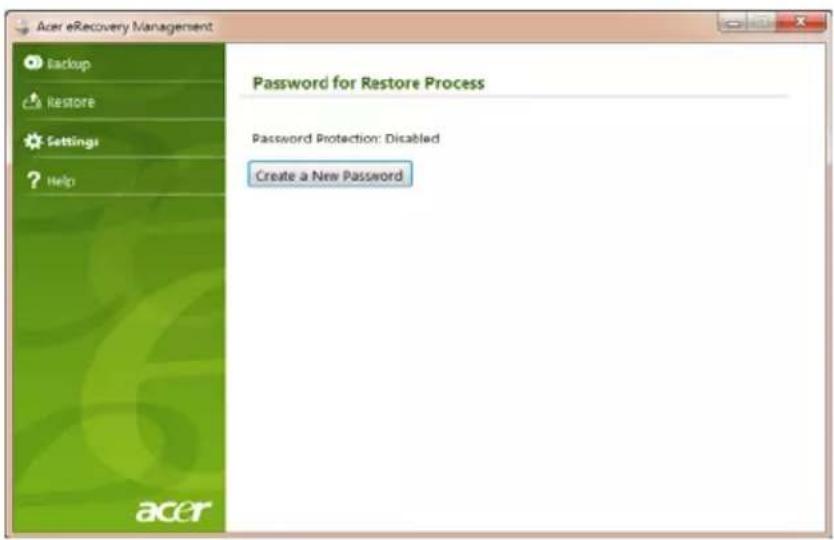
Ha igenybe szeretne venni az Acer eRecovery Management jelszavas védelmi szolgáltatasát az adatok védelmére, akkor először be kell állitania a jelszót. A jelszó beállitásához indítsa el az Acer eRecovery Management alkalmazást, majd kattintson a Beállitások elemre.
HelyreállitásiBiztonsági mentés készítese (Optikai meghajtó)
Ha optikai meghajtón levőBiztonsági mentésel szeretné Újratelepíteni a rendszert, elötte készütenie keggéhyehyreállitasi lemezt. A folyamat során a képernyón megjelenő utasítások fogják Önt irányítani. Kérjuk, olvassa el azokat figyelmesen!
1 Kattintson a Start > Minden program > Acer elemre, majd utána az Acer eRecovery Management elemre.

2 Ha a merevlemez teljes eredeti tartalmáról szeretne helyreallitási lemezeket készíteni, beleérte a Windows-t és az összes gyárilag telepitett szoftvert és illesztőprogramot, kattintson a A gyári beallitások biztonsági mentése.
-VAGY-
Ha csak a gyárilag telepitett szoftverrol es illesztőprogramokrólszeretne helyreallitási lemezt készitésen, kattintson Az illesztőprogramok és az alkalmazások biztonsági mentése.

Fontos: Javasoljuk, hogy mindegyik helyreallitasi biztonsagi mentest mihamarabb végezze el.
Ez a Gyárí allapot szerintiBiztonsági mentés késztése párbeszédablak megmutatja Önnek, hogy mennyi üres, irhato lemezre lesz szüksége a helyreallitó lemezek késztéséhez. Gyözödjön meg rola, hogy rendelkezik-e a szükséges számú ugyanolyan, üres lemezzel a folytatás elott.
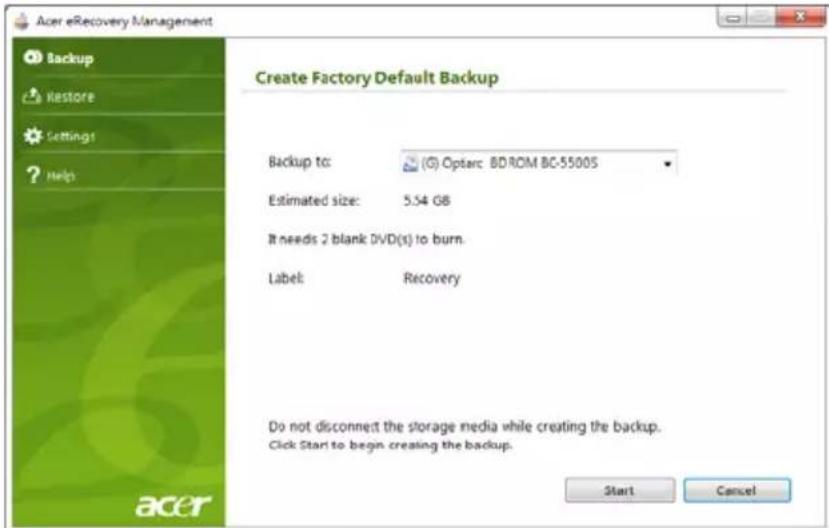

Megjegyzés: A szükséges üres DVDk száma a feltelepitett operácios rendszerül fugg.
3 Helyezzen be egy üres lemezt a Biztonsagi mentals keszítese ide elemben megjelölt meghajtóba, majd kattintson a Tovabb gombra. Ekkor megjelenik a biztonsagi mentals folyamata a képernyón.

A meghajto kiadja a lemezeket, amint befezejte azok irasat.
4 Távolítsa el a lemezt a meghajtóból, és alkoholos filccel jalölje azt meg.

Fontos: Irjon egy egyedi, leiro jellegu cimkét minded egyes lemezre, mint például „Windows helyreallitó lemez 1 ill. 2", vagy „Alkalmazások/ illesztóprogramok helyreallitó lemez". A lemezeket oyan helyen tartsa, aholBiztonságban vannak,és On nem feledkezik meg azokróI.
5 Ha tobb lemezre van szükség, helyezzen be egy Új lemezzt az alkalmas idöben, majd kattintson az OK gombra. Folytassa a lemezek irását, amíg a folyamat ben nem fejeződik.
Helyreállitási biztonsági mentés készítése (USB meghajtó)
Ha az USB meghajton levőBiztonsági mentésell szeretné Újratelepiteni a rendszer, elótte keszütenie kell egy helyreállitásilemezt. A folyamat során a képernyón megjelenő utasítások fogják Önt irányítani. Kérjuk, olvassa el azokat figyelmesen!

Fontos: Ha On USB meghajtót használ, győződjön meg róla, hogy legalább 12 GB féröhely van rajta, és nem tartalmaz korábbi adatokat.
1 Kattintson a Start > Minden program > Acer elemre, majd utana az Acer eRecovery Management elemre.

2 Ha a merevlemez teljes eredeti tartalmáról szeretne helyreallitási biztonsági mentést készíteni, beleérte a Windows-t és az össze gyárilag telepitett szoftvert és illesztőprogramot, kattintson a Gyári allapot szerinti biztonsági mentés készítésére.
-VAGY-
HaCsak a gyarilag telepitett szoftverrol es illesztoprogramokrol szeretne helyreallitasi biztonsagi mentest kesziteni, kattintson Az illesztoprogramokat es az alkalmazasokat tartalmazo biztonsagi mentes keszitese.

Fontos: Javasoljuk, hogy mindegyik helyreallitasi biztonsagi mentest mihamarabb végezze el.
A Gyári allapot szerinti biztonsági mentés keszítese párbeszédablak megnyílik. Ez a párbszédablak megmondja Önnek az USB meghajón levoBiztonsági mentés fajl becsült nagyságát.
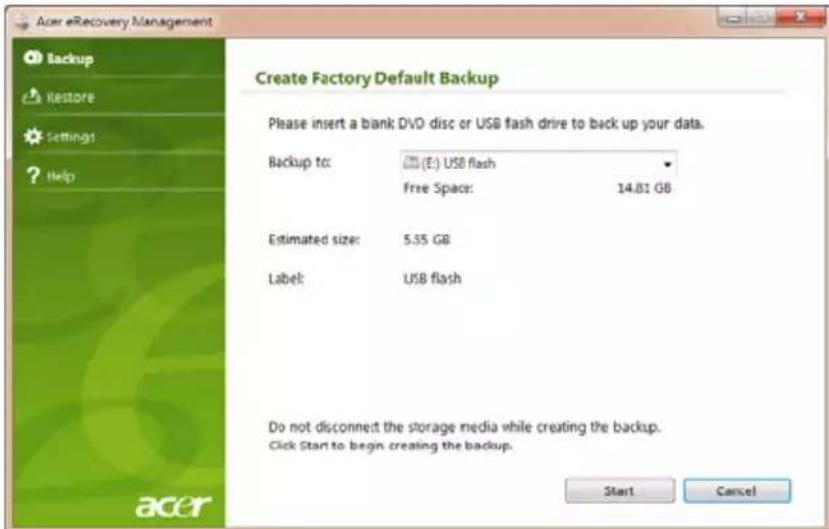
3 Csatlakoztassa az USB adattárolót, majd kattintson a Start gombra. Ekkor megjelenik aBiztonsági mentés folyamata a képernyón.
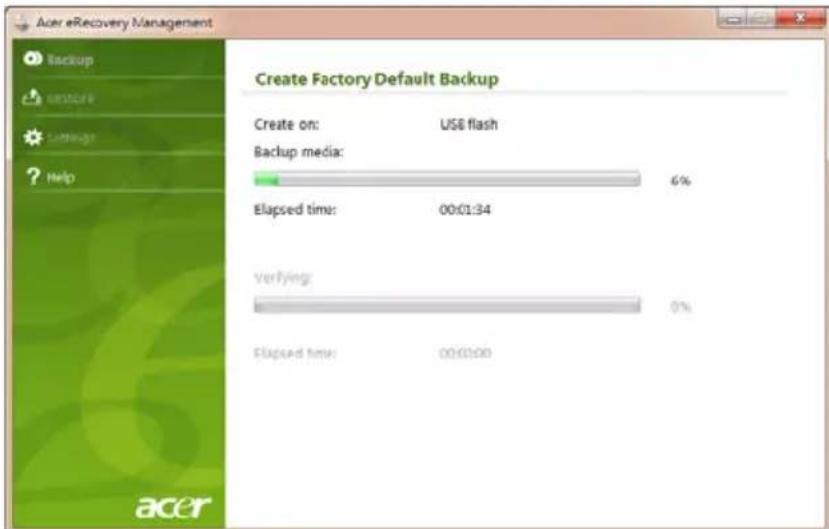
4 Húzza ki az USB meghajtó, alkoholos filcel jelölje azt meg.

Fontos: Irjon egy egyedi, leiro jellegu cimkét minded egyes lemezre, mint például „Windows helyreallitobiztonsagi mentés", vagy "Alkalmazások/illesztöprogramok helyreallitobiztonsagi mentés". Az USB meghajtó oyan helyen tartsa, aholBiztonsagban van, es nem feledkezik meg rola.
A rendszer helyreállitása (Optikai meghajtó)
Ha az Acer támogatás/ügyfélszolgálat felhivásával nem tutda megoldani a problát, használja az Acer eRecovery Management programot. Ennek a segítségevel visszaállithatja számítógépét ugyanabba az allapotba, mint amikor megvásárolta azt, miközben opcioként felajánlja Önnek, hogy az összes beallitást és személyes adatot késöbb is elöhivhassa.
A rendszer helyreallitasa
1 Kisebb javitasok elvégzese.
Ha a szoftver illetve hardverCsak egy vagy két elementemn mukodik megfeleloen, a problema megoldhato a szoftver illetve az illesztöprogramok ujratelepitesevel. A szoftver es az illesztöprogramok gyari beallitasanak visszaaillitasahoz, lasd:"Az elore beallitott szoftver es illesztöprogramok helyreallitasa" a 6. oldalon.
Az elore nem beallitott szoftver és illesztőprogramok ujratelepitésere vonatkozóutasításokat megtekintheti a termek dokumentációjában, illetve a műszaki támogatás honlapon.
2 Visszateres az elo z ro rendszer allapothoz.
Ha a szoftver ill. az illesztöprogramok ujratelepitése nem segit, akkor megoldhatja a problémat azzal, hogy visszatér a rendszer egy korábbi állapotához, amikor minded megfeleloen muködöttt. Az utasításokért lásd: "Visszaterés az előző rendszer állapothoz." a 7. oldalon.
3 Rendszer visszaallitasa a gyari allapotba.
Ha semmi más nem oldotta meg a problèmet, és vissza akarja állitani a rendszert a gyári állapotba, Id: "Rendszer visszaállitása a gyári állapotba." a 8. oldalon.
Helyreállítási típusok
Az elore beallitott szoftver és illesztőprogramok helyreallitasa
Hibaelhárítási lépésként lehet uyra kell telepitenie a szoftvert és az illesztőprogramokat, amelyek elore be voltak állitva a szamítogépén. A helyreállitást elvegezheti a merevlemezról illetve az elkésztített helyreállitásí lemezekról is.
- Uj szoftver: Ha Ön a szamítogépén egy nem elore beallitott szoftvert szerétrne visszaállitani, kovesse az adott szoftver szoftvertelepitési utmutatóját.
- Uj illesztőprogramok: Ha On a számítógépén a nem előre beállitott illesztőprogramokat szeretné visszaállitani, kövesse az illesztőprogramhoz mellekelt utmutatót.
Az elore beallitott szoftver es illesztoprogramok helyreallitasa:
1 Kattintson a Start > Minden program > Acer elemre, majd utana az Acer eRecovery Management elemre.
-VAGY
Ha On az alkalmazások és az illesztőprogramok helyreálló lemezról allitja vissza a rendszert, helyezze a lemezt a meghajtóba, majd kattintson a 3. lépésre, miután megnyílik az Acer alkalmazás helyreállitas fömenü.
2 Kattintson a Visszaallitas fulre, majd kattintson az Alkalmazasok es az illesztoprogramok ujratelepitese elemente az Acer alkalmazas helyreallitas fomenu megjelenitéshez.
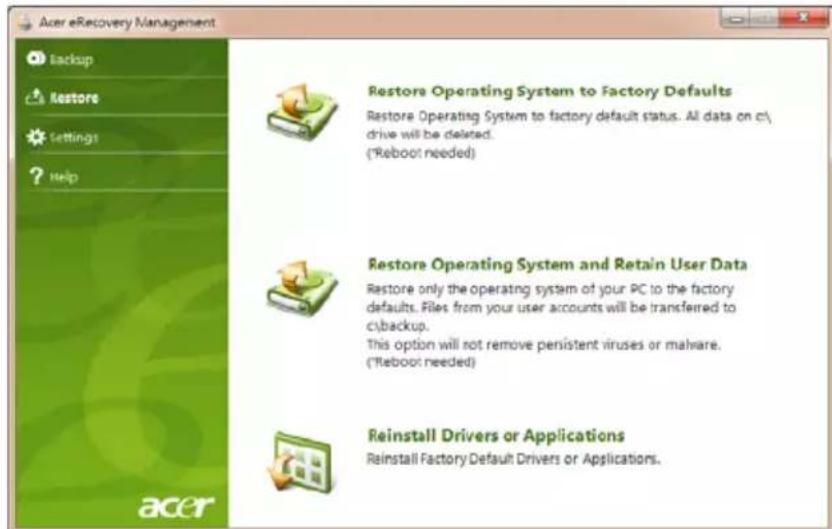
3 Kattintson a Tartalom elementa szoftver es illesztőprogramok listájanak megjelenítéséhez.
4 Kattintson a telepiteni kivist elementikonjara, majd kovesse a képernyon megjeleno utasitásokat a telepités befejezéséhez. Ismételje meg ezt a lépest az úratelepiteni kivist összes elemné.
Visszaterés az előző rendszer állapothoz.
A Microsoft rendszer visszaallitás rendszeres idokozönként „pillanatfelvételt" keszít az On rendszerbeallitásairól, és visszaallitási pontokként menti azokat. A nehezen megoldható szoftver problemák eseten legtobbször vissza tud térinz ezekhez a visszaallitási pontokhoz, hogy üjra futtatni tudja a rendszert.
A Windows minden nap automatikusan letrehoz egy tovabbi visszaallitasi pontot, akkor is, ha On szoftvert vagy illesztoprogramokat telepit.

Tanács: A Microsoft rendszer visszaallitással kapcsolatos bovebb informaciórt kattintson a Start gombra, majd kattintson a Súgo és támogatas menüre. Irja be a windows rendszer visszaallitást a Keresés a sugoban mezőbe, majd nyomja meg az Entert.
A visszaallitasi ponthoz valo visszatereshez:
1 Kattintson a Start > Vezérlopult > Rendszer és biztonság > Múveletközpoint elementre, majd a Helyreállitas parancsra.
2 Kattintson Rendszer visszaallitasanak megnyitasa lehetosegre, majd a Tovabb gombra.
3 Valassza ki a kivant visszaallitasi pontot, majd a Tovabb, es a Befejezes gombot. Egy megerosistest kero uzenet jelenik meg.
4 Kattintson az Igengombra. A rendszere vissza lett allitva az On altal megadott visszaallitasi pont segitségével. Ez a folyamat néhány percet vehet igénybe, és lehet ujrainditja a számítogépét.
Rendszer visszaállitasa a gyári állapotba.
Ha a szamitogepe oyan problemakat eszle, melyek egyeb modszerekkel nem allithatoak helyre, akkor valoszinuleg mindent ugra kell telepitenie, hogy a rendszer visszaterhessen a gyari beallitasokhoz. Az ujratelepitest elvegezheti a merevlemezröl illetev az elkésztett helyreallitasi lemezekrol is.

Figyelmeztétés: Ez a teljes helyreallitás mindent töról a merevlemezéról, majd úratelepiti a Windows-t és az összes szoftvert és illesztőprogtamot, melyek elöre be voltak állitva a rendszerben. Ha fontos fajlokhoz fér hozza a merevlemezén, azokról most készítsemBiztonsági mentést.
Ha továbbra is fut a Windows, Id.: "Helyreállitas a Windows-on belürlől" a 8. oldalon.
Ha nem fut a Windows és azeredeti merevlemez meg mindig múködik, ld.: "Helyréállítás a merevlemezról az indítás során" a 9. oldalon.
Ha nem fut a Windows és azeredeti merevlemez teljesen úrajlett formattálva, vagy ha telepítette a csere merevlemezt, Id.: "Helyréállitás a helyréállito lemezekröl" a 9. oldalon.
Helyreállitas a Windows-on belürlól
A Windows es az osszes elore telepitett szoftver es illesztoprogram ujratelepitese:
Kattintson a Start > Minden program > Acer elemre, majd utána az Acer eRecovery Management elemre.
Kattintson a Helyreallitás fülre, majd Az operációs rendszer visszaállitasa gyári allapotba elemre.
Kattintson az Igen, majd a Start gombra. A párbeszédablak arról a merevlemezról jeleniti meg az informaciót, melyre vissza lesz állitva az operációs rendszer.

Figyelmeztetés: A folyamat folytatásával minded fajl törlödk a merevlemezról.
Kattintson az OK gombra. A helyreallitasi folyamat a szamitogep ujrainiditasaval kezdodik, majd a fajlok merevlemezre toreno masolasaval folytatodik. Ez eltarthat egy ideig, az Acer eRecovery Management képernyo mutatja a folyamat allapotát.
Mikor befejezódott a helyreállitás, egy párbeszédablak jelenik meg, hogy inditsa Újra a számítogepet.
Nyomja meg az OK gombot a szamitogep ujrainditasyahoz.
Kövesse a képernyön megjelenő utasításokat az elő rendszerbeálítánsnal.
Helyreallitas a merevlemezrol az inditas soran
A Windows és az összes elore telepitett szoftver és illesztőprogram úratalepitése:
1 Kapcsolja be a szamitogépet, majd nyomja meg az
2 Kattintson Az operaciós rendszer visszaallitasa gyári allapotba elemre.

Figyelmeztetés: A folyamat folytatásával minded fajl törlödk a merevlemezról.
3 Kattintson a Tovabb.gombra. A merevlemez eredeti, gyarilag betoltott tartalma vissza lesz allytva. Ez a folyamat nehany percet vehet igenybe.
Helyreallitas a helyreallito lemezekrol
A Windows és az összes elore telepitett szoftver és illesztőprogram úratalepitése:
1 Kapcsolja be a szamitogépet, és helyezze be az elso rendszer-helyreallitó lemezt az optikai lemezes meghajtóba, majd inditsa ujra a szamitogépet.

Figyelmeztetés: A folyamat folytatásával minded fajl törldik a merevlemezról.
Ha még nincs engedélyezve, akkor engedélyezni kell az F12 boot menüt:
Nyomja le az < F2> gombot a szamitogep inditasakor.
A fǒmenü kīválasztásaḥoz használja a bal vagy jobb nyilat.
Nyomja le a lefelé mutató gombot, amig az F12 boot menüt kivalasztja, ekkor nyomja le az < F5> gombot, igy ez a beallitas Engedelyezett-re valtozik.
A Kilépés menu kivalasztáshoz használja a bal vagy jobb nyilat.
Válassza a Modosítások mentése és kilépés gombot, és nyomja le az Entert. A jováhagyáshoz valassza az OK gombot.
A szamitogep ujraindul.
2 Az inditaskor nyomja meg az < F12> gombot a boot menu megnyitasyhoz. A boot menubol kivalaszthatja, hogy melyik eszkozbol szeretne inditani, peldaul a merevlemezrol vagy az optikai lemezrol.
3 A nyilbillentyuk segitssegével valassza ki a CDROM/DVD sort (ez a sor a kovetkezóképpen is kezdódhet: 'IDE 1...'), majd nyomja le az
4 Amikor erre utaló felszólítást kap, helyezze be a második helyreállíto lemezt, majd a képernyón megjelenő utasításokat követbe befejezheti a helyreállíst.
A rendszer helyreállítása (USB meghajtó)
Ha az Acer támogatas nem tutda megoldani a problémat, használja az Acer eRecovery Management programot. Ennek a segítségével visszaállithatja számítógépét ugyanabba az allapotba, mint amikor megvásárolta azt, miközben opcióként felajánla Önnek, hogy az összes beállitást és személyes adatot késöbb is elöhívhassa.
A rendszer helyreallitasa
1 Kisebb javitások elvégzése.
Ha a szoftver illetve hardverCsak egy vagy két elementemn mukodik megfeleloen, a problema megoldhato a szoftver illetve az illesztöprogramok ujratelepitésével. A szoftver es az illesztöprogramok gyári beallitásanak visszaallitásahoz, lásd: "Az elore beallitott szoftver es illesztöprogramok helyrallitása" a 11. oldalon.
Az elore nem beallitott szoftver és illesztőprogramok úratalepitésere vonatkozó utasításokat megtekintheti a termék dokumentációjában, illetve a műszaki támogatás honlapon.
2 Visszateres az elo z ro rendszer allapothoz.
Ha a szoftver ill. az illesztöprogramok ujratelepitése nem segit, akkor megoldhatja a problémat azzal, hogy visszatér a rendszer egy korábbi állapotához, amikor minded megfeleloen muködöttt. Az utasításokért lásd: "Visszatérés az elóző rendszer állapothoz." a 12. oldalon.
3 Rendszer visszaallitasa a gyari allapotba.
Ha semmi más nem oldotta meg a problét, és vissza akarja állitani a rendszert a gyári állapotba, Id.: "Rendszer visszaállitása a gyári állapotba." a 12. oldalon.
Helyreállitási típusok
Az elore beallitott szoftver és illesztőprogramok helyreállitása
Hibaelhárítási lépésként lehet uyra kell telepîtenie a szoftvert és az illesztöprogramokat, amelyek elore be voltak állitva a szamítogépén. A helyreállitást elvegezheti a merevlemezról illetve az elkésztītett biztonsági mentésról is.
- Uj szoftver: Ha Ön a szamitogépén egy nem elore beallitott szoftvert szeretné visszaállitani, kovesse az adott szoftver szoftvertelepítesi utmutatóját.
- Uj illesztőprogramok: Ha On a számítógépén a nem elore beállitott illesztőprogramokat szeretné visszaállitani, kövesse az illesztőprogramho z meltékelt utmutató.
Az elore beallitott szoftver es illesztoprogramok helyreallitasa:
1 Kattintson a Start > Minden program > Acer elemre, majd utana az Acer eRecovery Management elemre.
-VAGY-
Ha On az alkalmazások és az illesztőprogramok helyreállító biztonsági mentésról állítja vissza a rendszert, helyezze az USB meghajtó egy USB portba. Nyissa meg az USB meghajtó a Windows Explorer segítségével, majd kattintson duplán a Helyreállítás elemre.
2 Kattintson Az alkalmazások vagy az illesztőprogramok úrratelepítése USB meghajtöról elemre.
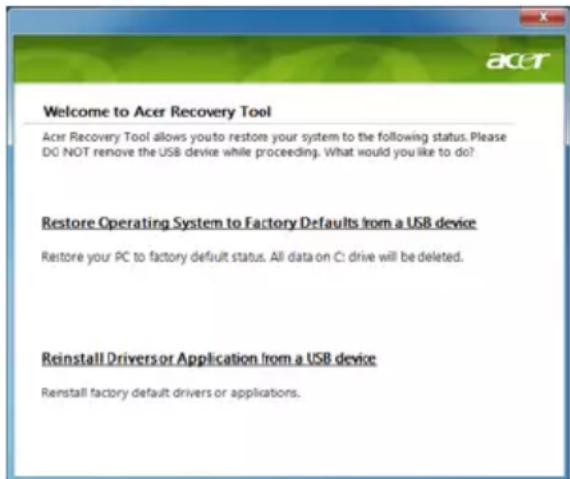
3 Kattintson a Tartalom elemre a szoftver es illesztöprogramok listajanak megjelenitéséhez.
4 Kattintson a telepiteni kivist elementikonjara, majd kovesse a képernyon megjeleno utasításokat a telepétés befejezeséhez. Ismetelje meg ezt a lépást az ujratelepiteni kivist összes elemnél.
Visszaterés az előző rendszer állapothoz.
A Microsoft rendszer visszaallitás rendszeres idoközönként „pillanatfelvételt" készt az On rendszerbeallitásairól, és visszaallitási pontokként menti azokat. A nehezen megoldhato szoftver problémák eseten legtobbször vissza tud téri ezekhez a visszaallitási pontokhoz, hogy újra futtatni tudja a rendszert.
A Windows minden nap automatikusan letrehoz egy tovabbi visszaallitasi pontot, akkor is, ha On szoftvert vagy illesztöprogramokat telepít.

Tanács: A Microsoft rendszer visszaállitással kapcsolatos bóvebb informaciórt kattintson a Start gombra, majd kattintson a Súgo és támogatás menüre. Irja be a windows rendszer visszaállitást a Keresés a sugóban mezőbe, majd nyomja meg az Entert.
A visszaallitasi ponthoz valo visszatereshez:
1 Kattintson aStart > Vezérlopult > Rendszer és biztonság > Müveletközpoint elementre, majd a Helyreallitas parasparcsra.
2 Kattintson Rendszer visszaallitasanak megnyitasa lehetosegre, majd a Tovabb gombra.
3 Valassza ki a kivant visszaallitasi pontot, majd a Tovabb, es a Befejezes gombot. Egy megerositest kero uzenet jelenik meg.
4 Kattintson az Igen gombra. A rendszere visszalett allitva az On altal megadott visszaallitasi pont segitségével. Ez a folyamat nehany percet vehet igenybe, es lehet ujrainditja a szamitogepét.
Rendszer visszaállitasa a gyári állapotba.
Ha a szamitogepe oyan problemakat eszle, melyek egyeb modszerekkel nem allithatoak helyre, akkor valoszinuleg mindent ujra kell telepitenie, hogy a rendszer visszaterhessen a gyari beallitasokhoz. Az ujratelepitest elvegezheti a merevlemezrol illetev az elkeszitett helyreallitasi biztonsagi mentes segitségével is.

Figyelmeztétés: Ez a teljes helyreallitás mindent töról a merevlemezéról, majd úratelepíti a Windows-t és az összes szoftvert és illesztóprogtamot, melyek elöre be voltak állitva a rendszerben. Ha fontos fajlokhoz fér hozza a merevlemezén, azokról most készítsemBiztonsági mentést.
Ha továbbra is fut a Windows, ld: "Helyreállitas a Windows-on belülról" a 13. oldalon.
Ha nem fut a Windows és azeredeti merevlemez meg mindig muködik, ld: "Helyreállitas a merevlemezrol az indítás során" a 13. oldalon.
Ha nem fut a Windows és azeredeti merevlemez teljesen újralett formattálva, vagy ha telepítete acsere merevlemezt, Id:"Helyreállitas a helyreállitó lemezekröl" a 14. oldalon.
Helyreallitas a Windows-on belulrol
A Windows es az összes előre telepitett szoftver és illesztőprogram úrataleptése:
Kattintson a Start > Minden program > Acer elemre, majd utána az Acer eRecovery Management elemre.
Kattintson a Helyreallitas fulre, majd Az operacios rendszer visszaallitasa gyari allapotba elemre, a Visszaallitas megerositese párbeszédablak megnyitásahoz.
Kattintson az Igen, majd a Start gombra. A párbeszédablak arról a merevlemezról jeleniti meg az információt, melyre vissza lesz állitva az operációs rendszer.

Figyelmeztetés: A folyamat folytatásával minded fajl törólodik a merevlemezról.
Kattintson az OK gombra. A helyreallitasi folyamat a szamitogep ujrainditasaval kezdodik, majd a fajlok merevlemezre toreno masolasaval folytatodik. Ez eltarthat egy ideig, az Acer eRecovery Management képernyo mutatja a folyamat allapotát.
Mikor befejezódott a helyreállitás, egy párbeszédablak jelenik meg, hogy indítsa Újra a számítógépet.
Nyomja meg az OK gombot a szamitógep ujraindításához.
Kövesse a képernyön megjelenő utasításokat az elő rendszerbeálításnal.
Helyreallitas a merevlemezrol az inditas soran
A Windows es az összes előre telepitét szoftver és illesztőprogram úratalepitése:
1 Kapcsolja be a szamitogépet, majd nyomja meg az
2 Kattintson Az operaciós rendszer visszaallitasa gyári allapatba elemre.

Figyelmeztetés: A folyamat folytatásával minded安全管理 a merevlemezról.
3 Kattintson a Tovabb. gombra. A merevlemez eredeti, gyarilag betoltott tartalma vissza lesz allitva. Ez a folyamat nehany percet vehet igenybe.
Helyreállitas a helyreállitó lemezekrol
A Windows es az összes elóre telepitéttszoftverés illesztöprogramújratelepitése:
1 Dugja be az USB meghajtó, és kapcsolja be a számítogepet.

Figyelmeztetes: A folyamat folytatásával minded fajl töróldek a merevlemezról.
Ha még nincs engedélyezve, akkor engedélyezni kell az F12 boot menüt:
Nyomja le az < F2> gombot a szamitogep inditasakor.
A fǒmenü kīválasztáshoz használja a bal vagy jobb nyilat.
Nyomja le a lefelé mutató gombot, amig az F12 boot menüt kivalasztja, ekkor nyomja le az < F5> gombot, igy ez a beallitás Engedélyezett-re valtozik.
A Kilépés menu kivalasztásahoz használja a bal vagy jobb nyilat.
Válassza a Módosítások mentése és kilépés element, és nyomja le az Entergombot. A jováhagyáshoz valassza az OK gombot.
A számítógép úraindul.
2 Az inditaskor nyomja meg az < F12> gombat a boot menu megnyitasyhoz. A boot menu segitségével kivalaszthatja, hogy melyik illesztöprogramról inditja el a folyamatot, pl.: külso meghajtoról.
3 Használja a nyíllbillentyúket, hogy kivalassza az USB HDD sort, majd nyomjagem az
4 A helyreallitás vegrehajtásához kövesse a képernyőn megjelenő utmutatást.
Érintópad
A beepitett erintopad egy oyan mutatoeszkoz, amely a feluleten erzekeli aozgast. Ez azt jenti, hogy a kurzor annak megfeleloen reagal, ahogy On az ujjat mozgatja az erintopad feluleten. A csuklotamasz kozponti elhelyezesenek koszonhetoen kenyelmes, biztonsagos hasznalatot tesz lehetové.
Alapvető tudnivalók az érintőpadrólt (két gombbal)

Az alábbi elementek a két gombbal ellatott erintópad hasznalatát szemlěltetik.
A kurzor mozgatasahoz huzza vegig az ujjat az erintopadon.
- A kivalasztási és vegrehajtási műveleteket az érintőpad szélén, a bal és a jobb oldalon található gombot lenyomva vegezheti el. A két gomb megfelel az egereken található bal és jobb gombnak. Az érintőpadon való koppintás megfelel a bal gombbal való kattintásnak.
| Funkcioj | Bal gomb (2) | Jobb gomb (3) | Érintöpad (1) |
| Végrehajtás Gyors | egymásutánban kattintson kétser. | Koppintson kétser (ugyanolyan gyorsan, mintha az egér gombjával kétser kattintana). | |
| Kivalasztás Kattintson | egyszer. Koppintson | Koppintson | kétser (ugyanolyan gyorsan, mintha az egér gombjával kétser kattintana), a második koppintás után tartsa az ujjat az érintöpadon, majd húzza el a kurzort. |
| Elhúzás Kattintson, és tartsa lenyomva a gombot, majd ujjat az érintöpadon mozgatva húzza el a kurzort. | |||
| A helyi menuü elérése | Kattintson egyszer. |

Megegyzés: A képekCsakIllusztraciok.A szamítogép pontos konfiguraciónja a megvasárolt modell fuggvénye.

Megjegyzés: Csak száraz és tiszta ujjal használja érintőpadot. Az érintőpadot is tartsa szárazon és tisztan. Az érintőpad az ujj mozgására érzekeny. Ezert minél konnyedebb az érintés, annál jobban reagál. Az erősebb érintés nem noveli az érintőpad reagálóképességét.

Megjegyzés: Alapesetben az érintópadon engedélyezve van a viszintes és a fuggoleges görtés. A funkciokat a Windows Vezérloptjának Egér segédprogramjával tilhatja le.
Számítógépes biztonsági zár használata
A szamítógep Kensington-kompatibilis biztonsági zárhoronnyal rendelkezik, amely lehetőve teszi biztonsági zár csatlakoztatását.

Tekerje a szamitogépes biztonsági zárhoz tartozo drótkötelet egy mozdithatatlan tárgy, pédául asztal vagy zárt fiók fogantúja köré. Illessze be a horonyba a zarat, majd a kulcsot elforditva rogzítse. Kaphatok kulcs nélküli modellek is.
A billentyüzet használata
A billentyüzet teljes méretü billentyükkel, beágyazott numerikus billentyüzettel, külön kurzorbillentyükkel, zároló (lock) billentyükkel, Windows billentyükkel és különleges billentyükkel rendelkezik.
Zároló billentyúk és a beépített numerikus billentyúzet
A billentyüzetnek három zároló billentyüje van, ezekkel egy-egy funkciós lehet be- és kikapcsolni.
| Zároló billentyǔ | Leíras |
| Amikor a be van kapcsolva, minded betükarakter nagybetüként jelenik meg. | |
| NumLk <Fn> + <F11> | Amikor a NumLk be van kapcsolva, a beágyazott billentyüzet numerikus üzemmodban mühödk. A billentyük számologépként mühödknek (a szamtani mühveletekkel: +, -, * és / együtt). Akkor használja=ezt az üzemmodot, ha suk numerikus adatot kiván bevinni. Ennel jobb megoldás a külso numerikus billentyüzet használata. |
| Megjegyzés: <Fn> + <F11> vagy hasonló megjegyzés jalöli. | |
| Scr Lk <Fn> + <F12> | Amikor a Scr Lk be van kapcsolva, akkor a képernyő tartalma a felfelé vagy a lefelé mutató nyíllal jelölt billentyü megnyomásakor egy sorral feljebb vagy lejbeb görtül. A Scr Lk egyes alkalmazásoknál nem mühködk. |
A beágyazott numerikus billentyüzet úgy muködik, mint egy asztali numerikus billentyüzet. A billentyük funkcióját a jobb felső sarkukban lévo, kisméretú karakterek jalık. A billentyüzet feliratozásanak egyszerésité erdekében a kurzorvezérlo szimbólumok nincsenek felttuntete a billentyükon.
| Az elérini kivist Funktion NumLk be NumLk ki | ||
| A beágyazott billentyüzet számbillentyüi | A számokat a megszokott MODON gépelje be. | |
| A beágyazott billentyüzet kurzorvezéról billentyük használata kozben tartsa lenyomva a < > billentyüt. | A kurzorvezéról billentyük használata kozben tartsa lenyomva az <Fn> billentyüt. | |
| A billentyüzet normal billentyüi | Miközben a beágyazott billentyüzeten gépel, az <Fn> billentyüt tartsa lenyomva. | A betüket a megszokott MODON gépelje be. |
Windows bilentyuk
A billentyúzetnek két oyan gombja van, amely windowsos funkciókat lát el.
Billentyú Leirás

Windows billentyu
Ha egyedül ezt nyomja meg elindul a Start menu. Más billentyükkel együtt hasznávala egyéb funkciót is képes ellatni:
< > A Start menu megnyitása vagy bezárása
<: Az asztal megjelenitése
< < 艾 > + < E > : A Windows Intezo megnyitasa
:Fajl vagy mappa keresese
<> +
< L>: A szamítogép zárolása (ha halózati tartományhoz csatlakozott) vagy felhasználóvaltás (ha nem csatlakozott halózati tartományhoz)
<> +
< > + < T> :Valtasatalcanlevoprogramokkozott
: Az Ease of Access Center megnyitása
<:A Windows Mobility Center megnyitasa
< > + < ↑ +M>: Alekicsinyített ablakok visszaállitása az asztalra
<> + <: Valtas a talcan levo programok kozott a Windows térbeli ablakváltóval
<> +

Megegyzes: Attol fuggoen, hogy a Windows melyik valtozatat hasznalja, elofordulhat, hogy egyes gyorsbillentyuk nem az itt megadott modon mukodnek.

Alkalmazás billentyú
A billentyu lenyomásanak ugyanaz a hatása, mint a jobb egergombbal torténó kattintásnak, azaz megnyitja az alkalmazás helyi menüjét.
Különleges billentyuk (vagy hasonlo megjegyzés jalöli)
Az euro és a dollar szimbóolumot a billentyúzet kozépső részén, felül találja.
Az euro szimbóolum
1 Nyisson meg egy szövegszerkesztőt.
2 Tartsa lenyomva az


Megjegyzés: Nemelyik betükészlet és szoftver nem tamogatja az euro szimbólum hasznalatát. További informáciokat a www.microsoft.com/typography/faq/faq12.htm weboldalon talál.
USA dollar szimbóolum
1 Nyisson meg egy szövegszerkesztőt.
2 Tartsa lenyomva az < > billentyut, majd nyomja meg a billentyuzet kozepen felul az < 4> billentyut.


Gyakran ismétlódő kédések
Az alábbiakban összefoglaltunk néhány a számítógép használata közben gyakran előforduló problémát. A problemák leírsához egyszerő válaszokat, megoldásokat is mellekeltűnk.
Megnyomtam a bekapcsoló gombot, de a számítógép nem indul el, illetve nem tõlti be az operációs rendszert.
Tekintsen az üzemällapot jelzöfenyre:
Ha nem világít, a számítógép nem kap pátellátást. Ellenőrizze a következőket:
Ha a szamitogep akkumulatorrol üzemel, akkor lehetséges, hogy az akkumulator lemerult, és nem képes energiaval ellatni a készüléket. Csatlakoztassa a halózati adaptert, és toltse fel az akkumulátort.
Ellenorizze, hovy a halozati adapter megfeleloen csatlakozik-e a szamitogéphez és a fali dugaszolóalzatba.
Ha a jelzofeny vilagit, ellenorizze a kovetkezoket:
- Nem rendszerindíto lemez van a kūlso, USB-s Hajlékonylemezes meghajtóban? Vegye ki, vagy tegyen be helyette egy rendszerlemezt, majd a
+ + billentyúkombinációt megnyomva indítsa újra a rendszert.
Semmi nem jelenik meg a kijelzón.
A szamítogép teljesitményszabályozó rendszere az energiaatakárékosság érdekében automatikusan kikapcsolta a kijelzöt. A kijelzöt barmelyik billentyu lenyomásával visszakapcsolhatja.
Ha a billentyuk lenyomásával nem lehet visszakapcsolni a kijelzöt, annak két oka lehet:
- A fenyerő nagyon alacsonyra van állitva. Az
+ <→> billentyúkombinációt lenyomva novelje a fenyerőt. - A megjelenítési mod külso monitorra van állíva. A kijelző atkapcsolásanak gyorsbillentyújét
+ lenyomva állítsa vissza kivalasztott megjelenítő eszköznek a számítógép kijelzőjét.
Ha az alvas allapotjelzó lámpa világit, akkor a szamítogép Alvás üzemmodban van. Ha fel akarja ébreszteni a szamítogépet, roviden nyomja meg a bekapcsoló gombot.
Nem szól a számítogép hangszórója.
- Lehetséges, hogy el van némítva a hangszóró. Tekintsen a Windows tálcán található hangerőszabályzás ikonra. Ha at van húzva, kattintson az ikonra, majd torölje a jelet az Elnémitás jalönégyzetbol.
Lehet, hogy a hangerő tul alacsony. Windows alatt használja a talcán lévo hangerőszabályzo ikont, illetve a hangerőt a hangerőszabályzo gombokkal is allythatja.
Ha a szamitogep elooldali panelen talalhato vonali kimenet porthoz fulhallgato, fejhallgato vagy kulso hangszoró van csatlakoztatva, akkor a beepitethangszorok automatikusan kikapcsolnak.
A billentyúzet nem reagál.
Csatlakoztasson egy külso billentyüzet et szamítogép hatlapján vagy elején talalható USB porthoz. Ha a külso billentyüzet muködik, akkor lépjen kapcsolatba a kereskedövel vagy egy hivatalos szervizköz Ponttal, mert lehetséges, hogy a beepitett billentyüzet kábele meglazult.
A nyomtato nem mukodik.
Ellenorizze, hogy a nyomtató csatlakoztatva van-e egy fali dugaszolóaljzatba, valamint be van-e kapcsolvera.
Ellenorizze, hogy a nyomtató kábele megfeleloen csatlakoztatva van-e egy USB porthoz, illetve a nyomtató megfelelo portjához.
Helyreallitó CD-lemezek nélkül szeretném visszaállitani a számítogép eredeti beallitásait.

Megegyzés: A D2D Recovery funkció csak a merevlemezzel ellatott notebookktipusokon érhető el.

Megegyzés: Ha a rendszer tobb nyelvet támogat, akkor a késöbbi helyreallitási muveleteknélCsak a rendszer elso indításakor kivalasztott operációs rendszer es nyelv használhato.
A visszaállitási folyamat réven visszaállithatja a C: meghajtóra mindazokat a szoftvereket, amelyek a szamítogép vásárlásakor eredetileg is fel voltak telepitve. A C: meghajtó helyreállitáshoz kovesse az alábbi lépéseket. (A C: meghajtó ujraformázásra kerül, és minded rajta lévo adat trolödk!) Fontos, hogy a müvelet megkezdésé elott készítsembiztonságimásolatot az adatalományokrál.
A visszaállitás megkezdésé elott ellenorizze a BIOS beállitásait; ehez a bekapcsolási önteszt (POST) megjelenésé közben nyomja le az
1 Ellenorizze, hogy aktivalva van-e az Acer disk-to-disk recovery funkció.
2 Győződjön meg arról, hogy a D2D Recovery beállítás a Main pontban Enabled allapotra van állitva.
3 Mentse el a módosításokat, majd lépjen ki a BIOS segédprogramból. A rendszer úrajindul.
A helyreallitas elinditasa:
1 Inditsa ujra a rendszert.
2 Miközben az Acer logo lathato, a helyreallitasi folyamat elinditásához nyomja meg egyszerre az
3 A rendszer helyreallitásat a képernyón megjelenő utasításokat követve végezheti el.

Fontos! Ez a funkció 6 GB területet foglal a merevlemez rejtétt particióján.
Szervizszolgáltatas kérése
Mielott telefonálna
Ha Telefonos segitségkérés céljábl felhivja az Acer, kérjuk, keszítse elő a következő információkat, illetve a hívas során legyen a szamítogepe mellett. Az On segitségével csokkenthetjuk a hívashoz szükséges idôt, és hatékonyabban tudjuk megoldani problémait. Ha a szamítogep hibaüzenetet jelenit meg vagy típol, jegyezze fel a képernyón megjelenteket (vagy a hangjelzések számát és sorrendjét).
A következő informáciokat kérjük Öntöl:
Név:
Cim:
Telefonszám:
Gép típusa és modellszám:
Sorozatszám:
A vásárlás idöpontja:
Akkumulátor
A számítógp tartozéka az egyes feltoltešek kozott hosszú üsemidǒtBiztosító akkumulátor.
Az akkumulátor jellemzői
Az akkumulátor jellemzői a következők:
A jelenlegi akkumulatortechnologiakra épūl.
- Lemerulése elott képes jelzést adni.
Ha csatlakoztatja a szamitogéphez a halózati adaptert, akkor a készülék ujratólti az akkumulátort. A szamitogép a használat kozbeni toltétist is tamogatja, vagyis On az akkumulátor toltese kozben is folytathatja amunkát. Ugyanakkor a szamitogép kikapcsolt állapota mellett joval gyorsabban végeshető el a toltés.
Az akkumulátor jo szolgálatot tehet az utazások vagy az áramkimaradások során. Javasoljuk, hogy mindig hordjon magával tartalékként egy másik, teljesen feltoftött akkumulátort is. A tartalek akkumulátor megrendeléséról a viszonteladótól kaphat informáciot.
Az akkumulátor élettartamának meghosszabbitasa
Az egyeb akkumulatorokhoz hasonloan idovel a szamitogep akkumulatoranak is gyengul a teljesitmeney. Az ido mulasaval es a hasznalattal parhuzamosan tehat romlani fognak az akkumulator jlemzoi. HaBiztositani szeretne az akkumulator leheto leghosszabb elettartamat, akkor vegye figyembe az alabbi javaslatokat.
Az uy akkumulator kondicionalasa
Az uy akkumulatorokkal a hasznalatba vételük elott érdemes elvegezni az alábbi „kondiciónalasi" eljarast:
1 A számítogép bekapcsolása nélkül helyezbe az új akkumulátort.
2 Csatlakoztassa a halózati adaptert, és tõltse fel teljesen az akkumulátort.
3 Húzza ki a halózati adapter.
4 Kapcsolja be a szamitogepet, es kezdje el akkumulatorrol hasznalni.
5 Teljesen merítse le az akkumulátort, amat meg nem jelenik a lemerülésre vonthkoź figyelmezetés.
6 Csatlakoztassa ismét a halózati adapter, és tõltse fel teljesen az akkumulátort.
A fenti lépéseket megismételve háromszor toltse fel teljesen, majd merítse le az akkumulátort.
Minden uy vagy hosszabb ideig nem használt akkumulátorral végezze el a fenti kondicionesalasi eljárast. Ha a szamitógépet két hetnél hosszabb ideig fogja tárolni, akkor javasoljuk, hogy távolítsa el belöle az akkumulátort.

Figyelmeztetes: Ne tegye ki az akkumulátort 0^ (32^) alatti vagy 45^ (113^) feletti hörmsékletnek. A különösen alacsony vagy magas hörmséklet károsithatja az akkumulátort.
Az akkumulátor a kondiconálás révén éri el a maximális toltési capacitását. Ha nem vegzi el az eljárást, akkor előfordulhat, hogy nem tudja igénybe venni az akkumulátor teljes kapacíasát, illetve az akkumulátor elettartamának lerövidülésével is számolnia kell.
Az akkumulátor élettartamának hosszát az alábbi használati körülmenyek is hátrányosan befolyásolják:
- A szamítogép halózati tapellatással való használata úgy, hogy közben az akkumulátor a gépben találhato. Ha folyamatosan halózati tapellatársól használajá a szamítogépet, akkor javasoljuk, hogy a teljes felttoltését követően távolitsa el az akkumulátort.
- A fenti teljes feltoltesi és lemeritési müvelet vegrehajtásanak elmulasztása.
- Gyakori hasznalat; minél többet használja az akkumulátort, az annál hamarabb fogja elérinz élettartamának végét. Egy átlagos számítogepes akkumulátor elettartama körülbelül 300 felTÜltés.
Az akkumulátor behelysezese és eltávolítasa

Fontos! Az akkumulatornak a szamítógepból valo eltávolítása elöttc scatlakoztassa a halózati adaptert, amennyiben tovabb szerétrné használni a szamítógépet. Egyébként elöbb kapcsolja ki a szamítógépet.
Az akkumulátor behelyezése:
1 Igazitsa az akkumulatort az akkumulatorfoglalathoz. Ügyeljen arra, hogy az erintkezok elore nézzenek, az akkumulator felsö oldala pedig felfelé.
2 Csusztassa be az akkumulátort a foglalatba, majd finoman nyomja be, amig a helyere nem rogzül.
Az akkumulator eltavolitasa:
1 Az akkumulator kioldogombjat elcsusztatva oldja ki az akkumulatort.
2 Húzza ki az akkumulátort a fogalatból.
Az akkumulátor toltése
Ha fel szeretné tölteni az akkumulátort, akkor először Ellenőrizzze, hogy megfeleloen illeszkedik-e az akkumulátorfoglalatba. Csatlakoztassa a halózati adaptert a számítogepehz, majd az elektromos halózathoz. A számítogepet az akkumulátor töltese közben is használhatja. Ugyanakkor az akkumulátor töltese a számítoge p kikapcsolt állapota mellett joval gyorsabban végezheto el.

Megjegyzés: Javasoljuk, hogy este, mielott lefekszik, toltse fel az akkumulátort. Ha az utazás elotti éjszakan feltölti az akkumulátort, akkor masnap teljesen feltöltt géppel indulhat el.
Az akkumulátor toltési szintjének Ellenörzese
A Windows telepmeroje folyamatosan jerzi az akkumulator toltottsegisztjét. A kurzort a talcán levo akkumulator/tapellatasikon folé huzva megtekintheti az akkumulator pillanatnyi toltottsegisztjét.
Az akkumulátor élettartamának optimalizálasa
Az akkumulátor élettartamának optimalizálasa az akkumulátor minél teljesebb kihasználására, illetve a toltési/újratoltési ciklusok meghosszabbítására és az újratoltés hatékonyságának javítására irányul. Javasoljuk, hogy kövesse az alábbi ajánlasokat:
Vásároljón egy kiegészítő akkumulátort is.
- Ha lehetséges, akkor használjon halózati tapellátást. Az akkumulátortCsak ut kozben vegye igényne.
- A használaton kívúli PC-kártyákat vegye ki a gépból, mert azok továbbra is energiaellátást igényelnek (csak bizonyos modelleken található meq).
- Az akkumulátort húvös, száraz helyen lárolja. A javasolt hómér séklettartomány a 10^ ( 50^ ) - 30^ ( 86^ ) közöttti. Magasabb hómér séklen felgyorsul az akkumulátor önkisülésenek folyamata.
A tul gyakori ujratoltés csökkenti az akkumulator elettartamát.
- Ügyeljen a halózati adapter és az akkumulátor kezelésére.
Az akkumulátor lemerülésère vonatkoźofigyelmeztétés
Ha akkumulátorról üzemelteti a számítogépet, akkor figyelje a Windows telepméröjének jelzéseit.

Figyelmeztetés: Ha megjelenik az akkumulátor lemerülésere vonatkožó figyelmeztetés, akkor minél hamarabb csatlakoztassa a halózati adaptert. Ha az akkumulátor teljesen lemerül, és a számítogép kikapcsol, akkor elöfordulhat, hovy elvesziti bizonyos adadatait.
Ha megjelenik az akkumulator lemerulésère vonatkozó figyelmeztétés, akkor a körülmenyektól fugg, hogy mit érdemes Tennie:
Helyzet Javasolt muvelet
| Rendelkezésre ally a halózati adapter és egy elektramos aljzat. | 1. Csatlakoztassa a halózati adapter t a számítógépez, majd az elektromos aljzatba. |
| 2. Mentse az összes szükséges fajlt. | |
| 3. Folytassa a munkát. | |
| Ha gyorsan újra szeretné tölteni az akkumuláort, akkor kapcsolja ki a számítógépet. | |
| Rendelkezésre ally egy teljesen feltöltött akkumulátor. | 1. Mentse az összes szükséges fajlt. |
| 2. Zárja be az összes alkalmazást. | |
| 3. Kapcsolja ki a számítógépet. | |
| 4. Cserélje ki az akkumuláort. | |
| 5. Kapcsolja be a számítógépet, és folytassa a munkát. | |
| Nem ally rendelkezésre a halózati adapter vagy elektramos aljzat. Nincs Önnél tartalék akkumulátor. | 1. Mentse az összes szükséges fajlt. |
| 2. Zárja be az összes alkalmazást. | |
| 3. Kapcsolja ki a számítógépet. |
A hordozható szamítogép szállitása
Ebben a részben tanácsokat, ötleteket talál azzal kapcsolatban, hogy mire kell ügyelnie a számítogép szállitása vagy utazás kozben.
Lekapcsolás az asztali munkahelyröl
Ha le szeretné választani a számítógepról a külso tartozékokat, kovesse az alábbi lépéseket:
1 Mentse el a megnyitott fajlokat.
2 Távolítson el minded adathordozót, Hajlékonylemezt és CD-lemezt a meghajtó(k)ból.
3 Allitsa le a szamitogepet.
4 Hajtsa le a kijelzöt.
5 Húzza ki a halózati adaptor.
6 Húzza ki a billentyúzét, a mutatóeszköz, a nyomtató, a külso monitor vagy az egyéb külso eszköz csatlakozóját.
7 Nyissa ki a Kensington zarat, ha ilyennel rogziti a szamitogepet.
Mozgatas
Ha csak rovid tavolsagra viszi a szamitogepet, peldaul az iroasztalatol a targyaloba.
A számítogép elokészítese
A szamitogep athelysezese elott hajtsa le es reteszelje a kijelzot, ezzel a szamitogep alvo uzemmodbalep; igy az epuleten belul akarhova magaval viheti. Ha fel szeretne ebreszteni alvo modbol a szamitogepet, nyissa fel a kijelzot, majd roiden nyomja meg a bekapsolso gombat.
Ha egy ügyfél irodájába, vagy egy masik épúletbe viszi a számítógépet, érdemes kikapcsolnia:
Kattintson a Inditas majd a Leallitas gombra.
vagy:
A számítógep alvo üzemmodba helyezheti az <Fn> + <F4> billentyúkombinácio megnyomásával. Ezután Hajtsa le és reteszelje a kijelzőt.
Ha uyra hasznalni szeretne a szamitogepet, oldja ki es Hajtsa fel a kijelzot, majd roiden nyomja meg a bekapcsolgombot.

Megegyzés: Ha az alvas állapotjelző nem világít, a számítógp hibernált üzemmodba került és kikapcsolt. Ha az üzemállapot lámpa nem világít, de az alvas állapotjelző igen, a számítógp alvo üzemmodba lépett. Ha újból használni szeretné a számítógépet, mindkét esetben rövden nyomja meg a bekapcsoló gombot. Megegyezzuk, hogy a számítógp hibernált üzemmodba léphet, haBizonyos ideig alvas üzemmodban volt.
Mit vigyen magával a megbeszélésekre
Ha a megbeszelés viszonylag rovid (két oranál rovidebb), akkor valószinüleg elégCsak a szamítogépet vinnie. Ha hosszabb megbeszelésre számít, vagy aszámítogép akkumulátora nincs teljesen feltöltve, akkor érdemes a halózati adaptert is magával vinnie, majd a tárgyalóteremben csatlakoztatnia a gépvez.
Ha a targyalóteremben nincs fali dugaszolóaljzat, az akkumulátor terhelését csökkentheti, ha alvo üzemmodba helyezi a szamítogepet. Nyomja meg az
A számítogép hazaszállitása
Ha hazaszállítja a számítógépet az irodából, illetve otthonról viszi vissza az irodába.
A számítógp elokészítese
Miután levalasztotta a szamítogépet az asztali munkahelyeról, az alábbi lépéseket követve készítse elő a gépet a hazaszállitásra:
Ellenorizze, hogy minded adathordozót és CD-lemezt kivett-e a meghajtó(k)ból. Ennek elmulasztása a meghajtó olvasófejének sérüléséhzvezethet.
- Csomagolja a szamitógepet oyan taskába, amelyben nem tud csuszkalni, illetve ki van párnázva, igy elejtés eseten is megfelelo védelmet kap.

Vigyázat: A számítogép fedele melle ne csomagoljon semmit.
A fedére nehezedő nyomás megrongálhatja a kijelzőt.
Mit vigyen magával
Hacsak nem rendelkezik otthon is egy-egy pédányal az alábbiakból, akkor vigye öket magával:
- Hálózati adapter és kabel
- Nyomtatott Felhasznalói utmutató
TovábbiÓvintézkedesek
A számítogép védelme érdekében a munkahelye és otthona közötti utazás során vegye figyelembe az alábbi tanácsokat:
Tartsa magánal a szamítogépet, igy minimálisra csökkentheti a hómér sékletvaltozások hatásat.
Ha hosszabb idore meg kell allnia, es nem viheti magaval a szamitogepet, akkor hagyja a gepkocsi csomagtartojaban, igy elkerulheti a tulzott felmelegedes veszelyét.
- A hómér séklet és relativ páratartalom valtozásai páralecsapódást okozhatnak agépen. Hagyjon megfelelo időt arra, hogy a számítógep felvegye a szobahórmérsékletet, és bekapsolás elött ellenorizze a kijelzöt, hogy nincs-e rajta páralecsapódás. Ha a hómér sékletvaltozás tobb mint 10^ (18°F), akkor gondskodjön arról, hogy a számítógep lassan vegye fel a szobahórmérsékletet. Ha lehetséges, hagyja a számítógépet 30 percre olyan helyen, ahol a hómér séklet a kulso és a szobahórmérséklet között van.
Otthoni iroda felállitása
Ha gyakran dolgozik otthon a szamitogepen, erdemes egy masodik halozati adaptert beszereznie otthoni hasznalatra - igy nem kell tobbletterhet szallitania haza es vissza.
Ha a számítógépet hosszabb ideig kivánja otthon használni, érdemes külso bilentyüzettel, monitorrall es egérrel bövitenie.
Utazás a számítógeppel
Ha hosszabb ultra indul, peldául a munkahelyeról egy ügyfel munkahelyere, vagy a környéken tesz rövidebb utazást...
A számítógp elokésztíse
Ugy keszítse elő a számítogépet, mintha hazavinné. Ellenörizzne, hogy az akkumulátor a számítogépen fel van-e tõltve. A repülóteri biztonsági intézkedesek miatt lehetséges, hogy be kell kapcsolnia a számítogépet, mielótt a beszálóznába vinnie.
Mit vigyen magával
A kōvetkezǒket vigye magával:
- Hálózati adapter
- Teljesen feltoltott tartalek akkumulator(ok)
- További nyomtatók illesztőprogramjainak fajljai, ha ésik nyomtató használatát tervezi
További övintézkedések
A számítogép hazaszállitására érvényes utmutatáson tól a készülék védelme érdekében fogadja meg a következő utazással kapcsolatos tanácsokat is:
- A szamítógépet mindig személyi poggyaszként vigye magával.
- Ha lehetséges, a szamítógépet a biztonságiakkal Ellenőriztesse. A repülóteri rontgenberendezések biztonságosak, de ne vigye át a szamítógépet fédetektoron.
- Ne tegye ki a Hajlékonylemezeket kézi fémdetektorok hatásanak.
Nemzetaközi utazás a számítógeppel
Ha masik orszagba utazik.
A számítogép elokészítese
Ugyanugy keszítse elő a számítogepet, mint általában az utazáshoz.
Mit vigyen magával
A kōvetkezǒket vigye magával:
- Hálózati adapter
- Olyan halózati csatlakozók, amelyek használatók abban az országban, ahova On utazik
- Teljesen feltolttoft tartalek akkumulatorok
- További nyomtatók illesztőprogramjainak fajljai, ha ésik nyomtató használatát tervezi
- A vásárlást igazoló dokumentum, arra az esetre, ha meg kellene mutatnia a vámhatóság tisztviselőjének
- Az Utazók Nemzetközi Garancia-útlevele (International Travelers Warranty passport)
További olvintézkedesek
Ugyanazokat az ovintézkedéseket kell betartani, mint a szamitógeppel való utazásnál. Mindezeken tól nemzetközi utazásnál a következő tanácsokat is vegye figyelembe:
- Amikor masik országba utazik, ellenorizze, hogy a helyi halózati feszültseg és a halózati adapter kábelének speciifikácói megegyezők-e. Ha nem, szerezzen be egy oyan halózati kábelt, amelyik hasznalható a helyi halózati feszültsegen. A szamítoge p aramellatásahoz ne használjon a háztartási gépekhez áult átalakíto keszleteket.
Ha használja a modemet, Ellenőrizze, hogy a modem és a csatlakozó kompatibilis-e annak az országnak a távközlési rendszerével, amelybe utazik.
A számítógép biztonságba helyezése
A szamítogép érétékes befektetés, amelyre vigyázni kell. Az alábbiakból megtudhatja, hogyan védheti meg szamítogépét, illetve hogyan gondoskodhat róla.
A védelmi lehetösegek kozott hardveres és szoftveres megoldásokat egyarant talál, elöbbire a biztonsági horony, utóbbira a jelszo ad példát.
Számítógépes biztonsági zár használata
A számítogép Kensington-kompatibilis biztonsági zárhoronnyal rendelkezik, amely lehetőve teszi biztonsági zár csatlakoztatását.
Hurkolja a szamitógépes biztonsági zárhoz tartozó drótkötelet egy mozdithatatlan tárgy, pédául asztal vagy zárt fiok fogantúja kóre. Illessze be a horonyba a zárat, majd a kulcsot elfordíva rögzítse. Kaphatók kulcs nélküli modellek is.
Jelszavak használata
A jelszavak az illetéktelen hozzaféréstól védik a szamítógépet. Jelszavak megadasával tobb szinten is védheti a szamítógépet és az adatokat:
- A "felügyelői jelszó" (Supervisor Password) a BIOS segédprogramba való jogosulatlan belépestól és annak hasznalatától védi a számítogepet. Ha engedélyezi, akkor a BIOS segédprogramba való belépeshez be kell irni ezt a jelszó. Lásd: "BIOS segédprogram" a 35. oldalon.
- A "felhasznalói jelszó" (User Password) a jogosulatlan hasznalattól védi a számítogepet. A maximálisBiztonság érdekében hasznaljon ilyen jelszt, továbbá a rendszertúgy állitsa be, hogy rendszerinditaskor és hibernálásból visszatéréskor is kérjen jelszt.
- A "rendszerinditási jelszó" (Password on Boot) a jogosulatlan használattól védi a számítogepet. A maximális biztonság érdekében használjon ilyen jelszt, továbbá a rendszert úgy allítsa be, hogy rendszerinditáskor és hibernálásból visszatéréskor is kérjen jelsztó.

Fontos! Örizzeme gondosan a felügyelői jelszó! Ha elfelejti ezt a jelszóf, forduljon a kereskedöhöz vagy valamelyik hivatalos szervizközponthoz.
Jelszavak beírsa
Ha valamilyen jelszót kell megadnia, egy beviteli ablak jelenik meg a kijelzó kozepén.
Ha meg van adva felügyelői jelszó, akkor rendszerinditáskor, az
- Irja be a felügyelői jelszót, majd nyomja meg az
Ha meg van adva felhasznaloi jelszo es a rendszerinditasi jelszo beallitas engedelyezve van, akkor rendszerinditaskor a gep jelszt kér.
- Irja be a felhasznaloi jelszót, majd nyomja meg az

Fontos! A jelszo megadasát haromszor kiserelheti meg. Három sikertelen probálkozas után a rendszer inaktiv állapotba kerül. Ebben az esetben nyomja meg és négy masodpercig tartsa lenyomva a bekapcsoló gombot, ekkor a számítógép kikapcsol. Kapcsolja be ismet a számítógépet, majd probálkozzon Újra.
Jelszavak megadása
A jelszavakat a BIOS segedprogrammal lehet megadni.
Bóvítés kiegészztőkkel
Hordozható szamítogepe teljes körü mobil szamítastechnikai megoldást nyújt Ölnek.
Csatlakozási lehetőségek
A portok lehetové teszik, hogy ugyanolyan perifériakat csatlakoztasson a szamitogéphez, mint egy asztali PC-hez. A kulönféle külso eszközöknek a szamitogépre valo csatlakoztatasával kapcsolatban az alabbi részben talál utmutatást.
Beépītett halózati csatoló
A beépītét hálozati csatoló segítségével Ethernet alapú hálozatra csatlakoztathatja a számítógépet.
A halózati kapcsolat létrehozasához csatlakoztasson egy Ethernet kábelt a számítogép bal oldalan levő halózati csatlakozóaljzat és a halózati aljzat vagy a hub csatlakozója koze.
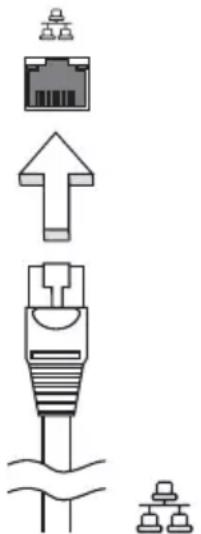
Universal Serial Bus (USB)
A Universal Serial Bus (univerzális soros busz, USB) 2.0 port egy nagy sebességősoros busz, segütesével az értékes rendszererőforrások lekötese nélkülcsatlakoztathat USB perifériákat.

BIOS segédprogram
A BIOS segédprogram oyan hardverkonfiguraló program, amelyet a szamítogeþ Basic Input/Output System (alapszintü be- és kiviteli rendszer, BIOS) rendszerébe épitettek be.
A számítogép már megfeleloen konfiguralva és optimalizálva van, ezert ezt a segédprogramot nem kell futtatnia. Ha azonban konfigurációs problémák lépnek fel, szükség lehet a hasznalatára.
A BIOS segédprogram elindításához nyomja meg az
Rendszerinditási sorrend
A BIOS segédprogramban a rendszerindítás sorrendjének beállitásához lépjen be a BIOS segédprogramba, majd a képernyő felső részén megjelenő elementkocationsál valassza a Boot pontot.
Disk-to-disk recovery engedélyezése
A disk-to-disk recovery (hard disk recovery, lemezrol lemezre helyréallitás, illetve merevlemezes helyréallitás) funkció engedélyezéséhez lépjen be a BIOS segédprogramba, majd a képernyő felső részén megjelenő elementk kölul valassza a Main pontot. A képernyő also részén keresse meg a D2D Recovery pontot, majd az
Jelszó
A rendszerinditási jelszó megadasához lépjen be a BIOS segédprogramba, majd a képernyő felső részén megjelenő elementk kozül valassza a Security pontot. Keresse meg a Password on boot: elemet, majd az
Energiagazdálkodás
A szamítogép beëpitët tenergiagazdálkodó egységgel rendelkezik, amely folyamatosan figyeli a rendszer muködését. A rendszer muködése alatt barmely oylan tevekenységet ertunk, amely erinti a kõvetkező eszközök legalább egyikét: billentyüzet, eger, merevlemez, a szamítogépvez csatlakoztatott perifériak és a videomemória. Ha egyBizonyos idotartam alatt nem észlel aktivíst (inaktivásisi idotullépes), a szamítogép az energiamegtakarītas érdekében leallitja ezen eszközok valamelyikét vagy mindegyikét.
A számítogép energiaigazdálkodási funkciója támogatja az Advanced Configuration and Power Interface-t (fejlett konfigurációs és energiakezelő felület, ACPI), amitakárékos energiahasználat mellett is maximális teljesítmény elérését teszi lehetöve. Az energiaatakárékossággal kapcsolatos összes feladatot a Windows látja el.
Hibaelhárítás
Ebben a fejezetben a gyakrabban előfonduló rendszerhibák elhárításához nyújtunk segítséget. Ha problemába utközik, először tanulmányozza át az alábbi részeket, ésCsak EZT KÖVÉÖ EN forduljon szakemberhez. A sulyosabb hibák elhárításához szükség lehet a számítógép felnyitására. Ne kisérelje meg a számítógép felnyitását, inkább lépjen kapcsolatba a kereskedövel vagy kérjen segítséget valamelyik hivatalos szervizközpontól.
Hibaelhárítási tanácsok
A hordozható számítógpé a felmerült problémák megoldását hibauzeneteknek a képernyőn történő megjelenítésével segiti.
Ha a rendszer hibauzenetet ir ki, vagy hibára utalo jelek fordulnak eló, tanulmányozza át a lejebb találhato, "Hibauzenetek" címü részt. Ha a probléma nem oldhato meg, lépjen kapcsolatba a kereskedövel. Lásd: "Szervizszolgáltatas kérése" a 22. oldalon.
Hibauzenetek
Ha a rendszer hibaüzenetet ir ki, jegyezze fel, majd tegye meg a megfelelo javitó lépëseket. Az alábbi tablázat - betürendben - a hibaüzeneteket és a javasolt intézkedëseket tartalmazza.
| Hibauzenetek Javító intézkedés | |
| CMOS battery bad | Lépjen kapcsolatba a kereskedővel vagy egy hivatalos szervizköz Ponttal. |
| CMOS checksum error | Lépjen kapcsolatba a kereskedővel vagy egy hivatalos szervizköz Ponttal. |
| Disk boot failure | Helyezzen a külso meghajtóba egy (bootolható) rendszerlemezt, majd az <Enter> billentyü lenyomásával indítsa újra a rendszert. |
| Equipment configuration error | A bekapcsolásni öntesztr (POST) alatt nyomja meg az <F2> billentyüt, ezzel belép a BIOS segédprogramba; majd a kilépéshezálassza az Exit (Kilépés) parancsot. |
| Hard disk 0 error | Lépjen kapcsolatba a kereskedővel vagy egy hivatalos szervizköz Ponttal. |
| Hard disk 0 extended type error | Lépjen kapcsolatba a kereskedővel vagy egy hivatalos szervizköz Ponttal. |
| I/O parity error | Lépjen kapcsolatba a kereskedővel vagy egy hivatalos szervizköz Ponttal. |
| Keyboard error or no keyboard connected | Lépjen kapcsolatba a kereskedővel vagy egy hivatalos szervizközpunktall. |
| Keyboard interface error | Lépjen kapcsolatba a kereskedővel vagy egy hivatalos szervizközpunktall. |
| Memory size mismatch A bekapcsolási öntesztt (POST) alatt nyomja meg az <F2> billentyűt, ezzel belép a BIOS segédprogramba; majd a kilépéshez valassza az Exit (Kilépés) parancsot. | |
Ha a javito intezkedesek megtetele ellenere sem szunik meg a problema, kérjuk, lépjen kapcsolatba a kereskedövel vagy valamelyik hivatalos szervizkozponttal.
Jogszabályi és biztonsági tudnivalók
FCC megjegyzés
A keszüléket vizsgálatnak vetették alá, amelynek során megállapíst synt nyert, hovy a keszülék teljesiti az FCC szabályzatańak 15. pontja szerinti, B osztályú digitális eszközökre vonatkoź határéritekeket. Ezeket a határéritekeket úgy allapitották meg, hovy a lakóépuletekben megfelelo védelmet nyújtsanak a káros zavarokkal szemben. A keszülék rádiofrekvenciás energiakt, hasznal és sugározhat, és hamem a hasznalati utasításnak megfeleloen helyezték üzembe és használjak, akkor megzavarhatja a rádiós távkölást.
Ugyanakkor semmilyen garancia nem vallalhato arra nézve, hogy meghatározott felhasználasnól nem fordulnak elő zavarok. Ha a készülék zavart kelt a rádiós vagy a televísiós vételben, és ezt a készülék be- és kikapcsolásával egyertelmüen meg lehet allapitani, akkor a felhasználó a zavarok megszüntetésére a következő lépéseket teheti meg:
A vevoantennat allitsa mas iranyba, vagy helyeze at.
Novelje a távolságot a keszülék és a vevő bözött.
A keszüléket csatlakoztassa más aramkörhöz kapcsolóf fali dugaszolóaljzatba, mint amelyhez a vevő csatlakozik.
Kérjen segütséget a kereskedötöl vagy egy gyakorlott radiós/televíos szakembertöl.
Megegyzés: árnyékolt kábelek
Az FCC elóirásainak betartása érdekében a készüléket más szamítastechnikai eszközökhöz kizárólag ányékolt kabelle szabad csatlakožni.
Megjegyzés: perifériák
A keszülékhez kizárólag olyan perifériákat (bemeneti/kimeneti eszközök, terminálok, nyomtatók stb.) szabad csatlakoztatni, amelyek megfelelnek a B osztályu eszközökre elöirt hatarértékeknek. A hatarértékeknek nem megfelelo perifériák használáte esétén zavar léphet fel a rádiós és a televísiós vételben.
Vigyázat
A gyártó által nem engedélyezett valtoztatások vagy modosítások miatt a felhasznález elveszitheti a Federal Communications Commission (Szövetségi Távközlési Bizottság) által a számítogép múködtétésere biztosított jogát.
Uzemi feltételek
A keszülék megfelel az FCC szabályzat 15. fejezetének. A mücködtétésnek a következő két feltétele van: (1) a keszülék nem okozhat zavart, és (2) az eszköznek minded zavart türnie kell, beleérte a nem kiványatos mücködest okozó zavarokat is.
Nyilatkozat az EU szabályoknak való megfelelesröl
Az Acer ezúton kijelenti, hogy a jelen hordozhato számítogép terméksorozat megfelel az 1999/5/EK irányelv alapvető követelményeinek és egyeb vonatkoź rendelkezéseinek.
Megfele az orosz szabályozó tanúsítványoknak és előirásoknak


ME61
Tudnivalók az LCD kijelző képpontjairól
Az LCD egységet nagypontosságu gyártási eljárásokkal készítik. Ennek ellenére előfordulhat, hogy egyes pixelek (képpontok) nem megfeleloen vilagosodnak ki, illetve fekete vagy piros pontként jelennek meg. Ennek nincs hatása a tárol képre, és nem jelent meghibásodást.
Rádiókészülék hatósági engedélyezésimegjegyzés

Megjegyzés: Az alábbi hatósági megjegyzésCsak a vezéték nélküli LAN es / vagy Bluetooth csatolóval felszerelt modellekre vonatkozik.
Általános tudnivalók
Az engedélyezett szolgáltatasokkal fellépó rádiós interferencia elkerülés érdekében a keszüléket belteri használatra tervezték.
A keszülék megfelel mindazon országok vagy régiok rádiofrekvenciás ésBiztonsági előirásainak, amelyekben avezéték nélküli csatoló hasznalatat engedélyezték.
A konfiguraciótól fuggöen a készülék tartalmazhat gezeték nélkülí rádiofrekvenciás eszközöket (mint például a gezeték nélkülí LAN és/vagy Bluetooth modul). Az alábbi informácik az ilyen készülékek vonatkoznak.
Europai Unio (EU)
R&TTE 1999/5/EU-direktíva, a kōvetkező összehangolt szabváynak való megfelelésse lhtelesítve:
-3.1(a) cikkely, Egészség és biztonság
EN60950-1
-EN62311
3.1(b) cikkely, EMC
EN301489-1
EN301 489-3 (A nem Bluetooth-alapú, gezeték nélkūli billentyúzet et es egeret tartalmazó készletekre vonatkozik)
EN301489-7
EN301489-17
-EN301 489-24
3.2-es cikkely, Spektrumhasználat
EN300 440-2 (A nem Bluetooth-alapú, gezéték nélkūli billentyüzet et és egeret tartalmazó készletekre vonatkozik)
-EN300 328
-EN301511
EN301 893 (Az 5 GHz-es, nagy teljesitményu RLAN-okra vonatkozik)
EN301 908-1
EN301 908-2
Az országok érvényességi kore
2009 juliusaban az EU tagjai a kovetkez orszagok: Ausztria, Belgium, Ciprus, Csehorszag, Dania, Egyesult Kiralyssag, Esztorszag, Finnorszag, Franciaorszag, Gorogorszag, Hollandia, Irorszag, Lengyelorszag, Lettorszag, Litvania, Luxemburg, Magyarorszag, Malta, Nemetorszag, Olaszorszag, Portugalia, Spanyolorszag, Szlovania, Szlovensia, Svédorszag, Bulgaria es Romania. A hasznalat engedelyezett az Europai Unio orszagaiban, valamint Norvegiaban, Svajcban, Izlandon es Liechtensteinben. A keszuléket az adott orszagban érvenyes elorások és szabályok szigorú betartásával szabad csak hasznalni. Tovabbi informaciókert lépjen kapcsolatba a hasznalat orszagaban talalható helyi irodával. Az orszagok legutobbi listája az alábbi helyen talalható: ec.europa.eu/enterprise/rtte/implem.htm.
Az FCC radiófrekvenciás biztonsági kovetelményei
A gezeték nélkūli LAN Mini PCI kártya és a Bluetooth kártya sugárzási teljesítmenye messze az FCC által engedélyezett radiofrekvenciés határéték alatt van.
A hordozható számítogépet ennek ellenère úgy bell használni, hogy a használat során az emberekre gyakorolt hatás merteke a lehető legkisebb legyen:
1 A felhasznalokat kérjuk, hogy kovessek az FCC gezeték nélküli csatolókkal rendelkezö berendezesekre vonatkozo biztonsági elöirásait, amelyeket minded rádiofrekvenciával mücködő csatolóval rendelkezö berendezés hasznalatiutasítasa tartalmaz.

Vigyázat: Az FCC radiófrekvenciás sugárzási határtékeinek betartasa érdekében muködés kozben legalább 20 cm távolság legyen a kijelzöbe épített gezeték nélküli LAN Mini PCI kártya és a környezétében tartózkodó személyek között.


Megegyzés: A gezetek nélkūli Mini PCI kártya diversity-átvitel funkciot alkalmaz. Az ilyen típusú átvitelnél mindig csak az egyik antenna bocsátki rádiofrekvenciás sugárzást. A sugárzasra használt antenna kivalasztása automatikusan történik, illetve a megfelelo minósegü rádiós átvitel erdekében a felhasznaló kézzel is valaszthat antennát.
2 A helytelen üzembe helyezés vagy szakszerülten használat a radiotavkozlésben zavarokat kelthet. A belso antenna barmilyen megvaltoztatasa az FCC engedély és a garancia megvonásával jár.
Kanada - alacsony teljesitményu, engedélyre nem kõteles rádiofrekvenciás távközlési eszközök (RSS-210)
a Altalános informaciók
A muködtétésnek két feltétele van:
- A keszülék nem okozhat zavart, és
- A keszüléknek minded zavart turnie kell, beleertve a nem kivanatos muköd'est okozó zavarokat is.
b M ukodés az 2,4 GHz-es savban
Az engedélyezett szolgáltatasokkal fellépó radiófrekvenciás interferencia megelözese érdekében a készüléket beltéri használatra tervezték, és a kultéri használatot engedélyezetni kell.
Optimalizáciaživotnosti batérié 24
Upozornenie na vyčerpanie batrié 25
Vezmite si svoj prenosny počitač so sebou 26
Ked' použírate napájanie z bátérié, venujte pozornost' indikátoru napájania v systémé Windows.

Pozor: Ked' sa objav upozornenie na vycerpanie baterie, co najskor pripojte adaptr striedaveho napatia. Ak sa bateria vybije uplne a pocta sa vypne, neulozene udaje sa stratia.
- AC adaptér a kábel napájania




