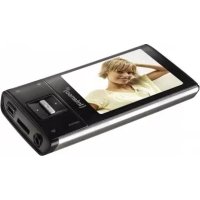
Video Shooter - Odtwarzacz mp3 INTENSO - Bezpłatna instrukcja obsługi
Znajdź bezpłatnie instrukcję urządzenia Video Shooter INTENSO w formacie PDF.

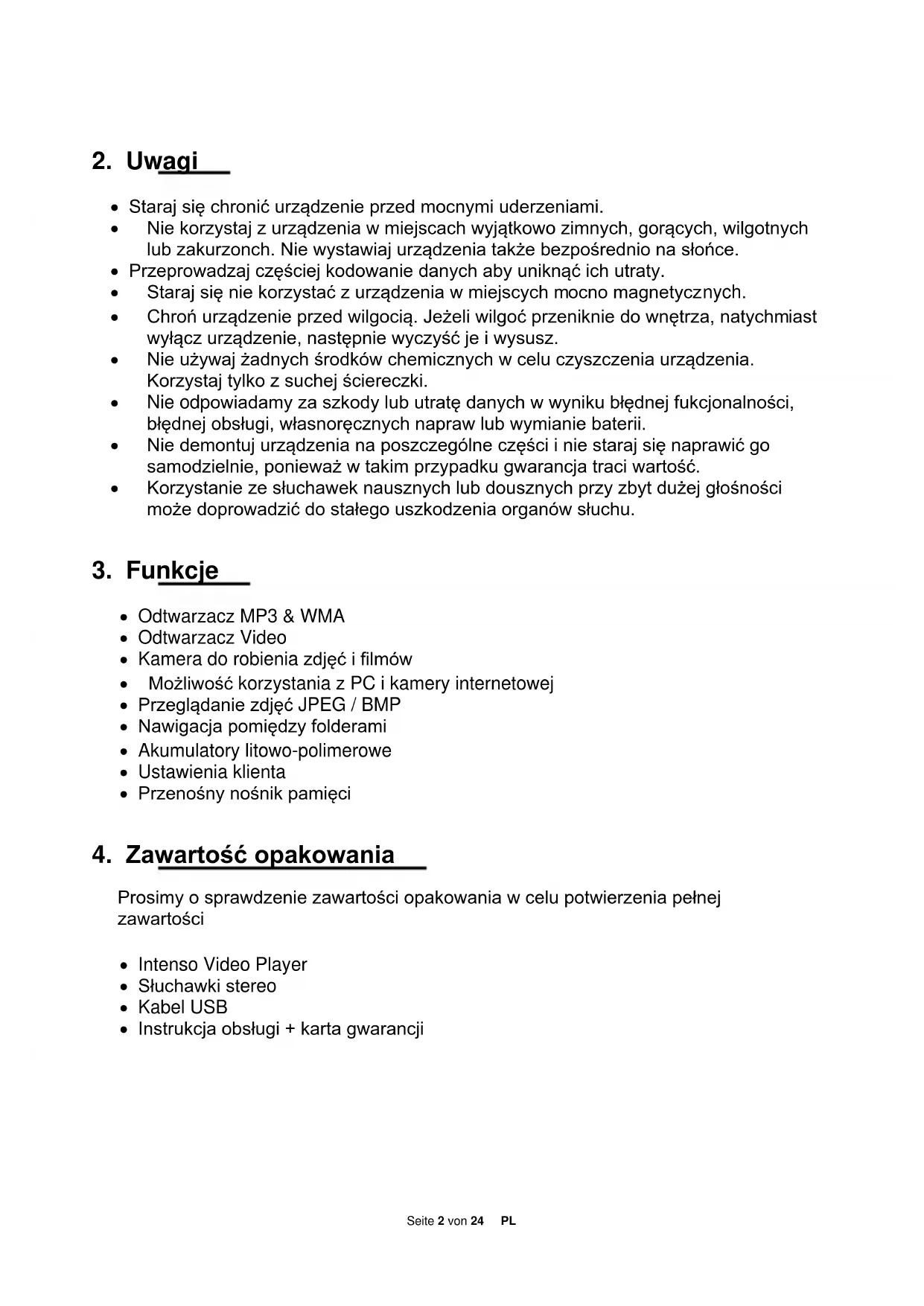


| Rodzaj produktu | Odtwarzacz MP3 z funkcjami multimedialnymi (audio, wideo, zdjęcia, radio, dyktafon, aparat fotograficzny) |
| Marka | Intenso |
| Model | Video Shooter |
| Zasilanie | Akumulator litowo-polimerowy ładowany przez port USB |
| Czas pracy | Do 8 godzin |
| Ekran | Kolorowy wyświetlacz LCD 2,4 cala |
| Obsługiwane formaty audio | MP3, WMA |
| Obsługiwane formaty wideo | MPEG-1, MPEG-4, FLV, M-JPEG |
| Obsługiwane formaty zdjęć | JPEG, BMP |
| Główne funkcje | Odtwarzacz audio/wideo, radio FM, dyktafon, cyfrowy aparat fotograficzny, kamera internetowa, przeglądanie folderów |
| Rozszerzenie pamięci | Karta micro SD (nie dołączona) |
| Łączność | Złącze USB mini 2.0 |
| Słuchawki | Stereofoniczne, 5 mW + 5 mW |
| Temperatura pracy | 0°C do 45°C |
| Wilgotność podczas pracy | < 80% RH |
| Wilgotność podczas przechowywania | < 90% RH |
| Bezpieczeństwo | Nie narażać na wilgoć, nie rozbierać, unikać wysokiego poziomu głośności, aby chronić słuch |
| Konserwacja i czyszczenie | Czyścić suchą, miękką ściereczką, nie używać środków chemicznych |
| Zawartość opakowania | Odtwarzacz, słuchawki stereofoniczne, kabel USB, instrukcja obsługi, karta gwarancyjna |
| Części zamienne i naprawy | Nienaprawialny przez użytkownika, gwarancja wygasa w przypadku otwarcia |
| Informacje ogólne | Wyprodukowano przez Intenso, Niemcy |
Często zadawane pytania - Video Shooter INTENSO
Pytania użytkowników dotyczące Video Shooter INTENSO
0 pytanie dotyczące tego urządzenia. Odpowiedz na te, które znasz, lub zadaj własne.
Zadaj nowe pytanie dotyczące tego urządzenia
Pobierz instrukcję dla swojego Odtwarzacz mp3 w formacie PDF za darmo! Znajdź swoją instrukcję Video Shooter - INTENSO i weź swoje urządzenie elektroniczne z powrotem w ręce. Na tej stronie opublikowane są wszystkie dokumenty niezbędne do korzystania z urządzenia. Video Shooter marki INTENSO.
INSTRUKCJA OBSŁUGI Video Shooter INTENSO
Instrukcja obslugi Strona 1-24 PL
nHCTpyKznaNo 3KcPnyaTaun Ctp.1-24 RU
1. Inhaltsübersicht
- Spis tresci 1
- Uwagi 2
- Funktion 2
- Zawartosc opakowania 2
- Przed uzyciem 3
- Pierwsze kroki 6
- Menu glowne 6
- Odsluchwanie muzyki 7
- Zdjecia 10
- Video 12
- Zintegrowana kamera cyfrowa 13
- Uzywanie urzadzenia jako kamery internetowej 16
- Radio FM 17
- Nagranie 18
- Przeglądarka 19
- Zmiana ustawien urzadzenia 20
- Usuniecie bledow 22
- Dane technicznene 23
- Prosimy zworcić uwage na nastepujace punkty 24
2. Uwagi
Staraj sie chronić urzadzenie przyd mocnymi uderzeniami.
- Nie korzystaj z urzadzenia w mistręszech wyjaltkowy zimnych, gorących, wilgotnych lub zakurzonch. Nie wystawiaj urzadzenia sąze bezposrednio na słonce.
- Przempowadzaj czȩśćj kodowanie danych aby uniknác ich utraty.
Staraj sie nie korzystać z urzadzenia w miejszych mocno magnetycznych.
Chron urzadzenie przyd wilgoci. Jezi wilgoc przeniknie do wnetrza, natychmiast wylacz urzadzenie, nastepnie wycyszec je i wysusz.
- Nie uzywaj zadnych sądków chemicznych w celu czyszczenia urzadzenia.
Korzystaj tylko zsuchej sciereczki.
- Nie odpowiadamy za szkody lub utratę danych wwyniku blędnej fukcjonalnosci, blędnej obstugi, wlasnorecznych napraw lub wymianie baterii.
- Nie demontuj urzadzenia na poszczególne częsci i nie staraj sie naprawić go samodzielnie, poniewañ w takim przypadku gwarancja traci wartosć.
- Korzystanie ze słuchawek nausznych lub dousznych przy zbyt dujej glosnosci sądoprawość do stało gośczodzenia organów slius.
3. Funkcje
- Odtwarzacz MP3 & WMA
- Odtwarzacz Video
Kamera do robenia zdjeć i filmów - Możliwość korzystania z PC i kamery internetowej
- Przegladanie zdjec JPEG / BMP
- Nawigacja pomiedź folderami
- Akumulatory litowo-polimerowe
- Ustawenia klien ta
- Przenosny nosnik pamieci
4. Zawartość opakowania
Prosimy o sprawdzenie zawartosci opakowania w celu potwierzenia pełnej zawartosci
- Intenso Video Player
- Słuchawski stereo
Kabel USB - Instrukcja obstugi + karta gwarancji
5. Przed uzyciem
Połaczenia z PC
Przy systemach Windows 98/SE prosimy o zainstalowanie treiberer, zanim odtwarzacz zostanie połoczony z PC. (download znajdziecie na stronie www.intenso.de). Przy systemach WIN 2000/CP/ME/Vista/Windows7 instalacja treibera nie jest konieczna.
Prosimy postepować w nastepujczy sposob:
(1) Połaczyc odtwarzacz z PC poprzej połaczenia USB.
(2) Otorzzy są okno "Intenso". Teraz要去 zapisć dane z Twojego dysku twardego na zmienny nosnik danych.
Pewne wymazanie z PC
Przy Windows 2000/XP/ME/Vista/Windows7:
Nacisnac popcornz prawy przycisk myszki na dole po sprawej stronie na listwie task na symol „Hardware pewnie usanagan". Z wyświetlonego kontekstu menu wybierz punkt „usunac USB- urzadzenia zapisujuce-mechanizm napędowy" popcornz lewy przycisk myszki. Upewnij sie,źze popcornazanie danych zostano w pełni zakończone.
Teraz mozesz usunac sprezt.
Przy Windows 98/SE:
Wybierz urzadzenia w punkcie menu „manager sprętu“ poprzej lewy przycisk myszki. Nacisnij teraz na pukt w menu „usunąc". Upewnij są, ze przybekazanie danych zostano w pełni zakończone.
Teraz możesz odłączyć urzadzenia od PC.
Ladowanie baterii
- Akumulatory urzadzenia laduja sie automatycznie po podlączeniu do komputera. Prosze upewnić sieczy komputer zostār uruchomiony.
W ciagu 3 godzin laduje sie oko to 80% akumulatora. Po 5 godzinach urzadzenie jest w pehni naładowane. Podczas korzystania z urzadzenia w trakcie ladowania, czas ladowania wydluzy sie. - Opis poszczególnych stopni naładowania.

Peña bateria

2/3 baterii naładowane

1/2 baterii naładowane

Słaba bateria

Bateria pusta
Wazne:
Ladowanie powinno odbwyac sie w temperaturze otoczenia winoszacej od 0°C do 35°C .
- Przed pierwszym wączeniem lub po dlźyszym okresie nieduzywania urzadzenia prosze naładowaec baterie do pełna.
Prosę ladować urzadzenie gdy na ekranie pojawi sie komunikat "Ślaba bateria".
Kompletne Rozladowanie lub przychodawanie baterii skraca ich zwywotnosc.
Baterie moga sie kompletnie Rozladować jezeli urzadzenie nie jest uzywane przyez co najmiej 3 miesiace.
Dla zachowania jakosci baterii zalecane jest przechowywanie urzadzenia w temperaturze pokojowej 23± 5°C i wilgotnoscigowietra 65± 20%
Elementy obşlugi
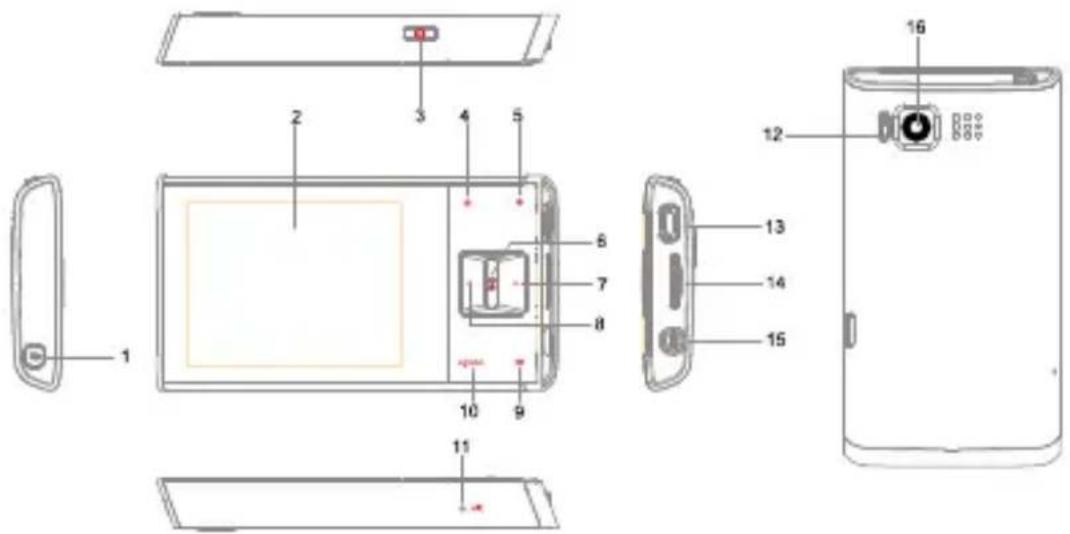
| 1. | [Włączanie i wyrȩczanie |
| 2. | Ekran |
| 3. | [Przycisk w gorę, regulacja goływość w gorę] |
| 4. | [Przycisk w dól, regulacja goływość w dól] |
| 5. | [Przycisk w dól, regulacja goływość w dól] |
| 6. | [Przycisk Play/ Pauza/ Kontynuacja, zatwierdzenia] |
| 7. | [Przycisk przywy / do przyodu, nacisność i przytrzymAAC dla szybszego przyzewijania do przyodu] |
| 8. | [Przycisk Lewy / do tyło, nacisność i przytrzymAAC dla szybszego przyzewijania do tyło] |
| 9. | [POpuszczanie; zapisywanie nagranych danych] |
| 10. | [Opcja] Otwieranie poszczególnych ustawień |
| 11. | Mikrofon |
| 12. | Reset |
| 13. | Port Mini USB |
| 14. | Port kart Micro SD |
| 15. | Wejscie na sąchawki |
| 16. | Soczewka kamery |
6. Pierwsze kroki
Włączanie i wymiȩczanie urzadzenia
Prosze upewnic sie, ze akumulatory są wystarczajaco naładowane a stuchawki odpowiednio umieszczone.
- Aby wączyć urzadzenia, prosze nacinność przycisk [ ].

- Aby wyłaczyc urzadzenie prosze nacisnac i przytrzymac przycisk [ ]
Ustawianie gośnosci
- Przyciskiem [zwiększa sie gólność.
- Przyciskiem [ ] zmirtejsza sie glosność.
Resetowanie urzadzenia
Ježeli urzadzenia przystania reagować na wpisy, proszewcisné cienki olówek w otwor reset. W ten sposob urzadzenia zostanie zresetowane.
7. MenuGPCWne
Po walksieniu urzadzenia pojawi sie menu glówne. Jeźeli znajduja sie Państwo w menu podrzędnym, naciśćiem przyciscu [+] przyzejda Państwo z powrotem do menu glównego.
- Przyciskami [⊕], [⊗], [◁] lub [▷] wybieraju Państwo poźadane punkty menu.
- Przyciskiem [▶] zatzwierdzaja Państwo pożadane menu.
| Symbol | Nazwa | Opis | Symbol | Nazwa | Opis |
| J | Muzyka | Odsłuchiwanie muzyki | Nagrywanie | Nagrywanie gośu | |
| Zȩść | Przemiestanie zȩść | Radio FM | Odsłuchiwanie radia FM | ||
| E | Video | Odtwarzanie filmów | Wyszukiwarka | Przemiestanie folderów i plików | |
| Kamera | Nagywanie zȩść lub filmów | Ustawienia | Tworzenia osobistych ustawość |
8. Odsłuchiwanie muzyki
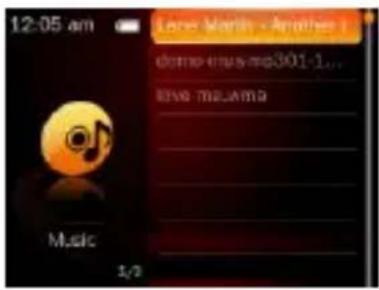
Prosę upewnić są, ze akumulatory są wystarczajćo naładowane a szuchawki odpowiednio umieszczone.
- Za pomocę przycisków [⊗], [⊗], [◁] lub [▷] prosze wybrać Muzykę w menu glównym.
- Przyciskami [←] [→] wybiera są listę nagrań (wszystkie utwory, wykonawcy, albumy, style) i nacisné [→]la zatwierdzenia.
-
Przyciskami [←] [→] wybiera są pożadny utwor. WyborNSE zatrwdzić przyciskiem [→]. Menu odtwarzania pojawsi są ekranie. W tym momencie są Państwo wybor pomiedź:
-
Pauza/ Kontynuacja lub odtwarzanie: Prosze nacinność przycisk [▶] aby zatrzymać odtwarzanie, ponowne nacinność powoduje kontynuacje odtwarzania.
Nowy utwor: Przyciskami [d] dokonije sie wyboru pomiedzy poprzednim a nastepnym utworem.
Szybie przyszukiwanie: Proszę nacisné i przytrzymać przycisk [↓] dla szybkiego przyzewijania do tyło. Proszę nacisné i przytrzymać przycisk [■] dla szybkiego przyzewijania do przyodu.
Ustawienie glosnosci: Prosze nacisnac przycisk [Hub [aby ustawic poziom glosnosci - Powrót: Prosze nacisnám i przytrzymać przycisk [>, aby wrócić do menu/glownikego.
4. Wpisanie do mojej listy utworów:
Podczas odsluchiwania utworu要去 za pomocz przycisku [Opcja] wywołac menu ustawien.
- Przyciskami [←] [→] wybrać "Wpisanie do listy utworów" i nacisnám [▶]. Aktualny utwor zostanie wpisany do "Moiej listy utworów".
5. Wpisywanie zakladek
Podczas odśluchiwania utworu są pomoczy przycisku [Opcja] wywołyć menu ustawien.
- Przyciskami [←] [→] wybrać "Wpisanie tekstu" i nacisnéć [▶]. Aktualna poźycja aktualnégo utworu zostanie wpisana do listy "Moje zakładki".
Wybór utworu z listy "Moja lista"
a) Przyciskiem [P] powraca sie do menu muzyki.
b) Przyciskami [i dokonuje sie wyboru "Moja lista". Wybor nalezy zatwierdzić przyciskiem
c) Przyciskami [↓] [▶] prosze wybrać odpowiedni utwor. Po naciśćciu [▶] utwor zostanie odegrany.
Ustawenia muzyki
Podczas odsłuchiwania muzyki mogą Państwo za pomoczą przyciscu [Opcja] wywołyć menu ustawien.
| Punkt menu | Ustawienia | Opis |
| Powtarzanie | Powtarzanie podanej噤ci utworu | |
| Tryb odtwarzania | Za porzadkiem | Utwory dostano odtworzone jeder po drugim |
| Pojedynczo | Jeden utwór dostanie odtworzony i powtórzony wielokrotnie | |
| Wszystko | Wszystkie utwory dostaną powtórzone wielokrotnie | |
| Losowo | Losowe odtwarzanie listy | |
| Losowo + powtarzanie | Losowe odtwarzanie listy i powtarzanie utworów | |
| Intro | Ödtworzenia pojadncytego utworu | |
| Wybor EQ | Normalnie | Bez efektów dźwiękowych |
| Rock | Efekt dźwićkey Rock | |
| Pop | Efekt dźwićkey Pop | |
| Klasyka | Efekt dźwićkey Klasyka | |
| Soft | Efekt dźwićkey Soft | |
| Jazz | Efekt dźwićkey Jazz | |
| User EQ | Efekt dźwićkey ustawiony przytokownika | |
| Prȩdkość odtwarzania | -4, 3,-2,-1,0,1,2,3,4 | Ustawianie prȩdkość odśluchiwania |
| Ustawienie wyświetlania | Album, Lyrics, Equalizer | Ustawianie trybu wyświetlacza |
| Ocenianie | Ocenianieactualné utworu | |
| Wpisanie liter | Wpisywanie tekstu | |
| Wpisywanie do Listy | Lista | Wpisanie aktualnégo utworu do Listy |
| Kasowanie | Kasowanie aktualnégo utworu | |
| Ustawienia muzyki | Ilość powtórzne | Wybór ilosci powtórzne |
| Częstotliwość powtórzne | Wybór częstotliwość powtórzne. | |
| Prędkość poszukiwania | Wybór prȩdkość poszukiwania. | |
| Wyświetlenie / wygazenie | Wączenia / wyłączenia wyświetlania i wygaszania | |
| Ustawienia EQ | Zmiana ustawIED EQ | |
| Informacja | Wyświetlanie informacje o utworze | |
Zmiana ustawien equalizera:
- Prosze wybrać w menu muzyki Setup EQ.
- Prosze wybrać przyciskami [ lub ] "User EQ".
- Przyciskiem [Opcja] wybiera sie pomiedzy poszczegolnymi przywoSciami ustawien.
- Przyciskami [i i] ustawia sie poźadane wartość.
- Przyciskiem [ ] zottwierdza sie wybor.
Wyswietlanie tekstu utworu podczas odsluchiwania (Lyrics)
Urzadzenie wspomaga wyświetlanie tekstu utworu podczas和他的 odśluchiwania. Jedynie teksty utworu w formacie LRC zostana wyświetlone.
Aby wpisać tekst utworu prosze wykonac nastepujuce kroki. Chcą Państwo na przykBad wyświetlic tekst utworu MP3 "love music.mp3":
- Prosęsciagnia z Internetu odpowiedni plik tekstu utworu z rozszerzeniem "Irc".
- Prosze nazwać plik "love music.lrc". Nazwa pliku z tekstem utworu musi odpowiadać nazwie pliku MP3 z utworem.
- Prosze skopiować obydwa pliki do tego samego foldera.
- Prosze wybrać w menu ustawien muzyki "Lyrics".
- Tekst utworu pokaź sie podczas odtwarzania utworu.
9. Zdjęcía
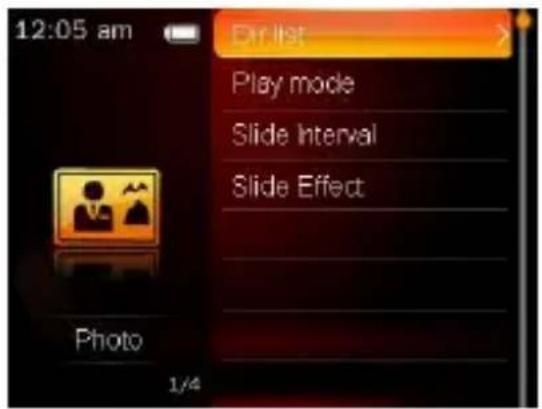
- Aby wybrać menu zdjeccia, w menu glównym prosze nacisné przyciski [>, [>, [] lub [].
- Prosze nacinacja przycisk [↓] lub [▶], aby wybrać "Spis tresci" i nacinacja [▶] dla potwierdzenia.
- Aby wybraćARDSdęcie proszecnacnac [O], [O], [Lub [a natapepnie zatwierdzić wybor przyciskiem [IZdęcie pojawisi na pehnym ekranie.
Wybieranie zdjec: Prosze nacisnac przycisk [↓] lub [■], aby przyjec do kolejneo lub poprzedniago zdjecia.
Szybkie przyszukiwanie: Proszę nacisność przytrzymać [↓, aby przyszukiwac w trybie szybkim poprzejdie zdjecia. Przyciskiem [+] przyszukuje są nastene zdjecia.
- Pokaz: Przyciskiem [▶] besteht odtworzyc, zatrzymać lub kontynuowej prezentacja.
- Obracanie zdjecia: Prosze nacinac przycisk [Opcja] i wybrać "Obrot".
- Powiększanie / zmniejszanie: Prosȩ nacisné przycisk [Opcja] i wybrać "Powiékszyść".
Ustawic zdjecie jako tlo: Prosze nacinac przycisk[Opcja] i wybrać "jakto tlo".
- Powrót: Prosze nacisnac i przytrzymac [→], aby wrócić do menu glówno.
Ustawenia zdjec
- Przyciskiem [P] wraca sie do menu zdjeć.
-
Aby wybrać "Odtwarzanie", "Czas trwania" lub "Efekt przyjecchia" proszę wybrać przyciski [lub ] Przyciskiem [ ] zatwierdza sie wybor.
-
Odtwarzanie: Prosze wybrać pomiedzy: "Lista" lub Podglad".
Czas trwania: Wyświetlenie poszczególność zȩdjecia podczas prezentacje - Efekt przyejścia: Ustawienie efektu przyejścia pomiedzy zdjeciami.
Podczas przygladania zdjećromatica za pomocamy przycisku [Opcja] wywołyac menu ustawien.
| Punkt menu | Wybór | Opis |
| Obrót | 90, 180, 270 | Obracanie zdjecía |
| Powiłeksanie | Powiékszanie /zmniejszanie | Powiékszanie / zmiejejszanie zdjecía |
| Odtwarzanie | Pełny ekran, oryginalna wielkość, skalowanie | Ustawianie trybu wyświetlania. |
| Czas wyświetlania | 1 – 10 sekund | Ustawianie czas wyświetlania |
| Efekt przy.§cia | Normalny, Nadlatujęca szachownikica,Przechinanie, Kasowanie,źaluże, Kartkowanie,Przesuwanie,Wygaszanie, Fala,Kostki, Obrót, Linie,Losowo | Wybór efekt przy.§cia. |
| Jako tlo | Menu glównne, menu listy, menu muzyki, menu FM, Menu nagrania, wszystkie menu | Wybrane zdjecie jako tlo w wybranych menu. |
| Standardowe tlo | Menu glównne, menu listy, menu muzyki, menu FM, Menu nagrania, wszystkie menu | Standardowe zdjecie jako tlo w wybranych menu. |
| Jako pierwsze zdjecie | Wybrane zdjecie zostanie ustawione jako zdjecie Rozpoczynajace | |
| Jako zdjecie końcowe | Wybrane zdjecie zostanie ustawione jako zdjecie końcowe | |
| Kasuj | Kasowanie | |
| Informacja | Informacja o danym zdjeciu. | |
10. Video
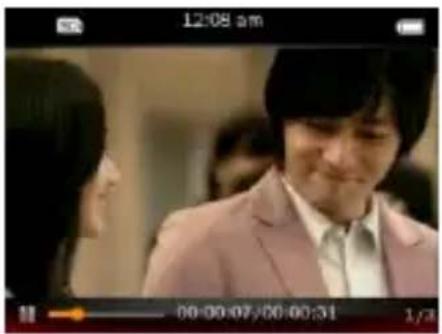
Prosze upewnić sie, ze akumulatory są wystarczajćo naładowane a szluchawki odpowiednio umieszczone.
- Aby wybrać menu video, w menu glównym prosze nacisné przyciski [⊕, [⊙], [♥] lub [♥].
- Prosze nacinacja przycisk [↓] lub [▶], aby wybrać "Spis tresci" i nacinacja [▶] dla potwierdzenia.
- Aby wybrać video prosze nacisnám [⊕], [⊗], [◁] lub [▷] a nastepnie zatwierdzić wybor przyciskiem [Pojawi są menu odtwarzania. Nastepnie mogą Państwo wyjbierać pomietź:
Pauza/ Kontynuacja: Prosȩ nacinść [▶i] dla zatrzymania aktualnégo filmu. Ponowyne nacinność przyczysku [▶wznawia odtwarzenia filmu.
Ustawienie glosnosci: Prosze nacinac [lub [dla ustawenia glosnosci.
- Przechodzenie do filmów: Przyciskami [←] [.〕%). [.].].
- lub nastepnégo video.
- Szybkie przyszukiwanie: Proszę przyzyciść i przytrzymać przycisk [ ], aby przyszukiwac w trybie szybkim poprzednia filmy. Przyciskiem [ ] przyszukujie sie nastepne filmy.
- Powrót: Prosze nacinac i przytrzymac [>, aby wrócić do menu glówno.
Wpisanie tekstu
- Podczas przyglądania videoość za pomoczą przycisku [Opcja] wywoły są menu ustawyen.
Przyciskami [↓] lub [▶]{nalezy wybrać "Wpisanie tekstu" i nacisnám [▶]) dla zatzierdzenia. Aktualny kawatek filmu zestanie zapisany w liść.
Odtworzenia ostatnio ogladanego filmu od.), zatrzymania
- Przyciskiem [] waca sie do menu video.
- Prosze nacinacja przycisk [↓] lub [▶] dla wyboru "Aktualnie puszczy" i nacinacja przycisk [▶] dla odtworzenia filmu od chwili ostatniego zatrzymania
Ustawenia video
Podczas przygladania videoedo:noza za pomocą przycisku [Opcja] wywołyć menu ustawien.
| Menu | Punkty menu | Opis |
| Odtwarzanie | Porzadek | Filmy zestanova odtworzone w porzadku jeder po drugim |
| Pojedyncze odtwarzanie | Jeden film zestanie odtworzony, a nastepnie wielokrotnie powtórzony. | |
| Powtórz wzystko | Wszystkie filmy zestanova powtórzone wielokrotnie | |
| Losowo | Losowe odgrywanie filmów | |
| Prędkość poszukiwania | x2, x4, x8, x16, x32 | Wybór prȩdkość poszukiwania |
| Wpisanie tekstu | Możliwość wpisania tekstu | |
| Tryb wyświetlenia | Pełny ekran, Oryginalny, Skalowanie | Możliwość wyboru tryb wyȩswietlenia. |
| Kontynuacja | Wączona, wyłączona | Wączenie lub wyȩczenie funkcjki kontynuacje. |
| Kasowanie | Kasowanie. | |
| Informacja | Wyȩswietlanie informacja o filmie | |
11. Zintegrowana kamera cyfrowa
Robieuzdjecia
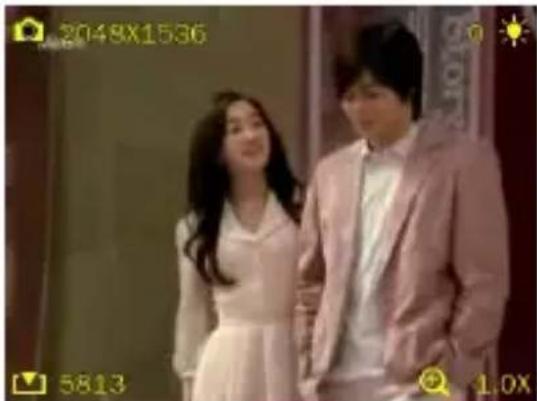
Przy wączaniu urzadzenia pojawi są menu glówne.
- Przyciskami [⑧], [⑨], [↓] lub [→] prosze wybrać punkt menu Kamera.
- Przyciskami [←] [→] prosze wybrać "Fotografiaować". Przyciskiem [▶] zatwierdzić wybor. Uruchomi są tryb oczekiwania.
- Przyciskiem [ ] nożna zrobie zdjecie.
- W trybie zdjeć要考虑 przyegrădnac zrobione zdjecia.
Wskazówka:
- Przyciskiem [♂]inenta zrobić zdęcie z kaczdego menu w ktorym urzadzenie sieznajduje.
Zrobione zdjeccia zostana zapisane w folderze Zdjeccia w formacie.JPG.
Ustawenia trybu zdjec
Podczas fotografiaemia möglich za pomocę przycisku [Opcja] wywołyć menu ustawien.
| Menu | Punkty menu | Opis |
| Podgliad | Podgliad zrobionego zdjeccia. | |
| Równowaga bieli | Automatycznie, wewnătrz, na zewnătrz | Dopasowanie kolorów do warunków otoczenia. |
| Jasnosć | 1,2,3,4,5 | Ustawianie jasnosci. |
| Tryb oświetlenia | Automatycznie, wewnătrz, na zewnătrz | Możliwość ustawienia oświetlenia. |
| Efekty Specjalne | Wymiączone, Biało czarne, Sepia, Negatyw | Wstawienie efektów spezialnych. |
| Miejsce zapisu | Wewnȩtrzna pAMIĆ, zewnȩtrzna pAMIĆ | Wyborjejca zapisu. |
| Rozdzielczość | 2048 x 1536, 1600 x 1200, 1280 x 960, 1024 x 768, 640 x 480, 320 x 240 | Wyborojrzduzielczość. |
| Samowyzwalacz | Wymiączony, 5 sek., 10 sek., 15 sek., 20 sek. | Możliwość wyboru opózniena poprzesdzajacego zrobienie zdjeccia. |
| Dźwięk samowyzwalacza | Wymiączony, Dźwić 1, Dźwić 2, Dźwić 3 | Możliwość wyboru dźwiȩku przy robieniu zdjeccia. |
| Informacja o zdjeciu | Wymiączony, Data, Data i godzina | Ustawianie informacje widocznych na zdjeciu |
| Ustawienie wyświetlania | Pełny ekran, Oryginal, Skalowanie | Zmiana ustawość wyświetlacza |
| Rozpoznanie twarzy | Wymiączone, Wymiączone | Wymiącenie Rozpoznania twarzy dla szczególnie ostrych i klarownych portretów. |
| Ustawienia | Widok ustawiecń | |
Wyborzdjecia z listy odtwarzania
- Prosze nacisnac i przytrzymac [ ] aby wrocić do menu glówno i wybrać tam menu Zdjęcia.
- Prosze nacinacja przycisk [↓] lub [▶] aby wybrać "Spis tresci" i nacinacja [▶] dla potwierdzenia.
- Przyciskami [4] Prosze wybrać poźadane zdjecia i zatwierdzić wyborczyckiem [5]
Odtwarzanie filmu
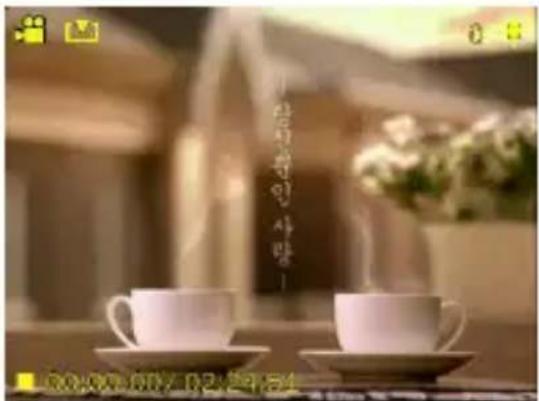
Przy wączaniu urzadzenia pojawi są menu glówne.
- Przyciskami [>, [], [] lub [] prosze wybrać punkt menu Kamera.
- Przyciskami [←] [→] prosze wybrać "Kamera" a nastepnie zatwierdzić przyciskiem [▶]. Opcja nagrywania zostanie włacznota. Funkcja ta pozostaje w trybie oczekiwania.
- Nagrywanie nalezy Rozpoczac przyciskiem [O].
- Ponowne naciśćtego przycisku prowadzi do przerwania nagrywania [O] lub kontynuacje.
- Przyciskiem [p] zapisuje sie nagrany film.
- Prosze udać sie do trybu video w celu przygladnięcia naganego filmu.
Wskazówka:
Zrobiony film zostanie zapisany w folderze Video w formacie AVI.
- Nagrywanie filmu zostanie automatycznie przerwane jetzt wewnetrzna pAMIc sie zapelni lub baterie Rozladuja sie. Data nagrania zostanie automatycznie zapisana.
Ustawenia dla zagrywania filmików
Podczas nagrywania filmików major Państwo do dyspozycji nastepujuce opcje.
| Menu | Punkty menu | Opis |
| Podgliad | Podgliad zrobionego zdjeccia. | |
| Równowaga bieli | Automatycznie, wewnătrz, na zewnătrz | Dopasowanie kolorów do warunków otoczenia. |
| Jasnosć | 1,2,3,4,5 | Ustawienie jasnosci. |
| Tryb oświetlenia | Automatycznie, wewnătrz, na zewnătrz | Możliwość ustawietenia oświetlenia. |
| Efekty Specjalne | Wyłączone, Biało czarne, Sepia, Negatyw | Wstawuminium specjalnych efektów. |
| Miejsce zapisu | Wewnegrzna pAMIĆ, zewnegrzna pAMIĆ | Wybór.), zapisu. |
| Rozdzielczość | 640 x 480, 320 x 240 | Wybór.), rozdzielczość |
| Jakość nagrania | Wysoka, Srednia, Niska, Automatyczna dopasowanie | Ustawienie.), nagrania |
| Głowosność nagrania | Wyłączona, 1, 2, 3, 4, 5 | Ustawienie.), głowosność |
| Ustawianiewa wyświetlacza | Pełny ekran, Oryginal, Skalowanie | Zmiana ustawość wysȩwietlacza |
| Ustawiania | Widok ustawość | |
Wybor filmu z listy odtwarzania
- Prosze nacisnac i przytrzymac [>, aby wrocic do menu glownego i wybrać tam menu Wideo.
- Prosze nacinacja przycisk [↓] lub [▶], aby wybrać "Spis tresci" i naciność [▶] dla zatwierdzenia.
- Przyciskami [↓] [→] prosze wybrać pożadane zdjeccia i zatwierdzić wyborczyckiem [→]
12. Uzywanie urzadzenia jako kamery internetowej
Soczewka kamery na odwrocie urzadzenia besoin sLUzyc jako kamera internetowa.
- Prosze podłaczyc kabel mini USB do portu mini USB w urzadzeniu a nastepnie umieśćci drugi koniec w walnym porcie USB komputera.
- Przyciskami [↓] [▶] naleź wybrać "Załadowość i odegracja". W tym momencie pojawsię menu glówne urzadzenia.
- Prosze wybrać symbol Kamera.
- Przyciskami [4] [prosze wybrać "PC Kamera" i nacisnęc [▶] dla zatrwoydzenia.
- W tym momencie moga Państwo korzystać z kamery urzadzenia jak z kamery PC.
13. Radio FM
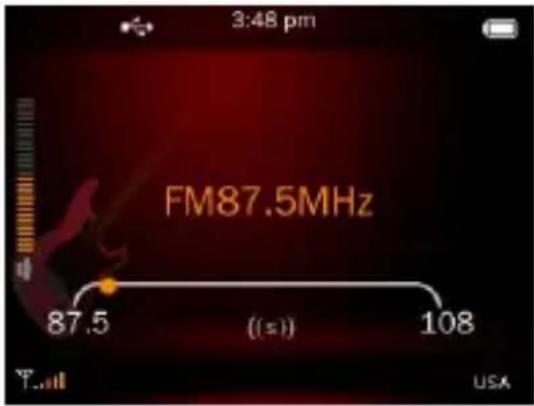
Wazne: Prosze zawsze podłaczać słuchawki do urzadzenia, poniewaź slauszy one jako antenna.
- Przyciskami [S], [O], [Lub] prosze wybrać punkt menu Radio FM.
- W trybie radia prosze nacinac przycisk [Opcja] i wybrać "Automatyczne przyszukiwanie.
-
Podczas stuchania radia moga Państwo:
-
Przyciskami [←] zmiejnić na kolejna lub poprzejnia zapisana stacie.
Naciskajc i przytrzymujac przycisk [lub [poszukuja Paanstwo kolejnej dostepnej staci. - Przyciskami [ɪgɪ] ustawia sie glosnosć radja.
- Przyciskiem [Opcia] wywołyje sie menu ustawyen radia FM.
Nagrywanie radia FM
- Prosze podczas słuchania audycji radiowej nacisné przycisk [Opcja] i wybrać "Nagrywanie FM". Nagrywanie audycji Rozpocznie sie automatycznie.
- Prosze nacinac [P] a nastepnie "OK", aby zapisac nagrana stacie w folderze.
Ustawenia radia FM
Podczas słuchania radiaMZa za pomocz przycisku [Opcja] wywołac menu ustawien
| Punkt menu | Opcje | Opis |
| Nagrywanie FM | Rozpoczȩcie nagrywania | |
| Jakość | Niska, średnia, wysoka | Ustawienie jakosci nagrywania |
| Głowosność nagrywania | 1, 2, 3, 4, 5,6,7 | Ustawienie gwórsnosci nagrywania |
| Zapisywanie staci | Zapisywanie aktualnej stajni w liść staci. | |
| Automatyczne przyszukiwanie | Automatyczne poszukiwanie kolejnej dostępanej stajni | |
| Lista staci | Wybór stajni z listy, | |
| Czułość FM | Niska, średnia, wysoka | Wybór czułość FM. |
| Lista uzytkownika | Wybór stajni z listy uzytkownika, | |
| FM Region | USA, Japonia, Europa | Ustawienie regionu odbioru |
| Odgrywanie bez gośu | Wydędzemenie gośu. | |
14. Nagranie
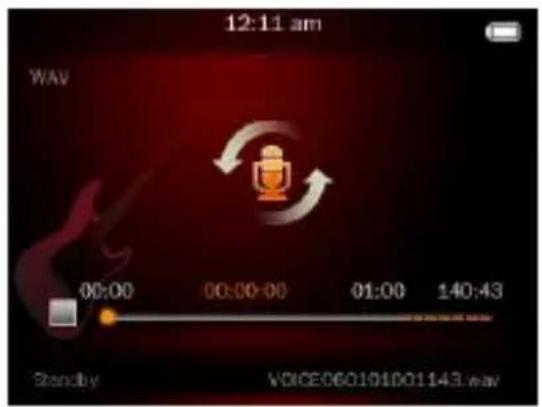
Prosę wybrać w menu glównym symbol nagrywania i zatwoerdzić go przyciskiem [▶].
Prosze nacinac przycisk [▶]aby Rozpoczac nagranie.
- Przyciskiem [▶]%).要不要 zatrzymać ewentualnie kontynuowej nagranie.
Prosze nacinac [a要进一步pnie "OK",aby zapisac nagranie w folderze.
Wskazówka:
Nagrane pliki zostana zapisane w glownym folderze urzadzenia w formacie WAV lub MP3.
- Nagrywanie zostanie automatycznie przerwane freieli tylko wewnétrzna pamiećsię zapełni lub baterie rożadują sie. Data nagrania zostanie automatycznie zapisana.
Ustawenia dla nagrania
Podczas stanu oczekiwania, w menu nagrania naciskajc przycisk [Opcja] trafiaja Państwo do menu ustawien.
| Punkt menu | Opcje | Opis |
| Jakość nagrania | Niska, średnia, wysoka | Ustawienie jakosci nagrania |
| Głowosność nagrania | 1, 2, 3, 4, 5 | Ustawienie goływość nagrania |
15. Przejgladarka
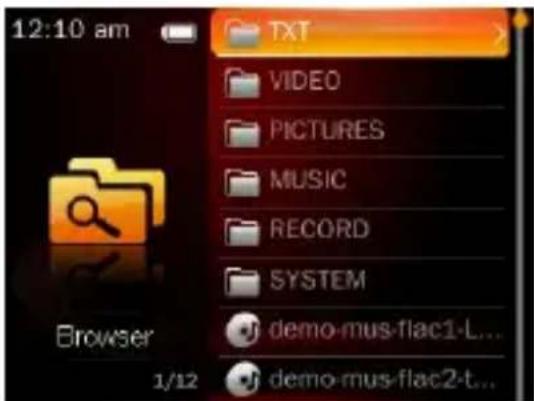
Prosze wybrać w menu glównym folder przyegrądarki i zatwierdzić go przyciskiem [▶]. Ukaź sie wszystkie zapisane pliki i foldery urzadzenia. Za pomoczą przycisków [▶] sąna nawigowej poszcęgólnych plikami i folderami.
- Aby otworzyc folder nalewy go zaznaczyc i naciniec przycisk [▶]. Przyciskiem [Ppowraca sie do nadrzednego folderu.
- Ponowne naciść przycisku [P] powoduje powróć do glównego menu.
16. Zmiana ustawien urzadzenia
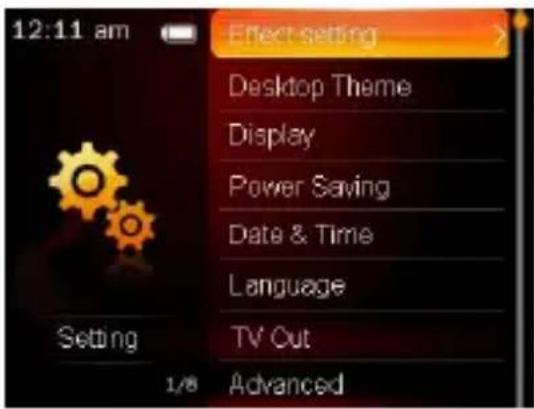
W ustawieniach moga Państwo skonfigurowac urzadzenia wedlug wlasnych upodoban.
- Przyciskami [S], [O], [Lub] prosze wybrać punkt menu glówno Ustawenia.
- Przyciskami [←] [→] wybiera są poszczejne elementy. NatestPNie nalezy je zatzierdzić przyciskiem [←].
- Aby otworzyc podrzędne menu lub zatwierdzic opcie prosze nacisnac [ ] lub [ ] a nastepnie [ ] dl a zatwierdzenia.
- Naciskajac i przytrzymujac przycisk [opuszczasi menu ustawien i laduje w menu glownym.
Menu ustawien
| Mozliwość ustawiec | Opis | |
| Menu efektu | Mozgliwość wyboru efektu przyejsolecia pomietdzy oknami menu | |
| Widok glównego menu | Menu Lista / Siatka | Mozgliwość wyboru widoku menu. |
| Ustawienia wyświetlacza | Podstawienie | Mozgliwość wyboru jak dlugo ma byc podstawiany wyświetlacz.Opcje: Wymiarczone, 5 sek., 10 sek., 20 sek., 30 sek., 1 minuta, 5 minut. |
| Jasność | Mozgliwość wyboru jasność wyświetlacza.Opcje: 1, 2, 3, 4, 5. | |
| Tryb oszczejnosciowy | Automatyczne wyłączenia | Mozgliwość ustawienia po jakim czasie urzadzenia ma są automatycznie wymiarczyc, gdy nie jest uzywane.Opcje: Wymiarczone, 10 sek., 30 sek., 1 minuta, 3 minuty, 5 minuty, 10 minut. |
| Tryb uspienia | Mozgliwość ustawienia po jakim czasie urzadzenia ma są automatycznie wymiarczyc (tamte podczas uzywania).Opcje: Wymiarczone, 10 minut, 30 minut 1 godzina, 2 godziny, 3 godziny, 4 godziny, 5 godziny. | |
| Data i godzina | Ustawienie daty i godziny | |
| Jęczyk | Ustawienie jejzyka | |
| Rozszeżone | Informacja o urzadzeniu | Informacja o systemie urzadzenia |
| Formatowanie wewétrznej pAMIcie | Mozgliwość formatowania wewétrznej pAMIcie. Po formatowaniu wzystkie dane na urzadzeniu zostaną skasowane | |
| Formatowanie zewétrznej pAMIcie | Mozgliwość formatowania zewétrznej pAMIcie. Po formatowaniu wzystkie dane na urzadzeniu zostaną skasowane | |
| Wpisanie nazwy uzytkownika | Mozgliwość wpisania nazwy uzytkownika. | |
| Test systemu | Wybrać aby moc skasować DRM HDS. | |
| Ustawienia fabryczne | Powróć do ustawiéń fabrycznych | |
Ustawianie czasu i daty
- Przyciskami [>, [], [] lub [] prosze wybrać punkt menu glówno Ustawenia.
- Przyciskami [4] [5] nalewy wybrać “Data i czas” a nastepnie zatwierdzić wybor przyczyskiem [6].
- Przyciskiem [Opcja] wybiera są jeder z punktow ustawien (godzina/ minuta lub rok/miesiac/ daneń) nastepnie przycziskami [↓ [▶] ustala są wartość czasu lub daty.
- Przyciskiem [▶]%).要不要 zatwierdzić wybór lub naciskajć [▶] opuścić menu.
17. Usuniecie będów
Problem - Możliwe powody - rozwȩzanie problemu
- Nic nie pokazuje są displayu.
(1) Pusta bateria.
Naładuj baterie.
(2) Przyciski są zablokowane.
Odblokuj blokadę przycisków jak opisane w punkcie „6. obstuga".
- Urzadzenie nie raguje przy przyciskaniu przycisku Play.
(1) Przyciski są zablokowane.
Odblokuj blokade przycisków jak opisane w punkcie „6. obstuga".
- Przy odtwarzaniu brakuje glosu.
(1) Naglośnienie jest zbyt mate
Podnieś naglośnienie w menu naglośnienie
- Nie ma połaczenia z PC.
(1) Treiber nie zostaf dobrze zainstalowany.
Dokonaj ponownej instalacji.
(2) Przempowadź update Mainboard
(zwroc uwage na uwagi producenta Mainboardu)
- Wyswietlany czas zmienia sie ciagle.
(1) Bit-Rate od MP3-Files zmienia w trakcie odtwarzania.
Korzystaj zengo samego Bit-Rate przy komprymowaniu.
- PC melduje bgad przy połaczeniu z urzadzeniem
(1) Odtwaracz zostal odłaczony od PC w trakcie przyzywania danych.
W trakcie przyśymania danych, odtwarzacz musi byc zawsze połoczony z komputerem.
- Podana pamieć urzadzenia nie jest zgodna z rzechywista pamiecie.
(1) Czospojemnosci pamięci jest uzywany przy Software, Formatowaniu oraz wąsciwość ekranu.
- Dane MP3 nie odtwarzane są własciwie.
(1) Dane MP3 otrzymały niewlasciwy format komprymaci, np. MPEG 1 lub 2.
Wymaz formaty danych, ktore nie sa wspomagane.
- Dane Video nie mogę być odtkorzone.
(1) Format nie jest wspomagany.
(2) Dane Video sa uszkodzone.
Przeslj dane ponownie
Zdjecia nie sa widoczne
(1) Format nie jest wspomagany.
Przemowadź konwertowanie zdjeccia na format.JPG lub BMP.
18. Dane techniczne
Gatunek baterii akku
Do ladowania Li-polymer Akku
Wydolnosc baterii
8 godzin
LCD
ekran 1,8" Zoll
Słuchawski
5mW+5mW
Format ideo
MTV 160x128 Pixel
Format Audio
MP3, WMA, WAV
Format zdjeć
JPEG, BMP
Bit Rate
MP3: 8-320kbps;
WMA:5-320kbps
SNR
80dB
USB Port
USB 2.0
Gotowy do uzytku w temepraturze pomiedzy
0 Celsius +40 Celsius
Gotowy do uzytku przy wilgotnoscigowietra
< 85%
Mozlowskić przechowywnia przy wilgotność powietrza w wysokość
< 90%
19. Prosimy zworcić uwage na nastepujace punkty
(1) Plug & Play sąmozliwe tylko przy Windows 2000/XP/Vista oraz Windows 7. Prosimy zaintalłowac treiber przy Windows 98/SE.
(2) Odkojblokade przycisków aby sprzet uruchomic.
(3) Dokonaj Ładowania baterii jejęeli ukaźsi odpowiedni znak na ekranie.
(4) Prosimi odłączyć urzadzenia od PC tylko jak opisane, aby zapobiedź przygliowej utraty danych.
(5) Jeźeli nagranie jest bardzo duź, ladowanie danych trwa dluzej
(6) Wspomaganie Software przy Windows 2000/XP/Vista oraz Windows 7.
(INTENSO)
49377 Vechta Germany www.intenso.de

1.Ob3op coepekaHnA
- 063op coedepeknaHn 1
- Yukazаня 2
- Φυκυμη
- CodepxHMOe naketa 2
- Ipeed ynoTpe6JIeHHeM 3
- IepBbIe 7aHn 6
- ⅡaBHOe MeHIO 6
- Bocnpon3BeJeHne My3bIKn 7
- Φοτραφησι 10
- BnIeO 12
- IHTerpiroBaHHa YIePobay KaMepa 13
- IcnoJb3OBaHne kak KaMepbl PK 17
- Paio FM 17
- 3aIncb 19
- Panka npocmoTpa 20
- Ⅲmehene HactpoeK npeepa 20
- YcTpaHHeH HeNoJaOk 22
- TexHHueckne daHHbIe 23
- 06paTnte BnImaHne Ha cIeDyiooee 24
2. Yuka3aHnA
- I36eraTe cInbHbIX yIapOB npI6opa.
He nCnoJb3yIe np6op B 3KCTpeMaJIbHO XOIOHbIX, TROPHX, BIAJXbIX INn IblbIX 30Hax. He noDaBaIe np6op TaKke npMOMy BO3dEiCTBnIO COJIHeuHbIX Lyuei. - PpOBoDnTe pErJyRpyHTo 3aNNcB DaHHbIX, YTO6bI N36eKaTb NOTepN daHHbIX.
- ɪəsərəteɪnɔŋb3ɔBaHnɪB CɪŋbHbIX MaɪnɪTHbIX NOJAX.
3aunuainepn6opOTBnaXHocTN.EcnnB np6op npOHKeT BnaXHoCTb, OTKnIOHTe eRO HeMeDneHHO, nocne 3TOrO NOUNCNTe N BBICyWHTe np6op.
He nCnoIb3yIe IJRA YnCTKn PnIbopa XmMnueckne paCTBOpbl. Jnra 3TOro HcNoIb3yeTcR ToNbKO cyXa TpIgka.
MbI He OTBeuaem 3a NOBpeXdeHnRAJIN NIOTePIO DaHHbIX, BO3HNKUHIO npi HEnCnpaBHOCTAx, HenpaBnJIbHOM O6cJyXnBaHn, CO6CTBeHHOpyuHOro peMOHTa Jnn 3aMeHe 6aTapeEKn.
He pa3bnpaIte np6op n He nbTaNTEcb peMOHTnPOBaTb erO cAmocToTJIbHO, TAK KAK B 3tOM Cnyae TepReTcra pArANTn. - Исторынец Надушиков Слишков Великов Можев Ктолговке Ному Ровекдениcope Стуха.
3.Функции
- MP3 n WMA nneep
- Bvdeonneep
KamepaДлЯфOTOrpaФиNиВиDEOCbEMOK.
Bo3MOxHO nCnOJIb3OBaHne PIK n Be6-kaMepbl
JPEG-/BMP-Фильмockon - Habirajno no nankam
- Ipepe3apjaemajIITnHO-nOpImepna6aTapej
- Hactpoika KJIneHTa
- CmeHHbI HocHTeJIb INHΦopMaζη
4. CodepЖимое naKeTa

- Inhaltsübersicht
- Uwagi
- Funkcje
- Zawartość opakowania
- Przed uzyciem
- Połaczenia z PC
- Pewne wymazanie z PC
- Ladowanie baterii
- Wazne:
- Elementy obşlugi
- Pierwsze kroki
- Włączanie i wymiȩczanie urzadzenia
- Ustawianie gośnosci
- Resetowanie urzadzenia
- MenuGPCWne
- Odsłuchiwanie muzyki
- Wpisanie do mojej listy utworów:
- Wpisywanie zakladek
- Wybór utworu z listy "Moja lista"
- Ustawenia muzyki
- Zmiana ustawien equalizera:
- Wyswietlanie tekstu utworu podczas odsluchiwania (Lyrics)
- Zdjęcía
- Ustawenia zdjec
- Video
- Odtworzenia ostatnio ogladanego filmu od.), zatrzymania
- Ustawenia video
- Zintegrowana kamera cyfrowa
- Robieuzdjecia
- Wskazówka:
- Ustawenia trybu zdjec
- Wyborzdjecia z listy odtwarzania
- Odtwarzanie filmu
- Ustawenia dla zagrywania filmików
- Wybor filmu z listy odtwarzania
- Uzywanie urzadzenia jako kamery internetowej
- Radio FM
- Nagrywanie radia FM
- Ustawenia radia FM
- Nagranie
- Ustawenia dla nagrania
- Przejgladarka
- Zmiana ustawien urzadzenia
- Menu ustawien
- Ustawianie czasu i daty
- Usuniecie będów
- Zdjecia nie sa widoczne
- Dane techniczne
- Gatunek baterii akku
- Wydolnosc baterii
- LCD
- Słuchawski
- Format ideo
- Format Audio
- Format zdjeć
- Bit Rate
- SNR
- USB Port
- Gotowy do uzytku w temepraturze pomiedzy
- Gotowy do uzytku przy wilgotnoscigowietra
- Mozlowskić przechowywnia przy wilgotność powietrza w wysokość
- Prosimy zworcić uwage na nastepujace punkty
- (INTENSO)
- 1.Ob3op coepekaHnA
- Yuka3aHnA
- 3.Функции
- CodepЖимое naKeTa
Marka : INTENSO
Model : Video Shooter
Kategoria : Odtwarzacz mp3