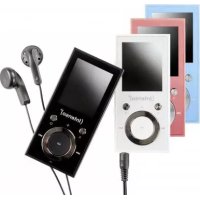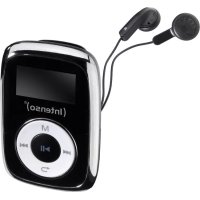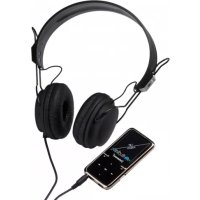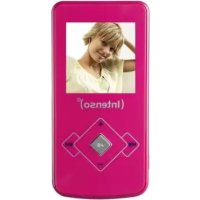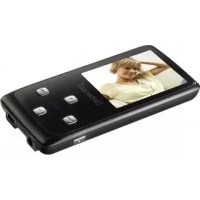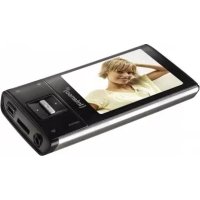
Video Shooter - Mp3-player INTENSO - Kostenlose Bedienungsanleitung
Finden Sie kostenlos die Bedienungsanleitung des Geräts Video Shooter INTENSO als PDF.



| Produkttyp | MP3-Player mit Multimedia-Funktionen (Audio, Video, Foto, Radio, Recorder, Kamera) |
| Marke | Intenso |
| Modell | Video Shooter |
| Stromversorgung | Wiederaufladbarer Lithium-Polymer-Akku über USB-Anschluss |
| Akkulaufzeit | Bis zu 8 Stunden |
| Bildschirm | 2,4-Zoll-Farb-LCD |
| Unterstützte Audioformate | MP3, WMA |
| Unterstützte Videoformate | MPEG-1, MPEG-4, FLV, M-JPEG |
| Unterstützte Fotoformate | JPEG, BMP |
| Hauptfunktionen | Audio-/Video-Player, FM-Radio, Sprachrekorder, Digitalkamera, Webcam, Ordnernavigation |
| Speichererweiterung | Micro-SD-Karte (nicht enthalten) |
| Konnektivität | Mini-USB-Anschluss 2.0 |
| Kopfhörer | Stereo, 5 mW + 5 mW |
| Betriebstemperatur | 0 °C bis 45 °C |
| Betriebsfeuchtigkeit | < 80 % rF |
| Lagerfeuchtigkeit | < 90 % rF |
| Sicherheit | Nicht Feuchtigkeit aussetzen, nicht zerlegen, laute Lautstärke vermeiden, um das Gehör zu schützen |
| Pflege und Reinigung | Mit einem trockenen, weichen Tuch reinigen, keine chemischen Reinigungsmittel verwenden |
| Lieferumfang | Player, Stereokopfhörer, USB-Kabel, Bedienungsanleitung, Garantieschein |
| Ersatzteile und Reparierbarkeit | Nicht vom Benutzer reparierbar, Garantie erlischt bei Öffnung |
| Allgemeine Informationen | Hergestellt von Intenso, Deutschland |
Häufig gestellte Fragen - Video Shooter INTENSO
Benutzerfragen zu Video Shooter INTENSO
0 Frage zu diesem Gerät. Beantworten Sie die, die Sie kennen, oder stellen Sie Ihre eigene.
Eine neue Frage zu diesem Gerät stellen
Laden Sie die Anleitung für Ihr Mp3-player kostenlos im PDF-Format! Finden Sie Ihr Handbuch Video Shooter - INTENSO und nehmen Sie Ihr elektronisches Gerät wieder in die Hand. Auf dieser Seite sind alle Dokumente veröffentlicht, die für die Verwendung Ihres Geräts notwendig sind. Video Shooter von der Marke INTENSO.
BEDIENUNGSANLEITUNG Video Shooter INTENSO
Bedienungsanleitung Seite 1-24 DE
Manual Page 1-22 GB
- Inhaltsübersicht 1
- Hinweise 2
- Funktionen 2
- Packungsinhalt 2
- Vor dem Gebrauch 3
- Erste Schritte 6
- Hauptmenü 6
- Abspielen von Musik 7
- Foto 10
- Video 12
- Integrierte Digitalkamera 13
- Nutzung als PC Kamera 17
- FM Radio 17
- Aufnahme 19
- Ordner Ansicht 20
- Andern der Einstellungen des Players 20
- Fehlerbehebung 22
- Technische Daten 23
19.itte beachten Sie folgendes 24
2. Hinweise
- Vermeiden Sie einen harten Aufprall des Gerätes.
- Verwenden Sie das Gerät nicht in extrem kalten, bereits, feuchten oder staubigen Gebieten. Setzen Sie es ebenfals keinen direkten Sonnenstrahlen aus.
- Führn Sie früiger Daten Sicherungen durch, um einen möglichen Datenverlust zu vermeiden.
- Vermeiden Sie das Benutzen in stark magnetisierten Feldern.
Schützen Sie das Gerät vor Nasse. Wenn Feuchtigkeit in das Gerät eintritt, schalten Sie esitte unverzuglich aus, danach saubern und trocknen Sieitte das Gerät. - Verwenden Sieittekeine chemischen Lösungen,um das Gerat zu saubern.Hieritte nur ein trockenes Tuch verwenden.
- Wir sind nicht haftbar für Schäden oder Datenverlust bei einer Fehlfunktion, fehlerhafter Handhabung, eigenhändiger Reparatur des Geräts oder Wechseln des Akkus.
-itte zerlegen Sie das Gerat nicht in Einzelteile, und versuchen Sieitte nicht, es selbst zu reparieren, da die Garantie in thisem Fall erlischt. - Bei Verwendung von Ohr- oder Kopfhörern in zu hoher Lautstärke kann es zu einer dauerhaften Schädigung des Gehörs kommt.
3. Funktionen
MP3 & WMA Player
Video Player
- Kamera für Bilder und Video Aufnahmen
PC und Webcam Nutzung möglich
JPEG/BMPBildbetrachter
- Ordner Navigation
- Wiederaufladbarer Li-polymer Akku
Kundenspezifische Einstellung
- Wechseldatenträger
4. Packungsinhalt
Bitte überprüfen Sie den Packungsinhalt auf Vollständigkeit
- Intenso Video Player
- Stereo-Kopfhörer
USB Kabel
Bedienungsanleitung + Garantiekarte
5. Vor dem Gebrauch
Verbinden mit dem PC
Bei den Betriebssystemen Windows 98/SE installieren Sieitte einen Treiber,bevor Sie den Player mit dem PC verbinden. (Download finden Sie unter www.intenso.de).Fur die Betriebssysteme WIN 2000/XP/ME/Vista/Windows 7 ist eine Installation des Treibers nicht notig.
Gehen Sie hieritte wie folgt vor:
(1) Verbinden Sie den Player mit dem USB-Anschluss des PC.
(2) Es öffnet sich das Fenster "Intenso". Nun können Sie die Daten von ihrer Festplatte auf dem Wechseldatenträger speichern.
Sicheres Entfernen vom PC
Fur Windows 2000/XP/ME/Vista/Windows 7:
Klichen Sie mit der rechten Maustaste unter rechts in der Taskleiste auf das Symbol „Hardware sicher entfernen". Aus dem erscheinenden Kontextmenu wahren Sieitte den Punkt „USB- Massenspeichergerät-Laufwerk entfernen" mit der linken Maustaste aus. Vergewissern Sie sichitte, dass die Datenübertragung vollständig abgeschlossen ist. Nun konnen Sie das Gerät entfernen.
Fur Windows 98/SE:
Wahlen Sie das Gerät im „Gerätemanager“ mit der linken Maustaste aus. Klichen Sie nun auf den Menüpunkt „Entfernen“. Stellen Sie auch hier sicher, dass die Datenübertragung vollständig abgeschlossen ist.
Das Gerät kann nun vom PC getrennt werden.
Laden des Akkus
- Der Akku des Players wird automatisch aufgeladen, wenn der Player mit dem Computer verbunden wird.itte stellen Sie sicherrass der Computer gestartet ist.
- Innerhalb von 3 Stunden ist etwa 80% des Akkus geladen. Nach 5 Stunden ist der Player vollständig geladen. Wenn Sie den Player während des Ladevorganges nutzen, verlangert sich die Ladedauer.
- Beschreibung der verschiedeneen Ladestufen des Players.

voll

2/3 voll

1/2 voll

Akkuschwach

Leer
Wichtig:
Die ortliche Raumtemperatur sollte beim Laden zwischen 0^ und 35^ liegen.
-itte laden Sie den Player vor der ersten Benutzung oder nach langer Zeit ohne Benutzung vollständig auf.
-itte laden Sie den Player auf, wenn im Display "Akku schwach" angezeigt wird.
-itte beachten Sie, dass ein Entladen oder Überladen die Lebensdauer des Akkus verkürzt.
Die Batterie kann sich vollständig entladen, wenn die Einheit länger als 3 Monaten nicht genutzt wurde.itte laden Sie aus diesen Grunde den Player mind. alle 3. Monateomal vollständig auf.
- Wenn die Einheit länger nicht genutzt wird, lagern Sie sieitte bei einer Raumtemperatur von 23 ± 5^ C und einer Luftfeuchtigkeit von 65 ± 20% , um die Qualität des Akkus zu erhalten.
Bedierungselemente
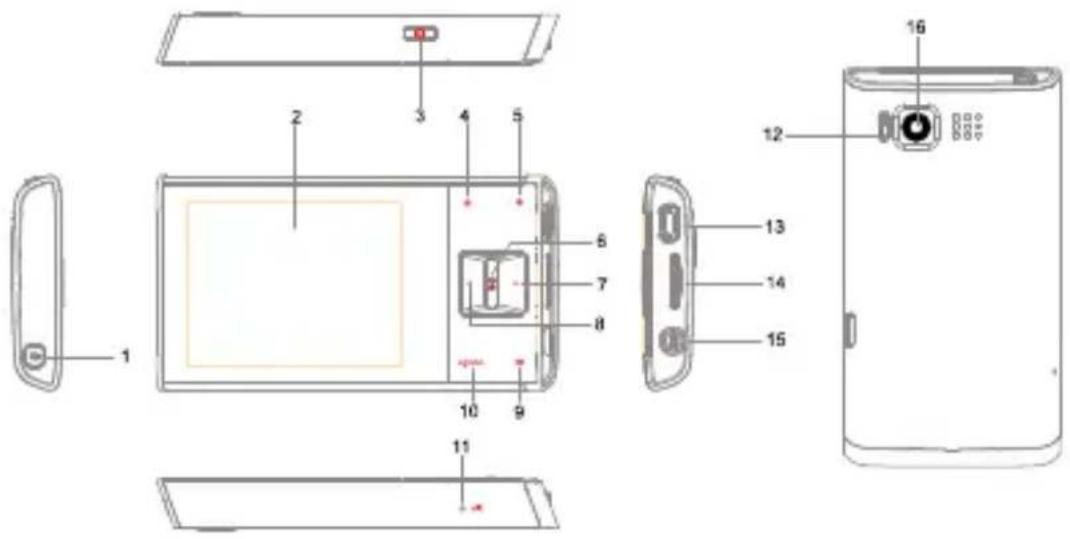
| 1. | Power An/Aus |
| 2. | Display |
| 3. | Aufnahme eines Fotos / Videos |
| 4. | Hoch Taste, Lautstärke erhöhen |
| 5. | Herunter Taste, Lautstärke verringern |
| 6. | Play/Pause/Fortsetzen, Bestätigen-Taste |
| 7. | Rechts / Vorwärts Taste, drücken und halten für schnelles Vorspulen |
| 8. | Rechts / Vorwärts Taste, drücken und halten für schnelles Vorspulen |
| 9. | Verlassen; Speichern der aufgenommenen Dateien |
| 10. | Öffnen des jeweiligen Einstellungsmenus |
| 11. | Mikrofon |
| 12. | Reset |
| 13. | Mini USB Port |
| 14. | Micro SD Card Einschub |
| 15. | Kopfhörer Eingang |
| 16. | Kamera Linse |
6. Erste Schritte
Ein- / und Ausschalten des Players
Bitte stellen Sie sicher, dass der Akku ausreichend geladen ist und die Kopfhörer korrekt angeschlossen sind.
Um den Player anzustellen, drucken und halten Sieitte die Taste.
- Um den Player auszustellen, drücken und halten Sieitte wiederum die
[Taste.
Lautstärke einstellen
- Um die Lautstärke zu erhöhen, drücken Sieitte die [] Taste.
Um die Lautstärke zu verringern, drucken Sieitte die [] Taste
Player zurücksetzen
Sollte der Player nicht mehr auf ihre Eingaben reagieren, nutzen Sieitte einen dunnen Metallstift und drucken Sie diesen Stift in das Reset Loch, um ihren Player zu reinitialisieren.
7. Hauptmenu
Beim Einsatz des Players erscheint das Hauptmenu. Befinden Sie sich in einem Untermenü, gelangen Sie durch Drücken der [Faste zurück in das Hauptmenu.
- Drücken Sie die [⊕], [⊗], [◁] oder [▷] Taste zur Auswahl die gewünschten Menüpunktes.
- Drücken Sie die [ ] Taste, um das gewünschte Menu aufzurufen.
| Symbol | Name | Beschreibung | Symbol | Name | Beschreibung |
| Musik | Lieder abspielen. | Aufnahme | Sprachaufnahme | ||
| Foto | Fotos anzeigen. | FM Radio | FM Radio hören | ||
| Video | Videos abspielen. | Ordner Navigation | Anzeige der Ordner und Dateien | ||
| Camera | Aufnahme von Fotos / Videos. | Einstellungen | Vornahme der persönlichen Einstellungen |
8. Abspielen von Musik
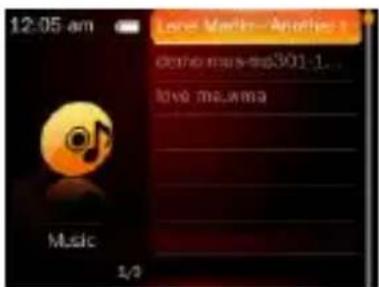
Stellen Sie safer, dass der Akku ausreichend geladen ist und die Kopfhörer korrekt angeschlossen sind.
- Nutzen Sie die [S], [S], [S] oder [T] Taste zur Auswahl von Musik im Hauptmenü.
- Drücken Sie die [ ] oder [ ] Taste zur Auswahl der Playlist (Alle Lieder, Artist, Album oder Genre), und drücken Sie die [ ] zur Bestätigung.
-
Drücken Sie die [ ] oder [ ] Taste zur Auswahl des gewünschten Liedes und [ ] zur Bestätigung. Nun erscheint das Musik Wiedergabenu auf dem Display. Hier haben Sie die Auswahl:
-
Pause/Fortsetzen der Wiedergabe: Drücken Sie die [▶] Taste zum Stopen der Wiedergabe und drücken Sie die Taste erneut, um mit der Wiedergabe fortzufahren.
- Neues Lied: Drücken Sie die [▶] oder [▶] Taste, um das vorherige oder{nachste}Lied abzuspielen.
- Schnelles Suchen: Drücken und halten Sie [Taste, um Schnell zurückzuspulen. Drücken und halten Sie die Taste, um Schnell vorzuspulen.
Lautstärke einstellen: Drücken Sie die [⊕] oder [⊗] Taste zum Verringern oder Erhlohen der Lautstärke. - Verlassen: Drücken und halten Sie die [Taste, um in das Hauptmenü.] zurückzukehren.
4. Zu My playlist hinzufugen:
Während der Musik Wiedergabe konnen Sie durch Drücken der [Option] Taste, das Einstellungsmenu aufrufen.
- Drücken Sie die [▶] oder [▶] Taste zur Auswahl von "Zur Playlist hinzufugen" und drücken Sie [▶] Taste zur Bestätigung. Das aktuelle Lied "My Playlist" hinzugefügt.
5. Lesezeichen hinzufugen
- Drücken Sie während der Wiedergabe die [Option] Taste, um das Einstellungsmenü aufzurufen.
- Drücken Sie die [▶] oder [▶] Taste, um “Lesezeichen hinzufugen” auszuwahlen und bestätigten Sie Auswahl mit der [▶]Taste. Die aktuelle Position des aktuellen Liedes wird der Liste “Meine Lesezeichenliste” hinzugeführst.
Auswahl eines Liedes von der Liste "My playlist"
a) Drücken Sie die [Taste, um in das Musikmenu zurückzukehren.
b) Drücken Sie die [ ] oder [ ] Taste, um "My Playlist" auszuwahlen und bestätigten Sie ihre Auswahl mit der [ ] Taste.
c) Nutzen Sie die [ ] oder [ ] Taste, um ein bestimmtes Lied auszuwahlen und drücken Sie die [ ] Taste zum Abspielen des Liedes.
Musik Einstellungen
Während der Musikwiedergabe konnen Sie mit der [Option] Taste das Einstellungsmenu aufrufen.
| Menüpunkt | Einstellungen | Beschreibung |
| AB Wiederholung | Wiederholen Sie einen bestimmten Teil eines Liedes. | |
| Wiedergabemodus | Reihenfolge | Lieder werden in Reihenfolge nacheinander abgespielt. |
| Einzeln wiederholen | Ein Lied wird in Endlosschleife abgespielt. | |
| Alles wiederholen | Alle Lieder werden in Endlosschleife abgespielt. | |
| Zufall | Zufällige Wiedergabe der Lieder. | |
| Zufall + Wiederholung | Zufällige Wiedergabe und Wiederholung der Lieder | |
| Intro | Anspielen der einzelnen Lieder | |
| Select EQ | Normal | Kein Soundeffekt. |
| Rock | Rock Soundeffekt. | |
| Pop | Pop Soundeffekt. | |
| Klassik | Klasik Soundeffekt. | |
| Soft | Soft Soundeffekt. | |
| Jazz | Jazz Soundeffekt. | |
| User EQ | User EQ Soundeffekt. | |
| Wiedergabe - Geschwindigkeit | -4, 3,-2,-1,0,1,2,3,4 | Wiedergabegeschwindigkeit einstellen. |
| Anzeige Einstellungen | Album, Lyric, Equalizer | Anzeigemodus einstellen. |
| Bewerten | Bewerten Sie den aktuellen Song. | |
| Lesezeichen hinzufügen | Setzen Sie ein Lesezeichen. | |
| Zur Playlist hinzufügen | Playlist 1 - 5 | Aktuellen Song zu Playlist hinzufügen. |
| Löschen | Aktuellen Songlösen. | |
| Musikeinstellungen | Wiederholungsanzahl | Wahlen Sie die Wiederholungsanzahl. |
| Wiederholungsintervall | Wahlen Sie den Wiederholungsintervall. | |
| Suchlaufgeschwindigkeit | Wahlen Sie die Suchlaufgeschwindigkeit. | |
| Ein-/Ausblenden | Aktivieren bzw. deaktivieren des Ein-/Ausblenden. | |
| EQ Einstellungen | EQ Einstellungen vornehmen. | |
| Information | Anzeige der Liedinformationen. | |
Änderung der Equalizeinstellungen:
- Wahlen Sie im Musikmenuitte Setup EQ aus.
- Drucken Sie die [▶ oder [▶] Taste zur Auswahl von "User EQ".
- Drücken Sie die [Option] Taste, um um zwischen den einzelnen Einstellungsmöglichkeiten zu wahlen.
- Drucken Sie die [ ] oder [ ] Taste, um die gewünschten Werte einzustellen.
- Drücken Sie die [] Tasse zur Bestätigung.
Darstellung des Songtextes während der Wiedergabe (Lyric)
Dieser Player understands the Darstellung sog. Lyrics (Liedtexte) während der Wiedergabe des entsprechenden Liedes. Es konnen nur Songtexte im Format LRC dargestellt werden. Um einen Songtext hinzuzufugen, gehen Sieitte wie folgt vor. Sie möchten den Songtext der MP3 Datei"love music. Mp3" wiedergeben:
- Laden Sie die zugehörige Lyric Datei mit der Endung „Irc" aus dem Internet.
- Benennen Sie die Lyric Datei in "love music.lrc" um. Der Name der Lyricdatei muss nun dem Name der MP3 Datei entsprechen.
- Kopieren Sie beiden Datei in das gleiche Verzeichnis des Players.
- Wahlen Sie im Musik Einstellungsmenu"Lyric" aus.
- Der Songtexyt (Lyric) wird nun während der Wiedergabe dargestellt.
9. Foto
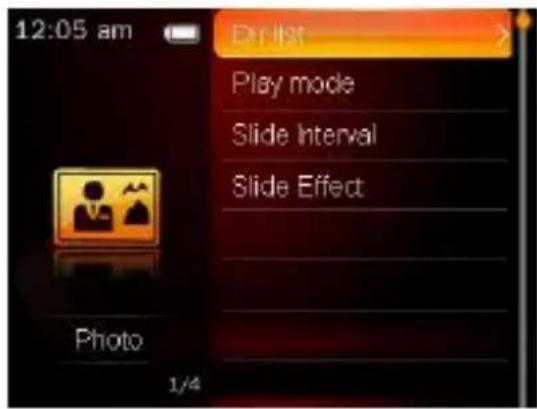
- Drücken Sie die [⊗], [⊗], [▷] oder [▷] zur Auswahl des Menüpunktes Foto im Hauptmenü.
- Drücken Sie die [ ] oder [ ] Taste zur Auswahl von "Inhaltsverzeichnis" und drucken Sie die [ ] Taste zur Bestätigung.
-
Drücken Sie die [>, [>, [ ] oder [ ] Taste, um ein Foto auszuwahlen und die [ ] Taste zur Bestätigung. Das Foto erscheint nun als Vollbild.
-
Fotos überspringen: Drücken Sie die [▶] oder [▶] Taste, um zum vorherigen oder{nachsten Foto zu wechseln.
- Schnelles Suchen: Drücken und halten Sie [Taste zur schellen rückwärts Suche: Drücken und halten Sie die Taste zum schellen vorwärts Suchen.
- Diashow: Drücken Sie die [▶] Taste zum Starten / Stoppen / Fortsetzen der Diashow.
- Foto rotieren: Drücken Sie die [Option] Taste und wahlen Sie "Rotieren".
- Vergroßern / Verkleinern: Drücken Sie [Option] Taste und wahlen Sie "Vergroßern".
- Als Hintergrund wahlen: Drücken Sie die [Option] Taste und wahren Sie "als Hintergrund".
- Verlassen: Drücken und halten Sie die [Taste zur Rückkehr in das Hauptmenü.
Foto Einstellungen
- Drücken Sie die [ ] Taste, um in das Fotomenü zurückzukehren.
-
Drücken Sie die [ ] oder [ ] Taste, um "Wiedergabe", "Anzeigedauer" oder "Übergangseffekt" auszuwahlen. Drücken Sie zur Bestätigung die [ ] Taste.
-
Wiedergabe: Wahlen Sie einen Wiedergabemodus aus:"Liste" oder "Vorschaubild".
Anzeigedauer: Einstellen der Anzeigedauer eines Bildes in der Diashow. - Übergangseffekt: Einstellen des Übergangseffektes von einem Bild zum nachsten.
Während des Betrachtens von Fotos konnen Sie mit der [Option] Taste das Einstellungsmenü aufrufen.
| Menüpunkt | Ausbahl | Beschreibung |
| Rotieren | 90, 180, 270 | Drehen Sie das Foto. |
| Vergrößern | Vergroßern / Verkleinern | Vergroßern / Verkleinern Sie ein Foto. |
| Wiedergabe | Vollbild, Originalgröße, Skalieren | Stellen Sie den Anzeigemodus ein. |
| Anzeigedauer | 1 - 10 Sekunden | Stellen Sie die Anzeigedauer ein. |
| Übergangseffekt | Normal, Einfliegen, Schachfeld, Schneiden, Löschen, Jalousie, Blättern, Schiebern, Überblenden, Welle, Würfel, Drehen, Linien, Zufällig | Wählen Sie den Übergangseffekt. |
| Als Hintergrund | Hauptmenü, Listenmenü, Musikmenü, FM - Menu, Aufnahmemnü, Alle Menüs | Setzen Sie das aktuelle Foto als Hintergrund im gewählten Menu. |
| Standard Hintergrund | Hauptmenü, Listenmenü, Musikmenü, FM - Menu, Aufnahmemnü, Alle Menüs | Setzen Sie das Standardbild als Hintergrund im gewählten Menu. |
| Als Startbild | Das ausgewählte Bild als Startbild einsetzen. | |
| Als Abschaltbild | Das ausgewählte Bild als Abschaltbild einsetzen. | |
| Löschen | Löschen | |
| Information | Ansicht der Fotodaten | |
10. Video
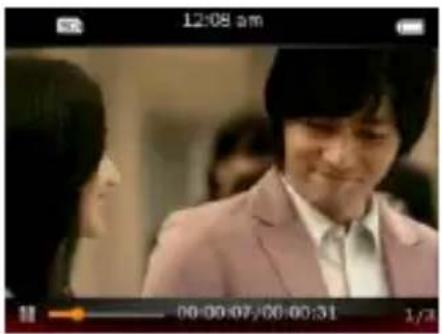
Stellen sie sicher, dass der Akku genugend aufgeladen ist und die Kopfhörer korrekt an den Player angeschlossen sind.
- Drucken Sie [O], [O], [O] oder [Taste zur Auswahl von Video im Hauptmenü.
- Drücken Sie die [ ] oder [ ] Taste, um "Inhaltsverzeichnis" auszuwahlen und drücken Sie die [ ] Taste zur Bestätigung.
-
Drücken Sie die [▶] oder [▶] Taste zur Auswahl eines Videos und drücken Sie die [▶] Taste zur Bestätigung ihrer Auswahl. Nun entscheidt das Wiedergabenu. Hier können Sie auswahlen zwischen:
-
Pause/Fortsetzen: Drücken Sie die [▶] Taste zum Stoppen des aktuell abgespielten Videos. Drücken Sie die [▶] Taste erneut, um das Abspielen fortzusetzen.
Lautstärke einstellen: Drücken Sie die [+] oder [+] Taste zum Einstellen der Hautstärke.
Videos Überspringen: Drücken Sie die [▶] oder [▶] Taste, um das vorherige oder{nachste Video anzuschauen. - Schnelles Suchen: Drücken und halten Sie die [Taste zum schellen rückwärts Suchen. Drücken und halten Sie die Taste zum schellen vorwärts Suchen.
- Verlassen: Drücken und halten Sie die [Taste zur Rückkehr in das Hauptmenü.
- Lesezeichen hinzufugen Wahlend der Video Wiedergabe konnen Sie mit der [Option] Taste, d Einstellungsmenu aufrufen.
Drücken Sie die [▶] oder [▶] Taste zur Auswahl von "Lesezeichen hinzufugen" und drücken Sie die [▶]Taste zur Bestätigung. Die aktuelle Stelle desGRADE abgespielten Videos wird in Ihrer Lesezeichenliste gespeichert.
Wiedergabe des zuletzt angesehenen Videos an letzter Position
- Drucken Sie die [ ] Taste, um in das Videomenü zurückzukehren.
- Drücken Sie die [ ] oder [ ] Taste zur Auswahl "Aktuell gespielt" und drücken Sie die [ ] Taste zum Start zum Abspielern ab der letzten Position.
Video Einstellungen
Während des Betrachtens von Videos können Sie die [Option] Taste drücken, um das EinstellungsmENU aufzurufen.
| Menü | Menüpunkt | Beschreibung |
| Wiedergabe | Reihenfolge | Videos werden in Reihenfolge nacheinander abgespielt. |
| Einzeln wiederholen | Ein Video wird in Endlosschleife abgespielt. | |
| Alles wiederholen | Alle Videos werden in Endlosschleife abgespielt. | |
| Zufall | Zufällige Wiedergabe der Videos. | |
| Suchlaufgeschwindigkeit | x2, x4, x8, x16, x32 | Wählen Sie die Suchlaufgeschwindigkeit. |
| Lesezeichen hinzufügen | Setzen Sie ein Lesezeichen. | |
| Anzeigemodus | Vollbild, Original, Skaliert | Wählen Sie den Anzeigemodus. |
| Fortsetzen | An, Aus | Aktivieren bzw. deaktivieren Sie die Fortsetzen Funktion. |
| Löschen | Löschen. | |
| Information | Ansicht der Fotodaten. | |
11. Integrierte Digitalkamera
Aufnahme eines Fotos

Beim Einsatz des Players erscheint das Hauptmenü.
-
Nutzen Sie die [O], [O], [O] oder [O] Taste zur Auswahl des Menüpunktes Kamera.
-
Drücken Sie die [ ] oder [ ] Taste, um "Fotoaufnahme" auszuwahlen. Drücken Sie die [ ] Taste zur Bestätigung. Es erscheint nun das Standby Menu.
-
Drücken Sie die [] Taste zur Aufnahme eines Fotos.
4.itte gehen Sie in den Fotomodus,um die gemachten Fotos anzuschauen.
Hinweis:
- Drücken Sie die [ ] Taste, um aus jedem Menu den Fotoaufnahme demodus zu öffnen.
Die aufgenommen Fotos werden im Foto Ordner als JPG Datei gespeichert.
Fotomodus Einstellungen
Während des Fotografierens konnen Sie mit der [Option] Taste das Einstellungsmenu aufrufen.
| Menüpunkt | Einstellungen | Beschreibung |
| Vorschau | Vorschau des aufgenommen Fotos. | |
| Weiß Babgleich | Automatisch, Innen, Außen | Farbabstimmung auf die Umgebungsbedingungen. |
| Helligkeit | 1,2,3,4,5 | Einstellen der Helligkeit. |
| Belichtungsmodus | Automatisch, Innen, Außen | Wählen Sie die gewünschte Belichtung aus. |
| Spezialeffekt | Aus, Schwarz & Weiß, Sepia, Negativ | Hinzufügen eines Spezialeffektes |
| Speicherort | Internet Speicher, externer Speicher | Auswahr des gewünschten Speicherortes. |
| Auflösung | 2048 x 1536, 1600 x 1200, 1280 x 960, 1024 x 768, 640 x 480, 320 x 240 | Wählen Sie eine Auflösung aus. |
| Selbstauslöser | Aus, 5 Sek, 10 Sek, 15 Sek, 20 Sek | Wählen Sie eine Zeit bis zur automatischen Aufnahme des Fotos. |
| Auslöserton | Aus, Sound 1, Sound 2, Sound 3 | Wählen Sie den gewünschten Aufnahmeton. |
| Bildinformationen | Aus, Datum, Datum & Uhrzeit | Wählen Sie die gewünschte Darstellung aus. |
| Anzeigeeinstellung | Vollbild, Original, Skaliert | Einstellen der Anzeigeeinstellungen. |
| Gesichtserkennung | An, Aus | Aktivieren Sie die Geschäftserkennung für besonderss klare und scharfe Gesichtsaufnahmen. |
| Einstellungen | Ansicht der Einstellungen | |
Auswahl eines Fotos von der Wiedergabeliste
- Drücken und halten sie die [ ] Täte, um in das Hauptmenu zusückzukehren und wahren Sie dort den Menüpunkt Foto aus.
- Drücken Sie die [ ] oder [ ] Taste zur Auswahl von "Inhaltsverzeichnis" und bestätigten Sie ihre Auswahl mit der [ ] Taste.
- Drücken Sie die [ ] oder [ ] Taste zur Auswahl des gewünschten Fotos, und bestätigen Sie mit der [ ]aste, um das Bild anzuzeigen.
Aufnahme eines Videos

Nach dem Einsatz des Players erscheint das Hauptmenu
- Durch Drücken der [3], [6], [4] oder [▶] Taste, können Sie den Menüpunkt Camera auswahlen.
- Drücken Sie die [ ] oder [ ] Taste zur Auswahl von "Videoaufnahme" und danach die [ ] Taste. Das Videoaufnahmenü wird geöffnet. Die Videoaufnahme befindet sich im Standby Modus.
- Drucken Sie die [ ] taste, um die Aufnahme zu beginnen.
- Drücken Sie wiederum die [ ] taste, um die Aufnahme zu unterbrechen und fortzusetzen.
- Drucken Sie die [ ] Teste, um das aufgenommene Video zu speichern.
- Gehen Sie in den Videomodus, um die gespeicherte Aufnahme zu betrachten.
Hinweis:
Die gespeicherte Datei wird im Video Verzeichnis als AVI Datei gespeichert.
Die Videoaufnahme wird automatisch gestoppt, wenn der interne Speicher voll oder der interne Akku leer ist. Das Datum der Aufnahme wird automatisch gespeichert.
Einstellungen der Videoaufnahme
Während der Aufnahme eins Videos, stehen Ohnen folgende Optionen zur Verfügung.
| Menüpunkt | Optionen | Beschreibung |
| Vorschau | Vorschau des aufgenommenen Videos. | |
| Weißabgleich | Automatisch, Innen, Außen | Farbabstimmung auf die Umgebungsbedingungen |
| Helligkeit | -3, -2, -1, 0, 1, 2, 3 | Einstellen der Helligkeit. |
| Belichtung | Automatisch, Außen, Innen | Wählen Sie die passende Belichtigung |
| Spezialeffekt | Aus, Schwarz & Weiß, Sepia, Negativ | Hinzufügen eines Spezialeffektes |
| Speicherort | Internet Speicher, externer Speicher | Ausbahl des gewürschten Speicherortes. |
| Auflösung | 640 x 480, 320 x 240 | Ausbahl der gewürschten Auflösung. |
| Hoch, Mittel, Niedrig, | ||
| Aufnahmequalität | Automatische Anpassung | Einstellen der Videoaufnahmequalität. |
| Aufnahmelautstärke | Aus, 1, 2, 3, 4, 5 | Einstellen der gewürschten Lautstärke. |
| Anzeigeeinstellung | Vollbild, Original, Skaliert | Einstellen der Anzeigeeinstellungen |
| Einstellungen | Ansicht der Einstellungen |
Auswahl eines Videos von einer Wiedergabeliste.
- Drücken und halten Sie die [ ] Taste, um in das Hauptmenü zu wechseln. Wahlen Sie Dort den Eintrag Video aus.
- Drücken Sie die [] oder [] Taste zur Auswahl "Inhaltsverzeichnis" oder „Lesezeichenliste". Drücken Sie die [] Taste zur Bestätigung.
- Nutzen Sie die [ ] oder [ ] Taste zur Auswahl des gewünschten Videos und drücken Sie die [ ] Taste zum Start des Videos.
12. Nutzung als PC Kamera
Die Kameralinse auf der Rückseite des Player kann als Webcam genutzt werden.
- Verbinden Sie das mini USB Kabel mit dem mini USB Port des Players und stecken Sie das andere Ende des Kabels in einen freien USB Steckplatz am Computer.
- Drücken Sie die [ ] oder [ ] Taste zur Auswahr von "Aufladen und Abspielen". Nun erscheint dasHAuptmenü auf dem Player.
3.itte wahlen Sie Kamera aus. - Drücken Sie die [ ] oder [ ] Taste zur Auswahl von "PC Kamera". Drücken Sie die [ ] Taste zur Bestätigung.
- Nun konnen Sie die Kamera als PC Kamera nutzen.
13. FM Radio
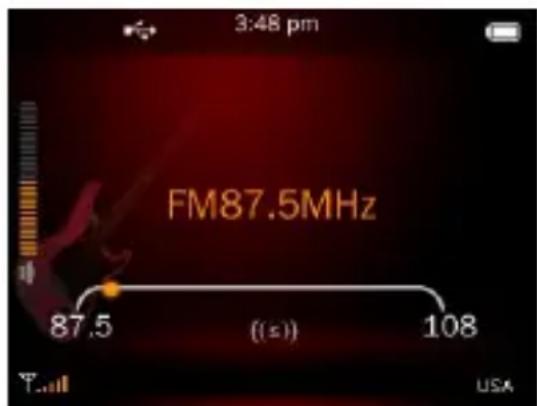
Wichtig:itte verbinden Sie immer Ihre Kopfhorer mit dem Player, da der Kopfhorer als Antenne dient.
- Drücken Sie die [⊗], [⊗], [▷] oder [▷] Taste, um im Hauptmenu FM Radio auszuwahlen.
-
Drücken Sie im Radio Modus die [Option] Taste und wahlen Sie "Automatische Suche" aus.
-
Wahrend des Radio Horens konnen Sie:
-
Drücken Sie [] oder [] um zum vorherigen oder{nachsten gespeicherten Radiosender zu wechseln.
- Drücken und halten Sie die [ ] oder [ ] Taste zum Suchen des nachsten verfügbar Radiosenders.
- Drücken Sie die [⊕ oder [⊙] Taste, um die Lautstärke einzustellen.
- Drücken Sie die [Option] Taste, um das FM Radio Einstellungen Menü aufzurufen.
FM Radio Aufnahme
- Drücken Sie während des Radio Horens die [Option] Taste und wahlen Sie "FM Aufnahme" aus. Die FM Radio Aufnahme beginnt automatisch.
- Drücken Sie die [P] Taste und wahlen Sie danach "OK", um die aufgenommene Datei in das Aufnahme Verzeichnis zu kopieren.
FM Radio Einstellungen
Während des FM Radio Hörens, gelangen Sie mit der [Option] Taste in das FM Radio Einstellungenmenu.
| Menüpunkt | Optionen | Beschreibung |
| FM Aufnahme | FM Aufnahme starten. | |
| Qualität | Niedrig, Mittel, Hoch | Aufnahmequalität einstellen. |
| Aufnahmelauststärke | 1, 2, 3, 4, 5,6,7 | Aufnahmelauststärke einstellen. |
| Sender speichern | Speichern Sie den aktuellen Sender in der Senderliste ab. | |
| Automatische Sueche | Automatische Sueche nach den verfügbaren Radiostationen. | |
| Senderliste | Überprüfen oder Auswahlen eines Senders der Senderliste. | |
| FM Sensibilität | Niedrig, Mittel, Hoch | Ausbahl der FM Sensibilität. |
| Benutzer Senderliste | Uberprüfen oder Auswahlen eines Senders der Benutzer Senderliste. | |
| FM Region | USA, Japan, Europa | Einstellen der FM Region. |
| Lautlos / Abspielen | Ton Aus- oder Einschalten | |
14. Aufnahme
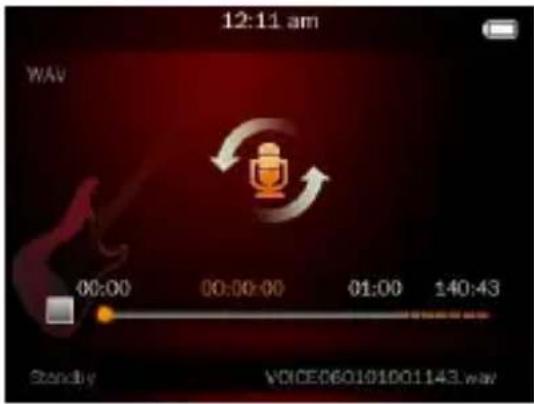
Wahlen Sie Aufnahme im Hauptmenü und drücken Sie die [Taste zur Bestätigung.
- Drucken Sie die [ ] Toste zum Starten der Aufnahme.
- Drücken Sie die [ ] Teste erneut, um die Aufnahme zu stoppen und fortzusetzen.
- Drücken Sie die [Taste und wahlen Sie danach "OK" zum Speichern der aufgenommenen Aufnahme in das Aufnahme Verzeichnis.
Hinweis:
Die aufgenommen Dateien sind im Hauptverzeichnis des Players als WAV oder MP3 Datie gespeichert.
Die Video-Aufzeichnung wird automatisch gestoppt, sobald keine freier Speicherplatz mehr auf dem Player verfügbar oder die Batterie entlert ist. Das Datum der Aufzeichnung wird automatisch gespeichert.
Aufnahmeeinstellungen
Während des Stand by Modus im Aufnahmemenü, gelangen Sie mit der [Option] Taste in das Aufnahme Einstellungsmenu.
| Menüpunkt | Optionen | Beschreibung |
| Aufnahmequalität | Niedrig, Mittel, Hoch | Aufnahmequalität einstellen. |
| Aufnahmelautstärke | 1, 2, 3, 4, 5 | Aufnahmelautstärke einstellen. |
15. Ordner Ansicht
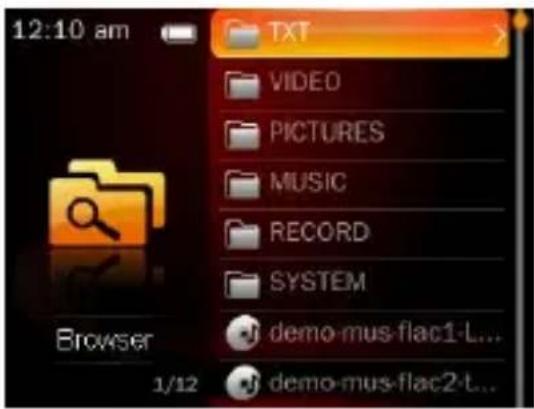
Wahlen Sie im Hauptmenu Ordner Übersicht und bestätigen Sie ihre Auswahl mit der [Taste. Es sind nun alle gespeicherten Dateien und Verzeichnisse des Players sightbar. Drücken Sie die [Toder [Taste zum Navigieren zwischen den einzelnen Dateien und Ordnern.
Um ein Verzeichnis zu öffnen, markieren Sie es und drücken Sie die [ ] Taste. Um in das übergeordnete Verzeichnis zurückzukehren, drücken Sieitte die Taste.
- Um in das Hauptmenü zurückzukehren, drücken Sieitte wiederum die [ ] Taste.
16. Andern der Einstellungen des Players
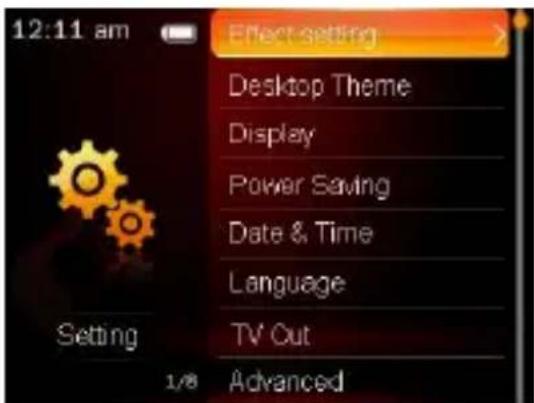
In den System Einstellungen konnen Sie ihre persönlichen Einstellungen vornehmen und den Player nach ihren Wünschen konfigurieren.
- Drücken Sie die [⊕], [⊗], [◁] oder [▷] Taste zur Auswahl des Menüpunktes Einstellungen im Hauptmenu
- Drücken Sie die [ ] oder [ ] Taste, um ein bestimmtes Element auszuwahlen und bestätigen Sieitte mit der [ ] taste.
- Um das Untermenü zu öffnen oder eine Option zu bestätigen, drücken Sieitte die [Taste, und danach die Taste zur Bestätigung.
- Drücken und halten Sie die [ ] Taste, um das Menu zu verlassen und in das Hauptmenü zurückzukehren.
Einstellungsmenu
| Einstellmöglichkeiten | Beschreibung | |
| Menu Effect | Wahlen Sie einen Effekt für die Menu-Übergänge aus. | |
| Hauptmenü Anzeige | Menü Liste / Gitter | Wahren Sie die Menu Ansicht. |
| Display Einstellung | Backlight time | Wahren Sie, wie lange die Displaybeleuchtung eingeschaltet sein soll. Optionen: Aus, 5 Sek., 10 Sek., 20 Sek., 30 Sek., 1 Minute, 5 Minuten. |
| Helligkeit | Stellen Sie die Helligkeit des Displays ein. Optionen: 1, 2, 3, 4, 5. | |
| Energiesparmodus | Auto Aus | Stellen Sie ein, nach welcher Zeit sich der Player bei Nichtbenutzung aushalten soll. Optionen: Aus, 10 Sek., 30 Sek., 1 Minute, 3 Minuten, 5 Minuten, 10 Minuten. |
| Sleep Timer | Stellen Sie ein, nach welcher Zeit sich der Player (auch bei Benutzung) aushalten soll. Optionen: Aus, 10 Minuten, 30 Minuten, 1 Stunde, 2 Stunden, 3 Stunden, 4 Stunden, 5 Stunden. | |
| Datum & Uhrzeit | Einstellen von Datum und Uhrzeit | |
| Sprache | Einstellen der gewürschten Sprache | |
| Erweiter | Player Information | Systeminformationen des Players |
| Internen Speicher formatieren | Wahren zum Formatieren des internen Speichers. Nach dem Formatieren sind alle Daten vom Gerät gelöscht. | |
| Externen Speicher formatieren | Wahren zum Formatieren des externen Speichers. Nach dem Formatieren sind alle Daten vom Gerät gelöscht. | |
| Benutzernamen einstellen | Geben Sie hier den gewürschten Benutzernamen ein. | |
| System Test | Auswählen, um alle DRM HDS zu{löschen. | |
| Werkseinstellungen | Zurückstellen auf die Werkseinstellungen | |
Einstellen der Zeit und des Datumss
- Nutzen Sieitte die [O], [O], [O] oder [Tasten, um den Menüpunkt Einstellungen auszuwahlen.
- Drücken Sie [▶] oder [▶] Taste, um “Datum & Zeit” auszuwahlen und drücken Sie [▶] Taste, um ihre Auswahr zu bestätigen.
- Drücken Sie die [Option] Taste zum einen Einstellungspunkt (Stunde/Minute oder Jahr/Monat/Tag) auszuwahlen, und drücken Sie danach die [▶ oder [▶] Taste, um die Werte für Zeit oder Datum einzustellen.
- Drücken Sie die [▶II] Taste zur Bestätigung, oder die [▶T] Taste zum Verlassen des Menus.
17. Fehlerbehebung
Problem - Mögliche Grunde - Lösung Problem
- Es erscheint nichts auf dem Display.
(1) Der Akku ist leer.
Laden Sie den Akku.
(2) Die Tasten sind gespeert.
Entriegeln Sie die Tastensperre wie unter „6. Bedienung" beschrieben.
- Das Gerät reagiert nicht, wenn die Play-Taste betätig wird.
(1) Die Tasten sind gesperrt.
Entriegeln Sie die Tastensperre wie unter „6. Bedienung" beschreiben.
- Bei der Wiedergabe fehlt der Ton.
(1) Die Lautstärke ist zu gering
Erhöhen sie die Lautstärke im Lautstarkemenu
(2) Audio-Datei defekt
Bitte übertragen Sie die Datei erneut
- Es kann keine Verbindung zum PC hergestellt werden.
(1) Der Treiber wurde nicht korrekt installiert
Installieren Sie den Treiber erneut.
(2)itte fuhren Sie ein Mainboardupdate aus
(Beachten Sie hierzu die Hinweise des Mainboard Herstellers)
- Der Anzeigewert der Zeit wechselt ständig.
(1) Die Bit-Rate des MP3-Files wechselt während der Wiedergabe.
Bitte benutzen Sie eine einheitliche Bit-Rate beim Komprimieren.
- Der PC meldet einen Fehler beim Verbinden mit dem Gerät
(1) Der Player wurde während der Datenübertragung vom PC getrennt.
Bitte trennen Sie das Gerät niemals während der Datenübertragung.
- Der angegebene Speicher des Gerätes stimmt mit dem wirklichen Speicher nicht überein.
(1) Ein Teil des Speichers wird für Software, Formatierung und
Displayeigenschaften genutzt.
- MP3-Daten werden nicht richtig abgespielt.
(1) Die MP3- Daten wurden in ein falsches Format komprimiert, beispelssweise in MPEG 1 oder 2.
Löschen Sie die Dateiformate, welche nicht Unterstützung werden.
Video-Daten können nicht abgespielt werden.
(1) Das Format wird nicht unterstützt.
Das Video Format muss MTV sein. Wenn dies nicht der Fall ist, konvertieren sie esitte. Achten sie darauf auf die FormatgroBe 160x128 Pixel.
(2) Die Video-Datei ist defekt. Übertragen Sie ihre Video Datei erneut
Die Fotos werden nicht angezeigt.
(1) Das Dateiformat wird nicht unterstützt. Konvertieren Sie das Fotoitte in ein JPG oder BMP- Format.
18. Technische Daten
Akkutyp
Wiederaufladbarer Li-polymer Akku
Akkudauer
\~8 Stunden
LCD
2,4" Zoll Farbdisplay
Kopfhörer
5mW+5mW
Video Format
MPEG 1, MPEG 4, FLV, M-JPEG
Audio Formate
Betriebsbereit zwischen
0 Celsius +45 Celsius
Betriebsbereit bei einer rel. Luftfeuchtigkeit von
< 80%
Lagerfähig bei einer rel. Luftfeuchtigkeit von
< 90%
19.itte beachten Sie folgenden
(1) Plug & Play ist nur bei Windows 2000/XP/Vista/Windows 7 möglich.itte installmenten Sie bei Windows 98/SE den Treiber.
(2)itte entriegeln Sie die Tastensperre, um mit dem Gerat zu arbeiten.
(3)itte laden Sie die Batterie, wenn these im Display angezeigt wird.
(4)itte trennen Sie das Gerat vom PC nur wie erwähnt, um einen möglichen Datenverlust zu vermeiden.
(5) Wenn die Aufnahmedatei sehr groß ist, dauert das Laden der Datenlänger.
(6) Softwareunterstützung für Windows 2000, Windows XP/ Windows Vista und Windows 7.
(INTENSO)
49377 Vechta
Germany
www.intenso.de

1. Table des matieres
(2) Audio-Datei uszkodzona
Przeslj dane ponownie